1
254
Capitolo 6 CADIAS®
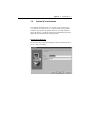
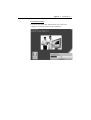
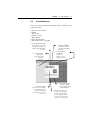
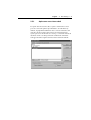
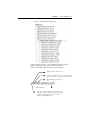
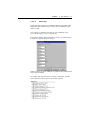
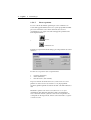
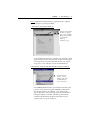
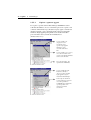
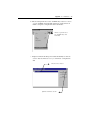
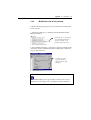
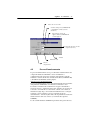
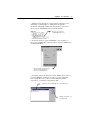
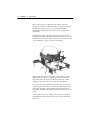
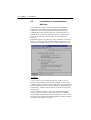
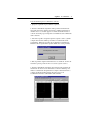
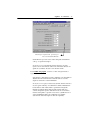
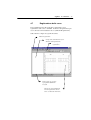
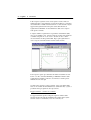
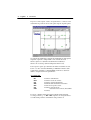
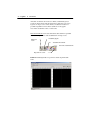
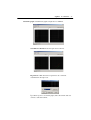
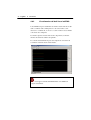
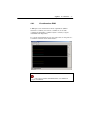
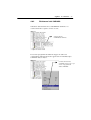
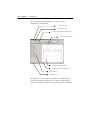
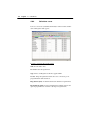
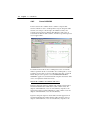
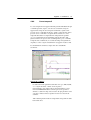
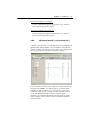
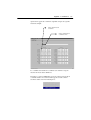
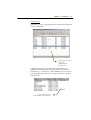
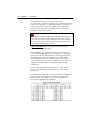
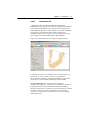
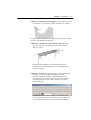
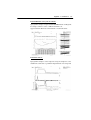
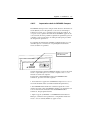
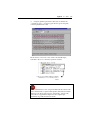
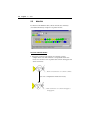
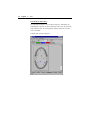
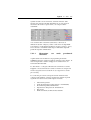
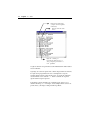
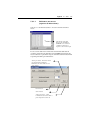
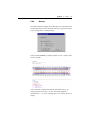
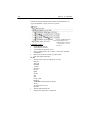
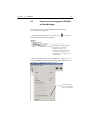
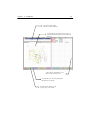
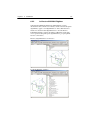
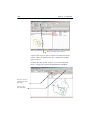
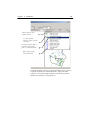
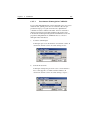
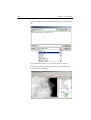
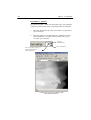
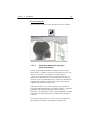
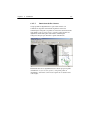
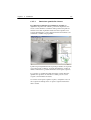
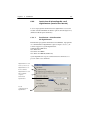
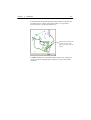
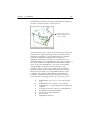
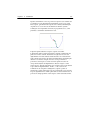
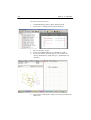
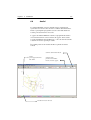
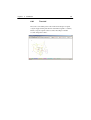
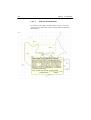
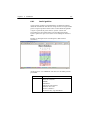
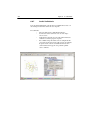
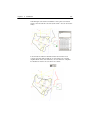
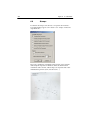
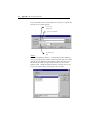
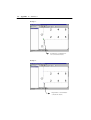
Compare quindi il tracciato nel modo „attivo“ cioé il tracciato è
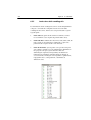
pronto per essere elaborato (linee grosse). A destra compare una
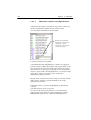
finestra di informazione che documenta i passaggi dell’elaborazione.
Per effettuare modifiche:
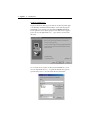
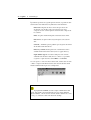
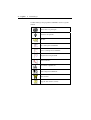
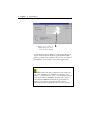
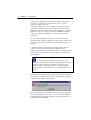
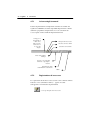
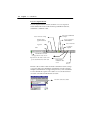
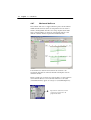
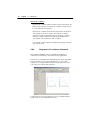
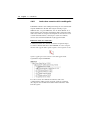
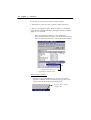
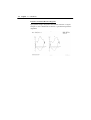
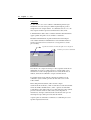
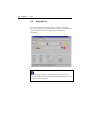
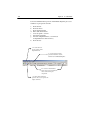
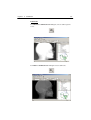
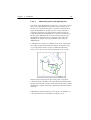
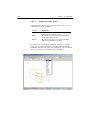
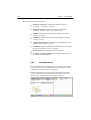
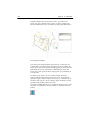
Con questa parte del programma si può lavorare con il mouse. Per
l’elaborazione del VTO vengono usati due tasti: il tasto sinistro del
mouse viene usato per il movimento degli oggetti, per la selezione dei
punti del menu e per la conferma dei comandi. Il tasto destro del
mouse viene usato per la rotazione degli oggetti e per visualizzare il
testo di guida.
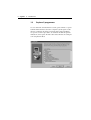
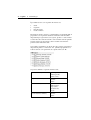
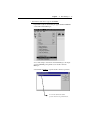
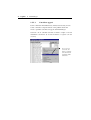
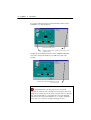
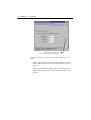
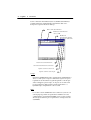
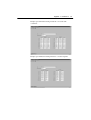
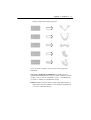
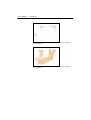
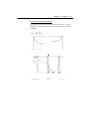
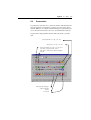
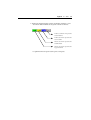
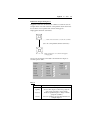
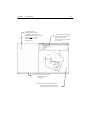
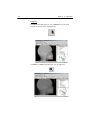
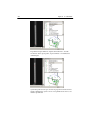
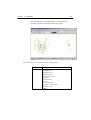
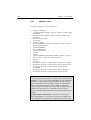
Per muovere un oggetto, cliccare sul tasto sinistro del mouse,
lasciare premuto il tasto mentre si muove il mouse. Il movimento
riguarda l’oggetto attuale (segnato in rosso) (p.es.: un dente). Per la
rotazione di un oggetto, cliccare sul tasto destro del mouse, lasciare
premuto il tasto mentre si muove il mouse.
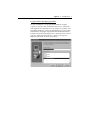
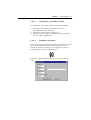
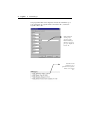
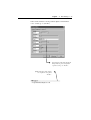
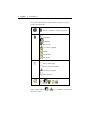
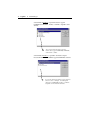
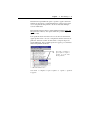
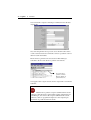
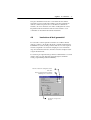
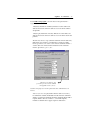
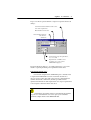
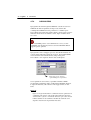
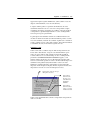
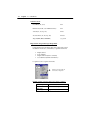
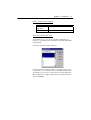
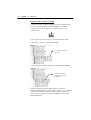
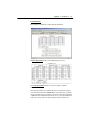
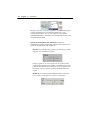
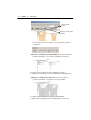
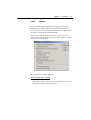
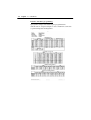
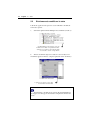
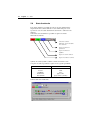
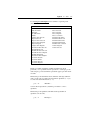
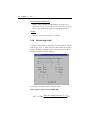
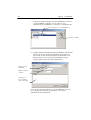
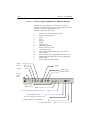
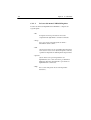
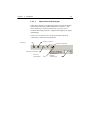
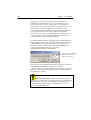
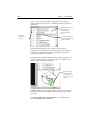
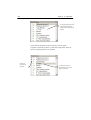
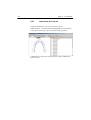
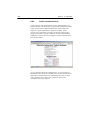
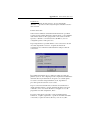
Per ottenere risultati più precisi, si consiglia di cliccare l’icona „curva
del trend“, di selezionare i valori da elaborare e di modificarli con la
tastiera.