1
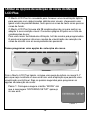
Acerca do Merlin LCD Plus Remote Software
O Merlin LCD Plus Remote Software em execução no seu computador
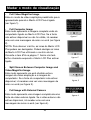
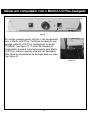
Após a instalação como descrito na página 12, o seu computador irá
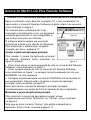
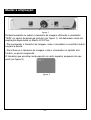
agora exibir o ícone EV Remote Software na parte inferior do seu ecrã,
como ilustrado na figura 1.
Tal indicará que o software está a ser
executado correctamente como um programa
residente permanente no seu computador e
figura 1
que está pronto para ser utilizado.
O software estará sempre em execução
automática a cada nova sessão do Windows.
Para desactivar o software por completo,
consulte, por favor, a página 17.
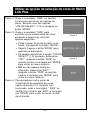
Aceder à janela da aplicação principal
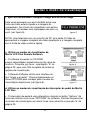
Para aceder à janela da aplicação principal
do Remote Software como mostrado na
figura 2, poderá:
figura 2
• Clicar duas vezes na tecla esquerda do rato no ícone do EV Remote
Software, como mostrado na figura 1.
• Clicar na tecla direita do rato no ícone do EV Remote Software,
como mostrado na figura 1, e carregar na tecla esquerda do rato em
MAXIMIZE, na lista suspensa.
• Carregue simultaneamente nas teclas CONTROL+F5 do teclado do
seu computador. Deverá então visualizar a janela da aplicação
principal, como mostrado na figura 2.
Nota: para fechar a janela da aplicação principal, carregue
simultaneamente nas teclas ALT+F4 do teclado do seu computador.
Minimizar a janela da aplicação principal
Para minimizar a janela da aplicação principal, clique
simplesmente nas teclas “Minimizar” ou “Fechar”, como mostrado
na figura 2.
Note que ao clicar na tecla “Fechar” não estará a desactivar a
aplicação. Para o fazer, consulte a página 17.
14