1
NUMERISATION A PARTIR DE
L'ORDINATEUR
L'appareil prend en charge la norme TWAIN et permet l'analyse à partir d'applications compatibles TWAIN.
L'appareil prend également en charge la norme WIA (Windows Image Acquisition) et rend possible l'analyse à partir
d'applications compatibles WIA et de "l'Assistant scanner et appareil photo" dans Windows XP. Pour plus
d'informations sur la configuration TWAIN et WIA, consultez le fichier d'aide du pilote de scanner ou l'aide de
Windows.
NUMERISATION A PARTIR D'UNE APPLICATION
COMPATIBLE TWAIN
Le pilote de scanner SHARP est compatible avec la norme TWAIN et autorise l'utilisation d'une large gamme
d'application compatibles TWAIN.
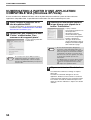
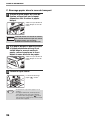
Placez l'original ou les originaux à
numériser sur la vitre d'exposition/
RSPF.
1
5
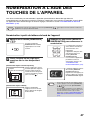
Pour plus d'informations sur le placement de l'original,
consultez la section "NUMERISATION A L'AIDE DES
TOUCHES DE L'APPAREIL" (p.47).
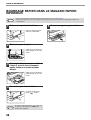
Après avoir démarré l'application
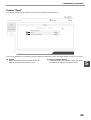
TWAIN, cliquez sur le menu "Fichier"
et sélectionnez un menu pour
numériser.
2
Remarque
• Si vous avez placé un original recto dans le RSPF,
sélectionnez "SPF (Recto)".
• Si vous avez placé un original recto verso dans le
RSPF, sélectionnez "SPF (Recto verso-Livre)" ou
"SPF (Recto verso-Bloc notes)" selon la position de
la reliure de l'original.
La méthode permettant d'accéder au menu de
sélection du scanner dépend de l'application. Pour
obtenir plus d'informations, consultez le manuel ou
le fichier d'aide de votre application.
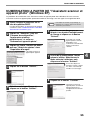
Sélectionnez "SHARP MFP TWAIN U",
puis cliquez sur le bouton
"Sélectionner".
3
Remarque
4
• Si vous travaillez sous Windows XP/Vista, vous
pouvez également sélectionner "WIA-SHARP
AR-XXXX" de manière à numériser à l'aide du
pilote WIA.
"NUMERISATION A PARTIR D'UNE
APPLICATION COMPATIBLE WIA (Windows XP/
Vista)" (p.54)
• Selon le système utilisé, "SHARP MFP TWAIN U
1.0 (32-32)" et "WIA-SHARP AR-XXXX 1.0
(32-32)" peut s'afficher dans l'écran
"Sélectionner une source" illustré ci-dessus.
Sélectionnez le menu destiné à
acquérir une image depuis le menu
"Fichier" de l'application.
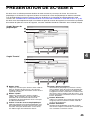
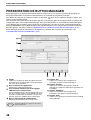
L'écran de configuration du pilote du scanner s'affiche
alors.
"Paramètres du pilole de scanner" (p.52)
50
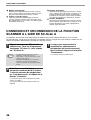
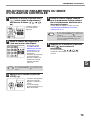
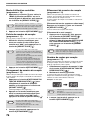
Dans la liste déroulante "Méthode de
numérisation", sélectionnez
l'emplacement où vous avez placé
l'original à l'étape 1.
Remarque
6
Si vous avez sélectionné "SPF (Recto verso-Livre)"
ou "SPF (Recto verso-Bloc notes)" dans la liste
déroulante "Méthode de numérisation", spécifiez
l'orientation de l'original en place : "Alimentation par
bord long" ou "Côté haut alimenté en premier".
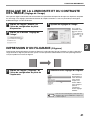
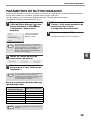
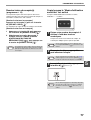
Cliquez sur le bouton "Prévisualiser".
L'aperçu s'affiche.
Remarque
• Si l'angle de l'image est incorrect, repositionnez
l'original et cliquez à nouveau sur le bouton
"Prévisualiser".
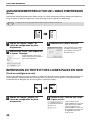
• Si l'aperçu de l'image n'est pas orientée
convenablement, cliquez sur le bouton "Rotation"
dans l'écran d'aperçu. Cette opération fait pivoter
l'image de 90 degrés dans le sens des aiguilles
d'une montre et permet de corriger l'orientation
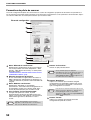
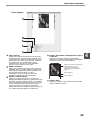
sans repositionner l'original. "Ecran d'aperçu" (p.53)
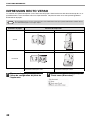
• Si vous introduisez plusieurs pages dans le RSPF,
l'appareil prévisualise seulement la page audessus des originaux, puis envoie cette dernière
vers la zone de sortie des originaux. Replacez
l'original prévisualisé dans le RSPF avant de
commencer le travail de numérisation.