1
n Markierungspunkt verschieben
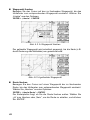
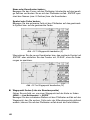
Bewegen Sie den Cursor auf die Markierung, die Sie verschieben wollen, bis ihr Informationsfenster erscheint.
,ENTER’ + „Beweg“ + ‘ENTER’
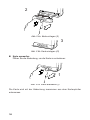
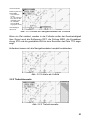
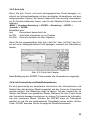
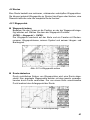
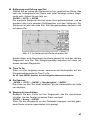
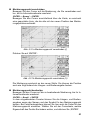
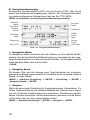
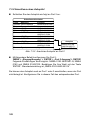
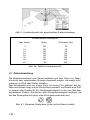
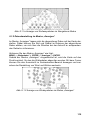
Bewegen Sie den Cursor anschließend über die Karte, so erscheint
eine gepunktete Linie, die die alte mit der neuen Position des Markierungspunktes verbindet:
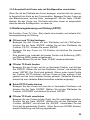
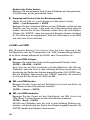
Abb. 4.3.1a Markierungspunkt verschieben (I)
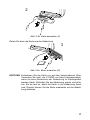
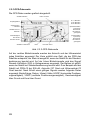
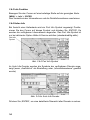
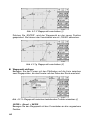
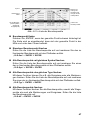
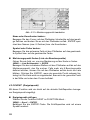
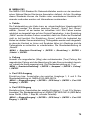
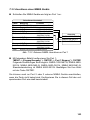
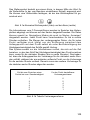
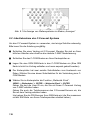
Drücken Sie auf ‚ENTER’:
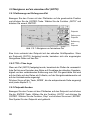
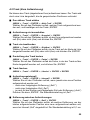
Abb. 4.3.1b Markierungspunkt verschieben (II)
Die Markierung erscheint an der neuen Stelle. Sie können die Position
auch wie folgt anhand der Längen- und Breitenangabe ändern.
n Markierungspunkt bearbeiten
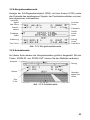
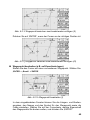
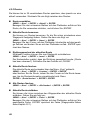
Bewegen Sie den Cursor auf die zu bearbeitende Markierung, bis ihr Informationsfenster erscheint.
,ENTER’ + „Bearb“ + ‘ENTER’
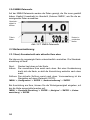
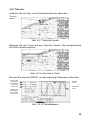
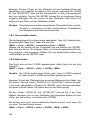
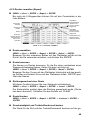
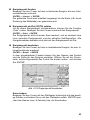
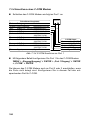
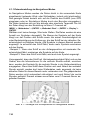
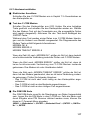
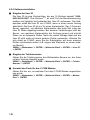
In dem eingeblendeten Fenster können Sie die Längen- und Breitenangaben sowie den Namen und das Symbol für den Markierungspunkt
ändern. Bei Farb-Kartenplottern können Sie hier auch die Farbe für den
Markierungspunkt einstellen. Wählen Sie mit der Cursortaste, welche
Eigenschaft des Punkts Sie ändern wollen, und drücken Sie ,ENTER’.
51