1
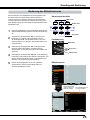
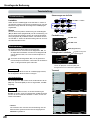
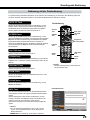
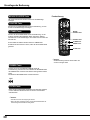
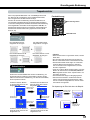
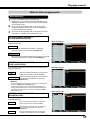
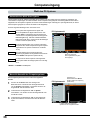
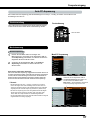
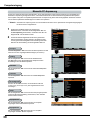
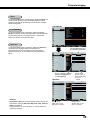
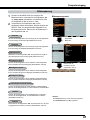
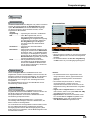
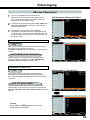
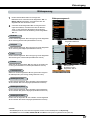
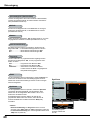
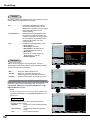
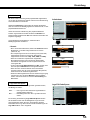
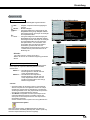
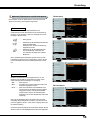
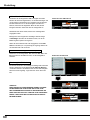
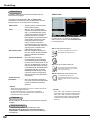
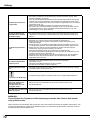
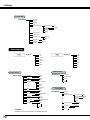
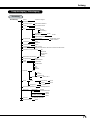
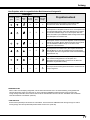
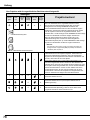
Computereingang Voll Anzeige als Vollbild. Benutzerdefiniert Mit dieser Funktion stellen Sie Bildgröße und -position manuell ein. Drücken Sie die Zeigertaste auf Benutzerdefiniert und die Option Benutzerdefiniert wird auf dem Bildschirm angezeigt. Sie können die Option, die Sie einstellen möchten, mit den Zeigertasten auswählen. Hor./Vert. Vergrößerung ........Anpassung der Horizontal- / Vertikalwerte. H&V ........................Wenn Ein eingestellt wird, dann ist das Seitenverhältnis festgesetzt. Vert. Vergrößerung wird ausgeblendet angezeigt und steht nicht zur Verfügung. Stellen Sie Hor. Vergrößerung ein. Die Bildgröße wird dann gemäß dem Seitenverhältnis angepasst. H/V Position ..........Anpassung der Horizontal-/VertikalBildposition. Übernehmen .........Speichert das eingestellte Verhältnis für alle Eingänge ab. Drücken Sie bei Übernehmen die SELECT-Taste, um ein Bestätigungsfeld anzuzeigen. Um die Bildgröße zu speichern, drücken Sie mit der SELECT-Taste Ja. Wird Benutzerdefiniert ausgewählt, dann wird die gespeicherte Bildgröße verwendet. Reset .....................Alle eingestellten Werte zurücksetzen. Zum Einblenden eines Bestätigungsfeldes, drücken Sie bei Reset die SELECT-Taste. Um die Werte zurückzusetzen, drücken Sie mit der SELECT-Taste Ja. Benutzerdefiniert Benutzerdefiniert Eingang Verhältnis Hor. Vergrößerung PC-Anpassung 0 Vert. Vergrößerung H&V H Position V Position Übernehmen Reset Bildauswahl Image adjust Format Bild 0 Aus 0 0 Ton Einstellung Information Netzwerk Verlassen Zurück Bewegen Auswählen Hor. Vergrößerung Verlassen Auf/Ab Einstellen Zurück Hinweis: •WennkeinSignalvorhandenist,dannwirdautomatisch Normal eingestelltundeserscheintdasDialogfenster Verhältnis. •DereinstellbareBereichfürHor./Vert. Vergrößerung undH/VPositionistjenachEingangssignalbegrenzt. Digitaler Zoom + Wählen Sie Digitaler Zoom +. Das Bildschirmmenü wird ausgeblendet und das Fenster D. Zoom + erscheint. Drücken Sie die SELECT-Taste zum Erweitern der Bildgröße. Zum Schwenken des Bildes können Sie die Zeigertasten verwenden. Das Schwenken ist nur möglich, wenn das Bild größer als das Anzeigebild ist. Ein projiziertes Bild kann auch mit der D.ZOOM-Taste auf der Fernbedienung erweitert werden. Hinweis: Digitaler Zoom Wählen Sie Digitaler Zoom –. Das Bildschirmmenü wird ausgeblendet und das Fenster D. Zoom – erscheint. Drücken Sie die SELECT-Taste zum Komprimieren der Bildgröße. Das projizierte Bild kann auch mit der D.ZOOM-Taste auf der Fernbedienung komprimiert werden. Zum Verlassen des Modus Digitaler Zoom +/– können Sie eine beliebige Taste betätigen, außer der D.ZOOM-Tasten, der SELECT-Taste und der Zeigertasten. •DieSchwenkfunktionkannmöglicherweisenicht richtigfunktionieren,fallsdergespeicherteModus bereitsimPC-Einstellungsmenüverwendetwird (Seite39). •DieminimaleKompressionsrateist-abhängig vomEingangssignal-begrenzt,wenndie Trapezkorrektur-Funktionaktivistoderwennfürdie Bildgrößeneinstellung“Benutzerdefiniert”ausgewählt wurde. •Original,VollundDigitaler Zoom +/– lassensich nichteinstellen,wennimPC-System480i,575i,480p oder575p eingestelltist(Seite36). •Digitaler Zoom +/-lässtsichnichteinstellen,wenn zuvorbereitsVoll oderOriginalausgewähltwurde. •Digitaler Zoom – kannnichtverwendetwerden, wennBenutzerdefiniertausgewähltwurde. Um auf die Größe des vorherigen Bilds zurückzuschalten, können Sie unter “Bildformateinstellung” eine Bildgröße auswählen, die Eingangsquelle im Menü “Wahl der Eingangsquelle” (Siehe Seiten 33-35) erneut auswählen, oder die Bildschirmgröße mit der D.ZOOM-Taste einstellen. 43