1
366
Symantec pcAnywhere Gateway verwalten
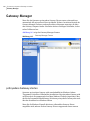
Gateway-Manager
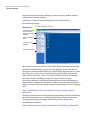
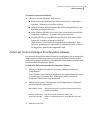
So bearbeiten Sie die Port-Einstellungen für pcAnywhere Gateway
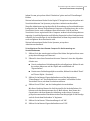
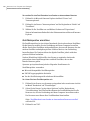
1
Klicken Sie im Menü "Bearbeiten" im Gateway-Manager-Fenster auf
"Einstellungen".
Unter Windows Vista werden Sie möglicherweise aufgefordert, diese Aktion
zu genehmigen. Sie erhalten diese Aufforderung nicht, wenn Sie als
integrierter Administrator angemeldet sind.
2
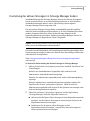
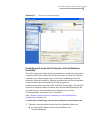
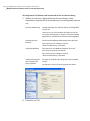
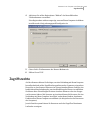
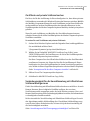
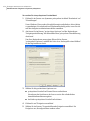
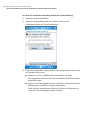
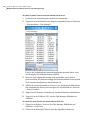
Im Fenster "Einstellungen" auf der Registerkarte "Konnektivität" in
"Geräteliste" aktivieren Sie "TCP/IP".
Symantec pcAnywhere Gateway unterstützt TCP/IP- und
Modemverbindungen. Die auf Ihrem Computer verfügbaren
Verbindungsgeräte werden von Symantec pcAnywhere Gateway automatisch
erkannt.
3
Klicken Sie auf "Details".
4
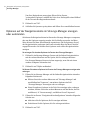
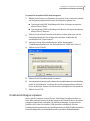
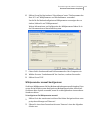
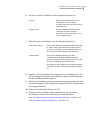
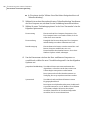
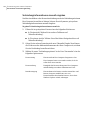
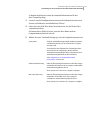
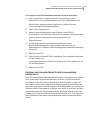
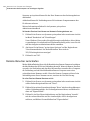
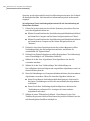
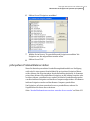
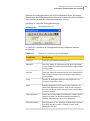
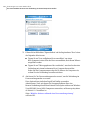
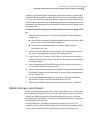
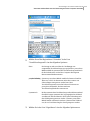
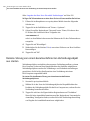
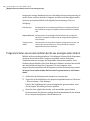
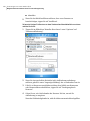
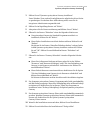
Zum Ändern der Datenport-Einstellung im Fenster "Port-Einstellungen"
wählen Sie eine der folgenden Optionen:
5
6
■
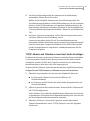
Zum Ändern der Port-Nummer geben Sie im Feld "Daten-Port" eine neue
Port-Nummer ein.
■
Um die Port-Nummer auf den Standard-Port zurückzusetzen, klicken Sie
auf "Standard zurücksetzen".
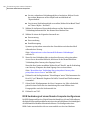
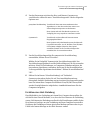
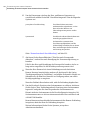
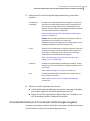
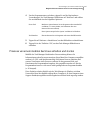
Zum Ändern der Status-Port-Einstellung wählen Sie eine der folgenden
Optionen:
■
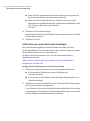
Zum Ändern der Port-Nummer geben Sie im Feld "Status-Port" eine neue
Port-Nummer ein.
■
Um die Port-Nummer auf den Standard-Port zurückzusetzen, klicken Sie
auf "Standard zurücksetzen".
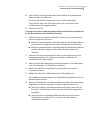
Klicken Sie auf "OK".
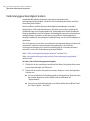
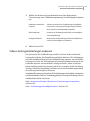
pcAnywhere Gateway zum Zulassen von eingehenden
Modemverbindungen konfigurieren
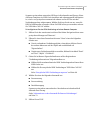
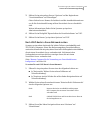
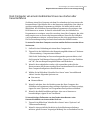
Wenn das Modem auf demselben Computer installiert und ordnungsgemäß
konfiguriert ist wie pcAnywhere Gateway, können Sie Symantec pcAnywhere
Gateway so konfigurieren, dass es auf eingehende Modemverbindungen wartet.
Symantec pcAnywhere Gateway lässt nur eingehende Modemverbindungen zu.
Es ist jeweils nur eine aktive Modemsitzung zulässig.