1
Targus USB 2.0 Laptop Docking Station with Video
Nieuwe apparaten aansluiten
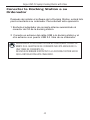
Gebruik, om mogelijke schade te voorkomen wanneer u een nieuw
apparaat aansluit, geen overmatige kracht om de kabelstekker in de
uitgang van het docking station (koppelstation) te plaatsen. Als de kabelstekker niet soepel bevestigd kan worden, draai de stekker dan om
en probeer het opnieuw.
Aansluiten op een lokaal netwerk
Bevestig, om een ethernetkabel met RJ-45 stekker aan te sluiten, de
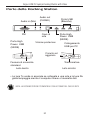
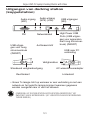
kabelstekker in de ethernet/ netwerkuitgang op het docking station
(koppelstation). Of u extra handelingen moet doen om op een bestaand
netwerk aan te sluiten hangt af van het type netwerk dat u gebruikt.
Neem contact op met uw netwerkbeheerder voor gedetailleerde instructies.
Een USB apparaat aansluiten
Steek een USB apparaat, om het aan te sluiten, in een USB uitgang op
het docking station (koppelstation) en volg de specifieke, voor dit USB
apparaat geleverde instructies. Alle vier USB uitgangen voldoen aan
de USB hoge snelheidseisen door 480Mbps datasnelheid en 500mA
stroom te leveren.
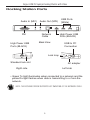
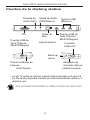
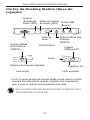
De twee zwarte USB uitgangen hebben echter twee unieke kenmerken.
Zie “Targus Always On” (Targus Altijd Aan) voor meer details.
De witte USB uitgangen zijn hoge snelheidsuitgangen die standaard
500mA stroom leveren. De zwarte USB stroomuitgangen zijn hoge
snelheidsuitgangen die tot liefst 1Amp stroom leveren.
Een audioapparaat aansluiten en configureren
1. Steek uw koptelefoon of luidsprekers in de groene 3.5mm Audiouitgang op het docking station (koppelstation).
2 Steek een microfoon, om het aan te sluiten, in de mono audioingang.
3. Het geluidsprogramma en de microfooninstellingen zouden automatisch moeten verschijnen wanneer u de microfoon en koptelefoon op het docking station (koppelstation) aansluit. Zorg ervoor dat het volume van zowel de luidsprekers als de microfoon
niet op DEMPEN staat.
4. Stel de koptelefoon of luidsprekers handmatig in, indien automatische setup niet uitgevoerd wordt.
102