1
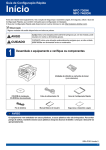
Guia de Instalação Rápida Início MFC-7360N MFC-7460DN Leia o folheto Segurança e Questões Legais antes de instalar o seu equipamento. Em seguida, leia o Guia de Instalação Rápida para obter informações sobre a configuração e instalação correcta. Para visualizar o Guia de Instalação Rápida em outros idiomas, visite http://solutions.brother.com/. Nota Os modelos não estão todos disponíveis em todos os países. ADVERTÊNCIA indica uma situação potencialmente perigosa que, se não for evitada, pode resultar em morte ou ferimentos graves. AVISO indica uma situação potencialmente perigosa que, se não for evitada, pode resultar em ferimentos ligeiros ou moderados. 1 Retirar o equipamento da embalagem e verificar os componentes Conjunto da unidade do tambor e cartucho de toner (pré-instalado) CD-ROM de instalação, CD-ROM de documentação Cabo de alimentação CA Guia de Instalação Rápida Fio da linha telefónica Manual Básico do Utilizador Folheto de Segurança e Questões Legais ADVERTÊNCIA Para embalar este equipamento são utilizados sacos de plástico. Os sacos de plástico não são para brincar. Para evitar o perigo de asfixia, mantenha estes sacos afastados de bebés e crianças e deiteos fora adequadamente. POR Versão 0 1 CAUTION AVISO Quando desloca o equipamento, agarre as pegas laterais que se encontram sob o scanner. NÃO transporte o equipamento agarrando-o no fundo. Nota • Mantenha um espaço mínimo livre à volta do equipamento, como se mostra na ilustração. 250 mm 100 mm 100 mm 90 mm • Os componentes incluídos na caixa podem variar em função do país. • Guarde a embalagem original no caso de necessitar dela para enviar o equipamento no futuro. • Na eventualidade de ter de transportar o equipamento, volte a embalá-lo com cuidado na embalagem original para evitar quaisquer danos durante o transporte. O equipamento deve estar devidamente segurado junto da empresa transportadora. Para saber como voltar a embalar o equipamento, consulte Embalar e transportar o equipamento no Manual Avançado do Utilizador. • O cabo de interface não é um acessório padrão. Compre o cabo de interface adequado à interface que pretende utilizar (USB ou de rede). Cabo USB • É aconselhável utilizar um cabo USB 2.0 (Tipo A/B) com um comprimento não superior a 2 metros. • NÃO ligue o cabo de interface neste momento. A ligação do cabo de interface efectua-se durante o processo de instalação do MFL-Pro. Cabo de rede Utilize um cabo de par entrelaçado de Categoria 5 (ou superior) directo para rede 10BASE-T ou 100BASE-TX Fast Ethernet. 2 2 Retirar os materiais da embalagem do equipamento d Levante a fita elástica do tambor. IMPORTANTE NÃO ligue ainda o cabo de alimentação CA. a b Retire a fita adesiva da embalagem do exterior do equipamento e a película que cobre o vidro do digitalizador. Abra a tampa dianteira. e c Puxe a tira de papel para retirar o material de protecção conforme demonstrado na ilustração. Retire a embalagem de sílica do interior do equipamento. f Retire o conjunto da unidade de tambor e cartucho de toner. CAUTION AVISO NÃO ingira a embalagem de sílica. Deite-a fora de imediato. 3 g Agite-o ligeiramente de lado para lado várias vezes para distribuir o toner homogeneamente dentro do conjunto. a h Puxe a gaveta do papel totalmente para fora do equipamento. Coloque o conjunto da unidade de tambor e cartucho de toner novamente no equipamento. b i 3 Colocar papel na gaveta do papel Enquanto pressiona o manípulo de desbloqueio verde das guias de papel a, deslize as guias de papel para que se adaptarem ao formato do papel que está a colocar na gaveta. Certifique-se de que as guias estão bem colocadas nas ranhuras. Feche a tampa dianteira do equipamento. 1 4 c 4 Folheie a pilha de papel para evitar o seu encravamento ou alimentação errada. Ligue o cabo de alimentação e a linha telefónica IMPORTANTE NÃO ligue ainda o cabo de interface. d Coloque papel na gaveta e certifique-se de que: O papel está abaixo da marca máxima de papel (b b b) a. Encher demasiado a gaveta do papel provoca encravamentos de papel. O lado a ser impresso deve ficar virado para baixo. As guias de papel tocam nos lados do papel de forma a que seja alimentado correctamente. a b c Ligue o cabo de alimentação CA ao equipamento e, em seguida, ligue-o a uma tomada eléctrica. Ligue o interruptor de energia do equipamento. Ligue o fio da linha telefónica. Ligue uma extremidade do fio da linha telefónica à tomada do equipamento com a indicação LINE e a outra extremidade a uma tomada telefónica. 1 IMPORTANTE O fio da linha telefónica TEM DE SER ligado à tomada do equipamento com a indicação LINE. ADVERTÊNCIA e Coloque a gaveta do papel novamente no equipamento de forma a que fique correctamente em posição. Certifique-se de que a inseriu completamente no equipamento. Para obter mais informações sobre o papel recomendado, consulte Papel e suportes de impressão recomendados no Manual Básico do Utilizador. O equipamento deve estar ligado à terra com uma ficha com ligação à terra. Como o equipamento está ligado à terra através da tomada eléctrica, pode proteger-se de possíveis situações de perigo eléctrico derivadas da rede telefónica mantendo o cabo de alimentação ligado ao equipamento quando o ligar a uma linha telefónica. De igual modo, pode proteger-se quando pretender mudar o equipamento de lugar, desligando primeiro a linha telefónica e, em seguida, o cabo de alimentação. 5 5 Nota Se partilhar uma linha telefónica com um telefone externo, efectue as ligações da forma que se segue. Defina o seu país Deve definir o seu país de forma que o equipamento funcione correctamente nas linhas de telecomunicação locais em cada país. a Verifique se a alimentação está ligada ligando o cabo de alimentação. Prima OK. 1 Extensão 2 Telefone externo b Nota Se partilhar uma linha telefónica com um dispositivo de atendimento automático externo, efectue as ligações da forma que se segue. c d e f Configure o modo de recepção para TAD externo se tiver um atendedor de chamadas externo. Consulte Seleccionar um modo de recepção na página 7. Para obter mais informações, consulte Ligar um TAD externo no Manual Básico do Utilizador. 6 Set Country Press OK Key Prima a ou b para seleccionar o seu país (España ou Portugal). Portugal Select ab or OK Prima OK quando o LCD indicar o seu país. O LCD solicita que se certifique novamente do país. Portugal? 1.sim 2.não Escolha uma das opções: Se o LCD indicar o país correcto, prima 1 para ir para o passo f. Prima 2 para voltar ao passo b para seleccionar novamente o país. Depois de o LCD indicar Aceite durante dois segundos, indica Aguarde. 6 7 Seleccionar um modo de recepção Existem quatro modos de recepção possíveis: Somente Fax, Fax/Tel, Manual e TAD externo. Pretende utilizar as funções de telefone do seu equipamento (se aplicável) ou um telefone externo ou um dispositivo de atendimento automático externo ligado à mesma linha que o equipamento? Sim Se tiver dificuldades em ler o LCD, experimente alterar a configuração do contraste. a b Não Prima OK. c Fax/Tel O equipamento controla a linha e atende automaticamente todas as chamadas. Se a chamada não for um fax, o telefone tocará para que atenda a chamada. Não Sim TAD externo O dispositivo de atendimento automático externo (TAD) atende automaticamente todas as chamadas. As mensagens de voz são guardadas no TAD externo. As mensagens de fax são impressas automaticamente. a b Prima OK. c a b Introduza os últimos dois dígitos do ano no teclado de marcação e, em seguida, prima OK. (Por exemplo, introduza 1, 1 para 2011.) c Introduza os dois dígitos do mês no teclado de marcação e, em seguida, prima OK. Data e Hora Mês:03 (Por exemplo, introduza 0, 3 para Março.) d Introduza os dois dígitos do dia no teclado de marcação e, em seguida, prima OK. Data e Hora Dia:25 (Por exemplo, introduza 2, 5 para 25.) e Prima Parar. Para obter mais informações, consulte Utilizar os modos de recepção no Manual Básico do Utilizador. Prima Menu, 0, 2, 1. Data e Hora Ano:2011 Prima Menu, 0, 1. Prima a ou b para seleccionar o modo de recepção. Configurar a data e a hora O equipamento indica a data e a hora; se configurar a ID do equipamento, a data e a hora serão adicionadas em todos os faxes que enviar. Manual Controla a linha telefónica e tem de atender todas as chamadas pessoalmente. Prima Parar. 8 Somente Fax Sim Prima c para aumentar o contraste. Prima d para diminuir o contraste. Pretende que o equipamento atenda chamadas de fax e telefone automaticamente? O equipamento atende automaticamente todas as chamadas como fax. Prima Menu, 1, 5. —OU— Não Está a utilizar a função de mensagem de voz de um dispositivo de atendimento automático externo? Definir o contraste do LCD (se necessário) Introduza a hora em formato de 24 horas no teclado de marcação e, em seguida, prima OK. Data e Hora Hora:15:25 (Por exemplo, introduza 1, 5, 2, 5 para 15:25.) f Prima Parar. 7 9 Introduzir informação pessoal (ID do aparelho) Uma vez Duas vezes Três vezes Quatro vezes Cinco vezes 2 A B C 2 A 3 D E F 3 D O equipamento indica a data e a hora e, se configurar a ID do aparelho, adiciona-la-á a todos os faxes que enviar. 4 G H I 4 G 5 J K L 5 J 6 M N O 6 M a b 7 P Q R S 7 8 T U V 8 T 9 W X Y Z 9 c d Prima Menu, 0, 3. Introduza o número do seu fax (até 20 dígitos) no teclado de marcação e, em seguida, prima OK. ID do aparelho Fax: Introduza o número do seu telefone (até 20 dígitos) no teclado de marcação e, em seguida, prima OK. Se o seu número de telefone for igual ao número do fax, introduza o mesmo número novamente. ID do aparelho Tel: Utilize o teclado de marcação para introduzir o seu nome (até 20 caracteres) e, em seguida, prima OK. ID do aparelho Nome: Nota • Consulte a tabela seguinte para introduzir o seu nome. • Se precisar de introduzir um carácter que esteja na mesma tecla que o carácter anterior, prima c para deslocar o cursor para a direita. • Se introduziu uma letra incorrectamente e quiser alterá-la, prima d ou c para deslocar o cursor para a posição do carácter incorrecto e prima Eliminar. 8 Prima a tecla Para obter mais informações, consulte Introduzir texto no Manual Básico do Utilizador. e Prima Parar. Nota Se se enganar e quiser recomeçar, prima Parar e volte ao passo a. 10 Relatório de transmissão de fax O equipamento Brother inclui um relatório de verificação da transmissão que pode ser utilizado para confirmar se enviou um fax. Este relatório indica o nome ou o número de fax do destinatário, a data, a hora e a duração da transmissão, o número de páginas transmitidas e se a transmissão foi ou não bem sucedida. Se pretender utilizar a função de relatório de transmissão de fax, consulte Imprimir relatórios no Manual Avançado do Utilizador. 11 Configurar o modo de marcação por tons ou impulsos c O equipamento vem definido para um serviço de marcação por tons. Se tiver um serviço de marcação por impulsos (rotativo), é necessário alterar o modo de marcação. a b Prima Menu, 0, 4. Prima a ou b para seleccionar Pulso (ou Tom). Nota A predefinição é “!”. Quando premir Tel/R, aparecerá “!” no LCD. d Prima OK. c Pode utilizar os números de 0 a 9, #, l e !. (Prima Tel/R para apresentar “!”.) Não pode utilizar ! com quaisquer outros números ou caracteres. Definir a compatibilidade da linha telefónica Se pretender ligar o equipamento a um serviço VoIP (através da Internet), tem de alterar a definição de compatibilidade. Se o seu sistema telefónico precisar de intervalos de remarcação, prima Tel/R para introduzir o intervalo. e Nota Prima OK. c Prima Parar. 13 Definir o tipo de linha telefónica Se ligar o equipamento a uma linha que utiliza PABX (PBX) ou ISDN para enviar e receber faxes, também é necessário alterar o tipo de linha telefónica seguindo as instruções indicadas a seguir. a b • Se seleccionar Lig, premir Tel/R (no ecrã aparece “!”) permitirá que aceda a uma linha exterior. Prima Menu, 2, 0, 1. Prima a ou b para seleccionar Básico(p/ VoIP). Prima Menu, 0, 6. Prima a ou b para seleccionar PBX, ISDN ou Normal. Prima a ou b para seleccionar Lig ou Sempre e OK. Nota Se estiver a utilizar uma linha telefónica analógica, pode ignorar este passo. a b Prima Eliminar para eliminar a predefinição e, em seguida, introduza o prefixo (até 5 dígitos) no painel de marcação e depois prima OK. Nota Prima Parar. 12 Escolha uma das seguintes opções: Se pretender alterar o número de prefixo actual, prima 1 e avance para o passo d. Se não pretender alterar o número de prefixo actual, prima 2 e avance para o passo f. • Se seleccionar Sempre, pode aceder a uma linha exterior sem premir Tel/R. f Prima Parar. Nota PBX e TRANSFERÊNCIA O equipamento está inicialmente configurado para Normal, o que permite que seja ligado a uma linha PSTN (Rede Telefónica Pública Comutada) padrão. No entanto, muitos escritórios utilizam um sistema telefónico central ou Posto Particular de Comutação Automática (PABX). O equipamento pode ser ligado à maior parte dos tipos de PABX (PBX). A função de remarcação do equipamento suporta apenas intervalos de remarcação (TBR). O TBR funciona com a maioria dos sistemas PABX (PBX), permitindo-lhe ter acesso a uma linha exterior ou transferir chamadas para outra extensão. Esta função é activada quando premir Tel/R. Prima OK. Escolha uma das opções: Se seleccionar ISDN ou Normal, avance para o passo f. Se seleccionar PBX, avance para o passo c. 9 14 Mudança automática para o horário de Verão Pode configurar o equipamento para que mude automaticamente para o horário de Verão. O equipamento reconfigura-se automaticamente, avançando uma hora na Primavera e recuando uma hora no Outono. a b Prima Menu, 0, 2, 2. Prima a ou b para seleccionar Lig (ou Desl). Prima OK. c 10 Prima Parar. 15 Escolher o tipo de ligação Estas instruções de instalação são para Windows® 2000 Professional, Windows® XP Home/Windows® XP Professional, Windows® XP Professional x64 Edition, Windows Vista®, Windows® 7 e Mac OS X (versões 10.4.11, 10.5.x e 10.6.x). Nota Para Windows Server® 2003/2003 x64 Edition/2008/2008 R2, visite a página do seu modelo em http://solutions.brother.com/. Macintosh 11 Windows® Nota Pode transferir os controladores e utilitários mais recentes do equipamento a partir do Brother Solutions Center em http://solutions.brother.com/. Macintosh Windows®, consulte a página 16 Macintosh, consulte a página 19 Rede com fios Para rede com fios USB Windows®, consulte a página 12 Macintosh, consulte a página 14 Windows® Para utilizadores de interface USB USB Windows® Para utilizadores de interface USB (Windows® 2000 Professional/XP/XP Professional x64 Edition/Windows Vista®/Windows® 7) 16 a Antes de instalar Verifique se o computador está ligado e se tem a sessão iniciada com direitos de administrador. 17 a IMPORTANTE • Se estiver algum programa em execução, feche-o. • Os ecrãs podem variar em função do sistema operativo utilizado. Nota O CD-ROM de instalação inclui o ScanSoft™ PaperPort™ 12SE. Este software é compatível com Windows® XP (SP3 ou superior), XP Professional x64 Edition (SP2 ou superior), Windows Vista® (SP2 ou superior) e Windows® 7. Efectue a actualização para o Windows® Service Pack mais recente antes de instalar o MFL-Pro Suite. Se for utilizador do Windows® 2000 (SP4 ou superior), quando o ecrã de transferência do ScanSoft™ PaperPort™ 11SE aparecer durante a instalação do MFL-Pro Suite, siga as instruções no ecrã. b Desligue o equipamento e certifique-se de que o cabo de interface USB NÃO está ligado ao equipamento. Se já ligou o cabo, desligue-o. Instalar o MFL-Pro Suite Introduza o CD-ROM de instalação na unidade de CD-ROM. Se surgir o ecrã de nome do modelo, seleccione o equipamento em questão. Se surgir o ecrã de idiomas, seleccione o idioma pretendido. Nota Se o ecrã Brother não aparecer automaticamente, vá para O meu computador (Computador), clique duas vezes no ícone do CD-ROM e, em seguida, clique duas vezes em start.exe. b c Clique em Instalação inicial e em Instalação de MFL-Pro Suite. Clique em Sim se aceitar os contratos de licença. Nota • Se a instalação não avançar automaticamente, abra novamente o menu superior, ejectando e voltando a inserir CD-ROM ou clicando duas vezes na aplicação start.exe a partir da pasta de raiz, e continue a partir do passo b para instalar o MFL-Pro Suite. • Para utilizadores do Windows Vista® e Windows® 7, quando aparecer o ecrã Controlo de Conta de Utilizador, clique em Permitir ou Sim. d 12 Siga as instruções no ecrã até aparecer este ecrã. USB e Ligue o cabo USB ao conector USB do equipamento assinalado com o símbolo em seguida, ligue o cabo ao computador. f Windows® e, Ligue o equipamento e siga as instruções no ecrã para terminar a configuração. NÃO cancele nenhum ecrã durante a instalação. Pode demorar alguns segundos para visualizar todos os ecrãs. • Para utilizadores do Windows Vista® ou Windows® 7, quando aparecer o ecrã Segurança do Windows, seleccione a caixa de verificação e clique em Instalar para terminar a instalação correctamente. • Se aparecer uma mensagem de erro durante a instalação do software, execute o Diagnóstico da Instalação localizado em Iniciar/Todos os programas/Brother/ MFC-XXXX (em que MFC-XXXX é o nome do modelo). Concluir A instalação fica assim concluída. Nota • Consoante as definições de segurança, poderá aparecer uma janela de Segurança do Windows ou de software antivírus quando utilizar o equipamento ou o respectivo software. Autorize ou permita que a janela prossiga. • Controlador de impressora XML Paper Specification O controlador de impressora XML Paper Specification é o controlador mais adequado para Windows Vista® e Windows® 7 na impressão a partir de aplicações que utilizam documentos XML Paper Specification. Transfira o controlador mais recente acedendo ao Brother Solutions Center em http://solutions.brother.com/. 13 Macintosh USB Nota Windows® IMPORTANTE USB Macintosh Para utilizadores de interface USB (Mac OS X 10.4.11 - 10.6.x) 16 a 17 Antes de instalar a Verifique se o equipamento e o Macintosh estão ligados. Terá de iniciar a sessão com direitos de administrador. b IMPORTANTE Instalar o MFL-Pro Suite Introduza o CD-ROM de instalação na unidade de CD-ROM. Clique duas vezes no ícone Start Here OSX. Siga as instruções no ecrã. Para utilizadores Mac OS X 10.4.10, actualize para Mac OS X 10.4.11 - 10.6.x. (Para obter informações e os controladores mais recentes para Mac OS X que utiliza, visite http://solutions.brother.com/.) b Ligue o cabo USB ao conector USB do equipamento assinalado com o símbolo em seguida, ligue o cabo ao computador Macintosh. e, Nota Pode demorar alguns minutos até que a instalação termine. c c Siga as instruções no ecrã até aparecer este ecrã. Seleccione o equipamento a partir da lista e, em seguida, clique em OK. Certifique-se de que o interruptor de energia do equipamento está ligado. d Quando aparecer este ecrã, clique em Next (Seguinte). A instalação do MFL-Pro Suite está concluída. Vá para passo 18 na página 15. 14 USB 18 Macintosh Transferir e instalar o Presto! PageManager Quando o Presto! PageManager é instalado, a funcionalidade OCR é adicionada ao Brother ControlCenter2. Com o Presto! PageManager pode facilmente digitalizar, partilhar e organizar fotografias e documentos. No ecrã Brother Support (Assistência Brother), clique em Presto! PageManager e siga as instruções no ecrã. Macintosh 15 Windows® A instalação fica assim concluída. USB Concluir Rede com fios Windows® Para utilizadores de interface de rede com fios (Windows® 2000 Professional/XP/XP Professional x64 Edition/Windows Vista®/Windows® 7) 16 a Antes de instalar c Ligue o cabo de interface de rede ao conector LAN assinalado e, em seguida, ligue-o a uma porta livre do seu hub. Verifique se o computador está ligado e se tem a sessão iniciada com direitos de administrador. IMPORTANTE • Se estiver algum programa em execução, feche-o. • Os ecrãs podem variar em função do sistema operativo utilizado. Nota • O CD-ROM de instalação inclui o ScanSoft™ PaperPort™ 12SE. Este software é compatível com Windows® XP (SP3 ou superior), XP Professional x64 Edition (SP2 ou superior), Windows Vista® (SP2 ou superior) e Windows® 7. Efectue a actualização para o Windows® Service Pack mais recente antes de instalar o MFL-Pro Suite. Se for utilizador do Windows® 2000 (SP4 ou superior), quando o ecrã de transferência do ScanSoft™ PaperPort™ 11SE aparecer durante a instalação do MFL-Pro Suite, siga as instruções no ecrã. • Desactive qualquer software pessoal de firewall (outro que não o Windows® Firewall), aplicações anti-spyware ou antivírus durante a instalação. b Retire a tampa protectora do conector LAN assinalada com o símbolo . d 17 a Instalar o MFL-Pro Suite Introduza o CD-ROM de instalação na unidade de CD-ROM. Se surgir o ecrã de nome do modelo, seleccione o equipamento em questão. Se surgir o ecrã de idiomas, seleccione o idioma pretendido. Nota Se o ecrã Brother não aparecer automaticamente, vá para O meu computador (Computador), clique duas vezes no ícone do CD-ROM e, em seguida, clique duas vezes em start.exe. b c 16 Certifique-se de que o interruptor de energia do equipamento está ligado. Clique em Instalação inicial e em Instalação de MFL-Pro Suite. Clique em Sim se aceitar os contratos de licença. Rede com fios Nota • Se a instalação não avançar automaticamente, abra novamente o menu superior, ejectando e voltando a inserir CD-ROM ou clicando duas vezes na aplicação start.exe a partir da pasta de raiz, e continue a partir do passo b para instalar o MFL-Pro Suite. • Para utilizadores do Windows Vista® e Windows® 7, quando aparecer o ecrã Controlo de Conta de Utilizador, clique em Permitir ou Sim. d Quando aparecer o ecrã Firewall/Antivírus detectado(a), seleccione Altere as definições da porta Firewall para consentir a conexão de rede e continue com a instalação. (Recomendado) e clique em Seguinte. (Excepto para utilizadores de Windows® 2000) • Para utilizadores do Windows Vista® e Windows® 7, quando aparecer o ecrã Segurança do Windows, seleccione a caixa de verificação e clique em Instalar para concluir a instalação correctamente. • Se aparecer uma mensagem de erro durante a instalação do software, execute o Diagnóstico da Instalação localizado em Iniciar/Todos os programas/Brother/ MFC-XXXX LAN (em que MFC-XXXX é o nome do modelo). IMPORTANTE NÃO cancele nenhum ecrã durante a instalação. Pode demorar alguns segundos para visualizar todos os ecrãs. 17 Macintosh Siga as instruções no ecrã para terminar a configuração. • Pode encontrar o endereço IP do equipamento e o nome do nó imprimindo o relatório de configuração de rede. Consulte Imprimir o relatório de configuração de rede na página 21. Windows® e Nota • Se o seu equipamento não for detectado na rede, confirme as definições seguindo as instruções no ecrã. Rede com fios Se não estiver a utilizar o Windows® Firewall, consulte o manual do utilizador do seu firewall ou software antivírus para obter informações sobre como adicionar as seguintes portas de rede. Para a digitalização em rede, adicione a porta UDP 54925. Para a recepção PC-Fax em rede, adicione a porta UDP 54926. Se continuar a ter problemas com a ligação de rede, adicione a porta UDP 137. Windows® Rede com fios 18 Instalar o MFL-Pro Suite em computadores adicionais (se necessário) Se pretender utilizar o seu equipamento com vários computadores através da rede, instale o MFL-Pro Suite em cada um dos computadores. Vá para passo 17 na página 16. Nota Licença de rede (Windows®) Este produto inclui uma licença para PC para até 5 utilizadores. Esta licença suporta a instalação do MFL-Pro Suite, incluindo o ScanSoft™ PaperPort™ 12SE ou o ScanSoft™ PaperPort™ 11SE num máximo de 5 PCs na rede. Se pretende utilizar mais de 5 PCs com o ScanSoft™ PaperPort™ 12SE ou o ScanSoft™ PaperPort™ 11SE instalado, adquira o pacote Brother NL-5 que é um pacote de várias licenças de PC para um máximo de 5 utilizadores adicionais. Para adquirir o pacote NL-5, contacte o seu revendedor da Brother ou o apoio ao cliente da Brother. Concluir A instalação fica assim concluída. Nota • Se utilizar um endereço IP especificado para o equipamento, tem de configurar o Método de arranque para Estático através do painel de controlo. Para obter mais informações, consulte Menu Rede no Manual do Utilizador de Rede. • Consoante as definições de segurança, poderá aparecer uma janela de Segurança do Windows ou de software antivírus quando utilizar o equipamento ou o respectivo software. Autorize ou permita que a janela prossiga. • Controlador de impressora XML Paper Specification O controlador de impressora XML Paper Specification é o controlador mais adequado para Windows Vista® e Windows® 7 na impressão a partir de aplicações que utilizam documentos XML Paper Specification. Transfira o controlador mais recente acedendo ao Brother Solutions Center em http://solutions.brother.com/. 18 Windows® Rede com fios Macintosh Para utilizadores de interface de rede com fios (Mac OS X 10.4.11 - 10.6.x) 16 a Antes de instalar Verifique se o equipamento e o Macintosh estão ligados. Terá de iniciar a sessão com direitos de administrador. IMPORTANTE 17 a b Instalar o MFL-Pro Suite Introduza o CD-ROM de instalação na unidade de CD-ROM. Clique duas vezes no ícone Start Here OSX. Siga as instruções no ecrã. Para utilizadores Mac OS X 10.4.10, actualize para Mac OS X 10.4.11 - 10.6.x. (Para obter informações e os controladores mais recentes para Mac OS X que utiliza, visite http://solutions.brother.com/.) b Retire a tampa protectora do conector LAN assinalada com o símbolo . Nota Pode demorar alguns minutos até que a instalação termine. c Se o seu equipamento não for detectado na rede, confirme as definições da rede. d Certifique-se de que o interruptor de energia do equipamento está ligado. 19 Macintosh Nota Windows® Ligue o cabo de interface de rede ao conector LAN assinalado e, em seguida, ligue-o a uma porta livre do seu hub. Rede com fios c Siga as instruções no ecrã até aparecer este ecrã. Seleccione o equipamento a partir da lista e, em seguida, clique em OK. Rede com fios Nota • Pode encontrar o endereço MAC (endereço Ethernet) e o endereço IP do equipamento imprimindo o relatório de configuração de rede. Consulte Imprimir o relatório de configuração de rede na página 21. • Se este ecrã aparecer, clique em OK. Introduza um nome para o Macintosh em Display Name (Nome mostrado) com um máximo de 15 caracteres e clique em OK. Vá para d. • Se pretender utilizar a chave do equipamento DIGITALIZAR para digitalizar através da rede, tem de seleccionar a caixa Register your computer with the “Scan To” function on the machine. (Registre o seu computador com a função “Digitalizar para” no aparelho.). • O nome que introduzir irá aparecer no LCD do equipamento quando premir (DIGITALIZAR) e seleccionar uma opção de digitalização. (Para obter mais informações, consulte Digitalização em rede no Manual do Utilizador de Software.) d Quando aparecer este ecrã, clique em Next (Seguinte). A instalação do MFL-Pro Suite está concluída. Vá para passo 18 na página 20. 20 Macintosh 18 Transferir e instalar o Presto! PageManager Quando o Presto! PageManager é instalado, a funcionalidade OCR é adicionada ao Brother ControlCenter2. Com o Presto! PageManager pode facilmente digitalizar, partilhar e organizar fotografias e documentos. No ecrã Brother Support (Assistência Brother) , clique em Presto! PageManager e siga as instruções no ecrã. 19 Instalar o MFL-Pro Suite em computadores adicionais (se necessário) Se pretender utilizar o seu equipamento com vários computadores através da rede, instale o MFL-Pro Suite em cada um dos computadores. Vá para passo 17 na página 19. Concluir A instalação fica assim concluída. Nota Se utilizar um endereço IP especificado para o equipamento, tem de configurar o Método de arranque para Estático através do painel de controlo. Para obter mais informações, consulte Menu Rede no Manual do Utilizador de Rede. Para Utilizadores de Rede Gestão baseada na Web (browser Web) Imprimir o relatório de configuração de rede O servidor da impressora Brother está equipado com um servidor Web que lhe permite monitorizar o estado ou alterar algumas definições da configuração utilizando HTTP (Hyper Text Transfer Protocol Protocolo de transferência de hipertexto). Pode imprimir o relatório de configuração de rede para confirmar as definições de rede actuais. Nota • O nome de utilizador predefinido é ‘admin’ e a palavra-passe predefinida é ‘access’. Pode utilizar um browser da Internet para mudar a palavra-passe. • Recomendamos o Microsoft® Internet Explorer® 6.0 (ou superior) ou o Firefox 3.0 (ou superior) para Windows® e Safari 3.0 (ou superior) para Macintosh. Certifique-se também que o JavaScript está activado e que os cookies são permitidos em qualquer browser que utilizar. Para utilizar o browser Web, terá de saber qual é o endereço IP do servidor da impressora. O endereço IP do servidor de impressão está indicado no relatório de configuração de rede. a b Abra o browser. Digite “http://endereço IP do equipamento/” na barra de endereço do browser (em que “endereço IP do equipamento” é o endereço IP da impressora ou o nome do servidor da impressora). Por exemplo, http://192.168.1.2/ a b c Ligue o equipamento e espere até que esteja no estado Pronto. Prima Menu, 4, 6. Prima Iniciar. O equipamento imprime as definições de rede actuais. d Prima Parar. Repor as definições de rede nas predefinições de fábrica Para repor todas as definições de rede do servidor interno de Impressão/Digitalização na predefinição de fábrica, siga as instruções abaixo. a b c d Certifique-se de que o equipamento não está a funcionar e, em seguida, desligue todos os cabos do equipamento (excepto o cabo de alimentação). Prima Menu, 5, 0. Prima 1 para seleccionar Repor. Prima 1 para seleccionar sim. O equipamento reiniciar-se-á, ligue novamente os cabos quando a reinicialização terminar. Consulte Gestão baseada na web no Manual do Utilizador de Rede. 21 Outras informações Brother CreativeCenter Inspire-se. Se utilizar o Windows clique duas vezes no ícone Brother CreativeCenter no ambiente de trabalho para aceder ao nosso sítio Web GRÁTIS com muitas ideias e recursos para utilização pessoal e profissional. Os utilizadores Mac podem aceder ao Brother CreativeCenter neste endereço web: http://www.brother.com/creativecenter/ 22 Consumíveis Consumíveis Será indicado um erro no LCD do painel de controlo quando for altura de substituir os consumíveis. Para obter mais informações sobre os consumíveis para o seu equipamento, visite-nos em http://solutions.brother.com/ ou contacte o seu revendedor Brother local. Cartuchos de toner Unidade do tambor Toner padrão: TN-2210 Toner de alta capacidade: TN-2220 DR-2200 Para a substituição dos consumíveis, consulte Substituir consumíveis no Manual Básico do Utilizador. 23 Marcas comerciais O logótipo da Brother é uma marca registada da Brother Industries, Ltd. Brother é uma marca registada da Brother Industries, Ltd. Microsoft, Windows, Windows Server e Internet Explorer são marcas registadas da Microsoft Corporation nos Estados Unidos e/ou noutros países. Windows Vista é uma marca registada ou uma marca comercial da Microsoft Corporation nos Estados Unidos e noutros países. Apple, Macintosh, Safari e TrueType são marcas comerciais da Apple Inc., registadas nos Estados Unidos e noutros países. Mac e o logótipo Mac são marcas comerciais da Apple Inc., registadas nos Estados Unidos e noutros países. Nuance, o logótipo Nuance, PaperPort e ScanSoft são marcas comerciais ou marcas registadas da Nuance Communications, Inc. ou das suas filiais nos Estados Unidos e/ou noutros países. Quaisquer denominações comerciais e nomes de produtos que apareçam em produtos da Brother, documentos afins e quaisquer outros materiais são marcas comerciais ou marcas registadas das respectivas empresas. Compilação e publicação Sob supervisão da Brother Industries, Ltd., este manual foi compilado e publicado com as informações mais recentes sobre descrições e especificações do produto. O conteúdo deste manual e as especificações deste produto estão sujeitos a alteração sem aviso prévio. A Brother reserva-se o direito de, sem aviso prévio, efectuar alterações nas especificações e materiais aqui contidos e não é responsável por quaisquer danos (incluindo consequenciais) causados pela utilização dos materiais apresentados, incluindo, mas não se limitando a, erros tipográficos e outros relacionados com esta publicação. Copyright e licença ©2010 Brother Industries, Ltd. Este produto inclui software desenvolvido pelos seguintes fornecedores: ©1983-1998 PACIFIC SOFTWORKS, INC. ©2010 Devicescape Software, Inc. Este produto inclui o software “KASAGO TCP/IP” desenvolvido por ZUKEN ELMIC, Inc.