1
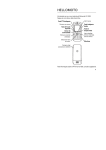
HELLOMOTO
Deixe-nos apresentar-lhe o seu novo telefone sem fios Motorola
RAZR™ V3x 3G.
HELLOMOTO
www.hellomoto.com
Algumas funções do telemóvel dependem das capacidades e
definições da rede do seu fornecedor de serviços.
Adicionalmente, algumas funções poderão não estar activadas
pelo fornecedor de serviços e/ou as respectivas definições da
rede poderão limitar a funcionalidade das funções. Contacte o
seu fornecedor de serviços para obter informações sobre a
disponibilidade e funcionalidade das mesmas. Todas as funções,
funcionalidades e outras especificações do produto, bem como
as informações incluídas neste manual do utilizador são
baseadas nas informações mais actualizadas disponíveis na data
em que o manual foi impresso. A Motorola reserva o direito de,
à sua descrição, alterar ou modificar quaisquer informações ou
especificações sem aviso prévio.
MOTOROLA e o logótipo M estilizado estão registados no Patent
& Trademark Office dos EUA. As marcas comerciais Bluetooth
são propriedade do respectivo detentor e são utilizadas pela
Motorola, Inc. sob licença. Java e todas as outras marcas
baseadas emJava são marcas comerciais ou marcas registadas
da Sun Microsystems, Inc. nos EUA e noutros países. Todos os
outros nomes de produtos ou serviços são propriedade dos
respectivos detentores.
© Motorola, Inc., 2005.
Atenção: As alterações ou modificações efectuadas no telefone
sem aprovação expressa da Motorola tornam inválida a
autoridade do utilizador para utilizar o equipamento.
2
HELLOMOTO
1
Aviso Relativo a Direitos de Autor do Software
Os produtos Motorola descritos neste manual podem incluir
software protegido por direitos de autor da Motorola e
de-terceiros, guardado em memórias de semicondutores ou
outros suportes. As leis dos Estados Unidos da América e de
outros países asseguram à Motorola, e a outros-fornecedores de
software, determinados direitos exclusivos sobre o software
protegido por direitos de autor, tais como o direito exclusivo de
distribuir ou reproduzir o software protegido por direitos de
autor. Consequentemente, não é possível alterar, inverter a
engenharia, distribuir ou reproduzir, até aos limites permitidos
pela lei, nenhum software protegido por direitos de autor
incluído nos produtos Motorola. Além disso, a compra de
produtos Motorola não será considerada como garantia, directa
ou por implicação, excepção ou qualquer outra forma, de
qualquer tipo de licença ao abrigo dos direitos de autor, patentes
ou pedidos de patente da Motorola ou de qualquer
outro-fornecedor de software, excepto a habitual licença de
utilização não exclusiva e isenta de "royalties", derivada,
conforme previsto na lei, da venda de um produto.
Apesar das especificações e funcionalidades dos Produtos
poderem estar sujeitas a alteração sem aviso prévio, estamos a
desenvolver todos os esforços para garantir que os manuais de
utilizador sejam actualizados regularmente, de modo a reflectir
as revisões da funcionalidade do produto. No entanto, no caso
improvável de que o manual do telefone não reflicta totalmente
a funcionalidade principal do seu telefone, entre em contacto
connosco. Também poderá aceder a versões actualizadas dos
nossos manuais na secção de consumidores do Web site da
Motorola em http://www.motorola.com.
HELLOMOTO
3
índice
mapa de menus . . . . . . . . . . . . . . . . . . . . . . . . . . . . . . . . . . . . . 7
Informações de segurança . . . . . . . . . . . . . . . . . . . . . . . . . . . . . 9
de acordo com a UE . . . . . . . . . . . . . . . . . . . . . . . . . . . . . . . . . 19
Reciclar informações . . . . . . . . . . . . . . . . . . . . . . . . . . . . . . . . 20
informações essenciais . . . . . . . . . . . . . . . . . . . . . . . . . . . . . . 21
acerca deste manual . . . . . . . . . . . . . . . . . . . . . . . . . . . . . . . 21
cartão SIM . . . . . . . . . . . . . . . . . . . . . . . . . . . . . . . . . . . . . . . 22
bateria . . . . . . . . . . . . . . . . . . . . . . . . . . . . . . . . . . . . . . . . . . 23
ligar e desligar. . . . . . . . . . . . . . . . . . . . . . . . . . . . . . . . . . . . 25
efectuar uma chamada . . . . . . . . . . . . . . . . . . . . . . . . . . . . . 26
atender uma chamada . . . . . . . . . . . . . . . . . . . . . . . . . . . . . 26
guardar um número de telefone. . . . . . . . . . . . . . . . . . . . . . 26
telefonar para um número guardado . . . . . . . . . . . . . . . . . . 27
o seu número de telefone . . . . . . . . . . . . . . . . . . . . . . . . . . . 28
destaques . . . . . . . . . . . . . . . . . . . . . . . . . . . . . . . . . . . . . . . . . 29
leitor de áudio . . . . . . . . . . . . . . . . . . . . . . . . . . . . . . . . . . . . 29
leitor de áudio digital . . . . . . . . . . . . . . . . . . . . . . . . . . . . . . 30
tirar e enviar uma fotografia . . . . . . . . . . . . . . . . . . . . . . . . . 32
gravar e enviar um vídeo . . . . . . . . . . . . . . . . . . . . . . . . . . . 35
chamadas de vídeo . . . . . . . . . . . . . . . . . . . . . . . . . . . . . . . . 36
cartão de memória . . . . . . . . . . . . . . . . . . . . . . . . . . . . . . . . 37
ligações de cabos . . . . . . . . . . . . . . . . . . . . . . . . . . . . . . . . . 41
Bluetooth® sem fios . . . . . . . . . . . . . . . . . . . . . . . . . . . . . . . 41
4
índice
outras funções . . . . . . . . . . . . . . . . . . . . . . . . . . . . . . . . . . . . . 74
funções avançadas de chamadas . . . . . . . . . . . . . . . . . . . . . 74
lista telefónica . . . . . . . . . . . . . . . . . . . . . . . . . . . . . . . . . . . . 78
mensagens . . . . . . . . . . . . . . . . . . . . . . . . . . . . . . . . . . . . . . 83
mensagens instantâneas. . . . . . . . . . . . . . . . . . . . . . . . . . . . 88
personalizar . . . . . . . . . . . . . . . . . . . . . . . . . . . . . . . . . . . . . . 89
temporizadores e custos de chamadas . . . . . . . . . . . . . . . . 92
mãos-livres . . . . . . . . . . . . . . . . . . . . . . . . . . . . . . . . . . . . . . 93
chamadas de dados . . . . . . . . . . . . . . . . . . . . . . . . . . . . . . . 94
rede . . . . . . . . . . . . . . . . . . . . . . . . . . . . . . . . . . . . . . . . . . . . 95
agenda pessoal . . . . . . . . . . . . . . . . . . . . . . . . . . . . . . . . . . . 96
segurança . . . . . . . . . . . . . . . . . . . . . . . . . . . . . . . . . . . . . . . 97
divertimento & jogos . . . . . . . . . . . . . . . . . . . . . . . . . . . . . . . 98
Informações sobre a TAE . . . . . . . . . . . . . . . . . . . . . . . . . . . . 101
índice remissivo . . . . . . . . . . . . . . . . . . . . . . . . . . . . . . . . . . . 103
6
índice
princípios básicos. . . . . . . . . . . . . . . . . . . . . . . . . . . . . . . . . . . 48
visor. . . . . . . . . . . . . . . . . . . . . . . . . . . . . . . . . . . . . . . . . . . . 48
menus . . . . . . . . . . . . . . . . . . . . . . . . . . . . . . . . . . . . . . . . . . 52
introdução de texto. . . . . . . . . . . . . . . . . . . . . . . . . . . . . . . . 54
volume. . . . . . . . . . . . . . . . . . . . . . . . . . . . . . . . . . . . . . . . . . 59
tecla de navegação . . . . . . . . . . . . . . . . . . . . . . . . . . . . . . . . 60
tecla inteligente . . . . . . . . . . . . . . . . . . . . . . . . . . . . . . . . . . . 60
visor externo . . . . . . . . . . . . . . . . . . . . . . . . . . . . . . . . . . . . . 60
altifalante mãos-livres . . . . . . . . . . . . . . . . . . . . . . . . . . . . . . 61
códigos e palavras-passe . . . . . . . . . . . . . . . . . . . . . . . . . . . 61
bloquear e desbloquear o telefone. . . . . . . . . . . . . . . . . . . . 62
personalizar . . . . . . . . . . . . . . . . . . . . . . . . . . . . . . . . . . . . . . . 63
tipo de toque . . . . . . . . . . . . . . . . . . . . . . . . . . . . . . . . . . . . . 63
hora e data . . . . . . . . . . . . . . . . . . . . . . . . . . . . . . . . . . . . . . 64
padrão de fundo . . . . . . . . . . . . . . . . . . . . . . . . . . . . . . . . . . 65
protecção de ecrã . . . . . . . . . . . . . . . . . . . . . . . . . . . . . . . . . 65
temas. . . . . . . . . . . . . . . . . . . . . . . . . . . . . . . . . . . . . . . . . . . 66
aspecto do visor . . . . . . . . . . . . . . . . . . . . . . . . . . . . . . . . . . 67
opções de atendimento . . . . . . . . . . . . . . . . . . . . . . . . . . . . 68
chamadas . . . . . . . . . . . . . . . . . . . . . . . . . . . . . . . . . . . . . . . . . 69
desligar um alerta de chamada. . . . . . . . . . . . . . . . . . . . . . . 69
últimas chamadas . . . . . . . . . . . . . . . . . . . . . . . . . . . . . . . . . 69
remarcação . . . . . . . . . . . . . . . . . . . . . . . . . . . . . . . . . . . . . . 70
responder a uma chamada . . . . . . . . . . . . . . . . . . . . . . . . . . 71
ID do autor da chamada . . . . . . . . . . . . . . . . . . . . . . . . . . . . 71
chamadas de emergência . . . . . . . . . . . . . . . . . . . . . . . . . . . 72
correio de voz . . . . . . . . . . . . . . . . . . . . . . . . . . . . . . . . . . . . 72
índice
5
mapa de menus
menu principal
I
É
Câmara
t
Tipos de Toque
• Tipo
• Detalhes
Q
h
á
e
Mensagens
• Nova Mensagem
• Correio de Voz
• Caixa de Entrada
• Criar Postal *
• Enviar Para Álbum *
• Msgs. de Email
• IM *
• Msgs. Internet
• Difusão Celular *
• Caixa de Saída
• Rascunhos
• Modelos
n
s
Lista Telefónica
w
Definições
• (consulte a página seguinte)
E
Ligação Bluetooth
• Dispositivos Bluetooth
• Hist. do Dispos.
• Configuração
ã
IM
Ferramentas
• Aplicações SIM *
• Calculadora
• Agenda
• Despertador
• Leitor Código de Barras
• Serviços de Marcação
• Marcação Fixa *
• Marcação Rápida
• Lista de Activação
Jogos e Aplicações
Multimédia
• Temas
• Câmara
• Imagens
• Sons
• Vídeos
• Câmara de Vídeo
Acesso Internet
• Internet
• Atalhos Internet
• Págs. Guardadas
• Histórico
• Ir Para URL
• Menu Config. Internet
• Sessões Internet *
Últimas Chamadas
• Cham. Recebidas
• Cham. Efectuadas
• Bloco de Notas
• Duração de Cham. *
• Custo de Cham. *
* funções opcionais
Esta é a disposição standard
do menu principal. O menu
do seu telefone poderá ser
ligeiramente diferente.
mapa de menus
menu definições
l
L
H
U
Z
m
8
Personalizar
• Ecrã Principal
• Menu Inicial
• Skin
• Saudação
• Wallpaper
• Screensaver
• Marcação Rápida
Ligação
• Sincronização
• Configurações USB
Desvio de Chamadas *
• Chamadas de Voz
• Chamadas de Vídeo
• Cancelar Todos
• Estado dos Desvios
Opções de Cham.
• Temporizador Cham.
• Config. Custo Chamadas *
• Restrição de ID
• Opções de Atendimento
• Chamada em Espera
• Alerta de Msg.
Configuração Inicial
• Hora e Data
• Marcação Rápida
• Remarcação Automát.
• Tempo Inactiv. Visor
• Luz de Fundo
• Navegação
• Idioma
• Economizar Bateria
• Brilho
• DTMF
• Reinic. Telefone
• Apagar Tudo
Estado do Telefone
• Meus Núm. de Telefone
• Informações de
Crédito/Disponível *
• Linha Activa *
• Indicador de Bateria
• Disp. de Armaz.
• Actualiz. de Software *
• Outras Informações
mapa de menus
S
Auricular
• Atendimento Autom.
• Opções de Toque
• Marcação Por Voz
J
Defin. Automóvel
• Atendimento Autom.
• Mãos Livres Autom.
• Desligar Automático
• Tempo de Carga
%
Modo de Avião
• Modo de Avião
• Perguntar ao Início
j
Rede
• Nova Rede
• Configuração da Rede
• Redes Disponíveis
• Minha Lista Redes *
• Tom de Serviços
• Tom de Ch. Terminada
u
Segurança
• Bloquear Telefone
• Bloquear Aplicação
• Marcação Fixa *
• Barramento de Cham. *
• Código PIN
• Novos Códigos
• Gestão Certificado *
c
Ferramentas Java
• Sistema Java
• Apagar Todas Aplic.
• Vibrar na Aplicação
• Volume da Aplicação
• Prioridade da Aplicação*
• Luz de Fundo da Aplic.
• Def. Aplic. em Standby *
• DNS IP *
* funções opcionais
7
Informações Gerais e de
Segurança
INFORMAÇÕES IMPORTANTES SOBRE FUNCIONAMENTO
SEGURO E EFICAZ. LEIA ESTAS INFORMAÇÕES ANTES DE
UTILIZAR O SEU TELEFONE.1
Informaçõ es de segurança
Exposição à Energia de Radiofrequência (RF)
O telefone contém um transmissor e um receptor. Quando está
LIGADO, recebe e transmite energia RF. Quando estabelece
comunicações com o telefone, o sistema que gere as suas
chamadas controla o nível de energia transmitido pelo telefone.
O telefone Motorola foi concebido para cumprir os requisitos
regulamentares do país onde se encontra, tendo em atenção a
exposição dos seres humanos à energia RF.
Precauções de Funcionamento
Para garantir um desempenho optimizado do telefone e
assegurar que a exposição humana à energia RF cumpre as
orientações estabelecidas nas normas relevantes, siga sempre
as seguintes instruções.
Cuidados a Ter com a Antena Externa
Se o telefone estiver equipado com uma antena externa, utilize
apenas as antenas de substituição fornecidas ou aprovadas pela
Motorola. As antenas não autorizadas, modificações ou anexos
podem danificar o telefone e/ou poderão resultar no
incumprimento dos requisitos regulamentares do seu país.
Informações de segurança
NÃO segure a antena externa quando o telefone estiver EM
USO. Segurar a antena externa afecta a qualidade da chamada e
pode levar o telefone a funcionar num nível de potência superior
ao necessário.
Funcionamento do Telefone
Ao fazer ou ao receber uma chamada, segure o telefone como
faria com um telefone sem fios.
Funcionamento com o Telefone junto ao Corpo:
Comunicação por Voz
Para respeitar as normas regulamentares de exposição à energia
RF ou se utilizar o telefone junto ao corpo durante uma
transmissão de comunicação por voz, coloque sempre o
telefone numa mola, suporte, estojo, caixa ou correia de fixação
fornecidos ou aprovados pela Motorola, se disponíveis. A
utilização de acessórios não aprovados pela Motorola pode levar
à violação das normas regulamentares de exposição à energia
RF.
Caso não utilize um acessório aprovado ou fornecido pela
Motorola para transportar o telefone junto ao corpo e se não
utilizar o telefone numa posição normal de utilização, ao efectuar
a transmissão, certifique-se de que o telefone e a antena ficam a,
pelo menos, 2,5 cm do corpo.
Dados de Funcionamento
Quando utilizar uma funcionalidade de dados do telefone, com
ou sem um cabo acessório, coloque o telefone e a antena a, pelo
menos, 2,5 cm do corpo.
10
Informações de segurança
9
Acessórios Aprovados
A utilização de acessórios não aprovados pela Motorola,
incluindo, mas não se limitando às baterias antenas e capas
conversíveis, pode levar à violação das normas regulamentares
de exposição à energia RF. Para obter uma lista dos acessórios
aprovados da Motorola, visite o nosso Web site em
www.motorola.com.
Compatibilidade/Interferência da Energia RF
Nota: Quase todos os dispositivos electrónicos são susceptíveis
à interferência de energia RF a partir de fontes externas, se
estiverem mal isolados ou concebidos ou configurados de modo
inadequado para compatibilidade com a energia RF. Em algumas
circunstâncias, o seu telefone pode causar interferências.
Nota: Este dispositivo está em conformidade com a Parte 15 das
Regras FCC. O funcionamento está sujeito às duas condições
seguintes: (1) este dispositivo não poderá causar interferências
prejudiciais e (2) este dispositivo deve aceitar qualquer
interferência recebida, incluindo interferências que possam
causar efeitos não pretendidos.
Instalações
Desligue o telefone sempre que se encontre em instalações que
apresentem indicações para tal. Estas instalações podem incluir
hospitais ou centros de saúde que podem estar a utilizar
equipamento sensível à energia de RF externa.
Informações de segurança
11
Aviões
Depois de entrar num avião, desligue o dispositivo sem fios
quando receber instruções nesse sentido. Se o dispositivo
possuir funcionalidades de modo em voo ou similares, consulte
o pessoal de bordo sobre a utilização desse dispositivo durante
o voo. Se o dispositivo possuir uma funcionalidade de ligação
automática do telefone, desligue essa funcionalidade antes de
entrar a bordo do avião ou antes de entrar numa área em que a
utilização de dispositivos sem fios seja restrita.
Aparelhos Médicos
Pacemakers
Os fabricantes de pacemakers recomendam que seja mantida
uma distância mínima de 15 centímetros entre um telefone
portátil e um pacemaker.
As pessoas com pacemakers devem:
• Conservar SEMPRE o telefone a mais de 15 centímetros
do pacemaker quando o telefone estiver LIGADO.
• NÃO transportar o telefone no bolso do peito.
• Utilizar o ouvido oposto ao pacemaker a fim de minimizar
a possibilidade de interferência.
• DESLIGAR o telefone imediatamente se tiver motivos
para suspeitar que esteja a ocorrer interferência.
Outros Aparelhos Médicos
Se utilizar qualquer outro aparelho médico pessoal, consulte o
respectivo fabricante para avaliar se está adequadamente
protegido contra a energia RF. O seu médico poderá aconselhálo na obtenção dessas informações.
Utilização Durante a Condução
Verifique as leis e regulamentos relativos à utilização de
telefones na área em que está a conduzir. Obedeça sempre a
essas normas.
Quanto utilizar o telefone durante a condução, deverá:
• Prestar toda a atenção à condução e à estrada. Em
determinadas circunstâncias, a utilização do telefone
pode perturbar a concentração. Termine a chamada se
não lhe for possível manter-se concentrado na condução.
• Utilizar o modo de funcionamento de mãos livres, se
disponível.
• Encostar e estacionar o veículo antes de efectuar ou
atender uma chamada, caso as condições de condução o
justifiquem.
As melhores práticas de condução responsável encontram-se
em "Wireless Phone Safety Tips" no final deste manual ou no
Web site da Motorola: www.motorola.com/callsmart.
Aparelhos Auditivos
Alguns telefones digitais sem fios podem interferir com alguns
aparelhos auditivos. Na eventualidade de tal interferência, é
conveniente consultar o fabricante do seu aparelho auditivo para
avaliar as alternativas.
12
Informações de segurança
Advertências Operacionais
Para Veículos com Airbag
Não coloque o telefone na zona sobre o airbag ou na área de
insuflamento do airbag. Os airbags são accionados com grande
violência. Se o telefone estiver colocado na área de
insuflamento do airbag e se este for accionado, o telefone pode
ser projectado com grande violência e causar ferimentos graves
aos ocupantes do veículo.
Postos de Abastecimento
Obedeça a todos os avisos relativos à utilização de equipamento
de rádio em postos de abastecimento. Desligue o dispositivo
sem fios se tal lhe for solicitado pelo pessoal responsável.
Ambientes Potencialmente Explosivos
Desligue o seu telefone antes de entrar em qualquer área com
uma atmosfera potencialmente explosiva. Não retire, instale ou
carregue as baterias nessas áreas. Numa atmosfera
potencialmente explosiva as faíscas podem provocar uma
explosão ou incêndio dos quais podem resultar ferimentos
físicos ou mesmo a morte.
Nota: As áreas com atmosfera potencialmente explosiva acima
referidas incluem as zonas de armazenamento de combustíveis,
como convés inferiores de navios, instalações de transferência
ou de, armazenamento de combustíveis ou de produtos
químicos ou partículas, tais como grãos, poeiras ou pós
metálicos. As áreas com atmosfera potencialmente explosiva
podem não estar sempre devidamente assinaladas.
14
Informações de segurança
Informações de segurança
13
Detonadores e Áreas de Explosão
Para evitar possíveis interferências em áreas de explosivos,
DESLIGUE o telefone quando se encontrar nas proximidades de
detonadores eléctricos, numa área de explosões, ou em áreas
com a indicação: "Desligar aparelhos eléctricos". Obedeça a
todos os sinais e instruções.
Produtos Danificados
Se o telefone ou a bateria forem submersos em água, quebrados
ou sujeitos a quedas graves, leve-o primeiro a um Centro
Autorizado de Assistência da Motorola para determinar a
gravidade dos danos. Não tente secá-lo com uma fonte de calor
externa como, por exemplo, um microondas.
Baterias e Carregadores
As baterias podem causar danos materiais e/ou ferimentos, tais
como queimaduras, se os terminais expostos forem tocados por
materiais condutores como jóias, chaves, colares ou pulseiras. O
material condutor pode fechar um circuito eléctrico (curtocircuito) e ficar muito quente. Tome todas as precauções ao
manusear uma bateria carregada, em especial quando a colocar
dentro de um bolso, da mala ou de outro recipiente com
objectos metálicos. Utilize só baterias e carregadores Motorola
Original™.
Atenção: Quando pretender desfazer-se da bateria, não a tente
queimar, já que pode provocar lesões pessoais.
Informações de segurança
15
A bateria, o carregador ou o telefone podem conter símbolos
definidos da seguinte forma:
Símbolo
032374o
032376o
032375o
032377o
Li Ion BATT
032378o
Definição
Contém informações de segurança importantes.
A sua bateria ou o telefone não deverão ser
colocados no fogo.
A sua bateria ou telefone poderão necessitar de
reciclagem, de acordo com a legislação local.
Contacte as autoridades locais de fiscalização
para obter informações adicionais.
A sua bateria ou o telefone não deverão ser
colocados no lixo.
O seu telefone contém uma bateria interna de
lítio ionizado.
Risco de Asfixia
O telefone ou os respectivos acessórios possuem peças
separáveis, que poderão apresentar um risco de asfixia para as
crianças mais pequenas. Mantenha o telefone e os respectivos
acessórios afastados de crianças pequenas.
Ataques/Desmaios
Algumas pessoas podem ser susceptíveis a ataques epilépticos
ou desmaios durante a exposição a luzes intermitentes
provenientes da televisão ou de jogos electrónicos. Estes
ataques ou desmaios podem ocorrer mesmo quando uma
pessoa nunca sofreu um ataque ou desmaio.
Se já sofreu ataques epilépticos ou desmaios, ou se existirem
casos clínicos semelhantes na sua família, consulte o seu
médico antes de começar a utilizar os jogos do telefone ou antes
de activar as luzes intermitentes do telefone. (A funcionalidade
luz intermitente não está disponível em todos os produtos.)
Os pais devem monitorizar a utilização que os filhos fazem dos
jogos do telefone ou de outras funcionalidades que incorporem
luzes intermitentes. Todas as pessoas devem parar de utilizar o
telefone e consultar um médico caso se verifique um dos
seguintes sintomas: convulsões, tremuras nos olhos ou nos
músculos, perda da perceptibilidade, movimentos involuntários
ou desorientação.
Para limitar a probabilidade da ocorrência destes sintomas, siga
as seguintes medidas de segurança:
• Não utilize os jogos nem a funcionalidade de luzes
intermitentes se estiver cansado ou necessitar de dormir.
• Faça um intervalo de 15 minutos por cada hora de
utilização.
• Jogue numa sala com todas as luzes acesas.
• Jogue à máxima distância possível do ecrã.
16
Informações de segurança
Lesões Provocadas por Movimentos Repetitivos
Quando efectua acções repetitivas, tais como a pressão de
teclas ou a introdução de caracteres com os dedos, pode sofrer
um desconforto ocasional nas mãos, braços, ombros, pescoço
ou noutras partes do corpo. Siga as seguintes instruções para
evitar problemas, tais como tendinites, síndroma do canal
cárpico ou outras lesões músculo-esqueléticas:
• Faça um intervalo de 15 minutos por cada hora de jogo.
• Se ficar com as mãos, pulsos ou braços cansados ou
doridos durante o jogo, pare e descanse durante algumas
horas antes de voltar a jogar.
• Se continuar a sentir as mãos, os pulsos ou os braços
doridos durante ou após o jogo, pare de jogar e consulte
um médico.
1. As informações facultadas no presente documento substituem as
informações gerais de segurança constantes do manual de instruções
publicado antes de 28 de Janeiro de 2005.
18
Informações de segurança
Informações de segurança
17
Declaração de Conformidade
com Directivas da União
Europeia
A Motorola declara por este meio que este produto está em
conformidade com
de acordo com a UE
• Os requisitos essenciais e outras provisões
relevantes da Directiva 1999/5/EC
• Todas as outras Directivas da UE relevantes
IMEI: 350034/40/394721/9
0168
Type: MC2-41H14
Número de
Aprovação
do Produto
Acima é dado um exemplo de um Número de Aprovação de
Produto normal.
Pode consultar a Declaração de Conformidade (DoC) do
produto com a Directiva 1999/5/EC (a Directiva R&TTE) em
www.motorola.com/rtte - para conhecer a DoC, indique o
Número de Aprovação do Produto que consta na etiqueta do
produto na barra "Procurar" no Web site.
de acordo com a UE
19
Cuidar do Ambiente através da
Reciclagem
Recic lar informaç ões
Quando vir este símbolo num produto da Motorola, não
coloque o produto num caixote do lixo doméstico
normal.
Reciclagem de Telemóveis e
Acessórios
Não coloque telemóveis ou acessórios eléctricos, tais como
baterias ou auriculares, num caixote do lixo doméstico. Em
alguns países e regiões, existem sistemas de recolha para tratar
dispositivos eléctricos ou electrónicos fora de uso. Contacte as
autoridades locais para obter mais detalhes. Se não existirem
sistemas de recolha disponíveis, devolva os telemóveis ou os
acessórios eléctricos fora de uso a um Centro de Serviços
Aprovado da Motorola da sua região.
20
Reciclar informações
informações essenciais
acerca deste manual
Este manual mostra como localizar uma função de menu da
seguinte forma:
Encontrar: Prima s > s Últimas Chamadas > Cham. Efectuadas
Este exemplo mostra que, a partir do ecrã principal, tem de
premir a tecla central s para abrir o menu. Realce e seleccione
s Últimas Chamadas e, em seguida, realce e seleccione Cham.
Efectuadas.
Prima a tecla de navegação S para realçar uma função de
menu. Prima a tecla central s para seleccionar a função de
menu realçada.
símbolos
Isto significa que uma função depende da
rede/subscrição e poderá não estar disponível em todas
as áreas. Contacte o fornecedor de serviços para obter
mais informações.
Isto significa que uma função requer um acessório
opcional.
informações essenciais
cartão SIM
bateria
Atenção: Não dobre nem risque o cartão SIM. Mantenha-o
afastado da electricidade estática, água ou sujidade.
instalação da bateria
Desligue o telefone e remova a bateria antes de instalar ou
remover um cartão SIM.
O cartão SIM (Subscriber Identity Module) contém informações
pessoais como o seu número de telefone e entradas da lista
telefónica. Para além disso, contém as definições de correio de
voz, mensagens de texto e acesso à Internet. Se colocar o seu
cartão SIM noutro telefone, esse telefone irá utilizar o seu
número.
1
21
2
3
Para inserir e utilizar um cartão de memória, consulte a
página 37.
1
2
carregamento da bateria
As baterias novas são fornecidas
parcialmente carregadas. Ligue o
carregador da bateria ao telefone e
a uma tomada eléctrica. O telefone
pode demorar vários segundos a
começar a carregar a bateria. O
visor apresenta a mensagem Carga
Completa quando terminar.
Sugestão: Pode ficar descansado, não é possível sobrecarregar
a bateria. O respectivo desempenho melhora após vários ciclos
de carga e descarga completos.
22
informações essenciais
informações essenciais
23
O carregador fornecido com este dispositivo foi concebido para
telemóveis 3G Motorola. Outros carregadores podem demorar
mais tempo a carregar a bateria ou provocar a perda de
chamadas durante o carregamento.
sugestões sobre a bateria
A duração da bateria depende da rede, da intensidade do sinal,
da temperatura, características e dos acessórios que utilizar.
• Utilize sempre baterias e carregadores
Motorola Original. A garantia do telefone não
cobre danos provocados pela utilização de
baterias e/ou carregadores que não sejam
Motorola.
• As baterias novas ou baterias que tenham sido guardadas
durante muito tempo podem requerer um maior período
de carregamento.
• Durante o carregamento da bateria, mantenha-a
aproximadamente à temperatura ambiente.
• Quando armazenar a bateria, guarde-a sem carga num local
fresco, escuro e seco como, por exemplo, um frigorífico.
• Nunca exponha as baterias e temperatura inferiores a
-10°C (14°F) ou superiores a 45°C (113°F). Leve o telefone
consigo, ao sair do veículo.
032375o
Contacte o centro de reciclagem local para obter
informações sobre os métodos de eliminação de baterias
adequados.
Aviso: Nunca elimine as baterias colocando-as no fogo, porque
podem explodir.
Antes de utilizar o telefone, consulte as informações de
segurança da bateria existentes na secção "Informações Gerais e
de Segurança" deste manual.
ligar e desligar
Atenção: Alguns telefones pedem o código PIN quando são
ligados. Se introduzir um código PIN incorrecto três vezes
seguidas, o cartão SIM é desactivado e o visor apresenta a
mensagem Cartão SIM Bloqueado. Contacte o fornecedor de
serviços.
Para ligar o telefone, mantenha premida
a tecla O durante alguns segundos ou
até que o visor fique activo. Se lhe for
pedido, introduza o código PIN de 6
dígitos do cartão SIM e/ou o código de
desbloqueio de 4 dígitos. Para desligar o telefone, mantenha
premida a tecla O durante 2 segundos.
• É normal que ao longo do tempo as baterias se
desgastem e requerem períodos de carregamento mais
longos. Se reparar em alterações na duração da sua
bateria, provavelmente é aconselhável adquirir uma
bateria nova.
24
informações essenciais
efectuar uma chamada
Introduza um número de telefone e prima N para efectuar uma
chamada.
Para desligar uma chamada, feche a tampa ou prima O.
Para efectuar chamadas de vídeo, consulte a página 36.
atender uma chamada
Quando o telefone tocar e/ou vibrar, basta abrir a tampa ou
premir N para atender.
Para desligar uma chamada, feche a tampa ou prima O.
guardar um número de telefone
informações essenciais
4
Prima a tecla Terminar para guardar o número.
Para editar ou eliminar uma entrada da Lista Telefónica, consulte a
página 79.
Para guardar um endereço de email, prima s > n Lista
Telefónica > Nova Entrada. Introduza o nome do novo contacto e as
informações de Email.
Nota: Pode também guardar uma entrada da lista telefónica no
cartão SIM. As entradas armazenadas no cartão SIM (USIM) não
podem incluir detalhes extra, como por exemplo URL e Notas.
Para ver entradas do cartão SIM, abra a Lista telefónica e prima
Opções > Ver Contactos do SIM. Em seguida, para criar uma nova
entrada no cartão SIM, prima Opções > Criar Novo.
Pode guardar um número de telefone na Lista Telefónica:
telefonar para um número
guardado
1
Introduza um número de telefone no ecrã principal.
Encontrar: s > n Lista Telefónica
2
Prima a tecla Guardar.
1
Seleccione Criar Novo Contacto, se for necessário.
3
26
informações essenciais
Realce a entrada na lista telefónica.
Atalho: Na lista telefónica, utilize o teclado para introduzir as
primeiras letras de uma entrada pretendida. Também pode
premir * e # para ver as entradas que utiliza mais
frequentemente ou entradas de outras categorias.
Introduza um nome e outros detalhes para o número de
telefone. Para seleccionar um item realçado, prima a
tecla central s.
Sugestão: Algumas pessoas têm mais de um número de
telefone. Quando criar uma entrada da lista telefónica,
seleccione Adicionar Mais para guardar outro número para o
mesmo nome.
25
2
Prima N para telefonar para a entrada.
informações essenciais
27
o seu número de telefone
A partir do ecrã principal, prima D # para ver o seu número.
Sugestão: Pretende ver o seu número de telefone enquanto tem
uma chamada activa? Prima Opções > Meus Núm. de Telefone.
Pode editar o nome e o número de telefone guardados no
seu cartão SIM. A partir do ecrã principal, prima D #,
seleccione uma entrada e prima a tecla Editar. Se não souber o
seu número de telefone, contacte o fornecedor de serviços.
28
informações essenciais
destaques
Para além de receber e efectuar chamadas poderá utilizar o
telefone para muito mais!
leitor de áudio
O seu telefone pode reproduzir ficheiros de música:
Encontrar: Prima s > h Multimédia > Sons e seleccione o
ficheiro que pretende reproduzir.
Prima a tecla S para cima para reproduzir
ou pausar. Prima a tecla S para baixo para
parar. Prima a tecla S para a direita ou
para a esquerda para avançar ou recuar.
Para transferir músicas para o telefone,
consulte a página 99. Para copiar ficheiros entre o telefone e um
computador, consulte a página 39.
Nota: O telefone não pode reproduzir ficheiros MP3 com uma
velocidade de bits superior a 192 kbps. Se tentar transferir ou
reproduzir um destes ficheiros, o telefone poderá apresentar
uma mensagem de erro ou pedir-lhe para eliminar o ficheiro.
reproduzir música com o telefone fechado
Pode fechar o telefone enquanto ouve música. Quando o
telefone está fechado, o visor externo apresenta o artista, o título
e a duração da música. Prima as teclas de volume para ajustar o
volume da reprodução.
destaques
Prima o botão inteligente para mostrar os controlos do leitor de
áudio:
controlos do leitor de áudio no visor externo
Prima o botão inteligente.
reproduzir ou pausar uma
pista
saltar música para a frente
Prima a tecla de volume para
cima.
avanço rápido
Mantenha a tecla de volume
premida para baixo.
saltar música para trás
Prima a tecla de volume para
cima.
recuar
Mantenha a tecla de volume
premida para baixo.
fechar os controlos
Mantenha o botão inteligente
premido.
Sugestão: Quando uma musica é escolhida, pode ir a opções e
optar por repetir ou aleatório.
Pressione O para parar o Leitor, ou pressione
s > h Multimédia > Sons e seleccione o ficheiro pretendido.
Prima S para cima ou baixo para realçar uma opção:
opções
Playlists
Artistas
Álbuns
Músicas
Os controlos são fechados após 5 segundos, caso não os utilize.
leitor de áudio digital
O seu telefone pode reproduzir ficheiros de música:
Encontrar: Prima s > Q Jogos e Aplicações > Digital Audio Player
Usar S para alterar entre as aplicações do menu. Pressione s
para seleccionar uma opção. Use S para alterar entre as
opções. Pressione s para seleccionar uma opção. Pressiona
uma tecla de S para escolher uma das funções do Leitor de
Audio: reproduzir , pausa , parar , anterior , seguinte ,
repetir
, aleatório
e ligar/desligar visualizador .
30
destaques
29
Géneros
Ajuda
Acerca de
Criar ou reproduzir uma selecção de faixas.
Seleccionar um artista para mostrar ou
reproduzir as respectivas músicas.
Seleccionar um álbum para mostrar ou
reproduzir as respectivas músicas.
Mostrar e reproduzir músicas individuais.
Nota: Todas as músicas existentes no telefone
são apresentadas na lista Músicas. Algumas
músicas não dispõem de informações de Artista,
Álbum ou Género, pelo que não são apresentadas
nestas listas.
Seleccionar um tipo de música para apresentar
ou reproduzir.
Apresentar instruções relativas à utilização do
leitor de áudio.
Apresentar informações de versão do leitor de
áudio
Para transferir músicas para o telefone, consulte a página 99.
Para copiar ficheiros entre o telefone e um computador, consulte
a página 39.
destaques
31
Nota: O telefone não pode reproduzir ficheiros MP3 com uma
velocidade de bits superior a 192 kbps. Se tentar transferir ou
reproduzir um destes ficheiros, o telefone poderá apresentar
uma mensagem de erro ou pedir-lhe para eliminar o ficheiro. As
informações de metadados não são suportadas para ficheiros
com formato MP4.
1
Prima j para ver o viewfinder da
câmara.
2
Prima a tecla central s para tirar a fotografia no modo
viewfinder. É possível:
O telefone tem também um leitor Sons que reproduz músicas e
toques, mas não guarda listas ou outras informações das
músicas. Para utilizar o leitor Sons, prima s > h Multimédia
> Sons e seleccione o ficheiro que pretende reproduzir.
tirar e enviar uma fotografia
Focar: Pode utilizar o botão para melhor focar
imagens em grande plano ( ). Utilize a
definição ( ) para imagens standard.
Para ver, editar ou eliminar as fotografias tiradas, consulte a
página 98.
• Premir a tecla Opções para guardar ou eliminar a fotografia.
Se premir Opções > Enviar, pode imprimir a fotografia
através de uma ligação Bluetooth® (consulte a página 45).
• Premir a tecla Enviar para enviar a fotografia numa
mensagem.
32
destaques
destaques
Antes de tirar a fotografia, pode premir Opções para abrir o menu
da câmara:
opções
Ir Para Imagens
Ir Para Modo Vídeo
Câmara Interna/
Câmara Externa
Mudar Disp. de
Armaz.
Luz Ligada/
Luz Desligada
Temp. Automático
Definições da
Câmara
Ver Espaço Livre
destaques
gravar e enviar um vídeo
Prima s > h Multimédia > Câmara de Vídeo
para ver o viewfinder de vídeo.
Ver as imagens e fotografias guardadas.
Mudar para a câmara de vídeo.
Mudar para o modo interno (Câmara Interna)
ou externo (Câmara Externa) da câmara.
Optar por guardar e ver as imagens
no telefone ou cartão de memória.
Ligar ou desligar a luz da câmara.
Nota: A luz fica acesa até ser tirada uma
fotografia, receber uma chamada ou
seleccionar Luz Desligada.
Definir um temporizador para a câmara
tirar uma fotografia.
Abrir o menu de configuração para ajustar
as definições da fotografia.
Ver a quantidade de memória restante.
Nota: O telefone guarda qualquer
conteúdo que pretenda adicionar, tal como
tons de toque ou jogos, na memória do
utilizador. O fornecedor de serviços poderá
guardar algum conteúdo na memória do
utilizador antes de lhe entregar o telefone.
34
33
Nota: Só é possível aplicar mais ou menos zoom antes de
começar a gravar. O número de minutos restante é apenas uma
estimativa.
Se pretende enviar o vídeo numa mensagem, a duração tem de
ser definida como MMS. Para definir a duração, prima Opções
> Configurar Vídeos > Tempo do Vídeo.
1
Prima a tecla central s para iniciar a gravação do vídeo no
modo viewfinder.
2
Prima a tecla Parar para parar o vídeo. É possível:
destaques
35
• Premir a tecla Opções para pré-visualizar, guardar ou
eliminar o vídeo.
Para reproduzir um vídeo guardado no ecrã principal,
prima s > h Multimédia > Vídeos > nome do vídeo.
Pode gravar uma chamada de vídeo. Durante uma chamada de
vídeo:
1
O telefone apresenta A Gravar. O telefone grava o vídeo
recebido e o áudio enviado e recebido.
• Premir a tecla Enviar para enviar o vídeo numa mensagem.
chamadas de vídeo
Prima a tecla câmara j para começar a gravar a chamada.
2
Prima j novamente para parar a gravação da chamada e
guardar o vídeo.
A gravação pára automaticamente se a chamada terminar ou
se alcançar o limite de captura de vídeo ou de memória.
Se telefonar para outra pessoa que também possua um
videofone, ambos os interlocutores poderão ver-se
durante a chamada. Também é possível gravar um vídeo da
chamada.
Para visualizar o vídeo a partir do ecrã principal, prima
s > h Multimédia > Vídeos > nome do vídeo.
efectuar uma chamada de vídeo
Nota: A gravação de vídeo requer compatibilidade com o
formato utilizado pelo videofone do outro interlocutor.
1
Introduza um número de telefone e prima d para ver a
pré-visualização da chamada de vídeo.
cartão de memória
2
Prima d para efectuar a chamada.
3
Para terminar a chamada, prima O.
Pode utilizar um cartão de memória amovível com o
telefone para guardar e recuperar objectos multimédia
(tais como fotografias e sons).
gravar uma chamada de vídeo
Nota: A gravação de chamadas telefónicas está sujeita a várias
leis relativas à privacidade e à gravação de conversas
telefónicas. Cumpra sempre as leis e regulamentos de utilização
desta função.
36
Nota: Se transferir um ficheiro protegido por direitos de autor e
o guardar no cartão de memória, só o poderá utilizar enquanto o
cartão de memória estiver introduzido no telefone. Não é
possível enviar, copiar ou alterar ficheiros protegidos por
direitos de autor.
destaques
instalar um cartão de memória
destaques
37
ligar o cartão de memória a um
computador
1
Remova a porta da bateria.
2
Empurre o cartão para o suporte
de metal até que fique
correctamente encaixado.
Nota: Quando o telefone está ligado a um computador, só pode
aceder ao cartão de memória através do computador.
Para remover o cartão de
memória, empurre-o até fazer um som. Quando começar a
sair da ranhura, basta que o puxe até sair totalmente.
No telefone:
Prima s > w Definições > Ligação > Configurações USB
> Ligação Pré-Definida > Cartão Mem..
Coloque novamente a porta da bateria.
Isto direcciona a ligação USB para o cartão de
memória. Ligue o cabo USB Motorola Original à porta
de acessórios do telefone e a uma porta USB
disponível no computador. Em seguida, siga estes
passos:
3
ver e alterar informações do cartão de
memória
Encontrar: Prima s > w Definições > Estado do Telefone
> Disp. de Armaz.
1
Prima S para realçar o cartão de memória.
2
Prima a tecla Detalhes para ver as informações do cartão de
memória O telefone guarda qualquer conteúdo que pretenda
adicionar, tal como tons de toque ou jogos, na memória do
utilizador. O fornecedor de serviços poderá guardar algum
conteúdo na memória do utilizador antes de lhe entregar o
telefone.
ou
Prima Opções para ver o Disposit. Armaz., o qual permite Formatar
ou Alterar Nome do cartão de memória.
38
destaques
Pode aceder ao cartão de memória do telefone através de um PC.
No computador:
1
Abra a janela "O meu computador", onde o cartão de
memória do telefone é apresentado como um ícone "Disco
amovível".
2
Clique no ícone "Disco amovível" para aceder aos ficheiros
existentes no cartão de memória do telefone.
3
Para guardar os ficheiros pretendidos no cartão de memória,
arraste-os e largue-os do seguinte modo:
Ficheiros MP3: > mobile > audio
protecções de ecrã: > mobile > picture
padrões de fundo: > mobile > picture
clips de vídeo: > mobile > video
destaques
39
4
5
Quando terminar, remova o dispositivo seleccionando o
ícone "Remover o hardware com segurança" no tabuleiro de
sistema, localizado na parte inferior do ecrã do computador.
Em seguida, seleccione "Dispositivos de armazenamento em
massa USB" e "Parar".
Seleccione "Dispositivo de armazenamento em massa USB"
e, em seguida, seleccione "OK".
ligações de cabos
O telefone está equipado com
uma porta mini-USB para que
o possa ligar a um computador
para transferir dados.
No telefone:
Para repor Dados como ligação USB predefinida, prima
s > w Definições > Ligação > Configurações USB > Ligação Pré-Definida
> Ligação de Dados.
guardar e utilizar conteúdo protegido
Se reproduzir um ficheiro protegido por direitos de autor, pode
ser solicitado a transferir uma licença. Algumas licenças só
permitem que o ficheiro seja reproduzido um determinado
número de vezes ou dias. Não é possível enviar, copiar ou alterar
ficheiros protegidos por direitos de autor.
Por exemplo, uma licença pode permitir que os dados
transferidos sejam reproduzidos 5 vezes ou durante 3 dias antes
de expirar.
Para transferir um ficheiro, consulte a página 99. Para activar
ficheiros protegidos por direitos de autor transferidos:
Encontrar: Prima s > É Ferramentas > Lista de Activação
> tipo de ficheiro > ficheiro
Pode ver o Estado, Tipo, Activação e 999 Restante do ficheiro.
40
Bluetooth® sem fios
O seu telefone suporta o emparelhamento Bluetooth sem fios
(também chamado ligação ou conexão). Pode emparelhar o seu
telefone com um auricular ou kit para automóvel Bluetooth para
fazer chamadas mãos-livres. Pode emparelhar o seu telefone
com outro telefone ou com um computador que suporte
ligações Bluetooth para a troca de ficheiros.
Nota: A utilização de dispositivos sem fios e dos respectivos
acessórios pode ser proibida ou limitada em determinadas
áreas. Cumpra sempre as leis e regulamentos de utilização
destes produtos.
destaques
Para obter o nível máximo de segurança Bluetooth, deve
sempre colocar os dois dispositivos Bluetooth num ambiente
seguro e privado.
ligar ou desligar o Bluetooth
Encontrar: Prima s > E Ligação Bluetooth > Configuração
> Energia > Ligado
Nota: Para prolongar a duração da bateria, utilize este
procedimento para desligar o Bluetooth (Desligado) quando este
não estiver a ser utilizado. O telefone não emparelhará com
dispositivos enquanto não voltar a ligar o Bluetooth (Ligado) e o
emparelhar novamente com os dispositivos.
utilizar um auricular ou um kit mãos-livres
para automóvel
Antes de tentar emparelhar o telefone com um dispositivo
mãos-livres , certifique-se de que o dispositivo está ligado e
pronto no modo de emparelhamento ou conexão (consulte o
manual do utilizador do dispositivo).
Encontrar: Prima s > E Ligação Bluetooth > Dispositivos
Bluetooth > [Proc. Disposit.]
O telefone apresenta uma lista dos dispositivos encontrados
dentro do alcance.
1
Realce um dispositivo na lista e prima a tecla s.
2
Prima a tecla Sim ou Ok para emparelhar com o dispositivo.
42
Nota: Os cabos de dados USB e o
software de suporte Motorola Original podem ser
vendidos em separado. Verifique o computador ou
dispositivo de bolso para determinar o tipo de cabo
necessário. Para efectuar chamadas de dados através de um
computador ligado, consulte a página 94.
destaques
destaques
3
41
Se for necessário, introduza a palavra-passe do dispositivo
(por exemplo, 0000) e prima a tecla Ok.
Quando o telefone está emparelhado, o indicador Bluetooth O é
apresentado no ecrã principal. Não é possível reproduzir alguns
ficheiros protegidos por direitos de autor através de uma ligação
Bluetooth.
Atalho: Quando o Bluetooth está ligado, o telefone pode
emparelhar automaticamente com um dispositivo mãos-livres
que já tenha utilizado anteriormente. Basta ligar o dispositivo ou
aproximá-lo do telefone. Durante uma chamada ou durante a
reprodução de um ficheiro de som, pode premir Opções > Utilizar
Bluetooth para emparelhar com um auricular ou dispositivos
mãos-livres que tenha utilizado anteriormente.
Sugestão: Não podemos saber antecipadamente que
dispositivo vai utilizar. Para obter informações específicas sobre
um dispositivo, consulte as instruções fornecidas com o mesmo.
copiar ficheiros para outro dispositivo
Pode copiar um ficheiro multimédia, uma entrada da lista
telefónica, um evento da agenda ou um atalho para a
internet para um computador ou outro dispositivo.
Nota: Não é possível copiar objectos protegidos por direitos de
autor.
Antes de tentar copiar ficheiros para outro dispositivo,
certifique-se de que o dispositivo está ligado e pronto no modo
detectável (consulte o manual do utilizador do dispositivo).
destaques
43
1
No telefone, realce o objecto que pretende copiar para o
outro dispositivo.
2
2
Prima Opções e, em seguida, seleccione:
O telefone avisa-o quando a transferência do ficheiro estiver
concluída. Se for necessário, prima a tecla Guardar para guardar o
ficheiro.
• Copiar para ficheiros multimédia.
• Partilh. Entr. da L. Telef. para entradas da lista telefónica.
3
Prima a tecla Aceitar no telefone para aceitar o ficheiro
proveniente do outro dispositivo.
• Enviar para eventos da agenda.
enviar ficheiros para uma impressora
Seleccione o nome de um dispositivo reconhecido ou [Proc.
Disposit.] para procurar o dispositivo para o qual pretende
copiar o objecto.
Pode utilizar o emparelhamento Bluetooth para enviar uma
imagem, uma mensagem, uma entrada da lista telefónica
ou um evento da agenda do seu telefone para uma impressora.
Nota: Após ligar o telefone a um dispositivo Bluetooth, esse
dispositivo pode iniciar ligações Bluetooth semelhantes com o
seu telefone. O visor apresenta o indicador Bluetooth à na
parte superior quando existe uma ligação Bluetoothactiva. Para
alterar a definição Aceder de um dispositivo, consulte a página 47.
Nota: Pode imprimir páginas de tamanho A4 ou US Letter. Para
imprimir noutro tamanho, copie o objecto para um computador
ligado e imprima-o a partir do mesmo. Não é possível imprimir
Modelos de mensagens ou uma Lista de Distribuição da lista
telefónica.
receber ficheiros de outro dispositivo
1
Antes de tentar receber ficheiros a partir de outro
dispositivo, certifique-se de que o Bluetooth do telefone
está ligado (consulte a página 42).
1 Coloque o telefone perto do dispositivo e envie o ficheiro a
partir desse dispositivo.
Se o telefone e o dispositivo não se detectarem entre si,
coloque o telefone no modo detectável para que o
dispositivo o consiga localizar. Prima s > E Ligação Bluetooth
> Detectável
44
No telefone, realce o objecto que pretende imprimir e, em
seguida, prima Opções > Imprimir. Na agenda, pode imprimir o
mês, a semana ou o dia.
Sugestão: Se conseguir ver, consegue imprimir. Depois de
tirar uma fotografia com a câmara, pode premir a tecla
Guardar e seleccionar Imprimir e Guardar.
2
Se estiverem disponíveis, seleccione objectos ou opções de
impressão adicionais.
3
Seleccione o nome de uma impressora reconhecida listado
no menu Impressoras ou seleccione [Proc. Disposit.] para
procurar o dispositivo para o qual pretende enviar o objecto.
destaques
destaques
funções Bluetooth avançadas
Um dispositivo é reconhecido depois de emparelhar com ele
uma vez (consulte a página 42).
funções
tornar o
telefone visível
para outro
dispositivo
emparelhar com
dispositivo
reconhecido
funções
reproduzir
ficheiros de som
num auricular
reconhecido
Permitir que um dispositivo
Bluetooth detecte o telefone:
Não é possível reproduzir alguns ficheiros
protegidos por direitos de autor através de
uma ligação Bluetooth.
Atenção: Mover um objecto elimina o
objecto original do telefone.
mover um
objecto
multimédia para Realce o objecto, prima
Opções
dispositivo
> Mover, seleccione o nome do
dispositivo.
editar
s > E Ligação Bluetooth > Hist. do
propriedades do Dispos.
dispositivo
Realce o nome do dispositivo e prima a
tecla Editar.
definir opções
Bluetooth
46
destaques
Enquanto reproduz um ficheiro de
som, prima Opções > Utilizar Bluetooth
para comutar para um auricular
reconhecido.
O seu telefone liga automaticamente ou
apresenta uma lista dos dispositivos que
pode seleccionar.
s > E Ligação Bluetooth > Configuração
> Detectável
Emparelhar o telefone com um
dispositivo mãos-livres reconhecido:
s > E Ligação Bluetooth > Dispositivos
Bluetooth > nome do dispositivo
terminar
Realce o nome do dispositivo e prima
emparelhamento a tecla Term. Lig.
com dispositivo
comutar para o Durante uma chamada, prima Opções
auricular ou
> Utilizar Bluetooth para comutar para
dispositivo
um auricular ou kit para automóvel
mãos-livres
reconhecido.
durante uma
O seu telefone liga automaticamente ou
chamada
apresenta uma lista dos dispositivos que
pode seleccionar.
45
Nota: A definição Aceder pode restringir o
modo como este dispositivo liga ao seu
telefone. Pode seleccionar Automático (liga
sempre), Confirmar Sempre (pede confirmação
antes de ligar), Apenas Uma Vez, ou Nunca.
s > E Ligação Bluetooth > Configuração
destaques
47
princípios básicos
Os indicadores de estado podem ser apresentados na parte
superior do ecrã principal:
Consulte a página 1 para ver um diagrama básico do telefone.
visor
O ecrã principal é apresentado quando ligar o telefone. Para
marcar um número a partir do ecrã principal, prima as teclas
numéricas e N.
Nota: O ecrã principal poderá ter um aspecto diferente do
apresentado abaixo, dependendo do seu fornecedor de
serviços.
1
Indicador de Intensidade de Sinal - As barras verticais
mostram a intensidade da ligação à rede. Não é possível
efectuar ou receber chamadas quando ! or ) forem
apresentados.
2
Indicador de GPRS - É apresentado quando o telefone
está a utilizar uma ligação de rede General Packet
Radio Service (GPRS) de alta velocidade. Os indicadores
mostram contexto PDP activo * ou pacotes de dados
disponíveis +.
As etiquetas das teclas de função mostram as funções actuais
destas. Para obter informações sobre as localizações das teclas
de função, consulte a página 1.
48
3
princípios básicos
princípios básicos
Indicador de Dados - Mostra o estado da ligação.
4 = transferência de
pacotes de dados segura
3 = ligação segura de
aplicação
2 = chamada CSD (Circuit
Switch Data) segura
à = Ligação Bluetooth®
activa
4
7 = transferência de
pacotes de dados não
segura
6 = ligação de aplicação
não segura
5 = chamada CSD não
segura
Indicador de Linha Activa - Mostra ? para indicar
uma chamada activa ou > para indicar que o desvio
de chamadas está activo. Os indicadores para cartões SIM
com duas linhas podem incluir:
@ = linha 1 activa
B = linha 2 activa
A = linha 1 activa, desvio de
chamadas activo
C = linha 2 activa, desvio de
chamadas activo
= invisível para MI
Quando uma aplicação Java™ está activa, ` pode ser
apresentado aqui.
7
; = 2G roaming
9 = 2.5G roaming
= = 3G roaming
Indicador de Presença de Mensagens - É apresentado
quando as Mensagens Instantâneas (MI) estiverem
activas. Os indicadores podem incluir:
= MI activas
= ocupado
Indicador de Roaming - Indica quando o telefone está
a procurar ou a utilizar outra rede externa à rede de
origem. Os indicadores podem incluir:
: = 2G origem
8 = 2.5G origem
< = 3G de origem
5
6
49
Indicador de Mensagem - É apresentado sempre que
receber uma nova mensagem. Os indicadores podem
incluir:
r = mensagem de texto
d = mensagem MI
8
Indicador de Estilo de Toque -Mostra a definição do estilo de
toque.
y = tom alto
z = toque baixo
| = vibrar
9
t = mensagem de voz
Ó = vibrar e tocar
} = vibrar e depois tocar
Ò = silêncio
Indicador de Nível de Bateria - As barras verticais indicam o
nível de carga da bateria. Recarregue a bateria quando o
telefone apresentar a mensagem Bateria Fraca.
Quando é activado um alarme, E pode ser apresentado
aqui.
50
princípios básicos
princípios básicos
51
menus
No ecrã principal, prima s para aceder ao menu principal.
Nota: O ícone do menu Mensagens Instantâneas (IM) pode ser
diferente do ícone apresentado na tabela, dependendo do seu
fornecedor de serviços.
Algumas funções requerem a selecção de uma opção a partir de
uma lista:
• Desloque para cima ou para baixo para realçar a opção
pretendida.
Os seguintes ícones de menu poderão estar disponíveis,
dependendo do fornecedor de serviços e das opções de
subscrição de serviços.
funções de menu
Q Jogos e Aplicações
á Acesso Internet
I Câmara
s Últimas Chamadas
e Mensagens
h Multimédia
52
n Lista Telefónica
9 Câmara de Vídeo
É Ferramentas
L Ligação
w Definições
ã IM
• Numa lista numerada, prima uma tecla numérica para
realçar uma opção.
• Numa lista alfabética, prima uma tecla várias vezes para
percorrer as letras da tecla e realçar a opção mais
parecida da lista.
• Sempre que uma opção tiver uma lista de definições
possíveis, desloque para a esquerda ou direita para
seleccionar a definição.
• Se a opção tiver uma lista de valores numéricos
possíveis, prima uma tecla numérica para definir o valor.
princípios básicos
introdução de texto
Algumas funções permitem-lhe introduzir texto.
princípios básicos
53
Para definir o modo principal e secundário de introdução de
texto, prima Opções > Config. Modo Escrita num ecrã de introdução
de texto e seleccione Principal ou Secundário.
Sugestão: PRETENDE ESCREVER A MENSAGEM EM LETRAS
MAIÚSCULAS (EQUIVALENTE A GRITAR) ? Prima 0 num ecrã
de introdução de texto para alterar o modo de introdução de
texto para tudo em maiúsculas (T), letra seguinte em
maiúsculas (V) ou sem maiúsculas (U).
Modo iTAP™
Prima # num ecrã de introdução de texto para seleccionar um
modo de introdução:
modos de introdução
j ou g O modo Primário de introdução de texto pode ser
definido como modo iTAP™ j ou modo de
toque g.
p ou m O modo Secundário de introdução de texto pode ser
definido como modo iTAP p, modo de toque m ou
como Nenhuma se não pretender ter um modo de
introdução secundário.
W
Numérico introduz apenas números.
[
Símbolo introduz apenas símbolos.
54
princípios básicos
Prima # num ecrã de introdução de texto para alternar para o
modo iTAP. Se não vir o indicador j or p, prima Opções > Config.
Modo Escrita para definir o modo iTAP como modo principal ou
secundário de introdução de texto.
O modo iTAP permite introduzir palavras premindo uma tecla
por letra. O software iTAP combina as pressões do teclado em
palavras comuns e prevê cada palavra à medida que é
introduzida.
princípios básicos
55
Por exemplo, se premir 7 7 6 4, o visor irá apresentar:
modo de toque
Prima # num ecrã de introdução de texto para alternar para o
modo de toque. Se não vir o indicador Vg ou Vm, prima
Opções > Config. Modo Escrita para definir o modo de toque como
modo principal ou secundário de introdução de texto.
Para introduzir texto no modo de toque, prima uma tecla
repetidamente para percorrer as letras e o número
correspondente à tecla. Repita este passo para introduzir cada
letra.
Por exemplo, se premir 8 uma vez, o visor apresenta:
• Se quiser uma palavra diferente (tal como Progresso),
continue a premir teclas para introduzir os caracteres
restantes.
• Para introduzir números rapidamente, mantenha premida
uma tecla numérica para alternar temporariamente para o
modo numérico. Prima as teclas numéricas para
introduzir os números pretendidos. Introduza um espaço
para voltar ao modo iTAP.
• Prima 1 para introduzir pontuação ou outros caracteres.
Sugestão: Não se preocupe se não se recordar de como
funciona o iTAP. Num ecrã de introdução de texto, pode premir
Opções > Definição de Texto > Tutorial de Texto para ver uma
explicação.
56
princípios básicos
Quando introduzir três ou mais caracteres seguidos, o telefone
pode prever o resto da palavra. Por exemplo, se introduzir prog o
visor poderá apresentar:
princípios básicos
57
modo de símbolos
Prima # num ecrã de introdução de texto até o telefone
mostrar uma lista de símbolos. Realce o símbolo pretendido e,
em seguida, prima a tecla central s.
volume
Prima as teclas de volume para:
• desligar um alerta de chamada
recebida
• O primeiro caracter de cada frase é escrito em
maiúsculas. Se necessário, prima S para baixo para
passar o caracter para minúsculas antes do cursor passar
para a posição seguinte.
• Prima S para mover o cursor a piscar para introduzir ou
editar o texto da mensagem.
• Se não pretender guardar o texto ou as edições de texto,
prima O para sair sem guardar.
• TAP Extendido percorre caracteres e símbolos especiais
adicionais à medida que prime uma tecla repetidamente.
• alterar o volume do auscultador
durante uma chamada
• alterar o volume de toque a partir do ecrã principal
Sugestão: Por vezes, o silêncio é mesmo de ouro. É por
este motivo que é possível definir o toque como Vibrar ou
Silencioso mantendo premida a tecla de volume para baixo,
no ecrã principal. Pode também mudar para Silencioso ou
voltar para o modo anterior, mantendo a tecla #
premida, no ecrã principal.
Para alterar o volume do toque quando o telefone está fechado,
consulte a página 60.
modo numérico
Prima # num ecrã de introdução de texto até ver o indicador
W. Prima as teclas numéricas para introduzir os números
pretendidos.
58
princípios básicos
princípios básicos
59
tecla de navegação
Para definir o tipo de toque do telefone no visor externo:
Prima a tecla de navegação S para cima,
baixo, esquerda ou direita para percorrer e
realçar os itens apresentados no visor.
Sempre que realçar um item, prima a
tecla central s para seleccioná-lo.
1
Prima uma tecla de volume para ver Tipos de Toque.
2
Prima o botão inteligente várias vezes, até aparecer o tipo
pretendido.
3
Prima uma tecla de volume para regressar ao ecrã principal.
tecla inteligente
altifalante mãos-livres
A tecla inteligente proporciona-lhe outra forma de efectuar
operações. Por exemplo, quando realça um item de menu, pode
premir a tecla inteligente para o seleccionar (em vez de premir a
tecla s). Geralmente, a tecla inteligente tem a mesma função
que a tecla s. Para localizar a tecla inteligente, consulte a
página 1. Para alterar a função da tecla inteligente no ecrã
principal, consulte a página 90.
Pode utilizar o altifalante mãos-livres para efectuar chamadas
sem segurar o telefone junto ao ouvido.
visor externo
Quando fecha o telefone, o visor externo mostra a hora, a data,
os indicadores de estado e as notificações de chamadas
recebidas, assim como outros eventos. Se o telefone estiver
inactivo durante algum tempo, o visor mostra apenas um
relógio. Para obter uma lista de indicadores de estado do
telefone, consulte a página 49.
Durante uma chamada, prima a tecla Altif. para ligar ou desligar o
altifalante mãos-livres. O visor mostra Altifalante Ligado até que o
desligue ou termine a chamada.
Nota: O altifalante mãos-livres não funciona quando o telefone
estiver ligado a um kit mãos-livres para automóvel ou um
auricular.
códigos e palavras-passe
O código de desbloqueio de quatro dígitos do telefone foi
originalmente definido como 1234. O código de segurança de
seis dígitos foi originalmente definido como 000000. Se o
fornecedor de serviços não tiver alterado estes códigos, o
utilizador deverá alterá-los:
Encontrar: Prima s > w Definições > Segurança. > Novos Códigos
Também pode alterar o código PIN do cartão SIM ou as
palavras-passe de barramento de chamadas.
60
princípios básicos
Se se esquecer do código de desbloqueio: Quando lhe for
pedido para Introd. Cód. Desbloq., tente introduzir 1234 ou os
últimos quatro dígitos do seu número de telefone. Se isso não
funcionar, prima s e introduza o seu código de segurança de
seis dígitos em alternativa.
Se se esquecer de outros códigos: Caso se esqueça do código
de segurança, do código PIN do cartão SIM, do código PIN2 ou
da palavra-passe de barramento de chamadas, contacte o
fornecedor de serviços.
bloquear e desbloquear o telefone
Pode bloquear o seu telefone para impedir que seja utilizado por
outras pessoas. Para bloquear ou desbloquear o telefone,
necessita do código de desbloqueio de quatro dígitos.
Para bloquear manualmente o telefone:
Prima s > w Definições > Segurança. > Bloquear Telefone
> Bloquear Agora.
Para bloquear automaticamente o telefone sempre que o
desligar: Prima s > w Definições > Segurança. > Bloquear Telefone
> Bloqueio Automático > Ligado.
Nota: Pode efectuar chamadas de emergência num telefone
bloqueado (consulte a página 72). Um telefone bloqueado toca e
vibra ao receber chamadas ou mensagens, mas é necessário
desbloqueá-lo para atender.
62
princípios básicos
princípios básicos
61
personalizar
tipo de toque
Cada perfil de estilo de toque utiliza um conjunto específico de
sons ou vibrações para chamadas recebidas e outros eventos.
Pode optar pelos seguintes perfis:
y Toque Alto
z Toque Baixo
| Vibrar
Ó Vibrar e Tocar
} Vibrar/Tocar
Ò Silencioso
O indicador de perfil do estilo de toque é apresentado na parte
superior do ecrã principal. Para escolher o seu perfil:
Encontrar: Prima s >t Tipos de Toque > Tipo: nome do tipo
Atalho: No ecrã principal, prima as teclas de volume para cima
ou para baixo para alterar rapidamente o perfil de tipo de toque.
Com o telefone fechado, prima uma tecla de volume para ver o
perfil de tipo de toque, prima o botão inteligente para alterá-lo e,
em seguida, prima uma tecla de volume para guardar a
alteração.
Sugestão: Recebe muitas mensagens de texto? Se não pretende
ouvir os alertas de recepção de mensagens de texto durante as
chamadas telefónicas, prima s > w Definições > Opções de Cham.
> Alerta de Msg. > Linha Disponível.
personalizar
alterar alertas num estilo de toque
Pode alterar os alertas de chamadas recebidas e outros eventos.
As alterações que efectuar são guardadas no perfil do estilo de
toque actual.
Encontrar: Prima s > t Tipos de Toque > tipo Detalhes
Nota: Estilo representa o estilo de toque actual. Não é possível
definir um alerta para a definição do estilo de toque Silencioso.
1
Realce Chamadas (ou Linha 1 ou Linha 2 em telefones de duas
linhas) e, em seguida, prima a tecla Alterar para alterar.
2
Realce o alerta pretendido e, em seguida, prima a tecla s.
3
Prima a tecla Atrás para guardar a definição do alerta.
hora e data
O telefone utiliza a hora e data para a agenda.
Para sincronizar a hora e a data com a rede: Prima
s > w Definições > Configuração Inicial > Hora e Data
> Actualização Automática > Ligado.
Para configurar a hora e a data manualmente, desactive
Actualização Automática e, em seguida:
Prima s > w Definições > Configuração Inicial > Hora e Data
> hora ou data.
Para seleccionar um relógio analógico ou digital para o ecrã
principal, prima s > w Definições > Personalizar > Ecrã Principal
> Relógio.
64
personalizar
63
Nota: Se o ecrã principal mostrar títulos referentes ao
fornecedor de serviços, é utilizado um relógio digital. Para
escolher um relógio analógico deve desactivar os títulos. Prima
s > w Definições > Personalizar > Ecrã Principal > Título > Desligado.
padrão de fundo
Defina uma fotografia, imagem ou animação como padrão de
fundo (segundo plano) no ecrã principal do telefone.
Nota: O seu tema pode definir o padrão de fundo (página 66).
Encontrar: Prima s > w Definições > Personalizar > Wallpaper
opções
Imagem
Prima a tecla S para cima ou para baixo para
seleccionar uma imagem ou seleccione NENHUMA
para não ter wallpaper.
Disposição Seleccione Centrado para centrar a imagem no visor,
Mosaico para repetir a imagem ao longo do visor ou
Ajustar ao Ecrã para esticar a imagem no visor.
protecção de ecrã
Definir uma fotografia, imagem ou animação como protecção de
ecrã. A protecção de ecrã é apresentada quando a tampa está
aberta e não é detectada qualquer actividade durante um
determinado período de tempo.
Nota: O seu tema pode definir a protecção de ecrã (página 66).
personalizar
65
Sugestão: Esta função ajuda a evitar o desgaste do visor, mas
não o da bateria. Desligue a protecção de ecrã para prolongar a
duração da bateria.
Encontrar: Prima s > w Definições > Personalizar > Screensaver
opções
Imagem
Atraso
Prima a tecla S para cima ou para baixo para
seleccionar uma imagem ou animação, ou
seleccione Nenhuma para não ter screensaver.
Seleccione o período de inactividade antes da
protecção de ecrã ser apresentada.
temas
Um tema de telefone consiste num grupo de ficheiros de
som e imagem que pode aplicar ao telefone. A maioria dos
temas de telefone inclui um wallpaper, uma imagem de
screensaver e um toque. O telefone pode ser fornecido com
alguns temas e poderá transferir mais.
Para aplicar um tema, prima a tecla s > h Multimédia > Temas
> tema.
Para transferir um tema, consulte a página 99.
Para eliminar um tema, prima s > h Multimédia > Temas,
desloque-se para o tema e prima > Apagar ou Apagar Todos.
Nota: Só pode eliminar temas transferidos.
66
personalizar
opções de atendimento
Pode utilizar vários métodos para atender uma chamada. Para
activar ou desactivar uma opção de atendimento:
Encontrar: Prima s > w Definições > Opções de Cham.
> Opções de Atendimento
opções
Multitecla
Abrir P/Atender
68
Atender premindo qualquer tecla.
Atender abrindo a tampa.
personalizar
aspecto do visor
Nota: A função Economizar Bateria indica ao telefone para não
iluminar o visor ou o teclado a menos que se encontre num local
escuro. Para activar esta função, prima s > w Definições
> Configuração Inicial > Economizar Bateria > Ligado.
Para escolher uma aparência que defina o aspecto do visor do
telefone: Prima s > w Definições > Personalizar > Skin. O seu
tema pode definir a aparência do telefone (página 66).
Para definir o brilho do visor: Prima s > w Definições
> Configuração Inicial > Brilho.
Para economizar bateria, a iluminação do teclado é desligada
quando o telefone não estiver a ser utilizado. A luz de fundo
acende-se novamente quando a tampa é aberta ou quando
qualquer tecla é premida. Para definir o tempo após o qual o
telefone deve desligar a luz de fundo:
Prima s > w Definições > Configuração Inicial > Luz de Fundo.
Nota: Para ligar ou desligar a luz de fundo para aplicações
Java™, prima s > w Definições > Ferramentas Java
> Luz de Fundo da Aplic.
Para prolongar a autonomia da bateria, o visor pode desligar-se
quando não estiver a utilizar o telefone. O visor acende-se
novamente quando abre a tampa ou prime qualquer tecla. Para
definir o tempo após o qual o visor se deve desligar:
Prima s > w Definições > Configuração Inicial > Tempo Inactiv. Visor.
personalizar
67
chamadas
Para efectuar e atender chamadas, consulte a página 26.
desligar um alerta de chamada
Pode premir as teclas de volume para desactivar um alerta de
chamada antes de atendê-la.
últimas chamadas
O telefone mantém uma lista das chamadas recebidas e
efectuadas, mesmo para chamadas sem ligação. As chamadas
mais recentes são apresentadas em primeiro lugar. As chamadas
mais antigas são apagadas à medida que vão sendo adicionadas
novas chamadas.
Atalho: Prima N no ecrã principal para ver a lista das últimas
chamadas.
Encontrar: Prima s > s Últimas Chamadas > Cham.
Recebidas ou Cham. Efectuadas
Realce uma chamada. Um símbolo % junto a uma chamada
significa que a ligação foi estabelecida.
• Para ligar para o número, prima N.
• Para ver detalhes da chamada (como a hora e a data),
prima a tecla central s.
chamadas
• Para ver o Últimas Chamadas, prima Opções. Este menu pode
incluir:
opções
Guardar
Apagar
Apagar Todos
Restringir ID/
Mostrar ID
Enviar Mensagem
Alterar Número
Adicionar Números
Enviar Tons
Criar uma entrada da lista telefónica com o
número no campo Nº. Guardar não é
apresentado se o número já estiver
guardado.
Eliminar a entrada.
Eliminar todas as entradas da lista.
Ocultar ou mostrar a sua identificação de
autor da chamada na chamada seguinte.
Abrir uma nova mensagem de texto com o
número no campo Para.
Adicionar dígitos depois do número.
Anexar um número da lista telefónica ou
da lista das últimas chamadas.
Enviar o número para a rede como tons
DTMF.
Esta opção só é mostrada durante uma
chamada.
remarcação
1
Prima N no ecrã principal para ver a lista das últimas
chamadas.
2
Realce a entrada para a qual pretende ligar e, em seguida,
prima N.
70
chamadas
69
Se ouvir um sinal de linha ocupada e vir Chamada Falhou:,
Número Ocupado, pode premir N ou a tecla Repetir para
remarcar o número. Quando a chamada for estabelecida, o
telefone toca ou vibra uma vez, apresenta a indicação Remarcação
Bem Sucedida e efectua a chamada.
responder a uma chamada
O telefone mantém um registo de chamadas não atendidas e
mostra X Cham. Não Atendidas, onde X é o número de chamadas
perdidas.
1
Prima a tecla Ver para ver a lista de chamadas recebidas.
2
Realce a chamada a que pretende responder e, em seguida,
prima N.
ID do autor da chamada
A identificação do interlocutor (identificação do autor da
chamada) mostra o número de telefone de uma chamada
recebida nos visores externo e interno do telefone.
O telefone mostra o nome e a imagem do autor da chamada
sempre que esses elementos se encontrem guardados na lista
telefónica ou A Receber Chamada quando a identificação do autor da
chamada não estiver disponível.
Pode definir o telefone para reproduzir um toque de
identificação diferente para uma entrada guardada na lista
telefónica (consulte a página 79).
chamadas
71
Para mostrar ou ocultar o seu número de telefone da próxima
pessoa para quem telefonar, introduza o número de telefone e
prima Opções > Restringir ID/Mostrar ID.
chamadas de emergência
O fornecedor de serviços programa um ou mais números de
telefone de emergência, como o 112, que podem ser marcados
em qualquer circunstância, mesmo quando o telefone está
bloqueado ou sem o cartão SIM inserido.
Nota: Os números de emergência variam conforme o país. Os
números de emergência pré-programados do seu telefone
poderão não funcionar em todos os locais e, por vezes, não é
possível efectuar uma chamada de emergência devido a
problemas de rede, ambientais ou interferências.
1
Prima as teclas do teclado para marcar o número de
emergência.
2
Prima N para ligar para o número de emergência.
Quando receber uma mensagem de correio de voz, o telefone
apresenta o indicador de mensagem de correio de voz t e
Novas Msgs. Voicemail. Prima a tecla Chamar para ouvir a mensagem.
Para verificar a existência de mensagens de correio de voz:
Encontrar: Prima s > e Mensagens > Correio de Voz
O telefone poderá pedir-lhe que guarde o número de telefone do
correio de voz. Se não souber o seu número de telefone do
correio de voz, contacte o fornecedor de serviços.
Nota: Não é possível guardar um caracter p (pausa), w (espera)
ou n (número) neste número. Se pretender guardar um número
de correio de voz com estes caracteres, crie primeiro uma
entrada na lista telefónica para ele. Poderá então utilizar a
entrada para fazer a chamada para o seu correio de voz.
correio de voz
A rede guarda as mensagens de correio de voz recebidas.
Para ouvir as mensagens, ligue para o número do correio
de voz.
Nota: O seu fornacedor de serviços pode incluir informações
adicionais sobre a utilização desta função.
72
chamadas
chamadas
73
outras funções
funções
bloco de notas
funções avançadas de chamadas
funções
marcação de
voz de um
número não
guardado na
lista telefónica
(marcação
por dígitos)
anexar um
número de
telefone
Prima s > s Últimas Chamadas
> Bloco de Notas
Prima e liberte a tecla de voz.
Quando for solicitado, diga "marcação
por dígitos" (em 2 segundos). Quando
voltar a ser solicitado, diga os dígitos que
pretende marcar (em 2 segundos por
dígito).
O telefone reconhece os dígitos que
pretende marcar. Para efectuar uma
marcação de voz de uma entrada da lista
telefónica, consulte a página 78.
Marque um indicativo ou o prefixo de
um número da lista telefónica e, em
seguida:
• Para ligar para o número, prima N.
• Para criar uma entrada da lista
telefónica com o número no campo
Nº, prima a tecla Guardar.
chamadas
internacionais
Opções > Adicionar Números
colocar uma
chamada em
espera
74
outras funções
funções
silenciar uma
chamada
chamada em
espera
Prima a tecla Silenciar (se estiver disponível)
ou Opções > Silenciar para silenciar todas as
chamadas activas.
Quando tiver uma chamada em curso
e receber uma segunda chamada, irá
ouvir um alerta.
• Para alternar entre as chamadas,
prima a tecla Mudar.
• Para ligar as duas chamadas, prima
a tecla Juntar.
• Para terminar a chamada em espera,
prima Opções > Term. Cham. em Espera.
transferir uma
chamada
76
Para activar ou desactivar a função de
chamada em espera, prima
s > w Definições > Opções de Cham.
> Chamada em Espera > Ligado ou Desligado
Durante uma chamada:
Marque o número seguinte, prima
N, prima a tecla Juntar.
Durante uma chamada:
Opções > Transferir, marque o número
para transferência, prima N
outras funções
• Para abrir o Menu Marcação para
anexar um número ou inserir um
caracter especial, prima Opções.
Se o serviço telefónico incluir a
marcação de chamadas
internacionais, mantenha premida a tecla
0 para inserir o código de acesso
internacional local (indicado por +). Em
seguida, prima as teclas do teclado para
marcar o código do país e o número de
telefone.
Prima Opções > Espera para colocar todas as
chamadas activas em espera.
outras funções
Prima N para atender a nova chamada.
chamada em
conferência
O último número que introduziu é
guardado no bloco de notas. Pode utilizar o
bloco de notas para anotar um número
durante uma chamada, para utilização
posterior. Para ver o bloco de notas:
funções
desvio de
chamadas
75
Configurar ou cancelar o desvio de
chamadas:
s > w Definições > Desvio de Cham.
barramento de
chamadas
marcação fixa
Pode definir o período de tempo durante o
qual o telefone espera antes de desviar
uma chamada (5, 10, 15, 20 ou 25 segundos).
Restringir as chamadas efectuadas
ou recebidas:
s > w Definições > Segurança
> Barramento de Cham.
Quando a função de marcação fixa é
activada, só pode ligar os números
guardados na lista de marcação fixa.
Activar ou desactivar a marcação fixa:
s > w Definições > Segurança
> Marcação Fixa
Utilizar a lista de marcação fixa:
s > É Ferramentas > Serviços de Marcação
> Marcação Fixa
marcação rápida Marcar números de telefone
pré-programados:
s > É Ferramentas > Serviços de Marcação
> Marcação Rápida
outras funções
77
funções
Tons DTMF
Activar Tons DTMF:
s > w Definições > Configuração Inicial
> DTMF
Para enviar tons DTMF durante uma
chamada, basta premir as teclas numéricas
ou realçar um número na lista telefónica ou
nas listas de chamadas recentes e premir
Opções > Enviar Tons.
funções
editar ou
eliminar uma
entrada da lista
telefónica
lista telefónica
funções
marcação de
voz de uma
entrada da lista
telefónica
(marcação
por nome)
Marcação de voz de um número guardado
na lista telefónica:
Prima e liberte a tecla de voz.
definir ID de
chamador para
uma entrada da
lista telefónica
Quando for solicitado, diga "marcação
por nome" (em 2 segundos). Quando for
solicitado novamente, diga o nome da
entrada (em 2 segundos).
definir
visualização da
ID da imagem
para lista
telefónica
Atribuir uma imagem ou fotografia para
apresentação quando receber uma
chamada de uma entrada:
s > n Lista Telefónica > entrada, em
seguida prima Opções > Editar > Personalizar
> Imagem > nome da imagem
Nota: A opção Imagem não se encontra
disponível para entradas guardadas no
cartão SIM.
Mostrar entradas como uma lista de texto
ou com fotografias de identificação do
autor da chamada:
s > n Lista Telefónica e, em seguida,
prima Opções > Configuração > Ver Por
> nome da vista
definir categoria s > n Lista Telefónica > nome e, em
para uma
seguida, prima Opções > Editar > Categoria
entrada da lista > nome da categoria
telefónica
Nota: A opção Categoria não se encontra
disponível para entradas guardadas no
cartão SIM.
Atalho: Na lista telefónica, utilize o teclado
para introduzir as primeiras letras de uma
entrada pretendida. Também pode premir
* e # para ver as entradas que utiliza
mais frequentemente ou entradas de
outras categorias.
Atribuir um alerta de toque (toque
de identificação) a uma entrada:
s > n Lista Telefónica > entrada, em
seguida prima Opções > Editar > Personalizar
> Ident. do Chamador
> nome do autor da chamada
Activar toques de identificação:
s > t Tipos de Toque > tipo Detalhes
> ID Chamadores
outras funções
funções
definir ID de
imagem para
uma entrada da
lista telefónica
s > n Lista Telefónica, realce a entrada da
lista telefónica e prima Opções. Pode
seleccionar Editar, Apagar ou outras opções.
Nota: A opção Ident. do Chamador não se
encontra disponível para entradas
guardadas no cartão SIM.
O telefone corresponde a sua voz ao nome
da entrada da lista telefónica. Para efectuar
uma marcação de voz de um número que
não está guardado na lista telefónica,
consulte a página 74.
78
Editar um número guardado na lista
telefónica:
outras funções
79
funções
definir
visualização da
categoria para
lista telefónica
s > n Lista Telefónica, em seguida prima
Opções > Filtrar Por > Categoria
> nome da categoria
criar lista de
grupo de envio
Atalho: Para visualizar as outras categorias
da lista telefónica, prima * ou #.
Pode colocar várias entradas da lista
telefónica numa lista de grupo de envio e,
em seguida, enviar uma mensagem para a
lista. Para criar uma lista:
Pode visualizar todas as entradas, as
entradas numa categoria predefinida ou as
entradas numa categoria criada por si.
s > n Lista Telefónica e, em seguida,
prima Opções > Criar Novo > Lista de Distribuição
Pode seleccionar o nome da lista como um
endereço para mensagens multimédia.
ordenar a lista
telefónica
Nota: Uma Lista de Distribuição não pode
incluir entradas guardadas no cartão SIM.
Definir a ordem das entradas da lista
telefónica:
s > n Lista Telefónica, em seguida prima
Opções > Configuração > Ordenar Por
> sequência de ordenamento
Pode ordenar a lista telefónica por Primeiro
Nome, Último Nome ou Localização do Número.
80
outras funções
outras funções
81
funções
copiar uma
entrada da lista
telefónica
Copiar uma entrada do telefone para o
cartão SIM ou do cartão SIM para o
telefone:
s > n Lista Telefónica, realce a entrada,
prima Opções > Copiar P/ o Cartão SIM ou Copiar
Para o Telefone
copiar várias
Copiar várias entradas da lista telefónica
entradas da lista entre o telefone e o cartão SIM:
telefónica
s > n Lista Telefónica, realce uma entrada,
prima Opções > Seleccionar Várias Para e, em
seguida, seleccione Copiar P/ o Cartão SIM ou
Copiar Para o Telefone
enviar entrada
Enviar uma entrada da lista telefónica para
da lista
outro telefone, computador ou dispositivo:
telefónica para
s > n Lista Telefónica, realce a entrada,
outro
prima Opções > Enviar Cart. Visita
dispositivo
Para obter mais informações sobre como
copiar ficheiros para outro dispositivo,
consulte a página 43.
82
funções
imprimir uma
entrada da lista
telefónica
através da
ligação
Bluetooth®
Pode utilizar uma ligação Bluetooth
sem fios para enviar uma entrada da
lista telefónica do seu telefone para uma
impressora.
s > n Lista Telefónica
Realce a entrada que pretende imprimir e
prima Opções > Imprimir.
Não é possível imprimir uma Lista de
Distribuição. Para obter mais informações
sobre ligações Bluetooth, consulte a
página 41.
mensagens
O seu telefone lê as definições das mensagens a partir do cartão
USIM. Se colocar outro cartão USIM no seu telefone, este
enviará e receberá mensagens a partir do número de telefone do
novo cartão.
outras funções
funções
enviar
mensagem de
texto
enviar correio
electrónico
enviar
mensagem de
voz
s > e Mensagens > Nova Mensagem
Sugestão: Quer tornar uma
mensagem mais divertida? Enquanto
compõe a mensagem, pode premir j
para abrir o modo de captura da câmara,
tirar uma fotografia e inseri-la. Prima sem
soltar a tecla j para abrir o modo de
captura de vídeo.
s > e Mensagens > Msgs. de Email
> Criar Email
Nota: Para utilizar o correio electrónico,
pode ter de introduzir um Utilizador e uma
Código nas suas definições de correio
electrónico (consulte a página 87).
s > e Mensagens e, em seguida,
prima Opções > Criar Mensagem de Voz
Para gravar a mensagem de voz, prima a
tecla Gravar, fale e, em seguida, prima a
tecla Parar. O seu telefone insere a gravação
de voz numa mensagem e permite-lhe
introduzir endereços de correio electrónico
ou números de telefone para receber a
mensagem.
outras funções
funções
utilizar um
postal
Abrir uma mensagem com
conteúdos pré-carregados:
ler e gerir
mensagens
s > e Mensagens e, em seguida, prima
Opções > Criar Postal
s > e Mensagens
> Caixa de Mensagens
83
Os ícones existentes junto de cada
mensagem indicam se esta é lida > ou
não lida <. Os ícones também podem
indicar se a mensagem está bloqueada 9,
é urgente !, de baixa prioridade ↓ ou se
tem um anexo =.
ler e gerir
correio
electrónico
guardar
objectos de
mensagens
Para ver as opções da mensagem, tal como
Responder, Reencaminhar, Bloquear ou Apagar,
realce uma mensagem e prima Opções.
s > e Mensagens > Msgs. de Email
Para ver as opções da mensagem,
tais como Responder, Reencaminhar, Bloquear ou
Apagar, realce uma mensagem de correio
electrónico e prima Opções.
Aceda a uma página da mensagem
multimédia ou realce um objecto
numa mensagem e, em seguida:
Opções > Guardar
84
outras funções
outras funções
85
funções
imprimir uma
mensagem
através da
ligação
Bluetooth®
Pode utilizar uma ligação Bluetooth
sem fios para enviar uma mensagem
do telefone para uma impressora.
s > e Mensagens > Caixa de Mensagens,
Msgs. de Email, Msgs. Internet ou Difusão Celular
funções
editar definições Pode editar as definições das
de correio
ligações de correio electrónico. Para
electrónico
utilizar o correio electrónico, é necessário
guardar a Utilizador e a Código.
s > e Mensagens, em seguida prima
Opções > Config. Msg. Email > Config. Conta
Realce a mensagem que pretende imprimir
e prima Opções > Imprimir.
Se tiver mais do que uma conta de correio
electrónico, seleccione uma conta a editar.
Não é possível imprimir Modelos de
mensagem. Para obter mais informações
sobre ligações Bluetooth, consulte a
página 41.
O seu telefone apresenta uma lista das
definições de correio electrónico. É aqui
que guarda a Utilizador e a Código.
mensagens do
browser
Nota: Para criar uma nova conta,
seleccione Nova Entrada na lista das Config.
Conta. O visor mostra uma pasta para cada
conta de correio electrónico em
s > e Mensagens > Msgs. de Email
Ler mensagens recebidas pelo
micro-browser:
serviços de
informação
s > e Mensagens > Msgs. Internet
Ler mensagens de serviços de
informação baseados em subscrição:
s > e Mensagens > Difusão Celular
86
outras funções
mensagens instantâneas
funções
iniciar sessão
adicionar
contactos
encontrar
outros
utilizadores
online
iniciar conversa
abrir conversa
activa
terminar
conversa
terminar sessão
criar ou alterar
contas de MI
88
s > ã IM > Iniciar Sessão
outras funções
personalizar
funções
idioma
Após iniciar sessão:
Prima Opções > Adicionar Contacto e
introduza o ID e a alcunha de MI do
contacto.
Após iniciar sessão:
Seleccione Contactos Online para ver
uma lista de outros utilizadores online.
Realce um nome em Contactos Online e
prima a tecla Enviar IM.
Realce um nome em Conversas e prima
a tecla Ver.
A partir da vista de conversa:
Opções > Terminar Conversa
Seleccione Terminar Sessão a partir do
menu Menu IM Online.
s > ã IM > Conta IM
Seleccione uma conta de MI ou
seleccione Nova para criar uma nova conta
de MI.
outras funções
87
deslocar
activar toques
de identificação
volume de
toque
volume do
teclado
avisos
Definir o idioma dos menus:
s > w Definições > Configuração Inicial
> Idioma
Definir a barra de realce para parar ou
retornar ao início nas listas de menus:
s > w Definições > Configuração Inicial
> Navegação
Activar toques de identificação atribuídos a
entradas e categorias da lista telefónica:
s > t > Tipos de Toque > tipo Detalhes
> ID Chamadores
Prima s > t > Tipos de Toque
> tipo Detalhes > Volume de Toque
Prima s > t > Tipos de Toque
> tipo Detalhes > Volume do Teclado
Definir alertas de aviso para mensagens
recebidas:
Prima s > t > Tipos de Toque
> tipo Detalhes > Avisos
outras funções
89
funções
visualização de
títulos
vista de menu
Se os títulos das notícias do
fornecedor de serviços se
deslocarem no ecrã principal, poderá
activar ou desactivá-los:
s > w Definições > Personalizar
> Ecrã Principal > Título > Ligado ou Desligado
Apresentar o menu principal como ícones
gráficos ou como uma lista de texto:
menu principal
s > w Definições > Personalizar
> Menu Inicial > Ver
Reorganizar o menu principal do telefone:
mostrar/ocultar
ícones de menu
s > w Definições > Personalizar
> Menu Inicial > Reordenar
Mostrar ou ocultar ícones de funções no
ecrã principal:
s > w Definições > Personalizar
> Ecrã Principal > Teclas > Ícones
alterar as teclas Alterar as funções das teclas de função, da
do ecrã principal tecla de navegação e da tecla inteligente
no ecrã principal:
funções
repor tudo
apagar tudo
actualização de
software
s > w Definições > Personalizar
> Ecrã Principal > Teclas
90
s > w Definições > Configuração Inicial
> Reinic. Telefone
Atenção: Apagar tudo apaga todas
informações introduzidas pelo utilizador
(incluindo entradas da lista telefónica e da
agenda) e conteúdos transferidos pelo
utilizador (incluindo fotografias e sons)
guardados na memória do telefone. Depois
de apagar as informações, não é possível
recuperá-las.
s > w Definições > Configuração Inicial
> Apagar Tudo
O seu fornecedor de serviço pode
actualizar o software do telefone, enviando
actualizações de software directamente
para o telefone OTA (over the air) por SMS.
Quando recebe o aviso de actualização de
um software, pode seleccionar se escolhe
ou difere e instalação. Para instalar a
actualização de software a uma hora:
s > w Definições > Estado do Telefone
> Actualiz. de Software > Actualizar Agora
outras funções
temporizadores e custos de
chamadas
O tempo de ligação à rede é o tempo decorrido desde o
momento em que é estabelecida ligação à rede do fornecedor
de serviços até ao momento em que a ligação termina,
premindo O. Este tempo inclui os sinais de linha ocupada e de
toque.
O tempo de ligação à rede registado no temporizador
reinicializável pode não ser igual ao tempo facturado pelo
fornecedor de serviços. Para obter informações de facturação,
contacte o fornecedor de serviços.
funções
duração das
chamadas
Mostrar temporizadores de
chamadas:
s > s Últimas Chamadas > Duração de Cham.
temporizador de Mostrar informações sobre tempo ou
chamadas
custo durante uma chamada:
recebidas
s > w Definições > Opções de Cham.
> Temporizador Cham.
custo das
Mostrar controladores de custos das
chamadas
chamadas:
s > s Últimas Chamadas > Custo de Cham.
92
Repor todas as opções excepto o código
de desbloqueio, o código de segurança e o
temporizador perpétuo:
outras funções
outras funções
91
mãos-livres
Nota: A utilização de dispositivos sem fios e dos respectivos
acessórios pode ser proibida ou limitada em determinadas
áreas. Cumpra sempre as leis e regulamentos de utilização
destes produtos.
funções
alta-voz
atendimento
automático
(kit para
automóvel ou
auricular)
marcação de
voz (auricular)
mãos-livres
automático
(kit para
automóvel)
Activar o alta-voz durante uma chamada:
Prima a tecla Altif. (se estiver disponível, ou
Opções > Altifalante Ligado).
Atender automaticamente as
chamadas quando ligado a um kit de
automóvel ou auricular:
s > w Definições > Defin. Automóvel ou
Auricular > Atendimento Autom.
Activar a marcação de voz com a
tecla enviar/terminar do auricular:
s > w Definições > Auricular
> Marcação Por Voz
Encaminhar chamadas
automaticamente para um kit de
automóvel, quando ligado:
s > w Definições > Defin. Automóvel
> Mãos Livres Autom.
outras funções
93
funções
desligar
retardado
(kit para
automóvel)
Configurar o telefone para
permanecer ligado durante um
período de tempo especificado, depois de
desligar a ignição:
tempo de carga
(kit para
automóvel)
s > w Definições > Defin. Automóvel
> Desligar Automático
Carregar o telefone durante um
período de tempo especificado
depois de desligar a ignição:
funções
utilizar a
sincronização
Para configurar um parceiro de
sincronização na Internet, prima
s > w Definições > Ligação > Sincronização
> [Nova Entrada]. Introduza os detalhes do
servidor, incluindo URL do Servidor (pode
omitir http://) e Camin. de Dados (a pasta
abaixo do URL onde os dados são
guardados).
s > w Definições > Defin. Automóvel
> Tempo de Carga
Para sincronizar ficheiros com um parceiro
que tenha configurado, seleccione esse
parceiro na lista em s > w Definições
> Ligação > Sincronização
chamadas de dados
Para ligar o telefone com um cabo USB, consulte a página 41.
funções
enviar dados
receber dados
94
Ligue o telefone ao dispositivo e
efectue a chamada através da
aplicação do dispositivo.
Ligue o telefone ao dispositivo e
atenda a chamada através da
aplicação do dispositivo.
rede
funções
definições de
rede
funções
definir alarme
desligar alarme
adicionar novo
evento da
agenda
ver evento da
agenda
s > É Ferramentas > Despertador
Quando ocorre um alarme:
Para desligar o alarme, prima a tecla
Desligar ou O.
Para definir uma espera de 8 minutos,
prima a tecla Repetir.
s > É Ferramentas > Agenda, realce o dia,
prima s, prima Opções > Nova
Ver ou editar detalhes do evento:
s > É Ferramentas > Agenda, realce o dia,
prima s, prima a tecla Ver
aviso de evento Quando for apresentado um aviso de
evento da agenda: Para ver os detalhes do
aviso, prima a tecla Ver. Para fechar o aviso,
prima a tecla Atrás.
enviar evento da Enviar um evento de agenda para outro
agenda para
telefone, computador ou dispositivo:
outro
s > É Ferramentas > Agenda, realce o dia,
dispositivo
prima s, realce o evento, prima Opções
> Enviar
outras funções
funções
imprimir mês,
semana ou dia
da agenda
através da
ligação
Bluetooth®
calculadora
conversor de
moeda
outras funções
95
Pode utilizar uma ligação Bluetooth
sem fios para enviar um mês,
semana ou dia da agenda do seu telefone
para uma impressora.
s > É Ferramentas > Agenda
Vá para a vista de mês, semana ou dia e
prima Opções > Imprimir.
Para obter mais informações sobre
ligações Bluetooth, consulte a página 41.
s > É Ferramentas > Calculadora
Introduza a taxa de câmbio, prima a tecla
Ok, introduza a quantia e prima Opções
> Conv. Moeda.
segurança
funções
PIN do SIM
Atenção: Se introduzir um código PIN
incorrecto três vezes seguidas, o cartão
SIM é desactivado e o telefone apresenta a
mensagem Cartão SIM Bloqueado.
Bloquear ou desbloquear o cartão SIM:
função de
bloqueio
96
Consultar as informações de rede e
ajustar as definições de rede:
s > w Definições > Rede
outras funções
agenda pessoal
Pode aceder a um servidor da
Internet e sincronizar as entradas da
lista telefónica e da agenda com esse
servidor.
s > w Definições > Segurança > Código PIN
s > w Definições > Segurança
> Bloquear Aplicação
outras funções
97
divertimento & jogos
Nota: Um ícone de bloqueio (9) existente junto de uma
imagem, som ou outro objecto significa que este não pode ser
enviado ou copiado.
Para obter informações básicas sobre a câmara, consulte a
página 32.
funções
ver, eliminar ou
gerir imagens
ver, eliminar ou
gerir vídeos
ouvir, eliminar
ou gerir sons
iniciar o
micro-browser
Gerir fotografias, imagens e
animações:
s > h Multimédia > Imagens
s > h Multimédia > Vídeos
Gerir os tons de toque e músicas:
s > h Multimédia > Sons
Basta premir L.
O telefone lê as definições do
micro-browser a partir do cartão USIM.
Quando o cartão USIM é removido, o
telefone limpa a cache do browser. Para
editar as suas definições, consulte a
página 99.
funções
transferir
objectos a partir
de uma página
na internet
Transferir uma imagem, som ou
outro ficheiro a partir de uma página
na internet:
sessões de
internet
Nota: Aplicam-se os períodos normais
e/ou os custos de utilização do operador.
Uma Sessão de internet guarda
definições que o telefone utiliza para
aceder à Internet. Para seleccionar ou criar
uma sessão de internet:
limpar histórico
do
micro-browser
transferir jogo
ou aplicação
Prima L, aceda à página que contém a
ligação para o ficheiro, realce a ligação e
seleccione-a.
s > á Acesso Internet > Sessões Internet
Limpar o histórico, a cache ou os
cookies do micro-browser:
s > á Acesso Internet > Menu Config. Internet
Pode transferir um jogo ou aplicação
Java™ tal como transfere imagens ou
outros objectos:
Prima L, aceda à página que contém a
ligação para o ficheiro, realce a ligação e
seleccione-a.
Nota: Aplicam-se os períodos normais
e/ou os custos de utilização do operador.
98
outras funções
funções
iniciar jogo ou
aplicação
modo de avião
Iniciar um jogo ou aplicação Java™:
s > Q Jogos e Aplicações, realce o
jogo ou aplicação, prima s
Nota: Para instalar e executar jogos
guardados no cartão de memória, prima
s > Q Jogos e Aplicações > [Instalar Nova].
Pode comutar o telefone para o modo de
avião, para impedir que este comunique
com a rede. Este modo permite-lhe utilizar
jogos ou outras aplicações enquanto se
encontra num avião sem interferir com as
comunicações deste.
s > w Definições > Modo de Avião
> Modo de Avião > Ligado
Pode fazer com que a opção do modo de
avião seja apresentada quando liga o
telefone:
s > w Definições > Modo de Avião
> Perguntar ao Início > Ligado
100
outras funções
outras funções
99
Informações sobre a Taxa
de Absorção Específica
ESTE MODELO CUMPRE AS DIRECTRIZES INTERNACIONAIS
RELATIVAS À EXPOSIÇÃO A ONDAS DE RÁDIO
Informaçõ es sobre a TAE
O seu dispositivo móvel é um transmissor e receptor de rádio.
Foi concebido e fabricado de forma a não exceder os limites de
exposição a frequências de rádio fixados pelas directrizes
internacionais. As directrizes foram desenvolvidas pela
organização científica independente ICNIRP e incluem margens
de segurança, de modo a garantir a segurança de todas as
pessoas, independentemente da idade e do estado de saúde.
As directrizes utilizam uma unidade de medição, designada por
SAR (Specific Absorption Rate - Taxa de Absorção Específica). O
limite de SAR especificado pela ICNIRP para dispositivos móveis
é de 2 W/kg e o valor de SAR mais elevado para este dispositivo
em utilização junto ao ouvido, é de 0.57 W/kg*. Dado que os
dispositivos móveis fornecem uma gama de funções, podem ser
utilizados em outras posições, como junto ao corpo, de acordo
com a descrição neste manual do utilizador**. Neste caso, o
valor de SAR mais elevado é de 0.98 W/kg*.
Sendo que o valor SAR é quantificado com o dispositivo a
transmitir ao seu mais elevado nível de potência, a Taxa de
Absorção Específica deste dispositivo em funcionamento fica
abaixo da acima indicada. Isso deve-se a alterações automáticas
do nível de potência do dispositivo, a fim de assegurar que
utiliza apenas a potência necessária para alcançar a rede.
Informações sobre a TAE
Embora possam haver diferenças entre os níveis de SAR de
diversos telefones e em diversas posições, todos satisfazem os
requisitos governamentais de exposição segura. Note que
modificações a este modelo podem causar diferenças nos
valores SAR para os produtos recentes; em todos os casos os
produtos são concebidos para cumprir as directrizes.
A World Health Organization (Organização Mundial de Saúde)
declarou que as presentes informações científicas não indicam a
necessidade de tomar precauções especiais para a utilização de
dispositivos móveis. Se pretender reduzir a exposição, pode
fazê-lo limitando a duração das chamadas ou utilizando um
dispositivo 'mãos-livres' para manter o telemóvel afastado da
cabeça ou do corpo.
Pode obter informações adicionais nos Web sites da World
Health Organization (Organização Mundial de Saúde) em
(http://www.who.int/emf) ou da Motorola, Inc. em
(http://www.motorola.com/rfhealth).
*
Os testes são realizados de acordo com directrizes internacionais relativas
a esse efeito. O limite contém uma margem substancial de segurança
para fornecer protecção adicional ao público e para ter em conta
quaisquer variações nas medições. As informações adicionais
relacionadas incluem o protocolo de testes Motorola, procedimento de
avaliação e intervalo de incerteza de medida para este produto.
** Consulte a secção Informações Gerais e de Segurança acerca do
funcionamento junto ao corpo.
102
Informações sobre a TAE
101
índice remissivo
A
B
abrir para atender 68
acessório opcional 21
acessórios 21, 93
actualização de software 91
agenda 96
alerta
definir 59, 63, 64
desligar 59, 63, 69
alertas de mensagem 63
alta-voz 93
altifalante mãos-livres 61
anexar um número 70, 74
animação 98
apagar tudo 91
aparência 67
aplicações Java 99
atender uma chamada 26, 68
áudio digital 29, 30
auricular 93
autonomia da bateria,
prolongar 67
avisos 89
avisos de mensagens 89
barramento de chamadas 61,
77
bateria 23
bloco de notas 75
bloquear
aplicação 97
cartão SIM 97
telefone 62
botão inteligente 61
brilho 67
browser. Consulte
micro-browser
C
cabos 41
cabos USB 41
calculadora 97
câmara 32
cartão de memória 37
Cartão SIM 61
cartão SIM 22, 25, 97
chamada
atender 26, 68
efectuar 26
gravar 36
terminar 26, 36
índice remissivo
chamada de dados 94
chamada de fax 94
chamada em conferência 76
chamada em espera 76
chamadas marcadas 69
chamadas recebidas 69
código de acesso
internacional 75
código de desbloqueio 61, 62
código de segurança 61
Código PIN 61, 97
código PIN 25
Código PIN2 61
códigos 61, 62
colocar uma chamada em
espera 75
copiar ficheiros 43
correio de voz 72
correio electrónico
definições 87
enviar 84
ler e gerir 85
custos, controlar 92
despertador 96
desviar chamadas 77
desvio de chamadas 77
duração da bateria, prolongar
24, 42, 66
D
gravar uma chamada 36
guardar o seu número 28
data, definir 64
definições de rede 95
desbloquear
aplicação 97
cartão SIM 97
telefone 25, 62
104
índice remissivo
E
ecrã principal 48, 90
efectuar uma chamada 26
emparelhamento. Consulte
ligação Bluetooth
estilo de toque, definir 63
F
ficheiros de som MP3 29, 30,
32
ficheiros protegidos por
direitos de autor 40
focar, fotografias 32
fotografia 32, 98
função opcional 21
G
H
hora, definir 64
I
introdução de texto 54
ícones de menu 52, 90
ID de chamador 79
ID de imagem 80
ID do autor da chamada 71,
80
identificação de toque 71
identificação do autor da
chamada 70
idioma 89
imagem 98
imagem de identificação 71
imprimir 45
indicador de alarme 50
indicador de bateria 51
indicador de chamada
desviada 50
indicador de chamada
recebida 50
indicador de dados 50
indicador de estilo de toque
51
indicador de GPRS 49
indicador de linha activa 50
indicador de mensagem 51
indicador de mensagem de
correio de voz 51, 73
indicador de roaming 50
indicador do nível do sinal 49
indicador Java 51
indicadores de MI 51
J
103
jogos 99
K
kit para automóvel 93
L
leitor de áudio 29, 30
licenças 40
ligação Bluetooth
descrição 41
entrada da agenda, enviar
96
entrada da agenda,
imprimir 97
entradas da lista telefónica,
enviar 82
entradas da lista telefónica,
imprimir 83
mensagens, imprimir 86
restringir o acesso 47
ligação. Consulte ligação
Bluetooth
ligar/desligar 25
lista de grupo de envio 81
lista telefónica 70, 74, 78
luz de fundo 67
índice remissivo
105
M
marcação de voz 74, 78, 93
marcação fixa 77
marcação por dígitos 74
marcação por nome 78
marcação rápida 77
marcar um número de
telefone 26, 77
mensagem 84, 85
mensagem Bateria Fraca 51
mensagem Chamada
Recebida 71
Mensagem Chamadas
Perdidas 71
mensagem de texto 84, 85
mensagem de voz 84
mensagem Introduzir Código
de Desbloqueio 62
mensagem multimédia 85
mensagem SIM Bloqueado
25, 97
mensagens do browser 87
mensagens instantâneas.
Consulte MI
menu 21, 52, 89, 90
MI 88
micro-browser 87, 98, 99
modo de avião 100
modo de introdução de
números 58
106
índice remissivo
modo de introdução de
símbolos 59
modo de introdução de texto
iTAP 55
modo de introdução de texto
por toque 57
música 98
R
N
serviços de informação 87
sessões de internet 99
silenciar uma chamada 76
sincronizar 95
U
T
vídeo 98
vídeos 35
visor 48, 67, 90
visor externo 60
volume 59, 89
volume do auscultador 59
volume do toque 59, 89
notícias 90
número de emergência 72
número de telefone 28
número de telefone. Consulte
número de telefone
número. Consulte número de
telefone
O
o seu número de telefone 28
P
padrão de fundo 65
páginas na internet 98
palavras-passe. Consulte
códigos
personalizar 89
porta de ligação para
acessórios 1
protecção de ecrã 65
relógio 64
remarcação 70
repor tudo 91
responder a uma chamada 71
S
tampa 26, 68
tecla central 1, 60
tecla de navegação 1, 21, 60
tecla de selecção central 21
tecla inteligente 60, 90
tecla para enviar 1, 26
tecla para ligar/desligar 1, 25
tecla para terminar 1, 26
teclado 68, 89
teclas de função 1, 48, 90
tema 66
temporizadores 92
temporizadores de chamadas
92
terminar uma chamada 26, 36
tipo de toque, definir 59
tom de toque 98
tomada de auricular 1
Tons DTMF 70, 78
toque de identificação 89
transferir objectos multimédia
85, 99
transferir uma chamada 76
troca de objectos 43
últimas chamadas 69
V
6803573D23
107
índice remissivo