1
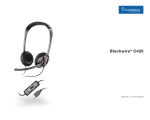
Blackwire C315/C325
™
Auricular USB com fios
Manual do Utilizador
Sumário
Bem-vindo 3
Requisitos do sistema 3
Precisa de mais ajuda? 3
Conteúdo
4
Controlos básicos do auricular
Colocar o auricular 6
Ajuste do aro para a cabeça
Posicionar a haste
6
Ajustar a haste 6
5
6
Instalar o software 7
Transferir e instalar software 7
Localização de software no computador 7
Gestor de actualizações Plantronics 7
Compatibilidade softphone 7
Preferências do leitor de multimédia 7
Uso diário 8
Alimentação do auricular 8
Chamadas recebidas/efectuadas 8
Ajustar o volume do auricular 8
Cortar o som a uma chamada 9
Resolução de problemas
Auricular 10
10
12
2
Bem-vindo
Parabéns por ter adquirido um produto Plantronics. Este manual do utilizador apresenta
instruções para configurar e utilizar o Auricular Blackwire C315/C325.
Consulte as instruções de segurança do manual de utilização rápida para obter informações
importantes sobre a segurança do produto antes da sua instalação e utilização.
Requisitos do sistema
Computador
• Sistemas operativos suportados: Windows® 7, Windows XP®, Windows Vista®
• Processador: Processador Pentium® de 400 MHz ou equivalente (mínimo); Processador
Pentium de 1GHz ou equivalente (recomendado)
• RAM: 96 MB (mínimo); 256 MB (recomendado)
• Disco rígido: 280 MB (mínimo); 500 MB ou mais (recomendado)
• Microsoft Windows XP-Service Pack 3 (SP3) ou posterior (recomendado) Microsoft Windows
Vista-Service Pack 1 (SP1) ou posterior (recomendado)
Visor
• Pelo menos 800 x 600, 256 cores
• 1024 x 768 cores, 32 bits (recomendado)
Browser
• O Internet Explorer® V6 ou superior necessita de estar instalado no sistema do utilizador
(Necessário)
Precisa de mais ajuda?
Visite o nosso Web site em plantronics.com/support para obter assistência técnica, incluindo
as perguntas mais frequentes e dados acerca da compatibilidade e acessibilidade do produto.
3
Conteúdo
Blackwire C315
Blackwire C325
4
Controlos básicos do auricular
Ícones de controlo em linha do auricular
Botão Atender/Terminar*
Atende ou termina uma chamada
Função
Chamada recebida
Verde intermitente
Chamada em curso
Verde
Botão de aumento do volume
Aumenta o volume de audição
Botão de diminuição do volume
Diminui o volume de audição
Botão Com som/Sem som
Corta ou repõe o som do microfone do
auricular
Sem som, fica a vermelho fixo
* Necessita de software Plantronics. O software Plantronics activa funcionalidades de controlo da
chamada, incluindo o controlo de atender/terminar.
5
Colocar o auricular
Ajuste do aro para a
cabeça
Posicionar a haste
Aumente ou encurte a fita até se sentir confortável. As almofadas em espuma devem adaptar-se
confortavelmente sobre o centro das suas orelhas.
É possível utilizar o auricular do lado esquerdo ou direito.
Rode a haste para que fique alinhada com a boca.
CUIDADO Para evitar partir a haste, rode-a apenas para cima e acima de 180°.
Ajustar a haste
Dobre cuidadosamente a haste para dentro ou para fora para que fique a aproximadamente
dois dedos de distância da boca.
6
Instalar o software
Transfira o software Plantronics mais recente para integrar o auricular
com o softphone. O software Plantronics permite funcionalidades de
controlo de chamadas, incluindo controlo de atender/terminar chamada e
corte de som sincronizado com o softphone.
Transferir e instalar
software
Carregue o software Plantronics visitando plantronics.com/software e clicando no botão de
transferência.
NOTA: O seu softphone poderá necessitar que o auricular seja definido como o dispositivo de áudio
predefinido. Consulte a documentação do softphone para obter mais informações.
Localização de software
no computador
O Painel de controlo Plantronics está incluído numa opção de instalação normal. Inicie o Painel
de controlo Plantronics a partir do menu Iniciar > Programas > Plantronics > Painel de controlo
Plantronics. No ecrã do Painel de controlo Plantronics pode ver o seu estado, alterar os
parâmetros do dispositivo, definir preferências, etc.
Gestor de actualizações
Plantronics
Através do Gestor de actualizações Plantronics, é possível transferir novas versões de software
e firmware quando estas se encontram disponíveis. Para alterar as definições, como a
verificação de actualizações manual ou automática, ou para instalar novas actualizações, aceda
ao Menu Iniciar > Programas > Plantronics > Gestor de actualizações Plantronics.
Procurar actualizações automaticamente
Seleccione a caixa "Procurar actualizações automaticamente" e será notificado
automaticamente sempre que estejam disponíveis novas actualizações de software e firmware.
Procurar actualizações manualmente
Procure as actualizações de software e firmware disponíveis em qualquer momento clicando
no botão "Procurar actualizações agora".
Instalar actualizações
Se estiverem disponíveis novas actualizações após uma verificação manual ou automática,
clique no botão "Instalar actualizações verificadas" e a instalação é iniciada.
Compatibilidade
softphone
Preferências do leitor de
multimédia
O controlo de chamadas remotas está disponível para softphones compatíveis sem que o
utilizador tenha de efectuar passos adicionais, além de ter Skype™. Para obter uma lista de
softphones compatíveis, visite plantronics.com/software . Para obter suporte para o Skype,
efectue os passos seguintes.
O Skype irá apresentar a seguinte mensagem ao instalar o software Plantronics:
"PlantronicsURE.exe pretende utilizar Skype". Seleccione "Permitir acesso" para estabelecer a
ligação.
NOTA: Também pode verificar o estado da ligação do auricular ao Skype, acedendo ao Skype e
verificando a definição em Ferramentas > Opções > Avançadas > Definições avançadas > Gerir o
acesso de outros programas.
É possível personalizar o comportamento dos leitores de multimédia suportados (iTunes,
Winamp e Windows Media Player) ao receber uma chamada pelo softphone. A função de leitor
de multimédia encontra-se no separador Preferências do Painel de controlo Plantronics. Para
personalizar as opções, aceda ao Menu Iniciar > Programas > Plantronics > Painel de controlo
Plantronics > Preferências > Acção no leitor de multimédia.
7
Uso diário
Alimentação do auricular
O auricular USB liga-se automaticamente quando é introduzido na porta USB do computador.
Chamadas
recebidas/efectuadas
1
O controlo de chamadas do auricular é uma funcionalidade de software e está dependente de
um softphone compatível. Se não instalar o software ou se não possuir um softphone
compatível, prima primeiro o botão de chamada do auricular e, em seguida,
atenda/termine/efectue a chamada através da aplicação do softphone. Visite
plantronics.com/software para obter mais informações.
Chamadas recebidas Prima o botão atender/terminar no controlo em linha do auricular para
atender ou terminar uma chamada.
2 Chamadas efectuadas Marque o número de telefone a partir da aplicação do softphone para
efectuar uma chamada.
Ajustar o volume do
auricular
8
Volume de audição
1 Prima o botão de aumento de volume ( ) no controlo em linha do auricular para aumentar o
volume de audição.
2 Prima o botão de diminuição de volume ( ) no controlo em linha do auricular para diminuir o
volume de audição.
Volume de conversação
Para ajustar o volume de conversação do auricular, utilize as definições de som do painel de
controlo de som/preferências do computador.
Para sistemas Windows XP
• Aceda a Painel de controlo > Sons e dispositivos de áudio > separador Áudio.
Para sistemas Windows Vista e Windows 7
• Aceda a Painel de controlo > Som > separador Gravação.
Para Mac OS X
• Seleccione o menu Apple > Preferências do sistema > Som > separador Entrada.
Cortar o som a uma
chamada
1 Durante a chamada, prima o botão de corte de som no controlo em linha do auricular para
cortar o som do microfone. Quando a função de corte de som está activa, o LED respectivo fica
vermelho fixo (continua a poder ouvir o interlocutor).
2 Para desligar o corte de som, prima novamente o botão de corte de som.
9
Resolução de problemas
Auricular
Não oiço o meu interlocutor.
O volume da voz está demasiado baixo. Prima o botão de
aumento do volume no auricular.
O auricular USB não está definido como o dispositivo de áudio
predefinido. Utilize as definições de som do painel de controlo de
som/preferências para seleccionar o auricular como o dispositivo
de som predefinido.
Para o sistema operativo Windows XP
• Aceda a Painel de controlo > Sons e dispositivos de áudio >
separador Áudio.
• Seleccione o auricular como dispositivo predefinido em
"Reprodução de som".
Para os sistemas Windows Vista e Windows 7
• Aceda a Painel de controlo > Som > separador Saída.
• Seleccione o auricular e, em seguida, seleccione Predefinir >
Dispositivo de Comunicações Predefinido na lista pendente e
clique em OK.
Para Mac OS X
• Seleccione o menu Apple > Preferências do sistema > Som >
separador Saída.
• Seleccione o auricular na janela "Seleccione um dispositivo para
saída de som".
Os emissores das chamadas não
conseguem ouvir-me.
O auricular está sem som. Prima o botão de corte de som para
anular o corte de som do microfone.
A haste do microfone do auricular está alinhada
incorrectamente. Alinhe a haste do auricular ao nível da boca.
O auricular USB não está definido como dispositivo de voz
predefinido. Utilize as definições de som do painel de controlo de
som/preferências para alterar o dispositivo de introdução.
Para o sistema operativo Windows XP
• Aceda a Painel de controlo > Sons e dispositivos de áudio >
separador Áudio.
• Seleccione o auricular como dispositivo predefinido em
"Gravação de som".
Para os sistemas Windows Vista e Windows 7
• Aceda a Painel de controlo > Som > separador Gravação.
• Seleccione o auricular, seleccione o botão Predefinir e clique em
OK.
Para Mac OS X
• Seleccione o menu Apple > Preferências do sistema > Som >
separador Entrada.
• Seleccione o auricular na janela "Seleccione um dispositivo para
entrada de som".
O som do auricular está distorcido.
Ouço eco no auricular.
Diminua o volume de audição no softphone até a distorção
desaparecer.
Ajuste o volume no auricular.
10
O outro auricular que utilizava para
ouvir música deixou de funcionar.
O auricular USB definir-se-á como dispositivo de áudio
predefinido do Windows. Utilize as definições de som do painel
de controlo de som/preferências para alterar o dispositivo de
áudio.
Para o sistema operativo Windows XP
• Aceda a Painel de controlo > Sons e dispositivos de áudio >
separador Áudio.
• Em "Reprodução de som", altere a predefinição do auricular para
o dispositivo pretendido.
Para os sistemas Windows Vista e Windows 7
• Aceda a Painel de controlo > Som > separador Gravação.
• Seleccione o dispositivo pretendido, seleccione o botão
Predefinir e clique em OK.
Para Mac OS X
• Seleccione o menu Apple > Preferências do sistema e clique em
Som.
• Clique em Saída e, em seguida, seleccione "Altifalantes internos"
ou outro dispositivo à sua escolha.
O auricular deixou de responder às
pressões dos botões.
Quando um PC entra em modo de suspensão ou hibernação, o
auricular USB deixa de estar ligado. Certifique-se de que o PC
está num estado activo.
O meu auricular não funciona com
o softphone do computador.
Verifique a lista de compatibilidade em plantronics.com/software
para garantir que o softphone é compatível com controlo de
chamadas através do auricular.
O botão de atender/terminar
chamada do auricular não funciona.
Quando um PC fica em modo de suspensão ou hibernação, o
auricular USB deixa de estar ligado. Certifique-se de que o PC
está num estado activo.
Certifique-se de que o software Plantronics está instalado e em
funcionamento. Visite plantronics.com/software para transferir o
software Plantronics.
11
PRECISA DE MAIS AJUDA?
plantronics.com/support
Plantronics Inc.
Plantronics BV
345 Encinal Street
South Point Building C
Santa Cruz, CA 95060
Scorpius 140
Estados Unidos da
América
2132 LR Hoofddorp
Holanda
© 2013 Plantronics, Inc. Todos os direitos reservados. Plantronics, o design do logótipo e Blackwire são marcas comerciais ou marcas registadas da
Plantronics, Inc. Todas as outras marcas comerciais são propriedade dos respectivos titulares. Apple, iTunes e Mac são marcas comerciais da Apple
Inc., registadas nos EUA e noutros países. Microsoft, Vista, Windows e XP são marcas comerciais da Microsoft Corporation nos EUA e noutros países.
Pentium é uma marca comercial da Intel Corporation nos EUA e/ou noutros países. Skype é uma marca comercial da Skype Limited e é utilizada
mediante autorização da Skype Limited.
201309-21 (10.13)