1
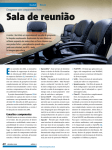
Uma análise do Asus EeePC
ANÁLISE
Companheirinho
O cativante subnotebook EeePC, da Asus, oferece vários recursos por um preço acessível.
por Jan Rähm e Luciano Siqueira
E
m junho de 2007 a Asus
Corporation anunciou
uma nova geração de
laptops mínimos e baratos que
levariam o Linux a uma nova
geração de usuários finais. Com
uma pequena tela de 7 polegadas,
o EeePC é pouco maior que um
PDA, mas ainda assim funciona
como um computador pessoal,
com teclado completo, modem,
rede sem fio e conectividade
Ethernet padrão.
Segundo a documentação, os três
“e”s consecutivos no nome representam o compromisso do fabricante, para
oferecer um sistema que seja:
➧ Fácil (Easy, em inglês) de aprender, trabalhar e jogar
➧ Excelente experiência na Internet
➧ Excelente experiência de computação móvel.
A missão do EeePC é oferecer
um sistema que atinja essas metas
e ainda se encaixe na faixa de US$
64
400 (é claro que no Brasil o preço
é maior, devido à carga tributária, contudo é possível encontrar
o EeePC no Brasil por cerca de
R$ 1000). Nós testamos o modelo
com 4 GB de armazenamento e
1 GB de memória, para avaliar se
esse pequeno notebook realmente
merece seus três “e”s.
O computador promete a possibilidade de escolha de seis cores,
mas somente preto e branco estavam
disponíveis no momento da escrita
deste artigo.
Figura 1 O EeePC em breve virá em seis cores diferentes, mas no momento
as únicas opções são preto ou branco.
http://www.linuxmagazine.com.br
Asus EeePC | ANÁLISE
As opções em cores pastéis incluem o pequeno notebook, a bateria de 5.200 mAh, um adaptador,
o manual de instruções – incluindo instruções para instalação do
Windows® – e um CD de recuperação. Infelizmente, o CD instala
um sistema Linux ainda mais ultrapassado que aquele que equipa
a máquina.
A excelente qualidade e o baixo
peso do EeePC (figura 1) oferecem
uma primeira impressão bastante
positiva. O sistema pesa apenas
920 gramas e é incrivelmente bem
acabado para um notebook nessa
faixa de preço. Nenhum componente emperra ou range, não
há bordas cortantes no corpo do
laptop, e o desperdício de espaço
é mínimo.
Ao abrir a tampa, é surpreendente o tamanho diminuto
do EeePC ( figura 2 ). O teclado
completo parece quase pequenos
demais, uma primeira impressão
confirmada no laboratório. Mas
o usuário se habitua a trabalhar
num espaço menor e, depois de
um tempo, seus dedos começam
a acertar as teclas corretas. Ao
pressioná-las, percebe-se que o
teclado é firme, mas agradável
como um todo. O EeePC também
vem com um pequeno touchpad
Synaptics que suporta rolagem
vertical e horizontal.
O corpo tem três conectores
USB, dois na direita e um na esquerda. Os adaptadores de rede,
fones de ouvido e microfone localizam-se no lado esquerdo; é
possível conectar um
monitor externo e
um teclado USB
de tamanho regular (veja o quadro 1),
e ainda uma trava
Kensington opcional no lado direito,
onde também há um
conector de extensão para cartões SD
e MMC. O último
conector na parte de
trás acomoda a volumosa bateria.
Autópsia
O comando lspci lis- Figura 2 A pequena escala é surpreendente.
ta os itens de hardware instalados nhecido no Brasil como 3G), mas
pelo fabricante. A placa-mãe do sua utilização via USB é bastante
computador utiliza o chipset In- simples, já que a configuração é
tel 915 GML, que inclui um chip feita através do próprio assistente
gráfico 915 GMA e o chip de áudio de conexão. Tanto as redes GPRS
Intel HDA. O coração do EeePC é quanto UMTS disponíveis na cium processador Celeron M ligeira- dade de São Paulo foram corretamente mais antigo: uma CPU com mente detectadas e configuradas
tecnologia de 90 nm, que explica o pelo programa assistente. Apesar
consumo de energia comparativa- de existir uma entrada lateral
mente alto da maquininha.
– devidamente “vedada” – para
A RAM está localizada sob uma modem, este não está presente
tampa na traseira da máquina. A no EeePC, provavelmente devimemória-padrão é um módulo do a alguma mudança no projeto
único de 512 MB de DDR2, que original, posterior à produção do
pode ser facilmente trocado por pequeno gabinete.
outro com o dobro da capacidade.
Um disco Flash (ou SSD – Solid
As interfaces Ethernet e WLAN State Disk) – ultra-veloz de 4 GB
802.11b/g oferecem aos usuários armazena o sistema e os dados do
acesso flexível à rede. Ambos usam usuário. Como o sistema ocupa
chipsets Atheros. O computador nada menos que 2,3 GB, talvez
infelizmente não traz um chip blue- seja necessário usar um chaveiro
tooth nem um modem UMTS (co- USB para aumentar esse espaço.
O disco é conectado a uma interface serial ATA, que promete um
Quadro 1: Teclado externo ABNT2
rápido tempo de acesso. Prejudica
ainda mais a pouca disponibilidade
Se conectado a um monitor VGA, com teclado e mouse externos, o Eede espaço. A utilização do sistema
ePC pode ser facilmente confundido com um PC convencional. Contudo,
de arquivos UnionFS na partição
um teclado ABNT2 – o padrão brasileiro, com a tecla [ç] – não funcionará
como esperado. Para resolver esse problema, utilize o script disponível
que contém os arquivos do sistema.
em [4], que abre uma janela de diálogo, permitindo escolher e alternar
No UnionFS, os dados alterados
entre o telado padrão do EeePC e o teclado externo ABNT2, que é con(programas instalados, documenfigurado automaticamente.
tos) são gravados numa partição
Linux Magazine #41 | Abril de 2008
65
ANÁLISE | Asus EeePC
Figura 3 O Asus Launcher organiza os aplicativos de forma eficiente.
à parte e os dados originais ainda
permanecem no estado original.
Apesar de útil do ponto de vista
da restauração do sistema, essa
redundância de dados gravados
praticamente obriga o usuário à
utilização de algum recurso externo de armazenamento.
A tela TFT oferece uma resolução de 800x480 pixels, baixa para
os padrões atuais, mas suficiente
para o uso cotidiano. No uso normal, a claridade da tela é suficiente,
embora ela não seja muito legível
sob luz direta e intensa (como a
do sol, por exemplo) – o brilho
máximo ainda é um pouco escuro demais.
Acima da tela há uma pequeníssima webcam com resolução de
640x480 (0,3 megapixel). Seus resultados são impressionantes, com resposta
rápida a mudanças de iluminação e
boa qualidade de imagem.
O EeePC geralmente detecta
hardwares externos sem dificuldade.
No entanto, alguns itens externos são
difíceis de usar devido à falta de software para suportá-los. O adaptador
bluetooth USB que testamos, por
exemplo, não pôde ser usado.
Devido à falta de ferramentas
de desenvolvimento, não conseguimos instalar as bibliotecas e
aplicativos necessários. Todavia,
mídias de armazenamento e unidades ópticas funcionaram sem
qualquer dificuldade.
66
Começando
A inicialização do EeePC é rápida.
Apenas 15 segundos separam o pressionar do botão de força e o sistema
Xandros pronto para o uso. Os desenvolvedores realizaram algumas
otimizações excelentes, no processo
de inicialização. Depois que o sistema inicia, uma interface incomum
com seis abas – Internet, Work, Learn,
Play, Settings e Favorites – saúda o
usuário (figura 3).
Aplicativos
Nas abas, encontram-se os ícones
dos aplicativos; a Asus alega trazer
aproximadamente 40 aplicativos
pré-instalados. Na realidade, há
menos de 40; o departamento de
marketing obviamente inclui nessa
contagem os links para vários aplicativos online.
Como a interface do Asus Launcher usa o gerenciador de janelas
IceWM, que suporta tanto programas feitos com Qt quanto com
GTK, o EeePC usa uma colorida
mistura de aplicativos do KDE e
do Gnome.
O OpenOffice.org 2.0.4, incluído
para realizar tarefas de escritório, é
iniciado com grande velocidade. O
gerenciador de arquivos, um remanescente de um Konqueror reduzido,
foi especialmente adaptado pela Asus
e oferece o interessante recurso de
navegar pelos compartilhamentos
Windows (Samba) e NFS encontrados na rede.
O Pidgin é usado como aplicativo de mensagens instantâneas, e
o VoIP fica a cargo do Skype. Com
pouco esforço e a versão beta desse
software, o EeePC suporta até mesmo comunicação por vídeo.
A aba Learn mostra ao usuário uma coleção de aplicativos
educativos. O submenu Science
possui um programa dedicado à
tabela periódica dos elementos.
Também está lá um aplicativo de
Figura 4 O gerenciador de janelas IceWM permite a conversão do Asus
Launcher em um desktop completo com quatro áreas de trabalho e
um menu Iniciar.
http://www.linuxmagazine.com.br
Asus EeePC | ANÁLISE
vamente alterados em relação a seus
equivalentes para Debian – e acessar
pacotes do Xandros é difícil para usuários de outras distribuições.
Os repositórios da distribuição
estão disponíveis, de certa forma,
apenas para os usuários que pagam
pela distribuição comercial. Programas livres e gratuitos existem [1][2],
mas não há garantia de que esses pacotes vão funcionar no EeePC. No
laboratório, conseguimos pelo menos instalar a versão beta do Skype
2.0 (veja o quadro 2).
Figura 5 A câmera integrada do EeePC oferece uma boa resolução. O
Aplicativo “Webcam”, que acompanha o sistema original, oferece as
opções de tirar fotos e gravar vídeos.
astronomia chamado Desktop Planetarium (uma variante do Kstars),
um treinador de teclado, um treinador de vocabulário, programas
educativos para Web e muitas outras ferramentas educativas.
O menu Play apresenta ao usuário um conjunto de softwares
multimídia. Lá se encontra, por
exemplo, o fabuloso gerenciador
e reprodutor de músicas Amarok,
o gerenciador de fotos Gwenview
e uma variante personalizada do
Mplayer chamada SMPlayer, para
reprodução de vídeo. A aba Settings
inclui utilitários que auxiliam os
usuários a personalizar o EeePC
– embora as ferramentas sejam um
pouco rudimentares. A solução
antivírus da Xandros foi uma surpresa: talvez ex-usuários do Windows precisem sentir-se seguros
para fazerem essa mudança.
A aba Favoritos permite que o
usuário crie links para seus aplicati-
vos preferidos. A lista simplesmente
oferece uma seleção de aplicativos
já listados em outros menus.
Novos programas?
Nem pensar!
Os usuários que desejarem acrescentar novos programas vão passar por
um choque. O gerenciador de pacotes na aba Settings somente permite
que os usuários desinstalem alguns
aplicativos e instalem atualizações. A
instalação de novos pacotes só pode
ser feita pelo terminal.
O EeePC roda uma versão do
Xandros modificada pela Asus. Como
a distribuição é baseada no Debian,
deve ser possível executar o apt-get
ou o Aptitude para instalar novos
programas.
Tanto o Xandros quanto a Asus
fazem alertas quanto à instalação
de pacotes para Debian. O Xandros
geralmente tem pacotes significati-
Quadro 2: Softwares de terceiros
O Skype serve como exemplo de como instalar softwares no EeePC. Após
baixar os pacotes[3], entre no terminal com [Ctrl]+[Alt]+[T]. Torne-se root
e use o seguinte comando para instalar o pacote:
dpkg -i /home/usuário/nome_do_diretório/skype-debian_2.0.0.X_i386.
➥deb.
Linux Magazine #41 | Abril de 2008
Conclusões
O EeePC é um dispositivo muito
interessante e de alta qualidade, que
vale seu preço.
Com algumas artimanhas e procedimentos na linha de comando,
pode-se pelo menos personalizar a
máquina de acordo com as suas necessidades.
Mas mesmo sem essas medidas
extras, o EeePC possui quase tudo de
que se possa precisar para processar
documentos de escritório e navegar
na Internet. Se a Asus acrescentasse
suporte a bluetooth e uma tela maior,
o EeePC seria um forte concorrente
de portáteis bem mais caros. ■
Mais informações
[1] Repositório de softwares
para o EeePC: http://
update.eeepc.asus.
com/p701/pool/
[2] Mais softwares para
o EeePC: http://
forum.eeeuser.com/
viewtopic.php?id=875
[3] Skype 2.0 beta: http://
skype.com/intl/en/download/
skype/linux/beta/
[4] Alternar teclado do EeePC:
http://www.linuxnewmedia.
com.br/arquivos/LM41/
teclado_eee.tar.gz
67