1
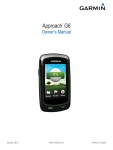
Approach G6 ® Manual do Utilizador Janeiro 2012 190-01430-34_0A Impresso em Taiwan Todos os direitos reservados. Ao abrigo das leis de direitos de autor, este manual não pode ser copiado, parcial ou integralmente, sem autorização por escrito da Garmin. A Garmin reserva-se o direito de alterar ou melhorar os seus produtos e de efectuar alterações no conteúdo deste manual, não sendo obrigada a notificar quaisquer indivíduos ou organizações das mesmas. Visite www.garmin.com para obter as actualizações mais recentes, assim como informações adicionais sobre a utilização deste produto. Garmin®, o logótipo Garmin e Approach® são marcas comerciais da Garmin Ltd. ou das suas subsidiárias, registadas nos EUA e noutros países. Estas marcas não podem ser utilizadas sem a autorização expressa da Garmin. Windows® é uma marca comercial registada da Microsoft Corporation nos Estados Unidos e noutros países. Mac® é uma marca comercial registada da Apple Computer, Inc. Outras marcas comerciais e nomes de marcas pertencem aos respectivos proprietários. Índice Ligar o Approach........................................................... 1 Carregar a bateria ...................................................................... 1 Registar o seu dispositivo .......................................................... 1 Encontrar percursos...................................................... 1 Encontrar um percurso próximo de si ........................................ 1 Encontrar um percurso por cidade ............................................. 1 Encontrar um percurso pelo nome ............................................. 1 Acerca da pré-visualização de percursos .................................. 1 Jogar golfe com o Approach........................................ 2 Características do mapa ............................................................ 2 Guardar a pontuação ................................................................. 2 Pontuação com handicap .......................................................... 3 Guardar uma posição ................................................................ 4 Medir uma tacada ...................................................................... 4 Anexo.............................................................................. 4 Cuidados a ter com o dispositivo ............................................... 4 Calibrar o ecrã táctil ................................................................... 4 Apagar a informação do utilizador ............................................. 4 Definições .................................................................................. 4 Utilizar o clipe ............................................................................. 5 Especificações ........................................................................... 5 Índice Remissivo............................................................6 Índice i Ligar o Approach A primeira vez que utilizar o dispositivo, ser-lhe-á pedido que escolha o idioma. NOTA: A hora e a data são definidas automaticamente. 1 Mantenha premido para ligar o seu Approach. 2 Seleccione o idioma. 3 Jogue uma ronda de golfe (página 2). Carregar a bateria AVISO Este dispositivo contém uma bateria de polímero de lítio. Consulte no guia Informações Importantes de Segurança e do Produto, na embalagem, os avisos relativos ao produto e outras informações importantes. NOTA Para evitar corrosão, seque cuidadosamente a porta mini-USB, a capa contra intempéries e a área envolvente antes de carregar ou ligar o dispositivo a um computador. O dispositivo é alimentado por uma bateria de polímero de lítio integrada que pode carregar utilizando uma tomada de parede comum ou uma porta USB no seu computador. 1 Levante a capa contra intempéries À da porta mini-USB Á. Encontrar um percurso próximo de si 1 Seleccionar Pré-visualização > Procurar nas proximidades. Aparece uma lista com os percursos mais próximos. 2 Seleccione um percurso para pré-visualizar. Pode pré-visualizar todos os buracos do percurso seleccionado (página 1). Encontrar um percurso por cidade 1 2 3 4 Seleccione Pré-visualização > Soletre a cidade. Introduza o nome da cidade e seleccione . Seleccione uma cidade. Seleccione um percurso para pré-visualizar. Pode pré-visualizar todos os buracos do percurso seleccionado (página 1). Encontrar um percurso pelo nome 1 Seleccione Pré-visualização > Soletre o campo. 2 Introduza o nome do percurso e seleccione . 3 Seleccione um percurso para pré-visualizar. Pode pré-visualizar todos os buracos do percurso seleccionado (página 1). Acerca da pré-visualização de percursos Quando encontra um percurso, o Approach proporciona-lhe uma visão do percurso seleccionado buraco a buraco. Pode visualizar um grande plano do green (página 2) ou medir as distâncias (página 1). Se não tocar no ecrã durante alguns momentos após seleccionar um buraco, tem início uma simulação do percurso (página 2). 2 Ligue a extremidade pequena do cabo USB à porta mini-USB. 3 Ligue a extremidade grande do cabo USB ao carregador AC. 4 Ligue o carregador AC a uma tomada de parede comum. 5 Carregue completamente o dispositivo. Uma bateria totalmente carregada pode durar cerca de 15 horas antes de ser necessário recarregá-la. Medir a distância com a função Definir Alvo por Toque Enquanto pré-visualiza um percurso ou joga um jogo, pode utilizar a função Definir Alvo por Toque para medir a distância até qualquer ponto no mapa. 1 Comece um jogo (página 2) ou pré-visualize um percurso (página 1). 2 Arraste o dedo para posicionar o círculo alvo vermelho À. Registar o seu dispositivo Ajude-nos a dar-lhe a melhor assistência efectuando o registo on-line ainda hoje! • Consulte http://my.garmin.com. • Guarde o recibo de compra original ou uma fotocópia num local seguro. Encontrar percursos Pode utilizar o Approach para localizar um campo de golfe próximo, numa cidade específica ou pelo nome. 1 Seleccione Pré-visualização. 2 Seleccione uma opção: • Seleccione Procurar nas proximidades para encontrar os percursos mais próximos da sua localização actual (página 1). • Seleccione Soletre a cidade para encontrar percursos numa cidade específica (página 1). • Seleccione Soletre o campo para encontrar um percurso pelo nome (página 1). Ligar o Approach • Á é a distância do círculo alvo ao centro do green. • Â é a distância da sua actual posição ao círculo alvo. Se estiver a pré-visualizar o percurso, Â é a distância do tee ao círculo alvo. • Ã é o total das duas distâncias. 3 Se necessário, seleccione para aumentar o zoom no círculo alvo. 4 Depois de aumentar o zoom no círculo alvo, seleccione para voltar ao mapa do buraco. 1 Visualizar o green Enquanto pré-visualiza um percurso ou durante um jogo, pode ver o green mais de perto e mover a localização do buraco. 1 Comece um jogo (página 2) ou pré-visualize um percurso (página 1). 2 Seleccione GREEN para aumentar o zoom no green. 3 Arraste para mover a localização do buraco. Modo de pré-visualização Quando pré-visualiza um percurso, pode visualizar uma simulação do mesmo. O mapa aumenta gradualmente o zoom no green para simular o tipo de desempenho que ocorre quando joga um buraco. A simulação começa automaticamente caso não toque no ecrã durante alguns momentos após seleccionar o buraco. Actualizações de percursos Este dispositivo é elegível para actualizações gratuitas de mapas de percursos. Para actualizar o seu dispositivo, transfira o software de actualização gratuito CourseView a partir de http://my.garmin.com. 2 Seleccione PONTUAÇÃO. 3 Seleccione uma opção: • Seleccione o nome de um jogador para o editar. • Seleccione para introduzir o número de tacadas para o buraco seleccionado. • Seleccione > Definir jogadores para editar os handicaps do jogador. Esta opção só é apresentada se tiver activado a pontuação com handicap (página 3). • Seleccione > > Configuração > Método de pontuação > Método para alterar o método de pontuação. Se as pontuações que já introduziu para a ronda forem incompatíveis com o novo método de pontuação, o dispositivo irá pedir-lhe que apague todas as pontuações da ronda ou mantenha o método de pontuação actual. 4 Seleccione PONTUAÇÃO para voltar ao mapa do percurso. Acerca do cartão de pontuação Pode visualizar e alterar o nome, a pontuação e o handicap de cada jogador durante uma ronda utilizando o cartão de pontuação. Jogar golfe com o Approach 1 Seleccione Jogar. 2 Seleccione um percurso na lista. Características do mapa O mapa dá uma visão global do percurso do buraco em que está a jogar. A sua posição no campo é representada por uma bola de golfe. À Á Â Ã Handicap local Pontuação total Tacadas efectuadas para o buraco Tacadas registadas para o buraco Alterar o método de pontuação Pode seleccionar um de quatro métodos de pontuação padrão a utilizar durante um jogo. 1 Seleccione Configuração > Método de pontuação > À Á Â Ã Ä Apresenta o número do buraco. O número de pontos indica o "par". Apresenta a distância até ao centro do green. Se está a medir a distância (página 1), este número é a distância total das duas etapas. NOTA: Como as posições dos buracos variam, o Approach calcula a distância até ao centro do green, não até à posição real do buraco. Termina a ronda. Este ícone é apresentado apenas no primeiro e último buracos. Em todos os outros buracos, seleccione para ver o buraco anterior. Mantenha premido ou para seleccionar um buraco específico. Leva-o até ao buraco seguinte. Acerca da pontuação Match Apresenta arcos que indicam a distância ao buraco. São apresentados quatro arcos para "par" 5 ou superior, três arcos para "par" 4 e 0 arcos para "par" 3. Quando selecciona o método de pontuação Match (página 2), em cada buraco, é atribuído um ponto ao jogador com menos tacadas. No final da partida, vence o jogador que tiver conquistado mais buracos. NOTA: A pontuação Match está disponível apenas para dois jogadores. Quando define o Approach para contar tacadas, o dispositivo determina o vencedor de cada partida. Caso contrário, no final de cada buraco, seleccione o jogador com menos tacadas ou, Guardar a pontuação Antes de começar a guardar as pontuações, deve seleccionar o método de pontuação (página 2). Pode guardar a pontuação de até quatro jogadores. 1 Comece um jogo (página 2). 2 Método. 2 Seleccione uma opção: • Seleccione Pontuação por tacadas para regulamento de pontuação para quatro pessoas. • Seleccione Stableford (página 3). • Seleccione Partida (página 2). • Seleccione Partida de Skins (página 3). 3 Para Partida ou Partida de Skins, seleccione se deseja contar tacadas. Jogar golfe com o Approach caso o número de tacadas tenha sido igual, seleccione Buraco divididos. Acerca da pontuação Skins Quando selecciona o método de pontuação Skins (página 2), os jogadores competem por um prémio em cada buraco. Quando define o Approach para contar tacadas, o dispositivo determina o vencedor de cada buraco. Caso contrário, no final de cada buraco, seleccione o jogador com menos tacadas. Se houver empate quanto ao primeiro lugar, pode seleccionar vários jogadores. Acerca da pontuação Stableford Quando selecciona o método de pontuação Stableford (página 2), são atribuídos pontos com base na relação entre o número de tacadas e o "par". No fim da ronda, vence quem tiver a pontuação mais elevada. O Approach atribui pontos de acordo com as especificações da Associação de Golfe dos Estados Unidos. NOTA: O cartão de pontuação para um jogo com o método Stableford apresenta pontos em vez de tacadas. Pontos Número de tacadas em relação ao "par" 0 2 ou mais acima 1 1 acima 2 Par 3 1 abaixo 4 2 abaixo 5 3 abaixo Visualizar estatísticas da ronda Pode visualizar as estatísticas da ronda que está a jogar. . 1 Durante o jogo, seleccione PONTUAÇÃO > 2 Seleccione uma opção: • Para visualizar informação sobre todos os jogadores, seleccione Detalhes da ronda. • Para visualizar mais detalhes sobre um determinado jogador, seleccione Detalhes da ronda > > Detalhes do jogador, seleccione o nome do jogador e seleccione a estatística a visualizar. Acerca de cartões de pontuação individuais O cartão de pontuação individual inclui uma visão buraco a buraco de uma ronda de um jogador. Quatro símbolos diferentes representam o número de tacadas em relação ao "par". Uma pontuação "par" não contém nenhum símbolo. Ver o Historial Pode ver tacadas, rondas e estatísticas guardadas dos jogadores. 1 Seleccione Historial e seleccione uma ronda para visualizar. O dispositivo apresenta informação sobre todos os jogadores. 2 Seleccione uma opção. • Seleccione > Detalhes do jogador e seleccione o nome de um jogador para visualizar um cartão de pontuação individual dessa ronda (página 3). • Seleccione > Detalhes do campo para visualizar uma lista de cada buraco e do "par" correspondente. • Seleccione > Editar cartão pontuação para ajustar detalhes individuais da ronda, incluindo o nome, a pontuação e o handicap de cada jogador. • Seleccione > Eliminar o cartão pontuação para limpar o cartão de pontuação do historial do dispositivo. Visualizar cartões de pontuação e estatísticas dos tacos num computador Pode visualizar todos os cartões de pontuação e todas as estatísticas dos tacos do Approach no seu computador. 1 Ligue o dispositivo ao computador utilizando um cabo mini-USB. O dispositivo é apresentado como uma unidade amovível em My Computer nos computadores Windows® e como um volume montado nos computadores Mac® . 2 Abra a unidade Garmin Approach. 3 Seleccione uma opção: • Abra Cartão de pontuação > ScorecardViewer.html para visualizar os cartões de pontuação. • Abra Média dos tacos > ClubAverageViewer.html para visualizar as estatísticas dos tacos. Pontuação com handicap Pode definir um handicap para o buraco (página 3) e para cada jogador (página 3). Activar pontuação com handicap 1 Seleccione Configuração > Método de pontuação > Handicap de pontuação 2 Seleccione Ligado. Definir o handicap de um jogador Para poder utilizar handicaps, tem de activar a pontuação com handicaps (página 3). > Definir 1 Durante o jogo, seleccione PONTUAÇÃO > jogadores. 2 Seleccione para o jogador cujo handicap deseja introduzir ou alterar. 3 Seleccione uma opção: • Seleccione Handicap local para introduzir o número de tacadas a subtrair à pontuação total do jogador. • Seleccione Índice handicap\slope para introduzir o índice de handicap e o nível de dificuldade (slope) do percurso para calcular o handicap do jogador nesse percurso. À Á Â Ã Ä Pontuação total Uma abaixo do "par" Duas ou mais abaixo do "par" Uma acima do "par" Duas ou mais acima do "par" Jogar golfe com o Approach Definir o handicap do buraco Para poder utilizar handicaps, tem de activar a pontuação com handicaps (página 3). O Approach apresenta o handicap predefinido para o buraco, se disponível. Se desejar alterá-lo ou estiver incorrecto, pode definir manualmente o handicap do buraco. 3 1 Durante o jogo, seleccione PONTUAÇÃO > handicap. 2 Introduza o handicap do buraco. Anexo > Alterar o Guardar uma posição Pode assinalar uma posição relativa a um buraco utilizando a sua posição actual ou a função Definir Alvo por Toque. NOTA: Pode limpar todas as posições guardadas relativas a um buraco seleccionando > > Limpar posições. 1 Durante o jogo, seleccione > Guardar posição. 2 Seleccione uma opção: • Seleccione Utilizar posição actual para colocar um marcador na sua actual posição relativa ao buraco. • Seleccione Definir alvo por toque para escolher uma posição no mapa. Medir uma tacada 1 Depois de dar uma tacada, mantenha premido MEDIR. 2 Seleccione Iniciar medição. 3 Caminhe até à bola. Não precisa de caminhar directamente até à bola para conseguir uma medição rigorosa. O dispositivo mede a distância em linha recta tomando como referência o seu ponto de partida. Pode seleccionar para voltar ao mapa durante a medição. 4 Quando chegar à bola, seleccione uma opção: • Se não desejar guardar a tacada, seleccione Repor. • Se desejar adicionar a distância da tacada à média de um taco, seleccione Adicionar à média e seleccione o taco que utilizou para a tacada. O dispositivo adiciona a distância da tacada às distâncias anteriormente guardadas a fim de calcular a distância de tacada média do taco (página 4). • Se desejar adicionar a distância da tacada a um taco mas não à média do taco, seleccione > Guardar tacada > , seleccione o nome de um jogador e seleccione um taco para adicionar uma tacada ao taco desse jogador. O dispositivo guarda a tacada individual, não afectando a média do taco. Cuidados a ter com o dispositivo NOTA Não guarde o dispositivo onde possa ocorrer exposição prolongada a temperaturas extremas, pois poderá sofrer danos permanentes. Nunca utilize um objecto duro ou afiado no ecrã táctil, pois poderá causar danos à unidade. Evite os produtos de limpeza químicos e os solventes que possam danificar componentes em plástico. Limpar o ecrã Antes de limpar o ecrã, deve reunir um pano sem pêlos, macio e limpo, água e álcool isopropílico ou um produto para limpeza de lentes. Aplique o líquido no pano e limpe delicadamente o ecrã com o pano. Limpar o dispositivo 1 Para limpar o dispositivo, utilize um pano humedecido numa solução de detergente suave. 2 Seque-o. Utilizar a retroiluminação • Toque no ecrã táctil, a qualquer momento, para ligar a retroiluminação. NOTA: Os alertas e mensagens também activam a retro-iluminação. • Prima para ligar a retroiluminação e ajustar o brilho. • Altere o tempo da retroiluminação (página 4). Calibrar o ecrã táctil Se o ecrã não estiver a responder correctamente, pode calibrá-lo. 1 Seleccione Configuração > Ecrã > Calibrar ecrã. 2 Siga as instruções no ecrã. Apagar a informação do utilizador Visualizar médias dos tacos NOTA: Isto elimina todos os dados introduzidos pelo utilizador. Para poder visualizar as médias dos tacos, tem de medir as suas tacadas e adicioná-las aos tacos (página 4). Pode também adicionar, remover e atribuir novos nomes aos seus tacos (página 4). > Média dos tacos. 1 Seleccione > 2 Percorra a lista para ver o comprimento de tacada médio de cada um dos seus tacos. 1 2 3 4 Definir tacos Pode adicionar, remover ou atribuir novos nomes aos seus tacos. 1 Seleccione Configuração > Tacos. 2 Seleccione uma opção: • Seleccione Adicionar taco para adicionar um taco à lista existente. • Seleccione um taco e seleccione Editar nome para lhe atribuir um novo nome. • Seleccione um taco e seleccione Subir ou Descer para reposicionar um taco na lista. • Seleccione um taco e seleccione Repor para apagar os dados sobre as tacadas do taco. • Seleccione um taco e seleccione Eliminar para remover o taco da lista. 4 Mantenha premido para desligar o dispositivo. Coloque o dedo no canto superior esquerdo do ecrã táctil. Mantendo o dedo no ecrã táctil, ligue o dispositivo. Seleccione Sim. Definições Pode seleccionar Configuração para personalizar as definições e funcionalidades do dispositivo. Pontuação: Define o método de pontuação e estabelece a pontuação com handicap página 3 e activa e desactiva o registo de estatísticas. Tacos: Adiciona, remove e atribui novos nomes aos tacos (página 4). Ecrã: Altera o tempo da retroiluminação e a imagem de fundo. Transição de buraco: Selecciona a transição automática ou manual de buraco. Unidades de distância: Define a medição da distância em jardas ou metros. Idioma: Define o idioma. Anexo Utilizar o clipe Pode utilizar o clipe para prender o dispositivo a um cinto, bolso ou mala. 1 Faça deslizar a parte inferior do Approach até à parte inferior do clipe. NOTA: Se tentar prender o dispositivo no clipe de cabeça para baixo, este não engata e poderá cair facilmente. 2 Faça pressão na parte superior contra a parte superior do clipe até ouvir um estalido. 3 Para remover, puxe o clipe superior para cima enquanto pressiona a parte de trás do dispositivo para libertar o topo, fazendo-o deslizar para fora dos clipes inferiores. Especificações Tipo de bateria Polímero de lítio Vida útil da bateria Até 15 horas Intervalo de temperatura de funcionamento De -20°C a 60°C (-4°F a 140°F) Intervalo de temperatura de carregamento De 0°C a 45°C (-32°F a 113°F) Resistência à agua IPX7 Anexo 5 Índice Remissivo actualizações, mapas de percursos 2 limpar 4 editar os nomes dos jogadores 2 estatísticas ronda actual 3 visualizar num computador 3 B G A bateria, carregar 1 brilho 4 C calibrar o ecrã 4 cartões de pontuação acerca de individuais 3 todos os jogadores 2 visualizar 3 clipe 5 clipe para cinto 5 D green, visualizar 2 guardar posições 4 H historial 3 L limpar, historial 3 limpar o dispositivo 4 localização do buraco definição 2 visualizar 2 pré-visualização 1 procurar nas proximidades 1 pontuação definições 2 handicap 3 match 2 skins 3 Stableford 3 pontuação com handicap activar 3 buraco 3 cartão de pontuação 2 jogador 3 R registar o dispositivo 1 reiniciar o dispositivo 4 S dados do utilizador, eliminar 4 definições 4 definições do ecrã 4 dispositivo cuidados 4 definições 4 registo 1 distância, medir 1 M simulação, buraco 2 mapa actualizações 2 símbolos 2 medidas definições 4 distância da tacada 4 T E percursos encontrar por cidade 1 encontrar por nome 1 guardar posições 4 ecrã brilho 4 calibração 4 6 P tacada guardar a distância 4 medir a distância 4 registar a distância 4 tacos adicionar 4 distância da tacada 4 editar 4 eliminar 4 visualizar estatísticas 3 visualizar médias 4 Índice Remissivo www.garmin.com/support 913-397-8200 1-800-800-1020 0808 2380000 +44 870 850 1242 1-866-429-9296 43 (0) 3133 3181 0 00 32 2 672 52 54 00 45 4810 5050 00 358 9 6937 9758 00 331 55 69 33 99 0180 5 / 42 76 46 - 880 00 39 02 3669 9699 0800-0233937 815 69 555 00800 4412 454 +44 2380 662 915 00 35 1214 447 460 00 34 902 007 097 00 46 7744 52020 Garmin International, Inc. 1200 East 151st Street Olathe, Kansas 66062, EUA Garmin (Europe) Ltd. Liberty House, Hounsdown Business Park, Southampton, Hampshire, SO40 9LR, Reino Unido Garmin Corporation No. 68, Zangshu 2nd Road, Xizhi Dist. New Taipei City, 221, Taiwan (R.C.) © 2012 Garmin Ltd. ou as suas subsidiárias