1
ATENÇÃO
ERRATA
Na página 6, no manual TQB2B0220 e na página 7 dos manuais TQB2B0219-2 e
TQB2B0225, no item Adaptador LAN Sem Fios, informamos que o adaptador compatível,
modelo WNDA3100-100NAS, pode ser adquirido apenas através do site:
www.panasonic.com.br/eshopping
As TVs dos modelos abaixo são compatíveis com este modelo e permitirá o acesso sem fios
do serviço Viera Cast
Tipo de TV
Plasma
LED LCD
Modelo
Manual
TC-P58VT20B
TC-P50VT20B
TQB2B0220
TC-P50V20B
TQB2B0219-2
TC-L42D20B
TC-L37D20B
TC-L32D20B
TQB2B0225
Para configuração do acesso a sua rede, consulte o item “Usando os serviços de Rede” do
seu manual.
Apenas este acessório é compatível com as TVs dos modelos acima descritos. O
funcionamento da rede sem fio, através de outros adaptadores, não é permitido.
Este adaptador funciona nos padrões IEEE™ 802.11 a/b/g/n draft 2.4/5 GHz, especificados
pela Netgear*, fornecedora deste equipamento. Antes de configurar a rede sem fio, verifique
se o roteador possui estes padrões. O funcionamento da rede sem fio está sujeito a
condições de distância e local de instalação, para se obter a melhor velocidade de
transferência de dados. Verifique todos os itens de configuração, como endereço IP, DNS,
Proxy, entre outros, que estão ajustados em seu roteador, para que o adaptador possa se
conectar a rede sem problemas. Após a instalação do adaptador USB na TV, faça o teste de
conexão, presente na aba de configuração de rede no menu da TV.
Caso o adaptador apresente problemas, entre em contato através do Serviço de Atendimento
ao Cliente Panasonic – 0800-011-1033 (Grande São Paulo) 012-3935-9300 (Outras
Localidades)
*Para informações sobre o produto e a marca, acesse www.netgear.com.br
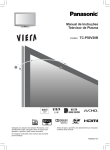
modelos:
TC-P50VT20B
TC-P58VT20B
Manual de Instruções
Televisor PLASMA
Obrigado por adquirir este produto Panasonic. Leia
atentamente estas instruções antes de operar seu
aparelho e guarde-a para futuras consultas.
Antes de ligar o aparelho, leia atentamente as instruções
contidas neste manual.
As imagens mostradas neste manual são somente
para ilustração.
TQB2B0220
Experimente um incrível nível
de diversão em multimídia
Recebe sinais digitais terrestres usando um sintonizador de TV Digital Integrado
Imagens nítidas com o terminal HDMI
Cria um home theater e gravador DVD através da conexão “VIERA Link” sem ajustes complicados!
Desfrute de várias mídias
Videocassete
Cartão SD
Filmadora
Amplificador com
Sistema de Caixas
Acústicas
Computador
pessoal
Gravador de DVD
Reprodutor de DVD
Decodificador
Acessórios padrões
Verifique se recebeu os acessórios e itens mostrados abaixo Controle Remoto
• TNQ2B5303
Pilhas para o Controle
Remoto (2)
• R6 (AA)
Pedestal pág. 6
(TC-P50VT20B)
Óculos 3D (2)
pág. 21
Chave de fenda
(para troca da bateria do
óculos 3D)
• + (#0) pág. 22
Cabo principal
pág. 8
Pedestal pág. 6
(TC-P58VT20B)
Manual de Instruções
• Não coloque os acessórios todos juntos. Tome cuidado para não os jogar fora sem querer.
Cuidado
• Este produto contém peças possivelmente perigosas (como sacolas plásticas), que podem ser inspiradas ou
engolidas acidentalmente por crianças pequenas. Mantenha estas peças fora do alcance de crianças pequenas.
2
Índice
Certifique-se de Ler
• Precauções de segurança .......................................... 4
Guia Rápido
• Acessórios/Opções ....................................................... 6
• Conexão Básica ............................................................ 8
• Identificando os Controles .......................................... 10
• Sintonia Automática .................................................... 12
Visualização
• Assistindo TV .............................................................. 14
• Usando o Guia de TV (modo TV Digital) ................... 17
• Assistindo Entradas Externas .................................... 18
• Visualizando imagens 3D ........................................... 20
Guia de Início Rápido
(Aviso/Cuidado)
Visualização
Este produto está licenciado sob o portfólio de
patentes AVC licenciada para o uso pessoal e não
comercial de um consumidor para (i) vídeo
codificado de acordo com o padrão AVC (“Vídeo
AVC”) e/ou (ii) decodificar vídeo AVC que foi
codificado por um usuário envolvido em uma
atividade pessoal e não comercial e/ou foi obtido
por um fornecedor de vídeo licenciado para
fornecer Vídeo AVC. Nenhuma licença é garantida
ou será implicada para qualquer outro uso.
Funções Avançadas
Instalando e removendo as pilhas do
controle remoto
• Como Usar o VIERA TOOLS ...................................... 28
• Como Usar as Funções do Menu .............................. 29
Abrir
1
• Ajustes Avançados de Imagem .................................. 40
• Bloqueio de Canais ..................................................... 42
• Títulos de Entrada ....................................................... 43
• Condições de Envio (Restaurar Ajustes) .................. 44
• Atualizando o Software do TV .................................... 45
Trava
Avançados
• Sintonia e Edição de Canais ...................................... 36
• Usando o Media Player ............................................... 46
• Usando os Serviços de Rede (VIERA CAST) ........... 53
Atente para a polaridade correta (+ ou –)
• Funções VIERA Link ................................................... 58
• Equipamento Externo ................................................. 62
Técnico
Cuidado
• Informações técnicas .................................................. 64
• A instalação incorreta pode causar vazamento e
corrosão da pilha, resultando em danos no controle
remoto.
• Não misture pilhas velhas com novas.
• Não misture tipos diferentes de pilhas (como pilhas
alcalinas e de magnésio).
• Não use pilhas recarregáveis (Ni-CD).
• Não queime nem desmonte as pilhas.
As pilhas não devem ser expostas ao calor
excessivo, como luz do sol, fogo, etc.
• Não desmonte nem modifique o controle remoto.
• Perguntas e Respostas .............................................. 68
• Manutenção ................................................................. 71
• Especificações ............................................................ 72
• Licença ........................................................................ 74
• Certificado de Garantia ............................................... 75
Informações Técnicas
2
Fechar
3
Precauções de Segurança
Aviso
Manuseando o plugue principal e o cabo
• Insira o plugue principal completamente na tomada elétrica (se o plugue principal estiver frouxo, ele pode gerar calor
e causar fogo).
• Assegure-se de que o plugue principal é de fácil acesso.
• Assegure-se de que o pino terra do plugue principal está firmemente conectado para evitar choque elétrico
• Não toque no plugue principal com a mão molhada (isto pode causar choque elétrico).
• Use somente o cabo principal fornecido com este TV (outros cabos podem causar fogo ou choque elétrico).
• Não danifique o cabo principal (um cabo danificado pode causar fogo ou choque elétrico).
• Não remova o TV com o cabo conectado a uma tomada elétrica.
• Não coloque objetos pesados sobre o cabo nem deixe o cabo próximo a objetos com alta temperatura.
• Não torça o cabo, não dobre nem estique o cabo excessivamente.
• Não puxe o cabo. Segure pelo corpo do plugue principal quando desconectar o cabo.
• Não use um cabo ou plugue principal danificado.
Use o cabo AC
que acompanha o aparelho
e ligue-o na tomada com o
terminal terra devidamente
instalado. Se notar qualquer
anormalidade, desligue o plugue
imediatamente!
Alimentação/Instalação
Não insira objetos estranhos no TV
• Este TV foi projetado para operar em
110 – 220 V~ 50/60 Hz
• Não permita que nenhum tipo de objeto caia no
interior do TV através das aberturas de ventilação
(pode ocorrer fogo ou choque elétrico).
Não remova a tampa e NUNCA modifique seu
TV por conta própria
• Não remova a tampa traseira, pois peças energizadas
são acessíveis quando ela é removida. Não existem
peças que possam ser reparadas pelo usuário em
seu interior (componentes de alta voltagem podem
causar sérios choques elétricos).
• Em caso de necessidade leve seu TV para ser
verificado, ajustado ou reparado em seu revendedor
Panasonic local.
Não exponha à chuva nem umidade excessiva
• Para evitar danos que podem resultar em choques
elétricos ou fogo, não exponha este TV à chuva ou
umidade excessiva. Este TV não deve ser exposto a
gotejamentos, respingos de água e objetos com
líquidos, como vasos, não devem ser colocados sobre
nem acima do TV.
Não exponha à luz direta do sol nem outras
fontes de calor
• Evite expor o TV à luz direta do sol e outras fontes de
calor. Para evitar fogo, nunca deixe nenhum tipo de
vela ou chama aberta sobre ou próximo do TV.
4
110 – 220 V ~
50/60 Hz
Não deixe o TV em superfícies inclinadas ou
instáveis
• O TV pode cair ou tombar.
Use somente os pedestais/equipamentos de
instalação indicados
• O uso de pedestais não aprovados ou outros
materiais de fixação podem tornar o TV instável, com
risco de ferimentos. Certifique-se de pedir ao seu
revendedor Panasonic local, a instalação.
• Use pedestais (pág. 6)/suportes de parede (pág. 6)
aprovados.
Não deixe que as crianças manuseiem o
Cartão SD
• Como qualquer objeto pequeno, os Cartões SD
podem ser engolidos por crianças pequenas. Remova
o Cartão SD imediatamente após o uso e guarde-o
fora do alcance das crianças.
Advertência
(Lei Federal nº 11.291/06)
Para evitar danos ao sistema auditivo, é recomendável
não usar este aparelho com volume superior a 85dB
(oitenta e cinco decibéis) por tempo prolongado.
Cuidado
Quando não for utilizar o TV por um longo
período de tempo, desconecte o plugue
principal
• Este TV irá consumir alguma energia, mesmo no
modo Off (desligado), enquanto o plugue principal
estiver conectado a uma tomada elétrica.
Transporte somente na vertical, com a parte
indicada para cima
• Transportar o TV com a tela voltada para cima ou
para baixo, pode causar danos nos circuitos
internos.
Deixe um espaço ao redor do TV suficiente
para irradiar o calor
• Quando usar o pedestal, mantenha um espaço entre
a base do TV e a superfície onde o TV está instalado.
• Se estiver usando um suporte de parede, consulte
seu manual.
• Equipamento eletrônico
Em particular, não deixe equipamentos de vídeo
próximos do TV. Interferências eletromagnéticas
podem distorcer a imagem/som.
• Equipamentos com sensores infravermelhos.
Este TV também emite raios infravermelhos. Isto
pode afetar a operação do outro equipamento.
Não deixe uma imagem congelada na tela
por um longo tempo
Isto pode fazer com que a imagem permaneça na tela
de plasma (“imagem residual”).
Isto não é considerado mau funcionamento e não é
coberto pela garantia.
Típicas imagens congeladas:
• Número do canal e outros logos
• Imagem mostrada no modo “4:3”.
• Videogame
• Imagem de computador
Para evitar a imagem residual, o contraste é reduzido
automaticamente após alguns minutos se os sinais
não forem enviados ou operações não forem feitas
(pág. 68).
(TC-P50VT20B)
Ajustando a tela no ângulo desejado
Guia de Início Rápido
• A limpeza de um TV energizado pode causar
choques elétricos.
Mantenha o TV distante destes tipos de
equipamentos
Precauções de Segurança
Este aparelho é para o uso em climas tropicais
Quando limpar o TV, desconecte o plugue
principal
• Não deixe nenhum objeto dentro do ângulo de
rotação.
Não bloqueie as aberturas de ventilação
• O bloqueio da ventilação por jornais, toalhas de
mesas, cortinas, etc., pode causar
superaquecimento, fogo ou choques elétricos.
Não aplique força excessiva nem sujeite a
tela a impactos
(Vista superior)
• Isto pode causar danos, resultando em ferimentos.
Não exponha seus ouvidos a um volume
excessivo de fones de ouvido
• Danos irreversíveis podem ser causados.
O TV é pesado. Manuseie o TV por 2 ou mais
pessoas.
Segure como mostrado para evitar
ferimentos ou
queda do TV.
( Nota )
Função de espera automática
• O TV entrará automaticamente no modo de espera
nas seguintes condições:
• Se nenhum sinal for recebido e nenhuma operação
for realizada no modo TV Analógico por 30
minutos, o TV entrará automaticamente no modo
de espera.
• Nenhuma operação é executada para o período
selecionado em “Auto Standby” (Espera
Automática).
Atenção
Verifique as instruções de uso do aparelho
certificando-se de que as polaridades (+) e (–)
estão no sentido indicado. As pilhas poderão
vazar ou explodir se as polaridades forem
invertidas, expostas ao fogo, desmontadas ou
recarregadas.
Evite misturar com pilhas de outro tipo ou com pilhas
usadas, transportá-las ou armazená-las soltas, pois
aumenta o risco de vazamento.
Retire as pilhas caso o aparelho não esteja sendo
utilizado, para evitar possíveis danos na eventualidade
de ocorrer vazamento.
As pilhas devem ser
armazenadas em local
seco e ventilado.
No caso de vazamento
da pilha, evite o contato
com a mesma. Lave
qualquer parte do corpo
afetado com água
abundante. Ocorrendo
Após o uso, as pilhas e/ou baterias
irritação, procure auxílio
poderão ser entregues ao
médico.
estabelecimento comercial ou rede
de assistência técnica autorizada
Não remova o invólucro
da pilha.
5
Acessórios/Opções
Acessórios opcionais
Entre em contato com seu revendedor Panasonic mais próximo para adquirir os acessórios opcionais recomendados.
Para detalhes adicionais, consulte o manual dos acessórios opcionais.
sÓculos 3D
• TY-EW3D10W
sAdaptador LAN
Sem Fios
• Se precisar de um óculos 3D adicional, adquira-o como um acessório opcional.
Informações adicionais sobre o Adaptador LAN Sem Fios e ponto de acesso podem ser obtidas
no seguinte website (somente em inglês)
http://panasonic.jp/support/global/cs/tv
(Cuidado)
• Para usar o Adaptador LAN Sem Fios, um Ponto de Acesso é necessário.
• Recomendamos o uso do Adaptador LAN Sem Fios com o cabo de extensão.
• Para evitar interface de ondas de rádio, mantenha o TV distante de dispositivos como outros
dispositivos LAN sem fios, forno de micro-ondas e dispositivos que usam sinais de 2.4 GHz e
5 GHz quando usar o Adaptador LAN Sem Fios. Caso contrário, pode ocorrer mau
funcionamento.
• Dependendo da área, este acessório opcional pode não ser disponível.
s Câmera de Comunicação
• TY-CC10W
(Cuidado)
• Esta câmera pode ser usada no VIERA CAST (pág. 53).
• Leia também o manual da câmera.
• Dependendo da área, este acessório opcional pode não ser disponível. Para detalhes, consulte
o revendedor Panasonic local.
s Suporte para parede
Traseira do TV
Parafuso para fixação do TV no
suporte para parede (não fornecido
com o TV)
Profundidade
do parafuso:
Mínimo: 15 mm
Máximo: 30 mm
Furos para instalação do
suporte para parede
[Vista lateral]
(Aviso)
• No uso de outros suportes para parede ou na instalação de um suporte de parede por conta própria existe o risco de
acidentes pessoais e danos ao produto. Para manter o desempenho e a segurança do aparelho, tenha certeza
absoluta de pedir ao seu revendedor ou um terceirizado licenciado para instalar o suporte para parede. Qualquer
dano causado pela instalação sem um instalador qualificado irá anular a garantia.
• Leia cuidadosamente as instruções que acompanham os acessórios opcionais e tenha absoluta certeza de seguir os
passos para evitar que o TV caia.
• Manuseie o TV cuidadosamente durante a instalação, pois impactos ou outras forças podem causar danos no
produto.
• Tenha cuidado quando fixar suportes na parede. Sempre certifique-se de que não há cabos elétricos ou canos na
parede antes de pendurar o suporte.
• Para evitar queda e ferimentos, remova o TV de onde está fixado quando não for mais utilizá-lo.
Instalando o pedestal
(Aviso)
Não desmonte nem modifique o pedestal.
• Caso contrário, o TV pode cair e ser danificado e, pode resultar em ferimentos.
(Cuidado)
Não use o pedestal para nenhum outro TV ou tela.
• Caso contrário o TV ou a tela pode cair e ser danificada, podendo resultar em ferimentos.
Não use o pedestal se estiver deformado ou fisicamente danificado.
• Se usar o pedestal enquanto estiver fisicamente danificado, podem ocorrer ferimentos. Entre em contato com seu
revendedor Panasonic mais próximo imediatamente.
6
Durante a instalação, certifique-se de que todos os parafusos estão firmemente apertados.
• Se todos os cuidados não forem tomados para assegurar que os parafusos estão corretamente apertados durante a
montagem, o pedestal não será forte o suficiente para suportar o TV, podendo cair, causando danos e ferimentos.
• Se o TV receber um impacto ou crianças subirem no pedestal com o TV instalado, o aparelho pode cair, podendo
resultar em ferimentos.
Duas ou mais pessoas são necessárias para instalar e remover o TV.
• Se duas ou mais pessoas não estiverem presentes, o TV pode ser derrubado, causando ferimentos.
Quando remover o pedestal do TV, não remova o pedestal por nenhum outro método que não seja o
procedimento especificado (veja abaixo).
A Parafusos de
montagem (3) (prata)
(TC-P50VT20B)
B Parafusos de
montagem (4) (preto)
Parafuso de
montagem (4) (prata)
(TC-P58VT20B)
C Haste
(TC-P50VT20B)
D Base
(TC-P50VT20B)
(TC-P58VT20B)
(TC-P58VT20B)
D
E
Montando o pedestal
Use os parafusos de montagem A para
prender a haste C na base D
firmemente.
• Certifique-se de que os parafusos estão
firmemente apertados.
• Forçar os parafusos de montagem na
direção errada pode danificar a rosca.
Acessórios/Opções
• Caso contrário, o TV e/ou pedestal pode cair, causando danos ou ferimentos.
(TC-P50VT20B)
Guia de Início Rápido
Assegure-se de que o TV não caia.
(TC-P58VT20B)
D
Frontal
Frontal
(TC-P50VT20B)
E
(TC-P58VT20B)
Prendendo o TV
Insira a haste no TV e, depois, prenda
firmemente com os parafusos de
montagem B.
• Certifique-se de que os parafusos estão
firmemente apertados.
• Realize o trabalho em uma superfície
horizontal e nivelada.
Orifício para
instalação do
pedestal
Orifício para
instalação do
pedestal
(Vista do fundo)
(Vista do fundo)
Removendo o pedestal do TV
Certifique-se de remover o pedestal seguindo o procedimento quando usar o suporte de parede ou reembalar o TV.
1 Remova os parafusos de instalação B do TV.
2 Puxe o pedestal para fora do TV.
3 Remova os parafusos de instalação A do eixo.
7
Conexão Básica
Os equipamentos externos e cabos mostrados não são fornecidos com este TV.
Assegure-se de que o TV está desconectado da rede elétrica antes de conectar ou desconectar qualquer fio.
Quando desconectar o cabo principal, tenha certeza absoluta de desconectar primeiro, o plugue principal da tomada
elétrica.
Existem algumas restrições quanto ao uso de imagens de visão 3D. Para detalhes – pág. 20 - 25.
Conexão aérea
Somente TV
p Cabo de alimentação principal
Traseira do TV
110V - 220 V ~
50/60 Hz
Antena
aérea
Empurre as duas Certifique-se de que o
cabo principal está
travas laterais
firmemente preso.
até encaixar
Para remover do TV
travas
Pressione as duas travas e puxe
o conector principal para liberar
Cabo RF
( Nota )
• Não coloque o cabo RF próximo do cabo principal para evitar ruído.
• Não deixe o cabo RF sob o TV.
• Para obter a melhor qualidade de imagem e som, uma antena aérea, o cabo correto (coaxial 75 Ω) e o plugue de
terminação correta são necessários.
• Se um sistema de antena aérea comunitária for utilizado, pode ser necessário o cabo de conexão e o plugue correto
entre o soquete da antena na parede e o TV.
• Seu provedor de TV ou o revendedor podem ajudá-lo a obter o sistema de antena aérea correto para sua área em
particular e os acessórios necessários.
• Quaisquer problemas com a instalação da antena aérea, melhorias nos sistemas existentes ou acessórios
necessários, além do custo decorrente, são de responsabilidade do consumidor.
• Conexão VIERA Link pág. 60
• Leia também o manual do equipamento.
• Conexão de outro equipamento págs. 64, 65 e 74.
8
Conectando um Gravador DVD/
Videocassete e Reprodutor
Conectando um Gravador DVD/
Videocassete e Decodificador
TV, Gravador DVD / Videocassete e Set top box
Traseira do TV
Guia de Início Rápido
110 - 220 V ~
50/60 Hz
110 - 220 V ~
50/60 Hz
Cabo RF
Cabo RF
Cabo principal
(fornecido)
Cabo principal
(fornecido)
Cabo HDMI
Cabo HDMI
Cabo RF
Cabo RF
Reprodutor/
reprodutor
compatível
com 3D
Antena
aérea
Antena
aérea
Gravador DVD
ou
Videocassete
Conexão Básica
Traseira do TV
Decodificador
Gravador DVD
ou
Videocassete
9
Identificando os Controles
Controle Remoto
6
7
8
9
10
11
12
13
14
15
16
17
18
19
20
21
22
23
1
2
3
4
5
10
Tecla Espera On/Off
• Liga ou desliga (em espera) o TV.
Menu Principal (pág. 29)
• Pressione para acessar os Menus de Imagem,
Som e Ajuste
VIERA TOOLS (pág. 28)
• Mostra alguns ícones de funções especiais e
facilita o acesso
Informação do Canal/Programa (pág. 15)
• Mostra informações do canal e programa.
VIERA CAST (pág. 57)
• Mostra a tela inicial do VIERA CAST
24
25
26
27
VIERA Link (pág. 60)
• Acessa o Menu VIERA Link
OK
• Confirma as seleções e escolhas.
• Pressione após selecionar a posição do canal
para alterar rapidamente de canal.
Menu de Opções (pág. 15)
• Ajuste fácil para opções de visualização e som.
Aspecto (pág. 16)
• Altera a faixa de aspecto pela lista de Seleção de
Aspecto.
• Também é possível pressionar esta tecla
repetidamente até obter o aspecto desejado.
Tecla P-NR
• Mostra a barra de ajuste P-NR.
Teclas numéricas
• Troca de canal.
• Quando no modo de Espera, liga o TV.
Ativar ou desativar o MUTE (Mudo)
• Altera o emudecer de som (mute) para Ligado ou
Desligado.
Volume Acima/Abaixo
Seleção do modo de entrada
• TV – altera para o modo TV (pág. 14)
• AV – altera para o modo de entrada AV da lista de
Seleção de Entrada (pág. 18).
SAP
• Seleciona o Modo de Áudio para visualizar o TV
(pág. 14).
Media Player (pág. 46)
• Altera para o modo de visualização/audição do SD
Card e dispositivo USB.
Surround (pág. 32)
• Altera o ajuste do som surround
Exit
• Retorna para a tela de visualização normal.
GUIDE (pág. 17)
• Mostra o Guia de TV.
Teclas do cursor
• Faz seleções e ajustes.
Return
• Retorna para o menu/página anterior.
Teclas coloridas
• Usada para a seleção, navegação e operação de
várias funções.
STILL
• Imagem congelada (pág. 14).
Sleep Timer (Temporizador) (pág. 14)
• Ajuste do tempo para o TV desligar
automaticamente.
LAST
• Altera para o canal anterior ou modos de entrada.
Canal Acima/Abaixo
• Seleciona os canais em sequência.
Operações do equipamento conectado (pág. 19).
Identificando os Controles
1 Receptor do sinal do controle remoto
• Não deixe nenhum objeto entre o receptor do sinal
do controle remoto no TV e o controle remoto.
2 Sensor C.A.T.S. (Sistema de Rastreamento
Automático de Contraste)
• Percebe o brilho para ajustar a qualidade da
imagem quando “Eco Mode” no Menu de Imagem
está ajustado para “Ligado” (pág. 31).
3 LED de alimentação
• Em espera: vermelho Ligado: verde
• Quando usar o controle remoto, indica que o TV
está recebendo um comando.
4 Transmissor infravermelho para óculos 3D
• Não deixe nenhum objeto entre o transmissor e o
óculos 3D.
5 Porta USB1 / 2
6 Seleção de Função
• Volume/Contraste/Brilho/Cor/Nitidez/Matiz (modo
NTSC)/ Grave (modo “Música” ou “Diálogo” no
Menu de Áudio)/Agudo (modo “Música” ou
“Diálogo” no Menu de Áudio)/Balanço/”Sintonia
Automática de TV Digital” ou “Sintonia Automática
de TV Analógica” (pág. 36).
7 Aumenta ou diminui a posição do canal em
sequência. Quando uma função já está sendo
mostrada, pressione para aumentar ou diminuir a
função selecionada. Quando no modo de espera,
liga o TV.
8 Altera o modo de entrada.
9 Entrada do cartão SD
10 Terminal HDMI4
11 Conector dos fones de ouvido
12 Terminais AV4
13 Tecla ligar/desligar principal
• Altere para Ligado para ligar o TV ou passar para
o modo de Espera pelo controle remoto.
Guia de Início Rápido
TV
Usando as Mensagens na Tela
Muitas funções disponíveis neste TV podem ser acessadas através do menu na Tela.
Exemplo (Menu de Áudio)
Menu de Áudio
Modo
Grave
Agudo
Balanço
Vol. fone ouvido
Surround
Correção Volume
Distância da parede
Entrada HDMI1
Selecionar
Sair
Alterar
Retornar
1/2
Música
0
0
0
11
Desligado
0
Acima 30cm
Digital
Pág. Superior
Pág. Inferior
O guia de operação irá ajudá-lo.
Como usar o controle remoto
Acessa o menu/armazena os ajustes após
terem sido feitos ou opções terem sido
ajustadas
MENU
Abre o Menu Principal
Move o cursor/seleciona o item do menu
RETURN
Retorna para o menu anterior
EXIT
Move o cursor/níveis de ajuste/seleciona
de uma faixa de opções
Sai do sistema de menu e retorna para a tela
de visualização normal
11
Sintonia Automática
Procura e memoriza os canais de TV automaticamente.
Estes passos não são necessários se o ajuste foi feito pelo seu revendedor local.
Conecte o TV na tomada elétrica e ligue
• Agora você pode usar o controle remoto para ligar o TV ou passar para o
modo de espera (LED de alimentação: Ligado).
2
Selecione seu idioma
OSD Idioma
English
POWER
Español
Português
selecionar
SAP
TV
MENU
AV
VIERA SURROUND SD CARD
3
TOOLS
EXIT
INFO
Seleção Região
R
G
Y
acessar
Fernando de Noronha
Nordeste
Padrão
Norte
Norte/Centro-Oeste
RETURN
OPTION
ajustar
Selecione sua área
4
B
Selecione o tipo de entrada de Antena
Entrada ANT
Cabo
ASPECT P-NR OFF TIMER STILL
selecionar
selecionar
Antena
ajustar
A Sintonia Automática inicia
• A Sintonia Automática irá iniciar a busca e
a memorização dos canais de TV. A ordem
de organização do canal depende do sinal
do TV, o sistema de transmissão e as
condições de recepção.
Sintonia Automática
Sintonia TV Digital
CH 1
Sintonia TV Analógico
CH 1
O procedimento durará em torno de 6 min.
CH
Nome do Canal
16
service 7
16
service 8
16
service 5
69
BRAZIL !!07.2
BRAZIL !!07.2
69
service name max20
69
Digital TV: 11
Rádio: 0
Analógico TV: 0
Buscando
LAST
MUTE
199
125
Tipo
Digital TV
Digital TV
Digital TV
Digital TV
Digital TV
Digital TV
Qualidade
6
6
6
7
7
7
CH
POWER
5
Ajuste a conexão LAN sem fios
Iniciar a configuração da conexão LAN wireless?
Sim
Não
REC
selecionar
Por favor conectar o adaptador LAN wireless no terminal USB
6
• Para detalhes pág. 13
ajustar
Selecione “Casa”
Por favor selecionar o ambiente
Casa
Loja
*
selecionar
ajustar
A Sintonia Automática está completa
*Modo ambiente de visualização
Casa:
Loja:
Modo recomendado para assistir em casa. Selecione “Casa” para melhor imagem/consumo de energia.
“Modo de Visualização” está ajustado em “Normal” (pág. 31).
Modo de demonstração para explicar as funções principais deste TV (para visualização na loja). “Modo de
Visualização” está ajustado em “Dinâmico” (pág. 31).
Para retornar para o modo de seleção de ambiente de visualização se selecionar “Loja”
RETURN
Por favor selecionar o ambiente
Casa
Loja
Loja
Você selecionou modo Loja
Demo Automático
Desligado
RETURN
Ligado
• Para alterar o modo de ambiente de visualização mais tarde, restaure todos os ajustes acessando “Condições
de Envio” (pág. 44).
12
Configurando a conexão LAN sem fios
Configure a conexão LAN sem fios para habilitar as funções de serviço de rede.
• Para configurar a conexão LAN sem fios, o Adaptador LAN sem fios é necessário.
• Confirme a chave de criptografia, ajustes e posições do seu ponto de acesso antes de iniciar a configuração. Para
detalhes, leia o manual do ponto de acesso.
• Note que este TV não suporta pontos de acesso sem fios públicos.
1 Conecte o Adaptador LAN Sem Fios na porta USB 1 ou 2
Você pode ajustar a conexão LAN
sem fios mais tarde
“Ajuste de Rede” (pág. 54).
• Para pular este passo
Adaptador LAN Sem Fios
Ponto de acesso
EXIT
selecionar “Sim”
ou selecionar “Não”
acessar
Selecione o tipo de conexão
acessar
Tipo de Conexão
Por favor escolha o tipo de conexão
Guia de Início Rápido
Ambiente
de internet
Favor conectar o adaptador LAN wireless no terminal USB
WPS (Push button)
Buscando ponto de acesso
selecionar
• Se seu ponto de acesso suportar WPS (Pressionar
tecla), então selecione esta opção. Se não,
selecione “Procurar por ponto de acesso”.
WPS (Push button)
WPS(Push button)
1) Clique no botão “WPS” no ponto de acesso até
que a luz comece a piscar.
Pressione a tecla WPS no ponto de acesso até a luz piscar. Depois, pressione a
tecla OK para conectar o Adaptador LAN Sem Fios e o ponto de acesso.
2) Quando a luz estiver piscando selecionar “Conectar” no TV.
Se você não tiver certeza, verifique o manual de
instruções do ponto de acesso.
Conectar
• Assegure-se de que seu ponto de acesso suporta WPS para este método.
• WPS: Wi-Fi Protected Setup (Ajuste Protegido Wi-Fi)
Procura por ponto
de acesso
Lista de Pontos de Acesso
No.
SSID
Tipo de Wireless
1
Access Point A
11n (2.4GHz)
2
Access Point B
11n (5GHz)
3
Access Point C
11n (5GHz)
Criptogr.
Sintonia Automática
Iniciar a configuração da conexão LAN wireless?
Sim
Não
Recepção
Os pontos de acesso encontrados automaticamente são listados.
Selecione o ponto de acesso desejado.
• Para procurar pontos de acesso novamente
acessar
Y
• Para informações do ponto
de acesso destacado
selecionar
Configuração de Chave de Criptografia
Conexão será feita com as seguintes configurações
SSID : Ponto de Acesso A
Tipo de Autenticação : WPA-PSK
Tipo de Criptografia : TKIP
INFO
Acesse o modo de entrada
de chave criptografada
Por favor entrar com a chave de criptografia
• Se o ponto de acesso selecionado não estiver criptografado, a tela de
confirmação será mostrada. Recomendamos selecionar o ponto de acesso
criptografado.
Chave de Criptografia
Configuração do Ponto de Acesso
Chave de Criptografia
A
U
a
u
B
V
b
v
C
W
c
w
D
X
d
x
E F G
Y Z
e f g
y z (
H I J K L M N O P Q R S T
0 1 2 3 4 5 6 7 8 9 ! : #
h i j k l m n o p q r s t
) + - . * _
Insira a chave criptografada do ponto de acesso.
Ajuste os caracteres um a um.
selecionar
armazenar
RETURN
ajustar
• Você pode configurar os caracteres usando as teclas numéricas.
Configuração do Ponto de Acesso
Chave de criptografia foi alterado para:XXXXXXXX
Selecione “Sim” para confirmar
Selecione “Não” para alterar
Sim
Não
Selecione “Sim”
selecionar
ajustar
• Para reinserir a chave criptografada, selecione “Não”.
A configuração da conexão LAN sem fios está completa
• Se a conexão falhar, verifique a chave criptografada, ajustes ou posições do ponto de acesso. Para detalhes, leia o
manual do ponto de acesso.
• Se a conexão com o ponto de acesso tiver sucesso, recomendamos que você faça o “Teste de Conexão” para
confirmar se a conexão com a internet foi feita. O “Teste de Conexão” pode ser encontrado no menu Ajuste de Rede
(pág. 56).
13
Assistindo TV
POWER
SAP
TV
MENU
1
AV
Ligue o TV
POWER
• A tecla ligar/desligar principal deverá estar ligada
(pág. 11).
VIERA SURROUND SD CARD
TOOLS
EXIT
INFO
2
Selecione o modo TV Digital ou TV Analógica
• Também é possível selecionar o modo pressionando a tecla TV
repetidamente no controle remoto ou no painel lateral do TV (pág. 11).
TV
O modo selecionado é mostrado.
Digital TV
RETURN
OPTION
R
G
Y
B
ASPECT P-NR OFF TIMER STILL
05.1 Globo HD
event6
01:00 - 01:03
Now
Sinal Fraco
3
Selecione um canal
acima
ou
abaixo
LAST
MUTE
POWER
CH
23:35 Todos os Canais da TV Digital
Selecione Favoritos
Para info Pressionar
CC
Text
SAP
45
abc
def
ghi
jkl
mno
pqrs
tuv
wxyz
A faixa de informação aparecerá sempre que
selecionar um canal.
• Para detalhes pág. 15
• Para selecionar um canal de dois ou três dígitos,
exemplo: 112
abc (em um curto tempo)
• Para um canal de um ou dois dígitos
exemplo: 39
(troca rapidamente o canal)
wxyz
def
• Para selecionar da Lista de Canais selecionar um canal
Todos Canais TV Digital
Nota
• Quando o TV é passado para o
modo de espera, existirá um
som de clique após um curto
tempo. Isto é normal.
6
7
8
1
2
3
4
Visualizar
Cartoon Nwk
BBC Radio Wales
BBC Radio Cymru
BBC ONE Wales
BBC THREE
BBCi
CBBC Channel
Selecionar
SAIR
assistir
Pág. para cima
RETORNAR Pág. para baixo
Selecionar um canal usando a faixa de informação (pág. 15)
Selecionar um canal usando o Guia de TV (modo TV Digital) (pág. 17)
Possível confirmar o nome do programa antes de
selecionar os canais.
Mostra a faixa de informação
Enquanto a faixa é
se ela não estiver visível
mostrada, selecione
um canal
INFO
Possível confirmar o Guia de TV (EPG) antes de
selecionar os canais.
Mostra o Guia de TV
Seleciona um canal
selecionar
selecionar
Possível ajustar o tempo de visualização em
“Tempo de Visualização da Faixa” (pág. 34).
assistir
assistir
Outras funções úteis
Ouvindo com SAP (Programa de Áudio Secundário)
SAP
Selecione Modo de Áudio para assistir TV.
Modo TV Digital
Altera o sinal de áudio (dependendo do
programa (Audio 1/Audio 2/Audio n...)
Modo TV Analógico
Selecione o modo de áudio desejado (Estéreo/
SAP/Mono)
CONGELAR
STILL
Congelar/descongelar imagem
Off Timer (Temporizador)
Desliga o TV automaticamente após um período fixo de tempo (0/15/30/45/60/75/90 minutos)
OFF TIMER
14
Pressione repetidamente até o tempo desejado aparecer.
• Também é possível ajustar o tempo do “Temporizador” no Menu de Ajuste
(pág. 33).
• Para cancelar Ajuste para “0” ou desligue o TV.
• Para visualizar o tempo restante Faixa de informação (pág. 15).
• Quando o tempo restante estiver dentro de 3 minutos, o tempo restante
piscará na tela.
Outras funções úteis
Visualizar faixa de informação
INFO
Visualizar faixa de informação
• Também aparece quando trocar de canal
Posição e nome do canal
Exemplo (modo TV Digital)
Horário atual
Now
Sinal Fraco
Todos Canais DTV
23:35
Selecione Favoritos
Para Info Pressionar
CC
Text
SAP
45
(ou criptografado/censurado)
Tempo Inicial/Final do Programa
Exemplo (modo TV Analógica)
1 BBC
CH 02
23:35
5.5Hz
PAL
Todos Canais Analógicos
Prompt Street
45
Estado do canal
Características disponíveis/
Significados das mensagens
• Para confirmar outro nome de canal sintonizado
• Para assistir o programa listado na faixa
• Informação sobre o próximo programa
(modo TV Digital)
• Para selecionar uma lista favorita (modo TV Digital)
B
(se a lista de favoritos for criada em “Editar Favoritos” pág. 37)
EXIT
• Para esconder
INFO
• Informação extra (pressione novamente para esconder
a faixa) (modo TV Digital)
Mute de som ligado
Sinal ruim Qualidade de sinal de TV ruim
(modo TV Digital)
Codificado Programa criptografado (modo
Tv Digital)
Faixa etária:10/12/14/16/18 anos (modo TV
Digital)
Dolby D
Faixa de áudio Dolby Digital
(modo TV Digital)
CC
Serviço Closed Caption
disponível
Text
Serviço de Texto Digital
disponível (modo TV Digital)
1 – 90
Tempo restante do Off Timer
(Temporizador)
• Para ajustes pág. 14.
Assistindo TV
event6
01:00 - 01:03
Visualização
05.1 Globo HD
Programa
• Para ajustar o tempo de visualização
“Tempo de Visualização da Faixa” (pág. 34)
Visualizar o ajuste selecionável para o programa atual
OPTION
Verificar ou alterar o estado do
programa atual instantaneamente
• Para alterar
alterar
selecionar
Multi Áudio (modo TV Digital)
Permite selecionar entre idiomas alternativos para trilha
sonora (se disponível)
Selecionar Texto (modo TV Digital)
Permite selecionar o texto digital (sobreposto)
(se disponível)
Duplo Áudio (modo TV Digital)
Permite selecionar estéreo/mono (se disponível)
Ajuste de Cor por Canal (modo TV Analógica)
Ajuste da densidade da cor Menu Imagem (pág. 31)
Digital CC (modo TV Digital)
Permite selecionar o closed caption digital
(se disponível)
Analógico CC (modo TV Analógica)
Permite selecionar o closed caption analógico
(se disponível)
Correção de Volume
Ajuste do volume do programa individual ou modo de
entrada Menu Som (pág. 32)
15
Assistindo TV
Outras funções úteis
Alterar faixa de aspecto
Desfrute da visualização da imagem em seu melhor tamanho e aspecto.
ASPECT
Lista de Seleção de Aspecto de Visualização
16:9
Just
4:3
4:3 Full
Zoom1
Zoom2
Zoom3
Select
Change
armazenar
Seleção Aspecto
16:9
Just
4:3
4:3 Full
Zoom1
Zoom2
Zoom3
Aspect Selection
EXIT
RETURN
selecionar
Enquanto a lista é mostrada,
selecione o modo
Para alterar o modo usando somente a tecla ASPECT
Pressione repetidamente até alcançar o modo desejado
Just
Mostra diretamente a
imagem em “16:9” sem
distorção (anamórfico).
Mostra uma imagem “4:3”
em tela cheia. O
alongamento somente é
perceptível nas bordas
esquerda e direita.
Mostra a imagem no
padrão “4:3” sem
distorção.
Mostra uma imagem “4:3”
ampliada horizontalmente para
preencher a tela.
• Modo TV Digital e somente
sinal HD.
Mostra uma imagem
“16:9” letterbox ou
“4:3” sem distorção.
Mostra uma imagem
“16:9” letterbox
(anamórfico) em tela
cheia sem distorção.
Mostra uma imagem “2.35:1” letterbox
(anamórfico) em tela cheia sem distorção.
Em “16:9”, mostra a imagem em seu
máximo (com leve ampliação).
( Nota )
•
•
•
•
•
Somente “16:9” e “4:3 Full” são disponíveis no modo TV Digital.
Somente “16:9” e “4:3” são disponíveis no modo de entrada PC.
O aspecto é fixado para “16:9” quando “Modo de Visualização” estiver ajustado para “Jogo” no Menu Imagem.
Não disponível em imagens 3D.
O modo “Aspecto” pode ser memorizado separadamente para sinais com definição de baixa resolução SD
(Standard Definition) ou alta resolução HD (High Definition) exceto para o modo “TV Digital”.
Alterar o idioma do OSD
Você pode alterar o idioma das mensagens na tela.
Menun Principal
MENU
acessar
Imagem
selecionar
Áudio
Ajustes
Idioma
Idioma do Menu
Acessar
acessar
selecionar
Menu de Ajustes
Configuração 3D
Off Time
Bloqueio
Entrada ANT
Menu Sintonia TV Digital
Idioma
Configurações de vídeo
Ajuste VIERA Link
Configuração da rede
1/2
selecionar
Acessar
OSD Idioma
English
Português
selecionar
memorizar
16
acessar
Desligado
Español
Utilizando o Guia de TV (modo TV Digital)
Usando o Guia de TV você pode selecionar facilmente o programa, visualizar informações sobre o programa, etc.
Guia de TV – “Electronic Programme Guide” (EPG) fornece uma listagem na tela dos programas atuais e futuros para
os próximos sete dias, dependendo da transmissora.
POWER
SAP
AV
Assistindo TV
Utilizando o Guia de TV
VIERA SURROUND SD CARD
TOOLS
EXIT
INFO
Visualize Guia de TV
Cada vez que é pressionado, o layout mudará (Paisagem/Retrato)
RETURN
OPTION
R
G
Y
B
ASPECT P-NR OFF TIMER STILL
Horário do Guia de TV
Data do Guia de TV
Data e hora atual
Programa
Exemplo:
Guia TV: Paisagem
2010/03/10 Wed 11:27
Todos Tipos
Todos Canais TV Digital
10th Wed
11 Casa
11:00 - 12:30 In Memory of Lydia Shum (R) (S)
Time: 11:00
11:30
12:00
12:30
13:00
W E Your Jun Mao Xia
In Memory of Lydia Shum (R) (S)
11 Home
LAST
16 World
ETV
China
Financial Information S CCTV9 – Live
MUTE
Selecione Canal
EXIT
Selecione Programa
Visualizar
RETURN
-24 horas
+24 horas
POWER
CH
Info
GUIDE
Alterar modo visão
Tipo Prog.
Categoria
Exemplo:
Guia TV: Retrato
2010/03/10 Wed 11:27
Todos Tipos
10th Wed
16 World
11 Home
81 Jade
In Memory of Lydia Shum (R) (S)
11:00 - 12:30
12:30 - 14:00
W E Your Jun Mao Xia
14:00 - 14:30
Jin Mao Xiang (R) (C/M) (S)
14:30 - 15:00
Women Plaza ll
15:00 - 15:30
Wealth Blog
15:30 - 16:00
Life Journey (R) (C/M)
16:00 - 16:30
Smart Class
Selecione Programa
EXIT
Selecione Canal
Visualizar
RETURN
-24 horas
+24 horas
Todos Canais TV Digital
84 Pearl
Info
GUIDE
Visualização
MENU
Pág. para cima
Alterar modo visão
Pág. para baixo
Categoria
Tipo Prog.
Retrato (mostrado por tempo)
Paisagem (mostrado por canal)
Posição e nome do canal
REC
Para assistir o programa
Para visualizar detalhes do programa
Selecione o programa
selecionar
selecionar
INFO
assistir
Para retornar para TV
Pressione
novamente para
retornar para o
Guia de TV.
EXIT
Para o dia anterior
R
Para o próximo dia
Para ver uma lista de canais da
lista de favoritos selecionada
G
Para visualizar uma lista de canais do
tipo selecionado
Y
B
Favoritos
Todos Canais Digitais
Todos Canais Digitais
Favoritos
1
Favoritos
2
Favoritos
3
Favoritos
4
Para lista de canais pág. 37
selecionar
um perfil
ver
Tipo Prog.
Todos Tipos
Todos Tipos
Cinema
Notícia
Entretenimento
Esporte
Infantil
Música
selecionar
um tipo
ver
.
.
.
.
( Nota )
• Quando este TV é ligado pela primeira vez ou o TV é desligado por mais de uma semana, pode levar algum tempo
antes que o Guia de TV seja mostrado completamente.
17
Assistindo Entradas Externas
Conecte o equipamento externo (Videocassetes, equipamento de DVD, PC, etc.) e você poderá assistir através da
entrada.
• Para conectar o equipamento págs. 9, 62 e 63.
O Controle Remoto é capaz de operar algumas funções do equipamento externo selecionado.
Para detalhes veja o manual do equipamento ou pergunte ao seu revendedor local.
POWER
SAP
TV
MENU
AV
VIERA SURROUND SD CARD
1
AV
TOOLS
EXIT
INFO
2
RETURN
OPTION
R
Visualize o menu de seleção de entrada
G
Y
B
Selecione o modo de entrada do equipamento conectado
• Você também pode selecionar a entrada usando a tecla AV no controle remoto ou
no painel lateral do TV (pág. 11).
Pressione a tecla repetidamente até a entrada desejada ser selecionada.
• Você pode nomear ou pular cada modo de entrada “Nomear Entradas” (pág. 43).
As entradas puladas não serão mostradas quando a tecla AV for pressionada.
ASPECT P-NR OFF TIMER STILL
LAST
MUTE
Exemplo (AV2)
Exemplo (PC)
Selecionar Entrada
AV1
AV2
AV3
AV4
PC
HDMI1
HDMI2
HDMI3
HDMI4
TV
Selecionar Entrada
AV1
AV2
AV3
AV4
PC
HDMI1
HDMI2
HDMI3
HDMI4
TV
assistir
POWER
CH
selecionar
REC
3
Para retornar para TV
Ver
O modo selecionar é mostrado na tela.
Exemplo (AV2)
16:9
TV
• Se o equipamento externo possuir uma função de ajuste de aspecto, ajuste para
“16:9”.
Exemplo (PC)
PC
640X480 / 60Hz
16:9
• Você também pode ouvir o som do PC com o cabo de áudio conectado (para
conectar págs. 62 e 63).
• Você pode ajustar algumas funções Ajustes de PC (pág. 33) no Menu de
Ajustes e Ajustes Avançados de Imagem (pág. 40).
• Para PC compatível com HDMI, é possível conectar aos terminais HDMI (HDMI1/
HDMI2/HDMI3/HDMI4) usando o cabo HDMI.
18
Operando o equipamento com o controle remoto do TV
Play
Reproduz o videocassete/DVD
Stop
Para as operações
Retroceder/Saltar/Procurar
Videocassete: Rebobina, visualiza as imagens rapidamente em reverso.
DVD: Salta para a faixa ou título anterior. Mantenha pressionado para busca
em retrocesso.
Avanço rápido/Saltar/Procurar
Videocassete: Avanço-rápido, visualiza as imagens rapidamente em avanço.
DVD: Salta para a próxima faixa ou título. Mantenha pressionado para busca
em avanço.
Visualização
Standby
Ajuste para o modo em espera/Ligado
POWER
Assistindo Entradas Externas
O equipamento conectado ao TV pode ser operado diretamente com as teclas abaixo do controle remoto deste TV.
Pausa
Pausar/Reiniciar
DVD: Mantenha pressionado para reprodução em velocidade lenta.
CH
Programar
Selecionar programa.
REC
Gravar
Iniciar gravação.
Como alterar o código para cada equipamento
Cada tipo de equipamento Panasonic possui seu próprio código de controle remoto.
Altere o código de cada equipamento que quiser operar.
Se operar o equipamento conectado em VIERA Link (pág. 58), selecione o código “73”.
Mantenha
POWER
pressionado durante as seguintes operações
Insira o código apropriado
(veja a tabela abaixo)
abc
def
ghi
jkl
mno
pqrs
tuv
wxyz
Pressione
Tipo de equipamento
Código
Gravador DVD/Reprodutor DVD
70 (padrão)
Home Theater/ Reprodutor Blu-ray Disc
71
Videocassete
72
O equipamento usado no VIERA Link
“VIERA Link Control” (pág. 60)
73
( Nota )
• Confirme se o controle remoto funciona corretamente após alterar o código.
• Os códigos podem ser restaurados para seus valores de fábrica se as pilhas forem trocadas.
• Algumas operações podem não ser possível com alguns modelos de equipamento.
19
Visualizando imagens 3D
Você pode desfrutar de imagens 3D com conteúdo ou programas compatíveis com o efeito 3D usando o Óculos 3D
(fornecido).
Este TV suporta os formatos 3D “Quadros Sequenciais* 1”, “Lado a Lado*2” e “Topo e Base*3”.
*1:
O formato 3D em que as imagens para o olho esquerdo e direito são gravadas com qualidade de alta definição e
reproduzidos alternadamente
*2, *3: Outros formatos 3D disponíveis
• Como usar o Óculos 3D pág. 21 - 23
• Como ver as imagens 3D pág. 24
(Aviso)
Peças Pequenas
• O Óculos 3D contém peças pequenas (bateria e faixa personalizada, etc.) e devem ser mantidas fora do alcance de
crianças pequenas para evitar a ingestão acidental.
Desmontagem
• Não desmonte nem modifique o Óculos 3D.
Bateria de Lítio
• As baterias não devem ser expostas ao calor excessivo, como raios do sol, fogo, etc.
(Cuidado) Para desfrutar de imagens 3D com segurança e conforto, leia atentamente, todas estas instruções.
Óculos 3D
•
•
•
•
Não derrube, pressione nem pise no Óculos 3D.
Sempre guarde o Óculos 3D no estojo fornecido quando não estiver em uso.
Tenha cuidado para não prender o dedo na dobradiça do Óculos 3D.
Tenha atenção especial quando crianças utilizaram o Óculos 3D. O Óculos 3D não deve ser usado por crianças com
menos de 5 - 6 anos, como uma norma.
Todas as crianças devem ser supervisionadas pelos pais ou responsáveis, que devem assegurar sua segurança e
saúde durante o uso do Óculos 3D.
Visualizando Conteúdo 3D
• Não use o Óculos 3D se possuir um histórico de supersensibilidade à luz, problemas cardíacos ou qualquer outra
condição médica existente.
• Pare de usar o Óculos 3D imediatamente se sentir cansado, não se sentir bem ou experimentar qualquer sensação
de desconforto.
• Faça uma pausa após assistir um filme 3D.
• Faça uma pausa de 30 - 60 minutos após assistir conteúdo 3D em dispositivos interativos como jogos 3D ou
computadores.
• Tenha cuidado para não atingir a tela do TV ou outras pessoas acidentalmente. Quando usar o Óculos 3D a distância
entre o usuário e a tela podem ser mal interpretada.
• O Óculos 3D somente deve ser usado quando assistir conteúdo 3D.
• Se não olhar para a tela do TV enquanto assistir imagens 3D, o Óculos 3D pode desligar-se automaticamente.
• Se sofrer de qualquer problema de visão (miopia, astigmatismo, diferença de visão entre a esquerda e a direita),
certifique-se de corrigir o problema de visão antes de usar o Óculos 3D.
• Pare de usar o Óculos 3D se puder ver claramente imagens duplicadas quando assistir conteúdo 3D.
• Não use o Óculos 3D a uma distância menor do que a recomendada.
A distância de visualização recomendada é de 3 vezes a altura da imagem.
TC-P50VT20B: 1,9 m ou mais / TC-P58VT20B: 2,3 m ou mais
Quando a área superior e inferior da tela for escurecida, como em filmes, veja a tela a uma distância 3 vezes maior do
que a altura da imagem real (isto torna a distância menor do que a figura recomendada acima).
Uso do Óculos 3D
• Antes de usar o Óculos 3D, certifique-se de que não há objetos frágeis ao redor do usuário para evitar quaisquer
danos materiais ou ferimentos.
• Remova o Óculos 3D antes de mover-se ao redor para evitar quedas ou ferimentos acidentais.
• Sempre guarde o Óculos 3D no estojo (fornecido) após o uso.
• Use o Óculos 3D somente para o propósito para o qual foi fabricado e nada mais.
• Não use o Óculos 3D em condições de alta temperatura.
• Não use o Óculos 3D se estiver fisicamente danificado.
• Não use nenhum dispositivo que emita sinais infravermelhos próximo do Óculos 3D, pois isto pode causar falsas
operações do Óculos 3D.
• Não use dispositivos (como telefones celulares ou receptores pessoais) que emitam fortes ondas eletromagnéticas,
próximo do Óculos 3D, pois isto pode causar mau funcionamento do Óculos 3D.
• Pare de usar o Óculos 3D imediatamente se uma falha ou mau funcionamento ocorrer.
• Pare de usar o Óculos 3D imediatamente se experimentar vermelhidão dos olhos, dor ou irritação na pele ao redor do
nariz ou face.
• Em raros casos, os materiais usados no Óculos 3D podem causar uma reação alérgica.
Bateria de Lítio
• Perigo de explosão se a bateria for substituída incorretamente. Troque somente por baterias do mesmo tipo ou
equivalente.
20
Óculos 3D
Almofada nasal A
Almofada nasal B
Estojo do óculos 3D
Visualizzando imagens 3D
faixa personalizada
• Use a almofada nasal (A ou B) de sua preferência.
• O Óculos 3D pode ser usado sobre óculos de grau.
Tampa da bateria
• Quando usar pela primeira vez, remova o filme de isolação.
Puxe o filme de isolação
Filme de isolação
• Para trocar a bateria– “Trocando a bateria” (pág. 22)
Receptor infravermelho
Recebe os sinais infravermelhos do TV.
• O Óculos 3D é controlado pela recepção de sinais infravermelhos do TV, que permitem que
você veja imagens 3D.
(Nota)
Visualização
Óculos 3D (2)
• TY-EW3D10W
Óculos 3D
• Não suje nem cole etiquetas na seção receptora do infravermelho.
Seção de instalação da almofada nasal
Se necessário, instale a almofada nasal.
• Para instalar a almofada nasal – “Instalando a almofada nasal” (pág. 23)
Peças de instalação da faixa personalizada
Se necessário, instale a faixa personalizada.
• Para instalar a faixa – “Instalando a faixa personalizada”
(pág. 23)
Lentes – Obturador de Cristal Líquido
Controla a imagem para visualização 3D.
• Os obturadores de crital líquido esquerdo e
direito são abertos e fechados alternadamente
com as imagens na tela do TV para obter o
efeito 3D.
Tecla liga/desliga do Óculos 3D
(lateral do Óculos 3D)
Liga ou desliga o Óculos 3D.
• Pressione a tecla por cerca de 1 segundo para ligar. A lâmpada
indicadora acende por cerca de 2 segundos e depois apaga.
• Para desligar, pressione a tecla por cerca de 1 segundo
novamente. A lâmpada indicadora piscará 3 vezes e, depois, o
Óculos 3D desligará.
(Nota)
• Não pressione nem risque a superfícies do
obturador de cristal líquido.
Tecla liga/desliga
Lâmpada indicadora
(Nota)
• Se o Óculos 3D não receber nenhum sinal do TV por cerca de 5
minutos, ele será desligado automaticamente.
21
Visualizando imagens 3D
Trocando a bateria
Quando a bateria estiver gasta, a lâmpada indicadora piscará 5 vezes quando ligar o Óculos 3D.
Neste caso, recomendamos a troca da bateria.
• Desfaça-se das baterias usadas em lixo não incinerável ou de acordo com as leis locais.
1 Afrouxe os parafusos e remova a tampa da bateria usando
a chave de fenda fornecida.
Chave de fenda
(fornecida)
Tampa da
bateria
2 Troque a bateria
• Use o tipo de bateria especificado (bateria de lítio tipo moeda
CR2032).
• Atente para a polaridade correta (+ ou –).
3 Recoloque e prenda a tampa da bateria
• Certifique-se de apertar o parafuso.
Tampa da bateria
22
ou
Almofada
nasal B
Instalando a faixa personalizada
Se o Óculos 3D escorregar para fora do lugar, use a faixa personalizada fornecida para prender no lugar.
• Instale a faixa nas pontas esquerda e direita da armação e ajuste o comprimento.
Faixa personalizada
Armação
Empurre para ajustar o
comprimento da faixa
Visualizzando imagens 3D
Almofada
nasal A
Visualização
Instalando a almofada nasal
Use a almofada A ou B, de acordo com sua preferência.
• Se vestir o Óculos 3D sobre seus óculos de graus,
recomendamos retirar a almofada nasal.
• Você pode selecionar as posições da almofada nasal A
entre 2 níveis de altura. Use a protuberância superior 2
ou protuberância inferior 2 no Óculos 3D para prender
a almofada nasal A.
• Use todas as 3 protuberâncias no Óculos 3D para
prender a almofada nasal B.
Quando a ponta da faixa personalizada estiver correta, forme uma volta na ponta da faixa e prenda a parte enrolada.
Prenda a parte enrolada
• Manuseie a parte de borracha com cuidado para não
quebrá-la.
Guardando e limpando o Óculos 3D
• Use o estojo do Óculos 3D fornecido para guardar o Óculos 3D.
• Evite guardar o Óculos 3D em locais quentes e úmidos.
• Use um pano limpo, macio e seco para limpar o Óculos 3D. Caso contrário, a poeira ou sujeira pode riscar o óculos.
• Não use benzina, tíner ou cera no Óculos 3D, pois isto pode causar o descascamento da tinta.
• Não mergulhe o Óculos 3D em líquidos, como água, quando limpar.
23
Visualizando imagens 3D
Para visualizar as imagens 3D
Para ver o conteúdo no formato Quadro Sequencial (ex.: Discos Blu-ray compatíveis com 3D, etc.)
com efeito 3D
Conecte o reprodutor compatível com 3D através de um cabo HDMI (págs. 9, 62 e pág. 63) e reproduza o conteúdo.
• Use um cabo HDMI totalmente compatível.
• Para os ajustes do reprodutor, leia o manual do reprodutor.
• Se o modo de entrada não for alterado automaticamente, selecione o modo de entrada conectado no reprodutor
(pág. 18).
• Se usar um reprodutor que não é compatível com 3D, as imagens serão mostradas sem efeito 3D.
Para ver o conteúdo ou programas com efeito 3D “Lado a Lado” ou “Topo e Base”
Selecione o formato de imagem ideal em “Formato de Imagem 3D” (pág. 27) antes de assistir.
• Você pode ver o conteúdo com efeito 3D, mesmo se usar um reprodutor não compatível com 3D.
• Consulte o fornecedor do conteúdo ou programa para disponibilidade deste serviço.
1 Ligue o Óculos 3D
• Pressione a tecla liga/desliga no Óculos 3D por cerca de 1 segundo (pág. 21)
2 Coloque o Óculos 3D
• Se o Óculos 3D escorregar para fora do lugar, prenda-o usando a faixa personalizada e ajuste o comprimento da
faixa (pág. 23)
3 Assista as imagens 3D
• Precauções de segurança serão mostradas na primeira
detecção de imagem 3D. Selecione “Sim” ou “Não” para
continuar a ver as imagens 3D.
Se selecionar “Sim”, esta mensagem será mostrada
novamente na mesma condição quando a chave de
alimentação Liga/Desliga for passada para Ligada.
Selecione “Não” se não quiser ver esta mensagem
novamente.
Exemplo:
Precauções de segurança
Para apreciar imagens em 3D com segurança e conforto, favor ler o manual de instruções.
Retirar o óculos 3D imediatamente ao sentir cansaço, mal estar ou qualquer sensação de
desconforto.
Colocar sempre o óculos 3D no caso previsto da sua utilização.
Gostaria a repetição desta mensagem mais tarde?
Sim
Não
Para desligar o Óculos 3D
Após usar o Óculos 3D, pressione a tecla liga/desliga no Óculos 3D por cerca de 1 segundo para desligar (pág. 21).
(Nota)
• A imagem 3D ou efeito 3D não é disponível enquanto a tela inicial VIERA CAST (pág. 57) for mostrada. Como para o
conteúdo do formato Quadro Sequencial, nenhuma imagem será mostrada nesta condição.
• Se a sala for iluminada por lâmpadas fluorescentes (50 Hz) e a luz parecer tremular quando usar o Óculos 3D,
desligue a lâmpada fluorescente.
• O conteúdo 3D não será visível corretamente se o Óculos 3D for usado de cabeça para baixo ou de trás para frente.
• Não use o Óculos 3D quando assistir outras imagens que não sejam 3D. Telas de cristal líquido (como telas de
computador, relógios digitais, calculadoras, etc.) podem ser difíceis de ver enquanto usar o Óculos 3D.
• Não use o Óculos 3D como óculos de sol.
• Os efeitos 3D podem ser percebidos de forma diferente, dependendo da pessoa.
24
Faixa de alcance do Óculos 3D
Visualização
Vista superior
Visualizzando imagens 3D
Se o Óculos 3D for colocado fora da área de alcance por cerca de 5 minutos, ele será desligado automaticamente.
: Área de alcance disponível para usar o Óculos 3D
Vista lateral
(Nota)
• O alcance pode ser reduzido, dependendo de obstáculos entre os sensores infravermelho no TV e o Óculos 3D, a
sujeira nos sensores infravermelhos ou ambiente ao redor.
• Se não olhar para a tela do TV por algum tempo enquanto assiste imagens 3D, o Óculos 3D pode desligar
automaticamente, mesmo estando dentro da área de alcance.
25
Visualizando imagens 3D
Ajustes 3D
Se as imagens 3D não são mostradas corretamente ou parecerem anormais, ajuste e configure os ajustes 3D.
Visualize o menu
Selecione “Ajuste”
acessar
Menu Principal
Imagem
Áudio
selecionar
Ajustes
Selecione “Ajuste 3D”
Menu Ajustes
Configuração 3D
Off Timer
Bloqueio
Entrada ANT
Menu Sintonia TV Digital
Idioma
Configuração de Vídeo
Ajuste VIERA Link
Configuração Rede
acessar
Acesso
selecionar
• Você também pode acessar o menu
Ajustes 3D diretamente, usando
VIERA TOOLS.
“Como usar o VIERA TOOLS”
(pág. 28)
Selecione uma das seguintes funções e ajuste
(veja a próxima página)
Configuração 3D
Para retornar para TV
Exibição de imagem 3D
Formato de imagem 3D
Sequência de imagem 3D
Suavização dos contornos Desligado
Precauções de segurança Acesso
alterar
selecionar
26
Exibição de imagem 3D (2D / 3D)
Ajuste o TV para o modo 3D ou 2D
• Selecione “2D” para ver a imagem 3D em 2 dimensões sem usar o Óculos 3D.
Tabela de imagens que podem ser vistas para cada Formato de Imagem 3D e o formato do sinal de entrada
Se a imagem parecer anormal, consulte a tabela abaixo para escolher o ajuste de formato de imagem 3D correto.
Formato de Imagem 3D
Auto
Lado a Lado
Acima e Abaixo
Original
Formato do
sinal de entrada
Visualização
Selecione o formato da imagem 3D para combinar com o formato do sinal fonte
• Quando receber o formato Quadro Sequencial (ex.: reproduzir Disco Blu-ray compatível com 3D com o reprodutor
3D compatível) através de um cabo HDMI, as imagens 3D serão mostradas corretamente, independente do ajuste
de “Formato da Imagem 3D” (quando “Visualizar Imagem 3D” estiver ajustado para “3D”)
Auto (padrão)
: As imagens 3D são mostrada automaticamente de acordo com o sinal.
• Disponível quando o reprodutor compatível com 3D está conectado através de um cabo
HDMI.
• Este modo pode não funcionar corretamente, dependendo do sinal. Neste caso,
selecione o formato de imagem apropriado.
Lado a Lado / Topo e Base : Um dos formatos 3D padrão
• Selecione estes formatos de acordo com a necessidade.
Original
: Mostra o sinal de entrada como está.
• Use para identificar o tipo de formato do sinal de entrada.
Visualizzando imagens 3D
Formato de Imagem 3D (Auto / Lado a Lado / Acima e Abaixo / Original)
Lado a Lado
Topo e base
Formato normal (2D)
*1 Quando o sinal de entrada não é reconhecido corretamente
*2 Quando “Visualizar Imagem 3D” está ajustado para “3D”, as imagens serão mostradas com efeito 3D. Quando
ajustado para “2D”, elas serão mostradas sem o efeito 3D.
• Dependendo do reprodutor ou transmissão, a imagem pode ser diferente da ilustração acima.
Sequência de Imagem 3D (Normal / Reverso)
Selecione “Inversa” se sentir que a sensação da profundidade está anormal.
Suavização dos Contornos (Desligado / Ligado)
Selecione “Ativado” se sentir que os contornos de uma imagem não estão suaves o suficiente (para o formato “Lado a
Lado” ou “Topo e Base”)
Precauções de Segurança
Mostra as precauções para visualização de imagens 3D.
(Nota)
• Estes ajustes não serão memorizados quando alterar o modo de entrada ou canal.
• Quando assistir um filme de fonte compatível com 3D 24p, você pode reduzir os ruídos de tremulação ajustando
“Visualizar Filme 3D 24p” em “Outras Configurações” (pág. 35).
27
Como Usar o VIERA TOOLS
Você pode acessar algumas funções especiais facilmente usando a função VIERA TOOLS.
Visualize os ícones da função
Selecione uma função
selecionar
acessar
Siga a operação de cada função
• Controle VIERA Link
“Controle VIERA Link” (pág. 60).
Quando dois ou mais equipamentos compatíveis estão conectados, uma tela de
seleção será mostrada. Selecione a descrição correta e acesse.
• Foto
“Modo Foto” (pág. 48)
Quando dois ou mais equipamentos compatíveis estão conectados, uma tela de
seleção será mostrada. Selecione a descrição correta e acesse.
• Video
“Modo Vídeo” (pág. 50)
Para retornar para TV
Quando dois ou mais equipamentos compatíveis estão conectados, uma tela de
seleção será mostrada. Selecione a descrição correta e acesse.
ou
• Música
“Modo Música” (pág. 52)
Quando dois ou mais equipamentos compatíveis estão conectados, uma tela de
seleção será mostrada. Selecione a descrição correta e acesse.
• 3D
“Ajuste 3D” (pág. 26)
• VIERA CAST
“VIERA CAST TM ” (pág. 57)
( Nota )
• Se a função selecionada não for disponível, a demonstração para explicar como usá-la pode ser
mostrada. Pressione a tecla OK para visualizar a demonstração após selecionar a função
indisponível.
28
Como usar as Funções do Menu
Vários menus permitem fazer vários ajustes para a imagem, o som e outras funções.
POWER
1
SAP
TV
MENU
AV
Visualize o menu
• Visualize as funções que podem ser ajustadas
(varia de acordo com o sinal de entrada)
MENU
VIERA SURROUND SD CARD
TOOLS
EXIT
INFO
2
Selecione o menu
acessar
Menu Principal
Imagem
Áudio
RETURN
(exemplo)
Ajustes
G
Y
B
3
ASPECT P-NR OFF TIMER STILL
Selecione o item
1/2
Menu Imagem
Modo visualização
Contraste
Brilho
Cor
Nitidez
Temp. de cor
Cor por canal
Cores intensas
Efeito filme reverso
LAST
MUTE
4
POWER
Como Usar o VIERA TOOLS
Como usar as Funções do Menu
selecionar
R
Normal
90
0
50
50
0
Normal
0
(exemplo)
On
Ajuste ou selecione
CH
1/2
Menu Imagem
Modo visualização
Contraste
Brilho
Cor
Nitidez
Temp. de cor
Cor por canal
Cores intensas
Efeito filme reverso
REC
Normal
Temp. de cor
RETURN
0
(exemplo)
On
Normal
50
Nitidez
movido
Vá para a próxima tela
Menu sintonia TV Digital Acessar
Para alterar as
páginas do menu
acima
abaixo
Mostra a próxima tela
Insira os caracteres pelo menu de entrada
B
V
b
v
C
W
c
w
D
X
d
x
E F G
Y Z
e f g
y z (
H I J K L M N O P Q R S T
0 1 2 3 4 5 6 7 8 9 ! : #
h i j k l m n o p q r s t
) + - . * _
• Para apagar um caractere Para restaurar os ajustes
• Para restaurar somente os ajustes de
imagem
“Reiniciar Ajustes” no Menu
Imagem (pág. 32).
• Para restaurar somente os ajustes de
som
“Reiniciar Ajustes” no Menu Som
(pág. 33)
• Para restaurar todos os ajustes
“Condição de Fábrica” (pág. 44) no
Menu Ajuste
selecionar
ou
ajustar
Usuário
Nome
A
U
a
u
armazenar ou acessar
(necessário em algumas
funções)
Normal
alterado
Ajuste usando a barra deslizante
Para retornar para
a tela anterior
alterar
90
0
50
50
0
Para retornar para TV Escolha entre as alternativas
a qualquer momento
Número e posições de alternativas
EXIT
selecionar
R
abc
def
ghi
jkl
mno
pqrs
tuv
wxyz
Avançados
OPTION
RETURN
Armazenar
• Para apagar todos os caracteres B
Cada pressão muda um caractere. Deixe por um segundo para ajustar o caractere ou
pressione OK ou qualquer tecla numérica em um segundo.
Veja a tabela abaixo para os caracteres correspondentes a cada tecla numérica.
Teclado numérico
1
2
3
4
5
Caracteres
.1!:#+-*_()
abc2ABC
def3DEF
ghi4GHI
jkl5JKL
Teclado numérico
Caracteres
6
7
8
9
0
mno6MNO
pqrs7PQRS
tuv8TUV
wxyz9WXYZ
Space 0
29
Visão Geral
Menu Principal
Imagem
Menu Sintonia TV Digital
Editar Favoritos
Acessar
Lista de Canais
Acessar
Sintonia Automática
Acessar
Acessar
Sintonia Manual
Atualizar Lista Canais
Acessar
Mensagem de Novo Canal Ligado
Condição Sinal
Acessar
Áudio
Ajustes
Imagem
Menu Imagem
Modo Visualização
Contraste
Brilho
Cor
Nitidez
Matiz
Temp. de Cor
Cor por Canal
Cores Intensas
Menu Imagem
Filme Reverso
ECO mode
P-NR
3D-COMB
Nível de Preto
Painel
Ajustes Avançados
Reiniciar Ajustes
(págs. 31, 32)
90
0
50
50
0
Menu Áudio
Entrada HDMI1
Reiniciar Ajustes
Ajustes
Menu Sintonia TV Analógico
Lista Canal
Acessar
Sintonia Automática
Acessar
Sintonia Manual
Acessar
(pág. 33)
Normal
0
Ligado
Idioma
Idioma do menu
Acessar
(pág. 33)
2/2
Desligado
Desligado
Desligado
Ligado
Normal
Ligado
Acessar
Reiniciar
Áudio
Menu Áudio
Modo
Grave
Agudo
Equalizador
Balanço
Volume Fone de Ouvido
Surround
Correção Volume
Distância da Parede
(pág. 33)
1/2
Normal
Configurações de Vídeo
Painel Lateral
Títulos de Entrada
Tempo Visualização Banner
Mostrar Tempo Reprodução
Auto
Acessar
3 segundos
Ligado
(pág. 34)
(págs. 32, 33)
1/2
Música
Acessar
0
0
0
0
12
Configuração VIERA Link
Ligado
VIERA Link
Tipo de conteúdo HDMI
Desligado
Controle para Ligar
Desligado
Controle para Desligar
Ligado
Economia energia standby Desligado
Standby Automático
Desligado
Desligado
(pág. 34)
0
Acima 30cm
2/2
Digital
Reiniciar
Menu Sistema
Layout do Teclado USB
Condições de Envio
Atualização Sistema
Menu de licença
Informação Sistema
Inglês (US)
Acessar
Acessar
Acessar
Acessar
(pág. 34)
(págs. 33 - 35)
Menu Ajustes
Configuração 3D
Configuração PC
Off Timer
Bloqueio
Entrada ANT
Menu Sintonia TV Digital
Menu Sintonia TV Analógico
Idioma
Configuração de Vídeo
Acessar
Acessar
Desligado
Acessar
Acessar
Acessar
Acessar
Acessar
Acessar
Menu Ajustes
Ajuste VIERA Link
Configuração Rede
DivX® VOD
Advançado(isfccc)
Menu Sistemas
Outros Ajustes
Acessar
Acessar
Acessar
Ligado
Acessar
Acessar
1/2
2/2
Outras Configurações
Sistema de Cor AV
Matriz de Cor
Intelligent Frame Creation
Filme fidelidade 24p
Exibição formato 3D 24p
Super Resolução
Auto Standby
Economia de energia
16:9 Overscan
Auto
SD
Desligado
Desligado
60Hz
Desligado
Desligado
Desligado
Ligado
Outros Ajustes
Largura
LED do cartão SD
Seleção Região
Horário de Verão
Ajuste Entrada DVI
Normal
Ligado
Padrão
Auto
Normal
1/2
2/2
2/2
(pág. 35)
• Dependendo dos sinais recebidos, os itens disponíveis variam.
30
Lista de Menu
Imagem
Modo de
Visualização
Ajustes/Configurações (alternativas)
O modo de imagem básica (Dinâmico / Normal / Cinema / True Cinema / Game /
Foto / Profissional1 / Profissional 2)
Em cada Modo de Visualização, Contraste, Brilho, Cor, Nitidez, Matiz, Temp. de Cor,
Cores Intensas, Modo Eco, P-NR e 3D-COMB pode ser ajustado e armazenado para
combinar com a necessidade particular de visualização.
• Ajuste para cada sinal de entrada.
Dinâmico: Fornece acentuação no contraste e nitidez da imagem quando assistir em
uma sala clara.
Normal:
Recomendado para assistir sob condições de luz ambiente normal.
Cinema:
Para assistir filmes em uma sala escura com aumento no desempenho do
contraste, preto e reprodução de cor.
THX
True Cinema: Reproduz precisamente a qualidade original da imagem, sem qualquer
revisão.
• “True Cinema” é mostrado ao invés de “THX” no modo 3D, entrada PC,
Media Player e operações de serviço de Rede.
Jogo:
Sinal de resposta rápida, especialmente para fornecer imagens ideais para
jogar jogos.
• Não é válido no modo TV
• Uma gravação contínua de tempo gasto usando o modo Jogo pode ser
mostrado na parte superior direita da tela.
“Visualização do Tempo de Reprodução” (pág. 34)
Foto:
Ajuste “Efeito de Filme Reverso” para “Ligado” para fornecer a qualidade de
imagem ideal para fotos.
• Para entrada HDMI, Reprodutor de Mídia e operações de serviço de Rede.
Profissional: Permite configurar ajustes de imagem profissionais em “Ajustes Avançados”,
“Configurações de Bloqueio” e “Ajustes de Cópia” págs. 40 e 41.
• Este modo somente é disponível quando “Avançado (isfccc)” no Menu de
Ajuste estiver na condição de “Ligado”.
• Não é válido em VIERA CAST.
• Se o revendedor profissional certificado ajustar estes modos,
“Profissional1” e “Profissional2” podem ser mostrados como “isf Dia” e “isf
Noite”.
Contraste, Brilho,
Cor, Nitidez
Aumenta ou diminui os níveis destas opções de acordo com sua preferência pessoal.
Matiz
A imagem pode ser ajustada para seu gosto pessoal.
• Somente para recepção de sinal de entrada NTSC ou Componente/HDMI.
• Não válido quando “Modo de Visualização” para entrada HDMI estiver ajustado para
“Foto”.
Temp. de cor
Permite ajustar o tom da cor geral de toda a imagem (Azul / Normal / Vermelho).
• Não válido quando “Modo de Visualização” estiver ajustado para “True Cinema”,
“Profissional1” ou “Profissional2”.
Cor por Canal
A variação da densidade das cores entre os canais de transmissão pode ser ajustado
para três níveis para cada canal de recepção.
• Somente modo de TV analógica.
• Selecione o canal que deseja ajustar e configure esta função.
Cores intensas
Ajusta automaticamente as cores para vívidas (Desligado / Ligado).
• Não é válido para sinal de PC
• Não e válido quando “Modo de Visualização” estiver ajustado para “Profissional1” ou
“Profissional 2”.
Filme Reverso
Fornece o efeito de imagem como de um filme reverso (Desligado / Ligado).
• Esta função é disponível quando “Modo de Visualização” está ajustado para “Foto”.
Eco Mode
Ajusta automaticamente o brilho da tela apropriadamente conforme o nível de luz ao
redor diminui, para reduzir o consumo de energia (Desligado / Ligado).
• Não é disponível no modo Loja (modo de imagem Dinâmica)
Como usar as Funções do Menu
Item
Avançados
Menu
31
Imagem
Menu
Item
P-NR
Redução de Ruído de Imagem
Reduz automaticamente o ruído de imagem indesejado e ruídos de tremulações nos
contornos de uma imagem (Desligado / Mínimo / Médio / Máximo).
• Não é válido em sinal de PC
3D-COMB
Torna as imagens congeladas ou com movimentos lentos mais vívidas (Desligado /
Ligado).
• Ocasionalmente, enquanto visualiza imagens congeladas ou com movimentos lentos,
podem ser vistos padrões nos contornos. Ajuste para “Ligado” para visualizar com
mais nitidez e com cores mais precisas.
• Somente para recepção de sinal PAL ou NTSC.
• Não é válido em Componente, S-Vídeo, PC, HDMI e Reprodutor de Mídia.
Nível de Preto
Selecione Escuro ou Claro. Válido somente para sinais de entradas externas
(Normal / Ajuste 7.5 IRE).
Painel
Desliga a tela quando selecionar “Desligado” (Desligado / Ligado).
• O som é ativo mesmo se a tela estiver desligada.
• Pressione qualquer tecla para ligar a tela.
• Esta função é eficaz na redução do consumo de energia quando ouvir o som sem
assistir a tela do TV.
Ajustes Avançados
Configure os ajustes de imagem detalhados (pág. 40).
Reiniciar ajustes
Pressione a tecla OK para restaurar os ajuste do Menu de Imagem atual para o padrão.
Modo
Modo de som básico (Música / Diálogo / Usuário)
• O modo selecionado afeta todas os sinais de entrada.
Música:
Melhora a qualidade do som para assistir vídeos musicais, etc.
Diálogo:
Melhora a qualidade do som para assistir noticiários, dramas, etc.
• No modo Música e Diálogo, você pode ajustar o “Grave” e o “Agudo” e os
ajustes serão armazenados para cada modo.
Usuário: Ajuste o som manualmente usando o equalizador para combinar com sua
qualidade de som favorita.
• Para o modo Usuário, “Equalizador” aparecerá no Menu de Áudio ao invés
de “Grave” e “Agudo”. Selecione o “Equalizador” e ajuste a frequência. “Equalizador” (abaixo).
Grave
Aumenta ou diminui o nível para ajustar a saída de som de baixa frequência.
Agudo
Aumenta ou diminui o nível para ajustar a saída de som de alta frequência.
Equalizador
Ajuste o nível de frequência para combinar com sua qualidade de som favorita.
• Esta função é disponível quando “Modo” estiver ajustado para “Usuário”.
• Selecione a frequência e altere o nível de frequência usando a tecla do cursor.
• Se quiser acentuar o som grave, aumente o nível da frequência baixa. Se quiser
acentuar o som agudo, aumente o nível da frequência alta.
• Para restaurar os níveis de cada frequência para os ajustes de fábrica, selecione
“Reiniciar ajustes” usando a tecla do cursor e depois pressione a tecla OK.
Balanço
Ajuste o nível do volume das caixas acústicas direita e esquerda.
Volume dos fones
de ouvido
Ajuste o nível de volume dos fones de ouvido.
Surround
Ajustes do som surround (Desligado / V-Audio / V-Audio Surround / Audio ProSurround)
V-Audio: Fornece um otimizador dinâmico de amplitude para simular efeitos espaciais aprimorados.
V-Audio Surround: Fornece um otimizador dinâmico de largura e profundidade para
simular efeitos espaciais.
V-Audio ProSurround: Fornece uma maior otimização e reflexão progressiva para simular
melhores efeitos espaciais.
• A alteração também é possível com a tecla Surround no controle remoto (pág. 10).
Correção de volume
Ajuste o volume do canal individual ou modo de entrada.
Distância da
parede
Ajuste o som da frequência baixa (Acima de 30cm / Até 30cm)
• Se o espaço traseiro entre o TV e a parede for maior do que 30 cm, “Acima de 30 cm”
é recomendado.
• Se o espaço traseiro entre o TV e a parede estiver dentro de 30 cm, “Até 30cm” é
recomendado.
Áudio
32
Ajustes/Configurações (alternativas)
Reiniciar ajustes
Pressione a tecla OK para restaurar os ajustes atuais de Modo, Balanço, Volume dos
Fones de Ouvido e Surround no Menu Som para os ajustes padrões.
Ajustes 3D
Ajusta e configura a visualização das imagens 3D (pág. 26).
Resolução de
entrada
Altera para uma visualização panorâmica.
• VGA (640 × 480 pixels), WVGA (852 × 480 pixels), XGA (1.024 × 768 pixels),
WXGA (1.280 × 768 pixels, 1.366 × 768 pixels).
• As opções alteram dependendo dos sinais.
Relógio
Ajuste para o nível mínimo se ocorrer ruído.
H-pos
Ajuste a posição horizontal.
V-pos
Ajuste a posição vertical.
Ajuste de fase
Elimina a tremulação e distorção.
• Ajuste após o ajuste do Relógio.
• Ajuste para o nível mínimo se ocorrer ruído.
Sincronismo
Tipo de sinal de sincronia PC (H & V / Em Verde)
H & V: por sinais horizontais e verticais do seu PC
Em Verde: pelo sinal verde do seu PC
Reiniciar
ajustes
Pressione a tecla OK para restaurar os ajustes PC atuais para os padrões.
Ajuste o tempo para que o TV entre no modo de Espera automaticamente (0 / 15 / 30 /
45 / 60 / 75 / 90 minutos).
Bloqueio
Bloqueia um canal/entrada AV para evitar seu acesso (pág. 42).
Entrada ANT
Selecione o tipo de entrada de Antena (Cabo / Antena)
• Todos os dados de sintonia serão apagados.
Idioma
Menu de Sintonia
Off Timer
(Temporizador)
Editar Favoritos
Cria lista de canais favoritos (modo TV Digital) (pág. 37).
Lista de Canais
Pula os canais indesejados ou edita os canais (págs. 37 e 39)
Sintonia
Automática
Ajuste todos os canais TV Digital ou TV Analógica automaticamente (págs. 38, 39).
Sintonia Manual
Ajuste os canais de TV manualmente (págs. 38, 39).
Atualizar Lista
de Canais
Mensagem de
Novo Canal
Como usar as Funções do Menu
Entrada HDMI
1/2/3/4
Configurações de vídeo
Ajuste
Ajustes/Configurações (alternativas)
Selecione para combinar o sinal de entrada (Digital / Analógico) (pág. 66).
Digital:
Conexão com cabo HDMI
Analógico: Conexão com cabo adaptador HDMI-DVI
• Somente no modo de entrada HDMI.
Avançados
Item
Ajuste PC
Áudio
Menu
Atualiza a lista de canais mantendo seus ajustes (modo TV Digital) (pág. 38).
Seleciona se uma mensagem de notificação é dada quando um novo canal é encontrado
(modo TV Digital) (Desligado / Ligado) (pág. 38).
Condição
do Sinal
Verifica as condições do sinal de TV Digital (pág. 38).
Idioma do
Menu
Altera o idioma das mensagens na tela (English / Português / Español).
Título de
entrada
Nomeia ou pula cada terminal de entrada (pág. 43).
Tempo de
Visualização
banner
Ajusta por quanto tempo a faixa de informação permanece na tela (pág. 15).
(0 (Não apresentar) / 1 / 2 / 3 / 4 / 5 / 6 / 7 / 8 / 9 / 10 segundos).
Mostrar tempo
reprodução
Ajuste para “Ligado” para visualizar a gravação contínua do tempo gasto usando o modo
Jogo a cada 30 mins (Desligado / Ligado).
• Esta função é disponível quando “Jogo” está selecionado em “Modo de Visualização”
(pág. 31).
Painel Lateral
Aumenta o brilho do painel lateral (Desat. / Baixo / Médio / Alto)
• O ajuste recomendado é “Alto” para evitar a “retenção de imagem” do painel.
33
34
Item
Ajustes/Configurações (alternativas)
VIERA Link
Ajuste para usar as funções VIERA Link (Desligado / Ligado).
• As funções VIERA Link tornam-se disponíveis quando “VIERA Link” está ajustado para
“Ligado (pág. 58).
Tipo de
conteúdo
HDMI
Configura os ajustes de imagem de acordo com o tipo de conteúdo do equipamento
conectado através do cabo HDMI (Desligado / Auto).
• Esta função é disponível se o equipamento conectado suportar o tipo de conteúdo
HDMI.
Controle
para Ligar
Ajuste para usar a função “Controle para Ligar” (Desligado / Ligado) (pág. 59).
Controle para
Desligar
Ajuste para usar a função “Controle para Desligar” (Desligado / Ligado) (pág. 59).
Economia de
Energia em
standby
Controla o consumo no modo de Espera do equipamento conectado para reduzir o
consumo de energia (Desligado / Ligado) (pág. 59).
• Esta função é disponível quando “VIERA Link” estiver ajustado para “Ligado e “Controle
para Desligar” estiver ajustado para “Ligado”.
Standby
Automático
Faz com que o equipamento conectado não visto ou não usado entre no modo de Espera
para reduzir o consumo de energia (Desligado / Ligado (com lembrete) / Ligado (sem
lembrete)) (pág. 59).
• Esta função é disponível quando “VIERA Link” estiver ajustado para “Ligado”.
Configuração de
rede
• Configura o ajuste de rede para usar em seu ambiente de rede (pág. 54).
DivX ® VOD
• Mostra o código de registro DivX VOD (pág. 65).
Avançado (isfccc)
Habilita os ajustes de imagem avançado (Desligado / Ligado)
• Ajuste para “Ligado” para habilitar o modo “Profissional1” e “Profissional2” em “Modo de
Visualização”.
• Ajuste para “Ligado” para visualizar itens avançados no Menu Imagem - “Ajustes
Avançados”, “Ajustes de Bloqueio” e “Ajustes de Cópia”.
“Ajustes de Cópia” será mostrado quando “Modo de Visualização” estiver ajustado para
“Profissional1” ou “Profissional2”.
• “isfcc” é o ajuste de imagem para o revendedor profissional certificado.
Para detalhes, consulte seu revendedor local.
Outras Configurações
Ajuste
Ajuste
Ajustes VIERA Link
Menu
Layout do
Teclado USB
Ajuste o layout do teclado USB para VIERA CAST (Inglês(US) / Português(Brasil) /
Espanhol (América Latina))
Condições
de Envio
Restaura todos os ajustes para os originais de fábrica (pág. 44).
Atualização
do Sistema
Baixa novos softwares para o TV (pág. 45).
Menu de
Licença
Mostra a informação sobre a licença do software.
Informação
do Sistema
Mostra a informação do sistema deste TV.
Sistema
de Cor AV
Seleciona o melhor sistema de cor baseado nos sinais de vídeo no modo AV
(Auto / PAL-M / PAL-N / NTSC).
Intelligent
Frame
Creation
Compensa automaticamente a taxa de quadros da imagem e remove movimentos
trepidantes para tornar a imagem suave e nítida (Desligado / Ligado).
• Ajuste para “Desligado” se ruídos forem gerados na tela.
• Esta função não é disponível para seleção (padrão para “Desligado”) quando “Modo de
Visualização” estiver ajustado para “Jogo” ou no modo de entrada PC, foto ou
operações de serviço de rede.
Matriz de cor
Somente disponível com entradas 480p ou 576p em sinais de vídeo em uma cor natural
de equipamentos digitais conectados em AV1 componente ou nos terminais HDMI1/
HDMI2/HDMI3/HDMI4. Selecione SD ou HD para ajustar os parâmetros ideais de cor
para SD (definição padrão) ou HD (alta definição).
• SD: O sinal de entrada é um sistema de TV normal.
• HD: O sinal de entrada é um sistema de alta definição.
Menu
Item
Ajustes/Configurações (alternativas)
Reduz o ruído de trepidação das imagens 3D (60Hz / 48Hz)
• Ajuste para “48Hz” para imagens como de cinema.
• Esta função é disponível para fontes de filmes compatíveis com 3D 24p.
Super
Resolução
Melhora a resolução da imagem para tornar a imagem mais nítida (Desligado / Médio /
Máximo)
• Você pode ajustar esta função para cada entrada.
• Não é válido em 3D, PC, VIERA CAST e Reprodutor de Mídia
Auto Standby
Ajuste o tempo para que o TV entre automaticamente no modo de Espera quando
nenhuma operação é feita pelo tempo selecionado (Desligado / 2 horas / 4 horas).
• Altera a entrada automática quando o equipamento conectado afeta esta função e o
contador de tempo será restaurado.
• A mensagem de notificação aparecerá 3 minutos antes de entrar no modo de Espera.
Economia
de Energia
Reduz o brilho da imagem para economizar o consumo de energia (Desligado /
Ligado).
16:9 Overscan
Selecione a área da tela para visualização da imagem (Desligado / Ligado).
Ligado: Amplia a imagem para esconder as bordas da imagem.
Desligado: Mostra a imagem em seu tamanho original.
• Ajuste para “Ligado” se ruídos forem gerados nas bordas da tela.
• Esta função é disponível quando o aspecto estiver ajustado para “16:9”.
• Esta função pode ser memorizada separadamente para os sinais SD (Definição
Padrão) e HD (Alta Definição).
Largura
Altera o tamanho da largura horizontal (Normal / Estendido).
LED do
Cartão SD
O LED acende em azul enquanto um Cartão SD estiver inserido (Ligado / Desligado)
(pág. 46)
Seleção
de Região
Seleciona a região (Fernando de Noronha / Nordeste / Padrão / Norte / Norte/CentroOeste).
Horário
de Verão
Seleciona o modo de horário de verão (Auto / Desligado / +1 hora).
Auto: Ajuste do tempo quando a Seleção de Região é mostrada.
Desligado: O horário de verão não é ajustado.
Entrada
Ajuste DVI
Altera o nível de preto na imagem para o modo de entrada HDMI com sinal de entrada
DVI manualmente (Normal / Completo).
• Quando o sinal de entrada DVI do equipamento externo, especialmente de um PC, é
mostrado, o nível de preto pode não ser o ideal. Neste caso, selecione “Completo”.
• O nível de preto para o sinal de entrada HDMI será ajustado automaticamente.
Como usar as Funções do Menu
Exibição
Formato 3D 24p
Avançados
Outras Configurações
Ajuste
Compensa automaticamente a taxa de quadros da imagem para fazer imagens suaves
de filme de fonte 24p (Desligado / Médio / Ligado).
• Somente disponível para entrada de sinal de 24p e mostrado ao invés de “Imagem em
Filme
Movimento Pro”.
Fidelidade 24p
• Esta função não é disponível para seleção (padrão para “Desligado”) quando “Modo de
Visualização” estiver ajustado para “Jogo” ou no modo de entrada PC, foto ou
operações de serviço de rede.
• Um menu diferente será mostrado quando “Avançado(isfccc)” no Menu Ajuste estiver ajustado para “Ligado” ou no
modo Reprodutor de Mídia ou operações de serviço de Rede (págs. 40, 46-57)
• Somente os itens disponíveis podem ser selecionados.
35
Sintonia e Edição de Canais
Você pode fazer a Sintonia Automática, listar seus canais favoritos, pular canais indesejados, etc.
1
Selecione TV Digital ou TV Analógica
• O modo selecionado será
mostrado na tela (pág. 14).
TV
POWER
SAP
TV
MENU
AV
VIERA SURROUND SD CARD
TOOLS
EXIT
INFO
RETURN
G
Y
Visualize o menu
MENU
3
OPTION
R
2
Selecione “Ajuste”
acessar
Menu Principal
Imagem
B
Áudio
ASPECT P-NR OFF TIMER STILL
selecionar
ajustes
4
Selecione “Menu de Sintonia de TV Digital” ou “Menu de Sintonia
Analógico”
Menu de Sintonia de TV Digital
LAST
Menu de Sintonia de TV Analógica
MUTE
Menu Ajustes
Ajustes 3D
POWER
Off Timer
Bloqueio
Entrada ANT
Menu Sintonia TV Digital
Idioma
Configurações de Vídeo
Ajustes VIERA Link
Configurações de Rede
CH
REC
1/2
Desligado
Acesso
Setup Menu
Off Timer
Bloqueio
Entrada ANT
Menu Sintonia Analógico
Idioma
Configurações de Vídeo
Ajustes VIERA Link
Configurações de Rede
DivX® VOD
1/2
Desligado
Acesso
acessar
selecionar
Para retornar para TV
EXIT
5
Selecione uma função
Menu de Sintonia de TV Digital
Para Sintonia Automática,
use as teclas no painel
lateral do TV (pág. 11)
Digital TV Tuning Menu
Editar Favoritos
Lista de Canais
Sintonia Automática
Sintonia Manual
Atualização Lista de Canais
Mensagem de Novo Canal
Condição Sinal
1 Pressione repetidamente até
“Sintonia Automática” aparecer.
F
2 Acesse “Sintonia Automática”
Acesso
Acesso
Acesso
Acesso
Acesso
On
Acesso
Menu de Sintonia de TV Analógica
Analogue TV Tuning Menu
Acesso
Lista de Canais
Sintonia Automática
Acesso
Acesso
Sintonia Manual
• Para detalhes pág. 39
• Para detalhes págs. 37-38.
TV
3 Inicie “Sintonia Automática”
acessar
TV
selecionar
6
• Para retornar para TV
F
36
Ajuste (veja págs. 37-39)
Menu de Sintonia de TV Digital
Editar Favoritos
Favoritos
Lista de canais favoritos
Crie sua lista de canais favoritos (Favoritos) de várias emissoras (até 4: Favoritos 1 a 4).
As listas Favoritos são disponíveis na faixa de Informação (pág. 15) e no Guia de TV (pág. 17).
1 Selecione um canal para lista
2 Adicione-o na Lista Favoritos
Editor de Favoritos TV Digital
Editor de Favoritos TV Digital
Favoritos1
1 TEN Digital
Todos canais DTV
Favoritos1
Todos os Canais Digital
1
2
3
4
7
9
70
77
TEN Digital
ABC TV Sydney
SBS DIGITAL1
FTV guide
7 Digital
NINE DIGITAL
7 HD Digital
7 Guide
selecionar
• Para visualizar outros Favoritos
G
1
2
3
4
7
9
70
77
TEN Digital
ABC TV Sydney
SBS DIGITAL1
FTV guide
7 Digital
NINE DIGITAL
7 HD Digital
7 Guide
• Para adicionar todos os
Y
canais à lista Um canal adicionado
Sintonia e Edição de Canais
Para editar a Lista
Selecione o campo de Favoritos para editar e:
• Para nomear os Favoritos R
selecionar
Usuário
Nome
A
U
a
u
B
V
b
v
C
W
c
w
D
X
d
x
E F G
Y Z
e f g
y z (
H I J K L M N O P Q R S T
0 1 2 3 4 5 6 7 8 9 ! : #
h i j k l m n o p q r s t
) + - . * _
(máximo: dez caracteres)
G
• Para mover o canal ajustar
Armazenar
Ajustar caracteres
• Você pode ajustar os caracteres usando as
teclas numéricas (pág. 29).
G
Selecione a nova posição
• Para apagar o canal RETURN
Confirme
• Para apagar todos os canais 3 Armazene
Y
Avançados
RETURN
(Nota)
• Os números dos canais são definidos pela emissora e não podem ser alterados.
• Os canais escondidos (veja abaixo) podem ser selecionados, mas não visualizados.
Lista de Canais
Pulando canais indesejados
Selecione um canal e veja/esconda
Lista de Canais TV Digital
70 CBBC Channel
72 Cartoon Nwk
105 BBCi
719 BBC Radio Wales
720 BBC Radio Cymru
1 BBC ONE Wales
7 BBC THREE
ver / esconder
: mostrar
: esconder (pular)
selecionar
Y
Você pode esconder os
canais indesejados. Os
canais escondidos não
podem ser visualizados,
exceto nesta função.
Use esta função para pular
os canais indesejados.
• Para ver todos os canais • Para sintonizar novamente cada canal (Sintonia Manual) (pág. 38) R
37
Menu de Sintonia de TV Digital
Sintonia Automática
Ajuste todos os canais automaticamente
Iniciar Sintonia Automática
Ajustes são feitos automaticamente
TV Digital Sintonia Automática
Sintonia automática TV Digital
Sintonia
Analogue Scan
EXIT
Iniciar Sintonia Auto
21
CH 5
O procedimento durará em torno de 3 min.
CH
Nome Canal
TV Finland
32
Boxer Navigator
32
SVT HD
32
Todos os dados de sintonização
TV Digital serão apagados
69
68
Tipo
Digital TV
Digital TV
Digital TV
Qualidade
1
1
1
Sintoniza automaticamente
todos os canais de TV Digital
recebidos na área.
RETURN
Digital TV: 4
Radio : 0
Procurando
•
•
•
•
Todos os ajustes de sintonia anteriores serão apagados.
Quando a operação estiver completa, o canal na posição de canal “1” será mostrado.
A busca inicia na ordem do menor canal para o maior canal.
Se a sintonia não foi feita completamente “Sintonia Manual” (veja abaixo).
Sintonia Manual
Ajuste o canal TV Digital manualmente
Sintonia Manual TV Digital
Frequência
Qualidade
Sinal
Analogue Scan
Nível do Sinal
No.
Nome Canal
Digital TV: 0
474,00 MHz
[CH21]
0
21
0
1068
10
Tipo
Novo
Normalmente use “Sintonia Automática” ou “Atualizar a Lista de
Canais” para atualizar os canais de TV Digital em sua lista de canais.
Se a sintonia não for feita completamente ou ajustar para antena
aérea, use esta função.
selecionar a frequência
selecionar offset
Radio: 0
Parado
iniciar procura
• Todos os canais encontrados serão adicionados à Lista de Canais
de TV Digital.
Atualizar Lista de Canais
Atualizar canais automaticamente
Atualizar Lista de Canais TV Digital
Sintonia
69
CH 5
O procedimento durará em torno de 3 min.
Nome do Canal
CH
Tipo
Qualidade
Você pode adicionar novos canais, apagar canais duplicados,
atualizar o nome e a posição do canal automaticamente na Lista de
Canais.
• A Lista de Canais é atualizada mantendo seus ajustes em Editar
Favoritos, Lista de Canais, Bloqueio de Canais, etc.
Digital TV: 0
Radio: 0
Procurando
Mensagem de Novo Canal
Novos canais encontrados. Pressionar
OK para atualizar a lista de canais.
Pressionar EXIT para ignorar.
Condição do Sinal
Mostra uma mensagem de notificação
Selecione se uma mensagem é dada ou não quando um novo
canal de TV Digital é encontrado (Desligado/Ligado).
• Selecionando OK a “Atualização da Lista de Canais” será feita.
Verificar o sinal de TV Digital
Selecione um canal e verifique as condições do sinal de TV Digital.
• Para alterar o canal
TV Digital Qualidade Sinal
Nome Canal
101 DZFinfokanal
Qualidade Sinal
Nível do Sinal
Nome da Rede
RiksTV
Parâmetro RF
[CH32] 562.00 MHz
38
Um bom Sinal Forte não é uma indicação de sinal ideal para recepção
de TV Digital. Use o indicador de Qualidade de sinal da seguinte
forma:
Qualidade de Sinal:
• Barra verde Bom
• Barra amarela Ruim
• Barra vermelha Péssimo (verifique a antena)
Menu de Sintonia de TV Analógica
Lista de Canais
Pular canais indesejados/Editar canais (alterar nome)
Selecione um canal e mostre/esconda
mostrar/ esconder
mostrar
esconder (pular)
selecionar
Y
• Para ver todos os canais • Para sintonizar cada canal (Sintonia
R
Manual), vide abaixo Para editar canais
Você também pode editar cada canal na Lista de Canais.
Posição do canal
Nome do canal
1 BBC
ou
Selecione um canal para editar e: CH 02 5.5Hz PAL
23:35
• Para renomear o canal G
B
selecionar
Editar nome do canal
Nome
B
V
b
v
C
W
c
w
D
X
d
x
E F G
Y Z
e f g
y z (
Todos Canais Analógico
Prompt Street
G
A
U
a
u
Você pode esconder os
canais indesejados. Os
canais indesejados não
serão mostrados, exceto
nesta função.
Use esta função para pular
os canais indesejados.
RETURN
armazenar
introduzir caracteres
Ajuste os caracteres
• Você pode ajustar os caracteres usando as
teclas numéricas (pág. 29).
H I J K L M N O P Q R S T
0 1 2 3 4 5 6 7 8 9 ! : #
h i j k l m n o p q r s t
) + - . * _
(máximo: cinco caracteres)
Sintonia e Edição de Canais
Lista de Canais TV Analógico
1 BBC1
2 *****
3 *****
4 *****
5 *****
6 *****
7 *****
(Nota)
• Se um videocassete estiver conectado somente com o cabo RF, edite “VCR”.
Ajustar todos os canais de TV Analógica automaticamente
Iniciar Sintonia Automática
Os ajuste são feitos automaticamente
Sintonia Automática TV Analógico
Sintonia Automática TV Analógico
CH1
Sintonia
O procedimento durará em torno de 3min.
CH
Nome Canal
62
63
64
65
Todos os dados da sintonia analógico
serão apagados
Sintoniza automaticamente
todos os canais de TV
Analógica recebidos na área.
EXIT
Iniciar Sintonia Auto
Analógico TV: 4
RETURN
•
•
•
•
120
Procedimento
Avançados
Sintonia Automática
Automática
Todos os ajustes de sintonia anteriores serão apagados.
Quando a operação estiver completa, o canal na posição “1” será mostrado.
A busca iniciar na ordem do canal mais baixo para o mais alto.
Se a sintonia não for feita completamente “Sintonia Manual” (veja abaixo).
Sintonia Manual
Ajustar os canais de TV Analógica manualmente
Sintonia Fina
Sintonia Manual TV Analógico
1
Sintonia Fina
Manual Tuning
Sintonia
Manual
Sistema de Cor
1
Auto
• Use para fazer pequenos ajustes na
sintonia de um canal (afetado pelas
condições do tempo, etc.)
CH57
CH33
120
CH33
CH33
Sintonia Manual
Selecione uma posição de canal
abc
Selecione um canal
Procure e armazene
def
ghi
jkl
mno
procurar
pqrs
tuv
wxyz
armazenar
Ajuste o canal de TV Analógico
manualmente após a Sintonia
Automática.
• Ajuste o Sistema de Cor e, depois,
faça esta função. Normalmente,
ajuste Sistema de Cor para “Auto”.
• Se um videocassete estiver
conectado somente com o cabo RF,
seleciona a posição de canal “0”.
39
Ajustes Avançados de Imagem
Você pode configurar e alterar os ajustes de imagem detalhados para cada entrada e Modo de Visualização.
• Para usar esta função completamente, ajuste “Avançado(isfccc)” para “Ligado” no Menu Ajuste pág. 34.
• Para o modo de entrada PC, algumas funções são disponíveis sem o ajuste “Avançado(isfccc)”.
1
POWER
SAP
TV
MENU
AV
Selecione o modo de entrada para configurar e ajustar
pág. 18
TV
VIERA SURROUND SD CARD
AV
TOOLS
EXIT
INFO
2
Visualize o menu
MENU
3
RETURN
OPTION
Selecione “Imagem”
acessar
Menu Principal
R
G
Y
B
Imagem
Áudio
ASPECT P-NR OFF TIMER STILL
selecionar
Ajustes
4
Selecione “Modo de Visualização” e ajuste o modo
Menu Imagem
Modo Visualização
Contraste
Brilho
Cor
Nitidez
Temp. de Cor
Cor por Canal
Cores Intensas
Efeito filme reverso
LAST
MUTE
Para retornar para TV
EXIT
5
Condição
Sinal
Ajuste
de do
Bloqueio
90
0
50
50
0
ajustar
selecionar
Normal
0
Ligado
Selecione uma das seguintes funções
Menu Imagem
Modo Eco
P-NR
3D-COMB
Nível de Preto
Painel
Ajustes Avançadas
Bloqueio de Config.
Cópia de Ajustes
Reiniciar Ajustes
6
1/2
Normal
acessar
2/2
Desligado
Desligado
Ligado
Normal
Ligado
Acessar
Acessar
Acessar
Reiniciar
selecionar
“Cópia de Ajustes” é disponível quando
“Modo de Visualização” no Menu Imagem
estiver ajustado para “Profissional1” ou
“Profissional2”.
Ajuste (veja abaixo e na próxima página)
Bloqueie o ajuste de imagem
Ajustes Avançados podem ser bloqueados para cada Modo de Visualização e entrada.
Adicionalmente, Contraste, Brilho, Cor, Nitidez, Matiz e Reiniciar Ajustes no Menu Imagem, podem ser bloqueados
para “Profissional1” e “Profissional2”.
1 Insira o número PIN (4 dígitos)
• Entre o número PIN duas vezes no primeiro ajuste.
Bloqueio de Config. - Inserir PIN
Favor Inserir o PIN para acesso
• Anote o número PIN para o caso de esquecê-lo.
PI N
* * * *
abc
def
ghi
jkl
mno
pqrs
tuv
wxyz
2 Selecione “Bloqueio de Ajuste” e ajuste para “Ligado”
Bloqueio de Config.
Alterar PIN
Bloqueio de Ajustes
Ligado
ajustar
selecionar
Para alterar o número PIN
Selecione “Alterar PIN”
Bloqueio de Config.
Alterar PIN
Bloqueio de Ajustes
Acesso
Ligado
Insira um novo número PIN duas vezes
acessar
selecionar
40
abc
def
ghi
jkl
mno
pqrs
tuv
wxyz
CondiçãoAvançados
do Sinal Configure os ajustes de imagem detalhados
Ajustes
• Para fazer os ajustes “Como Usar as Funções do menu” 1 a 4 (pág. 29)
Ajustes Avançadas
R-Gain
G-Gain
B-Gain
R-Cutoff
G-Cutoff
B-Cutoff
Gamma
Reiniciar Ajustes
1/2
ajustar
selecionar
Item
Ajustes/Configurações (alternativas)
R-Gain
Ajuste o White Balance da área brilhante vermelha
G-Gain
Ajuste o White Balance da área brilhante verde
B-Gain
Ajuste o White Balance da área brilhante azul
R-Cutoff
Ajuste o White Balance da área escura vermelha
G-Cutoff
Ajuste o White Balance da área escura verde
B-Cutoff
Ajuste o White Balance da área escura azul
Gamma
Altera a curva gamma (Curva S/1.8/2.0/2.2/2.4/2.6)
Reiniciar ajustes
Pressione a tecla OK para restaurar os Ajustes Avançados para o padrão
Para o modo “Profissional1” ou “Profissional2” no “Modo de Visualização”
Ajustes Avançadas
White Balance
Ajuste de Cor
Gamma
Acessar
Acessar
Acessar
Gerenciamento
de Cores
Gamma
Ajustes
Avançados
White Balance
Menu
• White Balance
• Gerenciamento de Cores • Gamma
White Balance
R-Gain
G-Gain
B-Gain
R-Cutoff
G-Cutoff
B-Cutoff
Reiniciar Ajustes
Ajuste de Cor
R-Hue
G-Hue
B-Hue
R-Saturation
G-Saturation
B-Saturation
Reiniciar ajustes
Reiniciar
Gamma
Gamma
Reiniciar Ajustes
2.2
Reiniciar
Reiniciar
Item
Ajustes/Configurações (alternativas)
R-Gain
Ajuste o White Balance da área brilhante vermelha
G-Gain
Ajuste o White Balance da área brilhante verde
B-Gain
Ajuste o White Balance da área brilhante azul
R-Cutoff
Ajuste o White Balance da área escura vermelha
G-Cutoff
Ajuste o White Balance da área escura verde
B-Cutoff
Ajuste o White Balance da área escura azul
Reiniciar ajustes
Pressione a tecla OK para restaurar o Balanço de Branco padrão
R-Hue
Ajuste a matiz da imagem da área vermelha
G-Hue
Ajuste a matiz da imagem da área verde
B-Hue
Ajuste a matiz da imagem da área azul
R-Saturation
Ajuste a saturação da área vermelha
G-Saturation
Ajuste a saturação da área verde
B-Saturation
Ajuste a saturação da área azul
Reiniciar ajustes
Pressione a tecla OK para restaurar o Ajuste de cor padrão
Gamma
Altera a curva gamma (Curva S/1.8/2.0/2.2/2.4/2.6)
Reiniciar ajustes
Pressione a tecla OK para restaurar o Ajuste de cor padrão
Condição
do Sinal
Cópia
de Ajustes
Avançados
Ajustes
Avançados
Menu
Ajustes Avançados de Imagem
2.2
Reiniciar
Copie os ajustes para outras entradas
Selecione o destino para copiar
selecionar
copiar
Você pode copiar os ajustes “Profissional1” ou
“Profissional2” para outra entrada.
Os ajustes de Contraste, Brilho, Cor, Nitidez, Matiz e
Ajustes Avançados serão copiados.
• Você não pode copiar no modo bloqueado.
41
Bloqueio de Canais
Você pode bloquear canais específicos/terminais de entrada AV e controlar quem pode assisti-los.
Quando o bloqueio de canais/entradas está selecionado, uma mensagem aparecerá. Inserindo o número PIN, você
poderá assistir.
1
POWER
SAP
TV
MENU
Visualize o menu
MENU
AV
VIERA SURROUND SD CARD
TOOLS
EXIT
INFO
2
Selecione “Ajustes”
acessar
Menu Principal
Imagem
Áudio
Ajustes
RETURN
OPTION
R
G
Y
selecionar
B
3
ASPECT P-NR OFF TIMER STILL
Selecione “Bloqueio”
Menu Ajustes
Off Timer
Bloqueio
ANT in
Menu Sintonia TV Digital
Idioma
Configurações de Vídeo
Configuração VIERA Link
LAST
acessar
1/2
Desligado
Acessar
selecionar
MUTE
4
Para retornar para TV
Ajuste (veja abaixo)
EXIT
Bloqueio de Canais
Controle de audiência de canal
1 Insira o número PIN (4 dígitos)
Bloqueio. Inserir o PIN
Favor inserir o PIN para acesso
PIN
* * * *
abc
def
ghi
jkl
mno
pqrs
tuv
wxyz
2 Selecione “Lista de Bloqueio” ou “Faixa Etária”
Bloqueio
Alterar PIN
Lista de Bloqueio
Faixa Etária
Para ajustar “Lista de Bloqueio”
1
2
7
14
101
Nome
BBC1
*****
BBC THREE
E4
BBC 1 Wales
AV1
AV2
EntradaI
Digital TV
Digital TV
Digital TV
Digital TV
Digital TV
External
External
Tipo
Digital TV
Digital TV
Digital TV
Digital TV
Digital TV
AV
AV
Bloqueio
Lock
Lock
Lock
Lock
Lock
Lock
selecionar
Bloqueio
Alterar PIN
Lista de Bloqueio
Faixa Etária
ajustar
Sem Limite
• Faixa Etária
Sem limite/10 anos/12 anos/14 anos/
16 anos/18 anos
Aparece quando o canal/entrada está bloqueada
• Para cancelar
Selecione o canal/entrada bloqueada G
• Para bloquear tudo Y
• Para cancelar todos os bloqueios • Para pular para o topo da próxima entrada selecionar
Para ajustar “Faixa Etária”
bloquear
Lista de Bloqueio TV e AV
acessar
Acessar
Sem Limite
R
Para alterar o número PIN
Selecione “Alterar PIN” em “Bloqueio” e insira um novo número PIN duas vezes.
• Anote o número PIN para o caso de esquecê-lo.
( Nota )
• Realizando “Condição de Fábrica” (pág. 44), o número PIN e todos os ajustes serão apagados.
42
Títulos de Entrada
Para facilitar a identificação e seleção do modo de entrada, você pode nomear cada terminal de entrada ou pular os
terminais que não estão conectados a nenhum equipamento.
• Para selecionar o modo de entrada pág. 18.
POWER
1
SAP
TV
MENU
AV
Visualize o menu
MENU
VIERA SURROUND SD CARD
TOOLS
EXIT
INFO
2
Selecione “Ajuste”
acessar
Menu Principal
Imagem
RETURN
OPTION
Áudio
R
G
Y
B
selecionar
Ajustes
Selecione “Configuração de Vídeo”
Menu Ajustes
Off Timer
Desligado
Bloqueio
ANT in
Menu Sintonia TV Digital
Idioma
Configurações de Vídeo
Acessar
Configurações VIERA Link
LAST
MUTE
4
POWER
selecionar
Selecione “Títulos de Entrada”
Configurações de Vídeo
Painel Lateral
Títulos de Entrada
Tempo Visualização Banner
Mostrar Tempo Reprodução
CH
REC
5
acessar
1/2
acessar
Auto
Acessar
3 segundos
Ligado
selecionar
Selecione um terminal de entrada e ajuste
Para retornar para TV
EXIT
Título de Entrada
AV1
AV2
AV3
AV4
PC
HDMI1
HDMI2
HDMI3
HDMI4
AV1
AV2
AV3
AV4
PC
HDMI1
HDMI2
HDMI3
HDMI4
Título de Entrada
TV Digital
TV Analógico
TV Digital
TV Analógico
1/2
ajustar
selecionar
Avançados
3
Bloqueio de Canais
Títulos de Entrada
ASPECT P-NR OFF TIMER STILL
2/2
Os nomes ajustados serão mostrados no menu “Seleção de Entrada” (pág. 18)
ou faixa.
• Se “Pular” for selecionado, você não poderá selecionar o modo.
Entrada do usuário
Você pode nomear cada terminal de entrada livremente.
selecionar
acessar
Selecione “Entrada
do usuário”
selecionar
Usuário
Nome
A
U
a
u
B
V
b
v
C
W
c
w
D
X
d
x
E F G H I J K L M N O P Q R S T
Y Z
0 1 2 3 4 5 6 7 8 9 ! : #
e f g h i j k l m n o p q r s t
y z ( ) + - . * _
(máximo: dez caracteres)
introduzir
caracteres
RETURN
Armazenar
Ajuste os caracteres
Você pode ajustar os caracteres
usando as teclas numéricas (pág. 29).
43
Condições de Envio (Restaurar os ajustes)
Restaure o TV para sua condição original, por exemplo, nenhum canal sintonizado.
Todos os ajustes serão restaurados (ajustes de canais, imagem, som, etc.).
POWER
SAP
TV
MENU
AV
VIERA SURROUND SD CARD
EXIT
1
RETURN
2
TOOLS
INFO
OPTION
Visualize o menu
MENU
Selecione “Ajuste”
acessar
Menu Principal
R
G
Y
B
Imagem
Áudio
ASPECT P-NR OFF TIMER STILL
selecionar
Ajustes
3
Selecione “Menu Sistema”
acessar
Menu Ajustes
Configuração de Rede
DivX® VOD
Avançado (isfccc)
Menu Sistema
Outros Ajustes
LAST
MUTE
POWER
Ligado
Acessar
selecionar
CH
4
REC
Selecione “Condições de envio”
Menu Sistema
Layout do Teclado USB
Condições de Envio
Atualização Sistema
LicençaSoftware
Informação do Sistema
Para retornar para TV
5
EXIT
Condições de Envio
acessar
Inglês (US)
Acessar
selecionar
Ajuste (veja abaixo)
Restaurar os Ajustes
2 Siga as instruções na tela.
1 Verifique a mensagem e restaure
Condições de Envio
Toda a informação será apagada
Tem certeza?
Tem certeza?
Confirmar
EXIT
RETURN
Restauração do modo de fábrica completa.
Por Favor desligar o aparelho
(confirme)
(confirme)
• A “Sintonia Automática” iniciará automaticamente
quando a tecla principal Ligar/Desligar for ligada
na próxima vez (pág. 12).
(iniciar a Condição
de Fábrica)
Para sintonizar novamente somente os canais de TV, exemplo, após mudar de casa
“Sintonia Automática” em “Sintonizar e Editar Canais” (págs. 38, 39).
44
Atualizando o Software do TV
De tempos em tempos, uma nova versão do software torna-se disponível para download para melhorar o desempenho
ou operações do TV. Se houver uma atualização disponível, uma faixa de notificação será mostrada quando o canal
tiver a informação atualizada.
EXIT
• Para baixar
• Se escolher não baixar
Você pode atualizar qualquer novo software automática ou manualmente.
MENU
VIERA SURROUND SD CARD
1
TOOLS
EXIT
INFO
Visualize o menu
MENU
Selecione “Ajuste”
acessar
R
G
Y
B
Áudio
selecionar
Ajustes
ASPECT P-NR OFF TIMER STILL
3
Selecione “Menu Sistema”
acessar
Menu Ajustes
Configuração de Rede
DivX® VOD
Avançado (isfccc)
Menu Sistema
Outros Ajustes
LAST
Ligado
Acessar
selecionar
MUTE
POWER
4
CH
Menu Sistema
Layout do Teclado USB
Condições de Envio
Atualização Sistema
LicençaSoftware
Informação do Sistema
Para retornar para TV
EXIT
5
Atualizar Sistema
Selecione “Atualização Sistema”
acessar
Inglês (US)
Acessar
selecionar
Ajuste (veja abaixo)
Atualizar automaticamente o sistema de software do TV
Atualização do Sistema
Atualizações automáticas em standby Ligado
ajustar
Condições de Envio
Atualizando o Software do TV
Menu Principal
Imagem
Avançados
2
RETURN
OPTION
Ajuste “Atualizações automáticas em
standby” para “Ligado”
• Cada vez que ajustar, o TV fará automaticamente uma busca em espera e baixará uma atualização, se alguma
atualização estiver disponível.
• A atualização automática é feita às 3:00 AM e 5:00AM toda manhã sob as seguintes condições:
• Espera (TV desligada com o controle remoto)
Se a Atualização do sistema for feita, o software será atualizado (ele pode alterar as funções do TV).
Se não quiser fazer isto, ajuste “Atualizações automáticas em standby” para “Desligado”.
• O download pode demorar cerca de 60 minutos.
• Durante o download e atualização do software, NÃO desligue o TV nem pressione nenhuma tecla. O TV ativará
automaticamente após o download estar completo.
• A mensagem pode ser a notificação de antemão. Neste caso, a informação da programação (a data que a nova
versão pode ser usada) aparecerá. Você pode ajustar a reserva para atualização. A atualização não iniciará se o
TV estiver desligado.
• Um som de clique soará às 3:00 AM e 5:00 AM quando “Atualizações automáticas em standby” estiver ajustado
para “Ligado”. Isto é normal.
• Durante o download, o TV mostrará uma tela em branco por 40 a 50 segundos. Não interrompa o TV durante este
procedimento.
45
Usando o Media Player
O Media Player permite que você desfrute de fotos, vídeo ou músicas gravadas em um Cartão SD ou uma Memória
Flash USB.
O VIERA IMAGE VIEWER é a função para facilitar a visualização de fotos ou vídeo gravados em um Cartão SD na tela
do TV, simplesmente inserindo o Cartão SD na entrada.
Modo Foto: Imagens gravadas por câmeras digitais serão mostradas.
Modo Vídeo: Imagens em movimento gravadas por câmeras de vídeo digitais serão reproduzidas.
Modo Música: Dados de músicas digitais serão reproduzidos.
Quando estas função são usadas, o sinal de áudio é enviado pelos terminais de saída de áudio, mas os sinais de vídeo
não são enviados.
• “Data” mostra a data na qual a gravação foi feita pelo equipamento de gravação. O arquivo sem data gravada será
mostrado como “**/**/****”.
Formato de dados do Cartão SD/Memória Flash USB
• Foto:
•
•
•
•
•
•
•
As imagens gravadas com câmera fotográficas digitais em arquivos JPEG de padrão DCF* e EXIF
Formato do dado - JPEG Baseline (Sub-amostragem 4:4:4, 4:2:2 ou 4:2:0)
Resolução de imagem - 8 × 8 para 30.710 × 17.279 pixels
Vídeo: Arquivos compatíveis com o Padrão SD-Video Ver. 1.2 [MPEG-2 (formato PS)] e Padrão AVCHD com um
formato de áudio MPEG-1/Layer-2 ou Dolby Digital
(um dado modificado em um PC pode não ser mostrado corretamente)
DivX pág. 65
Música: Formato de dado - MP3 e AAC (arquivos protegidos contra cópias não podem ser reproduzidos)
Formato do Cartão SD: SDXC Card - exFAT
SDHC Card/SD Card - FAT16 ou FAT32
Tipo de cartão compatível (capacidade máxima): SDXC Card (64 GB), SDHC Card (32 GB), SD Card (2 GB),
miniSD Card (2 GB) (necessário adaptador miniSD)
Se o miniSd Card for usado, insira/remova-o junto com o adaptador.
Verifique as informações mais recentes do tipo de cartão no seguinte website (somente em inglês):
http://panasonic.jp/support/global/cs/tv/
Formato da Memória Flash USB: FAT16, FAT32 ou exFAT
*DCF (Design rule for camera file system): Padrão unificado estabelecido pela Japan Electronics and Information Technology
Industries Association (JEITA).
(Nota)
•
•
•
•
•
•
•
•
•
•
Formate o dispositivo com o equipamento de gravação.
A imagem pode não aparecer corretamente neste TV dependendo do equipamento de gravação usado.
Pode levar algum tempo para visualizar quando houver muitos arquivos e pastas.
Esta função não pode mostrar Motion JPEG e imagens não formatadas em JPEG (ex.: TIFF, BMP).
Uma data modificada com um PC pode não ser mostrada.
As imagens importadas de um computador devem ser compatíveis com EXIF (Exchangeable Image File) 2.0, 2.1 e
2.2.
Arquivos parcialmente degradados podem ser mostrados com resolução reduzida.
Os nomes das pastas e arquivos podem ser diferentes dependendo da câmera digital ou câmera de vídeo digital
usada.
Não use caracteres de dois bytes ou outros códigos especiais.
O dispositivo pode tornar-se inutilizável com este TV se os nomes do arquivo ou pasta forem alterados.
Para inserir ou remover o Cartão SD/Memória Flash USB
Memória Flash USB
Cartão SD
• Para inserir o Cartão SD
Insira cuidadosamente
o Cartão SD com o
Rótulo
rótulo voltado para
frente.
Empurre até
ouvir um clique
• Insira ou remova em linha reta, completamente.
• Para remover o Car tão SD
Empurre o
centro do cartão
Recorte
• Para mais informações sobre o Cartão SD pág. 64
46
LED azul
• O LED Azul acende
enquanto o Cartão SD
estiver inserido, se “LED
do Cartão SD” estiver
ajustado para “Ativado” no
Menu Ajuste (pág. 35).
Iniciando o Media Player
Insira o Cartão SD ou Memória Flash USB
• Ao inserir o cartão SD, o chaveamento de Menu para a sua função será feito
automaticamente (pág. 48).
• Assume-se que no cartão SD existe conteúdo de fotos armazenados. Caso
contrário, pressionar a tecla azul para ativar "Selecionar Conteúdo" no menu
e escolher outro modo ® "Alterar Conteúdo" (pág. 49).
Passe para o Media Player
selecionar
acessar
• Se dois ou mais dispositivos não estão
conectados, este passo será pulado.
Nome do dispositivo selecionado
Usando o Media Player
Selecione o ícone que deseja acessar
Selecione o conteúdo
selecionar
Avançados
acessar
• Foto “Modo Foto” (pág. 48)
• Vídeo “Modo Vídeo” (pág. 50)
• Música “Modo Música” (pág. 52)
Para retornar para TV
Para retornar para
a tela anterior
Alterar o dispositivo
Você pode alterar para outro dispositivo diretamente no mesmo modo se dois ou mais dispositivos estiverem
conectados.
Visualize
o menu
MENU
Selecione “Selecionar Drive”
Menu Principal
Selecione o ícone que deseja acessar
acessar
Media Player
selecionar
acessar
Imagem
Áudio
selecionar
Configuração Fotos
Configuração Vídeos
Configuração Música
Seleção Drive
Selecionar Drive
EXIT
Selecionar
tRETURN
Acesso
Cartão SD
Nome do dispositivo selecionado
47
Usando o Media Player
Modo Foto
O modo foto irá ler todos os arquivos com a extensão “.jpg” e suporta arquivos MPF (3D) no cartão SD ou Memória
Flash USB.
A miniatura de todas as fotos no Cartão SD ou Memória Flash USB serão mostradas.
Tela de erro (as imagens não podem ser carregadas, etc.)
Media Player
Foto
Todas Fotos
• Você também pode acessar o modo Foto diretamente usando
VIERA TOOLS (pág. 28).
• Para alterar a músicas de fundo
“Ajuste de Foto” (pág. 49).
• Para visualizar a informação da foto destacada
INFO
Mostrado para arquivo
MPF (3D)
Número arquivo /
Número Total de arquivos
3D
Visualização
Cartão SD
EXIT
RETURN
Seleção
Info
Selecionar Visual.
Slideshow
1/48
Nome arquivo
p1010001.JPG
Data
23/10/2009
Pixel
1600X1200
Alterar Tamanho
Selecionar Conteúdo
(Miniaturas – Todas as fotos)
• Para alterar o número de fotos em uma tela de miniatura por vez
Y
(7 × 4
Para organizar por pasta, data gravada ou mês gravado
Veja a seleção
de visualização
10 × 6)
Selecione um dos grupos organizados para
visualizar miniaturas do grupo selecionado
Selecione o tipo de organização
Media Player
Mostra as miniaturas
agrupadas por pastas
• Os arquivos que não estão
dentro de pastas serão
agrupados na pasta
chamada “/”.
Visualização Pastas
G
Ordenar por data
Ordenar por mês
acessar
Foto
Classificar por Data
23/10/200 9
25/10/200 9
01/11/200 9
05/11/200 9
10/11/200 9
24/11/200 9
01/12/200 9
03/12/200 9
20/12/200 9
22/12/200 9
Acesso
Seleção
Slideshow
EXIT
RETURN
22/11/200 9
23/11/200 9
Info
Selecionar Visual.
Alterar Tamanho
Selecionar Conteúdo
selecionar
selecionar
Mostra as miniaturas
agrupadas pela mesma data
• O grupo de fotos sem data
gravada são mostradas
como “Desconhecido”.
• Para retornar para a miniatura
de todas as fotos
Mostra as miniaturas
agrupadas pelo mesmo mês
• O grupo de fotos sem data
gravada são mostradas
como “Desconhecido”.
acessar
G
selecionar
“Todas as
fotos”
miniaturas do
grupo selecionado
• Para visualizar a informação do
grupo destacado
INFO
23/10/200 9
1/12
Nome da Pasta
23/10/2009
Número de Arquivo
3
número do grupo/número
total do grupo
nome da pasta,
data ou mês
Tela única – Mostra uma foto por vez.
Selecione o arquivo pela miniatura de fotos a ser visualizada.
selecionar
• Para ver/esconder o guia de operação
INFO
acessar
• Para operar a Tela única
Single view
Girar
EXIT
Seleção
RETURN
Slideshow
Single view
(tela única)
Guia de operação
Para foto anterior
Girar 90° (anti-horário)
Para próxima foto
Apresentação de slides
Girar 90° (horário)
RETURN
• Para retornar para a tela de miniaturas Apresentação de slides – A apresentação de slides termina com a mesma miniatura que foi iniciada.
Selecione a foto pela qual deseja
iniciar a apresentação de slides.
selecionar
Inicia a apresentação
de slides
R
INFO
• Para ver/esconder o guia de operação
• Para pausar (retornar para a Tela única) • Para retornar para a tela de miniaturas • A qualidade da imagem pode ser menor dependendo dos ajustes da apresentação de slides.
• O ajuste de imagem pode não funcionar dependendo dos ajustes da apresentação de slides.
48
RETURN
Ajuste de Foto
Mostrar o menu
Menu Principal
MENU
acessar
Imagem
Áudio
Configuração de fotos
Configuração de vídeo
Configuração de música
selecionar
Menu de Configuração Fotos
Música de Fundo
Tipo1
Tela
Desligado
Desligado
Efeito de Cor
Fade
Efeito de Transição
Normal
Modo Screen
Intervalo
5 segundos
Repetição
Ligado
Reprodução Contínua
Desligado
ajustar
selecionar
Selecionar Drive
Música
de fundo
Tela
Configuração
de Foto
Efeito de Cor
Efeito de
Transição
Ajustes/Configurações (alternativas)
Selecione a música de fundo reproduzida durante o modo Foto (Desligado / Tipo1 / Tipo2 / Tipo3 /
Auto / Usuário)
• Tipo1, Tipo2 e Tipo3 são faixas de música pré-instaladas neste TV.
Auto:
Os dados de músicas na pasta raiz do Cartão SD ou memória USB serão reproduzidos
aleatoriamente.
• Se não houver dados de músicas disponíveis, nenhum som será produzido.
Usuário: Dados de música no dispositivo atual registrado ou o dispositivo de música registrado por você
no modo Música serão reproduzidos.
• Para registrar a música “Ajuste da música de fundo para o modo Foto” (pág. 52)
• Se nenhuma música foi registrada ou o dispositivo de música registrado foi removido, nenhum
som será produzido.
Selecione o quadro de indicação para a apresentação de slide (Desligado / Multi / Aleatório / Drift
(+ calendário) / Modo Drift / Galeria (+ calendário) / Galeria / Cinema)
Multi:
A tela é dividida em 9 seções.
Colagem: As fotos são mostradas em posições e escala aleatória.
Direção (+ calendário)/Direção: As fotos são mostradas como fluxo de imagens.
• Você pode selecionar a visualização do calendário ou não. O mês do
calendário é alterado pressionando a tecla do cursor acima ou
abaixo.
Galeria (+ calendário)/Galeria: Os vários tamanhos de fotos no quadro são mostrados.
• Você pode selecionar a visualização do calendário ou não. O mês do
calendário é alterado pressionando a tecla do cursor acima ou
abaixo.
Cinema: As fotos são mostradas como um filme antigo (tom de sépia).
Usando o Media Player
Item
Selecione o efeito de cor das fotos (Desligado / Sépia / Escala de Cinza)
• Esta função não é disponível quando “Quadro” está ajustado para “Direção”, “Galeria” ou “Cinema”
Selecione o efeito de transição usado quando alterar entre as fotos durante a apresentação de slides
(Desligado / Aparecer / Deslizar / Dissolver / Movimento / Aleatório)
Aparecer:
A próxima foto aparece gradualmente.
Deslizar:
A próxima foto desliza e aparece a partir da esquerda.
Dissolve:
A foto é substituída em blocos indefinidos.
Movimento:
A foto é substituída com ampliação, redução, movimento para cima e para baixo.
Aleatório:
Cada transição é selecionada aleatoriamente.
• Esta função somente é disponível quando “Quadro” está ajustado para “Desligado”.
Modo
Screen
Selecione para visualizar as fotos em tamanho normal ou ampliada durante a Tela única e Apresentação
de slides (Normal / Zoom).
• Esta função não é disponível quando “Quadro” estiver ajustado para “Direção”, “Galeria” ou “Cinema”.
• Esta função não é disponível quando “Efeito de Transição” estiver ajustado para “Movimento”.
• Dependendo do tamanho da foto, ela pode não ser ampliada.
Intervalo
Selecione o intervalo da apresentação de slides (5 / 10 / 15 / 30 / 60 / 90 / 120 segundos).
• Esta função não é disponível quando “Quadro” estiver ajustado para “Direção”, “Galeria” ou “Cinema”.
• Esta função não é disponível quando “Efeito de Transição” estiver ajustado para “Movimento”.
Repetir
Repete a apresentação de slides (Desligado / Ligado)
Reprodução
Contínua
Selecione se fotos contínuas são mostradas em intervalos curtos durante a apresentação de slides
(Desligado / Ligado).
• Esta função não é disponível quando “Quadro” estiver ajustado para “Direção”, “Galeria” ou “Cinema”.
• Esta função não é disponível quando “Efeito de Transição” estiver ajustado para “Movimento”.
Avançados
Menu
Alterar o conteúdo
Você pode alterar para outro modo de Reprodutor de Mídia a partir da miniatura.
• O modo pode ser alterado no dispositivo atual.
• Para alterar o dispositivo “Alterar o dispositivo” (pág. 47)
Selecione o conteúdo
Enquanto a miniatura é
mostrada, visualize a
seleção de conteúdo
selecionar
acessar
• Foto “Modo Foto” (pág. 48)
• Vídeo “Modo Vídeo” (pág. 50)
• Música “Modo Música” (pág. 52)
49
Usando o Media Player
Modo Vídeo
O modo vídeo suporta os formatos de arquivo AVCHD, MPEG2 e DivX®.
Tela de erro
(imagens que não podem ser carregadas, etc.)
Media Player
Video
• Você também pode acessar o modo Vídeo diretamente
usando o VIERA TOOLS
“Como Usar o VIERA TOOLS” (pág. 28).
A miniatura de títulos de vídeo no Cartão SD ou dispositivo de
armazenagem USB será mostrada.
A pré-visualização iniciará quando o título for destacado se ele
suportar uma pré-visualização.
• Para desativar a pré-visualização
“Ajuste de Vídeo” (pág. 51).
• Para visualizar a informação do título destacado
INFO
3D
mostrado para vídeo 3D
1/15
formato de arquivo
Título
número do título/
Trip1
Data & Hora
número total de títulos
19/02/2009 11:21
Visualização Título
Trip1
Trip2
Trip3
Trip4
Trip5
Room
Nature1
Nature2
Nature3
Nature4
Nature5
Nature6
2009_4
2009_7
2009_9
Acesso
EXIT
RETURN
Seleção
Info
Play
Selecionar Conteúdo
(Miniaturas – Visualização de título)
Trip1
Reprodução do título visualizado
A reprodução do título selecionado inicia.
Selecione o título
Iniciar a reprodução
Número de cenas
8
Duração
00h15m39s
selecionar
R
A reprodução da cena selecionada no título
A reprodução inicia a partir da cena selecionada até o final do título.
• Você não pode selecionar a cena de um arquivo DivX.
Selecione o título
Selecione a cena para iniciar a reprodução.
Media Player
Video
Visualizaçõa Título > Trip1
selecionar
selecionar
Trip1_1
Trip1_2
Trip1_3
Trip1_4
Trip1_5
Trip1_6
Trip1_7
reproduzir
acessar
Trip1_8
Play
Selecionar
EXIT
RETURN
Info
Selecionar Conteúdo
• Para repetir a reprodução
“Ajuste de Vídeo” (pág. 51)
Quando um título está destacado,
a pré-visualização inicia (se o título
suportar a pré-visualização)
• Para desativar a pré-visualização
“Ajuste de Vídeo” (pág. 51).
(Miniaturas – Tela única)
• Para visualizar a informação da cena destacada
INFO
3D
mostrado para vídeo 3D
1/8
formato de arquivo
Scene
Trip1_1
número da cena/número total de cenas
Data & Hora
Trip1
19/02/2009 11:21
Duração
00h04m12s
Operações durante a reprodução
• Para ver/esconder o guia de
operação e a faixa de informação
INFO
• Para alterar o aspecto (somente
para conteúdo de vídeo 4:3)
ASPECT
• Para operar a reprodução
EXIT
RETURN
Título
Data & Hora
Trip1
19/02/2009
11:21
00:02.05 / 00:15.39
Guia de operação
(Reprodução)
Faixa de informação
• Para confirmar ou alterar o
estado atual (se disponível)
50
Retrocesso
Pausa/Reprodução
Reprodução
Avanço-rápido
Parar
• Para a cena anterior R
G
• Para a próxima cena • Para retornar para as miniaturas
RETURN
• Você também pode usar as seguintes teclas
Ajustes de Áudio
Você pode desfrutar do som multicanal através de um amplificador conectado ao terminal de saída óptica DIGITAL AUDIO OUT.
Para confirmar ou alterar o estado do som atual (durante a reprodução)
Mostrar o menu Opções
OPTION
Menu de Opções
Multi Audio
Altere o som (se o vídeo possuir vários sinais de áudio)
Stereo
• Pode levar vários segundos para alterar o som
alterar
(Estado do som atual)
Ajustes de saída de áudio
Menu Principal
Imagem
Áudio
Menu Áudio
Modo
Grave
Agudo
Balanço
Volume Fone Ouvido
Surround
Correção Volume
Distância da Parede
SeleçãoSPDIF
acessar
selecionar
Configuração de fotos
Configuração de vídeo
Configuração de música
Configuração 3D
1/2
Música
0
0
0
11
ajustar
selecionar
Desligado
0
Acima 30cm
Auto
Selecionar Drive
Menu
Áudio
Item
Ajustes/Configurações (alternativas)
Seleção
SPDIF
SPDIF: Um padrão de formato de arquivo de transferência de áudio
Selecione o ajuste inicial para o sinal de saída de áudio digital do terminal DIGITAL
AUDIO OUT (Auto/PCM)
Auto: Dolby Digital é enviado como Dolby Digital Bitstream, MPEG é enviado como PCM.
PCM: Sinal de saída digital é fixado para PCM.
Ajustes de Vídeo
Mostrar
o menu
MENU
Usando o Media Player
MENU
Selecionar “Seleção SPDIF” e ajuste
Selecionar “Áudio”
Ajustes para o modo Vídeo
Selecionar “Configuração
Selecionar “Outros Ajustes”
de vídeo”
Menu Principal
Imagem
Menu Ajustes Vídeo
Configuração de vídeo
Outras configurações
Acessar
Áudio
Configuração de fotos
Configuração de vídeo
Configuração de música
acessar
Configuração 3D
selecionar
Selecionar os itens e ajustar
Outros Ajustes
Intelligent Frame Creatio
16:9 Overscan
Prévia do Vídeo
Repetir
Desligado
Ligado
Ligado
Desligado
Avançados
Mostrar
o menu
ajustar
selecionar
Seleção Drive
Menu
Configurapão
de Vídeo
Item
Outras
Configurações
Ajustes/Configurações (alternativas)
Prévia
do
Vídeo
Ajuste para iniciar a pré-visualização do título ou cena em uma tela
de miniaturas (Desligado/Ligado)
• As imagens podem não ser mostradas por um curto tempo na tela
de miniaturas. Para resolver este problema, ajuste a prévisualização para “Desligado”.
Repetir
• A reprodução repete dentro do título (Desligado/Ligado).
(Nota)
A estrutura de títulos e cenas pode variar dependendo do tipo da câmera digital utilizado. Neste caso, títulos e cenas
podem não ser mostrados corretamente.
51
Modo Música
O modo música suporta o formato de arquivo MP3 e AAC.
Media Player
My Music_1
Música
My Music_2
Visualização Pasta
A miniatura de pastas de músicas no Cartão SD ou Memória Flash USB será
mostrada.
• Você também pode acessar o modo Música diretamente usando o VIERA
TOOLS (pág. 28).
Para visualizar a informação na pasta ou música destacada
My Music_3
INFO
Play
Selecionar
EXIT
RETURN
Info
Play Folder
Seleção Conteúdo
My Music_1
1/3
Nome da pasta
My Music_1
Número de arquivos
11
Número da pasta/
número total de
pastas
Reprodução da visualização da Pasta
A reprodução de todos os arquivos na pasta selecionada iniciará.
Selecione a pasta
Inicia a reprodução
selecionar
R
Reprodução da visualização do Arquivo
A reprodução do arquivo selecionado iniciará.
Selecione a pasta
Inicia a reprodução
Media Player
acessar
Música
acessar
Visualização Pasta > My Music_1
My Song_1
My Song_2
My Song_3
My Song_4
My Song_8
My Song_9
My Song_10
My Song_11
My Song_5
My Song_6
My Song_7
selecionar
selecionar
• Para visualizar a informação do título destacado
INFO
Play
Selecionar
EXIT
RETURN
Info
1/11
Seleção Conteúdo
Título
My Song_1
My Song_9
Álbum
My Music_1
Artista
My Favorite
Track No.
9/11
Duração
00h03m29s
Operações durante a reprodução
• Para ver/esconder o guia de
operação My Song_9
My Favourite
My Music_1
1
INFO
• Para operar a reprodução:
Retrocesso
Pausa/Reprodução
Reprodução
Avanço-rápido
Parar
00:02.43 / 00:05.44
EXIT
RETURN
USER BGM
Guia de operação (Reprodução)
Faixa de informação
Número da pasta/número
total de pastas
• Para a música anterior • Para a próxima música R
G
RETURN
• Para voltar para miniatura
Configuração de Música
Configure o ajuste do modo Música
Mostrar
Selecione “Configuração de música”
o menu
acessar
Main Menu
Imagem
MENU
selecionar
Áudio
Ajustar
Configuração de música
Repetir
Um
ajustar
Configuração de fotos
Pasta: Reprodução repetida dentro da pasta selecionada
Um: Reprodução repetida do arquivo selecionado
Configuração de vídeo
Configuração de música
Seleção Drive
Ajuste da música de fundo para o modo Foto
Você pode registrar sua música favorita como música de fundo para o modo Foto.
• Selecione “Usuário” em “Música de Fundo” “Ajuste de Foto” (pág. 49)
• Se você remover o dispositivo no qual a música registradas está armazenada, o ajuste de “Usuário” será restaurado.
Enquanto reproduz a
música, visualize a tela
de seleção
B
Selecione “Arquivo” ou “Pasta” e ajuste
Gravar Título?
Arquivo
Pasta
52
Arquivo: A música atual será registrada como
música de fundo.
Pasta: Todas as música na pasta atual
serão registradas como música de
selecionar
fundo
ajustar
Usando os Serviços de Rede
(VIERA CAST)
VIERA CAST™
VIERA CAST é a porta de entrada para os serviços de internet exclusivos da Panasonic.
Conectando o TV ao ambiente da internet, o VIERA CAST permite que você desfrute do conteúdo da internet na tela do
TV, como fotos, filmes, clima, etc., pela tela principal VIERA CAST.
Você pode acessar a tela principal VIERA CAST diretamente pressionando a tecla VIERA CAST no controle remoto.
Conexão de rede
Veja abaixo
Operações VIERA CAST
pág. 57
Conexões de Rede
Para usar as funções VIERA CAST, você precisa de um ambiente de rede de banda larga.
• Se você não possuir um serviço de rede de banda larga, consulte seu revendedor para assistência.
• Confirme os termos e condições dos contratos com seu Provedor de Serviço de Internet (ISP) ou empresa de
telecomunicações.
• Ajuste e conecte qualquer equipamento necessário para o ambiente de rede.
• Velocidade necessária (efetiva): pelo menos 1,5 Mbps para qualidade de imagem SD e 6 Mbps para HD,
respectivamente.
• Leia também o manual do equipamento de rede.
Exemplo 1
Usando o Media Player
Usando os Serviços de Rede
Ajuste de rede
págs. 54 - 56
Modem
Cabo LAN
Você pode conectar à rede usando o
Adaptador LAN Sem Fios e um ponto de
acesso.
•
•
•
•
•
Hub,
Roteador ou
ponto de
acesso
Assegure-se de usar um cabo LAN para esta conexão.
Se seu modem não possuir funções de roteador de banda larga, use um roteador de banda larga.
Se seu modem possui funções de roteador de banda larga, mas não houver portas vagas, use um hub.
Assegure-se de que os roteadores de banda larga e hubs são compatíveis com 10BASE-T/100BASE-TX.
Se usar somente equipamento compatível com 100BASE-TX, cabos de categoria 5 LAN serão necessários.
Avançados
Conexão LAN Sem Fios
Exemplo 2
Você pode conectar o TV e o equipamento de telecomunicação diretamente para usar as funções do VIERA CAST.
Cabo LAN
Modem
Se não puder acessar VIERA CAST,
use o Exemplo de conexão 1.
(Nota)
• Dependendo do provedor de internet ou empresa de telecomunicações, o equipamento necessário e os
procedimentos de conexão com a internet são diferentes. Assegure-se de usar o equipamento de rede que é
autorizado pelo seu provedor de internet e empresa de telecomunicações.
• Você não pode fazer ajustes para o equipamento de rede neste TV. Pode ser necessário fazer os ajustes em seu
computador.
• Dependendo dos termos e condições dos contratos com seu provedor de internet ou empresa de telecomunicações,
taxas adicionais podem ser cobradas ou várias conexões com a internet podem não ser possíveis.
• Entre em contato com seu provedor de internet ou empresa de telecomunicações se necessitar de maior assistência
com relação ao equipamento de rede.
53
Usando os Serviços de Rede
(VIERA CAST)
Configuração de Rede
• Assegure-se de que as conexões estão completas antes de iniciar os Ajustes de Rede.
“Conexões de Rede” (pág. 53).
1
POWER
SAP
TV
MENU
AV
Visualize o menu
MENU
VIERA SURROUND SD CARD
TOOLS
EXIT
INFO
2
Selecione “Ajuste”
acessar
Menu Principal
Imagem
RETURN
OPTION
Áudio
R
G
Y
selecionar
Ajustes
B
ASPECT P-NR OFF TIMER STILL
3
Selecione “Configuração de Rede”
Menu Ajustes
Off Timer
Bloqueio
Entrada ANT
Menu Sintonia TV Digital
Idioma
Configurações de Vídeo
Configuração VIERA Link
Configuração da Rede
DivX® VOD
LAST
MUTE
Para retornar para TV
1/2
acessar
Desligado
selecionar
Acessar
EXIT
4
Ajuste (veja abaixo e a próxima página)
Atualizar o software do TV
Acesse o website específico para atualizar o software do TV e procure se há alguma atualização de software
disponível.
Selecione “Atualizar Software”
acessar
Configuração da Rede
Tipo de Rede
Configuração Ponto Acesso
Configuração IP/DNS
Configuração Proxy
Teste de Conexão
Atualização Software
MAC Address
Wired
---
selecionar
Acessar
ab-cd-ef-gh-ij-kl
• Siga as instruções na tela
(Nota)
Endereço MAC
• O endereço MAC é um endereço único que identifica o hardware na rede (somente para informação).
Configuração da Rede
Tipo de Rede
Access Point Settings
Configuração IP/DNS
Configuração Proxy
Teste de Conexão
Atualização Software
MAC Address
54
Wired
---
ab-cd-ef-gh-ij-kl
Configuração de rede para a conexão do Cabo LAN
Este ajuste é para a conexão de rede usando o cabo LAN.
1 Selecione “Tipo de Rede” e ajuste para “Com Fio”.
Configuração da Rede
Tipo de Rede
Config. Ponto Acesso
Configurações IP/DNS
Configurações Proxy
Teste de conexão
Atualização do software
Endereço MAC
Sem Fio
---
acessar
selecionar
ab-cd-ef-gh-ij-kl
2 Selecione “Configuração IP/DNS” e ajuste os itens.
Configuração da Rede
acessar
Sem Fio
--Acessar
selecionar
RETURN
Após os ajustes, retorne para a tela “Ajuste de Rede”
Adquirir Endereço IP
Adquirir Endereço DNS
Ajuste o Endereço IP, Máscara de subrede, Gateway, DNS Primário e DNS Secundário.
Para a maioria dos usuários, o método recomendado de conexão para sua rede é utilizando a função Auto.
Selecione “Adquirir Endereço IP” e ajuste para “Auto”
Selecione “Adquirir Endereço DNS” e ajuste para “Auto”
Configuração IP/DNS
Adquirir Endereço IP
Endereço IP
Máscara da Subrede
Gateway
Adquirir Endereço DNS
DNS Primário
DNS Secundário
Auto
.
.
.
Auto
.
.
.
.
.
.
.
.
.
.
.
.
Ajustes manuais
acessar Se quiser ajustar estas funções manualmente, selecione “Manual”.
selecionar Selecione “Endereço IP”,
• Os ajustes disponíveis são mostrados
automaticamente.
3 Selecione “Configuração Proxy” e ajuste os itens.
Configuração da Rede
acessar
Tipo de rede
Sem Fio
Config. Ponto Acesso
Configurações IP/DNS
Configurações Proxy
Teste de conexão
Atualização do software
Endereço MAC
Máscara de Subrede,
‘Gateway”, “DNS Primário”
ou “DNS Secundário”
Mova o cursor e
insira o número
mover
abc
def
ghi
jkl
mno
pqrs
tuv
wxyz
selecionar
--Acessar
selecionar
RETURN
ab-cd-ef-gh-ij-kl
Após os ajustes, retorne para a tela “Ajuste de Rede”
Proxy
Ajuste o endereço Proxy
• Este é o endereço de retorno do servidor que é conectado ao servidor alvo, ao invés do navegador e dados
enviados para o navegador. Este ajuste é necessário se especificado pelo provedor.
Selecione “Proxy”
Configurações Proxy
Proxy
Porta Proxy
Usando os Serviços de Rede
ab-cd-ef-gh-ij-kl
acessar
Insira o endereço
Ajuste os caracteres um a um
Avançados
Tipo de Rede
Config. Ponto Acesso
Configurações IP/DNS
Configurações Proxy
Teste de conexão
Atualização do software
Endereço MAC
Armazenar
0
selecionar
selecionarRETURN
Proxy
Principal
A
U
a
u
B
V
b
v
C
W
c
w
D
X
d
x
E F G
Y Z
e f g
y z (
H I J K L M N O P Q R S T
0 1 2 3 4 5 6 7 8 9 ! : #
h i j k l m n o p q r s t
) + - . * _
ajustar
• Você pode ajustar os caracteres usando as teclas
Porta Proxy
numéricas.
Ajuste o número da porta Proxy
• Este número também é especificado pelo provedor com o endereço Proxy.
Mova o cursor e insira o número
Selecione “Porta Proxy”
Configurações Proxy
Proxy
Porta Proxy
Mover
0
abc
def
ghi
jkl
mno
pqrs
tuv
wxyz
selecionar
4 Selecione “Teste de Conexão” e acesse para testar
Configuração da rede
acessar Teste de conexão
Tipo de rede
Config. Ponto Acesso
Configurações IP/DNS
Configurações Proxy
Teste de conexão
Atualização do software
Endereço MAC
Sem Fio
---
selecionar
Acessar
ab-cd-ef-gh-ij-kl
Faz um teste automático da conexão com a rede
do TV (o teste leva um cer to tempo).
Verificar a conexão do cabo de acesso.
Verificar o endereço IP.
Verificar dispositivos com mesmo IP.
Verificar a conexão do gateway.
Verificar a comunicação com o servidor.
: sucesso
O teste foi concluído com
sucesso e o TV está
conectado à rede.
: falha
Verifique os ajustes e
conexões e, depois, faça
esta função novamente.
55
Usando os Serviços de Rede
(VIERA CAST)
Configuração de rede para a conexão LAN Sem Fios
Este ajuste é para a conexão de rede usando o Adaptador LAN Sem Fios.
1 Selecione “Tipo de Rede” e ajuste para “Sem Fio”.
Configuração da Rede
Tipo de Rede
Config. Ponto Acesso
Configuração IP/DNS
Configuração Proxy
Teste de Conexão
Atualização Software
MAC Address
Sem Fio
Nenhuma configuração
acessar
selecionar
ab-cd-ef-gh-ij-kl
2 Selecione “Config. Ponto de Acesso”.
Configuração da Rede
Tipo de Rede
Config. Ponto Acesso
Configuração IP/DNS
Configuração Proxy
Teste de Conexão
Atualização Software
MAC Address
acessar
Sem Fio
Nenhuma Configuração
selecionar
ab-cd-ef-gh-ij-kl
3 Selecione o tipo de conexão e ajuste.
Tipo de Conexão
Por favor selecionar o tipo de conexão de rede.
WPS (Push button)
WPS(Pin)
Procurar por ponto de acesso
Manual
acessar
selecionar
WPS(pressione a tecla) pág. 13
WPS(PIN):
Ajuste inserindo o código PIN do ponto de
acesso.
Busca do ponto de acesso pág. 13
Manual:
Ajuste manualmente inserindo o SSID do
ponto de acesso.
RETURN
Após os ajustes, retorne para a tela “Ajuste de Rede”
4 Confirme o estado da conexão de “Config. Ponto de Acesso”.
- - -:
“Com Fio” está selecionado em “Tipo de Rede”.
Configuração da Rede
Tipo de Rede
Sem Fio
Sem adaptador: O Adaptador LAN Sem Fios não está conectado.
Conectado
Config. Ponto Acesso
Configuração IP/DNS
Sem ajustes:
Os ajustes para conexão com o ponto de acesso não foram feitos.
Configuração Proxy
Conectando...:
Conexão com o ponto de acesso em andamento.
Teste de Conexão
Atualização Software
Conectado:
A conexão LAN Sem Fios com o ponto de acesso obteve sucesso.
MAC Address
ab-cd-ef-gh-ij-kl
• Para visualizar os ajustes atuais do ponto de acesso, pressione
a tecla OK.
Para alterar os ajustes, selecione “Não” nesta tela.
• Alguns pontos de acesso não permitem o acesso à Internet.
Faça “Teste de Conexão” (abaixo) para verificar se a conexão
com a Internet está disponível.
Sobrecarga
USB:
Erro de sobrecarga
5 Selecione “Teste de Conexão” e acesse para testar.
Configuração da Rede
Tipo de Rede
Config. Ponto Acesso
Configuração IP/DNS
Configuração Proxy
Teste de Conexão
Atualização Software
MAC Address
Sem Fio
Conectado
acessar
selecionar
Acessar
ab-cd-ef-gh-ij-kl
Faz um teste automático da conexão com a
rede do TV (o teste leva um certo tempo).
56
Teste de Conexão
Verificar a conexão do cabo de rede.
Verificar o endereço de IP.
Verificar dispositivos com mesmo IP.
Verificar conexão Gateway.
Verificar Conexão Servidor.
: sucesso
O teste foi concluído com sucesso e o TV está
conectado à rede.
: falha
Verifique os ajustes e conexões e, depois, faça esta
função novamente.
Se continuar a ter dificuldades, entre em contato com
seu fornecedor de serviços de internet.
VIERA CAST™
Você pode acessar uma seleção de serviços de internet pela tela principal do VIERA CAST. Por exemplo, YouTube,
Picasa Web Albums (Março, 2010)
• O VIERA CAST necessita de uma conexão de internet de banda larga. Conexões discadas não podem ser usadas.
• Assegure-se de que as conexões de rede e ajustes de rede estão completos.
“Conexões de Rede” (pág. 53), “Configuração da Rede” (págs. 54 - 56)
POWER
Acesse VIERA CAST
SAP
TV
• Dependendo das condições de uso, pode levar algum tempo para que
todos os dados sejam lidos.
• Mensagens podem ser mostradas antes da tela principal do VIERA CAST.
Leia as instruções cuidadosamente e siga as instruções na tela.
• Você também pode acessar o VIERA CAST usando VIERA TOOLS (pág. 28).
VIERA SURROUND SD CARD
TOOLS
EXIT
INFO
Exemplo:
• A comunicação de vídeo necessita
de uma Câmera de Comunicação
exclusiva TY-CC10W (acessórios
opcionais
pág. 6). Para detalhes leia o
manual da Câmera de Comunicação.
RETURN
OPTION
R
G
Y
B
ASPECT P-NR OFF TIMER STILL
Tela principal VIERA CAST
• Menu de Ajuste
(itens no “Ajuste” podem alterar
sem prévio aviso)
Usando os Serviços de Rede
MENU
AV
LAST
Para retornar para TV
Como operar o VIERA CAST (Março, 2010)
• Para ir para o próximo nível Selecione “MAIS”
• Para voltar para o nível anterior Selecione “VOLTAR”
Tela Inicial
Personalizada
Altera a posição de cada
serviço na tela principal VIERA
CAST
Minha Conta
Confirma ou remove a
informação de conta do TV
inserido no VIERA CAST
• Para mover o cursor/selecione o item • Para acessar
RETURN
• Para retornar para a tela anterior
Bloqueio
• Para retornar para a tela principal VIERA CAST
Bipe
Ativar ou Desativar o som de
bipe quando operar o VIERA
CAST
Notícias
Mostra a informação do VIERA
CAST
• Quando as palavras chave são mostradas em barra de cores
R
G
Y
B
abc
• Quando as opções com números são mostradas
def
ghi
jkl
mno
pqrs
tuv
wxyz
Ajuste da restrição de acesso a
certos serviços.
Avançados
EXIT
MUTE
Teclado USB
Você pode inserir caracteres na tela VIERA CAST usando o Teclado USB conectado à posta USB.
• Você não pode usar dois ou mais teclados simultaneamente.
• O Teclado USB que necessita de driver, não é suportado.
• Os caracteres podem não aparecer corretamente na tela do TV dependendo do teclado conectado.
(Nota)
• Certifique-se de atualizar o software quando um aviso de atualização de software for mostrado na tela do TV. Se o
software não for atualizado, você não poderá usar o VIERA CAST.
Você pode atualizar o software mais tarde, manualmente “Atualizar Software” no Menu de Ajuste de Rede (pág. 54).
• A tela principal VIERA CAST TM está sujeita a alterações sem prévio aviso.
• Os serviços através do VIERA CAST TM são operados por seus respectivos provedores de serviço e o serviço pode
ser descontinuado tanto temporária como permanentemente sem aviso. Portanto, a Panasonic não dará garantias
para o conteúdo ou continuidade dos serviços.
• Todas as funções do website ou conteúdo do serviço podem não ser disponíveis.
• Alguns conteúdos podem ser inapropriados para certas idades.
• Alguns conteúdos somente pode ser disponíveis em países específicos e pode não ser apresentado em um idioma específico.
• Dependendo do ambiente da conexão, a conexão da internet pode ser lenta ou pode não se realizar.
• Desligue o TV e depois ligue novamente quando alterar ou reconectar a conexão da rede.
57
Funções VIERA Link
VIERA Link “HDA
HDAVI
HDA
VI ControlTM”
Desfrute de uma interoperabilidade adicional HDMI com produtos Panasonic que possuem a função “HDAVI Control”.
Este TV suporta a função “HDAVI Control 5”.
As conexões em equipamentos com o cabo HDMI como Câmera de Vídeo HD, Home Theaters, Amplificadores, etc.,
permitem a interface automaticamente.
Estas funções são limitadas para modelos incorporando “HDAVI Control” e “VIERA Link”.
• Algumas funções não são disponíveis, dependendo da versão HDAVI Control do equipamento. Confirme a versão do
HDAVI Control do equipamento conectado.
• VIERA Link “HDAVI Control”, baseado nas funções de controle fornecidas pelo HDMI, que é um padrão industrial
conhecido como HDMI CEC (Consumer Electronics Control) é uma função exclusiva que nós desenvolvemos e
adicionamos. Portanto, esta operação, com equipamentos de outros fabricantes que suportam HDMI CEC, não é garantida.
• Consulte os manuais dos equipamentos. Sobre o equipamento Panasonic compatível, consulte seu revendedor
Panasonic local.
Resumo das características
Equipamento conectado
com função VIERA Link
Reprod.
DVD/
Blu-ray
Disc*1
a
a
a
a*4
a*3
Características
Reprodução fácil
Controle para Ligar
Controle para Desligar
Redução de consumo desnecessário em standby
Standby automático para equipamento
desnecessário
Controle do menu do equipamento conectado por
controle remoto VIERA
Controle dos altofalantes
*1:
*2:
*3:
*4:
*5:
*6:
Câmera de
Home
Vídeo HD/ Theater* 2
Câmera
LUMIX*1
a
a *5
a
a
a
a
–
–
–
a*3*6
Home
Theater
Blu-ray
Disc*2
a*5
a
a
a*4
a*3*6
Amplificador* 2
–
–
a
–
a*3
a*3
a*3
a*3
a*3
–
–
–
a
a
a
Somente conexão HDMI
Conexões de saída HDMI e Áudio
disponível com o equipamento que possui a função “HDAVI Control 2 ou mais recente”
disponível com o equipamento que possui a função “HDAVI Control 4 ou mais recente”
enquanto reproduz um disco
exceto quando assiste um disco
Conexão
• Para usar Reprodutor DVD/Reprodutor Blu-ray Disc/Câmera de Vídeo HD/Câmera LUMIX
Reprodutor DVD/Reprodutor Blu-ray Disc/Câmera de
Vídeo HD/Câmera LUMIX com função VIERA Link
Cabo HDMI
• Para usar Amplificador:
• Para usar Home Theater/Blu-ray Disc Theater:
Sistema
de caixas
acústicas
Sistema
de caixas
acústicas
Cabo HDMI
Cabo HDMI
Cabo de áudio
digital óptico
ou Cabo RCA
Home Theater/
Blu-ray Disc
Theater com
função VIERA
Link
*7
*7 Se o equipamento conectado possuir a função “HDAVI
Control 5”, não é necessário usar este cabo de áudio (cabo
de áudio digital óptico ou cabo RCA). Neste caso, conecte o
equipamento ao terminal HDMI2 do TV com um cabo HDMI.
58
Amplificador com
função VIERA Link
Cabo
HDMI
Cabo de áudio
digital óptico ou
Cabo RCA
Cabo HDMI
*7
Gravador DIGA com
Câmera de Vídeo HD/Câmera função VIERA LINK
LUMIX com função VIERA Link
( Nota )
• Para Reprodutor DVD/Blu-ray Disc/Câmera de Vídeo HD/Câmera LUMIX com função VIERA Link, conecte ao terminal
HDMI1, HDMI2, HDMI3 ou HDMI4 com um cabo HDMI.
• Para Home Theater/Blu-ray Disc Theater/Amplificador, conecte ao terminal HDMI1, HDMI2, HDMI3 ou HDMI4 com um
cabo HDMI e/ou cabo de áudio digital óptico ou cabo RCA para saída de áudio do TV.
• Use cabos totalmente compatíveis com HDMI. Cabos não compatíveis não podem ser utilizados.
Recomendamos o cabo HDMI Panasonic:
• RP-CDHS15 (1,5 m)
• RP-CDHS30 (3,0 m)
• RP-CDHS50 (5,0 m)
Preparações
Conecte o equipamento compatível com VIERA Link.
Ajuste o equipamento conectado. Leia o manual do equipamento.
Para melhor gravação, ajustes no gravador podem ser necessários. Para detalhes, leia o manual do gravador.
Ajuste VIERA Link para Ligado no Menu de Ajuste “VIERA Link” (pág. 34).
Ajuste o TV Após a conexão, ligue o equipamento e depois ligue o TV. Selecione o modo de entrada para
HDMI1, HDMI2, HDMI3 ou HDMI4 (pág. 18) e certifique-se de que a imagem é mostrada corretamente.
Este ajuste deve ser feito cada vez que as seguintes condições ocorrerem:
• Na primeira vez
• Quando adicionar ou reconectar o equipamento
• Quando alterar o ajuste
Características disponíveis
Reprodução fácil
Alteração automática de entrada - Quando o equipamento conectado é operado, o modo de entrada é alterado
automaticamente.
Controle para ligar
Funções VIERA Link
•
•
•
•
•
Ajuste Controle para Ligar para “Ligado” no Menu de Ajuste para usar esta função “Controle para
Ligar” (pág. 34)
Quando o equipamento conectado iniciar a reprodução ou navegação direta/menu função do equipamento é ligado, o
TV é automaticamente ligado (somente quando o TV está no modo de Espera).
Quando o TV está ajustado no modo de Espera, o equipamento conectado também entra automaticamente no modo de
Espera.
• Esta função não funcionará, mesmo que o TV entre no modo de espera automaticamente, com a função Temporizador
de Desligamento ou a função espera automática.
Avançados
Controle para desligar
Ajuste Controle para Desligar para “Ligado” no Menu de Ajuste para usar esta função “Controle
para Desligar” (pág. 34).
Economia de Energia em Standby Reduzir o consumo desnecessário de energia em espera
Ajuste Economia de Energia em Espera para “Ligado” no Menu de Ajuste para usar esta função “Economia de Energia em Espera” (pág. 34).
O consumo de energia no modo de Espera do equipamento conectado é controlado para alto ou baixo em sincronia
com o estado Ligado/Desligado do TV para reduzir o consumo.
Quando o TV estiver ajustado no modo de Espera, o equipamento conectado é automaticamente ajustado para Standby
e o consumo de energia no modo de Espera do equipamento conectado é automaticamente minimizado.
Quando o TV estiver ligado, o equipamento conectado continuará no modo de Espera, mas o consumo de energia
aumentará para que seja iniciado rapidamente.
• Esta função é efetiva se o equipamento conectado puder alterar o consumo de energia no modo de Standby e estiver
ajustado para alto consumo.
• Esta função funcionará quando “Controle para desligar” estiver ajustado para “Ligado”.
Standby Automático
Standby automático para equipamento desnecessário
Ajuste Standby Automático Inteligente para “Ligado (com lembrete)” ou “Ligado (sem lembrete)”
no Menu de Ajuste para usar esta função “Standby Automático Inteligente” (pág. 34).
Quando o TV estiver ligado, o equipamento conectado que não está em uso entrará no modo de Standby
automaticamente para reduzir o consumo de energia. Por exemplo, quando o modo de entrada for alterado de HDMI,
quando a Seleção de Alto-falante for alterado para “TV” (exceto para assistir um disco).
• Se selecionar “Ligado (com lembrete)”, uma mensagem na tela será mostrada para avisá-lo de que a função está
ativada.
• Esta função pode não funcionar corretamente dependendo do equipamento conectado. Se necessário, ajuste para
“Desligado”.
59
Funções VIERA Link
Características disponíveis (Usando o Menu VIERA Link)
Controle VIERA Link
Operar o equipamento conectado com o controle remoto VIERA
Acesse e opere o menu do equipamento
Você pode controlar algumas funções do equipamento conectado com o controle remoto do TV, apontando para o
receptor de sinal do TV.
• Se não puder operar, verifique os ajustes e o equipamento “Resumo das características”, “Conexão”,
“Preparações” (págs. 58, 59).
• Para detalhes das operações do equipamento conectado, leia o manual do equipamento.
Visualize o “Menu VIERA Link”.
POWER
SAP
TV
MENU
AV
VIERA SURROUND SD CARD
Selecione “VIERA Link Control”.
TOOLS
EXIT
INFO
Configuração VIERA Link
Controle VIERA Link
Recorder
Seleção de alto falante
Home Theater
RETURN
OPTION
R
G
Y
B
selecionar
Selecione o equipamento que deseja acessar.
O tipo do equipamento conectado é mostrado.
Selecione o tipo do equipamento e acesse.
Configuração VIERA Link
Controle VIERA Link
Recorder
Seleção de alto falante
Home Theater
ASPECT P-NR OFF TIMER STILL
selecionar
acessar
Gravador/Reprodutor/Home Cinema/Câmera de Vídeo/LUMIX/Câmera Digital/Outros
•
•
•
•
Você também pode acessar o controle VIERA Link usando VIERA TOOLS pág. 28
O item mostrado pode variar de acordo com o equipamento conectado.
“Home Cinema” significa Reprodutor home theater, Blu-ray Disc theater ou Gravador home theater.
“Outros” significa decodificador.
O menu do equipamento acessado
(o modo de entrada será alterado automaticamente)
4 Opere o equipamento conectado
1. Ajuste o código do controle remoto para “73” (pág. 19)
2. Siga o guia de operação.
OPTION
Para visualizar o guia de operação
Armazenar/ajustar/acessar
Mover o cursor/selecionar o menu
Retornar para o menu anterior
Mover o cursor/acessar/ajustar
Sair do menu
RETURN
EXIT
Quando as palavras chaves são mostradas na barra de cores
R
G
Y
B
( Nota )
• Algumas operações podem não ser disponíveis dependendo do equipamento. Se for o caso, use seu próprio controle remoto.
Se dois gravadores ou reprodutores são conectados
Configuração VIERA Link
Controle VIERA Link
Recorder2
Seleção de alto falante
Home Theater
Gravador 1-3/
Reprodutor 1-3
O número dado pelo número do terminal HDMI
menor conectado ao mesmo tipo de equipamento.
Por exemplo, dois gravadores para HDMI2 e
HDMI3, neste caso, o gravador conectado ao
HDMI2 será mostrado como “Gravador 1” e o
gravador conectado ao HDMI3 será mostrado
como “Gravador 2”.
60
Se acessar um equipamento não VIERA Link
Configuração VIERA Link
Controle VIERA Link
Recorder
Seleção de alto falante
Home Theater
O tipo de
equipamento
conectado é
mostrado.
Você pode acessar o menu do equipamento, mas
não poderá operá-lo.
Use seu próprio controle remoto para operar o
equipamento.
Características disponíveis (usando o Menu VIERA Link)
Seleção de Alto-falante
Controle do alto-falante
Acesse e controle o volume do alto-falante
Você pode controlar as caixas acústicas do home theater com o controle remoto deste TV, apontando-o para o
receptor de sinal do TV
• Se não puder operar, verifique os ajustes e o equipamento
“Resumo das características”, “Conexão”, “Preparação” (págs. 58, 59)
Visualize o “Menu VIERA Link”
POWER
SAP
TV
AV
VIERA SURROUND SD CARD
TOOLS
EXIT
INFO
Selecione “Seleção de Alto-falante”
Configuração VIERA Link
Controle VIERA Link
Recorder
Seleção de alto falante
Home Theater
RETURN
OPTION
selecionar
Ajuste “Home Cinema” ou “TV”
ajustar
R
G
Y
B
ASPECT P-NR OFF TIMER STILL
Home Cinema
Funções VIERA Link
MENU
Reprodutor home theater, Blu-ray Disc theater ou Amplificador serão
automaticamente ligados se estiverem no modo de Espera e o som for das
caixas acústicas do home theater conectado ao equipamento.
LAST
MUTE
CH
• Emudecer (mute)
MUTE
REC
• O som dos alto-falantes do TV são emudecidos.
• Quando o equipamento está desligado, os alto-falantes do TV serão ligados.
TV
Avançados
POWER
• Aumentar/diminuir volume
Os alto-falantes do TV são ligados.
( Nota )
• Se quiser desfrutar do som multicanal (ex.: Dolby Digital 5.1 ch) através de um Amplificador, conecte com o
cabo HDMI e cabo de áudio digital óptico (pág. 58) e depois selecione “Home Cinema”. Se seu amplificador
possuir a função “HDAVI Control 5”, você pode conectar somente com o cabo HDMI. Neste caso, conecte
seu Amplificador ao terminal HDMI2 do TV.
( Nota )
• Estas funções podem não funcionar corretamente, dependendo do equipamento conectado.
• A imagem ou o som pode não ser disponível nos primeiros segundos, quando o modo de entrada é alterado.
• A reprodução fácil pode ser disponível usando o controle remoto do Reprodutor theater, Blu-ray Disc theater ou
Amplificador. Leia o manual do equipamento.
• “HDAVI Control 5” é o padrão mais recente (a partir de Dezembro de 2009) para equipamento compatível com HDAVI
Control. Este padrão é compatível com equipamento HDAVI convencional.
• Para confirmar a versão do Controle HDAVI deste TV “Informação do Sistema” (pág. 34).
61
Equipamento Externo
Estes diagramas mostram nossas recomendações de como
conectar o TV em seus vários equipamentos.
Para outras conexões, consulte as instruções de cada
equipamento, a tabela abaixo e as especificações (pág. 72).
Antena
aérea
Para ouvir com caixas acústicas
Para gravar / reproduzir
Cabo RF
ou
Gravador de DVD/
Videocassete
Amplificador com sistema de caixas acústicas
ou
Cabo de
áudio digital
óptico
ou
Cabo RCA
Adaptador de conversão
(se necessário)
(Visualizar)
PC
(Visualizar)
(Ouvir)
Computador
Cabo totalmente compatível
com HDMI (ARC)
Para assistir DVDs
Reprodutor de DVD
Tipos de equipamentos conectáveis em cada terminal
Terminal
Gravação/Reprodução
(equipamento)
62
Painel lateral
da TV
Para gravar/reproduzir videocassetes/DVDs
(gravador VCR/DVD)
Para assistir conteúdos 3D (Reprodutor de disco Blu-ray)
Para assistir DVDs (reprodutor de DVD)
Para assistir imagens da filmadora (Câmera de vídeo)
Para assistir transmissões via satélite (Decodificador)
Para videogames (Equipamento de videogame)
Para usar amplificador com sistema de caixas acústicas
Para usar serviços de Rede
VIERA Link
a: Conexão recomendada
*1 aplicável se seu amplificador possuir a função ARC (Canal de Retorno de Áudio)
Traseira do TV
Dispositivo
USB
Adaptador de rede
(LAN) Sem Fio
Rede
Internet
Antena
parabólica
Modem
Cabo LAN
Roteador
Cabo satélite
Decodificador
Equipamento HDMI
Cabo totalmente
compatível com HDMI
“Conexão HDMI” (págs. 58, 66)
Para assistir
conteúdo 3D
Cabo totalmente
compatível com HDMI
Equipamento Externo
Para assistir
transmissões
de satélite
Reprodutor de disco
Blu-ray
Cabo totalmente
compatível com
HDMI
Avançados
(Visualizar)
(Ouvir)
Fones de ouvido
Para ajustar o volume
“Volume dos Fones de
Ouvido” no Menu Som (pág. 32)
(mini plugue
estéreo M3)
Filmadora /
Videogame
Terminal de 4 pinos S VIDEO
Entrada Crominância
Entrada Luminância
Terra Crominância
Terra Luminância
Terminal HDMI
Detector de Plugue Principal
Terra DDC/CEC
SCL
CEC
Blindagem Clock TDMS
Dado0– TMDS
Dado0+ TMDS
Blindagem Dado1 TMDS
Dado2– TMDS
Dado2+ TMDS
Alimentação +5V
SDA
Reservado
(no cabo, mas N.C. no dispositivo)
Relógio– TMDS
Relógio+ TMDS
Blindagem Dado0 TMDS
Dado1– TMDS
Dado1+ TMDS
Blindagem Dado2 TMDS
*ARC: Somente na entrada HDMI2
63
Informações Técnicas
Alocação dos Canais
SISTEMA
CANAL
0
1
2
3
4
5
6
7
11
12
13
14
15
16
TV
CATV
SISTEMA
CANAL DE RECEPÇÃO
–
–
2
CANAL
–
1
2
70
73
74
75
76
77
78
79
80
81
13
14
19
20
21
22
23
24
28
57
58
59
62
63
69
69
62
63
89
90
91
92
93
94
95
96
97
98
99
–
–
–
–
–
–
–
–
–
–
100
–
–
–
–
–
–
–
–
–
120
125
CATV
–
–
–
–
–
–
–
–
–
–
–
–
–
107
117
118
62
63
TV
CANAL DE RECEPÇÃO
99
100
125
Cartão SD
• Use um Cartão SD compatível com os padrões SD. Caso contrário, pode causar mau
funcionamento do TV
• Não remova o cartão enquanto o TV estiver acessando dados (isto pode causar danos no cartão ou TV).
• Não toque nos pinos na parte traseira do cartão.
• Não sujeite o cartão a fortes pressões ou impactos.
• Insira o cartão na direção correta (caso contrário, o cartão pode ser danificado).
• Interferências elétricas, eletricidade estática ou operações erradas podem danificar os dados ou o cartão.
• Faça cópias de segurança dos dados gravados em intervalos regulares para o caso de
deterioração ou danos nos dados, ou erros na operação do TV (a Panasonic não é responsável por
qualquer deterioração ou danos nos dados gravados).
• Formatação do cartão SD e sua capacidade máxima de memória pág. 46.
Mensagens na tela
Mensagem
Não é possível ler o arquivo
Nenhum cartão SD inserido
Nenhum arquivo válido para reprodução
Esta operação não é possível
•
•
•
•
•
Significado/Ação
O arquivo está danificado ou impossível de ser lido.
O TV não suporta o formato.
Confirme se o cartão SD ou USB está inserido corretamente.
O cartão não possui dados.
Sua operação não é válida.
Rede
Mensagens na tela
Mensagem
Ocorreu um erro interno.
Falha na comunicação com o servidor.
Falha na conexão com o servidor.
A atualização do software não está
completa.
64
•
•
•
•
Significado/Ação
Verifique os ajustes (págs. 54 - 56).
Este pode ser um problema do servidor.
Verifique as conexões e ajustes (págs. 53 - 56).
Falha no download da rede
Verifique as conexões e ajustes (págs. 53 - 56).
DivX
SOBRE DIVX VIDEO:
DivX® é um formato de vídeo criado pela DivX, Inc. Este é um dispositivo oficial Certificado DivX que reproduz Vídeo
DivX. Visite www.divx.com para mais informações e ferramentas do software para converter seus arquivos em vídeo
Divx.
Arquivo de vídeo DivX
Certificado DivX para reproduzir vídeo DivX de até 1080p HD, incluindo conteúdo premium.
Extensão - “.divx” ou “.avi”
Resolução de imagem - Até 1.920 × 1.080 pixels
Vídeo
• Número de stream: Até 1
• Codec: DIV3, DIV4, DIVX, DX50, DIV6
• FPS (quadros por segundo): Até 60 fps
Áudio
• Número de stream: Até 8
• Formato: MP3, MPEG, AC3
• Multicanal: AC3 é possível. MPEG multi é convertido em 2 canais.
• GMC (Compensação de movimento Global) não é suportado.
Arquivo de texto de legenda de DivX
Formato da legenda - MicroDVD, SubRip, TMPlayer
• O arquivo de vídeo DivX e arquivos de texto de legendas estão dentro da mesma pasta e os nome dos arquivos são
iguais, exceto por suas extensões.
• Se houver mais de um arquivo de texto de legendas dentro da mesma pasta, eles erão mostrado na seguinte ordem
de prioridade: “.srt”, “.sub”, “.txt”.
• Para confirmar ou alterar o estado da legenda atual enquanto reproduz conteúdo DivX, pressione a tecla OPTION
para visualizar o Menu Opções.
• Dependendo do método usado para criar o arquivo ou o estado da gravação, somente partes das legendas podem
ser mostradas ou simplesmente não poderão ser mostradas.
• Alguns textos de legenda podem não ser mostrados corretamente.
Para visualizar o código de registro DivX VOD
“DivX® VOD” no Menu Ajuste (pág. 34).
• Se quiser gerar o novo código de registro, você deve anular o código de registro atual. Após reproduzir o conteúdo
DivX uma vez, a tela de confirmação para anular o registro será mostrada em “DivX® VOD” no Menu de Ajuste. Se
pressionar a tecla OK na tela de confirmação, o código será anulado e você não poderá reproduzir nenhum outro
conteúdo que você adquiriu usando o atual código de registro.
Você obterá um novo código de registro pressionando a tecla OK na tela de anulação do código.
• Se você adquirir conteúdo DivX VOD usando um código de registro diferente do código deste TV, você não poderá
reproduzir este conteúdo (“Seu dispositivo não está autorizado para reproduzir este vídeo DivX protegido” será
mostrado)
Sobre o conteúdo DivX que somente pode ser reproduzido um determinado número de vezes
Alguns conteúdos Divx VOD somente podem ser reproduzidos um certo número de vezes.
Quando reproduzir este conteúdo, o número restante de reproduções será mostrado. Você não poderá reproduzir este
conteúdo quando o número restante de reproduções for zero (“Este aluguel DivX expirou”. será mostrado).
• Quando reproduzir este conteúdo, o número restante de reproduções é reduzido em um nas seguintes condições:
• Se você sair do aplicativo atual
• Se você reproduzir outro conteúdo
• Se você for para o conteúdo próximo ou anterior
Informações Técnicas
SOBRE DIVX VIDEO-ON-DEMAND:
Este dispositivo DivX Certified® deve ser registrado para reproduzir conteúdo DivX Video-on-Demand (VOD).
Para gerar o código de registro, localize a seção DivX VOD no Menu de Ajuste. Vá para vod.divx.com com este código
para completar o processo de registro e aprender mais sobre DivX VOD.
Informações Técnicas
(Nota)
• Dependendo de como você organizou os arquivos e pastas no Cartão SD ou Memória Flash USB, os arquivos e
pastas podem não ser mostrados na ordem que você numerou.
• Dependendo do software usado para criar arquivos DivX, os arquivos podem não ser reproduzidos.
• Dependendo de como criou os arquivos e a estrutura da pasta, os arquivos e pastas podem não ser mostrados.
• Quando houver muitos arquivos e pastas, a operações pode levar algum tempo para completar ou alguns arquivos
podem não ser mostrados ou reproduzidos.
65
Informações Técnicas
Conexão HDMI
HDMI (High-Definition Multimedia Interface) é a primeira interface AV completamente digital para o consumidor de
acordo com um padrão não comprimido.
HDMI (High-Definition Multimedia Interface) permite desfrutar de imagens digitais de alta definição e som de alta
qualidade conectando o TV e o equipamento.
Equipamentos compatíveis com HDMI (*1) com um terminal de saída HDMI ou DVI, como um reprodutor de DVD,
decodificador ou videogame podem ser conectados no terminal HDMI usando um cabo compatível com HDMI (fiação
completa). Sobre as conexões veja “Equipamento Externo” (págs. 62, 63).
Características HDMI aplicáveis
• Sinal de entrada de áudio: 2ch Linear PCM (frequências de amostra - 48 kHz, 44.1 kHz, 32 kHz)
• Sinal de entrada de vídeo: 480i, 480p, 576i, 576p, 720p, 1080i e 1080p
“Sinal de entrada que pode ser mostrado” (pág. 67).
Combina o ajuste de saída do equipamento digital.
• Sinal de entrada de PC: “Sinal de entrada que pode ser mostrado” (pág. 67). Combina o ajuste de saída do PC.
• VIERA Link (HDAVI Control 5) : “VIERA Link” (pág. 58)
• 3D
• Tipo de Conteúdo
• Canal de Retorno de Áudio (*2) (somente terminal HDMI2)
Conexão DVI
Se o equipamento externo possuir somente uma saída DVI, conecte o terminal HDMI através de um cabo adaptador
DVI para HDMI (*3)
Quando o cabo adaptador DVI para HDMI é usado, conecte o cabo de áudio no terminal de entrada de áudio (HDMI1 /
2 / 3: use os terminais de áudio AV2 / HDMI4: use os terminais de áudio AV4).
( Nota )
•
•
•
•
•
Os ajustes de áudio podem ser feitos em “Entrada HDMI1 / 2 / 3 / 4” No Menu Som (pág. 33)
Se o equipamento conectado possuir uma função de ajuste de aspecto, ajuste a faixa de aspecto para “16:9”.
Estes conectores HDMI são do “tipo A”.
Estes conectores HDMI são compatíveis com a proteção de cópia HDCP (High-Bandwidth Digital Content Protection).
Um equipamento que não possui terminal de saída digital pode ser conectado ao terminal de entrada
“COMPONENT”, “S-VIDEO” ou “VIDEO” para receber sinais analógicos.
• Este TV incorpora a tecnologia HDMI™
(*1): O logo HDMI é mostrado no equipamento compatível com HDMI.
(*2): O Canal de Retorno de Áudio (ARC) é uma função que possibilita o envio de sinais de som digitais através de um cabo HDMI.
(*3): Pesquise com seu revendedor local de equipamentos digitais.
Conexão PC
Um PC pode ser conectado neste TV para que a imagem do PC seja mostrada e o som seja ouvido no TV.
• Sinais PC que podem ser recebidos: Frequência de leitura horizontal 31 a 69 kHz; frequência de leitura vertical 59 a
86 Hz. Mais de 1.024 linhas de sinal podem resultar em visualização incorreta da imagem.
• O adaptador PC não é necessário para o conector DOS/V- compatível D-sub de 15 pinos.
( Nota )
•
•
•
•
Alguns modelos de PC não podem ser conectados a este TV.
Quando usar o PC, ajuste a qualidade de visualização de cores do PC para a posição mais alta.
Para detalhes sobre os sinais de PC aplicáveis veja a página 67.
Resolução de visualização máxima.
Aspecto
4:3
1,440 × 1,080 pixels
16:9
1,920 × 1,080 pixels
• Sinal do conector D-sub de 15 pinos
Pino Nº.
Nome do Sinal
R
G
B
NC (não conectado)
GND (Terra)
66
Pino Nº.
Nome do Sinal
GND (Terra)
GND (Terra)
GND (Terra)
NC (não conectado)
GND (Terra)
Pino Nº.
Nome do Sinal
NC (não conectado)
NC (não conectado)
HD
VD
NC (não conectado)
Sinais de entrada que podem ser mostrados
COMPONENT (Y, PB/CB, PR/CR), HDMI
Marca *: Sinal de entrada aplicável
Nome do sinal
525 (480) / 60i
525 (480) / 60p
625 (576) / 50i
625 (576) / 50p
750 (720) / 60p
750 (720) / 50p
1,125 (1,080) / 60i
1,125 (1,080) / 50i
1,125 (1,080) / 60p
1,125 (1,080) / 50p
1,125 (1,080) / 24p
Frequência vertical (Hz)
*
*
*
*
*
*
*
*
*
*
*
Sinal de entrada aplicável para PC é basicamente compatível para o tempo do padrão VESA.
Nome do sinal
640 × 400 @70 Hz
640 × 480 @60 Hz
640 × 480 @75 Hz
800 × 600 @60 Hz
800 × 600 @75 Hz
800 × 600 @85 Hz
852 × 480 @60 Hz
1,024 × 768 @60 Hz
1,024 × 768 @70 Hz
1,024 × 768 @75 Hz
1,024 × 768 @85 Hz
1,280 × 1,024 @60 Hz
1,280 × 768 @60 Hz
1,366 × 768 @60 Hz
Macintosh13” (640 × 480)
Macintosh16” (832 × 624)
Macintosh21” (1,152 × 870)
PC (do terminal HDMI)
Frequência horizontal (kHz)
31.47
31.47
37.50
37.88
46.88
53.67
31.44
48.36
56.48
60.02
68.68
63.98
47.70
48.39
35.00
49.73
68.68
Frequência vertical (Hz)
70.07
59.94
75.00
60.32
75.00
85.06
59.89
60.00
70.07
75.03
85.00
60.02
60.00
60.04
66.67
74.55
75.06
Sinal de entrada aplicável para PC é basicamente compatível para o tempo do padrão HDMI.
Nome do sinal
640 × 480 @60 Hz
750 (720) / 60p
1,125 (1,080) / 60p
Frequência horizontal (kHz)
31.47
45.00
67.50
Frequência vertical (Hz)
60.00
60.00
60.00
( Nota )
• Sinais diferentes dos acima podem não ser mostrados corretamente.
• Os sinais acima são reformatados para melhor visualização em sua tela.
• Sinais de PC são ampliados ou comprimidos para visualização, portanto, pode não ser possível mostrar finos
detalhes com nitidez suficiente.
Informações Técnicas
PC (D-sub 15P)
Frequência horizontal (kHz)
*
*
*
*
*
*
*
*
Combinação de dispositivos USB que foram testados em cada porta USB do TV.
Combinação da porta USB 1 + porta 2 (e vice-versa):
• Memória Flash USB + Adaptador de Rede (LAN) Sem Fio
• Memória Flash USB + Teclado USB
• Adaptador de Rede (LAN) Sem Fio + Teclado USB
( Nota )
• Informações adicionais para dispositivos USB podem ser encontrados no website a seguir (somente em inglês)
http://panasonic.jp/support/global/cs/tv/
Informações Técnicas
Conexão USB
• Recomendamos a conexão da Memória Flash USB, diretamente à porta USB do TV.
• Alguns dispositivos USB ou HUB USB podem não funcionar com este TV.
• Você não pode conectar nenhum dispositivo usando o leitor de cartão USB.
67
Perguntas e Respostas
Antes de solicitar serviço ou assistência, siga este guia simples para resolver o problema. Se o problema persistir, entre
em contato com seu revendedor Panasonic local.
Pontos brancos ou sombras nas
imagens (ruído)
• Verifique a posição, direção e conexão da
antena.
Nem imagem nem som são
produzidos
• O TV está no “Modo AV”?
• O plugue do cabo de alimentação está
conectado a uma tomada?
• O TV está ligado?
• Verifique o Menu Imagem (págs. 31, 32 e o
volume.
• Verifique se todos os cabos e conexões estão
firmemente no lugar.
Uma mensagem de erro aparece
• Siga as instruções da mensagem.
• Se o problema persistir entre em contato com
o Serviço Autorizado.
68
A função “VIERA Link” não funciona e uma
mensagem de erro aparece
• Confirme a conexão (pág. 58).
• Ligue o equipamento e depois ligue o TV (pág. 59).
Pontos permanentemente acesos na tela
• Devido ao processo de produção envolvido nesta
tecnologia, podem ocorrer alguns pixels que ficam
permanentemente acesos ou apagados. Isto não é um mau
funcionamento.
Contraste reduzido
• O contraste diminui nas seguintes condições, sem nenhuma
operação do usuário por alguns minutos.
• sem sinal no modo AV
• programa bloqueado selecionado
• programa inválido selecionado
• menu visualizado
• miniaturas ou imagem congelada no modo SD Card
Problema
Rede
HDMI
Som
Imagem borrada ou distorcida
(sem som ou volume baixo)
• “Cor” ou “Contraste” no Menu Imagem está ajustado para o mínimo?
(pág. 31)
• Restaure os canais (págs. 38, 39).
Imagem anormal
• Desligue o TV com a chave principal Ligar/Desligar, depois ligue
novamente.
Nenhum som é reproduzido
• “Silenciar Som” está ativado? (pág. 10)
• O volume está ajustado no mínimo?
O nível de som é baixo ou o som é
distorcido
• A recepção de sinal de som pode estar deteriorada.
Som anormal
• Quando ligado, ruídos direcionados podem ser ouvidos de dentro
da tela do aparelho (não é um sinal de falha de operação).
Som anormal
• Configure o ajuste do som do equipamento conectado para “2ch
L.PCM”.
• Verifique o ajuste “Entrada HDMI1/2/3/4” no Menu Som (pág. 33).
• Se a conexão do som digital possuir um problema, selecione a
conexão de som analógica (pág. 66).
As imagens de um equipamento
externo estão anormais quando o
equipamento está conectado através
de HDMI.
•
•
•
•
O cabo HDMI está conectado corretamente? (págs. 58, 62, 63).
Desligue o TV e o equipamento depois ligue-os novamente.
Verifique um sinal de entrada do equipamento (pág. 67).
Use um equipamento compatível com EIA/CEA-861/861B.
•
•
•
•
Verifique se o cabo LAN está conectado corretamente (pág. 53).
Verifique as conexões e ajustes (págs. 53 - 56).
Verifique o equipamento de rede e o ambiente da rede.
Se o problema persistir, consulte seu Fornecedor de Serviço de
Internet ou a empresa de telecomunicações.
Não é possível conectar à rede
Não é possível operar o VIERA CAST
• Verifique as conexões e ajustes (págs. 53 - 56).
• O servidor ou linha conectada pode estar ocupada no momento.
Devido às tecnologias de recepção digital envolvidas, a qualidade dos sinais de TV Digital podem ser
relativamente baixas em alguns casos, independente da boa recepção dos canais de TV Analógica.
• Instale uma antena aérea individual para o TV e Videocassete
(ou use um divisor).
TV
TV Digital
(Antena individual)
Não é possível receber sinais com
uma antena aérea de alto
desempenho
Videocassete
Saída da antena
Terminal
de entrada
da antena Saída da antena
Divisor
Entrada da antena
(Antena individual)
Interferência ou congelamento/a
imagem desaparece na TV Digital
Perguntas e Respostas
Nenhuma imagem é mostrada
• Verifique “Condição do Sinal do TV Digital” (pág. 38). Se “Qualidade
do Sinal” ou “Força do Sinal” são mostrados em vermelho, verifique
a antena. Se o problema persistir, consulte seu revendedor
Panasonic Local.
• Desligue o TV com a chave principal Ligar/Desligar, depois ligue
novamente.
Informações Técnicas
Tela
Imagem ruim, ruidosa
Ações
• Altere o ajuste de “P-NR” no Menu Imagem (para remover ruído)
(pág. 32).
• Verifique os produtos elétricos próximos (carro, motos, lâmpadas
fluorescentes).
69
Perguntas e Respostas
Problema
Outros
3D
Não é possível ver imagens 3D
• O óculos 3D foi ligado?
• Assegure-se de que “Visualizar Imagem 3D” em “Ajustes 3D” está
ajustado para “3D”. (pág. 27)
• Alguns sinais de imagem 3D podem não ser reconhecidos
automaticamente como imagens 3D. Ajuste “Formato de Imagem 3D”
em “Ajuste 3D” para combinar com o formato da imagem (pág. 27).
• Verifique se não há obstáculos entre os sensores infravermelhos no
TV e no óculos 3D. Se o óculos 3D parar de receber o sinal
infravermelho por cerca de 5 minutos, ele será automaticamente
desligado.
• Verifique a área de alcance de uso do óculos 3D (pág. 25).
• Dependendo da pessoa, as imagens 3D podem ser difíceis de ver ou
não podem ser vistas, especialmente em usuários que possuem
diferentes níveis de visão entre os olhos esquerdo e direito. Execute
os passos necessários (usar os óculos de grau, etc.) para corrigir
sua visão antes de usar.
O óculos 3D desliga-se
automaticamente
• Verifique se não há obstáculos entre os sensores infravermelhos no
TV e no óculos 3D. Se o óculos 3D parar de receber o sinal
infravermelho por cerca de 5 minutos, ele será automaticamente
desligado.
Há algo errado com as imagens 3D
• Verifique o ajuste de “Sequência de Imagem 3D” ou “Suavizar
Borda” (pág. 27)
A lâmpada indicadora não acende
quando pressiona a tecla de liga/
desliga no óculos 3D
• A bateria pode estar fraca ou gasta. Troque-a.
O TV entra no modo standby
• A função standby automático está ativada.
• O TV entra no modo standby cerca de 30 minutos após a
transmissão analógica terminar.
O controle remoto não funciona ou
é intermitente
Partes do TV aquecem
70
Ações
• As pilhas estão instaladas corretamente? (pág. 3)
• O TV foi ligado?
• Aponte o controle remoto diretamente para a frente do TV (dentro
de cerca 7m e um ângulo de 30 graus da parte frontal do TV).
• Coloque o TV distante da luz direta do sol ou outras fontes de luz
brilhante, de forma que não atinjam o receptor de sinal do controle
remoto do TV.
• Mesmo quando a temperatura da parte frontal, superior e traseira
aumentar, estas altas temperaturas não causarão problemas em
termos de desempenho ou qualidade.
Manutenção
Primeiro remova o plugue principal da tomada elétrica.
Tela, Gabinete, Pedestal
Cuidados regulares:
Limpe cuidadosamente a superfície da tela, gabinete ou pedestal usando um pano macio para limpar a sujeira ou
marcas de dedos.
Manchas persistentes:
Umedeça um pano macio com água limpa ou detergente neutro diluído (1 parte de detergente para 100 partes de
água). Depois, torça o pano e limpe a superfície. Finalmente, limpe toda a umidade.
(Cuidado)
• Não use panos ásperos nem esfregue a superfície com força. Isto pode causar riscos na superfície.
• Tenha cuidado para não sujeitar a superfície da TV com água ou detergente. Líquido no interior do TV pode causar
falha do produto.
• Tome cuidado para não expor as superfícies à inseticidas, solventes ou outras substâncias voláteis. Isto pode
degradar a qualidade da superfície ou causar o descascamento da tinta.
• A superfície da tela foi especialmente tratada e pode ser danificada com facilidade. Tome cuidado para não bater ou
riscar a superfície com a unha ou outros objetos duros.
• Não permita que o gabinete e o pedestal fiquem em contato com substâncias de borracha ou PVC por um longo
tempo. Isto pode degradar a qualidade da superfície.
Plugue Principal
Informações Técnicas
Perguntas e Respostas
Manutenção
Limpe o plugue principal com um pano seco em intervalos regulares. Umidade e poeira podem causar fogo ou choques
elétricos.
71
Especificações
TV
TC-P50VT20B
Consumo
Alimentação
TC-P58VT20B
110-220 V ~ 50/60 Hz
Uso médio
510 W
605 W
Condição em espera
0,4 W
Tela
Faixa de aspecto
Tamanho visível da tela
16:9
127 cm (diagonal)
1.105 mm (L) × 622 mm (A)
Número de pixels
Som
Alto-falante
2,073.600 (1.920 (L) × 1.080 (A)) [5.760 × 1.080 pontos]
Full range 160 mm × 40 mm × 2 pçs
Woofer (Ø 100 mm ) 1 pç
Saída de áudio
Sistema de recepção/
Nome da banda
M3 (3,5 mm) minijack estéreo ×1
VGA, SVGA, WVGA, XGA
SXGA, WXGA ..... (comprimido)
Frequência de leitura horizontal 31 - 69 kHz
Frequência de leitura vertical 59 - 86 Hz
Digital TV: SBTVD - 6MHz VHF / UFH (Brasil)
recepção de transmissão de TV aérea
1. PAL-M
2. PAL-N
Recepção de transmissão e reprodução em videocassete ou DVD
3. NTSC
Canais de recepção
(TV Normal)
BANDA VHF
2-13
Antena - Traseira
VHF / UHF
Condições de operação
Temperatura: 0°C - 40°C
Umidade: 20% - 80% HR (sem condensação)
Entrada
AV1
Terminais de conexão
Entrada
AV2
BANDA UHF
14-69
CATV
1-125
AUDIO L - R
Tipo RCA PINO ×2
VIDEO
Tipo RCA PINO ×1
0,5 V[rms]
1,0 V[p-p] (75 Ω)
COMPONENT
Y
PB/CB, PR/CR
1,0 V[p-p] (incluindo sincronia)
±0,35 V[p-p]
AUDIO L - R
Tipo RCA PINO ×2
0,5 V[rms]
VIDEO
Tipo RCA PINO ×1
1,0 V[p-p] (75 Ω)
COMPONENT
Y
PB/CB, PR/CR
1,0 V[p-p] (incluindo sincronia)
±0,35 V[p-p]
0,5 V[rms]
AUDIO L - R
Tipo RCA PINO ×2
Entrada
AV3
VIDEO
Tipo RCA PINO ×1
1,0 V[p-p] (75 Ω)
S VIDEO
Mini DIN 4 pinos
Y:1,0 V[p-p] (75 Ω) C:0,286 V[p-p] (75 Ω)
Entrada
AV4
AUDIO L - R
Tipo RCA PINO ×2
0,5 V[rms]
VIDEO
Tipo RCA PINO ×1
1,0 V[p-p] (75 Ω)
Saída
Monitor
AUDIO L - R
Tipo RCA PINO ×2
0,5 V[rms] (alta impedância)
VIDEO
Tipo RCA PINO ×1
1,0 V[p-p] (75 Ω)
Entrada HDMI1-4
Conectores Tipo A
• Este TV suporta a função “HDAVI Control 5”
Entrada PC
HIGH-DENSITY D-SUB 15 PINOS
R, G, B/0,7 V [p-p] (75 Ω)
HD, VD/TTL Nível 2,0 - 5,0 V[p-p] (alta impedância)
DIGITAL AUDIO OUT
PCM/Dolby Digital, Fibra óptica
Entrada de cartão
Entrada SD CARD ×1
USB 1/2
Conector Tipo A USB 2.0
ETHERNET
10BASE-T / 100BASE-TX
Outros
72
Full range 160 mm × 40 mm × 2 pçs
Woofer (Ø 70 mm) 1 pç
30 W (10 W × 2 + 10 W)
Fones de ouvido
Sinais de computador
147 cm (diagonal)
1.284 mm (L) × 722 mm (A)
5 V DC, Máx. 500 mA
Dimensões (L × A × P)
1.224 mm × 810 mm × 335 mm (com pedestal)
1.224 mm × 771 mm × 90 mm (somente TV)
1.430 mm × 935 mm × 387 mm (com pedestal)
1.430 mm × 884 mm × 90 mm (somente TV)
Peso
30,5 kg (com pedestal) / 27,5 kg (somente TV)
43,0 kg (com pedestal) / 40,0 kg (somente TV)
Óculos 3D
TC-P50VT20B
TC-P58VT20B
Dimensões (L ×A × P)
177 mm × 46 mm × 174 mm
Peso (incluindo a bateria)
63 g
Tipo de lente
Obturador de Cristal Líquido
Tipo sequencial de quadro
Bateria (Duração)
Bateria de lítio tipo moeda CR2032
(aprox. 75 horas em uso contínuo com uso da bateria Panasonic)
Materiais
Corpo principal: Resina
Lente: Cristal líquido
Condições de operação
0°C - 40°C
( Nota )
Informações Técnicas
Especificações
• Projeto e Especificações sujeitas a alterações em aviso. Peso e Dimensões mostradas são aproximadas.
73
Licença
Mesmo se nenhuma anotação especial tenha sido feita pela empresa ou marcas registradas de produtos, estas marcas
registradas foram totalmente respeitadas.
•
•
•
•
•
•
•
•
•
•
•
•
•
•
VGA é uma marca registrada da International Business Machines Corporation.
S-VGA é uma marca registada da Video Electronics Standard Association.
O Logo SDXC é uma marca registrada da SD-3C, LLC.
HDMI, o Logo HDMI e High-Definition Multimedia Interface são marcas comerciais ou registradas da HDMI Licensing
LLC nos Estados Unidos e outros países.
HDAVI Control™ é uma marca registrada da Panasonic Corporation.
“AVCHD” e o logo “AVCHD” são marcas registradas da Panasonic Corporation e Sony Corporation.
THX e o logo THX são marcas registradas da THX Ltd. que podem ser registradas em algumas jurisdições.
Todos os direitos reservados.
Fabricado sob licença da Dolby Laboratories.
Dolby e o símbolo de duplo “D” são marcas registradas da Dolby Laboratories.
Macintosh é uma marca registrada da Apple Inc.
VIERA CAST™ é uma marca registrada da Panasonic Corporation.
Windows é uma marca registrada da Microsoft Corporation nos Estados Unidos e/ou outros países.
DivX ® é uma marca registrada da DivX, Inc., e é usada sob licença.
YouTube e Picasa são marcas registradas da Google, Inc.
“RealD 3D” é uma marca registrada da RealD.
Este produto é coberto pela Patente Americana Nº 5.193.000.
Anotações do Proprietário
O modelo e o número de série deste produto podem ser encontrados em seu painel traseiro. Você deve anotar o
modelo e o número de série no espaço fornecido abaixo e guardar este livro, além da nota de compra, como uma
anotação permanente de sua aquisição para ajudar na identificação no caso de roubo ou perda e para os Serviços de
Garantia.
Modelo
Número de Série
74
Certificado de Garantia
TC-P50VT20B / TC-P58VT20B
A Panasonic do Brasil Limitada, assegura ao proprietário-consumidor do aparelho aqui
identificado, garantia contra qualquer defeito de fabricação, desde que constatado por técnicos
autorizados pela Panasonic, pelo prazo de 90 dias, por força da lei, mais 275 dias por liberalidade
da Panasonic (totalizando 1 ano), a partir da data de aquisição pelo primeiro compradorconsumidor, aquisição esta feita em revendedor Panasonic, e contada a partir da data da Nota
Fiscal de Compra.
A Panasonic do Brasil Limitada, restringe sua responsabilidade à substituição de peças
defeituosas, desde que a critério de seu técnico credenciado, se constate a falha em condições
normais de uso.
A mão-de-obra e a substituição de peça(s) com defeito(s) de fabricação, em uso normal do aparelho,
serão gratuitas dentro do período de garantia.
A Panasonic do Brasil Limitada, declara a garantia nula e sem efeito, se este aparelho sofrer
qualquer dano provocado por acidentes, insetos, agentes da natureza (raios, inundações,
desabamentos, etc...), uso em desacordo com o Manual de Instruções, por ter sido ligado à rede
elétrica imprópria ou sujeita a flutuações excessivas, ou ainda, no caso de apresentar sinais de
ter sido violado, ajustado ou consertado por pessoas não autorizadas pela Panasonic.
Também será considerada nula a garantia se o consumidor não apresentar a Nota Fiscal de
Compra, ou se a mesma apresentar rasuras ou modificações.
GARANTIA
A Panasonic do Brasil Limitada, obriga-se a prestar os serviços acima referidos, tanto os gratuitos
como os remunerados, somente nas localidades onde mantiver Serviço Autorizado. O proprietárioconsumidor residente em outra localidade será, portanto, o único responsável pelas despesas e
riscos de transporte do aparelho ao Serviço Autorizado mais próximo (ida e volta).
• Instalação do produto.
• Atendimento em domicílio. Se o proprietário-consumidor desejar ser atendido
em sua residência, o próprio deverá antes entrar em contato com um dos nossos
Serviços Autorizados para consulta sobre a taxa de visita. Constatado a
necessidade de retirada do aparelho, fica o consumidor responsável pelas
despesas do transporte de ida e volta do produto ao Serviço Autorizado
Panasonic.
• Peças plásticas ou metálicas tais como: botão, gabinete, porta do painel e
tampa traseira, que não sejam defeitos de fabricação.
Nota:
Nos aparelhos que possuírem: controle remoto, acessórios (cabos, adaptadores, antena
interna, etc.), cabeçotes de gravação, reprodução, controle bem como o cabo de força, a
garantia contra defeito de fabricação para estes componentes é de 90 (noventa) dias,
contados a partir da data da nota fiscal de compra do produto.
O PRODUTO AQUI IDENTIFICADO, DESTINA-SE EXCLUSIVAMENTE A USO DOMÉSTICO.
Informações Técnicas
Obs.: Esta garantia não cobre os seguintes itens:
Licença
Certificado de Garantia
A forma e local de utilização da garantia é válida apenas em território brasileiro.
75
Não esqueça
Sempre que seu aparelho apresentar
problema, contate o Serviço Autorizado
Panasonic mais próximo da sua residência,
pois somente o Serviço Autorizado possui:
• Técnicos treinados pela Panasonic;
• Manuais e informações técnicas fornecidos
pela Panasonic;
• Equipamentos adequados;
• Peças originais.
Proteja seu Aparelho
Confie seus aparelhos somente ao Serviço Autorizado Panasonic.
Não confunda com as “Oficinas Especializadas”, pois somente
o Serviço Autorizado Panasonic trabalha com as peças originais,
tem seus técnicos treinados pela fábrica, fornece garantia real
dos serviços, trabalha sob nossa supervisão, recebe constantes
orientações e atualizações. Se, apesar de tudo isso, o serviço
ainda não ficar bom, V.Sa. pode solicitar nossa intervenção e no caso
de “Oficina Especializada”, nada podemos fazer.
ATENDIMENTO AO CONSUMIDOR GERAL
E PARA DEFICIENTES VISUAIS:
GRANDE SÃO PAULO
DEMAIS REGIÕES
0800 011 1033
(0XX12) 3935-9300
www.panasonic.com.br
Panasonic do Brasil Limitada
Comercial:
Rua Cubatão, 320 - 6º andar
CEP 04013-001 - São Paulo/SP
Fábrica:
CNPJ 04.403.408/0001-65
Rua Matrinxã, 1155 - Distrito Ind. Mal. Castelo Branco
CEP: 69075-150 - Manaus/AM
Indústria Brasileira