1
O que pretende fazer?
DNX7190HD
DNX7490BT
DNX6990HD
DNX6190HD
DNX6490BT
DNX5190
DNX5060EX
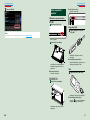
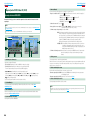
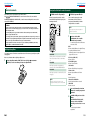
Obrigado por adquirir um SISTEMA DE NAVEGAÇÃO GPS KENWOOD.
Neste manual, ficará a conhecer diversas e úteis funções do sistema.
Clique no ícone do suporte que pretende
reproduzir.
Com um clique, pode aceder directamente à secção
relativa a cada suporte!
iPod
USB
VCD
Sintonizador
Suporte
de disco
CD de
música
DVD VIDEO
SIRIUS/ XM
HD RADIO
SISTEMA DE NAVEGAÇÃO GPS
MANUAL DE INSTRUÇÕES
Antes de ler este manual, clique no botão seguinte para verificar a edição mais recente e as
páginas modificadas.
Verifique a versão mais recente
© 2011 JVC KENWOOD Corporation
12DNXMid_IM345_Ref_K_Pt_02 (K/K2/R)
BT Audio
Pandora
1
Índice
Controlar o áudio
90
Definir o áudio______________________ 90
Antes de utilizar
4
Como ler este manual
5
Operações básicas
6
Utilização do Rádio,
sintonizador do HD Radio™ e
SIRIUS XM Radio
Controlar o áudio geral_______________ 94
Controlo do equalizador______________ 95
46
Controlo de zona____________________ 97
Potenciador de espaço________________ 97
Funções dos botões no painel frontal____ 6
Operação básica do sintonizador do
rádio/HD Radio____________________ 46
Ligar a unidade______________________ 10
Operação básica SIRIUS XM____________ 49
Como reproduzir suportes_____________ 13
Operação de memória________________ 52
Controlo remoto
Operar o ecrã Top Menu_______________ 14
Operação de selecção________________ 52
Operações comuns___________________ 16
Iformação de trânsito (Apenas sintonizador
FM e de Radio HD)__________________ 54
Operação de navegação______________ 18
Posição de escuta____________________ 98
100
Instalação das pilhas_________________ 100
Funções dos botões do
controlo remoto___________________ 101
Modo de recepção (apenas sintonizador
de HD Radio)______________________ 55
Resolução de problemas
iTunes Tagging (apenas sintonizador de
SIRIUS XM e HD Radio)_______________ 56
Mensagens de erro___________________ 105
Operação básica do DVD/VCD__________ 20
Operação do menu do DVD____________ 23
Alerta de conteúdo (apenas SIRIUS XM)__ 57
Controlo de zoom para DVD e VCD______ 24
Reprodução instantânea
(apenas SIRIUS XM)_________________ 58
Operação do DVD/Video CD
(VCD)
20
Configuração do DVD________________ 25
Operação de CD/ficheiros áudio e
vídeo/iPod
28
Operação básica de
áudio/vídeo/imagem_______________ 28
Operação de pesquisa________________ 34
Controlo do filme____________________ 39
Utilização da rádio Internet PANDORA®__ 40
Configuração USB/iPod/DivX___________ 42
104
Problemas e Soluções________________ 104
Reinicializar a unidade________________ 107
Anexo
108
Suportes e ficheiros reproduzíveis______ 108
Configuração SIRIUS XM______________ 59
Itens indicadores da barra de estado____ 111
Controlo do Bluetooth
Códigos de região no mundo__________ 113
64
Registar e ligar a unidade Bluetooth_____ 64
Reproduzir um dispositivo de áudio
Bluetooth ________________________ 67
Códigos de língua DVD_______________ 114
Especificações_______________________ 115
Sobre esta unidade__________________ 118
Utilizar a unidade mãos livres__________ 68
Configuração do Bluetooth____________ 71
Controlo mãos livres_________________ 72
Configuração
78
Configuração do ecrã do monitor_______ 78
Configuração do sistema______________ 79
Configuração do ecrã_________________ 82
Configuração de navegação___________ 85
Configuração da câmara______________ 86
Informação de software_______________ 87
AV Input Setup______________________ 87
Configuração da interface da saída AV___ 88
Controlo do dispositivo externo________ 88
2
3
Voltar à Página Inicial
Antes de utilizar
Voltar à Página Inicial
Como ler este manual
Como ler este manual
Antes de utilizar
2 ADVERTÊNCIA
Para evitar lesões ou um incêndio,
tome as seguintes precauções:
• Para evitar um curto-circuito, nunca coloque
ou deixe objectos metálicos (como moedas
ou ferramentas) dentro da unidade.
• Não veja nem fixe os olhos no visor da
unidade quando está a conduzir por longos
períodos.
• Se aparecerem problemas durante a
instalação, consulte o seu concessionário
Kenwood.
Precauções de utilização desta
unidade
• Quando comprar acessórios opcionais,
confirme junto do representante Kenwood
que eles funcionam com o seu modelo e na
sua zona.
• Pode seleccionar a língua para a
apresentação de menus, de etiquetas de
ficheiros áudio, etc. Consulte Configuração
da língua (P.80).
• A função Radio Data System ou Radio
Broadcast não funciona onde o serviço não é
suportado por nenhuma estação de difusão.
Embaciamento da Lente
Logo depois que ligar o aquecedor do carro
no inverno, podem formar-se vapores ou
condensação nas lentes do leitor de discos. Se
a lente ficar embaciada, os discos não poderão
tocar. Caso tal aconteça, retire o disco e espere
que a condensação evapore. Se a unidade
continuar a não funcionar normalmente
após alguns momentos, consulte o seu
representante Kenwood.
Precauções com o manuseamento
de discos
• Não toque na superfície de gravação do
disco.
• Não cole fita etc. no disco nem utilize um
disco com fita nele colada.
• Não utilize acessórios tipo disco.
• Limpe desde o centro do disco para o
exterior.
• Quando a remover discos desta unidade
puxe-os para fora horizontalmente.
• Se o orifício central do disco ou rebordo
exterior tiverem rebarbas, utilize-o apenas
após remover as rebarbas com uma
esferográfica etc.
• Discos que não sejam redondos não podem
ser usados.
Voltar à Página Inicial
CD, Disco, iPod, Dispositivo USB
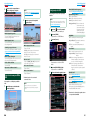
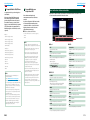
Operação de pesquisa
Pode procurar ficheiros áudio, vídeo ou de
imagem efectuando as seguintes operações.
NOTA
• Se utilizar um controlo remoto, pode avançar
directamente para a faixa/o ficheiro desejado
introduzindo o número da faixa/pasta/ficheiro,
tempo de reprodução, etc. Para mais detalhes,
consulte Modo de procura directa (P.101).
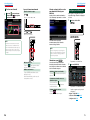
Pesquisa na lista
Pode procurar faixas, pastas e ficheiros de
acordo com a hierarquia.
1
Toque na área ilustrada.
É apresentado o ecrã List Control.
2
Toque na faixa/ficheiro pretendido.
Proteger o monitor
Inicia-se a reprodução.
Para proteger o monitor de danos, não opere
o monitor utilizando uma esferográfica ou um
objecto semelhante com ponta afiada.
Limpar a unidade
Se a placa frontal da unidade estiver
manchada, limpe-a com um pano macio e
seco como um pano com silício. Se a placa
frontal estiver muito manchada, limpe a
mancha com um pano humedecido com
detergente neutro e, de seguida, limpe-o com
um pano seco.
¤
• Aplicar um spray de limpeza directamente na
unidade pode afectar as partes mecânicas.
Limpar o painel frontal com um pano que não
seja macio ou usando um líquido volátil, como
diluente ou álcool, pode riscar a superfície ou
apagar caracteres.
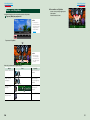
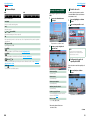
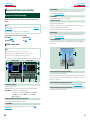
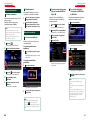
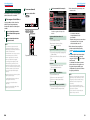
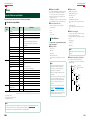
4
Cabeçalho da ligação
Pode consultar cada secção ou página
inicial com apenas um clique.
Título da operação
Apresenta a função.
NOTA
Apresenta alguns conselhos, notas, etc.
Marca de referência
Apresentada a azul.
Com um clique, pode avançar para o
artigo referente à secção actual.
Procedimento da operação
Explica os procedimentos necessários
para efectuar a operação.
< >: Indica o nome de botões de
painel.
[ ]: Indica o nome de teclas de toque.
Captura de ecrã
Mostra algumas capturas de ecrã
apresentadas durante a operação, para
referência.
A zona ou as teclas que devem ter
pressionadas estão assinaladas com uma
moldura vermelha.
Outras pesquisas
• Não podem ser utilizados discos de 8 cm (3
polegadas).
• Discos com cores na superfície de gravação
ou que estejam sujos não podem ser usados.
• Esta unidade só é capaz de reproduzir os
CDs com
.
Esta unidade poderá não reproduzir discos
que não possuam a marca.
• Não é possível reproduzir um disco que
não tenha sido finalizado. (Para o processo
de finalização, consulte o seu software de
gravação de disco e o manual de instruções
do seu gravador.)
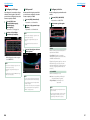
Se pretender restringir o tamanho da lista,
existem outras formas de procurar.
Esta função não está disponível quando um
CD áudio é a fonte actual.
1
Toque em [
] no ecrã de controlo.
É apresentado o ecrã de tipo de procura.
2
Toque no modo de procura desejado.
NOTA
34
• Os ecrãs e painéis mostrados neste manual são
exemplos utilizados para dar explicações claras
sobre as operações.
Por esta razão, poderão ser diferentes dos ecrãs
reais e dos painéis utilizados, ou alguns dos
padrões das visualizações poderão ser diferentes.
5
Voltar à Página Inicial
Operações básicas
Voltar à Página Inicial
Operações básicas
Operações básicas
Número
1
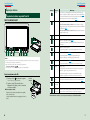
Funções dos botões no painel frontal
Nome
fi (Reset)
Movimento
• Se a unidade ou a unidade ligada não funcionar correctamente, esta
retoma as definições de fábrica quando o botão é pressionado (P.107).
• Se a função Informação do Sistema (SI) for activada, este indicador pisca
quando a ignição do veículo está desligada (P.80).
DNX7190HD/DNX7490BT
2
ATT
• Liga/desliga a atenuação do volume.
• Área de vendas da América do Norte: Pressione durante 1 segundo
para guardar os dados da etiqueta da música actual a partir do HD Radio
ou SIRIUS XM (P.56).
• Área de vendas da América Central e do Sul: Se pressionado durante 1
segundo, desliga o ecrã.
10
11
1
2
3
4
5
6
7
8
9
3
∞, 5 (Vol)
Ajusta o volume.
4
AUD
• Mostra o ecrã Graphic Equalizer (P.95).*
5
NAV
6
MENU
• Se pressionado durante 1 segundo, liga/desliga a visualização da vista
da câmara.
• Se pressionado durante 1 segundo, liga/desliga as fontes AV out.
• Quando a alimentação está desligada, liga a alimentação.
• Os painéis mostrados neste manual são exemplos utilizados para dar explicações claras sobre as operações. Por
esta razão, poderão ser diferentes dos painéis reais.
7
TEL
• Neste manual, cada nome de modelo é abreviado da seguinte forma.
DNX7190HD e DNX7490BT:
Se for apresentado o ícone anterior, leia o artigo aplicável à unidade utilizada.
8
0 (Eject)
6
• Mostra o ecrã Hands Free (P.64).
• Se pressionado durante 1 segundo, mostra o ecrã Screen Control.
• Ejecta o disco.
• Se pressionado, com o painel aberto, fecha o painel e se pressionado
durante 1 segundo, ejecta forçosamente o disco.
• Se pressionado durante 1 segundo, com o painel fechado, abre
totalmente o painel para a localização da ranhura do cartão SD.
Como inserir um cartão SD
Empurre o cartão até ouvir um estalido e, em seguida,
retire o dedo do cartão.
O cartão ressalta de maneira a conseguir puxá-lo com os
dedos.
• Mostra o ecrã Top Menu (P.14).
• Se pressionado durante 1 segundo, desliga a alimentação.
NOTA
1) Pressione o botão 8 <0> durante 1 segundo.
O painel abre-se completamente.
2) Segure no cartão SD, como indicado no
diagrama do lado direito, e insira-o na ranhura
até ouvir um estalido.
● Para ejectar o cartão:
• Mostra o ecrã de navegação.
Lado da
etiqueta
Sensor
remoto
Recebe o sinal do controlo remoto.
Pode activar ou desactivar esta função através do Sensor Remoto (P.79).
10
Ranhura de
inserção de
disco
Ranhura para inserção de um suporte de disco.
11
Ranhura de
cartão SD
Ranhura de cartão SD para actualizar o mapa. Para saber como actualizar o
mapa, consulte o manual de instruções do sistema de navegação.
9
0
* Em determinadas condições, o ecrã não pode comutar para o ecrã Graphic Equalizer.
7
Voltar à Página Inicial
Operações básicas
Voltar à Página Inicial
Operações básicas
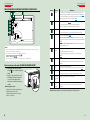
DNX6990HD/DNX6190HD/DNX6490BT/DNX5190/DNX5060EX
1 7 8
2
3
4
9
1
DNX6490BT
Movimento
• Se a unidade ou a unidade ligada não funcionar correctamente, esta
retoma as definições de fábrica quando o botão é pressionado (P.107).
2
MENU
3
NAV
4
TEL
• Mostra o ecrã Top Menu (P.14).
• Se pressionado durante 1 segundo, desliga a alimentação.
• Quando a alimentação está desligada, liga a alimentação.
10
DNX6990HD
DNX6490BT
• Os painéis mostrados neste manual são exemplos utilizados para dar explicações claras sobre as operações. Por
esta razão, poderão ser diferentes dos painéis reais.
• Neste manual, cada nome de modelo é abreviado da seguinte forma.
DNX6990HD, DNX6190HD e DNX6490BT:
DNX5190 e DNX5060EX:
Se forem apresentados os ícones anteriores, leia o artigo aplicável à unidade utilizada.
Como inserir um cartão microSD (DNX6990HD/DNX6490BT)
1) Abra a tampa da ranhura do cartão
microSD 10 como indicado na figura à
direita.
2) Segure o cartão microSD com o lado
da etiqueta virado para a esquerda
e a secção recortada para cima e
introduza-o na ranhura até ouvir um
estalido.
● Para ejectar o cartão:
Empurre o cartão até ouvir um estalido e, em
seguida, retire o dedo do cartão.
O cartão ressalta de maneira a conseguir
puxá-lo com os dedos.
• Mostra o ecrã de navegação.
• Se pressionado durante 1 segundo, liga/desliga as fontes AV out.
• Mostra o ecrã Hands Free (P.64).
• Área de vendas da América do Norte: Pressione durante 1 segundo
para guardar os dados da etiqueta da música actual a partir do HD Radio
(P.56).
• Área de vendas da América Central e do Sul: Se pressionado durante 1
segundo, desliga o ecrã.
NOTA
8
Nome
fi (Reset)
• Se a função Informação do Sistema (SI) for activada, este indicador pisca
quando a ignição do veículo está desligada (P.80).
5
6
Número
5
Botão de
volume
• Se pressionado, liga/desliga a atenuação do volume.
• Se rodado, aumenta/diminui o volume.
• Se pressionado durante 1 segundo, mostra o ecrã Tone Control
(P.96).*
• Mostra o ecrã Screen Control.
6
SCRN
7
Sensor
remoto
Recebe o sinal do controlo remoto.
Pode activar ou desactivar esta função através do Sensor Remoto (P.79).
8
0 (Eject)
• Ejecta o disco.
9
Ranhura de
inserção de
disco
Ranhura para inserção de um suporte de disco.
Ranhura para
cartões
MicroSD
Ranhura de cartão microSD para actualizar o mapa. Para saber como
actualizar o mapa, consulte o manual de instruções do sistema de
navegação.
10
• Se pressionado durante 1 segundo, mostra o ecrã da câmara de vista
traseira.
• Se pressionado durante 1 segundo, ejecta forçosamente o disco.
* Em determinadas condições, o ecrã não pode comutar para o ecrã Tone Control.
9
Voltar à Página Inicial
Operações básicas
Ligar a unidade
O método de activação é diferente consoante o modelo.
Voltar à Página Inicial
Operações básicas
Configuração inicial
Execute esta configuração quando utilizar a unidade pela primeira vez ou quando esta for
reinicializada (P.107).
1
1
Defina cada item da seguinte forma.
Pressione o botão <MENU>.
A unidade está ligada.
●● Para desligar a unidade:
Pressione o botão <MENU> durante 1 segundo.
1
Pressione o botão <MENU>.
Language
Selecciona o idioma utilizado para o ecrã de controlo e os itens de definição. A predefinição é “American
English (en)”.
1 Toque em [SET].
2 Toque em [2] ou [3] para seleccionar a língua pretendida.
3 Toque em [Enter].
Para mais detalhes, consulte Configuração da língua (P.80).
Angle
Ajuste a posição do monitor. A predefinição é “0”.
1 Toque em [SET].
].
2 Toque no número do ângulo desejado e em [
Para mais detalhes, consulte Controlo do ângulo do monitor (P.82).
iPod AV Interface Use
Defina o terminal ao qual está ligado o iPod. A predefinição é “iPod”.
1 Toque em [iPod] ou [AV-IN2].
Color
Defina a cor de iluminação do ecrã e botões. Pode escolher entre a operação de pesquisa de cores ou
seleccionar uma cor fixa para a operação.
1 Toque em [SET].
2 Toque em [ON] ou [OFF] do [Panel Color Scan].
3 Se desejar mudar a cor, toque em [SET] do [Panel Color Coordinate].
].
4 Toque na cor pretendida e em [
Para mais detalhes, consulte Coordenadas de cor do painel (P.83).
A unidade está ligada.
●● Para desligar a unidade:
Pressione o botão <MENU> durante 1 segundo.
Se está a ligar a unidade pela primeira vez após a instalação, é necessário efectuar a
Configuração inicial (P.11).
10
EXT SW
Controle os dispositivos externos.
1 Toque em [SET].
2 Defina o nome do dispositivo, padrão de saída e pressione Set para cada dispositivo. De seguida,
].
toque em [
Para mais detalhes, consulte Configuração do EXT SW (P.81).
Camara
Defina os parâmetros da câmara.
1 Toque em [SET].
].
2 Defina cada item e toque em [
Para mais detalhes, consulte Configuração da câmara (P.86).
Continua
11
Voltar à Página Inicial
Operações básicas
2
Voltar à Página Inicial
Operações básicas
Toque em [Finish].
Como reproduzir
●● Para ejectar o disco:
Pressione o botão <0>.
suportes
CD áudio e suportes de disco
1
Pressione o botão <0>.
Dispositivo USB
1
NOTA
Ligue o dispositivo USB com o
cabo USB.
• Estas definições podem ser configuradas no menu SETUP. Consulte Configuração (P.78).
2
Abre-se o painel.
Insira o disco na ranhura.
A unidade lê o dispositivo e inicia a
reprodução.
●● Para desligar o dispositivo:
O painel fecha-se automaticamente.
A unidade carrega o disco e inicia a
reprodução.
●● Para ejectar o disco:
Pressione o botão <0>.
1
Toque em [0] durante 1 segundo no ecrã
e desligue o dispositivo do cabo.
iPod
1
Ligue o iPod com o cabo iPod.
Insira o disco na ranhura.
A unidade lê o iPod e inicia a reprodução.
●● Para desligar o dispositivo:
Toque em [
] no ecrã e em [0] durante
1 segundo. Desligue o iPod do cabo.
A unidade carrega o disco e inicia a
reprodução.
12
13
Voltar à Página Inicial
Operações básicas
Voltar à Página Inicial
Operações básicas
●● Personalizar o ecrã Top Menu
Operar o ecrã Top Menu
Arraste o ícone que deseja registar para a
linha superior.
Pode mover até três ícones.
A maioria das funções pode ser executada a partir do ecrã Top Menu.
1
Toque em [Menu] em qualquer ecrã.
NOTA
• Se [Menu] não for
apresentado durante a
reprodução de vídeos/
imagens, pressione
o botão <MENU>.
(P.6, P.8)
É apresentado o Top Menu.
NOTA
• Pode seleccionar o
ícone de ocultação,
percorrendo o ecrã
para o lado esquerdo
ou direito.
Neste ecrã, pode executar as seguintes funções.
Função
Mudar de fonte de áudio
Ícone
Operação
Toque no ícone da fonte
pretendida.
etc.
Active o modo de
configuração
etc.
Visualize o ecrã de
navegação
ou
Desligue todas as
funções de áudio
14
Toque no ícone da
função de configuração
pretendida.
Toque em [NAV] ou
na informação de
navegação.
Toque em [STANDBY].
15
Voltar à Página Inicial
Operações básicas
Voltar à Página Inicial
Operações básicas
Flick scrolling
Operações comuns
Pode percorrer o ecrã de lista movendo o ecrã para cima/baixo ou para a esquerda/direita.
Apresenta as operações comuns.
Geral
Existem algumas funções que podem ser operadas a partir da maioria dos ecrãs.
[Menu]
Volta para o ecrã Top Menu.
(RETURN)
Volta para o ecrã original.
(tecla Common Menu)
Toque para apresentar o menu Common. O
conteúdo do menu é descrito em baixo.
: Mostra o ecrã EXT SW Control.
: Apresenta o ecrã SETUP Menu.
: Apresenta o ecrã Audio Control Menu.
: Apresenta o ecrã Source Control da
fonte actual. A função do ícone difere
consoante a fonte.
: Fecha o menu.
Ecrã de lista
Existem algumas teclas de função comuns nos ecrãs de lista da maioria das fontes.
(Scroll)
Desloca o texto apresentado.
etc.
Teclas de toque com diversas funções são
aqui apresentadas.
As teclas apresentadas diferem consoante a
fonte de áudio actual, o estado, etc.
Para exemplos de funções de cada tecla,
consulte a tabela seguinte.
Tecla
Função
Lista todas as músicas na hierarquia inferior.
Desloca-se para a hierarquia superior.
Apresenta a pasta da categoria actual.
Apresenta a lista de ficheiros de áudio/imagem/
vídeo.
16
17
Voltar à Página Inicial
Operações básicas
Operação de navegação
Voltar à Página Inicial
Operações básicas
2
Toque em [
] ou [
] no ecrã de navegação.
Para mais detalhes sobre a função de navegação, consulte o Manual de Instruções para a
navegação.
Visualizar o ecrã de navegação
1
Pressione o botão <NAV>.
Toque nesta zona para
visualizar o ecrã áudio.
: Apresenta as teclas de navegação e de
controlo da fonte actual.
: Apresenta o ecrã de navegação e de
reprodução de vídeo/imagem.
O ecrã de navegação aparece.
Controlar o áudio a partir do ecrã de navegação
Pode controlar as fontes de áudio enquanto é apresentado o ecrã de navegação.
Pode também visualizar a informação de navegação enquanto é apresentado o ecrã de controlo
das fontes.
1
NOTA
• O ecrã alterna entre o ecrã de reprodução e a vista
da câmara, de cada vez que a área de visualização
é pressionada.
Toque na barra informativa.
• Toque no ícone da fonte na parte inferior do ecrã
para visualizar integralmente o ecrã áudio.
●● Para voltar ao ecrã de navegação integral:
Toque em [
].
NOTA
• Para mais detalhes sobre as teclas de controlo, consulte as instruções de cada secção.
É apresentado o ecrã de navegação com informação áudio.
18
19
Voltar à Página Inicial
DVD, VCD
Voltar à Página Inicial
DVD, VCD
Operação do DVD/Video CD (VCD)
Operação básica do DVD/VCD
A maioria das funções pode ser controlada a partir do ecrã de controlo da fonte e do ecrã de
reprodução.
NOTA
• Ajuste o interruptor de modo do controlo remoto em “DVD” antes de iniciar a operação, consulte Mudar o modo
de operação (P.101).
• A captura de ecrã em baixo é para o modo DVD. Poderá ser diferente para o modo VCD.
Ecrã de controlo
1
Ecrã vídeo
6
6
5
2
3
4
7
8
1 Visualização de informações
Apresenta a seguinte informação.
• Title #, Chap #: Visualização do título do DVD e do número do capítulo
• Track #/Scene #: Visualização do número da cena ou da faixa do VCD
*Scene # é apresentado apenas quando a função PBC está ligada.
• 3, ¡, ¢, 7, etc.: Visualização do modo de reprodução actual
Significado de cada ícone: 3 (reproduzir), ¡ (avanço rápido), 1 (recuo rápido), ¢ (procurar
para cima), 4 (procurar para baixo), 7 (parar), 7R (retomar), 8 (pausa),
(reprodução lenta),
(reprodução lenta para trás).
Toque nesta área para visualizar o nome da etiqueta do disco.
2 Tecla multifunção
Toque para mudar de menu multifunção. Para mais detalhes sobre o menu, consulte Menu
multifunção (P.22).
3 Menu multifunção
Podem ser executadas diversas funções utilizando as teclas nesta área. Para mais detalhes sobre as
teclas, consulte Menu multifunção (P.22).
5 Menu subfunção
Com as teclas nesta área, podem ser executadas as seguintes funções.
• Repete o conteúdo actual: Toque em [
]. De cada vez que toca na tecla, o modo de repetição é
alterado pela ordem seguinte:
DVD: “title repeat”
, “chapter repeat”
, “function off”
VCD (PBC On): Não executa a repetição
VCD (PBC off ): “track repeat”
, “function off”
• Oculta todas as teclas: Toque em [
].
• Avanço rápido ou recuo rápido: Toque em [1] ou [¡]. De cada vez que toca na tecla, a
velocidade muda; standard, 2 vezes, 3 vezes.
• Confirma o tempo de reprodução: Consultar #:##:##.
DVD: Pode alternar a visualização do tempo entre tempo de reprodução de título,
tempo de reprodução de capítulo e tempo restante de título. De cada vez
que é pressionado, o ecrã alterna entre “T #:##:##” (visualização do tempo de
reprodução de título), “C #:##:##” (visualização do tempo de reprodução de
capítulo), e “R #:##:##” (visualização do tempo restante de título).
Da mesma forma, aparece a barra indicadora da localização actual.
VCD (PBC off ): Pode também confirmar o tempo restante do disco, tocando na
visualização do tempo. De cada vez que é pressionado, o ecrã
alterna entre “P ##:##” (visualização do tempo de reprodução) e “R
##:##” (tempo restante do disco).
• Confirma a localização actual: Consulte a barra no centro (apenas DVD). A barra não é apresentada
quando a visualização do tempo está em visualização do tempo
restante.
6 Área de procura
Toque para procurar o conteúdo seguinte/anterior.
Deslocar do centro do ecrã para a esquerda ou direita permite avançar ou recuar rapidamente. De cada
vez que toca em cada área, a velocidade muda; standard, 2 vezes, 3 vezes. Para parar o avanço/recuo
rápido, toque no centro do ecrã.
7 Área de visualização do menu
Esta área funciona de forma diferente consoante o estado actual.
• Durante a reprodução de DVD: Mostra o menu DVD. Durante a visualização do menu, apresenta o
ecrã Highlight Control.
• Durante a reprodução de VCD: Apresenta o ecrã Zoom Control (P.24).
8 Área de visualização das teclas
Toque para apresentar o último ecrã de controlo.
NOTA
• Se utilizar um controlo remoto, pode avançar directamente para a imagem desejada introduzindo o número do
capítulo, número da cena, tempo de reprodução, etc (P.101).
4 Tecla de alteração de controlo
Não disponível para fontes DVD/VCD.
20
21
Voltar à Página Inicial
DVD, VCD
Voltar à Página Inicial
DVD, VCD
Menu multifunção
DVD
Controlo de realce
Operação do menu do DVD
VCD
Funções de cada tecla.
Pode configurar alguns itens no menu DVDVIDEO.
1
[4] [¢]
Procura o conteúdo anterior/seguinte.
Toque na área ilustrada durante
reprodução.
[38]
Reproduz ou pausa.
O controlo de realce permite-se controlar
o menu de DVD tocando na tecla de menu
directamente no ecrã.
1
Toque em [Highlight] no ecrã Menu
Control.
2
Toque no item pretendido no ecrã.
[ >] ou [ ] (apenas DVD)
Reproduz lentamente para a frente ou para trás.
[7]
Pára a reprodução. Quando é tocado duas vezes, o disco é reproduzido do início quando o reproduzir
da próxima vez.
[PBC] (apenas VCD)
Ligar/desligar a função PBC.
[
SETUP]
É apresentado o ecrã Menu Control.
2
Execute a operação desejada da
seguinte forma.
Toque para visualizar o ecrã SETUP Menu. Consulte Configuração (P.78).
[
NOTA
• O controlo de realce é automaticamente
desactivado se não for operado durante um
período de tempo constante.
AUDIO]
Toque para visualizar o ecrã Audio Control. Consulte Controlar o áudio (P.90).
Configuração do modo de
reprodução de DVD
[
EXT SW]
Toque para controlar a alimentação do dispositivo externo. Para mais detalhes, consulte Controlo do
dispositivo externo (P.88).
Pode seleccionar o modo de reprodução de
DVD.
[ REAR
]
Toque para silenciar o altifalante traseiro.
Mostra o menu Top
Toque em [Top].*
1
Toque em [Next] no ecrã Menu
Control.
Mostra o menu
Toque em [Menu].*
Mostra o menu anterior
Toque em [Return].*
Introduz o item seleccionado
Toque em [Enter].
Permite a operação directa
Toque em [Highlight] para activar o modo de
controlo de realce (P.23).
É apresentado o ecrã Menu Control 2.
Desloca o cursor
Toque em [5], [∞], [2], [3].
* Estas teclas podem não funcionar
consoante o disco.
Continua
22
23
Voltar à Página Inicial
DVD, VCD
2
Toque na tecla correspondente ao
item de configuração desejado.
Voltar à Página Inicial
DVD, VCD
NOTA
• Para DVD, consulte Configuração do modo de
reprodução de DVD (P.23) para visualizar o
ecrã Zoom Control.
2
Execute a operação desejada da
seguinte forma.
Muda a língua das legendas
Toque em [Subtitle]. De cada vez que toca
nesta tecla, a língua muda.
Muda a língua do áudio
Toque em [Audio]. De cada vez que toca nesta
tecla, a língua muda.
Controla a proporção do zoom
Toque em [Zoom]. Para mais detalhes, consulte
o passo 2 em Controlo de zoom para DVD e
VCD (P.24).
Muda o ângulo da imagem
Toque em [Angle]. De cada vez que toca nesta
tecla, o ângulo da imagem muda.
Sai do controlo de menu
Toque em [Exit].
Apresenta o ecrã Menu Control 1
Toque em [Previous].
Controlo de zoom para DVD e
VCD
Pode ampliar o ecrã Playback para DVD e
VCD.
1
Para VCD, toque na área ilustrada
durante reprodução.
Configuração do DVD
Pode configurar as funções de reprodução
do DVD.
NOTA
• Cada operação nesta secção pode ser iniciada a
partir do ecrã Top Menu. Para detalhes, consulte
Operar o ecrã Top Menu (P.14).
1
Toque em [
] no ecrã de controlo.
É apresentado o menu multifunção.
2
Toque em [SETUP].
É apresentado o ecrã SETUP Menu.
3
Toque em [Source].
Muda a proporção do zoom
Toque em [Zoom].
Para DVD, muda a proporção do zoom em 4
níveis; Off, 2 vezes, 3 vezes, 4 vezes.
Para VCD, muda a proporção do zoom em 2
níveis; Off, 2 vezes.
Percorre o ecrã
Toque em [5], [∞], [2], ou [3] para percorrer
o ecrã na direcção do toque.
É apresentado o ecrã Source SETUP
Menu.
Sai do controlo de menu
Toque em [Exit].
4
Mostra o menu anterior*
Toque em [Return].
Toque em [DVD SETUP] na lista.
É apresentado o ecrã DVD SETUP.
5
Defina cada item da seguinte forma.
* Esta função pode não ser activada
consoante o disco.
NOTA
• Não é possível tocar nas teclas de menu
directamente no ecrã durante a operação de
zoom.
Menu/Subtitle/Audio Language*
Consulte Configuração da língua (P.26).
Dynamic Range Control*
Define a gama dinâmica.
Wide: A gama dinâmica é panorâmica.
Normal: A gama dinâmica é normal.
Dialog (predefinição): Torna o volume total
do som mais elevado
que em outros modos.
Isto apenas tem efeito
quando estiver a usar
software Dolby Digital.
Angle Mark
Define a visualização da marca do ângulo.
ON (predefinição): É apresentado uma marca
do ângulo.
OFF: Não é apresentada qualquer marca do
ângulo.
Screen Ratio*
Define o modo de apresentação do ecrã.
16:9 (predefinição): Apresenta imagens
amplas.
4:3 LB: Mostra as imagens panorâmicas no
formato Letter Box (com riscas pretas
no topo e no fundo da imagem).
4:3 PS: Mostra as imagens panorâmicas no
formato Pan and Scan (mostrar as
imagens cortadas nas pontas esquerda
e direita).
Parental Level*
Consulte Nível parental (P.26).
DISC SETUP
Consulte Configuração do disco (P.27).
Stream Information
Mostra a informação da fonte actual.
É apresentada a sequência (Dolby Digital, dts,
Linear PCM, MPEG, WMA ou AAC).
* Estes itens são desactivados quando estiver
a ser reproduzido um DVD.
É apresentado o ecrã Zoom Control.
24
25
Voltar à Página Inicial
DVD, VCD
Voltar à Página Inicial
DVD, VCD
Configuração da língua
Esta configuração é executada para a língua
utilizada no menu, legendas e áudio. Não é
possível efectuar a configuração destes itens
durante a reprodução do DVD.
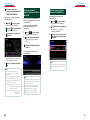
1
2
Toque em [SET] do item
pretendido; [Menu Language],
[Subtitle Language],
[Audio Language].
É apresentado o ecrã Language Set.
Introduza o código da língua
pretendida e toque em [Enter].
Nível parental
Define um nível de bloqueio paternal. Não é
possível efectuar a configuração deste item
durante a reprodução do DVD.
1
Toque em [SET] do [Parental Level].
É apresentado o ecrã Parental Pass.
2
Introduza o código parental e toque
em [Enter].
É apresentado o ecrã Parental Level.
Configuração do disco
Procede à configuração quando utiliza media
em disco.
1
Toque em [SET] do [DISC SETUP].
É apresentado o ecrã DISC SETUP.
2
Seleccione uma opção da seguinte
forma.
NOTA
• Para cancelar a configuração e regressar ao ecrã
anterior, toque em [Cancel].
• Para apagar o código introduzido, toque em
[Clear].
• O nível parental actual é apresentado como
[Level#].
3
Toque em [2] ou [3] para seleccionar
um nível parental.
Define a língua seleccionada e regressa
ao ecrã DVD SETUP.
NOTA
• Para cancelar a configuração e regressar ao ecrã
anterior, toque em [Cancel].
• Para apagar o código introduzido, toque em
[Clear].
• Para definir a língua original do DVD como língua
áudio, toque em [Original].
NOTA
• Se o disco tiver um nível de supervisão parental
superior, terá de introduzir o número de código.
• O nível de bloqueio paternal varia dependendo
do disco carregado.
• Se um disco não tiver bloqueio parental, qualquer
pessoa pode reproduzi-lo mesmo quando tiver
definido o bloqueio parental.
CD Read
Define o movimento desta unidade quando é
reproduzido um CD áudio.
1 (predefinição): Reconhece e reproduz
automaticamente um disco de ficheiros áudio,
um DVD ou um CD de música.
2: Reproduz forçosamente um disco como um
CD de música. Seleccione [2] se não quiser
reproduzir um CD áudio com formato especial
ou se não consegue reproduzir um disco na
posição [1].
On Screen DVD
Define uma visualização no ecrã.
Auto: Depois de actualizada, a informação é
apresentada durante 5 segundos.
OFF (predefinição): A informação não é
apresentada.
NOTA
• [CD Read] não está disponível quando existe um
disco na unidade.
• Não pode reproduzir um CD com ficheiros áudio/
VCD na posição [2]. Além disso, não é possível
reproduzir alguns CDs áudio na posição [2].
26
27
Voltar à Página Inicial
CD, Disco, iPod, Dispositivo USB
Voltar à Página Inicial
CD, Disco, iPod, Dispositivo USB
Operação de CD/ficheiros áudio e vídeo/iPod
4 Menu multifunção
Podem ser executadas diversas funções utilizando as teclas nesta área. Para mais detalhes sobre o
menu, consulte Menu multifunção (P.32).
Operação básica de áudio/vídeo/imagem
A maioria das funções pode ser controlada a partir do ecrã de controlo da fonte e do ecrã de
reprodução.
NOTA
• Ajuste o interruptor de modo do controlo remoto em AUD antes de iniciar a operação, consulte Mudar o modo
de operação (P.101).
• Para ligar um iPod a esta unidade, é necessário o acessório opcional KCA-iP202.
6 Informação sobre a faixa
Mostra a informação sobre a faixa actual.
Para CD áudio e suporte de disco, pode alterar a informação de faixa actual e a lista de pastas actual
tocando na tecla de alteração da lista (8 nesta tabela).
Contudo, apenas “No Information” é apresentado para CD áudio.
7 Menu subfunção
Podem ser executadas diversas funções utilizando as teclas nesta área. Para mais detalhes sobre as
teclas, consulte Menu subfunção (P.33).
Consulte as seguintes secções para a operação de cada fonte.
• CD de música (P.28)
• Dispositivo USB (P.30)
• Suporte de disco (P.28)
5 Tecla subfunção
Toque para visualizar o “Sub function menu” (7 nesta tabela).
8 Tecla de alteração da lista
Toque para alternar entre a lista de faixas e o ecrã CD-TEXT (CD)/informação de etiqueta ID3 (apenas
suporte de disco).
• iPod (P.30)
CD áudio e suporte de disco
Ecrã vídeo (apenas suporte de disco)
NOTA
• Neste manual, “CD de música” refere-se a CDs que contêm faixas de música.
“Suporte de disco” refere-se a um CD/DVD que contem ficheiros áudio, vídeo ou de imagem.
9
9
• A captura de ecrã em baixo é para CD. Poderá ser diferente para suporte de disco.
Ecrã Simple Control
Ecrã List Control
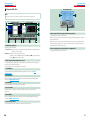
1
2
2
6
7
3
4
5
3
4
8
1 Visualização de informações
Apresenta a seguinte informação.
• Track #: De cada vez que toca nesta área, o ecrã alterna entre número da faixa actual, texto, etc.
• 3, ¡, ¢, 7, etc.: Visualização do modo de reprodução actual
Significado de cada ícone: 3 (reproduzir), ¡ (avanço rápido), 1 (recuo
rápido), ¢ (procurar para cima), 4 (procurar para baixo), 7 (parar),
7R (retomar), 8 (pausa).
10 11
9 Área de pesquisa de ficheiro (apenas suporte de disco)
Toque para procurar o ficheiro seguinte/anterior.
Deslocar do centro do ecrã para a esquerda ou direita permite avançar ou recuar rapidamente. De cada
vez que toca em cada área, a velocidade muda; standard, 2 vezes, 3 vezes. Para parar o avanço/recuo
rápido, toque no centro do ecrã.
10 Área de visualização do menu (apenas suporte de disco)
Toque para apresentar o menu do disco. Para mais detalhes, consulte Controlo do filme (P.39).
11 Área de visualização das teclas (apenas suporte de disco)
Toque para apresentar o último ecrã de controlo.
2 Área de visualização do vídeo/Área de alteração de controlo
Toque para alternar entre o ecrã Simple Control e List Control.
3 Tecla multifunção
Toque para mudar de menu multifunção. Para mais detalhes sobre o menu, consulte Menu
multifunção (P.32).
28
29
Voltar à Página Inicial
CD, Disco, iPod, Dispositivo USB
Voltar à Página Inicial
CD, Disco, iPod, Dispositivo USB
Dispositivo USB e iPod
Ecrã de imagem/vídeo
9
NOTA
• A captura de ecrã em baixo é para dispositivo USB. Poderá ser diferente da apresentada para iPod.
Ecrã Simple Control
Ecrã List Control
1
2
2
6
7
3
4
5
3
4
8
1 Visualização de informações
Apresenta a seguinte informação.
• Current file name: De cada vez que toca nesta área, o ecrã alterna entre número do ficheiro/número
do ficheiro e nome do ficheiro.
• 3, ¡, etc.: V
isualização do modo de reprodução actual
Significado de cada ícone: 3 (reproduzir, procurar), 8 (pausa), ¡ (procura manual para
a frente), 1 (procura manual para trás).
9
10
9 Área de pesquisa de ficheiros (apenas ficheiro de imagem/vídeo)
• Toque para procurar o ficheiro seguinte/anterior.
• Durante a apresentação de diapositivos em modo USB, toque em cada área para procurar o ficheiro
áudio seguinte/anterior.
• Deslocar do centro do ecrã para a esquerda ou direita permite avançar ou recuar rapidamente. Para
parar o avanço/recuo rápido, toque no centro do ecrã. Esta função não está disponível quando não
existe qualquer ficheiro áudio na pasta actual.
10 Área de visualização das teclas (apenas ficheiro de imagem/vídeo)
Toque para apresentar o último ecrã de controlo.
2 Área de imagem do ficheiro/Alteração de controlo
Os dados da imagem são apresentados se estiverem disponíveis no ficheiro actual. Se a imagem não
estiver disponível, é apresentado “No Photo”.
Toque para alternar entre o ecrã Simple Control e List Control.
3 Tecla multifunção
Toque para mudar de menu multifunção. Para mais detalhes sobre o menu, consulte Menu
multifunção (P.32).
4 Menu multifunção
Podem ser executadas diversas funções utilizando as teclas nesta área. Para mais detalhes sobre as
teclas, consulte Menu multifunção (P.32).
5 Tecla subfunção
Toque para visualizar o “Sub function menu” (7 nesta tabela).
6 Lista de conteúdos
Apresenta a lista e os conteúdos. O conteúdo da lista difere consoante o estado e a fonte de
reprodução.
7 Menu subfunção
Podem ser executadas diversas funções utilizando as teclas nesta área. Para mais detalhes sobre as
teclas, consulte Menu subfunção (P.33).
8 Tecla de alteração da lista
Toque para alternar entre a lista de ficheiros e a informação do ficheiro actual.
30
31
Voltar à Página Inicial
CD, Disco, iPod, Dispositivo USB
Voltar à Página Inicial
CD, Disco, iPod, Dispositivo USB
Menu multifunção
Menu subfunção
CD de música
Suporte de disco
iPod
Dispositivo USB
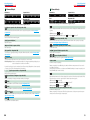
Com as teclas nesta área, podem ser executadas as seguintes funções.
[
] (Apenas suporte de disco, iPod e dispositivo USB)
Procura a faixa/o ficheiro. Para mais detalhes sobre a operação de pesquisa, consulte Operação de
pesquisa (P.34).
[4] [¢]
Procura a faixa/o ficheiro anterior/seguinte.
CD de música
Suporte de disco
iPod
Dispositivo USB
Com as teclas nesta área, podem ser executadas as seguintes funções.
[
]
Repete a faixa/pasta actual. De cada vez que toca na tecla, o modo de repetição é alterado pela ordem
seguinte:
CD, iPod: “track repeat”
, “repeat off”
Suporte de disco, dispositivo USB: “file repeat”
, “folder repeat”
, “repeat off”
[
] (apenas dispositivo USB e iPod)
[3] [8] (apenas iPod) / [38]
Reproduz ou pausa.
Procura a faixa a partir da lista de capas de álbum. Para mais detalhes sobre a operação de pesquisa,
consulte Procura a partir da capa do álbum (P.37).
[7] (apenas CD áudio e suporte de disco)
Pára a reprodução.
[
[0] (apenas iPod e dispositivo USB)
Toque durante 1 segundo para desligar o dispositivo. Para mais detalhes, consulte Como reproduzir
suportes (P.13).
[1] [¡] (apenas CD áudio e suporte de disco)
Avanço rápido ou recuo rápido.
[
Reproduz o álbum anterior ou seguinte em Lista de favoritos (P.38).
] (apenas iPod)
Toque para alternar ciclicamente entre o modo de aplicações e o modo normal.
Modo de aplicações: Permite a esta unidade transmitir sons e imagens produzidas pela aplicação que
está a ser executada no seu iPod touch ou iPhone.
No modo de aplicações, só pode controlar as funções “Pause and play” (Reproduzir e colocar em pausa)
e “Selecting a song” (Seleccionar uma música) desta unidade.
[
][
] (apenas suporte de disco e dispositivo USB)
] (apenas durante a reprodução de ficheiros vídeo)
Oculta todas as teclas.
[
][
] (apenas dispositivo USB e iPod)
#:##:## ou ##:##
Confirma o tempo de reprodução.
Durante a reprodução de um CD áudio, pode também confirmar o tempo restante do disco tocando
na visualização do tempo.
De cada vez que é pressionado, o ecrã alterna entre “P ##:##” (visualização do tempo de reprodução da
faixa) e “R ##:##” (tempo restante do disco).
Procura a pasta anterior/seguinte.
[
[
Reproduz aleatoriamente todas as faixas da pasta/disco actual ou da lista de reprodução actual do iPod.
De cada vez que toca na tecla, o modo aleatório é alterado pela ordem seguinte:
CD: “track random”
, “random off”
Suporte de disco, dispositivo USB: “file random”
, “random off”
iPod: “track random”
, “album random”
, “random off”
] (apenas ficheiros de imagem no dispositivo USB)
Durante a reprodução de imagens, muda para visualização de imagens.
[
SETUP]
Toque para visualizar o ecrã SETUP Menu. Consulte Configuração (P.78).
[
AUDIO]
Toque para visualizar o ecrã Audio Control. Consulte Controlar o áudio (P.90).
[
EXT SW]
Toque para controlar a alimentação do dispositivo externo. Para mais detalhes, consulte Controlo do
dispositivo externo (P.88).
[ REAR
]
Barra de estado no centro (apenas dispositivo USB e iPod)
Confirma a localização actual.
Durante a reprodução de dispositivo USB e de iPod, pode arrastar o círculo para a esquerda ou para a
direita, de modo a alterar a posição de reprodução.
]
Toque para silenciar o altifalante traseiro.
32
33
Voltar à Página Inicial
CD, Disco, iPod, Dispositivo USB
Voltar à Página Inicial
CD, Disco, iPod, Dispositivo USB
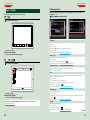
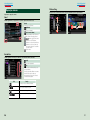
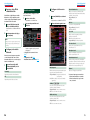
Outras pesquisas
Operação de pesquisa
Pode procurar ficheiros áudio, vídeo ou de
imagem efectuando as seguintes operações.
NOTA
• Se utilizar um controlo remoto, pode avançar
directamente para a faixa/o ficheiro desejado
introduzindo o número da faixa/pasta/ficheiro,
tempo de reprodução, etc. Para mais detalhes,
consulte Modo de procura directa (P.101).
Se pretender restringir o tamanho da lista,
existem outras formas de procurar.
Esta função não está disponível quando um
CD áudio é a fonte actual.
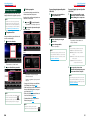
1
Procura de categoria (apenas dispositivo
USB e iPod)
Procura de ligação (apenas dispositivo
USB e iPod)
1
Toque na categoria pretendida na
parte esquerda do ecrã.
1
2
A lista é ordenada pela categoria
seleccionada.
3
Toque no item pretendido.
Inicia-se a reprodução.
Toque no item pretendido na parte
esquerda do ecrã. Pode seleccionar o
artista, álbum, género e compositor.
Toque em [
] no ecrã de controlo.
É apresentado o ecrã de tipo de procura.
2 Toque no modo de procura desejado.
Dispositivo USB
Pesquisa na lista
Pode procurar faixas, pastas e ficheiros de
acordo com a hierarquia.
1
Toque na área ilustrada.
É apresentada a lista resultante da
selecção efectuada.
NOTA
• A lista é ordenada pela ordem seleccionada.
iPod
NOTA
• Artist: Mostra a lista de álbuns do artista.
• Para restringir a pesquisa, pode seleccionar uma
letra a partir da lista alfabética no centro do ecrã.
• Album: Mostra todas as músicas do álbum
actual.
• Para efectuar operações no ecrã de lista, consulte
Operações comuns (P.16).
• Genre: Mostra a lista de artistas pertencentes ao
mesmo género.
• Composer: Mostra a lista de álbuns do
compositor do ficheiro actual.
É apresentado o ecrã List Control.
2
2
Toque na faixa/ficheiro pretendido.
É apresentada a lista ordenada pela
ordem seleccionada.
Consulte as seguintes secções para cada
operação.
• [Category List]: Pode procurar um ficheiro,
seleccionando uma categoria (P.35).
Inicia-se a reprodução.
NOTA
• Para suportes de disco, pode mudar de lista de
ficheiros e lista de pastas tocando em [
].
• Para suportes de disco, não pode visualizar a lista
durante a reprodução aleatória e a paragem.
Toque para seleccionar o item
pretendido da lista. Repita este passo
até encontrar o ficheiro desejado.
NOTA
• Para restringir a pesquisa, pode seleccionar uma
letra a partir da lista alfabética no centro do ecrã.
• Para efectuar operações no ecrã de lista, consulte
Operações comuns (P.16).
• [Link Search]: Pode procurar um ficheiro do
mesmo artista/álbum/género/compositor
que a faixa actual (P.35).
• [Folder List]: Pode procurar um ficheiro de
acordo com a hierarquia (P.36).
• [Thumbnail Viewer]: Pode procurar um
ficheiro de imagem (P.36).
NOTA
• Para suportes de disco, pode visualizar
directamente a lista de pastas tocando em [
34
].
35
Voltar à Página Inicial
CD, Disco, iPod, Dispositivo USB
Voltar à Página Inicial
CD, Disco, iPod, Dispositivo USB
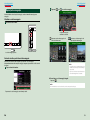
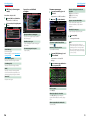
Procura de pasta (apenas dispositivo
USB e suporte de disco)
Procura de imagem (apenas
dispositivo USB)
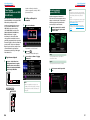
1
1
Toque na pasta pretendida.
Procura a partir da capa do
álbum (apenas dispositivo USB
e iPod)
Toque na imagem pretendida.
Pode procurar ficheiros áudio, seleccionando
a capa do álbum.
1
Toque em [
].
É apresentado o menu subfunção.
2
Toque em [
].
4
Toque em [ 3 ] na capa de álbum
seleccionada.
É reproduzida a primeira faixa do álbum.
Adicionalmente, pode criar a sua lista de
reprodução original a partir deste ecrã.
Para mais detalhes, consulte Lista de
favoritos (P.38).
NOTA
• Depois de reproduzidas todas as faixas do
álbum, este é novamente reproduzido a partir da
primeira faixa.
• Os álbuns sem imagem não são apresentados.
O conteúdo da pasta é apresentado na
parte direita do ecrã.
2
Toque no item pretendido da lista de
conteúdos.
Inicia-se a reprodução.
A imagem seleccionada é apresentada
em ecrã inteiro.
Consulte os números 9-10 em Dispositivo
USB e iPod (P.30) para informações
sobre a operação do ecrã de imagem.
NOTA
• Para efectuar operações no ecrã de lista, consulte
Operações comuns (P.16).
É apresentado o ecrã Favorite.
3
Toque na capa de álbum desejada na
linha inferior.
NOTA
• A tecla situada na parte superior do ecrã funciona
de forma diferente consoante o estado.
Quando é apresentado [Load Albums]:
Ainda não seleccionou qualquer capa de álbum.
Toque na tecla para iniciar o carregamento.
Quando é apresentado [Load More Albums]:
Algumas capas de álbuns não foram carregadas.
Toque na tecla para carregar todas as capas de
álbuns. Ao tocar na tecla, a faixa em reprodução
pode parar e outra pode começar a ser
reproduzida.
Quando a tecla não está disponível:
Já estão carregadas todas as capas de álbuns.
36
37
Voltar à Página Inicial
CD, Disco, iPod, Dispositivo USB
Lista de favoritos
Pode criar uma lista de reprodução
original com os seus 10 álbuns preferidos,
seleccionando as respectivas capas.
1
Voltar à Página Inicial
CD, Disco, iPod, Dispositivo USB
2
Toque na capa de álbum desejada da
lista de favoritos.
Controlo do filme
Pode ajustar a reprodução de filmes a partir
de um suporte de disco.
Toque e arraste a capa de álbum
desejada da linha inferior para a linha
superior.
1
No ecrã de reprodução, toque na área
ilustrada.
O álbum seleccionado é reproduzido e o
ecrã de controlo é apresentado.
NOTA
O álbum seleccionado é registado na lista
de favoritos.
NOTA
• O álbum adicionado é colocado na extremidade
direita.
• Não pode registar um álbum que já tenha sido
registado na lista de favoritos.
• Podem ser registados na lista até 10 álbuns.
• A lista de favoritos é reproduzida da esquerda
para a direita, começando pelo álbum
seleccionado.
• Para eliminar o álbum da lista de favoritos, toque
e arraste-o para a linha inferior.
É apresentado o ecrã Movie Control.
2
Execute a operação desejada da
seguinte forma.
• Pode alterar a ordem de reprodução da lista de
favoritos, arrastando a capa do álbum na lista.
• O modo de lista de favoritos é cancelado nas
seguintes situações.
• Reprodução de outro álbum de outra lista (lista
de pastas, lista de categoria, etc.)
• Reprodução de outro álbum, tocando na capa
correspondente na linha inferior do ecrã de lista
de capas de álbuns.
• O modo de lista de favoritos é retomado após a
desconexão/conexão ou activação/desactivação
do dispositivo. Retoma o ficheiro em reprodução,
código de tempo de reprodução, conteúdos da
lista de favoritos, ordem da lista de favoritos, etc.,
se a configuração dos ficheiros do dispositivo não
for alterada.
Alterar a língua das legendas
Toque em [Subtitle].
Alterar a língua do áudio
Toque em [Audio].
Sair do menu
Toque em [Exit].
38
39
Voltar à Página Inicial
CD, Disco, iPod, Dispositivo USB
Voltar à Página Inicial
CD, Disco, iPod, Dispositivo USB
Menu multifunção
Utilização da rádio Internet PANDORA®
Pode ouvir o rádio Internet PANDORA® nesta unidade, controlando a aplicação instalada no
iPhone ou no dispositivo Bluetooth.
Para entrar no modo Pandora, toque no ícone [Pandora] no ecrã Top Menu.
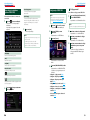
Com as teclas nesta área, podem ser
executadas as seguintes funções.
[
NOTA
• Instale a versão mais recente da aplicação PANDORA® no seu iPhone. (Pesquise “PANDORA” na iTunes App Store
da Apple e instale a versão mais actual.)
• Para saber como registar o dispositivo Bluetooth, consulte Registar a unidade Bluetooth (P.65).
[
Ecrã Simple Control
Ecrã List Control
1
2
2
6
7
3
4
5
3
4
8
]
Procura a estação. Para informações detalhadas
sobre a procura, consulte Ecrã Station List
(P.42).
[¢]
Salta a música actual.
(Esta função é desactivada quando a limitação
de omissões PANDORA é ultrapassada.)
[
] (Polegar para cima)
2 Área de imagem do ficheiro/Alteração de controlo
Os dados de imagem são apresentados se estiverem disponíveis para o conteúdo actual. Se a imagem
não estiver disponível, é apresentado “No Photo”.
Toque para alternar entre o ecrã Simple Control e List Control.
6 Informações de conteúdo
Apresenta as informações sobre o conteúdo que está a ser reproduzido.
Toque em [
] no ecrã de
controlo.
É apresentado o ecrã de Selecção de
dispositivo.
[ 38 ]
Apresenta ou pausa o conteúdo da estação/
canal actual.
Marcar um artista nos conteúdos actuais.
5 Tecla de visualização do tempo de reprodução
Toque para visualizar o tempo de reprodução (7 nesta tabela).
1
] (Polegar para baixo)
1 Visualização de informações
Apresenta informação de texto sobre o conteúdo que está a ser reproduzido.
4 Menu multifunção
Podem ser executadas várias funções através das teclas nesta área. Para mais detalhes sobre as teclas,
consulte Menu multifunção (P.41).
Pode apresentar um ecrã de Selecção de
dispositivo para a selecção de dispositivos.
Coloca um polegar para baixo na música
actual e passa para a música seguinte.
Regista os conteúdos actuais como favoritos.
3 Tecla multifunção
Toque para mudar de menu multifunção. Para mais detalhes sobre o menu, consulte Menu
multifunção (P.41).
Selecção de dispositivo
[
[
] (Marcar artista)
] (Marcar música)
Marcar uma música nos conteúdos actuais.
[
]
Apresenta um ecrã de Selecção de dispositivo
que lhe permite seleccionar o dispositivo que
será utilizado para a recepção da rádio Internet
PANDORA. Consulte Selecção de dispositivo
(P.41)
Selecção de dispositivo
Bluetooth: Utiliza o dispositivo ligado através
da recepção da rádio Internet
PANDORA.
Wired: Utiliza o iPhone ligado através de
KCA-iP202 (acessório opcional) para a
recepção da rádio Internet PANDORA.
NOTA
• Se tocar em [
] quando nenhum dispositivo
foi ligado, é apresentado um ecrã popup que
permite apenas a selecção de um dispositivo.
NOTA
• Funções [SETUP], [AUDIO] e [EXT SW] idênticas
a iPod.
7 Tempo de reprodução
Apresenta o tempo decorrido desde que seleccionou a estação e barra de estado que indica a
localização actual.
8 Tecla de alteração da lista
Toque para mudar entre a lista de conteúdos e as informações sobre o conteúdo actual.
40
41
Voltar à Página Inicial
CD, Disco, iPod, Dispositivo USB
Ecrã Station List
Pode executar as seguintes funções a partir
deste ecrã.
Voltar à Página Inicial
CD, Disco, iPod, Dispositivo USB
Configuração USB
Configuração USB/iPod/DivX
Pode efectuar a configuração ao utilizar USB/
iPod/ DivX (DNX7490BT/ DNX6490BT).
1
Defina cada item da seguinte forma.
Configuração de iPod
1
Defina cada item da seguinte forma.
NOTA
• Cada operação nesta secção pode ser iniciada a
partir do ecrã Top Menu. Para detalhes, consulte
Operar o ecrã Top Menu (P.14).
Selecciona a estação
Toque no nome da estação presente na lista.
1
Toque em [
] no ecrã de controlo.
É apresentado o menu multifunção.
2
Toque em [SETUP].
É apresentado o ecrã SETUP Menu.
3
Toque em [Source].
Ordenar a lista alfabeticamente
A partir da lista, pode seleccionar a letra
pretendida que corresponde ao nome da
estação, para ajudar a reduzir o âmbito da
procura.
Ordenar a lista por data registada
Toque em [ByDate]. A lista é ordenada de
forma a apresentar no início a última estação
registada.
NOTA
• Pode operar Pandora através do controlo
remoto. No entanto, apenas estão
disponíveis as funções reprodução, pausa
e saltar.
• Não pode seleccionar o iPod como fonte
traseira quando Pandora está seleccionada
como fonte principal na função dual zone.
É apresentado o ecrã Source SETUP
Menu.
4
Toque em [USB], [iPod] ou [DivX] na
lista.
É apresentado cada ecrã de configuração.
Consulte a seguinte secção para cada
configuração.
• Configuração USB (P.43)
Picture Display Time
Selecciona a duração da visualização do
ficheiro de imagem JPEG no ecrã. Seleccione
[Short], [Middle], ou [Long] (predefinição).
AudioBook Speed
Define a velocidade de reprodução do
audiolivro. Seleccione [Slow], [Normal]
(predefinição), ou [Fast].
On Screen USB
Define a forma de apresentação das
informações sobre o dispositivo USB.
Auto (predefinição): Depois de actualizada, a
informação é apresentada
durante 5 segundos.
OFF: Não é apresentada qualquer informação.
Wide Screen*
Activa ou desactiva o ecrã panorâmico.
Seleccione [ON] ou [OFF] (predefinição).
On Screen iPod
Define o modo de visualização da informação
contida no iPod.
Auto (predefinição): Depois de actualizada, a
informação é apresentada
durante 5 segundos.
OFF: Não é apresentada qualquer informação.
* Esta configuração não está disponível
quando um iPod
está ligado.
• Configuração de iPod (P.43)
• Definir DivX (P.44)
42
43
Voltar à Página Inicial
CD, Disco, iPod, Dispositivo USB
Voltar à Página Inicial
CD, Disco, iPod, Dispositivo USB
Definir DivX
(DNX7490BT/ DNX6490BT)
Esta função encontra-se disponível apenas
na área de vendas que abrange a América do
Sul e Central.
1
Defina cada item da seguinte forma.
DivX(R) Registration Code
Verifica o código de registo. Este código é
necessário para reproduzir um disco que tenha
DRM (Gestão de direitos digitais).
DivX(R) Deactivation
Apaga o registo da unidade já registada.
Depois de tocar na tecla, surge uma
mensagem de confirmação. Siga as instruções
da mensagem e conclua a operação.
NOTA
• [DivX(R) Registration Code] está desactivado
quando um DVD está em reprodução.
• Quando fizer o download de um ficheiro DivX
VOD controlado por DRM, registe o código que
aparece no ecrã. Caso contrário o ficheiro pode
não ser capaz de reproduzir com esta unidade. É
apresentado o número de visualizações restante
quando reproduzir um ficheiro DivX VOD com
restrição de visualizações. Quando o número
restante de visualizações atingir 0, aparece uma
mensagem de aviso e o ficheiro não pode ser
reproduzido.
44
45
Voltar à Página Inicial
Rádio, HD Radio, SIRIUS XM
Voltar à Página Inicial
Rádio, HD Radio, SIRIUS XM
Utilização do Rádio, sintonizador do HD Radio™ e
5 Tecla subfunção
Toque para visualizar o “Sub function menu” (7 nesta tabela).
SIRIUS XM Radio
6 Lista predefinida
É apresentada a lista das estações ou canais predefinidos, assim como a informação.
Operação básica do sintonizador do rádio/HD Radio
A maioria das funções pode ser controlada a partir do ecrã de controlo da fonte.
NOTA
• Ajuste o interruptor de modo do controlo remoto em AUD antes de iniciar a operação, consulte Mudar o modo
de operação (P.101).
• A transmissão do HD Radio só pode ser recebida pelo DNX7190HD, DNX6990HD e DNX6190HD.
• A transmissão da HD Radio destina-se apenas à área de vendas que abrange a América do Norte.
• A captura de ecrã abaixo é relativa ao sintonizador. Poderá ser diferente da apresentada para a transmissão da HD
Radio.
Ecrã Simple Control
Ecrã List Control
1
2
2
6
7
7 Menu subfunção
Com as teclas nesta área, podem ser executadas as seguintes funções.
• Comuta a banda: Toque em [AM] ou [FM].
• Sintoniza a estação: Toque em [1] [¡]. O método de alteração de frequência pode ser
modificado. Consulte Menu multifunção (P.47).
• Selecciona um canal (apenas sintonizador da HD Radio): Toque em [CH∞] ou [CH5].
• Sintoniza através da introdução directa do número (apenas sintonizador da HD Radio):
Toque em [
] e introduza o número desejado. Para informações detalhadas, consulte Procura
directa (P.53).
A barra no centro (apenas sintonizador) mostra a localização da frequência actual.
8 Tecla de alteração da lista
Toque para alternar entre a lista predefinida e a lista de informação.
Em modo sintonizador, é apresentado texto da rádio extra.
No modo sintonizador de HD Radio, são apresentadas informações sobre o programa sintonizado.
Menu multifunção
Sintonizador
Sintonizador de HD Radio
Funções de cada tecla:
3
4
5
3
4
8
1 Visualização do nome da estação/PS
Indica o nome do PS ou da estação.
2 Visualização de informação/área de alteração de controlo
Apresenta a seguinte informação.
• Picture: Os dados de imagem ou os dados do logótipo da estação são apresentados se estiverem
disponíveis para o conteúdo actual.
• [FM1] etc.: Apresentação da banda
• MHz/kHz: Apresentação da frequência
• Preset #: Número predefinido
• HD# (apenas sintonizador da HD Radio): Apresentação do canal
Toque para alternar entre o ecrã Simple Control e List Control.
3 Tecla multifunção
Toque para mudar de menu multifunção. Para mais detalhes sobre o menu, consulte Menu
multifunção (P.47).
4 Tecla predefinida/menu multifunção
Chama a estação ou canal memorizado. Se tocar na tecla durante 2 segundos, guarda na memória a
estação ou canal actual a ser recebido no momento.
Quando alteradas, podem ser executadas diversas funções utilizando as teclas nesta área.
Para mais detalhes sobre o menu, consulte Menu multifunção (P.47).
46
[P1] - [P6]
Selecciona a estação predefinida. Toque durante 2 segundos para guardar na memória predefinida a
estação actual.
]
[
É apresentada a lista das estações ou dos canais predefinidos.
[TI] (apenas sintonizador FM e de HD Radio)
Activa o modo de informação de trânsito. Para mais detalhes, consulte Iformação de trânsito (P.54).
[SEEK]
O modo de procura comuta pela seguinte ordem: [AUTO1], [AUTO2], [MANUAL].
• AUTO1: Sintoniza automaticamente uma estação com boa recepção.
• AUTO2: Sintoniza as estações memorizadas uma após outra.
• MANUAL: Comuta manualmente para a frequência seguinte.
[AME]
Selecciona o modo de memória automática. Para mais detalhes, consulte Memória automática
(P.52).
[PTY] (apenas sintonizador FM e de HD Radio)
Procura um programa por tipo. Para mais detalhes, consulte Procurar por tipo de programa (P.53).
[CRSC] (apenas sintonizador FM)
Muda para mono, de forma a reduzir o ruído quando a recepção é fraca.
Continua
47
Voltar à Página Inicial
Rádio, HD Radio, SIRIUS XM
Voltar à Página Inicial
Rádio, HD Radio, SIRIUS XM
[RCV] (apenas sintonizador de HD Radio)
Muda o modo de recepção na seguinte sequência; [AUTO], [DIGITAL], [ANALOG]. Para informações
detalhadas, consulte Modo de recepção (P.55).
[
SETUP]
Operação básica SIRIUS XM
A maioria das funções pode ser controlada a partir do ecrã de controlo da fonte.
Toque para visualizar o ecrã SETUP Menu. Consulte Configuração (P.78).
Antes de utilizar
[
• A operação do rádio satélite SiriusXM requer a ligação do sintonizador SiriusXM-Connect Vehicle (vendido
separadamente) e do serviço. Para activar o sintonizador SiriusXM Vehicle Connect, é necessária a ID do Rádio.
AUDIO]
Toque para visualizar o ecrã Audio Control. Consulte Controlar o áudio (P.90).
[
EXT SW]
Toque para controlar a alimentação do dispositivo externo. Para mais detalhes, consulte Controlo do
dispositivo externo (P.88).
[ REAR
]
Toque para silenciar o altifalante traseiro.
• Anote a ID do seu Rádio: Para cada sintonizador SiriusXM Vehicle Connect, é atribuída uma ID do Rádio peculiar. Para confirmar a sua ID de Rádio, sintonize para o canal 0. As letras I, O, S e F não são utilizadas em nenhuma ID
de Rádio.
• Como activar o seu serviço SiriusXM: Vá a www.siriusxm.com/activatenow ou ligue para 1-866-635-2349 para
activar o seu sintonizador SiriusXM Vehicle Connect.
NOTA
• Ajuste o interruptor de modo do controlo remoto em AUD antes de iniciar a operação, consulte Mudar o modo
de operação (P.101).
• Para utilizar o rádio SIRIUS XM, é necessário o acessório opcional.
This HD Radio receiver enables:
• Dados do serviço do programa: Contribui para a
experiência superior do utilizador da tecnologia
de HD Radio. Apresenta o nome, artista, IDs das
estações, guia de canais HD2/HD3 e outras fontes
de dados relevantes.
• Ao lado das estações principais tradicionais
encontram-se canais FM locais adicionais. Estes
canais HD2/HD3 proporcionam música nova
e original, bem como novidades no género
tradicional.
• Som de qualidade de CD digital. A tecnologia HD
Radio permite às estações locais transmitirem um
sinal digital perfeito. AM soa como o FM de hoje
em dia e o FM soa como um CD.
• As etiquetas iTunes® proporcionam-lhe a
oportunidade de descobrir uma grande variedade
de conteúdos e os meios para “identificar” esses
conteúdos para rever mais tarde e comprar no
iTunes® Store.
• Informações visuais relacionadas com os
conteúdos que estão a ser reproduzidos no
receptor de HD Radio como a Arte do álbum, as
fotografias históricas e a arte das transmissões ao
vivo, entre outros conteúdos relacionados.
48
• SIRIUS XM disponível apenas na área de vendas que abrange a América do Norte.
Ecrã Simple Control
Ecrã List Control
1
2
2
6
7
3
4
5
3
4
8
1 Indicação da força do sinal
Apresenta a força do sinal recebido do sintonizador SiriusXM.
2 Visualização de informação/área de alteração de controlo
Apresenta a seguinte informação.
• [SXM1], etc.: Apresentação da banda
• Preset #: Número predefinido
• #ch: Apresentação do canal
• Logótipo: Apresentação do logótipo do canal
Toque para alternar entre o ecrã Simple Control e List Control.
3 Tecla multifunção
Toque para mudar de menu multifunção. Para mais detalhes sobre o menu, consulte Menu
multifunção (P.50).
Continua
49
Voltar à Página Inicial
Rádio, HD Radio, SIRIUS XM
Voltar à Página Inicial
Rádio, HD Radio, SIRIUS XM
4 Tecla predefinida/menu multifunção
Chama o canal memorizado. Se tocar na tecla durante 2 segundos, guarda na memória o canal actual a
ser recebido no momento.
Quando alteradas, podem ser executadas diversas funções utilizando as teclas nesta área.
Para mais detalhes sobre o menu, consulte Menu multifunção (P.50).
Liga ou desliga a função Alerta de cidade.
Para mais informações, consulte Alerta de conteúdo (P.57).
5 Tecla subfunção
Toque para visualizar o “Sub function menu” (7 nesta tabela).
[
6 Informação de música
Apresenta as informações sobre a música actual: Nome do canal, nome do artista, título da música,
informações do conteúdo, nome da categoria, descrição do canal, canais semelhantes
7 Menu subfunção
Com as teclas nesta área, podem ser executadas as seguintes funções.
• Comuta a banda: Toque em [BAND].
• Sintoniza a estação: Toque em [4] [¢].
• Sintoniza através da introdução directa do número: Toque em [
] e introduza o número
desejado. Para informações detalhadas, consulte
Procura directa (P.53).
• Inicia a reprodução instantânea: Toque em [
]. Reproduz 30 minutos do canal actual. Se tocar
nesta tecla novamente reproduz a música no ar. Para mais
informações, consulte Reprodução instantânea (P.58).
[
[
]
SETUP]
Toque para visualizar o ecrã SETUP Menu. Consulte Configuração (P.78).
AUDIO]
Toque para visualizar o ecrã Audio Control. Consulte Controlar o áudio (P.90).
[
EXT SW]
Toque para controlar a alimentação do dispositivo externo. Para mais detalhes, consulte Controlo do
dispositivo externo (P.88).
[ REAR
]
Toque para silenciar o altifalante traseiro.
8 Tecla de alteração da lista
Toque para alternar entre a lista predefinida e a lista de informação.
Menu multifunção
Funções de cada tecla:
[P1] - [P6]
Selecciona o canal predefinido. Toque durante 2 segundos para guardar na memória predefinida a
estação actual.
]
[
Selecciona o método de procura a partir de selecção de canal predefinido ou de procura de categoria/
canal. Para informações detalhadas sobre a operação de procura, consulte Operação de selecção
(P.52).
[SEEK]
O modo de procura comuta pela seguinte ordem: [SEEK1], [SEEK2].
• SEEK1: Sintoniza canais um após outro.
• SEEK2: Selecciona canais em memória um após outro.
[
]/[
]
Toque durante 2 segundos para registar o conteúdo como conteúdo de alerta.
•[
]: Regista o artista da música que está a ouvir no momento como um conteúdo de alerta.
•[
]: Regista a música que está a ouvir no momento como um conteúdo de alerta.
Para mais informações, consulte Alerta de conteúdo (P.57).
50
51
Voltar à Página Inicial
Rádio, HD Radio, SIRIUS XM
Voltar à Página Inicial
Rádio, HD Radio, SIRIUS XM
Memória manual
Operação de memória
Memória automática
Pode memorizar automaticamente estações
com boa recepção.
Esta função destina-se apenas para o
sintonizador de Rádio e HD Radio.
Pode guardar na memória a estação ou o
canal actual a ser recebido no momento.
1
Seleccione uma estação ou canal que
deseje armazenar na memória.
2
Toque em [P#] (#:1-6) durante 2
segundos para memorizar a estação
ou o canal, até ouvir um aviso sonoro.
NOTA
• A memória automática termina quando 6
estações forem memorizadas ou quando todas as
estações forem sintonizadas.
Operação de selecção
• A operação termina automaticamente se não
operar dentro de 10 segundos.
1
2
Toque em [
].
É apresentado o menu subfunção.
Toque na tecla da banda desejada.
Seleccionar predefinição
Pode listar e seleccionar as estações ou os
canais memorizados.
1
4
Toque em [AME] no menu
multifunção.
5
Toque em [1] ou [¡] no menu
subfunção.
Iniciar a memória automática.
1
Toque em [
] no ecrã de controlo.
É apresentado o menu multifunção.
2
Toque em [PTY] no menu multifunção.
É apresentado o ecrã TUNER PTY Mode.
3
Selecciona um tipo de programa a
partir da lista.
4
Toque em [Search].
Procura directa (apenas
sintonizador de SIRIUS XM e
de HD Radio)
Pode sintonizar introduzindo a frequência
pretendida ou o número de canal.
1
Toque na área ilustrada.
É apresentado o ecrã List Control.
2
Toque em [
].
Toque no número desejado, entre P1
e P6.
A unidade sintoniza a estação ou o canal
seleccionado.
Seleccionar a partir da lista
predefinida
Toque em [
] no ecrã de controlo.
É apresentado o menu multifunção.
Enquanto está a ouvir rádio FM, pode
sintonizar uma estação com um tipo de
programa específico.
Seleccionar a partir do menu
multifunção
1
3
Procurar por tipo de programa
(Apenas sintonizador FM e de
Radio HD)
Toque na área ilustrada.
Procura a estação do tipo de programa
seleccionado.
É apresentado o ecrã 10Key Direct.
3
Introduza o número de canal e toque
em [Enter].
NOTA
• Para cancelar a procura directa, toque em
[Cancel].
É apresentado o ecrã List Control.
2
Seleccione uma estação ou um canal a
partir da lista.
• Para apagar o número que introduziu, toque em
[Clear].
• Para o sintonizador de HD Radio, pode procurar
por frequência. Sempre que toca em [Mode] no
lado esquerdo do ecrã, alterna entre o modo
de introdução de frequência e o modo de
introdução de canal.
NOTA
• Para o sintonizador SIRIUS XM e de HD Radio,
tocar em [
] e depois em [Preset List]
apresenta a lista de canais predefinidos. Também
pode seleccionar o canal pretendido a partir da
lista.
52
53
Voltar à Página Inicial
Rádio, HD Radio, SIRIUS XM
Procura de categoria/
canal (apenas sintonizador de
SIRIUS XM e HD Radio)
Pode especificar a categoria pretendida e
seleccionar um canal.
1
Toque em [
] no ecrã de controlo.
É apresentado o menu multifunção.
2
Toque em [
] no menu multifunção.
É apresentado o ecrã List Select.
3
Toque em [Preset list] ou [Category/
Channel list].
Voltar à Página Inicial
Rádio, HD Radio, SIRIUS XM
Iformação de trânsito
(Apenas sintonizador FM e de
Radio HD)
Pode ouvir e visualizar automaticamente a
informação de trânsito, quando começa um
boletim de trânsito.
Contudo, esta função requer um Radio
Broadcast Data System que inclua
informações TI.
1
Toque em [
] no ecrã de controlo.
É apresentado o menu multifunção.
2
Toque em [TI] no menu multifunção.
O modo de informação de trânsito é
activado.
Modo de recepção (apenas
sintonizador de HD Radio)
Pode definir o modo de recepção das
emissões de rádio.
1
Toque em [
] no ecrã de controlo.
É apresentado o menu multifunção.
2
Toque em [RCV] no menu multifunção.
É apresentado o ecrã do modo de
sintonizador de HD Radio.
3
Seleccione o modo de recepção entre
[Auto], [Digital] e [Analog], através de
[2] e de [3].
Quando o boletim de trânsito
começa
O ecrã Informação de trânsito aparece
automaticamente.
É apresentada a lista de categorias ou de
canais utilizada anteriormente.
4
NOTA
Seleccione o conteúdo pretendido na
lista.
• Se seleccionar [Auto], sintoniza automaticamente
a emissão analógica quando não houver emissão
digital.
NOTA
• Para o sintonizador de SIRIUS XM, são
apresentados todos os canais na categoria
seleccionada.
• Para o sintonizador de SIRIUS XM, toque em [All
Channel] para apresentar todos os canais.
• Sempre que toca em [Info Change] na lista de
canais, a sequência da lista muda.
SIRIUS XM: Nome do canal, nome do artista,
título da música, nome da categoria,
informações do conteúdo
Sintonizador de HD Radio: Título da música,
nome do artista,
nome do álbum
54
NOTA
• É necessário ter a função Informação de trânsito
ligada a fim de fazer aparecer automaticamente o
ecrã Informação de trânsito.
• A definição do volume durante a recepção de
informação de trânsito é automaticamente
guardada. Da próxima vez que receber a
informação de trânsito, esta unidade chama
automaticamente a definição do volume.
55
Voltar à Página Inicial
Rádio, HD Radio, SIRIUS XM
Voltar à Página Inicial
Rádio, HD Radio, SIRIUS XM
Quando as informações da música
podem ser registadas, a indicação “TAG” é
apresentada no visor.
iTunes Tagging
(apenas sintonizador de SIRIUS
XM e HD Radio)
Pode etiquetar a sua música, utilizando um
sintonizador HD Radio e um receptor SIRIUS
XM activado para Etiquetas iTunes.
Quando ouvir uma música de que gosta
no seu sintonizador HD Radio local ou
SIRIUS XM, basta pressionar o botão
<ATT> (DNX7190HD) ou o botão <TEL>
(DNX6990HD/ DNX6190HD/ DNX5190/
DNX5060EX) durante 1 segundo.
As informações sobre a música ficam
então guardadas na unidade. As músicas
guardadas surgem numa lista de reprodução
chamada “Tagged” no iTunes da próxima vez
que sincronizar o iPod com o computador.
Depois só precisa de clicar, comprar e fazer
o download da música que etiquetou
directamente a partir da loja online Apple
iTunes Music Store.
Registar uma etiqueta
1
Verificar a utilização da
memória
1
Toque na área ilustrada.
Alerta de conteúdo
(apenas SIRIUS XM)
Quando um programa de transmissão
relacionado com o artista registado, música,
equipa ou cidade é iniciado, é apresentada
uma mensagem que lhe permite mudar o
canal actual para o canal relevante.
1
Quando a transmissão do conteúdo
registado é iniciado, é apresentado
um ecrã de alerta.
NOTA
• Sempre que toca em [Type], a sequência da lista
de alertas de conteúdos muda da seguinte forma;
Alerta de artista, alerta de música, alerta de
equipa.
• Para saber como registar artistas e músicas e ligar/
desligar a função de alerta de cidade, consulte
Menu multifunção (P.50).
• Para saber como configurar a função de alerta
de cidade, consulte Configuração SIRIUS XM
(P.59).
É apresentado o ecrã List Control.
2
Toque em [
].
É apresentada a lista de informações.
3
Percorra a lista e confirme a “Tagging
Information”.
Jump
Toque para apresentar o ecrã da lista de
conteúdos de alerta.
Ignore
Toque para cancelar o alerta de conteúdo.
Pressione o botão indicado em
cada diagrama durante 1 segundo,
enquanto estiver a ouvir a música
emitida pelo sintonizador HD Radio
ou pela estação SIRIUS XM.
2
Seleccione um conteúdo a partir da
lista.
NOTA
• Podem ser registadas até 50 etiquetas nesta
unidade. Quando o iPod está ligado, a informação
de TAG registada na unidade é transferida para o
iPod ligado.
56
57
Voltar à Página Inicial
Rádio, HD Radio, SIRIUS XM
Reprodução instantânea
(apenas SIRIUS XM)
Pode reproduzir os últimos 30 minutos do
canal actual.
1
Toque em [
] no menu subfunção.
É apresentado o ecrã de reprodução
instantânea.
A reprodução do programa é colocada
em pausa.
Voltar à Página Inicial
Rádio, HD Radio, SIRIUS XM
Lista de programas
Se tocar aqui, reproduz o programa
apresentado.
[Info Change]
Se tocar aqui permite-lhe alternar entre o
nome do artista, título da música, nome da
categoria e as informações do conteúdo
ciclicamente.
3
Toque em [38].
Inicia-se a reprodução.
Pode definir um código parental SIRIUS XM.
NOTA
• Cada operação nesta secção pode ser iniciada
a partir do ecrã Top Menu. Para mais detalhes,
consulte Operar o ecrã Top Menu (P.14).
1
Toque em [
] no ecrã de controlo.
É apresentado o menu multifunção.
2
Toque em [SETUP] no menu
multifunção.
É apresentado o ecrã SETUP Menu.
3
Toque em [Source].
NOTA
• O registo é iniciado no momento em que o canal
actual é recebido.
• Os dados registados do canal recebido
anteriormente são eliminados imediatamente
quando é recebido um canal diferente.
[4] [¢]
Procura a faixa anterior/seguinte.
[38]
Reproduz ou pausa.
[1] [¡]
Avanço rápido ou recuo rápido.
Barra de estado
Confirma a localização actual.
[
]
Sair da reprodução instantânea
[
]
Apresenta uma lista de dados registados numa
base de programas.
2
Toque em [
] para apresentar uma
lista de programas.
Código parental
Configuração SIRIUS XM
1
Toque em [Change] de [Parental Code]
no ecrã SIRIUS XM SETUP.
É apresentado o ecrã Parental Pass Check.
NOTA
• O número do código está predefinido para “0000”.
2
Introduza o número de código actual.
É apresentado o 1.º ecrã Parental Pass.
3
Introduza o novo número de código e
toque em [Enter].
É apresentado o 2º ecrã Parental Pass.
4
Introduza o mesmo número de código
introduzido no ponto 3 e toque em
[Enter].
O número do código é confirmado e o
código parental SIRIUS XM está agora
activado.
É apresentado o ecrã Source SETUP
Menu.
4
Toque em [SIRIUS XM SETUP] na lista.
É apresentado o ecrã SIRIUS XM SETUP.
Consulte a secção seguinte para cada
definição.
• Configurar o código parental (P.59)
• Configurar o bloqueio parental (P.60)
• Configurar o bloqueio parental para
adultos (P.61)
• Configurar a selecção omitir canal (P.61)
• Configurar os alertas de conteúdo (P.62)
• Configurar o conteúdo para os alertas de
conteúdo (P.62)
• Seleccionar a cidade para os alertas de
conteúdo (P.62)
58
59
Voltar à Página Inicial
Rádio, HD Radio, SIRIUS XM
Voltar à Página Inicial
Rádio, HD Radio, SIRIUS XM
Bloqueio parental
Configuração para adultos
Pode seleccionar os canais em que pretende
activar a função SIRIUS XM Parental Lock.
1
Pode limitar automaticamente o contacto
das crianças com o canal onde não está
activado o bloqueio parental, quando este é
considerado inadequado.
Toque em [SET] de [Parental Lock
Channel Select] no ecrã SIRIUS XM
SETUP.
É apresentado o ecrã Parental Pass Check.
1
NOTA
• Tem de completar o procedimentoCódigo
parental (P.59) anteriormente.
• Para eliminar a definição dos canais com bloqueio
parental, mantenha premido [Clear] durante
2 segundos, introduza o número do código
parental e toque em [Enter].
2
Introduza o mesmo número de código
introduzido originalmente em Código
parental (P.59) e toque em [Enter].
É apresentado o ecrã Parental Lock
Category Select.
3
Toque na categoria desejada da lista.
NOTA
• Sempre que toca em [Info Change], a sequência
da lista de canais muda da seguinte forma;
Nome do canal, nome do artista, título da música,
nome da categoria, informações do conteúdo.
• Toque em [’] para regressar ao ecrã de selecção
da categoria de bloqueio parental.
• Toque em [
XM SETUP.
] para regressar ao ecrã SIRIUS
Toque em [ON] ou [OFF] de [Parental
Lock Mature] no ecrã SIRIUS XM
SETUP.
Liga ou desliga a função Mature.
A predefinição é “OFF”.
NOTA
• Quando esta função é activada, os canais para
adultos são "forçados" na função que está descrita
em Bloqueio parental (P.60).
Selecção omitir canal
Pode definir os canais não pretendidos, que
deseja omitir.
1
Toque em [SET] de [Skip Channel
Select].
É apresentado o ecrã Skip Category
Select.
2
Toque na categoria desejada da lista.
Apresenta todos os canais na categoria
seleccionada.
3
Toque em cada lista de canais e
defina-a como ON ou OFF.
NOTA
• As operações em cada ecrã de lista são idênticas
às de Bloqueio parental (P.60).
Apresenta todos os canais na categoria
seleccionada.
NOTA
• Toque em [All Channel], para visualizar todos os
canais.
4
60
Toque em cada lista de canais e
defina-a como ON ou OFF.
61
Voltar à Página Inicial
Rádio, HD Radio, SIRIUS XM
Voltar à Página Inicial
Rádio, HD Radio, SIRIUS XM
Configuração dos alertas de
conteúdo
Pode ligar ou desligar a função de alertas de
conteúdo.
1
Toque em [ON] ou [OFF] de [Content
alerts] no ecrã SIRIUS XM SETUP.
Liga ou desliga os alertas de conteúdo.
A predefinição é “ON”.
Conjunto de conteúdos de
alerta
Selecção de cidades para
alertas de conteúdo
Pode seleccionar uma cidade na qual são
recebidas informações de trânsito ou
previsões do tempo com a função de alertas
de conteúdo.
1
Toque em [2] e [3] de [Traffic
Weather Jump City Select] para
seleccionar uma cidade.
Pode definir um conteúdo para os alertas de
conteúdo.
1
Toque em [SET] de [Content alerts
Content Set] no ecrã SIRIUS XM
SETUP.
É apresentado o ecrã da lista de artistas.
2
Toque em [Type] para seleccionar
o ecrã do conteúdo que pretende
configurar.
Se tocar nisto permite-lhe alternar entre a
lista de artistas, lista de músicas e lista de
equipas ciclicamente.
3
Toque em cada lista de conteúdos e
defina para ON ou OFF.
NOTA
• Toque em “Delete” para eliminar o conteúdo
actualmente seleccionado da lista de artistas e da
lista de músicas.
• As equipas disponíveis foram pré-registadas
na lista de equipas. As equipas não podem ser
registadas ou eliminadas manualmente.
62
63
Voltar à Página Inicial
Controlo do Bluetooth
Voltar à Página Inicial
Controlo do Bluetooth
Controlo do Bluetooth
Utilizando a função Bluetooth, podem
ser executadas diversas funções: ouvir
um ficheiro áudio, efectuar/receber uma
chamada.
Sobre o telemóvel e leitor de
áudio Bluetooth
Esta unidade está em conformidade com as
seguintes especificações Bluetooth:
Registar a unidade Bluetooth
Registar e ligar a unidade
Bluetooth
É necessário registar o leitor de áudio
Bluetooth ou o telemóvel nesta unidade,
antes de utilizar a função Bluetooth.
Pode registar até 5 unidades Bluetooth.
1
Pressione o botão <TEL>.
• Se o registo não puder ser concluído com o
código PIN correcto, consulte Registar uma
unidade Bluetooth especial (P.66).
Toque em [PIN Code Set].
É apresentado o ecrã Hands Free.
2
É apresentado o ecrã PIN Code Set.
Toque em [BT SETUP].
NOTA
• Se a unidade não puder ser procurada no passo 1,
pode procurar novamente a unidade tocando em
[Search] no ecrã acima.
• Toque em [Cancel] para cancelar a procura da
unidade Bluetooth.
• Para saber quais os telemóveis cuja
compatibilidade foi verificada, aceda ao seguinte
URL:
http://www.kenwood.com/cs/ce/bt/.
É apresentado o ecrã Bluetooth SETUP.
Consulte a seguinte secção para cada
configuração.
• Registar a unidade Bluetooth (P.65)
• Ligar a unidade Bluetooth (P.66)
64
• Não é possível registar um novo dispositivo se
já existirem 5 unidades Bluetooth registadas.
Apague registos não necessários. Consulte Ligar
a unidade Bluetooth (P.66).
2
NOTA
• As unidades compatíveis com a função
Bluetooth foram certificadas como estando em
conformidade com a Norma Bluetooth seguindo
o procedimento prescrito pela Bluetooth SIG.
Contudo, poderá não ser possível essas unidades
comunicarem com o telemóvel, consoante o tipo
de telemóvel.
NOTA
• A operação de registo pode ser executada a
partir da unidade Bluetooth. Nesta operação,
é necessário introduzir o código PIN. Consulte
Registar o código PIN da unidade Bluetooth
(P.72).
• O ecrã Searched Device List não pode ser
apresentado quando a fonte de recepção é o
rádio Internet PANDORA ou Áudio Bluetooth,
Perfil
Telemóvel :
HFP (Hands Free Profile)
OPP (Object Push Profile)
PBAP (Phonebook Access Profile)
SYNC (Synchronization Profile)
Leitor de áudio :
A2DP (Advanced Audio Distribution Profile)
AVRCP (Audio/Video Remote Control Profile)
Perfil
Telemóvel:
HFP (Hands Free Profile)
Toque em [SET] do [Regist New
Device].
É apresentado o ecrã Searched Device
List.
• Se uma unidade Bluetooth não puder
ser registada pela operação de registo
(emparelhamento) normal, toque em [SP DEV].
Para mais detalhes, consulte Registar uma
unidade Bluetooth especial (P.66).
Versão
Bluetooth Ver. 3.0 Certified
Versão
Bluetooth Ver. 2.0 Certified
1
NOTA
3
Introduza o código PIN e toque em
[Enter].
O código introduzido é reconhecido e
aparece novamente o ecrã Searched
Device List.
4
Seleccione uma unidade Bluetooth
para registar a partir da lista.
É apresentado o ecrã Connection Device
List.
65
Voltar à Página Inicial
Controlo do Bluetooth
Ligar a unidade Bluetooth
1
2
Toque em [SET] do [Paired Device
List].
É apresentado o ecrã Connection Device
List.
Voltar à Página Inicial
Controlo do Bluetooth
• Para desligar o dispositivo, execute novamente os
procedimentos acima indicados.
Reproduzir um dispositivo de áudio Bluetooth
• Um telemóvel não pode ser ligado tocando em
[TEL(HFP)] quando a fonte de recepção é o rádio
Internet PANDORA ou Áudio Bluetooth.
Operação básica do Bluetooth
Ecrã Simple Control
Toque no nome do dispositivo que
pretende ligar.
Ecrã List Control
1
Registar uma unidade
Bluetooth especial
5
4
Se o registo não puder ser concluído através
de operação normal, existe outro método.
1
Toque em [SP DEV] no ecrã Searched
Device List.
Significa que o dispositivo é um leitor de áudio
ou um telemóvel com leitor de áudio.
É apresentado o ecrã Special Device List.
2
Seleccione o nome do dispositivo que
pretende registar a partir da lista.
NOTA
• Se o ícone estiver iluminado, significa que a
unidade utilizará esse dispositivo.
• Se um dispositivo foi emparelhado, a unidade
Bluetooth não pode ser ligada a partir do
dispositivo emparelhado.
3
Toque em [TEL(HFP)], [Audio(A2DP)]
ou [Pandora(SPP)].
[TEL(HFP)] é para telemóvel.
[Audio(A2DP)] é para leitor de áudio.
[Pandora(SPP)] é para o dispositivo
Bluetooth.
NOTA
• [Audio(A2DP)] e [Pandora(SPP)] estão disponíveis
apenas em
e
.
• Toque em [Remove] para apagar a informação
de registo. Depois de tocar na tecla, surge uma
mensagem de confirmação. Siga as instruções da
mensagem e conclua a operação.
66
3
2
3
1 Visualização de informações
Mostra o nome da informação da faixa. Se a informação não estiver disponível, é apresentado o nome
do dispositivo.
2 Tecla multifunção
Toque para mudar de menu multifunção.
3 Menu multifunção
Significa que o dispositivo é um telemóvel.
Significa que o dispositivo é um rádio Internet
PANDORA.
2
É apresentado o ecrã Special Device
Select Confirm.
3
Confirme o nome do dispositivo e
toque em [Yes].
Funções de cada tecla:
• [4] [¢]: Procura o conteúdo anterior/seguinte.*
• [3]: Reproduz.*
• [8]: Pausa.*
• [ AUDIO]: Toque para visualizar o ecrã Audio Control. Consulte Controlar o áudio (P.90).
SETUP]: Toque para visualizar o ecrã SETUP Menu. Consulte Configuração (P.78).
EXT SW]
: Controle a alimentação do dispositivo externo. Para mais detalhes,
consulteControlo do dispositivo externo (P.88).
• [7]: Pára a reprodução.
• [ REAR ]: Toque para silenciar o altifalante traseiro.
4 Área de comutação de controlo
Toque para alternar entre o ecrã Simple Control e List Control.
5 Informação do ficheiro
Mostra a informação sobre o ficheiro actual.
•[
•[
* Estes itens surgem apenas quando o leitor de áudio, compatível com o perfil AVRCP, está ligado.
NOTA
• Se as teclas de operação não forem apresentadas, opere a partir do leitor.
• Dependendo do telemóvel ou do leitor de áudio, pode ouvir e controlar o áudio mas a informação de texto pode
não ser apresentada.
NOTA
• Se tocar em [No], a operação é cancelada.
• Os dispositivos não listados não podem ser
registados.
67
Voltar à Página Inicial
Controlo do Bluetooth
Voltar à Página Inicial
Controlo do Bluetooth
Fazer uma chamada
Utilizar a unidade mãos livres
Pode utilizar a função do telefone, ligando o
telefone Bluetooth a esta unidade.
1
2
Seleccione um método de marcação.
*1 Pode ordenar a lista para começar com o
caracter tocado.
Pressione o botão <TEL>.
Descarregar a lista telefónica
Se desejar utilizar os dados da sua lista
telefónica, deve fazer previamente o
download dos dados do telemóvel para a
unidade.
1
Opere o telemóvel para enviar os
dados da lista telefónica para esta
unidade.
2
Opere o telemóvel para iniciar a
ligação mãos-livres.
Consulte a seguinte tabela para cada
método.
Ligar introduzindo um número de
telefone
1 Toque em [Direct Number].
2 Introduza um número de telefone,
utilizando as teclas numéricas.
].
3 Toque em [
NOTA
• Se o seu telemóvel suportar o download
automático da lista telefónica, mas tal não é
efectuado, siga o procedimento acima descrito
para fazer o download manual.
• Para mais detalhes sobre a operação, consulte o
manual de instruções do seu telemóvel.
• Podem ser registados até 600 números de
telefone para cada telemóvel registado.
• É possível registar até 32 dígitos para cada
número de telefone, juntamente com um
máximo de 50 caracteres representativos de um
nome. ( 50 é o número dos caracteres numéricos
ou alfabéticos. Poderá ser possível introduzir
menos caracteres dependendo do tipo de
caracteres.)
• Dependendo do tipo do seu telemóvel, podem
surgir as seguintes restrições:
• Os dados da lista telefónica não podem ser
descarregados normalmente.
• Os caracteres na lista telefónica ficam
distorcidos.
• Para cancelar o download dos dados da lista
telefónica, opere o telemóvel.
Ligar utilizando registos de chamadas
É apresentado o ecrã Hands Free.
1 Toque em [Incoming Calls], [Outgoing Calls],
ou [Missed Calls].
2 Seleccionar o número de telefone a partir da
lista.
3 Toque em [
].
Remarcar
1 Toque em [Redial] para apresentar o
número previamente marcado.
].
2 Toque em [
Ligar utilizando a lista telefónica
1 Toque em [Phonebook].
2 Seleccione o nome a partir da lista.*1*2
3 Seleccione o número a partir da lista.
4 Toque em [
].
Ligar utilizando o número predefinido
1 Toque em [Preset #] para iniciar a marcação
do número de telefone correspondente.
• Os caracteres sem nome
correspondente não serão
apresentados.
• Durante a busca, procura-se um carácter
não acentuado como “u” e não um
carácter acentuado como “ü”.
*2 Pode ordenar a lista por apelido ou
primeiro nome. Para mais detalhes,
consulte Configurar o telefone mãos livres
(P.73).
*3 Se estiver atribuído mais de um número
a um nome, diga a palavra-chave da
categoria e toque em [
] para efectuar
uma chamada.
Se existirem vários números para uma
palavra-chave ou se não registar a voz
de palavra-chave na unidade, toque
em [Phonebook] e seleccione o número
desejado a partir da lista.
NOTA
• Enquanto o seu automóvel está em movimento,
algumas funções estão desactivadas por razões
de segurança. As teclas associadas às funções
desactivadas não funcionam quando são
pressionadas.
• Os ícones de estado mostrados, tais como a
bateria e a antena, podem não corresponder aos
apresentados no telemóvel.
• Colocar o telemóvel no modo privado pode
desactivar a função mãos livres.
68
69
Voltar à Página Inicial
Controlo do Bluetooth
Receber uma chamada
1
Toque em [ ] para atender uma
chamada ou em [
] para rejeitar
uma chamada recebida.
Voltar à Página Inicial
Controlo do Bluetooth
Operações durante uma chamada
Ajustar o volume do receptor
Silenciar o volume do áudio ao receber
uma chamada telefónica (apenas
DNX5190)
Pressione o botão <∞> ou <5>.
Quando recebe ou atende uma chamada, o
ecrã Call Interrupt é apresentado e o sistema
entra em pausa.
Configuração do Bluetooth
Pode registar o código PIN, seleccionar o
dispositivo a ligar e efectuar a configuração
de saída.
1
Pressione o botão <TEL>.
Rode o botão do volume.
O sistema retoma a reprodução
automaticamente quando a chamada
termina e desliga o telefone.
NOTA
• Quando estiver a monitorizar com a vista da
câmara, este ecrã não é visualizado mesmo se
receber uma chamada. Para visualizar este ecrã,
pressione o botão <TEL> ou volte a colocar o
botão de comutação do carro para a posição de
condução.
NOTA
• Para usar a função Mute, é necessário ligar o fio
Mute ao seu telefone utilizando um acessório de
telefone comercial. Consulte “Ligação” (P.27) no
Guia de iniciação rápida.
Chamada em espera
Mudar a saída de voz
Toque em [
] para comutar a saída de
voz entre o telefone e o altifalante.
Debitar o som de marcar
Toque em [DTMF] para visualizar o ecrã de
introdução de sons.
Pode enviar tonalidades, tocando nas teclas
correspondentes no ecrã.
Se receber uma chamada durante uma
chamada, pode atendê-la tendo a chamada
actual suspensa ou alternar entre a chamada
actual e a chamada em espera.
É apresentado o ecrã Hands Free.
2
Toque em [BT SETUP].
Atendimento de uma nova chamada.
Toque em [
]. A chamada actual mantém-se
suspensa.
Comutar entre a chamada em curso e a
chamada em espera
Toque novamente em [
].
De cada vez que toca em [
], comuta a
entidade chamadora.
Terminar a chamada em curso
Toque em [
].
Comuta para a chamada em espera.
É apresentado o ecrã Bluetooth SETUP.
Consulte a seguinte secção para cada
configuração.
• Registe o código PIN (P.72)
• Seleccione a unidade a ligar (P.66)
• Configure a saída (P.72)
70
71
Voltar à Página Inicial
Controlo do Bluetooth
Registar o código PIN da
unidade Bluetooth
Pode definir o código PIN para a unidade
Bluetooth. O código é adquirido quando
efectua o registo (emparelhamento) a partir
do telemóvel ou do leitor áudio.
1
Toque em [SET] de [Receiver PIN
Code] no ecrã Bluetooth SETUP.
É apresentado o ecrã Receiver PIN Code
Set.
2
Introduza um número de código e
toque em [Enter].
Voltar à Página Inicial
Controlo do Bluetooth
Configurar o telefone mãos
livres
Controlo mãos livres
Pode efectuar várias configurações com a
função mãos livres.
1
Pressione o botão <TEL>.
É apresentado o ecrã Hands Free.
2
Toque na tecla pretendida no ecrã
Hands Free.
1
Toque em [TEL SETUP] no ecrã Hands
Free.
É apresentado o ecrã Hands Free SETUP.
2
Defina cada item da seguinte forma.
• Se desejar cancelar o registo, toque em [Cancel].
Echo Cancel Level
Ajusta o nível do cancelamento de eco.
A predefinição é "0".
• Se desejar apagar o código introduzido, toque
em [Clear].
Pode seleccionar colunas para reproduzir
o som do telemóvel (tal como a voz das
chamadas telefónicas e os sons de toque) e o
leitor de áudio Bluetooth.
1
Toque em [Front Only] ou [All]
de [Bluetooth HF/Audio] no ecrã
Bluetooth SETUP.
Front Only
Reproduz a partir das colunas dianteiras.
All
Reproduz a partir de todas as colunas.
SMS Use
Seleccione se deseja utilizar SMS.
ON (predefinição): Utiliza SMS.
OFF: Não utiliza SMS.
Sort Order
Define o modo de organização da lista
telefónica do telemóvel.
First: Ordena pelo primeiro nome.
Last (predefinição): Ordena pelo apelido.
NOTA
Configuração da saída de
Bluetooth
Phone Information Use
Define se é efectuado o download da lista
telefónica para a lista de chamadas efectuadas,
recebidas e não atendidas.
ON (predefinição): Sim.
OFF: Não.
Consulte a seguinte secção para cada
configuração.
• Configuração do sistema mãos livres
(P.73)
Microphone Level
Ajusta a sensibilidade do microfone do
telefone. A predefinição é “20”.
• Configuração de SMS (P.74)
Noise Reduction Level
Reduz os ruídos gerados pelo som ambiente
sem alterar o volume do microfone. Utilize esta
definição quando a voz da pessoa que está a
telefonar não é clara. A predefinição é "0".
• Predefinir o número de telefone (P.76)
Auto Response*1
Define um tempo de resposta automática para
responder a uma chamada recebida.
OFF (predefinição): A resposta automática não
está disponível.
0-99: Defina a duração do toque de chamada
(segundos).
[Restore]
Repõe as configurações predefinidas.
*1 O intervalo para resposta automática
definido nesta unidade ou o intervalo
definido no telemóvel, o que for mais
curto, é activado.
Call Beep
Seleccione se deseja ouvir um aviso sonoro
quando recebe uma chamada.
ON (predefinição): Ouve-se um aviso sonoro.
OFF: Não se ouve um aviso sonoro.
SMS Receive Beep
Seleccione se deseja ouvir um aviso sonoro
quando recebe uma SMS.
ON (predefinição): Ouve-se um aviso sonoro.
OFF: Não se ouve um aviso sonoro.
72
73
Voltar à Página Inicial
Controlo do Bluetooth
SMS (Serviço de mensagens
curtas)
Voltar à Página Inicial
Controlo do Bluetooth
Operações no ecrã da lista de
mensagens
Criar uma nova mensagem
1
Toque em [Create Message] no ecrã
SMS Select.
É apresentado o ecrã SMS Create Menu.
2
Toque em [
Pode utilizar a função de SMS.
1
Toque em [SMS] no ecrã Hands Free.
É apresentado o ecrã SMS Select.
2
Seleccione a função desejada a partir
da lista.
] ou [Direct Number].
Alteração da disposição das teclas de
caracteres
[ABC]: Disposição alfabética
[QWE]: Disposição Qwerty
[ALT]: Tecla alternativa
Apagar os caracteres introduzidos
Toque em [Clear]. Para apagar todos os
caracteres introduzidos, toque durante 2
segundos.
Introdução de um espaço
Toque em [Space] na posição desejada.
Ligar para o número na mensagem
Seleccione a mensagem desejada a partir da
lista de mensagens.
[Create Message]
Cria uma mensagem.
Para mais detalhes, consulte Criar uma nova
mensagem (P.75).
5
Visualizar a mensagem
Toque em [DISP] para visualizar a mensagem
seleccionada.
Seleccionar a partir da lista telefónica
Toque em [
].
Criar uma mensagem de resposta
Toque em [SMS].
Introduzir o número de telefone
Toque em [Direct Number].
3
Toque em [SET] de [Message] no ecrã
SMS Create Menu.
É apresentado o ecrã Create SMS
Message.
4
Escreva uma mensagem, utilizando as
teclas, e toque em [SET].
[Received Message List]
Apresenta a lista de mensagens recebidas.
[Sent Message List]
Apresenta a lista de mensagens enviadas.
Toque em [Send].
A mensagem foi enviada.
NOTA
• [Delete] é apresentado apenas quando um
rascunho de mensagem está a ser editado. Toque
em [Delete] para eliminar a mensagem. Depois
de tocar na tecla [Delete], surge uma mensagem
de confirmação. Siga as instruções da mensagem
e conclua a operação.
[Draft]
Apresenta o rascunho da mensagem mais
recente. Esta tecla fica activa quando se cria
uma mensagem depois de ligar o telemóvel.
[Download]
Recupera a mensagem.
Desloca o cursor
Utilize [2] [3].
Alteração da disposição do teclado
Utilize [5] [∞]. A disposição muda pela
seguinte ordem: Alfabético, numérico, língua
local.
Alternar entre maiúsculas e minúsculas
Toque em [Shift].
74
75
Voltar à Página Inicial
Controlo do Bluetooth
Utilizar modelos
Pode criar facilmente uma mensagem,
seleccionando a frase desejada a partir da
lista de modelos.
1
Toque em [Create Message] no ecrã
SMS Select.
É apresentado o ecrã SMS Create Menu.
2
Toque em [Template].
Voltar à Página Inicial
Controlo do Bluetooth
2
Toque na tecla desejada e introduza o
número que pretende registar.
Consulte a seguinte tabela para a
explicação de cada tecla.
Registar a partir de mensagens SMS
recebidas
Toque em [
].
É apresentado o ecrã Template list.
3
Toque no modelo pretendido.
Registar a partir de mensagens SMS
enviadas
Toque em [
].
Registar a partir da lista telefónica
Toque em [
].
Registar a partir da lista de chamadas
efectuadas
Toque em [
].
Registar a partir da lista de chamadas
recebidas
Toque em [
].
O modelo seleccionado é inserido.
Predefinir um número de
telefone
Pode registar vários números de telefone
utilizados nesta unidade.
1
Toque em [Preset 1], [Preset 2], ou
[Preset 3] durante 2 segundos no ecrã
Hands Free.
NOTA
• Quando não existe qualquer número predefinido,
toque brevemente na tecla para avançar para o
passo 2.
76
Registar a partir da lista de chamadas não
atendidas
Toque em [
].
Introduzir os números de telefone
Toque em [Direct Number].
3
Toque em [Memory].
O número introduzido é registado no
número predefinido seleccionado.
NOTA
• Toque em [Delete] para apagar o número de
telefone apresentado no momento. Depois de
tocar na tecla [Delete], surge uma mensagem de
confirmação. Siga as instruções da mensagem e
conclua a operação.
77
Voltar à Página Inicial
Configuração
Voltar à Página Inicial
Configuração
Configuração
Configuração do ecrã do
monitor
Pode ajustar a qualidade da imagem em
vídeo iPod, ficheiro de imagem, ecrã menu,
etc.
1
Pressione o botão indicado em cada
diagrama, quando o ecrã pretendido
for visualizado.
Pressionar durante 1 segundo
Configuração do sistema
Bright/Tint/Color/Contrast/Black/
Sharpness
Ajuste cada item.
Dimmer
Seleccione o modo de atenuação da luz.
ON: A luz do ecrã e dos botões é atenuada.
OFF: A luz do ecrã e dos botões não é
atenuada.
SYNC (predefinição): Activa ou desactiva a
função de atenuação da
luz quando o interruptor
de controlo das luzes do
veículo está ligado ou
desligado.
NAV-SYNC: Activa ou desactiva a função de
atenuação da luz de acordo com a
definição de visualização dia/noite
da navegação.
Mode (apenas ecrã de reprodução)
Seleccione o modo de ecrã.
Full: Modo de imagem integral
Just: Modo justificar imagem
NOTA
• Cada operação nesta secção pode ser iniciada a
partir do menu multifunção.
1
Toque em [Menu] em qualquer ecrã.
É apresentado o Top Menu.
2
3
Toque em [SETUP].
Toque em [System].
• Configuração da memória (P.81)
Interface do utilizador
NOTA
• Os itens de ajuste são diferentes em função da
fonte actual.
Text Scroll
Permite a deslocação da visualização do texto
no ecrã Controlo da fonte. Seleccione entre
“Auto”/”Once”/”OFF”.
Auto (predefinição): Percorre o texto
automaticamente.
Once: Permite-lhe percorrer o texto
automaticamente, apenas uma vez,
quando actualizado.
OFF: Não percorre o texto automaticamente.
• Configuração da segurança (P.80)
Ajuste cada item da seguinte forma.
Normal: Modo de imagem normal
Language
Selecciona o idioma utilizado para o ecrã de
controlo e os itens de definição. Consulte
Configuração da língua (P.80).
• Ajuste do painel de toque (P.80)
É apresentado o ecrã Screen Control.
2
Remote Sensor
Selecciona um sinal de controlo remoto. A
predefinição é “ON”.
É apresentado o ecrã System Menu.
Consulte a secção seguinte para cada
definição.
• Configuração da interface do utilizador
(P.79)
• Configuração do interruptor externo
(P.81)
Zoom: Modo de zoom de imagem
Beep
Liga e desliga o som de toque nas teclas.
A predefinição é “ON”.
Pode configurar os parâmetros da interface
do utilizador.
1
Toque em [User Interface] na lista.
É apresentado o ecrã User Interface.
2
Defina cada item da seguinte forma.
Drawer Close
Define se o menu comum (P.16) deve ser
fechado automaticamente. A predefinição é
“Auto”.
Animation
Define se a animação é apresentada. A
predefinição é “ON”.
Secondary
Define se as informações de navegação devem
ser visualizadas no ecrã áudio ou vice-versa. A
predefinição é “ON”.
• Pode executar esta função apenas depois de
activar o travão de estacionamento.
• A qualidade de imagem pode ser definida para
cada fonte.
78
79
Voltar à Página Inicial
Configuração
Configuração da língua
1
2
Toque em [SET] de [Language] no ecrã
User Interface.
É apresentado o ecrã Language Setting.
Voltar à Página Inicial
Configuração
3
• Para cancelar a configuração da língua, toque em
[Cancel].
Ajuste do painel de toque
1
Toque em [Touch] no ecrã System
Menu.
É apresentado o ecrã Touch Panel
Adjustment.
2
Siga as instruções.no ecrã e toque no
centro de cada
Select Mode
Selecciona o modo de selecção da língua.
Easy (predefinição): Selecciona um idioma
facilmente.
Advanced: Permite-lhe seleccionar línguas
para os respectivos itens.*
1
Toque em [EXT SW] no ecrã System
Menu.
É apresentado o ecrã EXT SW.
2
Defina cada item da seguinte forma.
1
Toque em [SETUP Memory] no ecrã
System Menu.
É apresentado o ecrã SETUP Memory.
2
Siga as instruções apresentadas no
ecrã.
Configure o modo de alimentação do
interruptor externo.
SW Name
Define o nome do dispositivo externo.
Language Select
Selecciona uma língua.
NOTA
• Para cancelar o ajuste do painel de toque, toque
em [Cancel].
• Para repor no estado inicial, toque em [Reset].
Configuração de segurança
GUI Language Select:
Selecciona a língua de visualização utilizada
no ecrã de controlo, entre outros.
Navigation Language Select:
Selecciona o idioma utilizado na navegação.
Text Language Select:
Selecciona a língua utilizada para os textos
das etiquetas (informação de música).
Definir memória
Podem-se memorizar as definições de
Audio Control, AV-IN SETUP, Camera e Audio
SETUP. As definições memorizadas podem
ser chamadas a qualquer momento. Por
exemplo, mesmo quando as definições forem
apagadas devido à substituição da bateria,
podem ser restauradas.
NOTA
Defina cada item da seguinte forma.
* Se seleccionar [Advanced] no Select Mode,
é apresentado o seguinte ecrã.
Configuração do EXT SW
Toque em [Enter].
Um indicador vermelho pisca na unidade,
depois de ACC ser desligado, servindo de
aviso a potenciais ladrões.
Se definido como “ON” (predefinição), o
indicador de segurança do painel frontal
pisca, quando a ignição do veículo está
desligada.
1
2
Toque em [Security] no ecrã System
Menu.
É apresentado o ecrã Security.
Output Pattern
Define o modo de saída do sinal de
alimentação entre “Pulse”/“Level”. A
predefinição é “Pulse”.
Pode definir de forma a que a saída seja
ligada/desligada sempre que se tocar no
botão no ecrã EXT SW. Consulte Controlo do
dispositivo externo (P.88).
Pulse Set
Define o tempo de saída do sinal de impulso.
A saída é de 500 ms quando está definido “1”.
Aumenta 200 ms com cada passo. Podem ser
definidos até 100 passos.
NOTA
• Poderá introduzir caracteres apenas depois de ter
activado o travão de estacionamento.
• “Pulse”: Gera um único impulso de sinal de
alimentação.
[Lock]/[Unlock]*
Bloqueia ou desbloqueia as definições de AVIN SETUP e Audio SETUP.
Yes
Memoriza ou chama as definições.
No
Cancela a função ou a memorização.
O ecrã do menu do configuração surge
novamente.
* Com [Lock] seleccionado não é possível
alterar as definições de AV-IN SETUP e
Audio SETUP.
Além disso, a marca de chave bloqueada é
visualizada sob cada ícone de definição no
menu de configuração.
Toque em [ON] ou [OFF] de [SI].
• “Level”: Mantém a saída de um elevado sinal de
alimentação.
Continua
80
81
Voltar à Página Inicial
Configuração
3
Siga as instruções apresentadas no
ecrã.
Voltar à Página Inicial
Configuração
Configuração do ecrã
1
2
Toque em [Menu] em qualquer ecrã.
3
Toque em [Display].
Toque em [SETUP].
É apresentado o ecrã SETUP Menu.
Memory
Memoriza as definições actuais.
Cancelar
Sai de memorizar/chamar definições.
• Pode guardar o ângulo de monitor actual
como o ângulo durante a desactivação. Toque
em [Memory] quando o ângulo pretendido é
seleccionado.
Coordenadas de cor do painel
Registar uma cor original
Pode registar a sua cor original.
1
Toque em [Adjust] no ecrã Panel Color
Coordinate.
É apresentado o ecrã Panel Color RGB
Coordinate.
2
Utilize [2] e [3] para ajustar cada
valor de cor.
3
Toque na tecla predefinida
pretendida durante 2 segundos.
Pode definir a cor de iluminação do ecrã e
dos botões.
Os itens seleccionáveis variam consoante a
unidade.
Recall
Chama as definições memorizadas.
Clear
Apaga as definições actualmente
memorizadas.
NOTA
É apresentado o ecrã Display Menu.
Consulte a secção seguinte para cada
definição.
• Controlo do ângulo do monitor
(P.82)
1
Toque em [Color] no ecrã Display
Menu.
É apresentado o ecrã Color.
2
Toque em [SET] de
[Panel Color Coordinate].
Análise de cor do painel
Pode definir a cor do painel de forma a que
analise constantemente o espectro de cores.
• Ajuste da cor do painel (P.83)
• Mudança da imagem de fundo (P.84)
1
Controlo do ângulo do
monitor
É apresentado o ecrã Panel Color
Coordinate.
Pode ajustar a posição do monitor.
1
2
Toque em [Angle] no ecrã Display
Menu.
É apresentado o ecrã Angle setup.
Dos números abaixo, seleccione o que
representa a sua definição de ângulo
pretendida.
Toque em [ON] de [Panel Color Scan]
no ecrã Color.
Panel Color Scan é definido para ON.
NOTA
• Pode tocar em [SET] ou [Initialize] quando
[Panel Color Scan] está definido para OFF.
• Toque em [Initialize] para restaurar as
predefinições.
3
Toque na cor pretendida.
A predefinição é "0".
82
83
Voltar à Página Inicial
Configuração
Mudança da imagem de fundo
Voltar à Página Inicial
Configuração
5
Toque em [Enter].
Pode carregar uma imagem a partir do
dispositivo USB ligado e defini-la como
imagem de fundo.
Antes de efectuar este procedimento, é
necessário ligar o dispositivo que contém a
imagem a carregar.
1
Toque em [Background] no ecrã
Display Menu.
É apresentado o ecrã Background.
2
Toque em [STANDBY].
Configuração de navegação
Pode definir os parâmetros de navegação.
1
2
Toque em [Menu] em qualquer ecrã.
3
Toque em [Navigation].
Toque em [SETUP].
É apresentado o ecrã SETUP Menu.
A imagem seleccionada é carregada e a
visualização regressa ao ecrã Background.
NAV Voice Volume
Ajusta o volume do comando de voz do
sistema de navegação. A predefinição é “25”.
NOTA
NAV Mute
Desliga o som dos altifalantes traseiros durante
o comando de voz do sistema de navegação. A
predefinição é “ON”.
• Tocar em [
] roda no sentido contrário ao dos
ponteiros do relógio.
• Tocar em [
do relógio.
NAV Interrupt Speaker
Seleccione as colunas utilizadas para o
comando de voz do sistema de navegação.
Front L: Utiliza a coluna dianteira esquerda
para o comando de voz.
Front R: Utiliza a coluna dianteira direita para o
comando de voz.
Front All (predefinição): Utiliza as duas
colunas dianteiras
para o comando de
voz.
] roda no sentido dos ponteiros
É apresentado o ecrã Navigation SETUP.
3
4
Toque em [Memory] de
[User Background].
É apresentado o ecrã User Background
File Select.
Seleccione a imagem a carregar.
6
Toque em [Change] de [Background
Change] no ecrã Background.
7
Seleccione uma imagem para o fundo
e toque em [Enter].
4
Defina cada item da seguinte forma.
NOTA
• Consulte Suportes e ficheiros reproduzíveis
(P.108) para obter informações sobre
especificações de imagem compatíveis.
• Tocar em [Delete] no ecrã Background elimina a
imagem de fundo. Depois de tocar em [Delete],
é apresentada uma mensagem de confirmação.
Siga as indicações da mensagem e conclua a
operação.
84
85
Voltar à Página Inicial
Configuração
Configuração da câmara
Pode definir os parâmetros da câmara.
1
2
Toque em [Menu] em qualquer ecrã.
3
Toque em [Camera].
Toque em [SETUP].
É apresentado o ecrã SETUP Menu.
É apresentado o ecrã Camera SETUP.
4
Defina cada item da seguinte forma.
Voltar à Página Inicial
Configuração
Rear Camera*1
Selecciona o tipo de câmara traseira a utilizar.
CMOS-3xx: Quando está ligada a câmara
CMOS de série 300 com ID 1.
Other (predefinição): Quando está ligada a
outra câmara.
R-CAM Interruption
Define um método para a mudança da
visualização. Os valores de definição são ON
e OFF.
ON: Muda para a visualização de vídeo da
câmara traseira, quando a marcha-atrás
é engrenada ou ao pressionar o botão
<AUD>
ou <SCRN>
durante 1 segundo.
OFF (predefinição): Muda para a visualização
de vídeo da câmara
traseira, quando o botão
<AUD>
ou
<SCRN>
é pressionado durante 1
segundo.
R-CAM Settings*2
Ajusta a câmara CMOS de série 300 com ID
1. Para informações detalhadas, consulte o
manual de instruções da sua câmara.
Informação de software
Verifique a versão do software desta
unidade.
1
2
Toque em [Menu] em qualquer ecrã.
3
Toque em [Software].
Toque em [SETUP].
É apresentado o ecrã SETUP Menu.
É apresentado o ecrã Software
Information.
4
Confirme a versão de software. Toque
em [Update], se necessário.
AV Input Setup
Pode definir os parâmetros de entrada AV.
1
2
Toque em [Menu] em qualquer ecrã.
3
Toque em [Source].
4
Toque em [AV-IN SETUP] na lista.
É apresentado o ecrã AV-IN SETUP.
5
Defina cada item da seguinte forma.
Toque em [SETUP].
É apresentado o ecrã SETUP Menu.
Front Camera*1
Active esta definição (ON) quando está
ligada a câmara CMOS de série 300 com ID
2. Os valores de definição são ON e OFF. A
predefinição é “OFF”.
F-CAM Settings*3
Ajusta a câmara CMOS de série -300 com ID
2. Para informações detalhadas, consulte o
manual de instruções da sua câmara.
*1 E
stas definições podem ser modificadas
apenas quando o travão de
estacionamento está accionado.
*2 Esta definição pode ser modificada apenas
quando o travão de estacionamento
está accionado e a CMOS de série 300
seleccionada.
*3 Esta definição pode ser modificada apenas
quando o travão de estacionamento está
accionado e “Front Camera” está definido
para [ON].
86
NOTA
• Para saber como actualizar o software, consulte
o manual do procedimento de actualização
relevante, fornecido com o software.
• Está apenas disponível a [Versão do módulo
.
Bluetooth]
iPod AV Interface Use*1
Define o terminal ao qual o iPod está ligado.
Os valores de definição são iPod e AV-IN2. A
predefinição é “iPod”.
AV-IN1 Name/AV-IN2 Name*2
Define o nome a ser visualizado quando
selecciona um sistema que está ligado pela
porta AV INPUT. A predefinição é “VIDEO”.
*1 Este item pode ser definido na fonte
STANDBY e também quando o iPod está
desligado.
*2 [AV-IN2 Name] pode ser definido quando
“AV-IN2” está seleccionado em [iPod AV
Interface Use].
87
Voltar à Página Inicial
Configuração
Voltar à Página Inicial
Configuração
Configuração da interface da
saída AV
Controlo do dispositivo
externo
Pode seleccionar uma fonte AV a ser
debitada na porta AV OUTPUT. A
predefinição é “VIDEO1”.
1
2
Toque em [Menu] em qualquer ecrã.
3
Toque em [AV-OUT].
Controla a alimentação do dispositivo
externo.
1
Toque em [EXT SW] no ecrã Source
Control.
Toque em [SETUP].
É apresentado o ecrã SETUP Menu.
É apresentado o ecrã EXT SW Control.
NOTA
• Se [EXT SW] não for visualizado, toque em [
].
É apresentado o ecrã AV-OUT Interface.
4
Toque em [2] ou [3] para definir
[AV-OUT] para VIDEO, DISC, TV
iPod ou OFF.
2
,
Toque na tecla de interruptor
pretendida.
Pode ligar ou desligar a alimentação do
dispositivo externo.
NOTA
• Tem de ligar uma unidade de relé disponível no
mercado para poder utilizar esta função. Ligue
o dispositivo externo a controlar a essa unidade
de relé.
• Consulte Configuração do EXT SW (P.81)
para obter informações sobre a especificação
ligar/desligar a alimentação.
88
89
Voltar à Página Inicial
Controlar o áudio
Voltar à Página Inicial
Controlar o áudio
Controlar o áudio
Subwoofer
Seleccione se estiver a utilizar um subwoofer.
NOTA
• Cada operação nesta secção pode ser iniciada a
partir do menu multifunção.
Pode ajustar as várias definições, como o
balanço áudio ou o nível de subwoofer.
1
2
Toque em [Menu] em qualquer ecrã.
Toque em [Audio].
É apresentado o ecrã Audio.
Consulte a secção seguinte para cada
definição.
• Definir o áudio (P.90)
• Controlar o áudio (P.94)
• Controlar o equalizador (P.95)
• Efectuar o controlo de zona (P.97)
• Definir o potenciador de espaço
(P.97)
• Definir a posição de escuta
(P.98)
Consulte a secção seguinte para cada
definição.
• Configuração dos altifalantes (P.90)
• Configuração do seu tipo de automóvel
(P.92)
• Selecção DSP (P.93)
• Configuração da elevação (P.93)
É apresentado o ecrã Speaker Select.
• Configuração dos altifalantes (P.90)
Configuração de altifalantes
Pode seleccionar um tipo de altifalante e o
seu tamanho para obter os melhores efeitos
sonoros.
Quando o tipo e o tamanho dos
altifalantes forem definidos, são definidos
automaticamente a rede de crossover dos
altifalantes e a curva do equalizador.
1
Definir o áudio
1
Toque em [Speaker Select] no ecrã
Audio SETUP.
É apresentado o ecrã Speaker Select.
Toque em [Audio SETUP].
Tweeter
Pode definir o Tweeter quando está a
seleccionar os altifalantes dianteiros.
Se estiver a utilizar um Tweeter juntamente
com os altifalantes dianteiros, defina-o para
“ON”.
Na posição “ON”, o Equalizador é ajustado para
a sua melhor posição.
3
Seleccione um tamanho de altifalante
através de [2] e [3]. O tamanho de
altifalante varia consoante o tipo de
altifalante e a unidade.
Front
OEM, 4 5 6 -1/2 inch, 6 -3/4 inch, 4-3/4 inch,
3-1/2 inch, 7 inch, 4x6, 5x7, 6x8, 6x9, 7x10
Subwoofer
None, 6 1/2 inch, 8 inch, 10 inch, 12 inch, 15
inch over
NOTA
É apresentado o ecrã Audio SETUP.
Toque no altifalante que pretende
ajustar e defina cada item da seguinte
maneira.
• Seleccione “None” se não dispuser de altifalantes.
Front
Standard, Wide, Middle, Narrow
90
Pode definir uma frequência de crossover
para as colunas.
1
Toque no altifalante para definir o
crossover no ecrã Speaker Select.
2
Toque em [X’over].
É apresentado o ecrã X’over.
3
Defina cada item da seguinte forma.
X’over
Apresenta o ecrã de configuração de crossover
dos altifalantes.
Pode ajustar a configuração do crossover
que foi definida automaticamente quando
seleccionou o tipo de altifalante.
Para informações detalhadas, consulte Definir
rede crossover (P.91)
Rear
OEM, 4 5 6 -1/2 inch, 6 -3/4 inch, 4-3/4 inch,
3-1/2 inch, 7 inch, 4x6, 5x7, 6x8, 6x9, 7x10
2
Definir rede crossover
Phase*
Define a fase da saída do subwoofer.
A fase é invertida 180 graus quando definida
como “Reverse”.
HPF FREQ
Ajuste de filtro de passa altos. (Quando a
coluna dianteira ou traseira é seleccionada no
ecrã de selecção de altifalantes)
LPF FREQ
Ajuste de filtro de passa baixos. (Quando o
subwoofer é seleccionado no ecrã Speaker
Select)
Slope
Define uma inclinação de crossover.
* Esta função está disponível na situação
específica.
Só quando “Subwoofer” está
definido para “ON” em “Speaker Setup”.
Só quando “Subwoofer”
está definido para “ON” em “Speaker
Setup” e “LPF FREQ” não está definido para
“Through”.
91
Voltar à Página Inicial
Controlar o áudio
Configuração do tipo de
automóvel
Pode configurar o tipo de automóvel e rede
de altifalantes, etc.
1
Toque em [Car Type] no ecrã Audio
SETUP.
É apresentado o ecrã Car Type.
2
Seleccione na lista o seu tipo de
automóvel.
Voltar à Página Inicial
Controlar o áudio
Configuração da localização dos
altifalantes
1
2
No ecrã Car Type, toque em
[Location].
É apresentado o ecrã Speaker Location.
Seleccione a localização dos
altifalantes através de [3].
Altifalante dianteiro
Seleccione a localização entre “Door”/“On
Dash”/“Under Dash”.
NOTA
• Se o seu tipo de automóvel for seleccionado, o
Alinhamento do tempo de atraso e o Equalizador
são definidos automaticamente (para ajuste da
temporização da saída de som para cada canal)
de forma a obter os melhores efeitos de Surround.
92
Altifalante traseiro
Seleccione a localização entre “Door”/ “Rear
Deck”, “2nd Row”/ “3rd Row” (monovolume,
monovolume (longo)).
Selecção DSP
Elevação
Pode seleccionar se pretende utilizar o
Sistema DSP (Digital Signal Processor).
Pode praticamente aumentar a posição do
som ouvida a partir dos altifalantes.
1
1
Toque em [Bypass] ou [Through] de
[DSP Select] no ecrã Audio SETUP.
Bypass
O DSP não produz efeitos.
Through
O DSP produz efeitos.
Toque em [Elevation] no ecrã Audio
SETUP.
É apresentado o ecrã Elevation.
2
Seleccione o nível de elevação entre
[High], [Low] e [OFF].
NOTA
• Quando o modo está definido para [Bypass], o
Sistema DSP não pode ser ajustado.
93
Voltar à Página Inicial
Controlar o áudio
Controlar o áudio geral
1
Toque em [Audio Control].
Voltar à Página Inicial
Controlar o áudio
Loudness
Liga e desliga a função Controlo da
sonoridade. Se estiver ligada (ON), os sons
graves e agudos são automaticamente
melhorados quando em baixo volume. Pode
ser definido apenas quando a função zona
(P.97) está desactivada.
* Se aumentou primeiro o volume e depois
o diminuiu usando “Volume Offset”, o som
gerado ao mudar repentinamente para
outra fonte poderá ser muito elevado.
2
Controlo do equalizador
Pode ajustar o equalizador seleccionando
a configuração optimizada para cada
categoria.
Se utilizar
, também pode ajustar o
equalizador manualmente.
1
Toque em [Equalizer].
Gain level (área dentro da caixa verde
clara)
Ajuste o nível de ganho tocando em cada
barra de frequência.
Tocar em [2], [3], [5] e [∞] também
permite ajustar o nível. Utilize [2] e [3] para
seleccionar uma frequência e [5] e [∞] para
definir o nível.
Defina cada item da seguinte forma.
É apresentado o ecrã Equalizer.
operação
Controlar curvas EQ
Fader #/Balance #
Ajusta o balanço do volume na área
seleccionada.
[2] e [3] permitem ajustar o balanço do
volume à esquerda e à direita.
[5] e [∞] permitem ajustar o balanço do
volume à frente e atrás.
1
Seleccione a curva EQ entre [Natural],
[Rock], [Pops], [Easy], [Top40], [Jazz],
[Powerful], [iPod] e [User].
Bass Boost
Define o nível do reforço dos graves entre
“OFF”/ “Level1”/ “Level2”/ “Level3”.
94
[Flat]
A curva de tom fica nivelada.
Bass EXT (configurações de graves
expandidos)
Quando definido como ON, frequências
inferiores a 62.5 Hz são configuradas para o
mesmo nível de ganho que a de 62.5 Hz.
Loudness
Quando activado, os tons altos e baixos
são melhorados.
Volume Offset*
Ajusta com precisão o volume da fonte actual
para minimizar a diferença de volume entre
fontes diferentes.
Subwoofer Level
Ajusta o volume do subwoofer. Esta definição
não está disponível quando o subwoofer está
definido como “None”. Consulte Configuração
de altifalantes (P.90).
EQ INIT
Regressa ao nível anterior de ajuste do nível
de ganho.
NOTA
• [iPod] está disponível apenas com a fonte iPod
presente.
Controlar manualmente o equalizador
Esta definição não pode ser efectuada com
[iPod] seleccionado no ecrã Equalizer.
1
2
Highway Sound
Aumenta uma determinada amplitude de
som que é difícil de ouvir devido aos ruídos de
trânsito. Consulte Definição do som de autoestrada (P.96).
SW Level
Ajusta o volume do subwoofer. Esta definição
não está disponível quando o subwoofer está
definido como “None”. Consulte Configuração
de altifalantes (P.90).
Toque em [EQ] no ecrã Equalizer.
Toque no ecrã e defina Graphic
Equalizer como pretendido.
95
Voltar à Página Inicial
Controlar o áudio
Voltar à Página Inicial
Controlar o áudio
Definição do som de auto-estrada
Controlar manualmente o equalizador
É possível aumentar uma determinada
amplitude de som que é difícil de ouvir
devido aos ruídos de trânsito.
1
2
1
Toque em [Tone] no ecrã Equalizer.
Defina cada item da seguinte forma.
Toque em [Highway Sound] no ecrã
Graphic Equalizer.
É apresentado o ecrã Highway Sound.
Controlo de zona
Pode seleccionar fontes diferentes para as
posições dianteira e traseira no veículo.
1
Toque em [Zone Control].
NOTA
• Quando o som da coluna traseira estiver
comutado, a fonte áudio que é debitada no
terminal AV OUTPUT também é comutada para a
mesma fonte.
• Quando a função dual zone está activada (ON),
não estão disponíveis as seguintes funções.
• Débito do subwoofer
• Subwoofer Level/Bass Boost
(P.94)
• Controlo do equalizador/Potenciador de espaço
/Posição de escuta
(P.95,
97, 98)
/Configuração de
• DSP Bypass Control
altifalantes/Configuração do tipo de automóvel
(P.93, 90, 92)
2
Seleccione o nível de reforço entre
[High], [Low] e [OFF].
operação
Controlar curvas EQ
1
Seleccione a curva EQ entre [Natural],
[Rock], [Pops], [Easy], [Top40], [Jazz] e
[User], através de [2] e [3].
FREQ
Ajusta a frequência central para cada gama.
Os valores de definição são os seguintes.
Bass : 40Hz/50Hz/60Hz/70Hz/80Hz/100Hz/120
Hz/150Hz (a predefinição é “100Hz”.)
Middle: 500Hz/1kHz/1.5kHz/2kHz (a
predefinição é “1kHz”.)
Treble : 10kHz/12.5kHz/15kHz/17.5kHz (a
predefinição é “12.5kHz”.)
Selecciona itens para ajustar a definição da
curva de tom. Se desactivar esta definição,
só é possível configurar o nível das curvas
de tom.
1
96
Toque em [ON] ou [OFF] em [SystemQEx].
2
Toque em [Dual Zone].
3
Defina cada fonte da seguinte forma.
Potenciador de espaço
1
Toque em [Space Enhancer].
LEVEL
Ajusta o nível de cada gama.
Cada valor de definição se situa entre -8dB e
8dB, sendo a predefinição “0dB”.
Q Factor
Ajusta o valor Q para grave e médio.
Os valores de definição são os seguintes.
Bass : 1/1.25/1.5/2 (a predefinição é “1”.)
Middle: 1/2 (a predefinição é “1”.)
Controlar o SystemQ-Ex
É apresentado o ecrã Zone Control.
É apresentado o ecrã Space Enhancer.
2
Bass DC EXT
Activa ou desactiva Bass DC EXT. A
predefinição é “OFF.”
Se seleccionar “ON”, a frequência de graves
centrais é expandida para o registo baixo em
cerca de 20%.
Toque em [Small], [Large] ou [OFF].
Cada valor de definição indica o
ambiente sonoro.
NOTA
• Esta definição não está disponível com a fonte
sintonizador de HD Radio activa.
[Flat]
Nível de tom fica a 0 (nivelado).
[3] (Front Source, Rear Source)
Seleccione a fonte áudio para cada uma.
Subwoofer Level
Ajusta o volume do subwoofer. Esta definição
não está disponível quando o subwoofer está
definido como “OFF”.
Consulte Configuração de altifalantes
(P.90).
[∞], [5] (Rear VOL.)
Ajusta o volume do canal traseiro.
[Single Zone]
Tocar para desactivar a função dual zone.
97
Voltar à Página Inicial
Controlar o áudio
Voltar à Página Inicial
Controlar o áudio
Controlo de posição DTA
Posição de escuta
NOTA
Pode ajustar os efeitos de som consoante a
sua posição de escuta.
Pode afinar ao pormenor a sua posição de
escuta.
• Efectue a afinação do tempo de atraso da saída
de altifalante aqui indicada, para obter um
ambiente mais adequado ao seu veículo.
1
1
2
• Se especificar a distância a partir do centro da
posição de escuta actual para cada altifalante,
o tempo de atraso será calculado e definido
automaticamente.
1 Determine o centro da posição de escuta
definida actual como o ponto de referência.
Toque em [Position].
No ecrã Position, toque em [Adjust].
Seleccione o altifalante que pretende
ajustar, tocando no ícone de
altifalante.
2 Meça as distâncias desde o ponto de referência
aos altifalantes.
3 Calcule as diferenças entre a distância do
altifalante mais afastado e a dos outros
altifalantes.
4 Introduza as diferenças calculadas no passo 3
para os altifalantes individuais.
É apresentado o ecrã Position.
2
Seleccione a posição de escuta entre
[Front R] (dianteira direita), [Front L]
(dianteira esquerda), [Front All]
(Dianteira todos) e [All] (todos),
através de [2] e [3].
5 Ajuste o ganho para os altifalantes individuais.
Uma imagem de som será transferida para o
altifalante com um ganho maior.
3
Defina DTA da seguinte forma.
Exemplo: Quando [Front All] está seleccionado
como a posição de escuta
+3.4feet
1.6feet
2.5feet
5feet
[2], [3]
Ajuste as definições da posição DTA.
+2.5feet
+0feet
Gain
Toque para ajustar o ganho de cada altifalante.
98
99
Voltar à Página Inicial
Controlo remoto
Controlo remoto
Esta unidade pode ser operada através do controlo remoto.
Para
, DNX6990HD e DNX6490BT, o controlo remoto é fornecido com a unidade.
Para DNX6190HD, DNX5190 e DNX5060EX, o controlo remoto está disponível como acessório
opcional (KCA-RCDV331).
Voltar à Página Inicial
Controlo remoto
Funções dos botões do controlo remoto
Mudar o modo de operação
As funções operadas a partir do controlo
remoto diferem dependendo da posição do
interruptor de modo.
2CUIDADO
Modo de procura directa
Com o controlo remoto, pode aceder
directamente ao ficheiro, faixa, etc.
que pretende, introduzindo o número
correspondente ao conteúdo.
AUD
• Coloque o controlo remoto num local onde não se possa mexer durante as travagens ou outras
operações. Pode ocorrer uma situação perigosa, se o controlo remoto cair e ficar preso debaixo dos
pedais enquanto conduz.
•
DVD •
TV•
•
NAV
• Não deixe a pilha perto de fogo ou debaixo de luz do sol directa. Poderá provocar num incêndio,
explosão ou gerar demasiado calor.
NOTA
• Esta operação não pode ser efectuada em
dispositivos USB e iPod.
1
• Não recarregue, não faça curto-circuito, parta ou aqueça as pilhas nem as coloque no fogo. Tais acções
podem fazer com que as pilhas percam líquido. Se o líquido entornado entrar em contacto com os seus
olhos ou com a roupa, lave imediatamente com água e consulte um médico.
• Coloque as pilhas fora do alcance das crianças. Se, apesar das baixas probabilidades, uma criança
engolir as pilhas, consulte imediatamente um médico.
Instalação das pilhas
Se o controlo remoto só funcionar a curtas distâncias ou não funcionar, é possível que as pilhas
estejam gastas.
Nesse caso, substitua ambas as pilhas por pilhas novas.
1
Coloque duas pilhas tamanho “AAA”/“R03” com os pólos e correctamente
alinhados, de acordo com a ilustração dentro do compartimento.
Modo AUD
Alterne para este modo quando controla uma
fonte seleccionada ou fonte do sintonizador,
etc.
Modo DVD
Mude para este modo ao reproduzir um
suporte de disco, incluindo DVD, VCD e CD.
Modo NAV
Mude para este modo ao controlar a função de
navegação.
NOTA
• Quando controlar um leitor que não está
integrado na unidade, seleccione o modo “AUD”.
100
Pressione o botão <#BS>
repetidamente, até o conteúdo
pretendido ser apresentado.
Os conteúdos disponíveis são diferentes
consoante a fonte.
DVD
Número do título/Número do capítulo/Tempo
de reprodução/Número do item*
* Esta função poderá não estar disponível em
alguns discos ou cenas.
VCD 1.X e 2.X (PBC OFF)
Número da faixa
VCD 2.X (PBC Ligado)
Número da cena/número
CD de música
Número da faixa/Tempo de reprodução
Ficheiros áudio
Número da pasta/Número do ficheiro
Radio
Valor da frequência
Sintonizador de HD Radio
Valor da frequência/Número do canal
SIRIUS/ XM
Número do canal
2
Com o teclado numérico, introduza
o número do conteúdo que pretende
reproduzir.
3
Para DVD ou VCD, pressione o botão
<Enter>.
Para CD áudio ou ficheiros áudio,
pressione o botão <POSITION>.
Para rádio, pressione o botão <2> ou
<3>.
O conteúdo que introduziu é
reproduzido.
101
Voltar à Página Inicial
Controlo remoto
Voltar à Página Inicial
Controlo remoto
4
1
2
3
5
6
7
9
11
8
10
12
13
17
19
18
1
2
3
4
5
6
7
8
102
NAV
20
21
12 5/∞
AUD, DVD
23
24
13 2/3
AUD, DVD
25
14 Teclado
numérico
AUD
22
14
15
16
Posição do
Designação interruptor
de
Função
da tecla
modo
9 VOICE
AUD
Liga/desliga o ecrã de navegação.
DVD
Mostra o menu DVD.
Liga ou desliga o controlo de reprodução enquanto reproduz o
VCD.
NAV
Activa o comando de voz.
10 VIEW
AUD, DVD
Muda para a fonte AV a ser reproduzida.
NAV
Alterna entre as visualizações dos mapas a 2D e a 3D.
11 MAP DIR
AUD, DVD
Muda o ângulo do ecrã sempre que é pressionado.
26
Posição do
Designação interruptor
de
Função
da tecla
modo
SRC
−
Muda para a fonte a ser reproduzida.
No modo mãos-livres, desliga o telefone.
NAV
−
Muda entre os ecrãs de navegação e de fonte.
MENU
DVD
Pára a reprodução e memoriza o último ponto em que o disco
parou. O último ponto é eliminado premindo duas vezes.
NAV
Mostra o Menu principal.
OUT, IN
NAV
Aumenta ou diminui a proporção do zoom no mapa.
POSITION
AUD, DVD
Coloca a faixa ou ficheiro em pausa e retoma a reprodução
premindo duas vezes.
No modo AUD, se a fonte for rádio, HD radio e SIRIUS XM, muda o
modo de busca..
NAV
Mostra a posição actual.
Tecla do
DVD
Move o cursor no menu DVD.
cursor
NAV
Move o cursor ou desloca o mapa.
ENTER
AUD, DVD
Realiza a função seleccionada.
NAV
• Regista a posição seleccionada.
• Realiza a função seleccionada.
ROUTE M
AUD
O modo do ecrã muda cada vez que prime esta tecla durante a
reprodução vídeo.
DVD
Volta para o menu principal DVD.
NAV
Mostra o menu Opções do Route.
DVD
15 * +
16 # BS
DVD
AUD, DVD
17 AUDIO
18 CANCEL
DVD
DVD
NAV
DVD
19
20
21
22
23
SUBTITLE
−
ANGLE
Vol 5∞
ZOOM
24 2 ZONE
25 R.VOL
26 ATT
DVD
−
DVD
AUD, DVD
−
−
Alterna entre as visualizações do mapa direcção de navegação e
navegação para norte.
Selecciona a pasta a ser reproduzida.
No modo AUD, se a fonte for rádio, HD radio e SIRIUS XM, muda
as bandas a receber.
Selecciona a faixa ou o ficheiro a ser reproduzido.
No modo AUD, se a fonte for rádio, HD radio e SIRIUS/XM, muda
para as estações emissoras recebidas pela unidade.
Especifica o número a procurar na procura directa.
Para informações detalhadas sobre o modo de procura directa,
consulte Modo de procura directa (P.101).
• Pressione [1] [2] para avançar/recuar rápido. Muda a velocidade
do avançar/recuar rápido cada vez que prime esta tecla.
• Pressione [4] [5] para avançar/recuar lento. Muda a velocidade
de reprodução lenta cada vez que pressiona esta tecla.*
*apenas DVD
Apaga o número.
Muda para o modo de procura directa.
Para informações detalhadas sobre o modo de procura directa,
consulte Modo de procura directa (P.101).
Muda a língua da voz cada vez que prime esta tecla.
Mostra o ecrã anterior.
Cancela as operações.
Muda a língua das legendas.
Quando é recebida uma chamada, permite atendê-la.
Muda o ângulo da imagem cada vez que prime esta tecla.
Ajusta o volume.
Muda a escala de zoom (1, 2, 3, OFF) sempre que pressiona esta
tecla.
Liga e desliga a função de zona dual.
Ajusta o volume na parte de trás quando a função zona dual está
ligada.
Premir a tecla uma vez permite baixar o volume.
Premir a tecla duas vezes repõe o nível de volume anterior.
103
Voltar à Página Inicial
Resolução de problemas
Voltar à Página Inicial
Resolução de problemas
Resolução de problemas
Problema
O disco especificado não é
reproduzido, mas um outro é-o
em vez dele.
Problemas e Soluções
Se ocorrer algum problema, comece por verificar se consta da seguinte tabela.
• Algumas funções desta unidade poderão ser desactivadas através dos ajustes feitos.
• O que poderá parecer uma avaria na unidade poderá resultar de uma ligeira falha de operação
ou erro de cablagem.
O som é interrompido quando
está a ser reproduzido um
ficheiro de áudio.
Sobre as definições
Problema
• Não é possível definir o
subwoofer.
• Não é possível definir a fase do
subwoofer.
• Não existe débito do subwoofer.
• Não é possível definir o filtro
passa-baixo.
• Não pode configurar o filtro de
passagem elevada.
• Não é possível seleccionar o
destino de saída da subfonte na
zona dual.
• Não é possível ajustar o volume
dos altifalantes traseiros.
• Não é possível configurar o
equalizador.
• Não consegue definir a rede
crossover.
Causa
Subwoofer não
definido para ON.
Função dual zone
activada.
Solução
Defina o subwoofer para ON.
Consulte Configuração de altifalantes
(P.90).
Defina a função dual zone para OFF.
Consulte Controlo de zona (P.97).
Função dual zone
desactivada.
Função dual zone
activada.
“DSP Select” está
definido para “Bypass”.
Defina a função dual zone para ON.
Consulte Controlo de zona (P.97).
Defina a função dual zone para OFF.
Consulte Controlo de zona (P.97).
Defina “DSP Select” para “Through”.
Consulte Selecção DSP (P.93).
Causa
A antena do carro não
está esticada.
O fio de controlo da
antena não está ligado.
Solução
Estique totalmente a antena.
Ligue o fio correctamente.
Consulte “Ligação” no Guia de iniciação
rápida.
Impossível reproduzir ficheiros
“CD Read” está definido Definir “CD Read” para “1”.
áudio guardados num disco.
para “2”.
Consulte Configuração do disco
(P.27).
Impossível seleccionar uma pasta. A função de
Desactive a função de reprodução
reprodução aleatória
aleatória.
está activada.
Impossível executar a reprodução A função PBC está
Desactive a função PBC.
repetida durante a reprodução
activada.
VCD.
104
Outros
Problema
O tom do sensor de toque não
soa.
Causa
Solução
A ficha preout está a ser O som sensor de toque não pode ser
utilizada.
debitado pela ficha preout.
Mensagens de erro
Sobre as operações áudio
Problema
Má recepção de rádio.
Causa
Solução
O disco está muito sujo. Limpe o disco.
Consulte Precauções com o
manuseamento de discos (P.4).
O disco está muito
Experimente outro disco.
riscado.
O disco está riscado
Limpe o disco.
ou sujo.
Consulte Precauções com o
manuseamento de discos (P.4).
A condição de gravação Grave o ficheiro novamente ou utilize
é má.
outro disco.
Quando a unidade não é operada correctamente, a causa da falha é apresentada como a
mensagem no ecrã.
Mensagem de
Causa
erro
Protect
O circuito de protecção foi activado
porque o cabo da coluna sofreu
um curto-circuito ou entrou em
contacto com o chassis do carro.
Hot Error
Quando a temperatura interna
desta unidade sobe acima dos 60ºC
ou mais, o circuito de protecção é
activado e poderá não ser possível
operar a unidade.
Mecha Error
O leitor de discos está a funcionar
mal.
Disc Error
Read Error
Region Code
Error
Solução
Ligue ou isole o fio do altifalante, conforme
o adequado, e pressione o botão <Reset>
(P.107).
Utilize novamente a unidade depois de reduzir
a respectiva temperatura.
Ejecte o disco e tente inseri-lo de novo.
Contacte o concessionário Kenwood se esta
indicação continuar a piscar ou se o disco não
puder ser ejectado.
Foi inserido um disco que não pode Mude o disco.
ser reproduzido.
Consulte Suportes e ficheiros reproduzíveis
(P.108).
O disco está muito sujo.
Limpe o disco.
Consulte Precauções com o manuseamento
de discos (P.4).
O disco está ao contrário.
Coloque o disco com a etiqueta voltada para
cima.
O disco que quer reproduzir tem
Consulte Códigos de região no mundo
um código de região que não pode (P.113) ou tente outro disco.
ser reproduzido nesta unidade.
105
Voltar à Página Inicial
Resolução de problemas
Mensagem de
Causa
erro
Parental Level
O disco que quer reproduzir tem
Error
um nível de bloqueio parental mais
alto do que aquele que definiu.
Error 07–67
A unidade não está a funcionar
correctamente por algum motivo.
No Device
(Dispositivo
USB)
Disconnected
(iPod, Leitor
de áudio
Bluetooth)
No Media file
USB Device
Error!!
Authorization
Error
Voltar à Página Inicial
Resolução de problemas
Solução
Defina o nível parental.
Consulte Nível parental (P.26).
Pressione o botão Reset da unidade. Se a
mensagem “Error 07−67” não desaparecer,
dirija-se ao revendedor Kenwood mais
próximo.
O dispositivo USB está seleccionado Mude a fonte para qualquer outra que não
como fonte embora não esteja
USB/iPod. Ligue um dispositivo USB e mude
nenhum dispositivo USB ligado.
novamente a fonte para USB.
O iPod/leitor de áudio Bluetooth
Mude a fonte para qualquer outra que não
está seleccionado como fonte,
iPod/Bluetooth. Ligue um iPod/leitor de áudio
embora não esteja nenhum iPod/
Bluetooth e mude novamente a fonte para
iPod/Bluetooth.
leitor de áudio Bluetooth ligado.
O dispositivo de USB ligado
Consulte Suportes e ficheiros reproduzíveis
não contém ficheiros de áudio
(P.108) e tente outro dispositivo USB.
reproduzíveis. O suporte
reproduzido não tem dados áudio
gravados que a unidade consiga
reproduzir.
É atribuída ao dispositivo USB ligado Verifique o dispositivo USB. Poderão ter
uma maior capacidade do que
ocorrido problemas com o dispositivo USB
aquela que é permitida.
ligado.
Altere a fonte para qualquer fonte diferente de
USB. Remova o dispositivo USB.
A ligação ao iPod falhou.
• Remova o iPod e volte a ligá-lo.
Update your
iPod
O software do iPod é uma versão
antiga, que a unidade não suporta.
Navigation
Error. Please
turn on power
again later.
O erro de comunicação
ocorreu devido a temperaturas
extremamente baixas.
• A unidade não suporta o iPod.
Consulte Compatibilidade iPod/iPhone
(P.110).
A unidade pode não suportar o modelo de
iPod ligado.
Verifique se está instalada a versão mais
recente de software do iPod.
Consulte Compatibilidade iPod/iPhone
(P.110).
Ligue de novo a alimentação depois de
aquecer o interior do carro.
Channel Not
Available
Ch
Unsubscribed
Check Antenna
No Signal
O canal actualmente seleccionado
não está disponível.
O canal actualmente seleccionado
não é subscrito.
Não está ligada nenhuma antena ao
sintonizador SiriusXM.
Não é recebido nenhum sinal de
rádio SiriusXM.
—
—
Verifique se uma antena está ligada ao
sintonizador SiriusXM.
Verifique se uma antena está ligada ao
sintonizador SiriusXM.
Reinicializar a unidade
Se a unidade ou a unidade ligada não funcionar correctamente, reinicialize-a.
1
Pressione o botão <Reset>.
A unidade retoma as definições de fábrica.
NOTA
• Retire o dispositivo USB antes de pressionar o botão <Reset>. Pressionar o botão <Reset> com o dispositivo USB
ligado pode danificar os dados armazenados no dispositivo USB. Para saber como desligar o dispositivo USB,
consulte Como reproduzir suportes (P.13).
• Quando liga a unidade depois da reinicialização, aparece o ecrã Initial SETUP. Consulte Configuração inicial
(P.11).
SIRIUS XM
Check Tuner
Subscription
Updated - Press
Return To
Continue
106
Não está ligado a esta unidade um
sintonizador SiriusXM.
A subscrição SiriusXM foi renovada.
Verifique se o sintonizador SiriusXM está
ligado.
Pressionar o botão Controlo elimina a
mensagem de erro.
107
Voltar à Página Inicial
Anexo
Voltar à Página Inicial
Anexo
Anexo
Suportes e ficheiros reproduzíveis
Pode reproduzir vários tipos de suportes e de ficheiros nesta unidade.
Lista de disco reproduzíveis
Tipos de
disco
DVD
CD
Outros
Padrão
■■Ficheiros vídeo
Ao reproduzir um “DualDisc” nesta unidade, a superfície
do disco que não é reproduzida pode ficar riscada
ao inserir ou ejectar o disco. Como a superfície do
CD de música não está conforme o padrão de CD, a
reprodução é impossível.
(Um “DualDisc” é um disco que contém numa superfície
sinais padrão DVD e na outra sinais de CD de música.)
• MPEG1 (.mpg, .mpeg, .m1v)
■■Sobre o formato do disco
Suporte
‡
×
×
‡
DVD Vídeo
DVD Áudio
DVD-VR
DVD-R*1
■■Utilização de DualDisc
DVD-RW
DVD+R
DVD+RW
DVD-R DL (Camada dupla)
DVD+R DL (Camada dupla)
DVD-RAM
CD áudio*1
CD-ROM
CD-R
CD-RW
‡
‡
‡
‡
‡
×
‡
‡
‡
‡
DTS-CD
CD vídeo (VCD)
Super CD vídeo
CD de imagens
CD-EXTRA
HDCD
CCCD
Dualdisc (CD de um lado e
DVD do outro)
Super CD áudio
‡
‡
×
×
%
‡
×
×
%
Observação
O formato do disco deve ser um dos seguintes.
• ISO 9660 Nível 1/2
• Joliet
• Romeo
• Long file name
• Reprodução de MP3/WMA/AAC/MPEG1/MPEG2/
DivX*2
• Reprodução Multi-fronteiras/Multi-sessões
(A reprodução depende das condições de
autorização)
Sobre ficheiros
São suportados os seguintes ficheiros áudio,
vídeo e de imagem.
■■Ficheiros áudio
• AAC-LC (.m4a)
• MP3 (.mp3)
Apenas formato vídeo
CD-TEXT
• Reprodução de MP3/WMA/AAC/MPEG1/MPEG2/
DivX*2
• Suporta Multi-sessão.
• Não suporta pacote de escrita.
• WMA (.wma)
• PCM linear (WAVE) (.wav)
*Apenas dispositivo de armazenamento em massa
USB
NOTA
• Se as músicas de um CD normal e de outros
sistemas de reprodução forem gravadas no
mesmo disco, só o sistema de reprodução
gravado primeiro é reproduzido.
• WMA e AAC abrangido por DRM, não pode ser
reproduzido.
Só pode reproduzir a sessão de música do CD.
Só reproduz o lado do CD.
*1 Incompatível com discos de 8 cm (3 polegadas).
*2 Disponível apenas na área de vendas que abrange a América do Sul e Central.
‡ : reprodução possível.
%: reprodução parcialmente possível.
× : reprodução impossível.
• Mesmo que os ficheiros áudio sejam compilados
com as normas indicadas anteriormente, a
reprodução pode ser impossível dependendo
dos tipos ou condições dos suportes ou do
dispositivo.
• Um manual online sobre ficheiros áudio está
disponível em, www.kenwood.com/cs/ce/
audiofile/.
O manual online contém notas e informações
detalhadas inexistentes neste manual. Certifiquese de que lê também o manual online.
• MPEG2 (.mpg, .mpeg, .m2v)
• DivX (.divx, .div, .avi)
*apenas DVD
• H.264/MPEG-4 AVC (.mp4, .m4v)
*Apenas dispositivo de armazenamento em massa
USB
• WMV 9 (.wmv, .m2ts)
*Apenas dispositivo de armazenamento em massa
USB
■■Ficheiros de imagem
Só podem ser apresentados os ficheiros de imagem
que estejam em dispositivos USB.
Não são suportados ficheiros guardados em suportes
de disco.
• JPEG (.jpg, .jpeg)
• PNG (.png)
• BMP (.bmp)
NOTA
• BMP e PNG só podem ser definidos como fundos
de ecrã.
■■Ordem de reprodução dos ficheiros
No exemplo da hierarquia de pastas/ficheiros
apresentada abaixo, os ficheiros são reproduzidos na
ordem de 1 a 0.
Root (1)
¡!
2
4
^ : Pasta
¡ : Ficheiro áudio
3
¡$
5
¡"
¡#
¡%
¡P
NOTA
• Ao adquirir conteúdos compatíveis com DRM, verifique o código de registo em Definir DivX (P.44). O código
muda sempre que um ficheiro com o código apresentado é reproduzido e protegido contra cópias.
• O formato DivX só pode ser reproduzido a partir de um suporte de disco DVD.
108
109
Voltar à Página Inicial
Anexo
Compatibilidade iPod/iPhone
Os seguintes modelos podem ser ligados a
esta unidade.
Pode controlar um iPod/iPhone a partir
desta unidade, ligando um iPod/iPhone
(produto disponível no mercado) através
de um Dock Connector, com um cabo de
ligação opcional iPod (KCA-iP202). A palavra
“iPod” mencionada neste manual indica o
iPod/iPhone ligado ao KCA-iP202 (acessório
opcional).
Made for
• iPod nano (6th generation)
• iPod nano (5th generation)
• iPod nano (4th generation)
• iPod nano (3rd generation)
• iPod with video
• iPod classic
• iPod touch (4th generation)
• iPod touch (3rd generation)
• iPod touch (2nd generation)
• iPod touch (1st generation)
• iPhone 4S
• iPhone 4
• iPhone 3GS
• iPhone 3G
• iPhone
NOTA
• Para informações de conformidade sobre o
software iPod/iPhone,
aceda a www.kenwood.com/cs/ce/ipod/.
• Ao ligar o seu iPod/iPhone a esta unidade através
de um cabo de ligação opcional iPod (KCA-iP202),
pode alimentar o seu iPod/iPhone, bem como
carregá-lo enquanto ouve música. Contudo, esta
unidade tem que estar ligada.
• Se iniciar a reprodução depois de ligar o iPod, a
música que estava a ser reproduzida pelo iPod é
reproduzida primeiro.
Neste caso, é apresentado “Reading” sem indicar
um nome de pasta, etc. A alteração do elemento
de procura apresentará um título correcto, etc.
• Quando o iPod está ligado a esta unidade, é
apresentado “KENWOOD” ou “✓” no iPod, para
indicar que não pode operá-lo.
110
Voltar à Página Inicial
Anexo
Compatibilidade com
dispositivos USB
Pode utilizar um dispositivo de
armazenamento em massa USB nesta
unidade.
As palavras “dispositivo USB” mencionadas
neste manual indicam um dispositivo
com memória flash e os leitores de áudio
digital podem ser reconhecidos como
armazenamento em massa.
Itens indicadores da barra de estado
Apresenta-se abaixo uma lista dos indicadores visualizados na barra de estado do ecrã.
O estado actual desta unidade é indicado na barra.
■■Sobre o sistema de ficheiros
O sistema de ficheiros deve ser um dos seguintes.
• FAT16
• FAT32
Barra de estado
NOTA
• Quando o dispositivo USB está ligado a esta
unidade, pode ser carregado através do cabo USB.
• Instale o dispositivo USB num local em que não
prejudique uma condução segura.
• Não é possível conectar um dispositivo USB
através de um hub USB e Multi Card Reader.
• Faça cópias de segurança dos ficheiros áudio
utilizado nesta unidade. Os ficheiros podem
ser apagados consoante as condições de
funcionamento do dispositivo USB.
Da nossa parte, não haverá lugar a qualquer
compensação por danos decorrentes da perda
dos dados armazenados.
• Não é fornecido nenhum dispositivo USB com
a unidade. Deverá adquirir um dispositivo USB
disponível no mercado.
• Quando ligar o dispositivo USB, recomendamos
a utilização do CA-U1EX (opção). (Contudo, a
corrente de alimentação máxima do CA-U1EX
é de 500 mA.) Não é possível garantir uma
reprodução normal caso não seja utilizado o cabo
USB compatível.
■■Geral
ATT
O atenuador está activo.
DUAL
A função dual zone está activada.
TEL
Indica o estado da ligação da unidade mãoslivres Bluetooth.
• Branco: Ligado
• Cor-de-laranja: Desligado
LOUD
A função Controlo da sonoridade está activada.
■■DVD/CD
FO-REP
Função de repetição da pasta activada.
IN
Está inserido um disco.
• Branco: Está um disco dentro da unidade.
• Cor-de-laranja: Erro no leitor de disco
VIDEO
Identifica o ficheiro de vídeo.
MUSIC
Identifica o ficheiro de música.
RDM
A função de reprodução aleatória está activada.
REP
A função de repetição está activada.
C-REP
A função de repetição de capítulo está activada.
T-REP
A função de repetição de título está activada.
■■VCD
1chLL/2chLL
Identifica a saída de áudio esquerda do canal
1 ou 2.
1chLR/2chLR
Identifica a saída de áudio monofónica do canal
1 ou 2.
1chRR/2chRR
Identifica a saída de áudio direita do canal 1
ou 2.
1chST/2chST
Identifica a saída de áudio estéreo do canal 1
ou 2.
LL
Identifica a saída de áudio da esquerda.
LR
Identifica a saída de áudio monofónica.
RR
Identifica a saída de áudio da direita.
STEREO
Identifica a saída de áudio estéreo.
PBC
A função PBC está activada.
SVCD
Identifica o CD de Super Video.
VER1
A versão VCD é 1.
VER2
A versão VCD é 2.
REP
A função de repetição está activada.
111
Voltar à Página Inicial
Anexo
■■USB
FO-REP
A função de repetição de pasta está activada.
VIDEO
Identifica o ficheiro de vídeo.
MUSIC
Identifica o ficheiro de música.
PICTURE
Identifica o ficheiro de imagem.
RDM
A função de reprodução aleatória está activada.
REP
A função de repetição está activada.
PLST
O modo de lista de reprodução está
seleccionado.
■■iPod
MUSIC
Identifica o ficheiro de música.
VIDEO
Identifica o ficheiro de vídeo.
RDM
A função de reprodução aleatória está activada.
A-RDM
A função de reprodução aleatória de álbum está
activada.
REP
A função de repetição está activada.
■■Sintonizador
AUTO1
O modo de busca está definido para AUTO1.
AUTO2
O modo de busca está definido para AUTO2.
MANUAL
O modo de busca está definido para MANUAL.
ST
Está a ser recebida uma transmissão estéreo.
TI
Indica o estado de recepção das informações
de trânsito.
• Branco: Esta a receber IT.
• Cor-de-laranja: Não está a receber TP.
CRSC
A função CRSC (P.47) está activada.
112
Voltar à Página Inicial
Anexo
■■HD RADIO
AUTO1
O modo de busca está definido para AUTO1.
AUTO2
O modo de busca está definido para AUTO2.
MANUAL
O modo de busca está definido para MANUAL.
HD
Está a ser recebida uma estação de HD Radio.
M/S
Está a ser recebida uma emissão digital
multicast.
ANALOG
Está a ser recebida uma emissão analógica.
DIGITAL
Está a ser recebida uma emissão digital.
ST
Está a ser recebida uma transmissão estéreo.
TAG
Etiquetas activadas.
■■SIRIUS XM
SEEK1
Modo de busca definido como SEEK1.
SEEK2
Modo de busca definido como SEEK2.
TAG
Etiquetas activadas.
Códigos de região no mundo
É atribuído um código de região aos leitores de DVD de acordo com o país ou área onde são
comercializados, conforme indicado no mapa seguinte.
1
5
2
6
1
2
3
1
4
5
2
4
■■Marcas dos discos DVD
ALL
Indica o número de uma região. Um disco com esta
marca pode ser reproduzido em qualquer leitor de DVD.
8
■■Marcas de regulação das operações
Com este DVD, algumas funções desta unidade, como
a função de reprodução, poderão sofrer restrições
dependendo do local onde o DVD está a reproduzir.
Neste caso, as seguintes marcas irão aparecer no ecrã.
Para mais informações consulte o manual do disco.
Marca de proibição
Indica o número de línguas gravadas em formato áudio.
Podem ser gravadas até 8 línguas. Pode seleccionar a
sua língua preferida.
32
Indica o número de línguas em que existem legendas
gravadas. Podem ser gravadas até 32 línguas.
■■Discos com período limitado de
utilização
Não deixe os discos com um período de utilização
limitado nesta unidade. Se introduzir um disco que
já tenha passado a validade, poderá não ser capaz de
retirá-lo desta unidade.
9
Se o DVD tiver cenas filmadas de vários ângulos, pode
seleccionar o ângulo que prefere.
16:9 LB
Indica o tipo de ecrã para a imagem. A marca à
esquerda indica que uma imagem larga (16:9) está a
ser visualizada numa televisão padrão com ecrã (4:3)
com uma faixa sem nada no topo e no fundo do ecrã
(letter box).
113
Voltar à Página Inicial
Anexo
Voltar à Página Inicial
Anexo
Códigos de língua DVD
Código
aa
ab
af
am
ar
as
ay
az
ba
be
bg
bh
bi
bn
bo
br
ca
co
cs
cy
da
de
dz
el
en
eo
es
et
eu
fa
fi
fj
fo
fr
fy
ga
gd
gl
gn
gu
ha
he
hi
hr
hu
hy
114
Língua
Afar
Abkhaziano
Africânder
Amharico
Árabe
Assamês
Aymara
Azerbaijanês
Bashkir
Bielorusso
Búlgaro
Bihari
Bislama
Bengalês, Bangla
Tibetano
Bretão
Catalão
Corso
Checo
Galês
Dinamarquês
Alemão
Butanês
Grego
Inglês
Esperanto
Espanhol
Estónio
Basco
Persa
Finlandês
Fiji
Faroês
Francês
Frísio
Irlandês
Celta Escocês
Galego
Guarani
Gujarati
Hausa
Hebreu
Hindu
Croata
Húngaro
Arménio
Especificações
Código
ia
ie
ik
id
is
it
ja
jv
ka
kk
kl
km
kn
ko
ks
ku
ky
la
lb
ln
lo
lt
lv
mg
mi
mk
ml
mn
mo
mr
ms
mt
my
na
ne
nl
no
oc
om
or
pa
pl
ps
pt
qu
rm
Língua
Interlingua
Interlingue
Inupiak
Indonésio
Islandês
Italiano
Japonês
Javanês
Georgianês
Kazakistanês
Greenlandês
Cambodjano
Kannada
Coreano
Cashmiranês
Kurdistanês
Kirguizanês
Latim
Luxemburguês
Lingala
Laociano
Lituanês
Lapão, Latviano
Malaguês
Maori
Macedónio
Malayalam
Mongolês
Moldaviano
Marathi
Malaio
Maltês
Burmanês
Nauru
Nepalês
Holandês
Norueguês
Occitan
(Afan) Oromo
Oriya
Punjabi
Polaco
Pashto, Pushto
Português
Quechua
Reto-Romano
Código
rn
ro
ru
rw
sa
sd
sg
sh
si
sk
sl
sm
sn
so
sq
sr
ss
st
su
sv
sw
ta
te
tg
th
ti
tk
tl
tn
to
tr
ts
tt
tw
uk
ur
uz
vi
vo
wo
xh
yo
zh
zu
Língua
Kirundi
Romeno
Russo
Kinyarwanda
Sânscrito
Sindhi
Sangho
Servo-Croata
Singalês
Eslovaco
Eslovénio
Samoanês
Shona
Somalês
Albanês
Sérvio
Siswati
Sesotho
Sundanese
Sueco
Swahili
Tamil
Telugu
Tajik
Tailandês
Tigrinya
Turkmanês
Tagalog
Setswana
Tongan
Turco
Tsonga
Tatar
Twi
Ucraniano
Urdu
Uzbek
Vietnamês
Volapuk
Wolof
Xhosa
Yoruba
Chinês
Zulu
■■Secção do monitor
Tamanho da imagem
DNX7190HD, DNX7490BT
: 6,95 polegadas (diagonal) panorâmica
: 156,6 mm (L) x 81,6 mm (A)
DNX6990HD, DNX6190HD, DNX6490BT, DNX5190,
DNX5060EX
: 6,1 polegadas (diagonal) panorâmica
: 136,2 mm (L) x 72,0 mm (A)
Sistema de visualização
: Painel transparente TN LCD
Sistema da unidade
: Sistema de matriz activa TFT
Número de pixels
: 1.152.000 (800H x 480V x RGB)
Pixels efectivos
: 99.99 %
Disposição dos pixels
: Disposição em linha RGB
Luz de fundo
: LED
■■Secção leitor DVD
Conversor D/A
: 24 bit
Descodificador Áudio
: Linear PCM/Dolby Digital/dts/MP3/WMA/AAC
Descodificador Vídeo
: MPEG1/ MPEG2/ DivX (apenas DNX7490BT/
DNX6490BT)
Distorção harmónica total
DNX7190HD, DNX7490BT
: 0,008 % (1 kHz)
DNX6990HD, DNX6190HD, DNX5060EX, DNX6490BT,
DNX5190
: 0,01 % (1 kHz)
Relação S/N (dB)
: 98 dB (DVD-Vídeo 96 kHz)
Gama dinâmica
: 98 dB (DVD-Vídeo 96 kHz)
Formato do disco
: DVD-Video/VIDEO-CD/CD-DA
Frequência de amostragem:
: 44,1/48/96 kHz
Número de bits de quantificação
: 16/20/24 bit
■■Secção interface USB
Padrão USB
: USB 2.0 alta velocidade
Sistema de ficheiros
: FAT 16/ 32
Corrente de fornecimento de energia máxima
: 1 A (5 V)
Conversor D/A
: 24 bit
Descodificador Vídeo
: MPEG1/MPEG2/MPEG4/WMV/H.264
Descodificador Áudio
: MP3/WMA/AAC/WAV
Modulação e vibração
: Abaixo do limite mensurável
Resposta de frequência
DNX7190HD, DNX7490BT
• 96 kHz : 20 – 20.000 Hz
• 48 kHz : 20 – 20.000 Hz
• 44,1 kHz : 20 – 20.000 Hz
DNX6990HD, DNX6190HD, DNX6490BT, DNX5190,
DNX5060EX
• 96 kHz : 20 – 22.000 Hz
• 48 kHz : 20 – 22.000 Hz
• 44,1 kHz : 20 – 20.000 Hz
115
Voltar à Página Inicial
Anexo
■■Secção de Bluetooth (Excepto
DNX5190)
Tecnologia
DNX7190HD, DNX7490BT
: Bluetooth 3.0 Certified
DNX6990HD, DNX6190HD, DNX6490BT, DNX5190,
DNX5060EX
: Bluetooth 2.0 Certified
Frequência
: 2,402 – 2,480 GHz
Alimentação de saída
: +4dBm (MAX), 0dBm (AVE), classe de potência 2
Alcance máximo de comunicação
: Linha de visão aprox. 10 m (32.8 ft)
Perfil
DNX7190HD, DNX7490BT, DNX6990HD, DNX6190HD,
DNX6490BT
• HFP (Hands Free Profile)
• SPP (Serial Port Profile)
• HSP (Headset Profile)
• A2DP (Advanced Audio Distribution Profile)
• AVRCP (Audio/Video Remote Control Profile)
• OPP (Object Push Profile)
• PBAP (Phonebook Access Profile)
• Suporte Multiperfil
DNX5190, DNX5060EX
• HFP (Hands Free Profile)
■■Secção DSP (DNX7190HD, DNX7490BT)
Voltar à Página Inicial
Anexo
■■Secção do sintonizador FM
■■Secção vídeo
■■Secção de navegação
Gama de frequência
DNX7190HD, DNX6990HD, DNX6190HD, DNX5190,
DNX5060EX
: 87,9 MHz – 107,9 MHz (200 kHz)
Sistema de cor da entrada de vídeo externa
: NTSC/PAL
Receptor
: Receptor GPS de alta sensibilidade
Nível de entrada de vídeo externo (RCA/mini ficha)
: 1 Vp-p /75 Ω
Frequência de recepção
: 1575.42 MHz (código C/A)
DNX7490BT, DNX6490BT
: 87,5 MHz – 108,0 MHz (50 kHz)
Nível de entrada máx. de áudio externo (RCA/mini
ficha)
: 2 V / 25 kΩ
Tempos de aquisição
A frio: 35 segundos (typ)
Em média para um receptor estacionário com vista
limpa do céu)
Sensibilidade útil (S/N: 30 dB)
: 9,3 dBf (0,8 μV/75 Ω)
Sensibilidade de silenciamento (S/N: 50 dB)
: 15,2 dBf (1,6 μV/ 75 Ω))
Resposta de frequência (± 3,0 dB)
: 30 Hz – 15 kHz
Relação S/N (dB)
: 70 dB (MONO)
Selectividade (± 400 kHz)
: ≥ 80 dB
Separação estéreo
: 40 dB (1 kHz)
■■Secção de sintonizador FM digital
(DNX7190HD, DNX6990HD,
DNX6190HD)
Gama de frequência
: 87,9 MHz – 107,9 MHz (200 kHz)
Resposta de frequência (± 3,0 dB)
: 20 Hz – 20 kHz
Relação S/N (dB)
: 70 dB (STEREO)
Nível de saída vídeo (fichas RCA)
: 1 Vp-p /75 Ω
Nível de saída áudio (fichas RCA)
: 1,2 V/ 10 kΩ
■■Secção de áudio
Potência máxima (Dianteira e traseira)
: 50 W x 4
Potência em toda a banda (dianteira & traseira) (4 Ω,
14,4 V, 1 % THD)
: 22 W x 4
DNX6190HD, DNX6490BT, DNX5190, DNX5060EX
: 2 V/ 10 kΩ
Consumo máximo de corrente
: 15 A
Impedância de pré-saída
DNX6990HD
: 80 Ω
DNX7190HD, DNX7490BT, DNX6190HD, DNX6490BT,
DNX5190, DNX5060EX
: ≤ 600 Ω
Dimensões da instalação (L x A x P)
DNX7190HD, DNX7490BT
: 182 x 112 x 163 mm
7-3/16 x 4-6/16 x 6-7/16 polegadas
X’over
Filtro passa-alto
Frequência: Passagem, 30/ 40/ 50/ 60/ 70/ 80/ 90/
100/ 120/ 150 / 180/ 220/ 250 Hz
Inclinação: -6/-12/-18/-24 dB/Oct.
Filtro passa-baixo
Frequência: 30/ 40/ 50/ 60/ 70/ 80/ 90/ 100/ 120/
150/ 180/ 220/ 250 Hz, Passagem
Inclinação: -6/-12/-18/-24 dB/Oct.
Impedância de altifalante
:4–8Ω
Sensibilidade utilizável
: 28 dBμ
Tom
(DNX6990HD, DNX6190HD, DNX6490BT, DNX5190,
DNX5060EX)
Grave : 100 Hz ± 10 dB
Médio: 1 kHz ± 10 dB
Agudo : 10 kHz ± 10 dB
Subwoofer Level
: -50 – +10 dB
116
Relação S/N (dB)
: 70 dB (STEREO)
Antena
: Antena de GPS externa
Tensão de operação
: 14,4 V (10,5 – 16 V admissível)
Gama de frequência (10 kHz)
: 530 kHz – 1700 kHz
Resposta de frequência (± 3,0 dB)
: 40 Hz – 15 kHz
Método de posicionamento
: GPS
■■Geral
Ganho
: -9/-8/-7/-6/-5/-4/-3/-2/-1/0/1/2/3/4/5/6/7/8/9 dB
Gama de frequência (10 kHz)
: 530 kHz – 1700 kHz
Precisão
Posição: < 6 metros, normal
Velocidade: 0,1 m/seg RMS
DNX6990HD
: 5 V / 10 kΩ
■■Secção de sintonizador AM
Posição
Atraso do subwoofer frontal/traseiro
: 0 – 20,0 pés (0,7 pés passo)
Ganho
: -8 – 0 dB
Taxa de actualização
: 1/segundo, contínuo
Velocidade: 0,05 m/seg. RMS
Nível de pré-saída (V)
DNX7190HD, DNX7490BT
: 4 V / 10 kΩ
Equalizador gráfico
Banda: 7 Bandas
Frequência (BAND1 – 7)
: 62,5/160/400/1k/2,5k/6,3k/16k Hz
■■Secção de sintonizador AM digital
(DNX7190HD, DNX6990HD,
DNX6190HD)
Frequência de recepção
: 1575.42 MHz (código C/A)
■■SW externo (DNX7190HD, DNX7490BT)
Corrente de fornecimento de energia máxima
: 500 mA
DNX6990HD, DNX6190HD, DNX5060EX, DNX6490BT,
DNX5190
: 182 x 112 x 160 mm
7-3/16 x 4-6/16 x 6-4/16 polegadas
Amplitude da temperatura de funcionamento
: -10 °C – +60 °C
Peso
DNX7190HD, DNX7490BT: 2,5 kg (5,5 lbs)
DNX6990HD, DNX6190HD, DNX5060EX, DNX6490BT,
DNX5190: 2,0 kg (4,4 lbs)
NOTA
• Apesar dos pixels efectivos para o painel de
cristal líquido serem 99,99% ou mais, 0,01% dos
pixels poderão não acender ou podem acender
incorrectamente.
As especificações podem ser alteradas sem
prévia notificação.
117
Voltar à Página Inicial
Anexo
Sobre esta unidade
■■Direitos de autor
• A marca da palavra e o logótipo Bluetooth são
propriedade da Bluetooth SIG, Inc. e qualquer
utilização de tais marcas pela JVC KENWOOD
Corporation está licenciada. Outras marcas registadas
e nomes de marcas são dos respectivos proprietários.
• The “AAC” logo is a trademark of Dolby Laboratories.
• “Made for iPod” and “Made for iPhone” mean that an
electronic accessory has been designed to connect
specifically to iPod or iPhone, respectively, and has
been certified by the developer to meet Apple
performance standards. Apple is not responsible for
the operation of this device or its compliance with
safety and regulatory standards. Please note that the
use of this accessory with iPod, iPhone, or iPad may
affect wireless performance.
• iPhone, iPod, iPod classic, iPod nano, and iPod touch
are trademarks of Apple Inc., registered in the U.S. and
other countries.
• iTunes is a trademark of Apple Inc.
•
is a trademark of DVD Format/Logo
Licensing Corporation registered in the U.S., Japan and
other countries.
• This item incorporates copy protection technology
that is protected by U.S. patents and other intellectual
property rights of Rovi Corporation. Reverse
engineering and disassembly are prohibited.
• Fabricado sob licença da Dolby Laboratories.
"Dolby" e o símbolo DD são marcas comerciais da
Dolby Laboratories.
• Manufactured under license under U.S. Patent
Nos: 5,956,674; 5,974,380; 6,487,535 & other U.S.
and worldwide patents issued & pending. DTS, the
Symbol, & DTS and the Symbol together are registered
trademarks & DTS 2.0 Channel is a trademark of DTS,
Inc. Product includes software. © DTS, Inc. All Rights
Reserved.
• Sirius, XM and all related marks and logos are
trademarks of Sirius XM Radio Inc. All rights reserved.
• PANDORA, the PANDORA logo, and the Pandora trade
dress are trademarks or registered trademarks of
Pandora Media, Inc., used with permission.
• HD Radio Technology manufactured under license
from iBiquity Digital Corporation. U.S. and Foreign
Patents. HD Radio™ and the HD, HD Radio, and “Arc”
logos are proprietary trademarks of iBiquity Digital
Corp.
• Adobe, Acrobat and Reader are either registered
trademarks or trademarks of Adobe Systems
Incorporated in the United States and/or other
countries.
Voltar à Página Inicial
Anexo
• BlackBerry®, RIM®, Research In Motion® and related
trademarks, names and logos are the property of
Research In Motion Limited and are registered and/or
used in the U.S. and countries around the world. Used
under license from Research In Motion Limited.
• SOBRE O VÍDEO DIVX: DivX® é um formato de vídeo
digital criado pela DivX, LLC, uma subsidiária da
Rovi Corporation. Este é um dispositivo oficial DivX
Certified® que reproduz vídeos DivX. Para mais
informação e ferramentas de software para converter
os seus ficheiros em vídeo DivX, aceda a divx.com.
• SOBRE O VIDEO-ON-DEMAND DIVX: Este dispositivo
DivX Certified® deve ser registado para a reprodução
de filmes de Video-on-Demand (VOD) DivX. Para
obter o seu código de registo, localize a secção VOD
DivX no menu setup do seu dispositivo. Para mais
informação sobre como efectuar o seu registo, aceda
a vod.divx.com.
DNX7490BT/DNX6490BT:
■■Marcação de produtos que utilizam
laser
CLASS 1
LASER PRODUCT
A etiqueta é presa no chassis/estojo e indica que o
componente utiliza raios laser, classificados como
sendo de Classe 1. Isto significa que o aparelho está a
usar raios laser que são de uma classe mais fraca. Não
há perigo de radiação maléfica fora do aparelho.
• DivX®, DivX Certified® and associated logos are
trademarks of Rovi Corporation or its subsidiaries and
are used under license.
• Sobre a rádio Internet PANDORA®:
Os requisitos para ouvir a rádio Internet PANDORA®
são os seguintes:
iPhone ou iPod touch
• Utilizar um iPhone ou iPod touch da Apple com
software iOS3 ou posterior.
• Pesquise "Pandora" na iTunes App Store da Apple e
instale a versão mais actual da aplicação Pandora®
no seu dispositivo.
• iPhone/ iPod touch ligados a esta unidade com um
KCA-iP102.
Android™ ou BlackBerry®
• Transfira a aplicação Pandora para o seu smartphone
a partir do site da Pandora, utilizando o seu
navegador padrão.
• O Bluetooth deve estar integrado e os seguintes
perfis devem ser suportados.
- SPP (Serial Port Profile)
- A2DP (Advanced Audio Distribution Profile)
NOTA
• Na aplicação no seu dispositivo, inicie sessão e crie
uma conta com Pandora.
(Se ainda não é um utilizador registado, também
pode criar uma conta em www.pandora.com.)
• Ligação Internet via 3G, EDGE ou WiFi.
• Pandora® está disponível apenas nos E.U.A.
• Como Pandora® é um serviço de terceiros, as
especificações estão sujeitas a alterações sem aviso
prévio. Da mesma forma, a compatibilidade poderá
ser afectada ou alguns ou todos os serviços poderão
ficar indisponíveis.
• Algumas funções Pandora® não podem ser operadas
a partir desta unidade.
• Se tiver problemas com a aplicação contacte a
Pandora® em [email protected]
• Android is a trademark of Google Inc.
118
119
This HD Radio receiver enables: