1
14
PLUS
PLUS
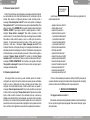
Utilize o botão preto alternar entre as opções e o botão vermelho para definir o
símbolo. Após a escolha do símbolo pressione o botão preto. Uma confirmação
será mostrada. Para confirmar pressione o botão VERMELHO uma vez.
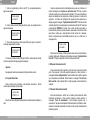
6.6 Deseja definir o tipo de cartão?
É através desta configuração que escolhemos o tipo do cartão a ser utilizado.
Ele pode ser Mensal ou Semanal. Acesse esta configuração pressionando o botão
vermelho quando estiver aparecendo no display a seguinte mensagem:
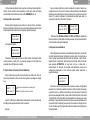
Deseja definir o
tipo de cartão?
Agora você deverá informar o período considerado como atraso. Observe que
este período tem um início e um fim. Pode-se configurar até 99 períodos diferentes
de atraso, para isso basta mudar o número do atraso. Isso só é possível se o atraso
número 01 já estiver configurado. O procedimento para fazer esse ajuste é o
mesmo que foi descrito no item anterior. Exemplo:
01) atraso 08h05
seg a sab 08h15
02) atraso 13h35
seg a sab 13h40
Nesses períodos (08:05hs às 0814hs e 13:35hs às 13:39hs) o equipamento
fará a impressão com a indicação escolhida para atraso. (O modo para escolha do
símbolo de atraso será explicado adiante).
Em seguida aparecerá:
6.4.3 Ajustar coluna automática?
Deseja ativar o
cartão semanal?
Para ativar o cartão semanal pressione o botão vermelho. Para ativar o cartão
mensal pressione o botão preto. Ao pressionar qualquer um dos botões uma
mensagem de confirmação será mostrada.
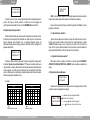
6.7 Ajustar linha 0 e linha vazia? (Para cartão Mensal)
Neste comando iremos ajustar os dias referentes ao cartão ponto. Entre no
comando pressionado o botão vermelho. Em seguida a menssagem do display
será:
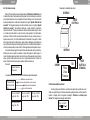
Linha 01:
01
Linha vazia 00
Dia do mês correspondente ao cartão ponto
Número da linha em branco do cartão
A linha 01 (referente ao cartão) indica a posição do dia. A linha vazia (referente
ao cartão) indica a posição da linha em branco do cartão.
Exemplo:
Henry Equipamentos Eletrônicos e Sistemas Ltda
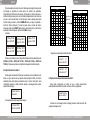
Esta configuração elimina de vez a possibilidade de impressão no local errado
do cartão. Quando não há esta configuração, ao bater o ponto o funcionário deve
mudar a coluna manualmente através do botão azul (Entrada - manhã, Saída Manhã, Entrada - Tarde, Saída -Tarde, Entrada - Extra, Saída - Extra). Para tornar
essa operação AUTOMÁTICA, ou seja, fazer com que o relógio faça o
posicionamento do cabeçote de impressão automaticamente, acesse essa
configuração pressionando o botão vermelho quando estiver aparecendo a
seguinte mensagem:
Ajustar coluna
automática?
Pressione o botão vermelho para entrar nos ajustes e mude as configurações
de acordo com o horário do expediente. Pressione o botão vermelho para avançar
a posição do cursor e o botão preto para alterar o valor dos campos. Inicialmente
ajuste a coluna desejada (Entrada - manhã, Saída - Manhã, Entrada - Tarde, Saída
-Tarde, Entrada - Extra, Saída Extra). Em seguida altere o horário em que o relógio
deverá fazer o reposicionamento da coluna e os dias em que ele deverá fazer esse
reposicionamento. Para passar para o envento 02 é necessário configurar primeiro
o evento. Durante o período programado o botão de seleção da coluna (botão azul)
ficará desabilitado.
Henry Equipamentos Eletrônicos e Sistemas Ltda
11