1
Manual de Operação
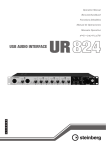
USB AUDIO INTERFACE
PT
Conteúdo
Introdução ..............................................................3
Conteúdo deste Manual de Operação ........................ 3
Recursos ...................................................................... 3
Controles e terminais do painel (detalhes) .........5
Painel traseiro .............................................................. 5
Painel frontal ................................................................ 6
Controles do painel para os programas
de software.............................................................8
Introdução.................................................................... 8
Painel de controle do driver de áudio.......................... 8
dspMixFx UR824.......................................................... 9
Janelas dedicadas para a série Cubase................... 15
Sweet Spot Morphing Channel Strip
(Channel Strip) ........................................................... 20
REV-X ......................................................................... 22
Guitar Amp Classics .................................................. 24
Exemplos de uso .................................................26
Introdução.................................................................. 26
Gravação com Channel Strip e REV-X ...................... 26
Conectando o pré-amplificador de microfone........... 28
Usando o dispositivo sem computador ..................... 28
Usando o dispositivo com um iPad ........................... 29
Apêndice ..............................................................31
Glossário .................................................................... 31
Conteúdo da seção Introdução ................................. 32
Fluxo do sinal ............................................................. 33
Diagramas de blocos................................................. 35
UR824 - Manual de Operação
2
Introdução
Introdução
Efeito DSP: Sweet Spot Morphing
Channel Strip
Conteúdo deste Manual
de Operação
O Sweet Spot Morphing Channel Strip ("Channel
Strip" para resumir) é um multiefeito que integra
conhecimentos de compressão e engenharia de
som avançada de equalização em várias
predefinições práticas que podem ser facilmente
carregadas conforme necessário para produzir
resultados profissionais. Podem ser usadas até oito
seções de canal por vez e cada uma pode ser
atribuída apenas ao som do monitor ou ao monitor
e ao som gravado.
Este Manual de Operação explica como usar
o dispositivo. As explicações neste manual
presumem que você configurou o dispositivo
e o preparou para uso de acordo com as instruções
do documento Introdução. Se você não fez isso
ainda, consulte o documento Introdução e faça
a configuração antes de ler este manual.
Recursos
Pré-amplificadores de microfone
de alta resolução (D-PRE)
Os pré-amplificadores de microfone separados
com uma configuração de circuito Darlington
invertido de alto desempenho obtém pouca
distorção e ruído para produzir um som de caráter
e equilíbrio altamente musicais.
Compatível com várias entradas
É fornecida uma alimentação phantom comutável
para que microfones de condensador, guitarras
elétricas e baixos possam ser conectados
diretamente por meio de uma entrada HI-Z
(alta impedância), além de um PAD para produzir
sinais de alto nível de instrumentos eletrônicos.
Os conectores de entrada óptica permitem
a entrada digital direta no formato ADAT ou S/PDIF
de diversos dispositivos de áudio digital,
enquanto que um conector BNC para a entrada
e a saída de wordclock permite a sincronização
precisa com outro equipamento digital.
Mixer DSP potente (dspMixFx)
Foi integrado um mixer DSP capaz de mixar até
24 canais de entrada em quatro saídas estéreo.
Duas dessas mixagens estéreo podem ser
atribuídas de forma independente a diferentes
saídas de fone de ouvido. Também é possível rotear
diretamente uma entrada estéreo para qualquer
saída estéreo especificada. Vários efeitos DSP que
podem ser aplicado aos sinais de entrada também
são oferecidos e, como é uma combinação de
hardware, não há latência de monitoração.
Efeito DSP: reverberação REV-X
REV-X é uma plataforma de reverberação digital
desenvolvida pela Yamaha para aplicações de
áudio profissionais. Foi incluído um efeito REV-X
nesta unidade. Os sinais de entrada podem ser
enviados para o efeito REV-X, e o efeito REV-X
é aplicado apenas às saídas do monitor.
Efeito DSP: Guitar Amp Classics
Guitar Amp Classics são efeitos de amplificações
de guitarra que usam intensamente a tecnologia de
modelagem da Yamaha avançada. Pode ser usado
um efeito do Guitar Amp Classics por vez e cada
um pode ser atribuído apenas ao som do monitor ou
ao monitor e ao som gravado.
Há restrições para o número máximo de iterações
de Channel Strip e Guitar Amp Classics que podem
ser usadas simultaneamente. Consulte as
"Limitações do uso de efeitos" (página 34).
Plug-ins VST do efeito DSP
incluídos
Foram incluídos plug-ins VST3 (página 31) de cada
canal, efeitos REV-X e Guitar Amp Classics para
uso com a série Cubase ou um software de DAW
semelhante compatível com VST.
Download gratuito do Cubase AI
A estação de trabalho de áudio digital Cubase AI
da Steinberg (DAW, página 31) pode ser baixada
gratuitamente em nosso site, mais especificamente
para os clientes que compraram o UR824.
Cubase AI é a versão de nível básico de produtos
DAW da série Cubase, que fornece a funcionalidade
básica necessária para produção e edição
de música.
UR824 - Manual de Operação
3
Introdução
Modo Class Compliant
No modo Class Compliant, o UR824 funciona com
o iPad por meio do Kit de Conexão de Câmera para
iPad da Apple. Ele pode ser usado com aplicativos
de produção musical compatíveis com o iOS,
como Steinberg Cubasis, para gravação prática de
alta qualidade a qualquer hora e em qualquer lugar.
É possível também usar um computador no
modo CC.
Função Loopback
A função de loopback facilita a exibição de vídeos
e outras atividades relacionadas à Internet.
Essa função mixa os sinais de áudio de entrada
(LINE, guitarra, microfone etc.) e os sinais de áudio
reproduzidos no software em dois canais no UR824
e os envia de volta ao computador para
transmissão ao vivo pela Internet.
BGM
Transferência
Mixer DSP do UR824
UR824 - Manual de Operação
4
Controles e terminais do painel (detalhes)
Controles e terminais
do painel (detalhes)
Painel traseiro
1 DC IN 16V
Para conectar o adaptador de alimentação CA.
2 Parafuso de aterramento
Para conectar um fio terra.
Se você tiver um problema de zumbido ou ruído,
use este terminal para fazer o aterramento.
O ruído pode diminuir.
3 USB 2.0 (porta USB)
Para conectar um computador ou um iPad. O Kit
de Conexão de Câmera para iPad da Apple ou
o Adaptador de Lightning para câmera com USB
são obrigatórios na conexão do UR824 com
um iPad.
Precauções para a porta USB
AVISO
Não se esqueça de observar os pontos a seguir
ao se conectar à interface USB do computador.
Deixar de fazer isso pode resultar no
congelamento ou no desligamento do
computador, bem como em dados corrompidos
ou até mesmo perdidos. Se o dispositivo ou
o computador congelar, reinicie o aplicativo
ou o computador.
4 Chave WCLK
Alterna entre IN e OUT para o terminal
WCLK superior.
5 WCLK IN (OUT)/OUT (conector BNC)
Para conectar o dispositivo que transmite
e recebe o wordclock.
6 OPTICAL A/B IN/OUT (óptica)
Para a conexão com um dispositivo de
áudio digital.
Você pode selecionar o formato OPTICAL A/B
entre ADAT e S/PDIF. Para selecionar o formato,
use a "Janela Setup" (página 13) na seção
"dspMixFx UR824" ou a "Janela Settings"
(página 19) na seção "Janelas dedicadas para
a série Cubase".
Você pode selecionar o sinal de saída de
OPTICAL A/B OUT. Para selecionar o sinal de
saída, use a "Janela Setup" (página 13) na seção
"dspMixFx UR824" ou a "Janela Output Routing"
(página 18) na seção "Janelas dedicadas para
a série Cubase".
7 LINE OUTPUT 1–8 (entrada do tipo fone,
balanceada/desbalanceada)
• Não se esqueça de tirar o computador do
modo de hibernação/suspensão/standby
antes de estabelecer uma conexão com
a porta USB do computador.
Para conectar alto-falantes do monitor. Se os
alto-faltantes do monitor tiverem uma entrada
balanceada, conecte-os a um cabo balanceado.
• Antes de ligar o dispositivo, conecte
o computador à porta USB.
Você pode selecionar o sinal de saída de LINE
OUTPUT 1–8. Para selecionar o sinal de saída,
use a "Janela Setup" (página 13) na seção
"dspMixFx UR824" ou a "Janela Output Routing"
(página 18) na seção "Janelas dedicadas para
a série Cubase".
• Antes de ligar/desligar o dispositivo ou
conectar/desconectar o cabo USB, feche todo
software aplicativo aberto no computador.
• Ao conectar ou desconectar o cabo USB,
não se esqueça de ajustar todos os controles
do nível de saída no mínimo.
• Aguarde pelo menos seis segundos entre
conectar ou desconectar o cabo USB.
8 MIC/LINE INPUT 3–8 (entrada do tipo
fone/XLR, balanceada/desbalanceada)
Para conectar um microfone ou um
instrumento digital.
UR824 - Manual de Operação
5
Controles e terminais do painel (detalhes)
Painel frontal
1 MIC/LINE/HI-Z (tipo fone/XLR,
balanceado/desbalanceado)
Para conectar um microfone, um instrumento
digital, uma guitarra elétrica ou um baixo elétrico.
2 Chave HI-Z
4 Lâmpada SIG/PEAK
Indica o nível do sinal de entrada dos conectores
de entrada analógica (MIC/LINE/HI-Z e MIC/
LINE INPUT).
Status da
lâmpada
Descrição
Ligue essa chave ao conectar instrumentos de
alta impedância, como uma guitarra elétrica ou
um baixo elétrico, diretamente a MIC/LINE/HI-Z.
Vermelho
-3 dB ou mais
Verde
40 dB ou mais – menos de -3 dB
Ao ligar essa chave, use um cabo do tipo de fone
desbalanceado na conexão entre o instrumento
e MIC/LINE/HI-Z. Se você usar um cabo ou um
cabo XLR, o dispositivo não funcionará
corretamente.
Apagado
Menos de -40 dB
Ativa (O) e desativa (N) HI-Z de MIC/LINE/HI-Z.
CUIDADO
• Não conecte ou desconecte um dispositivo ao girar
a chave HI-Z. Ao fazer isso, você poderá danificar
o dispositivo conectado e/ou a própria unidade.
• Para proteger o sistema de alto-falantes, deixe os
alto-falantes do monitor desativados ao ligar/desligar
a chave HI-Z. Também é recomendável deixar todos
os controles de volume de saída no mínimo.
Negligenciar essas precauções pode resultar em
ruídos pulsados altos que podem danificar seu
equipamento, seus ouvidos ou ambos.
3 Chave PAD
Ativa (O) e desativa (N) o PAD dos conectores
de entrada analógica (MIC/LINE/HI-Z e MIC/
LINE INPUT).
Quando você ligar essa chave, o nível do sinal de
entrada dos conectores de entrada analógica
será atenuando em 26 dB. Ligue essa chave
quando conectar equipamentos de alta potência,
como um sintetizador, aos conectores de
entrada analógica.
5 Botão giratório INPUT GAIN
Ajusta o nível do sinal de entrada dos conectores
de entrada analógica (MIC/LINE/HI-Z e MIC/
LINE INPUT). O intervalo ajustável varia de acordo
com a ativação/desativação da chave PAD.
PAD
Intervalo
Ativado
-34 dB – +10 dB
Desativado
-60 dB – -16 dB
6 Botão +48V
Ativa (aceso) e desativa (apagado) a fonte
phantom das conexões do tipo XLR dos
conectores de entrada analógica (MIC/LINE/HI-Z
e MIC/LINE INPUT).
Se você ligar esse botão, a alimentação phantom
será fornecida para os dois conectores de
entrada analógica adjacentes. Ligue esse botão
quando conectar dispositivos de alimentação
phantom, como um microfone condensador,
aos conectores de entrada analógica.
CUIDADO
• Se a alimentação phantom não for necessária,
desligue-a.
• Ao ligar a alimentação phantom, desconecte
qualquer equipamento que não seja um dispositivo
alimentado por phantom, como um microfone
condensador. À exceção dos microfones
condensador, outros dispositivos podem ser
danificados quando conectados à fonte de
alimentação phantom. Observe, porém, que a chave
pode permanecer ligada ao conectar microfones
dinâmicos balanceados. Se você conectar um
dispositivo desbalanceado a MIC/LINE/HI-Z e MIC/
LINE INPUT e a alimentação phantom estiver ativada,
poderá haver um zumbido ou ruído. Isso não é um
problema ou falha do dispositivo.
UR824 - Manual de Operação
6
Controles e terminais do painel (detalhes)
• Não conecte ou desconecte um dispositivo se usar
a alimentação phantom. Ao fazer isso, você poderá
danificar o dispositivo conectado e/ou a
própria unidade.
• Para proteger o sistema de alto-falantes, deixe os
alto-falantes do monitor desligados ao ligar/desligar
a alimentação phantom. Também é recomendável
deixar todos os controles de volume de saída no
mínimo. Negligenciar essas precauções pode
resultar em ruídos pulsados altos que podem
danificar seu equipamento, seus ouvidos ou ambos.
7 Botão giratório PHONES 1/2
Ajusta o nível do sinal de saída de PHONES 1/2.
Esse nível do sinal de saída não é afetado pelo
botão giratório OUTPUT LEVEL.
PHONES 1/2 reproduz um dos sinais MIX 1–4.
Para selecionar o sinal de saída, use "Área
Headphone" (página 13) na seção "dspMixFx
UR824" ou a "Janela Headphones" (página 18) na
seção "Janelas dedicadas para a série Cubase".
8 PHONES 1/2 (tipo fone, estéreo)
Para conectar um conjunto de fones de ouvido.
PHONES 1/2 reproduz um dos sinais MIX 1–4.
Para selecionar o sinal de saída, use "Área
Headphone" (página 13) na seção "dspMixFx
UR824" ou a "Janela Headphones" (página 18) na
seção "Janelas dedicadas para a série Cubase".
9 Lâmpada da fonte de wordclock
Indica a fonte de wordclock (página 31)
do dispositivo.
Lâmpada
Fonte do relógio
WCLK
A entrada de sinal de wordclock
em WCLK IN.
ADAT A
A entrada de sinal de wordclock
em OPTICAL A IN.
ADAT B
A entrada de sinal de wordclock
em OPTICAL B IN.
INTERNAL
O sinal de wordclock interno.
Status da
lâmpada
Descrição
Acesa
Sincronizou com a fonte
do relógio.
Piscando
Não sincronizou com a fonte
do relógio.
) Lâmpada de taxa de amostragem
Indica a taxa de amostragem do dispositivo.
Lâmpada
Taxa de amostragem
96k e 48k
192 kHz
88k e 44k
176,4 kHz
96k
96 kHz
88k
88,2 kHz
48k
48 kHz
44k
44,1 kHz
Para selecionar a taxa de amostragem do
dispositivo, use a "Janela (nome do dispositivo)"
(página 8) na seção "Painel de controle do driver
de áudio" no Windows ou Configuração Áudio e
MIDI no Mac.
! Botão giratório OUTPUT LEVEL
Ajusta o nível de saída dos sinais
LINE OUTPUT 1–8.
Para selecionar a saída LINE OUTPUT e ajustar
o nível do sinal de saída, use a "Janela Setup"
(página 13) na seção "dspMixFx UR824" ou
a "Janela Master Levels" (página 19) na seção
"Janelas dedicadas para a série Cubase".
@ Botão liga/desliga
Liga e desliga o dispositivo.
Para ligar
Pressione o botão de alimentação
( ). O botão de alimentação
acenderá.
Para desligar Mantenha o botão de alimentação
pressionado ( ) por dois
segundos. O botão de
alimentação acenderá levemente.
Para selecionar a fonte do relógio do dispositivo,
use a "Janela (nome do dispositivo)" (página 8)
na seção "Painel de controle do driver de áudio"
no Windows ou Configuração Áudio e MIDI
no Mac.
UR824 - Manual de Operação
7
Controles do painel para os programas de software
Controles do painel
para os programas
de software
Controles do painel
Janela (Nome do dispositivo)
É a janela de seleção da taxa de amostragem ou
da fonte de wordclock do dispositivo.
Introdução
Esta seção explica as operações de software para
usar o UR824 com um computador.
OBSERVAÇÃO
Os programas abaixo não se aplicam ao iPad.
Painel de controle do driver
de áudio
É o painel de controle para selecionar as
configurações gerais do driver de áudio. Clique nas
guias superiores para selecionar a janela desejada.
Captura de tela
1 Sample Rate (apenas Windows)
Seleciona a taxa de amostragem do dispositivo.
Opções: 44,1 kHz, 48 kHz, 88,2 kHz, 96 kHz,
176,4 kHz, 192 kHz
OBSERVAÇÃO
Para o Mac, selecione a taxa de amostragem do
dispositivo em Configuração Áudio e MIDI.
2 Clock Source (apenas Windows)
Seleciona a fonte de wordclock do dispositivo.
Como abrir a janela
Windows
•[Painel de Controle] [Hardware e Sons]
ou [Sons, Fala e Dispositivos de Áudio]
[Yamaha Steinberg USB Driver]
•No menu da série Cubase, selecione,
[Dispositivos] [Instalação do dispositivo]
[Yamaha Steinberg USB ASIO]
[Painel de controle]
Opções
Fonte do relógio
WCLK
A entrada de sinal de wordclock
em WCLK IN.
ADAT A
A entrada de sinal de wordclock
em OPTICAL A IN.
ADAT B
A entrada de sinal de wordclock
em OPTICAL B IN.
Internal
O sinal de wordclock interno.
OBSERVAÇÃO
Para o Mac, selecione a fonte de wordclock do
dispositivo em Configuração Áudio e MIDI.
Mac
•[Preferências do Sistema] [Yamaha
Steinberg USB]
•No menu da série Cubase, [Dispositivos]
[Instalação do dispositivo] [Steinberg UR824]
[Painel de controle] [Open Config App]
UR824 - Manual de Operação
8
Controles do painel para os programas de software
3 Enable Power Management
Selecione para ativar (com marca de seleção)
e desativar (sem marca de seleção)
o desligamento automático.
O dispositivo é equipado com uma função de
desligamento automático. Quando essa função
for ativada, o dispositivo desligará
automaticamente (depois de trinta minutos) se
uma das ações a seguir for executada. O botão
de alimentação piscará durante o intervalo de
trinta minutos.
3 Input Latency/Output Latency
Indica o atraso da entrada e da saída do áudio
em milésimos de segundos.
A latência de áudio varia de acordo com o valor
do tamanho do buffer ASIO. Quanto menor for
o valor do tamanho do buffer ASIO, menor será
o valor da latência de áudio.
Janela About
Essa janela indica as informações sobre o driver
de áudio.
• Desligar o computador.
• Desconectar o cabo USB que liga o dispositivo
ao computador.
Janela ASIO (apenas Windows)
É a janela de seleção das configurações do
driver ASIO.
1 About
Indica a versão e os direitos autorais do driver
de áudio. As letras "x.x.x" indicam o número
da versão.
dspMixFx UR824
1 Device
Seleciona o dispositivo que usará o driver ASIO.
Essa função está disponível na conexão do
computador com dois ou mais dispositivos
compatíveis com o Yamaha Steinberg USB Driver.
2 Buffer Size
Seleciona o tamanho do buffer (página 31) para
o driver ASIO. O intervalo varia de acordo com
a taxa de amostragem.
Taxa de
amostragem
Intervalo
44,1 kHz/44,8 kHz 64 amostras – 2.048 amostras
88,2 kHz/96 kHz
É a janela para definir as configurações do mixer
DSP e do efeito DSP fornecidos no dispositivo.
Os sinais movem-se de cima para baixo e da
esquerda para a direita. O dspMixFx UR824 permite
uma operação independente.
OBSERVAÇÃO
Não é possível usar o dspMixFx UR824 durante
a execução de um DAW série Cubase.
Quando o Cubase estiver em execução,
configure o mixer e o efeito DSP em "Janelas
dedicadas para a série Cubase" (página 15).
Captura de tela
128 amostras – 4.096 amostras
176,4 kHz/192 kHz 256 amostras – 8.192 amostras
OBSERVAÇÃO
Para o Mac, escolha o tamanho do buffer na janela
de seleção de tamanho do buffer que é aberta em
um aplicativo, como o software de DAW.
UR824 - Manual de Operação
9
Controles do painel para os programas de software
Como abrir a janela
4 Cena
Indica o nome da cena. Você também pode
alterar o nome da cena clicando nele.
Windows
[Todos os Programas] ou [Todos os aplicativos]
[Steinberg UR824] [dspMixFx UR824]
Mac
[Aplicativos] [dspMixFx UR824]
Se você clicar no botão no lado direito, abrirá
a janela para carregar a cena. Clique na cena
para carregá-la. Para cancelar o carregamento
da cena, clique fora da janela.
5 STORE
Controles do painel
Área Tool
É a área para definir as configurações comuns
do dspMixFx UR824.
Abre a janela Scene Store. Insira o nome da
cena desejado no campo STORE NAME.
Selecione o destino para armazenamento da
cena no campo No. NAME. Clique em [OK]
para armazenar a cena.
6 Seleção da janela
Seleciona a janela do dspMixFx UR824. O ícone
da janela selecionada acenderá em vermelho.
Ícone
1 Sair
Sai do dspMixFx UR824.
Janela Main (página 10)
2 Minimizar
Janela do medidor de nível (página 13)
Minimiza a janela do dspMixFx UR824.
Janela Setup (página 13)
3 Menu
Fornece quatro menus, inclusive Save para
salvar o arquivo de configurações do dspMixFx
UR824 (página 31) e Import Scene (página 31).
Menu
Descrição
Open
Abre o arquivo de configurações
do dspMixFx UR824.
Save
Salva o arquivo de configurações
do dspMixFx UR824 em
um computador.
Import
Scene
Descrição
Importa uma cena do arquivo de
configurações do dspMixFx UR824.
Selecione o arquivo de
configurações do dspMixFx UR824
e importe a cena do lado esquerdo
da janela IMPORT SCENE.
Selecione o destino para importação
no lado direito da janela. Clique em
[OK] para importá-lo.
Janela Information (página 15)
7 Ajuda
Abre o Manual de Operação (este manual).
Janela Main
É a janela para a configuração de todo o fluxo
do sinal.
Área Channel (página 11)
Área MIX (página 13)
Initialize All Exclui todas as cenas salvas.
Scenes
Área DAW (página 12)
Área Master (página 12)
Área Headphone (página 13)
UR824 - Manual de Operação
10
Controles do painel para os programas de software
Área Channel
É a área para definir as configurações do canal
de entrada.
5 Local de inserção do efeito
Seleciona o local de inserção de um efeito.
Opções
Descrição
MON.FX
Aplica um efeito apenas ao sinal do
monitor (enviado para o dispositivo).
INS.FX
Aplica um efeito ao sinal do monitor
(enviado para o dispositivo) e ao
sinal de gravação (enviado para
o software de DAW).
6 Efeito ligado/desligado
Ativa (aceso) e desativa (apagado) o efeito.
7 Edição do efeito
Abre (aceso) e fecha (apagado) a janela de
configuração do efeito selecionado.
8 Tipo de efeito
Seleciona o efeito. Há restrições para o número
máximo de iterações de Channel Strip
e Guitar Amp Classics que podem ser usadas
simultaneamente. Consulte as "Limitações do
uso de efeitos" (página 34).
9 Envio do REV-X
Ajusta o nível do sinal enviado para o REV-X.
Intervalo: -∞ dB – +6,00 dB
) Panorâmica
Ajusta a panorâmica.
Intervalo: L16 – C – R16
1 Link do canal
Ativa (aceso) e desativa (apagado) o link
do canal de dois canais próximos.
Quando é ativado, dois canais mono se
tornam um único canal estéreo.
2 Medidor de nível
Indica o nível do sinal.
3 Frequência do filtro passa-altas
Ativa (aceso) e desativa (apagado) a frequência
do filtro passa-altas.
! Mudo
Ativa (aceso) e desativa (apagado) o mudo.
@ Solo
Ativa (aceso) e desativa (apagado) o solo.
# +48V
Indica o status ligado/desligado da função de
alimentação phantom do dispositivo.
$ Atenuador
Ajusta o nível do sinal.
Intervalo: -∞ dB – +6,00 dB
Para selecionar a frequência de corte do filtro
passa-altas, use a "Janela Setup" (página 13)
na seção "dspMixFx UR824".
4 Fase
Ativa (aceso) e desativa (apagado) a inversão
de fase do sinal.
UR824 - Manual de Operação
11
Controles do painel para os programas de software
Área DAW
Área Master
Esta é a área para definir as configurações do
canal DAW.
É a área para definir as configurações do
canal mestre.
1 Medidor de nível
Indica o nível do sinal.
2 Ligar/desligar o envio para REV-X
Ativa (aceso) e desativa (apagado) o REV-X.
Você pode ativá-lo para um dos MIX 1–4.
3 Edição do REV-X
1 Medidor de nível
Indica o nível do sinal.
2 Panorâmica
Abre (aceso) e fecha (apagado) a janela de
configuração "REV-X" (página 22).
4 Tipo do REV-X
Ajusta a panorâmica.
Seleciona o tipo do REV-X.
Intervalo: L16 – C – R16
Opções: Hall, Room, Plate
3 Mudo
Ativa (aceso) e desativa (apagado) o mudo.
4 Solo
Ativa (aceso) e desativa (apagado) o solo.
5 Atenuador
Ajusta o nível do sinal.
Intervalo: -∞ dB – +6,00 dB
5 Tempo do REV-X
Ajusta o tempo de reverberação do REV-X.
Esse parâmetro está vinculado ao Tamanho da
sala. O intervalo ajustável varia de acordo com
o tipo do REV-X.
Tipo do REV-X Intervalo
Hall
0,103 s – 31,0 s
Room
0,152 s – 45,3 s
Plate
0,176 s – 52,0 s
UR824 - Manual de Operação
12
Controles do painel para os programas de software
6 Nível de retorno do REV-X
Ajusta o nível de retorno do REV-X.
Intervalo: -∞ dB – +6,00 dB
7 Panorâmica
Ajusta a panorâmica.
Intervalo: L16 – C – R16
Janela do medidor de nível
É a janela para indicar o medidor de nível de todos
os canais da parte superior da janela. Essa janela
também indica os controles de alguns canais da
parte inferior da janela. A função dos controles são
as mesmas descritas na seção "Janela Main"
(página 10).
8 Mudo
Ativa (aceso) e desativa (apagado) o mudo.
9 Atenuador
Ajusta o nível do sinal.
Intervalo: -∞ dB – +6,00 dB
Área MIX
Esta é a área para selecionar o MIX que você
deseja configurar.
1 Intervalo
Indica a faixa de controles exibida na parte
inferior da janela.
Janela Setup
É janela para definir as configurações comuns
do dispositivo.
1 MIX
Seleciona o MIX que você deseja configurar.
Você pode copiar as configurações da janela
Main do MIX arrastando e soltando.
Área Headphone
Esta é a área para selecionar o sinal de saída dos
fones de ouvido.
1 CONTROL PANEL
1 PHONES ligado/desligado
Ativa (aceso) e desativa (apagado) o fone de
ouvido. Você pode transmitir o MIX selecionado
na área MIX para PHONES ativando-a.
No Windows, ele abre o "Control Panel of the
Audio Driver" (Painel de controle do driver de
áudio) (página 8). No Mac, ele abre
Configuração Áudio e MIDI.
2 HPF
Seleciona a frequência de corte da frequência
do filtro passa-altas.
Opções: 120 Hz, 100 Hz, 80 Hz, 60 Hz, 40 Hz
UR824 - Manual de Operação
13
Controles do painel para os programas de software
3 DIGITAL MODE
9 KNOB MOUSE CONTROL
Seleciona o formato do sinal de entrada e de
saída de OPTICAL A/B.
Seleciona o método de operação dos botões
giratórios no dspMixFx UR824.
Opções
Descrição
Opções
Descrição
ADAT
É um formato de sinal de entrada
e de saída que suporta até 8 canais.
Circular
S/PDIF
É um formato de final de entrada
e de saída de 2 canais.
Arraste em um movimento circular
para aumentar e diminuir
o parâmetro. Arraste o dial em no
sentido horário para aumentar e em
sentido anti-horário para diminuí-lo.
Se você clicar em um ponto do
botão giratório, o parâmetro será
definido nele instantaneamente.
Linear
Arraste em um movimento linear
para aumentar e diminuir
o parâmetro. Arraste para cima
ou para direita a fim de aumentar
e para baixo ou para esquerda a fim
de diminuir. Mesmo se você clicar
em um ponto do botão giratório,
o parâmetro não será definido nele.
Quando ADAT é selecionado, os terminais
OPTICAL A/B recebe ou envia sinais de até oito
canais a 44,1 kHz e 48 kHz, de até quatro canais
a 88,2 kHz e 96 kHz ou de até dois canais
a 176,4 kHz e 192 kHz. Quando S/PDIF
é selecionado, os terminais OPTICAL A/B
recebem e enviam sinais de até dois canais
a qualquer taxa de amostragem disponível.
4 LINE OUT
Seleciona o sinal de saída de LINE OUTPUT.
5 OPTICAL A/B IN/OUT
Seleciona o sinal de saída de OPTICAL A/B OUT.
O número de seleções OUT exibido aqui varia
dependendo da taxa de amostragem ou da
configuração DIGITAL MODE.
6 Controle de botões giratórios
Seleciona qual nível do sinal de saída de
LINE OUTPUT deve ser ajustado pelo botão
giratório OUTPUT LEVEL do dispositivo.
Você pode selecionar mais de uma LINE OUTPUT
ao mesmo tempo. As marcas de seleção indicam
os sinais LINE OUTPUT selecionados.
) SLIDER MOUSE CONTROL
Seleciona o método de operação dos controles
deslizantes e dos atenuadores no
dspMixFx UR824.
Opções
Descrição
Jump
Clique em qualquer ponto do
controle deslizante e do atenuador
para aumentar e diminuir
o parâmetro. Se você clicar em um
ponto do controle deslizante e do
atenuador, o parâmetro será
definido nele instantaneamente.
Touch
Arraste a alça do controle deslizante
e do atenuador para aumentar
e diminuir o parâmetro. Mesmo se
você clicar em um ponto do controle
deslizante e do atenuador,
o parâmetro não será definido nele.
7 Botão giratório de nível mestre
Ajusta o nível do sinal de saída de LINE OUTPUT.
Observe que o botão giratório de nível mestre
é desativado para LINE OUTPUT com uma marca
de seleção no Controle de botões giratórios.
8 Nível mestre
Indica o nível do sinal de saída de LINE OUTPUT.
! LOOPBACK
Ativa (aceso) e desativa (apagado) a função de
loopback. Quando a função Loopback é ajustada
como ON, os sinais de áudio transmitidos por
MIX 1 no mixer DSP (dspMix FX) no dispositivo
retornam para o computador para transmissão
real. Consulte a seção "Fluxo do sinal"
(página 33). Ao usar a gravação multitrilhas no
software de gravação de áudio, ajuste a função
Loopback como OFF.
UR824 - Manual de Operação
14
Controles do painel para os programas de software
Janela Information
Captura de tela
Essa janela indica as informações sobre
o dspMixFx UR824 e o dispositivo.
Janela Input Settings
1 Informação da versão
Indica a versão do firmware e do software.
As letras "x.x.x" e "x.xx" indicam o número
da versão.
2 Check for update
Janela Hardware Setup
Verifica se você tem ou não a versão mais
recente do software e do firmware pela Internet.
Se uma nova versão for encontrada, siga as
instruções na tela para atualizar.
Como abrir a janela
Janelas dedicadas para
a série Cubase
São as janelas para definir as configurações do
dispositivo na série Cubase. As janelas dedicadas
da série Cubase permitem configurar os
parâmetros definidos pelo dspMixFx UR824 na
série Cubase. Existem dois tipos de janelas
disponíveis: Input Settings e Hardware Setup.
A janela Input Settings é exibida na janela do mixer.
1.
2.
[Dispositivos] [MixConsole] (Console de
mixagem) para abrir a janela do mixer.
Clique em [Racks] para abrir o seletor
de racks.
O seletor de racks é exibido.
Janela Input Settings
É janela para definir as configurações de entrada do
dispositivo. O fluxo do sinal é de cima para baixo.
As configurações nessa janela são salvas no
arquivo de projeto Cubase, exceto o indicador +48V.
Janela Hardware Setup
É janela para definir as configurações gerais do
dispositivo. Clique nas guias superiores para
selecionar a janela. Apenas as configurações na
janela Reverb Routing são salvas no arquivo de
projeto Cubase.
UR824 - Manual de Operação
15
Controles do painel para os programas de software
3.
Clique em ao lado de [Hardware] para
exibir [HARDWARE] na janela do mixer.
Clique em [HARDWARE].
Oculto
4.
Visível
A janela das configurações de entrada é exibida na
janela do mixer conforme mostrado abaixo.
UR824 - Manual de Operação
16
Controles do painel para os programas de software
Controles do painel
Janela Input Settings
7 MORPH
Ajusta o Channel Strip Sweet Spot Data.
(Consulte "MORPH" na seção "Channel Strip"
em página 20.)
Quando Guitar Amp Classics é selecionado,
MORPH não é exibido.
8 Local de inserção do efeito
Seleciona o local de inserção de um efeito.
Local da
inserção
Superior
(OFF)
Descrição
Desativa o efeito.
Intermediário Aplica um efeito apenas ao sinal
(MON.FX)
do monitor (enviado para
o dispositivo).
1 +48V
Indica o status ligado/desligado da função de
alimentação phantom do dispositivo.
2 Fase
Ativa (aceso) e desativa (apagado) a inversão
de fase do sinal.
3 Frequência do filtro passa-altas
Ativa (aceso) e desativa (apagado) a frequência
do filtro passa-altas.
Inferior
(INS.FX)
Aplica um efeito ao sinal do
monitor (enviado para o
dispositivo) e ao sinal de gravação
(enviado para o software de DAW).
9 Posição de saída do sinal da
monitoração direta
Indica a posição de saída dos sinais de áudio
para monitoração quando a monitoração direta
for ativada nas configurações do dispositivo
no Cubase.
) Edição do REV-X
Para selecionar a frequência de corte do filtro
passa-altas, use a "Janela Settings" (página 19)
na seção "Janelas dedicadas para
a série Cubase".
4 Edição do efeito
Abre a janela de configuração do efeito
selecionado.
5 Tipo de efeito
Seleciona o efeito. Há restrições para o número
máximo de iterações de Channel Strip
e Guitar Amp Classics que podem ser usadas
simultaneamente. Consulte as "Limitações do uso
de efeitos" (página 34).
Abre a janela de configuração "REV-X"
(página 22).
! Envio do REV-X
Ajusta o nível do sinal enviado para o REV-X.
Intervalo: -∞ dB – +6,00 dB
@ Edição de fones de ouvido
Abre a "Janela Headphones" (página 18) na
seção "Janelas dedicadas para a série Cubase".
# Edição de Reverb Routing
Abre a "Janela Reverb Routing" (página 18) na
seção "Janelas dedicadas para a série Cubase".
6 DRIVE/Nível de saída
Quando Channel Strip é selecionado, ele ajusta
o nível no qual o compressor é aplicado.
Quanto maior o valor, maior será o efeito.
Intervalo: 0,00 – 10,00
Quando Guitar Amp Classics é selecionado,
ele ajusta o nível de saída.
Intervalo: 0,00 – 1,00
UR824 - Manual de Operação
17
Controles do painel para os programas de software
Janela Hardware Setup
Como abrir a janela
[Devices] (Dispositivos) [Audio Hardware Setup]
(Configuração do hardware de áudio)
Janela Headphones
É a janela para selecionar o sinal de saída de
PHONES no dispositivo.
4 Seleção da fonte do envio do REV-X
Seleciona o sinal de fonte que é enviado para
REV-X. Você pode selecionar um sinal por vez.
A marca de seleção aparecerá no sinal
selecionado.
5 Sinais de retorno do REV-X
Seleciona o sinal para o qual o nível de retorno
é ajustado.
6 Nível de retorno do REV-X
Indica o nível de retorno do REV-X.
7 Botão giratório do nível de retorno
de REV-X
Ajusta o nível de retorno do sinal selecionado
(destacado).
1 Phones 1
Seleciona o sinal de saída de PHONES 1.
Intervalo: -∞ dB – +6,00 dB
2 Phones 2
Seleciona o sinal de saída de PHONES 2.
Janela Reverb Routing
É a janela para definir as configurações do "REV-X"
(página 22).
1 Edição de REV-X
Abre a janela de configuração "REV-X"
(página 22).
2 Tipo do REV-X
Seleciona o tipo do REV-X.
Opções: Hall, Room, Plate
3 Tempo do REV-X
Janela Output Routing
É a janela para selecionar o sinal de saída
dos conectores de saída do dispositivo.
1 LINE OUT
Seleciona o sinal de saída de LINE OUTPUT.
2 OPTICAL A/B IN/OUT
Seleciona o sinal de saída de OPTICAL A/B OUT.
O número de seleções OUT exibido aqui varia
dependendo da taxa de amostragem ou da
configuração DIGITAL MODE.
Ajusta o tempo de reverberação do REV-X.
Esse parâmetro está vinculado ao Tamanho da
sala. O intervalo ajustável varia de acordo com
o tipo do REV-X.
Tipo do REV-X Intervalo
Hall
0,103 s – 31,0 s
Room
0,152 s – 45,3 s
Plate
0,176 s – 52,0 s
UR824 - Manual de Operação
18
Controles do painel para os programas de software
Janela Master Levels
É a janela para configurar o nível mestre dos
conectores de saída do dispositivo.
1 Controle de botões giratórios
Seleciona qual nível do sinal de saída de LINE
OUTPUT deve ser ajustado pelo botão giratório
OUTPUT LEVEL do dispositivo. Você pode
selecionar mais de uma LINE OUTPUT ao mesmo
tempo. As marcas de seleção indicam os sinais
LINE OUTPUT selecionados.
2 Fonte mestre
Indica a saída LINE OUTPUT.
3 Nível mestre
Indica o nível do sinal de saída de LINE OUTPUT.
2 DIGITAL MODE
Seleciona o formato do sinal de entrada e de
saída de OPTICAL A/B.
Opções
Descrição
ADAT
É um formato de sinal de entrada
e de saída que suporta até 8 canais.
S/PDIF
É um formato de final de entrada
e de saída de 2 canais.
Quando ADAT é selecionado, os terminais
OPTICAL A/B recebe ou envia sinais de até oito
canais a 44,1 kHz e 48 kHz, de até quatro canais
a 88,2 kHz e 96 kHz ou de até dois canais
a 176,4 kHz e 192 kHz. Quando S/PDIF
é selecionado, os terminais OPTICAL A/B
recebem e enviam sinais de até dois canais
a qualquer taxa de amostragem disponível.
3 LOOPBACK
Ativa (aceso) e desativa (apagado) a função de
loopback. Consulte o "LOOPBACK" na seção
"dspMixFx UR824" (página 14).
4 Botão giratório de nível mestre
Ajusta o nível do sinal de saída do sinal LINE
OUTPUT selecionado (realçado). Observe que
o botão giratório de nível mestre não aparece ao
selecionar uma LINE OUTPUT com uma marca
de seleção no Controle de botões giratórios.
5 Redefinir
Ajusta o nível do sinal de saída de todos os sinais
LINE OUTPUT não selecionados no Controle de
botões giratórios com -∞ dB.
Janela Settings
É a janela para definir as configurações do
dispositivo.
1 HPF
Seleciona a frequência de corte da frequência
do filtro passa-altas.
Opções: 120 Hz, 100 Hz, 80 Hz, 60 Hz, 40 Hz
UR824 - Manual de Operação
19
Controles do painel para os programas de software
Sweet Spot Morphing Channel
Strip (Channel Strip)
Controles do painel
Comum ao compressor e ao equalizador
Visão geral
O Sweet Spot Morphing Channel Strip ("Channel
Strip" para resumir) é um multiefeito que integra
conhecimento de compressão e engenharia de som
avançada de equalização condensado em várias
predefinições práticas que podem ser carregadas
simples e instantaneamente para conseguir
resultados profissionais.
Podem ser usadas até oito seções de canal por vez
e cada uma pode ser atribuída apenas ao som do
monitor ou ao monitor e ao som gravado.
O Channel Strip fornecido com o dispositivo
e o Channel Strip da versão de plug-in do VST têm
os mesmos parâmetros. Ao usar o Channel Strip em
programas da série Cubase, você poderá
compartilhar as configurações entre o Channel Strip
integrado e o Channel Strip da versão de plug-in do
VST como um arquivo predefinido.
Ao usar o Channel Strip integrado em programas da
série Cubase, ative a configuração "Monitoramento
direto" no programa. Além disso, ao atribuir
o Channel Strip da versão de plug-in do VST ao
compartimento de efeito em programas da série
Cubase, selecione-o na categoria "Dynamics"
(no caso das configurações padrão). Você não
pode usar o Channel Strip integrado quando a taxa
de amostragem está definida como 176,4 kHz ou
192 kHz.
1 MORPH
Ajusta o parâmetro do Sweet Spot Data.
Você pode ajustar simultaneamente as
configurações do compressor e do equalizador
definidas nos cinco pontos desse botão giratório
girando-o. Se você deixar o botão giratório no
meio de dois pontos adjacentes, as
configurações do compressor e do equalizador
serão definidas com um valor intermediário.
2 Sweet Spot Data
Seleciona o Sweet Spot Data (página 31).
3 TOTAL GAIN
Ajusta o ganho total do Channel Strip.
Intervalo: -18,0 dB – +18,0 dB
4 Medidor de nível
Como abrir a janela
Indica o nível de saída de Channel Strip.
Em janelas dedicadas para a série Cubase
Selecione o "Channel Strip" em "Tipo de efeito",
clique em "Edição de Channel Strip" na seção
"Janela Input Settings" (página 15).
Compressor
No dspMixFx UR824
Selecione o "Channel Strip" em "Tipo de efeito",
clique em "Edição de Channel Strip" na seção
"Área Channel" (página 11).
UR824 - Manual de Operação
20
Controles do painel para os programas de software
1 ATTACK
Equalizador
Ajusta o tempo de ataque do compressor.
Intervalo: 0,092 ms – 80,00 ms
2 RELEASE
Ajusta o tempo de liberação do compressor.
Intervalo: 9,3 ms – 999,0 ms
3 RATIO
Ajusta a taxa do compressor.
Intervalo: 1,00 – ∞
4 KNEE
Seleciona o tipo de compressão do compressor.
Opções
Descrição
SOFT
Produz a alteração mais gradual.
MEDIUM
A configuração intermediária entre
SOFT e HARD.
HARD
Produz a alteração mais clara.
5 SIDE CHAIN Q
Ajusta a largura de banda do filtro do
encadeamento lateral (página 31).
1 Curva do equalizador
Esse gráfico indica as características do
equalizador de 3 bandas. O eixo vertical indica
o ganho e o horizontal indica a frequência.
Você pode ajustar em LOW, MID e HIGH
arrastando cada alça do gráfico.
2 LOW F
Ajusta a frequência central da banda de graves.
Intervalo: 20,0 Hz – 1,00 kHz
Intervalo: 0,50 – 16,00
6 SIDE CHAIN F
Ajusta a frequência central do filtro do
encadeamento lateral.
Intervalo: 20,0 Hz – 20,0 kHz
7 SIDE CHAIN G
Ajusta o ganho do filtro do encadeamento lateral.
Intervalo: -18,0 dB – +18,0 dB
8 COMPRESSOR ligado/desligado
Ativa (aceso) e desativa (apagado) o compressor.
9 Curva do compressor
Esse gráfico indica a resposta aproximada do
compressor. O eixo vertical indica o nível do sinal
de saída e o eixo horizontal indica o nível do sinal
de entrada.
) Medidor da redução de ganho
3 LOW G
Ajusta o ganho da banda de graves.
Intervalo: -18,0 dB – +18,0 dB
4 MID Q
Ajusta a largura da banda de médios.
Intervalo: 0,50 – 16,00
5 MID F
Ajusta a frequência central da banda de médios.
Intervalo: 20,0 Hz – 20,0 kHz
6 MID G
Ajusta o ganho da banda de médios.
Intervalo: -18,0 dB – +18,0 dB
7 HIGH F
Ajusta a frequência central da banda de agudos.
Intervalo: 500,0 Hz – 20,0 kHz
Indica a redução de ganho.
8 HIGH G
! DRIVE
Ajusta o nível em que o compressor é aplicado.
Quanto maior o valor, maior será o efeito.
Intervalo: 0,00 – 10,00
Ajusta o ganho da banda de agudos.
Intervalo: -18,0 dB – +18,0 dB
9 EQUALIZER (Equalizador)
ligado/desligado
Ativa (aceso) e desativa (apagado) o equalizador.
UR824 - Manual de Operação
21
Controles do painel para os programas de software
REV-X
Controles do painel
Visão geral
REV-X é uma plataforma de reverberação digital
desenvolvida pela Yamaha para aplicações de
áudio profissionais.
Foi incluído um efeito REV-X nesta unidade.
Os sinais de entrada podem ser enviados para
o efeito REV-X, e o efeito REV-X é aplicado apenas
às saídas do monitor.
Há três tipos do REV-X disponíveis: Hall, Room
e Plate.
O REV-X de hardware fornecido com o dispositivo
e o REV-X da versão de plug-in do VST têm
basicamente os mesmos parâmetros.
Porém, os parâmetros [OUTPUT] (Saída) e [MIX]
(Mixagem) só estão disponíveis na versão de
plug-in do VST. Ao usar o REV-X em programas
da série Cubase, você pode compartilhar as
configurações entre o REV-X integrado e o REV-X
da versão de plug-in do VST como um arquivo
predefinido. Ao usar o REV-X integrado em
programas da série Cubase, ligue a configuração
"Monitoramento direto" no programa. Além disso,
ao atribuir o REV-X da versão de plug-in do VST
ao compartimento de efeito em programas da série
Cubase, selecione-o na categoria "Reverb"
(no caso das configurações padrão).
O REV-X integrado está equipado com um
"Barramento FX", usado no envio do sinal do
software de DAW para o REV-X. Por exemplo, para
enviar os dados de áudio gravados para o REV-X,
você pode ouvir o som usando o REV-X, usado na
monitoração durante a gravação.
OBSERVAÇÃO
Essa seção usa o tipo Hall (Salão) do REV-X
como exemplo.
1 Tempo de reverberação
Ajusta o tempo de reverberação. Esse parâmetro
está vinculado ao Tamanho da sala. O intervalo
ajustável varia de acordo com o tipo do REV-X.
Tipo do REV-X Intervalo
Hall
0,103 s – 31,0 s
Room
0,152 s – 45,3 s
Plate
0,176 s – 52,0 s
2 Retardo inicial
Como abrir a janela
Em janelas dedicadas para
a série Cubase
•Clique em "Edição do REV-X" (página 17) na seção
"Janela Input Settings".
•Clique em "Edição do REV-X" (página 17) na seção
"Janela Reverb Routing".
Ajusta o tempo decorrido entre o som direto,
o som original e as reflexões iniciais depois dele.
Intervalo: 0,1 ms – 200,0 ms
3 Enfraquecimento
Ajusta a característica do envelope desde
o momento em que a reverberação começa até
o momento em que ela se atenua e para.
Intervalo: 0 – 63
No dspMixFx UR824
Clique em "Edição do REV-X" (página 12) na seção
"Área Master".
4 Tamanho da sala
Ajusta o tamanho da sala simulada.
Esse parâmetro está vinculado ao Tempo
de reverberação.
Intervalo: 0 – 31
UR824 - Manual de Operação
22
Controles do painel para os programas de software
5 Difusão
Ajusta a distribuição da reverberação.
Intervalo: 0 – 10
6 HPF
Ajusta a frequência de corte da frequência
do filtro passa-altas.
Intervalo: 20 Hz – 8,0 kHz
7 LPF
Ajusta a frequência de corte da frequência
do filtro passa-baixas.
Intervalo: 1,0 kHz – 20,0 kHz
8 Taxa de agudos
Ajusta a duração da reverberação no intervalo
de alta frequência usando uma taxa relativa ao
Tempo da reverberação. Quando você define
esse parâmetro como 1, o Tempo de
reverberação especificado real é aplicado ao
som. Quanto menor for o valor, menor será
a duração da reverberação no intervalo de
alta frequência.
Intervalo: 0,1 – 1,0
9 Taxa de graves
Ajusta a duração da reverberação no intervalo de
baixa frequência usando uma taxa relativa ao
Tempo da reverberação. Quando você define
esse parâmetro como 1, o Tempo de
reverberação especificado real é aplicado ao
som. Quanto menor for o valor, menor será
duração da reverberação no intervalo de
baixa frequência.
$ MIX (apenas a versão de plug-in VST)
Ajusta o equilíbrio do nível de saída entre o som
original e o som com efeito.
Intervalo: 0% – 100%
% Configuração do eixo de tempo
Selecione o intervalo de exibição do tempo
(eixo horizontal) no gráfico.
Intervalo de exibição: 500 ms – 50 s
^ Remover zoom
Remove o zoom do intervalo de exibição do
tempo (eixo horizontal) no gráfico.
& Aplicar zoom
Aplica o zoom ao intervalo de exibição do tempo
(eixo horizontal) no gráfico.
DICAS
•Você pode redefinir alguns parâmetros com os
valores padrão mantendo a tecla [Ctrl]/[command]
pressionada ao clicar nos botões giratórios,
nos controles deslizantes e nos atenuadores.
•Você pode ajustar os parâmetros com mais
precisão mantendo a tecla [SHIFT] pressionada
enquanto arrasta os botões giratórios, os controles
deslizantes e os atenuadores.
Intervalo: 0,1 – 1,4
) Graves
Ajusta a frequência da taxa de graves.
Intervalo: 22,0 Hz – 18,0 kHz
! OPEN/CLOSE
Abre e fecha a janela que ajusta as
configurações de reverberação.
@ Gráfico
Indica as características da reverberação. O eixo
vertical indica o nível de saída, o eixo horizontal
indica o tempo e o eixo Z indica a frequência.
Você pode ajustar as características da
reverberação arrastando as alças do gráfico.
# OUTPUT (apenas a versão de plug-in VST)
Indica o nível de saída do REV-X.
UR824 - Manual de Operação
23
Controles do painel para os programas de software
Guitar Amp Classics
4 PRESENCE
Pode ser ajustado para enfatizar as altas
frequências e os sobretons.
Visão geral
Guitar Amp Classics são efeitos de amplificações
de guitarra que usam intensamente a tecnologia de
modelagem da Yamaha avançada. São fornecidos
quatro tipos de amplificador com características
sônicas diferentes.
Você não pode usar o Guitar Amp Classics quando
a taxa de amostragem está definida como 176,4 kHz
ou 192 kHz.
Há restrições para o número máximo de iterações
de Channel Strip e Guitar Amp Classics que podem
ser usadas simultaneamente. Consulte as
"Limitações do uso de efeitos" (página 34).
Como abrir a janela
5 Cho/OFF/Vib
Ativa ou desativa o efeito de chorus ou vibrato.
Defina como [Cho] para ativar o efeito de chorus
ou como [Vib] para desativar o efeito de vibrato.
6 SPEED/DEPTH
Esses controles ajustam a velocidade
e a profundidade do efeito de vibrato
quando ativados.
Os controles SPEED e DEPTH só funcionam com
o efeito de vibrato e são desativados quando
o controle Cho/OFF/Vib, acima, está definido
como "Cho" ou "OFF".
7 BLEND
Em janelas dedicadas para
a série Cubase
Ajusta o equilíbrio entre o som direto e o som com
efeito.
Selecione o "Guitar Amp Classics" em "Tipo de
efeito", clique em "Edição de Channel Strip" na
seção "Janela Input Settings" (página 15).
8 OUTPUT
No dspMixFx UR824
CRUNCH
Ajusta o nível de saída final.
Selecione o "Guitar Amp Classics" em "Tipo de
efeito", clique em "Edição de Channel Strip" na
seção "Área Channel" (página 11).
Controles e funções
CLEAN
5
1
6
2
3
4
5
Esse é o tipo de amplificador usado quando você
deseja um tom um pouco mais pesado com overdrive.
O modelo CRUNCH simula o tipo de amplificadores de
tubo vintage indicados para blues, rock, soul, R&B
e estilos semelhantes.
1 Normal/Bright
1
2
3
4
7
8
O tipo de amplificador é otimizado para toques
limpos, simulando de maneira efetiva o brilho fixo
dos amplificadores de transistor. A característica
tonal desse modelo de amplificador oferece uma
plataforma ideal para gravação com vários efeitos.
Ele também apresenta efeitos integrados de chorus
e vibrato.
1 VOLUME
Ajusta o nível de entrada do amplificador.
2 DISTORTION
Ajusta a profundidade da distorção produzida.
3 TREBLE/MIDDLE/BASS
Esses três controles ajustam a resposta tonal do
amplificador nos intervalos de frequências de
agudos, médios e graves.
Seleciona uma característica tonal normal ou
clara. A configuração [Bright] (Claro) enfatiza
os sobretons de alta frequência.
2 GAIN
Ajusta o nível de entrada aplicado ao estágio de
pré-amplificação. Gire em sentido horário para
aumentar o valor do overdrive produzido.
3 TREBLE/MIDDLE/BASS
Esses três controles ajustam a resposta tonal do
amplificador nos intervalos de frequência de
agudos, médios e graves.
4 PRESENCE
Pode ser ajustado para enfatizar as altas
frequências e os sobretons.
5 OUTPUT
Ajusta o nível de saída final.
UR824 - Manual de Operação
24
Controles do painel para os programas de software
DRIVE
1
LEAD
2
3
4
5
6
O tipo de amplificador DRIVE oferece uma seleção
de sons distorcidos que simulam a característica
tonal de diversos amplificadores de tubo de ganho
de agudo. Da distorção com overdrive leve até
a distorção mais pesada para hard rock, heavy
metal ou estilos hardcore, esse modelo oferece uma
grande variedade de recursos sônicos.
1 AMP TYPE
Seis tipos de amplificador são fornecidos.
Os tipos 1 e 2 apresentam uma distorção
relativamente leve que permite que as nuances ao
tocar sejam notadas mais naturalmente. Os tipos 3
e 4 têm sobretons mais perceptíveis, o que resulta
em um tom mais redondo. Os tipos 5 e 6 oferecem
uma distorção mais forte, agressiva, com um
ataque mais forte. Os tipos de amplificador em
números pares têm mais presença e intervalo
do que os tipos de número ímpar.
2 GAIN
Ajusta o nível de entrada aplicado ao estágio de
pré-amplificação. Gire em sentido horário para
aumentar o valor da distorção produzido.
3 MASTER
Ajusta o nível de saída do estágio de
pré-amplificação.
4 TREBLE/MIDDLE/BASS
Esses três controles ajustam a resposta tonal do
amplificador nos intervalos de frequência de
agudos, médios e graves.
5 PRESENCE
Pode ser ajustado para enfatizar as altas
frequências e os sobretons.
6 OUTPUT
Ajusta o nível de saída final.
1
2
3
4
5
6
O tipo de amplificador LEAD simula um
amplificador de tubo de ganho de agudo repleto de
sobretons. Ele foi projetado especialmente para
tocar linhas de guitarra que se projetam bem em um
conjunto, mas pode ser configurado para toques
claros de acompanhamento também.
1 High/Low
Selecione o tipo de saída do amplificador.
A configuração [High] (Alta) simula um
amplificador de alta potência e permite a criação
de tons mais distorcidos.
2 GAIN
Ajusta o nível de entrada aplicado ao estágio de
pré-amplificação. Gire em sentido horário para
aumentar o valor da distorção produzido.
3 MASTER
Ajusta o nível de saída do estágio de
pré-amplificação.
4 TREBLE/MIDDLE/BASS
Esses três controles ajustam a resposta tonal do
amplificador nos intervalos de frequência de
agudos, médios e graves.
5 PRESENCE
Pode ser ajustado para enfatizar as altas
frequências e os sobretons.
6 OUTPUT
Ajusta o nível de saída final.
SUGESTÃO
Uso dos controles GAIN, MASTER e OUTPUT
A característica tonal dos tipos de amplificador DRIVE
e LEAD pode ser ajustada em várias configurações por
meio dos controles GAIN, MASTER e OUTPUT. GAIN ajusta
o nível do sinal aplicado ao estágio de pré-amplificação,
o que afeta o volume de distorção produzido.
MASTER ajusta o nível de saída com base no estágio de
pré-amplificação que alimenta o estágio de amplificação.
As configurações de controle GAIN e MASTER têm um
grande efeito sobre o som final, e o controle MASTER pode
precisar ser ajustado um pouco para cima a fim de gerar
o estágio de energia de maneira suficiente tendo em vista
o tom ideal. O controle OUTPUT ajusta o nível de saída
final do modelo de amplificação sem afetar a distorção ou
o tom, e é útil para ajustar o volume da guitarra sem alterar
nenhum outro aspecto do som.
UR824 - Manual de Operação
25
Exemplos de uso
Exemplos de uso
Exemplo de conexão
Computador
Alto-falantes do monitor
Introdução
Esta seção apresenta alguns exemplos de uso do
dispositivo. Supõe-se que as configurações do
driver de áudio do software de DAW foram definidas
corretamente de acordo com a seção "Operação
básica" manual de Introdução. Se você ainda não
as definiu, consulte a seção "Operação básica"
para concluir a configuração.
Gravação com Channel Strip
e REV-X
Esta seção mostra como gravar um vocal do
software de DAW usando os efeitos REV-X
e Channel Strip integrados do dispositivo. Para os
programas da série Cubase, é recomendável usar
o modelo de projeto. Esses modelos de projeto
incluem as configurações do Channel Strip
e do REV-X. É possível começar a gravar
instantaneamente ao abrir o modelo de projeto.
Para os programas que não forem da série Cubase,
use dspMixFx UR824.
OBSERVAÇÃO
Não é possível usar o Channel Strip integrado quando
a taxa de amostragem é definida como 176,4 kHz ou
192 kHz. Ao executar as etapas desta seção, defina
a taxa de amostragem com 96 kHz ou menos.
Para selecionar a taxa de amostragem do dispositivo,
use a "Janela (nome do dispositivo)" (página 8) na
seção "Painel de controle do driver de áudio" no
Windows ou Configuração Áudio e MIDI no Mac.
Microfone
Fones de ouvido
Operação
Programas da série Cubase
1.
Inicie o DAW série Cubase.
A janela Project Assistant é exibida.
2.
Selecione o modelo de projeto "Steinberg
UR824 Vocal-Inst Recording 1" em
"Gravação" na janela Project Assistant
e clique em [Criar].
Para usar o Cubase 7, selecione "Steinberg
UR824 Vocal-Inst Recording 1-C7".
A designação "C7" no nome do modelo de
projeto indica que o modelo é para o Cubase 7
ou posterior.
3.
Ative o Direct Monitoring conforme se segue.
[Dispositivos] [Instalação do dispositivo]
[Yamaha Steinberg USB ASIO] (Windows)
ou [Steinberg UR824] (Mac) marque
"Monitoramento direto" e selecione [OK]
4.
5.
Confirme se os indicadores "Habilitar
gravação" e "Monitor" são ativados
(acesos) na faixa de áudio.
Quando cantar ao microfone, ajuste o nível
do sinal de entrada do microfone usando
o botão giratório INPUT GAIN do dispositivo.
Ajuste o nível do sinal de entrada para que
a lâmpada SIG/PEAK pisque levemente
em vermelho.
UR824 - Manual de Operação
26
Exemplos de uso
6.
7.
Quando cantar ao microfone, ajuste o nível
do sinal de saída dos fones de ouvido usando
o botão giratório PHONES do dispositivo.
Defina as configurações do Channel Strip
e do REV-X na janela Input Settings.
Selecione o local de inserção do Channel Strip
de acordo com o ponto de inserção desejado.
A configuração padrão é "Mais grave"
(aplicada ao sinal do monitor e ao sinal de
gravação). Para obter detalhes sobre o local
de inserção, consulte "Local de inserção do
efeito" (página 17) na seção "Janelas
dedicadas para a série Cubase".
12. Clique em "Reprodução de transporte" para
verificar o som gravado.
Ao ouvir o som pelos alto-falantes do monitor,
ajuste o nível do sinal de saída usando o botão
giratório OUTPUT LEVEL do dispositivo.
A operação foi concluída.
Programas que não são da série Cubase
1.
Inicie o software de DAW.
2.
Abra o dspMixFx UR824.
Para obter instruções sobre como abrir
o dspMixFx UR824, consulte a seção
"Como abrir a janela" (página 10).
3.
Ajuste o nível do sinal de entrada do
microfone usando o botão giratório
INPUT GAIN do dispositivo.
Ajuste o nível do sinal de entrada para que
a lâmpada SIG/PEAK pisque levemente
em vermelho.
4.
8.
9.
Clique em "Gravação de transporte" para
iniciar a gravação.
5.
Ajuste o nível do sinal de saída dos fones de
ouvido usando o botão giratório PHONES
do dispositivo.
Defina as configurações do Channel Strip
e do REV-X no dspMixFx UR824.
Quando terminar a gravação, clique em
"Parar transporte" para interrompê-la.
10. Desative "Monitor" (apagado) para essa
faixa de áudio.
11. Clique na régua para mover o cursor do
projeto até o ponto desejado para iniciar
a reprodução.
6.
Comece a gravação no software de DAW.
7.
Quando terminar a gravação, pare-a.
8.
Reproduza o som recém-gravado para
verificá-lo.
A operação foi concluída.
UR824 - Manual de Operação
27
Exemplos de uso
Conectando o pré-amplificador
de microfone
Esta seção mostra como aumentar o número de
canais de entrada analógica que você pode gravar
ao conectar um pré-amplificador de microfone de
oito canais. Neste exemplo, você pode gravar com
até 16 canais conectando até 16 microfones aos
dispositivos. Use a conexão OPTICAL A IN (ADAT)
do dispositivo para a entrada de sinal de áudio e
WCLK OUT para a saída de sinal de wordclock para
o pré-amplificador de microfone.
Exemplo de conexão
Computador
Alto-falantes do monitor
4.
Ajuste a fonte do relógio do pré-amplificador
de microfone como terminal de entrada
de wordclock.
Para mudar a fonte do relógio do
pré-amplificador de microfone, consulte
o Manual do Proprietário do seu
pré-amplificador de microfone.
5.
Ajuste DIGITAL MODE de OPTICAL A no
dispositivo como "ADAT" usando a "Janela
Setup" (página 13) da seção "dspMixFx
UR824" ou a "Janela Settings" (página 19)
da seção "Janelas dedicadas para
a série Cubase".
A operação foi concluída.
Usando o dispositivo
sem computador
Pré-amplificador de microfone
Operação
1.
2.
3.
Conecte o terminal de saída óptica (ADAT)
do pré-amplificador de microfone
a OPTICAL A IN no dispositivo.
Esta seção mostra como usar o dispositivo sem
computador, como se fosse um mixer independente
ou conversor A/D - D/A. Você pode salvar as
configurações de efeito DSP e do mixer DSP
definidas com o dspMixFx UR824 no dispositivo.
Essas configurações são mantidas mesmo que
você desligue o dispositivo.
Exemplo de conexão
Alto-falantes do monitor
Sintetizador
Conecte WCLK OUT do dispositivo ao
terminal de entrada de wordclock do
pré-amplificador de microfone.
Ajuste a fonte do relógio do dispositivo
como "Internal" usando a janela a seguir.
Windows
"Janela (nome do dispositivo)" (página 8) na
seção "Painel de controle do driver de áudio".
Mac
Configuração Áudio e MIDI
Guitarra
Baixo
Microfone
UR824 - Manual de Operação
28
Exemplos de uso
Usando o dispositivo com
um iPad
4.
Insira o nome de um projeto e toque em
[OK] na janela [New project].
Introdução
Esta seção apresenta instruções básicas de
operação com o Cubasis (um app para iPad
vendido pela Apple).
Para obter as informações mais recentes do
Cubasis, consulte o site da Steinberg abaixo.
5.
http://www.steinberg.net/
Toque em [+AUDIO] para adicionar uma
faixa AUDIO.
OBSERVAÇÃO
Os aplicativos iOS talvez não tenham suporte em sua região.
Consulte seu fornecedor Yamaha.
Exemplo de conexão
iPad
Câmera do iPad
da Apple
Kit de conexão/
Lightning - USB
Adaptador da
câmera
Pré-amplificador de microfone
Verifique se você ajustou todos os níveis de volume
para o mínimo antes de conectar ou desconectar
o dispositivo externo. Do contrário, a saída em alto
volume poderá danificar sua audição ou seu
equipamento.
6.
Toque em
à esquerda da tela para
mostrar o menu da faixa com [Audio input]
na parte superior.
Gravação/reprodução
1.
Ligue o dispositivo mantendo pressionado
o botão [+48V] do canal 7/8 e solte o botão
apenas quando a lâmpada SIG/PEAK piscar.
O UR824 entra no modo Class Compliant para
a conectividade com o iPad da Apple.
No modo Class Compliant, o botão de
alimentação pisca várias vezes quando
é pressionado. Para desativar o modo
Class Compliant, ligue o dispositivo mantendo
pressionado o botão [+48V] do canal 7/8
novamente.
2.
Abra o Cubasis.
3.
Toque duas vezes no projeto [Template].
UR824 - Manual de Operação
29
Exemplos de uso
7.
Toque em
para mostrar a janela de
detalhes e ajustar o barramento de entrada
da faixa tocando em um número.
dspMixFx para iPad
No iPad, você pode controlar facilmente as
funções do mixer integrado e dos efeitos DSP
usando o dspMixFx para iPad.
Para obter detalhes sobre o dspMixFx para iPad,
consulte o site da Steinberg abaixo.
http://www.steinberg.net/
8.
9.
Toque em
(aceso).
para ligar a monitoração
Ajuste o nível do sinal de entrada do
microfone usando o botão giratório [INPUT
GAIN] (Ganho de entrada) do dispositivo.
Para obter níveis de gravação ideais, aumente
o nível de entrada usando o botão giratório
[INPUT GAIN] até o indicador [PEAK] (Pico) acender
em vermelho e, em seguida, diminuindo lentamente
o nível até o indicador acender lentamente quando
o nível de entrada estiver no máximo.
10. Enquanto estiver cantando ao microfone,
ajuste o nível do sinal de saída dos fones de
ouvido usando o botão giratório [PHONES]
(Fones) do dispositivo.
11. Toque em [I] para iniciar a gravação.
12. Toque em [] para parar a gravação.
13. Toque e deslize o controle para mover
a posição da reprodução.
Você também pode tocar em
ao início da gravação.
para retornar
14. Toque em [>] para reproduzir o som gravado.
UR824 - Manual de Operação
30
Apêndice
Apêndice
Glossário
MIX
MIX são os sinais de saída estéreo que passam
pelo dispositivo. Os sinais de entrada para
o dispositivo passam para cada MIX. Você pode
atribuir um MIX a qualquer conector de saída
analógica ou digital.
Plug-in VST
VST (Virtual Studio Technology, tecnologia de
estúdio virtual) é uma tecnologia desenvolvida pela
Steinberg que permite a integração de
processadores de efeitos virtuais e instrumentos no
seu ambiente de áudio digital. Os plug-ins VST são
softwares no formato VST baseados em
instrumentos e efeitos. Quando você instala um
plug-in VST no computador, ele funciona em
qualquer software de DAW compatível com plug-ins
VST, como a série Cubase.
DAW (Digital Audio Workstation)
DAW (Estação de trabalho de áudio digital) é um
sistema integrante de produção musical que
permite gravar e editar dados de áudio digital.
Os programas de software de DAW são aplicativos
que permitem criar esses sistemas abrangentes em
um computador.
Wordclock
O wordclock sincroniza o processo de
temporização de sinais de áudio ao transferir dados
de áudio digital entre vários dispositivos.
Geralmente, um dispositivo transmite um sinal de
referência de wordclock e outro o recebe
e sincroniza com ele. Se um sinal de wordclock não
for transferido corretamente, poderá ocorrer um
ruído de clique ou a gravação poderá falhar,
mesmo que as taxas de amostragem dos diversos
dispositivos estejam definidas com o mesmo valor.
Cena
Uma cena são dados armazenados que mantêm as
configurações na janela principal do dspMixFx
UR824. É possível chamar a cena armazenada no
dspMixFx UR824 e armazenar até 20 cenas.
Arquivo de configurações do
dspMixFx UR824
O arquivo de configurações do dspMixFx UR824
é um arquivo de dados que inclui até 20 cenas que
podem ser salvas no computador. Você pode
carregar o arquivo de configurações do dspMixFx
UR824 no dspMixFx UR824.
Sweet Spot Data
Sweet Spot Data são dados de configuração
predefinidos do Sweet Spot Morphing Channel Strip
criados por engenheiros de primeira classe.
Esses dados incluem as configurações do
compressor e do equalizador que são salvas
em cada um dos cinco pontos do botão
giratório MORPH.
Filtro de sidechain
O filtro de sidechain é um filtro de pico que ajusta
a faixa de frequência à qual o compressor
é aplicado. Ele inclui os parâmetros Q (largura de
banda), F (frequência central) e G (ganho).
Por exemplo, se o compressor reduzir demais
o nível do sinal de áudio só porque a frequência
especificada do sinal de áudio está em um nível
alto (e as outras frequências são mais baixas), você
pode reduzir seletivamente o nível de frequência
especificado usando o filtro de pico. Isso evitará
que o compressor reduza demais o nível.
Tamanho do buffer
Tamanho do buffer significa a quantidade de
memória usada para manter temporariamente
os dados durante a reprodução ou gravação.
É recomendável ajustar o tamanho do buffer de
acordo com a situação. Em geral, um buffer grande
reduz a carga sobre a CPU do computador,
mas produz latência (atraso). Os buffers menores
reduzem a latência, mas produzem uma carga
maior sobre a CPU do computador. Essa carga
maior sobre a CPU do computador pode causar
ruído ou cortar o som.
UR824 - Manual de Operação
31
Apêndice
Conteúdo da seção
Introdução
PRECAUÇÕES
Introdução
Uma mensagem da equipe de
desenvolvimento
Acessórios incluídos
Como ler o manual
Controles e terminais do painel
Painel traseiro
Painel frontal
Instalação
Instalando a fonte de alimentação
Instalando o TOOLS for UR824
Download das licenças (ativação)
Operações básicas
Introdução
Exemplo de conexão
Como definir as configurações do driver
de áudio no software de DAW
Solução de problemas
Apêndice
Conteúdo do Manual de Operação
do UR824
Desinstalando o TOOLS for UR824
Especificações
UR824 - Manual de Operação
32
Apêndice
Fluxo do sinal
O diagrama a seguir indica o fluxo do sinal no dispositivo.
OBSERVAÇÃO
•Os controladores no dispositivo, como a chave HI-Z, o botão giratório INPUT GAIN e OUTPUT LEVEL, não foram
incluídos no diagrama.
•Para configurar cada parâmetro, use o "dspMixFx UR824" (página 9) ou "Janelas dedicadas para a série Cubase"
(página 15).
• Não é possível usar o Channel Strip (Ch. Strip) e Guitar Amp Classics quando a taxa de amostragem é definida como
176,4 kHz ou 192 kHz.
•Algumas partes do fluxo de sinal a seguir podem ser diferentes dependendo das configurações de roteamento
do dispositivo.
De
MIC/LINE/
HI-Z 1
De
MIC/LINE
HI-Z 2
De
OPTICAL
A IN 1
De
OPTICAL
B IN 8
Efeito
(INS.FX)
Efeito
(INS.FX)
Efeito
(INS.FX)
LOOPBACK
DESLIGADO/
LIGADO
Efeito
(INS.FX)
*1
Efeito
(MON.FX)
Efeito
(MON.FX)
Efeito
(MON.FX)
Volume
Volume
Volume
Volume
Volume
Panorâmica
Panorâmica
Panorâmica
Panorâmica
Panorâmica
MIX 1
MIX 2
MIX 3
MIX 4
Seleção REV-X *2
Nível de
emissão
do REV-X
Nível de
emissão
do REV-X
Nível de
emissão
do REV-X
Nível de Nível de Nível de Nível de Nível de
retorno retorno retorno retorno
emissão
do
do
do
do
do REV-X REV-X REV-X REV-X REV-X
REV-X
Para entrada
DAW
Para LINE
OUTPUT 1/2
SELEÇÃO DE SAÍDA
Efeito
(MON.FX)
USB
Da saída
DAW
Para LINE
OUTPUT 7/8
Para OPTICAL A
OUT 1/2
Para OPTICAL B
OUT 7/8
Para PHONES 1
Para PHONES 2
*3
UR824 - Manual de Operação
33
Apêndice
*1 O diagrama a seguir indica um local de inserção do efeito.
Superior (INS.FX)
Inferior (MON.FX)
Não aplicado (OFF)
Da entrada do dispositivo
Da entrada do dispositivo
Da entrada do dispositivo
Efeito
Para entrada
DAW
Para entrada
DAW
Para entrada
DAW
Efeito
Para a saída do dispositivo
Para a saída do dispositivo
Para a saída do dispositivo
*2 Um dos sinais MIX 1–4 pode ser enviado ao REV-X.
*3 O REV-X integrado está equipado com um "Barramento FX", usado no envio de sinal do software de DAW
para o REV-X. Por exemplo, para enviar os dados de áudio gravados para o REV-X, você pode ouvir o som
usando o REV-X, que é utilizado na monitoração durante a gravação.
Limitações do uso de efeitos
O número máximo de iterações do Channel Strip e Guitar Amp Classics que podem ser usadas
simultaneamente é limitado conforme se segue. Por exemplo, o Channel Strip pode ser usado em quatro
canais mono e dois canais estéreo e o Guitar Amp Classics pode ser usado em um canal mono
simultaneamente.
Channel Strip
Guitar Amp Classics
Mono
Estéreo
Mono
Estéreo
8
0
1
-
6
1
1
-
4
2
1
-
2
3
1
-
0
4
1
-
Você não pode usar o efeito quando a taxa de amostragem está definida como 176,4 kHz ou 192 kHz.
UR824 - Manual de Operação
34
㪬㪪㪙
㪉㪍㩷㪠㪥㪧㪬㪫㪆㪉㪋㩷㪦㪬㪫㪧㪬㪫
㪛㪠㪩
㪛㪠㪩
㪛㪜㪚㪦㪛㪜㪩
㪜㪥㪚㪦㪛㪜㪩
㪏㩷㩿㫆㫉㩷㪉㪀
㪏㩷㩿㫆㫉㩷㪉㪀
㪛㪘㪮㩷㪠㪥㪧㪬㪫㪆㪦㪬㪫㪧㪬㪫
㪠㪥㪧㪬㪫㩷㪙
㪠㪥㪧㪬㪫㩷㪘
㪚㪟㪈㪄㪈㪍
㪘㪆㪛
㪇
㪉㪍
㪦㪥
㪟㫀㪄㪱
㪚㪟㪈㪃㩷㪉㩷㫆㫅㫃㫐
㪦㪝㪝
㪘㪛㪘㪫㪆㪦㪧㪫㪠㪚㪘㪣㩷㪠㪥㪧㪬㪫
㪥㫆㫄㫀㫅㪸㫃㩷㪠㫅㫇㫌㫋
㪲㪄㪍㪇㪻㪙㫌䌾㪂㪈㪇㪻㪙㫌㪴
㪚㪟㪈㪄㪏
㪤㪠㪚㪆㪣㪠㪥㪜㩷㪠㪥㪧㪬㪫
㪤㪜㪫㪜㪩
㪤㪜㪫㪜㪩
㪟㪧㪝
㪩㪜㪭㪜㪩㪙㩷㪣
㪩㪜㪭㪜㪩㪙㩷㪩
㪊㪙㪸㫅㪻㩷㪜㪨
㪩㪜㪭㪄㪯
㪚㪦㪤㪧
㩿㪞㪸㫀㫅㩷㪩㪼㪻㫌㪺㫋㫀㫆㫅㪀
㪤㪜㪫㪜㪩
㪞㪅㪘㪅㪚㫃㪸㫊㫊㫀㪺㫊
㪣㪜㪭㪜㪣
㪤㪜㪫㪜㪩
㪞㪅㪘㪅㪚㫃㪸㫊㫊㫀㪺㫊㩷㪙㫃㫆㪺㫂㩷㫏㪈㩷
㫊㪸㫄㪼㩷㪸㫊㩷㪸㪹㫆㫍㪼
㪝㪩㪦㪤㩷㪛㪘㪮㩷㪐
㪝㪩㪦㪤㩷㪛㪘㪮㩷㪈㪇
㫊㪸㫄㪼㩷㪸㫊㩷㪸㪹㫆㫍㪼
㪝㪩㪦㪤㩷㪛㪘㪮㩷㪎
㪝㪩㪦㪤㩷㪛㪘㪮㩷㪏
㪣㪜㪭㪜㪣 㪙㪘㪣
㪤㪜㪫㪜㪩
㫊㪸㫄㪼㩷㪸㫊㩷㪸㪹㫆㫍㪼㩷
㪝㪩㪦㪤㩷㪛㪘㪮㩷㪌
㪝㪩㪦㪤㩷㪛㪘㪮㩷㪍
㪤㪬㪫㪜
㪋
㪪㪜㪣㪜㪚㪫
㫊㪸㫄㪼㩷㪸㫊㩷㪸㪹㫆㫍㪼㩷
㫊㪸㫄㪼㩷㪸㫊㩷㪸㪹㫆㫍㪼
㫊㪸㫄㪼㩷㪸㫊㩷㪸㪹㫆㫍㪼
㪋
㪧㪘㪥
㫊㪸㫄㪼㩷㪸㫊㩷㪸㪹㫆㫍㪼
㪣㪜㪭㪜㪣
㫊㪸㫄㪼㩷㪸㫊㩷㪸㪹㫆㫍㪼
㪤㪜㪫㪜㪩
㪤㪜㪫㪜㪩
㩷㩷㪝㪯㩷㪠㪥㪪㪜㪩㪫
㪤㪬㪫㪜
㪝㪩㪦㪤㩷㪛㪘㪮㩷㪊
㪝㪩㪦㪤㩷㪛㪘㪮㩷㪋
㪚㪿㪅㪪㫋㫉㫀㫇㩷㪙㫃㫆㪺㫂㩷㫏㪏㩷
㩷㩷㪝㪯㩷㪠㪥㪪㪜㪩㪫
㪝㪩㪦㪤㩷㪛㪘㪮㩷㪈
㪝㪩㪦㪤㩷㪛㪘㪮㩷㪉
㪝㪩㪦㪤㩷㪛㪘㪮㩷㪈㪄㪉㪍
㪫㪦㩷㪛㪘㪮㩷㪈㪄㪉㪋
㱂
㪞㪘㪠㪥
㪟㪘
㪤㪜㪫㪜㪩
㪧㪘㪛
㪲㪄㪍㪇㪻㪙㫌䌾㪄㪈㪍㪻㪙㫌㪴
㪲㪄㪊㪋㪻㪙㫌䌾㪂㪈㪇㪻㪙㫌㪴
㪂㪋㪏㪭
㪩㪜㪭
㪩㪜㪭㪜㪩㪙㩷㪣
㪩㪜㪭㪜㪩㪙㩷㪩
㪤㪜㪫㪜㪩
㪤㪠㪯㩷㪦㪬㪫㩷㪈㪣㪆㪩
㪤㪠㪯㩷㪦㪬㪫㩷㪉㪣㪆㪩
㪤㪠㪯㩷㪦㪬㪫㩷㪊㪣㪆㪩
㪤㪠㪯㩷㪦㪬㪫㩷㪋㪣㪆㪩
㪤㪠㪯㩷㪦㪬㪫㩷㪈㪣㪆㪩
㪤㪠㪯㩷㪦㪬㪫㩷㪉㪣㪆㪩
㪤㪠㪯㩷㪦㪬㪫㩷㪊㪣㪆㪩
㪤㪠㪯㩷㪦㪬㪫㩷㪋㪣㪆㪩
㪛㪠㪩㪜㪚㪫㩷㪦㪬㪫㪈㪆㪉㪄㪎㪆㪏
㪤㪠㪯㩷㪦㪬㪫㩷㪈㪄㪋㪣㪆㪩
㪝㪩㪦㪤㩷㪛㪘㪮㩷㪈㪈㪆㪈㪉㪄㪉㪌㪆㪉㪍
㪛㪠㪩㪜㪚㪫㩷㪦㪬㪫㪐㪆㪈㪇㪄㪉㪊㪆㪉㪋
㪝㪩㪦㪤㩷㪛㪘㪮㩷㪈㪈㪆㪈㪉㪄㪉㪌㪆㪉㪍
㪤㪠㪯㩷㪦㪬㪫㩷㪈㪄㪋㪣㪆㪩
㪤㪬㪫㪜 㪤㪘㪪㪫㪜㪩 㪙㪘㪣
㪛㪠㪩㪜㪚㪫㩷㪦㪬㪫㩷㪈㪎㪄㪉㪋
㪛㪠㪩㪜㪚㪫㩷㪦㪬㪫㩷㪐㪄㪈㪍
㪛㪠㪩㪜㪚㪫㩷㪦㪬㪫㩷㪈㪄㪏
㪪㪜㪣㪜㪚㪫
㪣㪦㪦㪧㪙㪘㪚㪢
㪫㪦㩷㪛㪘㪮㩷㪉
㪫㪦㩷㪛㪘㪮㩷㪊㪆㪋
㪫㪦㩷㪛㪘㪮㩷㪌㪆㪍
㪫㪦㩷㪛㪘㪮㩷㪎㪆㪏
㪫㪦㩷㪛㪘㪮㩷㪐㪆㪈㪇
㪫㪦㩷㪛㪘㪮㩷㪈㪈㪆㪈㪉
㪫㪦㩷㪛㪘㪮㩷㪈㪊㪆㪈㪋
㪫㪦㩷㪛㪘㪮㩷㪈㪌㪆㪈㪍
㪫㪦㩷㪛㪘㪮㩷㪈㪎㪆㪈㪏
㪫㪦㩷㪛㪘㪮㩷㪈㪐㪆㪉㪇
㪫㪦㩷㪛㪘㪮㩷㪉㪈㪆㪉㪉
㪫㪦㩷㪛㪘㪮㩷㪉㪊㪆㪉㪋
㪫㪦㩷㪛㪘㪮㩷㪈
㪦㪬㪫㪧㪬㪫㩷㩷
㪣㪜㪭㪜㪣
㪏㩷㩿㫆㫉㩷㪉㪀
㪏㩷㩿㫆㫉㩷㪉㪀
㪛㪆㪘
㪛㪆㪘
㪛㪆㪘
㪛㪆㪘
㪛㪆㪘
㪛㪆㪘
㪣㪜㪭㪜㪣
㪣㪜㪭㪜㪣
㪛㪠㪫
㪛㪠㪫
㪛㪆㪘
㪛㪆㪘
㪲㪂㪋㪻㪙㫌㪴
㪲㪂㪋㪻㪙㫌㪴
㪣㪠㪥㪜㩷㪦㪬㪫㪉
㪣㪠㪥㪜㩷㪦㪬㪫㪈
㪤㪠㪯㩷㪦㪬㪫㪈㩷㪣㪆㪩
㩿㪃㪤㪠㪯㩷㪦㪬㪫㪉㩷㪣㪆㪩㩷㩷㪃㪤㪠㪯㩷㪦㪬㪫㪊㩷㪣㪆㪩㩷㪃㪤㪠㪯㩷㪦㪬㪫㩷㪋㩷㪣㪆㪩㪀
㪛㪠㪩㪜㪚㪫㩷㪦㪬㪫㩷㪉
㪛㪠㪩㪜㪚㪫㩷㪦㪬㪫㩷㪊㪆㪋
㪛㪠㪩㪜㪚㪫㩷㪦㪬㪫㩷㪌㪆㪍
㪛㪠㪩㪜㪚㪫㩷㪦㪬㪫㩷㪎㪆㪏
㪛㪠㪩㪜㪚㪫㩷㪦㪬㪫㩷㪐㪆㪈㪇
㪛㪠㪩㪜㪚㪫㩷㪦㪬㪫㩷㪈㪈㪆㪈㪉
㪛㪠㪩㪜㪚㪫㩷㪦㪬㪫㩷㪈㪊㪆㪈㪋
㪛㪠㪩㪜㪚㪫㩷㪦㪬㪫㩷㪈㪌㪆㪈㪍
㪛㪠㪩㪜㪚㪫㩷㪦㪬㪫㩷㪈㪎㪆㪈㪏
㪛㪠㪩㪜㪚㪫㩷㪦㪬㪫㩷㪈㪐㪆㪉㪇
㪛㪠㪩㪜㪚㪫㩷㪦㪬㪫㩷㪉㪈㪆㪉㪉
㪛㪠㪩㪜㪚㪫㩷㪦㪬㪫㩷㪉㪊㪆㪉㪋
㪛㪠㪩㪜㪚㪫㩷㪦㪬㪫㩷㪈
㪅㪅㪅㪅㪅㪅㪅
㪧㪟㪦㪥㪜㪪㪈㩷
㪪㪜㪣㪜㪚㪫
㪲㪊㫄㪮㩷㪋㪇㫆㪿㫄㫊㪴
㪧㪟㪦㪥㪜㪪㪉
㪲㪊㫄㪮㩷㪋㪇㫆㪿㫄㫊㪴
㪧㪟㪦㪥㪜㪪㪈
㪘㪛㪘㪫㪆㪦㪧㪫㪠㪚㪘㪣㩷
㪦㪬㪫㩷㪙
㪘㪛㪘㪫㪆㪦㪧㪫㪠㪚㪘㪣㩷
㪦㪬㪫㩷㪘
㪲㪂㪋㪻㪙㫌㪴
㪣㪠㪥㪜㩷㪦㪬㪫㪏
㪲㪂㪋㪻㪙㫌㪴
㪣㪠㪥㪜㩷㪦㪬㪫㪎
㪅㪅㪅㪅
㪧㪟㪦㪥㪜㪪㪉㩷
㪪㪜㪣㪜㪚㪫
㪅㪅㪅㪅
㪪㪜㪣㪜㪚㪫
㪤㪠㪯㩷㪦㪬㪫㪈㪣
㪤㪠㪯㩷㪦㪬㪫㪈㪩
Apêndice
Diagramas de blocos
UR824 – 44,1/48 kHz
8 entradas/saídas analógicas, 16 entradas/saídas digitais, 26 entradas de DAW/24 saídas de DAW,
8+2 barramentos
㪅㪅㪅㪅㪅㪅
UR824 - Manual de Operação
35
㪬㪪㪙
㪈㪏㩷㪠㪥㪧㪬㪫㪆㪈㪍㩷㪦㪬㪫㪧㪬㪫
㪛㪘㪮㩷㪠㪥㪧㪬㪫㪆㪦㪬㪫㪧㪬㪫
㪠㪥㪧㪬㪫㩷㪙
㪠㪥㪧㪬㪫㩷㪘
㪚㪟㪈㪄㪏
㪛㪠㪩
㪛㪠㪩
㪛㪜㪚㪦㪛㪜㪩
㪜㪥㪚㪦㪛㪜㪩
㪋㩷㩿㫆㫉㩷㪉㪀
㪋㩷㩿㫆㫉㩷㪉㪀
㪤㪜㪫㪜㪩
㪤㪜㪫㪜㪩
㪟㪧㪝
㪩㪜㪭㪜㪩㪙㩷㪣
㪩㪜㪭㪜㪩㪙㩷㪩
㪤㪜㪫㪜㪩
㪊㪙㪸㫅㪻㩷㪜㪨
㪩㪜㪭㪄㪯
㪚㪦㪤㪧
㩿㪞㪸㫀㫅㩷㪩㪼㪻㫌㪺㫋㫀㫆㫅㪀
㪤㪜㪫㪜㪩
㪣㪜㪭㪜㪣
㪞㪅㪘㪅㪚㫃㪸㫊㫊㫀㪺㫊
㪤㪜㪫㪜㪩
㪞㪅㪘㪅㪚㫃㪸㫊㫊㫀㪺㫊㩷㪙㫃㫆㪺㫂㩷㫏㪈㩷
㫊㪸㫄㪼㩷㪸㫊㩷㪸㪹㫆㫍㪼
㪝㪩㪦㪤㩷㪛㪘㪮㩷㪎
㪝㪩㪦㪤㩷㪛㪘㪮㩷㪏
㪪㪜㪣㪜㪚㪫
㪤㪜㪫㪜㪩
㪩㪜㪭
㪤㪜㪫㪜㪩
㪩㪜㪭㪜㪩㪙㩷㪣
㪩㪜㪭㪜㪩㪙㩷㪩
㪤㪠㪯㩷㪦㪬㪫㩷㪈㪣㪆㪩
㪤㪠㪯㩷㪦㪬㪫㩷㪉㪣㪆㪩
㪤㪠㪯㩷㪦㪬㪫㩷㪊㪣㪆㪩
㪤㪠㪯㩷㪦㪬㪫㩷㪋㪣㪆㪩
㪣㪦㪦㪧㪙㪘㪚㪢
㪫㪦㩷㪛㪘㪮㩷㪉
㪫㪦㩷㪛㪘㪮㩷㪊㪆㪋
㪫㪦㩷㪛㪘㪮㩷㪌㪆㪍
㪫㪦㩷㪛㪘㪮㩷㪎㪆㪏
㪫㪦㩷㪛㪘㪮㩷㪐㪆㪈㪇
㪫㪦㩷㪛㪘㪮㩷㪈㪈㪆㪈㪉
㪫㪦㩷㪛㪘㪮㩷㪈㪊㪆㪈㪋
㪫㪦㩷㪛㪘㪮㩷㪈㪌㪆㪈㪍
㪫㪦㩷㪛㪘㪮㩷㪈
㪦㪬㪫㪧㪬㪫㩷
㪣㪜㪭㪜㪣
㪋㩷㩿㫆㫉㩷㪉㪀
㪋㩷㩿㫆㫉㩷㪉㪀
㪛㪆㪘
㪛㪆㪘
㪛㪆㪘
㪛㪆㪘
㪛㪆㪘
㪛㪆㪘
㪣㪜㪭㪜㪣
㪣㪜㪭㪜㪣
㪛㪠㪫
㪛㪠㪫
㪛㪆㪘
㪛㪆㪘
㪲㪂㪋㪻㪙㫌㪴
㪲㪂㪋㪻㪙㫌㪴
㪣㪠㪥㪜㩷㪦㪬㪫㪉
㪣㪠㪥㪜㩷㪦㪬㪫㪈
㪤㪠㪯㩷㪦㪬㪫㪈㩷㪣㪆㪩
㩿㪃㪤㪠㪯㩷㪦㪬㪫㪉㩷㪣㪆㪩㩷㩷㪃㪤㪠㪯㩷㪦㪬㪫㪊㩷㪣㪆㪩㩷㪃㪤㪠㪯㩷㪦㪬㪫㩷㪋㩷㪣㪆㪩㪀
㪛㪠㪩㪜㪚㪫㩷㪦㪬㪫㩷㪉
㪛㪠㪩㪜㪚㪫㩷㪦㪬㪫㩷㪊㪆㪋
㪛㪠㪩㪜㪚㪫㩷㪦㪬㪫㩷㪌㪆㪍
㪛㪠㪩㪜㪚㪫㩷㪦㪬㪫㩷㪎㪆㪏
㪛㪠㪩㪜㪚㪫㩷㪦㪬㪫㩷㪐㪆㪈㪇
㪛㪠㪩㪜㪚㪫㩷㪦㪬㪫㩷㪈㪈㪆㪈㪉
㪛㪠㪩㪜㪚㪫㩷㪦㪬㪫㩷㪈㪊㪆㪈㪋
㪛㪠㪩㪜㪚㪫㩷㪦㪬㪫㩷㪈㪌㪆㪈㪍
㪤㪠㪯㩷㪦㪬㪫㩷㪈㪣㪆㪩
㪤㪠㪯㩷㪦㪬㪫㩷㪉㪣㪆㪩
㪤㪠㪯㩷㪦㪬㪫㩷㪊㪣㪆㪩
㪤㪠㪯㩷㪦㪬㪫㩷㪋㪣㪆㪩
㪛㪠㪩㪜㪚㪫㩷㪦㪬㪫㩷㪈㪆㪉㪄㪎㪆㪏
㪤㪠㪯㩷㪦㪬㪫㩷㪈㪄㪋㪣㪆㪩
㪝㪩㪦㪤㩷㪛㪘㪮㩷㪈㪈㪆㪈㪉㪄㪈㪎㪆㪈㪏
㪛㪠㪩㪜㪚㪫㩷㪦㪬㪫㩷㪐㪆㪈㪇㪄㪈㪌㪆㪈㪍
㪝㪩㪦㪤㩷㪛㪘㪮㩷㪈㪈㪆㪈㪉㪄㪈㪎㪆㪈㪏
㪤㪠㪯㩷㪦㪬㪫㩷㪈㪄㪋㪣㪆㪩
㪤㪬㪫㪜 㪤㪘㪪㪫㪜㪩 㪙㪘㪣
㪛㪠㪩㪜㪚㪫㩷㪦㪬㪫㩷㪈㪊㪄㪈㪍
㪛㪠㪩㪜㪚㪫㩷㪦㪬㪫㩷㪐㪄㪈㪉
㪛㪠㪩㪜㪚㪫㩷㪦㪬㪫㩷㪈㪄㪏
㪛㪠㪩㪜㪚㪫㩷㪦㪬㪫㩷㪈
㪅㪅㪅㪅㪅㪅㪅
㪝㪩㪦㪤㩷㪛㪘㪮㩷㪐
㪝㪩㪦㪤㩷㪛㪘㪮㩷㪈㪇
㫊㪸㫄㪼㩷㪸㫊㩷㪸㪹㫆㫍㪼
㪣㪜㪭㪜㪣 㪙㪘㪣
㫊㪸㫄㪼㩷㪸㫊㩷㪸㪹㫆㫍㪼㩷
㫊㪸㫄㪼㩷㪸㫊㩷㪸㪹㫆㫍㪼
㪤㪬㪫㪜
㪋
㫊㪸㫄㪼㩷㪸㫊㩷㪸㪹㫆㫍㪼㩷
㫊㪸㫄㪼㩷㪸㫊㩷㪸㪹㫆㫍㪼
㫊㪸㫄㪼㩷㪸㫊㩷㪸㪹㫆㫍㪼
㪋
㪧㪘㪥
㫊㪸㫄㪼㩷㪸㫊㩷㪸㪹㫆㫍㪼
㪣㪜㪭㪜㪣
㪝㪩㪦㪤㩷㪛㪘㪮㩷㪌
㪝㪩㪦㪤㩷㪛㪘㪮㩷㪍
㪚㪿㪅㪪㫋㫉㫀㫇㩷㪙㫃㫆㪺㫂㩷㫏㪏㩷
㪤㪜㪫㪜㪩
㩷㩷㪝㪯㩷㪠㪥㪪㪜㪩㪫
㪤㪬㪫㪜
㪝㪩㪦㪤㩷㪛㪘㪮㩷㪊
㪝㪩㪦㪤㩷㪛㪘㪮㩷㪋
㪝㪩㪦㪤㩷㪛㪘㪮㩷㪈
㪝㪩㪦㪤㩷㪛㪘㪮㩷㪉
㪝㪩㪦㪤㩷㪛㪘㪮㩷㪈㪄㪈㪏
㪫㪦㩷㪛㪘㪮㩷㪈㪄㪈㪍
㱂
㪞㪘㪠㪥
㪟㪘
㪲㪄㪍㪇㪻㪙㫌䌾㪄㪈㪍㪻㪙㫌㪴
㪲㪄㪊㪋㪻㪙㫌䌾㪂㪈㪇㪻㪙㫌㪴
㪤㪜㪫㪜㪩
㪧㪘㪛
㪘㪆㪛
㪇
㪉㪍
㪦㪥
㪟㫀㪄㪱
㪚㪟㪈㪃㩷㪉㩷㫆㫅㫃㫐
㪦㪝㪝
㪘㪛㪘㪫㪆㪦㪧㪫㪠㪚㪘㪣㩷㪠㪥㪧㪬㪫
㪥㫆㫄㫀㫅㪸㫃㩷㪠㫅㫇㫌㫋
㪲㪄㪍㪇㪻㪙㫌䌾㪂㪈㪇㪻㪙㫌㪴
㪚㪟㪈㪄㪏
㪂㪋㪏㪭
㪪㪜㪣㪜㪚㪫
㪪㪜㪣㪜㪚㪫
㪤㪠㪚㪆㪣㪠㪥㪜㩷㪠㪥㪧㪬㪫
㪤㪠㪯㩷㪦㪬㪫㪈㪣
㪤㪠㪯㩷㪦㪬㪫㪈㪩
㪅㪅㪅㪅
㪧㪟㪦㪥㪜㪪㪈㩷
㪪㪜㪣㪜㪚㪫
㪅㪅㪅㪅㪅㪅
㪲㪊㫄㪮㩷㪋㪇㫆㪿㫄㫊㪴
㪧㪟㪦㪥㪜㪪㪉
㪲㪊㫄㪮㩷㪋㪇㫆㪿㫄㫊㪴
㪧㪟㪦㪥㪜㪪㪈
㪘㪛㪘㪫㪆㪦㪧㪫㪠㪚㪘㪣㩷
㪦㪬㪫㩷㪙
㪘㪛㪘㪫㪆㪦㪧㪫㪠㪚㪘㪣㩷
㪦㪬㪫㩷㪘
㪲㪂㪋㪻㪙㫌㪴
㪣㪠㪥㪜㩷㪦㪬㪫㪏
㪲㪂㪋㪻㪙㫌㪴
㪣㪠㪥㪜㩷㪦㪬㪫㪎
㪅㪅㪅㪅
㪧㪟㪦㪥㪜㪪㪉㩷
㪪㪜㪣㪜㪚㪫
㩷㩷㪝㪯㩷㪠㪥㪪㪜㪩㪫
Apêndice
UR824 – 88,2/96 kHz
8 entradas/saídas analógicas, 8 entradas/saídas digitais, 18 entradas de DAW/16 saídas de DAW,
8+2 barramentos
㪅㪅㪅㪅㪅㪅
UR824 - Manual de Operação
36
㪬㪪㪙
㪈㪉㩷㪠㪥㪧㪬㪫㪆㪈㪉㩷㪦㪬㪫㪧㪬㪫
㪛㪘㪮㩷㪠㪥㪧㪬㪫㪆㪦㪬㪫㪧㪬㪫
㪠㪥㪧㪬㪫㩷㪙
㪠㪥㪧㪬㪫㩷㪘
㪚㪟㪈㪄㪋
㪉
㪉
㪛㪜㪚㪦㪛㪜㪩
㪜㪥㪚㪦㪛㪜㪩
㪛㪠㪩
㪛㪠㪩
㪤㪜㪫㪜㪩
㪤㪜㪫㪜㪩
㪟㪧㪝
㪩㪜㪭㪄㪯
㪩㪜㪭
㪤㪜㪫㪜㪩
㪩㪜㪭㪜㪩㪙㩷㪣
㪩㪜㪭㪜㪩㪙㩷㪩
㪤㪠㪯㩷㪦㪬㪫㩷㪈㪣㪆㪩
㪤㪠㪯㩷㪦㪬㪫㩷㪉㪣㪆㪩
㪤㪠㪯㩷㪦㪬㪫㩷㪊㪣㪆㪩
㪤㪠㪯㩷㪦㪬㪫㩷㪋㪣㪆㪩
㪣㪦㪦㪧㪙㪘㪚㪢
㪫㪦㩷㪛㪘㪮㩷㪉
㪫㪦㩷㪛㪘㪮㩷㪊㪆㪋
㪫㪦㩷㪛㪘㪮㩷㪌㪆㪍
㪫㪦㩷㪛㪘㪮㩷㪎㪆㪏
㪫㪦㩷㪛㪘㪮㩷㪐㪆㪈㪇
㪫㪦㩷㪛㪘㪮㩷㪈㪈㪆㪈㪉
㪫㪦㩷㪛㪘㪮㩷㪈
㪉
㪉
㪦㪬㪫㪧㪬㪫㩷
㪣㪜㪭㪜㪣
㪛㪆㪘
㪛㪆㪘
㪛㪆㪘
㪛㪆㪘
㪛㪆㪘
㪛㪆㪘
㪣㪜㪭㪜㪣
㪣㪜㪭㪜㪣
㪛㪠㪫
㪛㪠㪫
㪛㪆㪘
㪛㪆㪘
㪲㪂㪋㪻㪙㫌㪴
㪲㪂㪋㪻㪙㫌㪴
㪣㪠㪥㪜㩷㪦㪬㪫㪉
㪣㪠㪥㪜㩷㪦㪬㪫㪈
㪤㪠㪯㩷㪦㪬㪫㪈㩷㪣㪆㪩
㩿㪃㪤㪠㪯㩷㪦㪬㪫㪉㩷㪣㪆㪩㩷㩷㪃㪤㪠㪯㩷㪦㪬㪫㪊㩷㪣㪆㪩㩷㪃㪤㪠㪯㩷㪦㪬㪫㩷㪋㩷㪣㪆㪩㪀
㪛㪠㪩㪜㪚㪫㩷㪦㪬㪫㩷㪉
㪛㪠㪩㪜㪚㪫㩷㪦㪬㪫㩷㪊㪆㪋
㪛㪠㪩㪜㪚㪫㩷㪦㪬㪫㩷㪌㪆㪍
㪛㪠㪩㪜㪚㪫㩷㪦㪬㪫㩷㪎㪆㪏
㪛㪠㪩㪜㪚㪫㩷㪦㪬㪫㩷㪐㪆㪈㪇
㪛㪠㪩㪜㪚㪫㩷㪦㪬㪫㩷㪈㪈㪆㪈㪉
㪛㪠㪩㪜㪚㪫㩷㪦㪬㪫㩷㪈
㪤㪠㪯㩷㪦㪬㪫㩷㪈㪣㪆㪩
㪤㪠㪯㩷㪦㪬㪫㩷㪉㪣㪆㪩
㪤㪠㪯㩷㪦㪬㪫㩷㪊㪣㪆㪩
㪤㪠㪯㩷㪦㪬㪫㩷㪋㪣㪆㪩
㪛㪠㪩㪜㪚㪫㩷㪦㪬㪫㩷㪈㪆㪉㪄㪎㪆㪏
㪤㪠㪯㩷㪦㪬㪫㩷㪈㪄㪋㪣㪆㪩
㪝㪩㪦㪤㩷㪛㪘㪮㩷㪈㪈㪆㪈㪉
㪛㪠㪩㪜㪚㪫㩷㪦㪬㪫㩷㪐㪆㪈㪇㪄㪈㪈㪆㪈㪉
㪝㪩㪦㪤㩷㪛㪘㪮㩷㪈㪈㪆㪈㪉
㪤㪠㪯㩷㪦㪬㪫㩷㪈㪄㪋㪣㪆㪩
㪤㪬㪫㪜 㪤㪘㪪㪫㪜㪩 㪙㪘㪣
㪛㪠㪩㪜㪚㪫㩷㪦㪬㪫㩷㪈㪈㪄㪈㪉
㪛㪠㪩㪜㪚㪫㩷㪦㪬㪫㩷㪐㪄㪈㪇
㪛㪠㪩㪜㪚㪫㩷㪦㪬㪫㩷㪈㪄㪏
㪅㪅㪅㪅㪅㪅㪅
㪩㪜㪭㪜㪩㪙㩷㪣
㪩㪜㪭㪜㪩㪙㩷㪩
㪣㪜㪭㪜㪣
㫊㪸㫄㪼㩷㪸㫊㩷㪸㪹㫆㫍㪼
㪝㪩㪦㪤㩷㪛㪘㪮㩷㪎
㪝㪩㪦㪤㩷㪛㪘㪮㩷㪏
㪝㪩㪦㪤㩷㪛㪘㪮㩷㪐
㪝㪩㪦㪤㩷㪛㪘㪮㩷㪈㪇
㫊㪸㫄㪼㩷㪸㫊㩷㪸㪹㫆㫍㪼
㪣㪜㪭㪜㪣 㪙㪘㪣
㫊㪸㫄㪼㩷㪸㫊㩷㪸㪹㫆㫍㪼㩷
㫊㪸㫄㪼㩷㪸㫊㩷㪸㪹㫆㫍㪼
㪤㪬㪫㪜
㪋
㫊㪸㫄㪼㩷㪸㫊㩷㪸㪹㫆㫍㪼㩷
㫊㪸㫄㪼㩷㪸㫊㩷㪸㪹㫆㫍㪼
㫊㪸㫄㪼㩷㪸㫊㩷㪸㪹㫆㫍㪼
㪋
㪧㪘㪥
㫊㪸㫄㪼㩷㪸㫊㩷㪸㪹㫆㫍㪼
㪣㪜㪭㪜㪣
㪝㪩㪦㪤㩷㪛㪘㪮㩷㪌
㪝㪩㪦㪤㩷㪛㪘㪮㩷㪍
㪤㪜㪫㪜㪩
㪤㪬㪫㪜
㪝㪩㪦㪤㩷㪛㪘㪮㩷㪊
㪝㪩㪦㪤㩷㪛㪘㪮㩷㪋
㪝㪩㪦㪤㩷㪛㪘㪮㩷㪈
㪝㪩㪦㪤㩷㪛㪘㪮㩷㪉
㪝㪩㪦㪤㩷㪛㪘㪮㩷㪈㪄㪈㪉
㪫㪦㩷㪛㪘㪮㩷㪈㪄㪈㪉
㱂
㪞㪘㪠㪥
㪟㪘
㪲㪄㪍㪇㪻㪙㫌䌾㪄㪈㪍㪻㪙㫌㪴
㪲㪄㪊㪋㪻㪙㫌䌾㪂㪈㪇㪻㪙㫌㪴
㪤㪜㪫㪜㪩
㪧㪘㪛
㪘㪆㪛
㪇
㪉㪍
㪦㪥
㪟㫀㪄㪱
㪚㪟㪈㪃㩷㪉㩷㫆㫅㫃㫐
㪦㪝㪝
㪘㪛㪘㪫㪆㪦㪧㪫㪠㪚㪘㪣㩷㪠㪥㪧㪬㪫
㪥㫆㫄㫀㫅㪸㫃㩷㪠㫅㫇㫌㫋
㪲㪄㪍㪇㪻㪙㫌䌾㪂㪈㪇㪻㪙㫌㪴
㪚㪟㪈㪄㪏
㪂㪋㪏㪭
㪪㪜㪣㪜㪚㪫
㪪㪜㪣㪜㪚㪫
㪤㪠㪚㪆㪣㪠㪥㪜㩷㪠㪥㪧㪬㪫
㪅㪅㪅㪅
㪧㪟㪦㪥㪜㪪㪈㩷
㪪㪜㪣㪜㪚㪫
㪅㪅㪅㪅㪅㪅
㪲㪊㫄㪮㩷㪋㪇㫆㪿㫄㫊㪴
㪧㪟㪦㪥㪜㪪㪉
㪲㪊㫄㪮㩷㪋㪇㫆㪿㫄㫊㪴
㪧㪟㪦㪥㪜㪪㪈
㪘㪛㪘㪫㪆㪦㪧㪫㪠㪚㪘㪣㩷
㪦㪬㪫㩷㪙
㪘㪛㪘㪫㪆㪦㪧㪫㪠㪚㪘㪣㩷
㪦㪬㪫㩷㪘
㪲㪂㪋㪻㪙㫌㪴
㪣㪠㪥㪜㩷㪦㪬㪫㪏
㪲㪂㪋㪻㪙㫌㪴
㪣㪠㪥㪜㩷㪦㪬㪫㪎
㪅㪅㪅㪅
㪧㪟㪦㪥㪜㪪㪉㩷
㪪㪜㪣㪜㪚㪫
㪪㪜㪣㪜㪚㪫
㪤㪠㪯㩷㪦㪬㪫㪈㪣
㪤㪠㪯㩷㪦㪬㪫㪈㪩
Apêndice
UR824 – 176,4/192 kHz
8 entradas/saídas analógicas/4 entradas/saídas digitais, 12 entradas de DAW/12 saídas de DAW,
8+2 barramentos
㪅㪅㪅㪅㪅㪅
UR824 - Manual de Operação
37
㪬㪪㪙
㪏㩷㪠㪥㪧㪬㪫㪆㪏㩷㪦㪬㪫㪧㪬㪫
㪛㪜㪚㪦㪛㪜㪩
㪜㪥㪚㪦㪛㪜㪩
㪉㪍
㪦㪝㪝
㪘㪆㪛
㪇
㪟㫀㪄㪱
㪚㪟㪈㪃㩷㪉㩷㫆㫅㫃㫐
㪦㪥
㪛㪘㪮㩷㪠㪥㪧㪬㪫㪆㪦㪬㪫㪧㪬㪫
㪥㫆㫄㫀㫅㪸㫃㩷㪠㫅㫇㫌㫋
㪲㪄㪍㪇㪻㪙㫌䌾㪂㪈㪇㪻㪙㫌㪴
㪚㪟㪈㪄㪏
㪟㪧㪝
㪩㪜㪭㪜㪩㪙㩷㪣
㪩㪜㪭㪜㪩㪙㩷㪩
㪤㪜㪫㪜㪩
㪊㪙㪸㫅㪻㩷㪜㪨
㪩㪜㪭㪄㪯
㪚㪦㪤㪧
㩿㪞㪸㫀㫅㩷㪩㪼㪻㫌㪺㫋㫀㫆㫅㪀
㪤㪜㪫㪜㪩
㫊㪸㫄㪼㩷㪸㫊㩷㪸㪹㫆㫍㪼
㪞㪅㪘㪅㪚㫃㪸㫊㫊㫀㪺㫊
㪣㪜㪭㪜㪣
㪤㪜㪫㪜㪩
㪞㪅㪘㪅㪚㫃㪸㫊㫊㫀㪺㫊㩷㪙㫃㫆㪺㫂㩷㫏㪈㩷
㫊㪸㫄㪼㩷㪸㫊㩷㪸㪹㫆㫍㪼
㪝㪩㪦㪤㩷㪛㪘㪮㩷㪎
㪝㪩㪦㪤㩷㪛㪘㪮㩷㪏
㪣㪜㪭㪜㪣 㪙㪘㪣
㫊㪸㫄㪼㩷㪸㫊㩷㪸㪹㫆㫍㪼
㪤㪬㪫㪜
㫊㪸㫄㪼㩷㪸㫊㩷㪸㪹㫆㫍㪼
㫊㪸㫄㪼㩷㪸㫊㩷㪸㪹㫆㫍㪼
㪋
㪧㪘㪥
㫊㪸㫄㪼㩷㪸㫊㩷㪸㪹㫆㫍㪼
㪣㪜㪭㪜㪣
㪝㪩㪦㪤㩷㪛㪘㪮㩷㪊
㪝㪩㪦㪤㩷㪛㪘㪮㩷㪋
㪚㪿㪅㪪㫋㫉㫀㫇㩷㪙㫃㫆㪺㫂㩷㫏㪏㩷
㪤㪜㪫㪜㪩
㩷㩷㪝㪯㩷㪠㪥㪪㪜㪩㪫
㪤㪬㪫㪜
㪝㪩㪦㪤㩷㪛㪘㪮㩷㪌
㪝㪩㪦㪤㩷㪛㪘㪮㩷㪍
㪝㪩㪦㪤㩷㪛㪘㪮㩷㪈
㪝㪩㪦㪤㩷㪛㪘㪮㩷㪉
㪝㪩㪦㪤㩷㪛㪘㪮㩷㪈㪄㪏
㪫㪦㩷㪛㪘㪮㩷㪈㪄㪏
㱂
㪞㪘㪠㪥
㪟㪘
㪤㪜㪫㪜㪩
㪧㪘㪛
㪲㪄㪍㪇㪻㪙㫌䌾㪄㪈㪍㪻㪙㫌㪴
㪲㪄㪊㪋㪻㪙㫌䌾㪂㪈㪇㪻㪙㫌㪴
㩷㩷㪝㪯㩷㪠㪥㪪㪜㪩㪫
㪪㪜㪣㪜㪚㪫
㪤㪜㪫㪜㪩
㪋
㪩㪜㪭
㪩㪜㪭㪜㪩㪙㩷㪣
㪩㪜㪭㪜㪩㪙㩷㪩
㪤㪜㪫㪜㪩
㪤㪠㪯㩷㪦㪬㪫㩷㪈㪣㪆㪩
㪤㪠㪯㩷㪦㪬㪫㩷㪉㪣㪆㪩
㪤㪠㪯㩷㪦㪬㪫㩷㪊㪣㪆㪩
㪤㪠㪯㩷㪦㪬㪫㩷㪋㪣㪆㪩
㪤㪠㪯㩷㪦㪬㪫㩷㪈㪣㪆㪩
㪤㪠㪯㩷㪦㪬㪫㩷㪉㪣㪆㪩
㪤㪠㪯㩷㪦㪬㪫㩷㪊㪣㪆㪩
㪤㪠㪯㩷㪦㪬㪫㩷㪋㪣㪆㪩
㪤㪠㪯㩷㪦㪬㪫㩷㪈㪄㪋㪣㪆㪩
㪤㪬㪫㪜 㪤㪘㪪㪫㪜㪩 㪙㪘㪣
㪛㪠㪩㪜㪚㪫㩷㪦㪬㪫㩷㪈㪄㪏
㪪㪜㪣㪜㪚㪫
㪂㪋㪏㪭
㪫㪦㩷㪛㪘㪮㩷㪈㪆㪉
㪫㪦㩷㪛㪘㪮㩷㪊㪆㪋
㪫㪦㩷㪛㪘㪮㩷㪌㪆㪍
㪫㪦㩷㪛㪘㪮㩷㪎㪆㪏
㪦㪬㪫㪧㪬㪫㩷㩷
㪣㪜㪭㪜㪣
㪛㪆㪘
㪛㪆㪘
㪛㪆㪘
㪛㪆㪘
㪛㪆㪘
㪛㪆㪘
㪣㪜㪭㪜㪣
㪣㪜㪭㪜㪣
㪛㪆㪘
㪛㪆㪘
㪲㪂㪋㪻㪙㫌㪴
㪲㪂㪋㪻㪙㫌㪴
㪣㪠㪥㪜㩷㪦㪬㪫㪉
㪣㪠㪥㪜㩷㪦㪬㪫㪈
㪤㪠㪯㩷㪦㪬㪫㪈㩷㪣㪆㪩
㩿㪃㪤㪠㪯㩷㪦㪬㪫㪉㩷㪣㪆㪩㩷㩷㪃㪤㪠㪯㩷㪦㪬㪫㪊㩷㪣㪆㪩㩷㪃㪤㪠㪯㩷㪦㪬㪫㩷㪋㩷㪣㪆㪩㪀
㪛㪠㪩㪜㪚㪫㩷㪦㪬㪫㩷㪈㪆㪉
㪛㪠㪩㪜㪚㪫㩷㪦㪬㪫㩷㪊㪆㪋
㪛㪠㪩㪜㪚㪫㩷㪦㪬㪫㩷㪌㪆㪍
㪛㪠㪩㪜㪚㪫㩷㪦㪬㪫㩷㪎㪆㪏
㪅㪅㪅㪅㪅㪅㪅
㪧㪟㪦㪥㪜㪪㪈㩷
㪪㪜㪣㪜㪚㪫
㪅㪅㪅㪅
㪲㪊㫄㪮㩷㪋㪇㫆㪿㫄㫊㪴
㪧㪟㪦㪥㪜㪪㪉
㪲㪊㫄㪮㩷㪋㪇㫆㪿㫄㫊㪴
㪧㪟㪦㪥㪜㪪㪈
㪲㪂㪋㪻㪙㫌㪴
㪣㪠㪥㪜㩷㪦㪬㪫㪏
㪲㪂㪋㪻㪙㫌㪴
㪣㪠㪥㪜㩷㪦㪬㪫㪎
㪅㪅㪅㪅
㪧㪟㪦㪥㪜㪪㪉㩷
㪪㪜㪣㪜㪚㪫
㪤㪠㪚㪆㪣㪠㪥㪜㩷㪠㪥㪧㪬㪫
Apêndice
UR824 – 44,1/48/88,2/96 kHz - iPad
8 entradas/saídas analógicas, 8 entradas/saídas de DAW, 8+2 barramentos
㪅㪅㪅㪅㪅㪅
UR824 - Manual de Operação
38
㪬㪪㪙
㪏㩷㪠㪥㪧㪬㪫㪆㪏㩷㪦㪬㪫㪧㪬㪫
㪛㪜㪚㪦㪛㪜㪩
㪜㪥㪚㪦㪛㪜㪩
㪉㪍
㪦㪝㪝
㪘㪆㪛
㪇
㪟㫀㪄㪱
㪚㪟㪈㪃㩷㪉㩷㫆㫅㫃㫐
㪦㪥
㪛㪘㪮㩷㪠㪥㪧㪬㪫㪆㪦㪬㪫㪧㪬㪫
㪥㫆㫄㫀㫅㪸㫃㩷㪠㫅㫇㫌㫋
㪲㪄㪍㪇㪻㪙㫌䌾㪂㪈㪇㪻㪙㫌㪴
㪚㪟㪈㪄㪏
㪟㪧㪝
㪩㪜㪭㪜㪩㪙㩷㪣
㪩㪜㪭㪜㪩㪙㩷㪩
㪩㪜㪭㪄㪯
㫊㪸㫄㪼㩷㪸㫊㩷㪸㪹㫆㫍㪼
㪣㪜㪭㪜㪣
㫊㪸㫄㪼㩷㪸㫊㩷㪸㪹㫆㫍㪼
㪝㪩㪦㪤㩷㪛㪘㪮㩷㪎
㪝㪩㪦㪤㩷㪛㪘㪮㩷㪏
㪣㪜㪭㪜㪣 㪙㪘㪣
㫊㪸㫄㪼㩷㪸㫊㩷㪸㪹㫆㫍㪼
㪤㪬㪫㪜
㫊㪸㫄㪼㩷㪸㫊㩷㪸㪹㫆㫍㪼
㫊㪸㫄㪼㩷㪸㫊㩷㪸㪹㫆㫍㪼
㪋
㪧㪘㪥
㫊㪸㫄㪼㩷㪸㫊㩷㪸㪹㫆㫍㪼
㪣㪜㪭㪜㪣
㪝㪩㪦㪤㩷㪛㪘㪮㩷㪊
㪝㪩㪦㪤㩷㪛㪘㪮㩷㪋
㪤㪜㪫㪜㪩
㩷㩷㪝㪯㩷㪠㪥㪪㪜㪩㪫
㪤㪬㪫㪜
㪝㪩㪦㪤㩷㪛㪘㪮㩷㪌
㪝㪩㪦㪤㩷㪛㪘㪮㩷㪍
㪝㪩㪦㪤㩷㪛㪘㪮㩷㪈
㪝㪩㪦㪤㩷㪛㪘㪮㩷㪉
㪝㪩㪦㪤㩷㪛㪘㪮㩷㪈㪄㪏
㪫㪦㩷㪛㪘㪮㩷㪈㪄㪏
㱂
㪞㪘㪠㪥
㪟㪘
㪤㪜㪫㪜㪩
㪧㪘㪛
㪲㪄㪍㪇㪻㪙㫌䌾㪄㪈㪍㪻㪙㫌㪴
㪲㪄㪊㪋㪻㪙㫌䌾㪂㪈㪇㪻㪙㫌㪴
㩷㩷㪝㪯㩷㪠㪥㪪㪜㪩㪫
㪋
㪩㪜㪭
㪩㪜㪭㪜㪩㪙㩷㪣
㪩㪜㪭㪜㪩㪙㩷㪩
㪤㪜㪫㪜㪩
㪤㪠㪯㩷㪦㪬㪫㩷㪈㪣㪆㪩
㪤㪠㪯㩷㪦㪬㪫㩷㪉㪣㪆㪩
㪤㪠㪯㩷㪦㪬㪫㩷㪊㪣㪆㪩
㪤㪠㪯㩷㪦㪬㪫㩷㪋㪣㪆㪩
㪤㪠㪯㩷㪦㪬㪫㩷㪈㪣㪆㪩
㪤㪠㪯㩷㪦㪬㪫㩷㪉㪣㪆㪩
㪤㪠㪯㩷㪦㪬㪫㩷㪊㪣㪆㪩
㪤㪠㪯㩷㪦㪬㪫㩷㪋㪣㪆㪩
㪤㪠㪯㩷㪦㪬㪫㩷㪈㪄㪋㪣㪆㪩
㪤㪬㪫㪜 㪤㪘㪪㪫㪜㪩 㪙㪘㪣
㪛㪠㪩㪜㪚㪫㩷㪦㪬㪫㩷㪈㪄㪏
㪪㪜㪣㪜㪚㪫
㪂㪋㪏㪭
㪫㪦㩷㪛㪘㪮㩷㪈㪆㪉
㪫㪦㩷㪛㪘㪮㩷㪊㪆㪋
㪫㪦㩷㪛㪘㪮㩷㪌㪆㪍
㪫㪦㩷㪛㪘㪮㩷㪎㪆㪏
㪦㪬㪫㪧㪬㪫㩷㩷
㪣㪜㪭㪜㪣
㪛㪆㪘
㪛㪆㪘
㪛㪆㪘
㪛㪆㪘
㪛㪆㪘
㪛㪆㪘
㪣㪜㪭㪜㪣
㪣㪜㪭㪜㪣
㪛㪆㪘
㪛㪆㪘
㪲㪂㪋㪻㪙㫌㪴
㪲㪂㪋㪻㪙㫌㪴
㪣㪠㪥㪜㩷㪦㪬㪫㪉
㪣㪠㪥㪜㩷㪦㪬㪫㪈
㪤㪠㪯㩷㪦㪬㪫㪈㩷㪣㪆㪩
㩿㪃㪤㪠㪯㩷㪦㪬㪫㪉㩷㪣㪆㪩㩷㩷㪃㪤㪠㪯㩷㪦㪬㪫㪊㩷㪣㪆㪩㩷㪃㪤㪠㪯㩷㪦㪬㪫㩷㪋㩷㪣㪆㪩㪀
㪛㪠㪩㪜㪚㪫㩷㪦㪬㪫㩷㪈㪆㪉
㪛㪠㪩㪜㪚㪫㩷㪦㪬㪫㩷㪊㪆㪋
㪛㪠㪩㪜㪚㪫㩷㪦㪬㪫㩷㪌㪆㪍
㪛㪠㪩㪜㪚㪫㩷㪦㪬㪫㩷㪎㪆㪏
㪅㪅㪅㪅㪅㪅㪅
㪧㪟㪦㪥㪜㪪㪈㩷
㪪㪜㪣㪜㪚㪫
㪅㪅㪅㪅
㪲㪊㫄㪮㩷㪋㪇㫆㪿㫄㫊㪴
㪧㪟㪦㪥㪜㪪㪉
㪲㪊㫄㪮㩷㪋㪇㫆㪿㫄㫊㪴
㪧㪟㪦㪥㪜㪪㪈
㪲㪂㪋㪻㪙㫌㪴
㪣㪠㪥㪜㩷㪦㪬㪫㪏
㪲㪂㪋㪻㪙㫌㪴
㪣㪠㪥㪜㩷㪦㪬㪫㪎
㪅㪅㪅㪅
㪧㪟㪦㪥㪜㪪㪉㩷
㪪㪜㪣㪜㪚㪫
㪤㪠㪚㪆㪣㪠㪥㪜㩷㪠㪥㪧㪬㪫
Apêndice
UR824 – 176,4/192 kHz - iPad
8 entradas/saídas analógicas, 8 entradas/saídas de DAW, 8+2 barramentos
㪅㪅㪅㪅㪅㪅
UR824 - Manual de Operação
39
㪪㪜㪣㪜㪚㪫
Steinberg Website
http://www.steinberg.net/
Manual Development Department
© 2015 Yamaha Corporation
Published 04/2015 LB-E0