1
Guia de Instalação Rápida
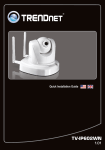
TV-IP602WN
1.01
Índice
Português
1. Antes de Iniciar
2. Instalação de Hardware e Configuração
1
1
2
Troubleshooting
Wireless Tips
8
9
Version 03.14.2011
1. Antes de Iniciar
Português
Conteúdo da Embalagem
ŸTV-IP602WN
ŸCD-ROM de Utilitários e Guia do Usuário
ŸGuia de Instalação Rápida Multilínguas
Ÿ2 Antena Destacável de 2 dBi
ŸCabo de Rede (1.5m/5ft.)
ŸSuporte de Metal
ŸAdaptador de Tensão Externo
(12V DC, 1.5A)
Requisitos Mínimos do Sistema
ŸComputador com adaptador de rede cabeado ou wireless adequadamente
instalado
ŸUnidade para CD-ROM
ŸResolução VGA: 800 x 600 ou superior
ŸWeb Browser: Internet Explorer (6.0 ou superior)
ŸRoteador Wireless (e.g. TEW-691GR)
ŸServidor de DHCP – normalmente roteadores têm servidor de DHCP
Compatibilidade com
Sistemas Operacionais
CPU
Memoria
Windows 7 (32/64-bit)
1.3GHz ou superior
1GB RAM ou superior
Windows Vista (32/64-bit)
1.3GHz ou superior
512MB RAM ou superior
Windows XP (32/64-bit)
1.3GHz ou superior
256MB RAM ou superior
1
2. Instalação de Hardware e Configuração
PORTUGUÊS
Nota: Recomenda-se configurar a Câmera IP a partir de um computador cabeado.
1. Insira o CD-ROM de Utilitários e Driver no
Drive de CD-ROM do seu computador.
2. Clique em Run Autorun.exe
(Windows 7/Vista somente).
3. Clique Setup Wizard.
4. Clique Next (Próximo). Então siga as
instruções do Setup Wizard
(Assistente de Instalação).
5. Clique Close (Fechar).
2
Português
6. Faça duplo clique no ícone SetupWizard
(Assistente de Instalação) em sua área de
trabalho.
7. Conecte o cabo de rede fornecido de uma das
portas de seu roteador à porta Ethernet da
Câmera IP.
8. Conecte o Adaptador de Tensão à Câmera IP e
então a uma tomada elétrica.
9. Clique Next (Próximo).
10. Selecione a câmera IP e então Next
(Próximo). Certifique-se de que o endereço
MAC listado corresponde ao endereço MAC
de sua câmera IP. O endereço MAC está
registrado na parte inferior da TV-IP602WN.
Clique Re-Scan se nenhuma câmera foi
encontrada.
11. Digite seu nome (ID) e senha (password).
Clique Next. Por padrão:
ID: admin
Password: admin
12. Configure Camera Name (Nome da Câmera)
e Camera Time (Data e Hora da Câmera).
Clique “Copy Local Time” para configurar
automaticamente o horário da câmera em
acordo com seu computador. Então clique
Next (Próximo).
3
Nota:
1. Definir uma senha previne contra o acesso de outros usuários à configuração do
TV-IP602WN.
2. Recomenda-se que você defina uma nova senha. Se você decidir alterar esta
configuração, por favor, anote a nova senha.
3. A senha pode ter até 8 caracteres.
14. Selecione DHCP e então clique Next (Próximo).
15. Clique I want to use wireless for the camera
(Eu quero usar wireless para a Câmera) e
então clique Next (Próximo).
16. Selecione sua rede wireless na lista dropdown.
As configurações wireless corretas serão
realizadas automaticamente. Se você tem
criptografia habilitada, favor digitar a chave em
Key. Então clique Next (Próximo).
4
PORTUGUÊS
13. Se você quiser alterar a senha de
administrador, clique Change Password digite
a nova senha em New Password, redigite-a
em Confirm Password, e então clique Next
(Próximo). Deixe “Change Password”
desmarcado se você não pretende alterar a
senha (password).
Português
17. Clique Next (Próximo).
18. Favor aguardar enquanto as configurações de
sua câmera estão sendo salvas.
19. Selecione “By using wireless” e então clique
“Next”.
20. Desconecte o cabo RJ-45. Confirme que o
LED “LINK” (Vermelho) está piscando e então
clique “Next”.
Nota:
O TV-IP602WN não funcionará de forma wireless até que você desconecte o cabo
Ethernet da parte de trás da câmera.
21. Favor aguardar enquanto as configurações de
sua câmera estão sendo salvas.
5
PORTUGUÊS
22. Clique nesta URL ou em Link para abrir a
configuração por browser.
23. Digite o nome do usuário e a senha e então
clique "OK". De fábrica:
nome do usuário: admin
senha: admin
24. Clique com o botão direito na barra de
informação e selecione “Run Add-on”
(Internet Explorer 8).
25. Clique Run (Executar) (Internet Explorer 8)
26. Clique com o botão direito na barra amarela e
clique “Install ActiveX Control” (Internet
Explorer 6/7).
27. Clique Install (Instalar) (Internet Explorer 6/7).
6
Português
28. Le aparecerá el video en tiempo real.
29. Utilice los iconos de los comandos para
controlar la cámara.
30. Desconecte a fonte de tensão e desconecte o
TV-IP602WN do seu computador, coloque o
TV-IP602WN no local desejado. Consulte a
sessão Dicas Wireless para para a melhor
localização do TV-IP602WN.
31. Conecte o adaptador de alimentação à
TV-IP602WN
A configuração agora está completa.
1. Para informações detalhadas sobre esta e outras configurações avançadas do
TV-IP602WN, favor recorrer à seção de Troubleshooting, ao Guia do Usuário incluído no
CD-ROM de Utilitários ou ao website da TRENDnet em www.trendnet.com
2. Se você quiser utilizar o software SecurView Pro, gentileza instalar o software clicando
SecurView Pro na janela de Autorun e recorrer ao Guia do Usuário no CD para mais
informações.
Registre Seu Produto
Para garantir o alto nível do serviço e suporte ao consumidor, por favor tire um minuto para
registrar seu produto Online em: www.trendnet.com/register Agradecemos por ter
escolhido TRENDnet
7
Troubleshooting
1. Eu inseri o CD-ROM de Utilitário no Drive de CD-ROM do meu computador e o menu de
instalação não apareceu automaticamente. O que devo fazer?
1. Para Windows 7, se o menu de instalação não aparecer automaticamente, clique no Ícone
do Windows na parte inferior esquerda da tela, clique na caixa “procurar programas e
arquivos” e digite D:\Autorun.exe onde "D" em "D:\Autorun.exe" é a letra designada ao
Drive de CD-ROM do seu computador. Aperte a tecla ENTER do seu teclado.
2. Para Windows Vista, se o menu de instalação não aparecer automaticamente, clique no
botão Iniciar, clique na caixa Procurar e digite D:\Autorun.exe onde "D" em
"D:\Autorun.exe" é a letra designada ao Drive de CD-ROM do seu computador. Aperte a
tecla ENTER do seu teclado
3. Para Windows XP, se o menu de instalação não aparecer automaticamente, clique Start
(Iniciar), clique Run (Executar) e digite D:\Autorun.exe onde "D" em "D:\Autorun.exe" é a
letra designada ao Drive de CD-ROM do seu computador. Aperte a tecla ENTER do seu
teclado.
2. O assistente de configuração (setup wizard) não consegue detectar minha câmera. O que
devo fazer?
1. Verifique se você seguiu todos os passos na seção Instalação de Hardware e
Configuração (Seção 2).
2. desabilite todos os programas de firewall, tais como ZoneAlarm ou Norton Internet
Security. Se você está utilizando Windows 7, Windows Vista ou Windows XP desabilite o
firewall próprio.
3. Terceiro, clique em Rescan em Setup Wizard.
4. Pegue um pino ou clip de papel e pressione o botão Reset na parte de trás do Servidor
de Câmera Internet por 10 segundos e então solte-o.
3. Eu não tenho servidor de DHCP ou DHCP está desabilitado em minha rede e eu não
consigo configurar o TV-IP602WN. O que devo fazer?
1. Vá às configurações de TCP/IP em seu computador e defina um endereço IP estático ao
adaptador de rede de seu computador na subrede 192.168.10.x. Como o endereço IP de
fábrica do TV-IP602WN é 192.168.10.30, não defina o endereço IP 192.168.10.30 ao
adaptador de rede de seu computador.
2. Abra o Internet Explorer e digite http://192.168.10.30 na barra de endereço.
4. A imagem está embaçada. Como posso ajustar o foco na Câmera Internet?
Você pode ajustar o foco da Câmera IP girando a lente.
5. Não aparece video ao vivo quando eu clico em Live View. O que devo fazer?
1. Certifique-se de estar usando um navegador que suporte Active X.
2. Certifique-se de que Active Xesteja instalado. Veja passos 25 a 28 na Seção 3:
Instalação de Hardware e Configuração.
8
6. Como eu conecto o TV-IP602WN ao meu roteador wireless ou ponto de acesso?
Certifique-se de ter configurado com os mesmos SSID (nome da rede wireless), criptografia,
tipo de autenticação e, se habilitada, chave criptográfica. Siga as instruções da seção 2
para configurar o SSID e a chave criptográfica da câmera.
7. Depois de configurar com sucesso a TV-IP602WN para ficar igual as minhas
configurações de rede wireless, Eu não consigo conectar a câmera.
1. Verifique se a configuração wireless é a mesma de sua rede wireless.
2. Verifique na seção wireless da configuração do browser se a opção Enable (Habilitado)
está marcada.
3. Certifique-se de que desconectou o cabo Ethernet da câmera e verifique se o LED LINK
laranja está piscando vermelho.
4. Consulte a sessão de dicas wireless se você continuar a ter problemas de conectividade.
8. Esqueci minha senha. O que devo fazer?
Com um pino ou clip de papel pressione o botão RESET por 15 segundos, e então libere-o.
Isto restaurará as configurações às originais de fábrica. Abra o programa Assistente de
Instalação (SetupWizard) para descobrir o endereço IP da câmera (veja passo 11 na Seção
2: Instalação de Hardware e Configuração. Se você não tem servidor de DHCP em sua
rede, o endereço IP de fábrica é 192.168.10.30. O ID de administrador e a senha de fábrica
é admin.
Se você ainda encontrar problemas ou tiver perguntas referentes TV-IP602WN, favor entrar em
contato com o Departamento de
Suporte Técnico da TRENDnet.
9
Wireless Tips
The following are some general wireless tips to help minimize the impact of interference within an
environment.
Assign your network a unique SSID
Do not use anything that would be identifying like “Smith Family Network”. Choose
something that you would easily identify when searching for available wireless networks.
Do not turn off the SSID broadcast
The SSID broadcast is intended to be on and turning it off can cause connectivity issues.
The preferred method of securing a wireless network is to choose a strong form of encryption
with a strong and varied encryption key.
Note: after setting up the SSID, encryption type and encryption key/passphrase, please
make a note of them for future reference. You will need this information to connect your
wireless computers to the wireless router/access point.
Change the channel
Most wireless access points and routers are defaulted to channel 6. If you have a site survey
tool that will display the channels you can plan your channel selection around neighboring
access points to minimize interference from them. If your site survey tool does not display
the channel try using channels 1 or 11.
If using 802.11n you should be securing the network with WPA2 security.
Note: Due to Wi-Fi certification considerations if you choose WEP, WPA or WPA2-TKIP
encryption this device may operate in legacy wireless mode (802.11b/g). You may not get
802.11n performance as these forms of encryption are not supported by the 802.11n
specification.
Please also make sure that the wireless hardware is not placed in any type of shelving or
enclosures.
Avoid stacking hardware on top of each other to prevent overheating issues. Maintain
enough free space around the hardware for good ventilation and airflow. There should also
be plenty of free space around the antennas to allow the wireless signal to propagate.
10
There are a number of other environmental factors that can impact the range of wireless devices.
1. Adjust your wireless devices so that the signal is traveling in a straight path, rather than at
an angle. The more material the signal has to pass through the more signal you will lose.
2. Keep the number of obstructions to a minimum. Each obstruction can reduce the range of
a wireless device. Position the wireless devices in a manner that will minimize the amount
of obstructions between them.
3.Building materials can have a large impact on your wireless signal. In an indoor
environment, try to position the wireless devices so that the signal passes through less
dense material such as dry wall. Dense materials like metal, solid wood, glass or even
furniture may block or degrade the signal.
4. Antenna orientation can also have a large impact on your wireless signal. Use the wireless
adapter's site survey tool to determine the best antenna orientation for your wireless
devices.
5. Interference from devices that produce RF (radio frequency) noise can also impact your
signal. Position your wireless devices away from anything that generates RF noise, such
as microwaves, HAM radios, Walkie-Talkies and baby monitors.
6. Any device operating on the 2.4GHz frequency will cause interference. Devices such as
2.4GHz cordless phones or other wireless remotes operating on the 2.4GHz frequency
can potentially drop the wireless signal. Although the phone may not be in use, the base
can still transmit wireless signal. Move the phone's base station as far away as possible
from your wireless devices.
If you are still experiencing low or no signal consider repositioning the wireless devices or
installing additional access points. The use of higher gain antennas may also provide the
necessary coverage depending on the environment.
11
Copyright ©2011. All Rights Reserved. TRENDnet.