1
V196
GSM
motorola.com
HELLOMOTO
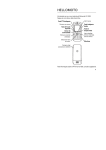
Apresentamos o novo telefone celular Motorola V196 GSM. Veja a seguir uma rápida introdução
ao telefone.
Abrir menus.
Tecla Virtual
Esquerda
Browser
Navegar pelos
menus.
Seleciona itens
do menu.
Tecla Virtual Direita
Teclas de Volume
Tecla inteligente
Faz e atende
ligações.
Usar viva voz.
ou
Ler mensagens.
Ligar e desligar,
terminar ligação
e sair dos menus.
Carregar.
P/N: 68095 07A46 / SJJN 7661A
1
Tela inicial
Menu Principal
OI
31/12/06
Múltimidia
2
12:00
OI
Mídia
1
Pressione a tecla M
de Menu para abrir o
Menu Principal.
Mantenha pressionada a
tecla Liga/Desliga O
por alguns segundos ou
até que o display acenda
para ligar o telefone.
Sair
3
Pressione a Tecla de
Navegação para cima,
para baixo, para
a esquerda ou para
a direita (S) para
destacar a função
do menu.
4
Pressione a Tecla de
Seleção Central em
(s) para selecioná-lo.
Selec
As funções e os ícones do seu telefone podem variar de acordo com a operadora.
2
Motorola Industrial Ltda.
Rodovia SP-340 - km 128,7 - Bairro Tanquinho
CEP 13820-000 - Jaguariúna - SP
Central de Atendimento Motorola Para Capitais e Regiões
Metropolitanas ligue 4002-1244
Demais Localidades ligue 0800 773 1244
www.motorola.com
Algumas funções do telefone celular dependem da capacidade e
das configurações da rede de seu provedor de serviços. Além
disso, é possível que algumas funções não estejam ativadas por
seu provedor de serviços e/ou também que as configurações do
seu provedor de serviços limitem o funcionamento da função.
Entre sempre em contato com seu provedor de serviços para obter
informações sobre disponibilidade e funcionalidades. Todas as
funções, funcionalidades e outras especificações do produto, bem
como as informações contidas neste guia de usuário baseiam-se
nas informações mais recentes disponíveis e consideradas como
precisas quando o material foi impresso. A Motorola se reserva o
direito de alterar ou modificar quaisquer informações ou
especificações sem notificação prévia ou obrigação.
O nome MOTOROLA e a logomarca estilizada M estão registrados
no Escritório de Marcas e Patentes dos EUA. Todos os demais
nomes de serviços ou produtos pertencem aos seus respectivos
proprietários. As marcas Bluetooth são registradas por seu
proprietário e utilizadas pela Motorola, Inc. sob licença. Java
e outras marcas com base em Java são marcas ou marcas
registradas da Sun Microsystems, Inc. nos EUA e em outros países.
© Motorola, Inc., 2006.
Cuidado: alterações ou modificações efetuadas no telefone
celular, que não sejam expressamente aprovadas pela Motorola,
anularão a autoridade do usuário de operar o equipamento.
3
conteúdo
mapa de menus . . . . . . 6
informações de
segurança . . . . . . . . . . . 8
uso e cuidados . . . . . . 13
itens principais . . . . . . 14
sobre este guia. . . . . 14
cartão SIM . . . . . . . . 14
bateria . . . . . . . . . . . 15
ligando e desligando
o telefone . . . . . . . . . 18
fazer uma ligação . . . 18
atender uma
ligação . . . . . . . . . . . 18
armazenar
um número
de telefone . . . . . . . . 18
4
conteúdo
ligar para um
número de telefone
armazenado . . . . . . . .
seu número
de telefone . . . . . . . .
principais atrativos . . .
usando uma rede
fixa para fazer e
receber chamadas . . .
Bluetooth®
sem fio . . . . . . . . . . .
reproduzir vídeos. . . .
mensagens
multimídia . . . . . . . . .
conexões
de cabos . . . . . . . . . .
19
20
21
21
25
30
31
33
itens básicos. . . . . . . .
display . . . . . . . . . . .
entrada de texto . . . .
volume . . . . . . . . . . .
tecla de
navegação . . . . . . . .
tecla inteligente . . . .
display externo . . . . .
alto-falante
viva voz. . . . . . . . . . .
código e senhas . . . .
bloquear e
desbloquear
o telefone . . . . . . . . .
34
34
37
41
41
41
42
42
43
43
personalizar. . . . . . . . .
tipo de campainha . . .
campainha com
iluminação . . . . . . . . .
hora e data . . . . . . . .
papel de parede. . . . .
protetor de tela . . . . .
aparência
do display . . . . . . . . .
opções de
atendimento . . . . . . .
ligações . . . . . . . . . . . .
desativar um alerta
de ligação . . . . . . . . .
últimas ligações. . . . .
rediscar . . . . . . . . . . .
retornar uma
ligação . . . . . . . . . . . .
ID de chamada . . . . .
45
45
46
47
47
48
49
50
51
51
51
52
53
53
ligações de
emergência. . . . . . . .
correio de voz . . . . . .
outras funções . . . . . .
ligação avançada
GSM . . . . . . . . . . . . .
agenda telefone . . . .
mensagens. . . . . . . .
personalizando . . . . .
tempo das
ligações . . . . . . . . . .
viva voz. . . . . . . . . . .
ligações de dados
e de fax. . . . . . . . . . .
rede . . . . . . . . . . . . .
organizador
pessoal . . . . . . . . . . .
segurança . . . . . . . . .
entretenimento
e jogos . . . . . . . . . . .
54
54
56
56
61
67
68
serviço e reparos . . . . . 78
dados SAR . . . . . . . . . . 79
conformidade da
união européia. . . . . . . 80
garantia . . . . . . . . . . . . 81
informações
da OMS . . . . . . . . . . . . 84
índice . . . . . . . . . . . . . . 85
71
71
72
73
73
75
75
conteúdo
5
mapa de menus
menu principal
r
E
Q
s
q
n
6
Portal Oi
É
Link Bluetooth
Jogos & Aplicações
Últimas Ligações
• Ligações Recebidas
• Ligações Feitas
• Bloco de Notas
• Tempos de Ligação *
• Tempos de Chamada *
• Tempos de dados *
Multimídia
• Portal Oi Wap
• Imagens
• Oi Sons
• Vídeos
Agenda Telefone
mapa de menus
e
Ferramentas
• Oi
• Calculadora
• Compromissos
• Atalhos
• Despertador
• Discando serviços
• Discagem Fixa *
• Discagem por voz
• AcessoWeb
Oi Mensagens *
• Nova mensagem
• Msg. Cxa Entr.
• Caixa Saída
• Rascunhos
• Formatos MMS
• Notas Rápidas
• Msgs Browser
• Serviços de Info.
• Correio de voz
w
Configurações
• (consulte a página seguinte)
* funções opcionais,
dependente de rede e/ou
assinatura, não disponíveis
em todas as áreas.
Esse é o layout padrão do
menu principal. O menu
do seu telefone pode
ser diferente.
menu configurações
l Personalizar
•
•
•
•
•
•
t
L
H
U
Tela inicial
Menu Principal
Estilo de cor
Saudação
Papel de parede
Protetor de Tela
Z
Tipos de Campainha
• Estilo
• Detalhes de estilo
• Campainhas c/ iluminação
• Ilumin. eventos
Conexão
• Link Bluetooth®
• Sinc.
Direciona Ligação *
• Ligações Voz
• Ligações Fax
• Cham. Dados
• Cancelar Tudo
• Status de Direc
Conf. em chamada
• Discando Prefixo
• Contador chamadas
• Meu ID Chamada
• Voz e Fax
• Opções de atendim.
• Ligação em espera
m
S
J
Config. Inicial
• Hora e Data
• Discagem 1 toque
• Rediscagem Autom.
• Tempo esgotado
• Luz de Fundo
• Rolagem
• Idioma
• Contraste
• Brilho
• DTMF
• Master Reset
• Master Clear
Status do telefone
• Meus núm. de telef.
• Linha ativada
• Medidor Bateria
• Outras informações
Fone de Ouvido
• Atend. Autom.
• Discagem por voz
Config. Carro
• Atend. Autom.
• Viva voz Autom.
• Atraso Desl.
• Tempo de carga
j
u
c
Rede
•
•
•
•
•
•
Nova Rede
Config. Rede
Redes disponíveis
Minha lista de rede *
Tom de Serviço *
Tom Lig. Perdida
Segurança
• Telefone bloqueado
• Bloquear aplicação
• Discagem Fixa *
• Restringir ligações *
• Bloq. de Ligação *
• PIN SIM
• Senhas Novas
• Ger. certificado *
Config. Java
• Sistema Java
• Apagar todas aplicações
• Vibração aplicação
• Volume aplicação
• Luz de fundo aplicação
* funções opcionais,
dependente de rede e/ou
assinatura, não disponíveis
em todas as áreas.
mapa de menus
7
Informações Gerais e de Segurança
Esta seção contém informações importantes sobre como
operar seu celular de forma segura e eficiente. Leia essas
informações antes de utilizar seu celular.*
informações de segurança
Exposição à Energia de
Radiofreqüência (RF)
Seu celular contém um receptor e um transmissor.
Quando está LIGADO, recebe e transmite energia de
radiofreqüência (RF). Quando você se comunica pelo
celular, o sistema que gerencia suas ligações
controla o nível de energia no qual o aparelho
faz transmissões.
Seu celular Motorola foi desenvolvido em conformidade com as
exigências reguladoras locais de seu país relacionadas à
exposição de seres humanos à energia de radiofreqüência.
Precauções operacionais
Siga sempre estas instruções e precauções para obter
um desempenho adequado do celular e certificar-se
de que a exposição humana à RF não ultrapassa as
diretrizes estabelecidas pelos padrões relevantes.
Cuidados com a antena externa
Se o seu celular tiver uma antena externa, use somente a antena
fornecida ou uma antena de substituição aprovada. O uso de
antenas não autorizadas, modificações ou conexões podem
danificar o celular e/ou fazer com que seu celular não esteja
dentro das leis do seu país.
NÃO segure a antena externa enquanto o celular estiver "EM USO".
Segurar a antena externa afeta a qualidade da ligação e pode
fazer com que o celular opere em um nível de energia maior
que o necessário.
Operação do Produto
*. As informações fornecidas neste documento anulam as informações
de segurança gerais que estão nos guias do usuário publicados antes
de 01.05.06.
8
informações de segurança
Ao fazer ou receber uma ligação, segure seu celular como se
estivesse segurando um telefone comum.
Se você usar o celular junto ao corpo, coloque-o em um clipe, um
suporte, um suporte para cinto ou um estojo fornecido ou aprovado
pela Motorola. Se você não utilizar um acessório fornecido ou
aprovado pela Motorola, mantenha o celular e a antena a uma
distância mínima de 2,5 centímetros (1 polegada) do seu corpo
ao fazer uma transmissão.
Ao usar qualquer recurso de dados do celular, com ou sem um
cabo acessório, posicione o celular e a antena a pelo menos 2,5
centímetros (1 polegada) do seu corpo.
O uso de acessórios não fornecidos ou aprovados pela Motorola
pode fazer com que seu celular ultrapasse as diretrizes de
exposição à energia RF. Para obter uma lista de acessórios
fornecidos ou aprovados pela Motorola, visite nosso site em
www.motorola.com.
Compatibilidade/interferência da
energia de radiofreqüência
Quase todos os dispositivos eletrônicos são sujeitos à interferência
eletromagnética (EMI) se blindados, projetados ou configurados
de modo inadequado para compatibilidade eletromagnética. Em
algumas circunstâncias, seu celular poderá causar interferência
com outros dispositivos.
Este dispositivo está em conformidade com a Parte 15 das Normas
da FCC. A operação está sujeita às duas condições a seguir: (1)
este dispositivo não pode causar interferência perigosa e (2) este
dispositivo deve aceitar qualquer interferência recebida, incluindo
aquelas que possam causar operação indesejada.
Siga as Instruções para Evitar Problemas
de Interferência
Desligue o celular em qualquer local onde haja instruções para agir
dessa forma. Esses locais incluem hospitais ou clínicas de saúde
que podem manter em uso equipamentos que sejam sensíveis à
energia de RF externa.
Em um avião, desligue seu celular sempre que for solicitado
pela tripulação. Se seu celular tiver a opção Vôo ou recurso
semelhante, consulte a tripulação sobre seu uso durante o vôo.
Marca-passos
Se você possui um marca-passo, consulte seu médico antes de
utilizar este dispositivo.
Pessoas com marca-passos devem obedecer as precauções
a seguir:
• SEMPRE manter mais de 20 centímetros (8 polegadas)
de distância entre o celular e o marca-passo quando o
telefone estiver LIGADO.
• NÃO carregar o celular no bolso junto ao peito.
• Usar o ouvido oposto ao marca-passo para minimizar o
potencial para interferência.
• DESLIGAR o celular imediatamente se tiver qualquer
motivo para suspeitar que há interferência.
informações de segurança
9
Aparelhos auditivos
Alguns celulares digitais podem interferir em aparelhos auditivos.
No caso de ocorrer tal interferência, convém consultar o fabricante
do aparelho auditivo ou seu médico para discutir alternativas.
Outros dispositivos médicos
Se você usa qualquer outro dispositivo médico pessoal, consulte
seu médico ou o fabricante do dispositivo para determinar se está
adequadamente protegido contra energia de RF.
Cuidados ao Dirigir
Verifique as leis e regulamentações sobre o uso de celulares na
região onde dirige. Sempre as obedeça.
Ao utilizar o celular enquanto dirige:
• Preste atenção ao trânsito e à rodovia. O uso do celular
poderá causar distração. Não use o celular enquanto
estiver dirigindo.
• Utilize o viva-voz, se disponível.
• Saia da rodovia e estacione o carro antes de fazer
ou receber uma ligação se as condições de trânsito
assim exigirem.
As práticas recomendadas para dirigir com responsabilidade
podem ser encontradas na seção “Práticas Inteligentes Enquanto
Dirige” no final deste manual e/ou no site da Motorola:
www.motorola.com/callsmart.
10
informações de segurança
Avisos operacionais
Obedeça a todas as recomendações quando utilizar celulares em
áreas públicas, como hospitais ou áreas de explosão.
Air Bags de Automóveis
Não coloque um celular na área de liberação do air bag.
Atmosferas Potencialmente Explosivas
Áreas com atmosferas explosivas normalmente, mas não sempre,
são indicadas e incluem áreas de abastecimento, como a região
abaixo do convés principal em barcos, instalações de armazenamento
ou transferência de produtos químicos ou combustível, áreas onde o
ar contém partículas ou elementos químicos, como fibras, poeira ou
pós metálicos.
Quando estiver em alguma dessas áreas, desligue seu celular e
não remova, instale ou recarregue baterias. Nessas áreas, podem
ocorrer faíscas que causam explosão ou fogo.
Produtos Danificados
Se o celular ou a bateria for perfurado, colocado dentro d’água ou,
ainda, se tiver caído, você não deve utilizá-lo até que seja levado a
uma Central de Serviço Autorizado da Motorola. Não o seque em
microondas, por exemplo.
Baterias e Carregadores
Se jóias, chaves, rosários ou outros materiais
condutores entrarem em contato com terminais
expostos da bateria, poderá completar um circuito
elétrico (curto-circuito) e esquentar, causando
danos ou ferimentos. Tenha cuidado ao manusear
qualquer bateria carregada, principalmente, ao colocá-la dentro
de um bolso, bolsa ou qualquer outro recipiente ou local com
objetos de metal. Use apenas baterias e carregadores
Motorola Original.
Cuidado: Para evitar riscos de danos físicos, não jogue a bateria
no fogo.
A bateria, o carregador ou o dispositivo móvel podem conter
símbolos, definidos a seguir:
Símbolo
032374o
032376o
032375o
Definição
Símbolo
Definição
Não jogue sua bateria ou seu celular
no lixo.
Li Ion BATT
032378o
Seu celular contém uma bateria de íon
de lítio interna.
Não molhe a bateria, o carregador
ou o dispositivo móvel.
Ouvir música ou voz no volume máximo
do fone de ouvido poderá prejudicar
sua audição.
Risco de Choque
A seguir, informações importantes
sobre segurança.
O celular ou seus acessórios podem conter peças destacáveis que
podem apresentar um risco de choque para crianças. Mantenha-os,
portanto, longe das crianças.
Nunca jogue a bateria ou o dispositivo
móvel no fogo.
Partes de Vidro
A bateria ou o celular pode exigir a
reciclagem de acordo com as leis locais.
Entre em contato com as autoridades
reguladoras locais para obter
mais informações.
Algumas partes do seu celular podem ser feitas de vidro. O vidro
poderá quebrar se o produto for derrubado em uma superfície
rígida ou receber um impacto considerável. Em caso de quebra do
vidro, não toque nem tente removê-lo. Não utilize seu celular até
que o vidro seja substituído em um centro de serviço especializado.
informações de segurança
11
Ataques/desmaios
Movimentos Repetitivos
Algumas pessoas podem ser suscetíveis a ataques epiléticos ou
desmaios quando expostas a luzes que piscam, como ao jogar
videogames. Isso pode ocorrer mesmo que uma pessoa nunca
tenha tido um ataque ou um desmaio anteriormente.
Caso você já tenha tido algum ou se tiver histórico na família de
tais ocorrências, consulte seu médico antes de jogar videogames
ou de ativar o recurso de luzes que piscam (se disponível) em seu
celular. Interrompa o uso e consulte um médico se ocorrer qualquer
dos sintomas a seguir: convulsão, contração de músculos ou
dos olhos, perda de consciência, movimentos involuntários ou
desorientação. É sempre aconselhável manter a tela a uma certa
distância dos seus olhos, manter as luzes do local acesas, fazer
um intervalo de 15 minutos a cada uma hora e interromper o
uso se estiver muito cansado.
Ao realizar ações repetidamente, como pressionar teclas ou digitar
caracteres, talvez você sinta um desconforto ocasional nas mãos,
braços, ombros, pescoço ou em outras partes do corpo. Se você
continuar tendo desconforto durante ou após o uso, pare de utilizar
o aparelho e consulte um médico.
Cuidado com o Uso de Volume
Muito Alto
Ouvir música ou voz no volume máximo do
fone de ouvido poderá prejudicar sua audição.
12
informações de segurança
uso e cuidados
uso e cuidados
Para cuidar de seu telefone Motorola, mantenha-o longe de:
líquidos
Não exponha seu telefone à água, à
chuva, à umidade extrema ou ao suor.
poeira e sujeira
Não coloque seu telefone em contato
com sujeira, pó, areia, alimentos ou
outros materiais inadequados.
calor ou frio excessivo
Evite temperaturas abaixo de -10°C
ou acima de 45°C.
produtos de limpeza
Utilize apenas um pano macio e seco
para limpar seu telefone. Não utilize
álcool ou outros produtos de limpeza.
microondas
Não tente secar seu telefone em
um forno de microondas.
impactos
Não deixe seu telefone cair.
uso e cuidados
13
itens principais
sobre este guia
Este guia mostra como localizar uma função
do menu da seguinte forma:
Localize: M > s Últimas Ligações > Ligações Feitas
Este exemplo mostra que, a partir da tela
inicial, você pressiona a tecla de menu M
para abrir o menu. Navegue e selecione
s Últimas Ligações e, em seguida, navegue
e selecione Ligações Feitas.
Pressione a tecla de navegação S para
navegar até uma função do menu. Pressione
o botão central s para selecionar a função
do menu destacada.
símbolos
Isto indica que uma função depende
da rede/assinatura e pode não estar
disponível em todas as áreas. Entre
em contato com o provedor de
serviços para obter mais informações.
Isso indica que uma função requer
um acessório opcional.
cartão SIM
Cuidado: Não amasse nem arranhe seu
cartão SIM. Mantenha-o longe de eletricidade
estática, líquidos e sujeira.
Seu cartão do Módulo de Identificação
do Assinante (SIM) contém informações
14
itens principais
pessoais, como seu número de telefone e as
entradas da sua agenda telefone.
1
2
bateria
instalação da bateria
1
3
2
4
3
Nota: Certifique-se
de que os contatos
dourados do cartão
SIM estejam virados
para baixo.
itens principais
15
remoção da bateria
Para remover a bateria,
retire a capa da bateria e
empurre a bateria para
cima e para fora do
telefone.
recarregando a bateria
As baterias novas
não estão
completamente
carregadas.
Conecte o
carregador ao
telefone e a uma tomada elétrica. A bateria
do telefone pode levar vários segundos
para começar a carregar. O telefone
exibirá a mensagem Carga Completa quando
o carregamento estiver concluído.
16
itens principais
Dica: Não se preocupe; não há como
sobrecarregar uma bateria. A bateria
apresentará um melhor desempenho depois
de carregada e descarregada algumas vezes.
O telefone tem uma luz logo abaixo do display
externo que pode piscar quando você carrega
a bateria. Para ativar ou desativar essa luz,
consulte a página 46.
É possível carregar a bateria
conectando um cabo da porta
mini-USB do seu telefone a uma
porta USB de um computador.
É necessário que o seu telefone e
o computador estejam ligados e
que seu computador tenha os drivers
de software corretos instalados. Os
cabos e os drivers estão disponíveis
em kits de dados Motorola Original
comercializados separadamente.
dicas sobre a bateria
• Nunca exponha as baterias a temperaturas inferiores a -10ºC ou superiores a
45ºC. Sempre leve seu telefone com
você ao sair do carro.
A vida útil da bateria depende da rede, da
intensidade do sinal, da temperatura, das
funções e dos acessórios utilizados.
• Sempre use baterias e
carregadores Motorola
Original. A garantia não
cobre danos decorrentes do
uso de baterias e/ou carregadores
que não sejam da Motorola.
• Baterias novas ou guardadas por muito
tempo podem demorar mais tempo
para carregar.
• Carregue a bateria em um local com
temperatura ambiente.
Ao armazenar a bateria, mantenha-a
descarregada em um local fresco,
escuro e seco.
• É normal as baterias ficarem cada vez
mais fracas e exigirem um tempo de
carga maior. Se notar alteração na vida
útil da bateria, provavelmente este seja
o momento de comprar uma nova.
Entre em contato com o centro
de reciclagem mais próximo para
conhecer os métodos adequados
de descarte de bateria.
032375o
Aviso: Nunca jogue as baterias no fogo, pois
elas poderão explodir.
Antes de usar o telefone, leia as informações
sobre segurança da bateria na seção
“Informações Gerais e de Segurança”,
incluídas neste manual.
itens principais
17
ligando e desligando
o telefone
Cuidado: Alguns telefones pedem o código
PIN do cartão SIM quando são ligados. Se
você digitar um código PIN incorretamente
3 vezes seguidas, o cartão SIM será
desabilitado e o telefone exibirá SIM Bloqueado.
Entre em contato com o provedor de serviços.
Para ligar o telefone,
mantenha pressionada a
tecla O por alguns
segundos ou até que o
teclado ou o display acenda. Se solicitado,
digite o código PIN do cartão SIM de seis
dígitos e/ou o código de desbloqueio de
quatro dígitos.
Para desligar o telefone, mantenha
pressionada a tecla O por alguns segundos.
18
itens principais
fazer uma ligação
Digite um número de telefone e pressione
a tecla N para fazer uma ligação.
Para finalizar a ligação, basta fechar o telefone
ou pressionar O.
atender uma ligação
Quando seu telefone tocar e/ou vibrar,
abra-o ou pressione a tecla N para atender
a ligação.
Para finalizar a ligação, basta fechar o telefone
ou pressionar O.
armazenar um número
de telefone
É possível armazenar um número de telefone
na Agenda Telefônica:
1 Digite um número de telefone na tela inicial.
2 Pressione a tecla Armaz.
3 Digite um nome e outros detalhes para o
número de telefone. Para selecionar um item
destacado, pressione a tecla central s.
Nota: Você pode armazenar uma entrada
da agenda no telefone ou no seu cartão
SIM. Na entrada, selecione Armazenar no
e escolha Telefone ou SIM. As entradas
armazenadas no cartão SIM podem incluir
apenas detalhes de nome, número
e Discagem rápida.
4 Pressione a tecla Concl. para armazenar
o número.
Para editar ou excluir uma entrada da
Agenda Telefone, consulte a página 61.
Para armazenar um endereço de e-mail,
pressione M > n Agenda Telefone e, em
seguida, pressione M > Novo > Endereço de Email.
ligar para um número
de telefone armazenado
Localize: M > n Agenda Telefone
1 Vá para a entrada da agenda telefone.
Atalho: Na agenda telefônica, pressione
as teclas do teclado para digitar as
primeiras letras de um nome de entrada
e, em seguida, pressione a tecla Buscar
para pular para a entrada.
2 Pressione N para ligar para a entrada.
itens principais
19
seu número de telefone
Na tela inicial, pressione M # para exibir
o número do seu telefone.
Dica: Você deseja verificar o número do seu
telefone durante uma ligação? Para isso,
pressione M > Meus núms. de telef.
Você pode editar o nome e o número de
telefone armazenados no seu cartão
SIM. Na tela inicial, pressione M #,
selecione uma entrada, pressione a tecla
Visualiz. e, em seguida, a tecla Editar. Se você
não souber seu número de telefone, entre
em contato com o provedor de serviços.
20
itens principais
principais atrativos
Você pode fazer muito mais coisas com
o seu telefone do que apenas fazer e
receber ligações!
usando uma rede fixa
para fazer e receber
chamadas
Você pode fazer e receber chamadas fixas
com seu telefone usando uma conexão
Bluetooth® ao ponto de acesso. Para usar a
rede fixa, conecte seu telefone com o ponto
de acesso Bluetooth da Motorola.
Nota: Entre em contato com seu provedor de
serviços para obter informações adicionais
sobre como usar esse recurso.
Nota: As funções Bluetooth e os níveis de
energia Bluetooth Class 1 do seu telefone não
são permitidas em operações ao ar livre na
França. Para evitar a interferência de sinais de
rádio, não use as funções Bluetooth na França,
a menos que esteja em ambiente fechado.
conecte seu telefone com
o ponto de acesso
Antes de tentar conectar seu telefone
com o ponto de acesso Bluetooth,
verifique se o dispositivo de ponto de acesso
está ligado e pronto para se conectar no
modo de emparelhamento (consulte o guia do
usuário do ponto de acesso para obter
instruções). Você pode conectar seu telefone
apenas a um dispositivo por vez.
principais atrativos
21
Localize: M > E Link Bluetooth > Pontos de Acesso
> [Procurando Dispositivos]
Seu telefone lista os pontos de acesso dentro
do alcance do telefone.
1 Destaque um ponto de acesso na lista
e pressione SELEC.
2 Pressione SIM para conectar com o ponto
de acesso.
3 Insira o código PIN Bluetooth do seu Ponto
de Acesso e pressione OK.
Quando o telefone estiver conectado, o ícone
de Bluetooth E e o ícone do Ponto de Acesso
Fixo ò devem ser exibidos na tela principal
do telefone. Isso significa que agora você
pode fazer e receber chamadas fixas em seu
telefone enquanto estiver ao alcance do ponto
de acesso. Para obter mais informações sobre
o indicador do ponto de acesso fixo, consulte
a página 35.
22
principais atrativos
Dica: Para obter informações específicas
sobre o Ponto de Acesso Fixo, consulte
o guia do usuário que o acompanha.
conectando com pontos de
acesso reconhecidos
Seu telefone armazena a identificação
de Pontos de Acesso conectados
previamente. Para ver esta lista de Pontos
de Acesso previamente conectados consulte
o menu Pontos de Acesso. Se seu telefone já está
conectado com um ponto de acesso, o
telefone o identifica com um indicador em
uso Á. Seu telefone automaticamente se
reconecta a um ponto de acesso reconhecido
a cada vez que ele entra no alcance da área de
cobertura do Ponto de Acesso.
Para conectar com um ponto de acesso
reconhecido:
Localize: M > E Link Bluetooth > Pontos de Acesso
> nome do ponto de acesso
Nota: A cada reconexão ou desconexão, o
telefone emitirá um bip e apresentará uma
mensagem no display alertando o usuário.
configurando a prioridade
das ligações
Você pode especificar as condições sob
as quais seu telefone usa uma conexão
de rede fixa ou uma conexão de rede móvel
GSM para fazer chamadas.
Para configurar a prioridade das ligações:
Localize: M > E Link Bluetooth > Configurar
> Configuração de Chamadas
Selecione uma das seguintes opções de
prioridade de configuração de ligação:
opção
automático
fixo
somente
GSM
somente
manual
descrição
Seu telefone seleciona
automaticamente a rede
(GSM ou fixa) para fazer
ligações.
Todas as ligações são
controladas pela rede fixa.
Todas as ligações são
controladas pela rede GSM.
Todas as ligações são
controladas manualmente.
Nota: A opção automática seleciona a rede
GSM para chamadas de celulares e a rede
Fixa para chamadas fixas.
principais atrativos
23
originando uma chamada
A Configuração de Prioridade de Ligação é
válida sempre que o usuário pressionar a tecla
ENVIAR para efetuar uma chamada. No entanto
o usuário tem a possibilidade de escolher a
rede (Fixa ou GSM) com a qual deseja efetuar
uma chamada, independente da configuração
de Prioridade de Ligação. Os possíveis cenários
estão descritos abaixo:
A) Utilizando um contato armazenado na
Agenda Telefônica:
Localize: M > n Agenda Telefone
> entrada da agenda > M
Escolha a rede (Fixa ou Móvel) com a qual
deseja efetuar a ligação e pressione SELEC para
efetuar a chamada.
B) Discando um número de telefone na
tela inicial:
24
principais atrativos
Entre com o número desejado, pressione M
e escolha a rede (Fixa ou Móvel) com a qual
deseja efetuar a ligação e pressione SELEC para
efetuar a chamada.
C) Utilizando um número armazenado na lista
de ligações feitas ou recebidas:
Localize: M > s Últimas Ligações > Ligações Feitas
ou Ligações Recebidas > entrada desejada > M
Escolha a rede (Fixa ou Móvel) com a qual
deseja efetuar a ligação e pressione SELEC para
efetuar a chamada.
Nota: Toda vez que uma chamada via Rede Fixa
for originada ou recebida, será apresentado no
display o ícone de Bluetooth E.
Dica: Para os casos onde o número chamado
seja de um serviço especial (serviços públicos
de 3 dígitos, chamada internacional, DDI,
0800, mudança de servicos da operadora
(encaminhamento de chamada, chamada em
espera, etc) o usuário deverá escolher a
rede (Fixa ou GSM) com a qual deseja
efetuar a ligação.
inserindo código de área local
de sua linha fixa
Localize: M > E Link Bluetooth > Configurar
> Cod. Área Local
Bluetooth® sem fio
Seu telefone suporta conexões sem fio
Bluetooth. Você pode conectar o telefone
com um fone de ouvido Bluetooth ou kit
veicular para fazer ligações com viva voz.
Você pode conectar o telefone com um
computador que suporta conexões Bluetooth
pra troca de arquivos.
Seu telefone é um dispositivo Bluetooth de
Classe 1, o que significa que ele pode se
conectar a outros dispositivos Bluetooth que
estejam a até 320 pés (aproximadamente
98 metros) de distância (em vez de 32 pés
(9,7 metros) de distância obtidos com os
dispositivos Bluetooth de Classe 2).
Nota: As funções Bluetooth e os níveis
de energia do Bluetooth Classe 1
do seu telefone não são permitidas em
operações ao ar livre na França. Para evitar a
interferência de sinais de rádio, não utilize as
funções do Bluetooth na França, a menos que
esteja em ambiente fechado.
Nota: O uso de telefones celulares enquanto
dirige pode causar distração. Não use o celular
enquanto estiver dirigindo. Além disso, o uso de
dispositivos sem fio e seus acessórios podem
ser proibido ou restrito em determinadas áreas.
Sempre obedeça às leis e aos regulamentos
sobre o uso desses produtos.
principais atrativos
25
Para segurança máxima do Bluetooth,
você deverá conectar sempre dispositivos
Bluetooth em um ambiente seguro e privado.
ligar e desligar o Bluetooth
Localize: M > E Link Bluetooth > Configurar
> Potência > Ligado
Nota: Para economizar bateria, use esse
procedimento para definir o Bluetooth como
Desligado quando não estiver sendo usado. O
telefone não será conectado aos dispositivos
até que você defina o Bluetooth novamente
como Ligado e conecte o telefone com o
dispositivo novamente.
use um fone de ouvido ou um
kit veicular viva voz
Antes de tentar conectar o telefone a
um dispositivo viva voz, verifique se o
dispositivo está ligado e pronto no modo
26
principais atrativos
emparelhamento (consulte o guia do usuário
do dispositivo se disponível). Você pode
conectar seu telefone apenas a um
dispositivo por vez.
Localize: M > E Link Bluetooth > Viva Voz
> [Procurando dispositivos]
O telefone lista todos os dispositivos
Bluetooth encontrados.
1 Vá para um dispositivo da lista e pressione
a tecla central s.
2 Pressione a tecla Sim ou OK para conectar
o dispositivo.
3 Se necessário, insira a senha do dispositivo
(como 0000) e pressione a tecla OK.
Quando o telefone se conectar, o indicador
Bluetooth E será exibido na tela inicial.
Para conexão com o Ponto de acesso (telefone
fixo) consulte o guia do Ponto de Acesso para
o código correspondente. Quando a conexão
estiver concluída, o indicador de Bluetooth
será exibido na tela inicial e o indicador LED
externo do Bluetooth piscará.
Atalho: Se o Bluetooth estiver ligado, o
telefone pode tentar se conectar
automaticamente a um dispositivo viva voz
usado antes. Basta ligar o dispositivo ou
trazê-lo para perto do telefone.
Dica: Não podemos ver o dispositivo que
você está segurando. Para obter informações
específicas sobre um dispositivo, consulte as
instruções que o acompanham.
copiar arquivos para
outro dispositivo
É possível copiar um arquivo de mídia,
entrada da agenda telefônica, evento de
compromissos ou atalho da Web do telefone
para um computador ou para outro dispositivo.
Nota: Não é possível copiar objetos
protegidos por direitos autorais.
Antes de tentar copiar arquivos para outro
dispositivo, verifique se o dispositivo está
ligado e pronto no modo descobrível
(consulte o guia do usuário do dispositivo).
1 No telefone, vá para o objeto que deseja
copiar para o outro dispositivo.
2 Pressione M e selecione:
• Copiar para arquivos de mídia.
• Comp. Entradas Ag. Telefone para entradas
da agenda telefone.
• Enviar para eventos de Compromissos.
3 Selecione um nome de dispositivo
reconhecido, ou Bluetooth e em
seguida [Procurando dispositivos] para
procurar o dispositivo para o qual
deseja copiar/enviar o arquivo.
principais atrativos
27
Nota: Depois de ter conectado o telefone a
um dispositivo Bluetooth, esse dispositivo
poderá iniciar uma conexão Bluetooth
semelhante com o telefone. O display mostra
o indicador Bluetooth O na parte superior da
tela quando há uma conexão Bluetooth. Para
alterar a configuração Acesso de um dispositivo,
consulte a página 30.
receber arquivos de
outro dispositivo
Antes de tentar receber arquivos de
outro dispositivo, verifique se o
Bluetooth está ligado (consulte a página 26).
1 Coloque o telefone próximo ao dispositivo
e envie o arquivo do dispositivo.
Se o telefone e o dispositivo de envio não
reconhecerem um ao outro, coloque o
telefone no modo descobrível para que
28
principais atrativos
o dispositivo de envio possa localizá-lo.
Pressione M > E Link Bluetooth > Configurar
> Me encontre.
2 Pressione a tecla Aceito no telefone para
aceitar o arquivo do outro dispositivo.
O telefone o notifica quando a transferência
do arquivo tiver sido concluída. Se necessário,
pressione a tecla Salvar para salvar o arquivo.
funções avançadas do
Bluetooth
Um dispositivo será reconhecido após a
primeira vez em que você se conecta a ele
(consulte a página 26).
funções
tornar seu
telefone
visível para
outro
dispositivo
Permitir que um
dispositivo Bluetooth
descubra o seu telefone:
M > E Link Bluetooth
> Configurar > Me encontre
conecte a
Conectar seu telefone
dispositivo a um dispositivo viva
reconhecido voz reconhecido:
encerrar
conexão
com seu
dispositivo
viva voz ou
fone de
ouvido
M > E Link Bluetooth > Viva Voz
> nome do dispositivo
Vá para o nome
do dispositivo e
pressione a tecla Descon.
funções
alternar para
o dispositivo
sem fio ou
viva voz
durante a
ligação
mover
objeto
multimídia
para o
dispositivo
copiar
objeto
multimídia
para o
dispositivo
Durante uma ligação,
pressione
M > Usar Bluetooth para
alternar para um fone
de ouvido ou kit veicular
reconhecido.
Cuidado: mover um objeto
apaga o objeto original do
seu telefone.
Vá para o objeto,
pressione M > Mover,
selecione o nome
do dispositivo.
Vá para o objeto,
pressione M > Copiar,
selecione o nome
do dispositivo.
principais atrativos
29
funções
editar
propriedades
de
dispositivos
definir
opções do
Bluetooth
30
reproduzir vídeos
M > E Link Bluetooth
> Histórico Dispositivo
Localize: M > q Multimídia > Vídeos
> nome do vídeo
Vá para o nome do
dispositivo e pressione a
tecla Editar.
O videoclipe reproduz:
Nota: A configuração Acesso
pode restringir a maneira
como esse dispositivo
se conecta ao telefone.
Você pode escolher
Automático (sempre se
conecta), Perguntar sempre
(pergunta sempre antes
de se conectar).
M > E Link Bluetooth
> Configurar
principais atrativos
Pressione S
para cima para
pausar ou
reproduzir
o vídeo.
Pressione S
para baixo para
parar o vídeo.
ÁREA
DO
VIDEOCLIPE
Nome do Videoclipe
00:01 / 00:12
Volta
Retorna à tela
anterior.
Status
Ver detalhes
do vídeo.
Detalhes
Pressione M
para abrir o
Menu Vídeos.
Para fazer o download de um vídeo a partir
do microbrowser, consulte a página 76.
Também é possível anexar vídeos a
mensagens multimídia.
mensagens multimídia
Para criar uma lista de endereços de e-mail
de grupo, consulte a página 66. Para conhecer
mais funções de mensagem, consulte a
página 67.
enviar uma mensagem
de multimídia
Uma mensagem do Serviço de
mensagens multimídia (MMS) contém
páginas com texto e objetos de mídia
(incluindo fotos, imagens, animações ou
sons). É possível enviar a mensagem de
multimídia a outros usuários de telefones
ativados para MMS e a endereços de email.
Localize: R > Nova mensagem
> Nova msg. multimídia
1 Pressione as teclas do teclado para inserir
texto na página (para obter detalhes sobre
entrada de texto, consulte a página 37).
Para inserir uma imagem, um som ou
outro objeto na página, pressione a tecla
M > Inserir. Selecione o tipo de arquivo e
o arquivo.
Para inserir outra página na mensagem,
insira texto ou objetos na página atual e
pressione a tecla M > Inserir > Nova página.
Você poderá inserir mais conteúdo na
nova página.
2 Quando concluir a mensagem, pressione
a tecla Enviar.
3 Escolha uma ou mais pessoas para Enviar:
Para selecionar uma entrada da agenda
telefone, role para a entrada e pressione
a tecla central s. Repita as mesmas
principais atrativos
31
etapas para adicionar outras entradas
da agenda telefone.
exibe Nova Mensagem com um indicador de
mensagem, como r.
Para inserir um novo número de telefone
ou endereço de e-mail, role para
[Novo Número] ou [Novo End. de E-mail]
e pressione a tecla central s.
Pressione a tecla Ler para abrir a mensagem.
4 Para enviar a mensagem, pressione
a tecla Enviar.
Antes de enviar uma mensagem,
pressione M para escolher entre Detalhes
Mensagem, Salvar Rascunho, Cancelar Mensagem, ou
abra Opções de mensagem (como o assunto da
mensagem ou endereços CC).
receber uma mensagem
de multimídia
Quando você recebe uma mensagem
multimídia, o telefone soa um alarme e
32
principais atrativos
Se uma mensagem de multimídia contiver
objetos de mídia:
• Fotos, imagens e animações são
exibidas durante a leitura da mensagem.
• Um arquivo de som começa a ser
reproduzido quando seu slide é
exibido. Utilize as teclas de volume
para ajustar o volume do som.
• Os arquivos anexados são adicionados
ao final da mensagem. Para abrir um
anexo, vá para o indicador/nome do
arquivo e pressione a tecla
Ver (imagem), Reproduzir (som) ou
Abrir (tipo de arquivos desconhecido).
conexões de cabos
Seu telefone
possui uma
porta mini-USB
que permite
conectá-lo a um
computador para
transferência de dados.
É possível usar cabos de dados e software
de suporte no computador para:
• Sincronizar as informações da agenda
telefônica e de compromissos entre
o telefone e um computador ou
dispositivo portátil.
• Utilizar o telefone como modem para
conectar-se à Internet.
• Utilizar o telefone para enviar e receber
arquivos e chamadas de dados a partir
do computador ou de um dispositivo
portátil.
Nota: Os cabos de dados USB
e o software suportado
Motorola Original são vendidos
separadamente. Verifique qual o
tipo de cabo correto para seu computador
ou dispositivo portátil. Para transferir dados
entre seu telefone e o computador, você deve
instalar o software Mobile Phone Tools
Motorola Original. Para obter mais
informações, consulte o guia do usuário do kit
de dados. Para efetuar ligações de dados e fax
via um computador conectado ao telefone,
consulte a página 72.
principais atrativos
33
itens básicos
Consulte a página 1 para ver um diagrama
básico do telefone.
display
A tela inicial aparece quando você liga o
telefone. Para digitar um número nessa
tela, pressione as respectivas teclas e,
em seguida, N.
Nota: Dependendo do provedor de serviços,
sua tela inicial pode ser diferente da exibida
a seguir.
34
itens básicos
Oi
31/12/06
Data
Relógio
12:00
Oi
Mídia
Etiqueta da tecla
Etiqueta da tecla
virtual esquerda
virtual direita
Indicador de Menu
O Indicador de menu À mostra que você
pode pressionar a tecla M para abrir o menu.
As etiquetas das teclas virtuais mostram as
funções que podem estar definidas para esta
tecla. Para localizar as teclas virtuais, consulte
a página 1.
Indicadores de status podem ser exibidos
na parte superior da tela inicial:
1. Intensidade
do sinal
2. Ponto de
Acesso
Fixo
8. Campainha
7. Mensagem
3. GPRS
4. Dados
9. Nível de
bateria
Oi
31/12/06
12:00
Oi
Mídia
6. Linha ativada
5. Roam
1 Indicador de Intensidade do Sinal – As
barras verticais mostram a intensidade da
conexão de rede. Não é possível fazer ou
receber ligações quando ! ou ) é exibido.
2 Indicador de Ponto de Acesso Fixo – O
indicador de ponto de acesso fixo ò pisca
quando seu telefone tenta estabelecer uma
conexão Bluetooth com o ponto de acesso
fixo e torna-se sólido quando a conexão é
estabelecida.
3 Indicador GPRS – Mostra que o
telefone está usando uma conexão
de rede Serviço Geral de Rede de Rádio
(GPRS) de alta velocidade. Os indicadores
mostram PDP contexto ativo * ou dados
de pacote disponíveis +.
4 Indicador de dados – Mostra o
status da conexão.
4 = transferência 7 = transferência
segura de dados
não segura de
de pacote
dados de pacote
3 = conexão
6 = conexão não
segura de
segura de
aplicativo
aplicativo
2 = ligação de
5 = ligação de
Dados Comutados CSD não segura
por Circuito (CSD)
segura
à = conexão Bluetooth® ativa
itens básicos
35
5 Indicador de Roam – Mostra
quando o telefone está procurando
ou utilizando outra rede fora da sua rede
local. Os indicadores podem incluir:
: = 2G local
8 = 2,5G local
; = 2G roam
9 = 2,5G roam
6 Indicador de Linha Ativada –
Mostra ? para indicar uma ligação
ativa ou > para indicar quando a
transferência de ligação está ativada. Os
indicadores para cartões SIM habilitados
com linha dupla podem incluir:
@ = linha 1
ativa
B = linha 2
ativa
36
A = linha 1 ativa,
transferência de
ligações ativa
C = linha 2 ativa,
transferência de
ligações ativa
itens básicos
7 Indicador de Mensagem – É exibido
quando você recebe uma nova
mensagem. Os indicadores podem incluir:
r = mensagem
t = mensagem
de texto
de correio de voz
s = mensagem
de correio de voz e de texto
8 Indicador de Tipo de Campainha –
Mostra a configuração do tipo
de campainha.
y = campainha
alta
z = campainha
baixa
| = vibrar
Ó = vibra depois
toca
Ò = silencioso
} = Vibra/Toca
(Vibra depois toca)
9 Indicador de Nível de Bateria – As barras
verticais mostram o nível de carga da
bateria. Recarregue a bateria quando seu
telefone exibir a mensagem Bateria Fraca.
entrada de texto
Alguns recursos permitem que você digite
o texto.
Para as
descrições dos
indicadores,
consulte a
próxima seção.
Cursor
piscando
indica o ponto
de inserção.
ìh
Msg
Cancelar
450
Enviar
Pressione M
para abrir o
submenu.
Depois de
inserir o texto,
pressione a
tecla Enviar
para selecionar
os destinatários.
Pressione a tecla Cancelar
para sair sem fazer alterações.
Pressione # em um modo de visualização
de tela de entrada de texto para selecionar
o modo de entrada:
modos de entrada
j ou g O modo de entrada de texto Primário
pode ser definido como qualquer
modo iTAP™ j ou modo tap g.
p ou m O modo de entrada de texto
Secundário pode ser definido como
qualquer modo iTAP™ p, modo
tap m ou como Nenhum se você não
desejar um modo de entrada de
texto secundário.
è
O modo Numérico permite apenas
a digitação de números.
[
O modo de Símbolos permite apenas
a digitação de símbolos.
Para definir os modos de entrada de texto
primário e secundário, pressione
itens básicos
37
M > Config. método entr. no modo de exibição de
entrada de texto e selecione Config. primária ou
Config. secundária.
Dica: QUER ENFATIZAR SUAS MENSAGENS?
Pressione 0 em um modo de visualização
de entrada de texto para alternar para letras
maiúsculas (L), sem letras maiúsculas (í),
ou próxima letra maiúscula (ì).
modoiTAP™
Pressione # em um modo de visualização
de entrada de texto para alternar para o modo
iTAP: Se j ou p não forem exibidos,
pressione M > Config. método entr. para definir o
modo iTAP como o modo de entrada de texto
primário ou secundário.
O modo iTAP permite que você digite palavras
utilizando um pressionamento de tecla por letra.
O software iTAP combina os pressionamentos
38
itens básicos
de teclas com palavras comuns e antecipa cada
palavra que você digita.
Por exemplo, se você pressionar
7 7 6 4, seu telefone exibirá:
Pressione S
ín Msg
Prog rama
Pressione a
tecla Apagar
para apagar a
última letra.
442 para cima para
aceitar
Programa.
Pressione S
para a direita
para destacar
Prog Proi Proí
Apagar
Selec outra
combinação.
Pressione *
Pressione a tecla Selec
para inserir Prog
para bloquear a
e um espaço.
combinação destacada.
• Se você deseja uma palavra diferente
(como Progresso), continue pressionando
as teclas para inserir os caracteres
restantes.
• Para digitar números rapidamente,
mantenha pressionada uma tecla
numérica para alternar
temporariamente para o modo
numérico. Pressione as teclas
numéricas para inserir os números
desejados. Insira um espaço para voltar
para o modo iTAP.
• Pressione 1 para inserir pontuação
ou outros caracteres.
Para inserir texto no modo tap, pressione uma
tecla do teclado repetidamente para percorrer
as letras e números da tecla. Repita essa
etapa para digitar cada letra.
Por exemplo, se você pressionar 8 uma vez,
seu telefone exibirá:
O caractere é
exibido no
ponto de
inserção.
íg
Depois de
Msg
449 2 segundos,
T
o caractere é
aceito e o cursor
se move para a
próxima posição.
modo tap
Pressione # em um modo de visualização
de entrada de texto para alternar para o modo
tap: Se ìg ou ìm não forem exibidos,
pressione M > Config. método entr. para definir
o modo tap como o modo de entrada de
texto primário.
Apagar
Enviar Depois de
Pressione a tecla Apagar para
excluir o caractere à esquerda
do ponto de inserção
inserir o texto,
pressione a
tecla Enviar
para selecionar
os destinatários.
Quando você insere três ou mais caracteres
em uma linha, seu telefone pode deduzir o
itens básicos
39
restante da palavra. Por exemplo, se você
inserir prog, seu telefone poderá exibir:
O caractere é
exibido no
ponto de
inserção.
Pressione S
íg
Msg
Prog rama
Apagar
442 para a direita
para aceitar
Programa ou
pressione *
para rejeitar e
inserir um
espaço depois
Enviar
de Prog.
• O primeiro caractere de cada sentença
é grafado em maiúscula. Se
necessário, pressione S para baixo
para alterar o caractere para minúsculo
antes que o cursor se mova para a
próxima posição.
• Pressione S para mover o cursor
piscante para digitar ou editar o texto
da mensagem.
40
itens básicos
• Se não quiser salvar o seu texto ou as
edições feitas no texto, pressione O
para sair sem salvar.
• O modo Tap Extend. exibe outros
caracteres e símbolos especiais,
conforme a tecla é pressionada
repetidamente.
modo numérico
Pressione # em um modo de visualização
de entrada de texto, até que è seja exibido.
Pressione as teclas numéricas para inserir
os números desejados.
modo de símbolos
Pressione # em um modo de visualização
de entrada de texto até que [ seja exibido.
Pressione uma tecla para exibir seus símbolos
na parte inferior do display. Vá até o símbolo
que deseja e pressione atecla central s.
volume
tecla de navegação
Pressione as teclas de
volume para:
Pressione a tecla
de navegação S para cima,
para baixo, para a esquerda ou
para a direita para navegar nos
itens do display. Ao rolar para algum item,
pressione a tecla central s para selecioná-lo.
• desativar um
alerta de ligação
recebida
• alterar o volume do fone de ouvido
durante ligações
• alterar o volume da campainha na
tela inicial
Dica: Algumas vezes, o silêncio se faz
necessário. É por isso que você pode
definir a campainha rapidamente para
Vibrar ou Silencioso, pressionando a tecla
de volume para baixo na tecla inicial.
Para alterar o volume da campainha quando o
telefone está fechado, consulte a página 42.
tecla inteligente
A tecla inteligente fornece uma outra maneira
de fazer as coisas. Por exemplo, quando
navegar para um item de menu, você pode
pressionar a tecla inteligente para selecionar
esse item (em vez de pressionar a
tecla central s). A tecla inteligente
normalmente faz a mesma coisa que
pressionar a tecla central s. Para encontrar
a tecla inteligente, consulte a página 1. Para
itens básicos
41
alterar o que a tecla inteligente faz na tela
inicial, consulte a página 70.
alto-falante viva voz
display externo
É possível usar o alto-falante do viva voz para
fazer ligações sem posicionar o telefone
próximo ao seu ouvido e com o flip do
telefone fechado.
Quando o telefone está fechado, o display
externo mostra a hora e indica o status do
telefone, as ligações recebidas e outros
eventos. Para obter uma lista dos indicadores
de status, consulte a página 35.
Durante uma ligação, pressione a tecla
Alto-falante para ativar o alto-falante viva voz.
Seu telefone exibe Alto-falante ligado até que
você o desative ou termine a ligação.
definir tipo de campainha do
telefone no display externo
Nota: O alto-falante do viva voz não funciona
quando o telefone está conectado a um kit
veicular viva voz ou a um fone de ouvido.
1 Pressione uma tecla de volume para ver
o Estilo de campainha.
Se estiver utilizando o alto-falante com o flip
fechado, certifique-se de quando finalizar a
ligação a tecla O seja pressionada para
finalizar a ligação.
2 Pressione repetidamente a tecla inteligente
até aparecer o estilo que você deseja.
3 Pressione uma tecla de volume para
retornar à tela inicial.
42
itens básicos
código e senhas
O código de desbloqueio de quatro dígitos
do seu telefone foi definido originalmente
como 1234. O código de segurança de
seis dígitos foi definido originalmente como
000000. Se o provedor de serviços não alterar
esses códigos, você deve fazê-lo:
Localize: M > w Configurações > Segurança
> Senhas Novas
É possível também alterar a senha do
PIN do SIM.
Se você esquecer o código de desbloqueio:
No prompt Entre Cód. Desblq., tente digitar 1234 ou
os quatro últimos dígitos do número do seu
telefone. Se isso não funcionar, pressione M e
digite seu código de segurança de seis dígitos.
Se você se esquecer de outros códigos: Se
você esqueceu o seu código de segurança, o
código PIN do cartão SIM ou o código PIN2,
entre em contato com o seu provedor
de serviços.
bloquear e desbloquear
o telefone
É possível bloquear o telefone para evitar que
outras pessoas utilizem-no. Para bloquear ou
desbloquear o telefone, será preciso usar o
código de desbloqueio de quatro dígitos.
Para bloquear manualmente seu telefone:
Pressione M > w Configurações > Segurança
> Telefone bloqueado > Bloquear agora.
Para bloquear automaticamente
seu telefone sempre que desligá-lo:
Pressione M > w Configurações > Segurança
> Telefone bloqueado > Bloqueio automático > Ligado.
itens básicos
43
Nota: É possível fazer ligações de
emergência com o telefone bloqueado
(consulte a página 54). Um telefone
bloqueado ainda tocará ou vibrará para
mensagens ou ligações recebidas, mas
você deverá desbloqueá-lo para atender.
44
itens básicos
personalizar
tipo de campainha
Cada perfil de tipo de campainha usa um
conjunto de sons ou vibrações diferente para
ligações recebidas e outros eventos. Aqui
estão os perfis que você pode escolher:
y Alto
z Baixo
| Vibrar
Ó Vibra & Toca
Ò Silencioso
} Vibra/Toca
(Vibra depois toca)
O indicador de perfil do tipo de campainha
aparece na parte superior da tela inicial.
Para selecionar seu perfil:
Localize: M > w Configurações
> Tipos de Campainha > Estilo: nome do tipo
Atalho: Na tela inicial, pressione as teclas
de volume para cima ou para baixo para
rapidamente alterar o perfil de tipos de
campainha. Com o telefone fechado,
pressione uma tecla de volume para ver o
seu perfil de tipos de campainha, pressione
a tecla inteligente para alterá-lo e, em
seguida, pressione uma tecla de volume
para armazenar a alteração.
alterar alertas em um tipo
de campainha
É possível alterar os alertas para
ligações recebidas e outros eventos. Essas
alterações são gravadas no perfil do tipo de
campainha atual.
personalizar
45
Localize: M > w Configurações
> Tipos de Campainha > tipo Detalhe
Nota: Estilo representa a campainha atual.
Você não pode definir um alerta para a
configuração de tipo de campainha Silencioso.
Dica: O usuário pode estabeler um tipo de
campainha para as ligações recebidas pela
rede Fixa.
Localize: M > w Configurações
> Tipos de Campainha > Detalhes > Fixo
Na eventualidade de uma chamada entrante
pela rede Fixa onde o número de quem esta
chamando estiver programado na Agenda
Telefônica com um toque diferenciado, este
prevalecerá sobre a programação de toque da
rede fixa.
1 Vá até Linha 1 ou Linha 2, para telefones com
duas linhas ou Fixo para linhas telefônicas,
46
personalizar
e pressione a tecla Alterar para mudar de
uma linha para outra.
2 Role para o alerta que deseja e pressione
a tecla central s.
3 Pressione a tecla Volta para salvar
a configuração do alerta.
Dica: Se desejar uma campainha que seja
sua marca registrada, você poderá usar um
arquivo de som MP3. Para fazer o download
de arquivos, consulte a página 76.
campainha com
iluminação
O telefone tem uma luz logo
abaixo do display externo
que pode piscar quando
você carrega a bateria ou
para ligações ou mensagens recebidas.
Para definir a luz para ligações recebidas,
pressione M > w Configurações
> Tipos de Campainha > Campainhas c/ Iluminação.
Você também pode ativar ou desativar a
campainha com iluminação para chamadas de
entradas da agenda telefônica em uma categoria
(consulte a página 64).
Para definir a luz para as mensagens
recebidas e o carregamento da bateria,
pressione M > w Configurações
> Tipos de Campainha > Ilumin. eventos.
Para definir manualmente a hora e a data,
desligue Atualiza Autom. e, em seguida:
Pressione M > w Configurações > Config. Inicial
> Hora e Data > hora ou data.
Para selecionar um relógio analógico
ou digital para a tela inicial, pressione
M > w Configurações > Personalizar > Tela inicial
> Relógio > Digital ou Analógico.
papel de parede
hora e data
Defina uma foto, uma imagem ou uma
animação como papel de parede (plano
de fundo) na tela inicial.
Seu telefone precisa de hora e a data para
a agenda de compromissos.
Localize: M > w Configurações > Personalizar
> Papel de parede
Para sincronizar a hora e data com a
rede: Pressione M > w Configurações
> Config. Inicial > Hora e Data > Atualiza Autom. > Ligado.
personalizar
47
opções
Imagem Pressione S para cima ou para
baixo para selecionar uma imagem
ou selecione Nenhum para nenhum
papel de parede.
Posição Selecione Centro para centralizar
a imagem no display, Lado a Lado
para repetir a imagem várias
vezes no display ou Tela-inteira
para redimensionar a imagem
no display inteiro.
protetor de tela
Defina uma foto, imagem ou animação como
um protetor de tela. O protetor de tela
aparece quando o telefone é aberto e
nenhuma atividade é detectada durante
um período de tempo específico.
48
personalizar
Dica: Essa função ajuda você a proteger
a tela, mas não economiza bateria. Para
aumentar a durabilidade da bateria, desative
o protetor de tela.
Localize: M > w Configurações > Personalizar
> Protetor de Tela
opções
Imagem Pressione S para cima ou para
baixo para selecionar uma
imagem ou animação ou
selecione Nenhum para nenhum
protetor de tela.
Atraso
Selecione o tempo de inatividade
antes que o protetor de tela
seja exibido.
aparência do display
Para selecionar as cores que seu telefone usa
para indicadores, destaques e etiquetas das
teclas virtuais: Pressione M > w Configurações
> Personalizar > Estilo de cor.
Para configurar o brilho do display: Pressione
M > w Configurações > Config. Inicial > Brilho.
Para economizar bateria, a luz de fundo
do teclado é desativada quando o telefone
não está sendo usado. A luz de fundo liga
novamente quando você abre o telefone ou
pressiona qualquer tecla. Para definir quanto
tempo o telefone aguarda para desativar
a luz de fundo:
Pressione M > w Configurações > Config. Inicial
> Luz de Fundo.
Nota: Para ativar ou desativar a luz de fundo
para aplicativos Java™, pressione
M > w Configurações > Config. Java
> Luz de fundo aplicação
Para economizar bateria, a luz de fundo
poderá ser desativada quando o telefone
não estiver sendo usado. O display liga
novamente quando você abre o telefone
ou pressiona qualquer tecla. Para definir
quanto tempo o telefone aguarda para
desativar o display:
Pressione M > w Configurações > Config. Inicial
> Tempo esgotado.
Nota: Seu telefone possui um sensor de luz
próximo à tecla *.
Para economizar
Sensor de
bateria, o teclado
Luz
acenderá apenas
quando você
pressionar as teclas em um local escuro.
personalizar
49
opções de atendimento
Você pode utilizar formas diferentes para
atender uma ligação recebida. Para ativar
e desativar uma opção de atendimento:
Localize: M > w Configurações > Conf. em chamada
> Opções de atendim.
opções
Multi-tecla
Abrir para atender
50
Atender pressionando
qualquer tecla.
Atender abrindo o telefone.
personalizar
ligações
Para fazer e receber ligações, consulte
a página 18.
desativar um alerta
de ligação
É possível pressionar as teclas de volume
para desativar um alerta de ligação antes
mesmo de atender a ligação.
últimas ligações
Seu telefone mantém listas das ligações
feitas e recebidas, mesmo que as ligações
não tenham sido conectadas. As ligações
mais recentes aparecem no topo da lista.
As ligações mais antigas são excluídas à
medida que novas ligações são adicionadas.
Atalho: Pressione N na tela inicial para
visualizar a lista de ligações recentes.
Localize: M > s Últimas Ligações
> Ligações Recebidas ou Ligações Feitas
Vá até uma ligação. Um % próximo à ligação
significa que ela foi conectada.
• Para ligar para o número,
pressione N.
• Para ver detalhes da ligação (como data
e hora), pressione a tecla central s.
• Para exibir o menu Menu últ. ligações,
pressione M. Esse menu pode incluir:
ligações
51
opções
Armazenar
Cria uma entrada na agenda
telefone com o número no
campo Núm. Armazenar não
aparece caso o número já
esteja armazenado.
Apagar
Apaga a entrada.
Apagar todas
Apaga todas as entradas
da lista.
Ocultar ID/
Oculta ou mostra o ID de
Mostrar ID
chamada para a próxima
ligação.
Enviar Mensagem Abre uma nova mensagem
texto com um número no
campo Para.
Acrescentar
Adicionar dígitos após
dígitos
o número.
52
ligações
opções
Anexar Número
Voz depois Fax
Anexa um número da
agenda telefone ou das
listas de ligações recentes.
Fale e, depois, envie
um fax na mesma
ligação (consulte a página 73).
rediscar
1 Pressione N na tela inicial para
visualizar a lista de ligações recentes.
2 Vá para a entrada para a qual deseja
ligar e pressione N.
Quando a ligação é completada, seu
telefone toca ou vibra uma vez, exibe
uma mensagem de rediscagem sucedida
e, em seguida, conecta a ligação.
retornar uma ligação
Seu telefone mantém um registro
das ligações não atendidas e mostra
X Ligações Perdidas, em que X é o número
de ligações perdidas.
1 Pressione a tecla Visualiz. para exibir a lista
de ligações recebidas.
2 Vá para a ligação para a qual deseja
retornar e pressione N.
ID de chamada
armazenados na agenda telefone ou exibe
Ligação quando as informações do ID chamada
não estão disponíveis.
Também é possível configurar o telefone para
tocar um ID de campainha diferente para uma
entrada armazenada na agenda telefone
(consulte a página 63).
Para mostrar ou ocultar o número do seu
telefone para a próxima pessoa para a qual
você ligar, disque o número do telefone e
pressione M > Ocultar ID/Mostrar ID. Entre em
contato com o seu provedor de serviços para
ativar a função.
A identificação da linha de chamada
(ID de chamada) exibe o número de
telefone para ligações recebidas nos
displays interno e externo do telefone.
O telefone exibe o nome e a imagem
da pessoa que chama quando eles estão
ligações
53
ligações de emergência
correio de voz
O provedor de serviços programa um ou mais
números de telefones de emergência, para os
quais você pode ligar em qualquer
circunstância, mesmo quando o telefone está
bloqueado ou o cartão SIM não está inserido.
Sua rede armazena as mensagens de
correio de voz recebidas. Para ouvir as
suas mensagens, ligue para o seu número
de telefone do correio de voz.
Nota: Os números de emergência variam
de acordo com o país. Os números de
emergência pré-programados do seu telefone
podem não funcionar em todas as localidades
e, algumas vezes, uma ligação de emergência
pode não ser feita por causa de problemas
ambientais, na rede ou de interferência.
Nota: O seu provedor de serviços tem
informações adicionais sobre como usar
esta função.
Quando você recebe uma mensagem de
correio de voz, o telefone mostra o indicador
de mensagem do correio de voz t e
Nova Mensagem do Correio de Voz. Pressione
a tecla Ligar para ouvir a mensagem.
1 Pressione as teclas do teclado para discar
o número de emergência.
Para verificar as mensagens de correio
de voz:
2 Pressione N para ligar para o número
de emergência.
Localize: R > Correio de voz
54
ligações
O telefone pode solicitar que você armazene
o número de telefone do correio de voz. Se
você não souber o número do correio de voz,
entre em contato com o provedor de serviços.
Nota: Não é possível armazenar os caracteres
p (pausa), w (espera) ou n (número) nesse
número. Se você optar por armazenar um
número do correio de voz com esses
caracteres, crie uma entrada na agenda
telefone. É possível utilizar essa entrada
para ligar para o correio de voz.
ligações
55
outras funções
ligação avançada GSM
Nota: Para funções de ligações avançadas da
rede fixa, consulte sua operadora fixa.
funções
prefixo de operadoras de longa distância
Você pode inserir o código da
operadora de longa distância que deseja
que o seu telefone utilize.
M > w Configurações > Conf. em chamada
> Discando Prefixo
Selecione a operadora de sua preferência
na lista Opr. Pref.
Em Troca Autom, selecione se o telefone irá
utilizar a operadora preferencial para todas
as ligações (Subst. ou Adic.), somente quando
não tiver inserido nenhum código de
operadora (Adicionar), ou você pode desativar
a função código da operadora Desligado.
56
outras funções—ligação avançada GSM
funções
discagem 1 toque
funções
discagem rápida
Para ligar para entradas da agenda
telefônica usando o Número de discagem rápida
1 a 9, pressione e segure a tecla da
entrada (1 a 9).
Para fazer uma discagem rápida de uma
entrada da agenda telefone:
Digite o número de discagem rápida,
pressione # e N.
Para adicionar uma entrada à agenda
telefônica, consulte a página 18. Para editar
o Número de discagem rápida de uma entrada da
agenda telefone, consulte a página 65.
É possível definir a discagem de um
toque para ligar para telefones
armazenados na memória da agenda
telefônica do telefone, do cartão SIM
e da lista de discagem fixa. Pressione
M > w Configurações > Config. Inicial
> Discagem de 1 toque
> Telefone, SIM ou Discagem Fixa.
Para adicionar uma entrada à agenda
telefônica, consulte a página 18.
Dica: Caso tenha esquecido o número
de discagem rápida de uma das entradas,
pressione M > n Agenda Telefone, vá para
a entrada e pressione a tecla central s.
anexar um número de telefone
Disque um código de área ou prefixo
para um número da agenda telefônica e,
em seguida:
M > Anexar Número
outras funções—ligação avançada GSM
57
funções
bloco de notas
funções
ligações internacionais
O último número inserido é armazenado no
bloco de notas. Você pode usar o bloco de
notas para “anotar” um número durante
uma ligação para usar mais tarde. Para ver
o bloco de notas:
Se o seu serviço telefônico inclui
ligação internacional, mantenha
pressionada a tecla 0 para inserir o código
de acesso internacional local (indicado pelo
sinal +). Em seguida, pressione as teclas
para discar o código do país e o número
do telefone.
colocar uma ligação em espera
Pressione M > s Últimas Ligações
> Bloco de Notas.
• Para ligar para o número,
pressione N.
• Para criar uma entrada na agenda
telefone com o número inserido no
campo Núm., pressione a tecla Armaz.
• Para abrir o Menu de discagem para
anexar um número ou inserir um
caractere especial, pressione M.
58
Pressione M > Em espera para colocar
ligações ativas em espera.
emudecer uma ligação
Pressione Mudo para emudecer
as ligações ativas.
outras funções—ligação avançada GSM
funções
ligação em espera
funções
conferência
Quando você estiver em uma ligação,
ouvirá um alerta caso receba uma
segunda ligação.
Durante uma ligação:
Disque o próximo número, pressione N
e, em seguida, a tecla Link.
transferir uma ligação
Pressione N para atender a nova ligação.
• Para alterar entre as duas ligações,
pressione a tecla Troca.
• Para conectar as duas ligações,
pressione a tecla Link.
• Para finalizar a ligação em espera,
pressione M > Finalize lig. em espera.
Para ativar ou desativar a função de
chamada em espera, pressione
M > w Configurações > Conf. em chamada
> Ligação em espera > Ligado ou Desligado.
Durante uma ligação:
M > Transferir, disque o número
de transferência, pressione N
transferência de ligações
Configurar ou cancelar o desvio
de ligações:
M > w Configurações > Direciona Ligação
restringir ligações
Restringir ligações recebidas ou feitas:
M > w Configurações > Segurança
> Restringir ligações
outras funções—ligação avançada GSM
59
funções
bloqueio de ligação
funções
discagem fixa
Restringir ligações recebidas ou feitas:
M > w Configurações > Segurança
> Bloq. de Ligação
alterar linha do telefone
Quando a discagem fixa é ativada,
você pode ligar apenas para os números
armazenados na lista de discagem fixa.
Se você possui um cartão SIM ativado
com duas linhas, é possível alterar a linha
para fazer e receber ligações do seu outro
número de telefone.
M > w Configurações > Segurança > Discagem Fixa
M > w Configurações > Status do telefone
> Linha ativada
Ativar ou desativar discagem fixa:
Utilize a lista de discagem fixa:
M > É Ferramentas > Discando serviços
> Discagem Fixa
O indicador de linha ativada mostra a linha
de telefone ativada (consulte a página 36).
60
outras funções—ligação avançada GSM
funções
tons DTMF
Ativa tons DTMF:
M > w Configurações > Config. Inicial > DTMF
Para enviar tons DTMF durante uma
ligação, basta pressionar as teclas
numéricas ou ir para um número na agenda
telefônica ou nas listas das últimas ligações
e pressionar M > Enviar Tons.
agenda telefone
funções
editar ou apagar uma entrada da
agenda telefônica
Edita um número armazenado na
agenda telefônica:
M > n Agenda Telefone, vá para a entrada
da agenda telefônica e pressione M.
Você pode selecionar Editar, Apagar ou
outras opções.
Atalho: Na agenda telefônica, pressione as
teclas do teclado para digitar as primeiras
letras de um nome da entrada e, em
seguida, pressione a tecla Buscar para
pular para a entrada.
outras funções—agenda telefone
61
funções
grave o nome voz para uma entrada da
agenda telefônica
funções
fazer uma discagem por voz de uma
entrada da agenda telefônica
Ao criar uma entrada da agenda telefônica,
vá para Nome Voz e pressione a tecla Gravar.
Pressione a tecla Gravar novamente e diga
o nome da entrada (em 2 segundos).
Quando solicitado, pressione a tecla
Gravar e repita o nome.
Chama por voz um número armazenado
na lista telefônica:
Nota: A opção Nome Voz não está
disponível para as entradas armazenadas
no cartão SIM.
62
outras funções—agenda telefone
M > É Ferramentas > Discando serviços
> Discagem por voz
Quando for solicitado, diga o nome de voz
da entrada (em dois segundos).
Dica: Se você usar muito a Discagem por voz,
poderá criar um atalho para essa função. Vá
para Discagem por voz e mantenha a tecla M
pressionada. Para usar o atalho, pressione
M e o número da tecla de atalho.
funções
definir ID de campainha para uma
entrada da agenda telefônica
funções
definir ID de imagem para uma entrada
da agenda telefônica
Defina um alerta de campainha
(ID de campainha) para uma entrada:
Atribua uma imagem para ser exibida
quando receber uma ligação de uma entrada:
M > n Agenda Telefone > entrada, e
pressione M > Editar > ID Campainha
> nome da campainha
M > n Agenda Telefone > entrada e
pressione M > Editar > Imagem
> nome da imagem
Nota: A opção ID Campainha não está
disponível para as entradas armazenadas
no cartão SIM.
Nota: A opção Imagem não está disponível
para as entradas armazenadas no cartão
SIM.
definir a visualização da ID da imagem
para a agenda telefônica
Ativar IDs de campainha:
M > w Configurações > Tipos de Campainhas
> tipo Detalhe > IDs Campainhas
Mostra as entradas como uma lista de texto
ou com imagem do ID de chamada:
M > n Agenda Telefone e pressione
M > Configuração > Ver
> nome da visualização
outras funções—agenda telefone
63
funções
definir a categoria para uma entrada
da agenda telefônica
funções
definir iluminação ID para categoria da
agenda telefônica
M > n Agenda Telefone > entrada,
e pressione M > Editar > Categoria
> nome da categoria
Ativar ou desativar a campainha com
iluminação para chamadas de entradas
em uma categoria:
Nota: A opção Categoria não está
disponível para as entradas armazenadas
no cartão SIM.
definir visualização da categoria para
a agenda telefônica
M > n Agenda telefone
M > Categorias, vá para a categoria,
pressione M > Editar > Iluminação ID
M > n Agenda Telefone e pressione
M > Categorias > nome da categoria
É possível exibir Todas as entradas em uma
categoria predefinida (Business, Personal, General
e VIPs) ou as entradas em uma categoria
criada por você.
64
outras funções—agenda telefone
Para obter mais informações sobre
campainhas com iluminação, consulte
a página 46.
Nota: A opção Categoria não está
disponível para as entradas armazenadas
no cartão SIM.
funções
define o número de discagem rápida
para uma entrada da agenda telefônica
funções
configurar endereço ou número primário
para uma entrada da agenda telefônica
Define o Disc. Rápida Núm. para uma entrada:
Define o número primário de uma entrada
da agenda telefônica com vários números:
M > n Agenda Telefone, vá para a entrada
e pressione M > Editar > Disc. Rápida Núm.
Para utilizar a discagem rápida, insira o
número de discagem rápida, pressione #
e então pressione N. Para utilizar a
discagem de 1 toque, consulte a página 57.
M > n Agenda telefone, vá para a entrada,
pressione M > Configuração > Ver
Nota: A opção Contatos primários não está
disponível para entradas armazenadas
no cartão SIM.
Dica: No modo de visualização do número
Primário, é possível escolher outros números
armazenados para o mesmo nome. Vá para
o nome e pressione S para a esquerda ou
para a direita para ver os outros números.
outras funções—agenda telefone
65
funções
criar uma lista de distribuição de grupo
funções
classificar lista da agenda telefônica
É possível adicionar várias entradas da
agenda telefônica a um grupo e enviar uma
mensagem para a lista. Para criar uma lista:
Define a ordem na qual as entradas
serão exibidas:
M > n Agenda Telefone e pressione
M > Novo > Lista de distribuição
Você pode selecionar o nome da lista
como um endereço para enviar
mensagens multimídia.
Nota: Uma Lista de distribuição não pode incluir
as entradas armazenadas no cartão SIM.
M > n Agenda Telefone e pressione
M > Configuração > Classificar por
> ordem de classificação
Você pode classificar a lista da agenda
telefone por Nome, Disc. Rápida Núm., Nome Voz ou
Email. Ao classificar por nome, você pode ver
Todos os números ou somente o número
Primário de cada nome.
copiar uma entrada da agenda telefônica
Copia uma entrada do telefone para o
cartão SIM ou vice-versa:
M > n Agenda Telefone, vá para a entrada
e pressione M > Copiar > Entradas > Para
66
outras funções—agenda telefone
funções
enviar entrada da agenda telefônica para
outro dispositivo
Envia uma entrada da agenda telefônica para
outro telefone, computador ou dispositivo:
M > n Agenda Telefone, vá para a entrada
e pressione M > Comp. Entradas Ag. Telefônica
Para obter mais informações sobre como
copiar arquivos para um outro dispositivo,
consulte a página 27.
mensagens
Para conhecer as funções de mensagem
de multimídia, consulte a página 31.
funções
usar um Formato de multimídia
Abre uma mensagem de multimídia
com animações pré-carregadas:
R > Nova mensagem > Formatos MMS
ler e gerenciar mensagens de texto
R > Msg. Cxa Entr.
Ícones ao lado de cada mensagem indicam
se ela foi lida > ou não <. Os ícones
também podem indicar se a mensagem
está bloqueada 9, é urgente !, ou possui
um anexo =.
Para ver as opções das mensagens, como
Responder, Encaminhar, Bloquear, ou Apagar, vá para
a mensagem e pressione M.
funções
enviar mensagem de texto
R > Nova mensagem > Nova mensagem curta
outras funções—mensagens
67
funções
armazenar objetos de mensagem
funções
serviços de informações
Vá para uma página de mensagem de
multimídia ou para um objeto em uma
mensagem, e:
Ler mensagens de informações com
base na assinatura:
M > Armaz.
armazenar mensagens de texto no
seu cartão SIM
R > Serviços de Info
personalizando
Para armazenar mensagens de texto
recebidas no seu cartão SIM, pressione:
funções
idioma
R > M > Config. Cxa Entrada > Config. Msg Texto
> Armazenar no > SIM
mensagens de browser
Define o idioma do menu:
Ler mensagens recebidas pelo
microbrowser:
R > Msgs Browser
68
outras funções—personalizando
M > w Configurações > Config. Inicial > Idioma
rolagem
Defina a barra de rolagem para Acima/Abaixo
ou Envolver nas listas de menus:
M > w Configurações > Config. Inicial > Rolagem
funções
ativar IDs de campainha
funções
exibição do menu
Ativa IDs de campainha atribuídos às entradas
da agenda telefônica e às categorias:
Mostra o menu principal como ícones
gráficos ou como lista com base em texto:
M > w Configurações > Tipos de Campainhas
> tipo Detalhe > IDs campainhas
volume da campainha
M > w Configurações > Personalizar
> Menu Principal > Visualiz.
menu principal
M > w Configurações > Tipos de Campainhas
> tipo Detalhes > Vol. Campainha
volume do teclado
Reorganiza o menu principal do telefone:
M > w Configurações > Tipos de Campainhas
> tipo Detalhes > Vol. do Teclado
lembretes
Define alertas de lembrete para
mensagens recebidas:
M > w Configurações > Personalizar
> Menu Principal > Reordenar
mostrar/ocultar ícones de menu
Exibir ou ocultar ícones de função de
menu na tela inicial:
M > w Configurações > Personalizar > Tela inicial
> Teclas Princ. > Ícones
M > w Configurações > Tipos de Campainhas
> tipo Detalhes > Lembretes
outras funções—personalizando
69
funções
alterar teclas principais
funções
master reset
Altere as funções das teclas fáceis,
da tecla de navegação e da tecla inteligente
na tela inicial:
Redefinir todas as opções exceto o código
de desbloqueio, o código de segurança e
o contador de tempo de vida:
M > w Configurações > Personalizar > Tela inicial
> Tecla Princ.
atalhos
M > w Configurações > Config. Inicial
> Master Reset
master clear
Cria um atalho para um item de menu:
Cuidado: O master clear apaga todas as
informações inseridas (incluindo entradas
da agenda telefone e de compromissos)
e todo o conteúdo obtido por download
(incluindo fotos e sons) armazenado na
memória do telefone. Depois de apagadas,
essas informações não podem ser
recuperadas.
Vá para o item de menu e pressione
e mantenha pressionada a tecla M.
Utilize um atalho:
Pressione M e, em seguida, o número
do atalho.
M > w Configurações > Config. Inicial
> Master Clear
70
outras funções—personalizando
tempo das ligações
Tempo de conexão de rede é o tempo
decorrido do momento em que você se
conecta a rede do provedor de serviços
até o momento em que encerra a ligação
pressionando O. Esse tempo inclui sinais
de ocupado e toques.
O tempo total de conexão à rede que você
rastreia pelo contador pode não ser igual
ao tempo que é cobrado pelo provedor
de serviços. Para obter mais informações,
entre em contato com o seu provedor
de serviços.
funções
tempos de ligação
funções
contador de ligação recebida
Exibe informações sobre tempo
durante uma ligação:
M > w Configurações > Config. em chamada
> Contador chamadas
viva voz
Nota: O uso de telefones celulares enquanto
dirige pode causar distração. Não use o celular
enquanto estiver dirigindo. Além disso, o uso
de dispositivos sem fio e seus acessórios
pode ser proibido ou restrito em determinadas
áreas. Sempre obedeça às leis e aos
regulamentos sobre o uso desses produtos.
Mostrar contadores de ligação:
M > s Últimas Ligações > Tempos de Ligação
outras funções—tempo das ligações
71
funções
alto-falante
funções
viva voz automático (kit veicular)
Ativar o alto-falante durante
uma ligação:
Rotear automaticamente ligações
para um kit veicular quando conectado:
Pressione a tecla Alto-falante.
atendimento automático
(kit veicular ou fone de ouvido)
M > w Configurações > Config. Carro
> VivaVoz Autom.
Atender automaticamente ligações
quando conectado a um kit veicular
ou fone de ouvido:
M > w Configurações > Config. Carro ou
Fone de Ouvido > Atend. Autom.
discagem por voz (fone de ouvido)
Ativar a discagem por voz com a tecla
de enviar/encerrar do fone de ouvido:
M > w Configurações > Fone de Ouvido
> Discagem por voz
72
ligações de dados
e de fax
Para conectar seu telefone com um cabo
USB, consulte a página 33.
funções
enviar dados ou fax
Conectar o telefone ao dispositivo e,
em seguida, fazer a ligação por meio
da aplicação do dispositivo.
outras funções—ligações de dados e de fax
funções
receber dados ou fax
Conectar o telefone ao dispositivo e,
em seguida, atender a ligação por
meio da aplicação do dispositivo.
voz depois fax
Conecte o telefone ao dispositivo,
digite o número do fax, pressione
M > Voz depois Fax e, em seguida, N para
fazer a ligação.
organizador pessoal
funções
definir alarme
M > É Ferramentas > Despertador
desativar o alarme
Quando um alarme é exibido:
Para desativar o alarme, pressione a tecla
Desativ ou O. Para configurar um atraso
de oito minutos, pressione a tecla Soneca.
funções
configurações de rede
Nota: A tecla Soneca está disponível apenas
se o telefone já estiver ligado quando o
alarme soar.
adicionar novo evento na agenda
de compromissos
Mostra informações sobre a rede
e ajusta configurações da rede:
M > É Ferramentas > Compromissos, vá até
o dia e pressione as teclas s, M > Novo
rede
M > w Configurações > Rede
outras funções—rede
73
funções
visualizar evento de agenda
de compromissos
funções
enviar evento da agenda de
compromissos para outro dispositivo
Exibe ou edita detalhes do evento:
Envia um evento da agenda de
compromissos para outro telefone,
computador ou dispositivo:
M > É Ferramentas > Compromissos, vá até
o dia e pressione as teclas s e Visualiz.
lembrete de evento
Quando o lembrete de um evento é exibido:
Para ver os detalhes do lembrete,
pressione a tecla Visualiz.
Para fechar o lembrete, pressione a
tecla Sair.
M > É Ferramentas > Compromissos, vá até
o dia, pressione s, vá até o evento e
pressione M > Enviar
calculadora
M > É Ferramentas > Calculadora
conversor de moedas
M > É Ferramentas > Calculadora e,
em seguida, pressione M > Câmbio
Digite a taxa de câmbio, pressione OK, digite
o valor e pressione M > Conversor monetário.
74
outras funções—organizador pessoal
segurança
funções
PIN SIM
Cuidado: Se você digitar um código PIN
incorretamente 3 vezes seguidas, o cartão
SIM será desabilitado e o telefone exibirá
SIM Bloqueado.
Bloqueia ou desbloqueia o cartão SIM:
M > w Configurações > Segurança > PIN SIM
função bloquear
M > w Configurações > Segurança
> Bloquear aplicação
funções
gerenciar certificados
Ativa ou desativa os certificados de
acesso à Internet armazenados em
seu telefone:
M > w Configurações > Segurança > Ger. certificado
Os certificados são usados para verificar a
identidade e segurança dos sites da Web
quando você faz download de arquivos ou
compartilha informações.
entretenimento e jogos
Nota: Um ícone de bloqueio (9) ao lado de
uma imagem, de som ou de outro objeto quer
dizer que não é possível enviá-lo ou copiá-lo.
outras funções—segurança
75
funções
exibir, excluir ou gerenciar imagens
Gerencie fotos, imagens e animações:
M > q Multimídia > Imagens
exibir, apagar ou gerenciar imagens
M > q Multimídia > Vídeos
ouvir, apagar ou gerenciar sons
Gerenciar tons de campainha e música
que você criou ou que fez download:
funções
fazer download de objetos em
páginas da Web
Faz download de uma imagem, de um som
ou de outro objeto de uma página da Web:
Pressione L, vá para a página com o link
para o arquivo e selecione-o.
Nota: Taxas normais por tempo de conexão
e/ou uso da operadora são aplicadas.
M > q Multimídia > Oi Sons
criar tons de campainha
Criar toques de campainha que podem
ser usados com seu telefone:
M > q Multimídia > Oi Sons > [Novo iMelody]
iniciar o microbrowser
Simplesmente pressione L.
76
outras funções—entretenimento e jogos
funções
fazer download de jogo ou
aplicativo
É possível fazer download de um jogo ou
aplicativo Java™ da mesma forma como
você faz download de imagens ou de
outros objetos:
Pressione L, vá para a página com o link
para o arquivo e selecione-o.
Nota: Taxas normais por tempo de conexão
e/ou uso da operadora são aplicadas.
iniciar jogo ou aplicativo
Iniciar um aplicativo ou jogo Java™:
M > Q Jogos & Aplicações, vá até o jogo ou
aplicativo e pressione a tecla central s
outras funções—entretenimento e jogos
77
serviço e reparos
Se você tiver alguma dúvida ou precisar de
assistência, estamos aqui para ajudá-lo.
Visite www.motorola.com, onde você
pode selecionar diversas opções de
atendimento ao cliente. Você pode
também entrar em contato com a
Central de Atendimento Motorola
Para Capitais e Regiões Metropolitanas
ligue 4002-1244
Demais Localidades ligue 0800 773 1244.
Serviços Autorizados Motorola:
www.motorola.com/br/serviços/sam/pcs/
78
serviço e reparos
dados específicos da taxa de absorção
Este modelo atende às diretrizes internacionais
para exposição a ondas de rádio.
dados SAR
Seu aparelho celular é um receptor e transmissor de rádio. Foi
projetado para não exceder os limites de exposição à ondas de
rádio recomendados pelas diretrizes internacionais. Essas
diretrizes foram desenvolvidas pela organização científica
independente ICNIRP e incluem margens de segurança projetadas
para garantir a proteção de todas as pessoas, independentemente
da idade ou do estado de saúde.
As diretrizes utilizam uma unidade de medida conhecida como
SAR (Specific Absorption Rate - Taxa de Absorção Específica).
O limite SAR da ICNIRP de aparelhos celulares utilizados pelo
público é de 2 W/kg e o valor SAR mais alto deste modelo quando
testado para uso no ouvido é 1.04 W/kg.1 Uma vez que os
celulares oferecem um conjunto de funções, eles podem ser
usados em outras posições, como no corpo, conforme descrito
neste guia do usuário.2 Nesse caso, o valor SAR mais alto
testado é 0.41 W/kg.2
Como o SAR é medido utilizando a potência de transmissão mais
alta do dispositivo, o SAR real desse dispositivo durante a
operação é geralmente menor do que o indicado acima. Isso ocorre
devido a alterações automáticas no nível de potência do
dispositivo para garantir que seja usado somente o nível mínimo
necessário para atingir a rede.
Enquanto pode haver diferenças entre os níveis SAR de diversos
telefones e em várias posições, todos eles atendem às exigências
governamentais de exposição segura. Observe que as melhorias
feitas neste modelo poderão causar diferenças no valor SAR com
relação aos produtos anteriores. Mas todos os produtos são
projetados de acordo com as normas regulamentares.
A World Health Organization declarou que as informações
científicas atuais não indicam a necessidade de precauções
especiais no uso de aparelhos celulares. Eles informam que se
quiser reduzir sua exposição você deve limitar a duração das
chamadas ou usar um dispositivo “viva-voz” para manter o celular
longe da cabeça e do corpo.
Informações adicionais podem ser encontradas nos sites da Web
da World Health Organization (http://www.who.int/emf) ou da
Motorola, Inc. (http://www.motorola.com/rfhealth).
1. Os testes são realizados de acordo com as diretrizes internacionais
para teste. O padrão incorpora uma margem substancial de segurança
para dar proteção adicional ao público e para ser responsável por
quaisquer variações nas medidas. As informações SAR incluem o
protocolo de teste da Motorola, o procedimento de avaliação e a faixa
de variação na medição deste produto.
2. Consulte a seção Informações Gerais e de Segurança sobre a operação
junto ao corpo.
dados SAR
79
declaração de conformidade das diretrizes
da união européia
conformidade da união européia
[Somente na França]
Por meio deste instrumento, a Motorola declara que este produto
está de acordo com:
• Os requisitos essenciais e outras medidas relevantes
da Diretriz 1999/5/EC
• Todas as outras Diretrizes da UE relevantes
80
conformidade da união européia
0168
Tipo: MC2-41H14
Número de
Aprovação
do Produto
Esse é um exemplo de um típico Número de Aprovação do Produto.
Você pode exibir a Declaração de Conformidade (DoC) do produto
do Directive 1999/5/EC (a diretriz R&TTE) em
www.motorola.com/rtte. Para localizar sua DoC, digite o
número de aprovação do produto encontrado na etiqueta do
produto na barra “Pesquisar” no site da Web.
garantia
Termos e Condições de Garantia MOTOROLA
para Rádios TalkAbout e Spirit, Beepers e Telefones
Celulares adquiridos nas REVENDAS AUTORIZADAS
MOTOROLA no Brasil
garantia
Abrangência e Prazo de Garantia
A Motorola Industrial Ltda. (MOTOROLA) garante seus Beepers,
Rádios TalkAbout e Spirit, Telefones Celulares e respectivos
acessórios contra defeitos de material e mão-de-obra, desde que
tais APARELHOS sejam operados de acordo com as condições de
uso e operação especificadas no respectivo Manual do Usuário. O
prazo total desta Garantia é de seis meses para a bateria (sendo
três meses de garantia legal e três meses de garantia contratual),
e um ano para aparelho e demais acessórios (sendo três meses
degarantia legal e nove meses de garantia contratual), contado da
data em que o APARELHO foi adquirido.
No caso de acessórios para telefones celulares que necessitem de
instalação profissional em veículos, o prazo de garantia será
contado a partir da data de instalação dos mesmos, a qual deve
ser comprovada mediante apresentação da Nota Fiscal de serviço
emitida por uma Instaladora Autorizada Motorola.
Garantia
Para reparar seu APARELHO em garantia, leve-o a uma Assistência
Técnica Autorizada Motorola, acompanhado da respectiva nota
fiscal de compra. Os Beepers também poderão ser levados à
Operadora onde foram adquiridos acompanhados dos documento
citado.
As peças, acessórios, baterias, ou placas substituídas serão
garantidas pelo tempo restante da garantia original ou pelo prazo
de 90 (noventa) dias contados da data de entrega do aparelho
reparado ao consumidor, prevalecendo o que ocorrer por último.
Todos os acessórios, baterias, peças ou equipamentos substituídos
em garantia tornar-se-ão propriedade da MOTOROLA.
Condições de Garantia
A MOTOROLA não será, em nenhuma hipótese, responsável por
qualquer acessório que não seja de seu fornecimento, bem como
não será responsável pelo bom funcionamento do APARELHO
quando usados com acessórios que não sejam originais
MOTOROLA.
garantia
81
Itens Excluídos desta Garantia
Esta garantia não cobre:
• defeitos ou danos resultantes de uso do APARELHO de
outro modo que não o especificado no respectivo Manual
do Usuário;
• defeitos ou danos decorrentes de reparo, desmonte,
testes, instalação, alteração ou qualquer tipo de
modificação realizados por pessoas ou assistências
técnicas não autorizadas pela MOTOROLA;
• quebra ou danos a antenas, exceto se causados
diretamente por defeitos de material ou de mão-de-obra
quando de sua fabricação;
• produtos que tenham tido o número de série removido ou
tornado ilegível;
• defeitos ou danos causados pelo derramamento de
alimentos ou líquidos, inclusive gotas de chuva, causando
oxidação da placa identificados pelos “identificadores de
entrada de líquidos”, localizado nas partes interna e
traseira do aparelho;
• arranhões, fissuras, trincas ou qualquer outro dano
causado às superfícies plásticas e peças externas dos
aparelhos, em razão do uso diverso do especificado no
Manual do Usuário;
82
garantia
• defeitos ou danos causados por queda do aparelho,
negligência, acidentes, descarga elétrica ou descarga
na reda elétrica;
• estojos de couro.
ATENÇÃO: Não deixe seu APARELHO exposto à chuva, nem
utilize-o em saunas ou quaisquer outros lugares onde há umidade
excessiva no ar. A utilização do APARELHO em tais condições
causará oxidação da placa e perda de garantia, conforme descrito
acima.
Baterias (somente para Telefones Celulares e Rádios TalkAbout
280 SLK e Spirit)
Baterias serão trocadas ou reparadas apenas se sua capacidade
cair para menos de 70% da especificada, ou se apresentarem
vazamento. A MOTOROLA, sob nenhuma hipótese se
responsabilizará pelas baterias se as mesmas:
• forem recarregadas por recarregadores que não sejam
originais MOTOROLA;
• tiverem qualquer dos selos violados, rasgados ou com
evidências de adulteração;
• forem instaladas ou utilizadas em equipamentos que não
sejam os equipamentos originais MOTOROLA para os
quais tenham sido especificadas no Manual do Usuário.
Condições Gerais
Salvo quanto à garantia legal, quando aplicável, esta garantia
estabelece a responsabilidade integral da MOTOROLA com
relação a este produto.
As companhias telefônicas e as operadoras de radiochamada não
são controladas pela MOTOROLA e nenhuma garantia é oferecida
quanto à cobertura, disponibilidade ou nível dos serviços
oferecidos por tais companhias.
Informação
Central de Atendimento Motorola Para:
Capitais e Regiões Metropolitanas ligue 4002-1244.
Demais Localidades ligue 0800 773 1244 ou acesse nosso site em:
www.motorola.com
garantia
83
informações da Organização Mundial de Saúde
As mais recentes informações científicas indicam que não há
necessidade de precauções no uso de telefones celulares. Na
eventualidade do assunto ser motivo de preocupação, você poderá
controlar sua própria exposição a campos RF, quanto a de seus
filhos, limitando a duração das ligações ou através de dispositivos
que permitam a utilização do aparelho celular longe da cabeça ou
do corpo.
Fonte: Relatório 193 da OMS
Mais informações:
http://www.who.int./peh-emf
informações da OMS
84
informações da OMS
índice
A
abrir para atender 50
acessório opcional 14
acessórios 14, 71
agenda de compromissos
73, 74
agenda telefone 52, 57, 61
agenda telefônica 65
alerta
definir 41, 42, 45
desativar 41, 51
luzes 46
alto-falante 71
alto-falante viva voz 42
anexar um número 52, 57
animação 76
aplicações Java 77
armazenar seu número 20
arquivos de som MP3 46
atalhos 70
atenda uma ligação 18, 50
botão de seleção
central 14
brilho 49
browser. Consulte
microbrowser
B
C
bateria 15, 16
prolongando a vida útil
da bateria 17
bloco de notas 58
bloquear
aplicações 75
cartão SIM 75
telefone 43
bloqueio de ligação 60
cabos 33
cabos USB 33
calculadora 74
campainha 76
campainha com
iluminação 46
cartão SIM 14, 18, 43, 75
código de acesso
internacional 58
índice
85
código de desbloqueio 43
código de segurança 43
código PIN 18, 43, 75
código PIN2 43
códigos 43
colocar uma ligação
em espera 58
conector de
fone de ouvido 1
conexão Bluetooth
descrição 25
entrada da agenda de
compromissos,
enviando 74
entradas da
agenda telefônica,
enviando 67
restringindo o acesso 30
conferência 59
configurações de rede 73
86
índice
contadores 71
contadores de ligações 71
copiar arquivos 27
cor 49
correio de voz 54
D
data, definindo 47
desbloquear
aplicações 75
cartão SIM 75
telefone 18, 43
despertador 73
discagem 1 toque 57, 65
discagem fixa 60
discagem por voz 62, 72
discagem rápida 57
discando o prefixo 56
discar um número de
telefone 18, 60
display 2, 34, 49
display externo 42
E
emparelhamento. Consulte
conexão Bluetooth
emudecer uma ligação 58
entrada de texto 37
entrada de texto pelo
modo tap 39
F
fazer download de objetos
de mídia 68, 76
fazer uma ligação 18
finalizar uma ligação 18
fone de ouvido 71
foto 76
função opcional 14
G
garantia 81
gerenciamento do
certificado 75
H
hora, definindo 47
I
ícones do menu 69, 70
ID campainha 53, 63, 69
ID de chamada 52, 53, 63
ID de imagem 53, 63
ID Luz 64
idioma 68
imagem 76
indicador da bateria 37
indicador de dados 35
indicador de intensidade
do sinal 35
indicador de ligação
em andamento 36
indicador de
linha ativada 36
indicador de mensagem
32, 36
indicador de mensagem
de correio de voz
36, 54
indicador de menu 34
indicador de ponto de
acesso fixo 35
indicador de transferência
de ligação 36
indicador GPRS 35
indicador roam 36
indicador tipo de
campainha 36
informações gerais
e de segurança 8
J
jogos 77
K
kit veicular 71
L
lembretes 69
lembretes de
mensagem 69
ligação
atender 18, 50
fazer 18
fim 18
ligação de dados 72, 73
ligação de fax 52, 72, 73
ligação em espera 59
ligações feitas 51
ligações recebidas 51
ligando/desligando 18
índice
87
linha ativa, alterando 60
linking. Consulte conexão
Bluetooth
lista de endereços
de grupo 66
luz 46, 49
luz de fundo 49
M
master clear 70
master reset 70
mensagem 67, 68
mensagem chamadas
perdidas 53
mensagem de
bateria fraca 37
mensagem de multimídia
31, 67, 68
mensagem de texto 67, 68
88
índice
mensagem entre
cód. desblq. 43
mensagem Ligação 53
mensagem SIM bloqueado
18, 75
mensagens de browser 68
menu 2, 14, 68, 69
microbrowser 68, 76, 77
MMS, definido 31
modo de entrada de
símbolos 40
modo de entrada de
texto iTAP 38
modo de entrada
numérico 40
música 76
N
nome de voz, gravando 62
número de emergência 54
número de telefone 20, 60
número de telefone.
consulte número
do telefone
número. consulte número
do telefone
P
páginas da Web 76
papel de parede 47
pasta de rascunhos 32
personalizar 68
ponto de acesso fixo 35
porta de conector de
acessórios 1
prefixo de operadoras de
longa distância 56
protetor de tela 48
R
rediscar 52
relógio 47
restringir ligações 59
retornar uma ligação 53
S
senhas. consulte
códigos serviços de
informações 68
seu número
de telefone 20
SIM 68
T
tecla central 1, 41
tecla de
navegação 1, 14, 41
tecla enviar 1, 18
tecla fim 1, 18
tecla inteligente 41, 42, 70
tecla liga/desliga 1, 18
teclado 49, 50, 69
teclas virtuais 1, 34, 70
tela inicial 2, 34, 69, 70
telefone 18, 50
tipo de campainha,
definindo 41, 42, 45
tons DTMF 61
transferência
de ligações 59
transferir ligações 59
transferir uma ligação 59
troca de objetos 27
V
vida útil da
bateria, prolongando
26, 48, 49
videoclipe 76
vídeos 30
volume 41, 69
volume da
campainha 41, 69
volume de
fone de ouvido 41
U
últimas ligações 51
usando uma rede fixa para
fazer e receber
chamadas 21
índice
89
90
Todos os serviços mencionados neste
manual, inclusive o próprio acesso a Internet
dependem da disponibilidade da operadora
e/ou tipo de assinatura.
MODELO: V196
Produto atende à taxa de Absorção
Específica (SAR) - ANATEL
“Este produto está homologado pela
ANATEL, de acordo com os procedimentos
regulamentados pela Resolução 242/2000,
e atende os requisitos técnicos aplicados,
incluindo os limites de exposição da taxa
de absorção específica referente a campos
elétricos, magnéticos e eletromagnéticos
de radiofreqüência, de acordo com a
Resolução n. 303/2002”
motorola.com
Impresso no Brasil