1
P
PROJETOR DE DADOS
XJ-H2600/XJ-H2650*
* Modelos com porta USB
Guia do Usuário
z Certifique-se de ler as precauções no Guia de Iniciação Rápida
que vem com o Projetor de Dados.
z Certifique-se de guardar toda a documentação do usuário à
mão para futuras consultas.
z Para obter a última versão deste manual, visite o site no
endereço URL abaixo.
http://world.casio.com/manual/projector/
z DLP é uma marca registrada da Texas Instruments dos Estados Unidos.
z Microsoft, Windows e Windows Vista são marcas registradas ou marcas comerciais da
Microsoft Corporation nos Estados Unidos e outros países.
z HDMI, o logotipo HDMI e High-Definition Multimedia Interface são marcas comerciais ou
marcas registradas da HDMI Licensing, LLC.
z XGA é uma marca registrada da IBM Corporation dos Estados Unidos.
z PJLink é uma marca comercial aplicada para registro ou já está registrada no Japão, nos
Estados Unidos e outros países e áreas.
z Creston é uma marca registrada da Creston Electronics, Inc. dos Estados Unidos.
z AMX é uma marca registrada da AMX LLC dos Estados Unidos.
z Os outros nomes de empresas e produtos mencionados aqui podem ser nomes registrados ou
marcas registradas dos seus respectivos proprietários.
z Partes deste produtos são baseadas parcialmente no trabalho do Independent JPEG Group.
z O conteúdo deste Guia do Usuário está sujeito a modificações sem aviso prévio.
z É proibido copiar este manual no todo ou em parte. Você está autorizado a usar este manual
somente para o seu próprio uso pessoal. O uso para qualquer outro propósito é proibido sem a
permissão da CASIO COMPUTER CO., LTD.
z A CASIO COMPUTER CO., LTD. não assume nenhuma responsabilidade por quaisquer lucros
perdidos ou reclamações de terceiros decorrentes do uso deste produto ou deste manual.
z A CASIO COMPUTER CO., LTD. não assume nenhuma responsabilidade por quaisquer perdas
ou lucros perdidos decorrentes da perda de dados devido a um mau funcionamento ou
manutenção deste produto, ou por qualquer outro motivo.
z As telas de amostra mostradas neste manual são apresentadas unicamente para propósitos
ilustrativos, e podem não representar exatamente as telas reais produzidas pelo produto.
z Salvo indicação expressa em contrário, todas as ilustrações neste manual mostram o modelo
XJ-H2650.
B
2
Sumário
Sobre este manual... ..............................................................................5
Perfil Geral do Projetor................................................... 6
Principais Recursos e Funções do Projetor ...........................................6
Teclas do controle remoto e do projetor................................................8
Terminais traseiros .................................................................................9
Colocação das pilhas no controle remoto ...........................................10
Configuração do projetor .....................................................................10
Precauções relativas à configuração ...................................................11
Conexão a um dispositivo de saída de imagem ........ 12
Conexão da saída RGB analógica de um computador ao projetor .....12
Conexão da saída HDMI de um dispositivo de vídeo ou
computador ao projetor .......................................................................13
Conexão a um dispositivo de vídeo .....................................................14
Conexão a uma saída de vídeo composto ou saída de S-vídeo ............................... 14
Conexão a uma saída de vídeo componente ............................................................ 15
Operações durante a projeção .................................... 16
Seleção da fonte de entrada ................................................................16
Para selecionar uma fonte de entrada diferente........................................................ 16
Resolução .................................................................................................................. 16
Modo de entrada 3D.................................................................................................. 17
Inversão horizontal no modo de entrada 3D ............................................................. 18
Operações durante a projeção de imagens .........................................19
Ajuste do brilho da imagem ....................................................................................... 19
Para usar a correção manual da distorção trapezoidal ............................................. 19
Seleção do modo de cor ........................................................................................... 20
Zoom de uma imagem............................................................................................... 20
Apagamento da imagem e silenciamento do áudio momentâneos .......................... 21
Congelamento de uma imagem................................................................................. 21
Exibição de um ponteiro na imagem projetada......................................................... 22
Alteração da razão de aspecto da imagem projetada............................................... 23
3
Ajuste do nível do volume ....................................................................24
Para ajustar o nível do volume................................................................................... 24
Para silenciar o áudio................................................................................................. 24
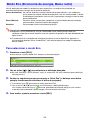
Modo Eco (Economia de energia, Baixo ruído)....................................25
Para selecionar o modo Eco...................................................................................... 25
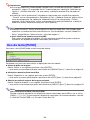
Uso da tecla [FUNC].............................................................................26
Configuração das definições avançadas
do projetor ..................................................................... 27
Operações básicas no menu de configuração ....................................27
Exibição do menu de configuração ........................................................................... 27
Configuração das definições do menu de configuração........................................... 27
Exemplo de operações básicas no menu de configuração....................................... 28
Ligação Direta............................................................................................................ 29
Captura de um logotipo personalizado ................................................30
Proteção por senha ..............................................................................32
Introdução de uma senha .......................................................................................... 32
Uso da função de senha............................................................................................ 32
Bloqueio do painel de controle ............................................................35
Restauração das definições do projetor aos
seus ajustes iniciais de fábrica.............................................................36
Conteúdo do menu de configuração ...................................................38
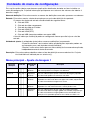
Menu principal – Ajuste da Imagem 1 ....................................................................... 38
Menu principal – Ajuste da Imagem 2 ....................................................................... 40
Menu principal – Ajuste do Volume ........................................................................... 40
Menu principal – Definições da Tela.......................................................................... 41
Menu principal – Definições de Entrada .................................................................... 43
Menu principal – Definições de Opção 1................................................................... 44
Menu principal – Definições de Opção 2................................................................... 46
Menu principal - Definições de LAN Com Fio
(Somente modelos com porta USB) .......................................................................... 48
Menu principal – Definições USB
(somente modelos com porta USB)........................................................................... 48
Menu principal – Inform. Operacional........................................................................ 49
Menu principal – Inicialização Total ........................................................................... 49
4
Limpeza do projetor...................................................... 50
Limpeza do exterior do projetor ...........................................................50
Limpeza da lente ..................................................................................50
Limpeza das aberturas de ventilação ..................................................50
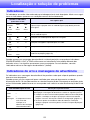
Localização e solução de problemas.......................... 51
Indicadores...........................................................................................51
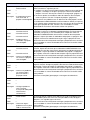
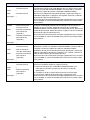
Indicadores de erro e mensagens de advertência ...............................51
Localização e solução de problemas do projetor ................................54
Apêndice ........................................................................ 56
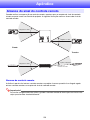
Alcance do sinal do controle remoto ...................................................56
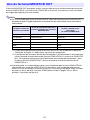
Uso do terminal MONITOR OUT ..........................................................57
Suspensão do projetor desde o teto....................................................58
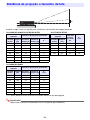
Distância de projeção e tamanho da tela.............................................59
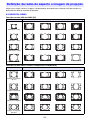
Definição da razão de aspecto e imagem de projeção........................60
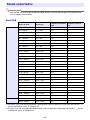
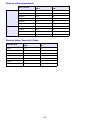
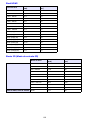
Sinais suportados.................................................................................62
Uso de uma rede LAN com fio para controlar o projetor
(XJ-H1650, XJ-H1750, XJ-H2650, XJ-ST145, XJ-ST155)....................65
Dispositivos externos suportados ............................................................................. 65
Controle do projetor desde um computador ............................................................. 65
Controle RS-232C do projetor .............................................................70
Conexão do projetor a um computador .................................................................... 70
Especificações .....................................................................................73
Sobre este manual...
Todas as operações neste manual são explicadas usando o controle remoto que vem com o projetor.
5
Perfil Geral do Projetor
Esta seção descreve os recursos do projetor, bem como explica as funções do projetor e das teclas
do controle remoto.
Principais Recursos e Funções do Projetor
XJ-H1600/XJ-H1650/XJ-H1700/XJ-H1750/XJ-H2600/XJ-H2650/XJ-ST145/
XJ-ST155
z Fonte luminosa híbrida livre de mercúrio:
Um fonte luminosa híbrida de laser e LED original da CASIO proporciona uma alta luminância de
2.500 a 4.000 lúmens. Este projetor não usa uma lâmpada de mercúrio, fazendo-o amigável ao
meio ambiente.
z Ampla seleção à sua escolha de fontes de entrada:
Suporte de várias fontes de entrada como RGB analógico, vídeo composto, vídeo-S, vídeo
componente (Y·Cb·Cr, Y·Pb·Pr) e HDMI.
z Função de controle de brilho inteligente (Modo Eco):
O projetor detecta os níveis de luz ambiente e ajusta o brilho automaticamente conforme seja
necessário para o funcionamento eficaz com baixa energia. (É preciso que a definição “Modo Eco”
seja definida para “Ativar (Automático)”.)
z Suporte de projeção de imagem 3D:
Suporte de projeção de sinal de imagem 3D (Protocolo de campo sequencial de 60 Hz/120 Hz)
através de uma das fontes de entrada (RGB analógico, vídeo composto, vídeo-S).
* É preciso adquirir óculos 3D disponíveis separadamente (YA-G30) para ver uma imagem 3D
projetada em 3D. Da mesma forma, é preciso adquirir o software especial (CASIO 3D Converter)
disponível separadamente para projetar uma imagem 3D com o projetor quando um
computador (RGB analógico) for a fonte de entrada.
* A projeção de imagem 3D não é suportada através de uma conexão HDMI ou de uma conexão
de vídeo componente.
z Ponteiro:
O controle remoto pode ser usado para selecionar um dos vários ponteiros disponíveis para uso
durante a projeção.
z Ligação direta:
O projetor pode ser configurado para ser ligado automaticamente e começar a projetar assim que
seja conectado a uma tomada elétrica.
XJ-H2600/XJ-H2650
z Resolução WXGA:
Os modelos XJ-H2600/XJ-H2650 suportam a resolução WXGA (1280 × 800) para uma visão ótima
de conteúdos formatados para as telas amplas atuais. Isso o torna perfeito para projetar imagens
de fontes de entrada de PCs Notebook de tela ampla e de vídeo HD.
6
XJ-H1650/XJ-H1750/XJ-H2650/XJ-ST145/XJ-ST155
z Projeção de dados de uma memória USB ou de um cartão de memória sem um
computador*1:
É possível conectar uma memória USB ou um cartão de memória (usando um leitor de cartão USB
disponível comercialmente) diretamente à porta USB-A do projetor. O software especial
EZ-Converter FA, que está disponível para download do site da CASIO na Web, pode ser usado
para converter dados de PowerPoint para um formato que seja compatível com o projetor. Os
dados compatíveis com o projetor podem ser armazenados numa memória USB ou num cartão de
memória USB e serem usados como dados de apresentação sem um computador. As imagens e
filmes também podem ser projetados diretamente da memória USB ou cartão de memória.
z Função de ponteiro interativo:
Você pode usar um ponteiro interativo disponível separadamente (YA-P10) para desenhar linhas e
figuras diretamente na imagem que está sendo projetada pelo projetor desde um computador
conectado. Você também pode usar o ponteiro para realizar operações do mouse.
z Conexão de Câmera Multiprojeção (YC-400, YC-430)*1:
É possível conectar uma Câmera Multiprojeção da CASIO diretamente à porta USB-A do projetor
para uma projeção com uma resolução fina de documentos e outras imagens. As capacidades da
câmera permitem a projeção de dados sem ter que passar por um computador.
z Conexão de Calculadora Científica Gráfica*1:
Certos modelos de calculadoras científicas gráficas da CASIO podem ser conectados diretamente
à porta USB-A do projetor para uma projeção dos conteúdos das telas da calculadora.
z Projeção dos conteúdos das telas de computador via LAN sem fio*2:
O projetor vem com um adaptador para LAN sem fio. Após o estabelecimento de uma conexão
LAN sem fio, os conteúdos das telas de um computador podem ser enviados para o projetor para
projeção.
z Suporte de projeção sem fio de MobiShow*2:
Você pode instalar MobiShow da AWIND (software cliente para conexão sem fio a um projetor) num
smartphone ou terminal móvel e usar o projetor para projetar fotografias e arquivos de
apresentação armazenados na memória do smartphone ou do terminal.
* Repare que o tipo de terminal e a versão de MobiShow podem limitar certas funções ou podem
mesmo impossibilitar a projeção.
z Operação do projetor via LAN com fio ou sem fio:
O controle remoto do projetor pode ser usado através de uma conexão com fio à porta LAN na
parte traseira do projetor ou através de uma rede LAN sem fio. Para maiores detalhes, consulte
“Uso de uma rede LAN com fio para controlar o projetor” (página 65).
*1 Para maiores detalhes, consulte o “Guia das Funções USB”.
*2 Para maiores detalhes, consulte o “Guia da Função Sem Fio”.
7
Teclas do controle remoto e do projetor
As operações neste manual são apresentadas com base no controle remoto que vem com o projetor.
As teclas para as principais operações também são equipadas no próprio projetor e, portanto, a
maioria dos procedimentos também pode ser realizada diretamente no projetor.
Teclas do controle remoto
Emissor dos sinais de controle remoto
Tecla [INPUT] (Entrada)
PRODUTO LED DE CLASSE 1
Tecla [MENU] (Menu)
Tecla [P] (Alimentação)
Tecla [ESC] (Escape)
Tecla [FUNC] (Função)
Teclas de cursor (S/T/W/X)
Tecla [AUTO] (Automático)
Tecla [ENTER] (Executar) (Tecla
[STYLE] (Estilo))
Tecla [BLANK] (Em branco)
Tecla [FREEZE] (Congelar)
Teclas [D-ZOOM +] [D-ZOOM –]
(Zoom digital)
Tecla [COLOR MODE] (Modo de cor)
Teclas [KEYSTONE +] [KEYSTONE –]
(Distorção trapezoidal)
Tecla [VOLUME] (Volume)
Tecla [BRIGHT] (Brilho) (Tecla [O])
Tecla [POINTER] (Ponteiro)
Tecla [ECO] (Ecologia) (Tecla [f])
Tecla [ASPECT] (Aspecto) (Tecla [Z])
O controle remoto não vem com as pilhas instaladas. Você precisa instalar as duas pilhas fornecidas
antes do uso.
Importante!
Para evitar o esgotamento das pilhas, guarde o controle remoto de forma que suas teclas não
sejam pressionadas inadvertidamente.
Teclas e indicadores do projetor
Indicador TEMP (Temperatura)
Indicador LIGHT (Luz)
Tecla [ENTER] (Executar)
Tecla [MENU] (Menu)
Indicador POWER/STANDBY (Alimentação/Em espera)
Tecla [P] (Alimentação)
Tecla [INPUT] (Entrada)
Tecla [AUTO] (Automático)
Tecla [ESC] (Escape)
Teclas de cursor (q/w/U/I)
Nota
Você pode configurar o projetor de forma que as operações das suas teclas sejam desativadas
e somente as operações do controle remoto possam ser usadas. Isso ajuda a proteger o usuário
contra uma operação incorreta acidental. Para maiores detalhes, consulte “Bloqueio do painel
de controle” (página 35).
8
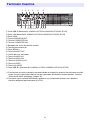
Terminais traseiros
1
7
2 3
4
5
6
8 9 bkbl bm bn bo bp bq br
1 Porta USB-A (Somente XJ-H1650/XJ-H1750/XJ-H2650/XJ-ST145/XJ-ST155)
2 Porta LAN (Somente XJ-H1650/XJ-H1750/XJ-H2650/XJ-ST145/XJ-ST155)
3 Porta HDMI
4 Terminal MONITOR OUT
5 Terminal COMPUTER IN 1
6 Terminal COMPUTER IN 2
7 Receptor dos sinais de controle remoto
8 Tomada de alimentação
9 Porta SERIAL*1
bk Terminal AUDIO OUT
bl Orifício de trava antirroubo
bm Terminal AUDIO IN 1
bn Terminal AUDIO IN 2
bo Terminais AUDIO IN L/R
bp Terminal VIDEO
bq Terminal S-VIDEO
br Porta USB-B*2 (Somente XJ-H1650/XJ-H1750/XJ-H2650/XJ-ST145/XJ-ST155)
*1 Este terminal serve para controlar o projetor desde um dispositivo externo. Normalmente ele não é
usado. Para as informações sobre o uso dos comandos de controle e outros detalhes, consulte
“Controle RS-232C do projetor” (página 70).
*2 Esta porta é para conexão USB entre o projetor e um computador quando usar o ponteiro
interativo disponível opcionalmente (YA-P10).
9
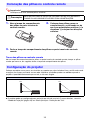
Colocação das pilhas no controle remoto
Importante!
Certifique-se de usar somente pilhas alcalinas.
*Precaução
RISCO DE EXPLOSÃO SE PILHA FOR TROCADA POR UM TIPO INCORRETO.
ELIMINE PILHAS USADAS DE ACORDO COM AS INSTRUÇÕES.
1.
Abra a tampa do compartimento
das pilhas na parte traseira do
controle remoto.
2.
3.
Feche a tampa do compartimento das pilhas na parte traseira do controle
remoto.
Coloque duas pilhas novas no
compartimento, certificando-se de
que suas polaridades positivas (+) e
negativas (–) estejam nas direções
corretas.
Troca das pilhas no controle remoto
Abra a tampa do compartimento das pilhas na parte traseira do controle remoto, troque as pilhas
usadas por novas e, em seguida, feche a tampa do compartimento das pilhas.
Configuração do projetor
Coloque o projetor numa mesa, escrivaninha ou suporte que seja nivelado e firme, certificando-se de
assegurar um espaço suficiente ao seu redor. Melhores resultados podem ser obtidos quando o
projetor é apontado diretamente para a tela, e não num ângulo.
XJ-H1600/XJ-H1650/XJ-H1700/XJ-H1750
XJ-H2600/XJ-H2650/XJ-ST145/XJ-ST155
Tela
Tela
z O projetor pode ser configurado para projeção por trás de uma tela. Para os detalhes, consulte
“Modo de Projeção” (página 42) em “Menu principal – Definições da Tela”.
10
Precauções relativas à configuração
z Use uma tomada elétrica localizada num lugar conveniente, de fácil acesso para quando precisar
desconectar o projetor.
z Não deixe objetos dentro da área indicada pela linha tracejada abaixo, que é uma área dentro de
30 cm desde o projetor. Mantenha todos os obstáculos e outros objetos a pelo menos 30 cm de
distância das aberturas ventilação do projetor.
z O fluxo de ar de um aparelho de ar condicionado pode soprar o calor descarregado pela área ao
redor da lente do projetor causando o aparecimento de ondulações de calor na imagem projetada.
Se isso acontecer, ajuste o fluxo de ar do aparelho de ar condicionado ou mova o projetor.
Aberturas de admissão-saída de ar
Aberturas de admissão-saída de ar
30 cm
Aberturas de admissão de ar
Aberturas de admissão-saída de ar
11
Conexão a um dispositivo de saída de imagem
Conexão da saída RGB analógica de um computador
ao projetor
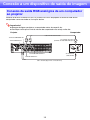
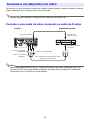
Conecte o terminal COMPUTER IN 1 ou COMPUTER IN 2 do projetor ao terminal RGB de um
computador como mostrado na ilustração abaixo.
Importante!
z Sempre desligue o projetor e o computador antes de conectá-los.
z Certifique-se de que o nível de volume do computador não esteja muito alto.
Projetor
Computador
Cabo mini D-Sub fornecido
Terminal COMPUTER IN 1
Ao terminal de monitor
(terminal de saída RGB analógica)
Terminal AUDIO IN 1
Terminal COMPUTER IN 2
Terminal AUDIO IN 2
Cabo de áudio (disponível comercialmente)
12
Ao terminal de
saída de linha
Conexão da saída HDMI de um dispositivo de vídeo
ou computador ao projetor
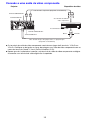
O projetor suporta a projeção e saída de áudio e vídeo HDMI de um computador ou dispositivo de
vídeo.
Importante!
Desligue o projetor e o computador ou dispositivo de vídeo antes de conectá-los.
Projetor
Computador ou dispositivo de vídeo
Porta HDMI
Ao terminal de saída HDMI
Cabo HDMI (disponível comercialmente)
z Você precisará obter um cabo HDMI disponível comercialmente com um conector compatível com
o terminal do dispositivo de saída numa extremidade e um conector compatível com a porta HDMI
do projetor (conector HDMI tipo A) na outra extremidade.
z Para as informações sobre o sinal de vídeo HDMI suportado pelo projetor, consulte a página 64.
z O projetor suporta os sinais de áudio HDMI em L-PCM de 32 kHz, 44,1 kHz e 48 kHz.
13
Conexão a um dispositivo de vídeo
Este projetor é capaz de projetar imagens da saída de vídeo composto, saída de S-vídeo ou saída de
vídeo componente de um dispositivo de vídeo conectado.
Importante!
Sempre desligue o projetor e o dispositivo de vídeo antes de conectá-los.
Conexão a uma saída de vídeo composto ou saída de S-vídeo
Projetor
Dispositivo de vídeo
Cabo de S-vídeo (disponível comercialmente)
Ao terminal S-VIDEO
Ao terminal de
saída de S-vídeo
Ao terminal de saída de
vídeo/áudio
Vermelho: Ao terminal
AUDIO IN R
Branco: Ao terminal
AUDIO IN L
Amarelo: Ao terminal VIDEO
Cabo de áudio/vídeo do tipo plugue de pino
(disponível comercialmente)
Nota
Repare que independentemente se a imagem projetada esteja sendo introduzida através do
terminal S-VIDEO ou terminal VIDEO do projetor, o projetor emite o áudio que é introduzido
através dos terminais AUDIO IN L/R do projetor.
14
Conexão a uma saída de vídeo componente
Projetor
Dispositivo de vídeo
Cabo de vídeo componente (disponível comercialmente)
Terminal COMPUTER IN 1
Terminal AUDIO IN 1
Aos terminais de saída de
vídeo componente
Aos terminais de saída de áudio
Terminal COMPUTER IN 2
Branco
Vermelho
Terminal AUDIO IN 2
Cabo de áudio do tipo mini plugue estéreo Ù plugue de pino
(disponível comercialmente)
z Os terminais de saída de vídeo componente consistem em jogos de 3 terminais: Y·Cb·Cr ou
Y·Pb·Pr. Certifique-se de igualar as cores dos plugues num cabo de vídeo componente com as
cores dos terminais (Verde: Y; Azul: Cb/Pb; Vermelho: Cr/Pr).
z Repare que só é suportada a conexão a um terminal de saída de vídeo componente analógico.
A conexão a um terminal de saída digital não é suportada.
15
Operações durante a projeção
Seleção da fonte de entrada
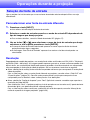
Ligar o projetor faz inicialmente que a mesma fonte de entrada selecionada pela última vez seja
selecionada.
Para selecionar uma fonte de entrada diferente
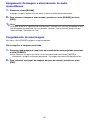
1.
Pressione a tecla [INPUT].
z Isso exibe a tela de seleção da fonte de entrada.
2.
Selecione o modo de entrada normal ou o modo de entrada 3D dependendo do
tipo de imagem que deseja projetar.
z Para maiores detalhes, consulte “Modo de entrada 3D” (página 17).
3.
Use as teclas [T] e [S] para selecionar o nome da fonte de entrada que deseja
selecionar e, em seguida, pressione a tecla [ENTER].
z O nome da fonte de entrada selecionado aparece no canto superior direito da tela de
projeção durante alguns segundos.
z A mensagem “Sem Sinal de Entrada” aparecerá se nenhum sinal de entrada puder ser
selecionado.
Resolução
Dependendo do modelo do projetor, sua resolução de vídeo será fixada em XGA (1024 × 768 pixels)
ou WXGA (1280 × 800 pixels). As imagens podem aparecer grosseiras, o texto e números podem ficar
difíceis de ler, ou um padrão de Moiré pode aparecer quando o sinal de entrada de um computador
não corresponder à resolução de vídeo do projetor. Se isso acontecer, tente fazer o seguinte.
z Altere a definição de resolução de saída do computador de forma que corresponda à resolução de
vídeo do projetor.
Para as informações sobre a resolução de vídeo do seu projetor, consulte o item “Chip DLP” das
“Especificações” (página 73). Consulte a documentação do usuário que acompanha o seu
computador para os detalhes sobre a alteração das suas definições.
z Altere a definição “Razão de Aspecto” para “Real” (Aplicável somente a modelos que suportam a
resolução de vídeo WXGA).
Com a definição “Real”, o projetor projeta o sinal de entrada no seu tamanho real (1 ponto da fonte
de entrada igual a um ponto de pixel de saída do projetor).
Para as informações sobre como fazer a definição da razão do aspecto, consulte “Alteração da
razão de aspecto da imagem projetada” (página 23).
16
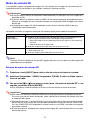
Modo de entrada 3D
O seu projetor suporta a projeção de imagens 3D. Para projetar uma imagem 3D, primeiro entre no
modo de entrada 3D do projetor e, em seguida, selecione a fonte de entrada.
Importante!
z É preciso adquirir óculos 3D disponíveis separadamente (YA-G30) para ver uma imagem 3D
projetada em 3D.
z É preciso adquirir o software especial (CASIO 3D Converter) disponível separadamente para
projetar uma imagem 3D com o projetor quando um computador (RGB analógico) for a fonte
de entrada.
z A projeção de imagem 3D não é suportada através de uma conexão HDMI ou de uma
conexão de vídeo componente.
Você pode selecionar as seguintes fontes de entrada para projeção no modo de entrada 3D.
Fonte de entrada
Condições de projeção
Computador
(RGB analógico)
z Qualquer um dos seguintes tipos de dados de imagem 3D reproduzidos com o
software especial (CASIO 3D Converter) disponível separadamente.
– Arquivo de imagem 2D convertido para arquivo de imagem 3D com CASIO 3D
Converter
– Arquivos de formato 3D lado a lado
z Sinal com frequência de exploração vertical de 60 Hz/120 Hz
Vídeo composto, S-vídeo
z Arquivos no formato 3D de campo sequencial gravados com software de DVD de
campo sequencial, etc.
z Sinal com frequência de exploração vertical de 60 Hz
Nota
Consulte “Sinais 3D (Modo de entrada 3D)” (página 64) para uma lista dos sinais de imagem 3D
suportados por este projetor.
Seleção do modo de entrada 3D
1.
Pressione a tecla [INPUT] para exibir a tela de seleção da fonte de entrada.
2.
Selecione Computador 1 (RGB), Computador 2 (RGB), S-vídeo ou Vídeo como a
fonte de entrada.
3.
Use as teclas [T] e [S] para mover o realce para “Ao modo de entrada 3D” e, em
seguida, pressione a tecla [ENTER].
z Isso seleciona o modo de entrada 3D e fecha a tela de seleção da fonte de entrada.
Importante!
z Não é possível selecionar HDMI ou USB como a fonte de entrada no modo de entrada 3D.
Para usar uma dessas fontes de entrada, altere a definição da fonte de entrada de volta para
o modo entrada normal.
z Quando Computador 1 (ou Computador 2) é selecionado como a fonte de entrada no modo
de entrada 3D, uma entrada de sinal de vídeo componente através do terminal COMPUTER
IN 1 (ou COMPUTER IN 2) do projetor é tratada como um sinal RGB, causando uma projeção
de imagem anormal.
z Exceto quando usar o projetor para projeção de imagem 3D, normalmente deixe-o no modo
de entrada normal.
17
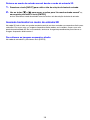
Retorno ao modo de entrada normal desde o modo de entrada 3D
1.
Pressione a tecla [INPUT] para exibir a tela de seleção da fonte de entrada.
2.
Use as teclas [T] e [S] para mover o realce para “Ao modo entrada normal” e,
em seguida, pressione a tecla [ENTER].
z Isso seleciona o modo de entrada normal e fecha a tela de seleção da fonte de entrada.
Inversão horizontal no modo de entrada 3D
No modo 3D lado a lado, um quadro completo consiste em duas metades na esquerda e direita para
cada olho. Em casos raros, as imagens esquerda e direita podem ser invertidas, o que causa uma
perda da profundidade 3D. Se isso acontecer, tente usar o seguinte procedimento para alternar as
imagens esquerda e direita entre si.
Para alternar as imagens esquerda e direita
No modo de entrada 3D, pressione a tecla [ENTER].
18
Operações durante a projeção de imagens
Você pode realizar as seguintes operações enquanto projeta uma imagem.
z Ajuste do brilho da imagem
z Correção manual da distorção trapezoidal
z Seleção do modo de cor
z Zoom de uma imagem
z Apagamento da imagem e silenciamento do áudio momentâneos
z Congelamento da imagem
z Exibição do ponteiro na imagem projetada
z Mudança da razão de aspecto
Ajuste do brilho da imagem
Nota
(para usuários de modelo com porta USB)
Use o menu de configuração (página 27) para ajustar o brilho da imagem quando a fonte de
entrada for um dispositivo externo conectado à porta USB-A.
1.
Pressione a tecla [BRIGHT].
z Isso exibe a janela de ajuste do brilho.
2.
Use as teclas [W] e [X] para ajustar o brilho da imagem.
3.
Para ocultar a janela, pressione a tecla [ESC].
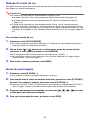
Para usar a correção manual da distorção trapezoidal
O projetor tem uma função de correção da distorção
trapezoidal que previne a distorção da imagem projetada ao
projetar desde um ângulo. O projetor detecta quando está num
ângulo vertical em relação à tela e realiza a correção da
distorção trapezoidal automaticamente.
Você pode usar as teclas [KEYSTONE +] e [KEYSTONE –] para
ajustar a correção da distorção trapezoidal manualmente.
19
Seleção do modo de cor
Você pode selecionar entre várias definições de modo de cor diferente de acordo com o conteúdo
das imagens e condições de projeção.
Importante!
z O modo de cor não pode ser selecionado nos seguintes casos.
z Quando “Desativar” estiver selecionado para a definição do modo Eco (página 25)
z Quando o projetor estiver no modo de entrada 3D. Consulte “Modo de entrada 3D”
(página 17).
z O modo de cor não pode ser selecionado enquanto “Ativar” estiver selecionado para a
definição “Definições de Opção 2 J Ponteiro Interativo” do menu de configuração. Embora a
operação de mudança do modo de cor seja possível em alguns modelos de projetores, fazer
isso pode causar problemas com o ponteiro interativo opcional (YA-P10) em alguns modos de
cor.
Para mudar o modo de cor
1.
Pressione a tecla [COLOR MODE].
z Isso exibe a janela de seleção do modo de cor. O modo de cor selecionado atualmente é o
modo cujo botão está selecionado (enchido).
2.
Use as teclas [T] e [S] para mover o realce para o modo de cor que deseja
selecionar e, em seguida, pressione a tecla [ENTER].
z Isso selecionará o botão próximo ao nome do modo de cor realçado.
z Para os detalhes sobre o cada modo de cor faz, consulte “Modo de Cor” (página 39) em
“Menu principal – Ajuste da Imagem 1”.
3.
Para ocultar a janela, pressione a tecla [ESC].
Zoom de uma imagem
1.
Pressione a tecla [D-ZOOM +].
z Isso ampliará o centro da imagem projetada em um passo.
2.
Para ampliar mais o centro da imagem projetada, pressione a tecla [D-ZOOM +]
de novo. Para reduzir a imagem, pressione a tecla [D-ZOOM –].
z Cada pressão de [D-ZOOM +] amplia (aumenta o fator de zoom), enquanto que [D-ZOOM –]
reduz a imagem. Manter a tecla pressionada muda o fator de zoom continuamente.
3.
Enquanto uma imagem está ampliada, use as teclas [S], [T], [W] e [X] para rolar
a visão para outras partes da imagem.
4.
Para sair da operação de zoom, pressione a tecla [ESC].
20
Apagamento da imagem e silenciamento do áudio
momentâneos
1.
Pressione a tecla [BLANK].
z Apaga a imagem (projeta uma tela preta) e silencia o áudio momentaneamente.
2.
Para retomar a imagem e som normais, pressione a tecla [BLANK] (ou tecla
[ESC]).
Nota
Você pode especificar a projeção de uma tela preta, uma tela azul, uma tela de logotipo ou uma
tela de logotipo personalizado. Para os detalhes, consulte “Tela em Branco” (página 42) em
“Menu principal – Definições da Tela”.
Congelamento de uma imagem
Pressionar a tecla [FREEZE] congela a imagem projetada.
Para congelar a imagem projetada
1.
Enquanto uma imagem de uma fonte de entrada está sendo projetada, pressione
a tecla [FREEZE].
z Isso capturará a imagem que estiver na tela no momento da pressão de [FREEZE] e
armazenará a imagem na memória do projetor. Tal imagem permanecerá projetada na tela.
2.
Para restaurar a projeção da imagem da fonte de entrada, pressione a tecla
[ESC].
21
Exibição de um ponteiro na imagem projetada
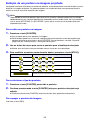
Você pode selecionar entre diversos estilos de ponteiro, incluindo ponteiros no estilo de flecha, para a
exibição na imagem projetada. Os ponteiros podem ser usados durante uma apresentação para
indicar ou realçar uma parte específica da imagem.
Nota
Dependendo do estilo do ponteiro que você estiver usando, o ponteiro pode não ser exibido
adequadamente se a correção de distorção trapezoidal estiver sendo usada. Se isso acontecer,
use as teclas [KEYSTONE +] e [KEYSTONE –] para alterar o valor da correção da distorção
trapezoidal para zero.
Para exibir um ponteiro na imagem
1.
Pressione a tecla [POINTER].
z Isso fará que apareça um ponteiro na imagem.
z Você também pode usar o menu de configuração para especificar o tipo de ponteiro que
aparece primeiro ao pressionar a tecla [POINTER]. Para os detalhes, consulte “Ponteiro”
(página 46) em “Menu principal – Definições de Opção 2”.
2.
Use as teclas de cursor para mover o ponteiro para a localização desejada.
z Manter uma tecla de cursor pressionada move o cursor em alta velocidade.
3.
Para modificar o ponteiro como descrito abaixo, pressione a tecla [STYLE].
Para este tipo de ponteiro:
Pressionar [STYLE] mudará o ponteiro assim:
J
J
J
J
J
J
J
J
J
J
J
J
Alternância entre intermitente e não intermitente
Para selecionar o tipo do ponteiro
1.
Pressione a tecla [POINTER] para exibir o ponteiro.
2.
Continue pressionando a tecla [POINTER] até que o ponteiro desejado seja
exibido.
z Cada pressão da tecla [POINTER] muda através dos tipos de ponteiro disponíveis.
Para apagar o ponteiro da imagem
Pressione a tecla [ESC].
22
Alteração da razão de aspecto da imagem projetada
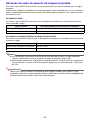
Pressione a tecla [ASPECT] para mudar através das definições da razão de aspecto para a imagem
projetada.
As definições disponíveis dependem do modelo do projetor como mostrado abaixo. Para os detalhes
sobre o significado de cada definição, consulte “Razão de Aspecto” (página 41) em “Menu principal –
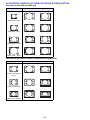
Definições da Tela”.
XJ-H2600/XJ-H2650
Pressionar a tecla [ASPECT] muda através das definições de acordo com a fonte de entrada atual
como mostrado a seguir.
Fonte de entrada
Pressionar [ASPECT] muda através destas definições:
Vídeo, S-vídeo, Componente, HDMI (DTV)
Normal J 16:9 J 4:3 J Letter Box
RGB, HDMI (PC)
Normal J Cheia J 4:3 J Real
XJ-H1600/XJ-H1650/XJ-H1700/XJ-H1750/XJ-ST145/XJ-ST155
Pressionar a tecla [ASPECT] alterna entre as definições de acordo com a fonte de entrada atual como
mostrado a seguir.
Fonte de entrada
Pressionar [ASPECT] alterna entre estas definições:
Vídeo, S-vídeo, Componente, HDMI (DTV)
Normal 16:9
RGB, HDMI (PC)
Normal Cheia
Nota
z Para os detalhes sobre como a definição da razão de aspecto afeta a imagem projetada,
consulte “Definição da razão de aspecto e imagem de projeção” (página 60).
z Você também pode alterar a definição da razão de aspecto usando o menu de configuração.
Para os detalhes, consulte “Razão de Aspecto” (página 41) em “Menu principal – Definições
da Tela”.
Importante!
Repare que ampliar ou reduzir o tamanho de uma imagem usando a tecla [ASPECT] para
propósitos comerciais ou apresentações públicas pode violar os direitos autorais protegidos por
lei do proprietário dos direitos autorais do material original.
23
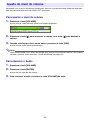
Ajuste do nível do volume
Você pode usar as teclas do controle remoto para ajustar o nível do volume do áudio que é gerado
pelo alto-falante ou pelo terminal AUDIO OUT do projetor.
Para ajustar o nível do volume
1.
Pressione a tecla [VOLUME].
z Isso faz que a tela [Volume] apareça na imagem projetada.
2.
Pressione a tecla [X] para aumentar o volume, ou a tecla [W] para diminuir o
volume.
3.
Quando a definição estiver como quiser, pressione a tecla [ESC].
z Isso faz que a tela [Volume] desapareça.
Nota
Você também pode usar o menu de configuração para ajustar o nível do volume. Para maiores
detalhes, consulte “Menu principal – Ajuste do Volume” na página 40.
Para silenciar o áudio
1.
Pressione a tecla [VOLUME].
2.
Pressione a tecla [ENTER].
z Isso corta a saída do alto-falante.
3.
Para restaurar o áudio, pressione a tecla [VOLUME] de novo.
24
Modo Eco (Economia de energia, Baixo ruído)
Há três definições de modo Eco disponíveis para especificar se se deve dar prioridade ao
funcionamento de baixa energia ou ao brilho de projeção.
Ativar (Automático): Um sensor de brilho na parte superior do projetor detecta a luz ambiente e
ajusta automaticamente o brilho de projeção e a cor em conformidade. O brilho
é reduzido para ambientes mais escuros, o que poupa a energia e reduz o ruído
de funcionamento.
Ativar (Manual)
: Permite o ajuste manual para compensar as necessidades de baixa energia,
funcionamento silencioso e brilho de projeção.
Desativar
: Dá prioridade máxima ao brilho de projeção.
Importante!
z Enquanto “Ativar (Automático)” estiver selecionado como a definição do modo Eco,
certifique-se de que o sensor de brilho na parte superior do projetor não fique bloqueado por
alguma coisa.
z O ambiente local e condições de configuração afetam o sensor de brilho e, portanto, o
funcionamento quando “Ativar (Automático)” está selecionado para o modo Eco depende
desses fatores.
Para selecionar o modo Eco
1.
Pressione a tecla [ECO].
z Isso faz que a janela “Modo Eco” apareça na tela de projeção.
2.
Use as teclas [W] e [X] para selecionar a definição desejada.
z Se você selecionar “Ativar (Manual)” aqui, vá ao passo 3. Se você selecionar outra definição,
salte ao passo 4.
3.
Realize os seguintes passos para ajustar o “Nível Eco” (o balanço entre baixa
energia, funcionamento silencioso e brilho de projeção).
1 Pressione a tecla [T] para mover o realce para Nível Eco.
2 Use as teclas [W] e [X] para ajustar o nível Eco para a definição desejada.
Um número menor de marcas
dá maior prioridade ao brilho de projeção. Um número
maior dá maior prioridade à baixa energia e funcionamento silencioso.
4.
Para ocultar a janela, pressione a tecla [ESC].
25
Importante!
z O nível do modo Eco é fixado quando o projetor entra no modo de entrada 3D (“Modo de
entrada 3D”, página 17) ou quando “Ativar” é selecionado para a definição “Definições de
Opção 2 J Ponteiro Interativo”. Por este motivo, a definição do modo Eco não pode ser
alterada.
z A definição “Ativar (Automático)” não pode ser selecionada para o modo Eco enquanto
“Traseira” estiver selecionado para “Definições da Tela J Modo de Projeção” (página 42) no
menu de configuração. Se a definição “Modo de Projeção” for alterada para “Traseira”
enquanto “Ativar (Automático)” estiver selecionado para a definição Modo Eco, a definição
Modo Eco mudará automaticamente para “Ativar (Manual)”.
Nota
z Enquanto “Desativar” estiver selecionado para a definição Modo Eco, você também pode
especificar se se deve dar ênfase ao brilho ou cor. Para os detalhes, consulte “Modo Eco
Desat.” (página 39) em “Menu principal – Ajuste da Imagem 1”.
z (para usuários de modelo com porta USB)
Use o menu de configuração (página 27) para selecionar o modo Eco quando a fonte de
entrada for um dispositivo externo conectado à porta USB-A.
Uso da tecla [FUNC]
Pressionar a tecla [FUNC] exibe o menu mostrado abaixo.
Você pode usar este menu para realizar as operações descritas abaixo.
z Ajuste do brilho da imagem
Realce “Brilho” e, em seguida, pressione a tecla [ENTER].
J Isso realiza a mesma operação que a pressão da tecla [BRIGHT] (tecla O) descrita na página 19.
z Ativação ou desativação do modo Eco
Realce “Modo Eco” e, em seguida, pressione a tecla [ENTER].
J Isso realiza a mesma operação que a pressão da tecla [ECO] (tecla f) descrita na página 25.
z Seleção da razão de aspecto da imagem projetada
Realce “Razão de Aspecto” e, em seguida, pressione a tecla [ENTER].
J Isso realiza a mesma operação que a pressão da tecla [ASPECT] (tecla Z) descrita na página 23.
Nota
(para usuários de modelo com porta USB)
Quando a fonte de entrada for um dispositivo externo conectado à porta USB-A, use as teclas
[FUNC], [O], [f] e [Z] para controlar o dispositivo conectado. Para maiores detalhes, consulte
o “Guia das Funções USB” e o “Guia da Função Sem Fio”.
26
Configuração das definições avançadas
do projetor
O seu projetor tem um menu de configuração que você pode usar para fazer as definições avançadas.
Operações básicas no menu de configuração
Exibição do menu de configuração
Pressionar a tecla [MENU] exibe o menu mostrado abaixo no centro da tela de projeção.
Menu principal
Pressionar tecla [MENU] exibe o menu principal. O
item de menu selecionado atualmente é o item que
está realçado.
Submenu
O submenu mostra cada definição individual sob cada
item do menu principal e a sua definição atual.
Texto de orientação
Um texto de orientação proporciona uma breve
descrição das principais operações de tecla disponíveis
para a operação que está sendo realizada no momento.
Para sair do menu de configuração
Pressione a tecla [MENU].
Configuração das definições do menu de configuração
1.
Pressione a tecla [MENU] para exibir o menu de configuração.
2.
Use as teclas [T] e [S] para selecionar o item desejado do menu principal,
realçando-o.
3.
Pressione a tecla [ENTER].
4.
Use as teclas [T] e [S] para selecionar o item desejado do submenu,
realçando-o.
5.
Realize a operação necessária na tela do item selecionado do submenu.
z O texto de orientação explica as operações que você precisa realizar para configurar cada
definição.
6.
Para voltar ao menu principal desde o submenu, pressione a tecla [ESC].
7.
Para sair do menu de configuração, pressione a tecla [MENU].
27
Exemplo de operações básicas no menu de configuração
O procedimento abaixo mostra como configurar as três definições a seguir:
z Ajuste da Imagem 1 J Contraste
z Ajuste da Imagem 1 J Modo de Cor
z Definições de Entrada J Indicador Nome Sinal
Nota
z Os itens do menu de configuração que você pode alterar dependem se um sinal de imagem
está ou não sendo emitido para o projetor, e da fonte de entrada selecionada atualmente.
Realize o procedimento a seguir depois de iniciar a projeção de uma imagem desde uma
fonte de entrada no modo de entrada normal. Consulte “Modo de entrada 3D” na página 17
para as informações sobre como fazer isso.
z Este exemplo cobre apenas os passos básicos. Para maiores detalhes, consulte “Conteúdo
do menu de configuração” na página 38.
Para configurar a definição “Ajuste da Imagem 1 J Contraste”
1.
Pressione a tecla [MENU] para exibir o menu de configuração.
2.
Como a definição “Ajuste da Imagem 1” é selecionada inicialmente no menu
principal, simplesmente pressione a tecla [ENTER].
3.
Use a tecla [T] para selecionar “Contraste”.
4.
Use as teclas [W] (mais claro) e [X] (mais escuro) para ajustar o contraste.
28
Para configurar a definição “Ajuste da Imagem 1 J Modo de Cor”
5.
Use a tecla [T] para selecionar “Modo de Cor”.
6.
Pressione a tecla [ENTER].
z Isso exibe o menu do modo de cor.
7.
Use as teclas [T] e [S] para selecionar o modo de cor desejado e, em seguida,
pressione a tecla [ENTER].
8.
Depois de selecionar o modo de cor desejado, pressione a tecla [ESC].
Para configurar a definição “Definições de Entrada J Indicador Nome Sinal”
9.
Pressione a tecla [ESC].
10.
Use a tecla [T] para selecionar “Definições de Entrada”.
11.
Pressione a tecla [ENTER].
12.
Use a tecla [T] para selecionar “Indicador Nome Sinal”.
13.
Use as teclas [W] e [X] para selecionar “Ativar” ou “Desativar”.
14.
Quando terminar, pressione a tecla [MENU] para sair do menu de configuração.
Ligação Direta
Você pode configurar o projetor de forma que ele seja ligado automaticamente assim que você
conectá-lo a uma fonte de energia. Com esta função de ligação direta, você nem precisa pressionar a
tecla [P] (Alimentação). Para ativar a ligação direta, exiba o menu de configuração e, em seguida,
altere a definição “Ligação Direta” para “Ativar”.
Importante!
Quando a ligação direta estiver ativada, não deixe o projetor conectado a uma tomada elétrica
enquanto ele estiver desligado. Caso contrário, o projetor (e o dispositivo da fonte de luz)
poderia ser ligado automaticamente quando a energia fosse restaurada após um corte de
energia, disparo de um disjuntor de circuito, etc.
Nota
z A ligação direta faz que o projetor seja ligado automaticamente assim que ele é conectado a
uma tomada elétrica. Isso reduz grandemente a quantidade de tempo que leva para ficar
pronto para iniciar uma projeção. Repare, entretanto, que a sequência de início real (Estado
de espera J Ligação J Início da projeção) que o projetor realiza é igual, independentemente
se a ligação direta está ativada ou desativada. A única diferença é o que dispara a sequência
(conectar ou pressionar a tecla [P] (Alimentação)).
z Para os detalhes sobre como definir a ligação direta, consulte “Ligação Direta” (página 45) em
“Menu principal – Definições de Opção 1” .
29
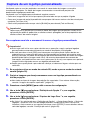
Captura de um logotipo personalizado
Você pode capturar uma tela projetada e armazená-la como dados de imagem na memória
incorporada do projetor. Os dados de imagem armazenados na memória do projetor são
denominados logotipo personalizado.
Você pode usar um logotipo personalizado da seguinte maneira.
– Como uma imagem da tela inicial que aparece primeiro toda vez que o projetor é ligado
– Como uma imagem de projeção predefinida sempre que não houver nenhum sinal de entrada para
o projetor (Tela sem sinal)
– Como a tela projetada toda vez que a tecla [BLANK] for pressionada (Tela em Branco)
Importante!
Repare que usar o projetor para armazenar dados de imagem para propósitos comerciais ou
apresentações públicas pode violar os direitos autorais protegidos por lei do proprietário dos
direitos autorais do material original.
Para capturar uma tela e armazená-la como o logotipo personalizado
Importante!
z Assim que você iniciar uma captura de tela com a operação a seguir, qualquer logotipo
personalizado armazenado atualmente na memória do projetor será apagado.
z Se você pressionar a tecla [ESC] para interromper uma operação de captura de tela em
andamento ou se a operação de captura for interrompida por qualquer outro motivo antes
que seja concluída, os dados do seu logotipo personalizado retornarão aos dados da imagem
predefinida de fábrica (imagem verde clara). No entanto, dependendo do momento da
interrupção, você pode terminar com uma captura parcial, ou seja, com apenas uma parte da
imagem da tela registrada como o seu logotipo personalizado.
z Depois que a operação de captura de tela começar, ela demorará alguns minutos para ser
concluída.
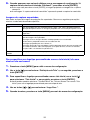
1.
Se o projetor estiver no modo de entrada 3D, mude-o para o modo de entrada
normal (página 18).
2.
Projete a imagem que deseja armazenar como um logotipo personalizado na
tela de projeção.
z Nem todos os tipos de imagens de projeção são suportados. Para maiores informações,
consulte “Imagens de captura suportadas” (página 31).
3.
Pressione a tecla [MENU] para exibir o menu de configuração.
4.
Use a tecla [T] para selecionar “Definições de Opção 1” e, em seguida,
pressione a tecla [ENTER].
5.
Use a tecla [T] para selecionar “Captura de Logo Pers.” e, em seguida,
pressione a tecla [ENTER].
z Se “Ativar” for selecionado para “Definições de Opção 1 J Proteção por Senha J Senha de
Logotipo”, aparecerá uma caixa de diálogo pedindo a introdução da senha. Neste caso,
introduza a senha correta e, em seguida, pressione a tecla [ENTER]. Para os detalhes sobre a
senha do logotipo, consulte “Proteção por senha” (página 32).
30
6.
Quando aparecer uma caixa de diálogo com a mensagem de confirmação “A
captura da tela atual será iniciada. Continua?”, pressione a tecla [ENTER].
z Assim que você pressionar a tecla [ENTER], a imagem projetada se congelará e a captura
começará.
z A mensagem “A captura de tela foi concluída.” aparecerá quando a captura for concluída.
Imagens de captura suportadas
Nem todos os tipos de imagens de projeção são suportados. Observe as seguintes precauções
relativas a cada fonte de entrada específica.
Fonte de entrada
Precauções
RGB
Use uma imagem com um resolução inferior a 1280 × 800. Você não poderá realizar a
operação de captura de tela se a imagem projetada tiver uma resolução superior a isso.
Vídeo, S-vídeo
Qualquer legenda oculta incluída na imagem projetada não será incluída na imagem
capturada.
USB
Basicamente, as telas projetadas da fonte de entrada podem ser capturadas. Os seguintes
tipos de imagens são suportados.
z Imagens fixas ou imagens de filme sendo projetadas com Visualizador
z Telas de PC projetadas através de uma rede Sem Fio
z Imagens projetadas por uma Câmera YC
z Imagem da tela de uma calculadora científica projetada através de uma conexão USB
Para maiores detalhes sobre como projetar esses tipos de telas, consulte o “Guia das
Funções USB” e o “Guia da Função Sem Fio”.
Todas as fontes de
entrada
A tela projetada dos conteúdos projetados não pode ser capturada.
Para especificar um logotipo personalizado como a tela inicial, tela sem
sinal ou tela em branco
1.
Pressione a tecla [MENU] para exibir o menu de configuração.
2.
Use a tecla [T] para selecionar “Definições da Tela” e, em seguida, pressione a
tecla [ENTER].
3.
Para especificar o logotipo personalizado como a tela inicial, use a tecla [T]
para selecionar “Tela Inicial” e, em seguida, pressione a tecla [ENTER].
z Você também poderia selecionar “Tela Sem Sinal” ou “Tela em Branco” em vez de “Tela
Inicial” para usar o logotipo personalizado para outro tipo de tela.
4.
Use as teclas [W] e [X] para selecionar “Logo Pers.”.
5.
Quando terminar, pressione a tecla [MENU] para sair do menu de configuração.
31
Proteção por senha
As operações descritas a seguir podem ser protegidas por uma senha no projetor. Você pode ter
apenas uma senha atribuída ao projetor de uma vez, e a mesma senha é usada para as diversas
operações.
z Proteção contra o início do projetor
O projetor pode ser configurado de forma que apareça uma caixa de diálogo de solicitação de
senha toda vez que o projetor for ligado. Neste caso, não será possível iniciar o projetor a menos
que a senha correta seja introduzida. Isso protege o projetor contra o uso não autorizado.
z Proteção de captura do logotipo personalizado
O projetor pode ser configurado de forma que apareça uma caixa de diálogo de solicitação de
senha toda vez que alguém tentar realizar a captura de logotipo personalizado (página 30). Isso
protege o usuário contra alguma mudança acidental ou não autorizada do logotipo personalizado.
Use as definições “Senha de Acesso” e “Senha de Logotipo” para ativar ou desativar a proteção por
senha para as operações acima individualmente.
Introdução de uma senha
A senha do projetor não é realmente uma “palavra” composta por letras, mas uma sequência de
entradas de tecla no controle remoto. A sequência de 8 teclas a seguir representa a senha inicial de
fábrica.
[INPUT] [AUTO] [BLANK] [FREEZE] [S] [T] [W] [X]
Uso da função de senha
Observe as seguintes precauções sempre que usar a função de senha.
z A função de senha lhe protege contra o uso não autorizado do projetor. Repare que ela não é uma
medida antirroubo.
z Você precisará introduzir a senha inicial de fábrica na primeira vez que usar o projetor depois de
ativar a função de senha. Altere a senha inicial de fábrica para uma senha diferente da sua escolha
assim que for possível depois de ativar a função de senha.
z Lembre-se de que as operações com senha são sempre realizadas com o controle remoto e,
portanto, você precisa tomar cuidado para não perder ou se esquecer de onde colocou o controle
remoto.
z Repare também que você não poderá introduzir a senha se as pilhas do controle remoto estiverem
esgotadas. Troque as pilhas do controle remoto o mais rápido possível quando começarem a ficar
fracas.
32
Se você se esquecer da senha...
Se você se esquecer da senha, você precisará trazer os dois itens a seguir para o seu distribuidor
CASIO para apagar a senha. Repare que o apagamento da senha será cobrado.
1. Identificação pessoal (original ou cópia da sua carteira de identidade, carteira de motorista, etc.)
2. Projetor
Repare que o seu distribuidor CASIO não poderá apagar a senha do seu projetor a menos que você
traga ambos os itens mencionados acima.
Da mesma forma, guarde a garantia do projetor num lugar seguro.
Importante!
Ter a sua senha apagada através do procedimento descrito acima restaurará todas as
definições do projetor, exceto o tempo da luz, aos seus ajustes de fábrica.
Guarde um registro escrito da sua senha!
Você não poderá usar o projetor se se esquecer da sua senha. Recomendamos fortemente que você
guarde um registro escrito ou outro tipo de registro da senha, de forma que possa conferir a senha
quando for necessário.
Para alterar a senha
1.
Pressione a tecla [MENU] para exibir o menu de configuração.
2.
Use a tecla [T] para selecionar “Definições de Opção 1” e, em seguida,
pressione a tecla [ENTER].
3.
Use a tecla [T] para selecionar “Proteção por Senha” e, em seguida, pressione a
tecla [ENTER].
z Isso exibirá uma caixa de diálogo solicitando a introdução da senha atual.
4.
Introduza a senha atual.
z Se o projetor ainda estiver protegido pela senha inicial de fábrica, realize a operação de teclas
descrita abaixo para introduzi-la.
[INPUT] [AUTO] [BLANK] [FREEZE] [S] [T] [W] [X]
5.
Depois de introduzir a senha atual, pressione a tecla [ENTER].
z Isso exibe a tela de proteção por senha.
6.
Use a tecla [T] para selecionar “Alterar Senha” e, em seguida, pressione a tecla
[ENTER].
z Isso exibirá uma caixa de diálogo solicitando a introdução da nova senha.
33
7.
Introduza uma sequência de até oito operações de tecla.
z Você pode usar qualquer uma das seguintes teclas como parte da sequência de teclas para
sua senha.
[INPUT], [AUTO], [BLANK], [FREEZE], [VOLUME], [COLOR MODE], [D-ZOOM +], [D-ZOOM –],
[KEYSTONE +], [KEYSTONE –], [MENU], [POINTER], [O], [f], [Z], [S], [T], [W], [X], [FUNC]
8.
Depois de introduzir a nova senha, pressione a tecla [ENTER].
z Isso exibirá uma caixa de diálogo solicitando a introdução da mesma senha de novo.
9.
Introduza a mesma sequência de teclas introduzida no passo 7 e, em seguida,
pressione a tecla [ENTER].
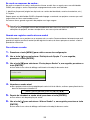
z A mensagem “Sua nova senha foi registrada.” indica que a senha foi alterada. Pressione a
tecla [ESC].
z Se a senha introduzida neste passo for diferente da senha introduzida no passo 7, a
mensagem “A senha introduzida está errada.” aparecerá. Pressione a tecla [ESC] para voltar
ao passo 7.
Para alterar a definição da senha de acesso
1.
Ralize os passos de 1 a 5 descritos em “Para alterar a senha” (página 33) e exiba
a tela de proteção por senha.
2.
Depois de confirmar que “Senha de Acesso” esteja selecionado, use as teclas
[W] e [X] para selecionar a definição “Ativar” ou “Desativar”.
z Alterar a definição de “Desativar” para “Ativar” fará que a caixa de diálogo “Solicita senha ao
ligar o projetor” apareça. Pressione a tecla [ENTER] para confirmar que deseja ligar o projetor
com proteção por senha, ou [ESC] para sair da caixa de diálogo sem alterar a definição.
3.
Quando terminar, pressione a tecla [MENU] para sair do menu de configuração.
Para alterar a definição da senha da captura do logotipo personalizado
1.
Ralize os passos de 1 a 5 descritos em “Para alterar a senha” (página 33) e exiba
a tela de proteção por senha.
2.
Use a tecla [T] para selecionar “Senha de Logotipo”.
3.
Use as teclas [W] e [X] para selecionar “Ativar” ou “Desativar”.
z Alterar a definição de “Desativar” para “Ativar” fará que a caixa de diálogo “Solicita
verificação de senha antes da captura de logotipo personalizado?” apareça. Pressione a tecla
[ENTER] para confirmar que deseja ativar a proteção por senha do logotipo personalizado, ou
[ESC] para sair da caixa de diálogo sem alterar a definição.
4.
Quando terminar, pressione a tecla [MENU] para sair do menu de configuração.
34
Bloqueio do painel de controle
O bloqueio do painel de controle desativa (bloqueia) todas as teclas do projetor, exceto a tecla
[P] (Alimentação). Isso limita a operação do projetor ao controle remoto, o que protege o usuário
contra operações incorretas acidentais.
Para bloquear o painel de controle
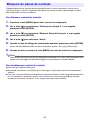
1.
Pressione a tecla [MENU] para exibir o menu de configuração.
2.
Use a tecla [T] para selecionar “Definições de Opção 2” e, em seguida,
pressione a tecla [ENTER].
3.
Use a tecla [T] para selecionar “Bloqueio Painel de Controle” e, em seguida,
pressione a tecla [ENTER].
4.
Use a tecla [W] para selecionar “Ativar”.
5.
Quando a caixa de diálogo de confirmação aparecer, pressione a tecla [ENTER].
z Isso desativa (bloqueia) todas as teclas do projetor, exceto a tecla [P] (Alimentação).
6.
Quando terminar, pressione a tecla [MENU] para sair do menu de configuração.
Nota
Mesmo que o painel de controle seja bloqueado, você pode usar a tecla [ESC] do projetor para
apagar uma mensagem de advertência (página 51) que apareça na tela de projeção.
Para desbloquear o painel de controle
Realize uma das seguintes operações.
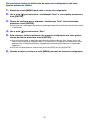
z No projetor, pressione a tecla [T] até que a mensagem “O painel de controle foi desbloqueado.”
apareça.
z Para usar o controle remoto para desbloquear o painel de controle, realize o procedimento descrito
em “Para bloquear o painel de controle” acima. No passo 4, pressione a tecla [X] do controle
remoto para selecionar “Desativar” e, em seguida, pressione a tecla [MENU].
35
Restauração das definições do projetor aos seus
ajustes iniciais de fábrica
Você pode usar os procedimentos nesta seção para restaurar todas as definições num menu principal
particular ou todas as definições no menu de configuração aos seus ajustes iniciais de fábrica.
Para restaurar todas as definições de um menu principal particular aos seus
ajustes iniciais de fábrica
1.
Pressione a tecla [MENU] para exibir o menu de configuração.
2.
Use as teclas [T] e [S] para selecionar o menu principal cujas definições deseja
restaurar aos seus ajustes iniciais de fábrica.
z Você pode selecionar Ajuste da Imagem 1, Ajuste da Imagem 2, Ajuste do Volume, Definições
da Tela, Definições de Entrada, Definições de Opção 1 ou Definições de Opção 2.
3.
Pressione a tecla [ENTER].
4.
Use a tecla [T] para selecionar “Restaurar Ajustes Iniciais do Menu”.
5.
Pressione a tecla [ENTER].
z Isso exibirá uma tela de confirmação como a tela mostrada abaixo.
6.
Use a tecla [S] para selecionar “Sim”.
7.
Para restaurar as definições do menu principal aos seus ajustes iniciais de
fábrica, pressione a tecla [ENTER].
z Para sair da operação sem alterar nada, pressione [ESC] em vez de [ENTER].
8.
Quando terminar, pressione a tecla [MENU] para sair do menu de configuração.
Nota
Para os detalhes sobre como o procedimento acima reinicializa as definições, consulte as
explicações sobre as definições dadas em “Conteúdo do menu de configuração” na página 38.
36
Para restaurar todas as definições do menu de configuração aos seus
ajustes iniciais de fábrica
1.
Pressione a tecla [MENU] para exibir o menu de configuração.
2.
Use a tecla [T] para selecionar “Inicialização Total” e, em seguida, pressione a
tecla [ENTER].
3.
Depois de confirmar que o submenu “Inicialização Total” está selecionado,
pressione a tecla [ENTER].
z Isso exibe uma mensagem de confirmação perguntando-lhe se você deseja reinicializar todas
as definições.
4.
Use a tecla [S] para selecionar “Sim”.
5.
Para restaurar todas as definições do menu de configuração aos seus ajustes
iniciais de fábrica, pressione a tecla [ENTER].
z Isso restaurará todas as definições do menu de configuração aos seus ajustes iniciais de
fábrica com exceção do seguinte: Idioma, Tempo da Luz, Tempo de Funcionamento, senha
definida com a Proteção por Senha, logotipo personalizado registrado com a Captura de
Logo Pers.
z Para sair da operação sem alterar nada, pressione [ESC] em vez de [ENTER].
6.
Quando terminar, pressione a tecla [MENU] para sair do menu de configuração.
37
Conteúdo do menu de configuração
Esta seção contém tabelas que oferecem explicações detalhadas de todos os itens incluídos no
menu de configuração. O tipo de informação que aparece em cada uma das colunas das tabelas é
descrito a seguir.
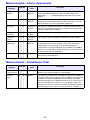
Nome da definição: Esta coluna mostra os nomes das definições como eles aparecem no submenu.
Entrada: Esta coluna mostra a fonte de entrada para a qual cada definição é suportada.
Os nomes das fontes de entrada são abreviados da seguinte forma:
R : Entrada RGB
C : Entrada de vídeo componente
V : Entrada de vídeo ou S-vídeo
H : Entrada HDMI (PC)
D : Entrada HDMI (DTV)
U : Entrada USB (somente modelos com porta USB)
A letra N indica que a definição pode ser configurada mesmo que não haja um sinal de
entrada.
Unidade de ajuste: A unidade de ajuste indica como uma definição é armazenada.
“Específica da fonte” nesta coluna indica que definições separadas podem ser
armazenadas para cada fonte de entrada individual.
“Simples” nesta coluna indica que uma única definição é armazenada e aplicada,
independentemente da fonte de entrada.
Descrição: Esta coluna oferece detalhes sobre o item de definição e como selecioná-lo. O ajuste
inicial de fábrica é indicado por um asterisco (*).
Menu principal – Ajuste da Imagem 1
Nome da
definição
Entrada
Unidade de
ajuste
Descrição
Brightness
RCV HDU
Específica
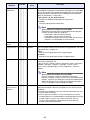
da fonte
Use este submenu para ajustar o brilho da imagem projetada. Um
valor maior produz uma imagem mais brilhante.
Contraste
RCV HDU
Específica
da fonte
Use este submenu para ajustar o contraste da imagem projetada.
Um valor maior produz um contraste mais forte.
Nitidez
V
Específica
da fonte
Use este submenu para ajustar a nitidez dos contornos da imagem
projetada. Um valor maior deixa a imagem mais nítida, enquanto que
um valor menor deixa a imagem mais suave.
Saturação
V
Específica
da fonte
Use este submenu para ajustar a saturação das cores da imagem
projetada. Um valor maior aumenta a saturação das cores.
Matiz
V
Específica
da fonte
Use este submenu para ajustar o tom da imagem projetada.
Um valor maior deixa a imagem global mais azulada, enquanto que
um valor menor deixa a imagem global mais avermelhada. Esta
definição só é suportada quando o sinal é NTSC ou NTSC4.43.
38
Nome da
definição
Entrada
Unidade de
ajuste
Descrição
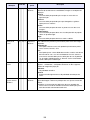
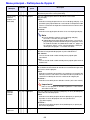
Modo de Cor
RCV HDU
Específica
da fonte
Você pode selecionar entre várias definições de modo de cor
diferente de acordo com o conteúdo das imagens e condições de
projeção.
Normal:
Use esta definição quando quiser realçar as cores da sua
apresentação.
Gráficos:
Use esta definição quando quiser que fotografias e gráficos
apareçam mais naturais.
Teatro:
Use esta definição para destacar as partes escuras das suas
imagens.
Quadro-Negro:
Use esta definição para obter uma visualização fácil ao projetar
sobre um quadro-negro.
Jogo:
Use esta definição para otimizar a matiz e o brilho.
Balanço de
Cores
RCV HDU
Específica
da fonte
Este submenu lhe permite ajustar o balanço das cores da imagem
projetada.
Predefinição:
Você pode selecionar entre três predefinições de balanço das
cores: Quente, Normal,* Frio.
Cor:
Você pode ajustar a intensidade do vermelho, verde e azul dentro
do intervalo de –50 a +50. A intensidade de uma cor aumenta
junto com o valor da definição. As definições de cor só poderão
ser ajustadas individualmente se “Normal” estiver selecionado
como a definição “Predefinição”.
Modo Eco
Desat.
RCV HDU
Simples
Quando “Desativar” está selecionado para “Definições de
Opção 1 J Modo Eco”, você pode selecionar um dos seguintes
modos de imagem de projeção.
Brilhante:
Dá prioridade ao brilho.
Normal:
Suprime o brilho ligeiramente e dá prioridade ao balanço das
cores.
Específica
da fonte
Use este submenu para restaurar os itens de todos os submenus em
Ajuste da Imagem 1 do menu principal aos seus ajustes iniciais de
fábrica.
z Realizar a restauração das definições do menu quando não
houver nenhum sinal de entrada restaurará as definições para a
fonte de entrada selecionada atualmente.
Restaurar
RCV HDU
Ajustes Iniciais
do Menu
39
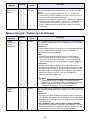
Menu principal – Ajuste da Imagem 2
Nome da
definição
Entrada
Unidade de
ajuste
Descrição
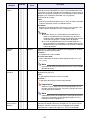
Posição
Vertical
RCV
Específica
da fonte
Use este submenu para ajustar a posição vertical da imagem da
fonte de entrada dentro da área de projeção.
Posição
Horizontal
RCV
Específica
da fonte
Use este submenu para ajustar a posição horizontal da imagem da
fonte de entrada dentro da área de projeção.
Frequência
R
Específica
da fonte
Se aparecerem bandas verticais na imagem projetada quando RGB
estiver selecionado como a fonte de entrada, isso significa que a
definição da frequência não está correta. Se isso acontecer, use
esta definição para ajustar a frequência manualmente.
Importante!
Se, por algum motivo, seu ajuste manual da frequência fizer
que a entrada da imagem do computador desapareça da
projeção, você pode pressionar a tecla [AUTO] para realizar a
operação de ajuste automático, o que deve fazer que a
imagem reapareça.
Fase
R
Restaurar
RCV
Ajustes Iniciais
do Menu
Específica
da fonte
Se a imagem projetada tremular quando RGB estiver selecionado
como a fonte de entrada, isso significa que a definição da fase não
está correta. Se isso acontecer, use esta definição para ajustar a
fase manualmente.
Específica
da fonte
Use este submenu para restaurar os itens de todos os submenus em
Ajuste da Imagem 2 do menu principal aos seus ajustes iniciais de
fábrica.
z Realizar a restauração das definições do menu restaurará
somente as definições para o tipo de sinal atual (XGA/60Hz,
SXGA/60Hz, etc.).
Sobre a unidade de ajuste “Específica da fonte”
Para os itens que contêm “Específica da fonte” na coluna “Unidade de ajuste” da tabela acima, a
definição é armazenada para o tipo específico de sinal (XGA/60Hz, SXGA/60Hz, etc.) que está sendo
introduzido enquanto a definição estiver sendo realizada, e não para uma fonte de entrada específica.
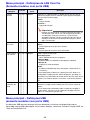
Menu principal – Ajuste do Volume
Nome da
definição
Volume
Entrada
Unidade de
ajuste
R C V H D U N Específica
da fonte
Restaurar
R C V H D U N Específica
Ajustes Iniciais
da fonte
do Menu
Descrição
Use este submenu para ajustar o nível do volume do alto-falante ou
do terminal AUDIO OUT do projetor.
z Alterar esta definição quando não houver um sinal de entrada
muda a definição do volume da fonte de sinal selecionada
atualmente.
Use este submenu para restaurar o volume ao seu ajuste inicial de
fábrica.
z Realizar a restauração das definições do menu quando não
houver nenhum sinal de entrada restaurará as definições para a
fonte de entrada selecionada atualmente.
40
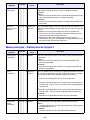
Menu principal – Definições da Tela
Nome da
definição
Entrada
Unidade de
ajuste
Descrição
Correção Dist.
Trapezoidal
R C V H D U N Simples
Use este submenu para realizar a correção da distorção trapezoidal
vertical da imagem projetada.
Razão de
Aspecto
RCV HD
Use este submenu para selecionar uma definição de razão de
aspecto para a imagem projetada.
Específica
da fonte
Fonte de entrada: RGB ou HDMI (PC)
Normal*:
Projeta no tamanho máximo possível do projetor mantendo a
razão de aspecto do sinal de entrada.
Cheia:
Projeta no tamanho máximo possível do projetor ampliando ou
reduzindo o sinal de entrada.
4:3 (Somente XJ-H2600/XJ-H2650):
Independentemente da razão de aspecto do sinal de entrada, a
imagem é redimensionada sempre a uma razão de aspecto de 4:3
para projeção.
Real (Somente XJ-H2600/XJ-H2650):
Projeta o sinal de entrada no seu tamanho real (1 ponto da fonte
de entrada é igual a um ponto de pixel de saída do projetor) no
centro da tela de projeção do projetor. Se a resolução do sinal de
entrada exceder da resolução de saída do projetor, o excesso
será cortado.
Fonte de entrada: Vídeo, S-vídeo,
Componente ou HDMI (DTV)
Normal*:
Projeta no tamanho máximo possível do projetor mantendo a
razão de aspecto do sinal de entrada.
16:9 :
Esta definição especifica uma razão de aspecto de 16:9, que é
igual a uma tela de cinema, televisor de alta definição, etc. Usar
esta definição quando o sinal de entrada for uma imagem de 16:9,
que foi espremida para uma imagem de 4:3, fará que a imagem
seja exibida com sua razão de aspecto normal de 16:9.
4:3 (Somente XJ-H2600/XJ-H2650):
Independentemente da razão de aspecto do sinal de entrada, a
imagem é redimensionada sempre a uma razão de aspecto de 4:3
para projeção.
Letter Box (Somente XJ-H2600/XJ-H2650):
Esta definição redimensionará a imagem horizontalmente a
1280 pontos e projetará 800 pontos verticais do centro da
imagem, mantendo a razão de aspecto do sinal de entrada.
Nota
z Ao projetar com “Real” selecionado como a definição da
razão de aspecto para um sinal RGB com uma resolução
inferior a SVGA, a imagem será ampliada a SVGA e
projetada.
z Para maiores detalhes sobre as condições de exibição na
tela de projeção para diferentes definições da razão de
aspecto, consulte “Definição da razão de aspecto e
imagem de projeção” (página 60).
Importante!
Repare que ampliar ou reduzir o tamanho de uma imagem
para propósitos comerciais ou apresentações públicas pode
violar os direitos autorais protegidos por lei do proprietário
dos direitos autorais do material original.
41
Nome da
definição
Entrada
Unidade de
ajuste
Descrição
Modo de
Projeção
R C V H D U N Simples
Use este submenu para especificar se a projeção será frontal ou
traseira.
Frente*:
Selecione esta opção para realizar a projeção frontal.
Traseira:
Selecione esta opção para realizar a projeção traseira. Esta
definição inverte a imagem projetada pela frente horizontalmente.
Montagem no
Teto
R C V H D U N Simples
Use este submenu para configurar o projetor para uso numa
instalação na qual ele seja posicionada de cabeça para baixo.
Ativar:
Inverte a imagem projetada horizontal e verticalmente.
Desativar*:
Projeta uma imagem normal.
Tela Inicial
R C V H D U N Simples
Use este submenu para especificar se uma tela inicial deve ou não
ser projetada toda vez que o projetor for ligado.
Logotipo:
Selecione esta opção para projetar a tela do logotipo do projetor.
Logo Pers.:
Selecione esta opção para proteger o logotipo personalizado
registrado com “Captura de um logotipo personalizado”
(página 30).
Nada*:
Selecione esta opção quando não quiser projetar uma tela inicial.
Tela Sem Sinal R C V H D U N Simples
Use este submenu para especificar o que deve ser projetado
quando não houver um sinal de entrada para o projetor.
Azul*:
Selecione esta opção para projetar uma tela azul.
Preto:
Selecione esta opção para projetar uma tela preta.
Logotipo:
Selecione esta opção para projetar a tela do logotipo do projetor.
Logo Pers.:
Selecione esta opção para proteger o logotipo personalizado
registrado com “Captura de um logotipo personalizado”
(página 30).
R C V H D U N Simples
Use este submenu para especificar o que deve ser projetado após a
pressão da tecla [BLANK].
Azul:
Selecione esta opção para projetar uma tela azul.
Preto*:
Selecione esta opção para projetar uma tela preta.
Logotipo:
Selecione esta opção para projetar a tela do logotipo do projetor.
Logo Pers.:
Selecione esta opção para proteger o logotipo personalizado
registrado com “Captura de um logotipo personalizado”
(página 30).
Tela em
Branco
42
Nome da
definição
Entrada
Unidade de
ajuste
Restaurar
R C V H D U N Específica
Ajustes Iniciais
da fonte
do Menu
Descrição
Use este submenu para restaurar os itens de todos os submenus em
Definições da Tela do menu principal aos seus ajustes iniciais de
fábrica.
z Realizar a restauração das definições do menu quando não
houver nenhum sinal de entrada restaurará as definições para a
fonte de entrada selecionada atualmente.
z Repare que as definições “Correção Dist. Trapezoidal”, “Modo de
Projeção”, “Montagem no Teto”, “Tela Inicial”, “Tela Sem Sinal” e
“Tela em Branco” são sempre restauradas aos seus ajustes
iniciais, independentemente da fonte de entrada selecionada
atualmente.
Menu principal – Definições de Entrada
Nome da
definição
Entrada
Terminal
RC
COMPUTER1 /
Terminal
COMPUTER2
Unidade de
ajuste
N Simples
Descrição
Use este submenu para especificar manualmente o tipo de sinal que
está sendo introduzido pelo terminal COMPUTER IN 1/COMPUTER
IN 2 do projetor.
Automático*:
Detecta automaticamente o sinal que está sendo introduzido pelo
terminal COMPUTER IN 1/COMPUTER IN 2 e configura o
protocolo de entrada apropriado.
RGB:
Selecione esta opção quando conectar um computador ao
terminal COMPUTER IN 1/COMPUTER IN 2. Para os detalhes
sobre como conectar um computador, consulte “Conexão da
saída RGB analógica de um computador ao projetor” (página 12).
Componente:
Selecione esta definição quando o terminal COMPUTER IN 1/
COMPUTER IN 2 do projetor for conectado ao terminal de saída
de vídeo componente de um dispositivo de vídeo com um cabo
de vídeo componente disponível comercialmente. Para maiores
informações sobre a conexão, consulte “Conexão a um
dispositivo de vídeo” (página 14).
Nota
A definição deste item não pode ser alterada enquanto o
projetor está no modo de entrada 3D (“Modo de entrada 3D”,
página 17) ou “Ativar” é selecionado para a definição
“Definições de Opção 2 J Ponteiro Interativo”.
Sinal de Vídeo /
Sinal de
S-Vídeo
V
N Simples
Use este submenu para especificar manualmente o tipo de sinal que
está sendo introduzido pelo terminal VIDEO ou terminal S-VIDEO do
projetor.
Automático*:
Selecione esta definição para que o projetor mude o sistema do
sinal de vídeo automaticamente de acordo com o sinal de entrada
do dispositivo de vídeo que está conectado ao terminal VIDEO ou
terminal S-VIDEO.
NTSC / NTSC4.43 / PAL / PAL-M / PAL-N / PAL60 / SECAM:
Cada definição seleciona o sistema de vídeo aplicável. Use estas
definições quando quiser especificar somente um sinal de vídeo
específico para o terminal VIDEO ou terminal S-VIDEO.
43
Nome da
definição
Indicador
Nome Sinal
Entrada
Unidade de
ajuste
R C V H D U N Simples
R C V H D U N Específica
Restaurar
da fonte
Ajustes Iniciais
do Menu
Descrição
Use este submenu para especificar se o nome da fonte de sinal
selecionada atualmente deve ou não ser exibido na imagem
projetada.
Ativar*:
Selecione esta opção para ativar a exibição do nome da fonte de
sinal selecionada atualmente na imagem projetada.
Desativar:
Selecione esta opção para desativar a exibição do nome da fonte
de entrada.
Use este submenu para restaurar os itens de todos os submenus em
Definições de Entrada do menu principal aos seus ajustes iniciais de
fábrica.
z Realizar a restauração das definições do menu quando não
houver nenhum sinal de entrada restaurará as definições para a
fonte de entrada selecionada atualmente.
z Repare que a definição “Indicador Nome Sinal” sempre é
restaurada ao seu ajuste inicial de fábrica, independentemente da
fonte de entrada selecionada atualmente.
Menu principal – Definições de Opção 1
Nome da
definição
Entrada
Unidade de
ajuste
Descrição
Correção Dist.
Trapezoidal
R C V H D U N Simples
Use este submenu para ativar ou desativar a correção da distorção
trapezoidal.
Ativar*:
Selecione esta opção para ativar a correção automática da
distorção trapezoidal.
Desativar:
Selecione esta opção para desativar a correção automática da
distorção trapezoidal.
Ajuste
Automático
R
Use este submenu para selecionar se o projetor deve detectar o tipo
do sinal de entrada RGB (resolução, frequência) e ajustar a imagem
de projeção de forma correspondente (ajuste automático).
1*:
Selecione esta opção para ativar o ajuste automático.
2:
Selecione esta opção para ativar o ajuste automático quando um
sinal de 1360 × 768 ou 1400 × 1050 não estiver sendo projetado
corretamente.
3:
Selecione esta opção para ativar o ajuste automático quando um
sinal de 1366 × 768 não estiver sendo projetado corretamente.
Desativar:
Selecione esta opção para desativar o ajuste automático.
Modo Eco
R C V H D U N Simples
Consulte “Modo Eco (Economia de energia, Baixo ruído)” (página 25).
Balanço do
Branco
Automático
R C V H D U N Simples
Ativa ou desativa o ajuste do balanço do branco automático.
Ativar*:
O balanço do branco é ajustado automaticamente. Pode melhorar
a reprodução das cores.
Desativar:
O balanço do branco não é ajustado automaticamente.
N Específica
da fonte
44
Nome da
definição
Apagamento
Automático
Entrada
Unidade de
ajuste
R C V H D U N Simples
Descrição
A definição “Apagamento Automático” lhe permite especificar a
quantidade de tempo de funcionamento do projetor e de inatividade
do sinal de entrada até o disparo do desligamento automático para
desligar o projetor automaticamente. O desligamento automático
pode ser desativado, se você quiser.
5 min, 10 min*, 15 min, 20 min, 30 min:
Tempo até o disparo do desligamento automático.
Desativar:
Desativa o desligamento automático.
Nota
(para usuários de modelo com porta USB)
O Apagamento Automático é desativado quando o projetor
está em uma das seguintes condições.
– Projetando a tela inicial de Visualizador
– Projetando a tela de espera de Sem Fio
– Usando Sem Fio para uma conexão LAN sem fio entre o
projetor e um computador ou outro terminal
Proteção por
senha
R C V H D U N Simples
Consulte “Proteção por senha” na página 32.
Ligação Direta
R C V H D U N Simples
Use este submenu para ativar ou desativar a ligação direta. Consulte
“Ligação Direta” na página 29.
Ativar:
Selecione esta opção para ativar a ligação direta.
Desativar*:
Selecione esta opção para desativar a ligação direta.
Idioma
R C V H D U N Simples
Use este submenu para especificar o idioma para as mensagens,
menus de configuração, etc.
Inglês / Francês / Alemão / Italiano / Espanhol / Sueco / Português /
Holandês / Noruguês / Polonês / Finlandês / Checo / Turco /
Russo / Chinês (Simplificado) / Chinês (Tradicional) / Coreano /
Japonês
Nota
(para usuários de modelo com porta USB)
Se você selecionar Português, Holandês, Norueguês,
Polonês, Finlandês, Checo, Turco ou Russo como o idioma do
projetor, selecionar um dispositivo externo conectado à porta
USB-A do projetor como a fonte de entrada fará que alguns
menus e mensagens sejam exibidos em Inglês.
R C V H D U N Simples
Restaurar
Ajustes Iniciais
do Menu
Use este submenu para restaurar os itens de todos os submenus em
Definições de Opção 1 do menu principal aos seus ajustes iniciais
de fábrica.
z As definições do idioma e da senha não são restauradas aos seus
ajustes iniciais de fábrica.
z O item “Ajuste Automático” só será restaurado ao seu ajuste
inicial de fábrica se a entrada RGB for selecionada para a fonte de
entrada. Todos os outros itens serão restaurados aos seus
ajustes iniciais de fábrica, independentemente da fonte de
entrada selecionada atualmente.
45
Menu principal – Definições de Opção 2
Nome da
definição
Entrada
Unidade de
ajuste
Descrição
Ponteiro
R C V H D U N Simples
Use este submenu para especificar o tipo de ponteiro que aparece
primeiro ao pressionar a tecla [POINTER].
Plug and Play
(somente
modelos com
porta USB)
R C V H D U N Simples
Use este submenu para ativar ou desativar o recurso de
plug-and-play.
Ativar*:
Selecione esta opção para ativar o recurso de plug-and-play. Isso
permitirá que o projetor detecte a conexão de um dispositivo USB
externo e selecione tal dispositivo automaticamente como a fonte
de entrada.
Desativar:
Selecione esta opção para desativar o recurso de plug-and-play.
Nota
z Para os detalhes sobre o recurso de plug-and-play,
consulte o “Guia das Funções USB”.
z Independentemente da definição deste item, o recurso de
plug-and-play ficará desativado enquanto o projetor estiver
no modo de entrada 3D (“Modo de entrada 3D”, página 17)
ou enquanto “Ativar” estiver selecionado para a definição
“Definições de Opção 2 J Ponteiro Interativo”.
Saída Áudio
R C V H D U N Simples
Especifica se o sinal de áudio de entrada deve ser gerado pelo
alto-falante incorporado do projetor ou pela saída de linha.
Alto-falante*:
Gera o sinal de áudio sendo emitido para o projetor pelo
alto-falante.
Linha:
Gera o sinal de áudio sendo emitido para o projetor pelo terminal
AUDIO OUT.
Alta Altitude
R C V H D U N Simples
Use este submenu para ativar ou desativar a definição da velocidade
do ventilador de alta altitude de acordo com a altitude do lugar onde
você está usando o projetor.
Ativar:
Selecione esta definição quando usar o projetor num lugar de alta
altitude (1.500 a 3.000 metros acima do nível do mar) onde o ar é
rarefeito. Esta definição aumenta a eficácia de refrigeração.
Desativar*:
Selecione esta definição em altitudes normais (até 1.500 metros).
Importante!
Não use este projetor em altitudes superiores a 3.000 metros
acima do nível do mar.
Bloqueio
Painel de
Controle
R C V H D U N Simples
Use este submenu para desativar (bloquear) ou ativar (desbloquear)
o painel de controle do projetor.
Ativar:
Selecione esta definição para desativar (bloquear) as operações
de todas as teclas do projetor com exceção da tecla
[P] (Alimentação).
Desativar*:
Selecione esta definição para ativar (desbloquear) as operações
das teclas do projetor.
Captura de
Logo Pers.
RCV HDU
Consulte “Captura de um logotipo personalizado” (página 30).
Simples
46
Nome da
definição
Entrada
Unidade de
ajuste
RGB/Áudio em R C V H D U N Simples
Espera
Descrição
Use este submenu para configurar o projetor para emitir o sinal de
vídeo do terminal COMPUTER IN 1 para o terminal MONITOR OUT,
e para emitir o sinal de áudio do terminal AUDIO IN 1 para o terminal
AUDIO OUT enquanto o projetor estiver no modo de espera (projetor
apagado, mas mantido em prontidão com um pequeno
fornecimento de energia).
Emitir:
Selecione esta definição para emitir os sinais de vídeo e de áudio
enquanto o projetor estiver no modo de espera.
Não Emitir*:
Selecione esta definição para não emitir os sinais de vídeo e de
áudio enquanto o projetor estiver no modo de espera.
Nota
z Quando “Emitir” for selecionado para esta definição, o
áudio será emitido pelo terminal AUDIO OUT durante o
modo de espera, independentemente da definição atual de
“Definições de Opção 2 J Saída Áudio” do projetor.
z Os sinais introduzidos pelo terminal COMPUTER IN 2 e
terminal AUDIO IN 2 não podem ser emitidos pelo terminal
MONITOR OUT e terminal AUDIO OUT durante o modo de
espera do projetor.
V
Legenda
Oculta
N Simples
Especifica se é para exibir a legenda oculta ao projetar um sinal de
vídeo que contém legenda oculta.
Desativar*:
A legenda oculta não é exibida.
CC1, CC2, CC3, CC4:
Indica a definição de saída atual da legenda oculta (CC1, CC2,
CC3, CC4).
Nota
A correção da distorção trapezoidal não afeta o texto exibido
da legenda oculta.
Ponteiro
Interativo
R
H
Simples
Ativa/desativa a operação do ponteiro interativo disponível
opcionalmente (YA-P10).
Ativar:
A operação do ponteiro interativo é ativada.
Desativar*:
A operação do ponteiro interativo é desativada.
Importante!
Selecione “Ativar” para este item somente quando usar um
ponteiro interativo. Selecione “Desativar” quando não estiver
usando o ponteiro interativo.
Nota
Independentemente desta definição, a operação do ponteiro
interativo é desativada sempre quando o projetor entra no
modo de entrada 3D (página 17).
R C V H D U N Simples
Restaurar
Ajustes Iniciais
do Menu
Use este submenu para restaurar os itens de todos os submenus em
Definições de Opção 2 do menu principal aos seus ajustes iniciais
de fábrica. Repare, entretanto, que um logotipo personalizado
capturado com “Captura de Logo Pers.” não será inicializado.
47
Menu principal - Definições de LAN Com Fio
(Somente modelos com porta USB)
Nome da
definição
Ligação
Remota
Entrada
Unidade de
ajuste
R C V H D U N Simples
Descrição
Especifica se o projetor pode ser ligado através da LAN com fio
enquanto o projetor está no modo de espera (projetor desligado
com fornecimento de energia).
Enable:
Ligação ativada.
Desativar*:
Ligação desativada.
Importante!
Realizar uma operação de “Inicializar Definições da Rede” ou
“Initialização Total” com o menu de configuração fará que
esta definição mude para “Desativar”. Se você estiver
operando o projetor usando uma definição de LAN com fio,
certifique-se de alterar esta definição de volta para “Ativar”
após a inicialização.
Autenticação
de PJLink
R C V H D U N Simples
Ativa ou desativa a autenticação da conexão PJLink.
Ativar*:
Autenticação da conexão PJLink ativada.
Desativar:
Autenticação da conexão PJLink desativada.
Informação de
LAN com fio
R C V H D U N Simples
Exibe a seguinte informação.
Nome do projetor:
Nome atribuído atualmente ao projetor.
Endereço MAC:
Endereço MAC fixo atribuído a cada projetor individual.
Endereço IP:
Endereço IP atual do projetor.
DHCP:
Estado atual da definição DHCP do projetor (“Automático” ou
“Desativar”).
O nome do projetor, endereço IP e definições DHCP podem ser
configurados na página System Admin do projetor, que pode ser
acessada num computador conectado através de uma rede LAN ao
projetor. Para maiores detalhes, consulte o “Guia da Função Sem
Fio”.
Inicializar
Definições da
Rede
R C V H D U N Simples
Restaura todas as definições de rede do projetor (todas as
definições na página System Admin) aos seus ajustes iniciais de
fábrica.
Para as informações detalhadas sobre as definições da página
System Admin, consulte a seção “Definições da página System
Admin” no “Guia da Função Sem Fio”.
Menu principal – Definições USB
(somente modelos com porta USB)
As definições USB do menu principal só ficam disponíveis se houver um dispositivo externo
conectado à porta USB-A do projetor. Para maiores detalhes, consulte o “Guia das Funções USB” e o
“Guia da Função Sem Fio”.
48
Menu principal – Inform. Operacional
Nome da
definição
Sinal de
Entrada
Entrada
Unidade de
ajuste
R C V H D U N Específica
da fonte
Descrição
Este item de submenu mostra o sinal de entrada selecionado
atualmente (RGB, Componente, Vídeo, S-vídeo, HDMI (PC) ou
HDMI (DTV)). “- - - -” é indicado aqui quando não há um sinal de
entrada.
Nome do Sinal R C V H D U
Específica
da fonte
Este submenu mostra o nome do sinal que está sendo introduzido
no projetor. Para os detalhes sobre os nomes dos sinais, consulte
“Nome do Sinal” em “Sinais suportados” (página 62).
Resolução
R
Específica
da fonte
Este submenu só aparecerá quando o sinal de entrada for RGB. Ele
mostra o número de pixels verticais e horizontais de resolução do
sinal de entrada RGB ou HDMI (PC).
Frequência
Horizontal
RCV HD
Específica
da fonte
Este submenu mostra a frequência horizontal do sinal de entrada.
Frequência
Vertical
RCV HD
Específica
da fonte
Este submenu mostra a frequência vertical do sinal de entrada.
Sinal de
Exploração
RC
Específica
da fonte
Este submenu só aparecerá quando RGB, Componente, HDMI (PC)
ou HDMI (DTV) for o sinal de entrada, e mostrará o sistema de
exploração do sinal de entrada. O sistema de exploração é
entrelaçado ou não entrelaçado para uma entrada de sinal RGB ou
HDMI (PC), e entrelaçado ou progressivo para uma entrada de sinal
de vídeo componente ou HDMI (DTV).
Tempo da Luz
R C V H D U N Simples
H
HD
Este submenu mostra o número cumulativo de horas de uso da
fonte luminosa até a data atual.
Menu principal – Inicialização Total
Nome da
definição
Entrada
Unidade de
ajuste
Descrição
R C V H D U N Simples
Tempo de
Funcionamento
Este submenu mostra o tempo de funcionamento cumulativo deste
aparelho. Este tempo não pode ser reinicializado.
Restaurar
Tudo
Este submenu restaura os itens de todos os submenus em todos os
menus principais aos seus ajustes iniciais de fábrica. Esta operação
não pode ser realizada independentemente da fonte de entrada
selecionada atualmente e independentemente se um sinal estiver ou
não sendo introduzido no momento. Para os detalhes sobre este
procedimento, consulte “Para restaurar todas as definições do menu
de configuração aos seus ajustes iniciais de fábrica” na página 37.
R C V H D U N Simples
49
Limpeza do projetor
Limpe periodicamente o exterior do projetor, lente, aberturas de admissão de ar e aberturas de
admissão-saída de ar.
Importante!
Antes de limpar o projetor, certifique-se de desconectá-lo da tomada elétrica e de deixá-lo
esfriar completamente.
Limpeza do exterior do projetor
Limpe o exterior do projetor com um pano macio umedecido numa solução fraca de água e um
detergente neutro suave. Certifique-se de torcer o pano para eliminar o excesso de umidade antes de
limpar.
Nunca use benzina, álcool, diluentes de tinta ou qualquer outro agente volátil para a limpeza.
Limpeza da lente
Limpe a lente cuidadosamente com um pano de limpeza de lente ou um papel de limpeza de lente
ótica disponível comercialmente, como aqueles para óculos ou lentes de câmera. Quando limpar a
lente, não exerça força excessiva e tome cuidado para evitar danos à lente.
Limpeza das aberturas de ventilação
A poeira e sujeira tendem a acumular-se ao redor das aberturas de ar. Por este motivo, você deve
usar um aspirador de pó para remover a poeira e sujeira acumulada periodicamente como mostrado
abaixo.
Importante!
O uso continuado do projetor após a acumulação de poeira ao redor das aberturas de ar pode
causar o sobreaquecimento dos componentes internos e provocar um mau funcionamento.
50
Localização e solução de problemas
Indicadores
Os indicadores o mantém informado sobre o estado operacional atual do projetor. Mostra-se a seguir
como os indicadores aparecem nas condições normais de funcionamento.
Quando os indicadores
aparecerem assim:
POWER/
STANDBY
LIGHT
TEMP
Isto significa que:
Você acabou de conectar o cabo de alimentação de CA a uma tomada elétrica.
Espere até que o projetor entre no modo de espera (veja abaixo) antes de
tentar ligá-lo.
z
z
z
Âmbar
Âmbar
Âmbar
z
c
c
Modo de espera: O cabo de alimentação de CA está conectado e o projetor
está no modo de espera.
O projetor está sendo aquecido depois de ser ligado.
Âmbar
z
z
Verde
Âmbar
Âmbar
z
c
c
O projetor está ligado e esperando para ser usado.
c
c
O projetor está realizando processos de encerramento internos.
z
z
c
Verde
Verde
“Ativar (Automático)” ou “Ativar (Manual)” está selecionado para a definição do
modo Eco do projetor (página 25).
Verde
Âmbar
z : Aceso
: Intermitente
c : Apagado
Quando aparece uma mensagem de advertência na tela de projeção, ou quando os indicadores
POWER/STANDBY, LIGHT e TEMP estão acesos ou intermitentes num padrão diferente dos
indicados acima, isso significa que ocorreu um erro no projetor. Para os detalhes, consulte
“Indicadores de erro e mensagens de advertência” (abaixo).
Indicadores de erro e mensagens de advertência
Os indicadores e as mensagens de advertência lhe permitem saber qual o tipo de problema quando
ocorre um erro do projetor.
Quando ocorrer um erro, espere até que o ventilador pare antes de desconectar o cabo de
alimentação de CA. Se você desconectar o cabo de alimentação de CA enquanto o ventilador ainda
estiver funcionando, poderá ocorrer um erro quando você conectar o cabo de alimentação de CA de
novo.
Indicador/Mensagem de erro
POWER
: Verde estável
LIGHT
:–
TEMP
:–
Mensagem : A temperatura interna
está muito alta.
Verifique se as
aberturas de ventilação
não estão obstruídas.
Descrição e ação necessária
A temperatura interna do projetor está muito alta. Pressione a tecla [ESC]
para apagar a mensagem de advertência e realize os seguintes passos.
1 Verifique se não há nenhuma obstrução das aberturas de ventilação do
projetor, e certifique-se de que haja espaço suficiente ao redor do
projetor. Consulte “Precauções relativas à configuração” (página 11).
2 Se houver poeira acumulada ao redor das aberturas ventilação,
desligue o projetor e remova a poeira. Consulte “Limpeza do projetor”
(página 50).
51
Indicador/Mensagem de erro
POWER
: Âmbar intermitente J
Âmbar estável
LIGHT
:–
TEMP
:–
Mensagem : A temperatura interna
está muito alta. O
projetor será desligado.
POWER
: Âmbar intermitente J
Vermelho estável
LIGHT
: Vermelho estável
TEMP
: Vermelho estável
Mensagem : Problema com o
ventilador. O projetor
será desligado.
POWER
: Âmbar intermitente J
Vermelho estável
LIGHT
:–
TEMP
: Vermelho estável
Mensagem : Ocorreu um problema
no sistema. O projetor
será desligado.
POWER
: Verde estável
LIGHT
:–
TEMP
:–
Mensagem : Ocorreu um problema
no sistema. Não é
possível realizar a
projeção normal.
POWER
: Verde estável
LIGHT
:–
TEMP
:–
Descrição e ação necessária
O projetor foi desligado automaticamente devido a um sobreaquecimento
interno. Realize os seguintes passos.
1 Verifique se não há nenhuma obstrução das aberturas de ventilação do
projetor, e certifique-se de que haja espaço suficiente ao redor do
projetor. Consulte “Precauções relativas à configuração” (página 11).
2 Se houver poeira acumulada ao redor das aberturas de ventilação,
remova a poeira. Consulte “Limpeza do projetor” (página 50).
Se não houver um problema com as aberturas de ar do projetor, confira
se o indicador POWER/STANDBY está iluminado em âmbar (sem piscar)
e, em seguida, ligue o projetor de novo. Se o erro ocorrer de novo quando
você ligar o projetor de novo, contate o seu revendedor ou Centro
Autorizado de Assistência Técnica da CASIO mais próximo.
O projetor foi desligado automaticamente devido a um problema com o
ventilador. Confira se o indicador POWER/STANDBY está iluminado em
vermelho (sem piscar) e se o ventilador parou. Depois de verificar o
indicador POWER/STANDBY, desconecte o cabo de alimentação do
projetor e espere que todos os indicadores do projetor se apaguem. Em
seguida, reconecte o cabo de alimentação e ligue o projetor de novo.
Se o erro ocorrer de novo quando você ligar o projetor de novo, contate o
seu revendedor ou Centro Autorizado de Assistência Técnica da CASIO
mais próximo.
O projetor foi desligado automaticamente devido a um problema do
sistema. Depois de confirmar que o indicador POWER/STANDBY está
iluminado em vermelho (sem piscar), desconecte o cabo de alimentação
do projetor e espere que todos os indicadores do projetor se apaguem.
Em seguida, reconecte o cabo de alimentação e ligue o projetor de novo.
Se o erro ocorrer de novo quando você ligar o projetor de novo, contate o
seu revendedor ou Centro Autorizado de Assistência Técnica da CASIO
mais próximo.
Ocorreu um problema no sistema, que pode causar problemas com
algumas funções. Desligue o projetor, desconecte o cabo de alimentação
do projetor e espere que todos os indicadores do projetor se apaguem.
Em seguida, reconecte o cabo de alimentação e ligue o projetor de novo.
Se o erro ocorrer de novo quando você ligar o projetor de novo, contate o
seu revendedor ou Centro Autorizado de Assistência Técnica da CASIO
mais próximo.
Pressione a tecla [ESC] para apagar a mensagem de advertência.
Mensagem : Há algum problema
com o sistema.
A função de áudio pode
não funcionar
corretamente.
POWER
: Verde estável
LIGHT
:–
TEMP
:–
Mensagem : Ocorreram alguns
problemas com a porta
USB ou terminal LAN.
A conexão USB ou LAN foi terminada por causa de um problema com a
porta USB ou porta LAN. Para usar a função USB ou LAN, desligue o
projetor e, em seguida, ligue-o de novo.
Se o erro ocorrer de novo quando você ligar o projetor de novo, contate o
seu revendedor ou Centro Autorizado de Assistência Técnica da CASIO
mais próximo.
Pressione a tecla [ESC] para apagar a mensagem de advertência.
52
Indicador/Mensagem de erro
POWER
: Âmbar intermitente J
Vermelho estável
LIGHT
:–
TEMP
: Vermelho estável
Mensagem : –
POWER
: Âmbar intermitente J
Vermelho estável
LIGHT
: Vermelho intermitente
(intervalo de 0,5
segundos)
TEMP
: Vermelho intermitente
(intervalo de 0,5
segundos)
Descrição e ação necessária
O projetor foi desligado automaticamente devido a algum problema
causado provavelmente por ruído digital externo ou algum outro motivo.
Confira se o indicador POWER/STANDBY está iluminado em vermelho
(sem piscar). Depois de verificar o indicador POWER/STANDBY,
desconecte o cabo de alimentação do projetor e espere que todos os
indicadores do projetor se apaguem. Em seguida, reconecte o cabo de
alimentação e ligue o projetor de novo.
Se o erro ocorrer de novo quando você ligar o projetor de novo, contate o
seu revendedor ou Centro Autorizado de Assistência Técnica da CASIO
mais próximo.
O projetor foi desligado automaticamente porque a fonte luminosa se
apagou ou não se acendeu. Depois de confirmar que o indicador
POWER/STANDBY está iluminado em vermelho (sem piscar), desconecte
o cabo de alimentação. Depois de esperar um pouco, conecte o cabo de
alimentação e ligue o projetor de novo.
Se o erro ocorrer de novo quando você ligar o projetor de novo, contate o
seu revendedor ou Centro Autorizado de Assistência Técnica da CASIO
mais próximo.
Mensagem : –
POWER
: Âmbar intermitente J
Vermelho estável
LIGHT
: Não se acende ou
vermelho intermitente
TEMP
: Vermelho intermitente
(intervalo de 2
segundos)
Mensagem : –
POWER
: Âmbar intermitente J
Vermelho estável
LIGHT
:–
TEMP
: Âmbar intermitente
(intervalo de 1
segundos)
Mensagem : –
O projetor foi desligado automaticamente devido a um erro na memória
do projetor. Confira se o indicador POWER/STANDBY está iluminado em
vermelho (sem piscar). Depois de verificar o indicador POWER/
STANDBY, desconecte o cabo de alimentação do projetor e espere que
todos os indicadores do projetor se apaguem. Em seguida, reconecte o
cabo de alimentação e ligue o projetor de novo.
Se o erro ocorrer de novo quando você ligar o projetor de novo, contate o
seu revendedor ou Centro Autorizado de Assistência Técnica da CASIO
mais próximo.
O projetor foi desligado automaticamente porque a tampa da fonte
luminosa está aberta. Realize os seguintes passos.
1 Depois de confirmar que o indicador POWER/STANDBY está
iluminado em vermelho (sem piscar), desconecte o cabo de
alimentação.
2 Certifique-se de que a tampa da fonte luminosa está fechada.
3 Reconecte o cabo de alimentação e ligue o projetor de novo.
Se o erro ocorrer de novo quando você ligar o projetor de novo, contate o
seu revendedor ou Centro Autorizado de Assistência Técnica da CASIO
mais próximo.
53
Localização e solução de problemas do projetor
Verifique os seguintes itens sempre que encontrar algum problema com o projetor.
Problema
Causa e ação recomendada
O projetor não é ligado.
z Se o indicador POWER/STANDBY não estiver aceso, o cabo de alimentação de
CA não está conectado corretamente. Conecte o cabo de alimentação de CA
corretamente.
z Se o indicador TEMP ou LIGHT permanecer intermitente ou aceso, isso significa
que ocorreu algum tipo de erro. Consulte “Indicadores de erro e mensagens de
advertência” (página 51).
Nenhuma imagem é
projetada ou a imagem
projetada está anormal.
z O computador ou dispositivo de vídeo conectado ao projetor não está ligado ou
não está emitindo um sinal de vídeo. Certifique-se de que o computador ou
dispositivo de vídeo conectado esteja ligado e realize a operação necessária no
mesmo para emitir um sinal de vídeo.
z A fonte de saída correta não está selecionada no projetor. No projetor, selecione a
fonte de entrada correta que corresponde ao dispositivo conectado.
z As imagens podem não ser projetadas corretamente se você tiver um terminal de
saída de vídeo componente de um dispositivo de vídeo conectado ao terminal
COMPUTER IN (1 ou 2) do projetor. Conecte ao terminal VIDEO ou ao terminal
S-VIDEO do projetor.
A cor ou exibição da
imagem está muito
anormal.
A opção errada (“Componente” ou “RGB”) pode estar selecionada para a definição
“Definições de Entrada J Terminal COMPUTER1 (ou Terminal COMPUTER2)” no
menu de configuração. A imagem não será projetada corretamente se “Componente”
for selecionado enquanto o terminal COMPUTER IN (1 ou 2) do projetor estiver
conectado ao terminal de saída RGB de um computador, ou se “RGB” for
selecionado enquanto o terminal COMPUTER IN (1 ou 2) do projetor estiver
conectado ao terminal de saída de vídeo componente de um dispositivo de vídeo. No
menu de configuração, selecione “Automático” para a definição “Definições de
Entrada J Terminal COMPUTER1 (ou Terminal COMPUTER2)”. Consulte a
página 43.
Não posso entender as
mensagens e menus
porque estão no idioma
errado.
Realize a seguinte operação para selecionar o idioma desejado. Consulte a
página 45.
1. Pressione a tecla [MENU] para exibir o menu de configuração.
2. Se o sinal de entrada for HDMI, pressione [T] quatro vezes e, em seguida,
pressione a tecla [ENTER]. Se o sinal de entrada não for HDMI, pressione [T] cinco
vezes e, em seguida, pressione a tecla [ENTER].
3. Pressione [S] duas vezes e, em seguida, pressione a tecla [ENTER] para exibir o
menu de seleção do idioma.
4. Use as teclas [T] e [S] para mover o realce para o idioma que deseja selecionar e,
em seguida, pressione a tecla [ENTER].
5. Pressione a tecla [MENU] para sair do menu de configuração.
Não há som
z A definição do volume do projetor pode estar muito baixa ou silenciada. Pressione
a tecla [VOLUME] do controle remoto e, em seguida, use as teclas [W] e [X] para
ajustar o nível do volume. Consulte a página 24.
z A definição do volume do dispositivo conectado ao projetor pode estar muito
baixa ou o outro dispositivo não está emitindo áudio. Ajuste o nível do volume do
dispositivo conectado.
z A saída de áudio do dispositivo conectado pode não estar conectada
corretamente ao terminal AUDIO IN (1 ou 2) ou AUDIO IN L/R do projetor. Verifique
a conexão referindo-se a um dos seguintes itens (dependendo do tipo do
dispositivo conectado): “Conexão da saída RGB analógica de um computador ao
projetor” (página 12) ou “Conexão a um dispositivo de vídeo” (página 14).
z “Linha” está selecionado para a definição “Definições de Opção 2 J Saída Áudio”
do menu de configuração. Mude a definição “Saída Áudio” para “Alto-falante”.
Consulte a página 46.
54
Problema
Causa e ação recomendada
Cor estranha
O sinal de entrada pode não ser compatível com as definições do projetor. Tente
fazer o seguinte.
– Use a tecla [BRIGHT] para ajustar o brilho da imagem.
– Use a tecla [COLOR MODE] para alterar o modo de cor.
– No menu de configuração, use a definição “Ajuste da imagem 1 J Balanço de
Cores” para ajustar o balanço das cores da imagem de projeção.
O texto está desfocado.
z A imagem pode estar fora de foco. Gire o anel de foco para focar.
z A definição atual da frequência e/ou fase não corresponde ao sinal de entrada.
(Aplicável somente quando a fonte de entrada é um sinal RGB.) Pressione a tecla
[AUTO] para realizar o ajuste automático.
z No menu de configuração, realize os ajustes “Ajuste da Imagem 2 J Frequência” e
“Ajuste da Imagem 2 J Fase”. (Aplicável somente quando a fonte de entrada é um
sinal RGB.) Consulte a página 40.
z Se a fonte de entrada for uma câmera de vídeo ou câmara de documento,
certifique-se de que não haja nenhum problema com o dispositivo da fonte de
entrada.
A mensagem “Introduza a
senha.” aparece e não é
possível realizar nenhuma
outra operação.
A definição “Definições de Opção 1 J Proteção por Senha J Senha de Acesso” no
menu de configuração está ativada e, portanto, o projetor está protegido por uma
senha. Introduza a senha correta e, em seguida, pressione a tecla [ENTER]. Consulte
a página 32.
O controle remoto não
funciona.
z As pilhas do controle remoto podem estar esgotadas. Troque as pilhas.
z O controle remoto pode estar muito afastado do projetor. Certifique-se de que o
controle remoto esteja dentro do alcance permissível de operação. Consulte a
página 56.
O indicador TEMP ou
LIGHT está intermitente ou
aceso.
Ocorreu um erro. Consulte “Indicadores de erro e mensagens de advertência”
(página 51).
A fonte luminosa não se
acende.
A fonte luminosa alcançou o final da sua vida útil de serviço ou está defeituosa. Entre
em contato com o seu revendedor original ou centro de assistência técnica
autorizada da CASIO para a substituição.
Importante!
z Tente realizar os seguintes passos, o que pode ou não restaurar o projetor ao seu
funcionamento normal.
1. Desconecte o cabo de alimentação de CA e espere pelo menos 10 minutos.
2. Reconecte o cabo de alimentação e ligue o projetor de novo.
z Se o funcionamento normal não for restaurado após a realização dos passos acima, leve o
projetor ao seu revendedor ou centro de assistência técnica autorizada da CASIO.
55
Apêndice
Alcance do sinal do controle remoto
Quando realizar uma operação no controle remoto, aponte-o para o receptor de sinal de controle
remoto na parte traseira ou frontal do projetor. A seguinte ilustração mostra o alcance do sinal do
controle remoto.
±30 graus no máx.
5 metros no máx.
±30 graus no máx.
5 metros no máx.
Frente
Traseira
5 graus a 30 graus
±30 graus no máx.
5 metros no máx.
5 metros no máx.
Alcance do controle remoto
A distância permissível entre o controle remoto e o projetor é menor quando há um ângulo agudo
entre o controle remoto e o receptor de sinal de controle remoto.
Importante!
Para evitar o esgotamento das pilhas, guarde o controle remoto de forma que suas teclas não
sejam pressionadas inadvertidamente.
56
Uso do terminal MONITOR OUT
O terminal MONITOR OUT do projetor emite o sinal de vídeo que está sendo introduzido através do
terminal COMPUTER IN 1 ou do terminal COMPUTER IN 2 como é. Isso permite a saída simultânea
da imagem de projeção para outro monitor.
Nota
z Os sinais emitidos pelo terminal MONITOR OUT e pelo alto-falante (ou terminal AUDIO OUT)*1
quando o projetor é ligado dependem da fonte de entrada selecionada como mostrado na
tabela abaixo.
Quando esta fonte de
entrada é selecionada:
O sinal da entrada de vídeo deste
terminal é emitido para o terminal
MONITOR OUT:
O sinal de entrada de áudio deste
terminal é emitido para o
alto-falante
(ou terminal AUDIO OUT):
Computador 1
COMPUTER IN 1
Computador 2
COMPUTER IN 2
AUDIO IN 1
AUDIO IN 2
S-Vídeo
*2
AUDIO IN L/R
Video
*2
AUDIO IN L/R
HDMI
*2
HDMI
USB
*2
USB
*1 O áudio é emitido pelo alto-falante ou terminal AUDIO OUT de acordo com a definição
“Definições de Opção 2J Saída Áudio” do menu de configuração.
*2 O sinal de entrada de vídeo é emitido por Computador 1 ou Computador 2, de acordo com
a última fonte de entrada selecionada (terminal COMPUTER IN 1 ou terminal COMPUTER
IN 2). Por exemplo, mesmo que a fonte de entrada seja mudada de Computador 1 para
S-vídeo, o terminal MONITOR OUT continua emitindo o sinal de entrada através de
COMPUTER IN 1.
z O projetor pode ser configurado para que o sinal introduzido pelo terminal COMPUTER IN 1
seja emitido para o terminal MONITOR OUT, e para que o sinal introduzido pelo terminal
AUDIO IN 1 seja emitido para o terminal AUDIO OUT, mesmo que o projetor esteja no modo
de espera. Para os detalhes, consulte “RGB/Áudio em Espera” (página 47) em “Menu
principal – Definições de Opção 2”.
57
Suspensão do projetor desde o teto
O projetor pode ser suspenso desde um teto. Quando fizer isso, o projetor deve ser virado de cabeça
para baixo e ser segurado no teto. Você também precisa instalar um cabo de segurança para garantir
que o projetor não possa cair acidentalmente. Para instalar um cabo de segurança, retire o adesivo da
parte inferior do projetor e instale o cabo aí.
Para maiores detalhes, entre em contato com o revendedor onde comprou o projetor.
Adesivo
Importante!
z Quando suspender o projetor desde um teto, certifique-se de ele esteja a pelo menos um
metro dos detectores de incêndio, alarmes de incêndio e outros dispositivos de proteção
contra incêndio. Posicionar o projetor muito perto de um dispositivo de proteção contra
incêndio cria o risco de operação errada do dispositivo devido ao ar quente que sai do
projetor. Da mesma forma, evite posicionar o projetor muito perto de luzes fluorescentes ou
outras fontes de luz fortes. A luz brilhante pode encurtar o alcance de operação do controle
remoto ou mesmo impossibilitar a operação com o controle remoto. Quando selecionar a
localização para o projetor, certifique-se de testar a operação adequada do controle remoto.
z A orientação vertical e horizontal da imagem projetada é invertida da configuração normal ao
projetar desde o projetor suspenso desde o teto. Você precisa alterar a configuração do
projetor para corrigir isso. Para maiores detalhes, consulte “Montagem no Teto” (página 42)
no “Menu principal – Definições da Tela”.
58
Distância de projeção e tamanho da tela
h*
A tabela a seguir mostra a relação entre a distância e o tamanho da imagem projetada.
XJ-H1600/XJ-H1650/XJ-H1700/XJ-H1750
Tamanho de
projeção
XJ-ST145/XJ-ST155
Distância de projeção aproximada
Tamanho Diagonal Distância
Distância
da tela
(cm)
mínima (m) máxima (m)
h*
Tamanho de
projeção
Distância de
projeção
Tamanho Diagonal aproximada
(m)
da tela
(cm)
h*
(cm)
27
69
0,85
1,0
0
45
114
0,6
40
102
1,3
1,6
0
60
152
0,8
6
8
60
152
1,9
2,3
0
80
203
1,1
10
80
203
2,6
3,1
0
100
254
1,4
13
100
254
3,3
3,9
0
142
361
2,0
19
150
381
4,9
5,9
0
200
508
6,6
7,9
0
300
762
9,9
11,9
0
XJ-H2600/XJ-H2650
Tamanho de
projeção
Distância de projeção aproximada
Tamanho Diagonal Distância
Distância
da tela
(cm)
mínima (m) máxima (m)
h*
(cm)
30
76
1
1,2
4
40
102
1,4
1,7
6
60
152
2,1
2,5
9
80
203
2,8
3,4
12
100
254
3,5
4,2
15
150
381
5,3
6,4
22
200
508
7,1
8,5
29
300
762
10,6
12,8
44
* h = Altura desde o centro da lente até a borda inferior da tela de projeção.
Importante!
Repare que as distâncias fornecidas acima são apenas para referência.
59
Definição da razão de aspecto e imagem de projeção
Mostra-se a seguir como as imagens são projetadas de acordo com o tipo do sinal de entrada e a
definição da razão de aspecto do projetor.
XJ-H2600/XJ-H2650
Fonte de entrada: RGB ou HDMI (PC)
Sinal de Entrada
Normal
Cheia
4:3
Real
4:3
Letter Box
SVGA (800 × 600)
XGA (1024 × 768)
WXGA (1280 × 800)
SXGA (1280 × 1024)
Fonte de entrada: Vídeo, S-vídeo, Componente ou HDMI (DTV)
Sinal de Entrada
Normal
16:9
Imagem no aspecto
de 4:3
Imagem espremida
Imagem em Letter Box
Imagem no aspecto
de 16:9
60
XJ-H1600/XJ-H1650/XJ-H1700/XJ-H1750/XJ-ST145/XJ-ST155
Fonte de entrada: RGB ou HDMI (PC)
Sinal de Entrada
Normal
Cheia
SVGA (800 × 600)
XGA (1024 × 768)
WXGA (1280 × 800)
SXGA (1280 × 1024)
Fonte de entrada: Vídeo, S-vídeo, Componente ou HDMI (DTV)
Sinal de Entrada
Normal
16:9
Imagem no aspecto
de 4:3
Imagem espremida
Imagem em Letter Box
61
Sinais suportados
Importante!
Mesmo que um sinal esteja listado na tabela abaixo, isso não garante que você poderá exibir
suas imagens corretamente.
Sinal RGB
VESA
Nome do Sinal
Resolução
Frequência horizontal
(kHz)
Frequência vertical
(Hz)
640 × 480/60
640 × 480
31,5
60
640 × 480/72
640 × 480
37,9
73
640 × 480/75
640 × 480
37,5
75
640 × 480/85
640 × 480
43,3
85
800 × 600/56
800 × 600
35,2
56
800 × 600/60
800 × 600
37,9
60
800 × 600/72
800 × 600
48,1
72
800 × 600/75
800 × 600
46,9
75
800 × 600/85
800 × 600
53,7
85
1024 × 768/60
1024 × 768
48,4
60
1024 × 768/70
1024 × 768
56,5
70
1024 × 768/75
1024 × 768
60,0
75
1024 × 768/85
1024 × 768
68,7
85
1152 × 864/75
1152 × 864
67,5
75
1280 × 768/60
1280 × 768
47,8
60
1280 × 800/60
1280 × 800
49,7
60
1280 × 960/60
1280 × 960
60,0
60
1280 × 960/85
1280 × 960
85,9
85
1280 × 1024/60
1280 × 1024
64,0
60
1280 × 1024/75
1280 × 1024
80,0
75
1280 × 1024/85
1280 × 1024
91,1
85
1360 × 768/60*1
1360 × 768
47,7
60
768/60*2
60
1366 × 768
47,7
1400 × 1050/A*1
1400 × 1050
65,3
60
1440 × 900/60
1440 × 900
55,9
60
1600 × 1200/60
1600 × 1200
75,0
60
60
1366 ×
Outros
1680 × 1050/60
1680 × 1050
65,3
1152 × 864/70
1152 × 864
64,0
70
1400 × 1050/B*1
1400 × 1050
64,0
60
*1 Se estes sinais não forem projetados corretamente, altere a definição “Definições de Opção 1 J
Ajuste Automático” para “2” (página 44).
*2 Se este sinal não for projetado corretamente, altere a definição “Definições de Opção 1 J Ajuste
Automático” para “3” (página 44).
62
Sinal de vídeo componente
Nome do Sinal
HDTV
SDTV
Frequência horizontal
(kHz)
Frequência vertical
(Hz)
1080p/50
56,3
50
1080p/60
67,5
60
720p/50
37,5
50
720p/60
45,0
60
1080i/50
28,1
50
1080i/60
33,7
60
576p/50
31,3
50
576i/50
16,6
50
480p/60
31,5
60
480i/60
15,7
60
Sinal de Vídeo, Sinal de S-Vídeo
Nome do Sinal
Frequência horizontal
(kHz)
Frequência vertical
(Hz)
NTSC
15,7
60
NTSC4.43
15,7
60
PAL
15,6
50
PAL-M
15,7
60
PAL-N
15,6
50
PAL60
15,7
60
SECAM
15,6
50
63
Sinal HDMI
Nome do Sinal
Frequência horizontal
(kHz)
Frequência vertical
(Hz)
640 × 480/60
31,5
60
800 × 600/60
37,9
60
1024 × 768/60
48,4
60
1280 × 768/60
47,8
60
1280 × 800/60
49,7
60
1280 × 960/60
60
60
1280 × 1024/60
64
60
1400 × 1050/60
65,3
60
SDTV (480p)
31,5
60
SDTV (576p)
31,25
50
HDTV (720p) (50)
37,5
50
HDTV (720p) (60)
45
60
HDTV (1080i) (50)
28,13
50
HDTV (1080i) (60)
33,75
60
HDTV (1080p) (50)
56,25
50
HDTV (1080p) (60)
67,5
60
Sinais 3D (Modo de entrada 3D)
Sinal RGB
Sinal de Vídeo, Sinal de S-Vídeo
Nome do Sinal
Frequência horizontal
(kHz)
Frequência vertical
(Hz)
640 × 480/60
31,5
60
640 × 480/120
61,7
120
800 × 600/60
37,9
60
800 × 600/120
77,2
120
1024 × 768/60
48,4
60
1024 × 768/120
98,8
120
1280 × 768/60
47,8
60
1280 × 768/120
97,4
120
1280 × 800/60
49,7
60
1280 × 800/120
101,6
120
NTSC
15,7
60
64
Uso de uma rede LAN com fio para controlar o
projetor
(XJ-H1650, XJ-H1750, XJ-H2650, XJ-ST145, XJ-ST155)
O projetor pode ser controlado por um computador ou outro dispositivo externo mediante a conexão
do dispositivo à porta LAN do projetor.
Dispositivos externos suportados
Este projetor suporta todos os comandos de PJLink Class1 (Versão 1.00).
http://pjlink.jbmia.or.jp/english/
Este projetor suporta os comandos do controlador e software (RoomView®) da Creston Electronics.
http://www.crestron.com/
Este projetor é compatível com AMX Device Discovery.
http://www.amx.com/
As informações sobre os tipos de dispositivos externos que podem ser conectados à porta LAN e
controlar o projetor, bem como os comandos de controle suportados para cada dispositivo externo
serão publicados no portal da CASIO na Web indicado abaixo assim que tais informações estiverem
disponíveis.
http://www.casio-intl.com/support/
Controle do projetor desde um computador
Quando o projetor está vinculado a um computador através de uma conexão LAN com fio ou sem fio,
você pode usar o navegador Web do computador para acessar Network Projection Control para
controlar o projetor.
Para estabelecer uma conexão LAN com fio entre o projetor e um
computador
1.
Conecte a porta LAN do projetor ao concentrador LAN ou outro dispositivo de
rede ao qual o computador está conectado.
Projetor
Concentrador LAN
Computador
z Numa configuração como a mostrada na ilustração acima, normalmente você deve usar
cabos LAN do tipo reto. Se você estiver conectando a porta LAN do projetor diretamente à
porta LAN de um computador, use um cabo LAN do tipo cruzado.
65
2.
Anote o endereço IP do projetor.
z Realize os seguintes passos para anotar o endereço IP atual do projetor.
1. Pressione a tecla [MENU] para exibir o menu de configuração.
2. Use as teclas [T] e [S] para selecionar “Definições de LAN Com Fio” e, em seguida,
pressione a tecla [ENTER].
3. Use as teclas [T] e [S] para selecionar “Informação de LAN com fio” e, em seguida,
pressione a tecla [ENTER].
3.
No computador, inicie o navegador Web.
4.
Na barra de endereço do navegador Web, introduza o endereço IP do projetor e,
em seguida, pressione a tecla [Enter].
z Se o endereço IP atual do projetor for 192.168.100.10, por exemplo, você deve introduzir:
“http://192.168.100.10”.
z Isso exibe a página inicial da página System Admin do projetor.
z Para as informações sobre o que fazer em seguida, consulte “Para controlar o projetor
usando Network Projection Control” (página 67).
Importante!
Nas definições iniciais de fábrica, o projetor é configurado para obter seu endereço IP
automaticamente do servidor DHCP. Isso significa que um endereço IP será atribuído
automaticamente toda vez que o projetor for conectado a uma rede num ambiente DHCP.
Dependendo do ambiente da rede à qual estiver conectando, pode haver casos em que você
precise atribuir um endereço IP manualmente ao projetor. Em tais casos, você precisará
configurar as definições de rede do projetor.
Se você não puder exibir a página System Admin do projetor com o seu navegador usando o
procedimento acima, isso pode significar que há algum problema com as suas definições de
rede. Consulte o “Guia da Função Sem Fio” e estabeleça uma conexão LAN sem fio entre o
projetor e o computador. Depois de configurar as definições de rede do projetor, tente realizar o
procedimento acima de novo. Para os detalhes sobre as definições de rede do projetor,
consulte “Para configurar as definições de rede do projetor e as definições da conexão LAN sem
fio” no “Guia da Função Sem Fio”.
66
Para controlar o projetor usando Network Projection Control
1.
Dependendo do tipo de conexão LAN que você estiver usando, realize uma das
seguintes operações para exibir a página inicial da página System Admin do
projetor.
Conexão LAN Com Fio : “Para estabelecer uma conexão LAN com fio entre o projetor e um
computador” (página 65)
Conexão LAN Sem Fio : Os passos 1 e 2 descritos em “Para iniciar uma sessão na página
System Admin do projetor” do “Guia da Função Sem Fio”.
2.
Clique em “System Admin”. Na tela de entrada de senha que aparece, introduza
a senha.
z A senha inicial de fábrica é “admin”.
3.
Clique no botão [Login].
z Isso inicia uma sessão na página System Admin e exibe a tela Status.
4.
Clique em “Control Panel” no lado esquerdo da tela.
z Isso exibirá a tela de Network Projection Control como a mostrada abaixo.
z A tabela abaixo explica a informação do estado e as operações do projetor incluídas na tela
de Network Projection Control.
Grupo
Item
Descrição
Refresh (Botão)
Clique para atualizar a tela com a última informação.
Status
Projector status
Mostra o estado atual do projetor como “On” ou “Standby”.
Error info
Mostra um dos seguintes.
Normal: Funcionando normalmente.
Temperature error: Ocorreu um erro de temperatura.
Fan error: Ocorreu um erro no ventilador.
Light error: Ocorreu um erro na fonte luminosa.
Other error: Erro diferente dos erros acima.
Power On/Power
Off (Botões)
Serve para ligar/desligar o projetor.
A operação do botão [Power On] só é suportada quando o projetor está
conectado a um computador através de uma conexão LAN com fio, e
“Ativar” está selecionado para a definição “Ligação Remota” (página 48).
67
Grupo
Image
Item
Input
Descrição
Especifica a fonte de entrada. As opções de fonte de entrada disponíveis
são as seguintes.
3D Off
3D On
Computer 1/2 (Auto)
Computer 1/2 (RGB)
Computer 1/2 (RGB)
Video
Computer 1/2 (Component)
S-Vídeo
Video
S-Vídeo
HDMI
USB
Audio
3D
Coloca o projetor no modo de entrada 3D ou modo de entrada normal.
On: Modo de entrada 3D
Off: Modo de entrada normal
z Repare que esta definição não pode ser alterada enquanto a fonte de
entrada selecionada atualmente for “Computador 1 (Componente)”,
“Computador 2 (Componente)”, “HDMI” ou “USB”.
Color mode
Especifica o modo de cor.
z Para os detalhes sobre esta definição, consulte “Seleção do modo de
cor” (página 20).
Blank
Selecionar “On” para esta definição bloqueia temporariamente a imagem
da fonte de entrada. A seleção de “Off” faz que a imagem da fonte de
entrada seja projetada.
z A operação deste item é idêntica à operação da tecla [BLANK] do
controle remoto. Para os detalhes, consulte “Apagamento da imagem
e silenciamento do áudio momentâneos” (página 21).
Aspect ratio
Altera a razão de aspecto da imagem projetada.
z Para os detalhes sobre esta definição, consulte “Alteração da razão de
aspecto da imagem projetada” (página 23).
Brightness
Isto corresponde à definição “Ajuste da imagem 1 J Brilho” do menu de
configuração. Introduza um valor na caixa e, em seguida, clique no botão
[Apply]. Isso mudará a definição “Brilho” do projetor em conformidade.
Contraste
Isto corresponde à definição “Ajuste da imagem 1 J Contraste” do menu
de configuração. Introduza um valor na caixa e, em seguida, clique no
botão [Apply]. Isso mudará a definição “Contraste” do projetor em
conformidade.
Modo Eco
Muda o modo Eco.
z Para os detalhes sobre esta definição, consulte “Modo Eco (Economia
de energia, Baixo ruído)” (página 25).
Volume
Introduza um valor na caixa e, em seguida, clique no botão [Apply]. Isso
mudará a definição do volume em conformidade.
Mute
Especifica a definição de silenciamento. O áudio é emitido enquanto “Off”
está selecionado para esta definição, e silenciado quando “On” está
selecionado.
Audio Output
Especifica a saída da saída do alto-falante do projetor ou terminal AUDIO
OUT para áudio.
Speaker: Saída de áudio do alto-falante
Line: Saída de áudio do terminal AUDIO OUT
Factory Defaults (Botão)
Clicar para restaurar todos os itens de Network Projection Control, exceto
o item “Projector status” aos seus ajustes iniciais de fábrica.
68
5.
Depois que todas as definições estiverem como quiser, clique em “Logout”.
Nota
Os itens “Status”, “Setup”, “Change Password” e “Restore Factory Defaults” ao longo do lado
esquerdo da tela são principalmente para acesar as informações e configurar as definições
relacionadas à conexão LAN sem fio do projetor. Você também pode acessar esses itens
quando estiver conectado através de uma rede LAN com fio. Para maiores detalhes, consulte
“Operações e definições na página System Admin” no “Guia da Função Sem Fio”.
69
Controle RS-232C do projetor
Você pode usar um cabo serial (cruzado) disponível comercialmente para conectar o projetor a um
computador e controlar o projetor desde o computador.
Conexão do projetor a um computador
Conecte o projetor ao computador como mostrado na ilustração abaixo.
Projetor
Computador
Porta serial (RS-232C)
D-Sub de 9 pinos (fêmea)
D-Sub de 9 pinos (fêmea)
Cabo serial (cruzado) disponível comercialmente
Porta serial*
* Um conector do tipo D-Sub de 9 pinos (macho) é o padrão para portas seriais de computadores,
mas pode haver casos em que a forma do conector de um computador particular seja diferentes.
Para os detalhes sobre a conexão de um cabo serial disponível comercialmente ao seu
computador, consulte a documentação do usuário que acompanha o computador.
Uso dos comandos de controle
Esta seção explica os comandos que são usados para controlar o projetor desde um computador.
Formato de envio de comandos
Configure a porta serial do seu computador com as seguintes definições.
Protocolo de
comunicação
Taxa de dados
19200 bps
Bit de dados
8 bits
Paridade
Nenhuma
Bit de parada
1 bit
Controle de fluxo
Nenhuma
Envie este comando quando quiser informações sobre a configuração atual do Projetor de
Dados.
Comando de
leitura
Enviar Formato
(<nome do comando>?)
Receber Formato
(<intervalo de definição dos comandos aplicáveis>,<definição atual>)
Exemplo de envio
de comando
( VOL ? )
enviado do computador para o projetor.
4
( 0 - 30 , 15 )
retornado do projetor para o computador.
Envie este comando para controlar o Projetor de Dados (ligação/apagamento, etc.) e para
escrever dados nele.
Comando de
Gravação
Enviar Formato
Exemplo de envio
de comando
(<nome do comando><valor de definição>)
( VOL 0 )
enviado do computador para o projetor.
4
A definição do volume do projetor torna-se 0 (silêncio).
70
z Consulte a “Lista dos comandos” para os detalhes sobre os nomes dos comandos e definições.
z Todos os comandos usam caracteres ASCII e números inteiros no formato decimal.
z O projetor devolverá uma marca de interrogação (?) quando for enviado um comando que ele não
puder reconhecer. Da mesma forma, qualquer comando que tente definir um valor que esteja fora
do intervalo permissível aplicável será ignorado.
z Se o projetor estiver realizando um processo iniciado por um comando enviado anteriormente, uma
operação de tecla no projetor, ou uma operação de tecla no controle remoto, o envio do próximo
comando só poderá ser feito quando o projetor concluir o processo anterior.
Lista dos comandos
z Somente as seguintes funções são suportadas enquanto o projetor estiver desligado. Não tente
enviar nenhum outro comando para o projetor.
z Ligação/desligamento: Ler
z Ligação: Escrever
z Obter tempo da luz: Ler
z A introdução de um sinal válido deve estar em progresso para usar um comando para ativar a tela
em branco ou para alterar a razão de aspecto.
R: Leitura ativada W: Escrita ativada
Nome do
comando
RW
Ligação/desligamento:
PWR
RW
0: Desativar, 1: Ativar
Mudança de entrada:0:Muda a fonte de entrada para o
terminal COMPUTER 1 e muda a
definição do terminal COMPUTER 1 para
RGB.
1: Muda a fonte de entrada para o terminal
COMPUTER 1 e muda a definição do
terminal COMPUTER 1 para
componente.
2: Muda a fonte de entrada para Vídeo.
3: Muda a fonte de entrada para o terminal
COMPUTER 2 e muda a definição do
terminal COMPUTER 2 para RGB.
4: Muda a fonte de entrada para o terminal
COMPUTER 2 e muda a definição do
terminal COMPUTER 2 para
componente.
5: Muda a fonte de entrada para USB. Esta
definição só é suportada quando o
projetor está equipado com uma função
USB e o aplicativo USB está em
execução.
6: Muda a fonte de entrada para o terminal
COMPUTER 1 e muda a definição do
terminal COMPUTER 1 para Automático.
7: Muda a fonte de entrada para HDMI.
9: Muda a fonte de entrada para S-vídeo.
10: Muda a fonte de entrada para o terminal
COMPUTER 2 e muda a definição do
terminal COMPUTER 2 para Automático.
SRC
RW
0: RGB 1, 1: Componente 1,
2: Vídeo, 3: RGB 2,
4: Componente 2, 5: USB,
6: Automático 1 (RGB/
Componente), 7: HDMI,
9: S-vídeo,
10: Automático 2
(RGB/Componente)
Tela em branco: Muda a ativação ou desativação de tela em
branco.
BLK
RW
0: Desativar, 1: Ativar
Volume: Especifica um valor para ajustar o nível do volume.
Esta definição é aplicada ao sinal da fonte de
entrada que está sendo projetada atualmente pelo
projetor.
VOL
RW
0-30
Função
71
Intervalo de definição
Nome do
comando
RW
Modo de Cor: Seleciona o modo de cor.
PST
RW
1: Gráficos, 2: Teatro,
3: Padrão, 4: Quadro-negro,
5: Jogo
Razão de Aspecto: Especifica a razão de aspecto.
ARZ
RW
0: Normal*1, 1: 16:9,
2: Normal*2, 3: Letter Box,
4: Cheia, 5: Real, 6: 4:3
Obter Tempo da Luz: Obtém o tempo da luz do projetor.
LMP
R
Função
*1 Fonte de entrada: RGB ou HDMI (PC)
*2 Fonte de entrada: Vídeo, S-vídeo, Componente ou HDMI (DTV)
72
Intervalo de definição
0- Unidade: Horas
Especificações
Nome do modelo
XJ-H2600
XJ-H2650
Brightness
(Lúmens ANSI)
3500
Sistema de projeção
Chip DLP
Lente de projeção
DLP
Tamanho: 0,65 polegadas,
Número de pixels: WXGA (1280 × 800)
Zoom ótico manual de 1,2X, foco manual
Fonte luminosa
Laser e LED
Terminais
COMPUTER IN: RGB mini D-Sub de 15 pinos × 2
(Também usado como terminal de entrada de sinal componente.)
MONITOR OUT: RGB mini D-Sub de 15 pinos × 1
VIDEO: Jaque de pino RCA × 1
S-vídeo: Mini DIN de 4 pinos × 1
HDMI: Terminal A tipo HDMI × 1
AUDIO IN: Mini jaque estéreo de 3,5 φ × 2, jaque de pino RCA × 2
AUDIO OUT: Mini jaque estéreo de 3,5 φ × 1
SERIAL: D-Sub de 9 pinos × 1
USB*: Terminal tipo A × 1, Terminal tipo B × 1
LAN*: Terminal RJ-45 × 1
Idiomas de exibição
Inglês, Francês, Alemão, Italiano, Espanhol, Sueco, Português, Holandês, Norueguês,
Polonês, Finlandês, Checo, Turco, Russo, Chinês (Simplificado), Chinês (Tradicional),
Coreano, Japonês
* Somente XJ-H2650
z A CASIO COMPUTER CO., LTD. não faz nenhuma garantia em relação ao funcionamento ou
adequação de qualquer dispositivo USB que você conecte à porta USB do projetor.
z As especificações estão sujeitas a modificações sem aviso prévio.
B
73
MA1205-B