1
CAPÍT UL O 6
Usando conteúdo próprio
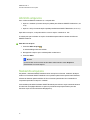
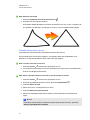
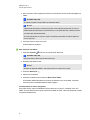
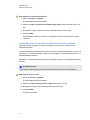
g Para inserir uma imagem a partir de um scanner
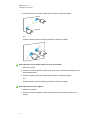
1. Selecione Inserir > Imagem do scanner.
A caixa de diálogo Inserir imagem escaneada será exibida.
2. Selecione um scanner na lista.
3. Pressione Escanear.
4. Siga as instruções incluídas com o scanner ao escanear sua imagem.
Inserindo imagens de uma SMART Document Camera
Você pode inserir imagens de uma SMART Document Camera em uma página.
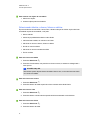
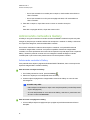
g Para inserir uma imagem de uma SMART Document Camera
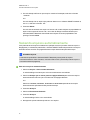
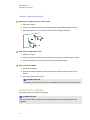
1. Selecione Inserir > Imagem de SMART Document Camera.
A janela SMART Document Camera aparece na página.
2. Insira uma imagem seguindo as instruções no Guia do usuário da SMART Document
Camera 330 (smarttech.com/kb/143838).
Criando áreas transparentes em uma imagem
Você pode criar áreas transparentes em uma imagem inserida em uma página. Isso é útil para
remover o plano de fundo da imagem. Você pode tornar transparente qualquer cor na imagem.
N
OB SER VA Ç Ã O
Você pode reduzir o tamanho de uma imagem grande ao inserí-la em um arquivo (consulte
Reduzindo tamanhos de arquivo Na página20). Se você criar uma área transparente na
imagem posteriormente, ela não será otimizada.
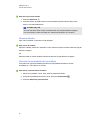
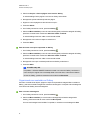
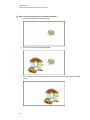
g Para criar uma área transparente na imagem
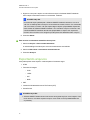
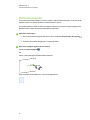
1. Selecione a imagem.
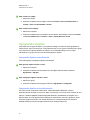
2. Pressione a seta de menu da imagem e selecione Definir transparência da imagem.
A caixa de diálogo Transparência da imagem será exibida.
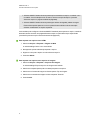
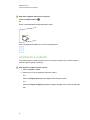
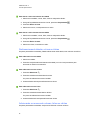
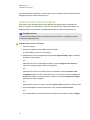
3. Pressione qualquer área na imagem que você deseja tornar transparente.
N
OB SER VA Ç Ã O
Apenas a área pressionada ficará transparente, mesmo que a imagem inclua a mesma
cor em outras áreas.
4. PressioneOK.
85