1
Guia de Instalação do WiFi Range
Extender WN2000RPT
Introdução
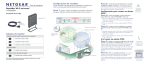
O NETGEAR WiFi Range Extender amplia a distância de uma rede
WiFi, melhorando o sinal de WiFi existente bem como a qualidade
geral do sinal em longas distâncias. Um extender repete os sinais de
um roteador WiFi ou ponto de acesso existente.
WiFi Range Extender
Melhora o alcance de sua
rede WiFi existente e cria
um sinal mais forte para
alcançar as áreas
mais difíceis.
WiFi existente
Às vezes seu roteador
não oferece a cobertura
WiFi de que você precisa.
2
Conheça seu Extender
Antes de instalar seu extender, familiarize-se com os LEDs, botões e
portas do produto.
Painel frontal
LED de taxa de link
LED de status
LED de dispositivo com Extender
LED/botão WPS
3
Painel posterior
Botão Restore Factory Settings
(Restaurar configurações de fábica)
Portas Ethernet
Entrada de energia
Botão On/Off (Ligar/Desligar)
4
Descrições dos LEDs
Utilize os LEDs durante a instalação para encontrar o melhor local
para o extender ou monitorar o desempenho do extender.
LED de taxa
de link
LED de status
Este LED indica a conexão entre o extender e o roteador
ou ponto de acesso.
• Verde fixo. Conexão ótima
• Amarelo fixo. Conexão boa.
• Vermelho fixo. Conexão ruim.
• Desligado. Sem conexão.
• Verde fixo. O extender está ligado.
• Desligado. O extender está desligado.
LED de
Este LED indica a conexão entre o extender e um
dispositivo com computador ou dispositivo móvel.
Extender
• Verde fixo. O extender está conectado a um
computador ou dispositivo móvel.
• Desligado. O extender não está conectado a um
computador ou dispositivo móvel.
LED WPS
• Verde fixo. A segurança da rede WiFi está habilitada
(WPS ou WPA2).
• Verde intermitente. Uma conexão WPS está em
andamento.
• Desligado. A segurança da rede WiFi não está habilitada.
5
Instalar o Extender
Posicione o extender, ligue-o na tomada e conecte-o à sua rede WiFi.
Posicionar o Extender e ligá-lo
1. Coloque o extender na mesma sala que o roteador WiFi.
Observação: A proximidade com o roteador WiFi só é
necessária durante o processo de configuração inicial.
2. Conecte o extender em outra tomada elétrica.
O LED de status
acenderá em verde. Se o LED de Status
não acender, pressione o botão Power (Ligar/Desligar).
Conectar a uma rede WiFi existente
Para ampliar o alcance da rede WiFi, você deve conectar o extender
à rede WiFi existente. Há duas maneiras para fazer isso:
•
Conectar com WPS. Para obter mais informações, consulte
Conectar com WPS na página 7.
•
Conectar com a configuração Smart genie. Para obter mais
informações, consulte Conectar com a configuração Smart
NETGEAR genie na página 9.
6
Conectar com WPS
O WPS (Wi-Fi Protected Setup) permite que você ingresse
facilmente em uma rede WiFi segura sem ter de digitar o nome da
rede e a senha.
O WPS não suporta a segurança de rede WEP. Se você estiver
usando segurança WEP, siga as instruções em Conectar com a
configuração Smart NETGEAR genie na página 9.
¾
Para conectar com WPS:
1. Pressione o botão WPS
no extender.
2. Dentro de dois minutos, pressione o botão WPS no roteador ou
ponto de acesso.
O LED de taxa de link
do extender acenderá e o extender
será conectado à rede WiFi existente.
Observação: Se o LED de taxa de link não acender, tente
novamente. Se o LED ainda não acender, consulte Conectar com
a configuração Smart NETGEAR genie na página 9.
3. Localize o novo nome da rede do extender:
O nome da rede sem fio (SSID) do extender é alterado para o
nome da rede WiFi existente, com _EXT ao final do nome.
7
Por exemplo:
•
Nome da rede WiFi existente. MyNetworkName
•
Novo nome da rede de extensão. MyNetworkName_EXT
4. Conecte seus dispositivos WiFi existentes à nova rede do
extender (MyNetworkName_EXT).
Use para a rede WiFi a mesma senha utilizada para o roteador
WiFi.
5. Desligue o extender e mova-o para um novo local mais próximo
da área com um sinal fraco de WiFi.
O local escolhido deve estar dentro do alcance da rede do
roteador WiFi existente.
CORRETO
ERRADO
6. Conecte o extender em outra tomada elétrica.
O LED de status
acenderá em verde. Se o LED de Status
não acender, pressione o botão Power (Ligar/Desligar).
Use o LED de taxa de link
no painel frontal para ajudá-lo a
escolher o local onde a conexão entre o extender e o roteador
seja ideal.
8
Conectar com a configuração Smart
NETGEAR genie
1. Use um gerenciador de rede WiFi em um computador ou
dispositivo móvel para localizar e conectar-se à rede WiFi
NETGEAR_EXT (SSID).
Após estabelecer a conexão com o computador ou dispositivo
móvel, o LED de dispositivo com Extender
acende em
verde fixo.
9
2. Abra uma janela no navegador da Web no mesmo computador
ou dispositivo móvel.
O navegador levará você diretamente para a configuração smart
NETGEAR genie®.
Observação: Se você não for automaticamente direcionado
para o NETGEAR genie, inicie um navegador da Web e digite
www.mywifiext.net no campo de endereço. Digite admin para o
nome de usuário e password para a senha.
3. Selecione uma rede WiFi a ser ampliada e clique no botão
Continue (Continuar).
10
4. Digite a senha da rede (também chamada de senha ou chave
de segurança) no campo PassPhrase (Senha) e clique no
botão Continue (Continuar).
5. Crie um nome (SSID) para sua rede sem fio do extender no
campo 2.4GHz Network Name (SSID) [Nome da rede de
2.4 GHz (SSID)] e clique no botão Continue (Continuar).
Observação: Você pode usar as mesmas configurações de
segurança de sua rede existente marcando a caixa de
verificação.
11
As configurações são aplicadas e a seguinte tela será exibida:
6. Utilize um gerenciador de rede WiFi no computador ou
dispositivo móvel para conectar à rede WiFi do extender
recém-criada.
Repita essa etapa para todos os seus computadores e
dispositivos móveis.
12
7. Marque a caixa de verificação e clique no botão Continue
(Continuar).
8. Clique no botão Finish (Concluir).
13
9. Desligue o extender e mova-o para um novo local mais próximo
de uma área com sinal fraco de WiFi.
O local escolhido deve estar dentro do alcance da rede do
roteador WiFi existente.
CORRETO
ERRADO
10. Conecte o extender em outra tomada elétrica.
O LED de status
acenderá em verde. Se o LED de Status
não acender, pressione o botão Power (Ligar/Desligar).
Use o LED de taxa de link
no painel frontal para ajudá-lo a
escolher o local onde a conexão entre o extender e o roteador
seja ideal.
14
Conectar dispositivos habilitados para
Ethernet
Após conectar o extender à rede WiFi existente, você pode utilizar o
extender para conectar, sem fio, até quatro dispositivos ao roteador
WiFi ou ponto de acesso.
Blu-ray player
TV
Range Extender
Console
de jogos
Roteador
WiFi
15
¾
Para conectar um dispositivo habilitado para Ethernet ao
roteador WiFi ou ponto de acesso:
1. Configurar o extender.
Para obter mais informações, consulte Posicionar o Extender e
ligá-lo na página 6.
2. Conecte o extender a uma rede WiFi existente.
Para obter mais informações, consulte Conectar a uma rede WiFi
existente na página 6.
3. Conecte o cabo Ethernet de um dispositivo habilitado para
Ethernet a uma porta Ethernet no extender.
O dispositivo habilitado para Ethernet se conectará ao roteador
ou ponto de acesso.
16
Acessar as configurações do Extender
Após a instalação, você pode efetuar login no extender para
visualizar ou alterar as configurações.
¾
Para efetuar login no extender após a configuração inicial:
1. Conecte um computador ou dispositivo móvel à rede do
extender.
2. Inicie o navegador da Web e digite www.mywifiext.net ou
www.mywifiext.com no campo de endereço.
Será exibida uma tela de login.
3. Digite admin para o nome de usuário e password para a
senha.
17
Perguntas mais frequentes
Você pode encontrar mais informações sobre seu produto no Manual do
usuário, disponível no site http://support.netgear.com.
O guia de configuração na Web continua me pedindo a chave de
segurança da rede (senha), mas eu tenho certeza que digitei a
senha correta. O que posso fazer?
Provavelmente, o extender está posicionado no limite da cobertura do
roteador ou ponto de acesso. Para obter mais informações, consulte
Posicionar o Extender e ligá-lo na página 6.
Se você estiver usando a segurança WEP, verifique se está digitando a
chave sem fio no campo correto.
Estou conectado ao NETGEAR_EXT e abri o navegador.
Por que não consigo visualizar o guia de configuração para
navegação na Web?
Tente executar estas etapas para a solução de problemas:
•
•
•
Verifique se seu computador está configurado para usar DHCP (a
maioria está).
Verifique se o LED de dispositivo com Extender está aceso em
verde e se há um endereço IP válido.
Inicie novamente o navegador da Web e digite www.mywifiext.net
ou www.mywifiext.com no campo de endereço. Digite admin para
o nome de usuário e password para a senha.
18
Será que o Extender funcionará se eu conectá-lo ao roteador com
um cabo Ethernet?
Não. O extender foi desenvolvido para ser conectado sem fio ao roteador
ou ponto de acesso.
Qual é o nome de usuário e a senha para efetuar login no extender?
O nome de usuário é admin e a senha padrão é password. Ambos
fazem distinção entre maiúsculas e minúsculas.
Como faço para restaurar as configurações do extender às
configurações padrão de fábrica?
1.
Use um objeto pontiagudo, como uma caneta ou clipe de papel,
para pressionar e segurar o botão Restore Factory Settings
(Restaurar configurações de fábrica) no extender por pelo menos
cinco segundos, até que o LED de status pisque em amarelo.
2.
Solte o botão Restore Factory Settings (Restaurar configurações
de fábrica) e aguarde a reinicialização do extender.
O extender será reiniciado e retornará às configurações padrão de
fábrica.
Agora você pode acessar o extender a partir do navegador da Web
usando as configurações padrão de fábrica.
19
Suporte
Agradecemos por escolher os produtos NETGEAR. Depois de instalar o dispositivo,
localize o número de série na etiqueta do seu produto e use-o para registar o seu
produto em https://my.netgear.com.
Você deve registrar seu produto antes de poder usar o suporte por telefone NETGEAR.
A NETGAR recomenda que registre seu produto através do site NETGEAR.
Para obter atualizações do produto e suporte on-line, acesse
http://support.netgear.com.
A NETGEAR recomenda que você utilize somente os recursos de suporte oficial da
NETGEAR. Você pode obter o manual do usuário on-line em
http://downloadcenter.netgear.com ou através de um link na interface de usuário do produto.
Marcas comerciais
NETGEAR, o logotipo NETGEAR e Connect with Innovation são marcas registradas
e/ou marcas comerciais registradas da NETGEAR, Inc. e/ou suas subsidiárias nos
Estados Unidos e/ou em outros países. As informações estão sujeitas a alterações
sem aviso prévio. © NETGEAR, Inc. Todos os direitos reservados.
Conformidade
Para consultar a atual Declaração de Conformidade da UE, acesse
http://support.netgear.com/app/answers/detail/a_id/11621/.
Para obter informações sobre a conformidade com regulamentos, acesse
http://www.netgear.com/about/regulatory/. Consulte o documento de conformidade
com regulamentos antes de ligar a fonte de energia.
Para uso interno apenas. Válido em todos os estados membros da UE, estados da
EFTA e Suíça.
NETGEAR, Inc.
350 East Plumeria Drive
San Jose, CA, 95134 USA
Dezembro de 2013