1
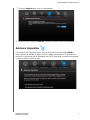
™
My Net
Roteadores N600, N750 e N900
Manual do Usuário
Serviço e Suporte ao Cliente WD®
Se você encontrar algum problema, dê-nos a oportunidade de solucioná-lo antes de devolver este
produto. A maioria das perguntas ao suporte técnico pode ser respondida através da nossa base
de conhecimentos ou serviço de suporte por e-mail no http://support.wdc.com. Se a resposta não
estiver disponível ou, se preferir, contate a WD no número de telefone abaixo que mais lhe convier.
Seu produto inclui suporte telefônico gratuito por 30 dias durante o período de garantia. O período
de 30 dias começa na data do seu primeiro contato telefônico com o suporte técnico WD.
O suporte por e-mail é gratuito durante todo o período de garantia e nossa ampla base de dados
está disponível 24 horas por dia, nos 7 dias da semana. Para que possamos mantê-lo informado
sobre novas funções e serviços, não se esqueça de registrar seu produto online no
https://register/wdc.com.
Acesso ao suporte on-line
Visite nosso site de suporte de produto no http://support.wdc.com e escolha um desses tópicos:
Downloads – Faça download de drivers, software e atualizações para seu produto WD.
Registro – Registre seu produto WD para obter as mais recentes atualizações e ofertas
especiais.
Serviços de RMA e garantia – Obtenha informações sobre Garantia, Substituição do
Produto (RMA), status da RMA e Informação de Recuperação de Dados.
Base de Conhecimento – Pesquise por palavra-chave, frase ou ID da resposta.
Instalação – Obtenha ajuda de instalação online para seu produto ou software WD.
Comunidade WD – Compartilhe suas opiniões e conecte-se com outros usuários.
Contato com o Suporte Técnico da WD
Ao contatar a WD para suporte, tenha em mãos o número de série do seu produto WD, o hardware
do sistema e as versões do software do sistema.
América do Norte
Inglês
Espanhol
Europa
(ligação gratuita)*
Europa
Oriente Médio
África
Pacífico Asiático
Austrália
1 800 42 9861
China
800 820 6682/+65 62430496
800.832.4778
Hong Kong +800 6008 6008
Índia
1 800 11 9393 (MNTL)/1 800 200 5789 (Segurança)
011 26384700 (Linha Piloto)
00800 ASK4 WDEU
Indonésia
+803 852 9439
(00800 27549338)
Japão
00 531 650442
Coreia
02 703 6550
+31 880062100
Malásia
+800 6008 6008/1 800 88 1908/+65 62430496
+31 880062100
Filipinas
1 800 1441 0159
+31 880062100
Cingapura +800 6008 6008/+800 608 6008/+65 62430496
Taiwan
+800 6008 6008/+65 62430496
855-842-5370
* Número de ligação gratuita disponível nos seguintes países: Áustria, Bélgica, Dinamarca, França, Alemanha,
Irlanda, Itália, Países Baixos, Noruega, Espanha, Suécia, Suíça, Reino Unido.
Índice
Serviço e Suporte ao Cliente WD® . . . . . . . . . . . . . . . . . . . . . . . . . . ii
1
Informações importantes para o usuário . . . . . . . . . 1
Instruções importantes de segurança . . . . . . . . . . . . . . . . . . . . . . . 1
Anotar as informações sobre o produto WD . . . . . . . . . . . . . . . . . . 2
Registro do seu produto WD . . . . . . . . . . . . . . . . . . . . . . . . . . . . . 2
2
Visão geral do produto . . . . . . . . . . . . . . . . . . . . . . . . 3
Recursos . . . . . . . . . . . . . . . . . . . . . . . . . . . . . . . . . . . . . . . . . . . . . 3
Conteúdo da embalagem . . . . . . . . . . . . . . . . . . . . . . . . . . . . . . . . 5
Componentes . . . . . . . . . . . . . . . . . . . . . . . . . . . . . . . . . . . . . . . . . 6
3
Começar a usar . . . . . . . . . . . . . . . . . . . . . . . . . . . . . 10
Instalar o roteador na rede . . . . . . . . . . . . . . . . . . . . . . . . . . . . . . . 10
Usar o CD de configuração . . . . . . . . . . . . . . . . . . . . . . . . . . . . . . 10
Usar o navegador para configurar (Windows ou Mac) . . . . . . . . . . 14
Instalar o software WD a partir do CD (opcional) . . . . . . . . . . . . . . 18
4
Configurações e Tarefas Básicas . . . . . . . . . . . . . . 20
Abrir o My Dashboard após configuração . . . . . . . . . . . . . . . . . . . 20
Entender o funcionamento do My Dashboard . . . . . . . . . . . . . . . . 21
Revisar configurações atuais . . . . . . . . . . . . . . . . . . . . . . . . . . . . 22
Conectando-se à internet . . . . . . . . . . . . . . . . . . . . . . . . . . . . . . . 23
Efetuar configurações sem fio . . . . . . . . . . . . . . . . . . . . . . . . . . . . 24
Configurar um armazenamento externo . . . . . . . . . . . . . . . . . . . . 25
Adicionar dispositivo . . . . . . . . . . . . . . . . . . . . . . . . . . . . . . . . . . . 27
5
Configurações Avançadas . . . . . . . . . . . . . . . . . . . 30
Tela típica de Configurações Avançadas . . . . . . . . . . . . . . . . . . . . 30
Categoria WAN (Internet) Avançada . . . . . . . . . . . . . . . . . . . . . . . 31
Categoria Sem fio avançado . . . . . . . . . . . . . . . . . . . . . . . . . . . . . 36
Categoria LAN avançada . . . . . . . . . . . . . . . . . . . . . . . . . . . . . . . 38
Categoria de Configurações de segurança . . . . . . . . . . . . . . . . . . 42
Categoria Recursos adicionais . . . . . . . . . . . . . . . . . . . . . . . . . . . 45
Categoria Admin . . . . . . . . . . . . . . . . . . . . . . . . . . . . . . . . . . . . . . 50
ÍNDICE – iii
6
Realizar tarefas avançadas . . . . . . . . . . . . . . . . . . .55
Ativar o acesso a convidados . . . . . . . . . . . . . . . . . . . . . . . . . . . 55
Configurar Controles Parentais . . . . . . . . . . . . . . . . . . . . . . . . . . 56
Alterar a senha do administrador . . . . . . . . . . . . . . . . . . . . . . . . . 62
Acessar arquivos armazenados em uma unidade
USB conectada . . . . . . . . . . . . . . . . . . . . . . . . . . . . . . . . . . . . . . 62
Atualizar o firmware do roteador . . . . . . . . . . . . . . . . . . . . . . . . . 66
Restaurar o roteador para os padrões de fábrica . . . . . . . . . . . . . 67
Reinicializar roteador . . . . . . . . . . . . . . . . . . . . . . . . . . . . . . . . . . 67
Usar o roteador como ponto de acesso . . . . . . . . . . . . . . . . . . . 68
Configurar o UPnP . . . . . . . . . . . . . . . . . . . . . . . . . . . . . . . . . . . 71
Ativar transferência de porta . . . . . . . . . . . . . . . . . . . . . . . . . . . . 71
Acessar o My Net View. . . . . . . . . . . . . . . . . . . . . . . . . . . . . . . . . 73
7
Instalar e usar o software WD Print Share . . . . . . .74
Instalar o WD Print Share (Windows) . . . . . . . . . . . . . . . . . . . . . . 74
Usar o WD Print Share . . . . . . . . . . . . . . . . . . . . . . . . . . . . . . . . . 75
8
Resolução de problemas . . . . . . . . . . . . . . . . . . . . .76
9
Informações de Garantia e Normativas . . . . . . . . .77
Cumprimento das normativas. . . . . . . . . . . . . . . . . . . . . . . . . . . . 77
Informações de Garantia (Todas as regiões,
exceto Austrália/Nova Zelândia) . . . . . . . . . . . . . . . . . . . . . . . . . . 81
Informações da garantia (apenas Austrália/Nova Zelândia) . . . . . . 82
GNU General Public License ("GPL") . . . . . . . . . . . . . . . . . . . . . . 83
Apêndice: Especificações técnicas . . . . . . . . . . . .84
My Net N600/N750 . . . . . . . . . . . . . . . . . . . . . . . . . . . . . . . . . . . 84
My Net N900 . . . . . . . . . . . . . . . . . . . . . . . . . . . . . . . . . . . . . . . . 85
Índice Remissivo . . . . . . . . . . . . . . . . . . . . . . . . . . . .86
ÍNDICE – iv
INFORMAÇÕES IMPORTANTES PARA O USUÁRIO
1
Informações importantes para o usuário
Instruções importantes de segurança
Este dispositivo foi projetado e fabricado para assegurar a segurança pessoal.
O uso indevido pode resultar em choque elétrico ou risco de incêndio. As salvaguardas
incorporadas nesta unidade o protegerão desde que você observe as seguintes instruções
de instalação, uso e manutenção.
Leia estas instruções.
Guarde estas instruções.
Preste atenção a todas as advertências.
Siga todas as instruções.
Não use este aparelho perto de água.
Limpe somente com um pano seco.
Não bloqueie nenhuma abertura de ventilação. Instale de acordo com as instruções do
fabricante.
Não instale próximo a nenhuma fonte de calor, como radiadores, registros que gerem
calor, fogões ou outros aparelhos (incluindo amplificadores) que produzam calor.
Proteja o cabo de alimentação de ser pisado ou ficar preso, particularmente em
plugues, receptáculos de conveniência e o ponto do qual ele sai do aparelho.
Use somente acessórios especificados pelo fabricante.
Desconecte este aparelho durante tempestades com raios ou quando ele não for
utilizado durante longos períodos de tempo.
Deixe toda a manutenção por conta de pessoal qualificado. A manutenção será
necessária quando o aparelho tiver sido danificado de qualquer forma, como quando
o cabo de alimentação ou o plugue estiverem danificados, tiver sido derramado líquido
ou objetos tiverem caído no aparelho, o aparelho tiver sido exposto a chuva ou
umidade, não operar normalmente ou tiver caído.
Leia cuidadosamente e siga o Guia de Instalação Rápida e o Manual do Usuário.
Não opere este dispositivo se a temperatura estiver fora do intervalo de 5°C a 35°C.
Não deixe cair nem sacuda o dispositivo.
Não mova o dispositivo quando ele estiver acionado.
Os cabos de alimentação devem ser colocados de forma a não haver a probabilidade
de serem pisados ou ficarem presos em itens colocados sobre eles ou contra eles.
Não sobrecarregue as tomadas de parede.
Para obter informações adicionais de segurança, consulte www.wdc.com.
ROTEADORES MY NET
MANUAL DO USUÁRIO
1
INFORMAÇÕES IMPORTANTES PARA O USUÁRIO
Anotar as informações sobre o produto WD
Na tabela a seguir, registre os números de série e do modelo de seu novo produto WD.
Você pode encontrar essas informações na etiqueta na parte inferior do dispositivo.
Você também deve anotar a data de compra. Essas informações podem ser necessárias
ao solicitar suporte técnico.
Número de série:
Número do modelo:
Data de compra:
Observações do sistema e do software:
Registro do seu produto WD
Seu produto WD vem com 30 dias de suporte técnico gratuito durante o período vigente da
garantia do produto. O período de 30 dias começa na data do seu primeiro contato
telefônico com o suporte técnico WD. Registre seu produto WD online no site
http://register.wdc.com.
ROTEADORES MY NET
MANUAL DO USUÁRIO
2
VISÃO GERAL DO PRODUTO
2
Visão geral do produto
Obrigado por comprar o roteador My Net™. Este manual do usuário oferece instruções
passo a passo para instalar e usar seu novo roteador. Para obter as mais recentes
informações do produto e notícias da WD, visite nosso website em www.wdc.com.
Este capítulo descreve os seguintes tópicos:
Recursos
Conteúdo da embalagem
Componentes
Começar a usar
Recursos
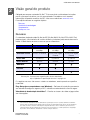
Os roteadores de banda dupla My Net da WD (My Net N600, My Net N750 e N900 Pro)
parecem iguais, têm interfaces de usuário similares e funcionam praticamente do mesmo
modo. A tabela abaixo resume os recursos que os diferenciam.
Recurso
My Net N600
My Net N750
My Net N900
Velocidade sem fio1
300 Mbps +
300 Mbps
300 Mbps +
450 Mbps
450 Mbps +
450 Mbps
Velocidade com fio
10/100 Fast Ethernet
10/100/1000 Gigabit
Ethernet
10/100/1000 Gigabit
Ethernet
(1) USB 2.0
(2) USB 2.0
(2) USB 2.0
(4) RJ45
(4) RJ45
(7) RJ45
WMM QoS
3
3
3
FasTrack™
3
3
X
FasTrack Plus
X
X
3
Portas USB
Portas Ethernet
Observação: Para encontrar especificações técnicas detalhadas,
veja o "Apêndice: Especificações técnicas" na página 84.
Os seguintes recursos são comuns a todos os roteadores, exceto quando se especifica
o contrário.
Easy Setup (para computadores com Windows) – Software de instalação que conecta
seu roteador e configura a segurança Wi-Fi, criando uma rede doméstica sem fio segura.
Velocidade de banda dupla simultânea1 – Permite ver streams de vídeos e jogos online
sem interrupções.
1. Taxa máxima de desempenho sem fio derivada das especificações de 802.11 padrão de IEEE. O rendimento
real dos dados e cobertura sem fio podem variar em função da capacidade da rede sem fio, taxa de rendimento
dos dados, alcance e cobertura. O desempenho depende de fatores como a distância do ponto de acesso,
volume do tráfego de rede, materiais de construção e da construção em si, sistema operacional, configuração
de produtos sem fio utilizados, interferências e outras condições adversas.
ROTEADORES MY NET
MANUAL DO USUÁRIO
3
VISÃO GERAL DO PRODUTO
Velocidade com fio – Para os roteadores My Net N600 e N750, conecte até quatro
dispositivos ativados por Ethernet para uma velocidade rápida com fio dentro da sua rede.
No caso dos roteadores My Net N900, conecte até sete dispositivos como esses
mencionados.
Tecnologia exclusiva FasTrack™ e FasTrack Plus – Detecta instantaneamente o tráfego
de entretenimento e prioriza em tempo real e de modo inteligente o streaming em HD sem
interrupções na sua TV, tablet, smartphone, computadores e outros dispositivos Wi-Fi
conectados.
Conecte um armazenamento USB e impressoras ao seu roteador – Dá flexibilidade
para adicionar armazenamento e compartilhar arquivos além de conectar uma impressora
para imprimir desde qualquer computador na rede.
Servidor de mídia DLNA/UPnP – Pode-se usar um disco rígido externo conectado
à entrada USB no roteador My Net para reproduzir por stream fotos, vídeos, músicas
e muito mais ao seu cliente de mídia na rede.
Segurança da internet e controles parentais – Esse recurso bloqueia os websites ou
conteúdos em função de suas preferências.
Acesso a convidados – Configure o acesso a convidados para permitir que outros usem
sua conexão de internet sem precisar entrar na sua rede pessoal. Os convidados terão
acesso à internet mas não aos seus arquivos pessoais ou recursos locais, como
impressoras.
Segurança do WPS (Wi-Fi Protected Setup™) – Use o botão de um toque WPS no
roteador para estabelecer uma conexão segura entre o roteador My Net e outros
dispositivos Wi-Fi com o WPS ativado, tais como tablets e notebooks.
Mantenha sua rede em pleno funcionamento – A ferramenta de diagnóstico de rede
inclusa monitora sua rede para você. Ela mostra quantos dispositivos estão na sua rede,
analisa continuamente os problemas comuns de conectividade e ajuda a corrigi-los quanto
aparecem, para que tudo volte a funcionar rápido.
Configurações avançadas – Os usuários que quiserem personalizar e ter o controle do
roteador podem usar o módulo de Configurações Avançadas na interface do usuário interna
do My Dashboard.
Softwares adicionais – O CD do produto fornece softwares adicionais:
O WD Quick View é executado no plano de fundo do seu computador e envia
avisos de advertências importantes ou ocorrências na rede. Por exemplo, ele abre
a interface do My Dashboard, mostra o status do armazenamento conectado à rede
e abre o compartilhamento público de um dispositivo de armazenamento em USB.
O WD Print Share permite aos usuários compartilhar uma impressora conectada
a uma entrada USB no roteador My Net.
O My Net View diagnostica e detecta qualquer problema na rede e recomenda
formas de solucioná-lo. O WD Customer Service também usa esse software para
obter os dados necessários para dar suporte aos clientes com problemas de rede.
ROTEADORES MY NET
MANUAL DO USUÁRIO
4
VISÃO GERAL DO PRODUTO
Conteúdo da embalagem
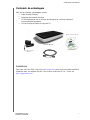
Além do seu roteador, a embalagem contém:
Cabo de rede (Ethernet)
Adaptador de corrente alternada
CD de configuração com o software de configuração, softwares adicionais
e documentação do produto
Guia de Instalação Rápida na capa do CD
Guia de Instalação Rápida
Roteador My Net
CD de configuração
Adaptador de corrente
alternada
Cabo de Ethernet
Acessórios
Para quem mora nos EUA, visite o site www.shopwd.com para ver os acessórios adicionais
disponíveis para seu roteador My Net. Para usuários de fora dos E.U.A., visite o site
http://support.wdc.com.
ROTEADORES MY NET
MANUAL DO USUÁRIO
5
VISÃO GERAL DO PRODUTO
Adaptadores de CA
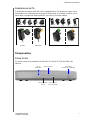
O adaptador de corrente alternada variará, dependendo de sua localização. Alguns locais
não requerem um adaptador para o plugue de alimentação. As unidades vendidas nesses
locais terão um plugue de alimentação fixo. Consulte as ilustrações abaixo.
US/JA/TW EU/KO
US/JA/TW EU/KO
Instalar
Instalar
Remoção
Remoção
Componentes
Painel frontal
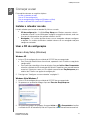
Os painéis frontais dos roteadores My Net N600, My Net N750 e My Net N900 são
idênticos.
LED de
alimentação
LED de internet
Botão WPS
(Wi-Fi Protected Setup)
LED da conexão LED do Wi-Fi
Protected Setup
sem fio
ROTEADORES MY NET
MANUAL DO USUÁRIO
6
VISÃO GERAL DO PRODUTO
Indicadores LED dos painéis frontais
LED
Descrição
Energia
Fica estável quando o roteador está acionado e funcionando; pisca
lentamente durante a atualização do firmware e o sistema realiza um
autoteste.
Sem fio
Aceso quando existe uma conexão sem fio ativa.
Internet
Aceso quando existe uma conexão de internet ativa.
Wi-Fi Protected
Setup (WPS)
Quando conectar o roteador e um dispositivo sem fio (ex.: uma
impressora) que deseja adicionar à rede, o LED indica o status do
WPS:
• Quando o WPS estiver conectando um dispositivo de rede,
a luz pisca devagar.
• Se ocorrer um erro durante a configuração, a luz pisca
rapidamente.
• Depois da configuração, a luz fica sólida quando o WPS estiver
ativo.
Botão frontal
Botão
Descrição
Botão WPS
(Wi-Fi
Protected
Setup)
Permite configurar a segurança do Wi-Fi nos dispositivos com WPS
ativado.
Painel traseiro
Os painéis traseiros dos três modelos de roteadores My Net são similares, exceto pelo
número de portas USB e Ethernet.
Roteador My Net N600
LED de conexão (verde)
Botão de
acionamento
Porta de energia
ROTEADORES MY NET
MANUAL DO USUÁRIO
Portas Ethernet
Porta USB 2.0
Porta de internet
7
VISÃO GERAL DO PRODUTO
Roteador My Net N750
LED de conexão (verde) LED de atividade (amarelo)
Botão de
acionamento
Porta de energia
Portas USB 2.0
Portas Ethernet
Porta de internet
Roteador My Net N900
LED de conexão (verde)
Botão de
Portas USB 2.0
acionamento
Porta de energia
LED de atividade (amarelo)
Portas Ethernet
Porta de internet
Componente
Como usar
Porta de internet (WAN)
(amarelo)
Use um cabo de Ethernet (rede) para conectar essa porta a um
modem.
Portas de Ethernet (LAN)
Use os cabos de Ethernet (rede) para conectar dispositivos de
rede com fio a essas entradas.
Porta de energia
Use o adaptador de corrente alternada incluso para conectar essa
porta à fonte de alimentação.
Botão de acionamento
Pressione para ligar o roteador. Pressione novamente para
desligar o roteador.
Porta(s) USB 2.0
Conecte dispositivos de armazenamento, tais como o WD Passport
ou uma impressora, à sua rede para compartilhar arquivos
e recursos.
ROTEADORES MY NET
MANUAL DO USUÁRIO
8
VISÃO GERAL DO PRODUTO
LEDs das portas
Componente
LED
Descrição
Portas Ethernet
LED de conexão (verde)
Aceso e estável quando um cabo
conecta a entrada a uma porta Ethernet
do dispositivo de rede.
LED de atividade
(amarelo)
Pisca para indicar atividade de rede na
porta Ethernet.
LED de conexão (verde)
Ligado quando um cabo conecta
a porta ao modem.
LED de atividade
(amarelo)
Pisca para indicar atividade de rede
naquela porta.
Porta de internet
Inferior (sem imagem)
Componente
Descrição
Botão de redefinir
Para restabelecer seu roteador My Net aos padrões de fábrica,
pressione e segure o botão Restabelecer durante pelo menos
10 segundos. Quando começar a restabelecer, o LED de ligado fica
piscando.
ROTEADORES MY NET
MANUAL DO USUÁRIO
9
COMEÇAR A USAR
3
Começar a usar
Este capítulo descreve os seguintes tópicos:
Instalar o roteador na rede
Usar o CD de configuração
Usar o navegador para configurar (Windows ou Mac)
Instalar o software WD a partir do CD (opcional)
Instalar o roteador na rede
Há dois métodos para instalar o roteador My Net na sua rede:
CD de configuração – O utilitário Easy Setup para Windows encontra e instala
o roteador na rede. Use o utilitário para configurar a conexão de internet, rede sem
fio e para instalar produtos de software adicionais da WD.
Navegador – Os usuários do Mac devem usar um navegador web para configurar
o roteador. Os usuários do Windows também devem usar um navegador web para
configurar o roteador.
Usar o CD de configuração
Iniciar o Easy Setup (Windows)
Windows XP
1. Insira o CD de configuração na unidade de CD/DVD do seu computador.
Se a Execução Automática estiver ativada, aparecerá a tela 'Escolha sua opção de
configuração'.
Se a execução automática estiver desativada, clique em Início > Meu Computador
e localize a unidade do CD do roteador My Net em Dispositivos com armazenamento
removível. Clique duas vezes no CD e depois novamente em EasySetup.exe para
exibir a tela 'Escolha sua opção de configuração'.
2. Prossiga com "Configurar um novo roteador" na página 11.
Windows Vista/Windows 7
1. Insira o CD de configuração na unidade de CD/DVD do seu computador.
2. Se aparecer um quadro de diálogo, clique em Executar EasySetup.exe:
3. Se quadro de diálogo não aparecer, clique em Início ou
> Computador e localize
a unidade do CD do roteador My Net em Dispositivos com armazenamento removível.
ROTEADORES MY NET
MANUAL DO USUÁRIO
10
COMEÇAR A USAR
4. Clique duas vezes no CD e depois novamente em EasySetup.exe para exibir a tela
'Escolha sua opção de configuração'.
5. Prossiga com "Configurar um novo roteador" abaixo.
Configurar um novo roteador
1. Na tela 'Escolha sua opção de configuração', clique em Configurar novo roteador.
Aparece uma tela mostrando um roteador conectado:
ROTEADORES MY NET
MANUAL DO USUÁRIO
11
COMEÇAR A USAR
2. Certifique-se de que o roteador está conectado adequadamente e clique em
Confirmar.
3. O utilitário verifica a conexão com o roteador e a internet. Quando ambas conexões são
confirmadas, clique em Seguinte.
4. Siga as instruções no assistente Easy Setup para efetuar as configurações sem fio do
roteador:
5. Clique em Imprimir para guardar uma cópia física das configurações de rede sem fio.
ROTEADORES MY NET
MANUAL DO USUÁRIO
12
COMEÇAR A USAR
6. Clique em Seguinte para concluir as configurações sem fio do roteador.
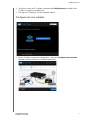
3
7. Na tela Configuração concluída, faça o seguinte:
a. Procure online o último firmware para o seu roteador ou và ao menu de instalação
do software e selecione as caixas de verificação apropriadas.
Observação: Para obter mais informações sobre esses processos,
veja "Atualizar o firmware do roteador" na página 66
e "Instalar o software WD a partir do CD (opcional)" na
página 18.
b. Para usar e configurar o roteador sem selecionar as outras opções, limpe as caixas de
verificação e clique em Seguinte.
Observação: É possível instalar o software do CD de configuração e atualizar
o firmware a partir da interface do usuário do My Dashboard em
qualquer momento.
8. Registre seu roteador para receber notificações do software e suporte aos clientes.
Introduza seu nome, endereço de e-mail e clique em Registrar:
9. Para efetuar configurações adicionais do roteador, prossiga com "Configurações
e Tarefas Básicas" na página 20.
ROTEADORES MY NET
MANUAL DO USUÁRIO
13
COMEÇAR A USAR
Usar o navegador para configurar (Windows ou Mac)
Para conectar um computador Mac a um roteador My Net é necessário usar um navegador.
Observação: Os usuários do Windows podem configurar o roteador usando um
navegador em vez do Easy Setup.
A conexão física inicial pode ser por fio, como se descreve na seção
"Conectar o roteador fisicamente" abaixo, ou sem fio, como indica a seção
"Conectar o roteador sem fio (WD SSID)" na página 15.
Conectar o roteador fisicamente
Enquanto o assistente de instalação para o roteador o guia nos passos para realizar
a conexão física do roteador, esta seção está pensada para usuários que querem
informações mais específicas e para os que apenas querem conectar o roteador e começar
a usá-lo.
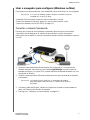
1
2
3
1. Conecte o cabo de alimentação ao conector DC do roteador e a uma tomada de
corrente alternada. Pressione uma vez o botão Ligar/Desligar na parte traseira do
roteador para ligá-lo. Os quatro LEDs no painel dianteiro do roteador acendem um a um
quando ele se inicializa.
2. Conecte o cabo de Internet (Ethernet) amarelo incluso à porta de Internet do roteador
e ao modem.
Observação: Um cabo de Ethernet (rede) vem na embalagem do produto.
Você pode adquirir cabos adicionais na Loja da WD ou de outro
fornecedor.
3. Usando os cabos de Ethernet, conecte os dispositivos de rede ou computadores às
portas de Ethernet não utilizadas do roteador.
4. Prossiga com "Configurar um novo roteador" na página 15.
ROTEADORES MY NET
MANUAL DO USUÁRIO
14
COMEÇAR A USAR
Conectar o roteador sem fio (WD SSID)
Se está usando um computador de desktop com uma placa sem fio ou um laptop com
recursos sem fio, você pode realizar a conexão sem fio ao roteador imediatamente.
O mesmo acontece para os dispositivos móveis sem fio com Wi-Fi ativado.
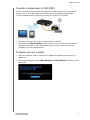
1. Certifique-se de que o Wi-Fi do seu computador está ativado.
2. Selecione a rede WesternDigital na lista de redes sem fio na tela do computador ou
dispositivo e conecte-se a ela. Por padrão, não existe uma senha. Prossiga com
Configurar um novo roteador abaixo.
Configurar um novo roteador
1. Abra um navegador. (Veja os requisitos em "Apêndice: Especificações técnicas" na
página 84.)
2. No campo de endereço, digite http://wdrouter ou http://192.168.1.1. Aparece a tela
Bem-vindo:
ROTEADORES MY NET
MANUAL DO USUÁRIO
15
COMEÇAR A USAR
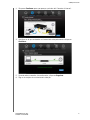
3. Clique em Continuar para que apareça a primeira tela 'Conectar à internet'.
4. Certifique-se de que o roteador está conectado adequadamente e clique em
Confirmar.
5. Quando ambas conexões são confirmadas, clique em Seguinte.
6. Siga as instruções do assistente de instalação.
ROTEADORES MY NET
MANUAL DO USUÁRIO
16
COMEÇAR A USAR
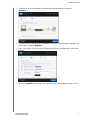
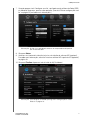
7. Quando aparece a tela 'Configurar sem fio', você pode mudar o Nome da Rede (SSID)
e o Modo de Segurança, para ter maior proteção. (Consulte "Efetuar configurações sem
fio" na página 24 para obter mais informações.)
Observação: Se fizer isso, você deverá conectar seu computador ou dispositivo
sem fio ao novo SSID.
8. Clique em Salvar.
9. Conclua o assistente de instalação, inclusive a instalação do software WD (opcional).
Para obter mais informações, consulte "Instalar o software WD a partir do CD (opcional)"
na página 18.
10. Clique em Finalizar. Aparece a tela de início do My Dashboard.
Observação: Para configurar o roteador, prossiga com "Configurações e Tarefas
Básicas" na página 20.
ROTEADORES MY NET
MANUAL DO USUÁRIO
17
COMEÇAR A USAR
Instalar o software WD a partir do CD (opcional)
Easy Setup (Windows)
Use o Easy Setup para instalar em qualquer momento produtos de software adicionais da
WD em um computador com Windows.
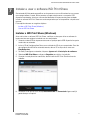
1. Inicie o Easy Setup, como se descreve em "Usar o CD de configuração" na página 10.
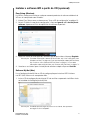
2. Na tela 'Escolha sua opção de configuração', clique em Ignorar e ir à instalação do
software. Aparece uma lista de aplicativos de software disponíveis:
3. Clique nas caixas de verificação dos softwares que deseja instalar e clique em Seguinte.
Observação: Para obter informações sobre o WD Quick View, veja "Usar o WD Quick View
(Windows ou Mac)" na página 63. Para mais informações sobre o WD Print Share,
veja "Instalar e usar o software WD Print Share" na página 74. Para obter
informações sobre o My Net View, veja "Acessar o My Net View" na página 73.
4. Conclua os assistentes para a instalação do software e depois clique em Concluir.
Software My Net (Mac)
Use a Configuração do My Net no CD de configuração para instalar o WD Printshare
e o WD Quick View em um computador Mac.
1. Insira o CD de configuração do drive de CD do seu Mac e aparecerá a tela Bem-vindo
ao Instalador da Configuração do My Net.
Observação: À medida que você segue os passos no assistente, eles aparecem
em negrita na lista à esquerda.
ROTEADORES MY NET
MANUAL DO USUÁRIO
18
COMEÇAR A USAR
2. Clique em Continuar para exibir a tela 'Instalação padrão' no "Macintosh HD", que
apresenta várias opções:
Para alterar o local de instalação dos aplicativos, clique em Alterar a localização
de instalação.
Para personalizar a instalação, clique em Personalizar e selecione os aplicativos
que deseja instalar.
Para realizar uma instalação padrão do WD Quick View e do WD Print Share,
clique em Instalar.
Observação: Para obter informações sobre o WD Quick View, veja "Usar o WD Quick View
(Windows ou Mac)" na página 63. Para mais informações sobre o WD Print Share,
veja "Instalar e usar o software WD Print Share" na página 74.
ROTEADORES MY NET
MANUAL DO USUÁRIO
19
CONFIGURAÇÕES E TAREFAS BÁSICAS
4
Configurações e Tarefas Básicas
Este capítulo descreve os seguintes tópicos:
Abrir o My Dashboard após configuração
Entender o funcionamento do My Dashboard
Revisar configurações atuais
Conectando-se à internet
Efetuar configurações sem fio
Configurar um armazenamento externo
Adicionar dispositivo
Abrir o My Dashboard após configuração
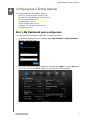
Para abrir o painel do roteador My Net após a configuração inicial:
1. No campo de endereço do seu navegador, digite http://wdrouter ou http://192.168.1.1.
Aparece a tela Bem-vindo.
2. Introduza o nome de usuário do roteador (o valor padrão é admin) e a senha (senha em
minúsculas) e clique em Enviar. Aparece a tela de início do My Dashboard:
ROTEADORES MY NET
MANUAL DO USUÁRIO
20
CONFIGURAÇÕES E TAREFAS BÁSICAS
Entender o funcionamento do My Dashboard
Ícones básicos do painel
Os ícones no topo da tela abrem os módulos e assistentes para realizar tarefas importantes.
O ícone vermelho de Alerta no canto superior direito da tela exibe os avisos sobre
o roteador.
Ícone
Nome
Ações
Veja...
My Dashboard
Revise e altere as configurações
atuais.
"Configurações e Tarefas
Básicas" na página 20
Conectar
à internet
Conecte o roteador à internet e siga
o assistente no processo de
configuração da conexão de internet.
"Conectando-se
à internet" na página 23
Configurar
sem fio
Efetue as configurações sem fio,
tais como nome da rede e segurança.
"Efetuar configurações
sem fio" na página 24
Configurar
armazenamento
Siga o assistente que o guia na
configuração de um dispositivo de
armazenamento conectado à porta
USB do roteador.
"Configurar um
armazenamento externo"
na página 25
Adicionar
dispositivo
Adicione um dispositivo sem fio e faça
as configurações de segurança.
"Adicionar dispositivo" na
página 27
Configurações
Avançadas
Efetue as configurações avançadas
para conexões de internet, conexões
sem fio, armazenamento, dispositivos,
administração do sistema, segurança
e configurações de rede local (LAN).
"Configurações
Avançadas" na página 30
Alerta
Clique para exibir os alertas recentes
sobre novo firmware e problemas de
rede e atalhos para configurações
importantes.
ROTEADORES MY NET
MANUAL DO USUÁRIO
21
CONFIGURAÇÕES E TAREFAS BÁSICAS
Revisar configurações atuais
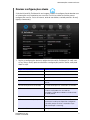
A tela de início do My Dashboard é uma imagem simples da configuração do roteador com
as informações mais importantes em uma tela. Ela inclui os dados resumidos para as
configurações sem fio, status de internet, rede de convidados, controle parental e disco(s)
rígido(s) conectado(s).
1. Revise as configurações abaixo na página de início do My Dashboard. Se você usou
o Easy Setup, você já pode ter alterado as configurações padrão. Senão, você pode
alterá-las aqui.
Configuração
Descrição
SSID de rede (2,4 GHz)
O identificador único da rede de 2,4 GHz.
Chave
Senha para acessar a rede de 2,4 GHz.
Nome do aparelho
Nome atribuído ao roteador.
Status da internet
O rotador está conectado a ou desconectado da
internet.
Número de dispositivos conectados
O número de dispositivos conectados ao roteador.
SSID de convidados
Para fornecer aos convidados acesso limitado
à Internet, você pode criar uma rede de
convidados. A rede de convidados está desativada
de modo padrão.
Chave de convidados
Senha para acessar a rede de convidados.
SSID da rede de mídia (5 GHz)
O identificador único da rede de 5 GHz. Essa rede
geralmente é usada para dispositivos inteligentes
e de mídia, porque minimiza a interferência que
pode interromper o streaming.
Chave de mídia
Senha para acessar a rede de 5 GHz.
ROTEADORES MY NET
MANUAL DO USUÁRIO
22
CONFIGURAÇÕES E TAREFAS BÁSICAS
Configuração
Descrição
Armazenamento conectado
O status do dispositivo de armazenamento
conectado à porta USB do roteador.
Segurança da internet e status do
Controle Parental
Se o status estiver Ativado, esse recurso controla
o acesso à internet restringindo o acesso a sites
perigosos ou indesejados. Desativado por padrão.
Veja "Configurar Controles Parentais" na página 56.
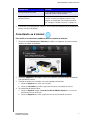
2. Para alterar uma configuração, clique na seta à direita da configuração para exibir outra
tela ou uma lista de opções.
Conectando-se à internet
Para verificar ou solucionar problemas da sua conexão de internet:
1. Clique no ícone Conectar-se à internet para exibir um diagrama que mostra como
conectar os cabos do roteador.
2. Clique em Seguinte A tela exibe o status das conexões: do computador ao roteador
e do roteador à internet.
3. Quando se realiza uma conexão, uma marca aparece acima dele.
a.
Clique em Seguinte para exibir a tela Parabéns
b. Clique em Concluído para exibir a página de início do My Dashboard novamente.
4. Se a conexão de internet falhar:
a.
Clique em Seguinte e digite o nome de usuário de PPPoE e Senha da sua conta do
provedor de serviços de internet.
b. Clique em Seguinte para exibir a página de início do My Dashboard novamente.
ROTEADORES MY NET
MANUAL DO USUÁRIO
23
CONFIGURAÇÕES E TAREFAS BÁSICAS
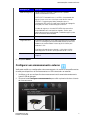
Efetuar configurações sem fio
Depois de realizar as configurações sem fio no roteador, você pode conectar facilmente os
dispositivos sem fio como notebooks, laptops, tablets, agendas eletrônicas (PDAs) ou
smartphones à internet e a outros dispositivos na rede.
Para realizar as configurações básicas sem fio:
1. Clique no ícone Configurar sem fio no topo da página. Aparece a tela 'Configurar
sem fio'.
2. Veja ou modifique as configurações sem fio necessárias para a rede 2,4 GHz e para
a rede 5 GHz.
Observação: Você pode alterar algumas configurações nesta tela.
Veja "Categoria Sem fio avançado" na página 36 para obter
configurações sem fio adicionais.
Configuração
Descrição
Ativar/Desativar
O serviço sem fio está habilitado por padrão. Para desativá-lo,
DESLIGUE a configuração.
Nome da rede
(SSID)
Nome dado à rede sem fio.
ROTEADORES MY NET
MANUAL DO USUÁRIO
24
CONFIGURAÇÕES E TAREFAS BÁSICAS
Configuração
Descrição
Modo de Segurança
Tipo de segurança aplicado à rede sem fio. O padrão
é WPA-Pessoal/WPA2-Pessoal.
O WPA (Wi-Fi Protected Access) e o WPA2 são protocolos de
segurança que usam uma chave que muda dinamicamente.
O WPA2 é a segunda geração de protocolos que usa
a criptografia AES (siglas em inglês para Padrão de Criptografia
Avançada) mais forte. A terceira opção é Nenhum.
O modo de segurança mista do WPA/WPA2 fornece melhor
compatibilidade com os dispositivos legados. Porém, para
melhor desempenho e conectividade, o modo de segurança do
WPA2 é altamente recomendado.
Chave da rede
Senha para acessar a rede sem fio.
Largura do canal
A configuração padrão é 20/40 MHz (automática) para a banda
5 GHz. Essa configuração é recomendada exceto se você tiver
problemas de conectividade. A outra opção é 20 MHz para
banda de 5 GHz.
A configuração padrão para a banda 2,4 GHz é de 20 MHz.
A outra opção é 20/40 MHz (Auto) para banda de 2,4 GHz.
Canal
Aceite o padrão (automático) ou selecione um canal na lista
suspensa.
3. Clique em Salvar.
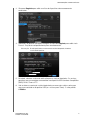
Configurar um armazenamento externo
Você pode modificar as configurações de armazenamento, tais como os compartilhamentos
de rede para dispositivos de armazenamento em USB conectados ao roteador.
1. Certifique-se de que o dispositivo de armazenamento está conectado corretamente
à porta USB do roteador.
2. Clique no ícone Configurar armazenamento para exibir a primeira tela de assistente
de armazenamento.
ROTEADORES MY NET
MANUAL DO USUÁRIO
25
CONFIGURAÇÕES E TAREFAS BÁSICAS
3. Clique em Seguinte para exibir uma lista de dispositivos de armazenamento
conectados.
4. Selecione o dispositivo que deseja configurar e clique em Seguinte para exibir a tela
Passo 3. Função de compartilhamento para armazenamento.
Observação: Se o dispositivo de armazenamento estiver bloqueado, introduza
a senha do dispositivo.
5. Na tabela, selecione a caixa de verificação para os serviços desejados. Os serviços
permitem acessar conteúdos armazenados no dispositivo USB usando o Compartilhar
(SMB), DLNA, iTunes e FTP.
6. Crie ou altere sua conta de usuário introduzindo um nome de usuário e senha para
acessar o conteúdo no dispositivo USB (ex.: músicas para iTunes). O valor padrão
é Público.
ROTEADORES MY NET
MANUAL DO USUÁRIO
26
CONFIGURAÇÕES E TAREFAS BÁSICAS
7. Clique em Seguinte para salvar as configurações.
8. Na tela Passo 4, clique em Concluir. Aparece a tela de início do My Dashboard.
Adicionar dispositivo
Para conectar um dispositivo sem fio com WPS ativado, pressione o botão WPS na
parte dianteira do roteador ou digite um PIN na página de conexão Wi-Fi do dispositivo.
Mesmo se o dispositivo não for compatível com WPS, você pode se conectar ao roteador
usando um nome e senha de rede.
ROTEADORES MY NET
MANUAL DO USUÁRIO
27
CONFIGURAÇÕES E TAREFAS BÁSICAS
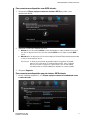
Para conectar um dispositivo com WPS ativado:
1. Clique no link Clique aqui para conectar usando o WPS para exibir a tela
apresentada abaixo:
2. Selecione um dos dois métodos de WPS:
a.
Método 1: Pressione o botão WPS na frente do roteador ou clique no botão virtual nessa
tela. No seu dispositivo sem fio, pressione o botão WPS físico ou clique no botão WPS
virtual.
b. Método 2: Se seu dispositivo sem fio solicitar, digite o PIN do WPS do roteador apresentado
na tela no seu dispositivo sem fio.
Observação: O rótulo na parte inferior do roteador exibe o PIN padrão. Você pode
alterar o PIN na tela do Wi-Fi Protected Setup (WPS). (Veja "Categoria
Sem fio avançado" na página 36.) Após alterar o PIN, o valor padrão
é inválido exceto se você restabelecer o roteador nos valores padrões.
3. Clique em Seguinte.
Para conectar um dispositivo que não tenha o WPS ativado:
1. Na tela 'Adicionar dispositivo', vá a Clique aqui para conectar introduzindo nome
e senha de rede.
ROTEADORES MY NET
MANUAL DO USUÁRIO
28
CONFIGURAÇÕES E TAREFAS BÁSICAS
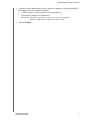
2. Usando os valores apresentados na tela, introduza o seguinte na tela de conexão Wi-Fi
do dispositivo sem fio , conforme solicitado:
O SSID da rede Wi-Fi para a rede sem fio que deseja usar.
A senha para a rede sem fio selecionada.
Observação: Por padrão, não existe uma senha. Se a senha foi configurada
durante a configuração, ela aparece no campo 'senha'.
3. Clique em Fechar.
ROTEADORES MY NET
MANUAL DO USUÁRIO
29
CONFIGURAÇÕES AVANÇADAS
5
Configurações Avançadas
O ícone Configurações Avançadas apresenta as telas e ícones para entrar em
configurações mais avançadas do que as que foram abordadas no capítulo anterior.
Observação: Outra forma de acessar a tela de Configurações Avançadas é clicar na
seta à direita da configuração na tela básica. Quando o ícone "básico"
tiver um pequeno ícone de Configurações Avançadas do lado
superior esquerdo, você está configurando aquela função em modo
avançado. Por exemplo, o ícone de Configurações de internet ficará
assim:
Este capítulo descreve os seguintes tópicos:
Tela típica de Configurações Avançadas
Categoria WAN (Internet) Avançada
Categoria Sem fio avançado
Categoria LAN avançada
Categoria de Configurações de segurança
Categoria Recursos adicionais
Categoria Admin
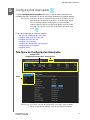
Tela típica de Configurações Avançadas
Categorias de
Configurações Avançadas
Botão Fechar
Guias
Observação: Para fechar uma tela de Configurações Avançadas, clique no botão
Fechar no topo da tela. Aparece a tela de início do My Dashboard.
ROTEADORES MY NET
MANUAL DO USUÁRIO
30
CONFIGURAÇÕES AVANÇADAS
Categoria WAN (Internet) Avançada
Descrições da tela
Status de internet – Ver os detalhes atuais da conexão de internet. Permite renova ou
liberar um endereço IP de DHCP ou conectar/desconectar uma conexão PPTP/PPPoE.
Configuração de internet – Configura seu tipo de conexão de internet.
Status do IPv6 – Ver todos os detalhes das conexões de internet e rede relacionadas ao
protocolo de internet IPv6.
IPv6 – Configura o tipo de conexão de IPv6 e as configurações de rede internas do seu
roteador.
DNS dinâmico (DDNS) – Hospedar um servidor (por exemplo, um FTP ou um servidor
de jogos) usando um nome de domínio comprado com seu endereço IP atribuído
dinamicamente a partir do provedor de serviços de DDNS. Depois de configurar o DDNS,
outras pessoas podem entrar no nome do seu domínio pelo navegador ou FTP cliente,
por exemplo, e conectar-se como fariam com qualquer outro site.
Tela de status da internet
Status da internet
Tipo de conexão
Pode ser IP estático ou dinâmico (DHCP), PPPoE
(nome de usuário/senha) ou PPTP (nome de usuário/
senha).
Conexão física à WAN
Indica se o roteador estabeleceu uma conexão física
com a WAN.
Conexão à Internet
Indica se o roteador está conectado a um provedor de
serviços de internet (ISP).
ROTEADORES MY NET
MANUAL DO USUÁRIO
31
CONFIGURAÇÕES AVANÇADAS
Endereço IP do DHCP
O endereço IP atribuído dinamicamente pelo servidor
DHCP. Clique no botão Renovar para renovar
o endereço ou o botão Liberar para devolvê-lo ao
pool para outros clientes.
Tempo esgotado da conexão
Dias, horas, minutos e segundos que a conexão está
ativa.
Endereço MAC
Identificador exclusivo que o fabricante atribui a um
dispositivo.
Endereço IP
O endereço IP de internet/WAN atribuído ao seu
roteador pelo provedor de serviços de internet (ISP).
Máscara de sub-rede
A máscara de sub-rede é configurada e mantida pelo
seu ISP. Consulte seu ISP para obter essa informação.
Gateway padrão
O endereço IP do dispositivo ao qual o seu roteador
está conectado.
Servidor DNS principal
O endereço do Servidor DNS principal está configurado
e mantido pelo seu ISP. Contate seu ISP para obter
essa informação.
Servidor DNS secundário
O endereço do Servidor DNS secundário está
configurado e mantido pelo seu ISP. Contate seu ISP
para obter essa informação.
Tipo de conexão de internet: IP estático
Endereço IP
O endereço IP de internet/WAN atribuído ao seu
roteador pelo provedor de serviços de internet (ISP).
Máscara de sub-rede
A máscara de sub-rede é configurada e mantida pelo
seu ISP. Consulte seu ISP para obter essa informação.
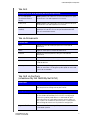
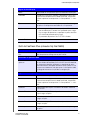
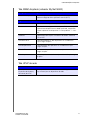
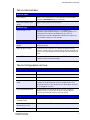
Gateway padrão
O endereço IP do dispositivo ao qual o seu roteador
está conectado.
Servidor DNS principal
O endereço do Servidor DNS principal está
configurado e mantido pelo seu ISP. Contate seu ISP
para obter essa informação.
Servidor DNS secundário
O endereço do Servidor DNS secundário está
configurado e mantido pelo seu ISP. Contate seu ISP
para obter essa informação.
MUT (siglas para Unidade Máxima de
Transmissão)
Tamanho (em bytes) da maior unidade de dados do
protocolo que pode ser transmitida pela rede.
Endereço MAC
O número de identificação atribuído ao roteador pelo
fabricante.
Botão Clonar o endereço MAC do seu
computador:
Copia o endereço MAC do computador que você está
usando atualmente no campo de endereço MAC. Isso
permite ao roteador apresentar o endereço MAC do
seu computador ao seu provedor de serviços de
internet (ISP).
ROTEADORES MY NET
MANUAL DO USUÁRIO
32
CONFIGURAÇÕES AVANÇADAS
Tipo de conexão de internet: IP dinâmico (DHCP)
Servidor DNS principal
O endereço do Servidor DNS principal está
configurado e mantido pelo seu ISP. Contate seu ISP
para obter essa informação.
Servidor DNS secundário
O endereço do Servidor DNS secundário está
configurado e mantido pelo seu ISP. Contate seu ISP
para obter essa informação.
MUT (siglas para Unidade Máxima de
Transmissão)
Tamanho (em bytes) da maior unidade de dados do
protocolo que pode ser transmitida pela rede.
Endereço MAC
O número exclusivo de identificação atribuído ao
roteador pelo fabricante.
Botão Clonar o endereço MAC do seu
computador:
Copia o endereço MAC do computador que você está
usando atualmente no campo de endereço MAC.
Isso permite ao roteador apresentar o endereço MAC
do seu computador ao seu provedor de serviços de
internet (ISP).
Tipo de conexão de internet: PPPoE (Nome de usuário/Senha)
Modo do endereço
Selecione para atribuir o roteador ao endereço IP
estático ou dinâmico.
Nome de usuário
Nome de usuário para acessar o provedor de
serviços.
Senha e Verificar senha
Senha para acessar o provedor de serviços.
Nome do serviço
Seu provedor de serviços configura e mantém o Nome
do serviço. Contate seu ISP para obter essa
informação.
Reconectar modo
Selecione um dos modos de reconectar para a sua
conexão PPPoE:
• Sempre conectado – Sua conexão de internet
permanece conectada e reconecta se houver uma
desconexão do servidor.
• Sob pedido – Sua conexão de internet será
desconectada depois que passa um tempo em
ociosidade. A conexão é automaticamente
restabelecida quando o cliente tenta acessar
a internet.
• Manual – Você pode se conectar ou desconectar
da Internet na página Status da Internet.
Tempo máximo de ociosidade
Número de minutos que a conexão pode ficar ociosa;
0 (zero) significa que a conexão pode durar
indefinidamente.
Modo DNS
Método pelo qual se associam nomes a endereços IP.
Servidor DNS principal
O endereço do Servidor DNS principal está configurado
e mantido pelo seu ISP. Contate seu ISP para obter
essa informação.
ROTEADORES MY NET
MANUAL DO USUÁRIO
33
CONFIGURAÇÕES AVANÇADAS
Servidor DNS secundário
O endereço do Servidor DNS secundário está
configurado e mantido pelo seu ISP. Contate seu ISP
para obter essa informação.
MUT (siglas para Unidade Máxima de
Transmissão)
Tamanho (em bytes) da maior unidade de dados do
protocolo que pode ser transmitida pela rede.
Endereço MAC
O número exclusivo de identificação atribuído ao
roteador pelo fabricante.
Botão Clonar o endereço MAC do seu
computador:
Copia o endereço MAC do computador que você está
usando atualmente no campo de endereço MAC.
Isso permite ao roteador apresentar o endereço MAC
do seu computador ao seu provedor de serviços de
internet (ISP).
Tipo de conexão de internet: PPTP (Nome de usuário/Senha)
Modo do endereço
O endereço do servidor pode ser dinâmico ou
estático.
Endereço IP do servidor PPTP
Endereço IP do servidor PPTP.
Nome de usuário
Nome de usuário para acessar o provedor de
serviços.
Senha e Verificar senha
Senha para acessar o provedor de serviços.
Reconectar modo
Selecione um dos modos de reconectar para a sua
conexão PPPT:
• Sempre conectado – Sua conexão de internet
permanece conectada e reconecta se o roteador
se desconectar do servidor.
• Sob pedido – Sua conexão de internet
é desconectada depois que passa um tempo
em ociosidade. A conexão é automaticamente
restabelecida quando o cliente tenta acessar
a internet.
• Manual – Você pode se conectar ou desconectar
da Internet na página Status da Internet.
Tempo máximo de ociosidade
Número de minutos que a conexão pode ficar ociosa;
0 significa que a conexão pode durar indefinidamente.
Servidor DNS principal
O endereço do Servidor DNS principal está
configurado e mantido pelo seu ISP. Contate seu ISP
para obter essa informação.
Servidor DNS secundário
O endereço do Servidor DNS secundário está
configurado e mantido pelo seu ISP. Contate seu ISP
para obter essa informação.
MUT (siglas para Unidade Máxima de
Transmissão)
Tamanho (em bytes) da maior unidade de dados do
protocolo que pode ser transmitida pela rede.
ROTEADORES MY NET
MANUAL DO USUÁRIO
34
CONFIGURAÇÕES AVANÇADAS
Endereço MAC
O número exclusivo de identificação atribuído ao
roteador pelo fabricante.
Botão Clonar o endereço MAC do seu
computador:
Copia o endereço MAC do computador que você está
usando atualmente no campo de endereço MAC.
Isso permite ao roteador apresentar o endereço MAC
do seu computador ao seu provedor de serviços de
internet (ISP).
Tela de Status do IPv6
Dados de conexão IPv6
Tipo de conexão IPv6
Clique para selecionar conexão de IPv6 estático,
automático (SLAAC/DHCPv6), PPPoE ou apenas
link-local para conectar-se ao seu provedor de serviços.
Consulte seu ISP para obter essa informação.
Gateway padrão de IPv6
O endereço IPv6 do dispositivo de gateway ao qual
o seu roteador está conectado.
Endereço do link-local IPv6 de LAN
O endereço IPv6 de link-local da LAN do seu roteador.
Computadores IPv6 LAN
Endereço IPv6
O endereço IPv6 do computador no IPv6.
Nome (se houver)
Nome do computador associado ao endereço IPv6.
Tela do IPv6
Meu tipo de conexão IPv6
Clique para selecionar conexão de IPv6 estático,
automático (SLAAC/DHCPv6), PPPoE ou apenas
link-local usado para conectar seu ISP. Consulte seu
ISP para obter essa informação.
Configuração do endereço IPv6 LAN
Endereço do link-local IPv6 de LAN
Endereço IP de IPv6 local que foi automaticamente
atribuído.
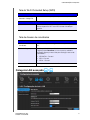
Tela DNS dinâmica
Configurações de DNS dinâmico
DNS dinâmico
Clique em Ligar ou Desligar para ativar ou desativar
o DNS dinâmico.
Servidor de DNS (siglas em inglês para
Sistema de Nome de Domínio)
Sistema que traduz nomes de host em texto em
endereços IP numéricos usados para identificar de
forma exclusiva qualquer dispositivo conectado na
internet.
ROTEADORES MY NET
MANUAL DO USUÁRIO
35
CONFIGURAÇÕES AVANÇADAS
Nome do host
O nome do host (nome do domínio) que você
configurou/comprou do seu provedor de serviços de
DDNS.
Nome de usuário (E-mail)
Nome de usuário (e-mail) necessário para acessar sua
conta de DDNS.
Senha (chave) e Verificar senha (chave)
É necessária a senha para acessar sua conta DDNS.
Status
Status que informa se seu roteador pode se conectar
e atualizar seu endereço IP corretamente com
o serviço DDNS.
Categoria Sem fio avançado
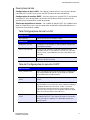
Descrições da tela
Configuração sem fio – Altera as configurações sem fio e ativa ou desativa o SSID
Broadcast ou o WMM QoS.
Configuração protegida do Wi-Fi – Adiciona um novo dispositivo sem fio a essa rede
usando o botão de push do WPS ou o PIN; gera um novo PIN ou coloca-o no valor padrão.
Acesso de convidados – Permite aos visitantes acessar as bandas sem fio de 2,4 GHz
e 5 GHz.
ROTEADORES MY NET
MANUAL DO USUÁRIO
36
CONFIGURAÇÕES AVANÇADAS
Tela de configuração sem fio
Sem fio 2,4 GHz e sem fio 5 GHz
Nome da rede (SSID)
Nome dado à rede sem fio.
Modo de Segurança
Tipo de segurança aplicado à rede sem fio. As opções
incluem WEP (Wired Equivalent Privacy)-Pessoal,
WPA2-Pessoal, WPA-Pessoal, WPA/WPA2-Pessoal (padrão),
WPA-Empresa, WPA2-Empresa e WPA/WPA2-Empresa.
Se o 802.11 n estiver selecionado como modo de rede,
o WEP não está disponível, mas está disponível apenas
para 802.11 b, apenas para 802.11 g, apenas para
802.11 a e uma combinação destes.
Chave da rede
Senha para acessar a rede sem fio.
Para alguns modos Empresariais, aparecerão campos
adicionais:
• Endereço IP do servidor Radius
• Porta
• Chave compartilhada
Modo de rede
Para a banda de 2,4 GHz, o modo de rede padrão
é o 802.11 b+g+n misto. Mantenha essa configuração
para obter a máxima compatibilidade do cliente. Os outros
modos de rede são apenas 802.11 b, apenas 802.11 g,
apenas 802.11 n, 802.11 b+g misto e 802.11 g+n misto.
Para a banda de 5 GHz, o modo de rede padrão
é o 802.11 a+n misto. Mantenha essa configuração para
obter a máxima compatibilidade do cliente. Os outros modos
de rede são apenas 802.11 a e apenas 802.11 n.
Largura do canal
Recomenda-se a configuração padrão de 20/40 MHz
(automática) para a rede de 5 GHz, exceto se houver
problemas de conectividade. O padrão para a rede 2,4 GHz
é de 20 MHz.
Canal
Aceite o padrão (automático) ou selecione um canal na lista
suspensa.
Broadcast de SSID
Seus clientes sem fio identificam e se conectam com seu
roteador usando o nome de rede ou SSID (Identificador de
conjunto de serviços). A transmissão de SSID está Ativada
por padrão. Para maior segurança, você pode Desativar
a transmissão de SSID.
WMM QoS
O WMM (Wi-Fi Multimedia) é um padrão que define
a qualidade do serviço (QoS) nas redes Wi-Fi, prioriza os
recursos e otimiza o desempenho de áudio e vídeo.
O QoS do WMM entra em Ativar (fica em cinza) quando
o modo Rede inclui 802.11n. Se você seleciona outro modo
que não inclua 802.11n, você tem a opção de Desativar
o QoS do WMM.
ROTEADORES MY NET
MANUAL DO USUÁRIO
37
CONFIGURAÇÕES AVANÇADAS
Tela do Wi-Fi Protected Setup (WPS)
Adicionar novo dispositivo sem fio a esta rede
Pontos de acesso/
Roteador: Código PIN
Número de identificação pessoal para autenticação do WPS.
Wi-Fi Protected Setup (WPS)
Ativar WPS
Ative o roteador para estabelecer uma conexão segura com
outros dispositivos Wi-Fi com WPS ativado. Ativado por
padrão.
Tela de Acesso de convidados
Sem fio 2,4 GHz e sem fio 5 GHz
SSID da rede de
convidados
Aceite o valor padrão ou digite outro nome para as redes sem
fio.
Modo de Segurança
O valor padrão é Nenhum. Se alternar o botão Modo de
segurança para Desativar, na lista suspensa, selecione
o tipo de segurança necessário para restringir o acesso de
convidados:
• WPA/WPA2 – Pessoal
• WPA – Pessoal
• WPA2 – Pessoal
Chave da rede
Senha para acessar a rede sem fio.
Categoria LAN avançada
ROTEADORES MY NET
MANUAL DO USUÁRIO
38
CONFIGURAÇÕES AVANÇADAS
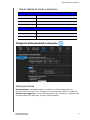
Descrições da tela
Configurações de host e LAN – Ver e alterar o nome do host, máscara de sub-rede
e endereço IP da LAN e ativar o relay do DNS (Sistema de nome do domínio).
Configurações do servidor DHCP – Ativar ou desativar o servidor DHCP, que fornece
o endereço IP aos computadores no lado da LAN de forma dinâmica quando o seu
roteador está funcionando em modo de roteador
Tabelas de dispositivos e clientes – Ver a tabela do cliente DHCP. Essa tabela mostra
todos os dispositivos com e sem fio conectados ao roteador. Você pode adicionar um
dispositivo manualmente à tabela.
Tela Configurações de host e LAN
Nome do host
Nome do host
Nome que identifica o roteador na rede.
Endereço IP
Endereço IP da LAN
O endereço IP do roteador na rede (quando o roteador está
no modo de roteador).
Máscara de sub-rede
A máscara de sub-rede é usada para controlar quantas
sub-redes houver na sua rede local. Quanto mais sub-redes
houver, menor a quantidade de hosts que você pode ter por
sub-rede.
Ativar relay de DNS
Os clientes do lado da LAN usam o roteador para retransmitir
consultas de DNS à internet.
Tela de Configurações do servidor DHCP
Servidor DHCP
Ativar servidor DHCP
Ativa o servidor que fornece dinamicamente um endereço IP
aos computadores do lado da LAN, quando seu roteador
está trabalhando no modo roteador.
Faixa de endereços IP de
DHCP
Faixa de endereços IP que podem ser atribuídos pelo servidor
DHCP.
Nome do domínio local
Você pode anexar um nome de domínio local às solicitações
de internet dos seus clientes para evitar introduzir o endereço
completo dos domínios de internet usados usualmente.
(Por exemplo, quando configurar o nome do domínio local
wdc.com, entrar na loja em um navegador web cliente pode
gerar uma solicitação para store.wdc.com.)
Tempo de concessão
DHCP
Tempo em que o dispositivo ou computador libera
o endereço de DHCP. Se o cliente não renova a concessão
antes que expire, o endereço IP é devolvido ao pool para
outros clientes.
ROTEADORES MY NET
MANUAL DO USUÁRIO
39
CONFIGURAÇÕES AVANÇADAS
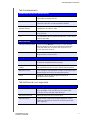
Tela de Tabelas de cliente e dispositivo
Tabela do cliente DHCP
Endereço IP
O endereço IP de um dispositivo na sua rede.
Endereço MAC
Identificador único do dispositivo sendo adicionado.
Nome do aparelho
Nome do dispositivo conectado à sua rede.
Tempo de concessão
Tempo restante para a liberação do endereço IP do cliente.
Dispositivo adicionado manualmente
Endereço IP
O endereço IP do dispositivo sendo adicionado à sua rede.
Endereço MAC
Identificador único do dispositivo sendo adicionado.
Nome do aparelho
Nome atribuído ao dispositivo.
Categoria Armazenamento avançado
Descrições da tela
Armazenamento – Você pode atualizar sua conta de usuário e configurações de
armazenamento nessa tela. (Veja "Configurar um armazenamento externo" na página 25.)
Remover com segurança – Use esta tela para remover com segurança os dispositivos de
armazenamento USB conectados às portas USB do roteador.
ROTEADORES MY NET
MANUAL DO USUÁRIO
40
CONFIGURAÇÕES AVANÇADAS
Tela Armazenamento
Compartilhar função para armazenamento
Armazenamento
A porta USB à qual o dispositivo de armazenamento está
conectado no roteador My Net.
Compartilhar
O serviço de compartilhamento de arquivos entre dispositivos
clientes da rede local usando o protocolo SAMBA.
DLNA (Digital Living
Network Alliance)
Disponibiliza conteúdo de mídia digital armazenado aos
reprodutores de mídia em rede.
iTunes
Permite o stream de música a outros dispositivos na rede que
usam o iTunes.
FTP
Usa o protocolo de transferência de arquivos FTP para trocar
arquivos pela rede.
Mostrar/Ocultar
Porta de armazenamento
Clique no botão Mostrar para exibir o número da porta
à qual o dispositivo de armazenamento está conectado.
O My Net N600 tem uma porta USB; o My Net N750
e o My Net N900 têm duas.
Nome do dispositivo
Quando clicar no botão Mostrar, aparece o nome do
dispositivo de armazenamento.
Configurar permissão de acesso para armazenamento
Conta de usuário
Selecione para ativar o acesso de autenticação da conta de
usuário aos compartilhamentos/serviços.
Compartilhamento
Público
Selecione para ativar o acesso público (sem autenticação)
aos compartilhamentos/serviços. Selecionado por padrão.
Nome de usuário
Para restringir o acesso público, introduza o nome de usuário
da pessoa que terá acesso ao compartilhamento.
Senha
Introduza a senha da pessoa que terá acesso ao
compartilhamento privado.
Tela de Remover com segurança
Remover armazenamento com segurança
Porta de armazenamento
Número da porta à qual o dispositivo de armazenamento
está conectado. O My Net N600 tem uma porta USB;
o My Net N750 e o My Net N900 têm duas.
Nome do dispositivo
Nome do dispositivo de armazenamento.
Botão de ejeção
Clique o botão à direita do nome do dispositivo USB na
tabela para desconectar o drive de armazenamento USB
com segurança.
ROTEADORES MY NET
MANUAL DO USUÁRIO
41
CONFIGURAÇÕES AVANÇADAS
Categoria de Configurações de segurança
Descrições da tela
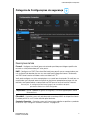
Firewall – Configurar um firewall para este roteador para bloquear tráfego específico de
entrada ou saída pelo endereço IP e/ou portas.
DMZ – Configurar um DMZ (Zona desmilitarizada) para permitir que os computadores por
trás do firewall do roteador possam ser acessados pelo tráfego de internet. Geralmente,
seu DMZ deveria conter servidores web e servidores de FTP.
Você pode configurar um único computador na sua rede fora do roteador. Se você tem um
computador que não pode executar aplicativos de internet apropriadamente por trás do
roteador, você pode colocar o computador no DMZ para ter acesso irrestrito à internet.
Observação: As configurações de firewall e regras de transferência de porta
prevalecem sobre o host DMZ configurado.
Importante: Devido a problemas graves de segurança, use esta opção apenas como
último recurso.
Filtro MAC – Controlar o acesso à rede baseado no endereço MAC do dispositivo cliente.
O endereço MAC é um ID único atribuído pelo fabricante.
Controles Parentais – Controlar o acesso à internet para websites específicos e períodos
de acesso. Veja "Configurar Controles Parentais" na página 56.
ROTEADORES MY NET
MANUAL DO USUÁRIO
42
CONFIGURAÇÕES AVANÇADAS
Tela de Firewall
Criar regras de firewall
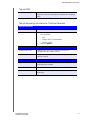
Nome
Nome que identifica a regra do firewall.
Fonte
Rede local (LAN) ou Internet (WAN).
Faixa de IP de origem
Faixa de endereços IP por onde o tráfego se inicia.
Protocolo
Protocolo que será aplicado na regra do firewall. As opções
disponíveis são Todos, TCP, UDP e ICMP.
Ação
Na lista suspensa, selecione se 'permitir' ou 'recusar'
o tráfego de entrada e de saída.
Destino
Rede local (LAN) ou Internet (WAN).
Faixa de IP de destino
Faixa de endereços IP aonde o tráfego é destinado.
Faixa de portas
Faixa de portas de tráfego de rede que será aplicada à regra
do firewall.
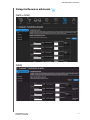
Tela de DMZ
Host de DMZ
Ativar DMZ
Passe o botão para Ativado para ligar o DMZ.
Endereço IP do DMZ
Se o DMZ estiver ativado, selecione um computador da lista
e clique nas flechas duplas para preencher o endereço IP ou
digite manualmente o endereço IP do computador.
Tela de Filtro MAC
Regras de filtragem MAC
Lista suspensa dos filtros
MAC
A configuração padrão é DESLIGAR o filtro MAC. As outras
opções são:
• LIGUE o filtro MAC e RECUSAR os computadores
enumerados a acessarem a rede.
• LIGUE o filtro MAC e AUTORIZE os computadores
enumerados a acessarem a rede.
Ativo
Status da entrada do filtro MAC.
Endereço MAC
O identificador único do seu dispositivo de rede local está
sendo filtrado.
Flechas duplas
Depois de selecionar um computador da Lista de Clientes
DHCP, clique nas fechas duplas para preencher o quadro do
endereço MAC.
Lista de cliente DHCP
Computadores ou dispositivos conectados atualmente ao
roteador.
ROTEADORES MY NET
MANUAL DO USUÁRIO
43
CONFIGURAÇÕES AVANÇADAS
Tela de DMZ
Nome do computador
Nome atribuído ao computador para facilitar a identificação.
Clique no nome do computador para preencher o endereço
MAC.
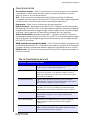
Tela de Segurança da Internet e Controles Parentais
Controles parentais
Ativar controle parental
Alterar o botão para Ligado.
Localização do roteador
1.
Na lista suspensa, selecione a região onde o roteador
está localizado:
- EUA
- Europa, África e Oriente Médio
- Pacífico Asiático
2. Clique em Aplicar.
Registro do roteador (Controles Parentais)
Endereço de e-mail
Endereço de e-mail a ser usado para acessar suas
configurações de Controle Parental.
Senha
Senha a ser usada para acessar suas configurações de
Controle Parental.
Dados do dispositivo
Ativo
Selecionar para ativar os controles parentais no computador
ou dispositivo associado.
Nome do dispositivo
Nome atribuído ao computador ou dispositivo na rede.
Endereço MAC
Identificador exclusivo que o fabricante atribui a um
dispositivo.
ROTEADORES MY NET
MANUAL DO USUÁRIO
44
CONFIGURAÇÕES AVANÇADAS
Categoria Recursos adicionais
(N600 e N750)
(N900)
ROTEADORES MY NET
MANUAL DO USUÁRIO
45
CONFIGURAÇÕES AVANÇADAS
Descrições da tela
Transferência de porta – Abrir uma única porta ou uma faixa de portas no seu roteador
e redirecionar os dados através das portas para um único computador na sua rede.
Aplica-se apenas a uma sessão de internet.
ALG – Ativar ou desativar a configuração do ALG (Gateway do Nível do Aplicativo).
Isso permite que certos clientes, tal como o PPTP, IPSec ou SIP, tenham regras temporárias
de firewall criadas automaticamente quando são detectados pelo firewall.
Roteamento – Definir as rotas estáticas para destinos específicos.
QoS do FasTrack – (Roteadores My Net N600 e N750) Configurar o QoS acionado pela
tecnologia QoS do FasTrack da WD. Esse motor melhora os aplicativos de mídia e a experiência
de jogos online priorizando o tráfego de jogos sobre o tráfego de rede, tal como o tráfego
de Internet. Use as regras do QoS para definir a prioridade dos seus aplicativos.
QoS do FasTrack Plus (Roteador My Net N900) – Configurar o QoS do FasTrack Plus
ativado pela tecnologia de QoS do FasTrack Plus da WD. Essa tecnologia melhora os jogos
online, garantindo que o tráfego do jogo seja priorizado sobre os outros tráfegos de rede,
tais como FTP ou internet.
WMM ampliado (roteador My Net N900) – O Wi-Fi Multimidia (WMM) se remete ao QoS
(qualidade de serviço) pelo Wi-Fi. O QoS permite que os pontos de acesso de Wi-Fi priorizem
o tráfego e otimizem o modo como diferentes aplicativos compartilham recursos na rede.
UPnP de rede – Ativar ou desativar o recurso de Plug and Play de ponto a ponto para os
dispositivos de rede.
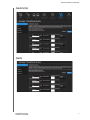
Tela de Transferência de porta
Regras de transferência de porta
Habilitada
Selecionar para ativar a regra de transferência de porta.
Limpe a caixa de verificação para desativá-la.
Nome do Aplicativo
Na lista suspensa, selecione o aplicativo cujos dados deseja
encaminhar ao cliente na sua rede local. Clique nas flechas
duplas para preencher os campos com o nome, porta interna,
porta externa e protocolo.
Faixa de porta externa
Digite as portas que deseja transferir a partir da interface
WAN (Internet). A porta é automaticamente preenchida quando
você escolhe um aplicativo na lista suspensa.
Protocolo
Selecione o protocolo que deseja transferir a porta. As opções
são Todos, TCP e UDP. O protocolo será automaticamente
selecionado se você escolhe um aplicativo na lista suspensa.
Endereço IP
Pode ser introduzido ou preenchido manualmente
selecionando as opções na lista suspensa do Nome do
Computador.
Nome do computador
Dispositivo na sua rede local ao qual a regra será aplicada.
Clique nas flechas duplas para preencher o campo de
Endereço IP.
Faixa de porta interna
Digite as portas no cliente LAN para o qual deseja transferir
dados. A porta é automaticamente preenchida quando você
escolhe um aplicativo na lista suspensa.
ROTEADORES MY NET
MANUAL DO USUÁRIO
46
CONFIGURAÇÕES AVANÇADAS
Tela ALG
Configuração do ALG (Gateway do Nível do Aplicativo)
PPTP (Protocolo de
Tunelamento Ponto a
Ponto)
Ativar (padrão) o ALG de PPTP se usar um cliente PPTP para
conectar com sua rede corporativa via internet.
IPSec (VPN)
Ativar (padrão) o ALG de IPSec se usar um cliente IPSec para
conectar com sua rede corporativa via internet.
SIP (Session Initiation
Protocol)
Protocolo de sinalização para telefonia por internet. Ativar
(padrão) o ALG de SIP se usar serviços de telefone de VoIP
pela sua conexão de internet.
Tela de Roteamento
Lista de rotas
Ativo
Selecione a caixa de verificação para ativar a entrada de
roteamento.
Nome
Digite um nome para a entrada de roteamento.
Interface:
Selecione a interface (WAN ou LAN) para a entrada do
roteamento.
IP de destino
Endereço IP/rede para o qual os dados são enviados.
Máscara de rede
Digite a máscara de rede para o IP de destino para definir
a rede de destino.
Gateway
Digite o endereço IP do gateway através do qual este roteador
pode ser acessado. O IP do gateway deve pode ser acessado
a partir do seu roteador.
Tela QoS do FasTrack
(roteadores My Net N600/My Net N750)
Ativar QoS
Ativar QoS
Ativar ou desativar o aplicativo de QoS para priorizar diferentes
tipos de aplicativos/tráfego cliente pela internet.
Configuração do QoS
Velocidade do uplink
A velocidade do uplink (em Kbps) na qual os dados podem
ser transferidos do roteador para o seu ISP. A configuração
Automática (padrão) pode detectar a velocidade do uplink
automaticamente ou você pode selecionar outros valores na
lista suspensa ou introduzir o que você quiser. O QoS prioriza
todo o tráfego de internet em função dessa configuração.
Regras do FasTrack
Clique no botão Restaurar padrão para restaurar os nomes
e prioridades padrão.
ROTEADORES MY NET
MANUAL DO USUÁRIO
47
CONFIGURAÇÕES AVANÇADAS
Regras de classificação
Nome
Nome dado ao serviço/cliente para a entrada de classificação.
Prioridade
Quando criar uma regra, selecione a precedência com a qual
o aplicativo ou dispositivo envia dados pela rede, comparado
a outros aplicativos ou dispositivos. O valor padrão é '1 – mais
alto'.
Tipo
Na lista suspensa, selecione a opção que especifica se a regra
se aplica a um dispositivo conectado ou a um aplicativo.
Detalhe
• Para as regras de Dispositivos, especifique o IP da LAN
e/ou os endereços IP remotos e os protocolos para a regra.
• Para as regras de Aplicativos, especifique as portas de Início
e Final além do protocolo para a regra.
• Os protocolos disponíveis são TCP, UDP e Ambos.
Ícone de Excluir
Clique para excluir a fila.
QoS do FasTrack Plus (roteador My Net N900)
Ativar QoS do FasTrack Plus
Ativar QoS do FasTrack
Plus
Ativar ou desativar o aplicativo de QoS para priorizar diferentes
tipos de aplicativos/tráfego cliente pela internet.
Velocidade de uplink da WAN
Definir velocidade do
uplink em
A velocidade do uplink (em Kbps) na qual os dados podem
ser transferidos do roteador para o seu ISP. Se estiver definido
em Automático (padrão), ele detecta a velocidade do uplink
automaticamente. Você pode selecionar outros valores na lista
suspensa ou introduzir o valor que quiser. O QoS prioriza todo
o tráfego de internet em função dessa configuração.
Regras de classificação
Nome
Nome dado ao serviço/cliente para a entrada de classificação.
Prioridade
Quando criar uma regra, selecione a precedência com a qual
o aplicativo ou dispositivo envia dados pela rede, comparado
a outros aplicativos ou dispositivos. O valor padrão é '1 – mais
alto'.
Protocolo
Protocolo de internet para transferência de dados. Selecione
TCP ou UDP.
Faixa de IP local
A faixa de endereços IP dos dispositivos na sua rede local
à qual a regra se aplica.
Faixa da porta local
A faixa de portas dos aplicativos na sua rede local à qual
a regra se aplica.
Faixa de IP remoto
A faixa de endereços IP remotos do serviço na internet à qual
a regra se aplica.
Faixa da porta remota
A faixa de portas remotas do serviço na internet à qual a regra
se aplica.
ROTEADORES MY NET
MANUAL DO USUÁRIO
48
CONFIGURAÇÕES AVANÇADAS
Tela WMM Ampliado (roteador My Net N900)
Configuração do WMM ampliado
Ativar WMM ampliado
O WMM ampliado está ativado por padrão. Esse recurso
prioriza o tráfego de vários aplicativos sem fio (Wi-Fi).
Regras de classificação
Nome
Nome dado ao serviço/cliente para a entrada de classificação.
Prioridade
Quando criar uma regra, selecione a precedência com a qual
o aplicativo ou dispositivo envia dados pela rede, comparado
a outros aplicativos ou dispositivos. O valor padrão é '1 – mais
alto'.
Protocolo
Protocolo de internet para transferência de dados. Selecione
TCP ou UDP.
Faixa de IP local
A faixa de endereços IP dos dispositivos na sua rede local
à qual a regra se aplica.
Faixa da porta local
A faixa de portas dos aplicativos na sua rede local à qual
a regra se aplica.
Faixa de IP remoto
A faixa de endereços IP remotos do serviço na internet à qual
a regra se aplica.
Faixa da porta remota
A faixa de portas remotas do serviço na internet à qual a regra
se aplica.
Tela UPnP de rede
UPnP
Ativar/Desativar o IGD
(Dispositivo do Gateway
da Internet) do UPnP
ROTEADORES MY NET
MANUAL DO USUÁRIO
Alterar para ativar ou desativar o recurso de Plug and
Play Universal para os dispositivos de rede.
49
CONFIGURAÇÕES AVANÇADAS
Categoria Admin
Descrições da tela
Administrador – A conta do admin gerencia a interface do roteador. O admin tem acesso
de leitura/gravação e pode criar senhas. A senha padrão é password; para manter seu
roteador protegido, recomenda-se criar uma senha nova. Veja "Alterar a senha do
administrador" na página 62.
Configurações de hora – Configurar, atualizar e manter a hora correta no roteador manual
ou automaticamente pelo NTP (Protocolo Horário da Rede).
Atualização do firmware – Procurar atualizações do firmware do roteador e fazer upload
do novo firmware.
Sistema – Salvar as configurações no seu disco rígido local, carregar configurações ou
restaurar as configurações padrão de fábrica.
Verificar conexão – Usar testes de ping para verificar a conectividade entre o roteador
e os hosts de rede/internet.
Registro – Registrar seu roteador, caso ainda não o tenha feito. O registro permite
à WD notificá-lo sobre atualizações do firmware e enviar informações importantes.
Registro – Exibir e salvar os registros gerados pelo roteador.
Idioma – Alterar configurações de idioma.
Modo do dispositivo – Configurar seu roteador para operar no modo de roteador ou no
modo extensor. Quando o roteador é usado como ponto de acesso, o modo extensor
adiciona o recurso sem fio à sua rede existente, levando o acesso à internet a todos os
computadores na sua casa.
ROTEADORES MY NET
MANUAL DO USUÁRIO
50
CONFIGURAÇÕES AVANÇADAS
Tela do Administrador
Senha do Admin
Senha original
Digite a senha existente para a conta do admin (administrador).
O padrão é password (todo em minúscula).
Nova senha/Verificar nova
senha
Digite a mesma senha nova em ambos.
Administração
Ativar servidor HTTPS
Clique para ativar ou desativar o HTTPS (Protocolo de
Transferência de Hipertexto Seguro), uma combinação de HTTP
(Protocolo de Transferência de Hipertexto) com SSL/TLS.
Ele provê comunicação criptografada e identificação segura das
suas conexões web para o seu roteador.
Gerenciamento remoto
Ativar gerenciamento
remoto
Clique para permitir ao usuário gerenciar o roteador desde uma
localização remota.
Porta de admin remoto
A porta que será usada para as conexões de gerenciamento
remoto. O padrão é 8080. A porta de admin remoto não pode ser
usada em uma faixa de porta externa de regras de transferência de
portas.
Usar HTTPS
Clique para ativar ou desativar o uso do HTTPS para
o gerenciamento remoto do roteador.
Tela de Configurações de Hora
Configuração de hora e data
Hora
Data e hora atual da localização do roteador.
Fuso horário
Selecione o fuso horário no qual o roteador está localizado.
Ativar horário de verão
Clique para ativar ou desativar o horário de verão.
Compensar horário de
verão
Se você seleciona o Horário de verão, na lista suspensa, selecione
a compensação do horário de verão. A compensação é uma
fórmula que comina a hora do dia com o fuso horário e se baseia
em um relógio de 24 horas.
Datas do horário de verão
Se você seleciona o Horário de verão, nas listas suspensas
selecione o mês, a semana, dia da semana e hora de início
e término do Horário de verão no seu fuso horário.
Configuração automática de hora e data
Função de Protocolo de
Tempo de Rede
Clique para ativar o uso do NTP (Protocolo Horário de Rede).
Adicionando servidor NTP
definido pelo usuário
Adicione servidores NTP alternados para serem usados.
Servidor NTP utilizado
Na lista suspensa, selecione o nome do servidor NTP que será usado.
ROTEADORES MY NET
MANUAL DO USUÁRIO
51
CONFIGURAÇÕES AVANÇADAS
Tela de Atualização do Firmware
Informação do firmware
Versão atual do firmware
Versão do firmware atual do roteador.
Data atual do firmware
Data do firmware atual.
Verifique se há versões mais
atuais do firmware online
Clique em Atualizar agora para atualizar o firmware do roteador
para a versão exibida.
Atualizar firmware a partir de um arquivo
Selecione um arquivo para
atualizar
Observação: Recomenda-se atualizar o arquivo do firmware quando
o roteador tiver uma conexão com fio ao seu computador.
Há duas opções:
1.
Clique em Escolher um arquivo e procurar o arquivo do
firmware.
2.
Se estiver disponível, siga uma das seguintes opções:
- Atualize seu firmware atual clicando em Upload.
- Selecione ou arquivo, salve-o e clique em Upload para
atualizar o firmware do roteador.
Observação: Para obter assistência, entre em contato com o Suporte ao
Cliente pelo http://support.wdc.com.
Tela de Sistema
Salvar e restaurar configurações
Salvar configurações em um
arquivo
Clique em Salvar configuração. Baixa-se a configuração atual do
roteador no seu computador.
Restaurar configurações
a partir de um arquivo
Para restaurar configurações a partir de um arquivo, clique em
Escolher arquivo e selecione-o. Clique em Restaurar
configuração.
Redefinir padrões de fábrica
Para redefinir o roteador em suas configurações originais,
clique em Redefinir.
Reinicializar roteador
Clique em Reinicializar.
Sair
Sair
Clique em Sair.
Tela de Verificar conexão
Teste de ping
Nome do host ou endereço
IP
Digite o nome do host ou o endereço IP de um computador que
deseja localizar na rede. Clique em Ping.
Resultados do ping
O resultado de se o roteador pode alcançar o nome do host ou
endereço IP especificados.
ROTEADORES MY NET
MANUAL DO USUÁRIO
52
CONFIGURAÇÕES AVANÇADAS
Tela de Registro
Registro
Nome, Sobrenome,
Endereço de e-mail
Digite seu nome e sobrenome e endereço de e-mail. Clique em
Registrar.
Tela de Registro
Salvar arquivo de registro
Salvar arquivo de registro no
disco rígido local
Depois de gerar um arquivo de registro do sistema, clique em
Salvar.
Nível do registro
Nível do registro
Na lista suspensa, selecione o nível de alerta do registro que
deseja gerar. As opções são Depuração, Aviso e Alerta.
Status do registro do sistema
Tipo de registro
Na lista suspensa, selecione o tipo de registro que deseja gerar.
As opções são Sistema, Ataque e Ignorar. O padrão é o registro do
sistema.
Tabela de registro
Tabela de registro
Clique nas guias para mostrar as páginas de registro que deseja
ver, limpar ou atualizar a tabela.
Tela de Idioma
Idioma
Selecionar idioma
Na lista suspensa, selecione o idioma no qual deseja que
a interface do usuário apareça.
Tela de Modo do dispositivo
Modo do dispositivo
Modo
Na lista suspensa, selecione se o roteador deveria estar em
Modo de Roteador ou Modo de Extensor. Quando esse dispositivo
estiver em Modo de Extensor, ele adiciona/amplia o recurso sem
fio para a sua rede existente.
Tipo de conexão LAN
Se você selecione Modo de Extensor, aparece esta lista suspensa.
Selecione IP estático ou IP dinâmico (DHCP). Se selecionar IP
estático, aparecerão campos adicionais.
Endereço IP da LAN
O endereço IP do dispositivo que está sendo configurado como
Extensor. O endereço IP deveria estar na mesma rede que
o roteador existente.
ROTEADORES MY NET
MANUAL DO USUÁRIO
53
CONFIGURAÇÕES AVANÇADAS
Máscara de sub-rede
A máscara de sub-rede é usada para controlar quantas sub-redes
podem existir na sua rede local. Quanto mais sub-redes houver,
menor a quantidade de hosts que você pode ter por sub-rede.
Gateway padrão
O endereço IP do roteador ao qual este dispositivo está conectado
enquanto está configurado como extensor.
Servidor DNS principal
O endereço do Servidor DNS principal está configurado e mantido
pelo seu ISP. Isso pode ser encontrado no seu roteador principal,
senão, entre em contato com seu provedor de serviços de internet
para obter essa informação.
Servidor DNS secundário
O endereço do Servidor DNS secundário está configurado
e mantido pelo seu ISP. Contate seu ISP para obter essa
informação.
ROTEADORES MY NET
MANUAL DO USUÁRIO
54
REALIZAR TAREFAS AVANÇADAS
6
Realizar tarefas avançadas
Esse capítulo descreve as tarefas mais importantes que o administrador realiza para
configurar e manter o roteador My Net. Inclui os seguintes tópicos:
Ativar o acesso a convidados
Configurar Controles Parentais
Alterar a senha do administrador
Acessar arquivos armazenados em uma unidade USB conectada
Atualizar o firmware do roteador
Restaurar o roteador para os padrões de fábrica
Reinicializar roteador
Usar o roteador como ponto de acesso
Configurar o UPnP
Ativar transferência de porta
Acessar o My Net View
Ativar o acesso a convidados
A rede de Convidados permite que visitantes acessem a internet sem que, com isso,
tenham acesso à sua rede doméstica.
Para ativar o acesso de convidados:
1. Clique no ícone Configurações Avançadas e depois no ícone Sem fio para exibir
a tela Sem fio/Acesso a convidados.
2. Clique na guia Acesso a convidado.
ROTEADORES MY NET
MANUAL DO USUÁRIO
55
REALIZAR TAREFAS AVANÇADAS
3. Para a banda 2,4 GHz e/ou 5 GHz sem fio, ligue o botão de Ativar/Desativar para ligar
o acesso.
4. Especifique o seguinte:
Configuração
Descrição
SSID da rede de
convidados
Aceite o valor padrão ou digite outro nome para a rede sem fio.
Modo de Segurança
O valor padrão é Nenhum. Para restringir o acesso
a convidados, selecione o tipo de segurança necessário na
lista suspensa:
• WPA – Pessoal
• WPA2 – Pessoal
• WPA/WPA2 – Pessoal
Chave da rede
Crie uma senha para o usuário convidado para evitar que um
usuário não autorizado acesse sua rede de convidados.
5. Clique em Salvar.
Configurar Controles Parentais
Registrar controles parentais
Configure seu roteador com controles parentais que restringem websites, horários
e conteúdo que um usuário pode acessar pela internet. Você pode definir controles em um
nível mestre que se aplica a todos os dispositivos conectados ao roteador ou a dispositivos
determinados. É necessário registrar o dispositivo para ativar o serviço de Controle Parental
no seu roteador.
Para configurar os controles parentais:
1. Clique no ícone Configurações Avançadas e depois no ícone Segurança para exibir
a tela Segurança/Controles parentais.
2. Clique na guia Controles Parentais.
ROTEADORES MY NET
MANUAL DO USUÁRIO
56
REALIZAR TAREFAS AVANÇADAS
3. Passe o botão Ativar controle parental para Ativado. Aparece a tela de Segurança/
Controles Parentais.
4. Em Localização do dispositivo, selecione a região onde o roteador está localizado.
5. Clique em Aplicar. A tela se expande para permitir que você registre o roteador
e dispositivos usando o roteador.
6. Na seção de Registro do roteador, introduza seu endereço de e-mail e clique em
Registrar roteador. Depois de fazer o registro, abra a confirmação que foi enviada ao
seu endereço de e-mail. Siga as instruções no e-mail para confirmar seu registro de
Controles Parentais. Os controles parentais são ativados cerca de quinze minutos
depois da configuração do seu registro.
7. Na tela de Gerenciamento de Políticas, digite sua senha e clique em Login.
ROTEADORES MY NET
MANUAL DO USUÁRIO
57
REALIZAR TAREFAS AVANÇADAS
8. Aparece a tela principal de Controles Parentais.
9. Na tabela Informações do Dispositivo, selecione os dispositivos que deseja registrar
para controles parentais.
10. Clique em Registrar dispositivo (na parte inferior da tela).
11. Clique no link Gerenciamento de políticas de Controles Parentais de Internet da
WD no meio da página para abrir a tela Vista da Lista de Dispositivos.
Gerenciar controles parentais
A tela Vista da Lista de Dispositivos permite gerenciar os controles parentais em nível
mestre, dispositivo e intervalo de tempo.
ROTEADORES MY NET
MANUAL DO USUÁRIO
58
REALIZAR TAREFAS AVANÇADAS
Informações do usuário
Na tela Vista da Lista de Dispositivos, clique em InfoUsuário para exibir a tela de
Configuração de Informações do Usuário.
1. (Opcional) Atualize o Nome de usuário, Senha e Redefinir senha, conforme desejar.
2. Clique em Confirmar para retornar à tela de Vista da Lista de Dispositivos.
Configuração de Lista de Seguro/Bloqueio
A Configuração de Lista de Seguro/Bloqueio permite introduzir até 60 URLs e atribui-los
como seguros ou bloqueados. A lista de Seguro/Bloqueio substitui todas as categorias que
aparecem no bloqueio horário. Essas são configurações mestre de modo que afetam todos
os dispositivos na sua rede que foram registrados para controles parentais.
1. Na tela Vista da Lista de Dispositivos (veja página 58), abaixo de Configuração Mestre,
clique em Seguro/Bloqueio. Aparece a Lista de Seguro/Bloqueio.
ROTEADORES MY NET
MANUAL DO USUÁRIO
59
REALIZAR TAREFAS AVANÇADAS
2. Introduza os URLs dos sites dos quais deseja controlar o acesso e selecione Seguro ou
Bloqueio.
3. Clique em Salvar. Aparece a Vista da Lista de Dispositivos.
Bloqueio horário
O Bloqueio horário permite filtrar os websites por intervalo de tempo. Nos níveis de filtro da
internet são:
Tudo – Bloqueia todos os acessos web, independentemente da categoria.
Máximo – Protege contra redes sociais, vídeos e jogos. Inclui todos os bloqueios
de nível mais baixo.
Alto – Protege contra todos os conteúdos para adultos e sites de namoro. Inclui
todos os bloqueios de nível mais baixo.
Médio – Protege contra conteúdos de jogos, álcool e tabaco. Inclui todos os
bloqueios de nível mais baixo.
Moderado – Protege contra atividades ilegais, ocultas e propagandas. Inclui todos
os bloqueios de nível mais baixo.
Baixo – Protege contra pornografia e conteúdos adultos de alto teor sexual.
Nenhum – Não fornece bloqueios; permite acesso a toda a web.
A configuração padrão é Baixa.
1. Na tela de Vista da Lista de Dispositivos (veja página 58), abaixo da Configuração
Mestre, clique em Bloqueio horário para exibir a tela de Configuração de Políticas de
Bloqueio Horário.
ROTEADORES MY NET
MANUAL DO USUÁRIO
60
REALIZAR TAREFAS AVANÇADAS
2. Selecione o Intervalo de tempo e o Nível do filtro que deve ser aplicado. Por padrão,
a tela apresenta um intervalo de 24 horas (12:00 às 24:00), mas você pode ajustar
o intervalo conforme sua preferência. Por exemplo, você pode bloquear todo o acesso
web das 8:00 às 17:00.
Observação: Use o botão Atualizar para alterar o Nível do filtro para toda
a tabela. Por exemplo, se clicar em Máximo e depois em Atualizar,
a tabela de Política de Bloqueio Horário muda todos os horários
dentro do intervalo de tempo para Máximo. O nível do filtro afeta
toda a tabela se você define o intervalo de tempo das 12:00 às 24:00.
3. Clique em Salvar.
Gerenciar no nível do dispositivo
Se preferir aplicar os controles a dispositivos determinados, em vez de fazê-lo no nível
Mestre, isso também é possível.
1. Na Configuração da Lista de Seguro ou Bloqueio ou na tela de Configuração de
Políticas de Bloqueio Horário, clique em Voltar à vista da lista de dispositivos.
2. Selecione um dispositivo na Tabela de Dispositivos e clique no tipo de bloqueio
(Seguro/Bloqueio ou Bloqueio horário) que deseja aplicar.
3. Siga os mesmos passos usados para aplicar um bloqueio em um nível mestre.
4. Clique em Salvar.
Alterar as configurações de controle parental a distância
Para acessar o utilitário WD Internet Security e o Gerenciamento de Políticas de Controle
Parental a distância:
1. Digite www.wdinternetsecurity.com no campo de endereço do seu navegador.
2. Inicie sessão usando seu nome de usuário (e-mail) e senha de controle parental.
ROTEADORES MY NET
MANUAL DO USUÁRIO
61
REALIZAR TAREFAS AVANÇADAS
Alterar a senha do administrador
Recomenda-se alterar a senha do administrador para acessar e gerenciar o roteador.
Para alterar a senha do administrador:
1. Clique no ícone Configurações Avançadas e depois no ícone Administrador para
exibir a tela Admin/Administrador.
2. Digite a nova senha do administrador nos campos Senha e Verificar senha;
depois clique em Salvar.
Acessar arquivos armazenados em uma unidade
USB conectada
Para acessar arquivos armazenados em uma unidade de armazenamento externo em USB
da WD, como o WD Passport ou My Book, você tem duas opções:
Observação: Para obter informações sobre a instalação, consulte "Instalar o software WD
a partir do CD (opcional)" na página 18 ou "Usar o navegador para configurar
(Windows ou Mac)" na página 14.
Se você instalou o WD Quick View no seu computador durante a configuração, use
o ícone WD Quick View na bandeja do sistema do Windows ou na barra de menu
do Mac para selecionar o dispositivo de armazenamento e exibir um menu com
opções.
Observação: O WD SmartWare fornece Ajuda online para instalá-lo.
Use seu navegador.
ROTEADORES MY NET
MANUAL DO USUÁRIO
62
REALIZAR TAREFAS AVANÇADAS
Usar o WD Quick View (Windows ou Mac)
Após instalar o WD Quick View, use um atalho para acessar seus arquivos e pastas em um
dispositivo de armazenamento conectado.
Windows
1. Clique com o botão direito ou esquerdo no ícone do WD Quick View
na bandeja do
sistema para exibir um menu.
2. Passe o mouse ou clique para selecionar o roteador My Net e mostrar um submenu:
3. Selecione Abrir no submenu do WD Quick View.
4. Os compartilhamentos aparecem no Windows Explorer:
Mac
1. Clique no ícone do WD Quick View
na barra do menu para exibir um menu,
e passe o mouse sobre o nome do seu roteador My Net para exibir um
submenu.
ROTEADORES MY NET
MANUAL DO USUÁRIO
63
REALIZAR TAREFAS AVANÇADAS
2. Selecione Abrir.
3. Se for solicitado, introduza o nome de usuário e senha que você criou ao configurar
o armazenamento externo. Se não foi criada uma senha, selecione ou digite convidado.
Clique em Conectar.
4. Selecione o dispositivo USB a ser montado no Mac e clique em OK.
5. No Finder, o roteador My Net aparece abaixo de Compartilhado, e o nome do seu
dispositivo USB aparece no painel à direita:
6. Para ver todos os compartilhamentos na unidade, clique duas vezes no nome do seu
dispositivo de armazenamento.
ROTEADORES MY NET
MANUAL DO USUÁRIO
64
REALIZAR TAREFAS AVANÇADAS
Usar um navegador (PC)
Para acessar os arquivos armazenados em uma unidade USB conectada ao roteador,
certifique-se de que a unidade foi configurada corretamente, tal como se descreve em
"Configurar um armazenamento externo" na página 25. Depois de concluir a configuração,
acesse-o pela rede do seguinte modo:
Windows XP
1. Clique em Início > Executar e digite \\mynetnXYZ, sendo que XYZ é o número do
modelo do roteador. Se o nome padrão do roteador foi alterado e já não tem o nome
padrão do host, substitua o novo nome. A pasta que aparece representa a unidade
USB externa. Clique duas vezes na pasta para acessar a unidade.
Windows Vista/Win7
1. Clique em
> Início e, na caixa Procurar programas e arquivos, digite
\\mynetnXYZ, sendo que XYZ é o número do modelo do roteador. Se o nome do host
padrão do roteador foi alterado durante a configuração, substitua o novo nome. A pasta
que aparece representa a unidade USB externa.
2. Clique duas vezes na pasta para acessar o conteúdo.
Observação: Se foi definida uma senha no roteador durante a configuração do
armazenamento, nas mensagens introduza o nome de usuário
e senha criados.
Configurar um Compartilhamento (Mac)
Para acessar os arquivos armazenados em uma unidade USB conectada ao roteador,
certifique-se de que a unidade foi configurada corretamente, tal como se descreve em
"Configurar um armazenamento externo" na página 25. Depois de concluir a configuração,
acesse-o pela rede do seguinte modo:
1. Clique no Finder na barra de menu, clique em Ir > Conectar-se ao servidor.
2. Digite smb://mynetnXYZ, sendo que XYZ é o número do modelo do roteador.
Se o nome do host padrão do roteador foi alterado durante a configuração, substitua
o novo nome. A pasta que aparece é a unidade USB externa.
3. Clique em OK para montar o volume.
ROTEADORES MY NET
MANUAL DO USUÁRIO
65
REALIZAR TAREFAS AVANÇADAS
4. Se for solicitado, introduza o nome de usuário e senha que você criou ao configurar
o armazenamento externo. Se não foi criada uma senha, selecione ou digite guest
(convidado). Clique em Conectar.
Atualizar o firmware do roteador
Observação: Para melhores resultados, faça o upload do firmware usando uma
conexão sem fio.
1. Clique no ícone Configurações Avançadas e depois em Administrador.
2. Clique na guia Atualização de firmware.
Para procurara a versão mais recente do firmware:
1. Clique em Verificar agora. O roteador procura um novo arquivo de firmware no site
da WD.
Se existir um novo arquivo, a versão mais recente do firmware e um botão
Atualizar agora aparecem.
2. Clique em Atualizar agora para começar a atualizar o firmware. Uma mensagem
informa quanto tempo o upload demorará. Aguarde enquanto se atualiza o firmware.
ROTEADORES MY NET
MANUAL DO USUÁRIO
66
REALIZAR TAREFAS AVANÇADAS
Para atualizar a partir de um arquivo:
1. Localize o arquivo do firmware no site de Suporte da WD no http://support.wdc.com
e baixe-o no seu computador.
2. Na tela do roteador, encontre o arquivo do firmware que você salvou e clique em Abrir.
O nome do arquivo aparece no campo do navegador na tela do roteador.
3. Clique em Carregar. Uma mensagem informa quanto tempo o upload demorará.
Aguarde enquanto se atualiza o firmware.
Importante: Não desconecte nem desligue o roteador enquanto a atualização
estiver em andamento.
Restaurar o roteador para os padrões de fábrica
Talvez você queira redefinir o roteador para como ele estava quando você o comprou. Você
tem duas opções para restaurar os padrões de fábrica: através da interface do usuário ou
do botão de Redefinir na parte inferior do roteador.
Para usar a interface do usuário:
1.
2.
3.
4.
5.
Clique no ícone Configurações Avançadas e depois em Administrador.
Clique na guia Sistema.
Clique em Redefinir à direita de Redefinir as configurações padrão de fábrica.
Quando parece uma mensagem de configuração, clique em OK.
Espere que o roteador se reinicialize antes de usá-lo.
Para redefinir o roteador manualmente:
1. Pressione e segure o botão de Redefinir na parte inferior do roteador por pelo menos
10 segundos.
Quando terminar de restabelecer, o LED de ligado fica piscando.
Importante: Não reinicialize o roteador nem feche o aplicativo enquanto a atualização
estiver sendo feita.
Reinicializar roteador
CUIDADO!
Para evitar a perda de dados, antes de reinicializar pare todas as
atividades de rede e de leitura/gravação.
Você pode reinicializar o roteador de duas formas. Se você estiver perto dele, pressione
o botão Ligar/Desligar no roteador. Se você não conseguir pressionar o botão facilmente:
1. Clique no ícone Configurações Avançadas e depois em Administrador.
2. Clique na guia Sistema.
ROTEADORES MY NET
MANUAL DO USUÁRIO
67
REALIZAR TAREFAS AVANÇADAS
3. Role até a parte inferior da tela e clique em Reinicializar.
Usar o roteador como ponto de acesso
Você pode usar seu roteador My Net como extensor ou ponto de acesso (AP). O modo
extensor pode:
Adicionar cobertura sem fio a uma rede doméstica que não tenha cobertura sem fio.
Expandir a cobertura sem fio de uma rede doméstica.
Observação: Para usar o roteador no modo extensor, o roteador deve estar
conectado por fio ao computador.
Para converter o roteador ao modo extensor:
1. Clique no ícone Configurações Avançadas e depois em Admin.
2. Clique na guia Modo de dispositivo. Aparece o Tipo de Conexão LAN.
3. Na lista suspensa do Modo de Dispositivo, selecione Modo Extensor (AP por fio).
Aparece o Tipo de Conexão LAN.
ROTEADORES MY NET
MANUAL DO USUÁRIO
68
REALIZAR TAREFAS AVANÇADAS
4. Para configurar o Tipo de Conexão LAN, selecione IP dinâmico (DHCP) (padrão) ou
IP estático, preencha os campos obrigatórios e clique em Salvar. (Veja mais detalhes
em "Tela de Modo do dispositivo" na página 53.) Uma tela informa quanto tempo
o processo demorará. O roteador reinicializa e aparece a tela de login.
Observação: O endereço IP do seu extensor é o IP estático atribuído ou
o endereço IP de DHCP atribuído pelo seu roteador principal.
Configurar o servidor DHCP no roteador My Net
Você pode usar seu roteador como um servidor DHCP que atribui endereços IP a outros
componentes na sua rede.
Para configurar um servidor DHCP no roteador My Net:
1. Clique no ícone Configurações Avançadas e depois em LAN.
2. Clique na guia Configurações do servidor DHCP.
3. Ative o Servidor DHCP (Ativado por padrão) e clique em Salvar.
4. Configure o Faixa de endereço IP de DHCP. Por padrão, a faixa é o endereço
IP 192.168.1.100 para o endereço IP 192.168.1.149.
5. (Opcional) Defina um Nome de domínio local.
6. Defina o Tempo de concessão de DHCP (horas) e clique em Salvar.
7. Conecte todos os dispositivos clientes.
ROTEADORES MY NET
MANUAL DO USUÁRIO
69
REALIZAR TAREFAS AVANÇADAS
8. Clique na guia Tabela de dispositivo e cliente. A tabela apresenta todos os
dispositivos clientes (com fio/sem fio) e exibe o número de dispositivos conectados
junto com o endereço IP e endereço MAC de cada dispositivo.
Para atribuir um dispositivo manualmente a um endereço IP de DHCP:
1. Na seção da tela Dispositivo adicionado manualmente, digite o endereço IP do
dispositivo, o endereço MAC e o nome do dispositivo.
2. Clique em Adicionar/Atualizar. A tabela abaixo é preenchida com as informações do
dispositivo.
3. Para atualizar um dispositivo, selecione-o na tabela e clique no ícone Editar. Edite as
informações e clique em Adicionar/Atualizar.
4. Para excluir um dispositivo, desconecte-o, selecione-o na tabela e clique no ícone
Excluir (cesta de lixo).
Observação: Para obter mais informações, consulte a resposta ID 9423 na Base de
Conhecimento no site de Suporte: http://support.wdc.com.
ROTEADORES MY NET
MANUAL DO USUÁRIO
70
REALIZAR TAREFAS AVANÇADAS
Configurar o UPnP
O UPnP permite que os dispositivos em rede se descubram uns aos outros e comecem
a trabalhar juntos em uma rede.
Para ativar o UPnP:
1. Clique no ícone Configurações Avançadas e depois em Recursos adicionais.
2. Clique na guia UPnP de Rede.
3. Para ativar o UPnP, coloque o botão IGD de UPnP em On (Ligar). (O UPnP está ativado
por padrão.)
4. Clique em Salvar.
Ativar transferência de porta
Em uma rede privada, a transferência de porta mapeia o tráfego de internet que entra em
uma porta determinada para um dispositivo determinado na sua LAN, como um servidor
web. A transferência de porta é útil, por exemplo, quando você hospeda um jogo ao qual
outras pessoas querem se conectar. Em vez de ser bloqueado devido ao NAT (Tradução de
endereços de rede) do roteador, a transferência de porta permite a passagem das
informações.
Para criar regras de transferência de portas:
1. Clique no ícone Configurações Avançadas e depois em Configurações adicionais.
2. Clique na guia Transferência de porta.
ROTEADORES MY NET
MANUAL DO USUÁRIO
71
REALIZAR TAREFAS AVANÇADAS
(N600/N750)
(N900)
ROTEADORES MY NET
MANUAL DO USUÁRIO
72
REALIZAR TAREFAS AVANÇADAS
3. Digite a seguinte informação para cada regra de transferência de porta que criar:
Regras de transferência de porta
Habilitada
Selecione a caixa de verificação para ativar a regra de
transferência de porta. Limpe a caixa de verificação para
desativá-la.
Nome do Aplicativo
Na lista suspensa, selecione o aplicativo cujos dados deseja
encaminhar ao cliente na sua rede local. Clique nas flechas
duplas para preencher os campos com o nome, porta interna,
porta externa e protocolo.
Faixa de porta externa
Digite as portas que deseja transferir a partir da interface WAN
(Internet). A porta é automaticamente preenchida quando você
escolhe um aplicativo na lista suspensa.
Protocolo
Selecione o protocolo que deseja transferir a porta. As opções
são Todos, TCP e UDP. O protocolo será automaticamente
selecionado se você escolhe um aplicativo na lista suspensa.
Endereço IP
Pode ser introduzido ou preenchido manualmente selecionando
as opções na lista suspensa do Nome do Computador.
Nome do computador
Dispositivo na sua rede local ao qual a regra será aplicada. Clique
nas flechas duplas para preencher o campo de Endereço IP.
Faixa de porta interna
Digite as portas no cliente LAN para o qual deseja transferir
dados. A porta é automaticamente preenchida quando você
escolhe um aplicativo na lista suspensa.
4. Clique em Salvar na parte superior ou inferior da página.
Acessar o My Net View
Após instalar o My Net View no seu computador, você pode usá-lo para diagnosticar
problemas de rede.
Para acessar o My Net View:
1. Clique duas vezes no ícone My Net View
Bem-vindo ao My Net View.
na sua área de trabalho. Aparece a página
2. Clique em Diagnosticar e use a Ajuda (?) online que o guiará nos procedimentos de
diagnóstico.
ROTEADORES MY NET
MANUAL DO USUÁRIO
73
INSTALAR E USAR O SOFTWARE WD PRINT SHARE
4
3
1
7
5
Instalar e usar o software WD Print Share
Seu roteador My Net pode compartilhar uma impressora, uma multifuncional ou um escaner
com computadores na rede. Basta conectar a impressora/escaner a uma porta USB
disponível no roteador, instalar o software do fabricante da impressora/escaner e depois
instalar o software WD Print Share em cada computador que vai compartilhar a impressora/
escaner.
Este capítulo descreve os seguintes tópicos:
Instalar o WD Print Share (Windows)
Usar o WD Print Share
Instalar o WD Print Share (Windows)
Antes de instalar o software WD Print Share, certifique-se de que o driver e software da
impressora/escaner estejam instalados no seu computador.
1. Conecte o cabo USB da impressora/escaner a qualquer porta USB disponível na parte
traseira do seu roteador.
2. Insira o CD de Configuração e Recurso na unidade de CD do seu computador. Se a tela
de configuração não iniciar automaticamente, abra o CD e clique duas vezes em
EasySetup.exe.
3. Se você já configurou o roteador, clique em Ignorar e ir à instalação do software.
4. Selecione WD Print Share e clique em Seguinte para iniciar a instalação.
5. Quando a instalação estiver concluída, abra o ícone do WD Print Share na área de
trabalho.
6. Certifique-se de que o status esteja Autoconectado ou Conectado. Agora você já
pode começar a imprimir.
ROTEADORES MY NET
MANUAL DO USUÁRIO
74
INSTALAR E USAR O SOFTWARE WD PRINT SHARE
Usar o WD Print Share
Usar uma impressora Autoconectada
Por padrão, a impressora está em modo Autoconectado, permitindo o computador estar
conectado a ela apenas quando você envia um trabalho de impressão. Outro usuário na
rede pode usar a impressora quanto você está desconectado.
Usar o botão de conexão
O modo Conectado serve tanto para a impressão quanto para o escaner. Selecione
a impressora ou escaner e clique em Conectar manualmente para conectar o dispositivo
ao seu computador pela duração máxima estabelecida em Ferramenta > Definir tempo
limite no menu.
Usar o botão Conectar com o escaner
1.
2.
3.
4.
Selecione o escaner na lista do Control Center do WD Print Share.
Clique em Conectar. O status muda para Conectado.
Inicie o software que vem com o escaner.
Depois de realizar o trabalho de escaneamento, desconecte clicando em Desconectar
ou deixe que o escaner se desconecte automaticamente no tempo pré-definido em
Ferramenta > Definir tempo limite no menu.
Usar o botão Escanear
Você também pode usar o botão Escanear no Control Center do WD Print Share para
ativar o escaneamento com a interface TWAIN ou WIA padrão.
1. Selecione o escaner na lista do Control Center do WD Print Share.
2. Clique em Escanear. Você deverá selecionar uma interface do escaner. Aparece na tela
uma interface do usuário do escaner.
3. Escolha as opções e clique em Escanear para escanear sua imagem ou documento.
4. Depois de concluído, clique em Fechar.
ROTEADORES MY NET
MANUAL DO USUÁRIO
75
RESOLUÇÃO DE PROBLEMAS
8
Resolução de problemas
Problema
Solução
O LED de alimentação não acende.
1. Certifique-se de que o cabo da energia esteja
conectado corretamente ao roteador.
2. Certifique-se de que a tomada esteja funcionando
corretamente. Para isso, conecte algum outro
aparelho eletrônico na tomada e tente ligá-lo.
3. Certifique-se de que está usando o adaptador de
corrente alternada fornecido com o roteador.
O LED do número da porta não
acende.
1. Certifique-se de que o dispositivo conectado esteja
acionado.
2. Certifique-se de que os cabos de Ethernet estejam
conectados com segurança às portas tanto no
dispositivo quanto no roteador.
3. Para garantir que o cabo entre o roteador
e o dispositivo eletrônico esteja funcionando
corretamente, substitua-o por outro cabo.
Os computadores não conseguem
acessar a Internet.
1. Certifique-se de que o roteador esteja acionado.
O LED de acionamento deveria estar aceso
e estável, não piscando.
2. Verifique as conexões do cabo entre o modem,
o roteador e o computador. O cabo de Ethernet
conectado ao seu modem deveria estar conectado
à porta de Internet no roteador. O cabo de Ethernet
do seu computador deveria estar conectado à porta
LAN na parte traseira do roteador.
3. Desligue e volte a ligar seu modem, roteador
e computador.
4. Se nada disso funcionar, instale o My Net View
presente no CD do produto ou contate o Suporte
Técnico pelo http://support.wdc.com ou o seu
provedor de serviços de internet.
(Apenas para o My Net N900)
Todos os LEDs do painel dianteiro
piscam continuamente.
1. Coloque o seu roteador em um lugar com boa
ventilação.
2. Desligue o roteador e espere de 15 a 20 minutos
para que ele esfrie. Volte a ligar o roteador para
retomar o funcionamento.
3. Se o problema persistir, contate o Suporte Técnico
no http://support.wdc.com.
ROTEADORES MY NET
MANUAL DO USUÁRIO
76
INFORMAÇÕES DE GARANTIA E NORMATIVAS
9
Informações de Garantia e Normativas
Este capítulo descreve os seguintes tópicos:
Cumprimento das normativas
Informações de Garantia (Todas as regiões, exceto Austrália/Nova Zelândia)
Informações da garantia (apenas Austrália/Nova Zelândia)
Conformidade ambiental (China)
Cumprimento das normativas
Declaração de Interferência da Comissão Federal de
Comunicação
Este dispositivo cumpre com a Parte 15 da Operação de Normas da FCC. A operação está
sujeita às duas seguintes condições: (1) Este dispositivo não pode causar interferência
nociva; (2) este dispositivo deve, necessariamente, aceitar qualquer interferência, inclusive
interferência que possa causar um funcionamento indesejável.
Este equipamento foi testado e está dentro dos limites para um dispositivo digital de Classe
B, de acordo com a Parte 15 das Normas da FCC. Estes limites foram projetados para
fornecerem uma proteção razoável contra interferência prejudicial em uma instalação
residencial. Este equipamento gera, usa e pode irradiar energia de radiofrequência e, se não
for instalado e usado de acordo com as instruções, pode causar interferência nociva em
radiocomunicações. Contudo, não existe nenhuma garantia de que a interferência não
ocorra em uma determinada instalação. Se este equipamento causar interferência nociva na
recepção de rádio ou televisão, o que pode ser verificado desligando-se e ligando-se
o equipamento, recomenda-se ao usuário tentar corrigir a interferência por meio de uma
das seguintes medidas:
Mude a direção ou o local da antena de recepção.
Aumente a distância entre o equipamento e o receptor.
Conecte o equipamento em uma tomada de outro circuito, que não o circuito em
que o receptor está conectado.
Consulte o vendedor ou um técnico especializado em rádio/TV para obter ajuda.
Informações regulamentares/Isenções de responsabilidade
A instalação e uso deste dispositivo sem fio de LAN devem estar estritamente de acordo
com as instruções incluídas da documentação do usuário que acompanha o produto.
Qualquer alteração ou modificação (inclusive as antenas) feitas neste dispositivo que não
sejam expressamente aprovadas pelo fabricante pode anular a autorização do usuário para
operar o equipamento. O fabricante não se responsabiliza pela interferência de rádio ou
televisão que possa vir a ocorrer após a modificação não autorizada deste dispositivo, nem
pela substituição dos cabos de conexão e equipamentos diferentes daqueles especificados
pelo fabricante. O usuário é totalmente responsável pela correção de qualquer interferência
produzida por qualquer modificação, substituição ou conexão não autorizadas. O fabricante
e seus revendedores e distribuidores autorizados não assumirão nenhum tipo de
responsabilidade por dados ou infração das normativas governamentais oriundas do
incumprimento destas diretrizes.
ROTEADORES MY NET
MANUAL DO USUÁRIO
77
INFORMAÇÕES DE GARANTIA E NORMATIVAS
Para operar dentro do intervalo de frequência de 5,15 ~ 5,25 GHz, ele está restringido ao
ambiente interno. Este dispositivo atende a todos os outros requisitos especificados na
Parte 15E, Seção 15.407 das Normas da FCC.
CUIDADO: Para cumprir com os requisitos normativos de exposição à radiofrequência da FCC,
a antena usada para este transmissor deve ser instalada mantendo uma distância mínima de 20 cm
de todas as pessoas e não deve ser colocada nem operada junto a outra antena ou transmissor.
Observação: A seleção do código de país é apenas para modelos de fora dos EUA
e não está disponível para todos os modelos dos EUA. Segundo as
normas da FCC, todos os produtos Wi-Fi vendidos nos EUA devem
estar fixos apenas a canais de operação dos EUA.
Indústria do Canadá (IC)
Este dispositivo cumpre com a RSS-210 das Normas da Indústria do Canadá. A operação
está sujeita às duas seguintes condições: (1) Este dispositivo não pode causar interferência
nociva; (2) este dispositivo deve, necessariamente, aceitar qualquer interferência, inclusive
interferência que possa causar um funcionamento indesejável.
Ce dispositif est conforme à la norme CNR-210 d'Industrie Canada applicable aux appareils
radio exempts de licence. Son fonctionnement est sujet aux deux conditions suivantes:
(1) le dispositif ne doit pas produire de brouillage préjudiciable, et (2) ce dispositif doit
accepter tout brouillage reçu, y compris un brouillage susceptible de provoquer un
fonctionnement indésirable.
CUIDADO! O dispositivo para operação na banda 5150-5250 MHz é apenas para uso
interno, para reduzir assim a interferência nociva potencial com sistemas de satélites móveis
de co-canal.
AVERTISSEMENT! Les dispositifs fonctionnant dans la bande 5150-5250 MHz sont
réservés uniquement pour une utilisation à l’intérieur afin de réduire les risques de brouillage
préjudiciable aux systèmes de satellites mobiles utilisant les mêmes canaux.
Declaração de Exposição à Radiação: Este equipamento cumpre com os limites de
exposição de radiação IC estipulados para um ambiente não controlado. Este equipamento
deveria ser instalado e operado a um mínimo de 20 cm de distância entre o radiador
e o corpo humano.
Déclaration d'exposition aux radiations: Cet équipement est conforme aux limites
d'exposition aux rayonnements IC établies pour un environnement non contrôlé.
Cet équipement doit être installé et utilisé avec un minimum de 20 cm de distance entre la
source de rayonnement et votre corps.
Declaração ICES-003/NMB-003
Cet appareil numérique de la classe A est conforme à la norme NMB-003 du Canada.
Este dispositivo está em conformidade com a norma Canadense ICES-003 Classe B.
Este produto se destina a ser fornecido por uma fonte de energia limitada apresentada,
com isolamento duplo, ou unidade de energia de ligação direta marcada como "Class 2"
(Classe 2).
ROTEADORES MY NET
MANUAL DO USUÁRIO
78
INFORMAÇÕES DE GARANTIA E NORMATIVAS
Cumprimento das Normas de Segurança
Aprovado para EUA e Canadá. CAN/CSA-C22.2 No. 60950-1, UL 60950-1: Segurança de
Equipamentos de Tecnologia da Informação.
Approuvé pour les Etats-Unis et le Canada. CAN/CSA-C22.2 No. 60950-1, UL 60950-1 :
Sûreté d'équipement de technologie de l'information.
Este dispositivo é apenas para uso com o adaptador de AC compatível relacionado pela UL.
Cet appareil n'est destiné qu'a` des adaptateur compatibles marqués "UL Listed".
以下警語適用台灣地區
經型式認證合格之低功率射頻電機,非經許可,公司、商號或使用者均不得擅自變更頻率、
加大功率或變更原設計之特性及功能。
低功率射頻電機之使用不得影響飛航安全及干擾合法通信;經發現有干擾現象時,應立即
停用,並改善至無干擾時方得繼續使用。前項合法通信,指依電信法規定作業之無線電通
信。低功率射頻電機須忍受合法通信或工業、科學及醫療用電波輻射性電機設備之干擾。
Apenas para o México
La operación de este equipo está sujeta a las siguientes dos condiciones: (1) es posible que
este equipo o dispositivo no cause interferencia perjudicial y (2) este equipo o dispositivo
debe aceptar cualquier interferencia, incluyendo la que pueda causar su operación no
deseada.
Apenas para FAC Doc Rússia
Apenas para o Brasil
Este equipamento opera em caráter secundário, isto é, não tem direito a proteção contra
interferência prejudicial, mesmo de estações do mesmo tipo, e não causa interferência
a sistema operando em caráter primário.
Conformidade CE para a Europa
A operação deste dispositivo está sujeita às seguintes normativas nacionais e seu uso pode
ser proibido se determinadas restrições forem aplicadas.
A marca com o símbolo CE indica a conformidade deste sistema com as diretivas
aplicáveis do Conselho da União Europeia, incluindo aa Diretivaa da EMC (2004/108/EC),
(1999/5/EC), e a Diretiva de Baixa Tensão (2006/95/EC), e a Diretiva EuP (2005/32/EC).
Foi feita uma “Declaração de Conformidade” de acordo com as diretivas aplicáveis, estando
arquivada na Western Digital Europe.
Die Kennzeichnung mit dem CE-Symbol zeigt an, dass dieses System die anwendbaren
Richtlinien der Europäischen Union erfüllt, einschließlich der EMV-Richtlinien (2004/108/EG),
(1999/5/EG), der Niederspannungsrichtlinie (2006/95/EG) und der Richtlinie (2005/32/EG) des
Europäischen Parlaments. Eine „Konformitätserklärung“ gemäß den anwendbaren Richtlinien
wurde abgegeben und kann bei Western Digital Europe eingesehen werden.
Le symbole CE sur l'appareil indique la conformité de cet appareil avec les directives
applicables du Conseil de l'Union Européenne, dont les directives EMC (2004/108/EC),
(1999/5/EC), la directive sur les limites de tension (2006/95/EC) et la directive
EuP (2005/32/EC), si applicable. Une « déclaration de conformité » conforme aux directives
applicables a été effectuée et est consultable chez Western Digital Europe.
ROTEADORES MY NET
MANUAL DO USUÁRIO
79
INFORMAÇÕES DE GARANTIA E NORMATIVAS
Il marchio CE indica la conformità del sistema alle direttive applicabili del Consiglio
dell'Unione europea, tra cui le Direttive EMC (2004/108/CE), (1999/5/CE), la Direttiva Bassa
Tensione (2006/95/CE ), e la Direttiva EuP (2005/32/CE). Una “Dichiarazione di conformità”
redatta in base alle direttive vigenti è disponibile presso Western Digital Europe.
La marca con el símbolo CE indica el cumplimiento de este sistema de las Directivas del
Consejo de la Unión Europea correspondientes, incluidas las directivas EMC (2004/108/EC)
y (1999/5/EC), la Directiva de bajo voltaje (2006/95/CE) y la Directiva EuP (2005/32/EC).
Se ha realizado una "Declaración de conformidad" de acuerdo con las directivas aplicables
y se encuentra archivada en Western Digital Europe.
CE-märkningen innebär att detta system uppfyller Europeiska Unionens tillämpliga
rådsdirektiv, inklusive EMC-direktivet (2004/108/EC), (1999/5/EC), lågspänningsdirektivet
(2006/95/EC) och EuP-direktivet (2005/32/EC). En "Konformitetsdeklaration" i enlighet med
gällande direktiv har gjorts och finns arkiverad hos Western Digital Europe.
Merking med CE-symbolet indikerer at dette systemet samsvarer med gjeldende
direktiver (council directives) for EU, inkludert EMC-direktiv (2004/108/EF), (1999/5/EF),
Lavspenningsdirektiv (2006/95/EF) og EuP-direktiv (2005/32/EF). En "Samsvarserklæring"
i henhold til gjeldende direktiver har blitt opprettet og er i Western Digital Europas arkiver.
CE-merkintä osoittaa tämän järjestelmän yhdenmukaisuuden sovellettavissa olevien
Euroopan yhteisön neuvoston direktiivien kanssa, mukaan lukien EMC-direktiivi
(2004/108/EC), (1999/5/EC), alijännitedirektiivi (2006/95/EC) sekä EuP-direktiivi (2005/32/EC).
"Noudattamisjulistus" on jätetty asiaankuuluvien direktiivien mukaisesti, ja se on tallessa
Western Digital Europessa.
Mærkning med CE-symbolet angiver at systemet overholder Europaparlamentets og Rådets
direktiver, herunder EMC-direktiverne (elektromagnetisk kompatibilitet) (2004/108/EC),
(1999/5/EC) og lavspændingsdirektivet (2006/95/EC) og EuP-direktivet 2005/32/EC. En
“Declaration of Conformity” (overensstemmelsesattestering) i henhold til gældende direktiver er
afgivet og opbevares hos Western Digital Europe.
Маркировка символом CE свидетельствует о соответствии настоящей системы
положениям применимых директив Совета Европейского Союза, в том числе
директив об электромагнитной совместимости (2004/108/EC, 1999/5/EC), директивы
о низковольтном оборудовании (2006/95/EC) и директивы об устройствах,
использующих электроэнергию (2005/32/EC). Заявление о соответствии
положениям применимых директив, сделанное компанией Western Digital,
находится в архиве её европейского подразделения.
Η σήμανση με το σύμβολο CE υποδεικνύει ότι το σύστημα αυτό συμμορφώνεται με τις
ισχύουσες οδηγίες του Συμβουλίου της Ευρωπαϊκής Ένωσης, συμπεριλαμβανομένων
των οδηγιών περί ηλεκτρομαγνητικής συμβατότητας (2004/108/ΕΚ), (1999/5/ΕΚ),
της οδηγίας περί χαμηλής τάσης (2006/95/ΕΚ) και της οδηγίας του Ευρωπαϊκού
Κοινοβουλίου (2005/32/ΕΚ). Έχει πραγματοποιηθεί μία «Δήλωση συμμόρφωσης»,
σύμφωνα με τις ισχύουσες οδηγίες και τηρείται στα αρχεία της Western Digital Ευρώπης.
ROTEADORES MY NET
MANUAL DO USUÁRIO
80
INFORMAÇÕES DE GARANTIA E NORMATIVAS
Conformidade ambiental (China)
ѻકЁ᳝↦᳝ᆇ⠽䋼ܗ㋴ⱘৡ⿄ঞ䞣
䚼ӊৡ⿄
ᴎᴎㆅ
⬉䏃ᵓ㒘ড়ᵓव
⬉⑤বय़఼⬉⑤կᑨ఼
᳝↦᳝ᆇ⠽䋼ܗ㋴
䪙
∲
䬝
݁Ӌ䫀
;
;
;
2
2
2
2
2
2
2
2
2
⒈㘨㣃 ⒈Ѡ㣃䝮
2
2
2
2
2
2
2ҷ㸼ℸ⾡䚼ӊⱘ᠔᳝ഛ䋼ᴤ᭭Ё᠔ⱘ䆹⾡᳝↦᳝ᆇ⠽䋼ഛԢѢЁढҎ⇥ֵ݅ᙃѻϮ䚼᠔乕Ꮧⱘlj⬉ᄤ
ֵᙃѻકЁ᳝↦᳝ᆇ⠽䋼ⱘ䰤䞣㽕∖NJ6-7㾘ᅮⱘ䰤䞣DŽ
;ҷ㸼ℸ⾡䚼ӊ᠔⫼ⱘഛ䋼ᴤ᭭Ё㟇ᇥ᳝ϔ㉏ᴤ᭭݊᠔ⱘ᳝↦᳝ᆇ⠽䋼催ѢЁढҎ⇥ֵ݅ᙃѻϮ䚼᠔
乕Ꮧⱘlj⬉ᄤֵᙃѻકЁ᳝↦᳝ᆇ⠽䋼ⱘ䰤䞣㽕∖NJ6-7㾘ᅮⱘ䰤䞣
䰸䴲ѻકϞ᳝ᷛ䆄ˈ᠔᳝ݙ䰘ѻકঞ݊䚼ӊⱘþ⦃ֱՓ⫼ᳳ䰤ÿഛ⬅ℸᰒ⼎ⱘヺো㸼⼎DŽℸ
⦃ֱՓ⫼ᳳ䰤া䗖⫼ѢѻકݠЁ᠔㾘ᅮⱘՓ⫼ᴵӊDŽ
ℸ㸼ЁˈӕϮৃ㛑䳔㽕ḍᅲ䰙ᚙމᇍᷛ䆄ā;āⱘ乍Ⳃ䖯㸠䖯ϔℹⱘᡔᴃᗻ㾷䞞DŽ
Informações de Garantia (Todas as regiões, exceto Austrália/Nova Zelândia)
Garantia limitada
A WD garante que o Produto, quando usado normalmente, estará, pelo período definido abaixo, livre de defeitos
de material e mão-de-obra, e estará conforme a especificação da WD. O período de sua garantia limitada
depende do país no qual seu Produto foi comprado. O período de sua garantia limitada é de 1 ano na região da
América do Norte, Sul e Central, 2 anos na região da Europa, Oriente Médio e África e 3 anos na região do
Pacífico Asiático, exceto quando outra forma for exigida por lei. O período de sua garantia limitada começará na
data de compra que aparece em seu recibo de compra. A WD pode, a sua total discrição, ampliar as garantias
disponíveis para a compra. A WD não se responsabilizará por qualquer Produto devolvido se a WD determinar
que o Produto foi roubado da WD ou que o defeito declarado a) não está presente, b) não pode ser corrigido de
forma razoável porque o dano ocorreu antes da WD receber o Produto, ou c) ser atribuído a mau uso, instalação
incorreta, alteração (incluindo remoção ou obliteração dos rótulos e abertura ou remoção das caixas externas,
a menos que o produto esteja na lista limitada dos produtos assistidos pelo usuário, e que a alteração específica
esteja dentro do escopo das instruções aplicáveis, conforme http://support.wdc.com, acidente ou manuseio
incorreto enquanto estiver na posse de alguma entidade que não a WD. De acordo com as limitações
especificadas acima, sua única e exclusiva garantia será, durante o período da garantia especificado acima
e por opção da WD, o reparo ou a substituição do Produto por um Produto eqüivalente ou melhor. A garantia
anterior da WD se deverá estender aos Produtos reparados ou substituídos para equilíbrio do período aplicável
da garantia original ou noventa (90) dias, a partir da data do envio de um Produto reparado ou substituído, o que
for mais longo.
A garantia limitada mencionada é a única garantia da WD e é aplicável somente aos produtos vendidos como
novos. As ações indicadas aqui são em lugar de a) qualquer outra ação ou garantia, expressa, implícita ou
estatutária, incluindo mas não se limitando a, qualquer garantia implícita de comercialização ou adaptação para
uma determinada finalidade, e b) todas as obrigações e responsabilidades da WD relativamente a danos,
incluindo mas não se limitando a danos acidentais, conseqüenciais ou especiais, ou qualquer perda financeira,
lucros perdidos ou despesas, ou perdas de dados resultantes ou em conexão com a aquisição, uso ou
desempenho do Produto, mesmo se a WD tiver sido avisada da possibilidade desses danos. Nos Estados
Unidos da América, alguns estados não permitem a exclusão ou limitações de danos acidentais ou
consequenciais. Por isso, as limitações podem não se aplicar a você. Esta garantia lhe dá direitos legais
específicos, e você também pode ter outros direitos que variam de estado para estado.
Obtenção de serviço
A WD valoriza seu negócio e tenta sempre lhe fornecer o melhor serviço. Se este Produto necessitar de
manutenção, contate o agente onde comprou originalmente o Produto, ou visite o website de suporte do
produto em http://support.wdc.com para obter informações sobre como obter serviço ou uma RMA (Return
Material Authorization). Se for determinado que o Produto está defeituoso, você receberá um número de RMA
e instruções para devolver o Produto. Uma devolução não autorizada (ou seja, sem a emissão de um número de
RMA) será devolvida ao usuário, que se responsabilizará pelas despesas. As devoluções autorizadas devem ser
enviadas em uma embalagem de envio aprovada, pré-paga e com seguro, para o endereço fornecido na
documentação de devolução. A caixa original e materiais de embalagem precisam ser guardados para
armazenar ou enviar seu produto WD. Para estabelecer de forma conclusiva o período de garantia, verifique
a expiração de garantia (número serial requerido) através de http://support.wdc.com. A WD não se responsabiliza
pela perda de dados, independentemente da causa, recuperação dos dados perdidos ou dados contidos em
qualquer Produto colocado em sua posse.
ROTEADORES MY NET
MANUAL DO USUÁRIO
81
INFORMAÇÕES DE GARANTIA E NORMATIVAS
Informações da garantia (apenas Austrália/Nova Zelândia)
Para clientes que compram os produtos na Austrália e Nova Zelândia, consulte essas
informações de garantia.
Nada nesta garantia modifica ou exclui seus direitos legais presentes na Lei da Concorrência e Consumidores
da Austrália ou da Lei de Proteção ao Consumidor da Nova Zelândia. Essa garantia estipula a abordagem
preferida da WD para resolver os pedidos de garantia, o que deve ser rápida e simples para todas as partes.
Não se faz nenhuma outra garantia, explícita ou implícita na lei, inclusive aquelas presentes na Lei de Venda de
Produtos, com respeito ao Produto. Se você comprou seu Produto na Nova Zelândia para fins comerciais, você
reconhece e aceita que a Lei de Proteção do Consumidor da Nova Zelândia não se aplica.
Na Austrália, nossos produtos vêm com garantias que não podem ser excluídas da Lei do Consumidor
australiano. Você tem o direito a uma substituição ou devolução caso haja um defeito de maior proporção, bem
como o direito a compensação por qualquer perda ou dano razoável que pudesse ser previsto. Você também
tem o direito a ter os produtos reparados ou substituídos caso eles não tenham uma qualidade aceitável ou se
o defeito não se deva a uma falha de maior proporção. O que constitui uma falha de maior proporção está
estipulado na Lei do Consumidor australiano.
Garantia
A WD garante que o Produto, quando usado normalmente, estará, pelo período definido abaixo, livre de
defeitos de material e mão-de-obra, e estará conforme a especificação da WD. O termo da sua garantia é de
3 anos na Austrália e Nova Zelândia, exceto quando se exija o contrário por lei. O termo do seu período de
garantia deverá começar na data da compra, conforme o que estiver registrado no recibo de compra de um
distribuidor ou revendedor autorizado. O comprovante de compra será necessário para poder utilizar essa
garantia e para estabelecer a data de início da mesma. Não será fornecido um serviço de garantia a não ser
que o Produto seja devolvido a um distribuidor ou revendedor autorizado ou ao centro de devolução regional
da WD onde o produto saiu originalmente. A WD pode, a sua total discrição, ampliar as garantias disponíveis
para a compra. A WD não assume nenhuma responsabilidade pelo Produto devolvido se a WD determinar que
o Produto (i) não foi comprado de um distribuidor ou revendedor autorizado, (ii) não foi usado de acordo com as
especificações e instruções da WD, (iii) não foi usado para sua função pretendida, ou (iv) foi roubado da WD ou
a anomalia declarada a) não se confirma, b) não pode ser razoavelmente retificada porque o dano ocorreu antes
de a WD ter recebido o Produto, ou c) é atribuível a má utilização, instalação incorreta, alteração (incluindo
a remoção ou eliminação de etiquetas e abertura ou remoção das caixas externas, inclusive da calha de montagem,
exceto se o produto constar na lista de produtos com assistência limitada pelo usuário, e se a alteração
específica estiver dentro do âmbito das instruções aplicáveis, de acordo com http://support.wdc.com),
acidente ou má utilização enquanto estiver na posse de outras pessoas que não a WD.
OS PRODUTOS SÃO ARTIGOS COMPLEXOS E FRÁGEIS QUE PODEM SOFRER FALHAS DEVIDO (A)
A CAUSAS EXTERNAS, TAIS COMO O MANUSEIO INAPROPRIADO, EXPOSIÇÃO AO CALOR, FRIO,
UMIDADE, E A FALHAS DE ENERGIA, OU (B) A FALHAS INTERNAS, ENTRE OUTRAS. ESSAS FALHAS
PODEM PROVOCAR A PERDA, CORRUPÇÃO, EXCLUSÃO OU ALTERAÇÃO DOS DADOS. OBSERVE
QUE VOCÊ SERÁ RESPONSÁVEL PELA PERDA, CORRUPÇÃO, EXCLUSÃO OU ALTERAÇÃO DOS
DADOS, SEJA COMO ISSO FOR PROVOCADO, E POR REALIZAR BACKUPS E PROTEGER OS
DADOS CONTRA PERDA, CORRUPÇÃO, EXCLUSÃO E ALTERAÇÃO. VOCÊ CONCORDA EM FAZER
O BACKUP CONTÍNUO DE TODOS OS DADOS NO PRODUTO E CONCLUIR O BACKUP ANTES DE
PROCURAR QUALQUER SERVIÇO DE MANUTENÇÃO OU SUPORTE TÉCNICO DA WD.
Na Austrália, se o Produto não for do tipo que é adquirido comumente para uso ou consumo pessoal ou
domiciliar, a WD limita sua responsabilidade de substituição do Produto ou fornecimento de um Produto
equivalente ou melhor, desde que seja justo e razoável proceder desse modo.
A garantia deverá estender-se aos Produtos reparados ou substituídos para equilíbrio do período aplicável da
garantia original ou noventa (90) dias, a partir da data de saída da WD de um Produto reparado ou substituído,
o que for mais longo. A garantia é a única garantia do fabricante da WD e é aplicável somente aos produtos
vendidos como novos.
ROTEADORES MY NET
MANUAL DO USUÁRIO
82
INFORMAÇÕES DE GARANTIA E NORMATIVAS
Obtenção de Assistência Técnica
A WD valoriza seu negócio e tenta sempre lhe fornecer o melhor serviço. Se você encontrar qualquer problema,
permita-nos tentar solucioná-lo antes de devolver este Produto. Grande parte das perguntas de suporte técnico
podem ser respondidas através da nossa base de conhecimento ou serviço de suporte por e-mail pelo
http://support.wdc.com. Se não houver uma resposta disponível ou, se preferir, entre em contato com a WD
pelo telefone apresentado no começo deste documento.
Se quiser fazer uma reclamação, você deve, primeiramente, entrar em contato com o revendedor de quem você
adquiriu o Produto. Se não for possível contatar o revendedor de quem você comprou o Produto, ou visite
o website de suporte do Produto no http://support.wdc.com para obter informações sobre como obter serviço
ou uma RMA (Autorização para a Substituição do Produto). Se for determinado que o Produto está defeituoso,
você receberá um número de RMA e instruções para devolver o Produto. Uma devolução não autorizada
(ou seja, sem a emissão de um número de RMA) será devolvida ao usuário, que se responsabilizará pelas
despesas. As devoluções autorizadas devem ser enviadas em uma embalagem de envio aprovada, pré-paga
e com seguro, para o endereço fornecido com o número da sua RMA. Se após receber a solicitação da
garantia, a WD ou o revendedor de quem você comprou o Produto determina que sua solicitação é válida,
a WD ou o revendedor em questão deverá, ao seu critério, reparar ou substituir o Produto por outro equivalente
ou melhor ou reembolsar o custo do Produto para você. Você se responsabiliza pelos gastos associados
à solicitação dessa garantia. Os benefícios fornecidos a você por essa garantia se acrescentam aos outros
direitos e recursos disponíveis na Lei da Concorrência e do Consumidor da Austrália ou a Lei de Proteção ao
Consumidor da Nova Zelândia.
A caixa original e materiais de embalagem precisam ser guardados para armazenar ou enviar seu produto WD.
Para estabelecer o período de garantia, verifique o vencimento da garantia (obrigatório o número de série)
através do http://support.wdc.com.
Western Digital Technologies, Inc.
3355 Michelson Drive, Suite 100
Telefone: 949-672-7000
E-mail: [email protected]
GNU General Public License ("GPL")
O firmware incorporado a este produto pode incluir software protegido por direitos autorais de terceiros
licenciados sob o GPL ou Lesser General Public License ("LGPG") (coletivamente denominados "Software GPL")
e não do Acordo de Licença de Usuário Final da Western Digital. Em conformidade com GPL, se for aplicável:
1) o código fonte para o Software GPL pode ser baixado gratuitamente no site http://support.wdc.com/
download/gpl ou adquirido em CD por um valor simbólico em http://support.wdc.com/download/gpl ou ligando
para o Atendimento ao Cliente dentro de três anos a partir da data da compra ; 2) você pode reutilizar,
redistribuir e modificar o Software GPL; 3) no que concerne apenas o Software GPL, não se oferece nenhuma
garantia, até o limite permitido por lei; e 4) uma cópia do GPL acompanha este produto, e pode ser obtida
no site http://www.gnu.org, e também pode ser encontrada em http://support.wdc.com/download/gpl.
Você se responsabiliza totalmente por qualquer modificação ou manipulação do Software, inclusive mas sem se
limitar a qualquer Software de Código Aberto. A Western Digital não se responsabiliza por nenhuma modificação
nem manipulação. A Western Digital não oferecerá suporte a produtos cujos softwares fornecidos por ela você
tenha modificado ou tentado modificar.
ROTEADORES MY NET
MANUAL DO USUÁRIO
83
Apêndice: Especificações técnicas
My Net N600/N750
Especificação
My Net N600
My Net N750
Ethernet
10/100 Fast Ethernet
10/100/1000 Gigabit Ethernet
Portas de E/S
4 Portas Ethernet (RJ-45)
Portas USB
(1) USB 2.0
Sistemas
operacionais
compatíveis
Windows XP com Service Pack 3
(2) USB 2.0
Windows Vista com Service Pack 2
Windows 7 com Service Pack 1
Mac OS X Leopard
Mac OS X Snow Leopard
Mac OS X Lion
Navegadores
compatíveis
Para PCs: IE7, IE8 e IE9
Para MACs: Safari (versão 2 e posteriores)
Para PCs e MACs: Firefox (versão 2.0 e posteriores) e Google Chrome
(versão 7 e posteriores)
Dimensões físicas
Comprimento: 219 mm (8,3 pol.)
Largura: 138 mm (5,4 pol.)
Altura: 35 mm (1,4 pol.)
Peso:
My Net N600: 0,32 kg (0,71 lb)
Fonte de
alimentação
My Net N750: 0,34 kg (0,75 lb)
Voltagem de entrada: 100 V a 240 V CA
Frequência de entrada: 50 a 60 Hz
Voltagem de saída: 12 V DC, 2 A
Fonte de alimentação: 24 W
Temperatura
Temperatura em funcionamento: 5 oC a 35 oC (41 oF a 95 oF)
Temperatura não operacional: -20 oC a 65 oC (-4 oF a 149 oF)
ROTEADORES MY NET
MANUAL DO USUÁRIO
84
My Net N900
Ethernet
10/100/1000 Gigabit Ethernet
Portas de E/S
(7) portas Ethernet (RJ-45)
Portas USB
(2) portas USB 2.0
Sistemas
operacionais
compatíveis
Windows XP com Service Pack 3
Windows Vista com Service Pack 2
Windows 7 com Service Pack 1
Mac OS X Leopard
Mac OS X Snow Leopard
Mac OS X Lion
Navegadores
compatíveis
Para PCs: IE7, IE8 e IE9
Para MACs: Safari (versão 2 e posteriores)
Para PCs e MACs: Firefox (versão 2.0 e posteriores) e Google Chrome
(versão 7 e posteriores)
Dimensões físicas
Comprimento: 237 mm (9,3 pol.)
Largura: 156 mm (6,1 pol.)
Altura: 30 mm (1,2 pol.)
Peso:
0,48 kg (1,05 lb)
Fonte de
alimentação
Voltagem de entrada: 100 V a 240 V CA
Frequência de entrada: 50 a 60 Hz
Voltagem de saída: 12V DC, 3 A
Fonte de alimentação: 36 W
Temperatura
Temperatura em funcionamento: 5 oC a 35 oC (41 oF a 95 oF)
Temperatura não operacional: -20 oC a 65 oC (-4 oF a 149 oF)
ROTEADORES MY NET
MANUAL DO USUÁRIO
85
ÍNDICE REMISSIVO
Índice Remissivo
A
acessar armazenamento USB externo 62
acesso a convidados 4, 55
acessórios 5
Adaptadores CA 6
adaptadores de energia 6
adicionar um dispositivo sem fio 27
alterar senha do admin 62
armazenamento
configurações 25
USB 4
armazenamento conectado,
acessar arquivos no 62
armazenamento externo, configurar 25
Armazenamento USB 4
assistência técnica (Austrália/Nova
Zelândia) 83
B
botão
Ativar/Desativar
Fechar 30
Redefinir 9
WPS 27
Botão de reset 9
14
C
CD, primeiros passos com 10
compartilhar uma impressora na rede 74
componentes 8
conectando-se à internet 23
Conexão de internet 23
configurações
advanced 30
armazenamento 25
básico 20
configurações atuais 20
configurações básicas sem fio,
configurar 24
configurações sem fio 24
configurar
Windows Vista/Win7 10
Windows XP 10
configurar um novo roteador (PC) 11
conformidade ambiental (China) 81
conteúdo da caixa 5
conteúdo do pacote 5
controles parentais 56
cumprimento das normativas 77
ENRUTADORES MY NET
MANUAL DEL USUARIO
D
dispositivo com WPS ativado,
conectar 27
dispositivo sem fio, conectar 27
dispositivo sem WPS ativado,
conectar 27, 28
E
Easy Setup para computadores com
Windows 10
F
fechar uma tela de Configurações
Avançadas 30
G
garantia 81
garantia, Austrália/Nova Zelândia
GPL, software 83
82
I
ícone do painel 21
ícones, painel 21
inferior 9
informações sobre o produto, anotar
instalar o roteador 10
instruções de segurança 1
2
L
LED do WPS 7
LEDs 7, 8
M
My Dashboard
acessar após configurar 19
acessar durante a configuração
configurações atuais 22
página de início 19
My Net View
acessar 73
descrição 4
15
O
obtenção de assistência técnica
(Austrália e Nova Zelândia) 83
obtenção de serviço 81
opções de configuração 11
P
padrões de fábrica, restaurar 67
painéis frontais dos roteadores 6
painéis traseiros dos roteadores 8
precauções operacionais 1
primeiros passos 10
86
ÍNDICE REMISSIVO
produto
acessórios 5
garantia 81
informações sobre segurança
registro 2
visão geral 3
1
R
registrar o roteador 2
reinicializar 67
restauração de padrões de fábrica
RoHS 81
roteador
como ponto de acesso 68
componentes 8
instalação 11
Portas USB 3
velocidade com fio 3
velocidade sem fio 3
67
S
sem fio
adicionar dispositivos 27
velocidade, banda dupla simultânea
senha do administrador 62
serviço de manutenção 81
Software GPL 83
Software My Net para
computadores Mac 18
softwares adicionais 4
3
QoS do FasTrack
(My Net N600/N750) 47
QoS do FasTrack Plus
(My Net N900) 48
Registro 53
Roteamento 47
Segurança da Internet
e Controles Parentais 44
Sistema 52
Status da internet 31
Tabelas de cliente e dispositivo 40
Tela de DMZ 43
tela de Status do IPv6 35
Transferência de porta 46
UPnP de rede 49
Verificar conexão 52
Wi-Fi Protected Setup (WPS) 38
WMM ampliado (My Net N900) 49
Telas de Admin 50
telas de Configurações Avançadas,
componentes 30
Telas de LAN avançada 38
Telas de Recursos adicionais 45
Telas Sem fio avançado 36
Telas WAN (Internet) Avançada 31
transferência de porta 71
N600 e N750 45
N900 45
troubleshooting 76
T
V
tarefas
advanced 55
básico 20
tarefas avançadas 55
telas
Acesso de convidados 38
Admin 50
Administrador 51
ALG 47
Atualização de firmware 52
Configuração sem fio 37
Configurações de Hora 51
Configurações de host e LAN 39
Configurações do servidor DHCP 39
DNS dinâmico 35
Filtro MAC 43
Firewall 43
Idioma 53
IPv6 35
Modo do dispositivo 53
velocidade de banda dupla
velocidade, com fio 4
ENRUTADORES MY NET
MANUAL DEL USUARIO
3
W
WD Print Share 4, 74
instalar 74
WD Print Share, usar 75
WD Quick View
acessar arquivos no
dispositivo USB 63
descrição 4
Wi-Fi Protected Security(WPS) 4
87
O sistema de montagem na parede, localizado na parte inferior da unidade, não está projetado para o uso
generalizado por usuários finais.
As informações fornecidas pela WD são consideradas precisas e confiáveis; porém, a WD não assume nenhuma
responsabilidade pela sua utilização para qualquer infração de patentes ou direitos de terceiros que possam vir
a ocorrer a partir do seu uso. Nenhuma licença é outorgada por implicação ou outra forma similar sob qualquer
patente ou direitos de patente da WD. A WD reserva-se o direito de alterar as especificações a qualquer momento
sem aviso prévio.
Western Digital, WD e o logotipo WD são marcas registradas nos Estados Unidos e outros países; My Net é uma
marca registrada da Western Digital Technologies, Inc. Adobe e Adobe Reader e logo do Adobe Reader são marcas
comerciais ou registradas da Adobe Systems Incorporated nos Estados Unidos e/ou outros países. Podem ser
mencionadas outras marcas neste documento que pertençam a outras empresas.
© 2012 Western Digital Technologies, Inc. Todos os direitos reservados.
Western Digital
3355 Michelson Drive, Suite 100
Irvine, Califórnia 92612 E.U.A.
4779-705072-C01 ABRIL, 2012