1
Copyright © 2005 Nokia. Todos os direitos reservados. Nokia e Nokia Connecting People são marcas registadas
da Nokia Corporation. Impresso no Brasil. 9240049
Manual do Usuário
www.nokia.com.br
Manual do Usuário Nokia 1315
1
Parte Nº. 9252819, Edição No. 1
Copyright © 2006 Nokia. Todos os direitos reservados.
É proibido reproduzir, transferir, distribuir ou armazenar, parcial ou totalmente, as informações
contidas neste Manual do Usuário, em qualquer forma, sem a autorização prévia e expressa
da Nokia.
Os logotipos Nokia, Nokia 1315, Nokia Connecting People, Nokia Care e Nokia Original
Enhancements são marcas registradas ou não da Nokia Corporation. Os demais nomes e/ou
marcas de produtos mencionados neste documento são marcas comerciais ou marcas
registradas de seus respectivos proprietários.
Copyright ©1999-2006. Todos os direitos reservados.
Incorpora Software RSA BSAFE, da RSA Security, para protocolos criptográficos ou
de segurança.
As informações contidas neste Manual do Usuário são para o telefone Nokia 1315. A Nokia
opera sob uma orientação de desenvolvimento contínuo. A Nokia reserva-se o direito de fazer
alterações em qualquer dos produtos descritos neste documento sem prévio aviso.
Em nenhum caso, a Nokia será responsável por perda de dados, rendimentos, ou por qualquer
outro dano extraordinário, incidental, conseqüente ou indireto, não obstante a causa. O
CONTEÚDO DESTE DOCUMENTO É OFERECIDO "NO ESTADO EM QUE SE ENCONTRA". A NÃO
SER EM CASOS EM QUE A LEI EM VIGOR O EXIJA, NENHUMA GARANTIA, EXPRESSA OU
IMPLÍCITA, INCLUINDO, PORÉM NÃO LIMITADA, ÀS GARANTIAS DE NEGOCIABILIDADE OU
APTIDÃO PARA UM PROPÓSITO DETERMINADO, É OFERECIDA EM RELAÇÃO À PRECISÃO,
CONFIABILIDADE OU CONTEÚDO DESTE DOCUMENTO. A Nokia reserva-se o direito de revisar
este documento, ou retirá-lo do mercado, sem aviso prévio.
A disponibilidade de certos produtos pode variar conforme a região. Consulte o revendedor
Nokia local.
Controles de Exportação
Este dispositivo contém artigos, tecnologia ou software sujeitos às leis de exportação dos
Estados Unidos da América e outros países. Proíbe-se qualquer uso contrário às referidas leis.
2
ANATEL
Este produto está homologado pela Anatel, de
acordo com os procedimentos regulamentados
pela Resolução n° 242/2000 e atende aos
requisitos técnicos aplicados, incluindo os limites
de exposição da Taxa de Absorção Específica
referente a campos elétricos, magnéticos e
eletromagnéticos de radiofreqüência, de acordo
com a Resolução n° 303/2002.
www.anatel.gov.br
3
Conteúdo
Conteúdo
Para sua proteção .................................................................................................... 6
Bem-vindo............................................................................................................... 10
1. Guia rápido do telefone............................................................................... 11
2. Configurar o telefone................................................................................... 16
3. Entrada de texto............................................................................................ 23
4. Lista de contatos ........................................................................................... 27
5. Mensagens ...................................................................................................... 36
6. Registro de chamadas.................................................................................. 48
7. Perfis ................................................................................................................. 52
8. Configurações................................................................................................. 54
9. Aplicativos....................................................................................................... 68
10. Gravador .......................................................................................................... 69
11. Organizador..................................................................................................... 70
12. Jogos ................................................................................................................. 80
13. Galeria .............................................................................................................. 81
14. Acessórios........................................................................................................ 83
4
Conteúdo
15. Informações sobre a bateria....................................................................... 85
Cuidado e manutenção........................................................................................ 87
Informações adicionais de segurança ............................................................. 89
Índice ........................................................................................................................ 96
Termos do Certificado de Garantia.................................................................. 100
Certificado de Garantia ...................................................................................... 103
5
Para sua proteção
Para sua proteção
Leia estas simples diretrizes. A falta de atenção a essas regras poderá causar perigo
ou ser ilegal. Leia o manual por completo para obter mais informações.
PRECAUÇÃO AO LIGAR O APARELHO
Não ligue o aparelho quando o uso de celulares for proibido ou quando
houver possibilidade de interferência ou perigo.
SEGURANÇA AO VOLANTE EM PRIMEIRO LUGAR
Siga as leis aplicáveis. Mantenha sempre as mãos desocupadas para
operar o veículo enquanto estiver dirigindo. A segurança ao volante
deve ser sempre a sua primeira preocupação enquanto estiver dirigindo.
INTERFERÊNCIA
Telefones sem fios podem estar sujeitos a interferências que podem
afetar sua operação.
DESLIGUE O TELEFONE EM HOSPITAIS
Siga as restrições aplicáveis. Desligue o telefone nas proximidades de
equipamento médico.
DESLIGUE O TELEFONE EM AERONAVES
Siga as restrições aplicáveis. Dispositivos sem fios podem causar
interferências a bordo de aeronaves.
DESLIGUE AO REABASTECER
Não use o telefone em áreas de reabastecimento (postos de gasolina). Não
use o telefone nas proximidades de combustíveis ou produtos químicos.
6
Para sua proteção
DESLIGUE O TELEFONE NAS PROXIMIDADES DE DETONAÇÕES
Siga as restrições aplicáveis. Não use o telefone se uma detonação
estiver em curso.
USE O BOM SENSO
Use o telefone apenas na posição normal, como explicado no manual
do usuário. Evite contato desnecessário com a antena.
SERVIÇO AUTORIZADO
Somente técnicos autorizados deverão instalar ou consertar os
equipamentos celulares.
ACESSÓRIOS E BATERIAS
Utilize apenas acessórios e baterias originais Nokia. Não conecte
produtos incompatíveis.
EVITE CONTATO COM ÁGUA
Este aparelho celular não é à prova d’água. Mantenha-o seco.
CÓPIAS DE SEGURANÇA
Lembre-se de fazer cópias de segurança (backup) ou manter um registro
por escrito de todos os dados importantes armazenados no telefone.
CONEXÃO COM OUTROS DISPOSITIVOS
Antes de conectar qualquer dispositivo, leia o manual do mesmo
para obter instruções detalhadas sobre segurança. Não conecte
produtos incompatíveis.
CHAMADAS DE EMERGÊNCIA
Verifique se o telefone está ligado e dentro de uma área de serviço.
Pressione a tecla Encerrar quantas vezes for necessário para limpar o
visor e voltar à tela principal. Digite o número de emergência e pressione
a tecla Enviar. Indique sua localização. Não encerre a chamada sem
receber permissão.
7
Para sua proteção
■ Seu telefone
O dispositivo sem fio descrito neste manual foi aprovado para uso em redes CDMA
de 800 MHz, bem como redes AMPS. Consulte a sua operadora para obter mais
informações sobre redes.
Ao usar as funções deste dispositivo, siga todas as leis e respeite a privacidade e os
direitos de outras pessoas.
Aviso: Para utilizar qualquer função deste dispositivo, com exceção do
despertador, o telefone deverá estar ligado. Não ligue o dispositivo quando
o uso de aparelhos sem fio for proibido ou quando houver possibilidade de
interferência ou perigo.
■ Serviços de rede
Para utilizar o aparelho, você deve possuir o serviço de uma operadora de serviços
celulares. Várias funções deste aparelho dependem dos recursos da rede celular para
o seu funcionamento. Esses serviços de rede poderão não estar disponibilizados
em todas as redes. Talvez seja necessário cadastrar-se em sua operadora antes de
poder utilizar esses recursos. A operadora poderá fornecer instruções adicionais
sobre o uso, bem como explicar a aplicação de tarifas. Algumas redes possuem
limitações que afetam a utilização dos Serviços de rede. Por exemplo, algumas
redes podem não suportar determinados recursos ou os caracteres especiais de
vários idiomas. Consulte "Funções dos serviços de rede", página 57.
A operadora poderá solicitar que a rede não ative, ou desative, determinados
recursos no seu aparelho. Nesse caso, alguns menus poderão não aparecer no
dispositivo. Seu aparelho pode ter sido especialmente configurado. Essa configuração
pode incluir alterações nos nomes, na ordem e nos ícones dos menus. Para obter
mais informações, entre em contato com a operadora.
8
Para sua proteção
■ Memória compartilhada
Os seguintes recursos deste dispositivo podem compartilhar memória: Contatos,
Mensagens de texto e Calendário. O uso de um ou mais desses recursos pode reduzir
a memória disponível aos demais recursos que compartilham memória. Quando
você tentar utilizar um recurso de memória compartilhada, o dispositivo poderá
exibir um aviso indicando que a memória está cheia. Nesse caso, exclua algumas
informações ou entradas armazenadas nos recursos de memória compartilhada
antes de prosseguir. Alguns recursos, tais como Mensagens e Toques musicais,
podem possuir também uma determinada quantidade de memória especialmente
designada para o seu uso, além da memória compartilhada com outros recursos.
■ Glossário de termos estrangeiros
Os termos constantes da seguinte tabela poderão ser encontrados neste manual.
AMPS
Analog Mobile Phone System/Sistema Padrão de Comunicações
Móveis Analógicas
CDMA
Code-Division Multiple Access/Acesso Múltiplo por Divisão de Código
DTMF
Digital Time Multi-Frequency/Multifrequência de Tempo Digital
ESN
Electronic Serial Number/Número de Série Eletrônico
HTTP
Hypertext Transfer Protocol/Protocolo de Transferência de Hipertexto
ICNIRP
International Commission on Non-Ionizing Radiation Protection/Comissão
Internacional para Proteção contra Radiações Não-Ionizantes
PIN
Personal Identification Number/Número de Identificação Pessoal
RF
Radio Frequency/Frequência de Rádio
SAR
Specific Absorption Rate/Taxa de Absorção Específica
SIM
Subscriber Identity Module/Módulo de Identificação de Usuário
UIM
User Identity Module/Módulo de Identidade do Usuário
9
Bem-vindo
Bem-vindo
Parabéns pela aquisição deste telefone celular Nokia. Seu telefone oferece muitas
funções práticas para o uso diário, tais como Viva-voz, Despertador, Calculadora,
Calendário e muito mais. Para personalizar seu telefone, você pode definir seus
toques musicais e descansos de tela favoritos.
■ Ajuda
Etiqueta do telefone
Se necessitar de ajuda, a Central de Relacionamento Nokia estará ao seu dispor.
Antes de fazer a chamada, recomendamos que você anote o número de série
eletrônico (ESN) e o tenha em mãos.
O ESN encontra-se na etiqueta, localizada embaixo da bateria, na parte de trás
do telefone.
Atualizações
A Nokia atualiza este manual regularmente a fim de incluir alterações. A versão
mais atualizada poderá ser encontrada na página www.nokia.com.br/meucelular.
10
Guia rápido do telefone
1. Guia rápido do telefone
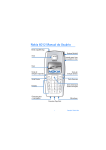
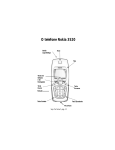
Fone (1)
Tecla de seleção direita (2)
Tecla Encerrar e Tecla
Liga/Desliga (3)
Teclado (4)
Microfone (5)
Porta para carregador (6)
Porta do fone (7)
Tecla de navegação em
4 direções (8)
Tecla Enviar (9)
Tecla de seleção
esquerda (10)
Tela (11)
11
Guia rápido do telefone
■ Tela inicial
A tela inicial é o ponto de partida e indica que seu telefone está no modo de espera.
Intensidade do sinal (1) — uma barra mais elevada indica um sinal de rede mais forte.
Nível da bateria (2) — uma barra mais elevada indica mais carga na bateria.
Menu (3) — pressione a tecla de seleção esquerda para selecionar essa opção.
Contatos (4) — pressione a tecla de seleção direita para selecionar essa opção.
■ Teclas rápidas
No modo de espera, as funções da tecla de navegação em 4 direções são as
seguintes:
Para cima: inicie Aplicativos
Para baixo: lista de contatos
Para a direita: veja o Calendário
Para a esquerda: escreva uma mensagem
12
Guia rápido do telefone
■ Indicadores e ícones
Ícone
Indica...
Você tem uma ou mais mensagens de texto ou gráficas.
Consulte "Ler e responder", página 38.
Você está fazendo ou recebendo uma chamada com o
dispositivo. Consulte "Fazer chamadas", página 19.
Você tem uma ou mais mensagens de voz.
Consulte "Mensagens de voz", página 41.
O teclado está bloqueado. Consulte "Proteção do teclado",
página 22.
O telefone está definido com o perfil silencioso.
Consulte "Perfis", página 52.
O alarme está ativado. Consulte "Despertador", página 70.
O contador regressivo está operando. Consulte "Contador
regressivo", página 76.
O cronômetro está funcionando em segundo plano.
Consulte "Cronômetro", página 77.
O viva-voz está ativado.
O perfil programável está selecionado. Consulte "Perfis",
página 52.
ou
Um acessório está conectado ao telefone.
O telefone está em roaming fora da sua rede local.
13
Guia rápido do telefone
■ Menus do telefone
Os recursos do aparelho estão agrupados de acordo com a função e são acessados por
meio dos menus principais. Cada menu principal contém submenus e listas onde você
pode selecionar ou visualizar itens e personalizar os recursos do aparelho. Para acessar
esses menus de voz ativos e submenus, utilize o método de navegação.
Método de navegação
1. Selecione Menu e navegue pelo menu principal com a tecla de navegação para
cima e para baixo.
2. Quando você chegar em um menu, selecione Selecion. para acessar os submenus.
Selecione Sair do nível do menu principal ou pressione a tecla Encerrar para
retornar ao modo de espera de qualquer menu ou submenu.
Selecione Voltar do nível de submenu para retornar ao menu anterior.
Atalhos
Você pode ir diretamente para quase todos os menus ou submenus, bem como
ativar a maioria das funções usando um atalho.
Selecione Menu; em 3 segundos pressione a tecla ou teclas associadas à função do
menu que você gostaria de ver ou ativar.
Por exemplo, para selecionar o perfil Reunião, selecione Menu e pressione 3-3-1
(Menu > 3 Perfis > 3 Reunião > 1 Ativar). Depois de uma breve pausa, o perfil
Reunião é ativado.
14
Guia rápido do telefone
Ajuda no telefone
Muitas funções contêm uma breve descrição (texto de ajuda) que pode ser exibida
na tela. Para ver essas descrições, vá até uma função e aguarde aproximadamente
15 segundos. Se necessário, selecione Mais para visualizar toda a descrição ou
Voltar para sair.
Para ver as descrições, você deve ativar o texto de ajuda primeiro.
1. Selecione Menu > Configuração > Configurações do telefone > Ativação do
texto de ajuda.
2. Selecione Ativar para exibir o texto de ajuda ou Desativar para desativar
essa função.
15
Configurar o telefone
2. Configurar o telefone
■ Antena
Este aparelho possui uma antena interna localizada na parte de cima do telefone.
Segure o aparelho normalmente, com a antena voltada para cima e sobre o seu ombro.
Nota: Ao usar este ou qualquer outro dispositivo
transmissor de rádio, não toque desnecessariamente
na antena quando o dispositivo estiver ligado.
O contato com a antena afeta a qualidade das
chamadas e pode fazer com que o dispositivo
funcione em um nível de consumo de energia superior
ao normalmente necessário. Evitar o contato com
a antena ao utilizar o dispositivo melhora o
desempenho da antena e a duração da bateria.
■ Bateria
Antes de remover a bateria, sempre desligue o telefone e desconecte o carregador e
qualquer outro acessório.
Remover a tampa
traseira
1. Com a parte de trás do
telefone voltada para
você, aperte o botão
na parte de trás
do telefone.
2. Empurre a tampa traseira em direção à parte inferior do telefone e remova-a.
16
Configurar o telefone
Retirar a bateria
Depois de remover a tampa traseira, coloque um dedo nos entalhes para erguer e
retirar a bateria do seu compartimento.
Compartimento para o cartão UIM (CDMA SIM)
Seu telefone possui um compartimento para o cartão UIM. Entretanto, o cartão
UIM não opera com este modelo de telefone. Evite colocar qualquer objeto no
compartimento do cartão UIM.
Colocar a bateria
1. Coloque a bateria de modo que os contatos dourados estejam alinhados com os
contatos do telefone.
A etiqueta da bateria deve estar voltada para a parte de fora do telefone.
2. Coloque a bateria no compartimento, começando pela extremidade dos
contatos dourados.
3. Pressione a outra extremidade da bateria para
baixo até que se encaixe no lugar.
17
Configurar o telefone
Colocar a tampa traseira
Empurre a tampa traseira em direção à parte
superior do telefone até que você ouça um clique
e veja o botão de segurança no lugar.
Carregar a bateria
1. Conecte o carregador a uma tomada comum de corrente alternada.
2. Conecte o cabo do carregador ao conector
redondo na parte inferior do telefone.
Após alguns segundos, o indicador da bateria
na tela começa a oscilar. Se a bateria estiver
completamente descarregada, talvez leve
alguns minutos até que o indicador de carga
apareça na tela ou antes que qualquer
chamada possa ser feita.
■ Ligar ou desligar o telefone
Para ligar ou desligar o telefone, pressione e mantenha
pressionada a tecla Encerrar por alguns segundos.
Atenção! Não ligue o aparelho quando o uso
de celulares for proibido ou quando houver
possibilidade de interferência ou perigo.
18
Configurar o telefone
■ Conectar o fone de ouvido
Um fone de ouvido compatível pode ser adquirido
junto com o telefone ou separadamente, como um
acessório. (Consulte "Acessórios", página 83.)
1. Conecte o fone de ouvido ao conector, localizado
na parte inferior do telefone.
2. Coloque o fone de ouvido.
Com o fone de ouvido conectado, você pode fazer,
atender e encerrar chamadas normalmente.
3. Use o teclado para digitar números.
4. Pressione a tecla Enviar para fazer uma chamada.
5. Pressione a tecla Encerrar para finalizar uma chamada.
■ Fazer chamadas
Utilizar o teclado
1. Digite o número de telefone (incluindo o código de área) e pressione a tecla
Enviar. (Para excluir um caractere à esquerda do cursor, selecione Limpar.)
2. Pressione a tecla Encerrar para encerrar uma chamada ou selecione Enc. ch.
para cancelar uma tentativa de chamada.
Utilizar a opção Salvar contato
1. Digite o número de telefone (incluindo o código de área), selecione Opções >
Salvar, digite um nome para o contato e pressione OK.
2. Pressione a tecla Enviar para fazer a chamada ou selecione Concluíd. para
retornar ao modo de espera.
19
Configurar o telefone
Utilizar a lista de contatos
1. Mova a tecla de navegação para cima ou para baixo para exibir o conteúdo da
sua lista de contatos.
2. Pressione a tecla Enviar para fazer a chamada ou selecione Detalhar para ver os
detalhes do registro.
Utilizar o último número discado
1. Pressione a tecla Enviar para exibir os 20 últimos números discados.
2. Vá até o número (ou nome) que deseja chamar novamente e pressione a
tecla Enviar.
Conferência telefônica
A conferência telefônica é um serviço de rede que permite que você participe de
uma chamada juntamente com mais dois participantes.
Consulte a sua operadora para obter detalhes.
Código de seleção de operadora (CSP)
A função CSP permite que você escolha a operadora interurbana preferida ao
digitar o código da operadora. O valor padrão do código da operadora é nulo.
Consulte "Operadora preferida", página 54.
Nota: A função CSP afeta somente as chamadas interurbanas e internacionais.
Se a função CSP estiver ativa, um código de dois dígitos da operadora preferida
será exibido após o primeiro dígito do número de telefone digitado. Esse código
será exibido depois que você pressionar a tecla Enviar e antes de fazer a chamada.
1. Digite o número interurbano ou internacional que deseja chamar, pressione a
tecla Enviar e verifique se o código CSP de dois dígitos será exibido após o
primeiro dígito do número digitado.
20
Configurar o telefone
2. Determine se deseja ativar ou desativar a função CSP. Se você selecionar Ativar,
será solicitado que você altere ou digite o código CSP. Se você selecionar
Desativar, o código CSP permanecerá o mesmo.
■ Atender chamadas
Atender uma chamada
Silenciar ou Recusar é um serviço de rede.
1. Pressione a tecla Enviar para atender a chamada.
2. Para silenciar o toque musical, selecione Silenciar. Se você não atender a
chamada, ela será encaminhada para o correio de voz (serviço de rede).
3. Para desviar ou recusar uma chamada e encaminhá-la para o correio de voz,
selecione Recusar depois de silenciar o toque musical ou pressione a tecla
Encerrar a qualquer momento.
Atender uma chamada com o teclado bloqueado
Para atender uma chamada com o teclado bloqueado, pressione a tecla Enviar.
Durante a chamada, todas as funções operam normalmente. Quando você encerra
ou recusa a chamada, o teclado é bloqueado automaticamente. Consulte "Proteção
do teclado", página 22.
Mesmo com o dispositivo travado, é possível ligar para o número de emergência
oficial programado.
Ajustar o volume durante uma chamada
Para aumentar ou diminuir o volume durante uma chamada, vá para a esquerda ou
para a direita. Ao ajustar o volume, um gráfico de barras é exibido na tela indicando
o nível de volume.
21
Configurar o telefone
Alto-falante
Você pode utilizar o seu telefone como alto-falante durante uma chamada.
Não segure o telefone próximo ao ouvido quando o alto-falante estiver em uso.
Aviso: Não segure o telefone próximo ao ouvido quando o alto-falante
estiver em uso, pois o volume pode estar extremamente alto.
Para ativar o alto-falante durante uma chamada, selecione Alto-fal.
Para desativar o alto-falante durante uma chamada, selecione Fone.
O alto-falante é automaticamente desativado quando uma chamada (ou tentativa
de chamada) é finalizada ou quando determinados acessórios estão conectados.
Opções durante a chamada
Muitas das opções que você pode utilizar durante uma chamada são serviços de
rede. Consulte a operadora para obter mais informações.
Para exibir uma lista de opções disponíveis durante uma chamada, selecione
Opções e uma opção.
■ Proteção do teclado
Com a proteção do teclado, você pode bloquear o teclado para prevenir
pressionamentos de tecla acidentais. Lembre-se de bloquear o teclado do telefone
para evitar chamadas acidentais. Se o teclado estiver bloqueado, ele será desbloqueado
quando você receber uma chamada. Ao encerrar a chamada, o bloqueio será
reativado automaticamente.
Mesmo com a função de proteção de teclado ativada, é possível ligar para o
número de emergência oficial programado no dispositivo.
Para desbloquear o teclado, selecione Liberar e pressione * em 2 segundos.
Para bloquear o teclado, selecione Menu e pressione * em 2 segundos.
22
Entrada de texto
3. Entrada de texto
Você pode usar dois modos para digitar texto e números:
• A entrada de texto tradicional é a única forma de digitar nomes na lista de
contatos e renomear grupos de chamada.
• A entrada de texto previsto é um modo rápido e fácil para escrever mensagens e
criar uma nota de calendário.
■ Entrada de texto tradicional
Texto (Abc)
• Pressione qualquer tecla uma vez para inserir a primeira letra, duas vezes para a
segunda letra, etc. Se houver uma breve pausa, a última letra na tela será aceita
e o telefone aguardará a próxima entrada.
• Pressione 0 para inserir um espaço e aceitar a palavra completa.
• Pressione a tecla 1 para inserir um ponto final (.).
• Pressione a tecla * para exibir caracteres especiais. Saiba mais sobre caracteres
especiais nas páginas a seguir.
Números (123)
Para alternar entre os modos 123 e Abc, pressione e mantenha pressionada a tecla
# em qualquer tela de entrada de texto até que o ícone no canto superior esquerdo
da tela mude de Abc para 123 (ou vice-versa).
Para digitar um único número no modo Abc, pressione e mantenha pressionada a
tecla numérica específica até que o número seja exibido.
23
Entrada de texto
Sinais de pontuação e caracteres especiais
Enquanto estiver em uma tela de entrada de texto, pressione a tecla * para exibir os
caracteres especiais (pressione e mantenha pressionada a tecla *, se a entrada de
texto previsto estiver ativada). Navegue pela lista de caracteres especiais utilizando a
tecla de navegação. Quando um caractere estiver realçado, selecione Utilizar para
inserir o caractere na mensagem.
Excluir texto
Para excluir texto, você pode usar ambas as opções.
• Para voltar atrás com o cursor e excluir um caractere, selecione Limpar.
• Para voltar atrás continuamente e excluir caracteres, pressione e mantenha
pressionado Limpar.
■ Entrada de texto previsto
A entrada de texto previsto permite escrever mensagens rapidamente usando o
teclado e o dicionário integrado. Esse modo é muito mais rápido do que a entrada
de texto tradicional, pois para cada letra, você deve apenas pressionar a tecla
correspondente uma única vez.
Ativar e desativar
Para ativar a entrada de texto previsto, em qualquer tela de entrada de texto,
selecione Opções > Previsão ativ. e o idioma do dicionário desejado.
Para desativar a entrada de texto previsto em qualquer tela de entrada de texto,
selecione Opções > Previsão desat.
24
Entrada de texto
Digitar texto
A ilustração a seguir simula a tela do telefone cada vez que uma tecla é pressionada.
Por exemplo, para escrever Nokia com a entrada de texto previsto ativada e com o
dicionário Português selecionado, pressione cada uma das teclas a seguir uma
única vez:
• Pressione 0 para inserir um espaço e começar a escrever a palavra seguinte.
• Se uma palavra exibida não estiver correta, pressione * para ver outras combinações.
Para retornar à palavra anterior na lista de combinações, pressione Anterior.
• Se ? for exibido após a palavra, selecione Soletrar para adicioná-la ao dicionário.
• Pressione a tecla 1 para inserir um ponto final em sua mensagem.
• Pressione e mantenha pressionada a tecla * para exibir os caracteres especiais.
Pressione * novamente para percorrer todos os caracteres disponíveis.
• Pressione a tecla # duas vezes seguidas para ativar ou desativar a entrada de
texto previsto. Pressione a tecla # uma vez para alternar entre modo frase e
letras maiúsculas/minúsculas no modo de entrada. Um dos ícones a seguir é
exibido no canto superior esquerdo da tela dependendo de qual modo frase e
letra maiúscula/minúscula está ativo.
Letras maiúsculas: modo tradicional ativado.
Letras minúsculas: modo tradicional ativado.
Modo frase: texto previsto ativado.
Letras minúsculas: texto previsto ativado.
25
Entrada de texto
Excluir texto
Para excluir texto, você pode usar ambas as opções.
• Para voltar atrás com o cursor e excluir um caractere, selecione Limpar.
• Para voltar atrás continuamente e excluir caracteres, pressione e mantenha
pressionado Limpar.
26
Lista de contatos
4. Lista de contatos
A lista de contatos pode conter até 250 contatos com vários números e notas de
texto para cada contato. A quantidade de números e anotações que podem ser
salvos poderá variar, dependendo do tamanho e do número total de registros na
lista de contatos.
■ Buscar
1. Selecione Contatos > Localizar.
2. Digite o primeiro caractere do nome do contato e selecione o contato que você
deseja ver.
3. Selecione Detalhar > Opções e a ação que deseja aplicar ao contato.
■ Adicionar novos contatos
Salvar um nome e um número
1. Digite o número de telefone que você deseja salvar.
2. Selecione Opções > Salvar.
3. Digite o nome e pressione OK > Concluíd.
Salvar um número (somente)
Digite o número de telefone que você deseja salvar e pressione e mantenha
pressionado Opções.
27
Lista de contatos
Salvar um registro
1. Selecione Contatos > Adicionar novo.
2. Digite o nome e pressione OK.
3. Digite o número de telefone e pressione OK > Concluíd.
Salvar código de discagem do correio de voz
Você pode inserir caracteres especiais denominados códigos de discagem nos
números de telefone, como o correio de voz, e salvar o número em uma posição de
discagem rápida. Os códigos de discagem direcionam o sistema receptor a pausar,
aguardar, desviar ou aceitar os números que os seguem na seqüência de discagem.
Correio de voz é um serviço de rede. As instruções a seguir são exemplos de
operações mais comuns. Consulte a operadora para obter instruções específicas
sobre o uso do serviço de correio de voz.
Anotar números e processos
1. Anote o número do seu correio de voz.
2. Ligue e verifique o correio de voz normalmente.
3. Anote a sua interação com as perguntas gravadas, passo a passo. Note que cada
serviço de correio de voz pode variar. As etapas podem ser as seguintes:
Disque 0000-0000, pausa de 5 segundos, pressione 1, pausa de 2 segundos,
pressione 1234, pressione a tecla *.
Seja minucioso, esses dados serão necessários na seção "Configurar correio de
voz com códigos de discagem", página 28.
Configurar correio de voz com códigos de discagem
1. Selecione Contatos > Discag. rápida.
2. Procure uma posição vazia de discagem rápida e pressione Atribuir.
28
Lista de contatos
3. Digite o número do correio de voz, incluindo o código de área.
4. Consulte os códigos de discagem e adicione os necessários, utilizando as
informações salvas em "Anotar números e processos", página 28.
Por exemplo, se você pausar por 5 segundos depois de conectar ao correio de
voz, digite p duas vezes após o número do correio de voz, por exemplo,
9876543210pp.
5. Insira as pausas restantes ou outra informação que permita ouvir suas
mensagens e pressione OK.
6. Digite um nome (como correio de voz) e pressione OK.
Para chamar e ouvir seu correio de voz, pressione e mantenha pressionada a tecla
de discagem rápida atribuída no modo de espera.
Salvar endereços e notas
Para salvar um endereço ou nota, adicione-o a um registro existente (contato).
1. Vá para cima ou para baixo para exibir uma lista de registros na sua lista
de contatos.
2. Vá até um nome para o qual você deseja adicionar uma informação.
3. Selecione Detalhar > Opções > Adic. detalhes > E-mail, Ender. web, Endereço
ou Nota.
4. Digite o texto para a nota ou endereço e pressione OK.
Salvar vários números
Você pode salvar tipos diferentes de números de telefone e notas para cada nome
da lista de contatos. O primeiro número que você salvar para qualquer registro será
automaticamente definido como padrão, mas você poderá sempre alterá-lo.
29
Lista de contatos
1. Vá para cima ou para baixo para exibir uma lista de registros e selecionar o
registro ao qual você deseja adicionar um número de telefone ou nota.
2. Selecione Detalhar > Opções > Adic. número ou Adic. detalhes > Geral, Celular,
Residência, Trabalho, Fax, E-mail, Endereço web, Endereço ou Nota.
3. Digite o número ou texto para o tipo selecionado e pressione OK.
4. Para alterar o tipo, selecione Alterar tipo na lista de opções.
Para alterar o número padrão para o contato.
1. Vá para cima ou para baixo no registro que você deseja alterar e selecione Detalhar.
2. Vá até o número que deseja definir como padrão e selecione Opções >
Definir padrão.
Configurar grupos de chamada
Você pode adicionar registros da lista de contatos a qualquer um dos cinco grupos
de chamada e atribuir um toque musical ou desenho exclusivo para o grupo. Isso
permitirá identificar as pessoas do grupo pelo respectivo toque ou figura exclusiva.
Configurar um grupo
1. Vá para cima ou para baixo para exibir uma lista de registros na sua lista
de contatos.
2. Vá até um nome que você deseja adicionar ao grupo de chamada.
3. Selecione Detalhar > Opções > Grupos cham.
4. Selecione o grupo de chamada ao qual deseja adicionar o nome.
Escolher uma opção
1. Selecione Contatos > Grupos cham. > Família, VIP, Amigos, Trabalho ou Outros.
30
Lista de contatos
2. Navegue para selecionar um grupo e selecione uma das opções do grupo de
chamada a seguir:
Nome do grupo — renomeie o grupo de acordo com a sua preferência.
Toque musical do grupo — defina o toque musical para o grupo.
Logo do grupo — ative ou desative o desenho para o grupo de chamada.
Membros do grupo — adicione ou remova membros do grupo de chamada.
Configurar a discagem rápida
Você pode associar qualquer registro na lista de contatos com uma tecla de 2 a 9;
para chamar esses registros, pressione e mantenha pressionada a tecla atribuída.
Nota: A tecla 1 está reservada para o número do correio de voz.
Atribuir uma tecla de discagem rápida
1. Selecione Contatos > Discag. rápida.
2. Vá até uma posição vazia e selecione Atribuir.
3. Digite o número (incluindo o código de área) e pressione OK; ou selecione
Buscar para recuperar um número da lista de contatos.
4. Digite o nome do contato para o número e pressione OK.
Se a Discagem rápida estiver desativada, o telefone exibirá um aviso
perguntando se você deseja ativar a Discagem rápida.
5. Pressione OK para ativar a Discagem rápida.
Alterar números de discagem rápida
1. Selecione Contatos > Discag. rápida.
2. Vá até o registro de Discagem rápida que você deseja alterar e selecione
Opções > Alterar.
31
Lista de contatos
3. Digite o novo número ou selecione Buscar para recuperar um número da lista
de contatos e pressione OK.
4. Digite um nome para o registro e pressione OK.
Excluir números de discagem rápida
1. Selecione Contatos > Discag. rápida.
2. Vá até a posição de Discagem rápida que você deseja excluir.
3. Para excluir uma tecla atribuída, selecione Opções > Excluir > OK.
■ Editar registros da lista de contatos
1. Mova a tecla de navegação para cima ou para baixo para exibir o conteúdo da
sua lista de contatos.
2. Vá até o registro que você gostaria de editar e selecione Detalhar.
Editar número de telefone
1. Selecione o número de telefone que você gostaria de editar e selecione Opções.
2. Selecione uma das opções a seguir e, em seguida, pressione OK.
Editar número — edite um número de telefone existente do contato.
Excluir número — exclua um número de telefone do contato.
Usar número — exibe o número de telefone no modo de espera, pronto para
ser chamado.
Ver — visualize os detalhes do contato.
Alterar tipo > Geral, Celular, Residência, Trabalho ou Fax — altere o tipo
do número.
Definir padrão — altere o número padrão do contato.
Adic. número — adicione um número ao contato.
Adic. detalhes > E-mail, Ender. web, Endereço ou Nota — adicione ao contato.
32
Lista de contatos
Grupos cham. — adicione o contato a um grupo de chamada existente.
Personal. toque — adicione um toque musical personalizado ao contato.
Enviar cartão — envie o contato como cartão de visita para outro aparelho.
Enviar mens. — crie e envie uma mensagem para o contato.
Discag. rápida — adicione o contato à lista de discagem rápida.
Editar nome — edite o nome do contato.
Ver nome — visualize o nome do contato selecionado.
Excluir — exclua o registro do contato da lista de contatos.
Entrada de endereço de e-mail
1. Selecione o endereço de e-mail que você deseja atualizar e selecione Opções.
2. Selecione uma das opções a seguir e, em seguida, pressione OK.
Editar detalhes — edite os detalhes existentes do e-mail.
Excluir detalhe — exclua o e-mail existente.
Ver — visualize os detalhes do registro do e-mail.
Aterar tipo > E-mail, Ender. web, Endereço ou Nota — altere o tipo do número.
Adic. número — adicione um número ao contato.
Adic. detalhes > E-mail, Ender. web, Endereço ou Nota — adicione ao contato.
Grupos cham. — adicione o e-mail a um grupo de chamada existente.
Personal. toque — adicione um toque musical personalizado ao contato.
Enviar cartão — envie o contato como cartão de visita.
Editar nome — edite o nome do contato.
Ver nome — visualize o nome do contato selecionado.
Excluir — exclua o registro do e-mail da lista de contatos.
33
Lista de contatos
Editar endereço da Web
1. Selecione o endereço da Web que você deseja editar e selecione Opções.
2. Selecione a opção que você deseja utilizar e pressione OK.
■ Excluir registros da lista de contatos
1. Selecione Contatos > Excluir.
2. Para excluir registros individuais, selecione Um por um.
3. Vá até o registro que deseja excluir e selecione Excluir > OK para confirmar.
4. Para excluir o conteúdo do registro da sua lista de contatos, vá até Excluir tudo.
5. Pressione OK no aviso Tem certeza?.
■ Adicionar registros da lista de número
Adicionar número permite que você marque cada número de telefone com um tipo
de telefone.
1. Selecione Contatos > Adic. número.
2. Realce um contato da lista.
3. Selecione Adicion. > Geral, Celular, Residência, Trabalho ou Fax e digite o número.
■ Configurações
Configurações permitem que você determine como seus números de telefone serão
visualizados e a quantidade de memória restante na lista de contatos.
1. Selecione Contatos > Configurações.
2. Para selecionar como os nomes e os números serão visualizados na lista de
contatos, selecione Rolagem.
3. Para determinar a quantidade de espaço disponível no telefone, selecione
Status memória.
34
Lista de contatos
■ Meu número
Selecione Contatos > Meu número para exibir seu número de telefone.
■ Grupos de chamada
Grupos de chamada permitem que você organize suas informações de contato
em grupos.
Selecione Contatos > Grupos cham. > Família, VIP, Amigos, Trabalho, Outros >
Nome do grupo, Toque musical do grupo, Logo do grupo ou Membros do grupo
e siga as instruções.
■ Enviar e receber contatos (cartões de visita)
Você poderá enviar e receber um registro de sua lista de contatos com uma
mensagem de texto, se for suportado pela operadora.
Enviar um cartão de visita
Você pode enviar um cartão de visita como uma mensagem de texto para um
telefone ou outro dispositivo portátil compatível.
1. Mova a tecla de navegação para cima ou para baixo para exibir o conteúdo da
sua lista de contatos.
2. Realce o registro da lista de contatos que deseja enviar e selecione Detalhar >
Opções > Enviar cartão.
Para enviar o cartão de visita como uma mensagem, selecione Via SMS.
3. Selecione Número padrão ou Completo (somente se o contato tiver mais de um
número de telefone).
4. Digite o número para o destinatário ou pressione Buscar para recuperar um
número da lista de contatos.
5. Pressione OK. O cartão de visita é enviado.
35
Mensagens
5. Mensagens
Se você for assinante de um serviço de mensagens da operadora, poderá enviar e
receber mensagens de telefones compatíveis que também sejam assinantes de
um serviço de mensagens compatível. Você também poderá enviar e receber
mensagens multimídia, se suportado pela operadora.
Nota: Seu telefone não suporta o envio de mensagens de texto para
números que iniciem com caracteres especiais, como * ou #.
Nota: Ao enviar mensagens, seu aparelho deverá exibir o aviso A mensagem
foi enviada. É uma indicação de que a mensagem foi enviada para o número do
centro de mensagens programado no dispositivo. Não significa que a
mensagem foi recebida pelo destinatário pretendido. Para obter mais
informações sobre serviços de mensagens, entre em contato com a operadora.
■ Mensagens de texto
Selecione Menu > Mensagens > Mensagens de texto e, em seguida:
Criar mensagem — crie e envie mensagens. Editar mensagem permite que você crie
ou edite sua mensagem. Selecione Enviar para para enviar a mensagem.
Caixa de entrada — verifique as mensagens recebidas.
Caixa de saída — contém mensagens que ainda não foram enviadas.
Itens enviados — verifique as mensagens enviadas.
Rascunhos — salve as mensagens nos Rascunhos.
Arquivo — salve mensagens em um arquivo.
Modelos — modelos para criar mensagens.
36
Mensagens
Minhas pastas — crie e nomeie suas pastas pessoais.
Listas de distribuição — crie e edite sua lista de endereços pessoais para os contatos.
Excluir mensagens — exclua mensagens de uma pasta ou de todas as pastas.
Configurações de mensagem — opções para alterar as configurações para ler,
escrever e enviar mensagens.
Escrever e enviar
1. Selecione Menu > Mensagens > Mensagens de texto > Criar mensagem.
2. Escreva uma mensagem usando o teclado.
3. Na tela do editor de mensagem, selecione Opções > Enviar para.
4. Para enviar para um destinatário, selecione Env. p/ número e digite o número
de telefone do destinatário ou selecione Buscar para recuperar um número
dos seus contatos e selecione Enviar.
5. Para enviar para mais destinatários, selecione Várias cópias e selecione
Opções > Adic. número/Adic. lista distr. para digitar o número de telefone do
destinatário ou selecione Buscar para recuperar um número da sua lista de
contatos ou selecione Opções > Adic. lista distr. para recuperar a lista de
números da lista de distribuição e selecione Opções > Enviar.
6. Para enviar para uma lista de distribuição, selecione Enviar p/ lista, escolha uma
lista de distribuição criada no seu telefone e pressione OK.
Modelos
Modelos são mensagens curtas e predefinidas que podem ser reutilizadas e
inseridas em novas mensagens de texto quando você estiver com pressa.
1. Selecione Menu > Mensagens > Mensagens de texto > Criar mensagem >
Opções > Usar modelo.
37
Mensagens
2. Selecione um dos modelos disponíveis.
3. Insira o modelo na nova mensagem.
4. Conclua a mensagem.
5. Selecione Opções > Enviar/Enviar para.
6. Se você não tiver destinatários, é necessário adicioná-los na opção Enviar para.
Criar uma lista de distribuição
1. Selecione Menu > Mensagens > Mensagens de texto > Listas de distribuição >
Opções > Adicionar lista.
2. Atribua um nome à lista e pressione OK.
3. Para adicionar um contato à lista, selecione Opções > Adic. contatos e adicione
os contatos um a um.
Enviar uma mensagem para uma lista de distribuição
1. Selecione Menu > Mensagens > Mensagens de texto > Listas de distribuição.
2. Vá até uma lista de distribuição e selecione Opções > Enviar mens.
3. Escreva uma mensagem usando o teclado.
4. Selecione Opções > Enviar.
Sua mensagem é enviada para cada um dos destinatários na lista.
Ler e responder
Quando você recebe uma mensagem, um aviso e o ícone de um envelope fechado
(
) são exibidos.
38
Mensagens
1. Selecione Mostrar para ler a mensagem ou Sair para descartar o aviso.
Vá para cima e para baixo para ver a mensagem por completo, se necessário.
Quando houver mensagens não lidas na Caixa de entrada,
será exibido no
canto superior esquerdo no modo de espera, como um lembrete.
2. Selecione Opções > Responder.
3. Digite sua resposta e selecione Opções > Enviar.
Escolher uma opção de mensagem
Criar opções de mensagem
Ao criar ou responder uma mensagem de texto, dependendo do modo de entrada
de texto que você estiver utilizando e as funções suportadas pela operadora,
algumas ou todas as opções a seguir estarão disponíveis:
Enviar ou Enviar para — envie a mensagem para um ou mais destinatário(s).
Config. envio — defina a prioridade da mensagem.
Apagar texto — apague todo o texto da mensagem.
Inserir figura — insira um figura na sua mensagem.
Inserir contato — insira um nome da lista de contatos na sua mensagem.
Inserir número — insira um número de telefone ou localize-o na lista de contatos.
Salvar mens. — selecione Rascunhos para salvar a mensagem na pasta Rascunhos;
selecione Modelos para salvar a mensagem como um de seus modelos predefinidos.
Sair do editor — salve automaticamente a mensagem na pasta Rascunhos e saia do
editor de mensagens Se o editor de mensagens estiver vazio, apenas saia dele.
Usar modelo — insira um modelo predefinido na mensagem.
Inser. emoticom — insira a carinha de sua preferência na mensagem.
39
Mensagens
Inserir palavra ou Editar palavra — digite ou edite o texto de uma palavra nova que
pode ainda não estar no dicionário de texto previsto. Exibido somente quando a
opção Previsão ativ. está selecionada.
Inserir símbolo — insira um caractere especial na mensagem. Exibido somente
quando a opção Previsão ativ. está selecionada.
Previsão ativ. ou Previsão desat. — use o dicionário com Previsão ativ. ou selecione
Previsão desat. para desativar essa opção.
Idioma escrita — escolha o idioma do editor de textos.
Ler opções de mensagem
Ao ler uma mensagem de texto, as opções a seguir estarão disponíveis:
Excluir — descarte a mensagem.
Responder — responda a mensagem. Escreva a mensagem e selecione Opções >
Enviar. O número de telefone do remetente é utilizado como padrão.
Usar número — selecione Salvar, Adic. a contato, Enviar mens. ou Chamar.
Salvar — salve a mensagem em uma pasta.
Encaminhar — encaminhe a mensagem para outro número de telefone.
Renomear — edite o título da mensagem.
Alterar as opções de envio
Selecione Menu > Mensagens > Mensagens de texto > Configurações de
mensagem > Config. de envio e a configuração que você deseja alterar:
Priorid. mens. — selecione a prioridade da mensagem como Normal ou Urgente.
Notificação de entrega — uma nota é enviada para você confirmando a entrega da
mensagem. Selecione Ativar ou Desativar.
Enviar número para retorno — defina o número de retorno que você deseja enviar
aos destinatários. Selecione Desativar para desativar essa função.
40
Mensagens
Alterar outras configurações
Selecione Menu > Mensagens > Mensagens de texto > Configurações de
mensagem > Outras configs. e a configuração que você deseja alterar:
Tamanho de fon-... > Fonte pequena ou Fonte grande.
Substituição de mensagens — selecione Só itens env., Só cx. entrada, It. env. e C.
ent. ou Desativar.
Quando a memória de mensagens estiver cheia, o telefone não poderá enviar
nem receber mensagens novas. Entretanto, você poderá definir o telefone para
automaticamente substituir mensagens antigas nas pastas Caixa de entrada e
Caixa de saída quando receber novas mensagens.
Salvar itens env. ao enviar — selecione Sempre salvar, Sempre perg. ou Desativar.
■ Mensagens de voz
Se você for assinante de um serviço de correio de voz, a sua operadora fornecerá
um número de correio de voz. É necessário salvar esse número no celular para usar
o correio de voz. Ao receber uma mensagem de voz, o telefone emite um bipe, exibe
um aviso ou ambos. Se você receber mais de uma mensagem, o telefone também
indicará o número de mensagens recebidas.
Salvar o número do correio de voz
É possível que a sua operadora já tenha salvado o número do correio de voz no seu
aparelho. Se este for o caso, o número será exibido na tela na etapa 2. Pressione OK
para não alterar o número.
1. Selecione Menu > Mensagens > Mensagens de voz > Número do correio de voz.
2. Se o número não for exibido ou estiver incorreto, digite o código de área e o
número do seu correio de voz.
3. Pressione OK.
41
Mensagens
Chamar e configurar o correio de voz
1. Quando você salvar o número do correio de voz, pressione e mantenha
pressionada a tecla 1.
2. Quando você conectar ao correio de voz e ouvir a saudação pré-gravada, siga as
instruções automatizadas para configurá-lo.
Ouvir mensagens de voz
Depois de configurar o correio de voz, você poderá discar o número de uma das
quatro maneiras:
• Disque o número normalmente utilizando o teclado.
• Pressione e mantenha pressionada a tecla 1.
• Selecione Ouvir se houver um aviso na tela.
• Selecione Menu > Mensagens > Mensagens de voz > Ouvir mensagens de voz.
Quando você estabelecer uma conexão e ouvir a saudação pré-gravada, siga as
instruções automatizadas para ouvir as mensagens de voz.
Automatizar o correio de voz
Você pode automatizar o correio de voz com os códigos de discagem. Para obter
mais informações, consulte "Salvar código de discagem do correio de voz",
página 28.
■ Mensagens gráficas
Mensagens gráficas são um serviço de rede. Se a sua operadora suportar esse recurso,
seu telefone terá cinco figuras pré-configuradas. As figuras podem ser anexadas
à mensagem e enviadas usando mensagens de texto para telefones compatíveis.
42
Mensagens
As mensagens gráficas comportam-se da mesma forma que as mensagens de texto,
porém ocupam mais espaço do que as de texto. As figuras são armazenadas na
pasta Modelos em Menu > Mensagens > Mensagens de texto > Modelos.
Nota: A função de mensagens gráficas só poderá ser utilizada se suportada
pela operadora. Somente dispositivos que possuam tais recursos poderão
receber e exibir mensagens gráficas.
As proteções de direitos autorais podem impedir que algumas imagens, toques musicais
e outro conteúdo sejam copiados, modificados, transferidos ou encaminhados.
Escrever e enviar
Quando uma figura é adicionada à mensagem de texto, a mensagem é convertida
para mensagem gráfica. O contador de mensagem no canto superior direito da tela
exibe o número de caracteres disponíveis para você digitar.
1. Selecione Menu > Mensagens > Mensagens de texto > Criar mensagem.
2. Escreva uma mensagem (ou não digite nada se você escolher enviar apenas a
figura) e selecione Opções.
3. Selecione Inserir figura.
4. Vá para baixo para navegar pelas figuras e selecione Ver.
5. Selecione Inserir para inserir uma figura na mensagem; caso contrário,
selecione Voltar, vá até outra figura e selecione Ver novamente.
6. Para enviar a mensagem gráfica, selecione Opções > Enviar para > Env. p/ número.
7. Digite o número de telefone para o destinatário ou selecione Buscar para
recuperar um número da lista de contatos.
8. Selecione Enviar.
As imagens gráficas só podem ser recebidas Via SMS.
43
Mensagens
Visualizar uma mensagem gráfica
Quando você recebe uma mensagem gráfica, o ícone da mensagem (
na tela.
) é exibido
1. Selecione Mostrar para ver a mensagem gráfica ou Sair para descartar o aviso.
2. Se você tem mais de uma mensagem gráfica, selecione a mensagem de
sua escolha.
Quando você tiver mensagens gráficas não lidas na sua Caixa de entrada,
será exibido no canto superior esquerdo no modo de espera, como um lembrete.
3. Navegue para ver a mensagem por completo, se necessário.
Quando você terminar, selecione Voltar para retornar à Caixa de entrada ou Opções
para outras escolhas, como Responder ou Encaminhar.
Para salvar a figura na sua pasta Modelos para usar mais tarde, selecione Opções >
Salvar figura. Você pode digitar um título para a figura e pressione OK.
Se sua pasta Modelos estiver cheia de figuras, selecione a figura que você
deseja substituir.
■ Pastas de mensagem
Salvar mensagens em pastas
Você pode salvar mensagens não enviadas, enviadas, que o envio falhou ou mensagens
recebidas em uma pasta existente ou em uma pasta que você tenha criado.
Abra a mensagem não enviada, enviada, que o envio falhou ou recebida e
selecione Opções.
Salvar a mensagem em outra pasta
Enquanto você vê a mensagem, selecione Opções > Salvar e a pasta de destino.
44
Mensagens
Ver mensagens salvas
1. Selecione Menu > Mensagens > Mensagens de texto.
2. Selecione e abra a pasta que contém a mensagem que você deseja ver.
3. Selecione a mensagem que você deseja ver.
Pasta Caixa de entrada
As mensagens são automaticamente armazenadas na Caixa de entrada depois
de serem lidas ou se você selecionar Voltar quando um aviso for exibido no modo
de espera.
Pasta Itens enviados
As mensagens que você enviou e as mensagens que o envio falhou são
automaticamente armazenadas na pasta Itens enviados.
Quando você enviar mensagens, defina Salvar em Itens env. ao enviar como Sempre
salvar ou Sempre perg. para assegurar que suas mensagens sejam salvas. Se Salvar
em Itens env. ao enviar estiver definido como Desativar, as mensagens enviadas
não serão armazenadas na pasta Itens salvos.
Para alterar as configurações, selecione Menu > Mensagens > Mensagens de
texto > Configurações de mensagem > Outras configs.
Pasta Arquivo
Armazene mensagens que foram lidas na pasta Arquivo.
Pasta Modelos
Modelos predefinidos e de figuras são armazenados na pasta Modelos. Os modelos
predefinidos podem ser editados e personalizados.
45
Mensagens
Minhas pastas
Mantenha suas mensagens organizadas criando pastas personalizadas e salvando
algumas de suas mensagens na pasta.
Adicionar uma pasta
Selecione Menu > Mensagens > Mensagens de texto > Minhas pastas > Opções >
Adicionar pasta, digite um nome para a nova pasta e pressione OK.
Renomear uma pasta
1. Selecione Menu > Mensagens > Mensagens de texto > Minhas pastas.
Quaisquer pastas que você tenha criado são exibidas.
2. Vá até a pasta que deseja renomear e selecione Opções > Renom. pasta.
3. Pressione e mantenha pressionado Limpar para excluir a entrada existente, digite
o novo nome para a pasta e pressione OK para confirmar ou Voltar para sair.
Excluir uma pasta
Somente as pastas criadas em Minhas pastas podem ser excluídas. As pastas Caixa
de entrada, Itens enviados, Rascunhos, Arquivo e Modelos são protegidas. Quando
você exclui uma pasta, todas as mensagens ali contidas também são excluídas.
1. Selecione Menu > Mensagens > Mensagens de texto > Minhas pastas.
2. Vá até a pasta que deseja remover e selecione Opções > Excluir pasta.
3. Pressione OK para excluir ou Voltar para sair.
■ Excluir mensagens
Se a memória de mensagens estiver cheia e você tiver mais mensagens esperando
na rede,
piscará no modo de espera. Você pode fazer o seguinte:
• Ler algumas mensagens não lidas e excluí-las.
• Excluir mensagens de algumas pastas.
46
Mensagens
Excluir apenas uma mensagem
Para excluir uma única mensagem, você deverá abri-la primeiro.
1. Selecione Menu > Mensagens > Mensagens de texto.
2. Selecione a pasta que contém a mensagem que deseja excluir:
3. Selecione a mensagem que deseja excluir e selecione Opções > Excluir.
4. Pressione OK para excluir a mensagem ou Voltar para sair.
Excluir todas as mensagens de uma pasta
1. Selecione Menu > Mensagens > Mensagens de texto > Excluir mensagens.
2. Selecione a pasta que contém a mensagem que deseja excluir e, em seguida:
Todas — exclui todas as mensagens de todas as pastas marcadas.
Todas as lidas — exclui as mensagens que foram lidas em todas as pastas marcadas.
Todas não lidas — exclui as mensagens que não foram lidas na pasta
Caixa de entrada.
3. Pressione OK para excluir as mensagens.
47
Registro de chamadas
6. Registro de chamadas
Chamadas armazena informações sobre as últimas 20 chamadas não atendidas,
20 chamadas recebidas ou 20 números discados. Além disso, calcula a duração
total de todas as chamadas. Quando o número de chamadas exceder o limite
máximo, a chamada mais recente substituirá a mais antiga.
Ao ver chamadas não atendidas, recebidas ou discadas, as opções do menu serão
as mesmas:
Hora chamada — exibe a data e a hora da chamada.
Enviar mensag. — envie uma mensagem ao número.
Ver número — exibe o número.
Use o número — edite o número e associe o nome ao número.
Salvar — digite um nome para o número e salve-o na lista de contatos.
Adic. a contato — adicione o número a um registro existente em sua lista de
contatos, se o número não estiver associado a um nome.
Excluir — apague o número da memória.
Chamar — chame o número.
■ Ver chamadas não atendidas
A função de chamadas não atendidas não funciona quando o telefone está
desligado. Chamadas não atendidas são chamadas que você não atendeu.
1. Selecione Menu > Chamadas > Chamadas não atendidas.
2. Se um aviso de chamada não atendida for exibido, selecione Listar.
3. Vá até um nome ou um número, selecione Opções e uma opção.
48
Registro de chamadas
■ Ver chamadas recebidas
Chamadas recebidas são chamadas que foram atendidas.
Selecione Menu > Chamadas > Chamadas recebidas, vá até um nome ou número e
selecione Opções e uma opção.
■ Ver números discados
Números discados são números previamente discados de seu telefone.
1. Pressione a tecla Enviar ou selecione Menu > Chamadas > Números discados.
2. Vá até um nome ou um número, selecione Opções e uma opção.
■ Hora da chamada
Você pode fazer ou receber até cinco chamadas para ou de um mesmo número e
ver a hora em que cada chamada ocorreu. O relógio deverá estar ajustado para que
esse recurso funcione com precisão.
1. Ao ver uma chamada não atendida, recebida ou discada, selecione Opções >
Hora chamada.
2. Vá para baixo para visualizar as horas da chamada mais recentes desse número;
selecione Voltar para retornar à lista de opções.
■ Excluir registros de chamadas
Você pode excluir da memória de seu telefone qualquer chamada não atendida,
discada ou recebida.
Selecione Menu > Chamadas > Excluir listas de chamadas recentes > Todas, Não
atendidas, Recebidas ou Discadas.
49
Registro de chamadas
■ Duração das chamadas
Nota: O valor real das chamadas e dos serviços cobrado pela operadora
pode variar, dependendo dos recursos da rede, arredondamentos para
cobrança, impostos etc.
Última chamada
Selecione Menu > Chamadas > Contadores de chamada > Duração da última
chamada para obter mais informações.
Mostrar duração da chamada na tela
Selecione Menu > Chamadas > Contadores de chamada > Duração da última
chamada > Detalhar > Mostrar duração da chamada > Ativar ou Desativar.
Chamadas discadas
Selecione Menu > Chamadas > Contadores de chamada > Duração das cham.
discadas > Detalhar para obter mais informações.
Chamadas recebidas
Selecione Menu > Chamadas > Contadores de chamada > Duração das cham.
recebid... > Detalhar para obter mais informações.
Todas as chamadas
Selecione Menu > Chamadas > Contadores de chamada > Duração de todas as
cham. para obter mais informações.
50
Registro de chamadas
Contador contínuo
Selecione Menu > Chamadas > Contadores de chamada > Contador contínuo.
Nota: O contador contínuo é protegido e não pode ser apagado.
Apagar contadores
Selecione Menu > Chamadas > Contadores de chamada > Zerar contadores, digite
seu código de segurança e pressione OK.
51
Perfis
7. Perfis
Perfis definem como o telefone reage ao receber uma chamada ou mensagem,
como o teclado emite som ao pressionar uma tecla e mais. As opções de toques, os
sons do teclado e outras configurações para cada um dos perfis podem ser definidas
como padrão ou personalizadas de acordo com as suas necessidades. Os perfis a
seguir estão disponíveis: Geral, Silencioso, Reunião, Externo e Pager.
Os perfis também estão disponíveis para acessórios, como um fone de ouvido.
Consulte "Configurações de acessório", página 63.
■ Ativar
Nota: O perfil Silencioso não é aplicável aos aplicativos Brew.
Selecione Menu > Perfis, o perfil de sua escolha e Ativar.
■ Personalizar um perfil
Você pode personalizar qualquer perfil de várias maneiras.
Selecione Menu > Perfis, o perfil que você deseja personalizar e Personalizar.
Você não pode renomear o perfil Geral.
52
Perfis
■ Definir um perfil programável
Os perfis programáveis podem ser utilizados para evitar chamadas não atendidas.
Por exemplo, suponha que você tenha comparecido a um evento que exigia a
definição do telefone como Silencioso antes de começar, e que você só se lembrou
de retorná-lo ao perfil Geral muito depois do encerramento. O perfil programável
pode evitar que as chamadas sejam perdidas, retornando o seu telefone para o
perfil padrão na hora que você especificar.
1. Selecione Menu > Perfis e o perfil que você deseja ativar.
2. Defina o vencimento e selecione Programável.
3. Digite a hora que o perfil deverá vencer e pressione OK.
Os perfis programáveis podem ser configurados com até 24 horas de antecedência.
53
Configurações
8. Configurações
Utilize este menu para definir as configurações de hora e data, configurações de
chamada, configurações do telefone, configurações de toque, configurações de
acessório, configurações de segurança, configurações de rede e para restaurar as
configurações originais.
■ Configurações de chamada
Atender com qualquer tecla
Atender com qualquer tecla permite que você atenda uma chamada recebida.
Pressione brevemente qualquer tecla, com exceção da tecla Encerrar ou a tecla
de seleção direita.
Selecione Menu > Configuração > Configurações da chamada > Atender com
qualquer tecla > Ativar ou Desativar.
Operadora preferida
Operadora preferida permite que você escolha uma operadora de longa
distância preferida.
Selecione Menu > Configuração > Configurações da chamada > Operadora
preferida > Ativar ou Desativar.
Se essa função estiver ativada, será necessário digitar o código da operadora.
Rediscagem automática
Às vezes, pode ocorrer congestionamento na rede, que faz com que você ouça um
sinal de ocupado rápido ao discar um número. Se a rediscagem automática estiver
ativada, o telefone rediscará o número e avisará quando a rede estiver disponível.
54
Configurações
Selecione Menu > Configuração > Configurações da chamada > Rediscagem
automática > Ativar ou Desativar.
Discagem rápida
Você pode ativar ou desativar a Discagem rápida. Selecione Menu > Configuração >
Configurações da chamada > Discagem rápida > Ativar ou Desativar.
Cartão de chamadas
Se você utilizar um cartão de chamadas para fazer chamadas de longa distância,
será possível salvar os números do cartão no telefone. Seu telefone pode armazenar
até quatro cartões de chamadas.
Salvar informações
1. Selecione Menu > Configuração > Configurações da chamada >
Cartão de chamadas.
2. Digite o código de bloqueio e pressione OK.
3. Vá até uma das quatro posições de memória e selecione Opções > Editar >
OK > Seqüência de discagem.
4. Selecione um dos seguintes tipos de seqüência:
Nº acesso + nº telefone + nº cartão — disque o número de acesso, o número de
telefone, em seguida o número do cartão e o PIN, se necessário.
Nº acesso + nº cartão + nº telefone — disque o número de acesso, o número do
cartão e o PIN, se necessário e, em seguida, o número de telefone.
Prefixo + nº telefone + nº cartão — disque o prefixo (números que devem
preceder o número de telefone), o número de telefone que você deseja chamar,
em seguida o número do cartão e o PIN, se necessário.
5. Digite a informação exigida (número de acesso ou prefixo e número do cartão)
e pressione OK para confirmar.
55
Configurações
6. Selecione Nome do cartão.
7. Digite o nome do cartão e pressione OK.
Consulte a empresa de seu cartão de chamadas para obter mais informações.
Fazer chamadas
Depois de salvar as informações do cartão no telefone, esse cartão poderá ser
usado para fazer chamadas.
1. Selecione Menu > Configuração > Configurações da chamada >
Cartão de chamadas.
2. Digite o código de bloqueio e pressione OK. (Consulte "Alterar o código de
segurança", página 65.)
3. Vá até o cartão de chamadas de sua preferência, selecione Opções > Selecionar.
4. Pressione a tecla Encerrar para retornar ao modo de espera, em seguida, digite
o número de telefone, incluindo qualquer prefixo (como 0 ou 1) que o seu
cartão de chamadas possa exigir quando você fizer uma chamada com cartão.
Consulte o seu cartão de chamada para obter instruções.
5. Pressione e mantenha pressionada a tecla Enviar por alguns segundos até que
Cham. cartão seja exibido.
6. Quando ouvir o sinal ou mensagem do sistema, pressione OK.
Prefixo internacional
Nota: O símbolo "+" funciona somente fora do país.
Você pode armazenar um prefixo internacional no seu dispositivo. No modo de
espera, selecione Menu > Configuração > Configurações da chamada > Prefixo
internacional. No modo de espera, quando você digita + no início de um número de
telefone, seu dispositivo automaticamente insere o prefixo de discagem internacional
armazenado depois que você pressiona a tecla Enviar.
56
Configurações
Resumo de chamadas
O telefone pode exibir o tempo gasto em uma chamada quando você a encerra.
Selecione Menu > Configuração > Configurações da chamada > Resumo de
chamadas > Ativar ou Desativar.
Funções dos serviços de rede
Os recursos a seguir são serviços de rede. Consulte também "Serviços de rede",
página 8.
Armazenar códigos de recurso
1. Selecione Menu > Configuração > Configurações da chamada > Serviços de
rede > Configurar recursos da rede.
2. Digite o código de recurso da sua operadora (por exemplo, *900 para ativar
Desviar se ocupado) e pressione OK.
3. Selecione Desvio chamadas.
4. Vá até o tipo de desvio que combina com o código de recurso que você digitou
(por exemplo, Desviar se ocupado) e selecione Ativar.
O código de recurso ativado está armazenado em seu telefone, e você voltará
ao campo. Continue digitando outros códigos de recurso (por exemplo, *900
para cancelar Desviar se ocupado) ou pressione a tecla Encerrar para retornar
ao modo de espera.
Seleção do meu número
Selecione Menu > Configuração > Configurações da chamada > Serviços de rede >
Seleção do meu número. Esse recurso depende da operadora.
57
Configurações
Desvio de chamadas
Desvio de chamadas solicita à rede que encaminhe as chamadas recebidas para
outro número. Desvio de chamada é um serviço de rede e pode não funcionar da
mesma maneira em todas as redes; portanto, entre em contato com a sua operadora
para saber sobre disponibilidade.
Consulte a sua operadora para obter mais detalhes.
Espera de chamadas
Se a sua operadora suportar esse recurso, o serviço de espera de chamadas avisará
sobre o recebimento de uma chamada, mesmo que você esteja em outra chamada.
É possível aceitar, recusar ou ignorar a chamada recebida.
Consulte a sua operadora para obter mais detalhes.
Nota: As opções para atender e ignorar durante a chamada em espera são
exibidas na tela, mas não são suportadas pela operadora.
■ Configurações do telefone
Idioma do telefone
Selecione Menu > Configuração > Configurações do telefone > Idioma do telefone
e o idioma de sua preferência.
A configuração do idioma afeta os formatos de hora e de data do relógio, o
despertador, o calendário e os menus.
Idioma de escrita
Você pode definir o idioma de escrita para editar texto. Selecione Menu >
Configuração > Configurações do telefone > Idioma escrita e o idioma que
você pretende usar.
58
Configurações
Proteção de teclado automática
Você pode definir o teclado do seu telefone para bloquear automaticamente após
um tempo de espera predefinido.
1. Selecione Menu > Configuração > Configurações do telefone > Prot. de teclado
automática > Ativar ou Desativar.
2. Se você selecionar Ativar, Definir espera: será exibido.
3. Digite o intervalo (no formato hh:mm) e pressione OK.
Mesmo com a função de proteção de teclado ativada, é possível ligar para o
número de emergência oficial programado no dispositivo.
DTMFs
DTMFs são sons produzidos quando as teclas do telefone são pressionadas. Você
pode utilizar os DTMFs para muitos serviços de discagem automatizada, tais como
serviços bancários e de companhias aéreas, ou para digitar o número e a senha de
seu correio de voz.
DTMFs são enviados durante uma chamada ativa. Podem ser enviados por meio do
teclado, ou automaticamente, se estiverem armazenados no telefone.
Definir tipo
Selecione Menu > Configuração > Configurações do telefone > DTMFs > DTMFs
manuais e, em seguida:
Contínuos — o som será emitido enquanto você pressionar e manter pressionada
uma tecla.
Fixo — utilizado para enviar sons da duração definida na opção Duração do DTMF.
Desativar — utilizado para desativar os sons. Nenhum som é enviado quando você
pressiona uma tecla.
59
Configurações
Definir duração
Você também pode especificar a duração de cada DTMF usando a opção Fixo.
Selecione Menu > Configuração > Configurações do telefone > DTMFs >
Duração do DTMF > Curtos (0,1 segundos) ou Longo (0,5 segundos).
Nota de abertura
Você poderá escrever uma nota de abertura para ser exibida brevemente sempre
que você ligar seu telefone, se fornecida pela operadora.
A entrada de texto previsto não está disponível para escrever a nota de abertura.
1. Selecione Menu > Configuração > Configurações do telefone > Nota abertura.
2. Digite uma nota (com até 44 caracteres). Pressione a tecla * para selecionar
caracteres especiais.
3. Ao concluir, selecione Opções > Salvar.
Para excluir o texto anterior e começar a criar outra nota de abertura,
selecione Excluir.
Ativação do texto de ajuda
O telefone exibe uma breve descrição dos itens do menu. Quando você acessa uma
função ou menu, pause por aproximadamente 15 segundos e aguarde a exibição do
texto de ajuda. Percorra todo o texto de ajuda, se necessário.
A configuração padrão para textos de ajuda é Ativado. No entanto, você pode
ativá-lo ou desativá-lo.
Selecione Menu > Configuração > Configurações do telefone > Ativação do texto
de ajuda > Ativar ou Desativar.
60
Configurações
■ Configurações de tela
Existem cinco funções nas configurações de tela do telefone: papel de parede,
esquemas de cores, descansos de tela, brilho e tempo limite da luz de fundo.
Papel de parede
Você pode definir uma imagem como papel de parede e exibi-la no modo de espera.
1. Para ativar ou desativar o papel de parede, selecione Menu > Configuração >
Configurações de tela > Papel de parede > Ativar ou Desativar.
2. Para exibir uma lista de imagens de papel de parede, selecione Selec. pap. pa...
3. Navegue pela lista e selecione uma imagem.
4. Para visualizar a imagem que você deseja usar, selecione Ver.
Esquema de cores
Você pode alterar a cor de alguns componentes da tela do telefone, tais como
indicadores e barras de sinais.
1. Selecione Menu > Configuração > Configurações de tela > Esquemas de cores.
Uma lista de cores é exibida.
2. Navegue pela lista e selecione a cor de sua preferência.
Descanso de tela
Você pode definir o descanso de tela para a tela do seu telefone.
1. Selecione Menu > Configuração > Configurações de tela > Descanso tela.
2. Para ativar ou desativar o descanso de tela, selecione Relógio ou Desativar.
Para alterar o descanso de tela atual, selecione Alterar imagem.
3. Navegue pelos descansos de tela no menu Alterar imagem e selecione o descanso
de tela que você deseja ativar. Você também pode visualizar a imagem que deseja
usar selecionando a opção Ver (semelhante ao papel de parede).
61
Configurações
Brilho da tela
Você pode alterar o brilho da tela do telefone.
1. Selecione Menu > Configuração > Configurações de tela > Brilho da tela.
2. Vá para a esquerda ou para a direita para ajustar o nível de brilho de acordo
com a sua preferência.
3. Pressione OK para aceitar suas configurações.
■ Configurações de hora e data
Hora
Mostrar ou ocultar o relógio
Selecione Menu > Configuração > Configurações de data e hora > Relógio >
Mostrar relógio ou Ocultar relógio.
Mudar o formato
Selecione Menu > Configuração > Configurações de data e hora > Relógio >
Formato hora > 24 horas ou 12 horas.
Data
Mostrar ou ocultar a data
Selecione Menu > Configuração > Configurações de data e hora > Data > Mostrar
data ou Ocultar data.
Alterar o formato de data
Selecione Menu > Configuração > Configurações de data e hora > Data >
Formato data e o formato da sua escolha.
62
Configurações
Alterar o separador de data
Selecione Menu > Configuração > Configurações de data e hora > Data >
Separador data e o formato de sua escolha.
■ Configurações de toques
Do menu de configurações de toque, você pode ajustar o volume do toque, os sons
do teclado e outras configurações de toque para o perfil ativo no momento.
Consulte "Personalizar um perfil", página 52.
■ Configurações de acessório
O menu Configurações de acessório só será exibido se o telefone estiver conectado,
ou já tiver sido conectado, a um acessório compatível.
Selecione Menu > Configuração > Configurações de acessório > Fone de ouvido
ou Carregador.
■ Configurações de segurança
Restrição de chamadas
Selecione a restrição de chamadas para bloquear ou permitir números de chamadas
recebidas ou discadas. Com quaisquer números digitados como números permitidos,
todos os digitados como números bloqueados serão ignorados. Com um número
bloqueado, o telefone bloqueia qualquer chamada dele e desvia a chamada para o
correio de voz.
Nota: Consulte a sua operadora para obter mais detalhes.
Nota: Mesmo com a restrição de chamadas ativada, é possível ligar para o
número de emergência oficial programado no dispositivo.
63
Configurações
Códigos de acesso
Os códigos de segurança e de bloqueio controlam o acesso às funções e são fornecidos
com o telefone. O código de segurança predefinido é 12345. Depois de alterar o
código de segurança, mantenha o novo código em sigilo e em um local seguro,
longe do telefone.
Não utilize códigos semelhantes aos números oficiais de emergência, como 190,
para evitar a discagem acidental dos números de emergência.
Se você digitar o código de segurança incorretamente cinco vezes seguidas, não
será possível digitar o código por cinco minutos, mesmo se você desligar o telefone
entre as digitações incorretas.
Bloqueio do telefone
O bloqueio do telefone protege-o contra o uso não autorizado para fazer chamadas
ou o acesso não autorizado às informações nele armazenadas. Quando o bloqueio
do telefone está ativado, o aviso Travado é exibido quando você liga o aparelho.
Mesmo com o dispositivo travado, é possível ligar para o número de emergência
oficial programado.
1. Selecione Menu > Configuração > Conf. segurança > Códigos de acesso >
Travam. telef.
2. Digite o código de bloqueio e pressione OK.
3. Selecione uma das opções a seguir:
Ativar — ativa a função de bloqueio imediatamente depois que o telefone é
desligado e, em seguida, ligado.
Desativar — imediatamente desativa a função de bloqueio do telefone.
O aviso Chamada não permitida é exibido quando você tenta fazer uma chamada
com o telefone bloqueado.
Para atender uma chamada com o telefone bloqueado, selecione Atender ou
pressione a tecla Enviar.
64
Configurações
Número permitido com o telefone bloqueado
Quando o bloqueio do telefone está ativado, as únicas chamadas que podem ser
feitas são para o número de emergência programado no seu telefone (por exemplo,
190 ou outro número de emergência oficial) e para o número armazenado na posição.
1. Selecione Menu > Configuração > Conf. segurança > Códigos de acesso >
Número permitido qdo trav. ativado.
2. Digite o código de bloqueio e pressione OK.
3. Digite o número de telefone ou selecione Buscar para recuperá-lo na agenda e
pressione OK.
Alterar o código de bloqueio
O código de bloqueio permite que você acesse o telefone quando ele está bloqueado.
1. Selecione Menu > Configuração > Conf. segurança > Códigos de acesso >
Alterar código de travamento.
2. Digite o código de bloqueio atual (padrão é 1234) e pressione OK.
3. Digite o novo código de bloqueio (4 caracteres) e pressione OK.
4. Digite o novo código de bloqueio novamente e pressione OK.
Quando você alterar o código de bloqueio, certifique-se de que o guardou em um
local seguro e longe do aparelho. Não utilize códigos de acesso semelhantes aos
números de emergência, para evitar chamadas de emergência acidentais.
O código de segurança pode ser usado como código de bloqueio.
Alterar o código de segurança
O código de segurança é necessário para tarefas, como excluir todos os contatos ou
restaurar configurações originais.
1. Selecione Menu > Configuração > Conf. segurança > Códigos de acesso >
Alterar código de segurança.
65
Configurações
2. Digite o código de segurança atual (padrão é 12345) e pressione OK.
3. Digite o novo código de segurança (5 caracteres) e pressione OK.
4. Digite o novo código de segurança novamente e pressione OK.
Quando você alterar o código de segurança, certifique-se de que o guardou em um
local seguro e longe do aparelho. Não utilize códigos de acesso semelhantes aos
números de emergência, para evitar chamadas de emergência acidentais.
■ Rede
Os recursos a seguir são serviços de rede. Consulte "Serviços de rede", página 8,
para obter mais informações. As opções exibidas no telefone baseiam-se na rede
de sua operadora. A rede determina as opções exibidas no menu do telefone.
Consulte a operadora para obter mais informações.
O menu Sistema permite personalizar o modo que o telefone utilizará para escolher
uma rede na qual operar, enquanto você estiver dentro ou fora da rede principal ou
local. O telefone está programado para buscar automaticamente a rede. Se o
telefone não encontrar nenhuma rede preferida, ele selecionará automaticamente
uma rede de acordo com a opção que você definiu no menu Sistema.
1. Selecione Menu > Configuração > Sistema e, em seguida:
Apenas local — você só pode enviar ou receber chamadas na área local.
Automática — o telefone automaticamente muda para outra rede digital.
A tarifa de roaming será aplicada quando você não estiver na área de
serviço local.
2. Selecione uma opção para confirmar a ativação.
66
Configurações
■ Restaurar configurações originais
Você pode redefinir algumas configurações de menu aos seus valores originais.
Os dados digitados ou obtidos por download não serão excluídos (por exemplo,
os registros da sua lista de contatos não serão afetados).
1. Selecione Menu > Configuração > Restaurar configurações originais.
2. Digite o código de segurança (o código de segurança padrão é 12345) e
pressione OK.
67
Aplicativos
9. Aplicativos
Nota: Durante o download de um toque musical ou descanso de tela, caso
receba uma chamada, o telefone não mostrará a janela de pop-up com a
opção de interromper o download.
Aplicativos permitem que você faça downloads e gerencie conteúdo, tais como
toques musicais e descansos de tela. No modo de espera, selecione Menu > BREW
downlo... > Download Center ou Configs.
Download Center — você pode usar Aplicativos para fazer downloads.
Configs. — ferramentas de gerenciamento e informações de sistema podem ser
utilizadas aqui. As opções de configurações variam de acordo com cada operadora.
Ajuda — obtenha informações sobre como comprar e restaurar aplicativos, como
assinar e cancelar a assinatura dos aplicativos e informações sobre taxas.
68
Gravador
10. Gravador
Essa função permite que você grave partes de uma conversa ou som com o telefone
e os ouça mais tarde. O tempo total disponível será 60 segundos, se não houver
nenhum memo salvo. O tamanho máximo de uma gravação depende da quantidade
de memória disponível. O gravador de voz compartilha memória com outros
aplicativos. Consulte "Memória compartilhada", página 9.
■ Gravar voz ou sons
1. Selecione Menu > Gravador de... > Gravar.
2. Depois de ouvir o sinal inicial, comece a gravar a voz ou o som.
3. Ao terminar a gravação, pressione Parar.
4. Digite um nome para a gravação e pressione OK. A gravação é salva em Gravações.
■ Opções do gravador de voz
Depois de salvar a gravação na lista de gravações, realce a gravação e selecione
uma das opções a seguir:
Ouvir — ouça a gravação usando o fone.
Excluir — apague a gravação.
Editar nome — renomeie a gravação.
Adicion. alarme — adicione um alarme para a gravação.
69
Organizador
11. Organizador
O seu telefone possui funções que facilitam a organização da sua vida diária, tais
como despertador, calendário, calculadora, contador regressivo e cronômetro.
■ Despertador
Definir o alarme
O despertador tem como base o relógio do telefone. Ele emite um alarme a
qualquer hora que você especificar.
Nota: O despertador não funciona quando o telefone está desligado.
Para definir e ativar um alarme, faça o seguinte:
1. Selecione Menu > Organizador > Despertador.
2. Digite a hora para o alarme no formato hh:mm e pressione OK.
3. Selecione am ou pm, se o formato 12 horas estiver ativado.
Com alarme é exibido brevemente na tela e o ícone
de espera.
é exibido no modo
Condições do alarme
Quando o alarme tocar, o telefone emitirá um bipe, vibrará (se o alerta vibratório
estiver ativado no perfil ativo no momento) e acenderá a luz da tela.
Com o telefone ligado, selecione Parar para desligar o alarme ou Soneca. Se você
selecionar Soneca, o alarme será interrompido por 10 minutos e o aviso Função
soneca ativada será exibido.
70
Organizador
Se você não pressionar nenhuma tecla, o alarme será interrompido (soneca) por
5 minutos e então tocará outra vez.
Desativar o alarme
Selecione Menu > Organizador > Despertador > Desativar.
■ Calendário
O calendário agenda lembretes, chamadas a serem feitas, reuniões, memos e
aniversários. Ele pode até tocar um alarme para qualquer um desses eventos.
A visualização mensal oferece um resumo das semanas e do mês selecionados.
Também permite que você vá para uma data específica. Qualquer dia ou data que
exibido em negrito contém notas de calendário, como reunião ou lembrete.
Abrir
Vá para a direita ou selecione Menu > Organizador > Calendário.
Percorra para mover o cursor em algumas visualizações do calendário.
Ir para data
Selecione Menu > Organizador > Calendário > Opções > Ir para data, digite a data
(por exemplo, 15/07/2006) e pressione OK.
Marcar uma data específica
Você pode escolher dentre cinco tipos de notas: Reunião, Ligar para, Aniversário,
Memo e Lembrete. O telefone solicitará mais informações, dependendo do tipo de
nota escolhido. Também é possível programar um alarme para a nota.
71
Organizador
1. Digite a data para a qual deseja criar um lembrete. (Consulte "Ir para data",
página 71.)
2. Na visualização mensal (com "Ir para data" realçado) selecione Opções >
Criar nota.
3. Selecione um dos tipos de nota a seguir:
Reunião — digite o assunto e selecione Opções > Salvar. Digite um local e
selecione Opções > Salvar. Digite a hora de início e de término. Escolha uma
opção de alarme.
Ligar para — digite o número de telefone e selecione Opções > Salvar.
Digite um nome e selecione Opções > Salvar. Digite uma hora. Escolha uma
opção de alarme.
Aniversário — digite o nome da pessoa e selecione Opções > Salvar. Digite o
ano de nascimento. Escolha uma opção de alarme. Digite uma hora.
Memo — digite o assunto e selecione Opções > Salvar. Digite uma data de
término. Escolha uma opção de alarme. Digite uma hora.
Lembrete — digite um lembrete e selecione Opções > Salvar. Escolha uma
opção de alarme. Digite uma hora.
Ver notas (visualização diária)
Depois de criar algumas notas de calendário, você poderá vê-las como segue:
1. Selecione Menu > Organizador > Calendário.
2. Vá até a data que contém a nota. Os dias que contiverem notas serão exibidos
em negrito.
3. Selecione Opções > Notas do dia.
4. Para ver uma nota realçada, selecione Opções > Ver.
72
Organizador
Opções durante a visualização de uma lista de notas
Selecione Opções enquanto visualiza as notas do dia e, em seguida:
Ver — visualize a nota por completo.
Criar nota — crie uma nova nota para a data selecionada.
Excluir — exclua a nota.
Editar — edite a nota.
Transferir — transfira a nota para outra data do calendário.
Repetir — permite o aparecimento da nota regularmente (diária, semanal,
quinzenal e anual)
Dica: Repetir não está disponível para a nota Aniversário.
Ir para data — vá para outra data em seu calendário.
Enviar nota — envie a nota para outro dispositivo via mensagem de texto ou no
formato vCal.
Copiar — copie a nota. Você pode colar a nota em outra data.
Configurações — defina a data e a hora, o formato de data e hora, o dia que cada
semana começa e se você deseja que suas notas sejam automaticamente excluídas
após um tempo determinado.
Enviar uma nota
1. Selecione Menu > Organizador > Calendário.
2. Vá até a data que contém a nota que você deseja enviar. Os dias que contiverem
notas serão exibidos em negrito.
3. Selecione Opções > Notas do dia.
4. Vá até a nota que você deseja enviar e selecione Opções > Enviar nota >
Via calendário ou Como texto.
73
Organizador
5. Se você selecionar Via calendário, digite o número do destinatário ou selecione
Buscar para recuperar um número da lista de contatos e pressione OK. A nota
é enviada.
6. Se você selecionar Como texto, selecione Opções > Enviar para > Env. p/ número.
7. Digite o número do destinatário ou selecione Buscar para recuperar um número
da lista de contatos e selecione Selecion.
8. Selecione Enviar.
Receber uma nota no formato de calendário
Ao receber uma nota de calendário, seu telefone exibirá A nota de calendário foi
recebida. Salve a nota no seu calendário e defina um alarme para qualquer data
e hora.
Ver notas
Quando o telefone exibir Nota de calendário recebida, selecione Mostrar e navegue
para ver a mensagem por completo, se necessário.
Salvar notas
Após ver a nota de calendário, selecione Opções > Salvar.
Descartar notas
Depois de visualizar a nota de calendário, selecione Opções > Descartar ou
selecione Sair.
■ Calculadora
A calculadora desse aparelho soma, subtrai, multiplica, divide, eleva ao quadrado,
calcula a raiz quadrada, altera o sinal do número digitado e faz conversões
monetárias.
74
Organizador
Nota: A calculadora tem precisão limitada e foi projetada para
cálculos simples.
1. Selecione Menu > Organizador > Calculadora.
2. Digite o primeiro número da operação.
Pressione # para obter um ponto decimal, se necessário.
Pressione a seta para cima ou para baixo para alterar o sinal (-/+) ou selecione
a opção Mudar sinal na lista Opções.
Pressione * para percorrer os caracteres somar (+), subtrair (-), multiplicar (*)
e dividir (/). Faça uma breve pausa para selecionar o caractere exibido.
3. Digite o segundo número da operação.
4. Selecione Opções > Resultado (o resultado é realçado) para calcular o resultado.
Para elevar um número ao quadrado ou calcular a raiz quadrada, selecione Opções >
Quadrado ou Raiz quadrada. Selecione Opções > Mudar sinal ou navegue para
alterar o sinal do resultado.
Conversor de moeda
Você pode converter moeda estrangeira em moeda local ou vice-versa.
1. Na tela Calculadora, digite a quantia monetária a ser convertida.
2. Selecione Opções > Em moeda local ou Em m. estrang.
Em moeda local — converte moeda estrangeira em moeda local.
Em m. estrang. — converte moeda local em moeda estrangeira
Será solicitado que você digite a taxa de câmbio, caso você ainda não a
tenha digitado.
3. Digite a taxa de câmbio (pressione # para inserir um ponto decimal) e
pressione OK.
75
Organizador
Você também pode editar a taxa de câmbio a qualquer momento.
Nota: Quando você trocar a moeda local, deverá digitar as novas taxas,
pois todas as taxas de câmbio previamente configuradas serão zeradas.
1. Selecione Menu > Organizador > Calculadora > Opções > Taxa de câmbio >
Unid. estrangeiras convert. em unid. locais ou Unidades locais convertidas em
unid. estrang.
Unidades estrangeiras em locais — o número de unidades locais necessárias
para igualar uma unidade de moeda estrangeira.
Unidades locais em estrangeiras — o número de unidades estrangeiras
necessárias para igualar uma unidade de moeda local.
2. Digite a taxa de câmbio e pressione OK.
■ Contador regressivo
Você pode digitar um tempo específico (até 99 horas e 59 minutos). Quando esse
tempo esgota, o telefone emite um alarme.
O contador regressivo só opera quando o telefone está ligado. Ao desligar o
telefone, o contador será desativado.
Definir o contador regressivo
1. Selecione Menu > Organizador > Contador regressivo.
2. Digite a hora (no formato hh:mm) e pressione OK.
3. Digite uma nota para o contador e pressione OK.
é exibido no modo de espera quando o contador regressivo está ativado.
Quando o tempo esgotar, o telefone emitirá um alarme, exibirá a nota do contador
e piscará as luzes.
76
Organizador
• Pressione qualquer tecla durante o alarme para interromper o contador.
• Após 30 segundos o alerta do contador é interrompido automaticamente.
Alterar o tempo
Depois de definir o contador, você poderá alterar o tempo.
1. Selecione Menu > Organizador > Contador regressivo > Alterar o tempo.
2. Digite o novo tempo e pressione OK.
3. Deixe a nota como estava ou digite uma nova e pressione OK.
Interromper o contador antes do alarme tocar
Depois de definir o contador, você poderá interrompê-lo.
Selecione Menu > Organizador > Contador regressivo > Parar contador.
■ Cronômetro
Este telefone possui um cronômetro que pode ser utilizado para marcar tempo. O
cronômetro exibe o tempo em horas, minutos, segundos e frações de segundos no
formato hh:mm:ss:ss.
Usar o cronômetro ou permitir a sua operação em segundo plano enquanto se
utilizam outras funções, aumenta o consumo da bateria e reduz sua vida útil.
Tempo parcial ou de volta
Utilize as funções de marcação parcial ou de voltas para regular seus passos.
1. Selecione Menu > Organizador > Cronômetro > Cronom. parcial ou Cron. de
volta > Iniciar.
77
Organizador
Cronom. parcial — você pode utilizar a marcação parcial para regular seus
passos durante uma maratona, por exemplo. Pressione Parciais para registrar o
tempo transcorrido. O contador continua marcando e o tempo parcial é exibido
abaixo do tempo em andamento. Cada vez que você selecionar Parciais, a nova
marcação será exibida no início da lista.
Cron. de volta — você pode utilizar a marcação de Volta para cronometrar
quanto tempo leva para completar um ciclo ou uma volta. Pressione Volta para
registrar o tempo da volta. O cronômetro é interrompido e reinicia imediatamente,
começando de zero. A marcação da volta é exibida abaixo do tempo em
andamento. Cada vez que você selecionar Volta, a nova marcação será exibida
no início da lista.
2. Selecione Parar para encerrar a marcação e exibir o tempo total.
Salvar, ver ou excluir tempos
Para salvar um tempo enquanto o relógio está operando, selecione Parar > Opções >
Salvar, digite um nome para a marcação e pressione OK. Se você não digitar um
nome, o tempo total será utilizado como título padrão da marcação da volta.
Para ver a última marcação, selecione Menu > Organizador > Cronômetro >
Mostrar último.
Para navegar pelos tempos salvos, selecione Menu > Organizador > Cronômetro >
Ver tempos.
Para excluir um tempo salvo, selecione Menu > Organizador > Cronômetro >
Ver tempos. Selecione o tempo que você deseja excluir e Opções > Excluir tempos.
Pressione OK em Excluir?
Para excluir tempos salvos, selecione Excluir tudo ou Um por um.
78
Organizador
Nota de operação
Se você pressionar a tecla Encerrar e retornar ao modo de espera, o relógio
continuará funcionando em segundo plano e o ícone
será exibido no canto
superior esquerdo da tela.
Para retornar à tela do cronômetro, faça o seguinte:
1. Selecione Menu > Organizador > Cronômetro > Continuar.
2. Para interromper o cronômetro, pressione Parar.
79
Jogos
12. Jogos
Desafie um amigo ou você mesmo em um dos jogos divertidos no seu telefone.
Alguns menus listados são serviços de rede. Para obter mais informações, entre em
contato com a operadora.
■ Jogar
1. Selecione Menu > Jogos > Selecionar jogo.
2. Vá até o jogo.
3. Selecione uma das opções a seguir, se for suportado pelo jogo, opções e
submenus variam de acordo com cada jogo:
Novo jogo — inicie um novo jogo.
Opções > Nível — escolha o nível de dificuldade do jogo.
Recordes — veja as altas pontuações para este jogo (se jogado anteriormente).
Instruções — veja as instruções para jogar. Selecione Mais para obter
mais informações.
■ Configurações de jogo
Selecione Menu > Jogos > Configuração > Sons, Luzes ou Vibração.
80
Galeria
13.Galeria
Você pode usar a Galeria para gerenciar seus arquivos de música e de áudio.
Você pode armazenar seus arquivos em pastas predefinidas ou criar suas próprias
pastas pessoais.
■ Imagens
Você pode usar os arquivos de imagem nesta pasta para personalizar seu telefone.
Você também pode abrir, ver detalhes da imagem selecionada e defini-la como
papel de parede.
1. No modo de espera, selecione Menu > Galeria > Imagens, uma lista de arquivos
de imagem é exibida.
2. Selecione Abrir para ver uma lista dos arquivos na pasta, realce um arquivo e,
em seguida, selecione Opções para acessar o seguinte:
Abrir — abra um arquivo selecionado.
Excluir — exclua um arquivo selecionado.
Def. papel pa... — defina a imagem atual como papel de parede.
Detalhes — exibe o nome, o tamanho, a data e a hora, bem como a resolução e o
formato do arquivo selecionado.
81
Galeria
■ Toques
Você pode usar os arquivos de toque nesta pasta para personalizar seu telefone.
Você também pode abrir, executar, ver detalhes do arquivo de toque selecionado e
defini-lo como toque musical ou alerta de mensagem.
1. No modo de espera, selecione Menu > Galeria > Toques, uma lista de arquivos
de imagem é exibida.
2. Selecione Abrir para ver uma lista dos arquivos na pasta, realce um arquivo e,
em seguida, selecione Opções para acessar o seguinte:
Abrir — abra o arquivo de toque selecionado e reproduza-o.
Excluir — exclua o arquivo de toque selecionado.
Definido toque — defina o toque atual como toque musical.
Def. sinal mens. — defina o toque atual como sinal de alerta de mensagem.
Detalhes — exibe o nome, o tamanho, a data e a hora de criação do arquivo
selecionado, bem como a duração e o formato do arquivo selecionado.
82
Acessórios
14.Acessórios
Confira o número do modelo do carregador antes de
conectá-lo a este aparelho. Este aparelho foi projetado
para uso com o carregador Nokia AC-3 ou outros
carregadores compatíveis.
Atenção: Utilize apenas baterias, carregadores e acessórios Nokia,
aprovados para uso com este modelo em particular. A utilização de
quaisquer outros tipos pode invalidar qualquer aprovação ou garantia e
pode ser perigosa. Para obter informações sobre os acessórios aprovados
disponíveis, entre em contato com um revendedor autorizado.
Regras práticas sobre acessórios:
• Mantenha todos os acessórios fora do alcance das crianças.
• Para desligar o cabo de alimentação de qualquer acessório, segure e puxe o
plugue, não o cabo.
• Verifique regularmente se os acessórios instalados em um veículo estão
montados e funcionando corretamente.
• A instalação de acessórios complexos para carros só deve ser executada por
pessoal técnico autorizado.
Carregadores e baterias
• Bateria interna de Li-Ion - 970 mAh (BL-5C)
• Recarregador Compacto (AC-3)
• Recarregador de Viagem (AC-4)
• Adaptador (DC-4)
83
Acessórios
Áudio
• Fone de Ouvido 2,5 mm para CDMA (HS-9)
Atenção: Quando você usa um fone de ouvido estéreo, sua capacidade de
ouvir sons externos pode ser afetada. Não use o fone de ouvido estéreo
quando ele puder colocar em risco a sua segurança.
84
Informações sobre a bateria
15.Informações sobre a bateria
Esta seção contém informações sobre baterias, acessórios, carregadores, segurança
e informações técnicas do telefone. Essas informações estão sujeitas a alterações,
pois as baterias, os carregadores e os acessórios sofrem atualizações.
■ Carregar e descarregar
Este dispositivo é alimentado por uma bateria recarregável. Uma bateria nova só atinge
o rendimento máximo após duas ou três cargas e descargas completas. A bateria pode
ser carregada e descarregada centenas de vezes, mas, eventualmente, ficará inutilizável.
Quando se tornar evidente que o tempo de conversação e de espera é inferior ao
normal, adquira uma nova bateria. Utilize apenas baterias aprovadas pela Nokia e
recarregue-as somente usando os carregadores aprovados pela Nokia, destinados a
este dispositivo.
Desligue o carregador da tomada e do dispositivo quando ele não estiver sendo
utilizado. Não deixe a bateria conectada ao carregador, pois a carga excessiva
poderá encurtar sua vida útil. Se uma bateria completamente carregada não for
utilizada, perderá a carga ao longo do tempo. As altas temperaturas podem afetar
o carregamento da bateria.
Se a bateria estiver completamente descarregada, talvez leve alguns minutos até que
o indicador de carga apareça na tela ou antes que qualquer chamada possa ser feita.
Use a bateria apenas para a sua função específica. Nunca utilize um carregador ou
uma bateria com defeito.
Não provoque curto-circuito na bateria. Um curto-circuito acidental poderá ocorrer
se um objeto metálico, como uma moeda, um clipe ou uma caneta, provocar ligação
direta dos pólos positivo (+) e negativo (-) da bateria. (Estes se assemelham a lâminas
85
Informações sobre a bateria
de metal, atrás da bateria). Isso poderá ocorrer, por exemplo, quando você estiver
transportando uma bateria avulsa na bolsa, na carteira ou no bolso. O curto-circuito
dos pólos pode danificar a bateria ou o objeto de contato.
Deixar a bateria em locais quentes ou frios, como em um carro fechado em condições
climáticas extremas, reduzirá sua capacidade e duração. Tente sempre manter a
bateria entre 15 °C e 25 °C. Um dispositivo utilizado com uma bateria muito
quente ou fria pode não funcionar temporariamente, mesmo que a bateria esteja
completamente carregada. O desempenho da bateria é particularmente limitado
em temperaturas muito abaixo de zero.
Não aproxime baterias do fogo, pois elas podem explodir. As baterias podem
explodir se danificadas. Descarte-as de acordo com as leis locais. Recicle-as,
sempre que possível. Não descarte baterias com o lixo doméstico.
86
Cuidado e manutenção
16.Cuidado e manutenção
O seu dispositivo é um produto de qualidade superior e deverá ser tratado com
cuidado. As sugestões a seguir ajudarão a assegurar a cobertura da garantia.
• Mantenha todos os acessórios fora do alcance das crianças.
• Para desligar o cabo de alimentação de qualquer acessório, segure e puxe o
plugue, não o cabo.
• Verifique regularmente se os acessórios instalados em um veículo estão
montados e funcionando corretamente.
• A instalação de acessórios complexos para carros só deve ser executada por
pessoal técnico autorizado.
• Mantenha o dispositivo seco. A chuva, a umidade e todos os tipos de líquidos
podem conter minerais, os quais causam corrosão nos circuitos eletrônicos. Se
o dispositivo entrar em contato com líquidos, retire a bateria e deixe-o secar
completamente antes de recolocá-la.
• Não utilize nem guarde o dispositivo em locais com pó e sujeira. Os componentes
móveis e eletrônicos poderão ser danificados.
• Não guarde o dispositivo em locais quentes. As altas temperaturas podem
reduzir a duração dos dispositivos eletrônicos, danificar as baterias e deformar
ou derreter determinados plásticos.
• Não guarde o dispositivo em locais frios. Quando o dispositivo retornar à
temperatura normal, poderá haver formação de umidade na parte interna,
podendo danificar as placas dos circuitos eletrônicos.
• Não tente abrir o dispositivo de uma forma que não a especificada neste manual.
• Não sacuda, não bata nem deixe cair o dispositivo. O manuseio indevido pode
quebrar as placas do circuito interno e os mecanismos mais delicados.
87
Cuidado e manutenção
• Não utilize produtos químicos, diluentes ou detergentes abrasivos para limpar
o dispositivo.
• Não pinte o dispositivo. A pintura pode bloquear os componentes móveis e
impedir um funcionamento correto.
• Utilize apenas a antena fornecida ou uma antena de reposição aprovada.
Antenas, modificações ou ligações não autorizadas poderão danificar o
dispositivo e violar as normas que regulamentam o uso de dispositivos
de rádio.
• Use os carregadores em ambientes internos.
Todas as sugestões mencionadas anteriormente se aplicam ao dispositivo, à
bateria, ao carregador ou a qualquer acessório. Se qualquer dispositivo não estiver
funcionando corretamente, leve-o à assistência técnica autorizada mais próxima.
Nota: Antes de enviar seu dispositivo para a assistência técnica, crie uma
cópia de segurança (backup) dos dados que você deseja salvar, tais como
Contatos e Notas de calendário.
88
Informações adicionais de segurança
17.Informações adicionais de segurança
Este aparelho celular e seus acessórios podem conter peças muito pequenas.
Mantenha-os fora do alcance das crianças.
■ Ambiente
Lembre-se de seguir todas as leis e regulamentos especiais em vigor em qualquer
área e desligue o dispositivo quando seu uso for proibido ou se houver possibilidade
de interferências ou situações de perigo. Use o aparelho apenas na posição normal
de operação.
Este produto atende às diretrizes estabelecidas contra a exposição RF quando
utilizado na posição normal junto ao ouvido ou quando posicionado a uma
distância mínima de 2,2 cm do corpo. Ao utilizar um estojo, um clipe para o cinto
ou outro tipo de dispositivo para transporte junto ao corpo, ele não deverá conter
nenhum metal e deverá ser posicionado de acordo com as estipulações de distância
anteriormente mencionadas.
Para transmitir arquivos de dados ou mensagens, este dispositivo exige uma conexão
de qualidade com a rede. Em alguns casos, a transmissão de arquivos de dados ou
mensagens poderá ser adiada até haver uma conexão de qualidade disponível.
Certifique-se de que as instruções de distância sejam mantidas até o fim da transmissão.
Determinados componentes deste dispositivo são magnéticos. Por isso, o telefone
poderá atrair metais, e os usuários de aparelho auditivo não deverão segurar o telefone
junto ao ouvido em que usam o aparelho auditivo. Sempre mantenha o dispositivo
no seu suporte, pois as partes metálicas podem ser atraídas pelo fone. Não coloque
cartões de crédito nem qualquer outro meio de armazenamento magnético próximo
ao telefone, pois as informações neles contidas poderão ser apagadas.
89
Informações adicionais de segurança
■ Dispositivos médicos
A operação de qualquer equipamento transmissor de rádio, incluindo telefones
celulares, poderá interferir no funcionamento de dispositivos médicos inadequadamente
protegidos. Em caso de dúvidas, consulte autoridades médicas ou o fabricante do
aparelho médico para determinar se ele está devidamente protegido contra a
energia de radiofreqüência externa. Desligue o telefone quando se encontrar em
clínicas ou consultórios onde regulamentos afixados exijam que essas instruções
sejam seguidas. Hospitais ou clínicas de saúde podem estar utilizando
equipamento sensível à energia de radiofreqüência externa.
Marcapassos
Os fabricantes de marcapassos recomendam que seja mantida uma distância mínima
de 15,3 cm entre um telefone celular e um marcapassos para evitar possíveis
interferências no marcapassos. Essas recomendações estão em conformidade com
pesquisas independentes e com recomendações feitas pela Wireless Technology
Research. Os portadores de marcapassos deverão fazer o seguinte:
• Manter o dispositivo sempre a uma distância de mais de 15,3 cm do marcapassos;
• Não transportar o dispositivo em um bolso próximo ao peito;
• Usar o dispositivo do lado oposto ao do marcapassos para reduzir possíveis
riscos de interferências.
Se houver qualquer possibilidade de interferência, desligue o dispositivo e
mantenha-o à distância.
Aparelhos auditivos
Alguns dispositivos celulares podem interferir em determinados aparelhos
auditivos. Se houver interferência, consulte a sua operadora.
■ Veículos
Os sinais de radiofreqüência podem afetar sistemas eletrônicos incorretamente
instalados ou isolados em veículos motorizados, como sistemas eletrônicos de
90
Informações adicionais de segurança
injeção de combustível, de frenagem antiderrapante, sistemas de controle de
velocidade e de airbags. Para obter mais informações, consulte o fabricante ou o
revendedor do veículo ou de qualquer equipamento instalado posteriormente.
Este dispositivo só deverá ser instalado em um veículo ou reparado por pessoal
autorizado. Uma instalação ou reparação incorreta pode ser perigosa e causar a
invalidação de quaisquer garantias aplicáveis ao produto. Verifique regularmente se
todo o equipamento celular em seu carro está montado e funcionando corretamente.
Não guarde nem transporte líquidos inflamáveis, gases ou materiais explosivos no
mesmo compartimento onde guarda o dispositivo, suas peças ou acessórios. Em veículos
equipados com airbag, lembre-se de que a sua inflação ocorre com grande força. Não
coloque objetos, incluindo equipamento celular fixo ou portátil, na área do airbag ou
de seu acionamento. Se o equipamento celular em um veículo for incorretamente
instalado, poderão ocorrer ferimentos graves se o sistema de airbag for acionado.
O uso deste dispositivo é proibido durante o vôo. Desligue seu aparelho antes de
embarcar em uma aeronave. O uso de dispositivos celulares pode ser perigoso para
o controle do avião, pode afetar a rede celular e ser ilegal.
■ Explosivos
Desligue o dispositivo quando se encontrar em áreas potencialmente explosivas e
siga todas as sinalizações e instruções existentes. Os ambientes com risco de explosão
incluem áreas nas quais, normalmente, existe um aviso para desligar o motor do
veículo. Faíscas nessas áreas podem causar explosão ou incêndio, resultando em
ferimentos ou mesmo morte. Desligue o dispositivo em setores de reabastecimento,
como postos de gasolina. Observe as restrições que controlam o uso de equipamento
de rádio em áreas de depósito, armazenamento e distribuição de combustível, fábricas
de produtos químicos; ou locais onde sejam realizadas operações que envolvam a
detonação de explosivos. As áreas com risco de explosão estão quase sempre
claramente identificadas. Elas incluem porões de navios, instalações de transferência
ou armazenamento de produtos químicos, veículos movidos a gás de petróleo
91
Informações adicionais de segurança
liquefeito (como o gás propano ou butano) e áreas em que se verifique a presença
de produtos químicos ou partículas no ar, como pó ou limalhas.
A falta de atenção a essas instruções poderá levar à suspensão dos serviços do
telefone, ação legal ou ambos.
■ Chamadas de emergência
Importante: Este telefone, como qualquer outro aparelho sem fio, funciona
com o uso de sinais de rádio, redes celulares ou terrestres, bem como
através de funções programadas pelo usuário. Por esse motivo, as conexões
não podem ser garantidas em todas as condições. Nunca dependa
exclusivamente de um aparelho celular para comunicações essenciais,
como emergências médicas.
Para fazer uma chamada de emergência:
1. Se o dispositivo estiver desligado, ligue-o. Verifique se a intensidade de sinal é
adequada. Algumas redes exigem que um cartão UIM válido (CDMA SIM) esteja
corretamente instalado no telefone.
2. Pressione a tecla Encerrar quantas vezes for necessário para limpar a tela e
preparar o telefone para fazer chamadas.
3. Digite o número oficial de emergência da localidade em que se encontra.
Números de emergência variam conforme a localidade.
4. Pressione a tecla Enviar.
Se determinadas funções estiverem em uso, talvez seja necessário desativá-las
antes de poder fazer uma chamada de emergência. Para obter mais informações,
consulte este manual ou a sua operadora. Ao fazer uma chamada de emergência,
forneça todas as informações necessárias com a maior precisão possível. O seu
dispositivo celular pode ser o único meio de comunicação no local de um acidente.
Não encerre a chamada sem receber permissão.
92
Informações adicionais de segurança
■ Dados sobre a certificação (SAR)
ESTE MODELO ESTÁ EM CONFORMIDADE COM AS DIRETRIZES INTERNACIONAIS
DE EXPOSIÇÃO A ONDAS DE RÁDIO.
Este aparelho celular é um transmissor e receptor de rádio. Ele foi projetado de forma
a não exceder os limites de exposição a ondas de rádio, definidos por diretrizes
internacionais. Essas diretrizes foram desenvolvidas pela ICNIRP, entidade científica
autônoma de padronização, e estabelecem margens de segurança desenvolvidas com
o propósito de garantir proteção a todos os usuários, independente da idade e
condições de saúde.
O padrão de exposição para dispositivos móveis utiliza uma unidade de medida
denominada SAR (Specific Absorption Rate - Taxa de absorção específica). O limite
SAR estabelecido pelos padrões internacionais é de 2,0 Watts/quilograma (W/kg),
calculados sobre dez gramas de tecido humano. Os testes de SAR são executados
utilizando posições padronizadas de funcionamento, com o dispositivo
transmitindo no mais elevado nível de potência certificado, em todas as faixas de
freqüência testadas. O nível real de SAR de um aparelho ligado, pode ser bem mais
baixo do que o valor máximo, pois o dispositivo foi planejado para operar de modo
a utilizar somente a potência necessária para acessar a rede. Esse nível pode variar
dependendo de inúmeros fatores, tal como a proximidade da estação rádio-base. O
valor SAR mais alto para este modelo celular é de 0,78 W/kg, quando testado para
uso junto ao ouvido, de acordo com as recomendações da ICNIRP.
O uso de acessórios pode ocasionar diferenças nos valores de SAR. Os valores de
SAR podem variar em função das exigências nacionais de teste e registro, e da
banda da rede. Para obter mais informações sobre SAR, consulte as informações
sobre o produto na página, em inglês, www.nokia.com.
93
Informações adicionais de segurança
■ Dados técnicos
Característica
Especificação
Dimensões
Largura 43,5 mm
Altura 104,4 mm
Espessura 19,3 mm
Peso
84 g com bateria interna de Li-Ion BL-5C
Redes celulares
CDMA 800
Volume
74,3 cc
Faixas de freqüência (Tx)
Celular: 824,70–848,37 MHz
Faixas de freqüência (Rx)
Celular: 869,70–893,37 MHz
94
Informações adicionais de segurança
■ Informações sobre a bateria
Esta seção fornece informações sobre os tempos de carregamento da bateria com
um Recarregador Compacto (AC-3), Recarregador de Viagem (AC-4) e os tempos de
conversação e de espera. Lembre-se de que as informações aqui contidas estão
sujeitas a alterações. Para obter mais informações, entre em contato com a operadora.
Tempos de carregamento
Os seguintes tempos de carregamento são aproximados:
Opções do carregador
AC-3
AC-4
Bateria interna de Li-Ion
BL-5C - 970 mAh
Até 3 horas
Até 2 horas e 10 minutos
Tempos de conversação e de espera
O tempo de operação é somente uma estimativa e depende da intensidade do sinal,
do uso do telefone, das condições da rede, dos recursos usados, do tempo de uso e
da condição da bateria (incluindo o efeito dos hábitos de carregamento), das
temperaturas às quais as baterias estão expostas e de muitos outros fatores.
Função
Digital
Tempo de conversação
Até 3,5 horas
Tempo de espera
Até 6,5 dias
95
Índice
Índice
A
acessórios 83
ajuda 10
alto-falante 22
antena 16
atalhos 14
atender com qualquer tecla 54
automatizar correio de voz 42
B
bateria
carregar 18
colocar 17
remover 17
tempos de carregamento 95
tempos de conversação 95
baterias e carregadores 85
C
calculadora 74
calendário 71
carregador
conectar 18
informações 85
tempos 95
cartões de chamada 55
cartões de visita 35
96
chamada
desvio 58
duração 50
registro 48
chamadas
atender 21
fazer 19
opções durante a chamada 22
chamadas de emergência 59, 92
códigos de recurso 57
configurações de acessório 63
configurações de hora e data 62
configurações de toque 63
configurações do telefone 58
contador regressivo 76
conversor monetário 75
correio de voz 41
cronômetro 77
cuidado e manutenção 87
D
dados sobre a certificação (SAR) 93
dados técnicos 94
definir hora 62
despertador 70
discagem rápida 31
DTMFs 59
Índice
E
entrada de texto previsto 24
F
fone 19
G
galeria 81
glossário de termos estrangeiros 9
grupos de chamada 30
I
mensagens
excluir 46
mensagens de texto 36
mensagens de voz 41
mensagens gráficas 42
mensagens de voz 41
mensagens gráficas 42
modo de espera 12
N
navegar 14
nota de abertura 60
idioma da tela 58
idiomas 58
imagens 81
indicadores e ícones 13
O
J
pastas de mensagem 44
perfis 52
perfis programáveis 53
prefixo internacional 56
proteção
automática 59
bloquear e desbloquear 22
jogos 80
L
ligar e desligar o telefone 18
lista de contatos
adicionar 27
editar 32
enviar 35
excluir 34, 35
M
memória compartilhada 9
organizador 70
P
R
rede 66
rediscagem automática 54
restaurar configurações originais 67
restrições de chamada 63
roaming 66
97
Índice
S
V
segurança 6, 63, 89
serviços de rede 8
ver
chamadas não atendidas 48
chamadas recebidas 49
duração da chamada 50
mensagens gráficas 44
mensagens salvas 45
números discados 49
tempos de chamada 49
volume 21
T
tampa traseira
colocar 18
remover 16
taxa de câmbio 76
teclas rápidas 12
tela inicial 12
tempos de conversação e de espera 95
texto
entrada 23
mensagens 36
texto de ajuda 15, 60
toques 82
98
www.nokia.com.br/meucelular
Acesse www.nokia.com.br/meucelular para verificar a última versão deste
manual, fazer download do PC Suite e outros softwares, consultar a
Assistência Técnica mais próxima, configurar seu celular e obter contatos,
informações e serviços adicionais.
99
Termos do Certificado de Garantia
Nota: Para qualquer prestação de serviço de uma Assistência Técnica Nokia, é
indispensável a apresentação do Certificado de Garantia, incluso no manual do
usuário. Recorte o certificado e apresente-o nos postos de serviço.
CONDIÇÕES DE GARANTIA E ASSISTÊNCIA
TÉCNICA GRATUITA
Para exercício dos direitos conferidos pela garantia é indispensável a apresentação à
Nokia do Brasil Tecnologia Ltda. (Nokia) ou aos seus postos de serviços autorizados
(Postos Autorizados) da respectiva Nota Fiscal de aquisição do produto (aparelho
celular, bateria e carregador de bateria) no Brasil, acompanhada do presente
Certificado de Garantia, que deverá ser preenchido no momento de aquisição do
produto. A manutenção da garantia também dependerá do cumprimento de todas as
recomendações constantes do Manual do Usuário, e/ou outras instruções que
acompanham o produto, cuja leitura é expressamente recomendada.
I. ABRANGÊNCIA E PRAZO DA GARANTIA
1. A garantia deste produto é de 1 ano, contado a partir da data de emissão da
Nota Fiscal original de aquisição do produto no Brasil, garantindo, desta
forma, o produto contra eventuais vícios de fabricação.
2. Verificado o eventual vício de fabricação no prazo de garantia, o consumidor
deverá entrar em contato com a Central de Relacionamento Nokia Care.
O exame e o reparo do produto, dentro do prazo de garantia, só poderão ser
efetuados pela Nokia ou por seus Postos Autorizados.
3. No prazo de garantia a troca de partes, peças e acessórios eventualmente
viciados será gratuita, assim como os serviços de mão-de-obra necessários,
observando-se o disposto no item 4 abaixo.
100
4. As partes, peças e acessórios serão substituídos no prazo de garantia, desde
que fique comprovado o defeito de matéria-prima e/ou fabricação, excluídos
os casos do item 5. A constatação do defeito será feita pela Nokia ou por
seus Postos Autorizados. As partes, peças e acessórios viciados substituídos
serão retidos pela Nokia ou por seus Postos Autorizados.
II. LIMITES DA GARANTIA
5. Exclui-se da garantia o conserto de produtos danificados em decorrência:
(i)
do uso do produto em desacordo com a finalidade e as aplicações para
as quais foi projetado;
(ii)
do desgaste natural do produto;
(iii) da não observância do usuário do produto no cumprimento das
orientações contidas no Manual de Instruções e/ou Instruções de Uso
do produto ou em qualquer outra orientação de uso contida no produto;
(iv) do uso inadequado do produto;
(v)
da violação, modificação ou adulteração do lacre ou selo de garantia
do produto;
(vi) do conserto, ajuste ou modificação do produto por pessoas não
autorizadas pela Nokia;
(vii) da ligação do produto em instalação elétrica inadequada ou sujeita a
oscilações excessivas, ou diferente do recomendado no Manual de
Instruções e/ou Instruções de Uso;
(viii) de acidentes; quedas; exposição do produto à umidade excessiva ou à
ação dos agentes da natureza; ou imersão do produto em meios
líquidos; ou
(ix) da utilização do produto com outros equipamentos ou acessórios que
não os originais da Nokia.
101
5.1 Não são objetos desta garantia:
(i)
os danos na embalagem e no acabamento externo do produto;
(ii)
o produto cujo número de série que o identifica (ESN) e que
consta também deste certificado de garantia estiver de qualquer
forma adulterado, violado ou rasurado; e
(iii) o produto cuja respectiva Nota Fiscal de aquisição apresentar
rasuras, modificações ou quaisquer irregularidades.
5.2 No caso de envio do produto para conserto à Nokia ou ao Posto
Autorizado, sendo constatado que o vício ou dano no produto não está
coberto pela garantia, a Nokia ou o Posto Autorizado comunicará o
orçamento para o conserto do Produto, sendo facultado ao consumidor a
aprovação ou não da execução do serviço.
6. Caso não haja Posto Autorizado em sua localidade, favor ligar para o
telefone (0xx11) 5681-3333. O consumidor será responsável pelas despesas
do transporte do produto a um Posto Autorizado situado em outra localidade.
A Nokia será responsável pelas despesas da volta do produto ao consumidor.
NOKIA DO BRASIL TECNOLOGIA LTDA.
TELEFONES: (0xx11) 5681-3333 (de 2ª a Sábado, das 8:00 às 22:00 horas).
Para Brasília, Porto Alegre, Salvador, Rio de Janeiro e Belo Horizonte:
4003-2525.
102
103
º
NF:
Consulte as informações sobre a garantia do seu celular: www.nokia.com.br/garantia
NOVO ESN / IMEI:
ESTADO:
DATA DE EMISSÃO:
TELEFONE:
ESTADO:
CERTIFICADO DE GARANTIA
EM CASO DE MUDANÇA DE ESN / IMEI
CIDADE:
N DA NOTA FISCAL:
º
NOME:
REVENDEDOR
CEP:
CIDADE:
ENDEREÇO:
NOME:
CONSUMIDOR
TELEFONE CELULAR (MODELO):
N ESN / IMEI:
104