1
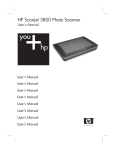
Scanner de foto HP Scanjet 3800
Manual do usuário
6.5" X 9" FRONT COVER
HP Scanjet 3800
Manual do usuário
Direitos autorais e licença
© 2005 Copyright Hewlett-Packard
Development Company, L.P.
É proibida a reprodução, adaptação
ou tradução sem permissão prévia
por escrito, exceto sob as formas
permitidas pelas leis de direitos
autorais.
As informações contidas neste
documento estão sujeitas a
alterações sem aviso prévio.
As únicas garantias para produtos e
serviços HP estão estabelecidas nas
declarações de garantia expressa
que acompanham esses produtos e
serviços. Nenhuma informação neste
documento deve ser interpretada
como garantia adicional. A HP não
será responsável por omissões ou
erros técnicos ou editoriais contidos
neste documento.
Créditos de marcas
registradas
Microsoft e Windows são marcas
registradas da Microsoft Corporation.
Conteúdo
1
2
3
4
5
Como utilizar o scanner ......................................................................................2
Configuração e inicialização do scanner ...............................................................2
Onde obter informações adicionais .......................................................................2
Como utilizar o software HP Image Zone ..............................................................2
Visão geral do painel frontal e dos acessórios ......................................................3
Visão geral da digitalização ...................................................................................3
Digitalizar imagens e documentos .........................................................................4
Digitalizar várias imagens de uma vez ..................................................................6
Digitalizar filme ......................................................................................................7
Fazer cópias ..........................................................................................................9
Compartilhar um documento ou imagem digitalizado ............................................9
Alterar as configurações de digitalização ............................................................10
Cuidado e manutenção .....................................................................................11
Limpar o vidro do scanner ...................................................................................11
Limpar o adaptador de materiais transparentes (TMA) .......................................11
Solução de problemas ......................................................................................12
Problemas de configuração ou de instalação do scanner ...................................12
Problemas de hardware ou de inicialização do scanner ......................................13
Suporte ao produto ...........................................................................................15
Site de acessibilidade na Web .............................................................................15
Site do HP Scanjet na Web .................................................................................15
Processo de suporte ............................................................................................15
Informações regulamentares e especificações do produto ..........................17
Especificações do scanner ..................................................................................17
Especificações do adaptador de materiais transparentes (TMA) ........................17
Especificações ambientais ..................................................................................18
Manual do usuário
1
1
Como utilizar o scanner
Este manual descreve como utilizar o Scanner de foto HP Scanjet 3800 e seus
acessórios, resolver problemas de instalação e entrar em contato com a assistência
ao cliente.
Configuração e inicialização do scanner
Para configurar o scanner e instalar o software de digitalização, consulte o folheto de
instruções que acompanha o scanner.
Onde obter informações adicionais
Informações adicionais sobre o scanner e o software podem ser encontradas na
Ajuda eletrônica. Se você tiver instalado o software HP Image Zone que acompanha
o scanner, clique duas vezes no ícone Central de Soluções HP, na área de trabalho,
e escolha Guia eletrônico.
Usuários de Macintosh: Consulte a Ajuda on-line do software Macintosh HP Image
Zone para obter informações sobre procedimentos de digitalização.
Como utilizar o software HP Image Zone
Quando o software HP Image Zone estiver instalado, haverá dois ícones na área de
trabalho. Esses ícones abrem dois programas para digitalização e edição das
digitalizações.
Para obter informações sobre como usar a Central de Soluções HP e o HP Image
Zone, consulte a Ajuda eletrônica.
Central de Soluções HP é o software que permite começar a
digitalizar imagens e documentos. Na Central de Soluções HP,
é possível:
●
●
●
●
Realizar funções de digitalização e cópia
Acessar informações de ajuda e solução de problemas
Acessar o HP Image Zone para editar suas digitalizações
Modificar configurações e preferências
O HP Image Zone é o programa utilizado para manipulação,
impressão, arquivamento e compartilhamento de imagens após
a sua digitalização. Você pode abrir o HP Image Zone pelo
ícone da área de trabalho ou pela Central de Soluções HP.
Para iniciar uma digitalização:
Clique duas vezes no ícone da Central de Soluções HP, na área de trabalho, clique
na guia correspondente ao scanner e escolha a tarefa que deseja executar.
2
HP Scanjet 3800
Nota Se o ícone da Central de Soluções HP não estiver na área de
trabalho, no menu Iniciar, clique em Programas (ou Todos os programas),
clique em HP e escolha Central de Soluções HP.
Visão geral do painel frontal e dos acessórios
Esta seção apresenta uma visão geral do painel frontal do scanner e do adaptador de
materiais transparentes (TMA).
Botões do painel frontal
Ícone
Nome do
recurso
Descrição
Botão
Digitalizar
Digitaliza imagens, gráficos, documentos ou objetos.
Botão Copiar
Digitaliza o item e o envia a uma impressora para
fazer cópias.
Botão
Digitalizar
para Share
Digitaliza itens para serem compartilhados.
Compartilhe fotos com facilidade com o HP Instant
Share ou envie documentos de várias páginas como
anexos de mensagens de e-mail.
Adaptador de materiais transparentes (TMA)
É possível utilizar o adaptador de materiais transparentes (TMA) para digitalizar
slides ou negativos de 35 mm. Para obter mais informações sobre o TMA, consulte
Digitalizar filme.
Visão geral da digitalização
Comece a digitalizar de uma destas maneiras:
●
●
●
A partir dos botões do painel frontal - para começar rapidamente utilizando
funções básicas
A partir da Central de Soluções HP - para ter mais controle durante o processo
de digitalização
A partir de outros programas
Digitalizar utilizando os botões do painel frontal
Use os botões do painel frontal do scanner para executar as funções de digitalização
básicas, como a digitalização de fotos e documentos. Este manual contém instruções
para o uso dos botões do painel frontal. Para conhecer funções mais avançadas,
consulte a Ajuda eletrônica na Central de Soluções HP.
Manual do usuário
3
Capítulo 1
Digitalizar a partir da Central de Soluções HP
Digitalize a partir da Central de Soluções HP para ter mais controle sobre a
digitalização, por exemplo, quando você deseja visualizar a imagem antes da
digitalização final, utilizar recursos mais avançados ou alterar as configurações de
digitalização.
Para iniciar a Central de Soluções HP:
1.
2.
Execute uma das ações a seguir:
a. Na área de trabalho do Windows, clique duas vezes no ícone da Central de
Soluções HP.
b. Na barra de tarefas, clique em Iniciar, aponte para Programas ou Todos
os programas, aponte para HP e clique em Central de Soluções HP.
Se houver mais de um dispositivo HP instalado, clique na guia correspondente
ao scanner. A Central de Soluções HP exibe somente as funções, configurações
e opções de suporte apropriadas para o dispositivo HP selecionado.
Digitalizar a partir de outros programas
É possível digitalizar uma imagem diretamente para um programa se ele for
compatível com o TWAIN. Geralmente, o programa será compatível se tiver uma
opção de menu como Obter, Digitalizar ou Importar novo objeto. Se você não tiver
certeza de que o programa é compatível ou não conhecer a opção, consulte a
documentação do programa.
Digitalizar imagens e documentos
Use o botão Digitalizar para digitalizar imagens e documentos com rapidez.
●
●
●
Selecionar tipo de original - documento ou imagem
Digitalizar imagens
Digitalizar documentos
Selecionar tipo de original - documento ou imagem
Existem duas opções para o tipo de original: Documento ou Imagem. O scanner
otimiza as configurações com base na sua opção. Utilize as diretrizes a seguir para
determinar qual é o melhor tipo de original para as suas necessidades.
Se o original for
Selecione este tipo de original
Texto ou texto e imagens gráficas
Documento
Fotografia ou gráfico impresso
Imagem
Digitalizar imagens
Use o botão Digitalizar (
) para digitalizar fotos e gráficos.
Para digitalizar slides ou negativos, consulte Digitalizar filme.
4
HP Scanjet 3800
Nota Para visualizar digitalizações antes de enviá-las ao destino, selecione
Mostrar visualização na caixa de diálogo Digitalização HP. Consulte
também o tópico Visualizar uma imagem digitalizada na Ajuda eletrônica.
1.
Coloque o original voltado para baixo no vidro do scanner, como indicado pela
marca de referência, e feche a tampa.
2.
Pressione o botão Digitalizar (
).
A caixa de diálogo Digitalização HP é exibida.
Clique em Digitalizar.
Quando a digitalização estiver concluída, coloque um item no vidro do scanner e
clique em Digitalizar para digitalizar outro item, ou clique em Concluído. O
software salva a digitalização na subpasta Minhas digitalizações, localizada
dentro da pasta Meus documentos. A subpasta é nomeada de acordo com o
ano e o mês vigentes. A imagem digitalizada também é enviada ao HP Image
Zone por padrão.
3.
4.
Nota Se a opção Mostrar visualização tiver sido selecionada, será
necessário clicar no botão Aceitar na tela de visualização para iniciar a
digitalização. Quando solicitado, clique em Sim para digitalizar páginas
adicionais ou clique em Não para enviar as imagens digitalizadas ao local
especificado.
Dica O software Digitalização HP pode corrigir as imagens automaticamente
ou restaurar cores desbotadas em imagens antigas. Para ativar ou desativar a
correção de imagens, selecione Correção automática de fotos no menu
Básico do software Digitalização HP e, em seguida, escolha as opções
desejadas. Para utilizar esse recurso, a opção Mostrar visualização deve
estar selecionada.
Digitalizar documentos
Use o botão Digitalizar (
) para digitalizar documentos.
O scanner digitaliza o documento original para qualquer que seja o destino
selecionado na caixa de diálogo Digitalização HP.
Manual do usuário
5
Capítulo 1
Nota Para visualizar digitalizações antes de enviá-las ao destino, selecione
Mostrar visualização na caixa de diálogo Digitalização HP ou inicie sua
digitalização a partir da Central de Soluções HP. Consulte também o tópico
Visualizar uma imagem digitalizada na Ajuda eletrônica.
1.
Coloque o original voltado para baixo no vidro do scanner, como indicado pelas
marcas de referência.
2.
Pressione o botão Digitalizar (
). A caixa de diálogo Digitalização HP é
exibida.
Sob o título O que você está digitalizando?, clique em Documento e escolha
uma das seguintes opções:
– Cor – esta é a configuração padrão.
– Escala de cinza – converte todos os originais coloridos em escala de cinza,
e cria um tamanho de arquivo menor que a opção Cor.
– Preto-e-branco – a melhor configuração para digitalizar um gráfico em pretoe-branco, mas não adequada para originais em cores ou em tons de cinza,
se você quiser preservar os detalhes.
Clique em Digitalizar.
Quando terminar essa página, coloque a página seguinte no vidro e clique em
Digitalizar para digitalizar outro documento ou página.
Quando terminar todas as páginas, clique em Concluído. Depois que você clicar
em Concluído, o software enviará o arquivo digitalizado para o local especificado.
3.
4.
5.
6.
Nota Se a opção Mostrar visualização tiver sido selecionada, será
necessário clicar no botão Aceitar na tela de visualização para iniciar a
digitalização. Quando solicitado, clique em Sim para digitalizar páginas
adicionais ou clique em Não para enviar a(s) página(s) digitalizada(s) ao
local especificado.
Digitalizar várias imagens de uma vez
Você pode digitalizar várias imagens ao mesmo tempo a partir do vidro do scanner.
Distribua as imagens a serem digitalizadas no vidro do dispositivo de digitalização
HP. Para obter os melhores resultados, deixe um espaço de, pelo menos, 6 mm entre
as imagens. Depois siga as etapas para digitalizar uma imagem. Para mais
informações, consulte Digitalizar imagens.
Dica Use o botão Digitalizar (
), na tampa do scanner ou na Central de
Soluções HP, para digitalizar várias imagens ao mesmo tempo.
6
HP Scanjet 3800
Digitalizar filme
Esta seção contém informações sobre o uso do adaptador de materiais transparentes
(TMA) para digitalizar positivos, incluindo slides de 35 mm, e negativos.
Para conhecer dicas de digitalização de filmes, consulte Dicas para digitalizar itens
transparentes.
Digitalizar positivos (como slides de 35 mm)
O adaptador de materiais transparentes (TMA) deste modelo permite que sejam
digitalizados até 2 slides de 35 mm ao mesmo tempo, dependendo da orientação.
Para digitalizar slides de 35 mm, use o compartimento de slides, que é parte do TMA
embutido.
1.
2.
3.
4.
Abra a tampa do scanner.
Remova o compartimento de negativos (se presente) do compartimento de slides.
Coloque os slides no compartimento de slides. Insira os slides com a parte
superior voltada para cima e a parte da frente voltada para você.
Feche a tampa do scanner.
Nota Certifique-se de que os slides estejam nivelados e que não se
sobreponham. Não pressione o botão Digitalizar até os slides serem
carregados e a tampa estar fechada.
5.
6.
7.
8.
Pressione o botão Digitalizar (
) no scanner ou clique em Digitalizar filme na
Central de Soluções HP.
Na caixa de diálogo Digitalização HP, selecione Imagem.
Selecione Digitalizar positivos, incluindo slides de 35 mm, usando o TMA.
Para visualizar a imagem digitalizada, marque a caixa de seleção Mostrar
visualização na tela ou inicie a digitalização a partir da Central de Soluções HP.
Clique em Digitalizar.
Manual do usuário
7
Capítulo 1
9.
Siga as instruções mostradas na tela para concluir a digitalização.
A digitalização é enviada para o destino selecionado na caixa de diálogo
Digitalização HP.
10. Depois de terminar, retire os slides. Coloque o suporte para negativos de volta
na tampa do scanner para facilitar o armazenamento.
Digitalizar negativos
Para digitalizar negativos de 35 mm, use o compartimento de negativos. O
compartimento de negativos vem armazenado dentro do compartimento de slides,
que é parte do TMA embutido.
Nota É necessário utilizar o compartimento de negativos para digitalizar
negativos de 35 mm. Sempre que terminar, recoloque o compartimento de
negativos de volta ao seu local de armazenamento, dentro do compartimento
de slides, na tampa do scanner.
1.
2.
Abra a tampa do scanner e remova o suporte para negativos do suporte para
slide.
Deslize uma tira de negativos para dentro do compartimento de negativos, como
indicado pelos ícones no compartimento.
Nota Negativos podem ser danificados com facilidade. Segure-os
somente pelas bordas.
3.
4.
8
Use os negativos em branco para preencher todos os espaços não-utilizados no
compartimento.
Insira o suporte para negativos de volta no suporte para slide e feche a tampa do
scanner.
Pressione o botão Digitalizar (
) no scanner ou clique em Digitalizar filme na
Central de Soluções HP.
HP Scanjet 3800
5.
6.
7.
8.
9.
Selecione Imagem.
Selecione Digitalizar negativos usando o TMA.
Para visualizar a imagem digitalizada, marque a caixa de seleção Mostrar
visualização na tela ou inicie a digitalização a partir da Central de Soluções HP.
Clique em Digitalizar.
Siga as instruções mostradas na tela para concluir a digitalização.
A digitalização é enviada para o destino selecionado na caixa de diálogo
Digitalização HP.
Quando terminar, remova a tira de negativos. Coloque o suporte para negativos
de volta na tampa do scanner para facilitar o armazenamento.
Dicas para digitalizar itens transparentes
●
●
●
Para digitalizar itens maiores que os permitidos pelo adaptador de materiais
transparentes (TMA), coloque a transparência sobre o vidro do scanner, coloque
uma folha de papel em branco sobre a transparência e, em seguida, digitalize
normalmente.
Ao digitalizar um slide ou um negativo de 35 mm, o software do scanner amplia a
imagem automaticamente para cerca de 10 cm x 15 cm (4" x 6"). Para que a
imagem final fique maior ou menor, utilize a ferramenta Redimensionar no
software do scanner de forma a definir o dimensionamento para o tamanho final
selecionado. O scanner digitalizará o item no tamanho selecionado e ajustará a
resolução da digitalização conforme apropriado.
Para digitalizar positivos, tais como slides de 35 mm, ou negativos com o uso do
TMA, pressione o botão Digitalizar ( ) ou clique em Digitalizar filme na
Central de Soluções HP.
Fazer cópias
Use o botão Copiar (
) para digitalizar um original e enviá-lo para a impressora.
O botão Copiar do painel frontal é otimizado para digitalizar e imprimir uma cópia
extra do item que estiver no vidro do scanner. Para alterar a imagem, como clarear,
escurecer ou ajustar o tamanho, clique em Cancelar na caixa de diálogo Cópia HP.
Ajuste as configurações para concluir a digitalização. Se você usar a Central de
Soluções HP, também poderá clicar no botão Fazer cópias e ajustar as
configurações na tela de visualização.
1.
2.
Coloque o original voltado para baixo no vidro do scanner, como indicado pelas
marcas de referência.
Pressione o botão Copiar (
). A cópia é impressa na impressora padrão.
Nota Não existe imagem de visualização para a função de cópia.
Compartilhar um documento ou imagem digitalizado
Use o botão Digitalizar para Share (
) para digitalizar imagens ou documentos
no vidro do scanner e enviar as digitalizações para o HP Instant Share, se estiver
disponível, ou para um programa de e-mail compatível, na forma de anexo.
O uso do HP Instant Share é recomendado para o compartilhamento de imagens.
Manual do usuário
9
Capítulo 1
Para compartilhar documentos de texto de uma ou várias páginas, o e-mail é a opção
recomendada.
1.
2.
3.
Coloque o original voltado para baixo no vidro do scanner, como indicado pelas
marcas de referência.
Use o botão Digitalizar para Share (
). A caixa de diálogo Digitalização HP
é exibida.
Na área Digitalizar para, escolha HP Instant Share ou E-mail.
Nota Se você escolher E-mail, poderá alterar o tipo de arquivo e as
opções de gravação. Para obter mais informações sobre o HP Instant
Share, consulte a Ajuda eletrônica do HP Instant Share. Para mais
informações, consulte Onde obter informações adicionais.
4.
5.
Clique em Digitalizar.
Quando terminar todos os originais, clique em Concluído. Depois que você
clicar em Concluído, o software enviará o arquivo digitalizado para o HP Instant
Share ou para o seu programa de e-mail padrão.
Nota Se a opção Mostrar visualização tiver sido selecionada, será
necessário clicar no botão Aceitar na tela de visualização para iniciar a
digitalização. Quando solicitado, clique em Sim para digitalizar páginas
adicionais ou clique em Não para enviar as imagens digitalizadas ao local
especificado.
6.
Escolha um dos procedimentos a seguir, de acordo com o destino selecionado:
– HP Instant Share: escolha uma entre as várias opções para compartilhar
suas imagens digitalizadas com amigos e familiares.
– E-mail: use seu programa de e-mail padrão para escrever e enviar uma
mensagem com sua imagem digitalizada anexada. Para visualizar a imagem
digitalizada antes de enviá-la por e-mail, clique duas vezes no anexo.
Nota Para alterar o programa de e-mail, abra o software Central de
Soluções HP a partir do ícone da área de trabalho ou do menu
Iniciar, clique na guia do scanner, clique no botão Configurações e
escolha Configurações de e-mail. A caixa de diálogo
Configurações de e-mail é exibida. Selecione o programa de e-mail
que você deseja utilizar e clique em OK.
Alterar as configurações de
digitalização
É possível alterar diversas configurações de digitalização na Central de Soluções HP,
incluindo:
●
●
●
Configurações de botão do painel frontal do scanner
Configurações dos botões de digitalização da Central de Soluções HP
Preferências de digitalização, tais como exposição automática
Para obter detalhes sobre como alterar as configurações, consulte Alterar as
configurações de digitalização, na Ajuda eletrônica do seu dispositivo de
digitalização HP. Para obter mais informações sobre a Ajuda eletrônica, consulte
Como utilizar o software HP Image Zone
10
HP Scanjet 3800
2
Cuidado e manutenção
A limpeza regular do scanner ajuda a assegurar digitalizações de alta qualidade. A
intensidade dos cuidados depende de vários fatores, incluindo a intensidade de uso e
o ambiente. A limpeza de rotina deve ser feita conforme necessário.
Para conhecer todos os procedimentos de cuidados e manutenção necessários para
o scanner, consulte a seção Cuidado e manutenção do scanner na Ajuda eletrônica.
Na Central de Soluções HP, clique em Ajuda e selecione a seção de Ajuda referente
ao modelo do seu scanner.
A limpeza e manutenção de rotina devem incluir a limpeza do vidro do scanner e do
TMA.
Cuidado Evite colocar itens com bordas afiadas no scanner. Isso pode
danificar o scanner. Antes de colocar um item no vidro do scanner, certifiquese de que o item não possua cola fresca, líquidos corretivos ou outras
substâncias que possam ser transferidas para o vidro.
Limpar o vidro do scanner
1.
2.
Desconecte o cabo de barramento serial universal (USB) e o cabo de
alimentação do scanner.
Limpe o vidro com um limpador de vidros suave utilizando um pano macio e sem
fiapos e seque-o com um pano macio, sem fiapos e seco.
Cuidado Use somente limpador de vidros. Evite abrasivos, acetona,
benzina e tetracloreto de carbono, pois todas essas substâncias podem
danificar o vidro do scanner. Evite álcool isopropílico, porque ele pode
deixar listras no vidro.
3.
Não borrife o limpador de vidros diretamente sobre o vidro. Se for utilizado um
grande excesso do líquido para limpeza de vidros, esse líquido poderá escorrer
até as bordas e danificar o scanner.
Quando terminar, reconecte o cabo USB e o cabo de alimentação ao scanner.
Nota Para obter instruções sobre como limpar a parte de baixo do vidro do
scanner, visite o endereço www.hp.com/support.
Limpar o adaptador de materiais transparentes
(TMA)
Limpe o TMA com um pano seco e macio. Se necessário, borrife levemente o pano
com limpador de vidros e limpe o TMA.
Manual do usuário
11
3
Solução de problemas
Esta seção contém soluções para problemas comuns com o scanner e o adaptador
de materiais transparentes (TMA).
Problemas de configuração ou de instalação do
scanner
Esta seção contém soluções para problemas de instalação e de configuração.
Desinstalar e reinstalar o software
O problema pode ter ocorrido devido a uma instalação incompleta. Experimente
desinstalar e reinstalar o software Digitalização HP. Para reinstalar o software
Digitalização HP, você precisa ter o CD do software HP Image Zone.
Para desinstalar o software HP que acompanha o scanner, siga estes procedimentos:
1.
2.
3.
4.
5.
Clique em Iniciar, Configurações e Painel de controle (no Windows XP, clique
em Iniciar e Painel de controle).
Clique em Adicionar/Remover programas (no Windows XP, essa opção se
chama Adicionar ou remover programas) e selecione o software HP Scanjet.
Clique em Remover.
Clique em Adicionar/Remover programas (no Windows XP, essa opção se
chama Adicionar ou remover programas) e selecione o software HP Image
Zone.
Reinstale utilizando o CD do software HP Image Zone que acompanha o
scanner. Quando o CD é inserido, uma interface de instalação é ativada
automaticamente. Escolha o software HP Image Zone para instalar.
Verificar os cabos
Tipo de cabo
Ação
Cabo de
alimentação
O cabo de alimentação está conectado entre o scanner e uma
tomada elétrica.
●
●
●
12
Certifique-se de que o cabo de alimentação esteja
firmemente conectado entre o scanner e uma tomada
elétrica ativa ou um filtro de linha.
Se o cabo de alimentação estiver conectado a um filtro
de linha, certifique-se de que o filtro de linha esteja
conectado a uma tomada e ligado.
Desconecte o cabo de alimentação do scanner e
desligue o computador. Após 60 segundos, reconecte o
cabo de alimentação ao scanner e ligue o computador,
nessa ordem.
HP Scanjet 3800
(continuação)
Tipo de cabo
Ação
Cabo USB
O cabo USB está conectado entre o scanner e o computador.
●
●
Utilize o cabo que acompanha o scanner. Outro cabo
USB pode não ser compatível com o scanner.
Certifique-se de que o cabo USB esteja firmemente
conectado entre o scanner e o computador.
Para obter informações adicionais sobre a solução de
problemas com o USB, visite a página www.hp.com/support,
selecione o seu país/região e, em seguida, use a ferramenta
de pesquisa para encontrar tópicos sobre solução de
problemas com o USB.
Cabo do TMA
Verifique se o cabo do TMA está conectado entre o TMA, na
tampa do scanner, e a base do scanner.
Verifique na parte traseira do scanner se o cabo está
conectado corretamente.
Problemas de hardware ou de inicialização do scanner
Esta seção contém soluções para problemas de inicialização e de hardware.
Reiniciar o scanner
Se você receber uma mensagem de erro semelhante a "Falha na inicialização do
scanner" ou "Scanner não encontrado", ao tentar utilizar o scanner, siga este
procedimento:
1.
2.
3.
4.
●
●
Feche o software HP Image Zone, se estiver aberto.
Desconecte o cabo que conecta o scanner ao computador.
Desligue o computador, aguarde 60 segundos e ligue-o novamente.
Reconecte o cabo que conecta o computador e o scanner (utilize uma porta USB
diferente no computador, se possível).
Certifique-se de que o cabo USB esteja conectado corretamente à parte
posterior do scanner. O símbolo USB na extremidade do cabo (o conector)
deverá estar voltado para cima. Quando conectado corretamente, o conector
USB parecerá levemente solto. Quando conectado incorretamente, o plugue
USB parecerá apertado demais.
Tente conectar o cabo USB a uma porta USB diferente no computador.
Testar o hardware do scanner
Se você achar que o scanner está com um problemas de hardware, verifique se os
cabos estão firmemente conectados ao scanner, ao computador e à fonte de
alimentação. Se os cabos estiverem corretamente conectados, verifique se o scanner
está mesmo ligado e, em seguida, teste o scanner utilizando este procedimento:
1.
2.
Desconecte o cabo USB e o cabo de alimentação do scanner.
Reconecte o cabo USB e o cabo de alimentação ao scanner.
Manual do usuário
13
Capítulo 3
O carro no scanner se moverá para frente e para trás, por aproximadamente 25 mm
(1"), e a lâmpada acenderá.
Se o carro não se mover e a lâmpada do scanner não se acender, talvez o problema
esteja relacionado ao hardware do scanner. Consulte Suporte ao produto.
O scanner parou de funcionar corretamente
Se o scanner parar de digitalizar, conclua as etapas a seguir, em ordem. Depois de
cada etapa, inicie uma digitalização para verificar se o scanner está funcionando. Se
o problema persistir, continue na próxima etapa.
1.
2.
3.
4.
5.
Pode haver um cabo solto. Certifique-se de que o cabo USB e o cabo de
alimentação estejam firmemente conectados.
Desconecte o cabo de alimentação da fonte de alimentação, aguarde 60
segundos e, em seguida, conecte-o novamente.
Reinicialize o computador.
Pode haver um conflito de software no computador. Talvez seja necessário
desinstalar e reinstalar o software do scanner.
a. Clique em Iniciar, Configurações e Painel de controle (no Windows XP,
clique em Iniciar e Painel de controle).
b. Clique em Adicionar/Remover programas (no Windows XP, essa opção se
chama Adicionar ou remover programas) e selecione o software HP
Scanjet.
c. Clique em Remover.
d. Clique em Adicionar/Remover programas (no Windows XP, essa opção se
chama Adicionar ou remover programas) e selecione o software HP
Image Zone.
e. Clique em Remover.
Reinstale utilizando o CD do software HP Image Zone que acompanha o
scanner. Quando o CD é inserido, uma interface de instalação é ativada
automaticamente. Escolha o software HP Image Zone para instalar.
Se o scanner ainda não funcionar, visite a página www.hp.com/support ou entre em
contato com o Suporte ao Cliente HP.
Informações adicionais sobre solução de problemas
Se você tiver o software HP Image Zone instalado, poderá usar a Ajuda eletrônica
para resolver outros problemas com o scanner. Para obter acesso à Ajuda, abra a
Central de Soluções HP, clique em Guia eletrônico e clique em Ajuda do Scanner
de foto HP Scanjet 3800. O sistema de Ajuda fornece informações sobre o hardware
do Scanner de foto HP Scanjet 3800, bem como informações sobre o HP Image Zone
e o próprio software Digitalização HP. Além disso, consulte Solução de problemas
de digitalização, na seção geral de Resolução de problemas e suporte da Ajuda.
14
HP Scanjet 3800
4
Suporte ao produto
Site de acessibilidade na Web
Clientes com deficiências podem obter ajuda visitando www.hp.com/hpinfo/
community/accessibility/prodserv/.
Site do HP Scanjet na Web
Visite www.hp.com para obter uma variedade de informações:
●
●
●
●
●
Conhecer dicas para digitalizar de maneira mais efetiva e criativa.
Obter acesso ao software e às atualizações de driver do HP Scanjet.
Registrar o produto.
Assinar boletins informativos, atualizações de driver e de software e alertas de
suporte.
Adquirir suprimentos do scanner.
Processo de suporte
O processo de suporte da HP funciona de maneira mais eficaz quando as etapas
adiante são executadas na ordem especificada:
1.
2.
3.
4.
5.
Leia a Ajuda eletrônica referente ao software e ao scanner, incluindo a seção
Solução de problemas.
Vá para a seção no software ou para a seção Solução de problemas específica
do scanner.
Acesse o site de Assistência ao Cliente HP na Web para obter suporte. Se você
possuir acesso à Internet, poderá obter uma ampla variedade de informações
sobre o scanner. Visite o site da HP na Web para obter a ajuda do produto,
drivers e atualizações de software, no endereço www.hp.com/support. O site de
Suporte ao cliente HP na Web está disponível nos seguintes idiomas: holandês,
inglês, francês, alemão, italiano, português, espanhol, sueco, chinês tradicional,
chinês simplificado, japonês e coreano. (As informações de suporte para a
Dinamarca, Finlândia e Noruega estão disponíveis somente em inglês.)
Utilize o suporte eletrônico HP. Se você tiver acesso à Internet, entre em contato
com a HP por e-mail, em www.hp.com/support. Você receberá a resposta
pessoal de um técnico do Suporte do produto HP. O suporte por e-mail está
disponível nos idiomas relacionados nesse site na Web.
Se você for um cliente situado nos Estados Unidos, vá para a etapa 5. Do
contrário, entre em contato com seu representante HP local. Se ocorrerem falhas
de hardware do scanner, leve-o ao revendedor local HP para obter uma solução.
O serviço é gratuito durante o período da garantia limitada do scanner. Após o
período de garantia, o fornecedor fará um orçamento do serviço.
Entre em contato com o Centro de suporte do produto HP para obter suporte por
telefone. Consulte o seguinte site na Web para verificar detalhes e condições de
suporte por telefone em seu país/região: www.hp.com/support. Como parte dos
esforços contínuos da HP para aprimorar o serviço de informações de suporte
por telefone, recomendamos visitas regulares ao site da HP na web para obter
Manual do usuário
15
Capítulo 4
novas informações sobre fornecimento e recursos de serviços. Se não for
possível solucionar o problema usando as opções acima, entre em contato com
a HP enquanto estiver na frente do computador e do scanner. Para agilizar o
serviço, esteja preparado para fornecer as seguintes informações:
– número do modelo do scanner (localizado no scanner)
– número de série do scanner (localizado no scanner)
– sistema operacional do computador
– versão do software do scanner (localizada na etiqueta do CD do scanner)
– mensagens exibidas no momento em que ocorreu o problema
As condições aplicáveis ao suporte por telefone da HP estão sujeitas a
alterações sem aviso.
O suporte por telefone é gratuito a partir da data da compra pelo período
especificado, a menos que observado em contrário.
16
HP Scanjet 3800
5
Informações regulamentares e
especificações do produto
Esta seção contém informações regulamentares e especificações do produto para o
Scanner de foto HP Scanjet 3800 e seus acessórios.
Especificações do scanner
Nome
Descrição
Tipo do scanner
Mesa com adaptador de materiais transparentes (TMA)
Tamanho
450 mm x 287 mm x 59 mm (17,72" x 11,30" x 2,32")
Peso
3,1 kg (6,8 lb)
Elemento
digitalizador
Dispositivo de carga acoplada
Interface
USB 2.0 de alta velocidade
Resolução de
hardware
Resolução de hardware de 2400 x 4800 dpi
Resolução
selecionável
De 12 dpi a 999.999 dpi aprimorada em escala de 100%
Tensão de linha
AC
100 a 120 V, 60 Hz – América do Norte
200 a 240 V, 50 Hz – Europa Continental, Reino Unido, Austrália
100 a 240 V, 50 Hz/60 Hz – outras partes do mundo
Consumo de
energia e
informações
regulamentares
Para conhecer dados de consumo de energia, informações
sobre alimentação de energia e informações regulamentares,
consulte o arquivo regulatory_supplement.htm no CD do
software HP Image Zone.
Especificações do adaptador de materiais transparentes
(TMA)
Nome
Descrição
Tipos de mídia
Até 2 slides de 35 mm ou 2 quadros de negativo de 35
mm
Requisitos de energia
12 Volts/400 mA máx.
Consumo de energia e
informações
regulamentares
Para conhecer dados de consumo de energia,
informações sobre alimentação de energia e
Manual do usuário
17
Capítulo 5
(continuação)
Nome
Descrição
informações regulamentares, consulte o arquivo
regulatory_supplement.htm no CD do software HP
Image Zone.
Especificações ambientais
Descarte de equipamentos em ambientes domésticos efetuado por usuários em
países da União Européia
Este símbolo, quando apresentado no produto ou em sua embalagem, indica que o
produto não deve ser descartado como lixo doméstico comum. É de sua
responsabilidade descartar o equipamento de forma adequada, entregando-o em um
ponto de coleta de equipamentos eletroeletrônicos recicláveis. A coleta seletiva e
reciclagem desses equipamentos ajudarão na conservação de recursos naturais e
garantirão uma reciclagem adequada, de forma a proteger a nossa saúde e o meio
ambiente. Para obter mais informações sobre locais de descarte de equipamentos
recicláveis, entre em contato com o departamento local de reciclagem de lixo
doméstico de sua cidade ou com o estabelecimento onde você adquiriu o produto.
Nome
Descrição
Temperatura
Operação do scanner e do TMA: 10°C a 35°C (50°F a
95°F)
Armazenagem: -40°C a 60°C (-40°F a 140°F)
Umidade relativa
Operação do scanner e do TMA: 15% a 80% de nãocondensação de 10°C a 35°C (50°F a 95°F)
Armazenagem: até 90% de 0°C a 60°C (32°F a 140°F)
18
HP Scanjet 3800