1
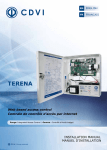
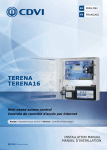
IT Controllo accessi via Internet Modello : Centrale di controllo accessi via WEB fino a 128 varchi MANUALE D’INSTALLAZIONE MANUALE D’INSTALLAZIONE – TERENA Centrale di controllo accessi via WEB 1] Presentazione prodotto • • • • • • • • • • • • • • • • • • • • • • • • Software server integrato TCP/IP nativo 128 varchi per centrale Sistemi Operativi Windows, Linux, MAC Compatibile con i software di navigazione standard (IE,Safari,Mozilla…) Sito controllato via internet Multi Lingua Salvataggio dei dati su SD-Card o chiave USB Più di 2900 schede utenti Più di 17.000 Badge 30 profili orari 16.000 eventi memorizzati in memoria Lettori multitecnologia Gestione parcheggio Informazioni memorizzate su TERENA Gestione di 56 livelli di ascensori. 112 punti d’allarme gestiti: 56 in ingresso 56 in uscita (GTB-GTC) Gestione degli amministratori Multi Lingua: Lingua d’interfaccia a scelta nella SD-Card BUS RS485 a 3 Fili Possibilità di un collegamento di una centrale DGM1, via interfaccia per il recupero dei dati (storia pregressa) degli eventi dei residenti Trasformatore Integrato: 16/40 VA classe II. Alimentazione: 230 V AC ± 10% ; 50/60 Hz. Consumo: 60mA cdvi.it cdvigroup.com 2 MANUALE D’INSTALLAZIONE – TERENA Centrale di controllo accessi via WEB 2] Osservazioni e Avvertenze Osservazioni sul Cablaggio - Prevedere un’interfaccia INTBUSW per ogni lettore connesso al BUS RS 485. - La distanza tra la centrale e l’ultima interfaccia (INTBUSW) o modulo (C14D/A, C14A/E, C14A/S, C1410S) deve essere al massimo 1000m. - Attenzione a non posare i fili vicino cavi di alimentazione (Es: 230 V AC). - Cavi raccomandati > 1 coppia avvolto, SYT1 schermato 8/10, (Norma EIA –485), riferirsi all'articolo seguente: Una linea EIA-485 può connettere differenti dispositivi, dotati ciascuno di un trasmettitore e di un di un ricevitore. Distanze massimali dell'ordine del chilometro sono possibili, questa è funzione dei dispositivi configurati. L'esperienza pratica mostra tuttavia che se la lunghezza di linea di trasmissione supera una decina di metri, è necessario connettere Punti importanti da seguire per la sicurezza del sistema - Il collegamento della centrale alla rete deve essere fatto con un cavo munito di massa. - il cavo di massa deve essere connesso correttamente alla cassa come da schema cablaggi descritto. questo legame assicura una connessione protetta a terra. - Il collegamento del coperchio con la terra di protezione deve essere realizzato dal conduttore munito di uno spinotto (vedere schema di cablaggio in pagina 9 e localizzazione del punto di fissaggio sul coperchio dello spinotto di raccordo alla terra).Il collegamento del fondo della cassa alla terra si fa direttamente con il collegamento alla rete. - Il sistema deve essere installato secondo le norme elettriche attualmente in vigore. Deve contenere un dispositivo di sezionamento per assicurare la sicurezza in caso di anomalie. - Prima della messa in servizio, di TERENA, assicurarsi bene della continuità della messa a terra, di tutte le parti della cassa. (scatola e coperchio). - Il cavo di rete di alimentazione deve applicato solidamente ma senza costrizioni. insieme i potenziali di riferimento, (0V), di tutti i dispositivi, (in questo caso il collegamento RS485 necessita in realtà di tre fili -due più la schermatura) per assicurarsi che le tensioni tra masse e tra masse e terra non siano distruttrici. Ambiente La Centrale deve essere assolutamente installata in un ambiente chiuso e protetto dagli agenti atmosferici. Avvertenze sull’installazione - Per Assicurare una installazione perfetta, non dimenticate di installare una resistenza da 120 ohms, tra i connettori A e B sull’ultima interfaccia del lettore o del modulo complementare (C14D/A, C14A/E, C14A/S, C1410S) del BUS RS485. - E’ fortemente raccomandato di installare per TERENA, una batteria di mantenimento dell’alimentazione (Opzione Rif: B/6.0). Altri punti da rispettare: - Nell’ambito di un funzionamento normale della centrale Terena la cassa deve essere chiusa con la chiave prevista, questo per evitare ogni contatto con le parti sotto tensioni. - Per tutte le operazioni di manutenzioni, o di collaudo il sistema deve essere scollegato dalla rete. - Tutti i contatti che sono connessi alla rete sotto tensione sono vietati come accesso. Questa zona pericolosa é segnalata dalla etichetta: Nel caso d’installazione di una batteria, rispettate le caratteristiche: 12V / 7AH cdvi.it cdvigroup.com 3 MANUALE D’INSTALLAZIONE – TERENA Centrale di controllo accessi via WEB 3] Scelta del tipo di installazione MODO: ACCESSO DIRETTO o Cavo RJ45 incrociato MODO: ETHERNET Server Ethernet DHCP o DNS (imposta gli indirizzi TCP/IP) MODO: INTERNET Server Ethernet DHCP o DNS (imposta gli indirizzi TCP/IP) 3A] Kit di Montaggio squadra Interruttore Selettore a chiave resistenza da Cavi batterie 120 ohm Cavo Fusibile incrociato 7A RJ45 Fusibile 315mA 1 Rosso 1 Nero cdvi.it cdvigroup.com 4 Travicelli MANUALE D’INSTALLAZIONE – TERENA Centrale di controllo accessi via WEB 4] Scheda elettronica cdvi.it cdvigroup.com 5 MANUALE D’INSTALLAZIONE – TERENA Centrale di controllo accessi via WEB A Connettore SD Card G Corrispondenza dei connettori SD Card 1 Gbyte Obbligatoriamente inserita B Configurazione dei Dip Switchs Dipswitch 1: -ON = Evento con identificatione*, -OFF = Evento senza identificatione**. Dipswitch 2: - Riservato Dipswitch 3: - Riservato Dipswitch 4: - ON = RAZ generale del sito autorizzato sulla pagina di amministrazione, - OFF = Modo funzionamento normale Connettore 3 punti G1 BAT+ + Batterie 12 V – 7A BAT- Batterie 12 V – 7A Connettore 3 punti Alimentazione AC – 12 V G2 AC AC (trasformatore) Alimentazione AC – 12 V (trasformatore) Terra (Giallo/Verde) ► Connettore 17 punti Contatto attivazione carta 1 (Allarme) G3 1 Comune 2 * Dipswitch 1: ON Contatto attivazione carta 2 (Allarme) 3 Al passaggio del Badge, e della registrazione Contatto attivazione carta 3 (Allarme) 4 dell’evento, l’identità della persona appare. ** Dipswitch 1: OFF Comune 5 Al passaggio del Badge, e della registrazione Contatto attivazione carta 4 (Allarme) 6 dell’evento, l’identità della persona NON A – Bus RS485 A appare, il badge viene solamente riconosciuto. Cavo Schermato GND B – Bus RS485 B Verifica conformità sistema con la CNIL Contatto Allarme (lettore) normalmente NO C Connettore USB HOST Riservato Riservato C1 NC E Connettore RS232 NO D Connettore USB DEVICE Riservato F Connettore Ethernet - Collegamento al PC in modo Locale direttamente (cavo incrociato) o attraverso un HUB o Switch (cavo dritto). - Collegamento alla rete locale (cavo dritto) verso la rete (spinotto al muro) - Collegamento alla rete ethernet (cavo RJ45) verso router ethernet (BOX). C2 NC S1 S2 aperto Comune Contatto Allarme (lettore) normalmente chiuso Contatto Allarme (lettore) normalmente aperto Comune Contatto Allarme (lettore) normalmente chiuso Contatto Tamper Contatto Tamper cdvi.it cdvigroup.com 6 MANUALE D’INSTALLAZIONE – TERENA Centrale di controllo accessi via WEB H Corrispondenza dei LED Batterie in carica BAT ON BAT.CHECK Test Batterie Presenza A.C AL SCR RX TX WP ON CD LOW BATT HOST PWR DEV CONN alimentazione Allarme in corso (lettori, carte allarme, autoprotezione) Verifica lettori in corso (1 lettore installato) Ricezione BUS RS485 Emissione BUS RS485 SD Card protetta in scrittura SD Card attiva SD Card presente e rilevata Stato Batteria (livello tensione) Modo <<HOST>> periferica riconosciuta Uscita USB <<HOST>> alimentata <<HOST>> connesso Connesso in modo <<device>> I Supporto Pile Pile CR2032 – 70 mA. Mantenimento data e ora. cdvi.it cdvigroup.com 7 MANUALE D’INSTALLAZIONE – TERENA Centrale di controllo accessi via WEB 5] Interfaccia delle Porte L’interfaccia delle Porte (Ref: INTBUSW) - Prevedere una interfaccia INTBUSW per ogni lettore connesso sul BUS RS485. - La distanza tra la centrale fino all’ultima interfaccia (INTBUSW) può raggiungere i 1000m al massimo. - Attenzione a non passare i cavi in prossimità di cavi di alimentazione (ex: 230 V AC) - Cavo consigliato> 1 twisted pair, schermato SYT1 8/10 (Norma EIA-485). I lettori (Formato Wiegand) - I lettori sono collegati alla interfaccia (INTBUSW) tramite 7 o 8 fili dipende dalla tecnologia. - il formato 26, 30 o 44 bits dipende dal tipo utilizzato (riferirsi alla tabella sotto descritta dei formati WIEGAND dei lettori usciti di fabbrica). - il collegamento tra l’interfaccia e la centrale si fa con l’uso di un cavo di 2 fili (BUS RS485 > Cavo consigliato> 1 twisted pair, (INTBUSW) e i lettori - Per ragioni di sicurezza sull’installazione, non dimenticate di porre una resistenza da 120 Ω (ohms), tra il morsetto A e B, sull’ultima interfaccia o modulo complementare ( C14A/E, C14A/S, C14D/A O C1410S) del BUS RS485. LETTORE WIEGAND GAMMA CDVI FORMATO STANDARDS (BITS) DGLP WLC DGLP FN WLC DGLI WLC DGLIF WLC DGLPT WLC DGLP60 WLC DGLPM WLC DGMW DTRR1434 GALEOW RECEPTW DGIDW CABAPROXW 44 44 44 44 44 44 44 44 26 26 26 44 44 schermato SYT1 8/10 (Norma EIA-485) - Il collegamento dei lettori è obbligatorio. cdvi.it cdvigroup.com 8 MANUALE D’INSTALLAZIONE – TERENA Centrale di controllo accessi via WEB 6] Moduli Complementari Le schede ascensori (C14D/A) - - I collegamenti alla centrale si fa tramite l’uso di un cavo di 2 fili (BUS RS485 > Cavo consigliato> 1 twisted pair, schermato SYT1 8/10 (Norma EIA-485) - 14 relé di comando (autorizzazione dei pulsanti referenti il piano). - Indirizzo schede C14D/A tramite Dipswitchs (4 max. per centrale). Indirizzo delle schede C14D/A (4 max per centrale): Scheda 1 Scheda 2 Scheda 3 Morsetto 1 1 2 3 4 5 6 7 8 9 10 11 12 13 14 M A B Corrispondenza Comune contatto relé Contatto NO relé 1 Contatto NO relé 2 Contatto NO relé 3 Contatto NO relé 4 Contatto NO relé 5 Contatto NO relé 6 Contatto NO relé 7 Contatto NO relé 8 Contatto NO relé 9 Contatto NO relé 10 Contatto NO relé 11 Contatto NO relé 12 Contatto NO relé 13 Contatto NO relé 14 Cavo schermato RS485 <<A>> del Bus RS485 <<B>> del Bus RS485 Scheda 4 cdvi.it cdvigroup.com 9 MANUALE D’INSTALLAZIONE – TERENA Centrale di controllo accessi via WEB - I contatti Relé del modulo ascensore sono dei contatti NO (Normalmente Aperti). il contatto è aperto in stato di riposo, e si chiude al comando del relé. - I contatti relé servono ad autorizzare i bottoni delle cabine dell’ascensore alla presentazione di un badge davanti un lettore installato nella cabina (non permettono le chiamate dell’ascensore dai vari piani). Moduli Allarme Ingresso/Uscita: C14A/E e C14A/S I moduli allarme si dividono in due categorie, i moduli lettori (C14A/E) e i moduli report (C14A/S). Ad un C14A/E corrisponde un C14A/S. Il modulo C14A/E definisce le entrate sotto forma di contatto secco per leggere l’informazione proveniente dall’allarme e il modulo C14A/S definisce le uscite sotto forma di relé permettendo di trascrivere l’informazione dell’allarme. - - I collegamento alla centrale si fa tramite l’uso di un cavo di 2 fili (BUS RS485 > Cavo consigliato> 1 twisted pair, schermato SYT1 8/10 (Norma EIA-485) - 14 ingressi <<contatti allarmi>> (C14A/E) o 14 uscite <<contatti relé>> (C14A/S) - Indirizzo delle schede C14D/E e C14A/S con i Dip-Switches (4 max. per centrale). - Essi sono attivi (bottone verde) nella configurazione (SITO). Attivazione dell’allarme sono in apertura e chiusura dei contatti (a scelta). C14A/E Il LED sulla scheda lampeggiante indica il funzionamento della stessa. Gli ingressi della scheda di lettura sono contatti puliti. ATTENZIONE: la durata d’apertura o chiusura dei contatti non deve essere inferiore a 1 Sec. Per poter essere considerata. C14A/S Il led sulla scheda è spento in assenza di allarmi. E’ acceso fisso quando un allarme si attiva. I contatti relé della scheda di stampa sono contatti NO (Normalmente aperto): - Contatto aperto a riposo = nessun allarme in corso, - Contatto chiuso = allarme in corso e led sulla scheda acceso fisso. cdvi.it cdvigroup.com 10 MANUALE D’INSTALLAZIONE – TERENA Centrale di controllo accessi via WEB Morsetto C 1 2 3 4 5 6 7 8 9 10 11 12 13 14 M A B 12 V C14A/E C14A/S Comune contatti relé Comune contatti relé Contatto Ingresso 1 Contatto NO uscita 1 Contatto Ingresso 2 Contatto NO uscita 2 Contatto Ingresso 3 Contatto NO uscita 3 Contatto Ingresso 4 Contatto NO uscita 4 Contatto Ingresso 5 Contatto NO uscita 5 Contatto Ingresso 6 Contatto NO uscita 6 Contatto Ingresso 7 Contatto NO uscita 7 Contatto Ingresso 8 Contatto NO uscita 8 Contatto Ingresso 9 Contatto NO uscita 9 Contatto Ingresso 10 Contatto NO uscita 10 Contatto Ingresso 11 Contatto NO uscita 11 Contatto Ingresso 12 Contatto NO uscita 12 Contatto Ingresso 13 Contatto NO uscita 13 Contatto Ingresso 14 Contatto NO uscita 14 Massa cavo RS485 Massa cavo RS485 <<A>> Bus 485 <<A>> Bus 485 <<B>> Bus 485 <<B>> Bus 485 Alimentazione 12 V DC GND Alimentazione 12 V DC GND Indirizzi delle schede C14D/A (4 Max per centrale): Scheda 1 Scheda 3 Scheda 2 Scheda 4 cdvi.it cdvigroup.com 11 MANUALE D’INSTALLAZIONE – TERENA Centrale di controllo accessi via WEB Moduli di segnalazione (C1410/S) • Scheda utilizzata per indicare lo stato di una zona di lettori utilizzati nel <<Conteggio incrementale/decrementale>>. • I collegamento alla centrale si fa tramite l’uso di un cavo di 2 fili (BUS RS485 > Cavo consigliato> 1 twisted pair, schermato SYT1 8/10 (Norma EIA-485) • 8 uscite <<Contatto dei relé>> (Zona Completa*). • 6 uscite <<Contatto dei relé>> (Zona Vuota**). • Indirizzo delle schede C1410S con i Dip-Switchs (4 max. per centrale). • Il led sulla scheda è spento in assenza d’allarme. E’ acceso fisso se un allarme viene attivato. • I contatti relé della scheda sono contatti NO (Normalmente Aperti): o Contatto aperto a riposo=nessun allarme in corso, o Contatto chiuso= led sulla scheda acceso fisso, segnale dello stato della zona. * Zona completa: permette di definire se i posti attribuiti ad una zona siano liberi (esempio: posti parcheggio con semaforo). ** Zona vuota: permette di definire che una zona è libera e quindi autorizzare un’azione (esempio: l’avvio di un allarme di sorveglianza dei locali). Indirizzo delle schede C1410/S (4 max per centrale): Scheda 1 Scheda 3 Scheda 2 Scheda 4 cdvi.it cdvigroup.com 12 MANUALE D’INSTALLAZIONE – TERENA Centrale di controllo accessi via WEB Morsetto C 1 2 3 4 5 6 7 8 9 10 11 12 13 14 M A B 12 V Corrispondenza Uscita Comune Contatto NO Zona 1 Contatto NO Zona 2 Contatto NO Zona 3 Contatto NO Zona 4 Contatto NO Zona 5 Contatto NO Zona 6 Contatto NO Zona 7 Contatto NO Zona 8 Contatto NO Zona 1 Contatto NO Zona 2 Contatto NO Zona 3 Contatto NO Zona 4 Contatto NO Zona 5 Contatto NO Zona 6 Massa cavo RS485 <<A>> Bus 485 <<B>> Bus 485 Stato Completo Completo Completo Completo Completo Completo Completo Completo Vuoto Vuoto Vuoto Vuoto Vuoto Vuoto Alimentazione 12 V DC GND Relé 1 a 8 - Contatto aperto a riposo, - Contatto chiuso indica che la zona è completa. Relé 9 a 14 - Contatto aperto indica che la zona è occupata, - Contatto chiuso indica che la zona non è occupata. cdvi.it cdvigroup.com 13 MANUALE D’INSTALLAZIONE – TERENA Centrale di controllo accessi via WEB Lettore di apprendimento del badge, Schede e telecomandi (Rif: CMPP) Il lettore di apprendimento si connette alla porta USB della centrale (vedere schema). Inserimento dei moduli MR (radio) o MPM (Mifare) - Il lettore CMPP é per definizione impostato sulla tecnologia di <<Prossimità>>. Per le tecnologie <<Radio>> e <<Mifare>> dovete fissare i moduli MR (radio) o MPM (Mifare) sul vostro CMPP. - Passare il badge sul modulo di apprendimento, - Il codice viene visualizzato sul display del CMPP, - Per la fase di apprendimento o di identificazione e trasmettere il codice del badge alla centrale, dovete riportare tale codice nel menù del programma TERENA dove si identificano i badge. cdvi.it cdvigroup.com 14 MANUALE D’INSTALLAZIONE – TERENA Centrale di controllo accessi via WEB 7] Schema Cablaggio Controllo accessi via internet Pile 3 V Connessione F2 Fusibile 7A Trasformatore Lettore apprendimento Badge, schede, telecomandi o Presa a terra (collegata alla porta della scatola) Rete Ethernet Contatto antiestrazione (contatto N.F.) Cavo Schermato SYT1 8/10 collegato a GND Morsetto con Fusibile F1 315mA Connessione ai lettori Wiegand Modulo gestione allarmi “Ingressi” Interfaccia Porte Modulo gestione allarmi “Uscite” Modulo gestione ascensori o di segnalazioni Varistore Fermo Elettromagnetico Incontro elettrico Fino a 128 interfaccie di porte. Resistenza da 120 ohms tra morsetto A e B sull’ultima interfaccia Cavo Schermato SYT1 8/10 collegato a M. cdvi.it cdvigroup.com 15 MANUALE D’INSTALLAZIONE – TERENA Centrale di controllo accessi via WEB 8] Montaggio Installate gli elementi del kit di montaggio (serratura + squadra + interruttore antiscardinamento). Per completare il montaggio del contenitore di TERENA. Fissate la scatola metallica in verticale e servitevi dei numerosi fori di fissaggio presenti in essa. Per installare la batteria Tampone (Rif: B/6.0 (opzionale)), inserite la batteria posizionata assolutamente in verticale all’interno della scatola metallica, dopo di che effettuate i collegamenti dei terminali come da manuale tra la batteria e la scheda madre di TERENA. cdvi.it cdvigroup.com 16 MANUALE D’INSTALLAZIONE – TERENA Centrale di controllo accessi via WEB A – PRIMO ACCESSO Il vostro TERENA è connesso secondo le istruzioni descritte precedentemente. Per accedere all’interfaccia di amministratore sul vostro browser, l’indirizzo di fabbrica è: http://192.168.0.100:8087/admin Questo indirizzo vi permette di accedere a un primo livello di sicurezza. Per definizione, i codici di accesso sono i seguenti: Nome Utente: admin Password: terena La password attribuita per definizione, potrà essere modificata nella maschera di <<amministratore>> (pagina seguente). cdvi.it cdvigroup.com 17 MANUALE D’INSTALLAZIONE – TERENA Centrale di controllo accessi via WEB L M N O P Q A B C D E F G H I J una volta entrati si presenta la seguente maschera di amministratore: I campi a sinistra sono campi non modificabili e sono definita di fabbrica, mentre i campi a destra sono attivi e modificabili da parte dell’amministratore. Di seguito diamo una breve descrizione dei campi e dei menù (loro funzionalità). A: Riavvio: Riavviare fisicamente e correttamente la scheda TERENA B: Password Potete personalizzare la vostra password di amministratore. C: Indirizzo IP Locale La comunità di Internet ha definito tre classi di indirizzi specifici alle reti di diverse dimensioni. Ci sono, le reti di grosse dimensioni (classe A), le reti di dimensioni medie (classe B), e le reti di piccola dimensione (classe C). La dimensione della rete e definita dal numero di nodi ad essa connessi. Questi indirizzi sono utilizzati per le reti private (locali) e non sono mai attribuite su internet. Per concludere, in funzione della classe di appartenenza della vostra rete, voi potete definire un indirizzo specifico alla vostra rete locale (vedere tabella). cdvi.it cdvigroup.com 18 MANUALE D’INSTALLAZIONE – TERENA Centrale di controllo accessi via WEB CLASSE A B C RETE PRIVATA 10.0.0.0 172.16.0.0 a 172.31.0.0 192.168.0.0 a 192.168.255.0 TIPO DI RETE Rete privata Rete privata Rete privata D: Porta Locale Se l’accesso a TERENA è effettuato tramite un server, non dimenticate di inserire l’indirizzo della porta locale per permettere la comunicazione. E: Indirizzo IP L’indirizzo pubblico è l’indirizzo IP, definito per definizione per la scheda TERENA. Questo indirizzo è integrato per definizione nei parametri di TERENA. Nota: Se pensate di utilizzare TERENA esclusivamente in una rete locale (interna o su una intranet), inserite lo stesso indirizzo di quello definito a livello di indirizzo locale IP. F: Indirizzo del server mandatario Se si connette TERENA tramite un server, bisogna indicare in questo campo l’indirizzo IP del vostro server. G: Data e Ora Impostate la data e l’ora. H: Controllo remoto Per controllare in remoto TERENA, selezionate dal menù a tendina SI. Se selezionate NO voi potete comunque definire un indirizzo (pubblico o locale), e solo con questo indirizzo si può accedere a TERENA in remoto. I: Inizializzazione dei dati Rimette a “0” tutta la base dati. Reinizializza tutto ai valori di fabbrica. J: Applica i parametri Applica le impostazioni scritte nella pagina a TERENA. L: Configurazione Se si seleziona questa icona si vede la maschera della configurazione principale. M: Lettori Se si seleziona questa icona si vede la maschera per aggiungere, modificare, cancellare i lettori connessi con TERENA. ATTENZIONE: questo menù deve essere utilizzato da amministratori di TERENA esperti. Esso serve nel caso in cui gli utenti abbiano definito, cancellato, modificato i lettori in modo non corretto. N: Recupero Questo menù viene utilizzato quando l’utente da programma ha già almeno una volta eseguito il salvataggio dei dati; e se il sistema è andato in crash si possono recuperare. cdvi.it cdvigroup.com 19 MANUALE D’INSTALLAZIONE – TERENA Centrale di controllo accessi via WEB O: Aggiornamento Quando dalla casa madre arriva un aggiornamento del software esso viene attualizzato dal seguente menù. P: Manutenzione Il comando manutenzione viene utilizzato quando si vuole spegnere via software Terena. Q: Esci Selezionando il comando Esci, il programma TERENA termina. Una volta che le opzioni di “amministratore” sono state validate con il pulsante (applicazione dei parametri) uscite dall’interfaccia TERENA e riavviatela affinchè i parametri vengano aggiornati in essa. LETTORI A B C D E A:Numero Lettori Definizione del numero dei lettori B:Installare Installa un lettore C:Annullare Annulla il lettore definito D:Sostituire Rimpiazza un lettore definito E:Sincronizzare i dati Permette di sincronizzare i dati con quelli esistenti. E' importante, una volta eseguite tutte le operazioni, su questa finestra d'interfaccia di sincronizzare i dati. Una volta che le opzioni di “amministratore” sono state validate Riavviate TERENA affinchè i parametri vengano aggiornati in essa. cdvi.it cdvigroup.com 20 MANUALE D’INSTALLAZIONE – TERENA Centrale di controllo accessi via WEB RECUPERO A B C D E F G H I J K L A:Percorso salvataggio Definisce il percorso dove salvare i dati (.tar) B:Invia richiesta Trasmette i dati di salvataggio alla centrale. C:Estrarre i files Operazione obbligatoria dopo un'operazione di recupero dei dati di salvataggio D:Inviare tutto Si inviano tutte le informazioni a TERENA E:Inviare la configurazione Si invia la configurazione F:Inviare i lettori Si invia la configurazione dei lettori G:Inviare i files Si inviano a TERENA i files che contengono le informazioni dell'utilizzatore. H:Inviare gruppi lettori Si inviano solamente le configurazione dei gruppi dei lettori I:Inviare gruppi orari Si inviano solamente le configurazioni dei gruppi orari J:Inviare periodo ferie Si inviano solamente le configurazioni del periodo ferie K:Inizializzazione degli eventi Si azzerano tutti gli eventi cdvi.it cdvigroup.com 21 MANUALE D’INSTALLAZIONE – TERENA Centrale di controllo accessi via WEB L:Reindex Carte Quando i dati sono rovinati sulla SD-Card, ricarica i dati dalla memoria centrale di TERENA Quando pensate di inviare i dati completi a TERENA, fate click su “Inviare tutto”. Altrimenti dovete selezionare “Estrarre i files” prima di tutto e poi inviare i files che volete recuperare dalla base dati sulla centrale TERENA AGGIORNAMENTO D A B C A:Sfoglia Selezionare il percorso del file di aggiornamento secondo l'ordine di invio di seguito descritto. B:Invia Richiesta Trasmissione dei dati verso la centrale TERENA C:Aggiornare il Sistema Una volta che il file di aggiornamento è stato inviato con successo, installa i pacchetti di aggiornamento sul sistema. Ordine d'invio dei files di aggiornamento • Admin.tar • www.tar • Executable.tar • Binary.tar • System.tar • Riavviare il sistema affinchè gli aggiornamenti abbiano effetto. (D) D:Riavvio Riavvio completo del sistema TERENA. cdvi.it cdvigroup.com 22 MANUALE D’INSTALLAZIONE – TERENA Centrale di controllo accessi via WEB B – Accesso alla interfaccia <<Administratore>> del vostro TERENA Avete riavviato TERENA e i parametri sono stati memorizzati. L’accesso a TERENA mediante l’uso del vostro Browser internet si farà dunque ora con il seguente indirizzo: Amministratore http:// (indirizzo pubblico):(porta configurata)/ADMIN C – Accesso alla interfaccia <<Gestione>> del vostro TERENA L’accesso a TERENA mediante l’uso del vostro Browser internet si farà dunque ora con il seguente indirizzo: Gestione TERENA http:// (indirizzo pubblico):(porta configurata)/ Da impostazione di fabbricai codici di accesso a TERENA sono i seguenti: Utente: SUPERVISEUR Password: 12345 Questi codici sono modificabili poi per ogni utente nella sezione Utenti Modificare cdvi.it cdvigroup.com 23 MANUALE D’INSTALLAZIONE – TERENA Centrale di controllo accessi via WEB Descrizione dei bottoni verdi o rossi posti sotto il logo Terena a partire da sinistra verso destra 1) Lettore(i): Verde Normale Rosso Allarme 2) Carta(e) allarme(i): Verde Normale Rosso 1 Allarme 3) Zona vuota (ex Parcheggio): Verde zona occupata Grigia zona non creata Rosso zona vuota 4) Zona completa: 1 2 3 4 Verde zona occupata Grigia zona non creata Rosso zona completa Selezionare il nome dell’utente, prendere nota della password corrente,poi scrivete e confermate la nuova password. D – Procedura di indirizzamento e programmazione dell’interfaccia BUS/lettori La programmazione dei lettori deve essere fatta IMPERATIVAMENTE una dopo l’altra. La procedura di installazione deve essere eseguita e attivata un lettore per volta. Menù: Lettori Fare click sull'icona Lettori per far comparire i sotto-menù: Visualizzare, Configurare, Gruppo Lettori. cdvi.it cdvigroup.com 24 MANUALE D’INSTALLAZIONE – TERENA Centrale di controllo accessi via WEB Sotto-Menù: Visualizzare Questa opzione permette all'amministratore di avere una visione completa dei parametri dei lettori. Per modificare le caratteristiche di un lettore, fare click su “chiudere”, poi scegliere “configurare” del sotto-menù dei lettori Sotto-Menù: Modificare Temporizzazione comando relé (vedere il dettaglio nella pagina seguente) Visualizzare D–1 Modo di funzionamento dei lettori Selezionate l’icona dei lettori, per accedere ai sotto – menù Configurare A B C D E A F G A) Rinomina Lettori cdvi.it cdvigroup.com 25 MANUALE D’INSTALLAZIONE – TERENA Centrale di controllo accessi via WEB Permette di rinominare il lettore. B) Comando di apertura temporizzata Da 1 a 99 Secondi o 0 se Bistabile Temporizzazione del comando relé = 0 Il passaggio di un badge o la pressione di un bottone apre la porta in modo permanente (LED verde Fisso) Il passaggio di un badge o la pressione di un bottone chiude la porta in modo permanente (LED arancione lampeggiante) C) Bottone pulsante esterno Se sono stati definiti dei gruppi orari si può scrivere il numero del gruppo orario a cui il bottone esterno è abilitato, si può anche decidere spuntando il quadratino Giorni Ferie se questo bottone è abilitato nei giorni di ferie. D) Apertura libera <<0>> per nessuna apertura libera <<1>> a <<30>> gruppi orari associati <<Giorni di ferie>> , spuntare per abilitare oppure no i giorni di ferie <<Modo automatico>> se un gruppo orario è definito, il modo automatico permette di attivarsi all’ora di inizio scelta. In caso contrario il gruppo orario è attivato al primo passaggio del badge. E) Anti Pass-Back sui lettori • Assegnazione oppure no del lettore ad una zona (fino ad 8 zone) • Modo di Entrata o Uscita • Assegnazione ad una zona di conteggio F) Modo di funzionamento * • Modo degradato = chiusura permanente e apertura se un badge viene rilevato. • Modo con badge = chiusura permanente e apertura se un badge prioritario è rilevato e memorizzato nel lettore • Apertura = Apertura permanente • Chiusura = Chiusura permanente * Modo di funzionamento in caso di perdita di comunicazione sul BUS RS485 G) Gestione dello stato della porta • • Selezionato Verde = SI e Rosso = NO Possibilità di attivare le opzioni: Rilevazione di una effrazione della porta e controllo della porta non richiusa (con temporizzazione prima dell’attivazione dell’allarme da 01 a 99 secondi). cdvi.it cdvigroup.com 26 MANUALE D’INSTALLAZIONE – TERENA Centrale di controllo accessi via WEB Andare nel menù Lettori Configurare e appare la maschera a fianco. Selezionare dal campo Nome Lettore, il primo lettore da configurare , digitate un nome, si accendere il bottone installare, fate click sul bottone INSTALLARE Sull’interfaccia INTBUS/W mettere il cavaliere ST1 nella posizione 2-3 Il LED diventa Rosso Fisso A questo punto click sul bottone REGISTRARE Il LED diventa Verde Fisso Posizionare il cavaliere ST1 nella posizione 1-2 Il LED diventa Arancione Lampeggiante A questo punto il lettore è stato programmato ed indirizzato correttamente Ripetete i seguenti passi per tutti gli altri lettori uno di seguito all’altro cdvi.it cdvigroup.com 27 MANUALE D’INSTALLAZIONE – TERENA Centrale di controllo accessi via WEB Sotto-Menù: Gruppo Lettori Modificare gruppo lettori Selezionare il lettore associato a ciascun gruppo, e poi click sul bottone “Registrare” Facendo click su edita nome (simbolo matita) si può assegnare un nuovo nome al gruppo. 9] Impostazioni A – Gestione Zone Configurazione Sito Andare nel menù “sito” e selezionare il sotto-menù “Modificare” • • Definire un numero di zone da 1 a 8 massimo. Selezionare il bottone <<Zona conteggio>> (in Basso) cdvi.it cdvigroup.com 28 MANUALE D’INSTALLAZIONE – TERENA Centrale di controllo accessi via WEB Configurazione Zona • Click su Zona conteggio, appare la seguente maschera • Digitare un nome alla/e zona/e (16 char max). • In Numero Posti digitare il numero massimo dei posti per zona • In Pt.Occupati digitare il numero di posti già occupati se al momento della programmazione la zona non era vuota • In Posto disp digitare il numero di posti limite (soglia) per attivare lo stato Non Completo ed evitare un passaggio troppo rapido da stato completo a non completo* • Selezionare se stato completo o NO *Per esempio se la capacità di un parcheggio è di 250 veicoli, indicare 235 come soglia di disponibilità: > Selezionare l'indicazione di stato completo o NO (O/N) > Click su “Validare” click su “Registrare” > Click su “Chiudere” Configurazione lettore predisposto per il conteggio (Anti-Passback) - Andare nel menù lettore, sotto-menù configurare - Selezionare il lettore d'interesse - nel riquadro Anti Pass-Back selezionare la zona a cui appartiene il lettore (Ricordate: 8 max) - Definire la modalità entrata o uscita per ciascun lettore. - Attivare l'opzione: Destinato al conteggio presenze - Click su Registrare -Click su Chiudere cdvi.it cdvigroup.com 29 MANUALE D’INSTALLAZIONE – TERENA Centrale di controllo accessi via WEB Scheda d’accesso - Andare sul menù files, e selezionare il sotto-menù modificare - Selezionare l'utente (identificazione) che interessa • Definire l’appartenenza del badge della scheda d’accesso alla zona corrispondente del parcheggio (1 a 8 max). • Autorizzare il lettore o individualmente o associandolo ad un gruppo precedentemente creato. Quando è verde significa che il badge accede al parcheggio senza essere contabilizzato all’interno dei posti occupati (parcheggio privato) Segnalazione <<Parcheggio completo>> • • • La segnalazione <<parcheggio completo>> si effettua tramite l’uso del modulo C1410S specifico per il parcheggio connesso alla centrale mediante BUS RS485. Il contatto relé è NO (normalmente aperto) se ci sono dei posti disponibili. Il contatto è NC (normalmente chiuso) permanentemente fino a quando il parcheggio non sarà di nuovo disponibile con posti liberi (Soglia di attenzione disponibile). Funzionamento all’entrata del parcheggio pubblico • L'entrata è convalidata, se il badge è autorizzato sul lettore specifio e l'opzione “Destinato al conteggio presenze” è stata attivata nella configurazione del lettore in entrata. • Un posto è considerato occupato se il contatore viene incrementato ATTENZIONE: il o i badge di un utente permanente (=Che non ha nessuna zona attiva nella sua impostazione di utente) sono autorizzati a entrare nella zona senza che il contatore si incrementi e andare nei posti liberi. Essi quindi non vengono conteggiati. Lo stesso discorso vale anche per quegli utenti che non nessuna zona di conteggio attiva. Funzionamento all’uscita del parcheggio pubblico • L'uscita è convalidata, se il badge è autorizzato sul lettore specifio e l'opzione “Destinato al conteggio presenze” è stata attivata nella configurazione del lettore in uscita, e l'anti-passback è inattivo. • Un posto in un parcheggio è considerato libero se il contatore viene decrementato. • Se l'anti-passback è attivo, non si decrementa il contatore ATTENZIONE: il o i badge di un utente permanente (=Che non ha nessuna zona attiva nella sua impostazione di utente) sono autorizzati a entrare nella zona senza che il contatore si decrementi. Essi quindi non vengono conteggiati. Lo stesso discorso vale anche per quegli utenti che non nessuna zona di conteggio attiva. Per distinguere il passaggio di un badge di un utente pedone o su una macchina/moto, è consigliabile mettere una spira al suolo per confermare la presenza del veicolo, la connessione di questa spira si effettua sul morsetto “L” e “M” dell’interfaccia (INTBUSW): • • Contatto “L” e “M” aperto : Presa in considerazione del badge. Contatto “L” e “M” chiuso : badge inattivo. cdvi.it cdvigroup.com 30 MANUALE D’INSTALLAZIONE – TERENA Centrale di controllo accessi via WEB B – Gestione conteggio delle persone per Zona (Anti-Passback) Configurazione Sito Andare nel menù “Sito” e selezionare il sotto-menù “modificare” • • Definire un numero di zone da 1 a 8 massimo. Selezionare il bottone <<Zona conteggio>> (in Basso) Configurazione Zona(e) • Click su Zona conteggio, appare la seguente maschera • Digitare un nome alla/e zona/e (16 char max). • Nel caso dell'anti-passback, bisogna definire i valori di “Pt occupati” e “Posto disp” ma in modo fittizzio. Per esempio, scrivere 5.000 in Pt. Occupati e 4999 in Post disp (Soglia di capacità). Lasciare il valore”N” (NO) per completo e 0 per ocuupazione di default. • Definire un numero di persone superiore al numero di persone che possono accedere alla zona (capienza). • <<Posti occupati>>: indica il numero delle persone per zona. • <<Posto disponibile>>: Mettete un numero superiore al numero di persone che possono accedere alla zona • Selezionate lo stato <<Completo>> = <<N>>. Click su “Validare” Click su “Registrare” Click su “Chiudere” cdvi.it cdvigroup.com 31 MANUALE D’INSTALLAZIONE – TERENA Centrale di controllo accessi via WEB Configurazione lettore (Anti-Passback) • • • • • • • Andare nel menù “Lettori”, sotto-menù “Configurare” Selezionare il lettore desiderato Nel campo Anti-passback associare la zona a cui ogni lettore deve appartenere (Ricordate: Max 1) Definite il modo di entrata o uscita di ciascun lettore. NON Attivate l’opzione <<Destinato al conteggio presenze>> Click su “Registrare” Click su “Chiudere” Configurazione delle Schede Individuali Scheda d’accesso • Andare sul menù File sottomenù Modificare • Selezionare l'identificazione • Definire la o le zone a cui a cui tutti i badge dell'utente saranno in anti-passback • solo gli utenti autorizzati seguiranno la regola dell'anti-passback • <<P>> Permanente Attivando il bottone verde voi indicate che quei badge accedono a tutte le zone create senza essere contabilizzati e non rispondono più alla regola dell'antipassback ne del conteggio Click su “Registrare” Click su “Chiudere” Segnalazione <<Parcheggio VUOTO>> • • • La segnalazione <<parcheggio VUOTO>> si effettua tramite l’uso del modulo C1410S specifico per la gestione del parcheggio e connessa alla centrale con comunicazione BUS RS485. Il contatto relé è NO (Normalmente Aperto) se ci sono delle persone nella zona. L’ultimo badge presentato sul lettore in uscita fa scattare lo stato di zona VUOTA. Il contatto è NC (Normalmente Chiuso) in permanenza fino a quando un badge non viene presentato sul lettore di entrata (in funzione dei gruppi di orari predefiniti). NOTE cdvi.it cdvigroup.com 32 MANUALE D’INSTALLAZIONE – TERENA Centrale di controllo accessi via WEB cdvi.it cdvigroup.com 33