1
D00847900A
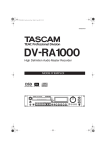
High Definition Audio Master Recorder
MANUALE DI ISTRUZIONI
IMPORTANTI PRECAUZIONI DI SICUREZZA
Questo apparecchio rientra nei limiti dei prodotti di Classe A.
Se utilizzato in ambiente domestico, è possibile che provochi interferenze radio: in tal caso potrebbe
essere richiesto all’utente di adottare adeguate contromisure.
MANUALE D’ISTRUZIONI
Ü
ÿ
Ÿ
ATTENZIONE: PER RIDURRE IL RISCHIO DI FOLGORAZIONE, NON SMONTARE IL
COPERCHIO (O IL PANNELLO POSTERIORE). ALL'INTERNO NON CI SONO ELEMENTI
CHE NECESSITANO DI MANUTENZIONE DA PARTE DELL'UTENTE. PER L'ASSISTENZA, RIVOLGERSI SEMPRE A PERSONALE QUALIFICATO.
Il simbolo della saetta con punta a freccia, inscritta in un triangolo equilatero, avverte l'utente
che, entro l'involucro dell'apparecchio, sono presenti "tensioni pericolose" non isolate, che
potrebbero raggiungere un livello tale da costituire pericolo di folgorazione per le persone.
Il simbolo con il punto esclamativo, inscritto in un triangolo equilatero, avverte l'utente della presenza di importanti istruzioni di azionamento e manutenzione nella letteratura allegata all'apparecchio.
Il numero di serie di quest'apparecchio si trova sul pannello posteriore.
Consigliamo di annotare qui il numero
del modello e il numero di serie,conservando questi dati per future necessità.
Numero del modello
Numero di serie
ATTENZIONE: PER EVITARE RISCHI DI INCENDIO
O FOLGORAZIONE, NON LASCIARE QUEST0 APPARECCHIO
ESPOSTO ALLA PIOGGIA O ALL’UMIDITA’
2 TASCAM DV-RA1000 - Manuale di istruzioni
IMPORTANTI INFORMAZIONI DI SICUREZZA
Leggere queste istruzioni.
Conservare questo manuale.
Attenersi a tutte le precauzioni.
Seguire attentamente tutte le istruzioni.
Non utilizzare questa unità vicino all’acqua.
Pulire solo con un panno asciutto.
Non bloccare le aperture di ventilazione. Installare l’unità secondo le istruzioni del produttore.
8 L'apparecchio non deve essere collocato vicino a
sorgenti di calore, come stufe, radiatori, aerotermi o altre apparecchiature che producono
calore, compresi gli amplificatori.
9 Quest'apparecchio potrebbe essere munito di una
spina di linea polarizzata a corrente alternata
(che ha una lama più larga dell'altra). Tale spina
entra nella presa di rete soltanto in una direzione: si tratta di una misura di sicurezza. Se
risultasse impossibile inserire la spina a fondo,
provare a voltarla nell'altra direzione. Se anche
così la spina si rifiuta di entrare, chiamare un
elettricista e far sostituire la presa, evidentemente di tipo sorpassato: meglio una piccola
spesa, che rinunciare alla sicurezza offerta dalla
spina polarizzata.
10 Stendere i cavi di alimentazione dove abbiano
scarse probabilità di essere calpestati o pinzati
da oggetti posti sopra o vicino ad essi; attenzione
soprattutto alle sezioni di cavo vicino ai connettori (prese o spine), agli appositi contenitori,
nonché al punto in cui il cavo esce dall'apparecchio.
11 Utilizzare solo gli accessori specificati dal produttore.
1
2
3
4
5
6
7
12 Utilizzare soltanto un elemento (carrello, piano
d'appoggio, treppiede, staffa, tavolo) consigliato
dal fabbricante o venduto insieme all'apparecchio stesso.
13 Per proteggere l'apparecchio nel corso di un temporale, oppure quando rimane senza sorveglianza e non viene utilizzato per un periodo
prolungato, staccarlo dalla presa di rete e scollegare l'antenna o il sistema via cavo. Questa precauzione eviterà che l'apparecchio venga
danneggiato da un fulmine o da un picco transitorio di tensione.
14 Rivolgersi sempre a personale tecnico qualificato quando l’unità è stata in qualche modo danneggiata, per esempio: quando non si accende,
quando è stato versato liquido o è caduto qualche oggetto all’interno, quando è stata esposta
ad umidità o pioggia o quando non opera in
modo normale.
l Non esporre l’apperecchio in luoghi dove gocciola o avvengono spuzzi d’acqua.
l Non posizionare sull’unità bottiglie o bicchieri
pieni di acqua o bevande.
l Non installare l’apparecchio in luoghi con scarsa
aerazione, come per esempio una libreria.
TASCAM DV-RA1000 - Manuale di istruzioni3
IMPORTANTI INFORMAZIONI DI SICUREZZA
Quest’apparecchio, progettato e costruito in accordo con le norme FDA “titolo 21, CFR, capitolo 1, comma J, ricavate d
Radiation Control for Health and Safety Act del 1968”, è classificato come prodotto laser di Classe 1. Non avvengono radia
zioni laser pericolose ed invisibili durante il funzionamento, in quanto la radiazione laser invisibile emessa all’interno di que
sto prodotto rimane completamente confinata negli involucri di protezione.
ATTENZIONE
- NON TOGLIERE GLI INVOLUCRI DI PROTEZIONE USANDO UN CACCIAVITE.
- L’USO DI CONTROLLI, REGOLAZIONI, O APPLICAZIONI DI PROCEDURE DIVERSI DA QUELLI QUI SPECIFICATI POTREBBE COMPORTARE L’ESPOS
ZIONE A RADIAZIONI PERICOLOSE.
- SE QUESTO PRODOTTO DOVESSE MANIFESTARE INCONVENIENTI, RIVOLGERSI AL PIÙ VICINO CENTRO DI ASSISTENZA TECNICA QUALIFICATO: NO
CONTINUARE AD UTILIZZARE L’APPARECCHIO DIFETTOSO.
Pickup ottico:
Tipo
: SRU3532
Produttore
: Sankyo
Emissione laser
: Meno di 103 mW sulla lente
Lunghezza d’onda
: 779–789 nm (CD), 652–660 nm (DVD)
4 TASCAM DV-RA1000 - Manuale di istruzioni
Indice dei contenuti
1 – Introduzione
CD-R e CD-RW ...................................................... 7
DVD+RW ............................................................... 7
Informazioni su questo manuale................. 7
Note e avvertimenti ................................................ 7
Copyright ................................................................. 8
Alcune note e precauzioni ........................... 8
Installazione .................................................. 8
Considerazioni ambientali....................................... 8
Apertura dell’imballo............................................... 9
Attenzione alla condensa........................................ 9
Informazioni sui dischi CD-R e CD-RW ................... 9
Utilizzo dei supporti ottici..................................... 10
Altre informazioni sui dischi CD-R e CD-RW ....... 10
Non usare mai uno stabilizzatore né dischi con
etichetta stampabile........................................... 11
Informazioni sui DVD+RW ......................... 11
Testare il disco in uso ........................................... 12
2 – Connessioni
Connessioni audio analogiche ................... 13
Connessioni audio digitali.......................... 13
AES/EBU .............................................................. 13
S/PDIF .................................................................. 13
SDIF-3/DSD-raw ................................................. 13
Altre connessioni ........................................ 14
UNFINALIZE .........................................................18
ERASE ..................................................................18
Preferenze generali .....................................19
Meter release ......................................................19
Meter hold time .................................................19
Visualizzazione del calendario ...........................19
Time zone ...........................................................19
Scorciatoie ..........................................................19
Livello di riferimento .........................................20
Recupero riproduzione ......................................20
Unità di controllo remota ...........................20
Tasti Skip (tra le tracce) e search (all’interno
delle tracce) ......................................................20
Tasti numerici ......................................................20
Tasti funzione dedicati .......................................21
Tasti MARK e LOCATE ........................................21
Tasti Soft .............................................................21
Tasti JOG/DATA ..................................................21
Utilizzo del timer .........................................21
Selezionare la sorgente di ingresso ...........21
Regolare il livello di ingresso .....................22
Nota sugli indicatori di livello (meter) ..................22
Selezionare il clock di riferimento..............22
4 – Riproduzione e registrazione di CD
Riproduzione ...............................................24
Utilizzare una tastiera ....................................... 15
Lavorare senza una tastiera............................... 15
Aggiungere note al progetto ............................ 15
Display ....................................................................24
Spostare l’inizio della riproduzione .....................24
Riproduzione programmata ..................................24
Ripetizione della riproduzione ..............................25
A-B repeat ...........................................................25
Riproduzione di una singola traccia .....................25
Riproduzione Auto space ......................................25
Riproduzione con la manopola ............................25
Cambio di intonazione (pitch change) .................25
Modalità Auto cue .................................................26
Impostare il livello della soglia..............................26
Modalità Auto ready .............................................26
Orologio/calendario ................................... 16
Registrazione ..............................................27
Impostare l’orologio ........................................... 16
Verificare la carica della batteria ....................... 16
Cambiare il contrasto del display ........................ 16
Tasto MUTE.............................................................27
Incremento Auto track ..........................................27
Ingressi coassiali .................................................27
Ingressi analogici e AES/EBU .............................27
Fade (sfumare il segnale).......................................27
Monitoring .............................................................28
Oscillatore ..............................................................28
Dithering ................................................................28
Protezione dalla copia ...........................................28
Finalizzare dischi ...................................................29
Eliminare la finalizzazione di un disco
(Unfinalizing) ......................................................29
Cancellazione di un disco (CD-RW) ......................29
WORD SYNC ....................................................... 14
USB ...................................................................... 14
CONTROL I/O ...................................................... 14
REMOTE IN ......................................................... 14
PHONES .............................................................. 14
3 – Principi di base
La videata “home” ..................................... 15
Nominare file, progetti, marker, ecc. ........ 15
Operazioni dai menu .................................. 17
Il pannello frontale virtuale (VFP) ............. 18
Avviare il pannello frontale virtuale ................. 18
ARDY (auto-ready) ............................................. 18
ACUE (auto-cue) ................................................. 18
ASPC (auto-space) .............................................. 18
SNGL (single) ...................................................... 18
RPT (repeat) ........................................................ 18
PGM (program) .................................................. 18
ATRK (auto-track) .............................................. 18
RMODE (recording mode) ................................. 18
MONO ................................................................. 18
PITCH ................................................................... 18
NSD (noise-shaped dithering) ........................... 18
OSC (oscillator) ................................................... 18
FINALIZE .............................................................. 18
Registrazione sincronizzata........................29
“Prove” di registrazione sincronizzata ................30
Eseguire la registrazione ......................................30
Utilizzo dei marker ......................................30
Spostarsi tra marker...............................................31
Editing dei marker .................................................31
TASCAM DV-RA1000 - Manuale di istruzioni 5
Indice dei contenuti
5 – Riproduzione e registrazione di DVD
Organizzazione dei progetti e dei file ...... 32
Note importanti sul file system ............................32
Spegnimento del DV-RA1000 ................................33
Tempo di registrazione e lunghezza
delle tracce...........................................................33
Iniziare un disco nuovo .............................. 33
Utilizzare un disco esistente..................................34
Aggiungere un nuovo progetto ...........................34
Aggiungere note a un progetto ...........................34
Cambiare il progetto corrente ..............................35
Cambiare il nome di un progetto .........................35
Cancellare un progetto da un disco ......................35
Formattare un disco ..............................................36
Registrare file su disco ..........................................36
Modalità di registrazione.......................................37
Normal .................................................................37
Assemble .............................................................37
Riprodurre file ........................................................37
Editare una playlist ................................................37
Impostare un marker .............................................37
Cancellare un file ...................................................37
Rinominare un file .................................................38
Editare file .................................................. 38
Dividere file ........................................................... 39
Annullare e ripristinare (Undo e redo )................ 39
6 – Effetti
Impostare un effetto.................................. 40
Equalizzazione ........................................... 40
Processori dinamici..................................... 41
7 – Utilizzo con un computer
Collegare il DV-RA1000 a un computer ............... 43
Tipi di dischi utilizzabili in modalità USB ............ 43
Scollegare l’unità da Windows 2000/XP ............. 43
Scollegare l’unità da Mac OS X............................. 44
Dopo aver scollegato l’unità dal computer.......... 44
Utilizzare i dischi DV-RA1000 in un computer .... 44
8 – Specifiche tecniche
I/O analogico .............................................. 45
I/O digitale .................................................. 45
Altre connessioni........................................ 46
Caratteristiche audio.................................. 47
Caratteristiche fisiche................................. 47
Dimensioni .................................................. 48
Diagramma a blocchi.................................. 49
Unire file ................................................................38
Elenco delle figure e delle tabelle
Figura 1.1: Installazione del DV-RA1000 . . . . . . . . . . 8
Figura 1.2: Loghi presenti sui CD-RW . . . . . . . . . . . . 9
Figura 1.3: Maneggiare un CD . . . . . . . . . . . . . . . . . 10
Figura 1.4: Pulizia dei supporti . . . . . . . . . . . . . . . . 10
Figura 1.5: Non utilizzare CD non standard . . . . . . . 10
Figura 1.6: Logo dei DVD+RW . . . . . . . . . . . . . . . . . 11
Figura 1.7: Risultato del test (disco non supportato
riscrivibile 102 volte) . . . . . . . . . . . . . . . . . . . . . 12
Figura 2.1: Connessioni sul pannello posteriore . . . 13
Figura 3.1: La videata “home” CD . . . . . . . . . . . . . 15
Figura 3.2: La videata “home” DVD . . . . . . . . . . . . 15
Figura 3.3: Impostare data e ora . . . . . . . . . . . . . . . 16
Figura 3.4: Livello di carica della batteria . . . . . . . . 16
Figura 3.5: Utilizzare il menu system
del DV-RA1000 . . . . . . . . . . . . . . . . . . . . . . . . . . 17
Figura 3.6: Pannello frontale virtuale (i) . . . . . . . . . 18
Figura 3.7: Pannello frontale virtuale (ii) . . . . . . . . 18
Figura 3.8: Videate delle preferenze . . . . . . . . . . . . 19
Figura 3.9: Impostazione delle scorciatoie . . . . . . . 19
Figura 3.10: Caratteristiche principali
del RC-RA1000 . . . . . . . . . . . . . . . . . . . . . . . . . . 20
Figura 3.11: Selezione della sorgente di ingresso . . 21
Tabella 3.12: Opzioni disponibili
per la sorgente digitale di ingresso . . . . . . . . . . 22
Figura 3.13: Impostazione del livello di ingresso . . 22
Figura 3.14: Selezione del Word sync . . . . . . . . . . . 23
Figura 4.1: Riproduzione programmata . . . . . . . . . 24
Figura 4.2: Controllo dell’intonazione (pitch) . . . . . 25
6 TASCAM DV-RA1000 - Manuale di istruzioni
Figura 4.3: Impostazione del livello di soglia . . . . . .26
Figura 4.4: Impostazione del tempo di fade . . . . . . .27
Figura 4.5: Schermata dell’oscillatore . . . . . . . . . . .28
Figura 4.6: “Prove” di registrazione sincronizzata . .30
Figura 4.7: Lista dei marker . . . . . . . . . . . . . . . . . . .30
Figura 4.8: Editing di un marker . . . . . . . . . . . . . . .31
Tabella 5.1: Frequenza di campionamento
e tempo di registrazione . . . . . . . . . . . . . . . . . . .33
Figura 5.2: Formattare un disco . . . . . . . . . . . . . . . .33
Figura 5.3: Creare un nuovo progetto . . . . . . . . . . .34
Figura 5.4: Aggiungere note a un progetto . . . . . . .34
Figura 5.5: Caricare un progetto . . . . . . . . . . . . . . .35
Figura 5.6: Editare una playlist . . . . . . . . . . . . . . . .37
Figura 5.7: Rinominare un file (i) . . . . . . . . . . . . . . .38
Figura 5.8: Rinominare un file (ii) . . . . . . . . . . . . . .38
Figura 5.9: Confermare l’operazione
di unione di file . . . . . . . . . . . . . . . . . . . . . . . . . .38
Figura 5.10: Conferma di divisione del file . . . . . . . .39
Figura 6.1: Schermata impostazione effetti . . . . . . .40
Figura 6.2: Schermata di equalizzazione. . . . . . . . . .40
Figura 6.3: Schermata del crossover dinamico . . . . .41
Figura 6.4: Impostazione della banda
del processore dinamico . . . . . . . . . . . . . . . . . . .41
Figura 7.1: Scollegare il DV-RA1000 . . . . . . . . . . . .43
Figura 8.1: Dimensioni del DV-RA1000 . . . . . . . . . .48
Figura 8.2: Diagramma a blocchi . . . . . . . . . . . . . . .49
1 – Introduzione
Grazie per aver scelto DV-RA1000, una unità che
consente di utilizzare il più avanzato sistema del
mondo di registrazione di audio stereo ad alta risoluzio su supporti removibili e riutilizzabili a basso
costo.
dard (44.1k/48k), doppia (88.2k/96k), o a frequenza
quadrupla (176.4k/192k), tutte con compionamento a
24-bit e in formato DSD. Questi supporti sono utilizzabili anche per mix a due tracce, come archivio
audio o per registrazioni live in alta definizione.
Il DV-RA1000 consente di riprodurre ed utilizzare i
seguenti supporti di registrazione digitale:
I dischi creati in questo modo sono in formato UDF
1.5, leggibili da qualsiasi computer.
CD-R e CD-RW Questi supporti di registrazione
Il DV-RA1000 può essere collegato ad un computer
tramite una connessione USB 2.0, consentendo il trasferimento dei file audio per ulteriori elaborazioni,
aggiunta di effetti e masterizzazione. I file risultanti
possono quindi essere utilizzati per produzioni ad
alta risoluzione, campionamenti SACD, DVD-Audio
o sui comuni supporti CD e CD-RW.
sono diventati lo standard per la registrazione digitale per le spefiche Red Book. Quando si utilizzano
questi supporti, il DV-RA1000 agisce come un CD
recorder, con caratteristiche di registrazione sincronizzata, ecc.
Il DV-RA1000 naturalmente può riprodurre anche i
CD audio commerciali.
DVD+RW Questi supporti vengono utilizzati per
registrare file audio con formati compatibili con le
workstation audio digitali basate su computer. La
registrazione può essere effettuata in modalità stan-
Il DV-RA1000 è equipaggiato con un processore
digitale di effetti che comprende: un equalizzatore a
3 bande parametrico e un processore di dinamica che
può agire sia come compressore che expander. Questi
effetti possono essere utilizzati in registrazione (cioè
con effetto permanente) o in riproduzione.
Informazioni su questo manuale
In questo manuale, vengono osservate le seguenti
convenzioni:
4 – “Riproduzione e registrazione di CD”
(p. 24) Utilizzare il DV-RA1000 come CD
• Per il nome dei tasti e dei controlli viene utilizzato
questo carattere: ERASE.
• Per i messaggi che compaiomo sul display viene
utilizzato questo carattere: Welcome.
Le sezioni di questo manuale comprendono:
player e come registratore CD.
5 – “Riproduzione e registrazione di
DVD” (p. 32) Utilizzare il DV-RA1000 come
registratore DVD.
descrive le principali caratteristiche di DV-RA1000.
6 – “Effetti” (p. 40) Come usare la sezione
effetti (EQ e dinamica) in riproduzione e registrazione.
2 – “Connessioni” (p. 13) Come collegare il
7 – “Utilizzo con un computer” (p. 43) Uti-
DV-RA1000 con altre unità esterne.
lizzo del DV-RA1000 con un personal computer.
3 – “Principi di base” (p. 15) Funzionamento
di base e operazioni più comuni con il DV-RA1000.
8 – “Specifiche tecniche” (p. 45) Caratteristi-
1 – “Introduzione” (p. 7) Questa sezione
che del DV-RA1000.
Note e avvertimenti
SUGGERIMENTO
Utili annotazioni su come utilizzare al meglio
il DV-RA1000.
NOTA
Spiegazioni supplementari su alcune modalità operative.
AVVERTIMENTO
Avvertimenti su possibili perdite di dati se non si
seguono attentamente le istuzioni fornite.
ATTENZIONE
Prestare particolare attenzione a queste annotazioni,
perché descrivono situazioni in cui l’unità potrebbe
danneggiarsi seriamente se non si seguono scrupolosamente le istruzioni fornite.
TASCAM DV-RA1000 - Manuale di istruzioni 7
1 – Introduzione
Copyright
Windows, Windows XP, Windows 2000, Windows
Me, Windows 98 e Windows 95 sono marchi registrati di Microsoft Corporation.
Macintosh, MacOS, e MacOS X sono marchi registrati di Apple Computer.
NOTA
Questo prodotto è stato progettato per registrare e riprodurre
materiale musicale di cui l’utente detiene il copyright oppure ha
ottenuto la relativa autorizzazione da parte del proprietario del
copyright o del legittimo concessionario. Di conseguenza, se
l’utente di quest'apparecchio non detiene il copyright del materiale interessato o non ha ottenuto la relativa autorizzazione da
parte del proprietario del copyright o del legittimo concessionario,
qualsiasi registrazione, riproduzione o distribuzione abusiva di
tale materiale può comportare gravi sanzioni civili e penali, in
base alle leggi sul copyright e ai trattati internazionali che le
riguardano. In caso di dubbio sui propri diritti, sarà opportuno
rivolgersi a un consulente legale. In nessuna circostanza la TEAC
Corporation o la Teac Italiana S.p.A. potranno essere ritenute
responsabili delle conseguenze di eventuali duplicazioni illegali
effettuate tramite il DV-RA1000.
Alcune note e precauzioni
Trattare il DV-RA1000 come se fosse un’apparecchiatura di precisione.
Esporre l’unità a condizioni estreme di temperatura o
umidità o sottoporla a urti o eccessive vibrazioni,
potrebbe comprometterne i delicati meccanismi.
Tenere inoltre, l’unità lontana da potenti fonti elettromagnetiche, quali: televisioni, monitor per computer,
ecc.
Installazione
Installare il DV-RA1000 in un rack con almeno 2U
disponibili, utilizzando il kit di montaggio fornito
nell’imballo.
ATTENZIONE
L’unità durante il funzionamento sviluppa una notevole
quantità di calore. Si consiglia quindi durante il montaggio di lasciare almeno lo spazio di 1U libera sopra il
DV-RA1000 e almeno 10 cm tra l’unità e il fondo del
rack per garantire una corretta ventilazione.
Figura 1.1: Installazione del DV-RA1000
Considerazioni ambientali
Il DV-RA1000 può funzionare praticamente in
qualsiasi ambiente. Per conservare l’alto livello delle
sue prestazioni e prolungare nel tempo il suo utilizzo,
consigliamo comunque di rispettare le seguenti condizioni ambientali:
Temperatura ambiente: compresa tra 5°C e 35°C.
Ricordare che, rispetto agli altri lettori di CD audio,
quest’apparecchio è molto più sensibile agli sbalzi di
temperatura.
Umidità relativa: compresa tra il 30% e il 90%, senza
manifestazioni di condensa
Per evitare eventuali problemi di surriscaldamento,
non appoggiare il DV-RA1000 sopra nessun ele-
8 TASCAM DV-RA1000 - Manuale di istruzioni
mento che possa generare calore, come per esempio
un amplificatore. Il DV-RA1000 deve funzionare in
posizione orizzontale: evitare quindi d’inserirlo in un
rack in modo che risulti inclinato più di 5° rispetto
alla posizione verticale..
NOTA
Se la superficie di montaggio si trova a più di 5° dalla linea orizzontale, sarà impossibile aprire o chiudere il cassetto del disco.
La tensione d'alimentazione c.a. applicata al DVRA1000 deve corrispondere alla tensione stampata
sul pannello posteriore. In caso di dubbio, chiedere
consiglio a un elettricista.
1 – Introduzione
Apertura dell’imballo
Quando si apre l’imballo del DV-RA1000, oltre al
presente manuale la scatola deve contenere:
• l’unità DV-RA1000
• l’unita di controllo remota RC-RA1000 con il relatico cavo di 5 metri
• un cavo di alimentazione
• un kit di viti per il montaggio su rack
• la garanzia
• la guida rapida di riferimento
Contattare il rivenditore Tascam se uno dei componenti risulta mancante.
NOTA
Per trasportare il DV-RA1000 bisogna sempre rimetterlo
nell’imballo originale. Nell’eventualità di dover trasportare l’apparecchio in un secondo tempo, raccomandiamo pertanto vivamente di conservare la scatola e tutto il materiale d’imballaggio.
Ancora un consiglio: prima di trasportare il DV-RA1000 chiudere il
cassetto del disco e fissarlo con un tipo di nastro adesivo che non
rovini la finitura esterna
Attenzione alla condensa
Quando l’apparecchio (o un Compact Disc) viene
trasportato da un ambiente freddo in uno caldo,
oppure dopo un improvviso sbalzo di temperatura,
c’è pericolo che si formi condensa: il vapore acqueo
presente nell’aria potrebbe cioè condensarsi sulle
parti meccaniche interne, rendendo impossibile il
corretto funzionamento. Per evitare questo fenomeno, o porvi rimedio quando si è manifestato, bisogna lasciare l’apparecchio acceso per un paio d’ore
(in modo che si stabilizzi alla temperatura ambiente),
poi spegnerlo e quindi riaccenderlo.
Informazioni sui dischi CD-R e CD-RW
Il DV-RA1000 utilizza CD-R e CD-RW, e CD-R e
CD-RW Digital Audio.
• Sono supportati CD-R con velocità fino a 48x.
• Utilizzare CD-RW con velocità compresa tra 1x e
4x (Multi Speed) o 4x e 10x (High Speed). Sui CDRW Digital Audio, generalmente la velocità non è
indicata, ma è quasi sempre compresa negli intevalli sopracitati. Il DV-RA1000 non registra su
CD-RW Ultra Speed e Ultra Speed+.
In questo manuale, quando si fa riferimento a “CDR” e “CD-RW” si includono anche i “CD-R Digital
Audio” e “CD-RW Digital Audio”, anche se non
esplicitamente citato
I CD-R possono essere registrati una sola volta. Una
volta registrati non possono essere più cancellati o
riutilizzati per ulteriori registrazioni. In ogni caso se
è disponibile ancora spazio, può essere registrato
altro materiale audio.
Al contrario i CD-RW possono essere cancellati e
riutilizzati più volte per altre registrazioni. I possibili
loghi che appaiono sui CD-RW sono i seguenti:
Figura 1.2: Loghi presenti sui CD-RW
A volte può accadere però, che i CD audio creati con
dischi CD-RW non siano riproducibili sui normali
CD player, ma perfettamente compatibili con il DVRA1000. Questa non è una limitazione del DVRA1000, ma dipende dai metodi di lettura dei CDRW implementati su queste apparecchiature.
I CD-R audio creati con il DV-RA1000, al contrario,
sono perfettamente compatibili con la maggior parte
dei lettori CD sul mercato.
TASCAM DV-RA1000 - Manuale di istruzioni 9
1 – Introduzione
Utilizzo dei supporti ottici
Per utilizzare correttamente i CD, attenersi alle
seguenti istruzioni:
• Inserire il disco nel cassetto sempre con l’etichetta
rivolta verso l’alto (i CD vengono letti da un solo
lato).
• Per toglierlo dalla scatola, liberare il disco premendo l’aletta di plastica al centro e poi estrarlo,
tenendolo con precauzione lungo i bordi.
Figura 1.3: Maneggiare un CD
• Per togliere impronte digitali e polvere dalla superficie incisa del disco, strofinarla delicatamente con
un panno morbido e asciutto. Diversamente dai
comuni dischi, i CD non hanno solchi dove si possano raccogliere polvere e frammenti microscopici:
pertanto è sufficiente passarli con un panno morbido.
• Passare il panno con movimento lineare, dalla parte
centrale del disco verso l’esterno. Granelli residui
di polvere non hanno comunque effetto sulla qualità della riproduzione.
• Per pulire i CD non usare mai prodotti chimici
come spray per dischi, spray o fluidi antistatici,
benzina o diluenti: tutti prodotti che potrebbero
danneggiare irrimediabilmente la superficie plastica del disco.
• Dopo l’uso, rimettere i dischi nelle loro scatole, per
evitare eventuali graffi che potrebbero costringere
il pickup laser a “saltare”, provocando interruzioni
del segnale.
• Non lasciare i dischi esposti per lunghi periodi alla
luce solare diretta, o in condizioni di umidità e temperatura eccessive. Una lunga permanenza in un
ambiente troppo caldo potrebbe addirittura deformare il disco.
• Usare soltanto dischi di normale forma circolare,
evitando quelli di strane forme offerti a titolo promozionale.
Figura 1.5: Non utilizzare CD non standard
• Il pickup laser non deve assolutamente essere toccato. Per evitare che si sporchi, aprire il cassetto
del disco solo quando è necessario.
Figura 1.4: Pulizia dei supporti
Altre informazioni sui dischi CD-R e CD-RW
Per maneggiare i dischi CD-R e CD-RW si devono
rispettare ulteriori precauzioni, diverse da quelle dei
normali CD.
• Evitare di toccare con le mani il lato di registrazione (quello senza etichetta): il processo di registrazione su un disco esige una superficie molto più
pulita di quanto richiesto per la lettura, perché
impronte digitali, tracce di unto, eccetera, potrebbero provocare errori di scrittura.
• Rispetto ai normali CD, i dischi CD-R e CD-RW
sono inoltre più sensibili agli effetti del calore. È
molto importante non conservarli in luoghi esposti
alla luce solare diretta e tenerli lontano da radiatori
e da qualsiasi apparecchiatura elettrica in grado di
generare calore.
10 TASCAM DV-RA1000 - Manuale di istruzioni
• Conservare sempre CD-R e CD-RW entro i loro
involucri di plastica, per proteggerli dalla polvere e
dalla sporcizia.
• Non applicare sui dischi etichette o fogli di protezione e non spruzzarli con rivestimenti protettivi.
• Per contrassegnare i dischi CD-R e CD-RW usare
sempre un pennarello morbido: penne a sfera o
pennarelli duri potrebbero infatti danneggiare il
lato registrato.
• Se i dischi dovessero comunque sporcarsi, pulirli
delicatamente con un panno morbido asciutto e/o
con l’apposito fluido per CD disponibile in commercio o con alcool etilico. Non servirsi mai di solventi, benzina o fluido per LP, perché potrebbero
provocare danni.
1 – Introduzione
• In caso di dubbio sul modo di conservare e maneggiare CD-R e CD-RW, attenersi alle istruzioni allegate ai dischi stessi oppure rivolgersi direttamente
al fabbricante.
• Non utilizzare CD da 8 cm, a forma di “biglietto da
visita” o qualunque altro che non rispetti la dimensione standard di 12 cm, perché il DV-RA1000 non
è in grado di registrare su questo tipo di supporti.
Non usare mai uno stabilizzatore, né dischi con etichetta stampabile
Raccomandiamo di non usare con il DV-RA1000 i
normali stabilizzatori per CD in commercio, oppure
dischi su cui si possa stampare l’etichetta, perché
potrebbero danneggiare le parti meccaniche, causando malfunzionamenti.
NOTA
Non inserire mai nel DV-RA1000 un disco sul quale sia montato
uno stabilizzatore: i residui di adesivo potrebbero infatti incollarlo
alle parti meccaniche interne, nel qual caso sarebbe necessario
l’intervento di un tecnico per staccarlo.
Informazioni sui DVD+RW
Il DV-RA1000 utilizza DVD+RW per audio digitale
o archiviazione. Non sono invece supportati i
seguenti supporti: DVD+R, DVD+R (DL), DVD-R,
DVD-RW e DVD-RAM.
Come per i CD registrabili, i DVD+RW possono
essere cancellati e riutilizzati più volte.
Il DV-RA1000 supporta dischi con velocità 1x – 4x
(normal), ma non quelli a velocità 4x – 10x (high
speed) o 10x – 24x (ultra-speed).
NOTA
Sebbene il DV-RA1000 sia stato testato con numerose
marche di supporti, ci sono dei prodotti che contengono dei difetti e di cui non è consigliabile l’utilizzo.
Il logo che appare sui DVD+RW riscrivibili e il
seguente:
Figura 1.6: Logo dei DVD+RW
Vedere “Riproduzione e registrazione di DVD” a
pagina 32 per maggiori dettagli sull’utilizzo dei
DVD+RW con il DV-RA1000.
Quelle che seguono sono alcune delle marche di supporti che sono stati testati è hanno prodotti i risultati
migliori con il DV-RA1000.
• Ricoh 4.7GB 1x, 2.4x, 4x
• Philips 4.7GB 1x, 2.4x, 4x
• Maxell 4.7GB 1x, 2.4x, 4x
• TDK 4.7GB 1x, 2.4x, 4x
• Sony 4.7GB 1x, 2.4x, 4x
Si raccomanda l’utilizzo di questi supporti.
Si noti che polvere, sporco o graffi sui DVD+RW,
possono deteriorare la qualità della registrazione e
ridurre sensibilmente il numero di volte in cui un
disco può essere cancellato e riutilizzato (vedere
“Testare il disco in uso” a pagina 12).
Se durante la registrazione si verifica un errore, si
manifesterà in una momentanea interruzione della
registrazione.
Gli errori in riproduzione causeranno momentanei
silenzi.
Errori ripetuti arresteranno la riproduzione.
TASCAM DV-RA1000 - Manuale di istruzioni 11
1 – Introduzione
Testare il disco in uso
Per controllare quante volte un disco può essere cancellato, premere MENU, selezionare SYSTEM SETUP, e
di seguito CHECK, e MEDIUM (F3):
Si raccomanda di utilizzare questa funzione per verificare la qualità e l’affidabilità del supporto per non
incorrere in errori durante la registrazione.
AVVERTIMENTO
Sebbene teoricamente un DVD-RW possa essere riscritto
1000 volte, per garantire l’affidabilità delle registrazioni, si consiglia di utilizzarne un numero significativamente minore. Questo è dovuto sia alla qualità dei
supporti che ai metodi di produzione adottati.
Figura 1.7: Risultato del test
(disco non supportato, riscrivibile 102 volte)
Il display mostra se il disco è supportato oppure no, e
quante volte può essere ancora cancellato e riutilizzato.
12 TASCAM DV-RA1000 - Manuale di istruzioni
Per questa ragione, per mantenere l’integrità dei dati,
TASCAM consiglia vivamente di utilizzare supporti
nuovi per salvaguardare le registrazioni più importanti.
Si consiglia, inoltre, prima di effettuare le operazioni di
editing con il DV-RA1000 sul materiale audio registrato,
di salvarne una copia di sicurezza sull’hard disk di un PC.
Vedere “Utilizzo con un computer” a pagina 43 per
ulteriori dettagli.
2 – Connessioni
I/O Analogici (bilanciati I/O DSD (SDIF-3
e DSD-raw)
e sbilanciati)
I/O digitali PCM
(AES/EBU e S/PDIF)
Da USB a PC
Controllo Interruttore
Seriale
Alimentazione
Connessioni
Word Sync
Connessioni
RC-RA1000
Figura 2.1: Connessioni sul pannello posteriore
Connessioni audio analogiche
Il DV-RA1000 fornisce connessioni audio analogiche tramite connettori bilanciati a +4 dBu e sbilanciati a –10 dBV.
Usare jack XLR così cablati: 1=ground, 2=hot,
3=cold per connessioni bilanciate, e jack RCA (pin)
per connesioni sbilanciate.
In riproduzione o monitoring, l’audio viene diffuso
sempre da tutti i connettori in parallelo.
Connessioni audio digitali
Il DV-RA1000 accetta segnali audio digitali da tre
sorgenti, ciascuna corrispondente ad un formato
audio diverso, e può trasmettere audio digitale ad
apparecchiature esterne negli stessi formati che
riceve.
connettori a doppia velocità (double-speed e doublewire).
AES/EBU Si noti che sebbene le connessioni AES/
Questi connettori ricevono e trasmettono dati a velocità singola (44.1 e 48 kHz) o a velocità doppia (88.2
o 96 kHz).
EBU solitamente utilizzino un solo connettore XLR
per una coppia stereo, il DV-RA1000 è equipaggiato
di due connettori in ingresso e due connettori in
uscita.
NOTA
Tecnicamente parlando, il formato utilizzato da questi
connettori e chiamato IEC-60958-4, o AES-3-1992.
Quando si lavora in doppia frequenza (con campionamento a 88.2 o 96 kHz), è disponibile un’opzione
che consente di utilizzare un connettore a doppia
velocità (double-speed), o due connettori a singola
velocità (double-wire). Se viene utilizzato un solo
connettore XLR deve essere tassativamente
l’ingresso o l’uscita numero 1.
In modalità quadrupla frequenza (quad-frequency,
176.4 o 192 kHz), devono essere utilizzati entrambi i
S/PDIF Questi connettori jack RCA sono etichettati
come COAXIAL sul pannello posteriore. Il formato è
S/PDIF (IEC60958).
SDIF-3/DSD-raw Questi connettori BNC ricevono e trasmettono dati audio digitali in formato
SDIF-3 (DSD-Raw). Ciascun connettore trasmette
un canale della coppia stereo.
AVVERTIMENTO
Quando si utilizzano connessioni DSD, tutte le unità
audio digitali che fanno parte del sistema, incluso il DVRA1000, devono essere sincronizzate ad un segnale di
clock comune. Sul DV-RA1000, se il segnale di clock è
esterno e a 44.1 kHz, deve essere collegato al connettore WORD SYNC IN. In alternativa, il DV-RA1000 può
essere utilizzato come system master clock a 44.1 kHz,
con la sorgente DSD audio impostata come slave.
Vedere “Selezionare il clock di riferimento” a
pagina 22.
TASCAM DV-RA1000 - Manuale di istruzioni 13
2 – Connessioni
Altre connessioni
WORD SYNC Il DV-RA1000 è equipaggiato di tre
connettori BNC per la sincronizzazione word sync
standard.
AVVERTIMENTO
Ci può essere un solo master clock nel sistema audio.
IN riceve il word sync da una sorgente esterna, e OUT
viene utilizzato quando il DV-RA1000 è impostatocome word sync master dell’intero sistema audio.
THRU duplica il sync ricevuto al connettore IN ed è
automaticamente disattivato se non c’è nessuna connessione.
NOTA
Quando si è in modalità registrazione DSD, il DVRA1000 trasmette e riceve sugli ingressi e sulle uscite
word sync a 44.1 kHz. In questa modalità operativa, il
sycn in ingresso può avere uno scostamento del ±6%
rispetto al normale.
USB Connette un personal computer equipaggiato
con una porta USB 2.0. Il DV-RA1000 appare come
14 TASCAM DV-RA1000 - Manuale di istruzioni
una periferica di archiviazione (cioè come se fosse
un hard disk esterno), senza bisogno di installare
alcun driver software aggiuntivo.
Il computer può essere utilizzato per leggere i file
audio memorizzati sul disco caricato nel DVRA1000, ma non può scrivere file che poi possono
essere riprodotti dal DV-RA1000.
CONTROL I/O Utilizzando il connettore seriale
RS-232C si può collegare un controllo remoto per
pilotare il DV-RA1000. Consultate il vostro rivenditore TASCAM di fiducia per ulteriori informazioni.
REMOTE IN Connettere a questo jack unicamente
il controllo remoto RC-RA1000.
PHONES Connettere un paio di cuffie stereo stan-
dard a questo connettore jack da 1/4", posto sul pannello frontale. Regolare il livello del volume tramite
il controllo posizionato appena sopra questo connettore.
3 – Principi di base
La videata “home”
Il DV-RA1000 mostra due tipi di videata “home”, a
seconda che si utilizzi un CD o un DVD.
SUGGERIMENTO
Queste videate sono spesso accessibili da altre premendo il tasto F5 (denominato HOME sul display).
Figura 3.1: La videata “home” CD
Figura 3.2: La videata “home” DVD
Nominare file, progetti, marker, ecc.
Utilizzare una tastiera Quando si registra su
DVD, il modo più semplice per nominare file
(“Rinominare un file” a pagina 38) e progetti (“Cambiare il nome di un progetto” a pagina 35), inserire
note appropriate (“Aggiungere note a un progetto” a
pagina 34), ecc. è utilizzare una tastiera per computer
connessa sul pannello frontale del DV-RA1000.
ATTENZIONE
Non connettere o disconnettere questa tastiera dal DVRA1000 quando questo è acceso, per non rischiare di
danneggiare sia l’unità di registrazione che la tastiera.
Fondamentalmente, questa tastiera può essere utilizata in modo usuale, compreso l’uso di caratteri di
punteggiatura nel testo delle note ma non nei titoli,
nei progetti e nei nomi dei file. Anche i tasti [Delete]
e [Backspace] lavorano nel solito modo.
Per iniziare a editare i titoli, premere i tasti cursore
sinistro e destro sulla tastiera (oppure F3 o F4 sul
DV-RA1000).
Per terminare premere il tasto [Enter] sulla tastiera.
NOTA
Se non si utilizza una tastiera standard americana a 101
tasti, potrebbero verificarsi alcune incompatibilita con i
caratteri di punteggiatura, simboli, ecc.
Lavorare senza una tastiera Se invece non si
dispone di una tastiera di questo tipo, per inserire i
titoli, si può utilizzare il pannello frontale del DVRA1000.
I testi modificabili (progetti o file), sono mostrati sul
display in caratteri bianchi su sfondo nero (reverse).
Premere il tasto F4 (destra) per inserire il nome.
Ruotare la manopola fino a trovare il set di caratteri
desiderato tra quelli disponibili.
Si possono cambiare i set disponibili utilizzando i
tasti F1 (su) e F2 (giù). Questi si alternano tra CAPS
(lettere maiuscole dalla A alla Z), SMALL (lettere
maiuscole dalla A alla Z e carattere spazio) e NUM
(numeri da 0 a 9 e carattere spazio).
Muoversi avanti e indietro nel set tramite i tasti F3 e
F4. Premere ENTER per terminare l’operazione.
NOTA
I caratteri accentati e la punteggiatura non sono disponibile per i nomi dei file.
Aggiungere note al progetto Le note si inseriscono allo stesso modo, eccetto che non ci sono set
di caratteri da poter selezionare e che sia le accentate
che i caratteri di punteggiatura sono invece disponibili.
I tasti freccia agiscono esattamente come i tasti cursore per navigare attraverso il testo.
Utilizzare il tasto ENTER per inserire nel testo un
“ritorno a capo”, il tasto CANCEL per cancellare un
carattere.
Utilizzare la manopola per selezionare un numero, un
carattere di punteggiatura, caratteri maiuscoli e
minuscoli.
Si noti che il testo può contenere più linee di quelle
che vengono visualizzate sul display. I tasti cursore
consentono di far salire o scendere il testo per la lettura.
Al termine dell’inserimento del testo premere e trattenere il tasto ENTER per circa un secondo per confermare quanto scritto (vedere “Note importanti sul
file system” a pagina 32).
TASCAM DV-RA1000 - Manuale di istruzioni 15
3 – Principi di base
Orologio/calendario
Il DV-RA1000 è fornito di un orologio/calendario
interno alimentato da una batteria, che temporizza
tutti i file registrati su DVD. Questa temporizzazione
non è visibile dal DV-RA1000 ma dal computer
quando l’unità viene collegata ad esso (vedere “Utilizzo con un computer” a pagina 43).
NOTA
L’orologio utilizza un formato a 24 (per esempio 16:42),
che non può essere cambiato.
Verificare la carica della batteria Il livello
Impostare l’orologio seguire queste istruzioni:
della batteria utilizzato per le funzioni orologio,
calendario, ecc., può essere verificato in ogni
momento con questa procedura:
1 Dalla videata home, premere il tasto MENU e
selezionare SYSTEM SETUP. Premere ENTER.
1 Dalla videata home, premere il tasto MENU e
selezionare SYSTEM SETUP. Premere ENTER.
2 Selezionare CALENDAR e premere ENTER.
2 Selezionare CHECK e premere ENTER.
3 Premere F2 (BATTERY):
Figura 3.3: Impostare data e ora
La data viene mostrata nel formato (anno/
mese/giorno). Questa visualizzazione può
essere modificata (vedere “Visualizzazione del
calendario” a pagina 19). Si noti che all’occorrenza, è anche possibile impostare differenze
di fuso orario.
3 Utilizzare i tasti cursore per spostarsi da un
campo all’altro e la manopola per impostare i
valori.
Figura 3.4: Livello di carica della batteria
La durata delle batterie è di parecchi anni dalla data
di acquisto. Se ad un controllo della durata la videata
mostra “NEED TO CHANGE” o “Empty” rivolgersi al proprio rivenditore TASCAM di fiducia.
NOTA
La videata VERSION, accessibile anche dalla voce CHECK,
mostra la versione corrente del firmware installato.
Cambiare il contrasto del display
Per impostare o modificare il contrasto del display:
1 Premere e trattenere il tasto DISPLAY.
16 TASCAM DV-RA1000 - Manuale di istruzioni
2 Mentre si tiene premuto il tasto DISPLAY, ruotare la manopola fino ad ottenere la visualizzazione desiderata.
3 – Principi di base
Operazioni dai Menu
Cambia i valori e seleziona
le opzioni con la manopola
Utilizzare i tasti funzione per eseguire
le funzioni alla base del display
(usati spesso anche come tasti cursore)
Conferma
l'impostazione
o scende di un
livello
Attiva il
menu system
Sale di
un livello
Figura 3.5: Utilizzare il menu system del DV-RA1000
Per attivare il menu principale del DV-RA1000:
zioni, conferma le scelte tutte insieme e ritorna
al livello di menu precedente.
1 Premere il tasto MENU.
2 Utilizzare la manopola (o i tasti F1 e F2
sull’unità o sul controllo remoto RC-RA1000)
per muoversi tra le voci di menu.
3 Premere il tasto ENTER per selezionare una
voce di menu.
Utilizzare anche il tasto ENTER per confermare le impostazioni a schermo. Premere
ENTER su di una videata con molte imposta-
•
•
CANCEL ritorna al livello di menu superiore.
Quando sopra F5 c’è la voce di menu HOME,
premendo questo tasto si ritorna alla videata
Home (principale).
NOTA
Non si può accedere al menu system durante una sessione di registrazione o in fase di riproduzione.
Si suggerisce di arrestare la riproduzione o di metterla
in pausa, prima di accedere al menu system.
TASCAM DV-RA1000 - Manuale di istruzioni 17
3 – Principi di base
Il pannello frontale virtuale (VFP)
Il DV-RA1000 permette l’accesso a molte funzioni
attraverso il pannello frontale virtuale che fornisce
una rappresentazione grafica di molti tasti e controlli.
Si noti che molte di queste funzioni sono accessibili
direttamente dall’untà di controllo remota.
Avviare il pannello frontale virtuale
1 Dalla videata home, premere il tasto ENTER.
Appare il pannello frontale virtuale.
SNGL (single) Attiva la modalità di riproduzione
di una traccia singola.
NOTA
La funzione di riproduzione traccia singola, non può
essere utilizzata con la funzione Repeat. Se una delIe
due è attiva, quando si seleziona l’altra si disabilita
automaticamente e viceversa.
RPT (repeat) Imposta la ripetizione della riproduzione tra OFF (disattivato), ALL (tutte le tracce del
disco vengono ripetute) e 1Tr (la traccia corrente
viene ripetuta). Vedere anche “Ripetizione della
riproduzione” a pagina 25.
PGM (program) Attiva e disattiva la riproduzione
programmata e permette di impostare la modalità di
riproduzione programmata. Vedere “Riproduzione
programmata” a pagina 24.
Figura 3.6: Pannello frontale virtuale (i)
Ci sono altre due funzioni disponibili sulla
parte destra della videata. Per visualizzarle,
premere il tasto F4 (premere F3 per ritornare
alla videata iniziale).
ATRK (auto-track) Attiva e disattiva la funzione
auto track quando si registra. Vedere “Incremento
Auto track” a pagina 27.
RMODE (modalità di registrazione) Cambia la registrazione PCM DVD fra “normal” e
“assemble” (vedere “Modalità di registrazione” a
pagina 37).
MONO Attiva e disattiva la funzione mono.
PITCH Consente di variare l’intonazione del ±6%
(vedere “Cambio di intonazione (Pitch change)” a
pagina 25).
Figura 3.7: Pannello frontale virtuale (ii)
Premere CANCEL per uscire dal pannello
frontale virtuale.
Utilizzare i tasti freccia per muoversi tra le funzioni e
il tasto F5 (PUSH) per attivare e disattivare la funzione
selezionata.
•
Alcune funzioni, una volta attivate, presentano un
menu da cui si possono selezionare le voci proposte
tramite la manopola.
Le funzioni disponibili sono:
ARDY (auto-ready) Viene utilizzata per attivare/
disattivare la modalità “riproduzione Auto-Ready”.
Vedere “Modalità Auto ready” a pagina 26.
ACUE (auto-cue) E’ utilizzata per accodare una
riproduzione al primo punto della traccia in cui il
livello sale al di sopra di una soglia preimpostata.
Vedere “Modalità Auto cue” a pagina 26.
ASPC (auto-space) Aggiunge automaticamente
spazio tra le tracce in riproduzione.
18 TASCAM DV-RA1000 - Manuale di istruzioni
NSD (noise-shaped dithering) Attiva e disattiva il dithering (solo quando si registra un CD)
quando si passa da 24 a 16 bit. Vedere “Dithering” a
pagina 28.
OSC (oscillator) Permette al segnale dell’oscillatore di essere trasmesso (vedere “Monitoring” a
pagina 28).
FINALIZE Finalizza CD-R e CD-RW, scrivendo
l’indice dei contenuti (TOC), e ne consente la riproduzione sui registratori (vedere “Finalizzare i dischi”
a pagina 29).
UNFINALIZE Rimuove l’indice dei contenuti
(TOC) da un CD-RW, consentendo su di esso nuove
registrazioni (vedere “Eliminare la finalizzazione di
un disco (unfinalized)” a pagina 29).
ERASE Cancella una o più tracce di un CD-RW,
consentendone il riutilizzo.
3 – Principi di base
Preferenze generali
Ci sono numerose preferenze che possono essere
impostate per migliorare l’utilizzo del DV-RA1000
secondo le proprie esigenze lavorative.
1 Premere il tasto MENU, e utilizzare la manopola per selezionare SYSTEM SETUP. Premere
ENTER.
2 Utilizzare la manopola per selezionare PREFERENCE. Premere ENTER.
Time zone (TIME ZONE) permette di impostare il
fuso orario locale (relativo al sistema GMT). Questa
funzione può rivelarsi utile se i file vengono portati
in località con fusi orari diversi.
Scorciatoie (SHORT CUT) Questa funzione consente
di impostare i tasti funzione come scorciatoie a voci
di menu particolarmente utilizzate. Per impostare una
scorciatoia, selezionare la voce e premere ENTER:
Figura 3.9: Impostazione delle scorciatoie
•
Figura 3.8: Videate delle preferenze
3 Usare i tasti da F1 a F4 come tasti cursore per
spostarsi nella videata e la manopola (eccetto
per le scorciatoie), per selezionare i parametri
come descritto dettagliatamente di seguito.
Usare il tasto freccia (F2) per posizionarsi sul
parametro Time Zone.
•
•
•
4 Premere ENTER per ritornare al menu SYSTEM
SETUP dopo aver cambiato l’impostazione.
Meter release (METER RELEASE TIME) Questo parametro può essere impostato a: Slow, Mid o Fast.
Meter hold time (PEAK HOLD) Questo parametro
può essere impostato a: OFF, 1 o 2 secondi (1s o 2s) o
HOLD.
Visualizzazione del calendario (CALENDAR)
Consente di scegliere se la data attribuita ai file su
DVD sia mostrata nel formato M/D/Y (mese/giorno/
anno) o Y/M/D (anno/mese/giorno). L’impostazione
del calendario è descritta al paragrafo “Impostare
l’orologio” a pagina 16.
•
Sulla sinistra dello schermo vengono mostrati
i menu e sulla destra le scorciatoie attualmente
assegnate ai 5 tasti funzione (se non appare
nessuna scritta significa che il tasto funzione
non è assegnato).
Usare la manopola e i tasti ENTER e CANCEL
per spostarsi tra le voci di menu.
Una volta selezionata una voce di menu come
scorciatoia, premere il tasto funzione a cui si
vuole assegnarla. La voce di menu appare
nell’elenco a destra dopo il tasto funzione
assegnato.
Quando tutte le scorciatoie sono state assegnate, premere e trattenere il tasto ENTER.
Questo conferma l’impostazione e riporta alla
videata PREFERENCE.
Premere questo tasto funzione dalla videata
home, porta immediatamente alla voce di
menu qui assegata.
NOTA
Le impostazioni iniziali per i tasti funzione sono:
F1: Selezione ingresso
F2: Clock di riferimento
F3: Calendario
F4: Videata Preferenze
F5: Salvataggio informazioni UDF
TASCAM DV-RA1000 - Manuale di istruzioni 19
3 – Principi di base
Livello di riferimento (REF.LEVEL) Questo indica
la quantità di headroom sopra al livello nominale di
0dB, in altre parole al corrispondente livello 0 dBFS.
Questa impostazione può essere applicata solo ai
connettori jack I/O analogici bilanciati XLR (ma non
ai connettori analogici sbilanciati RCA).
Si può selezionare tra i valori: –16 dB, –18 dB e –20 dB.
Recupero riproduzione (RESUME) Il DV-
RA1000 può essere impostato per recuperare la
riproduzione o la registrazione dal punto esatto in cui
è stata arrestata quando è stato premuto il tasto
STOP. Per la registrazione questo è del tutto simile
ad assemblare la registrazione sul DVD (vedere
“Modalità di registrazione” a pagina 37).
Il punto di ripresa viene tenuto in memoria anche
quando l’unità è spenta. Selezionare ON o OFF per
questa opzione.
SUGGERIMENTO
Per tornare al punto zero è sufficiente premere in
sequenza il tasto STOP e il tasto rewind.
NOTA
Questa funzione è disponibile anche quando si registra
su DVD+RW.
Unità di controllo remota
Quando l’unità di controllo remota RC-RA1000 è
collegata tramite l’apposito cavo, non sono necessarie batterie e non è necessario, durante le operazioni,
che sia puntata sul DV-RA1000.
I tasti sull’unità di controllo remota completano
quelli già disponibili sull’unità principale.
Tasti numerici e
tasto Clear
Tasti di funzioni
dedicate
Tasti Mark
e Locate
Tasti Jog/data
(equivalenti alla
manopola)
Tasti funzione
(da F1 a F5 )
Tasti ricerca
Tasti di locazione
Figura 3.10: Caratteristiche principali del RC-RA1000
Queste sono le differenze principali tra le operazioni
effettuate con l’unità di controllo remota e tra l’unità
principale:
tasto (pressione breve per lo skip, prolungata per il
search — vedere “Spostare l’inizio della riproduzione all’interno del disco” a pagina 24).
Tasti Skip (tra le tracce) e search (dentro
le tracce) Questi sono tasti separati sull’unità
Tasti numerici Presenti sull’unità di controllo
remota ma non su quella principale. Usati per la seleziona diretta delle tracce, per la riproduzione pro-
remota mentre su quella principale sono lo stesso
20 TASCAM DV-RA1000 - Manuale di istruzioni
3 – Principi di base
grammata, ecc. E’ presente anche un tasto CLEAR
per cancellare la selezione numerica effettuata.
Tasti funzione dedicati I tasti: REC MODE,
A.TRACK, A.READY, A.CUE, A-B, REPEAT, PGM,
SINGLE sono tasti dedicati sull’unità di controllo
Tasti MARK e LOCATE Il tasto MARK è utilizzato per impostare un punto di marker sulla riprozione.
Il tasto LOCATE è utilizzato per visualizzare la lista
del marker per la modifica.
remota, ma su quella principale sono accessibili solo
attraverso il pannello frontale virtuale (vedere “Il
pannello frontale virtuale (VFP)” a pagina 18).
Tasti Soft Questi tasti sono abbinati ai tasti cursore
sull’unità di controllo remota.
Si noti che la funzione “A-B repeat” può essere
impostata solo dall’unità di controllo remota.
Tasti JOG/DATA Sostituiscono sull’unità di controllo remota le funzioni della manopola sull’unità
principale.
Utilizzo del Timer
Sul pannello frontale l’interruttore di fianco ai controlli di trasporto, consente al DV-RA1000 di iniziare
automaticamente la riproduzione del disco caricato
all’accensione dell’unità.
Impostare l’interruttore sulla posizione PLAY per iniziare la riproduzione, sia dall’inizio del disco che
dall’ultima posizione, se la funzione “resume playback” è selezionata (vedere “Recupero riproduzione”
a pagina 20).
Le impostazioni di ripetizione (“Ripetizione della
riproduzione” a pagina 25) dell’intero disco o di una
singola traccia vengono memorizzate quando l’unità
viene spenta e poi riaccesa, al contrario della modalità A-B i cui punti non vengono invece memorizzati.
AVVERTIMENTO
Quando si utilizza questa funzione con un DVD-RW,
ricordarsi di spegnere correttamente l’unità (“Spegnimento del DV-RA1000” a pagina 33) per evitare possibili perdite di dati.
Selezionare la sorgente di ingresso
La sorgente di ingresso per la registrazione può
essere così selezionata:
1 Premere il tasto MENU, e usare la manopola
per selezionare SYSTEM SETUP. Premere ENTER.
2 Usare la manopola per selezionare INPUT
SELECT. Premere ENTER.
3 Usare la manopola per selezionare dalla videata che segue:
Figura 3.11: Selezione della sorgente di ingresso
4 Primo, scegliere dal parametro INPUT tra ANALOG e DIGITAL.
Se si seleziona l’opzione “analog”, si ricorda
che sia gli ingressi XLR bilanciati che quelli
RCA bilanciati sono attivi contemporaneamente, ma bisogna selezionarne solo un tipo.
5 Se si sta registrando su CD, o a frequenza singola o doppia su DVD, selezionare il parametro DIO (digital I/O) e AES/EBU o COAXIAL
(S/PDIF). Le uscite digitali corrispondenti
saranno utilizzate dal segnale digitale in
uscita.
Se si sta registrando un DVD a frequenza quadrupla, AES/EBU è l’unica opzione disponibile.
Se si sta registrando un DVD DSD, i segnali in
ingresso e in uscita utilizzeranno sempre i connettori BNC. Il parametro DIO consente di scegliere il formato in cui l’audio sarà trasmesso
e ricevuto: DSD-RAW o SDIF-3 (nessun altra
opzione è disponibile). Consultare la documentazione delle altre unità del sistema per
stabilire quale sia il formato migliore da utilizzare.
6 In caso invece di DVD a frequenza doppia con
selezionati ingressi/uscite AES/EBU, si possono
selezionare le opzioni “double-wire” o “double-speed” come formato I/O (MODE).
L’opzione COAXIAL consente solo la modalità
“double-speed”, mentre per la frequenza quadrupla la modalità “double-speed + doublewire”, che non può essere cambiata.
TASCAM DV-RA1000 - Manuale di istruzioni 21
3 – Principi di base
7 Premere ENTER per confermare l’impostazione e ritornare al menu SYSTEM SETUP.
Frequenza singola
DVD (44.1 / 48)
Frequenza doppia
DVD (88.2 / 96)
COAXIAL / AES/EBU
COAXIAL / AES/EBU
COAXIAL / AES/EBU
Solo AES/EBU
SDIF-3 o RAW DSD
nd
nd
COAXIAL – solo
double-speed
AES/EBU – doublewire o double-speed
Solo Double-speed +
double-wire
nd
CD-R
DIO
MODO
Frequenza quadrupla
DVD (176.4 / 192)
DSD DVD
Tabella 3.12: Opzioni disponibili per la sorgente di ingresso digitale
La sorgente selezionata viene visualizzata
nella schermata home.
Regolare il livello di ingresso
Il livello di ingresso è regolabile per tutti gli ingressi
(analogici o digitali), indipendentemente dalla selezione corrente.
Il bilanciamento tra canali destro e sinistro
dell’ingresso può essere impostato.
Per ottenere la migliore qualità audio è anche consentito addirittura “saltare” i circuiti che regolano i
livelli di ingresso e bilanciamento del segnale.
1 Premere il tasto INPUT LEVEL:
2 Utilizzare i tasti F3 e F4 per spostarsi sul
display tra le sezioni MAIN (livello di ingresso),
BALANCE (bilanciamento canali destro e sinitro)
e BYPASS.
Utilizzare la manopola per regolare le impostazioni, incluse quelle di bypass.
SUGGERIMENTO
Utilizzare il tasto F1 per regolare il livello di ingresso al
valore di guadagno unitario e il tasto F2 per impostare
il bilanciamento.
3 Premere ENTER al termine delle operazioni.
Figura 3.13: Impostazione del livello di ingresso
Nota sugli indicatori di livello (meter)
Per evitare ambiguità sull’interpretazione di cosa
realmente significhi una lettura di saturazione del
segnale digitale (OVER) sul DV-RA1000, leggere
attentamente la spiegazione nella nota che segue.
NOTA
Quando il segnale in riproduzione o registrazione raggiunge il valore di –0.13 dBFS o superiore per più di un
campione, l’indicatore OVER del meter si accende. Se
una traccia è normalizzata, per esempio a –0.1 dB, sulla
stazione audio digitale prima della registrazione a guadagno unitario sul DV-RA1000, l’indicatore OVER
potrebbe accendersi anche quando non si verifica effettivamente una situazione di clipping.
Selezionare il clock di riferimento
Come già citato, una sola sorgente di clock può
essere disponibile all’intero del sistema audio.
22 TASCAM DV-RA1000 - Manuale di istruzioni
Il clock selezionato è sempre visualizzato nella
schermata home.
3 – Principi di base
Per selezionare la sorgente del clock per
il DV-RA1000:
3 Utilizzare la manopola per selezionare la sorgente del clock (SOURCE):
1 Premere il tasto MENU, e utilizzare la manopola per selezionare SYSTEM SETUP. Premere
ENTER.
•
2 Utilizzare la manopola per selezionare
REFERENCE CLOCK. Premere ENTER.
•
•
Internal — il DV-RA1000 agisce come master
del clock.
Word — il clock sync viene ricevuto dal connettore BNC WORD SYNC IN.
Digital IN — il clock viene ricevuto dall’ingresso
della sorgente audio digitale attualmente selezionato.
NOTA
Quest’ultima opzione non è valida se si sta registrando
o riproducendo un disco DSD.
4 Premere ENTER per confermare l’impostazione e ritornare al menu SYSTEM SETUP.
Figura 3.14: selezione del Word sync
TASCAM DV-RA1000 - Manuale di istruzioni 23
4 – Riproduzione e registrazione di CD
Il DV-RA1000 lavora normalmente come un comune
CD ed è molto simile a molti registratori CD.
Sono comunque disponibili molte altre caratteristiche che non risultano immedatamente ovvie.
Riproduzione
Le caratteristiche del DV-RA1000 di seguito
descritte, sono usate per la riproduzione di CD, CDR o CD-RW e per la maggior parte, sono estendibili
anche per la riproduzione di DVD+RW registrati sul
DV-RA1000.
Display
Usare il tasto DISPLAY sia sull’unità principale che
su quella di controllo remoto RC-RA1000 per passare in riproduzione tra: tempo trascorso della traccia
(track elapsed time), tempo rimanente della traccia
(track remaining time), tempo totale trascorso (total
elapsed time) e tempo totale rimanente (total remaining time).
In registrazione per passare tra: tempo trascorso della
traccia (track elapsed time) e tempo di registrazione
rimanente (recording remaining time).
In stop, per passare tra: tempo trascorso della traccia
(track elapsed time), tempo rimanente della traccia
(track remaining time), tempo totale trascorso (total
elapsed time), tempo totale rimanente (total remaining time) e sui dischi registrabili a tempo di registrazione rimanente (recording remaining time).
Spostare l’inizio della riproduzione all’interno del disco
Sull’unità principale i tasti di traccia successiva/precedente (. e /) se premuti e trattenuti, agiscono come tasti ricerca 10x (m e ,) all’interno
della traccia.
Sull’unità di controllo remota queste funzioni sono
assegnate a tasti separati.
NOTA
Queste funzioni possono essere usate anche in riproduzione DVD.
Riproduzione programmata
Per programmare l’ordine delle tracce in riproduzione, utilizzare il pannello frontale virtuale (vedere
“Il pannello frontale virtuale (VFP)” a pagina 18). Il
tasto PGM sull’unità di controllo remota, consente di
accedere a questa schermata e attivare o disattivare la
riproduzione programmata.
L’ordine della programmazione non viene memorizzato se l’unità viene spenta.
•
•
•
Quando la riproduzione programmata è attivata, il
display mostra la lista delle tracce che può essere editata con le seguenti istruzioni:
•
•
Figura 4.1: Riproduzione programmata
•
•
Usare la manopola per spostarsi nella lista
delle tracce sulla sinistra del display.
Aggiungere tracce in coda alla lista di programmazione usando il tasto F1 (ADD).
24
TASCAM DV-RA1000 - Manuale di istruzioni
Cancellare l’ultima traccia della lista usando il
tasto F2 (DEL).
Confermare l’ordine di riproduzione e ritornare alla schermata precedente usando il tasto
ENTER (se questa schermata è stata attivata
usando l’RC-RA1000, viene mostrata la schermata home).
Le stessa operazione può essere effettuata
anche dall’unità di controllo remota per programmare la lista utilizzando direttamente i
tasti numerici.
Ritornare al pannello frontale virtuale premendo il tasto CANCEL (se la schermata è
stata attivata dall’unità di controllo remota,
ritorna direttamente alla schermata precedente).
Quando è attiva la riproduzione programmata, una breve pressione sul pannello frontale virtuale o sul tasto PGM dall’untà di
controllo remota, disattiva la riproduzione
programmata. Una pressione prolungata
attiva questa schermata.
NOTA
Questa caratteristica può essere utilizzata anche in
riproduzione DVD.
4 – Riproduzione e registrazione di CD
Ripetizione della riproduzione
Usare dal pannello frontale virtuale (vedere “Il pannello frontale virtuale (VFP)” a pagina 18) la funzione RPT per cambiare la ripetizione della
riproduzione da traccia singola a intero disco.
NOTA
La funzione “repeat” non può essere utilizzata con la
funzione di riproduzione singola. Le due funzioni si
escludono a vicenda.
Il tasto REPEAT sull’unità di controllo remota RCRA1000, oltre a queste caratteristiche, aggiunge la
funzione “A-B repeat loop”.
A-B repeat Usare il tasto A-B sull’unità di controllo remota per impostare i punti A e B (che devono
essere nella stessa traccia). La prima pressione imposta il punto A, la seconda il punto B e la terza cancella direttamente il loop. Impostare un punto in
un’altra traccia cancella le impostazioni precedenti.
NOTA
Questa caratteristica può essere utilizzata anche in
riproduzione DVD.
Riproduzione di una singola traccia
Quando si attiva la funzione SNGL dal pannello virtuale frontale o si utilizza il tasto SINGLE dall’RCRA1000, il DV-RA1000 riproduce fino alla fine solo
la traccia corrente o poi si ferma.
NOTA
Questa caratteristica può essere utilizzata anche in
riproduzione DVD.
Questa funzione non può essere utilizzata insieme alla
funzione “ripetizione riproduzione”.
Riproduzione Auto space
Quando si attiva la funzione ASPC dal pannello frontale virtuale, il DV-RA1000, durante la riproduzione
di un disco, inserisce un intervallo di due secondi tra
le tracce.
Questo è utile quando si registra su di un registratore
a cassette analogico, che sfrutta questi silenzi per
determinare la divisione in tracce.
NOTA
Questa caratteristica può essere utilizzata anche in
riproduzione DVD.
Riproduzione con la manopola
Premere solo il tasto READY per abbandonare
questa modalità operativa e impostare la
nuova posizione di inizio riproduzione.
Si può usare la manopola per posizionarsi avanti o
indietro in una traccia.
•
Premere e trattenere il tasto READY e premere
il tasto PLAY.
Entrambi i tasti si accendono. E possibile ora
muovere la manopola avanti o indietro fino a
raggiungere la posizione desiderata nella traccia o nel file selezionato.
•
Si possono usare anche i tasti JOG/DATA
sull’RC-RA1000.
NOTA
Questa caratteristica può essere utilizzata anche in
riproduzione DVD, ma non in modalità DSD.
Cambio di intonazione (Pitch change)
Questa è un’altra funzione del pannello frontale virtuale (vedere “Il pannello frontale virtuale (VFP)” a
pagina 18) dedicata solo alla riproduzione.
Premere e trattenere ENTER per circa un secondo per
attivare la schermata del “pitch control”:
Affinché questa caratteristica funzioni, è necesario
impostare il clock su “internal”.
Muovere il cursore su PITCH e premere brevemente il
tasto ENTER per attivare il cambio di intonazione
(pitch change).
Figura 4.2: Controllo dell’intonazione (pitch)
TASCAM DV-RA1000 - Manuale di istruzioni 25
4 – Riproduzione e registrazione di CD
Utilizzare i tasti F1 e F2 per spostarsi, e la manopola
per impostare il valore dell’intonazione (pitch) fino
al ±6% del valore originale.
Premere ENTER per confermare l’impostazione.
Si noti che gli ingressi I/O digitali possono funzionare fino al ±6% del valore originale ma non oltre a
questo intervallo.
NOTA
Questa caratteristica può essere utilizzata anche in
riproduzione DVD.
Modalità Auto cue
Questa funzione consente alla riproduzione di essere
accodata al primo punto di una traccia (o file) dove il
livello audio supera il livello di soglia impostato.
Questa caratteristca può essere usata in abbinamento
con la funzione “auto ready” (vedere “Modalità Auto
ready” a pagina 26).
NOTA
Per attivare o disattivare questa funzione, utilizzare
ACUE dal pannello frontale virtuale (vedere “Il pannello frontale virtuale (VFP)” a pagina 18) o il tasto
A.CUE sull’unità di controllo remota.
NOTA
Questa caratteristica può essere utilizzata anche in
riproduzione DVD, ma non in modalità DSD.
Questa caratteristica può non è disponibile sui DVD
registrati in modalità DSD.
Impostare il livello della soglia
Per impostare il livello di soglia utilizzato per la registrazione sincronizzata (vedere “Registrazione sincronizzata” a pagina 29) e per la funzione “auto cue”
(vedere “Modalità Auto cue” a pagina 26), premere e
trattenere il tasto SYNC REC per circa un secondo.
La schermata SOUND LEVEL appare:
Utilizzare la manopola per impostare il valore di questo parametro tra uno di quelli disponibili:
–72 dB, –66 dB, –60 dB, –54 dB, –48 dB, –42 dB,
–36 dB, –30 dB, –24 dB o DD (digital detect, equivalente a –54 dB).
Utilizzare ENTER per confermare l’impostazione.
NOTA
In modalità DSD, sebbene possano essere selezionati i
valori –72 dB e –66 dB, il valore iniziale impostato è
–60 dB, e non quello mostrato sul display.
Figura 4.3: Impostazione del livello di soglia
Modalità Auto ready
Questa funzione accoda automaticamente la posizione di riproduzione all’inizio della traccia successiva dopo che una traccia è stata eseguita e imposta il
DV-RA1000 in posizione di “pronto” (il tasto
READY si accende).
Si noti che premendo il tasto STOP quando è attiva la
funzione “auto ready”, fa ritornare la posizione di
riproduzione all’inizio della traccia selezionata e
26 TASCAM DV-RA1000 - Manuale di istruzioni
accende il tasto READY (premendo il tasto READY la
traccia va in pausa in quel punto).
“Auto ready”, può essere abbinata alla funzione
“Auto cue” (descritta in “Modalità Auto cue” a
pagina 26), per posizionare la riproduzione all’inizio
del materiale audio registrato.
NOTA
Questa caratteristica può essere utilizzata anche in
riproduzione DVD.
4 – Riproduzione e registrazione di CD
Registrazione
Le funzioni che seguono, sono disponibili durante la
registrazione di CD-R o CD-RW e molte di esse
anche quando si registra un DVD.
Tasto MUTE
Il tasto MUTE, quando attivo si accende e silenzia il
segnale dalla sorgente di ingresso alla registrazione.
E possibile attivare e disattivare questa funzione in
qualsiasi momento, anche durante la registrazione.
Questo tasto funziona allo stesso modo anche in
riproduzione, silenziando il segnale monitorato.
Incremento Auto track
Durante la registrazione questa funzione consente di
dividere automaticamente il materiale audio in tracce
separate, quando si verificano le seguenti condizioni
(valide anche nella registrazione di DVD+RW):
pagina 26) è utilizzato per dividere le tracce. Inizia
una nuova traccia quando il livello del segnale supera
quello di soglia, dopo che è stato sotto tale valore per
i quattro secondi precedenti.
Ingressi coassiali Quando il livello di soglia è
impostato su DD, il parametro PQ code (segnale digitale solo da CD e MD) è utilizzato per determinare la
divisione in tracce (DD non può essere utilizzato allo
stesso modo con i DAT o altre sorgenti audio digitali
coassiali, e determina questa suddivisione come spiegato appena sotto).
Ingressi analogici e AES/EBU Il livello di
soglia (vedere “Impostare il livello della soglia” a
SUGGERIMENTO
E’ anche possibile dividere manualmente una registrazione in tracce, premendo il tasto RECORD durante la
registrazione. Su un CD, due secondi di silenzio dividono automaticamente una traccia dall’altra (durante
questa operazione, nessun dato audio viene perso perché il segnale viene bufferizzato prima di essere scritto
su disco). Si noti che le tracce prodotte con questa procedura devono essere conformi allo standard Red Book
(cioè essere più lunghe di quattro secondi e con un massimo di 99 tracce per disco).
Fade (sfumare il segnale)
E possibile creare dei fade lineali (crescendo e diminuendo) sia in registrazione che in riproduzione.
I tempi di fade possono essere impostati anche premendo a lungo il tasto FADE.
Premere brevemente il tasto FADE per attivare/disattivare la funzione auto fading o in modalità “prova”
(l’indicatore mostra lo stato, se lampeggia è attiva la
modalità “prova”).
Premere ENTER per confermare le impostazioni.
In modalità “prova”, non avviene nessuna registrazione, ma si può testare l’effetto del segnale sfumato
e provare i tempi di “crescendo” o “diminuendo” del
livello del segnale (in riproduzione invece, non c’è
alcuna differenza tra “prova” e “realtà”).
Utilizzare i tasti cursore F1 e F2 e la manopola per
impostare i valori del tempo (tra 0 e 24 secondi).
I tempi di fade-in (crescendo) e fade-out (diminuendo) sono impostabili in modo indipendente.
•
Quando inizia la registrazione e la modalità di
fade è selezionata, il tasto RECORD lampeggia
durante l’operazione di fade. Al termine resta
acceso.
Quando la riproduzione inizia e la modalità
fade è selezionata, la funzione fade-in si attiva.
•
Quando si arresta la registrazione e la modalità fade è selezionata, la funzione di fade continua la sua azione per il tempo impostato e
poi ferma effettivamente la registrazione. Se si
preme STOP durante l’azione di fade-out, la
registrazione invece si ferma immediatamente.
Quando la riproduzione viene arrestata (con il
tasto STOP) e la modalità fade è selezionata, la
funzione fade-out si attiva. Se il tasto STOP
viene premuto durante l’azione di fade-out, la
riproduzione invece si ferma immediatamente.
Figura 4.4: Impostazione del tempo di fade
TASCAM DV-RA1000 - Manuale di istruzioni 27
4 – Riproduzione e registrazione di CD
NOTA
La funzione fade può essere utilizzata anche in registrazione DVD.
La funzione fade non può essere abbinata alla registrazione sincronizzata (vedere “Registrazione sincronizzata” a pagina 29). Quando la funzione fade è attiva, la
registrazione sincronizzata non può essere attivara e
viceversa.
Monitoring
Se non si sta registrando, è possibile passare dal
monitoring del segnale di ingresso (l’indicatore
MONITOR è attivo), alla riproduzione del disco.
Utilizzare il tasto MONITOR sull’unità principale o
sull’RC-RA1000 per attivare questa funzione (l’indicatore si accende).
Si noti che questa funzione viene attivata automaticamente quando si inizia a registrare e che la funzione
MONO dal pannello frontale virtuale (vedere
“MONO” a pagina 18), può essere utilizzata per attivare e disattivare il monitoring monoaurale (che però
non funziona in modalità DSD).
NOTA
Questa caratteristica funziona anche in registrazione
DVD.
Oscillatore
L’oscillatore è disponibile dal pannello frontale virtuale ( vedere “Il pannello frontale virtuale (VFP)” a
pagina 18).
Utilizzare i tasti F1 e F2 per navigare nella schermata, e la manopola per impostare il parametro
SWITCH tra ON e OFF.
Selezionando sulla schermata OSC tramite una leggera pressione del tasto F5 (PUSH), si attiva e disattiva
l’oscillatore (livello nominale).
Cambiare la frequenza (FREQ) tra 440Hz, 1kHz e 10kHz.
Premere e trattenere questo tasto per far apparire la
schermata dell’oscillatore:
NOTA
Questa caratteristica funziona anche in registrazione
DVD, ma non in modalità registrazione DSD.
Figura 4.5: Schermata dell’oscillatore
Dithering
Disponibile solo in registrazione CD, utilizzare questa funzione può attenuare il rapporto segnale/rumore
quando si registra da una sorgente a 24 bit su di un
CD a 16 bit.
Non sono disponibili ulteriori opzioni; semplicemente attivare o disattivare questa funzione dal pannello frontale virtuale (vedere “Il pannello frontale
virtuale (VFP)” a pagina 18).
Protezione dalla copia
La protezione digitale dalla copia (SCMS) è disponibile solo quando si registra su CD (non su DVD).
Il menu SYSTEM SETUP COPY ID permette tre selezioni:
• FREE–(libera) nessuna proibizione è abilitata; la
copia digitale del disco è consentita.
• PROHIBIT–(proibita) la proibizione della copia è abilitata; nessuna copia digitale del disco è consentita.
28 TASCAM DV-RA1000 - Manuale di istruzioni
• 1GENERATION–(generazione singola) La copia digitale del disco è consentita (“Children”), ma da essa
non è possibile generarne altre (“grandchildren”).
Nessuna di questa impostazioni viene applicata alla
copia analogica del disco.
Premere ENTER per confermare questa impostazione.
Queste impostazioni possono cambiare da traccia a
traccia.
4 – Riproduzione e registrazione di CD
Finalizzare i dischi
Al termine della registrazione su CD e CD-RW, deve
essere scritto l’indice dei contenuti (TOC, table of
content) per consentirne la riproduzione sui comuni
lettori CD.
Appare un messaggio che indica che la finalizzazione è in corso (il processo richiede circa un
minuto). Nessuna cancellazione è possibile fino a che
la finalizzazione sia completata.
Premere il tasto FINALIZE dal pannello frontale virtuale (vedere “Il pannello frontale virtuale (VFP)” a
pagina 18) e far apparire le possibili opzioni.
Questa funzione può essere attivata direttamente
anche dal tasto dedicato FINALIZE sull’ RC-RA1000.
NOTA
Premere ENTER per finalizzare, o CANCEL per
ritornare al pannello frontale virtuale.
Eliminare la finalizzazione di un disco (unfinalized)
Questa funzione rimuove l’indice dei contenuti
(TOC) consentendo l’aggiunta di altre tracce (naturalmente se c’è ancora spazio disponibile su disco).
Premere ENTER per eliminare la finalizzazione del
disco, o CANCEL per ritornare al pannello frontale
virtuale.
Naturalmente questa possibilità è valida solo sui CDRW.
Appare un messaggio che indica che l’eliminazione
della finalizzazione è in corso (il processo richiede
circa un minuto).
Per eliminare la finalizzazione di un disco (unfinalized), premere sul tasto UNFINAL dal pannello frontale
virtuale (vedere “Il pannello frontale virtuale (VFP)”
a pagina 18) per far apparire le possibili opzioni.
NOTA
Questa funzione può essere attivata direttamente
anche dal tasto dedicato UNFINALIZE sull’ RC-RA1000.
Cancellazione di un disco (CD-RW)
I dischi CD-RW possono essere cancellati e riutilizzati tramite la funzione “erase” dal pannello frontale
virtuale.
Per cancellare un disco, premere sul tasto ERASE dal
pannello frontale virtuale (vedere “Il pannello frontale virtuale (VFP)” a pagina 18) e selezionare tra le
opzioni: Full Erase (cancellazione definitiva) o Fast
Erase (cancellazione rapida) e far apparire le possibili
opzioni.
Premere ENTER per cancellare il disco, o CANCEL
per ritornare al pannello frontale virtuale.
NOTA
Questa funzione può essere attivata direttamente
anche dal tasto dedicato ERASE sull’ RC-RA1000.
Registrazione sincronizzata
La registrazione sincronizzata consente di iniziare a
registrare quando il livello del segnale in ingresso
supera una certa soglia precedentemente impostata, o
quando viene ricevuto un segnale digitale.
Questo livello viene impostato utilizzando il tasto
SYNC REC (vedere “Impostare il livello della
soglia” a pagina 26).
Leggere pressioni ripetute del tasto SYNC REC attivano in sequenza le funzioni di off (disattiva), rehearsal (modalità “prova”, l’indicatore lampeggia), e
active (attiva, l’indicatore si aacende).
NOTA
La funzione registrazione sincronizzata non può essere
utilizzata in abbinamento con la funzione fade (“Fade
(sfumare il segnale)” a pagina 27). Se la funzione fade è
attiva, la registrazione sincronizzata non può essere
attivata e viceversa.
La registrazione inizia e si arresta rispettando le
seguenti condizioni:
• Se la sorgente digitale del segnale è un CD, DAT o
MD quando il segnale supera il livello di soglia
impostato.
• Se DD è selezionato e la registrazione digitale
avviene attraverso i connettori COAXIAL, la registrazione inizia quando viene rilevato da un lettore
CD o MD l’appropriato PQ code. Quando si registra da una sorgente analogica, questo equivale ad
un livello del segnale di –54 dB. Nel caso di audio
registrato S/PDIF da un lettore DAT, il livello di
soglia è usato per iniziare la registrazione (DD non
può essere usato).
• Se la sorgente è analogica, la registrazione inizia se
il segnale ricevuto resta sotto la soglia per più di un
secondo, seguito da un segnale che invece supera la
soglia. Se invece il suono inizia subito ad un livello
più basso, la registrazione non inizia.
TASCAM DV-RA1000 - Manuale di istruzioni 29
4 – Riproduzione e registrazione di CD
• La registrazione termina quando il segnale resta
sotto il livello di soglia per più di cinque secondi o,
(in caso di registrazione da una sorgente digitale),
quando viene ricevuto un segnale digitale di arresto
traccia.
“Prove” di registrazione sincronizzata
un buffer di memoria e messi in loop. Appare
la schermata di “prova” (REHEARSAL):
Quando l’indicatore SYNC REC lampeggia, si possono effettuare “prove” di registrazione sincronizzata
(denominate reharsal).
Questo consente di correggere “false partenze”, o
provare a regolare il tempo di inizio registrazione
fino a 1,7 sec. (in incrementi di 0.01 secondi) in cui il
segnale supera una certa soglia.
Per utilizzare questa funzione:
1 Premere SYNC REC (modalità reharsal);
l’indicatore lampeggia.
2 Premere il tasto RECORD, e il tasto PLAY; il
tasto RECORD lampeggia.
3 Far partire la sorgente audio. I primi quattro
secondi di sincronizzazione della sorgente
dopo il livello di soglia, vengono registrati in
Figura 4.6: “Prove” di registrazione sincronizzata
4 Utilizzare la manopola per ritardare il tempo
di inizio registrazione (0 secondi). Premere
ENTER quando eseguito (CANCEL cancella
l’impostazione e ritorna alla schermata
home).
5 L’unità è in modalità REC READY.
Eseguire la registrazione
1 Quando il punto di inizio registrazione è stato
ritardato fino al punto desiderato, premere di
nuovo il tasto SYNC REC; l’indicatore resta
acceso.
2 allineare la sorgente appena prima dell’inizio
della traccia.
3 Avviare la riproduzione dalla sorgente; la
registrazione inizia quando la soglia viene
superata (più il ritardo appena aggiunto).
Utilizzo dei marker
Un massimo di 99 marker possono essere aggiunti a
un disco (CD) o a un progetto (DVD), per agevolare
nelle operazioni di localizzazione di alcuni punti sul
materiale audio registrato. Questi marker (punti),
possono essere nominati e modificati.
•
Utilizzare la manopola per scorrere tra gli elementi della lista. I marker sono visualizzati
nell’ordine in cui sono stati inseriti nella
playlist (DVD). Se l’ordine della play list cambia, anche l’ordine dei marker cambia.
NOTA
Sebbene i marker possono essere aggiunti a un progetto CD, non possono essere memorizzati quando un
CD viene estratto. Al contrario diventano sempre parte
integrante di un progetto DVD.
•
•
•
Premere il tasto MARK per aggiungere un
marker nel punto desiderato. Un messaggio
avvisa che è stato aggiunto in quel punto un
marker.
I marker possono essere aggiunti in qualsiasi
momento di stop, pausa, in riproduzione o
registrazione.
Premere e trattenere il tasto DISPLAY mentre
si preme il tasto MARK per far apparire la lista
dei marker.
30 TASCAM DV-RA1000 - Manuale di istruzioni
Figura 4.7: Lista dei marker
NOTA
Il tasto MARK sull’unità remota di controllo RCRA1000, può essere utilizzato per inserire marker e il
tasto LOCATE per visualizzarne la lista.
4 – Riproduzione e registrazione di CD
Spostarsi tra marker
•
Per spostarsi tra i marker, utilizzare la manopola per selezionare quello desiderato dalla
lista e premere ENTER.
Editing dei marker
•
Nella lista dei marker, utilizzare F3 e F4 per
editare il marker selezionato.
•
•
•
Figura 4.8: Editing di un marker
Utilizzare i tasti cursore per spostarsi tra i
campi e la manopola per impostare i dati e
modificare la posizione del marker.
Premere ENTER al termine delle modifiche. Il
marker è selezionato è può essere utilizzato
per raggiungere la relativa posizione sulla
traccia.
Utilizzare F1 (DEL) per cancellare il marker
selezionato fra quelli della lista.
AVVERTIMENTO
Se non vengono scritte sul disco le informazioni UDFMI,
il marker non può essere salvato. Vedere “Note importanti sul file system” a pagina 32.
TASCAM DV-RA1000 - Manuale di istruzioni 31
5 – Riproduzione e registrazione di DVD
Quando con il DV-RA1000 si registra in alta risoluzione utilizzando un DVD, è importante ricordare
che non si sta registrando un disco audio standard.
Il processo di registrazione, crea un archivio di file
audio che possono essere editati e riprodotti con il
DV-RA1000. Questi file possono essere quindi successivamente trasferiti ad altre unità, tipo stazioni
audio digitali, per ulteriori elaborazioni e operazioni
di pre-mastering.
NOTA
Per registrazioni in alta risoluzione, il DV-RA1000 utilizza DVD+RW. Per questo scopo, non si possono invece
utilizzare: DVD-R, DVD-RW o DVD-RAM.
Organizzazione dei progetti e dei file
Sul DV-RA1000, un progetto, include fino a 99 file
audio — lo stesso numero di tracce contenuto su di
un CD-DA Red Book.
In un progetto, tutti i file devono avere la stessa frequenza di campionamento (o tutti in formato DSD),
che è determinata all’inizio.
Si possono avere progetti differenti su di uno stesso
disco (fino ad un massimo di 99), che possono avere
diverse frequenze di campionamento.
Così come per i file audio, un progetto può contenre
le seguenti informazioni:
•
•
•
•
Le impostazioni per gli effetti
Marker
Testo associato con il progetto oltre ai nomi dei file
Una playlist che indica l’ordine di esecuzione
Note importanti sul file system
Per consentire al DV-RA1000 di leggere le informazioni contenute in un disco, devono essere scritte su
di esso in formato UDFMI (UDF Management Information).
3 Un messaggio chiede conferma per questa
operazione. Premere ENTER per continuare e
una barra di avanzamento indica che l’operazione è in corso.
Sebbene il DV-RA1000 scriva queste informazioni
come “eventi” quando un disco viene estratto o
l’unità viene spenta (vedere “Spegnimento del DVRA1000” a pagina 33), una mancanza improvvisa di
alimentazione elettrica può interrompere questa operazione e rendere il disco illeggibile.
Premere CANCEL per cancellare l’operazione.
Per scrivere manualmente le informazioni UDFMI:
1 A DV-RA1000 in stop, premere MENU e utilizzare la manopola e ENTER per selezionare il
menu DVD. Di seguito selezionare il suttomenu
DISC.
2 Selezionare la voce SAVE UDFMI e premere
ENTER.
32
TASCAM DV-RA1000 - Manuale di istruzioni
SUGGERIMENTO
La funzione SAVE UDFMI è anche disponibile come scorciatoia premendo F5 (vedere “Scorciatoie” a
pagina 19).
AVVERTIMENTO
Esiste un numero massimo di volte di riutilizzo per un
DVD+RW. Questo limite è applicato anche all’UDFMI. E’
però impossibile stabilire con precisione questo
numero, perché dipende dal materiale con cui è stato
costruito il disco e da molti altri fattori. Si consiglia vivamente, di utilizzare sempre un supporto nuovo per registrazioni di una certa importanza per prevenire una
perdita accidentale di dati.
5 – Riproduzione e registrazione di DVD
Spegnimento del DV-RA1000
Per spegnere correttamente il DV-RA1000 con un
disco caricato e scrivere tutti i dati UDFMI data sul
disco (questa operazione non è consentita durante la
riproduzione o la registrazione), seguire le seguenti
istruzioni:
1 Con un disco caricato, premere e trattenere il
tasto OPEN/CLOSE (SHUT DOWN) per almeno
un secondo.
2 Appare un messaggio. Premere ENTER per
scrivere i dati UDFMI, o CANCEL per annullare l’operazione (per esempio se si preme
accidentalmente il tasto OPEN/CLOSE).
3 L’indicatore DISC lampeggia mentre vengono
scritti su disco i dati UDFMI. Tutti i controlli
del pannello frontale sono disattivati. Quando
l’indicatore resta acceso un messaggio appare
avvisando che è possibile spegnere il DVRA1000 utilizzando l’interruttore POWER.
Tempo di registrazione e lunghezza delle tracce
Il tempo totale di registrazione disponibile su di un
DVD+RW single-layer, dipende dalla frequenza di
campionamento.
Inoltre, la dimensione massima di un file non deve
superare i 2GB. Questo significa che il tempo di regiFrequenza di campionamento Tipo di registrazione
strazione massimo di una traccia varia in dipendenza
della frequenza di campionamento selezionata.
Tutti i file audio devono essere lunghi almeno 4
secondi.
Durata del disco (minuti)
Massima lunghezza delle
tracce (minuti)
44.1 kHz
PCM
290
135
48 kHz
PCM
266
124
88.2 kHz
PCM
144
67
96 kHz
PCM
133
62
176.4 kHz
PCM
70
33
192 kHz
PCM
66
30
2.8225 MHz
DSD
107
50
Tabella 5.1: Frequenza di campionamento e tempo di registrazione
Iniziare un disco nuovo
Quando si inserisce nel DV-RA1000 un DVD+RW
nuovo, il display mostra il formato del disco.
1 Premere ENTER per attivare la schermata di
formattazione:
NOTA
Quando viene inserito un disco non formattato, che
non è presente nella lista di quelli testati (vedere “Informazioni sui DVD+RW” a pagina 11), il DV-RA1000
mostra un messaggio che indica che il tipo di disco inserito non è supportato. Premere ENTER per formattare
il disco (procedura sconsigliata) o CANCEL per annullare la formattazione del disco (che può invece essere
utilizzato in modalità USB).
Figura 5.2: Formattare un disco
2 Inserire un nome per il progetto. Premere il
tasto F4 per iniziare l’inserimento.
Utilizzare la funzione descritta in “Nominare
file, progetti, marker, ecc.” a pagina 15. Premere ENTER per terminare l’operazione.
TASCAM DV-RA1000 - Manuale di istruzioni 33
5 – Riproduzione e registrazione di DVD
SUGGERIMENTO
Collegare una tastiera PS/2 al DV-RA1000 consente di
inserire i nomi dei progetti e dei file molto più agevolmente. Si consiglia vivamente questa soluzione.
3 Spostarsi sul campo Mode. Utilizzare la manopola per selezionare la frequenza di campionamento. In alternativa selezionare DSD come
formato (l’indicatore DSD si accende quando è
in uso un progetto DSD, in caso contrario è
acceso l’indicatore PCM).
4 Quando si preme ENTER per confermare la
frequenza di campionamento, il DV-RA1000
inizia a creare il progetto e a eseguire la formattazione del disco in background.
Durante la formattazione, numerose funzioni,
come, per esempio, l’estrazione del disco o lo
spegnimento dell’unità, non possono essere
effettuate.
AVVERTIMENTO
Durante la formattazione in background, non è possibile nemmeno registrare, per evitare di cercare di occupare parti ancora non formattate del disco.
Si raccomanda vivamente di utilizzare i dischi formattati
solo sul DV-RA1000 e di non servirsi di dischi utilizzati in
precedenza su di un computer.
Utilizzare un disco esistente
Quando viene caricato un disco precedentemente utilizzato dal DV-RA1000, se è presente un solo progetto si carica automaticamente.
Se sul disco sono presenti più progetti, appare sul
display la lista di quelli disponibili (come descritto in
“Cambiare il progetto corrente” a pagina 35).
Aggiungere un nuovo progetto
Un disco formattato può contenere più progetti e tramite il menu system è possibile aggiungerne altri.
1 Premere MENU e utilizzare la manopola e il
tasto ENTER per selezionare il menu DVD. Di
seguito selezionare il sottomenu PROJECT.
Appare la schermata CREATE in cui inserire il
nome del progetto e la frequenza di campionamento.
2 Selezionare CREATE e premere ENTER.
Figura 5.3: Creare un nuovo progetto
Aggiungere note a un progetto
E’ possibile aggiungere delle note al progetto, che
possono contenere, per esempio, notizie sull’artista,
informazioni sulla registrazione, ecc. Si possono
inserire fine a 1000 caratteri per sessione.
2 Dal sottomenu selezionare PROJECT TEXT e premere ENTER.
1 Premere MENU e utilizzare la manopola e il
tasto ENTER per selezionare il menu DVD. Di
seguito selezionare il sottomenu PROJECT.
Figura 5.4: Aggiungere una nota a un progetto
34 TASCAM DV-RA1000 - Manuale di istruzioni
5 – Riproduzione e registrazione di DVD
3 Utilizzare i tasti funzione e la manopola (o collegare una tastiera PS/2) per inserire il testo
(“Nominare file, progetti, marker, ecc.” a
pagina 15). Si possono aggiungere più linee
per le note che sono visualizzate sul display.
4 Premere e trattenere ENTER per almeno un
secondo, per memorizzare il testo scritto abbinato al progetto (una breve pressione di
ENTER inserisce un ritorno a capo nel testo).
Premere e trattenere CANCEL per uscire
senza salvare (una breve pressione di CANCEL
agisce come il tasto ritorno unitario della
tastiera).
NOTA
Si ricorda che il testo non sarà salvato su disco fino a
quando non si salvano le informazioni UDFMI (vedere
“Note importanti sul file system” a pagina 32).
Cambiare il progetto corrente
1 Premere MENU e utilizzare la manopola e il
tasto ENTER per selezionare il menu DVD. Di
seguito selezionare il sottomenu PROJECT.
Il progetto correntemente utilizzato è marcato
da una freccia prima del nome.
2 Selezionare il sottomenu OPEN che mostra una
lista dei nomi di tutti i progetti presenti sul
disco con le relative informazioni sulle frequenze di campionamento utilizzate.
Figura 5.5: Caricare un progetto
3 Utilizzare la manopola per posizionare il cursore sul progetto da caricare e premere
ENTER. Il progetto selezionato viene caricato
in memoria (la frequenza di campionamento
viene cambiata automaticamente).
Cambiare il nome di un progetto
1 Premere MENU e utilizzare la manopola e il
tasto ENTER per selezionare il menu DVD. Di
seguito selezionare il sottomenu PROJECT.
2 Selezionare il sottomenu OPEN che mostra una
lista dei nomi di tutti i progetti presenti sul
disco con le relative informazioni sulle frequenze di campionamento utilizzate (vedere
Figura 5.5, Caricare un progetto).
Il progetto correntemente utilizzato è marcato
da una freccia prima del nome.
3 Utilizzare la manopola per posizionare il cursore sul progetto da rinominare, e premere sia
il tasto F3 che F4.
Ora si può cambiare il nome del progetto
come indicato al paragrafo: “Nominare file,
progetti, marker, ecc.” a pagina 15.
4 Premere ENTER al termine dell’operazione.
Cancellare un progetto da un disco
1 Premere MENU e utilizzare la manopola e il
tasto ENTER per selezionare il menu DVD. Di
seguito selezionare il sottomenu PROJECT.
2 Selezionare il sottomenu OPEN che mostra una
lista dei nomi di tutti i progetti presenti sul
disco con le relative informazioni sulle frequenze di campionamento utilizzate.
Il progetto correntemente utilizzato è marcato
da una freccia prima del nome (vedere Figura
5.5, Caricare un progetto).
3 Premere il tasto F1 (ERASE) per cancellare il
progetto selezionato. Viene richiesta una conferma della cancellazione. Premere ENTER
per cancellare, o CANCEL per annullare l’operazione.
Tutti i file del progetto vengono cancellati.
TASCAM DV-RA1000 - Manuale di istruzioni 35
5 – Riproduzione e registrazione di DVD
Formattare un disco
Quando un disco che è già stato utilizzato viene formattato, viene automaticamente aggiunto su di esso
un nuovo progetto. Riformattare un disco DVD+RW
sul DV-RA1000 non produce una effettiva cancellazione totale delle informazioni (ma naturalmente tutti
i dati audio registrati precedentemente vengono eliminati).
AVVERTIMENTO
A volte può accadere che su di un disco DVD+RW, su cui
si sono eseguite numerose operazioni di cancellazione e
formattazione, potrebbero verificarsi problemi di registrazione. Utilizzate sempre supporti nuovi per registrazioni importanti.
2 Da questo sottomenu selezionare, FORMAT.
3 Inserire un nome e una frequenza di campionamento per il progetto che sarà creato automaticamente al termine della formattazione.
4 Premere ENTER per avviare il processo di formattazione. Durante questa operazione l’unità
sarà inaccessibile.
NOTA
Sul DV-RA1000 non si possono utilizzare per la registrazione dischi DVD+RW che sono stati formattati su di un
computer.
1 Premere MENU e utilizzare la manopola e il
tasto ENTER per selezionare il menu DVD. Di
seguito selezionare il sottomenu DISC.
Registrare file su disco
Una volta che il progetto è stato impostato, i file
audio possono essere registrati alla frequenza di campionamento e alla lunghezza della word specificata
nel progetto.
1 Premere il tasto RECORD. Gli indicatori
READY e DISC lampeggiano.
2 Quando l’indicatore READY è acceso, premere
il tasto PLAY per iniziare la registrazione.
3 Durante la scrittura dei dati l’indicatore DISC
lampeggia.
Durante la registrazione sul display viene
mostrato sia il tempo trascorso della traccia
(elapsed time) che il tempo rimanente sul
disco (remaining time), selezionabili alternativamente tramite il tasto DISPLAY. Si noti che
se la modalità di registrazione è impostata su
Assemble, il tempo trascorso mostrato è quello
totale delle tracce assemblate.
36 TASCAM DV-RA1000 - Manuale di istruzioni
SUGGERIMENTO
Durante la registrazione di un CD, premere il tasto
RECORD per creare una divisione delle tracce. Per creare tracce da una registrazione si può utilizzare anche
la funzione “divide” (vedere “Dividere file” a
pagina 39).
Si noti che la dimensione minima di una traccia deve
essere di almeno quattro secondi e che la creazione di
molte tracce brevi (di cinque secondi o poco più),
potrebbe portare ad un blocco della registrazione.
Quando si utilizza la divisione manuale in tracce, si raccomanda di crearne di almeno 30 secondi di durata
4 Premere STOP al termine dell’operazione.
AVVERTIMENTO
Dopo che la registrazione è terminata, l’indicatore
DISC continua a lampeggaire per alcuni secondi. Per
non compromettere la registrazione, non spegnere
l’unità fino a quando questo indicatore smette di lampeggiare.
5 – Riproduzione e registrazione di DVD
Modalità di registrazione
E’ possibile assemblare in un’unica traccia più sessioni di registrazione. In altre parole evitare che fermare e far ripartire la registrazione non generi
automaticamente più tracce.
NOTA
Questa funzione è disponibile solo per la registrazione
di DVD in modalità PCM.
Questa funzione è denominata “recording mode” ed
è disponibile dal pannello di controllo virtuale
(vedere “Il pannello frontale virtuale (VFP)” a
pagina 18), o direttamente dal tasto REC MODE
dedicato sull’unita di controllo remota RC-RA1000.
Normal (o N sul pannello di controllo virtuale)
significa che fermare e far ripartire la registrazione
genera ogni volta una traccia.
Assemble (o A sul pannello di controllo virtuale)
significa che la registrazione verrà assemblata in un
unica traccia. Se la posizione da cui inizia la nuova
registrazione è alla fine della traccia, il nuovo materiale audio verrà aggiunto alla traccia esistente. Si
noti che la traccia originale non deve essere l’ultima
registrata nel progetto.
Se la posizione da cui inizia la nuova registrazione si
trova in mezzo ad una traccia, il nuovo materiale
audio sostituirà quello esistente da quel punto della
traccia in avanti.
Riprodurre file
Utilizzare il DV-RA1000 come un comune lettore
CD anche quando si devono riprodurre file registrati
su di un DVD.
Le funzioni Repeat, ecc, agiscono esattamente come
per i CD.
Editare una Playlist
Una playlist è un elenco in cui i file vengono assegnati alle tracce sul DVD. Diversamente da una lista
di riproduzione programmata (vedere “Riproduzione
programmata” a pagina 24), ciascun file in una
playlist deve comparire una ed una sola volta.
2 Da questo sottomenu selezionare PLAYLIST.
SUGGERIMENTO
Per ogni progetto può essere creata una sola playlist,
ma è possibile programmarla in modo che le tracce
siano riprodotte in un ordine differente, lasciando
quelle indesiderate alla fine.
Le playlist sono create con i file presenti nel progetto
con la seguente modalità:
1 Premere MENU e utilizzare la manopola e il
tasto ENTER per selezionare il menu DVD. Di
seguito selezionare il sottomenu EDIT.
Figura 5.6: Editare una playlist
3 Utilizzare la manopola per selezionare un file.
4 Utilizzare i tasti F1 (up) e F2 (down) per muoversi da un file all’alltro nell’elenco di quelli
disponibili.
5 Premere ENTER al termine dell’operazione.
Impostare un marker
Come nella registrazione CD, si possono impostare
marker per localizzare velocemente punti precisi
sulla registrazione (vedere “Editare file” a
pagina 38).
Quando si registra su DVD, i marker vengono
memorizzati come informazioni UDFMI e parte integrante del progetto.
Cancellare file
Per cancellare il file selezionato:
1 Premere MENU e utilizzare la manopola e il
tasto ENTER per selezionare il menu DVD. Di
seguito selezionare il sottomenu EDIT.
2 Da questo sottomenu selezionare ERASE.
Appare un messaggio.
3 Premere ENTER per cancellare il file,
CANCEL per annullare l’operazione.
TASCAM DV-RA1000 - Manuale di istruzioni 37
5 – Riproduzione e registrazione di DVD
Rinominare un file
Quando il DV-RA1000 registra i file, li numera in
sequenza a partire da 0, procedura non particolarmente utile per gli utilizzi futuri.
3 Utilizzare la manopola per selezionare un file,
e premere i tasti F3 o F4 per iniziare l’editing.
Per rinominare i file con un titolo identificativo
chiaro e riconducibile al lavoro eseguito:
1 Premere MENU e utilizzare la manopola e il
tasto ENTER per selezionare il menu DVD. Di
seguito selezionare il sottomenu EDIT.
2 Da questo sottomenu selezionare RENAME. Premere ENTER.
Figura 5.8: Rinominare un file (ii)
4 Rinominare il file come descritto al paragrafo
“Nominare file, progetti, marker, ecc.” a
pagina 15.
5 Premere ENTER al termine dell’operazione.
Figura 5.7: Rinominare un file (i)
Editare file
AVVERTIMENTO
Queste operazioni di editing sono distruttive, anche se
è prevista la possibilità di annullare l’ultima l’operazione eseguita, possibilità applicabile a tutte le operazioni di editing del menu EDIT.
Unire file
Due registrazioni separate di un progetto possono
essere unite a formare un’unica traccia.
2 Da questo sottomenu selezionare COMBINE.
Premere ENTER.
NOTA
Questa operazione non è consentita con file registrati
in modalità DSD.
Il file viene unito a quello successivo nella playlist;
se due file da unire non sono uno di seguito all’altro
nella playlist, questa deve essere modificata (“Editare una Playlist” a pagina 37).
SUGGERIMENTO
Sebbene questa tecnica unisca semplicemente la fine di
un file con l’inizio di quello successivo, è possibile editare il file risultante per tagliarne alcune parti utilizzando le funzioni di editing disponibili (vedere
“Dividere file” a pagina 39).
1 Premere MENU e utilizzare la manopola e il
tasto ENTER per selezionare il menu DVD. Di
seguito selezionare il sottomenu EDIT.
38 TASCAM DV-RA1000 - Manuale di istruzioni
Figura 5.9: Confermare l’operazione di unione di file
3 Premere ENTER per unire i file, o CANCEL
per annullare l’operazione.
NOTA
La dimensione massima di un file è di 2 GB, come spiegato al paragrafo “Tempo di registrazione e lunghezza
delle tracce” a pagina 33. Se quando si uniscono due
file la loro dimensione totale supera tale limite, un messaggio avvisa che l’operazione non può essere eseguita.
5 – Riproduzione e registrazione di DVD
Dividere file
Si può dividere un file in due parti a partire dalla
posizione di riproduzione corrente. Questa caratteristica è utile, per esempio, per dividere una lunga
registrazione live in più tracce.
2 Da questo sottomenu selezionare DIVIDE. Premere ENTER.
NOTA
Questa operazione non è consentita su file registrati in
modalità DSD.
SUGGERIMENTO
Per una più rapida localizzazione, si consiglia di posizionare un marker nel punto in cui si intende dividere il
file.
La suddivisione del file avviene sempre e solo sul
file corrente. La durata di ciascun file risultante deve
essere di almeno quattro secondi per poter essere utilizzato. Se una delle due parti in cui si divide il file
non raggiunge almeno i quattro secondi di durata,
appare un messaggio di avvertimento. Se si prosegue
comunque nell’operazione, la parte più piccola viene
cancellata.
1 Premere MENU e utilizzare la manopola e il
tasto ENTER per selezionare il menu DVD. Di
seguito selezionare il sottomenu EDIT.
Figura 5.10: Conferma di divisione del file
Il DV-RA1000 entra in pausa e i primi tre
secondi del file che segue il punto di divisione
vengono riprodotti in loop. Utilizzare la manopola per selezionare esattamente il punto di
divisione così che il nuovo file inizi realmente
dal punto desiderato.
3 Premere ENTER per confermare il punto di
divisione e dividere il file. Il nome del secondo
file viene creato automaticamente dal DVRA1000 e cambiato in BWF_FileXX, dove XX è il
numero che segue l’ultimo utilizzato nel progetto.
SUGGERIMENTO
Se la seconda parte del file diviso che è stata rinominata
è quella che si intende conservare, si sconsiglia di cancellare la prima parte del file diviso e rinominare quella
rimanente come l’originale.
Annullare e ripristinare (undo e redo)
L’ultima azione eseguita dal menu EDIT può essere
annullata (file divisi e poi riuniti, file uniti e divisi di
nuovo, annullare una playlist, ecc.).
1 Premere MENU e utilizzare la manopola e il
tasto ENTER per selezionare il menu DVD. Di
seguito selezionare il sottomenu EDIT.
Se un’azione può essere annullata, allora può anche
essere ripristinata.
2 Selezionare UNDO/REDO e premere ENTER.
Appare un messaggio con le opzioni Undo e
Redo, seguite dal nome dell’operazione che si
intende annullare o ripristinare (combine,
divide, playlist, ecc.).
Si noti però che se viene effettuata una registrazione
dopo un’operazione di editing, quest’ultima operazione non può essere annullata. Allo stesso modo se
una registrazuone segue un’operazione di annullamento, quest’ultima operazione non può più essere
ripristinata.
3 Premere ENTER per annullare (undo) o ripristinare (redo) l’operazione, o CANCEL per
annullare l’operazione di undo/redo.
TASCAM DV-RA1000 - Manuale di istruzioni 39
6 – Effetti
Il DV-RA1000 è equipaggiato di due precessori di
segnale: un equalizzatore a 3 bande e un processore
dinamico, che possono essere inseriti sia prima del
processo di registrazione che in quello di riproduzione. Questi effetti possono essere utilizzati in riproduzione per simulare gli effetti di una premasterizzazione.
L’equalizzazione ha una risoluzione a 40-bit , mentre
il processore dinamico a 32-bit alla stessa frequneza
di campionamento impostata per il progetto corrente.
NOTA
Gli effetti non sono disponibili in frequenza quadrupla
o in modalità DSD.
Impostare un effetto
Il tasto EFFECT viene utilizzato per attivare/disattivare gli effetti, per impostare i parametri e per stabilire la posizione degli effetti nella catena del segnale.
Premere e rilasciare il tasto attiva e disattiva la catena
effetti (l’indicatore mostra lo stato).
Premere, trattenere e rilasciare il tasto per visualizzare la schermata di impostazione:
•
•
La sezione che segue non può essere impostata
e indica il livello del segnale prima del processore dinamico.
•
•
La posizione di inserimento dell’effetto può
essere impostata in riproduzione o registrazione (PLAY o REC).
Il processore dinamico può essere impostato a
ON o OFF (DYN SW).
La sezione a fianco non può essere impostata e
indica il livello del segnale immediatamente
prima del controllo del livello di uscita.
Figura 6.1: Schermata impostazione effetti
Utilizzare i tasti F3 e F4 per spostare il cursore e la
manopola per impostare i valori. Da sinistra a destra
troviamo:
Il livello degli ingressi alla sezione effetti può
essere attenuato (IN LVL) con impostazioni da
0 dB a –72 dB e INF (full cut). Le impostazioni da
0 e –10 dB hanno incrementi di 0.5 dB, quelle
da –10 dB e oltre hanno incrementi da 1 dB.
La sezione di equalizzazione può essere impostata a ON o OFF (EQ SW).
•
•
Il livello di uscita dopo il processore dinamico
(OUT LVL), che può essere impostato utilizzando
gli stessi parametri del livello di ingresso.
Premere ENTER per confermare le impostazioni (o CANCEL per annullare l’operazione).
Equalizzazione
L’effetto di equalizzazione ha tre bande impostabili:
bassi (LOW), medi (MID) e alti (HIGH).
Tutte le bande possono essere tagliate o enfatizzate a
±12 dB. La pendenza delle bande dei bassi e degli alti
e di 6 dB/ottava.
1 Dalla schermata effetti (vedere Figura 6.1,
Schermata impostazione effetti), premere il
tasto F3 (EQ).
Figura 6.2: Schermata di Equalizzazione
•
•
40
TASCAM DV-RA1000 - Manuale di istruzioni
Premere il tasto F3 (BAND) in sequenza per
selezionare le bande LOW, MID e HIGH.
Utilizzare i tasti F1 (up) e F2 (down) per selezionare i parametri GAIN e FREQ (frequenze) e il
parametro Q per la banda MID.
6 – Effetti
•
Utilizzare la manopola per modificare i valori.
Come i valori cambiano, così cambia la curva
della risposta in frequenza per fornire una
visualizzazione dell’equalizzazione impostata.
2 Premere F4 (SW) per attivare e disattivare
l’equalizzazione. Quando l’effetto è attivo
l’area determinata dalla curva visualizzata sul
display è piena (come in figura 6.2), quando è
disattivato è vuota.
•
Il livello di uscita dell’equalizzazione (che alimenta il processore dinamico), è visualizzato
sui meter alla destra della curva di risposta.
NOTA
Sebbene nel dominio digitale ciascuna banda sia in
grado di enfatizzare il livello di 12 dB, bisogna prestare
attenzione a non saturare il segnale in uscita.
3 Premere ENTER per confermare.
Processori dinamici
Il processore dinamico dispone di:
• Compressore a Tre-bande
• Expander a Tre-bande
• Compressore a banda-singola
• Expander a banda-singola
Le frequenze dei due crossover degli effetti a trebande, possono essere impostate (la pendenza dei filtri è 6 dB/ottava).
Il processore di dinamica ha effetto sempre dopo
l’equalizzazione.
1 Dalla schermata effetti (vedere Figura 6.1,
Schermata impostazione effetti), premere il
tasto F4 (DYN).
2 Il primo parametro, TYPE, consente di selezionare il tipo di processore dinamico: CMPx3,
EXPx3, CMPx1, EXPx1.
3 In questa schermata, utilizzare i tasti F1 e F2
(up e down) e la manopola per impostare il
punto di crossover (operazione che ha effetto
quando sono selezionati: CMPx3 o EXPx3). Queste due frequenze non possono sovrapporsi.
Se è selezionato CMPx1, il parametro MAKE UP
(makeup gain) può essere impostato qui a ON o
OFF.
4 Premere F3 (BAND) per confermare le impostazioni al processore di dinamica. Per le impostazioni di CMPx3 e EXPx3, premere in sequenza
il tasto F3 per passare alle bande LOW, MID e
HIGH. Per il processore a banda-singola invece
l’unico set di parametri impostabile è SINGLE.
Figura 6.3: Schermata del crossover dinamico
Impostazione dinamica Attacco e
Livello
Livello ingresso
rilascio
uscita
Guadagno
Soglia
Riduzione
guadagno
Figura 6.4: Impostazione della banda del processore dinamico
5 Per ciascuna banda del processore sono disponibili alcuni parametri (la schermata mostra
le impostazioni e in molti casi le variazioni dei
valori, si riflettono in cambiamenti anche grafici). Utilizzare i tasti F1 e F2 per spostarsi e la
manopola per cambiare i valori.
TASCAM DV-RA1000 - Manuale di istruzioni 41
6 – Effetti
•
•
•
•
THRESHOLD: valore del livello nominale al di
sotto del quale il processore inizia ad operare.
RATIO: rapporto tra il livello del segnale originale e processato
KNEE: cambiamento della forma della pendenza tra risposta in frequenza processata e
non processata
GAIN: guadagno del segnale processato
42 TASCAM DV-RA1000 - Manuale di istruzioni
•
•
ATTACK: tempo necessario al processore per
raggiungere il livello di guadagno
RELEASE: tempo necessario al processore per
ritornare al livello non processato, una volta
che il segnale torna al di sotto della soglia
6 Utilizzare F4 (SW) per attivare e disattivare il
processore dinamico.
7 Premere ENTER per confermare le impostazioni.
7 – Utilizzo con un computer
Il DV-RA1000 è compatibile con i seguenti sistemi
operativi di Microsoft: Windows Me, Windows 2000
e Windows XP.
Inoltre, è anche compatibile con i seguenti sistemi
operativi di Apple Computer: MacOS 9.2.2 e versioni successive e MacOS X 10.2 e versioni successive.
Per tutti i sistemi operativi sopracitati, non sono
necessari driver. Il DV-RA1000 appare sul computer
semplicemente come un disco rigido USB, vedere
“Tipi di dischi utilizzabili in modalità USB” a
pagina 43 per i dettagli sui tipi di dischi utilizzabili.
AVVERTIMENTO
Per scollegare correttamente una periferica USB, consultare le istruzioni fornite con il computer. In caso contrario, potrebbero verificarsi perdite di dati.
Collegare il DV-RA1000 a un computer
un computer. Premere ENTER (o CANCEL per
annullare l’operazione).
Utilizzare solo cavi certificati per sistemi con porte
USB 2.0.
NOTA
Il DV-RA1000 si può utilizzare anche con porte USB 1.1,
ma con prestazioni inferiori a quelle dei collegamenti
con porte USB 2.0.
Evitare anche di utilizzare hub USB e di collegare il DVRA1000 direttamente al computer.
1 Premere MENU e selezionare USB. Premere
ENTER.
2 Appare sul display del DV-RA1000 un messaggio che richiede se si intende collegarlo ad
Il DV-RA1000 appare sul computer come un disco
rigido USB (su alcuni sistemi Microsoft, inizialmente potrebbe apparire come “periferica sconosciuta”, che significa che il DV-RA1000 non è
impostato in modalità USB quando è collegato ad un
PC).
I controlli del pannello frontale, eccetto il tasto
CANCEL, sono disabilitati. Utilizzare il computer
per estrarre un disco.
Tipi di dischi utilizzabili in modalità USB
In modalita stand-alone, il DV-RA1000 può utilizzare supporti CD-R, CD-RW e DVD+RW.
• DVD+RW
Inoltre, può leggere i seguenti supporti:
In modalità USB mode, l’elenco dei supporti utilizzabili aumenta.
•
•
•
•
•
•
•
In scrittura il DV-RA1000 può utilizzare:
•
•
•
•
CD-R
CD-RW
DVD+R single-layer
DVD+R dual-layer
CD-DA
CD-ROM
CD-R
CD-RW
DVD-ROM
DVD-R
DVD-RW
Scollegare l’unità da sistemi Windows 2000/XP
Con Windows Me, Windows 2000 e Windows XP, la
procedura è leggermente più complessa che scollegare semplicemente il DV-RA1000 dal cavo USB.
Nella parte in basso a destra della barra di sistema,
compare una piccola icona in cui sono visualizzate
una scheda e una freccia verde.
1 Cliccare su questa icona con il tasto destro del
mouse fa comparire una finestra di dialogo
che consente di scollegare il DV-RA1000 dal
computer.
Figura 7.1: Scollegare il DV-RA1000
2 Seguire le istruzioni descritte al paragrafo
“Dopo aver scollegato l’unità dal computer” a
pagina 44.
Scollegare l’unità da sistemi Mac OS X
Per scollegare il DV-RA1000 da sistemi Apple
Macintosh (OS 9 o OS X), trascinarne l’icona nel
cestino o premer la sequenza di tasti Command-E (la
versione OS X 10.3 fornisce un pulsante dal menu
Finder che consente di rimuovere agevolmente le
periferiche USB).
TASCAM DV-RA1000 - Manuale di istruzioni 43
7 – Utilizzo con un computer
Quando l’icona sparisce dalla scrivania, si può scollegare il DV-RA1000 come descritto al paragrafo
successivo.
Dopo aver scollegato l’unità dal computer
Dopo aver utilizzato le istruzioni per scollegare il
DV-RA1000 dal sistema:
1 Premere CANCEL per iniziare il processo di
scollegamento.
2 Appare una finestra pop-up. Premere ENTER
per scollegare definitivamente il DV-RA1000,
o CANCEL per annullare l’operazione.
3 Quando la pop-up sparisce, si può scollegare
fisicamente il cavo dal computer.
Utilizzare i dischi DV-RA1000 in un computer
Se sul computer è disponibile un lettore DVD, in funzione del tipo di unità e del sistema operativo, si possono leggere i file creati con il DV-RA1000 e
registrati tramite esso su DVD.
44 TASCAM DV-RA1000 - Manuale di istruzioni
Non è invece consentito il contrario, cioè non si possono leggere sul DV-RA1000 file registrati su DVD
dal masterizzatore del computer.
8 – Specifiche tecniche
I/O Analogico
Ingressi bilanciati
Connettori
Impedenza di ingresso
Livello ingresso nominale
Livello massimo di ingresso
XLR femmine 3-pin x 2 (1: GND, 2: Hot, 3: Cold)
> 10 kΩ @ 1 kHz
+4 dBu
+20 dBu, +22 dBu, +24 dBu (selezionabile)
Ingressi sbilanciati
Connettori
Impedenza di ingresso
Livello ingresso nominale
Livello massimo di ingresso
Jack RCA pin sbilanciati x 2
> 10 kΩ @ 1 kHz
–10 dBV
+6 dBV
Uscite bilanciate
Connettori
Impedenza di uscita
Livello nominale di uscita
Livello massimo di uscita
XLR maschi 3-pin x 2 (1: GND, 2: Hot, 3: Cold)
220 Ω
+4 dBu
+20 dBu, +22 dBu, +24 dBu (selezionabile)
Uscite sbilanciate
Connettori
Impedenza di uscita
Livello nominale di uscita
Livello massimo di uscita
Jack RCA pin sbilanciati x 2
220 Ω
-10 dBV
+6 dBV
Uscita Cuffia (stereo)
Connettori
Massima potenza di uscita
1/4 " stereo jack (T = L, R = R, S = GND) x 1
50 mW + 50 mW (30 Ω)
I/O Digitale
Ingressi PCM (XLR)
Connettori
Tipo di segnale
Frequenze di ingresso (kHz)
Formato dati
Impedenza di ingresso
Livello ingresso nominale
Livello minimo del segnale
Jitter intrinseco
XLR femmine 3-pin x 2 (1: GND, 2: Hot, 3: Cold)
IEC-60958-4, AES-3-1992
44.1/48, 88.2/96 (double-speed o double-wire), 176.4/192 (double-speed + double-wire)
all ±6%
16-bit (44.1 kHz, CD-DA), 24-bit (tutte le altre per DVD+RW)
110 Ω ±20%
2–7 Vpp
200 mVpp
<0.025UI (4 ns @ 48 kHz)
Ingressi PCM (RCA)
Connettori
Tipo di segnale
Frequenze di ingresso (kHz)
Formato dati
Impedenza di ingresso
Livello ingresso nominale
Livello minimo del segnale
Jitter intrinseco
Jack RCA (pin) x 1
IEC-60958-3
44.1/48, 88.2/96 (double-speed ), tutte ±6%
16-bit (44.1 kHz, CD-DA), 24-bit (44.1 kHz/48 kHz, 88.2/96 kHz per DVD+RW)
75 Ω ±20%
0.5 Vp-p
0.2 Vp-p
<0.025UI (4 ns @ 48 kHz)
TASCAM DV-RA1000 - Manuale di istruzioni 45
8 – Specifiche tecniche
Ingressi DSD (BNC)
Connettori
Tipo di segnale
Livello del segnale
Impedenza di ingresso
Clock di sincronizzazione
BNC x 2
Sony/Philips SDIF-3 format / DSD-Raw
Da 2 V a 5 V (equivalente a 5V TTL)
75 Ω, ±10%
Deve essere sincronizzato a 44.1 kHz a WORD SYNC IN o su clock interno a 44.1 kHz
Uscite PCM (XLR)
Connettori
Tipo di segnale
Frequenze di uscita (kHz)
Formato dati
Impedenza di uscita
Livello nominale di uscita
Jitter intrinseco
XLR maschi 3-pin x 2 (1: GND, 2: Hot, 3: Cold)
IEC-60958-4, AES-3-1992
44.1/48, 88.2/96 (double-speed o double-wire), 176.4/192 (double-speed + double-wire)
all ±6%
16-bit (44.1 kHz, CD-DA), 24-bit (tutti gli altri per DVD+RW)
110 Ω ±20%
2–5 Vpp
<0.025UI (4 ns @ 48 kHz)
Uscite PCM (RCA)
Connettori
Tipo di segnale
Frequenze di uscita (kHz)
Formato dati
Impedenza di uscita
Livello nominale di uscita
Jitter intrinseco
Jack RCA (pin) x 1
IEC60958-3
44.1/48, 88.2/96 (double-speed ), tutte ±6%
16-bit (44.1 kHz, CD-DA), 24-bit (44.1 kHz/48 kHz, 88.2/96 kHz per DVD+RW )
75 Ω ±20%
0.5 Vpp (typical)
<0.025UI (4 ns @ 48 kHz)
DSD outputs (BNC)
Connettori
Tipo di segnale
Livello del segnale
Impedenza di uscita
Clock di sincronizzazione
BNC x 2
Sony/Philips SDIF-3 formato / DSD-Raw
Da 2 V a 5 V (equivalenti a 5V TTL)
10 Ω
Deve essere sincronizzato a 44.1 kHz at WORD SYNC IN o utilizzare il clock interno
Altre connessioni
WORD SYNC IN
Connettori
Voltaggio di ingresso
Impedenza di ingresso
BNC
5 V TTL equivalenti
75 Ω ±10%, con THRU automaticamente attivata
WORD SYNC OUT
Connettori
Voltaggio di uscita
Impedenza di uscita
Frequenze di campionamento (kHz)
BNC
5 V TTL equivalenti
< 10 Ω
44.1, 48, 88.2, 96, 176.4, 192 (PCM) / 44.1 (DSD)
WORD SYNC THRU
Connettori
Voltaggio di uscita
Impedenza di uscita
USB 2.0
BNC
5 V TTL equivalenti
< 10 Ω
USB 2.0 Hi-speed connettore femmina B-type per collegamento a un computer
46 TASCAM DV-RA1000 - Manuale di istruzioni
8 – Specifiche tecniche
Connettore CONTROL I/O (seriale)
Connettore
Controllo protocollo
Protocollo comunicazione
Femmina ‘D’-sub 9-pin
Controllo protocollo dischi ottici TASCAMa
RS-232C
REMOTE IN (da RC-RA1000)
Connettorer
Mini-jack stereo 2.5mm
TASTIERA
Connettore
Compatibilità
Standard PS/2 mini-DIN
Tastiera 101-tasti (US)
a. Contattare il distributore TASCAM locale per ulteriori dettagli sull’utilizzo di questo connettore.
Caratteristiche Audio
Caratteristiche misurate da collegamenti analogici.
Risposta in frequenza
Tutte le modalità
a 40 kHz –1 dB (±1 dB)
a 80 kHz –3 dB (+1dB/–2 dB)
a 50 kHz –3 dB (±1dB)
20 Hz — 20 kHz (±0.5dB)
Fs = 88.2/96 kHz
Fs=176.4/192 kHz
Modalità DSD
Distorsione armonica totale (ingressi al massimo livello)
PCM
DSD
Crosstalk
< 0.005% (f=1 kHz, AES-17LPF)
< 0.007% (f=1 kHz, AES-17LPF)
>103 dB (A-weighting, AES-17LPF, registrazione DVD+RW)
>94 dB (A-weighting, AES-17LPF, registrazione CD-R/RW)
>103 dB (1 kHz –60 dBFS (N+THD+60 dB), A-weighting, AES-17LPF, registrazione
DVD+RW
>97 dB, f=1 kHz, AES17-LPF, registrazione DVD+RW
Click noise
<0 dB = –16 dBFS
Differenza livelli tra canali
<1.0 dB, 1 kHz, 0 dBFS
Rapporto segnale/rumore
Gamma dinamica
Caratteristiche fisiche
Voltaggio
Consumo
Dimensioni (l x a x p)
Peso
Temperatura operativa
Accessori forniti
U.K./Europe 220–240 VAC, 50 Hz
34 W
483 x 95 x 357 (mm)
6.8 kg, esclusa unità di controllo remota
Da 5°C a 35°C
Unità di controllo remota (con relativa cavo da 5mt)
Cavo di alimentazione
Kit per il montaggio a rack
Manuale di istruzioni
Guida rapida di riferimento
Warranty information
TASCAM DV-RA1000 - Manuale di istruzioni 47
8 – Specifiche tecniche
Dimensioni
483 mm (19")
465 mm (18.3")
435 mm (17.1")
95 mm (3.75")
76 mm (3")
88 mm (3.5")
15 mm (0.6")
Figura 8.1: Dimensioni del DV-RA1000
48 TASCAM DV-RA1000 - Manuale di istruzioni
357 mm (14.1")
331 mm (13")
11 mm (0.5")
Digital Inputs
(SDIF-3)
DSD MODE
Digital Inputs
(Coaxial)
Digital Inputs
(AES/EBU)
Analog Inputs
(Unbalanced)
Analog Inputs
(Balanced)
PCM MODE
—16
—18
—20
(dBu )
D I/F
Balance
(—10 to +10dB)
Digital Trim
Same as above
(—10 to +10dB)
Balance
A/D
Digital Trim
(—inf to +12dB)
Input Level Balance
Reference Level Adjuster
Input
Select
Fade
On
Mute
Insert
Position
Select
(16 bit)
Dither
Input
Output
Off
Dither
Rec
Rec
(Fs = 44.1kHz/48kHz/88.2kHz/96kHz)
(Fade In/Out
Record)
On
Insert
Effect Block
Input
Select
DISC
DISC
Play
Play
Rec
Off
Off
Monitor
Input
Meter
On
Meter
EQ Sw
OSC
(Fade In/Out
Play)
Fade
Osc
Output
On
Insert
3-Band EQ
Play
Meter
Off
Dyn Sw
On
Mute
Play
Rec
Off
Monitor
On
G.R
1-Band
Compressor
/ Expander
3-Band
Compressor
/ Expander
Meter
Same as above
Crossover
Mono
Mono
Meter
On
MUTE
Digital Outputs
(SDIF-3)
Analog Outputs
Type
D/A
D I/F
—16
—18
—20
(dBu)
Reference Level Adjuster
Digital Outputs
(COAXIAL)
Digital Outputs
(AES/EBU)
Phones
Analog Outputs
(Unbalanced)
Analog Outputs
(Balanced)
8 – Specifiche tecniche
Diagramma a blocchi
Figura 8.2: Diagramma a blocchi
TASCAM DV-RA1000 - Manuale di istruzioni 49
Note
50
TASCAM DV-RA1000 - Manuale di istruzioni
Note
TASCAM DV-RA1000 - Manuale di istruzioni 51
DV-RA1000
TEAC CORPORATION
Phone: +81-422-52-5082
3-7-3, Nakacho, Musashino-shi, Tokyo 180-8550, Japan
TEAC AMERICA, INC.
Phone: +1-323-726-0303
7733 Telegraph Road, Montebello, California 90640
TEAC CANADA LTD.
Phone: +1905-890-8008 Facsimile: +1905-890-9888
5939 Wallace Street, Mississauga, Ontario L4Z 1Z8, Canada
TEAC MEXICO, S.A. De C.V
Phone: +52-555-581-5500
Campesinos No. 184, Colonia Granjes Esmeralda, Delegaacion Iztapalapa CP 09810, Mexico DF
TEAC UK LIMITED
Phone: +44-1923-438880
5 Marlin House, Croxley Business Park, Watford, Hertfordshire. WD1 8TE, U.K.
TEAC EUROPE GmbH
Phone: +49-611-71580
Bahnstrasse 12, 65205 Wiesbaden-Erbenheim, Germany
TEAC FRANCE S. A.
Phone: +33-1-42-37-01-02
17 Rue Alexis-de-Tocqueville, CE 005 92182 Antony Cedex, France
TEAC AUSTRALIA PTY.,LTD. A.B.N. 80 005 408 462
Phone: +61-3-9672-2400 Facsimile: +61-3-9672-2249
280 William Street, Port Melbourne, Victoria 3000, Australia
TEAC ITALIANA S.p.A.
Phone: +39-02-66010500
Via C. Cantù 11, 20092 Cinisello Balsamo, Milano, Italy
www.tascam.com
www.tascam.com
www.tascam.com
www.tascam.com
www.tascam.co.uk
www.tascam.de
www.tascam.fr
www.tascam.com.au
www.teac.it
Printed in China