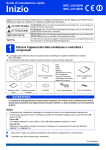
1
Guida per utenti base DCP-J4110DW Versione A ITA Per chiamare il Servizio assistenza clienti Specificare le seguenti informazioni a titolo di riferimento futuro: Numero modello: DCP-J4110DW Numero seriale: 1 Data dell'acquisto: Luogo dell'acquisto: 1 Il numero seriale è situato sul retro dell'unità. Conservare la presente Guida dell'utente con la ricevuta della vendita quale documentazione permanente dell'acquisto, in caso di furti, incendi o servizi inerenti la garanzia. Registrare il prodotto online all'indirizzo http://www.brother.com/registration/ © 2012 Brother Industries, Ltd. Tutti i diritti riservati. Guide dell'utente, dove trovarle? Quale Guida? Cosa contiene? Dove si trova? Guida di sicurezza prodotto Leggere per prima questa Guida. Leggere le Istruzioni per la sicurezza prima di configurare l'apparecchio. Consultare questa Guida per le limitazioni di carattere legale e relative ai marchi commerciali. Stampato / Nella confezione Guida di installazione rapida Attenersi alle istruzioni per configurare l'apparecchio, e installare i driver e il software per il sistema operativo e il tipo di connessione utilizzati. Stampato / Nella confezione Guida per utenti base Leggere questa Guida per ottenere informazioni sulle operazioni di base relative all'esecuzione di copie e scansioni e all'utilizzo di PhotoCapture Center™, nonché le modalità di sostituzione dei materiali di consumo. Consultare i suggerimenti per la risoluzione dei problemi. Stampato / Guida per utenti avanzati Leggere questa Guida per ottenere informazioni sulle funzioni avanzate relative a copia, sicurezza, stampa rapporti ed esecuzione delle attività di manutenzione ordinaria. File PDF / CD-ROM Guida software dell’utente Attenersi a queste istruzioni per stampa, scansione, scansione in rete, PhotoCapture Center™, Servizi Web (Scansione) e per usare l'utilità ControlCenter di Brother. File PDF / CD-ROM Guida dell’utente in rete Questa Guida fornisce informazioni utili sulle impostazioni di rete cablata e rete senza fili, nonché sulle impostazioni di sicurezza da adottare per l'utilizzo dell'apparecchio Brother. È inoltre possibile reperire informazioni sui protocolli supportati dall'apparecchio in uso e suggerimenti dettagliati per la risoluzione dei problemi. File PDF / CD-ROM Guida all’utilizzo dei servizi web Questa Guida fornisce informazioni utili sulle modalità di accesso ai servizi Internet dall'apparecchio Brother, nonché su download di immagini, stampa dei dati e upload diretto dei file sui servizi Internet. File PDF / Brother Guida AirPrint Questa Guida fornisce informazioni utili sull'uso di AirPrint per stampare da Mac OS X v10.7.x e da iPhone, iPod touch, iPad o altro dispositivo iOS sull'apparecchio Brother senza installare un driver di stampante. File PDF / Brother Solutions Center 2 Guida Google Cloud Print Questa Guida fornisce informazioni sulle modalità di utilizzo dei servizi Google Cloud Print™ per stampare tramite Internet. File PDF / Brother Guida Wi-Fi Direct™ Questa Guida fornisce informazioni sulla configurazione e sull'utilizzo dell'apparecchio Brother per stampare senza fili direttamente da un dispositivo mobile che supporta lo standard Wi-Fi Direct™. File PDF / Brother Solutions Center 2 Guida alla stampa e alla scansione per dispositivi mobili per Brother iPrint&Scan Questa Guida fornisce informazioni utili sulla stampa da un dispositivo mobile e sulla scansione dall'apparecchio Brother a un dispositivo mobile durante la connessione a una rete Wi-Fi. File PDF / Brother 1 Può variare a seconda del Paese di residenza. 2 Visitare il sito Web Brother all'indirizzo http://solutions.brother.com/. Nella confezione 1 Solutions Center 2 Solutions Center 2 Solutions Center 2 i Sommario (Guida per utenti base) 1 Informazioni generali 1 Utilizzo della documentazione ...............................................................................1 Simboli e convenzioni utilizzati nella documentazione ....................................1 Accesso alla Guida per utenti avanzati, alla Guida software dell'utente e alla Guida dell'utente in rete......................................................................................1 Come visualizzare le guide dell'utente ............................................................1 Accesso al servizio assistenza Brother (Windows®) .............................................3 Accesso al servizio assistenza Brother (Macintosh)..............................................3 Descrizione del pannello dei comandi ...................................................................4 Touchscreen LCD da 1,8 pollici.......................................................................6 Operazioni di base...........................................................................................7 Impostazione delle scelte rapide ...........................................................................8 Aggiunta di scelte rapide .................................................................................8 Modifica delle scelte rapide .............................................................................9 Eliminazione delle scelte rapide ....................................................................10 Uso delle scelte rapide ..................................................................................10 Impostazioni relative al volume............................................................................10 Volume del segnale acustico.........................................................................10 Touchscreen LCD ................................................................................................11 Impostazione dell'intensità della retroilluminazione.......................................11 2 Caricamento della carta 12 Caricamento di carta e altri supporti di stampa ...................................................12 Caricamento della carta nel vassoio carta.....................................................12 Caricamento di carta di piccole dimensioni (Foto, Foto L e buste)................15 Caricamento della carta nella fessura di alimentazione manuale .................19 Area non stampabile......................................................................................23 Impostazioni relative alla carta ............................................................................24 Formato e tipo di carta...................................................................................24 Carta e altri supporti di stampa utilizzabili ...........................................................25 Supporti di stampa consigliati........................................................................25 Gestione e utilizzo dei supporti di stampa .....................................................26 Scelta del supporto di stampa corretto ..........................................................27 3 Caricamento dei documenti 30 Come caricare i documenti ..................................................................................30 Utilizzo del piano dello scanner .....................................................................30 Area non acquisibile ......................................................................................31 ii 4 Esecuzione di copie 32 Come effettuare le copie......................................................................................32 Interruzione della copia .................................................................................32 Opzioni di copia ................................................................................................... 32 Tipo di carta................................................................................................... 33 Formato carta ................................................................................................ 33 5 Stampa di fotografie da una scheda di memoria o da un'unità di memoria flash USB 34 Operazioni con PhotoCapture Center™ (modalità FOTO) .................................. 34 Utilizzo di una scheda di memoria o di un'unità di memoria flash USB.........34 Preparazione dell'apparecchio ............................................................................35 Stampa di immagini .............................................................................................37 Visualizzazione di fotografie ..........................................................................37 Impostazioni di stampa in PhotoCapture Center™..............................................37 Come eseguire una scansione su una scheda di memoria o un'unità di memoria flash USB........................................................................................... 38 6 Come stampare da un computer 39 Stampa di un documento..................................................................................... 39 7 Come eseguire la scansione su un computer 40 Prima di eseguire la scansione............................................................................40 Scansione di un documento come file PDF utilizzando ControlCenter4 (Windows®)....................................................................................................... 41 Come modificare le impostazioni della modalità Scansione dell'apparecchio per la scansione in formato PDF ...................................................................... 44 Come eseguire la scansione di un documento come file PDF utilizzando il touchscreen ...............................................................................................46 A Manutenzione ordinaria 47 Sostituzione delle cartucce d'inchiostro............................................................... 47 Pulizia e controllo dell'apparecchio...................................................................... 50 Pulizia del piano dello scanner ...................................................................... 50 Pulizia delle testine di stampa ....................................................................... 50 Verifica della qualità di stampa...................................................................... 51 Verifica dell'allineamento di stampa .............................................................. 52 iii B Risoluzione dei problemi 53 Identificazione del problema ................................................................................53 Messaggi di errore e di manutenzione.................................................................54 Animazioni degli errori ...................................................................................62 Inceppamento stampante o inceppamento carta ..........................................62 In caso di problemi con l'apparecchio..................................................................68 Informazioni sull'apparecchio...............................................................................76 Controllo del numero seriale..........................................................................76 Funzioni di ripristino.......................................................................................76 Come reimpostare l'apparecchio ...................................................................76 C Tabelle delle impostazioni e funzioni 77 Uso delle tabelle delle impostazioni.....................................................................77 Tabelle delle impostazioni ...................................................................................78 Tabelle delle funzioni ...........................................................................................87 Immissione di testo ............................................................................................100 Inserimento degli spazi ...............................................................................100 Correzioni ....................................................................................................100 Ripetizione delle lettere ...............................................................................100 D Specifiche tecniche 101 Generale ............................................................................................................101 Supporti di stampa.............................................................................................103 Copia .................................................................................................................105 PhotoCapture Center™ .....................................................................................106 PictBridge ..........................................................................................................107 Scanner .............................................................................................................108 Stampante .........................................................................................................109 Interfacce ...........................................................................................................110 Rete ...................................................................................................................111 Requisiti del computer .......................................................................................112 Materiali di consumo..........................................................................................113 E iv Indice 114 Sommario (Guida per utenti avanzati) La Guida per utenti avanzati descrive le seguenti funzionalità e operazioni. È possibile visualizzare la Guida per utenti avanzati sul CD-ROM. 1 Setup generale NOTA IMPORTANTE Memorizzazione Ora legale automatica (solo per i modelli MFC) Modalità riposo Spegnimento automatico (DCP-J4110DW) Touchscreen LCD 2 7 Opzioni di copia 8 Funzioni di sicurezza Invio di un fax (solo modelli MFC) Opzioni di invio aggiuntive Operazioni di invio aggiuntive Panoramica della funzione polling 4 5 9 Stampa di fotografie da una fotocamera Stampa diretta di fotografie da una fotocamera PictBridge Stampa diretta di fotografie da una fotocamera digitale (senza PictBridge) Ricezione di un fax (solo modelli MFC) Ricezione in memoria (solo bianco e nero) Recupero remoto Operazioni di ricezione aggiuntive Panoramica della funzione polling A Composizione e memorizzazione dei numeri (solo modelli MFC) B Glossario C Indice Operazioni vocali Operazioni di composizione aggiuntive Metodi aggiuntivi di memorizzazione dei numeri 6 Stampa di fotografie da una scheda di memoria o da un'unità di memoria flash USB Operazioni con PhotoCapture Center™ Stampa di immagini Impostazioni di stampa in PhotoCapture Center™ Scansione su una scheda di memoria o su un'unità di memoria flash USB Blocco funzioni sicurezza 2.0 3 Esecuzione di copie Manutenzione ordinaria Pulizia e controllo dell'apparecchio Imballaggio e spedizione dell'apparecchio Stampa rapporti Rapporti fax (solo modelli MFC) Rapporti v vi 1 Informazioni generali Utilizzo della documentazione Corsivo 1 Courier New Grazie per avere acquistato un apparecchio Brother. Consultando la documentazione è possibile trarre il massimo dal proprio apparecchio. Simboli e convenzioni utilizzati nella documentazione Nella documentazione sono utilizzati i seguenti simboli e convenzioni. AVVERTENZA AVVERTENZA indica una situazione potenzialmente pericolosa che, se non evitata, può causare la morte o lesioni gravi. ATTENZIONE ATTENZIONE indica una situazione potenzialmente pericolosa che, se non evitata, può causare lesioni di entità lieve o moderata. IMPORTANTE IMPORTANTE indica una situazione potenzialmente pericolosa che, se non evitata, può causare danni alle cose o la perdita di funzionalità del prodotto. NOTA Le note forniscono istruzioni da seguire in determinate situazioni o suggerimenti sull'interazione tra le operazioni ed altre funzionalità dell'apparecchio. Le icone di Pericolo elettrico mettono in guardia dal rischio di scosse elettriche. Grassetto Il grassetto identifica i pulsanti nella schermata del computer. 1 1 1 Il corsivo evidenzia un punto importante o rimanda a un argomento correlato. Il testo in font di tipo Courier New identifica i messaggi che compaiono sul touchscreen dell'apparecchio. Accesso alla Guida per utenti avanzati, alla Guida software dell'utente e alla Guida dell'utente in rete 1 Questa Guida per utenti base non contiene la totalità delle informazioni sull'apparecchio, come ad esempio le istruzioni relative all'uso delle funzioni avanzate di Copia, PhotoCapture Center™, Stampante, Scanner e Rete. Per ottenere informazioni dettagliate su queste operazioni, è possibile consultare la Guida per utenti avanzati, la Guida software dell'utente e la Guida dell'utente in rete, disponibili sul CD-ROM. Come visualizzare le guide dell'utente 1 (Windows®) 1 Per visualizzare la documentazione, dal menu , Tutti i programmi, selezionare Brother, DCP-XXXX (dove XXXX rappresenta il nome del modello in uso) nell'elenco dei programmi, quindi selezionare Guide dell'utente. Se il software non è stato installato, è possibile reperire la documentazione sul CD-ROM attenendosi alle istruzioni riportate di seguito: a Accendere il PC. Inserire nell'apposita unità il CD-ROM Brother. 1 Capitolo 1 b c d NOTA Se la schermata Brother non viene visualizzata automaticamente, accedere a Risorse del computer o a Computer, fare doppio clic sull'icona del CD-ROM, quindi fare doppio clic su start.exe. b Se viene visualizzata la schermata con il nome del modello, fare clic sul nome del modello in uso. c Se viene visualizzata la schermata della lingua, fare clic sulla lingua desiderata. Viene visualizzato il Menu superiore del CD-ROM. d e Fare clic su Guide dell'utente. Accendere il Macintosh. Inserire nell'apposita unità il CD-ROM Brother. Viene visualizzata la seguente finestra. Selezionare la lingua. Fare clic su Guide dell'utente. Se viene visualizzata la schermata del Paese, selezionare il proprio Paese. Quando viene visualizzato l'elenco delle Guide dell'utente, selezionare la guida che si desidera consultare. Come trovare le istruzioni di scansione NOTA È necessario scaricare e installare Presto! PageManager prima dell'uso. Per ulteriori informazioni, vedere Accesso al servizio assistenza Brother (Macintosh) uu pagina 3. 1 È possibile visualizzare la Guida dell'utente completa di Presto! PageManager dalla sezione Guida dell'applicazione Presto! PageManager. Come trovare le istruzioni di impostazione della rete È possibile collegare l'apparecchio a una rete senza fili o a una rete cablata. Istruzioni di base per l'impostazione (uu Guida di installazione rapida.) Il punto di accesso o il router senza fili supporta Wi-Fi Protected Setup™ o AOSS™ (uu Guida di installazione rapida.) Maggiori informazioni sull'impostazione di rete (uu Guida dell’utente in rete.) 2 1 Sono disponibili diversi metodi per eseguire la scansione dei documenti. È possibile trovare le istruzioni nel modo seguente: Guida software dell'utente Scansione ControlCenter Scansione in rete Guide operative di Nuance™ PaperPort™ 12SE (Windows®) È possibile visualizzare le Guide operative complete di Nuance™ PaperPort™ 12SE dalla sezione Guida dell'applicazione PaperPort™ 12SE. Guida dell'utente di Presto! PageManager (Macintosh) Fare clic su Documenti PDF. Se viene visualizzata la schermata del Paese, selezionare il proprio Paese. Quando viene visualizzato l'elenco delle Guide dell'utente, selezionare la guida che si desidera consultare. (Macintosh) a e Fare doppio clic sull'icona Guide dell'utente. 1 Informazioni generali Accesso al servizio assistenza Brother (Windows®) È possibile trovare tutte le informazioni necessarie sui contatti, ad esempio l'assistenza Web (Brother Solutions Center), sul CD-ROM. 1 Accesso al servizio assistenza Brother (Macintosh) Fare doppio clic sull'icona Assistenza Brother. Viene visualizzata la seguente schermata: Per accedere al sito Web Brother (http://www.brother.com/), fare clic su Pagina principale Brother. Per scaricare e installare Presto! PageManager, fare clic su Presto! PageManager. Per le notizie e le informazioni più recenti sull'assistenza dei prodotti (http://solutions.brother.com/), fare clic su Brother Solutions Center. Per accedere alla pagina Brother Web Connect, fare clic su Brother Web Connect. Per accedere al Brother CreativeCenter (http://www.brother.com/creativecenter/) per scaricare GRATUITAMENTE album di fotografie e materiali stampabili, fare clic su Brother CreativeCenter. Per tornare al menu superiore, fare clic su Indietro oppure, una volta terminata la sessione, su Esci. 1 È possibile trovare tutte le informazioni necessarie sui contatti, ad esempio l'assistenza Web (Brother Solutions Center), sul CD-ROM. Fare clic su Assistenza Brother nel Menu superiore. Viene visualizzata la seguente schermata: Per visitare il sito Web dedicato ai materiali di consumo originali Brother (http://www.brother.com/original/), fare clic su Informazioni sui materiali di consumo. 1 Per registrare l'apparecchio dalla pagina di registrazione prodotti Brother (http://www.brother.com/registration/), fare clic su Registrazione in linea. Per le notizie e le informazioni più recenti sull'assistenza dei prodotti (http://solutions.brother.com/), fare clic su Brother Solutions Center. Per visitare il sito Web dedicato ai materiali di consumo originali Brother (http://www.brother.com/original/), fare clic su Informazioni sui materiali di consumo. 3 Capitolo 1 Descrizione del pannello dei comandi 1 1 4 Touchscreen LCD (display a cristalli liquidi) da 1,8 pollici Si tratta di un display con touchscreen. È possibile accedere ai menu e alle opzioni premendo su di essi quando vengono visualizzati sullo schermo. È possibile regolare l'angolazione del touchscreen LCD e touchpanel sollevandolo. Per abbassare il pannello dei comandi, spingere il pulsante di rilascio situato dietro al contrassegno, come indicato nell'illustrazione. 1 Informazioni generali 2 1 4 3 2 Touchpanel: I LED del touchpanel si illuminano solo nel momento in cui sono disponibili per l'uso. Premere questi pulsanti per utilizzare le opzioni di scelta rapida preimpostate. Questi pulsanti sono sempre illuminati, anche se l'utente non ha ancora aggiunto le impostazioni personalizzate. Premere per visualizzare le istruzioni relative all'impostazione di una scelta rapida. Indietro Premere questo pulsante per tornare al livello di menu precedente. Premere questo pulsante per tornare alla schermata Home. Scelta rapida Icona di avvertenza L'icona di avvertenza Annulla si illumina in presenza di un messaggio di errore o di Se illuminato, premere questo pulsante per annullare un'operazione. sot Premere questi pulsanti per visualizzare la pagina precedente o la pagina successiva. I pulsanti freccia Su e Giù non si illuminano quando è presente una sola pagina. manutenzione. Premere per visualizzare le istruzioni sul touchscreen. Per informazioni sui messaggi di errore, vedere Messaggi di errore e di manutenzione uu pagina 54. 3 La spia WiFi si illumina quando l'interfaccia di rete è impostata su WLAN. 5 Capitolo 1 4 Accensione/Spegnimento Premere 1 Consente di visualizzare la quantità d'inchiostro disponibile. Consente inoltre di accedere al menu Ink. per accendere l'apparecchio. Premere e mantenere premuto per spegnere l'apparecchio. Il touchscreen LCD visualizza il messaggio Spegnimento e rimane acceso per alcuni secondi prima di spegnersi. Se viene spento mediante Ink 2 Copia Consente di accedere alla modalità Copia. 3 , l'apparecchio Scan Consente di accedere alla modalità Scansione. effettua comunque una pulizia periodica delle testine di stampa per mantenere la qualità della stampa. Al fine di prolungare la durata delle testine, consentire una maggiore efficienza dell'inchiostro e mantenere una qualità di stampa ottimale, è opportuno tenere l'apparecchio sempre collegato all'alimentazione. 4 Imp. Consente di accedere al menu completo delle impostazioni. 5 Web Consente di collegare l'apparecchio Brother a Touchscreen LCD da 1,8 pollici Il touchscreen LCD mostra lo stato dell'apparecchio quando questo è inattivo. 1 2 un servizio Internet quando si preme Per maggiori informazioni, uu Guida all’utilizzo dei servizi web. 1 6 4 7 Foto Consente di accedere alla modalità Foto 3 quando si preme t, quindi si preme 7 5 . . Stato senza fili Nella schermata della modalità Ready, un indicatore a quattro livelli mostra la potenza attuale del segnale quando si utilizza una connessione senza fili. 0 Max Se nella parte superiore della schermata è presente il simbolo , è possibile configurare facilmente le impostazioni senza fili selezionando tale icona. Per maggiori informazioni, uu Guida di installazione rapida. 6 6 L'icona di avvertenza compare in presenza di un messaggio di errore o di manutenzione. Per informazioni sui messaggi di errore, vedere Messaggi di errore e di manutenzione uu pagina 54. Informazioni generali Operazioni di base 1 g Premere Carta inkjet. 1 Per azionare il touchscreen, utilizzare un dito per premere direttamente sul touchscreen. Per visualizzare e accedere a tutte le impostazioni, funzioni e opzioni disponibili, premere s o t sul touchpanel per scorrere le voci. La procedura riportata di seguito mostra come cambiare un'impostazione dell'apparecchio. In questo esempio, l'impostazione relativa al tipo di carta viene modificata da Carta normale a Carta inkjet. a Premere b Premere s o t sul touchpanel per visualizzare Setup generale. c d Premere Setup generale. e f Premere Tipo carta. NOTA Premere se si desidera tornare al livello precedente. h Premere . (Imp.). Premere s o t per visualizzare Tipo carta. Premere s o t per visualizzare Carta inkjet. 7 Capitolo 1 Impostazione delle scelte rapide È possibile aggiungere le opzioni di copia e scansione utilizzate con maggiore frequenza impostandole come scelte rapide. Successivamente è possibile richiamare e utilizzare tali impostazioni in modo facile e veloce. È possibile aggiungere tre scelte rapide. Le impostazioni seguenti possono essere inserite in una scelta rapida di copia o scansione: Copia Qualità Tipo carta Aggiunta di scelte rapide 1 a Premere b Premere s o t sul touchpanel per visualizzare Imp. scorciatoia. Premere Imp. scorciatoia. c Premere , o in una posizione in cui non è stata ancora inserita una scelta rapida. NOTA -Vuoto- appare come nome delle scelte rapide disponibili. d Leggere le informazioni riportate sul touchscreen, quindi premere Avanti per visualizzare le modalità Copia e Scan. e Premere Copia o Scan per la modalità della nuova scelta rapida. Se si preme Scan, premere s o t per visualizzare Scan to card, Scan to rete o Scan to FTP, quindi selezionare il tipo di scansione che si desidera impostare. Effettuare una delle seguenti operazioni: Formato carta Ingran./Riduz. Densità Impila/Ordina Layout pagina Copia Duplex Imp. avanzate Scan (Scan to card) Tipo scansione Risoluzione Se si preme Scan to card, passare al punto f. Tipo file Se si preme Scan to rete o Scan to FTP, premere s o t per visualizzare il Nome profilo, quindi selezionare tale nome. Passare al punto i. Nome file Rimuovi sfondo Scan (Scan to rete) Scan (Scan to FTP) f 8 (Imp.). Premere s o t per visualizzare le impostazioni disponibili per la modalità scelta al passaggio e, quindi selezionare l'impostazione da modificare. 1 Informazioni generali g h Una volta completata la scelta delle impostazioni, premere OK. i Immettere un nome per la scelta rapida utilizzando la tastiera sul touchscreen. (Per l'immissione delle lettere, vedere Immissione di testo uu pagina 100.) Premere OK. j c Premere s o t per visualizzare le opzioni disponibili per l'impostazione, quindi selezionare la nuova opzione da impostare. Ripetere il punto f e il punto g finché non sono state selezionate tutte le impostazioni relative alla scelta rapida di interesse. Premere No per tornare al punto f. l Premere Premere Modifica. f Premere s o t per visualizzare le impostazioni attuali per la scelta rapida interessata, quindi selezionare l'impostazione da modificare. g Premere s o t per visualizzare le opzioni disponibili per l'impostazione, quindi selezionare la nuova opzione da impostare. h Una volta completata la modifica delle impostazioni, premere OK. i Per modificare il nome, tenere premuto j Premere s o t per rivedere e confermare l'elenco delle impostazioni relative a tale scelta rapida visualizzato, quindi premere Sì per salvare le modifiche apportate. k Leggere le informazioni riportate sul touchscreen, quindi confermare premendo OK. l Premere -Vuoto- appare quando si accede attraverso le impostazioni. a Premere b Premere s o t sul touchpanel per visualizzare Imp. scorciatoia. Premere Imp. scorciatoia. (Imp.). Leggere le informazioni riportate sul touchscreen, quindi premere Sì per confermare. per eliminare il nome corrente, quindi immettere un nuovo nome utilizzando la tastiera sul touchscreen. (Per l'immissione delle lettere, vedere Immissione di testo uu pagina 100.) Premere OK. NOTA È possibile modificare le impostazioni contenute in una scelta rapida. 1 d e . Modifica delle scelte rapide o Ripetere i passaggi f e g per modificare le altre impostazioni in base alle necessità. Premere Sì per salvare la scelta rapida. Passare al punto k. Leggere le informazioni riportate sul touchscreen, quindi confermare premendo OK. , che si desidera modificare. Premere s o t per rivedere e confermare l'elenco delle impostazioni selezionate visualizzato. Effettuare una delle seguenti operazioni: k Selezionare la scelta rapida 1 . NOTA -Vuoto- appare quando si accede attraverso le impostazioni. 9 Capitolo 1 Eliminazione delle scelte rapide 1 Impostazioni relative al volume 1 È possibile eliminare le scelte rapide. Volume del segnale acustico a Premere b Premere s o t sul touchpanel per visualizzare Imp. scorciatoia. Premere Imp. scorciatoia. c e Se il segnale acustico è attivato, l'apparecchio emette un suono quando si preme un tasto o si verifica un errore. È possibile selezionare una gamma di livelli per il volume del segnale acustico, da Alto a No. Premere il pulsante della scelta rapida ( d (Imp.). , o ) da eliminare. Premere Cancellare per eliminare la scelta rapida selezionata al punto c. Premere Sì per confermare la selezione. Premere . NOTA -Vuoto- appare quando si accede attraverso le impostazioni. Uso delle scelte rapide Le scelte rapide sono sempre visualizzate sul touchpanel. Per utilizzare una scelta rapida, è sufficiente premere il pulsante corrispondente sul touchpanel. 10 a Premere b Premere s o t sul touchpanel per visualizzare Setup generale. c d e f Premere Setup generale. g Premere (Imp.). Premere s o t per visualizzare Bip. Premere Bip. Premere s o t per visualizzare Basso, Medio, Alto o No, quindi selezionare l'opzione da impostare. 1 . 1 Informazioni generali Touchscreen LCD Impostazione dell'intensità della retroilluminazione 1 1 1 Se si hanno difficoltà a leggere il touchscreen LCD, modificare le impostazioni relative alla luminosità. a Premere b Premere s o t sul touchpanel per visualizzare Setup generale. c d Premere Setup generale. e f g Premere Imp. Display. h Premere (Imp.). Premere s o t per visualizzare Imp. Display. Premere Sfondo. Premere s o t per visualizzare Chiaro, Medio o Scuro, quindi selezionare l'opzione da impostare. . 11 2 Caricamento della carta Caricamento di carta e altri supporti di stampa NOTA 2 ATTENZIONE • Se il supporto ribaltabile carta (1) è aperto, chiuderlo, quindi inserire il supporto carta (2) nel coperchio del vassoio uscita carta. NON trasportare l'apparecchio sostenendolo dal coperchio dello scanner, dal coperchio carta inceppata, dal coperchio della fessura di alimentazione manuale o dal pannello dei comandi. In caso contrario, l'apparecchio può scivolare dalle mani. Per trasportare l'apparecchio, posizionare le mani nelle apposite rientranze poste a entrambi i lati dell'apparecchio. 1 2 Per informazioni dettagliate, uu Guida di sicurezza prodotto. Caricamento della carta nel vassoio carta Caricare solo un formato e un tipo di carta alla volta nel vassoio carta. a 12 Estrarre completamente il vassoio carta dall'apparecchio. 2 • Quando nel vassoio viene caricata carta di formato diverso, è necessario modificare anche l'impostazione del formato carta nell'apparecchio. (Vedere Formato carta uu pagina 24.) 2 b Aprire il coperchio del vassoio uscita carta (1). 1 Caricamento della carta c Con delicatezza, premere e fare scorrere le guide laterali (1) per adattarle al formato carta. Assicurarsi che il simbolo del triangolo (2) sulla guida laterale (1) sia allineato con il simbolo relativo al formato carta utilizzato. e Posizionare delicatamente la carta nell'apposito vassoio, con il lato da stampare rivolto verso il basso. Verificare che la carta sia piana nel vassoio. 2 Se si utilizzano i formati A4, Letter o Executive Orientamento orizzontale 1 2 2 IMPORTANTE d Smazzare la risma di carta per evitare inceppamenti e problemi di alimentazione della carta. Prestare attenzione a non spingere troppo oltre la carta; potrebbe sollevarsi sul retro del vassoio e causare problemi di alimentazione. NOTA • La carta di formato A5 o inferiore deve essere caricata nel vassoio con orientamento verticale. Per ulteriori informazioni, vedere Caricamento di carta di piccole dimensioni (Foto, Foto L e buste) uu pagina 15. NOTA Verificare sempre che la carta non sia arricciata o spiegazzata. • Se si desidera aggiungere carta prima che il vassoio sia vuoto, rimuovere la carta dal vassoio e unirla a quella da aggiungere. Smazzare sempre la risma di carta prima di caricarla nel vassoio. Se si aggiunge carta senza smazzare la risma, l'apparecchio potrebbe prelevare più pagine. • Per maggiori informazioni sull'orientamento della carta, vedere Orientamento della carta e capacità dei vassoi carta uu pagina 28. 13 Capitolo 2 f Sistemare con delicatezza le guide laterali (1) per adattarle alla carta. Accertarsi che le guide laterali tocchino i lati della carta. h Chiudere il coperchio del vassoio uscita carta. i Con delicatezza, inserire completamente il vassoio carta nell'apparecchio. j Tenendo in posizione il vassoio carta, estrarre il supporto carta (1) fino ad avvertire uno scatto, quindi aprire il supporto ribaltabile carta (2). 1 g Verificare che la carta sia piana nel vassoio e che non oltrepassi la tacca di altezza massima della carta (1). Il riempimento eccessivo del vassoio carta potrebbe causare inceppamenti. 1 2 1 14 Caricamento della carta Informazioni sulle buste NOTA 2 Utilizzare buste con grammatura compresa tra 80 e 95 g/m2. Se si utilizza carta più lunga rispetto al formato A4, Letter oppure buste con il lembo sul lato corto, chiudere il supporto ribaltabile carta. Alcune buste richiedono l'impostazione dei margini nell'applicazione. Eseguire una stampa di prova prima di stampare numerose buste. 2 IMPORTANTE NON utilizzare i seguenti tipi di buste per evitare problemi di alimentazione: • Buste dalla forma voluminosa. • Buste con finestre. • Buste recanti caratteri in rilievo. • Buste con fermagli o punti di cucitrice. Caricamento di carta di piccole dimensioni (Foto, Foto L e buste) • Buste prestampate all'interno. Colla Doppi lembi 2 Orientamento verticale (carta in formato A5 o inferiore) È possibile che si verifichino problemi di alimentazione dovuti allo spessore, al formato e alla forma del lembo delle buste utilizzate. IMPORTANTE Prestare attenzione a non spingere troppo oltre la carta; potrebbe sollevarsi sul retro del vassoio e causare problemi di alimentazione. 15 Capitolo 2 Caricamento delle buste a Prima di caricare le buste, premerne gli angoli e i lati per appiattirli il più possibile. IMPORTANTE Inserire una busta alla volta nel vassoio carta se durante l'operazione ne vengono alimentate due contemporaneamente. 2 b Inserire le buste nel vassoio carta con il lato sul quale verrà stampato l'indirizzo rivolto verso il basso. Se i lembi delle buste sono sul lato lungo, caricare le buste con il lembo a sinistra, come mostrato in figura. Con delicatezza, premere e fare scorrere le guide laterali (1) per adattarle al formato delle buste. 1 16 Caricamento della carta c NOTA Selezionare Stampa lato opposto (Windows®) o Inverti ordine di pagina (Macintosh) nella finestra di dialogo del driver della stampante, quindi regolare formato e margini nell'applicazione in uso. (uu Guida software dell’utente: Stampa (Windows®).) (uu Guida software dell’utente: Stampa e invio di fax (Macintosh).) • Se si utilizzano buste con il lembo sul lato corto, inserirle nel vassoio carta come indicato in figura. Caricamento di carta Foto e Foto L a • Se si utilizzano buste con il lembo sul lato corto, chiudere il supporto ribaltabile carta. 2 2 Prima di caricare la carta Foto e Foto L, premerne gli angoli e i lati per appiattirli il più possibile. IMPORTANTE Inserire un foglio di carta Foto (10 × 15 cm) o Foto L (89 × 127 mm) alla volta nel vassoio se durante l'operazione vengono alimentati due fogli contemporaneamente. b Se si riscontrano problemi durante la stampa su buste con il lembo sul lato corto, provare a eseguire le seguenti operazioni: a b Aprire il lembo della busta. Inserire la busta nel vassoio carta con il lato dell'indirizzo rivolto verso il basso e il lembo posizionato come indicato in figura. Effettuare una delle seguenti operazioni: Se nel vassoio carta è stata inserita carta Foto L (89 × 127 mm), sollevare la linguetta di blocco per carta Foto L (1). 2 Se nel vassoio carta è stata inserita carta Foto (10 × 15 cm), sollevare la linguetta di blocco per carta Foto (2). Con delicatezza, premere e fare scorrere le guide laterali (3) per adattarle al formato carta. 2 3 3 1 17 Capitolo 2 c Chiudere il coperchio del vassoio uscita carta. f Sistemare con delicatezza le guide laterali (1) per adattarle alla carta. Accertarsi che le guide laterali tocchino i lati della carta. 1 d e Inserire la carta Foto o Foto L nel vassoio con il lato da stampare rivolto verso il basso. Aprire il coperchio del vassoio uscita carta (1). 1 18 g Chiudere il coperchio del vassoio uscita carta. Caricamento della carta Caricamento della carta nella fessura di alimentazione manuale a Aprire il coperchio della fessura di alimentazione manuale sul lato posteriore dell'apparecchio. 2 2 In questa fessura è possibile caricare supporti di stampa speciali, un foglio alla volta. Utilizzare la fessura di alimentazione manuale per stampare o eseguire copie in formato A3, Ledger, Legal, A4, Letter, Executive, A5, A6, buste, Foto (10 × 15 cm), Foto L (89 × 127 mm), Foto 2L (13 × 18 cm) e Foto 2 (127 × 203 mm). NOTA • Quando si inserisce la carta nella fessura di alimentazione manuale, l'apparecchio attiva automaticamente la modalità di alimentazione manuale. • Se si utilizza carta più lunga rispetto al formato A4, Letter oppure buste con il lembo sul lato corto, chiudere il supporto ribaltabile carta. 19 Capitolo 2 b Far scorrere le guide laterali della fessura di alimentazione manuale per adattarle alla carta che verrà utilizzata. 1 2 c Inserire solo un foglio di carta nella fessura di alimentazione manuale, con il lato da stampare rivolto verso l'alto. Se si utilizzano i formati A3, Ledger, Legal, A5, A6, buste, Foto, Foto L, Foto 2L o Foto 2 Orientamento verticale 2 NOTA Il simbolo per la carta (1) relativo all'orientamento verticale si trova sul lato destro della fessura di alimentazione manuale, mentre il simbolo (2) per l'orientamento orizzontale si trova sul lato sinistro della stessa. Quando si fanno scorrere le guide laterali, verificare che si trovino nelle posizioni indicate. 20 Se si utilizzano i formati A4, Letter o Executive Orientamento orizzontale 2 Caricamento della carta IMPORTANTE • NON inserire nella fessura di alimentazione manuale più di un foglio di carta alla volta. In caso contrario, la carta si potrebbe inceppare. Anche se si devono stampare più pagine, non inserire il foglio successivo finché sul touchscreen non viene visualizzato un messaggio in cui viene richiesto di inserire un altro foglio. • NON inserire fogli nella fessura di alimentazione manuale quando si stampa dal vassoio carta. In caso contrario, la carta si potrebbe inceppare. NOTA • NON spingere eccessivamente le guide laterali contro la carta. In caso contrario, si rischia di piegare la carta. • Posizionare la carta al centro della fessura di alimentazione manuale tra le guide laterali. Se la carta non è centrata, estrarla e inserirla nuovamente in posizione centrale. e Con entrambe le mani, inserire un foglio di carta nella fessura di alimentazione manuale finché il bordo anteriore non tocca il rullo di alimentazione. Lasciare andare la carta non appena si sente che l'apparecchio ha prelevato il foglio. Sul touchscreen viene visualizzato il messaggio Fessura alim. manuale pronta. • Per maggiori informazioni sull'orientamento della carta, vedere Orientamento della carta e capacità dei vassoi carta uu pagina 28. d Con entrambe le mani, regolare le guide laterali della fessura di alimentazione manuale per adattarle alla carta. NOTA • Quando si carica una busta o un foglio di carta spessa, spingere la busta nella fessura di alimentazione manuale fin quando non si percepisce che la busta è stata prelevata. • Quando si inserisce nella fessura di alimentazione manuale della carta in formato A3, Legal o Ledger, l'apparecchio trattiene la pagina dopo la stampa in modo da evitare che cada. Una volta completata la stampa, estrarre la pagina stampata e premere OK. 21 2 Capitolo 2 f Se per la stampa dei dati non è sufficiente un solo foglio, sul touchscreen viene richiesto di caricare un altro foglio di carta. Inserire un altro foglio di carta nella fessura di alimentazione manuale, quindi premere OK sul touchscreen. NOTA • Assicurarsi che la stampa sia stata completata prima di chiudere il coperchio della fessura di alimentazione manuale. • Quando viene inserita della carta nella fessura di alimentazione manuale, l'apparecchio stampa sempre dalla fessura di alimentazione manuale. • La carta inserita nella fessura di alimentazione manuale viene espulsa quando viene stampata una pagina di prova o un rapporto. • Durante il processo di pulizia dell'apparecchio, la carta inserita nella fessura di alimentazione manuale viene espulsa. Attendere che l'apparecchio completi l'operazione di pulizia, quindi reinserire la carta nella fessura di alimentazione manuale. 22 Caricamento della carta Area non stampabile 2 L'area stampabile dipende dalle impostazioni definite nell'applicazione utilizzata. I valori riportati sotto indicano le aree non stampabili su fogli pretagliati e buste. L'apparecchio è in grado di stampare nelle aree ombreggiate dei fogli pretagliati solo se la funzione di stampa Senza bordi è disponibile e attiva. (uu Guida software dell’utente: Stampa (Windows®).) (uu Guida software dell’utente: Stampa e invio di fax (Macintosh).) Foglio pretagliato Buste 1 2 1 4 2 3 4 3 Margine superiore (1) Margine sinistro (2) Margine inferiore (3) Margine destro (4) Foglio pretagliato 3 mm 3 mm 3 mm 3 mm Buste 3 mm 22 mm 3 mm 22 mm NOTA La funzione Stampa senza bordi non è disponibile per le buste e la stampa fronte-retro. 23 2 Capitolo 2 Impostazioni relative alla carta Formato e tipo di carta Tipo di carta a Premere b Premere s o t sul touchpanel per visualizzare Setup generale. e f g 2 Premere Setup generale. Premere s o t per visualizzare Tipo carta. a Premere b Premere s o t sul touchpanel per visualizzare Setup generale. c d Premere Setup generale. e f Premere Formato carta. Premere Tipo carta. Premere s o t per visualizzare Carta normale, Carta inkjet, Brother BP71, Altro lucido o Acetato, quindi selezionare l'opzione da impostare. Premere . L'apparecchio espelle i fogli di carta nel relativo vassoio con la superficie stampata rivolta verso l'alto. Quando si utilizzano lucidi o carta lucida, rimuovere subito ogni foglio per evitare sbavature d'inchiostro o inceppamenti. 2 È possibile utilizzare i seguenti formati carta per la stampa delle copie: A4, A5, A3, 10 × 15 cm, Letter, Legal e Ledger. Quando si modificano le dimensioni della carta da caricare nell'apparecchio, è necessario modificare anche l'impostazione del formato carta. (Imp.). NOTA 24 2 2 Per ottenere la migliore qualità di stampa, impostare l'apparecchio in base al tipo di carta utilizzato. c d Formato carta g (Imp.). Premere s o t per visualizzare Formato carta. Premere s o t per visualizzare A4, A5, 10x15cm o Letter, quindi selezionare l'opzione da impostare. Premere . NOTA Quando si esegue la copia utilizzando carta di formato A3, Legal o Ledger, impostare l'opzione relativa al formato carta mentre è attiva la modalità Copia. Caricamento della carta Carta e altri supporti di stampa utilizzabili La qualità di stampa può essere condizionata dal tipo di carta utilizzato nell'apparecchio. Per ottenere la qualità di stampa migliore per le impostazioni selezionate, impostare sempre l'opzione Tipo carta in base al tipo di carta caricato nel vassoio. È possibile usare carta normale, carta per getto d'inchiostro (carta patinata), carta lucida, lucidi e buste. Si consiglia di provare vari tipi di carta prima di acquistarne in grandi quantità. Per ottenere i migliori risultati, utilizzare carta Brother. Quando si stampa su carta per getto d'inchiostro (carta patinata), lucidi o carta lucida, accertarsi di avere selezionato il supporto di stampa corretto nella scheda Di base del driver della stampante o nell'impostazione Tipo carta del menu dell'apparecchio. (Vedere Tipo di carta uu pagina 24.) Supporti di stampa consigliati 2 2 Per ottenere la migliore qualità di stampa, è consigliabile utilizzare carta Brother. (Vedere la tabella seguente.) Se la carta Brother non è disponibile nel proprio Paese, è consigliabile provare diversi tipi di carta prima di acquistarne in grandi quantità. Si consiglia di utilizzare "Pellicola lucidi 3M" per la stampa su lucidi. Carta Brother Tipo di carta Articolo A3 normale BP60PA3 A3 carta fotografica lucida BP71GA3 A3 getto d'inchiostro (Matte) BP60MA3 A4 normale BP60PA A4 carta fotografica lucida BP71GA4 A4 getto d'inchiostro (Matte) BP60MA 10 × 15 cm carta fotografica lucida BP71GP Quando si stampa su carta fotografica Brother, caricare un foglio aggiuntivo della stessa carta fotografica nel vassoio carta. Un foglio aggiuntivo è incluso nella confezione della carta per questo scopo. Quando si utilizzano lucidi o carta fotografica, rimuovere subito ogni foglio per evitare sbavature d'inchiostro o inceppamenti. Evitare di toccare la superficie stampata della carta subito dopo la stampa per non macchiarsi nel caso in cui il foglio non sia completamente asciutto. 25 2 Capitolo 2 Gestione e utilizzo dei supporti di stampa 2 Conservare la carta nell'imballo originale tenendolo chiuso. Conservare la carta in orizzontale e lontano da umidità, luce solare diretta e calore. Evitare di toccare il lato lucido (patinato) della carta fotografica. Evitare di toccare entrambi i lati dei lucidi perché questo supporto tende ad assorbire facilmente acqua e traspirazione, con conseguente riduzione della qualità della stampa. I lucidi per stampanti e fotocopiatrici laser possono macchiare il documento successivo. Utilizzare solo lucidi consigliati per la stampa a getto d'inchiostro. IMPORTANTE NON utilizzare i seguenti tipi di carta: • Carta danneggiata, arricciata, sgualcita o di forma irregolare 1 1 1 Un'arricciatura di 2 mm o superiore potrebbe causare inceppamenti. • Carta estremamente lucida o particolarmente lavorata • Carta non impilabile in modo uniforme • Carta a grana corta Capacità del coperchio del vassoio uscita carta Fino a 50 fogli di carta da 80 g/m2 in formato A4. Per evitare sbavature d'inchiostro, si consiglia di rimuovere i fogli di carta fotografica e i lucidi dal coperchio del vassoio uscita carta uno per volta. 26 2 Caricamento della carta Scelta del supporto di stampa corretto 2 Tipo e formato carta per ciascuna funzione Tipo di carta Foglio pretagliato Schede Buste Lucidi 1 Formato carta 2 2 Uso Copia Photo Capture Stampante A3 297 × 420 mm (11,7 × 16,5 pollici) Sì 1 Sì 1 Sì 1 A4 210 × 297 mm (8,3 × 11,7 pollici) Sì Sì Sì Ledger 279,4 × 431,8 mm (11 × 17 pollici) Sì 1 Sì 1 Sì 1 Letter 215,9 × 279,4 mm (8 1/2 × 11 pollici) Sì Sì Sì Legal 215,9 × 355,6 mm (8 1/2 × 14 pollici) Sì 1 – Sì 1 Executive 184 × 267 mm (7 1/4 × 10 1/2 pollici) – – Sì JIS B4 257 × 364 mm (10,1 × 14,3 pollici) – – Definito dall'utente JIS B5 182 × 257 mm (7,2 × 10,1 pollici) – – Definito dall'utente A5 148 × 210 mm (5,8 × 8,3 pollici) Sì – Sì A6 105 × 148 mm (4,1 × 5,8 pollici) – – Sì Foto 10 × 15 cm (4 × 6 pollici) Sì Sì Sì Foto L 89 × 127 mm (3 1/2 × 5 pollici) – – Sì Foto 2L 13 × 18 cm (5 × 7 pollici) – Sì Sì Foto 2 127 × 203 mm (5 × 8 pollici) – – Sì Cartolina 1 100 × 148 mm (3,9 × 5,8 pollici) – – Definito dall'utente Cartolina 2 (Doppia) 148 × 200 mm (5,8 × 7,9 pollici) – – Definito dall'utente Busta C5 162 × 229 mm (6,4 × 9 pollici) – – Sì 1 Busta DL 110 × 220 mm (4,3 × 8,7 pollici) – – Sì Com-10 105 × 241 mm (4 1/8 × 9 1/2 pollici) – – Sì Monarch 98 × 191 mm (3 7/8 × 7 1/2 pollici) – – Sì A4 210 × 297 mm (8,3 × 11,7 pollici) Sì – Sì Letter 215,9 × 279,4 mm (8 1/2 × 11 pollici) Sì – Sì Legal 215,9 × 355,6 mm (8 1/2 × 14 pollici) Sì – Sì A5 148 × 210 mm (5,8 × 8,3 pollici) – Sì Sì Solo fessura di alimentazione manuale 27 Capitolo 2 Orientamento della carta e capacità dei vassoi carta Vassoio carta Formato carta Tipi di carta N. di fogli <Orizzontale> A4, Letter, Executive Carta normale 150 1 Carta per getto d'inchiostro 20 Carta lucida, Foto 20 Foto 2, Cartolina 30 Buste, Lucidi 10 Carta normale, Carta per getto d'inchiostro, Carta lucida, Foto, Buste e Lucidi 1 <Verticale> A5, A6, Foto, Foto L, Foto 2L, Foto 2, Buste (Com-10, DL, Monarch) Fessura di alimentazione manuale <Orizzontale> A4, Letter, Executive <Verticale> A3, Ledger, Legal, A5, A6, Foto, Foto L, Foto 2L, Foto 2, Buste (C5, Com-10, DL, Monarch) 1 2 Quando si utilizza carta da 80 g/m 2. NOTA Quando si seleziona Definito dall'utente nell'elenco a discesa Formato carta del driver stampante, l'orientamento della carta varia in base al formato e allo spessore della carta. (Per maggiori informazioni, vedere Orientamento della carta quando si utilizza il Formato carta Definito dall'utente nel driver stampante uu pagina 28.) Orientamento della carta quando si utilizza il Formato carta Definito dall'utente nel driver stampante Formato definito dall'utente Orientamento della carta Quando sono soddisfatte entrambe le condizioni elencate di seguito: Orizzontale Larghezza: 127,0 mm – 215,9 mm Altezza: 216,0 mm – 297,0 mm Quando è soddisfatta una delle condizioni elencate di seguito: Verticale Larghezza: meno di 127,0 mm Larghezza: più di 215,9 mm Altezza: meno di 216,0 mm Altezza: più di 297,0 mm NOTA Quando si seleziona Busta nell'elenco a discesa Spessore carta, è necessario caricare le buste nell'orientamento verticale. 28 2 Caricamento della carta Grammatura e spessore della carta Tipo di carta 2 Peso Spessore Carta normale Da 64 a 120 g/m2 Da 0,08 a 0,15 mm Carta per getto d'inchiostro Da 64 a 200 g/m2 Da 0,08 a 0,25 mm Carta lucida 1 Fino a 220 g/m2 Fino a 0,25 mm Carta fotografica 1 Fino a 220 g/m2 Fino a 0,25 mm Foto 2 Fino a 120 g/m2 Fino a 0,15 mm Cartolina 1 Fino a 200 g/m2 Fino a 0,25 mm Buste Da 80 a 95 g/m2 Fino a 0,52 mm Lucidi – – Foglio pretagliato Schede 2 Cartolina 2 1 La carta BP71 (260 g/m2 ) è stata sviluppata appositamente per le stampanti a getto d'inchiostro Brother. 29 3 Caricamento dei documenti Come caricare i documenti Utilizzo del piano dello scanner Come caricare i documenti 3 a b 3 È possibile usare il piano dello scanner per eseguire la copia o la scansione di singole pagine o di pagine di un libro. Dimensioni del documento supportate Lunghezza: Fino a 297 mm Larghezza: Fino a 215,9 mm Peso: Fino a 2 kg 3 Sollevare il coperchio documenti. Usare le linee di riferimento a sinistra e in alto per posizionare il documento con la facciata stampata rivolta verso il basso nell'angolo superiore sinistro del piano dello scanner. 1 3 1 c 30 3 coperchio documenti Chiudere il coperchio documenti. Caricamento dei documenti IMPORTANTE Se si esegue la scansione di un libro o di un documento voluminoso, NON chiudere o tenere premuto con forza il coperchio. Area non acquisibile 3 3 L'area di scansione dipende dalle impostazioni definite nell'applicazione utilizzata. I valori riportati sotto indicano le aree in cui non è possibile eseguire la scansione. 1 2 4 3 Uso Dimensioni Margine Margine documento superiore (1) sinistro (2) Margine Margine inferiore (3) destro (4) 3 mm Tutti i carta formati Scansione 1 mm Copia 3 mm 1 mm 31 4 Esecuzione di copie Come effettuare le copie Opzioni di copia 4 La procedura riportata di seguito mostra le operazioni di base per la copia. a b Posizionare il documento con la facciata stampata rivolta verso il basso sul piano dello scanner. (Vedere Utilizzo del piano dello scanner uu pagina 30.) Premere È possibile modificare le seguenti impostazioni di copia. Premere Copia, quindi premere Opzioni. Premere s o t sul touchpanel per scorrere le impostazioni di copia. Quando viene visualizzata l'opzione desiderata, premerla e selezionare l'opzione. Una volta completata la modifica delle opzioni, premere OK. (Guida per utenti base) Per informazioni sulla modifica delle seguenti impostazioni di copia, vedere pagina 33. (Copia). Tipo carta Sul touchscreen viene visualizzato quanto segue: Formato carta (Guida per utenti avanzati) Per maggiori informazioni sulla modifica delle seguenti impostazioni di copia, uu Guida per utenti avanzati: Opzioni di copia. 1 Qualità Ingran./Riduz. 1 c d 2in1(ID) Impila/Ordina Densità Per eseguire più copie, immettere il numero corrispondente (fino a 99). Copia Duplex Premere Mono Inizio o Colore Inizio. Copia carta sott. Interruzione della copia Per interrompere l'operazione di copia, premere 32 Layout pagina Numero di copie È possibile immettere il numero di copie premendo - o + sul touchscreen (come illustrato sopra). . Mod.Salva ink Copia libro Rimuovi sfondo 4 Imp. nuovo pred. Ripristina pred. 4 4 Esecuzione di copie Tipo di carta 4 Se si esegue la copia su un tipo di carta speciale, impostare l'apparecchio per il tipo di carta utilizzato in modo da ottenere la migliore qualità di stampa. a Premere (Copia). b c d e Caricare il documento. f g Premere Tipo carta. Inserire il numero di copie da effettuare. Premere Opzioni. Premere s o t sul touchpanel per visualizzare Tipo carta. Premere s o t per visualizzare Carta normale, Carta inkjet, Brother BP71, Altro lucido o Acetato, quindi selezionare l'opzione da impostare. h Se non si desidera modificare altre impostazioni, premere OK. i Premere Mono Inizio o Colore Inizio. Formato carta 4 Se si esegue la copia su carta con formato diverso dal formato A4, sarà necessario modificare l'impostazione del formato carta. È possibile effettuare copie solo su carta di formato A4, A5, A3, Foto (10 × 15 cm), Letter, Legal o Ledger. a Caricare il documento. b Premere c d e Inserire il numero di copie da effettuare. f g Premere Formato carta. 4 (Copia). Premere Opzioni. Premere s o t sul touchpanel per visualizzare Formato carta. Premere s o t per visualizzare A4, A5, A3, 10x15cm, Letter, Legal o Ledger, quindi selezionare l'opzione da impostare. NOTA • Se si seleziona il formato A3, Legal o Ledger, vengono visualizzate le precauzioni per il caricamento della carta. Leggere le informazioni riportate sul touchscreen, quindi confermare premendo OK. • Se si utilizza la fessura di alimentazione manuale, inserire un solo foglio di carta per volta. (Vedere Caricamento della carta nella fessura di alimentazione manuale uu pagina 19.) h Se non si desidera modificare altre impostazioni, premere OK. i Premere Mono Inizio o Colore Inizio. 33 5 Stampa di fotografie da una scheda di memoria o da un'unità di memoria flash USB Operazioni con PhotoCapture Center™ (modalità FOTO) Anche se l'apparecchio non è collegato al computer, è possibile stampare fotografie direttamente dal supporto della fotocamera digitale o da un'unità di memoria flash USB. (Vedere Stampa di immagini uu pagina 37.) È possibile eseguire la scansione di documenti e salvarli direttamente su una scheda di memoria o su un'unità di memoria flash USB. (Vedere Come eseguire una scansione su una scheda di memoria o un'unità di memoria flash USB uu pagina 38.) Se l'apparecchio è collegato a un computer, è possibile utilizzare il computer per accedere a una scheda di memoria o a un'unità di memoria flash USB inserita nel lato anteriore dell'apparecchio. (uu Guida software dell’utente: PhotoCapture Center™ (Windows®).) (uu Guida software dell’utente: Impostazione remota e PhotoCapture Center™ (Macintosh).) 34 Utilizzo di una scheda di memoria o di un'unità di memoria flash USB 5 Questo apparecchio Brother dispone di unità per supporti (slot) da utilizzare con i più diffusi supporti per fotocamere digitali, elencati di seguito: Memory Stick Duo™, Memory Stick PRO Duo™, scheda di memoria SD, scheda di memoria SDHC, scheda di memoria SDXC, MultiMedia Card, MultiMedia Card plus e unità di memoria flash USB. La funzione PhotoCapture Center™ consente di stampare fotografie scattate con la fotocamera digitale ad alta risoluzione per ottenere stampe di qualità. 5 5 Stampa di fotografie da una scheda di memoria o da un'unità di memoria flash USB Preparazione dell'apparecchio a b 5 Aprire il coperchio degli slot multimediali. Inserire saldamente la scheda di memoria o l'unità di memoria flash USB nello slot corretto. 1 5 2 1 Unità di memoria flash USB IMPORTANTE L'interfaccia diretta USB supporta esclusivamente l'unità di memoria flash USB, una fotocamera compatibile con PictBridge o una fotocamera digitale che supporta lo standard Memorizzazione di massa USB. Non sono supportati altri dispositivi USB. 2 Slot per schede di memoria Slot Slot superiore Schede di memoria compatibili Memory Stick Duo™ Memory Stick PRO Duo™ Memory Stick Micro™ (adattatore necessario) Slot inferiore Scheda di memoria SD Scheda di memoria SDHC Scheda di memoria SDXC MultiMedia Card MultiMedia Card plus miniSD (adattatore necessario) miniSDHC (adattatore necessario) microSD (adattatore necessario) microSDHC (adattatore necessario) MultiMedia Card mobile (adattatore necessario) 35 Capitolo 5 IMPORTANTE • NON inserire schede Memory Stick Duo™ nello slot inferiore per schede SD, in quanto si rischia di danneggiare l'apparecchio. • NON inserire più di una scheda di memoria nell'apparecchio contemporaneamente per evitare di danneggiare l'apparecchio. • NON scollegare il cavo di alimentazione né rimuovere la scheda di memoria o l'unità di memoria flash USB dall'unità per supporti (slot) o dall'interfaccia diretta USB durante la lettura o la scrittura della scheda di memoria o dell'unità di memoria flash USB. Questa operazione può causare la perdita dei dati o danneggiare la scheda. L'apparecchio può leggere solo un dispositivo alla volta. 36 Stampa di fotografie da una scheda di memoria o da un'unità di memoria flash USB Stampa di immagini Visualizzazione di fotografie È possibile visualizzare in anteprima le fotografie sul touchscreen prima di stamparle. Se le foto sono file di grandi dimensioni, la visualizzazione può richiedere una certa quantità di tempo. a Aprire il coperchio degli slot multimediali. b Inserire la scheda di memoria o l'unità di memoria flash USB nello slot corretto. c d Premere Mostra foto. e Premere + o - per selezionare il numero di copie da stampare. f Ripetere i punti d e e finché non sono state selezionate tutte le foto da stampare. Premere OK. g Leggere e controllare l'elenco di opzioni visualizzato, quindi eseguire una delle seguenti operazioni: Premere s o t sul touchpanel per visualizzare la foto da stampare. 5 5 Impostazioni di stampa in PhotoCapture Center™ 5 È possibile modificare temporaneamente le impostazioni di stampa per la stampa successiva. L'apparecchio ripristina le impostazioni predefinite dopo un minuto. NOTA È possibile salvare come predefinite le impostazioni di stampa che si utilizzano più frequentemente. (uu Guida per utenti avanzati: Impostazione delle modifiche come una nuova impostazione predefinita.) Per modificare le impostazioni di stampa, premere Opzioni. (uu Guida per utenti avanzati: Impostazioni di stampa in PhotoCapture Center™.) Se non si desidera modificare alcuna impostazione, passare al punto h. h Premere Inizio per stampare. 37 5 Capitolo 5 Come eseguire una scansione su una scheda di memoria o un'unità di memoria flash USB h 5 È possibile eseguire la scansione di documenti in bianco e nero e a colori su una scheda di memoria o un'unità di memoria flash USB. I documenti in bianco e nero vengono memorizzati in formato PDF (*.PDF) o TIFF (*.TIF). I documenti a colori possono essere memorizzati in formato PDF (*.PDF) o JPEG (*.JPG). L'impostazione predefinita è Colore, 200 dpi e il formato di file predefinito è PDF. L'apparecchio crea automaticamente i nomi dei file in base alla data corrente. (uu Guida di installazione rapida.) Ad esempio, la quinta immagine acquisita il 1° luglio 2012 verrebbe salvata con il nome 01071205.PDF. È possibile modificare il colore e la risoluzione. a b Caricare il documento. c Inserire la scheda di memoria o l'unità di memoria flash USB nello slot corretto. d Premere e Premere f Premere s o t sul touchpanel per visualizzare Scan to card. g Premere Scan to card. Aprire il coperchio degli slot multimediali. NOTA . (Scan). IMPORTANTE NON estrarre la scheda di memoria o l'unità di memoria flash USB durante la lettura o la scrittura da parte dell'apparecchio, onde evitare di danneggiare la scheda, l'unità di memoria flash USB o i dati contenuti al loro interno. 38 Premere Opzioni. Effettuare una o più operazioni tra quelle riportate di seguito: Per modificare il tipo di scansione, premere s o t per visualizzare Tipo scansione. Premere Tipo scansione e selezionare Colore o Bianco e nero. Per modificare la risoluzione, premere s o t per visualizzare Risoluzione. Premere Risoluzione, quindi selezionare 100 dpi, 200 dpi, 300 dpi, 600 dpi o Auto. Per modificare il tipo di file, premere s o t per visualizzare Tipo file. Premere Tipo file, quindi selezionare PDF, JPEG o TIFF. Per modificare il nome del file, premere s o t per visualizzare Nome file. Premere Nome file e immettere il nome del file. È possibile modificare solo i primi 6 caratteri. Premere OK. Per rimuovere il colore di sfondo, premere s o t per visualizzare Rimuovi sfondo. Premere Rimuovi sfondo, quindi selezionare Basso, Medio, Alto o No. La funzione Rimuovi sfondo consente di eliminare il colore di base dei documenti in modo da migliorare la visibilità dei dati acquisiti. i Una volta completata la scelta delle impostazioni, premere OK. NOTA • Se è stato selezionato il tipo di scansione a colori, non è possibile selezionare il tipo di file TIFF. • Se è stato selezionato il tipo di scansione in bianco e nero, non è possibile selezionare il tipo di file JPEG. j Premere Inizio. 6 Come stampare da un computer Stampa di un documento 6 6 L'apparecchio è in grado di ricevere dati dal computer e stamparli. Per stampare da un computer è necessario installare il driver della stampante. (uu Guida software dell’utente: Stampa (Windows®).) (uu Guida software dell’utente: Stampa e invio di fax (Macintosh).) a Installare il driver della stampante Brother disponibile sul CD-ROM. (uu Guida di installazione rapida.) b Dall'applicazione in uso, selezionare il comando Stampa. c Selezionare il nome dell'apparecchio nella finestra di dialogo Stampa, quindi fare clic su Proprietà o su Preferenze, a seconda dell'applicazione utilizzata. d Selezionare le impostazioni da modificare nella finestra di dialogo Proprietà. 6 Tipo di supporto Qualità di stampa Formato carta Orientamento Colore / Scala di grigi Modalità Risparmio inchiostro Scala Fronte/retro / Opuscolo e f Fare clic su OK. Fare clic su Stampa (o su OK a seconda dell'applicazione in uso) per avviare la stampa. 39 7 Come eseguire la scansione su un computer Prima di eseguire la scansione Per utilizzare l'apparecchio come scanner installare un driver per lo scanner. Se l'apparecchio è collegato in rete, configurarlo con un indirizzo TCP/IP. Installare i driver dello scanner disponibili sul CD-ROM. (uu Guida di installazione rapida: Installare MFL-Pro Suite.) Se la scansione in rete non funziona, configurare l'apparecchio con un indirizzo TCP/IP. (uu Guida software dell’utente: Configurazione della scansione in rete per Windows®.) 40 7 7 Come eseguire la scansione su un computer Scansione di un documento come file PDF utilizzando ControlCenter4 (Windows®) 7 (Per informazioni dettagliate, uu Guida software dell’utente: Scansione.) NOTA • Le schermate sul PC possono variare in funzione del modello utilizzato. • Questa sezione si basa sull'utilizzo della modalità Avanzata di ControlCenter4. ControlCenter4 è un'utilità software che consente di accedere in modo facile e veloce alle applicazioni utilizzate più spesso. L'uso di ControlCenter4 elimina la necessità di avviare manualmente le applicazioni specifiche. a Caricare il documento. (Vedere Come caricare i documenti uu pagina 30.) b Aprire ControlCenter4 facendo clic su /Tutti i programmi/Brother/DCP-XXXX (dove XXXX rappresenta il nome del modello in uso)/ControlCenter4. Viene aperta l'applicazione ControlCenter4. c Se viene visualizzata la schermata delle modalità di ControlCenter4, selezionare la Modalità Avanzata quindi fare clic su OK. d Verificare che nell'elenco a discesa Modello sia selezionato l'apparecchio che si intende utilizzare. 41 7 Capitolo 7 e Impostare la configurazione di scansione. Fare clic su Configurazione, quindi selezionare Impostazioni pulsante, Scansione e File. Viene visualizzata la finestra di dialogo di configurazione. È possibile modificare le impostazioni predefinite. 1 2 3 4 5 1 Selezionare PDF (*.pdf) dall'elenco a discesa Tipo di file. 2 È possibile immettere il nome di file che si desidera utilizzare per il documento. 3 È possibile salvare il file nella cartella predefinita oppure selezionare un'altra cartella facendo clic sul pulsante (Sfoglia). 4 È possibile selezionare una risoluzione di scansione dall'elenco a discesa Risoluzione. 5 È possibile selezionare il formato del documento dall'elenco a discesa Dimensioni documento. f 42 Fare clic su OK. Come eseguire la scansione su un computer g Fare clic su File. h Premere Scansione. L'apparecchio avvia il processo di scansione. La cartella di salvataggio dei dati acquisiti verrà aperta automaticamente. 7 43 Capitolo 7 Come modificare le impostazioni della modalità Scansione dell'apparecchio per la scansione in formato PDF È possibile modificare le impostazioni dell'apparecchio per la modalità Scan utilizzando ControlCenter4. (Windows®) a Aprire ControlCenter4 facendo clic su /Tutti i programmi/Brother/DCP-XXXX (dove XXXX rappresenta il nome del modello in uso)/ControlCenter4. Viene aperta l'applicazione ControlCenter4. b Verificare che nell'elenco a discesa Modello sia selezionato l'apparecchio che si intende utilizzare. c d Fare clic sulla scheda Impostazioni dispositivo. 44 Fare clic su Impostazioni scansione periferica. 7 Come eseguire la scansione su un computer e Selezionare la scheda File. È possibile modificare le impostazioni predefinite. 1 2 3 4 5 7 1 Selezionare PDF (*.pdf) dall'elenco a discesa Tipo di file. 2 È possibile immettere il nome di file che si desidera utilizzare per il documento. 3 È possibile salvare il file nella cartella predefinita oppure selezionare un'altra cartella facendo clic sul pulsante (Sfoglia). 4 È possibile selezionare una risoluzione di scansione dall'elenco a discesa Risoluzione. 5 È possibile selezionare il formato del documento dall'elenco a discesa Dimensioni documento. f Fare clic su OK. 45 Capitolo 7 Come eseguire la scansione di un documento come file PDF utilizzando il touchscreen a Caricare il documento. (Vedere Come caricare i documenti uu pagina 30.) b Premere c d e Premere s o t sul touchpanel per visualizzare Scan to file. (Scan). Premere Scan to file. Quando l'apparecchio è collegato a una rete, premere il nome del PC. Effettuare una delle seguenti operazioni: Se si desidera utilizzare le impostazioni predefinite, passare al punto j. Se si desidera modificare le impostazioni predefinite, passare al punto f. f g Premere Opzioni. h Selezionare in base alle esigenze le impostazioni relative a Tipo scansione, Risoluzione, Tipo file e Rimuovi sfondo. i j Premere OK. Premere Imp. con TouchPanel. Premere Sì. Premere Inizio. L'apparecchio avvia il processo di scansione. NOTA Sono disponibili le modalità di scansione elencate di seguito. • Scan to OCR • Scan to file • Scan to immag • Scan to card • Scan to email • Scan to FTP • Scan to rete • Servizio Web 1 1 Solo utenti Windows®. (Windows Vista® SP2 o versioni successive e Windows® 7) (uu Guida software dell’utente: Utilizzo dei Servizi Web per la scansione in rete (Windows Vista® SP2 o versioni successive e Windows® 7).) 46 7 A Manutenzione ordinaria Sostituzione delle cartucce d'inchiostro L'apparecchio è dotato di un sensore ottico. Il sensore ottico verifica automaticamente il livello d'inchiostro di ciascuna delle quattro cartucce. Quando l'apparecchio rileva che una cartuccia sta per esaurirsi, sull'apparecchio viene visualizzato un messaggio. Il touchscreen indica quale cartuccia inchiostro sta per esaurirsi o deve essere sostituita. Seguire le istruzioni visualizzate sul touchscreen per sostituire le cartucce d'inchiostro nell'ordine corretto. Sebbene l'apparecchio richieda all'utente di sostituire la cartuccia d'inchiostro, all'interno della cartuccia rimane sempre una piccola quantità d'inchiostro. È necessario che una certa quantità d'inchiostro rimanga nella cartuccia per evitare che l'aria secchi il gruppo delle testine di stampa, danneggiandolo. ATTENZIONE Se l'inchiostro dovesse venire a contatto con gli occhi, lavare immediatamente con acqua e, se necessario, chiamare un medico. A IMPORTANTE A Gli apparecchi multifunzione Brother sono studiati per funzionare con inchiostri di una particolare specifica e per fornire prestazioni e affidabilità ottimali quando vengono utilizzati con cartucce d'inchiostro originali Brother. Brother non può garantire prestazioni e affidabilità ottimali se vengono utilizzati inchiostri o cartucce d'inchiostro di diversa specifica. Pertanto Brother consiglia di non utilizzare per questo apparecchio cartucce diverse dalle originali di marca Brother e di non rigenerare le cartucce usate con inchiostro proveniente da altre fonti. Il danneggiamento del prodotto causato dall’utilizzo di inchiostri non originali Brother potrebbe non essere coperto dalla garanzia del prodotto. Fare riferimento ai termini e alle condizioni di garanzia del prodotto. a Aprire il coperchio delle cartucce. Se una o più cartucce d'inchiostro sono esaurite, sul touchscreen viene visualizzato il messaggio Stampa solo Nero o Impos. stampare. 47 A b Spingere la leva di sblocco come mostrato in figura per sganciare la cartuccia indicata sul touchscreen. Estrarre la cartuccia dall'apparecchio. d Ruotare in senso antiorario la leva verde di sblocco sul coperchio di protezione arancione (1) finché non scatta per liberare la chiusura sottovuoto. Rimuovere il coperchio di protezione arancione come illustrato. 2 1 2 1 c Aprire la busta contenente la nuova cartuccia d'inchiostro del colore indicato sul touchscreen ed estrarre la cartuccia. IMPORTANTE NON toccare l'area della cartuccia indicata dal numero (2); ciò potrebbe impedire all'apparecchio il rilevamento della cartuccia. 48 Manutenzione ordinaria e f A ogni colore è assegnata una posizione ben precisa. Inserire la cartuccia d'inchiostro nella direzione indicata dalla freccia posta sull'etichetta. Spingere delicatamente il lato posteriore della cartuccia d'inchiostro contrassegnato dall'indicazione “PUSH” (PREMI) fino al sollevamento della leva della cartuccia, quindi chiudere il coperchio delle cartucce d'inchiostro. NOTA • Se è stata sostituita una cartuccia d'inchiostro, ad esempio quella del nero, il touchscreen potrebbe richiedere di verificare che la cartuccia sia completamente nuova (ad esempio, Sostituito Nero). Per ogni nuova cartuccia installata, premere Sì per reimpostare il sensore ottico per quel colore. Se la cartuccia d'inchiostro installata non è nuova, accertarsi di premere No. • Se, ad installazione ultimata, sul touchscreen viene visualizzato Ness.cart.ink o Impos. rilevare, controllare che la cartuccia d'inchiostro sia una cartuccia nuova originale Brother e che l'installazione sia stata effettuata correttamente. Estrarre la cartuccia d'inchiostro e reinstallarla lentamente fino al sollevamento della leva della cartuccia. IMPORTANTE g L'apparecchio reimposta automaticamente il sensore ottico. • NON estrarre le cartucce d'inchiostro se non si devono sostituire. Tale operazione potrebbe ridurre la quantità d'inchiostro e l'apparecchio non sarà più in grado di calcolare la quantità d'inchiostro rimasta nella cartuccia. • NON toccare gli alloggiamenti per l'inserimento delle cartucce. In caso contrario, è possibile macchiarsi d'inchiostro. • Se l'inchiostro entra in contatto con la pelle o gli indumenti, lavare immediatamente con sapone o altro detergente. • Se si mischiano i colori installando una cartuccia d'inchiostro nella posizione errata, sul touchscreen viene visualizzato il messaggio Colore ink errato. Verificare quali delle cartucce d'inchiostro sono inserite in posizione di colore errata e spostarle nella posizione corretta. • Una volta aperta una cartuccia d'inchiostro, installarla nell'apparecchio e usarla entro sei mesi dall'installazione. Usare le cartucce d'inchiostro non ancora aperte entro la data di scadenza indicata sull'involucro. • NON smontare né manomettere la cartuccia d'inchiostro, onde evitare fuoriuscite d'inchiostro. 49 A Pulizia e controllo dell'apparecchio IMPORTANTE A Pulizia del piano dello scanner A a Scollegare l'apparecchio dalla presa elettrica. b Sollevare il coperchio documenti (1). Pulire il piano dello scanner (2) e la plastica bianca (3) con un panno morbido, privo di sfilacciature e inumidito con un detergente non infiammabile per vetro. 1 50 Premere (Imp.). Se sul touchscreen è presente il simbolo , è possibile premerlo e quindi passare al punto e. 2 Al fine di mantenere una buona qualità di stampa, l'apparecchio pulisce automaticamente le testine di stampa quando necessario. Se si verifica un problema di qualità di stampa, è possibile avviare il processo di pulizia manualmente. Pulire le testine di stampa se appaiono righe orizzontali nel testo o sulle immagini o se compaiono aree bianche sulle pagine stampate. È possibile effettuare la pulizia solo del Nero, di tre colori per volta (Giallo/Ciano/Magenta) o di tutti e quattro i colori contemporaneamente. La pulizia delle testine di stampa consuma inchiostro. La pulizia troppo frequente costituisce uno spreco d'inchiostro. a NOTA 3 Pulizia delle testine di stampa NON toccare le testine di stampa. Se si toccano le testine di stampa, si rischia di danneggiarle in modo permanente e invalidarne la garanzia. b Premere s o t sul touchpanel per visualizzare Setup generale. c d e f Premere Setup generale. Premere Ink. Premere Pulizia. Premere s o t per visualizzare Nero, Colore o Tutti, quindi selezionare l'opzione appropriata per eseguire la pulizia. L'apparecchio esegue la pulizia delle testine di stampa. Al termine della pulizia, il touchscreen torna automaticamente alla schermata Home. NOTA A • Se la qualità di stampa non migliora dopo avere effettuato almeno cinque cicli di pulizia delle testine di stampa, provare a installare una nuova cartuccia d'inchiostro originale Brother Innobella™ per ogni colore che presenta problemi. Pulire nuovamente le testine di stampa, fino a cinque volte. Se la stampa non migliora, rivolgersi al servizio assistenza clienti Brother o al proprio rivenditore Brother. • È possibile pulire le testine di stampa anche dal PC. (uu Guida software dell’utente: Scheda Manutenzione (Windows®).) Manutenzione ordinaria Verifica della qualità di stampa OK Scadente A Se i colori e il testo della stampa appaiono sbiaditi o presentano strisce, è possibile che alcuni ugelli delle testine di stampa siano ostruiti. È possibile controllare lo schema di verifica ugelli stampando il foglio di verifica della qualità di stampa. a Premere (Imp.). j Il messaggio sul touchscreen chiede di confermare se la qualità di stampa è soddisfacente per il nero e per i tre colori. Premere Sì o No. k Il messaggio sul touchscreen chiede se si desidera eseguire la pulizia. Premere Sì. L'apparecchio esegue la pulizia delle testine di stampa. l Una volta terminata la procedura di pulizia, premere Inizio. L'apparecchio stampa di nuovo il foglio di verifica della qualità di stampa. Tornare al punto h. m Premere NOTA Se sul touchscreen è presente il simbolo , è possibile premerlo e quindi passare al punto e. b Premere s o t sul touchpanel per visualizzare Setup generale. c d e f g Premere Setup generale. Premere Ink. Premere Test di stampa. Premere Qual.di stampa. Premere Inizio. L'apparecchio inizia a stampare il foglio di verifica della qualità di stampa. h Controllare la qualità dei quattro blocchi di colore stampati sul foglio. i Sul touchscreen viene chiesto se la qualità di stampa è corretta. Effettuare una delle seguenti operazioni: Se tutte le linee sono chiare e visibili, premere Sì per terminare la verifica della qualità di stampa e passare al punto m. Se si nota l'assenza di alcuni tratti come illustrato di seguito, premere No. . NOTA Se la qualità di stampa non migliora dopo avere effettuato almeno cinque cicli di pulizia delle testine di stampa, provare a installare una nuova cartuccia d'inchiostro originale Brother per ogni colore che presenta problemi. Pulire nuovamente le testine di stampa, fino a cinque volte. Se la stampa non migliora, rivolgersi al servizio assistenza clienti Brother o al proprio rivenditore Brother. IMPORTANTE NON toccare le testine di stampa. Se si toccano le testine di stampa, si rischia di danneggiarle in modo permanente e invalidarne la garanzia. 51 A NOTA NOTA In caso di ostruzione di un ugello delle testine di stampa, la prova di stampa avrà l'aspetto seguente. Se sul touchscreen è presente il simbolo , è possibile premerlo e quindi passare al punto e. A4, Letter ed Executive b Premere s o t sul touchpanel per visualizzare Setup generale. c d e f g Premere Setup generale. h Per lo schema “A”, premere il numero della prova di stampa con le linee verticali meno visibili (1-9). i Per lo schema “B”, premere il numero della prova di stampa con le linee verticali meno visibili (1-9). j Per lo schema “C”, premere il numero della prova di stampa con le linee verticali meno visibili (1-9). k Per lo schema “D”, premere il numero della prova di stampa con le linee verticali meno visibili (1-9). l Premere Premere Ink. Premere Test di stampa. Premere Allineamento. Premere Inizio. L'apparecchio inizia a stampare la pagina di verifica dell'allineamento. A3, Ledger, Legal, A5, A6, buste, Foto (10 × 15 cm), Foto L (89 × 127 mm), Foto 2L (13 × 18 cm) e Foto 2 (127 × 203 mm) Una volta effettuata la pulizia dell'ugello delle testine di stampa, la stampa non presenterà più righe orizzontali. Verifica dell'allineamento di stampa Se il testo stampato appare sfocato o le immagini appaiono sbiadite, potrebbe essere necessario regolare l'allineamento di stampa dopo aver trasportato l'apparecchio. a 52 Premere (Imp.). A . B Risoluzione dei problemi B In caso di difficoltà di funzionamento, fare riferimento innanzitutto agli elementi riportati di seguito e attenersi ai consigli relativi alla risoluzione dei problemi. È possibile risolvere la maggior parte dei problemi autonomamente. Se si rende necessario un ulteriore aiuto, il Brother Solutions Center fornisce le FAQ (domande più frequenti) e i consigli per la risoluzione dei problemi. Visitare il sito Web Brother all'indirizzo http://solutions.brother.com/. Identificazione del problema B Verificare innanzitutto quanto segue. Il cavo di alimentazione dell'apparecchio è collegato correttamente e l'apparecchio è acceso. Tutti gli elementi di protezione sono stati rimossi. La carta è inserita correttamente nel vassoio carta. I cavi di interfaccia sono saldamente collegati all'apparecchio e al computer oppure è stata configurata una connessione senza fili sia sull'apparecchio sia sul computer. Messaggi sul touchscreen (Vedere Messaggi di errore e di manutenzione uu pagina 54.) B Se il problema non viene risolto dopo aver eseguito i controlli sopraindicati, identificare il problema e andare alla pagina suggerita di seguito. Problemi di gestione della carta e stampa: Problemi di stampa uu pagina 69 Problemi relativi alla qualità di stampa uu pagina 70 Problemi nella gestione della carta uu pagina 73 Problemi di copia: Problemi di copia uu pagina 74 Problemi di scansione: Problemi di scansione uu pagina 74 Problemi con PhotoCapture Center™ uu pagina 74 Problemi di software e rete: Problemi di software uu pagina 75 Problemi di rete uu pagina 75 53 Messaggi di errore e di manutenzione Come con qualsiasi altro prodotto da ufficio che utilizza una tecnologia avanzata, è possibile che si verifichino errori e che sia necessario sostituire i materiali di consumo. In tal caso, l'apparecchio individua l'errore o l'operazione di manutenzione ordinaria necessaria e visualizza un messaggio pertinente. Di seguito sono riportati i messaggi di errore e manutenzione più comuni. È possibile risolvere la maggior parte dei problemi ed eseguire la manutenzione ordinaria autonomamente. Se si rende necessario un ulteriore aiuto, il Brother Solutions Center fornisce le FAQ (domande più frequenti) e i consigli per la risoluzione dei problemi. Visitare il sito Web Brother all'indirizzo http://solutions.brother.com/. NOTA Il simbolo si illumina in presenza di un messaggio di errore o di manutenzione. Premere per visualizzare il messaggio di errore sul touchscreen. Messaggio di errore Causa Azione correttiva Carta inc.Ant,Post. La carta è inceppata nell'apparecchio. Rimuovere la carta inceppata seguendo i passaggi riportati in Carta inceppata sul lato anteriore e posteriore dell'apparecchio uu pagina 64. Assicurarsi che le guide laterali siano regolate in base al formato carta corretto. Nella fessura di alimentazione manuale è stato inserito più di un foglio di carta. —OPPURE— Si è inserito un altro foglio di carta nella fessura di alimentazione manuale prima che sul touchscreen fosse visualizzato il messaggio Mettere un foglio di carta nella fessura di alim. man. e premere [OK]. 54 Non inserire nella fessura di alimentazione manuale più di un foglio di carta alla volta. Prima di inserire nella fessura di alimentazione manuale il foglio successivo, attendere che sul touchscreen venga visualizzato il messaggio Mettere un foglio di carta nella fessura di alim. man. e premere [OK]. Rimuovere la carta inceppata seguendo i passaggi riportati in Carta inceppata sul lato anteriore e posteriore dell'apparecchio uu pagina 64. B Risoluzione dei problemi Messaggio di errore Causa Azione correttiva Carta incep.[Post] La carta è inceppata nell'apparecchio. Rimuovere la carta inceppata seguendo i passaggi riportati in Carta inceppata sul lato posteriore dell'apparecchio uu pagina 63. Assicurarsi che le guide laterali siano regolate in base al formato carta corretto. Sulla superficie dei rulli di scorrimento Pulire i rulli di scorrimento carta. carta si è accumulata polvere di carta. (uu Guida per utenti avanzati: Pulizia dei rulli di scorrimento carta.) Carta incepp.[Ant] La carta è inceppata nell'apparecchio. Rimuovere la carta inceppata seguendo i passaggi riportati in Carta inceppata sul lato anteriore dell'apparecchio uu pagina 62. Assicurarsi che le guide laterali siano regolate in base al formato carta corretto. Carta non corretta L'impostazione del formato carta non corrisponde al formato della carta presente nel vassoio. L'orientamento della carta non è corretto per il formato carta. 1 Accertarsi che il formato carta selezionato corrisponda al formato carta nel vassoio. (Vedere Formato carta uu pagina 24.) 2 Verificare che la carta sia stata caricata con l'orientamento corretto impostando le guide laterali sugli indicatori relativi al formato carta utilizzato. (Vedere Caricamento di carta e altri supporti di stampa uu pagina 12.) Le guide laterali nel vassoio non sono state impostate sugli indicatori corrispondenti al formato carta utilizzato. 3 Colore ink errato Una cartuccia d'inchiostro è stata installata in posizione errata. Dopo avere verificato il formato e l'orientamento della carta, premere OK sul touchscreen. Verificare le cartucce d'inchiostro inserite in posizione errata e spostarle nella posizione corretta. 55 B Messaggio di errore Causa Azione correttiva Controlla carta La carta all'interno dell'apparecchio è esaurita o la carta non è stata caricata correttamente nel vassoio carta. Effettuare una delle seguenti operazioni: Aggiungere la carta nel vassoio, quindi premere OK sul touchscreen. Rimuovere la carta e caricarla nuovamente, quindi premere OK sul touchscreen. (Vedere Caricamento di carta e altri supporti di stampa uu pagina 12.) La carta è inceppata nell'apparecchio. Rimuovere la carta inceppata seguendo i passaggi riportati in Inceppamento stampante o inceppamento carta uu pagina 62. Se questo errore si verifica spesso quando si eseguono copie o stampe fronte-retro, è possibile che i rulli di alimentazione siano sporchi d'inchiostro. Pulire i rulli di alimentazione. (uu Guida per utenti avanzati: Pulizia dei rulli di alimentazione.) Sulla superficie dei rulli di scorrimento Pulire i rulli di scorrimento carta. carta si è accumulata polvere di carta. (uu Guida per utenti avanzati: Pulizia dei rulli di scorrimento carta.) Coperchio aperto Il coperchio carta inceppata non è stato chiuso correttamente. Accertarsi che il coperchio carta inceppata sia chiuso correttamente su entrambi i lati. (Vedere Inceppamento stampante o inceppamento carta uu pagina 62.) La carta non è stata inserita nella fessura di alimentazione manuale in posizione centrale. Rimuovere la carta e reinserirla al centro della fessura di alimentazione manuale, quindi premere OK sul touchscreen. (Vedere Caricamento della carta nella fessura di alimentazione manuale uu pagina 19.) Il coperchio dello scanner non è chiuso correttamente. Sollevare il coperchio dello scanner, quindi richiuderlo. Assicurarsi che il cavo USB (se utilizzato) sia stato fatto passare correttamente attraverso l'apposita canalina fino all'uscita sul retro dell'apparecchio. Il coperchio delle cartucce d'inchiostro non è chiuso correttamente. 56 Chiudere completamente il coperchio delle cartucce d'inchiostro fino allo scatto. Risoluzione dei problemi Messaggio di errore Causa Azione correttiva Dati rimasti Nella memoria dell'apparecchio sono rimasti dati di stampa. Premere . L'apparecchio annulla l'operazione e cancella i dati dalla memoria. Provare a eseguire una nuova stampa. Disp. inutilizz. È stato collegato un dispositivo difettoso all'interfaccia diretta USB. Scollegare il dispositivo dall'interfaccia Disconnettere disp. da connettere anter. e spegnere e riaccend.apparecchio Disp. inutilizz. Scollegare periferica USB. diretta USB, quindi premere per spegnere e riaccendere l'apparecchio. All'interfaccia diretta USB sono stati collegati un dispositivo USB o un'unità di memoria flash USB non supportati. Scollegare il dispositivo dall'interfaccia diretta USB. Spegnere e riaccendere l'apparecchio. Per maggiori informazioni, visitare il sito http://solutions.brother.com/. Errore supporto La scheda di memoria è danneggiata o formattata in modo errato oppure presenta un problema. Rimuovere la scheda di memoria dall'unità per supporti (slot) dell'apparecchio e formattarla correttamente. Inserire nuovamente la scheda di memoria nello slot per assicurarsi che sia nella posizione corretta. Se l'errore persiste, controllare l'unità per supporti (slot) dell'apparecchio inserendo un'altra scheda di memoria sicuramente funzionante. Hub inutilizzabile. All'interfaccia diretta USB è stato collegato un hub o un'unità di memoria flash USB dotata di hub. Gli hub, incluse le unità di memoria Flash USB con hub integrato, non sono supportati. Scollegare il dispositivo dall'interfaccia diretta USB. Imp. rilevare ink Se si utilizza inchiostro non originale Brother, l'apparecchio potrebbe non rilevare il livello d'inchiostro. Sostituire la cartuccia con una cartuccia d'inchiostro originale Brother. Se il messaggio di errore persiste, rivolgersi al servizio assistenza clienti Brother o al proprio rivenditore Brother. Impos. rilevare È stata installata una nuova cartuccia d'inchiostro troppo velocemente e l'apparecchio non l'ha rilevata. Estrarre la cartuccia d'inchiostro nuova e reinstallarla lentamente fino al sollevamento della leva della cartuccia. (Vedere Sostituzione delle cartucce d'inchiostro uu pagina 47.) Una cartuccia d'inchiostro non è installata correttamente. Se si utilizza inchiostro non originale Brother, l'apparecchio potrebbe non rilevare la cartuccia d'inchiostro. Sostituire la cartuccia con una cartuccia d'inchiostro originale Brother. Se il messaggio di errore persiste, rivolgersi al servizio assistenza clienti Brother o al proprio rivenditore Brother. 57 B Messaggio di errore Causa Azione correttiva Impos. stampare Una o più cartucce d'inchiostro sono esaurite. L'apparecchio interrompe tutte le operazioni di stampa. Sostituire le cartucce d'inchiostro. (Vedere Sostituzione delle cartucce d'inchiostro uu pagina 47.) Il touchscreen è stato premuto prima del completamento dell'inizializzazione all'accensione. Verificare che non vi siano elementi a contatto con il touchscreen o appoggiati su di esso. Tra la parte inferiore del touchscreen e la relativa struttura potrebbero accumularsi tracce di sporcizia. Inserire un pezzo di carta rigida tra la parte inferiore del touchscreen e la relativa struttura e spostarlo avanti e indietro per espellere la sporcizia. Ink insuff. Una o più cartucce d'inchiostro sono quasi esaurite. Ordinare una nuova cartuccia d'inchiostro. È possibile continuare a stampare finché sul touchscreen non viene visualizzato il messaggio Impos. stampare. (Vedere Sostituzione delle cartucce d'inchiostro uu pagina 47.) Memoria esaurita La memoria dell'apparecchio è piena. Se è in corso un'operazione di copia: Sostituire ink Iniz.scherm.fallita Premere e attendere il termine delle altre operazioni in corso, quindi riprovare. La scheda di memoria o l'unità di memoria flash USB in uso non dispone di spazio sufficiente per la scansione dei documenti. Premere Memoria piena La scheda di memoria o l'unità di memoria flash USB in uso non ha spazio disponibile o contiene già 999 file. È possibile eseguire il salvataggio nella scheda di memoria o nell'unità di memoria flash USB solo se questa contiene meno di 999 file. Eliminare i file non necessari per liberare spazio, quindi riprovare. Ness.cart.ink Una cartuccia d'inchiostro non è installata correttamente. Estrarre la cartuccia d'inchiostro nuova e reinstallarla lentamente fino al sollevamento della leva della cartuccia. (Vedere Sostituzione delle cartucce d'inchiostro uu pagina 47.) No File La scheda di memoria o l'unità di memoria flash USB all'interno dell'unità per supporti non contiene alcun file .JPG. Inserire la scheda di memoria o l'unità di memoria flash USB corretta nello slot. 58 . Eliminare i file non utilizzati dalla scheda di memoria o dall'unità di memoria flash USB per liberare spazio, quindi riprovare. Risoluzione dei problemi Messaggio di errore Causa Azione correttiva Pulizia imposs.XX L'apparecchio presenta un problema meccanico. Aprire il coperchio dello scanner e rimuovere eventuali oggetti estranei o tracce di carta dall'interno dell'apparecchio. Se il messaggio di errore rimane visualizzato, scollegare l'apparecchio dall'alimentazione per alcuni minuti, quindi ricollegarlo. Imposs.iniziareXX Imposs.stampareXX Scan. imposs.XX Stampa solo Nero Sostituire ink —OPPURE— Nell'apparecchio è entrato un corpo estraneo, ad esempio un fermaglio o un pezzo di carta strappata. Una o più cartucce d'inchiostro a colori sono esaurite. È possibile utilizzare l'apparecchio in modalità bianco e nero per circa quattro settimane, in funzione del numero di pagine da stampare. Quando questo messaggio è visualizzato sul touchscreen, le varie operazioni funzionano nel modo seguente: Stampa Se si seleziona Scala di grigi nella scheda Avanzate del driver della stampante, è possibile utilizzare l'apparecchio come stampante in bianco e nero. Quando viene visualizzato questo messaggio, la stampa fronte-retro non è disponibile. Copia Se il tipo di carta è impostato su Carta normale, è possibile eseguire copie in bianco e nero. Sostituire le cartucce d'inchiostro. (Vedere Sostituzione delle cartucce d'inchiostro uu pagina 47.) NOTA L'apparecchio interrompe tutte le operazioni di stampa e non è possibile utilizzare l'apparecchio finché non viene installata una cartuccia d'inchiostro nuova nei seguenti casi: • Se si scollega l'apparecchio o si rimuove la cartuccia d'inchiostro. • Se l'impostazione del tipo di carta è diversa da Carta normale o Carta inkjet. • (Windows®) Se si seleziona Carta a lento assorbimento nella scheda Di base del driver della stampante. B (Macintosh) Se si seleziona Carta a lento assorbimento nella sezione Impostazioni stampa del driver della stampante. Quando viene visualizzato questo messaggio, la copia fronte-retro non è disponibile. Tamp.ink quasi pien Il feltro di assorbimento o di scarico inchiostro è quasi pieno. Rivolgersi al servizio assistenza clienti Brother o al proprio rivenditore Brother. 59 Messaggio di errore Causa Azione correttiva Tampone ink pieno Il feltro di assorbimento o di scarico inchiostro è pieno. Questi componenti sono soggetti a manutenzione periodica e possono richiedere la sostituzione dopo un certo periodo di tempo, al fine di garantire un livello di prestazioni ottimale dell'apparecchio Brother. Poiché tali componenti sono soggetti a manutenzione periodica, la loro sostituzione non è coperta dalla garanzia. La necessità di ricambio e l'intervallo di tempo per la sostituzione variano in funzione del numero di spurghi e scarichi necessari per la pulizia del sistema di inchiostri. In questi componenti si accumula una certa quantità d'inchiostro nel corso delle varie operazioni di spurgo e scarico. Il numero di operazioni di spurgo e scarico eseguite da un apparecchio per la pulizia varia in funzione delle circostanze. Ad esempio, accendendo e spegnendo frequentemente l'apparecchio si producono numerosi cicli di pulizia, in quanto l'apparecchio esegue automaticamente la pulizia all'accensione. L'utilizzo di inchiostro non originale Brother può causare frequenti operazioni di pulizia, in quanto l'inchiostro non originale può determinare una qualità di stampa scadente che viene risolta mediante la pulizia. A un maggior numero di cicli di pulizia effettuati dall'apparecchio corrisponde una maggiore velocità di riempimento dei suddetti componenti. È necessario sostituire il feltro di assorbimento o di scarico inchiostro. Contattare il servizio assistenza clienti Brother oppure un centro assistenza locale autorizzato da Brother per la riparazione dell'apparecchio. Altri fattori per i quali viene attivata la pulizia sono: 1 Dopo l'eliminazione di un inceppamento della carta, l'apparecchio esegue automaticamente la pulizia. 2 L'apparecchio esegue automaticamente la pulizia dopo un periodo di inattività superiore a 30 giorni (utilizzo infrequente). 3 L'apparecchio esegue automaticamente la pulizia dopo che le cartucce d'inchiostro dello stesso colore sono state sostituite 12 volte. NOTA Le riparazioni causate dall'utilizzo di materiali di consumo non originali Brother possono essere escluse dalla garanzia associata al prodotto. Temp. bassa Le testine di stampa sono troppo fredde. Attendere che l'apparecchio si riscaldi. Temperatura alta Le testine di stampa si sono surriscaldate. Attendere che l'apparecchio si raffreddi. 60 Risoluzione dei problemi Messaggio di errore Causa Azione correttiva Vassoio carta non rilevato. Mettere il vassoio saldamente nella macchina. Il vassoio carta non è inserito completamente. Con delicatezza, inserire completamente il vassoio carta nell'apparecchio. Non è stato possibile inserire correttamente il vassoio carta a causa della presenza di carta o di un corpo estraneo. Estrarre il vassoio carta dall'apparecchio e rimuovere la carta inceppata o il corpo estraneo. Con delicatezza, inserire completamente il vassoio carta nell'apparecchio. B 61 Animazioni degli errori B c Rimuovere la carta inceppata (1). Le animazioni degli errori mostrano le istruzioni dettagliate da seguire in caso di inceppamento della carta. È possibile premere t per visualizzare il passaggio successivo e s per tornare al passaggio precedente, in modo da visualizzare la procedura alla velocità desiderata. Inceppamento stampante o inceppamento carta Rimuovere la carta inceppata come indicato in base al punto di inceppamento nell'apparecchio. Carta inceppata sul lato anteriore dell'apparecchio 1 B d Sollevare il supporto ribaltabile carta inceppata e rimuovere la carta inceppata. e Avere cura di controllare attentamente che non vi siano frammenti di carta all'interno dell'apparecchio, sopra e sotto il supporto ribaltabile carta inceppata. B Se sul touchscreen viene visualizzato il messaggio Carta incepp.[Ant], procedere come segue: a Scollegare l'apparecchio dalla presa elettrica. b Estrarre completamente dall'apparecchio il vassoio carta (1). 1 62 Risoluzione dei problemi f c Reinserire saldamente il vassoio carta nell'apparecchio. Aprire il coperchio interno (1). 1 d NOTA Estrarre il supporto carta fino ad avvertire uno scatto. g Estrarre dall'apparecchio la carta inceppata. Ricollegare il cavo di alimentazione. NOTA Se la carta continua a incepparsi, un pezzettino di carta potrebbe essere rimasto impigliato nell'apparecchio. (Vedere Altre operazioni di eliminazione inceppamento carta uu pagina 66.) Carta inceppata sul lato posteriore dell'apparecchio B e Chiudere il coperchio interno e il coperchio carta inceppata. Accertarsi che i coperchi siano chiusi correttamente. f Ricollegare il cavo di alimentazione. B Se sul touchscreen viene visualizzato il messaggio Carta incep.[Post], procedere come segue: a Scollegare l'apparecchio dalla presa elettrica. b Aprire il coperchio carta inceppata (1) sul retro dell'apparecchio. 1 63 Carta inceppata sul lato anteriore e posteriore dell'apparecchio e Avere cura di controllare attentamente che non vi siano frammenti di carta all'interno dell'apparecchio, sopra e sotto il supporto ribaltabile carta inceppata. f Con entrambe le mani, utilizzare le maniglie ai lati dell'apparecchio per sollevare il coperchio dello scanner (1) in posizione di apertura. B Se sul touchscreen viene visualizzato il messaggio Carta inc.Ant,Post., procedere come segue: a Scollegare l'apparecchio dalla presa elettrica. b Estrarre completamente dall'apparecchio il vassoio carta (1). 1 c 1 d 1 Rimuovere la carta inceppata (1). Sollevare il supporto ribaltabile carta inceppata, quindi rimuovere la carta inceppata. g Estrarre lentamente dall'apparecchio la carta inceppata (1). 1 64 Risoluzione dei problemi h Spostare la testina di stampa (se necessario) per estrarre l'eventuale carta rimasta nell'area. Verificare che negli angoli dell'apparecchio non sia presente carta inceppata (1) e (2). i Aprire il coperchio carta inceppata (1) sul retro dell'apparecchio. 1 2 1 j Aprire il coperchio interno (1). IMPORTANTE • Se la carta è rimasta inceppata sotto le testine di stampa, scollegare l'apparecchio dall'alimentazione, spostare le testine di stampa in modo che non siano a contatto con la carta, quindi estrarre la carta. • Se la testina di stampa si trova nell'angolo destro come mostrato in figura, non è possibile spostarla. Ricollegare il cavo di alimentazione. Tenere premuto finché la testina di stampa non si sposta al centro. Scollegare quindi l'apparecchio dall'alimentazione ed estrarre la carta. B 1 k Controllare attentamente che all'interno dell'apparecchio non sia presente carta inceppata. Se è presente carta inceppata, estrarla lentamente dall'apparecchio. • Se la pelle si sporca d'inchiostro, risciacquare immediatamente con sapone e acqua abbondante. 65 l Chiudere il coperchio interno e il coperchio carta inceppata. Accertarsi che i coperchi siano chiusi correttamente. NOTA Estrarre il supporto carta fino ad avvertire uno scatto. o Ricollegare il cavo di alimentazione. NOTA Se la carta continua a incepparsi, un pezzettino di carta potrebbe essere rimasto impigliato nell'apparecchio. (Vedere Altre operazioni di eliminazione inceppamento carta uu pagina 66.) Altre operazioni di eliminazione inceppamento carta m Sollevare il coperchio dello scanner (1) per rilasciare il dispositivo di blocco. Abbassare delicatamente il supporto del coperchio dello scanner (2) e chiudere il coperchio dello scanner (3) con entrambe le mani. 1 a Utilizzare REMOVE 'entrambe le mani' le maniglie poste ai lati dell'apparecchio per sollevare il coperchio dello scanner in posizione di apertura. NOTA Se la testina di stampa si trova nell'angolo destro come mostrato in figura, tenere premuto finché la testina di stampa non si sposta al centro. 3 2 n Reinserire saldamente il vassoio carta nell'apparecchio. b 66 Scollegare l'apparecchio dalla presa elettrica. B Risoluzione dei problemi c Sollevare il coperchio dello scanner (1) per rilasciare il dispositivo di blocco. Abbassare delicatamente il supporto del coperchio dello scanner (2) e chiudere il coperchio dello scanner (3) con entrambe le mani. e Inserire in posizione orizzontale nella fessura di alimentazione manuale un solo foglio di carta spessa in formato A4 o Letter, ad esempio carta lucida. Spingere il foglio nella fessura di alimentazione manuale. 1 3 2 d Aprire il coperchio della fessura di alimentazione manuale. NOTA • Si consiglia di utilizzare carta lucida. • Se la carta non viene spinta a sufficienza nella fessura di alimentazione manuale, l'apparecchio non preleverà il foglio nel momento in cui verrà ricollegato il cavo di alimentazione. f Ricollegare il cavo di alimentazione. La carta inserita nella fessura di alimentazione manuale viene alimentata nell'apparecchio ed espulsa. g Utilizzare REMOVE 'entrambe le mani' le maniglie poste ai lati dell'apparecchio per sollevare il coperchio dello scanner in posizione di apertura. Controllare che all'interno dell'apparecchio non siano rimasti pezzetti di carta inceppata. Sollevare il coperchio dello scanner per rilasciare il dispositivo di blocco. Abbassare delicatamente il supporto del coperchio dello scanner e chiudere il coperchio dello scanner con entrambe le mani. 67 B In caso di problemi con l'apparecchio IMPORTANTE • Per assistenza tecnica contattare il servizio assistenza clienti Brother. Il contatto deve essere effettuato nel paese in cui è stato acquistato l'apparecchio. • In caso di difficoltà di funzionamento, fare riferimento alla tabella che segue per i consigli relativi alla risoluzione dei problemi. È possibile risolvere la maggior parte dei problemi autonomamente. • Se si rende necessario un ulteriore aiuto, il Brother Solutions Center fornisce le FAQ (domande più frequenti) e i consigli per la risoluzione dei problemi. Visitare il sito Web Brother all'indirizzo http://solutions.brother.com/. 68 B Risoluzione dei problemi Problemi di stampa Problema Suggerimenti Non viene eseguita la stampa. Controllare che sia installato e selezionato il driver della stampante corretto. Controllare se sul touchscreen sono visualizzati messaggi di errore. (Vedere Messaggi di errore e di manutenzione uu pagina 54.) Accertarsi che l'apparecchio sia in linea. (Windows® 7) Fare clic su /Dispositivi e stampanti. Fare clic con il pulsante destro del mouse su Brother DCP-XXXXX (dove XXXXX rappresenta il modello dell'apparecchio) e selezionare Visualizza stampa in corso. Fare clic su Stampante e accertarsi che l'opzione Usa stampante offline sia deselezionata. (Windows Vista®) Fare clic su /Pannello di controllo/Hardware e suoni/Stampanti. Fare clic con il pulsante destro del mouse su Brother DCP-XXXXX (dove XXXXX rappresenta il modello dell'apparecchio). Se la stampante è offline, viene visualizzata l'opzione Utilizza la stampante in linea. Selezionare questa opzione per attivare la stampante. (Windows® XP) Fare clic su start/Pannello di controllo/Stampanti e altro hardware/ Stampanti e fax. Fare clic con il pulsante destro del mouse su Brother DCP-XXXXX (dove XXXXX rappresenta il modello dell'apparecchio). Se la stampante è offline, viene visualizzata l'opzione Utilizza la stampante in linea. Selezionare questa opzione per attivare la stampante. Una o più cartucce d'inchiostro sono esaurite. (Vedere Sostituzione delle cartucce d'inchiostro uu pagina 47.) Il documento non viene stampato se i vecchi dati non stampati rimangono nello spooler del driver della stampante. Selezionare l'icona della stampante ed eliminare tutti i dati. Per individuare l'icona della stampante, procedere nel modo seguente: (Windows® 7) Fare clic su /Dispositivi e stampanti/Stampanti e fax. (Windows Vista®) Fare clic su /Pannello di controllo/Hardware e suoni/Stampanti. (Windows® XP) Fare clic su start/Pannello di controllo/Stampanti e altro hardware/ Stampanti e fax. (Mac OS X v10.7.x) Fare clic su Preferenze di Sistema/Stampa e Scanner. (Mac OS X v10.5.8, 10.6.x) Fare clic su Preferenze di Sistema/Stampa e Fax. Intestazione e piè di pagina vengono visualizzati sullo schermo ma non appaiono sulla stampa. Il lato superiore e il lato inferiore della pagina presentano un'area non stampabile. Regolare i margini superiore e inferiore nel documento in base a questa caratteristica. (Vedere Area non stampabile uu pagina 23.) Impossibile eseguire la stampa del layout di pagina. Verificare che le impostazioni del formato carta nell'applicazione corrispondano a quelle del driver della stampante. 69 B Problemi di stampa (Continua) Problema Suggerimenti La velocità di stampa è troppo bassa. Provare a modificare le impostazioni del driver della stampante. La risoluzione massima richiede tempi più lunghi per l'elaborazione, l'invio e la stampa dei dati. Provare a selezionare altre impostazioni relative alla qualità nella scheda Avanzate (Windows®) o nella sezione Impostazioni colore (Macintosh) del driver della stampante. Fare clic su Impostazioni colore (Windows®) o su Impostazioni colore avanzate (Macintosh) e deselezionare Migliora Colore. Disattivare la funzione Senza bordi. La stampa senza bordi è più lenta della stampa normale. (uu Guida software dell’utente: Stampa (Windows®).) (uu Guida software dell’utente: Stampa e invio di fax (Macintosh).) L'opzione Migliora colore non funziona correttamente. Se i dati dell'immagine non dispongono dell'opzione di colori completi (ad esempio 256 colori) nell'applicazione, l'opzione Migliora colore non funziona. La funzione Migliora colore richiede dati a colori a un minimo di 24 bit. Impossibile eseguire la stampa da Provare a ridurre la risoluzione di stampa. Adobe® Illustrator®. (uu Guida software dell’utente: Stampa (Windows®).) (uu Guida software dell’utente: Stampa e invio di fax (Macintosh).) Problemi relativi alla qualità di stampa Problema Suggerimenti La stampa è di qualità scadente. Verificare la qualità di stampa. (Vedere Verifica della qualità di stampa uu pagina 51.) Accertarsi che l'impostazione Tipo di supporto nel driver della stampante o l'impostazione Tipo carta nel menu dell'apparecchio corrisponda al tipo di carta utilizzato. (Vedere Tipo di carta uu pagina 24.) (uu Guida software dell’utente: Stampa (Windows®).) (uu Guida software dell’utente: Stampa e invio di fax (Macintosh).) Controllare che le cartucce d'inchiostro non siano scadute. I seguenti fattori potrebbero causare l'ostruzione dell'inchiostro: La data di scadenza riportata sulla confezione della cartuccia è trascorsa. (Il periodo di conservazione delle cartucce originali Brother è di due anni se conservate nella confezione originale.) La cartuccia d'inchiostro è rimasta nell'apparecchio per più di sei mesi. È possibile che la cartuccia d'inchiostro non sia stata conservata correttamente prima dell'uso. Accertarsi di utilizzare inchiostro originale Brother Innobella™. Brother consiglia di non utilizzare per questo apparecchio cartucce diverse dalle originali di marca Brother e di non rigenerare le cartucce usate con inchiostro proveniente da altre fonti. Verificare che la carta usata sia di un tipo consigliato. (Vedere Carta e altri supporti di stampa utilizzabili uu pagina 25.) L'ambiente consigliato per l'apparecchio deve presentare una temperatura compresa tra 20°C e 33°C. 70 Risoluzione dei problemi Problemi relativi alla qualità di stampa (Continua) Problema Suggerimenti Sul testo o sulle immagini compaiono righe bianche orizzontali. Eseguire la pulizia delle testine di stampa. (Vedere Pulizia delle testine di stampa uu pagina 50.) Accertarsi di utilizzare inchiostro originale Brother Innobella™. Provare a usare i tipi di carta consigliati. (Vedere Carta e altri supporti di stampa utilizzabili uu pagina 25.) Al fine di prolungare la durata delle testine di stampa, consentire un consumo ottimale delle cartucce d'inchiostro e mantenere una qualità di stampa ottimale, non è consigliabile scollegare spesso l'apparecchio dall'alimentazione e/o lasciarlo scollegato per lunghi periodi. Si consiglia di utilizzare il tasto A4, Letter ed Executive spegnere l'apparecchio. L'uso del tasto per permette di mantenere un livello minimo di alimentazione per l'apparecchio, garantendo la pulizia periodica delle testine di stampa. A3, Ledger, Legal, A5, A6, buste, Foto (10 × 15 cm), Foto L (89 × 127 mm), Foto 2L (13 × 18 cm) e Foto 2 (127 × 203 mm) L'apparecchio stampa pagine bianche. B Eseguire la pulizia delle testine di stampa. (Vedere Pulizia delle testine di stampa uu pagina 50.) Accertarsi di utilizzare inchiostro originale Brother Innobella™. Al fine di prolungare la durata delle testine di stampa, consentire un consumo ottimale delle cartucce d'inchiostro e mantenere una qualità di stampa ottimale, non è consigliabile scollegare spesso l'apparecchio dall'alimentazione e/o lasciarlo scollegato per lunghi periodi. Si consiglia di utilizzare il tasto spegnere l'apparecchio. L'uso del tasto per permette di mantenere un livello minimo di alimentazione per l'apparecchio, garantendo la pulizia periodica delle testine di stampa. I caratteri e le righe sono sfocati. Verificare l'allineamento di stampa. (Vedere Verifica dell'allineamento di stampa uu pagina 52.) Il testo o le immagini sono inclinati. Accertarsi che la carta sia caricata in modo corretto nel vassoio e che le guide laterali siano regolate correttamente. (Vedere Caricamento di carta e altri supporti di stampa uu pagina 12.) Accertarsi che il coperchio carta inceppata sia chiuso correttamente. La pagina stampata presenta chiazze o sbavature nella parte centrale superiore. Accertarsi che la carta non sia troppo spessa o arricciata. (Vedere Carta e altri supporti di stampa utilizzabili uu pagina 25.) 71 Problemi relativi alla qualità di stampa (Continua) Problema Suggerimenti La stampa appare sporca o l'inchiostro sembra colare. Verificare che la carta usata sia di un tipo consigliato. (Vedere Carta e altri supporti di stampa utilizzabili uu pagina 25.) Attendere che l'inchiostro si asciughi prima di toccare i fogli. Accertarsi di utilizzare inchiostro originale Brother Innobella™. In caso di utilizzo di carta fotografica, accertarsi di aver impostato il tipo di carta corretto. Se si stampa una foto dal PC, impostare il Tipo di supporto nel driver della stampante. Quando si utilizza carta fotografica lucida, l'inchiostro è sbavato o sembra colare. Accertarsi di controllare la carta sul fronte e sul retro. Posizionare la superficie lucida (superficie di stampa) rivolta verso il basso. (Vedere Tipo di carta uu pagina 24.) Se si utilizza carta fotografica lucida, assicurarsi che l'impostazione relativa al tipo di carta sia corretta. Le stampe appaiono sporche o la carta si inceppa quando si utilizza carta di formato A3. (Stampa da PC per Windows®) Selezionare Carta a lento assorbimento nella scheda Di base del driver della stampante. (Stampa da PC per Macintosh) Selezionare Impostazioni stampa nell'elenco a discesa, quindi selezionare Carta a lento assorbimento nel driver della stampante. (Copia) Regolare la densità delle copie per ottenere copie più chiare. (uu Guida per utenti avanzati: Regolazione della densità.) A tergo o a piè di pagina compaiono alcune macchie. Verificare che la piastra della stampante non sia macchiata d'inchiostro. (uu Guida per utenti avanzati: Pulizia della piastra della stampante.) Accertarsi di utilizzare inchiostro originale Brother Innobella™. Accertarsi di utilizzare il supporto ribaltabile carta. (Vedere Caricamento di carta e altri supporti di stampa uu pagina 12.) Verificare che i rulli di alimentazione non siano macchiati d'inchiostro. (uu Guida per utenti avanzati: Pulizia dei rulli di alimentazione.) L'apparecchio stampa linee spesse sulla pagina. (Solo Windows®) Selezionare l'opzione Ordine inverso nella scheda Di base del driver della stampante. Le stampe sono spiegazzate. (Windows®) Nella scheda Avanzate del driver della stampante, fare clic su Impostazioni colore, quindi deselezionare Stampa bidirezionale. (Macintosh) Nel driver della stampante, selezionare Impostazioni stampa, fare clic su Avanzate, selezionare Altre opzioni di stampa, quindi deselezionare Stampa bidirezionale. Accertarsi di utilizzare inchiostro originale Brother Innobella™. 72 Risoluzione dei problemi Problemi nella gestione della carta Problemi Suggerimenti L'apparecchio non carica la carta. Accertarsi che il coperchio carta inceppata sul lato posteriore dell'apparecchio sia chiuso. Se sul touchscreen viene visualizzato il messaggio Carta inceppata e il problema persiste, vedere Messaggi di errore e di manutenzione uu pagina 54. Se la carta è esaurita, caricarne una risma nel vassoio carta. Se il vassoio carta contiene della carta, assicurarsi che non sia arricciata. Se la carta è arricciata, è necessario appiattirla. A volte è utile rimuovere la carta, capovolgere la risma e reinserirla nel vassoio carta. Ridurre la quantità di carta nel vassoio, quindi riprovare. Pulire i rulli di scorrimento carta. (uu Guida per utenti avanzati: Pulizia dei rulli di scorrimento carta.) La carta fotografica non viene alimentata correttamente. Quando si stampa su carta fotografica Brother, caricare un foglio aggiuntivo della stessa carta fotografica nel vassoio carta. Un foglio aggiuntivo è incluso nella confezione della carta per questo scopo. L'apparecchio preleva più pagine. Procedere come segue: (Vedere Caricamento di carta e altri supporti di stampa uu pagina 12.) Verificare che la carta sia caricata correttamente nel vassoio. Rimuovere tutta la carta dal vassoio e smazzare bene la risma di carta, quindi ricaricarla nel vassoio. Accertarsi di non spingere la carta troppo in fondo. B Accertarsi che il coperchio carta inceppata sia chiuso correttamente. (Vedere Carta inceppata sul lato posteriore dell'apparecchio uu pagina 63.) Verificare che il cuscinetto di base all'interno del vassoio non sia sporco. (uu Guida per utenti avanzati: Pulizia dei rulli di scorrimento carta.) È presente della carta inceppata. Vedere Inceppamento stampante o inceppamento carta uu pagina 62. Assicurarsi che le guide laterali siano regolate in base al formato carta corretto. La carta continua a incepparsi. Se la carta continua a incepparsi, un pezzettino di carta potrebbe essere rimasto impigliato nell'apparecchio. Controllare che all'interno dell'apparecchio non sia rimasta della carta inceppata. (Vedere Altre operazioni di eliminazione inceppamento carta uu pagina 66.) La carta si inceppa quando si eseguono copie o stampe fronteretro. Utilizzare le impostazioni anti-inceppamento, DX1 o DX2. Per la copia (uu Guida per utenti avanzati: Copia fronte-retro.) Per la stampa (uu Guida software dell’utente: Fronte-retro / Opuscolo (Windows®).) (uu Guida software dell’utente: Stampa fronte-retro (Macintosh).) Se la carta si inceppa spesso quando si eseguono copie o stampe fronte-retro, è possibile che i rulli di alimentazione siano sporchi d'inchiostro. Pulire i rulli di alimentazione. (uu Guida per utenti avanzati: Pulizia dei rulli di alimentazione.) 73 Problemi di copia Problema Suggerimenti Non è possibile eseguire una copia. Rivolgersi all'amministratore per controllare le impostazioni di Blocco funzioni di sicurezza. La funzione di adattamento alla pagina non funziona correttamente. Verificare che il documento originale non sia inclinato. Riposizionare il documento, quindi riprovare. Problemi di scansione Problema Suggerimenti Quando si avvia la scansione, viene visualizzato un errore TWAIN Assicurarsi che il driver TWAIN o WIA Brother sia stato selezionato come sorgente primaria nell'applicazione di scansione. Ad esempio, in Nuance™ PaperPort™ 12SE, fare clic su Impostazioni di digitalizzazione, Seleziona per selezionare il driver TWAIN/WIA Brother. o WIA. (Windows®) Quando si avvia la scansione, viene visualizzato un errore TWAIN o ICA. (Macintosh) Controllare che il driver TWAIN Brother sia selezionato come sorgente primaria. In PageManager, fare clic su File, Seleziona origine, quindi selezionare il driver TWAIN Brother. Gli utenti Mac OS X v10.6.x e 10.7.x possono eseguire la scansione dei documenti anche utilizzando il driver di scansione ICA. (uu Guida software dell’utente: Scansione di un documento tramite il driver ICA (Mac OS X v10.6.x, 10.7.x).) L'OCR non funziona. Provare ad aumentare la risoluzione dello scanner. (Macintosh) È necessario scaricare e installare Presto! PageManager prima dell'uso. Per ulteriori informazioni, vedere Accesso al servizio assistenza Brother (Macintosh) uu pagina 3. Problemi con PhotoCapture Center™ Problema Suggerimenti Il disco rimovibile non funziona correttamente. 1 Estrarre la scheda di memoria o l'unità di memoria flash USB, quindi reinserirla. 2 Se è stato selezionato "Espelli" da Windows®, estrarre la scheda di memoria o l'unità di memoria flash USB prima di proseguire. 3 Se viene visualizzato un messaggio di errore quando si cerca di estrarre la scheda di memoria o l'unità di memoria flash USB, significa che l'apparecchio sta utilizzando la scheda. Attendere alcuni istanti, quindi riprovare. 4 Se nessuna di queste soluzioni funziona, spegnere il PC e l'apparecchio, quindi riaccenderli. Non è possibile accedere al disco rimovibile dal computer. Accertarsi che la scheda di memoria o l'unità di memoria flash USB sia inserita correttamente. Quando si stampa una foto, parte di essa risulta mancante. Accertarsi che le funzioni Senza bordo e Proporzionare siano disattivate. (uu Guida per utenti avanzati: Stampa senza bordi e Proporzionare.) 74 Risoluzione dei problemi Problemi di software Problema Suggerimenti Non è possibile installare il software o eseguire la stampa. (Solo Windows®) Eseguire il programma Ripristina MFL-Pro Suite disponibile sul CD-ROM. Questo programma ripara e reinstalla il software. "Dispositivo occupato" Verificare che sul touchscreen dell'apparecchio non siano visualizzati messaggi di errore. Non è possibile stampare le immagini da FaceFilter Studio. Per utilizzare FaceFilter Studio è necessario installare l'applicazione FaceFilter Studio dal CD-ROM fornito con l'apparecchio. (uu Guida di installazione rapida.) (Windows®) Inoltre, prima di avviare FaceFilter Studio per la prima volta, accertarsi che l'apparecchio Brother sia acceso e collegato al computer. In tal modo sarà possibile accedere a tutte le funzioni di FaceFilter Studio. Problemi di rete Problema Suggerimenti Non è possibile stampare in rete. Accertarsi che l'apparecchio sia acceso, in linea e in modalità Ready. Stampare il rapporto della configurazione di rete (uu Guida per utenti avanzati: Rapporti.) e verificare le impostazioni di rete correnti stampate nell'elenco. Ricollegare il cavo LAN all'hub per verificare che il cablaggio e i collegamenti di rete siano corretti. Se possibile, collegare l'apparecchio a una porta diversa dell'hub utilizzando un altro cavo. Se i collegamenti sono corretti, sull'apparecchio viene visualizzato per 2 secondi il messaggio LAN Attiva. Se si utilizza una connessione senza fili o si riscontrano problemi di rete, uu Guida dell’utente in rete: Risoluzione dei problemi. La funzionalità di scansione in rete non funziona. È necessario configurare il software di protezione/firewall fornito da terzi in modo da consentire la scansione in rete. Per aggiungere la porta 54925 per la scansione in rete, immettere i dati riportati di seguito: In Nome: immettere una qualsiasi descrizione, ad esempio Brother NetScan. In Numero porta: immettere 54925. In Protocollo: è selezionata l'opzione UDP. Consultare il manuale di istruzioni fornito con il software di protezione/firewall prodotto da terzi, oppure contattare il produttore del software. (solo Macintosh) Selezionare nuovamente l'apparecchio in rete nella finestra Device Selector dal menu a discesa Modello nella schermata principale di ControlCenter2. Non è possibile installare il software Brother. (Windows®) Consentire l'accesso di rete ai seguenti programmi nel caso in cui il software di protezione visualizzi un messaggio di avviso durante l'installazione di MFL-Pro Suite. (Macintosh) Se si utilizza la funzione firewall di un software di protezione antispyware o antivirus, disattivarlo temporaneamente, quindi installare il software Brother. Non è possibile effettuare il collegamento alla rete senza fili. Individuare la causa del problema utilizzando Rapporto WLAN. Premere (Imp.), quindi premere s o t sul touchpanel per visualizzare Stamp.rapporto. Premere Stamp.rapporto. Premere s o t per visualizzare Rapporto WLAN, quindi premere Rapporto WLAN. (uu Guida dell’utente in rete.) 75 B Informazioni sull'apparecchio Controllo del numero seriale Come reimpostare l'apparecchio B B È possibile visualizzare sul touchscreen il numero seriale dell'apparecchio. a Premere b Premere s o t sul touchpanel per visualizzare Info. macchina. (Imp.). c d Premere Info. macchina. e Premere Premere N. di Serie. Premere b Premere s o t sul touchpanel per visualizzare Imp.iniziale. c d Premere Imp.iniziale. e f g Premere Resettare. h Premere Sì per 2 secondi per riavviare l'apparecchio. . Funzioni di ripristino Sono disponibili le seguenti funzioni di ripristino: 1 Rete È possibile ripristinare sul server di stampa le impostazioni predefinite dal produttore, ad esempio la password e i dati relativi all'indirizzo IP. 2 Tutte le imp. È possibile ripristinare tutte le impostazioni predefinite. Brother consiglia vivamente di eseguire questa procedura prima di cedere o smaltire l'apparecchio. NOTA Scollegare il cavo di interfaccia prima di selezionare Rete o Tutte le imp. 76 a B (Imp.). Premere s o t per visualizzare Resettare. Premere Rete o Tutte le imp. Premere Sì per confermare la selezione. B C Tabelle delle impostazioni e funzioni Uso delle tabelle delle impostazioni C C Il touchscreen LCD dell'apparecchio è facile da configurare e utilizzare. È necessario soltanto premere le impostazioni e le opzioni che si desidera configurare nel momento in cui queste vengono visualizzate sul touchscreen. Abbiamo creato delle tabelle con le impostazioni dettagliate, che consentono la visualizzazione immediata di tutte le scelte disponibili per ogni impostazione e funzione. È possibile utilizzare queste tabelle per selezionare rapidamente le impostazioni preferite nell'apparecchio. C 77 Tabelle delle impostazioni C Le tabelle delle impostazioni aiutano a comprendere le opzioni di impostazione disponibili nei programmi dell'apparecchio. Le impostazioni predefinite dal produttore sono riportate in grassetto con un asterisco. (Imp.) C Livello1 Livello2 Livello3 Opzioni Descrizioni Pagina Imp. scorciatoia Copia — Qualità Consente di richiamare e utilizzare in modo facile e veloce le impostazioni preferite precedentemente memorizzate. 8 Consente di controllare la qualità o l'allineamento della stampa. 51 Consente di pulire le testine di stampa. 50 Consente di controllare la quantità d'inchiostro disponibile. Vedere Tipo carta Formato carta Ingran./Riduz. Densità Impila/Ordina Layout pagina Copia Duplex Imp. avanzate (Opzioni) No Mod.Salva ink Copia carta sott. Copia libro Rimuovi sfondo Scan Scan to card Tipo scansione Risoluzione Tipo file Nome file Rimuovi sfondo Scan to rete (Nome profilo) Scan to FTP Setup generale Ink Test di stampa Qual.di stampa Allineamento Pulizia Nero Colore Tutti Quantità ink — uu Guida per utenti avanzati. Le impostazioni predefinite sono riportate in grassetto con un asterisco. 78 . Tabelle delle impostazioni e funzioni Livello1 Livello2 Livello3 Opzioni Descrizioni Pagina Setup generale Tipo carta — Carta normale* Imposta il tipo di carta per il vassoio. 24 Imposta il formato carta per il vassoio. 24 Consente di regolare il volume dei suoni emessi quando si preme il touchscreen o il touchpanel. 10 È possibile regolare la luminosità della retroilluminazione del touchscreen. 11 È possibile impostare per quanto tempo la retroilluminazione del touchscreen deve rimanere accesa dopo l'ultima pressione con il dito. Vedere Carta inkjet (Segue) Brother BP71 Altro lucido Acetato Formato carta — A4* A5 10x15cm Letter Bip — No Basso* Medio Alto Imp. Display Sfondo Chiaro* Medio Scuro Attesa No 10Sec. 20Sec. 30Sec.* Modalità rip. — 1Min 2Min. 3Min. 5Min.* 10Min. . È possibile selezionare l'intervallo di tempo per cui l'apparecchio dovrà rimanere inattivo prima di passare alla Modalità riposo. C 30Min. 60Min. Spegnimento autom. — Blocco funz. Imp.password — Blocco No i On — No Sì* Quando la funzione è impostata su Sì l'apparecchio si spegne un'ora dopo essere passato alla Modalità riposo. Quando la funzione è impostata su No, l'apparecchio non si spegne automaticamente. È possibile limitare l'utilizzo di determinate funzioni dell'apparecchio per un massimo di 10 utenti con restrizioni e per tutti gli altri utenti pubblici non autorizzati. uu Guida per utenti avanzati. Le impostazioni predefinite sono riportate in grassetto con un asterisco. 79 Impostazioni di rete C Livello1 Livello2 Livello3 Livello4 Opzioni Descrizioni Pagina Rete Cablato LAN TCP/IP Metodo avvio Auto* Selezionare il metodo di AVVIO più adatto alle proprie esigenze. Vedere Statico RARP . BOOTP DHCP Indirizzo IP [000-255]. [000-255]. Immettere l'indirizzo IP. [000-255]. [000-255] Subnet mask [000-255]. [000-255]. Immettere la Subnet mask. [000-255]. [000-255] Gateway [000-255]. [000-255]. [000-255]. Immettere l'indirizzo del Gateway. [000-255] Nome nodo BRNXXXXXXXXXXXX Immettere il nome nodo. Config.WINS Auto* Consente di selezionare la modalità di configurazione WINS. Statico WINS Server (Primario) 000.000.000.000 (Secondario) 000.000.000.000 Server DNS (Primario) 000.000.000.000 (Secondario) 000.000.000.000 APIPA Sì* No Consente di specificare l'indirizzo IP del server WINS primario o secondario. Consente di specificare l'indirizzo IP del server DNS primario o secondario. Configura automaticamente l'indirizzo IP dalla gamma di indirizzi IP riservati. uu Guida dell’utente in rete. Per scaricare la Guida Wi-Fi Direct™ accedere al Brother Solutions Center all'indirizzo http://solutions.brother.com/. Per scaricare la Guida all'utilizzo dei servizi web accedere al Brother Solutions Center all'indirizzo http://solutions.brother.com/. Le impostazioni predefinite sono riportate in grassetto con un asterisco. 80 Tabelle delle impostazioni e funzioni Livello1 Livello2 Livello3 Livello4 Opzioni Descrizioni Pagina Rete Cablato LAN TCP/IP Menu IPv6 Sì Consente di attivare o disattivare il protocollo IPv6. Per utilizzare il protocollo IPv6, visitare il sito http://solutions. brother.com/ per maggiori informazioni. Vedere (Segue) (Segue) No* (Segue) Ethernet — Auto* 100B-FD 100B-HD 10B-FD . Consente di selezionare la modalità di collegamento Ethernet. 10B-HD WLAN Indirizzo MAC — — È possibile visualizzare l'indirizzo MAC dell'apparecchio. TCP/IP Metodo avvio Auto* Consente di selezionare il metodo di AVVIO più adatto alle proprie esigenze. Statico RARP BOOTP DHCP Indirizzo IP [000-255]. [000-255]. Immettere l'indirizzo IP. [000-255]. [000-255] Subnet mask [000-255]. [000-255]. C Immettere la Subnet mask. [000-255]. [000-255] Gateway [000-255]. [000-255]. [000-255]. Immettere l'indirizzo del Gateway. [000-255] Nome nodo BRWXXXXXXXXXXXX Immettere il nome nodo. Config.WINS Auto* Consente di selezionare la modalità di configurazione WINS. Statico uu Guida dell’utente in rete. Per scaricare la Guida Wi-Fi Direct™ accedere al Brother Solutions Center all'indirizzo http://solutions.brother.com/. Per scaricare la Guida all'utilizzo dei servizi web accedere al Brother Solutions Center all'indirizzo http://solutions.brother.com/. Le impostazioni predefinite sono riportate in grassetto con un asterisco. 81 Livello1 Livello2 Livello3 Livello4 Opzioni Descrizioni Pagina Rete WLAN TCP/IP WINS Server (Segue) (Segue) Consente di specificare l'indirizzo IP del server WINS primario o secondario. Vedere (Segue) (Primario) 000.000.000.000 (Secondario) 000.000.000.000 Server DNS (Primario) 000.000.000.000 (Secondario) 000.000.000.000 APIPA Sì* No Menu IPv6 Sì No* . Consente di specificare l'indirizzo IP del server DNS primario o secondario. Configura automaticamente l'indirizzo IP dalla gamma di indirizzi IP riservati. Consente di attivare o disattivare il protocollo IPv6 per una rete LAN senza fili. Per utilizzare il protocollo IPv6, visitare il sito http://solutions. brother.com/ per maggiori informazioni. Imp. guidata — — È possibile configurare manualmente il server di stampa per una rete senza fili. WPS/AOSS — — È possibile configurare facilmente le impostazioni della rete senza fili mediante la pressione di un tasto. WPS con PIN — — È possibile configurare facilmente le impostazioni della rete senza fili utilizzando WPS con un codice PIN. uu Guida dell’utente in rete. Per scaricare la Guida Wi-Fi Direct™ accedere al Brother Solutions Center all'indirizzo http://solutions.brother.com/. Per scaricare la Guida all'utilizzo dei servizi web accedere al Brother Solutions Center all'indirizzo http://solutions.brother.com/. Le impostazioni predefinite sono riportate in grassetto con un asterisco. 82 Tabelle delle impostazioni e funzioni Livello1 Livello2 Livello3 Livello4 Opzioni Descrizioni Pagina Rete WLAN Stato WLAN Stato Attiva (11b) È possibile visualizzare lo stato attuale della rete senza fili. Vedere (Segue) Attiva (11g) (Segue) Attivo(11n) . AOSS attivo Errore connessione Wi-Fi Direct Segnale — È possibile visualizzare l'intensità di corrente del segnale della rete senza fili. SSID — È possibile visualizzare il nome SSID corrente. Modalità Com. — È possibile visualizzare la modalità di comunicazione corrente. Indirizzo MAC — — È possibile visualizzare l'indirizzo MAC dell'apparecchio. Interruttore — — È possibile configurare facilmente le impostazioni della rete Wi-Fi Direct™ mediante la pressione di un tasto. Codice PIN — — È possibile configurare facilmente le impostazioni della rete Wi-Fi Direct™ utilizzando WPS con un codice PIN. Manuale — — È possibile configurare manualmente le impostazioni della rete Wi-Fi Direct™. Vedere . C uu Guida dell’utente in rete. Per scaricare la Guida Wi-Fi Direct™ accedere al Brother Solutions Center all'indirizzo http://solutions.brother.com/. Per scaricare la Guida all'utilizzo dei servizi web accedere al Brother Solutions Center all'indirizzo http://solutions.brother.com/. Le impostazioni predefinite sono riportate in grassetto con un asterisco. 83 Livello1 Livello2 Livello3 Livello4 Opzioni Descrizioni Pagina Rete Wi-Fi Direct Prop. Gruppo — Sì Consente di impostare l'apparecchio come Proprietario gruppo. Vedere . (Segue) No* (Segue) Info disposit. Nome disp. — È possibile visualizzare il nome di dispositivo dell'apparecchio. SSID — Consente di visualizzare il nome SSID del proprietario del gruppo. Quando l'apparecchio non è collegato, sul touchscreen viene visualizzato il messaggio Non connesso. Indirizzo IP — È possibile visualizzare l'indirizzo IP corrente dell'apparecchio. uu Guida dell’utente in rete. Per scaricare la Guida Wi-Fi Direct™ accedere al Brother Solutions Center all'indirizzo http://solutions.brother.com/. Per scaricare la Guida all'utilizzo dei servizi web accedere al Brother Solutions Center all'indirizzo http://solutions.brother.com/. Le impostazioni predefinite sono riportate in grassetto con un asterisco. 84 Tabelle delle impostazioni e funzioni Livello1 Livello2 Livello3 Livello4 Opzioni Descrizioni Pagina Rete Wi-Fi Direct Info stato Stato P/G attivo(**) Vedere . (Segue) (Segue) È possibile visualizzare lo stato attuale della rete Wi-Fi Direct™. Client attivo Non connesso No ** = numero di dispositivi Segnale forte Media debole ness. Abilita I/F — Sì No* Web Connect Impostazioni Rete I/F Impost. proxy — — Vedere . — È possibile scegliere il tipo di connessione di rete. Vedere Sì Ripristina tutte le impostazioni di rete predefinite dal produttore. Sì Indirizzo — Porta — Nome utente — Password — Cablato LAN* — Consente di attivare o disattivare la connessione Wi-Fi Direct™. È possibile modificare le impostazioni della connessione Web. Conness. proxy No* WLAN Resett. rete È possibile visualizzare l'intensità corrente del segnale della rete Wi-Fi Direct™. Quando l'apparecchio funziona come Proprietario gruppo, sul touchscreen viene sempre visualizzato il messaggio forte. No C . uu Guida dell’utente in rete. Per scaricare la Guida Wi-Fi Direct™ accedere al Brother Solutions Center all'indirizzo http://solutions.brother.com/. Per scaricare la Guida all'utilizzo dei servizi web accedere al Brother Solutions Center all'indirizzo http://solutions.brother.com/. Le impostazioni predefinite sono riportate in grassetto con un asterisco. 85 (Imp.) (segue) C Livello1 Livello2 Livello3 Opzioni Descrizioni Pagina Stamp.rapporto Imp.utente — — Vedere Config.Rete — — Stampa questi elenchi e rapporti. Rapporto WLAN — — Info. macchina N. di Serie — — Permette di verificare il numero seriale dell'apparecchio. 76 Imp.iniziale Data&Ora Data&Ora — Consente di impostare la data e l'ora nell'apparecchio. Vedere Fuso orario — Imposta il fuso orario per il proprio Paese. Rete Sì Ripristina sul server di stampa le impostazioni predefinite dal produttore, quali la password e i dati relativi all'indirizzo IP. Resettare No Tutte le imp. Sì No Lingua locale (non disponibile in Italia) — (Scegliere la lingua che si desidera utilizzare) uu Guida per utenti avanzati. uu Guida di installazione rapida. Le impostazioni predefinite sono riportate in grassetto con un asterisco. 86 76 Ripristina i valori predefiniti dal produttore per tutte le impostazioni dell'apparecchio. Consente di modificare la lingua visualizzata sul display LCD. — . . Tabelle delle impostazioni e funzioni Tabelle delle funzioni C (Copia) C Livello1 Livello2 Livello3 Opzioni Descrizioni Pagina Mono Inizio — — — Consente di eseguire una copia in bianco e nero. 32 Colore Inizio — — — Consente di eseguire una copia a colori. Opzioni Qualità — Normale* Consente di selezionare la risoluzione per la copia successiva. Vedere Scegliere il tipo di carta corrispondente alla carta nel vassoio. 33 Scegliere il formato carta corrispondente alla carta nel vassoio. 33 Alta Tipo carta — Carta normale* Carta inkjet . Brother BP71 Altro lucido Acetato Formato carta — A4* A5 A3 10x15cm Letter Legal C Ledger uu Guida per utenti avanzati. Le impostazioni predefinite sono riportate in grassetto con un asterisco. 87 Livello1 Livello2 Livello3 Opzioni Descrizioni Pagina Opzioni Ingran./Riduz. 100%* — — Vedere Ingrandimento 198% 10x15cmiA4 È possibile selezionare il rapporto di ingrandimento per la copia successiva. (Segue) 186% 10x15cmiLTR 141% A4iA3, A5iA4 Riduzione 97% LTRiA4 93% A4iLTR È possibile selezionare il rapporto di riduzione per la copia successiva. 83% 69% A4iA5 47% A4i10x15cm Densità Adatta a pag — L'apparecchio si adatta automaticamente al formato carta impostato. Pers.(25%-400%) — È possibile selezionare il rapporto di ingrandimento o di riduzione in base al tipo di documento. — -2 Regola la densità delle copie. -1 0 +1 +2 Impila/Ordina — Pila* Ordina Layout pagina — No(1in1)* 2in1(P) 2in1(L) 2in1(ID) 4in1(P) 4in1(L) Poster (2x1) Poster (2x2) Poster (3x3) uu Guida per utenti avanzati. Le impostazioni predefinite sono riportate in grassetto con un asterisco. 88 È possibile scegliere se le copie multiple debbano essere impilate o ordinate. È possibile utilizzare la funzione di copia N in 1, 2 in 1 ID o Poster. . Tabelle delle impostazioni e funzioni Livello1 Livello2 Livello3 Opzioni Descrizioni Pagina Opzioni Copia Duplex No* — Vedere Or. lato lung verticale — È possibile selezionare le impostazioni di stampa fronte-retro. Or. lato lung orizzontale — Or. lato cort verticale — Or. lato cort orizzontale — Avanzate Normale* (Segue) . DX1 DX2 Imp. avanzate — No* Mod.Salva ink È possibile selezionare diverse impostazioni di copia. Copia carta sott. Copia libro Rimuovi sfondo Imp. nuovo pred. — Sì No Ripristina pred. — Sì No È possibile salvare le impostazioni di copia. È possibile ripristinare tutte le impostazioni predefinite. uu Guida per utenti avanzati. C Le impostazioni predefinite sono riportate in grassetto con un asterisco. Rimuovi sfondo C Opzioni1 Opzioni 2 Descrizioni Pagina Rimuovi sfondo Basso Consente di modificare la quantità di colore di sfondo rimosso. Vedere Medio* . Alto uu Guida per utenti avanzati. Le impostazioni predefinite sono riportate in grassetto con un asterisco. 89 (Scan) C Livello1 Livello2 Livello3 Opzioni Descrizioni Pagina Scan to file PC Inizio — Consente di avviare la scansione. Vedere Opzioni (Per maggiori informazioni, vedere le Opzioni (per Scan to file, Scan to email e Scan to immag) nella tabella seguente.) Consente di configurare le impostazioni dettagliate. Scan to card (quando è inserita una scheda di memoria o un'unità di memoria flash USB) — Inizio — Consente di avviare la scansione. — Opzioni (Per maggiori informazioni, vedere le Opzioni (per Scan to card) nella tabella seguente.) Consente di configurare le impostazioni dettagliate. Scan to rete — Inizio — Consente di avviare la scansione. Scan to FTP — Inizio — Consente di avviare la scansione. Scan to email PC Inizio — Consente di avviare la scansione. Opzioni (Per maggiori informazioni, vedere le Opzioni (per Scan to file, Scan to email e Scan to immag) nella tabella seguente.) Consente di configurare le impostazioni dettagliate. Inizio — Consente di avviare la scansione. Opzioni (Per maggiori informazioni, vedere le Opzioni (per Scan to OCR) nella tabella seguente.) Consente di configurare le impostazioni dettagliate. Scan to OCR PC (Disponibile per gli utenti Macintosh dopo il download di Presto! PageManager. Vedere Accesso al servizio assistenza Brother (Macintosh) uu pagina 3.) uu Guida software dell’utente. Le impostazioni predefinite sono riportate in grassetto con un asterisco. 90 . 38 Vedere . Tabelle delle impostazioni e funzioni Livello1 Livello2 Livello3 Opzioni Descrizioni Pagina Scan to immag PC Inizio — Consente di avviare la scansione. Vedere Opzioni (Per maggiori informazioni, vedere le Opzioni (per Scan to file, Scan to email e Scan to immag) nella tabella seguente.) Consente di configurare le impostazioni dettagliate. Scansionare — — Digit. per pos.el. — — Digitaliz. per fax — — È possibile eseguire la scansione dei dati utilizzando il protocollo Servizi Web. Digit. per stampa — — Servizio Web (Viene visualizzato quando si installa la funzione di scansione tramite servizi Web, visualizzata sul computer in Esplora risorse di . Windows®.) uu Guida software dell’utente. Le impostazioni predefinite sono riportate in grassetto con un asterisco. C 91 Opzioni (per Scan to file, Scan to email e Scan to immag) C Livello1 Livello2 Opzioni1 Descrizioni Pagina Opzioni Imp. con TouchPanel Off (Imp. con computer)* Se si desidera usare il touchscreen per modificare le impostazioni dell'apparecchio, selezionare Sì. Vedere Sì Le impostazioni indicate di seguito vengono visualizzate quando si seleziona Sì in Imp. con TouchPanel. Tipo scansione Colore* Bianco e nero Risoluzione 100 dpi 200 dpi* È possibile selezionare il tipo di scansione per il documento. È possibile selezionare la risoluzione di scansione per il documento. 300 dpi 600 dpi Tipo file (Se si seleziona l'opzione a colori nelle impostazioni relative al tipo di scansione) È possibile selezionare il formato file per il documento. PDF* JPEG (Se si seleziona l'opzione in bianco e nero nelle impostazioni relative al tipo di scansione) TIFF PDF* Rimuovi sfondo No* Basso Medio Alto uu Guida software dell’utente. Le impostazioni predefinite sono riportate in grassetto con un asterisco. 92 Consente di modificare la quantità di colore di sfondo rimosso. . Tabelle delle impostazioni e funzioni Opzioni (per Scan to card) C Livello1 Livello2 Opzioni1 Descrizioni Pagina Opzioni Tipo scansione Colore* È possibile selezionare il tipo di scansione per il documento. 38 Bianco e nero Risoluzione 100 dpi 200 dpi* È possibile selezionare la risoluzione di scansione per il documento. 300 dpi 600 dpi Auto Tipo file (Se si seleziona l'opzione a colori nelle impostazioni relative al tipo di scansione) È possibile selezionare il formato file per il documento. PDF* JPEG (Se si seleziona l'opzione in bianco e nero nelle impostazioni relative al tipo di scansione) TIFF PDF* Nome file — È possibile rinominare il file. Rimuovi sfondo No* Consente di modificare la quantità di colore di sfondo rimosso. Basso C Medio Alto Imp. nuovo pred. Sì No Ripristina pred. Sì No È possibile salvare le impostazioni di scansione personalizzate come impostazioni predefinite. Vedere . È possibile ripristinare i valori di fabbrica per tutte le impostazioni. uu Guida per utenti avanzati. Le impostazioni predefinite sono riportate in grassetto con un asterisco. 93 Opzioni (per Scan to OCR) C Livello1 Livello2 Opzioni1 Descrizioni Pagina Opzioni Imp. con TouchPanel Off (Imp. con computer)* Se si desidera usare il touchscreen per modificare le impostazioni dell'apparecchio, selezionare Sì. Vedere Sì Le impostazioni indicate di seguito vengono visualizzate quando si seleziona Sì in Imp. con TouchPanel. Tipo scansione Colore Bianco e nero* Risoluzione 100 dpi 200 dpi* È possibile selezionare il tipo di scansione per il documento. È possibile selezionare la risoluzione di scansione per il documento. 300 dpi 600 dpi Tipo file Testo* HTML RTF uu Guida software dell’utente. Le impostazioni predefinite sono riportate in grassetto con un asterisco. 94 È possibile selezionare il formato file per il documento. . Tabelle delle impostazioni e funzioni (Foto) C Livello1 Livello2 Livello3 Opzioni Descrizioni Pagina Mostra foto OK Inizio — È possibile stampare le foto selezionate. 37 Opzioni Per maggiori informazioni, vedere le Opzioni nella tabella seguente. È possibile regolare le fotografie con le opzioni. Vedere Inizio — — È possibile stampare tutte le foto presenti in una scheda di memoria o in un'unità di memoria flash USB. Opzioni — Per maggiori informazioni, vedere le Opzioni nella tabella seguente. È possibile regolare le fotografie con le opzioni. Foglio indice Inizio — È possibile stampare una pagina delle miniature. Opzioni Tipo carta Selezionare il tipo di carta. Stampa tutto Stampa indice (Opzioni) . Carta normale* Carta inkjet Brother BP71 C Altro lucido Formato carta (Opzioni) Selezionare il formato carta. Letter A4* Stampa foto Inizio — È possibile stampare una singola immagine. Opzioni Per maggiori informazioni, vedere le Opzioni nella tabella seguente. È possibile regolare le fotografie con le opzioni. uu Guida per utenti avanzati. Le impostazioni predefinite sono riportate in grassetto con un asterisco. 95 Opzioni (per Foto) C Opzione1 Opzione2 Opzione3 Opzione4 Descrizioni Pagina Qualità stampa Normale — — Vedere (Non disponibile per la stampa DPOF.) Foto* Consente di selezionare la qualità di stampa. Tipo carta Carta normale — — Selezionare il tipo di carta. — — Selezionare il formato carta. — — Selezionare il formato di stampa se si utilizza carta in formato A4 o Letter. — — Regola la luminosità. — — Regola il contrasto. Carta inkjet Brother BP71 Altro lucido* Formato carta 10x15cm* 13x18cm A4 A3 Letter Ledger (Quando si seleziona A4 o Letter) Formato stampa 8x10cm 9x13cm 10x15cm 13x18cm 15x20cm Dimensione max.* Luminosità -2 -1 0 +1 +2 Contrasto -2 -1 0 +1 +2 uu Guida per utenti avanzati. Le impostazioni predefinite sono riportate in grassetto con un asterisco. 96 . Tabelle delle impostazioni e funzioni Opzione1 Opzione2 Opzione3 Migl. colore Sì Bilanc.bianco Opzione4 No* -2 Descrizioni Pagina Regola la tonalità delle zone bianche. Vedere . -1 0 +1 +2 Migl. qualità -2 Aumenta la precisione dei dettagli dell'immagine. -1 0 +1 +2 Densità colore -2 Regola la quantità totale di colore nell'immagine. -1 0 +1 +2 Proporzionare Sì* — — No Senza bordo Sì* — — Espande l'area di stampa in modo che si adatti ai bordi della carta. — — Stampa la data sulla foto. — — È possibile salvare le impostazioni di stampa personalizzate come impostazioni predefinite. — — È possibile ripristinare tutte le impostazioni predefinite. No Stampa data Sì (Non disponibile per la stampa DPOF.) No* Imp. nuovo pred. Sì No Ripristina pred. Sì Ritaglia l'immagine attorno al margine per adattarla al formato della carta o alle dimensioni della stampa. Disattivare questa funzione se si desidera stampare immagini intere o per evitare che l'immagine venga ritagliata. No C uu Guida per utenti avanzati. Le impostazioni predefinite sono riportate in grassetto con un asterisco. 97 (Web) C Livello1 Livello2 Livello3 Opzioni Descrizioni Pagina Web PICASA Web Albums™ — — Vedere . Google Drive™ — — Consente di collegare l'apparecchio Brother a un servizio Internet. FLICKR ® — — Facebook™ — — EVERNOTE® — — Dropbox — — Alcuni servizi Web potrebbero essere stati aggiunti e/o i nomi dei servizi potrebbero essere stati modificati dal fornitore dopo la pubblicazione del presente documento. Per scaricare la Guida all'utilizzo dei servizi web accedere al Brother Solutions Center all'indirizzo http://solutions.brother.com/. Le impostazioni predefinite sono riportate in grassetto con un asterisco. (Ink) Livello1 (Ink) C Livello2 Livello3 Opzioni Descrizioni Pagina Test di stampa — Qual.di stampa Consente di controllare la qualità o l'allineamento della stampa. 51 Consente di pulire le testine di stampa. 50 Consente di controllare la quantità d'inchiostro disponibile. Vedere Allineamento Pulizia — Nero Colore 52 Tutti Quantità ink — — uu Guida per utenti avanzati. Le impostazioni predefinite sono riportate in grassetto con un asterisco. 98 . Tabelle delle impostazioni e funzioni (Impostazione Wi-Fi) C NOTA Dopo avere eseguito l'impostazione Wi-Fi®, non è possibile modificare le impostazioni dalla schermata Home. Modificare le impostazioni per la connessione Wi-Fi nella schermata delle impostazioni. Livello1 Livello2 Livello3 Opzioni Descrizioni Pagina Imp. guidata — — È possibile configurare manualmente il server di stampa per una rete senza fili. Vedere . Installa con PC — — È possibile configurare le impostazioni Wi-Fi utilizzando un PC. WPS/AOSS — — È possibile configurare facilmente le impostazioni della rete senza fili mediante la pressione di un tasto. WPS con PIN — — È possibile configurare facilmente le impostazioni della rete senza fili utilizzando WPS con un codice PIN. Vedere . (Impostazione Wi-Fi) uu Guida di installazione rapida. uu Guida dell’utente in rete. C Le impostazioni predefinite sono riportate in grassetto con un asterisco. 99 Immissione di testo C Quando è necessario immettere un testo nell'apparecchio, sul touchscreen viene visualizzata una tastiera. Premere per scorrere le lettere, i numeri e i caratteri speciali. Inserimento degli spazi Per inserire uno spazio, premere spazio o C per selezionare i caratteri speciali, quindi premere il pulsante . In alternativa, è possibile premere due volte c per spostare il cursore. NOTA I caratteri disponibili possono variare a seconda del Paese di residenza. Correzioni C Se viene immesso un carattere errato e si desidera modificarlo, premere d per spostare il cursore sotto il carattere errato, quindi premere . Immettere il carattere corretto. È inoltre possibile usare il cursore per tornare indietro e inserire le lettere. Se sul touchscreen non viene visualizzato d, premere più volte errato. Immettere i caratteri corretti. fino a cancellare il carattere Ripetizione delle lettere Se occorre immettere una lettera che si trova sullo stesso pulsante della lettera precedente, premere c per spostare il cursore a destra prima di premere di nuovo lo stesso pulsante. 100 C D Specifiche tecniche D Generale D NOTA Questo capitolo fornisce un riepilogo delle specifiche dell'apparecchio. Per ulteriori dettagliate, visitare il sito http://www.brother.com/. Tipo di stampante Getto d'inchiostro Testina di stampa Bianco e nero: Piezo con 420 ugelli × 1 Colore: Piezo con 420 ugelli × 3 Capacità di memoria 128 MB LCD (display a cristalli liquidi) Touchscreen LCD TFT a colori con touchpanel da 1,8 pollici (44,9 mm) Alimentazione Da 220 a 240 V CA 50/60 Hz Consumo di energia 1 Modalità Copia: Circa 21 W 2 Modalità Ready: Circa 5,5 W 3 Modalità riposo: Circa 1,0 W 3 Spento: Circa 0,04 W 3 4 1 Misurato quando l'apparecchio è connesso all'interfaccia USB. Il consumo energetico varia leggermente in funzione dell'ambiente di utilizzo o dell'usura delle parti. 2 Quando si utilizza la stampa su un lato singolo, risoluzione: standard / documento: motivo stampato ISO/IEC 24712. 3 Misurato secondo IEC 62301 Edizione 2.0. 4 Anche quando è spento, periodicamente l'apparecchio si accende automaticamente per eseguire la manutenzione delle testine di stampa, quindi si spegne. 101 D Dimensioni 163 mm 480 mm 290 mm 483 mm Peso 8 kg Rumore In funzione: LPAm = 50 dB(A) (medio) 1 Rumore secondo ISO9296 Copia: LWAd = 6,26 B(A) 2 (bianco e nero) Temperatura Umidità Dimensioni documento LWAd = 6,19 B(A) (colore) Ready: LWAd = 3,28 B(A) (bianco e nero/colore) In funzione: Da 10 a 35°C Qualità di stampa ottimale: Da 20 a 33°C In funzione: Dal 20 all'80% (senza condensa) Qualità di stampa ottimale: Dal 20 all'80% (senza condensa) Larghezza piano scanner: max. 215,9 mm Lunghezza piano scanner: max. 297 mm 1 Il rumore dipende dalle condizioni di stampa. 2 Gli apparecchi per ufficio con LWAd>6,30 B(A) non sono adatti all'utilizzo in locali in cui le persone hanno bisogno di un elevato livello di concentrazione. Gli apparecchi di questo tipo dovrebbero essere collocati in stanze separate per via delle emissioni rumorose. 102 Specifiche tecniche Supporti di stampa Ingresso carta D Vassoio carta Tipo carta: Carta normale, carta per getto d'inchiostro (carta patinata), carta lucida 1 e lucidi 1 2 Formato carta 3: (Orizzontale) A4, Letter, Executive (Verticale) A5, A6, Buste (Com-10, DL, Monarch), Foto 10 × 15 cm, Foto L 89 × 127 mm, Foto 2L 13 × 18 cm e Foto 2 127 × 203 mm Larghezza: 89 mm - 215,9 mm Lunghezza: 127 mm - 297 mm Per ulteriori informazioni, vedere Grammatura e spessore della carta uu pagina 29. Capacità massima vassoio carta: Circa 150 fogli di carta normale da 80 g/m2 1 Per evitare sbavature d'inchiostro, rimuovere i fogli di carta lucida e i lucidi dal vassoio uscita carta non appena vengono espulsi dall'apparecchio. 2 Utilizzare solo lucidi consigliati per la stampa a getto d'inchiostro. 3 Vedere Tipo e formato carta per ciascuna funzione uu pagina 27. D 103 Ingresso carta (Segue) Fessura di alimentazione manuale Tipo carta: Carta normale, carta per getto d'inchiostro (carta patinata), carta lucida 1 e lucidi 1 2 Formato carta 3: (Orizzontale) A4, Letter, Executive (Verticale) A3, Ledger, Legal, A5, A6, Buste (Com-10, DL, Monarch, C5), Foto 10 × 15 cm, Foto L 89 × 127 mm, Foto 2L 13 × 18 cm e Foto 2 127 × 203 mm Larghezza: 89 mm - 297 mm Lunghezza: 127 mm - 431,8 mm Per ulteriori informazioni, vedere Grammatura e spessore della carta uu pagina 29. Capacità massima vassoio carta: 1 foglio per stampa speciale Uscita carta Fino a 50 fogli di carta normale da 80 g/m2 (emessi con il lato stampato rivolto verso l'alto nel vassoio uscita carta) 1 1 Per evitare sbavature d'inchiostro, rimuovere i fogli di carta lucida e i lucidi dal vassoio uscita carta non appena vengono espulsi dall'apparecchio. 2 Utilizzare solo lucidi consigliati per la stampa a getto d'inchiostro. 3 Vedere Tipo e formato carta per ciascuna funzione uu pagina 27. 104 Specifiche tecniche Copia D Colore/bianco e nero Sì/Sì Larghezza copia 1 204 mm Copie multiple Impila/ordina fino a 99 pagine Ingrandimento/Riduzione 25% - 400% (con incrementi dell'1%) Risoluzione Stampa fino a 1.200 × 1.200 dpi Fronte-retro Sì Tipo carta: Carta normale Formato carta: A4, Letter, A5 1 Durante la copia su carta di formato A4. D 105 PhotoCapture Center™ D Supporti compatibili 1 Memory Stick Duo™ (16 MB - 128 MB) Memory Stick PRO Duo™ (256 MB - 32 GB) Memory Stick Micro™ (M2™) con adattatore (256 MB - 32 GB) MultiMedia Card (32 MB - 2 GB) MultiMedia Card plus (128 MB - 4 GB) MultiMedia Card mobile con adattatore (64 MB - 1 GB) Scheda di memoria SD (16 MB - 2 GB) miniSD con adattatore (16 MB - 2 GB) microSD con adattatore (16 MB - 2 GB) Scheda di memoria SDHC (4 GB - 32 GB) miniSDHC con adattatore (4 GB - 32 GB) microSDHC con adattatore (4 GB - 32 GB) Scheda di memoria SDXC (48 GB - 128 GB) Unità di memoria flash USB 2 Risoluzione Fino a 1.200 × 4.800 dpi Estensione file (Formato supporti) (Formato immagine) DPOF (versione 1.0, versione 1.1), Exif DCF (fino alla versione 2.1) Stampa di foto: JPEG 3, AVI 4, MOV 4 Scansione su supporto: JPEG, PDF (a colori) TIFF, PDF (bianco e nero) Numero di file Fino a 999 file (Nel conteggio è inclusa la cartella all'interno delle schede di memoria o delle unità di memoria flash USB.) Cartella Il file deve essere memorizzato nel quarto livello della struttura delle cartelle della scheda di memoria o dell'unità di memoria flash USB. Senza bordi A4, Letter, A3, Ledger, Foto 10 × 15 cm, Foto 2L 13 × 18 cm 5 1 Le schede di memoria, gli adattatori e l'unità di memoria flash USB non sono inclusi. 2 Standard USB 2.0 Standard Memorizzazione di massa USB fino a 32 GB Formato supportato: FAT12/FAT16/FAT32/exFAT 3 Il formato JPEG progressivo non è supportato. 4 Solo Motion JPEG. 5 Vedere Tipo e formato carta per ciascuna funzione uu pagina 27. 106 Specifiche tecniche PictBridge Compatibilità D Supporta lo standard PictBridge CIPA (Camera & Imaging Products Association) DC-001. Per maggiori informazioni, visitare il sito http://www.cipa.jp/pictbridge/. Interfaccia Interfaccia diretta USB D 107 Scanner D Colore/bianco e nero Sì/Sì Conformità TWAIN Sì (Windows® XP 1/Windows Vista®/Windows® 7) (Mac OS X v10.5.8, 10.6.x, 10.7.x 2) Conformità WIA Sì (Windows® XP 1/Windows Vista®/Windows® 7) Conformità ICA Sì (Mac OS X v10.6.x, 10.7.x) Profondità colore Elaborazione colore 48 bit (Ingresso) Elaborazione colore 24 bit (Uscita)/256 livelli per colore Scala di grigi Elaborazione colore 16 bit (Ingresso) Elaborazione colore 8 bit (Uscita)/256 livelli Risoluzione Fino a 19.200 × 19.200 dpi (interpolata) 3 Fino a 2.400 × 2.400 dpi (ottica) Larghezza e lunghezza scansione 1 Larghezza: fino a 213,9 mm Lunghezza: fino a 295 mm Windows® XP nella presente Guida dell'utente comprende Windows® XP Home Edition, Windows ® XP Professional e Windows® XP Professional x64 Edition. 2 Per gli aggiornamenti driver più recenti per il sistema Mac OS X in uso, visitare il sito http://solutions.brother.com/. 3 Massimo 1.200 × 1.200 dpi per la scansione quando si utilizza il driver WIA per Windows® XP, Windows Vista® e Windows® 7 (è possibile selezionare una risoluzione fino a 19.200 × 19.200 dpi usando l'Utilità Scanner Brother). 108 Specifiche tecniche Stampante D Risoluzione Fino a 1.200 × 6.000 dpi Larghezza stampa 3 291 mm [297 mm (senza bordi) 1] Senza bordi 2 A4, Letter, A3, Ledger, A6, Foto 10 × 15 cm, Foto L 89 × 127 mm, Foto 2L 13 × 18 cm Fronte-retro Tipo carta: Carta normale Formato carta: A4, Letter, A5, Executive Velocità di stampa 4 1 Quando la funzione Senza bordi è impostata su Sì. 2 Vedere Tipo e formato carta per ciascuna funzione uu pagina 27. 3 Durante la stampa su carta in formato A3. 4 Per specifiche dettagliate, visitare il sito http://www.brother.com/. D 109 Interfacce D USB 1 2 Un cavo di interfaccia USB 2.0 non più lungo di 2 m. Cavo LAN 3 Cavo UTP Ethernet categoria 5 o superiore. LAN senza fili IEEE 802.11b/g/n (Modalità Infrastruttura/Ad hoc) IEEE 802.11g/n (Wi-Fi Direct™) 1 L'apparecchio dispone di un'interfaccia Hi-Speed USB 2.0. L'apparecchio può anche essere collegato a computer dotati di interfaccia USB 1.1. 2 Le porte USB di fornitori terzi non sono supportate. 3 Vedere Rete uu pagina 111. uu Guida dell’utente in rete: Protocolli e funzioni di sicurezza supportati. 110 Specifiche tecniche Rete D NOTA Per maggiori informazioni sulle specifiche di rete, uu la Guida dell’utente in rete. È possibile collegare l'apparecchio a una rete per la stampa in rete, la scansione in rete e l'accesso alle foto da PhotoCapture Center™ 1. È incluso inoltre il software Brother BRAdmin Light 2 per la gestione in rete. Sicurezza rete senza fili SSID (32 caratteri), WEP 64/128 bit, WPA-PSK (TKIP/AES), WPA2-PSK (AES) Utilità di supporto AOSS™ all'impostazione senza fili WPS Sì Sì 1 Vedere la tabella Requisiti computer a pagina 112. 2 (Windows®) Se sono necessarie funzioni più avanzate per la gestione della stampante, utilizzare la versione più recente dell'utilità Brother BRAdmin Professional, scaricabile da http://solutions.brother.com/. D 111 Requisiti del computer D SISTEMI OPERATIVI E FUNZIONI SOFTWARE SUPPORTATI Interfaccia PC Piattaforma computer e versione sistema operativo Processore Per driver Per applicazioni 150 MB 1 GB Windows Vista® 1 3 500 MB 1,3 GB Windows® 7 1 3 650 MB USB 2 Sistema operativo Windows ® 10/100 Wireless Base-TX 802.11b/g/n (Ethernet) Spazio disponibile su disco rigido per l'installazione Windows® XP Stampa Home 1 3 Scansione Windows® XP Disco rimovibile 4 Processore a 32 bit (x86) o a 64 bit (x64) Professional 1 3 Windows Server® 2003 N/D Stampa 50 MB N/D 80 MB 550 MB Windows Server® 2003 R2 Windows Server® 2008 Sistema operativo Macintosh Windows Server® 2008 R2 Processore a 64 bit (x64) Mac OS X v10.5.8 Stampa Processore PowerPC G4/ Scansione Mac OS X v10.6.x Disco rimovibile 4 Mac OS X v10.7.x G5 o Intel® Processore Intel® Condizioni: 1 Per WIA, risoluzione 1.200 × 1.200. L'Utilità Scanner Brother consente di aumentare la risoluzione a 19.200 × 19.200 dpi. 2 Le porte USB di fornitori terzi non sono supportate. 3 PaperPort™ 12SE supporta Windows® XP Home (SP3 o versione successiva), XP Professional (SP3 o versione successiva), XP Professional x64 Edition (SP2 o versione successiva), Windows Vista® (SP2 o versione successiva) o Windows® 7. 4 112 Il disco rimovibile è una funzione di PhotoCapture Center™. Per gli aggiornamenti driver più recenti, visitare il sito http://solutions.brother.com/. Tutti i marchi di fabbrica e i nomi di marche e prodotti appartengono alle rispettive società. Specifiche tecniche Materiali di consumo D Inchiostro L'apparecchio utilizza cartucce d'inchiostro singole per Nero, Giallo, Ciano e Magenta, separate dal gruppo delle testine di stampa. Durata delle cartucce d'inchiostro La prima volta che si installano le cartucce d'inchiostro, l'apparecchio utilizza una certa quantità d'inchiostro per riempire i tubi di trasferimento dell'inchiostro, al fine di ottenere stampe di qualità elevata. Questo processo viene eseguito una volta sola. Una volta completato il processo, le cartucce fornite con l'apparecchio presenteranno un rendimento inferiore rispetto alle cartucce standard (65%). Con tutte le cartucce d'inchiostro successive sarà possibile stampare il numero specificato di pagine. Materiali di consumo di ricambio <Nero ad altissimo rendimento> LC127XLBK <Giallo ad altissimo rendimento> LC125XLY <Ciano ad altissimo rendimento> LC125XLC <Magenta ad altissimo rendimento> LC125XLM Nero, Giallo, Ciano e Magent - Circa 1.200 pagine 1 <Nero ad alto rendimento> LC123BK <Giallo ad alto rendimento> LC123Y <Ciano ad alto rendimento> LC123C <Magenta ad alto rendimento> LC123M Nero, Giallo, Ciano e Magenta - Circa 600 pagine 1 1 Il rendimento approssimativo delle cartucce è riportato conformemente a ISO/IEC 24711. Per maggiori informazioni sui materiali di consumo di ricambio, visitare il sito Web http://www.brother.com/pageyield/. D Che cos'è Innobella™? Innobella™ è una gamma di materiali di consumo originali fornita da Brother. Il nome "Innobella™" deriva dalle parole "Innovazione" e "Bella" e rappresenta una tecnologia innovativa che garantisce risultati di stampa belli e duraturi. Per la stampa di immagini fotografiche, Brother consiglia di utilizzare la carta fotografica lucida Innobella™ (serie BP71) per ottenere risultati di qualità elevata. L'inchiostro e la carta Innobella™ facilitano la creazione di stampe bellissime. 113 E Indice A G Apple Macintosh Vedere la Guida software dell'utente. Area non acquisibile .................................31 Guida Messaggi sul touchscreen .................... 77 Tabelle delle funzioni ............................ 87 Tabelle delle impostazioni .................... 78 B Brother CreativeCenter ........................................3 Buste .............................. 15, 16, 19, 27, 29 C Carta ....................................... 25, 103, 104 area stampabile ....................................23 capacità .......................................... 28, 29 caricamento ................................... 12, 15 caricamento di buste e cartoline ...........15 caricamento di carta Foto e Foto L ............................................. 17, 19 formato ..................................................24 tipo ................................................. 24, 27 Carta Foto e Foto L .............. 15, 17, 27, 28 Cartucce d'inchiostro sensore ottico ........................................47 sostituzione ...........................................47 ControlCenter Vedere la Guida software dell'utente. Copia con il piano dello scanner .....................30 formato carta .........................................33 Scelte rapide .................................... 8, 10 tipo di carta ...........................................33 D Descrizione del pannello dei comandi .......4 Documenti caricamento ..........................................30 F Fessura di alimentazione manuale ..........19 114 I Inceppamenti carta ..................................................... 62 Innobella™ ............................................ 113 L Lucidi ................... 25, 26, 28, 29, 103, 104 M Macintosh Vedere la Guida software dell'utente. Manutenzione ordinaria sostituzione delle cartucce d'inchiostro ........................................... 47 Materiali di consumo ............................. 113 Messaggi di errore sul touchscreen ........ 54 Carta incepp. ........................................ 55 Contr.carta ............................................ 55 Controlla carta ...................................... 56 Coperchio aperto .................................. 56 Dati rimasti ........................................... 57 Impos. rilevare ...................................... 57 Impos. stampare ................................... 58 Imposs.iniziare ..................................... 59 Imposs.stampare .................................. 59 Inchiostro basso ................................... 58 Memoria esaurita .................................. 58 Ness.cart.ink ......................................... 58 Pulizia imposs. ..................................... 59 Scan. imposs. ....................................... 59 Solo stampa in bianco e nero ............... 59 Tamp.ink quasi pien ............................. 59 Tampone ink pieno ............................... 60 N Nuance™ PaperPort™ 12SE Vedere la Guida software dell'utente. Vedere inoltre la Guida in linea dell'applicazione PaperPort™ 12SE. Numero seriale come trovarlo ........... Controllare all'interno del coperchio anteriore P PhotoCapture Center™ Anteprima fotografie .............................37 da PC Vedere la Guida software dell'utente. Impostazioni di stampa Qualità ...............................................37 MultiMedia Card ....................................34 Scansione su supporto modifica nome file ..............................38 Scheda di memoria SD .........................34 Scheda di memoria SDHC ....................34 Scheda di memoria SDXC ....................34 specifiche tecniche .............................106 Presto! PageManager Vedere la Guida software dell'utente. Vedere inoltre la Guida in linea dell'applicazione Presto! PageManager. Pulizia scanner .................................................50 testine di stampa ...................................50 R Rete Scansione Vedere la Guida software dell'utente. Stampa Vedere la Guida dell'utente in rete. Rete senza fili Vedere la Guida di installazione rapida e la Guida dell'utente in rete. Risoluzione copia ...................................................105 scansione ............................................108 stampa ................................................109 Risoluzione dei problemi in caso di difficoltà copia .................................................. 74 gestione della carta ........................... 73 PhotoCapture Center™ ..................... 74 qualità di stampa ............................... 70 Rete ................................................... 75 scansione .......................................... 74 software ............................................. 75 stampa .............................................. 69 inceppamento carta .............................. 62 messaggi di errore sul touchscreen ..... 54 messaggi di manutenzione sul touchscreen .......................................... 54 S Scala di grigi .......................................... 108 Scansione Vedere la Guida software dell'utente. Scelte rapide ............................................. 8 aggiunta ................................................. 8 Copia ...................................................... 8 eliminazione ......................................... 10 modifica Nome della scelta rapida ..................... 9 Scansione .............................................. 8 utilizzo .................................................. 10 Stampa area stampabile .................................... 23 inceppamenti carta ............................... 62 problemi ............................................... 69 risoluzione .......................................... 109 specifiche tecniche ............................. 109 Vedere la Guida software dell'utente. T Tabelle delle impostazioni dettagliate ..... 77 Testo, immissione ................................. 100 Touchscreen LCD ................................... 77 luminosità ............................................. 11 V Volume, impostazioni segnale acustico .................................. 10 115 E W Windows® Vedere la Guida software dell'utente. 116 Visitare il sito Brother sul World Wide Web all'indirizzo http://www.brother.com/ Questo apparecchio è omologato per l'utilizzo esclusivo nel Paese di acquisto. Le aziende Brother di zona o i rivenditori Brother offrono assistenza solo per gli apparecchi acquistati nei rispettivi Paesi. www.brotherearth.com