1
Printer dock
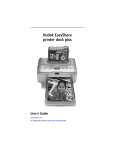
Kodak EasyShare Plus serie 3
Manuale per l'utente
www.kodak.com
Per esercitazioni interattive: www.kodak.com/go/howto
Eastman Kodak Company
Rochester, New York 14650
© Eastman Kodak Company, 2005
Tutte le immagini dello schermo sono simulate.
Il marchio e i loghi Bluetooth sono di proprietà di Bluetooth SIG, Inc. e il loro uso
viene concesso in licenza.
Wi-Fi® è un marchio registrato di Wi-Fi Alliance.
Eastman Kodak Company è un licenziatario autorizzato del marchio SD.
Kodak, EasyShare, Perfect Touch, ImageLink e XtraLife sono marchi di
Eastman Kodak Company.
P/N 4J3802_it
Caratteristiche del prodotto
Vista anteriore/superiore/laterale
1
2
3
4
5
6
21
7
20
8
19
9
18
17
16
1
2
3
4
5
6
7
8
9
10
10
15 14 13 12 11
Spia della carta
Spie di caricamento della batteria/Pulsante di
scaricamento e ricarica
Spia del nastro a colori
Pulsante/Spia di trasferimento
Pulsante/Spia della sequenza di immagini
11 Sportello del vassoio della carta
12 Pulsante/Spia della tecnologia wireless
Bluetooth
13 Pulsante Annulla
14 Pulsante del formato foto
15 Spie del formato foto
,
,
,
Pulsante/Spia di riduzione dell'effetto occhi
rossi
Pulsante/Spia di stampa
Tasti di controllo a quattro vie
Sensore a infrarossi
Vassoio della carta
16 Sportello degli accessori
www.kodak.com/go/support
17
18
19
20
21
Spia dello slot per scheda
Slot per scheda SDIO/SD/MMC
Spia del connettore per periferiche USB
Connettore per periferiche USB
Connettore di uscita audio/video (A/V)
IT
i
Caratteristiche del prodotto
Vista posteriore/superiore/laterale
1
2
7
ii
6
5
4
3
1
Connettore fotocamera
4
Apertura per la circolazione dell'aria
2
Connettore di alimentazione
(ingresso CC)
5
Slot per il percorso della carta
3
Connettore USB (per
collegamento con il computer)
6
Nastro a colori (installato come
illustrato)
7
Sportello del nastro
IT
www.kodak.com/go/support
Sommario
1
1 Operazioni preliminari ...........................................................................1
Dove posizionare la printer dock.................................................................... 1
Installazione dell'innesto di alloggiamento specifico per la fotocamera ........... 2
Collegamento all'alimentazione..................................................................... 3
Uso e conservazione del nastro a colori ......................................................... 3
Installazione e rimozione del nastro a colori................................................... 4
Uso e conservazione della carta..................................................................... 5
Caricamento della carta ................................................................................ 6
Installazione e rimozione del vassoio della carta ............................................ 7
2 Configurazione della fotocamera digitale ..............................................8
Inserimento sulla dock e ricarica della fotocamera digitale ............................. 8
Impostazione della qualità delle foto ........................................................... 11
Contrassegnare le foto per la stampa .......................................................... 12
3 Stampa senza computer ......................................................................13
Stampa dalla fotocamera digitale ................................................................ 13
Stampa dal lettore di schede interno............................................................ 14
Stampa da un lettore di schede Kodak......................................................... 15
Stampa di foto contrassegnate .................................................................... 16
Stampa da una fotocamera o da un dispositivo PictBridge compatibile ......... 16
Modifica del formato di stampa della foto.................................................... 17
Riduzione dell'effetto occhi rossi sulle stampe.............................................. 21
Annullamento della stampa......................................................................... 21
Rimozione delle strisce perforate dalla carta ................................................ 22
4 Uso della printer dock con un computer ..............................................23
Installazione del software............................................................................ 23
Collegamento al computer .......................................................................... 25
Trasferimento di foto dalla fotocamera digitale ............................................ 27
Trasferimento di foto dal lettore di schede interno ....................................... 29
Trasferimento di foto da un lettore di schede Kodak..................................... 30
www.kodak.com/go/support
IT
iii
Sommario
Stampa dal computer .................................................................................. 31
Annullamento della stampa......................................................................... 34
Disinstallazione del software ....................................................................... 35
5 Uso delle funzioni wireless della printer dock .....................................36
Stampa da un dispositivo con tecnologia Bluetooth® wireless ..................... 36
Stampa e trasferimento su una rete Wi-Fi wireless ....................................... 38
Stampa da un dispositivo a infrarossi........................................................... 43
Uso del telecomando Kodak ....................................................................... 43
6 Riesame delle foto ...............................................................................44
Riesame delle foto sullo schermo della fotocamera ...................................... 44
Visualizzazione delle foto su un televisore.................................................... 44
Esecuzione di una sequenza di immagini ..................................................... 46
7 Cura e manutenzione ..........................................................................47
Consigli generali ......................................................................................... 47
Pulizia del rullo alimentatore della carta ...................................................... 48
Trasporto della printer dock......................................................................... 49
8 Risoluzione dei problemi .....................................................................50
Problemi di stampa ..................................................................................... 50
Problemi di trasferimento/comunicazione..................................................... 59
Collegamento alla rete wireless ................................................................... 60
Indicatori di stato ........................................................................................ 61
Collegamenti utili........................................................................................ 71
Assistenza telefonica clienti......................................................................... 72
9 Appendice ...........................................................................................74
Specifiche tecniche della printer dock .......................................................... 74
Canali wireless............................................................................................ 75
Istruzioni importanti per la sicurezza............................................................ 76
Prolungamento della durata delle batterie ................................................... 77
Aggiornamento di software e firmware........................................................ 78
Ulteriori precauzioni e manutenzione........................................................... 78
Garanzia ..................................................................................................... 79
Conformità alle norme ................................................................................ 81
iv
IT
www.kodak.com/go/support
1
Operazioni preliminari
Dove posizionare la printer dock
■
Posizionare la printer dock su una superficie piana, pulita e priva di polvere, in
ambiente asciutto e al riparo dalla luce diretta del sole.
12,7 cm
■
Lasciare almeno 12,7 cm di spazio libero sul
retro della printer dock per il percorso della carta.
■
Per un'aerazione adeguata, verificare che la parte
superiore e inferiore della printer dock non siano
ostruite.
■
Quando si collegano i cavi di alimentazione o USB,
posizionarli in modo che non intralcino il percorso
della carta nella parte anteriore e posteriore della
printer dock.
■
Evitare le aree in cui sono presenti condotti di aerazione, le porte restano aperte o
vi è frequente passaggio di persone, perché la printer dock potrebbe essere
esposta a elevati livelli di polvere e materiale residuo. Le particelle di sporco
trasportate dall'aria possono influire sulla qualità dell'immagine.
■
Lasciare una quantità di spazio adeguato su ciascun lato della printer dock per
consentire il collegamento/scollegamento dei cavi, la sostituzione del nastro a
colori e l'alimentazione della carta.
www.kodak.com/go/support
IT
1
IT
Operazioni preliminari
Installazione dell'innesto di alloggiamento
specifico per la fotocamera
IMPORTANTE Utilizzare l'innesto di alloggiamento specifico per garantire un inserimento
corretto della fotocamera nella printer dock.
Installare l'innesto di alloggiamento specifico
fornito in dotazione con la fotocamera.
IMPORTANTE A seconda del connettore, potrebbe essere
necessario utilizzare un kit adattatore per
dock D-26 Kodak*.
a Rimuovere l'eventuale materiale di imballaggio
dal connettore.
■
b Inserire le linguette situate sulla parte posteriore
dell'innesto nelle apposite tacche vicine alla
parte posteriore della printer dock.
c Premere la parte anteriore dell'innesto e farla
scattare in posizione.
* Contattare l'assistenza clienti se l'adattatore per dock non è fornito in dotazione
con la fotocamera. Visitare il sito Web www.kodak.com/go/printerdockdownloads.
Per la compatibilità della fotocamera e della dock Kodak EasyShare, visitare il sito
www.kodak.com/go/adapterkitchart.
2
IT
www.kodak.com/go/support
Operazioni preliminari
Collegamento all'alimentazione
RISCHIO DI SCOSSA ELETTRICA
Utilizzare esclusivamente l'adattatore CA fornito con la printer dock. L'uso di adattatori
e cavi diversi potrebbe danneggiare la fotocamera, la printer dock o il computer.
1 Se presente, rimuovere la fotocamera inserita sulla
dock.
2 Collegare il cavo di alimentazione CA all'adattatore,
quindi al retro della printer dock.
NOTA A seconda del paese di residenza, il cavo di alimentazione CA
potrebbe essere diverso da quello mostrato nella figura.
3 Inserire il cavo di alimentazione CA in una presa di
corrente.
Uso e conservazione del nastro a colori
■
Per ottenere stampe della migliore qualità, conservare il nastro a colori in un luogo
in cui la temperatura non superi i 30 °C.
■
Per evitare di lasciarvi impronte, maneggiare il nastro a colori tenendolo dalle
estremità della bobina.
■
Conservare il nastro a colori al riparo dalla luce diretta del sole e lontano da
ambienti con temperature elevate (ad esempio un'automobile parcheggiata al
sole).
www.kodak.com/go/support
IT
3
IT
Operazioni preliminari
Installazione e rimozione del nastro a colori
1 Aprire lo sportello dell'alloggiamento del nastro, situato sul lato della printer dock.
2 Verificare che il nastro a colori non sia allentato.
Per tendere il nastro, premere verso l'interno la
bobina del nastro, quindi ruotarla in senso orario.
IMPORTANTE Fare attenzione a non ruotare la bobina
del nastro più di quanto non sia necessario
per tendere il nastro. Questo potrebbe
ridurre il numero delle stampe che è
possibile effettuare.
3 Inserire il nastro a colori, con l'etichetta rivolta
verso l'alto e la freccia puntata in direzione della
printer dock. Premere il nastro finché non scatta in
posizione.
4 Chiudere lo sportello dell'alloggiamento.
Per rimuovere il nastro a colori, aprire lo sportello
del nastro, quindi spingere verso l'alto la leva di
colore verde ed estrarre il nastro.
IMPORTANTE Se si verifica un errore della carta, il nastro
a colori potrebbe bloccarsi. Eliminare
l'errore della carta e accertarsi che la spia
della carta si sia spenta prima di rimuovere
il nastro (vedere Spia della carta al
paragrafo Indicatori di stato, pagina 61).
■
4
IT
www.kodak.com/go/support
Operazioni preliminari
■
Se durante la stampa o il collegamento
dell'alimentazione, la spia gialla del nastro a colori
lampeggia per 10 secondi, è possibile eseguire
massimo cinque stampe.
■
Quando il nastro è esaurito, la spia del nastro a
colori emette una luce rossa fissa. Installare un
nuovo nastro (vedere pagina 4).
Dopo aver installato un nuovo nastro a colori,
premere il pulsante di stampa, , per eliminare
l'errore e riprendere la stampa.
Uso e conservazione della carta
■
■
Per evitare di lasciarvi impronte, maneggiare la
carta tenendola dai bordi o dalle strisce perforate.
Non toccare il lato lucido del foglio.
■
Quando non lo si utilizza, rimuovere il vassoio della
carta. Chiudere il coperchio del vassoio e lo
sportello sulla printer dock per evitare che si
accumulino polvere e materiali residui. Conservare
la carta su una superficie piana.
Conservare la carta al riparo dalla luce diretta del sole e lontano da ambienti con
temperature elevate (ad esempio un'automobile parcheggiata al sole).
www.kodak.com/go/support
IT
5
IT
Operazioni preliminari
Caricamento della carta
1 Se inserito, rimuovere il vassoio della carta dalla printer dock (vedere pagina 7).
2 Dalla posizione di chiusura, arretrare il coperchio
del vassoio della carta di circa 8 cm fino a sentire il
secondo scatto. A questo punto, il vassoio è
completamente aperto, ovvero in posizione per il
caricamento della carta.
3 "Sfogliare" la risma per separare bene i fogli.
IMPORTANTE Caricare un massimo di 25 fogli. Per
evitare di caricare una quantità eccessiva di
carta, fare riferimento alla linea del limite
di caricamento all'interno del vassoio.
Non caricare carta sprovvista di strisce
perforate.
4 Caricare la carta nel vassoio, con il logo Kodak
rivolto verso il basso.
6
IT
www.kodak.com/go/support
Operazioni preliminari
Installazione e rimozione del vassoio della carta
1 Dalla posizione di chiusura, arretrare il coperchio
del vassoio della carta di circa 3 cm fino a sentire il
primo scatto. A questo punto, il vassoio è semi
aperto, ovvero in posizione di installazione.
2 Aprire lo sportello del vassoio della carta situato
sulla printer dock.
3 Inserire il vassoio della carta nel relativo
alloggiamento fino a quando non si blocca.
IMPORTANTE Per inserire correttamente il vassoio della
carta nella printer dock, tenere il coperchio
del vassoio in questa posizione durante
l'installazione.
■
Per rimuoverlo, tirare il vassoio della carta verso l'esterno.
■
Chiudere il coperchio e lo sportello del vassoio per evitare che si accumulino
polvere e materiali residui.
■
Quando il vassoio della carta è vuoto, la spia della carta emette una luce rossa.
Caricare la carta (vedere pagina 6).
Dopo aver riempito e installato il vassoio della carta, premere il pulsante di
stampa, , per eliminare l'errore e riprendere la stampa.
www.kodak.com/go/support
IT
7
2
Configurazione della
fotocamera digitale
Inserimento sulla dock e ricarica della fotocamera
digitale
Inserendo la fotocamera digitale sulla dock, è possibile stampare le immagini
direttamente dalla fotocamera e trasferire le immagini dalla fotocamera al computer.
Inoltre, è possibile ricaricare una batteria ricaricabile Ni-MH o una batteria ricaricabile
agli ioni di litio Kodak per fotocamera digitale. Per ulteriori informazioni, consultare il
manuale per l'utente fornito con la fotocamera.
La printer dock Kodak EasyShare Plus serie 3 è compatibile con il sistema di stampa
ImageLink. Oltre all'inserimento delle fotocamere digitali Kodak EasyShare,
è possibile, pertanto, inserire sulla dock altre marche di fotocamere digitali compatibili
con il sistema ImageLink.
1 Verificare che un innesto di alloggiamento specifico per la fotocamera sia installato
sulla printer dock (vedere pagina 2). Inserire la batteria utilizzata dalla fotocamera
per ricaricarla (una batteria ricaricabile Ni-MH o una batteria ricaricabile agli ioni
di litio Kodak per fotocamera digitale).
8
IT
www.kodak.com/go/support
Configurazione della fotocamera digitale
2 Inserire nuovamente la fotocamera sulla printer
dock. Spingere verso il basso per fissare in
posizione il connettore.
IMPORTANTE Tenere la tracolla o il cinturino da polso
della fotocamera lontano dal percorso
della carta sulla parte anteriore e su quella
posteriore della printer dock.
■ Il ciclo di ricarica delle batterie ricaricabili Ni-MH e
delle batterie ricaricabili agli ioni di litio Kodak per
fotocamera digitale è di circa 3 ore.
■
Durante il processo, le spie di caricamento della
batteria si accendono. La batteria è carica quando
tutte e tre le spie sono accese.
■
Per conservare la carica, è possibile lasciare la
fotocamera sulla printer dock.
Per la compatibilità della fotocamera e della dock
Kodak EasyShare, visitare il sito
www.kodak.com/go/adapterkitchart.
Per informazioni sulle batterie relative ad altre
marche di fotocamere compatibili con il sistema
ImageLink, consultare il manuale per l'utente della
fotocamera.
Ciclo di scaricamento e ricarica della batteria ricaricabile Ni-MH
Kodak per fotocamera digitale
IMPORTANTE La funzione di scaricamento e ricarica va eseguita solo con le batterie
ricaricabili Ni-MH Kodak, mentre non è necessaria per le batterie agli ioni di
litio.
www.kodak.com/go/support
IT
9
Configurazione della fotocamera digitale
Se una carica della batteria ricaricabile Ni-MH
Kodak consente di scattare meno di 20 foto, seguire
i suggerimenti forniti nella sezione Prolungamento
della durata delle batterie, pagina 77. Se il
problema persiste, è necessario eseguire un ciclo di
scaricamento e ricarica della batteria. Tale
operazione consente di scaricare e ricaricare
completamente la batteria.
NOTA Un intero ciclo di scaricamento e ricarica richiede massimo 8 ore, a seconda della carica residua
della batteria. Per ottenere risultati ottimali, eseguire l'operazione nel corso della notte senza
interrompere il ciclo.
1 Verificare che la batteria ricaricabile Ni-MH si trovi all'interno della fotocamera.
2 Inserire la fotocamera EasyShare sulla printer dock (vedere pagina 8).
3 Tenere premuti il pulsante di scaricamento e ricarica
e le spie di caricamento della batteria
fino a quando le spie stesse non iniziano a
lampeggiare (approssimativamente dopo
5 secondi).
Le spie di caricamento indicano lo stato
dell'operazione di scaricamento e ricarica:
10
IT
Le spie verdi
lampeggiano in
sequenza, da
destra a sinistra
Scaricamento della
batteria (le spie si
spengono
progressivamente).
Le spie verdi si
accendono in
sequenza, da
sinistra a destra
Caricamento della batteria
(le spie si accendono
progressivamente).
La batteria è carica
quando tutte e tre le spie
sono accese.
www.kodak.com/go/support
Configurazione della fotocamera digitale
Per acquistare una batteria ricaricabile Ni-MH Kodak per fotocamera digitale, visitare
il sito Web www.kodak.com/go/accessories. Per la compatibilità delle batterie,
consultare il Manuale per l'utente fornito con la fotocamera.
Impostazione della qualità delle foto
Prima di scattare delle foto, modificare le
impostazioni della qualità delle foto (o la
risoluzione) nella fotocamera digitale in
3:2
. Questa impostazione garantisce che
le foto scattate si adattino al formato della carta
fotografica della printer dock, evitando che le
immagini vengano "tagliate".
Per ulteriori informazioni, consultare il Manuale per
l'utente fornito con la fotocamera.
www.kodak.com/go/support
IT
11
Configurazione della fotocamera digitale
Contrassegnare le foto per la stampa
NOTA La procedura riportata di seguito si riferisce alle fotocamere digitali Kodak EasyShare. Per
informazioni sul contrassegno di foto su altre marche di fotocamere compatibili con il sistema
ImageLink, consultare il Manuale per l'utente fornito con la fotocamera.
1 Premere il pulsante "Share" sulla fotocamera,
2 Premere
per individuare una foto.
3 Premere
per evidenziare Stampa
.
, quindi premere il pulsante OK.*
4 Opzionale: è possibile applicare la stessa quantità di stampe ad altre foto. Premere
per individuare una foto. Mantenere invariato il valore relativo alla quantità
di stampe o premere
per modificarlo. Ripetere questa operazione finché alle
foto non viene applicata la quantità di copie che si desidera stampare.
5 Premere il pulsante OK e, successivamente, il pulsante "Share" per uscire.
* Per contrassegnare tutte le foto presenti nella posizione di memorizzazione,
evidenziare Stampa tutto , premere il pulsante OK e indicare il numero di copie
come descritto nella sezione precedente.
Per rimuovere il contrassegno di stampa da tutte le foto presenti nella posizione di
memorizzazione, evidenziare Annulla stampe , quindi premere il pulsante OK.
Per ulteriori informazioni, consultare il manuale per l'utente fornito con la fotocamera.
Per stampare automaticamente foto contrassegnate dalla fotocamera digitale Kodak
EasyShare, vedere pagina 16. Per stampare foto contrassegnate dal computer, vedere
pagina 31.
12
IT
www.kodak.com/go/support
3
Stampa senza computer
Stampa dalla fotocamera digitale
1 Scattare una foto con la fotocamera (vedere il Manuale per l'utente fornito con la
fotocamera).
2 Inserire la fotocamera sulla printer dock (vedere pagina 8).
La foto corrente o più recente viene visualizzata sullo schermo della fotocamera.
■ Per stampare la foto corrente, premere il pulsante di stampa,
.
NOTA Se la fotocamera o la scheda di memoria installata contengono foto contrassegnate per la
stampa, invece di stampare la foto corrente, verranno stampate tutte le foto contrassegnate
(vedere pagina 16).
■
Per riesaminare e scegliere le foto da stampare, premere i pulsanti
sinistra/destra sulla printer dock,
. Per ciascuna foto da stampare,
premere
per selezionare il numero di copie. Al termine della selezione,
premere il pulsante di stampa, .
La spia di stampa lampeggia e la stampa viene avviata.
La carta viene rielaborata quattro volte prima di essere
espulsa. Durante i primi tre passaggi, vengono applicati
gli strati di giallo, magenta e ciano, mentre nel quarto
passaggio, viene aggiunto all'immagine il rivestimento
Kodak XtraLifeTM che la protegge e la conserva.
IMPORTANTE Per evitare errori nell'alimentazione della
carta o inceppamenti, rimuovere la carta, il
vassoio della carta, il nastro a colori o la
fotocamera solo al termine della stampa.
■ Per interrompere il processo senza stampare,
premere il pulsante Annulla, .
www.kodak.com/go/support
IT
13
Stampa senza computer
Stampa dal lettore di schede interno
Utilizzare lo slot per scheda incorporato per stampare le foto direttamente dalla
scheda di memoria SDIO, SD o MMC.
1 Aprire lo sportello degli accessori situato sulla printer dock.
IMPORTANTE Inserire la scheda come mostrato nella foto. Non forzare l'inserimento della
scheda nell'apposito slot. Non inserire o rimuovere la scheda durante il
trasferimento delle foto dalla printer dock (vedere pagina 27) o se la spia
dello slot per scheda lampeggia.
2 Orientare la scheda SDIO, SD o MMC come
mostrato nella figura, quindi introdurla
nell'apposito slot per fissare il connettore.
Per stampare la foto corrente, premere il
pulsante di stampa, .
NOTA Se la scheda di memoria installata contiene foto
contrassegnate per la stampa, invece di stampare la foto
corrente, verranno stampate tutte le foto contrassegnate
(vedere pagina 16).
IMPORTANTE Per evitare errori nell'alimentazione della
carta o inceppamenti, rimuovere la carta, il
vassoio della carta, il nastro a colori o la
fotocamera solo al termine della stampa.
■ Per chiudere il processo senza stampare,
premere il pulsante Annulla, .
■
Angolo smussato
■
Per rimuovere la scheda, spingerla verso l'interno, quindi rilasciarla. Quando la
scheda è parzialmente espulsa, estrarla.
È possibile acquistare le schede SD o MMC e altri accessori presso i rivenditori di
prodotti Kodak o sul sito www.kodak.it/go/accessories.
14
IT
www.kodak.com/go/support
Stampa senza computer
Stampa da un lettore di schede Kodak
La printer dock è compatibile con il lettore di schede 8 in 1 Kodak (venduto
separatamente). La printer dock è compatibile anche con altri lettori di schede USB
Kodak, ma non con lettori di altri produttori.
1 Aprire lo sportello degli accessori situato sulla
printer dock.
2 Collegare il connettore USB del lettore di schede
alla porta USB posizionata sul lato della printer
dock.
3 Inserire la scheda di memoria nel lettore di schede (per ulteriori informazioni,
consultare il Manuale per l'utente fornito con il lettore). Inserire una scheda per
volta.
Per stampare la foto corrente, premere il pulsante di stampa, .
NOTA Se la scheda di memoria installata contiene foto contrassegnate per la stampa, invece di
stampare la foto corrente, verranno stampate tutte le foto contrassegnate (vedere pagina 16).
IMPORTANTE Per evitare errori nell'alimentazione della carta o inceppamenti, rimuovere
la carta, il vassoio della carta, il nastro a colori o la fotocamera solo al
termine della stampa.
■
■
Per chiudere il processo senza stampare, premere il pulsante Annulla,
.
È possibile acquistare il lettore di schede Kodak e altri accessori presso i rivenditori di
prodotti Kodak o sul sito www.kodak.com/go/accessories.
www.kodak.com/go/support
IT
15
Stampa senza computer
Stampa di foto contrassegnate
Se la fotocamera o la scheda di memoria contengono foto contrassegnate per la
stampa (vedere pagina 12 o il Manuale per l'utente fornito con la fotocamera),
è possibile scegliere di stampare per prime le foto contrassegnate. Se la fotocamera è
inserita sulla dock, sullo schermo della fotocamera viene visualizzato un messaggio
con l'indicazione che sono state individuate le foto contrassegnate.
Per stampare foto contrassegnate, premere il pulsante di stampa, .
La spia di stampa lampeggia, la stampa viene avviata e vengono stampate le foto
contrassegnate. Durante la stampa, i contrassegni vengono rimossi dalle foto
contrassegnate nella fotocamera o nella scheda.
IMPORTANTE Per evitare errori nell'alimentazione della carta o inceppamenti, rimuovere
la carta, il vassoio della carta, il nastro a colori o la fotocamera solo al
termine della stampa.
■
■
Per ignorare la stampa delle foto contrassegnate, premere il pulsante
Annulla, .
Stampa da una fotocamera o da un dispositivo
PictBridge compatibile
La printer dock Kodak EasyShare Plus si avvale della tecnologia PictBridge per
comunicare con tutte le fotocamere o i dispositivi PictBridge compatibili.
1 Aprire lo sportello degli accessori situato sulla printer dock.
2 Collegare il connettore USB del dispositivo o della
fotocamera PictBridge compatibile al connettore
USB sul lato della printer dock.
3 Usare il dispositivo o la fotocamera PictBridge
compatibile per riesaminare le foto, scegliere le
opzioni di stampa e stampare. Per ulteriori
informazioni, consultare il Manuale per l'utente
fornito con il dispositivo.
16
IT
www.kodak.com/go/support
Stampa senza computer
IMPORTANTE Per evitare errori nell'alimentazione della
carta o inceppamenti, rimuovere la carta, il
vassoio della carta, il nastro a colori o la
fotocamera solo al termine della stampa.
Modifica del formato di stampa della foto
■
Prima di stampare, premere più volte il pulsante del formato foto per scegliere il
formato desiderato.
Impostazione Formato Numero e formato delle stampe per foglio
immagine
1 per foglio
(foto intera)
Una foto di formato 10,2 x 15,2 cm
2 per foglio
(formato
cartolina)
Due foto di formato 5,4 x 8,5 cm
4 per foglio
(formato
tascabile)
Quattro foto di formato 5,1 x 7,6 cm
9 per foglio
(formato mini)
Nove foto di formato 3,4 x 5,1 cm
Per modificare il formato foto predefinito, attenersi alla procedura
descritta di seguito.
■
Selezionare un formato (vedere sopra), quindi tenere premuto il pulsante del
formato foto per 4 secondi.
L'indicatore luminoso corrispondente al formato selezionato lampeggia, quindi rimane
acceso sul verde.
www.kodak.com/go/support
IT
17
Stampa senza computer
Effetto del formato foto sul numero di copie
Nella maggior parte dei casi, con l'impostazione Formato immagine è possibile
stabilire anche il numero di copie che si desidera stampare. Ad esempio, se si desidera
stampare una foto dopo aver selezionato l'impostazione 2 per foglio, 2 copie
verranno stampate su un unico foglio di carta.
Quando si stampano delle foto contrassegnate (vedere pagina 16), il numero di copie
stampate viene definito in base all'impostazione sulla fotocamera o sul dispositivo.
Ad esempio, se tre foto memorizzate sulla fotocamera sono contrassegnate per essere
stampate una sola volta e sulla printer dock è stata selezionata l'opzione 4 per foglio,
su un unico foglio di carta vengono stampate tre foto con il formato 5,1 x 7,6 cm.
Per risultati ottimali, scegliere il formato o il numero di copie (sulla fotocamera o sul
dispositivo) ideale per ottimizzare l'uso dello spazio bianco sulla carta.
NOTA Quando si stampa da un dispositivo o una fotocamera PictBridge compatibile (vedere pagina 16),
il formato delle foto e il numero di copie vengono determinati in base alle impostazioni del
dispositivo relative alle immagini multiple e alle copie. Modificare queste impostazioni sul
dispositivo prima di stampare. Se l'opzione relativa al formato delle foto selezionata sul dispositivo
non corrisponde alle opzioni disponibili sulla printer dock, viene automaticamente selezionata
l'opzione più simile.
18
IT
www.kodak.com/go/support
Stampa senza computer
Stampa di foto differenti sullo stesso foglio
1 Contrassegnare le foto che si desidera stampare
sulla fotocamera digitale (vedere pagina 12).
2 Inserire la fotocamera sulla printer dock o la scheda
di memoria nel lettore di schede interno o in un
lettore di schede 8 in 1 Kodak collegato (in vendita
separatamente).
3 Premere ripetutamente il pulsante del formato foto
per selezionare l'impostazione 2 per foglio
,
4 per foglio
o 9 per foglio
, a seconda del
formato foto che si desidera stampare (vedere
pagina 17).
4 Premere il pulsante di stampa, , per avviare la
stampa.
NOTA Se si selezionano più copie di una foto durante l'operazione di contrassegno,
le foto duplicate vengono stampate sullo stesso foglio (vedere pagina 20).
www.kodak.com/go/support
IT
19
Stampa senza computer
Stampa di foto duplicate sullo stesso foglio
Metodo 1: mediante impostazione sulla fotocamera digitale
1 Contrassegnare le foto che si desidera stampare
sulla fotocamera digitale (vedere pagina 12).
Per ciascuna foto, scegliere il numero di copie
che si desidera stampare.
2 Inserire la fotocamera sulla printer dock o la scheda
di memoria nel lettore di schede interno o in un
lettore di schede 8 in 1 Kodak collegato (in vendita
separatamente).
3 Premere ripetutamente il pulsante del formato foto
per selezionare l'impostazione 2 per foglio
,
4 per foglio
o 9 per foglio
, a seconda del
formato foto che si desidera stampare (vedere
pagina 17).
4 Premere il pulsante di stampa,
stampa.
, per avviare la
Metodo 2: mediante la printer dock
1 Inserire la fotocamera sulla printer dock.
La foto corrente o più recente viene visualizzata sullo schermo della fotocamera.
2 Per riesaminare le foto e scegliere quella da stampare, premere i pulsanti
sinistra/destra sulla printer dock,
.
3 Premere il pulsante di stampa .
Viene visualizzata la schermata del numero di copie.
■ Premere
per selezionare il numero di copie desiderato, quindi premere il
pulsante di stampa, .
20
IT
www.kodak.com/go/support
Stampa senza computer
Riduzione dell'effetto occhi rossi sulle stampe
La printer dock Kodak EasyShare Plus serie 3 è dotata di funzioni che consentono di
rilevare automaticamente l'effetto occhi rossi e di correggerlo con la semplice
pressione di un pulsante.
Per ridurre l'effetto occhi rossi sulle foto stampate:
Durante l'impostazione di un ordine di stampa, premere il pulsante per la
riduzione dell'effetto occhi rossi, , prima di premere il pulsante di stampa.
La riduzione dell'effetto occhi rossi viene applicata a tutte le immagini scattate con la
fotocamera digitale utilizzando il flash.
Per impostare l'attivazione predefinita dell'effetto occhi rossi:
■
Tenere premuto il pulsante per la riduzione dell'effetto occhi rossi per 5 secondi.
La spia di riduzione effetto occhi rossi inizia a lampeggiare e, successivamente, diventa
fissa.
Ripetere questa operazione per impostare la disattivazione predefinita della
funzione.
NOTA Se si stampa da un computer, il pulsante per la riduzione dell'effetto occhi rossi è disabilitato. In tal
caso (vedere pagina 31), utilizzare il software Kodak EasyShare installato sul computer.
Quando si applica la riduzione dell'effetto occhi rossi, l'operazione di stampa può richiedere più
tempo.
■
Annullamento della stampa
■
Premere il pulsante Annulla, .
La stampa viene annullata e la carta viene espulsa dalla printer dock. Se una stampa
viene annullata durante il quarto passaggio (applicazione del rivestimento trasparente),
la carta viene espulsa a passaggio completato.
www.kodak.com/go/support
IT
21
Stampa senza computer
Rimozione delle strisce perforate dalla carta
IMPORTANTE Rimuovere le strisce perforate solo al termine del processo di stampa. La
carta priva delle strisce perforate non passa correttamente attraverso la
stampante.
1 Piegare le strisce verso l'alto, quindi verso il basso.
2 Staccare ciascuna striscia e gettarla.
22
IT
www.kodak.com/go/support
4
Uso della printer dock con un
computer
Installare il software Kodak EasyShare dal CD in dotazione per sfruttare tutte le
potenzialità della printer dock, incluso il trasferimento delle foto e la stampa dal
computer.
Installazione del software
IMPORTANTE Installare il software Kodak EasyShare
prima di collegare la printer dock al
computer.
1 Chiudere tutte le applicazioni software in
esecuzione sul computer (incluso il software
antivirus).
2 Inserire il CD del software Kodak EasyShare
nell'unità CD-ROM.
3 Per caricare il software, attenersi alla procedura descritta di seguito.
Computer con sistema operativo Windows – Se la finestra della procedura
di installazione non viene visualizzata automaticamente, scegliere Esegui dal menu
Start e digitare d:\setup.exe (d indica la lettera dell'unità contenente il CD).
Mac OS X – Fare doppio clic sull'icona del CD sul desktop, quindi fare clic
sull'icona di installazione.
www.kodak.com/go/support
IT
23
Uso della printer dock con un computer
4 Per installare il software, attenersi alle istruzioni visualizzate sullo schermo.
Computer con sistema operativo Windows – Selezionare Completa per
installare automaticamente le applicazioni di uso comune o Personalizzata per
scegliere le applicazioni che si desidera installare.
Mac OS X – Attenersi alle istruzioni visualizzate sullo schermo.
IMPORTANTE Per utilizzare la printer dock con un computer, è necessario installare il
driver di stampa. Se si sceglie l'installazione personalizzata, verificare che la
printer dock sia selezionata. Se si sceglie l'installazione completa, il driver di
stampa viene installato automaticamente.
5 Riavviare il computer se richiesto. Se è stato precedentemente disattivato,
riattivare il software antivirus. Per ulteriori informazioni, consultare il manuale del
software antivirus.
Per informazioni sulle applicazioni software incluse nel CD del software Kodak
EasyShare, fare clic sul pulsante della guida disponibile nel software Kodak EasyShare.
24
IT
www.kodak.com/go/support
Uso della printer dock con un computer
Collegamento al computer
IMPORTANTE Prima di collegare la printer dock al computer, controllare che la fotocamera
NON sia inserita sulla dock.
1 Verificare che il software Kodak EasyShare sia
installato sul computer (vedere pagina 23).
2 Inserire l'estremità del cavo USB in dotazione
contrassegnata dal simbolo
nella porta USB del
computer.
Per ulteriori dettagli, consultare la documentazione
relativa al computer.
3 Collegare l'altra estremità del cavo USB al
connettore USB che si trova sul retro della printer
dock.
Sui sistemi operativi Windows, la prima volta che si
collega la printer dock, viene eseguita
l'installazione guidata nuovo hardware. Seguire le
istruzioni visualizzate sullo schermo.
Per ulteriori dettagli, consultare la documentazione
relativa al computer.
NOTA Se si inserisce una scheda Wi-Fi® Kodak (in vendita
separatamente) la prima volta che si collega la printer dock,
viene visualizzato l'assistente per l'aggiunta della stampante
wireless. Seguire le istruzioni sullo schermo.
www.kodak.com/go/support
IT
25
Uso della printer dock con un computer
4 Mac OS X – Installare la printer dock sul computer
Installare la printer dock sul computer (Mac OS 10.2.8 – 10.3.9):
a Aprire la finestra del Finder e fare clic sul pulsante Applicazioni oppure aprire la
cartella Applicazioni sull'unità operativa.
b Aprire la cartella Utilities, quindi fare doppio clic sull'utilità di configurazione
della stampante.
c Fare clic su Aggiungi.
d Dal menu, selezionare la stampante Kodak.
e Selezionare la printer dock, quindi fare clic su Aggiungi.
La printer dock viene aggiunta al computer.
Installare la printer dock sul computer (Mac OS 10.4):
a Aprire la finestra del Finder e fare clic sul pulsante Applicazioni oppure aprire la
cartella Applicazioni sull'unità operativa.
b Aprire la cartella Utilities, quindi fare doppio clic sull'utilità di configurazione
della stampante.
c Fare clic su Aggiungi.
d Dall'elenco delle stampanti, selezionare la printer dock, quindi fare clic
sull'opzione che consente di aggiungere altre stampanti.
e Dal menu a discesa visualizzato nella parte superiore dello schermo,
selezionare la stampante Kodak.
f Selezionare la printer dock, quindi fare clic su Aggiungi.
La printer dock viene aggiunta al computer.
26
IT
www.kodak.com/go/support
Uso della printer dock con un computer
Trasferimento di foto dalla fotocamera digitale
1 Accertarsi che il software Kodak EasyShare sia installato (vedere pagina 23) e che
la printer dock sia collegata al computer (vedere pagina 25).
2 Se si dispone di un lettore di schede USB opzionale, scollegarlo dalla printer dock.
3 Inserire la fotocamera sulla printer dock (vedere pagina 8).
4 Premere il pulsante di trasferimento,
, sulla printer dock.
Il software Kodak EasyShare si avvia nel computer (se è stato installato).
■ Se viene richiesto di scegliere un'opzione di Sincronizzazione e trasferimento,
scegliere l'opzione appropriata:
Sì, sincronizza con il software (consigliata se si esegue l'installazione su
un computer singolo o principale) – Ogni volta che la fotocamera si collega al
software EasyShare, le foto e i video vengono trasferiti sul computer. Inoltre, le
immagini contenute nella fotocamera e nel software EasyShare del computer
vengono aggiornate in base alle opzioni di sincronizzazione impostate nel
software EasyShare (vedere pagina 28).
No, trasferisci solo le foto (consigliata se si esegue l'installazione su un
computer supplementare o "secondario") – Ogni volta che la fotocamera si
collega al software EasyShare, le foto e i video vengono trasferiti sul computer
e la sincronizzazione non è attiva.
NOTA Dopo aver installato il software EasyShare, è possibile modificare le impostazioni di Sincronizzazione
e trasferimento. Per ulteriori informazioni, fare clic sul pulsante della guida disponibile nel software
Kodak EasyShare.
IMPORTANTE Non rimuovere la fotocamera durante il trasferimento delle foto dalla
printer dock.
Durante il trasferimento delle foto, la spia di trasferimento sulla printer dock emette una
luce lampeggiante. La spia di trasferimento continua a lampeggiare finché non si preme il
pulsante di trasferimento o di stampa o non si rimuove la fotocamera dalla printer dock.
■ Per interrompere il trasferimento o ripristinare lo stato della spia "ready" sulla
printer dock dopo il trasferimento delle foto, premere il pulsante Annulla, .
Per ulteriori informazioni, vedere la guida del software Kodak EasyShare.
www.kodak.com/go/support
IT
27
Uso della printer dock con un computer
Sincronizzazione con il software Kodak EasyShare
(solo fotocamere Kodak EasyShare)
La sincronizzazione con il software Kodak EasyShare consente di organizzare
facilmente le immagini sulla fotocamera Kodak EasyShare senza eseguire le stesse
modifiche sulle immagini memorizzate nel software (e viceversa). Oltre a trasferire
foto e video dalla fotocamera al computer, la sincronizzazione consente di:
■
Aggiornare automaticamente la data e l'ora della fotocamera con quelle del
computer
■
Scambiare le informazioni della rubrica tra la fotocamera e il software EasyShare
■
Aggiornare gli album
Spostare le foto selezionate dal software alla fotocamera EasyShare
NOTA Queste opzioni di sincronizzazione sono disponibili solo sulle fotocamere digitali Kodak EasyShare
che le supportano. Per ulteriori informazioni, consultare il Manuale per l'utente fornito con la
fotocamera o fare clic sul pulsante della guida disponibile nel software Kodak EasyShare.
■
Ogni volta che la fotocamera EasyShare si collega al software EasyShare, vengono
eseguiti gli aggiornamenti selezionati nelle impostazioni di sincronizzazione.
Per modificare le impostazioni di sincronizzazione, utilizzare la funzione
Sincronizzazione e trasferimento del software EasyShare. Per ulteriori informazioni,
fare clic sul pulsante della guida disponibile nel software Kodak EasyShare.
Per sincronizzare la fotocamera Kodak EasyShare con il software EasyShare:
Configurare le opzioni di sincronizzazione nel software EasyShare in base alle capacità
della fotocamera digitale EasyShare utilizzata, quindi collegare la printer dock al
computer tramite un cavo USB o una scheda opzionale Wi-Fi per collegarsi a una rete
wireless Wi-Fi disponibile (vedere pagina 38).
Consultare le istruzioni della sezione Trasferimento di foto dalla fotocamera digitale,
pagina 27. Premendo il pulsante di trasferimento, si avvia la sincronizzazione e il
processo di trasferimento. Seguire le istruzioni sullo schermo.
Per ulteriori informazioni, consultare il Manuale per l'utente fornito con la fotocamera
o fare clic sul pulsante della guida disponibile nel software Kodak EasyShare.
28
IT
www.kodak.com/go/support
Uso della printer dock con un computer
Trasferimento di foto dal lettore di schede interno
1 Accertarsi che il software Kodak EasyShare sia installato (vedere pagina 23) e che
la printer dock sia collegata al computer (vedere pagina 25).
2 Aprire lo sportello degli accessori situato sulla printer dock.
3 Rimuovere la fotocamera eventualmente inserita sulla dock.
IMPORTANTE Inserire la scheda come mostrato nella figura. Non forzare l'inserimento
della scheda nell'apposito slot.
Angolo smussato
■
4 Orientare la scheda SD/MMC come mostrato nella
figura, quindi introdurla nello slot per scheda per
fissare il connettore.
5 Premere il pulsante di trasferimento sulla printer
dock
.
Il software Kodak EasyShare si avvia nel computer (se è
stato installato).
Durante il trasferimento delle immagini, la spia di
trasferimento sulla printer dock emette una luce
lampeggiante. La spia di trasferimento continua a
lampeggiare fino a quando non viene premuto il
pulsante di trasferimento o stampa oppure la
connessione non scade.
IMPORTANTE Non inserire o rimuovere la scheda durante
il trasferimento delle foto dalla printer
dock o se la spia dello slot per scheda
lampeggia.
■ Per interrompere il trasferimento o ripristinare lo
stato della spia "ready" sulla printer dock dopo
il trasferimento delle foto, premere il pulsante
Annulla, .
Per rimuovere la scheda, spingerla verso l'interno, quindi rilasciarla. Quando la
scheda è parzialmente espulsa, estrarla.
www.kodak.com/go/support
IT
29
Uso della printer dock con un computer
Trasferimento di foto da un lettore di schede Kodak
La printer dock Plus è compatibile con il lettore di schede 8 in 1 Kodak (in vendita
separatamente). La printer dock Plus è compatibile anche con altri lettori di schede
USB Kodak, mentre non sono supportati i lettori di schede di altri produttori.
1 Accertarsi che il software Kodak EasyShare sia installato (vedere pagina 23) e che
la printer dock sia collegata al computer (vedere pagina 25).
2 Aprire lo sportello degli accessori situato sulla printer dock.
3 Rimuovere la fotocamera eventualmente inserita sulla dock e la scheda di memoria
inserita nello slot.
4 Collegare il connettore USB del lettore di schede al
connettore USB posizionato sul lato della printer
dock.
5 Inserire la scheda di memoria nel lettore di schede (per ulteriori informazioni,
consultare il Manuale per l'utente fornito con il lettore). Inserire una scheda per
volta.
6 Premere il pulsante di trasferimento sulla printer dock
.
Il software Kodak EasyShare si avvia nel computer (se è stato installato).
Durante il trasferimento delle immagini, la spia di trasferimento sulla printer dock
emette una luce lampeggiante. La spia di trasferimento continua a lampeggiare fino a
quando non viene premuto il pulsante di trasferimento o stampa oppure la connessione
non scade.
IMPORTANTE Non inserire o rimuovere le schede mentre è in corso il trasferimento di foto
o se la spia del connettore per periferiche USB lampeggia.
■ Per interrompere il trasferimento o ripristinare lo stato della spia "ready" sulla
printer dock dopo il trasferimento delle foto, premere il pulsante Annulla, .
30
IT
www.kodak.com/go/support
Uso della printer dock con un computer
Stampa dal computer
Per la stampa, si consiglia di utilizzare il software Kodak EasyShare fornito in
dotazione. Questo software consente di avvalersi di numerose funzioni, compresa
quella per l'ottimizzazione dei colori, la riduzione dell'effetto occhi rossi e
l'archiviazione delle immagini.
Se nel computer non sono presenti immagini, utilizzare la printer dock per trasferire le
immagini dalla fotocamera o dalla scheda di memoria prima di stamparle (vedere
pagina 27).
IMPORTANTE Attendere che il processo di stampa venga completato prima di rimuovere
la carta o il vassoio. In caso contrario, potrebbero verificarsi errori
nell'alimentazione della carta o inceppamenti.
Stampa con il software Kodak EasyShare
1 Accertarsi che il software Kodak EasyShare sia installato (vedere pagina 23) e che
la printer dock sia collegata al computer (vedere pagina 25).
2 Fare clic sulla scheda La mia collezione.
3 Selezionare le foto che si desidera stampare.
4 Fare clic sulla scheda Stampa a casa.
5 Assicurarsi che la printer dock sia stata selezionata come stampante.
6 Modificare le altre impostazioni, quali formato della carta e layout di stampa,
quindi fare clic su Stampa.
Stampa delle foto contrassegnate dal computer
1 Accertarsi che il software Kodak EasyShare sia installato (vedere pagina 23) e che
la printer dock sia collegata al computer (vedere pagina 25).
2 Trasferire le foto contrassegnate al computer (vedere pagina 27).
3 Fare clic sulla scheda Stampa a casa.
4 Assicurarsi che la printer dock sia stata selezionata come stampante.
www.kodak.com/go/support
IT
31
Uso della printer dock con un computer
5 Modificare le altre impostazioni, quali formato della carta e layout di stampa,
quindi fare clic su Stampa.
NOTA Durante la stampa dal computer, i pulsanti del formato foto e di riduzione dell'effetto occhi rossi
della printer dock sono disattivati. Impostare le opzioni di stampa mediante il software EasyShare.
Per ulteriori informazioni, vedere la guida del software EasyShare.
Stampa con altre applicazioni
1 Accertarsi che il driver di stampa sia installato (vedere pagina 23) e che la printer
dock sia collegata al computer (vedere pagina 25).
2 Aprire le immagini nell'applicazione dalla quale si desidera stamparle.
3 Accedere alle impostazioni della stampante selezionando Stampa o Imposta
pagina dal menu File (a seconda dell'applicazione e della piattaforma utilizzate).
4 Assicurarsi che la printer dock sia stata selezionata come stampante.
5 Se necessario, modificare altre impostazioni, quindi fare clic su OK o su Stampa.
A seconda dell'applicazione e della piattaforma utilizzate, potrebbe essere
necessario tornare al menu principale e selezionare Stampa dal menu File.
NOTA Durante la stampa dal computer, i pulsanti del formato foto e di riduzione dell'effetto occhi rossi
della printer dock sono disattivati. Impostare le opzioni di stampa mediante il software EasyShare.
32
IT
www.kodak.com/go/support
Uso della printer dock con un computer
Scelta della modalità Colori
La modalità Colori Kodak consente la correzione automatica del colore rendendo più
semplice la stampa di splendide foto in pochissimo tempo. La printer dock presenta
tre opzioni della modalità Colori:
Migliore – Per colori più intensi e vivaci.
Naturale – Per le stampe di tutti i giorni, eccezionali e dai colori naturali.
Nessuno – Per disattivare la correzione automatica del colore.
Per modificare la modalità Colori, attenersi alla procedura descritta di seguito.
Sistemi operativi Windows 2000/XP
1 Dal menu Start, selezionare Impostazioni, quindi Stampanti.
NOTA A seconda della configurazione del menu Start, potrebbe essere necessario selezionare
Stampanti e fax nel Pannello di controllo.
2 Fare clic con il pulsante destro del mouse sull'icona della printer dock, quindi
selezionare Preferenze stampa.
3 Fare clic sulla scheda per la correzione del colore.
4 Selezionare un'opzione della correzione del colore, quindi fare clic su OK.
Sistemi operativi Windows 98/ME
1 Dal menu Start, selezionare Impostazioni, quindi Stampanti.
2 Con il pulsante destro del mouse, fare clic sull'icona della printer dock, quindi
selezionare Proprietà.
3 Fare clic sulla scheda per la correzione del colore.
4 Da questa scheda, selezionare un'opzione della modalità Colori.
5 Al termine dell'operazione, fare clic su OK.
www.kodak.com/go/support
IT
33
Uso della printer dock con un computer
Mac OS X
1 Assicurarsi che la printer dock sia stata selezionata come stampante.
2 Nel menu File dell'applicazione in uso, selezionare Stampa.
3 Selezionare Controllo colore dal menu a comparsa Copie e Pagine.
4 Selezionare Colori Kodak.
5 Selezionare un'opzione della modalità Colori.
Annullamento della stampa
Computer con sistema operativo Windows
1 Fare doppio clic sull'icona della stampante nella barra delle applicazioni.
2 Selezionare la stampa che si desidera annullare.
3 Selezionare Documento, quindi Annulla.
Mac OS X
1 In Centro Stampa, fare doppio clic sull'icona della stampante.
2 Fare clic sulla stampa che si desidera annullare, quindi selezionare Elimina.
Annullamento della stampa dalla printer dock
■
34
Premere il pulsante Annulla, , sulla printer dock.
La stampa viene annullata e la carta viene espulsa dalla printer dock. Se una stampa
viene annullata durante il quarto passaggio (applicazione del rivestimento trasparente),
la carta viene espulsa a passaggio completato.
IT
www.kodak.com/go/support
Uso della printer dock con un computer
Disinstallazione del software
Se si desidera rimuovere il driver di stampa o il software EasyShare dal computer,
attenersi alla procedura descritta di seguito.
Computer con sistema operativo Windows
1 Aprire il Pannello di controllo.
Dal menu Start, selezionare Impostazioni, quindi Pannello di controllo (nel sistema
operativo Windows XP, il Pannello di controllo si trova nel menu Start).
2 Fare doppio clic su Installazione applicazioni.
3 Selezionare il software Kodak EasyShare, quindi fare clic su Rimuovi.
4 Selezionare Modifica per disinstallare singoli componenti, ad esempio il driver di
stampa, o selezionare Rimuovi per disinstallare tutti i componenti.
5 Attenersi alle istruzioni visualizzate sullo schermo. Riavviare il computer,
se richiesto.
Mac OS X
1 Fare doppio clic sull'unità operativa del sistema in uso.
2 Selezionare Library, quindi Stampanti.
3 Aprire la cartella Kodak, quindi la cartella della printer dock.
4 Fare doppio clic sul programma di disinstallazione della printer dock.
5 Attenersi alle istruzioni visualizzate sullo schermo.
www.kodak.com/go/support
IT
35
5
Uso delle funzioni wireless
della printer dock
Stampa da un dispositivo con tecnologia
Bluetooth® wireless
La funzione Bluetooth utilizza la tecnologia Bluetooth 1.1, che consente di stampare
da dispositivi con tecnologia wireless Bluetooth compatibili, inclusi numerosi palmari
e telefoni cellulari. Usare il dispositivo wireless per riesaminare le foto, scegliere le
opzioni di stampa e stampare.
NOTA La printer dock Kodak EasyShare Plus serie 3 supporta solo i profili OPP (Object Push) e FTP
(File Transfer).
Per impostazione predefinita, la funzione Bluetooth è attiva e pronta a ricevere i
segnali da un dispositivo Bluetooth compatibile.
Per disattivare la funzione Bluetooth:
■
Premere il pulsante Bluetooth, . Premere
nuovamente il pulsante per riattivare la funzione.
Per impostare la disattivazione predefinita della
funzione Bluetooth:
■
Tenere premuto il pulsante Bluetooth per 5 secondi.
Ripetere la stessa operazione per impostare
l'attivazione predefinita della funzione.
NOTA Per ricevere il segnale wireless, non posizionarsi a una distanza superiore a 10 metri dalla printer
dock.
36
IT
www.kodak.com/go/support
Uso delle funzioni wireless della printer dock
Per stampare dal dispositivo compatibile con la tecnologia wireless
Bluetooth:
1 Attivare la tecnologia wireless sul dispositivo e scegliere le foto che si desidera
stampare.
Il processo di ricerca viene avviato e i dispositivi con tecnologia wireless Bluetooth
disponibili vengono visualizzati sul dispositivo in uso.
2 Selezionare la printer dock sul dispositivo.
NOTA Se il dispositivo richiede un'autenticazione, digitare il pin 1111 (predefinito).
3 Selezionare Invia o Trasmetti sul dispositivo.
Le immagini selezionate vengono inviate alla printer dock per la stampa.
Per ulteriori informazioni, consultare il Manuale per l'utente fornito con il dispositivo.
Per configurare le impostazioni della tecnologia wireless Bluetooth per la
printer dock:
1 Verificare che il driver della stampante incluso nel CD del software Kodak
EasyShare sia installato sul computer (vedere pagina 23), quindi collegare la
printer dock al computer tramite il cavo USB (vedere pagina 25).
2 Aprire l'utilità di configurazione della stampante wireless Kodak:
Computer con sistema operativo Windows
a Nel menu Start, selezionare Programmi (oppure Tutti i programmi).
b Aprire la cartella Kodak, quindi la cartella della printer dock Kodak EasyShare.
c Selezionare l'utilità di configurazione della stampante wireless Kodak.
Mac OS X
a Aprire la finestra del Finder e fare clic sul pulsante Applicazioni oppure aprire
la cartella Applicazioni sull'unità operativa.
b Aprire la cartella Utilities, quindi fare doppio clic sull'utilità di configurazione
della stampante.
c Fare doppio clic sulla printer dock nell'elenco, quindi fare clic su Utility.
L'utilità di configurazione viene avviata sul computer.
www.kodak.com/go/support
IT
37
Uso delle funzioni wireless della printer dock
3 Accanto all'opzione Mostra, selezionare Bluetooth.
4 Cambiare le impostazioni nel modo desiderato.
Per ulteriori informazioni, consultare la guida dell'utilità di configurazione.
Stampa e trasferimento su una rete Wi-Fi wireless
Inserire una scheda Wi-Fi® Kodak (in vendita separatamente) nell'apposito slot,
quindi stampare e trasferire le foto utilizzando la printer dock su una rete
(infrastruttura) Wi-Fi wireless esistente. In alternativa stampare le foto direttamente
sulla printer dock tramite una rete Wi-Fi wireless device-to-device (Ad-Hoc).
Esempio di una rete infrastruttura wireless:
Esempio di una rete Ad-Hoc:
38
IT
www.kodak.com/go/support
Uso delle funzioni wireless della printer dock
Installazione della printer dock su una rete Wi-Fi wireless
1 Aprire lo sportello degli accessori situato sulla printer dock.
IMPORTANTE Inserire la scheda come indicato. Non forzare l'inserimento della scheda
nell'apposito slot.
Angolo smussato
2 Orientare la scheda Wi-Fi ® Kodak come mostrato
nella figura, quindi introdurla nello slot per fissare il
connettore.
La spia dello slot per scheda lampeggia mentre la
printer dock esegue la ricerca delle reti disponibili. Una
volta stabilito il collegamento, la spia dello slot per
scheda diventa fissa.
NOTA Quando è inserita correttamente, la scheda sporge
leggermente per ricevere i segnali Wi-Fi.
■
Per rimuovere la scheda, spingerla verso
l'interno, quindi rilasciarla. Quando la scheda è
parzialmente espulsa, estrarla.
3 Verificare che il driver della stampante incluso nel CD del software Kodak
EasyShare sia installato sul computer (vedere pagina 23), quindi collegare la
printer dock al computer tramite il cavo USB (vedere pagina 25).
www.kodak.com/go/support
IT
39
Uso delle funzioni wireless della printer dock
4 Configurare le impostazioni Wi-Fi della printer dock (ad esempio, SSID e
sicurezza), quindi impostare la printer dock come stampante wireless sulla rete
Wi-Fi wireless:
Computer con sistema operativo Windows
Configurare le impostazioni Wi-Fi della printer dock:
a Nel menu Start, selezionare Programmi (oppure Tutti i programmi).
b Aprire la cartella Kodak, quindi la cartella della printer dock Kodak EasyShare.
c Selezionare l'utilità di configurazione della stampante wireless Kodak.
L'utilità di configurazione viene avviata sul computer.
d Accanto all'opzione Mostra, selezionare WiFi Primario.
e Modificare le impostazioni in modo che corrispondano a quelle della rete Wi-Fi
wireless in uso. Fare clic sul pulsante della procedura guidata per la
configurazione della rete wireless.
Per ulteriori informazioni, consultare la guida dell'utilità di configurazione.
Impostare la printer dock come stampante wireless sul computer:
a Nel menu Start, selezionare Programmi (oppure Tutti i programmi).
b Aprire la cartella Kodak, quindi la cartella della printer dock Kodak EasyShare.
c Selezionare l'assistente di configurazione del computer per la stampante
wireless Kodak.
d Fare clic su Avanti.
e Selezionare la printer dock, quindi fare clic su Avanti.
La printer dock viene aggiunta al computer (rappresentata come una "copia"
wireless della printer dock visualizzata nell'elenco delle stampanti in Windows OS).
40
IT
www.kodak.com/go/support
Uso delle funzioni wireless della printer dock
Mac OS X
Installare la printer dock sul computer:
Vedere Collegamento al computer, pagina 25.
Configurare le impostazioni Wi-Fi della printer dock:
a Aprire la finestra del Finder e fare clic sul pulsante Applicazioni oppure aprire
la cartella Applicazioni sull'unità operativa.
b Aprire la cartella Utilities, quindi fare doppio clic sull'utilità di configurazione
della stampante.
c Selezionare la printer dock dall'elenco, quindi fare clic su Utility.
d Modificare le impostazioni Wi-Fi in modo che corrispondano a quelle della rete
Wi-Fi wireless in uso. Per ulteriori informazioni, consultare la guida dell'utilità
di configurazione wireless.
5 Chiudere tutti i programmi in esecuzione sul computer, quindi scollegare il cavo
USB che collega il computer e la printer dock.
6 (Opzionale) Per stampare una copia delle impostazioni Wi-Fi correnti per la printer
dock:
■
Tenere premuti contemporaneamente i pulsanti di stampa,
trasferimento,
, per 5 secondi.
www.kodak.com/go/support
, e di
IT
41
Uso delle funzioni wireless della printer dock
Stampa delle foto sulla rete Wi-Fi wireless
1 Installare la printer dock sulla rete Wi-Fi wireless (vedere pagina 39).
IMPORTANTE Installare la printer dock sulla stessa rete del computer o del dispositivo dal
quale si desidera stampare. Se si stampa dal software EasyShare, in
Preferenze assicurarsi di selezionare l'opzione Attiva connessioni wireless
(per ulteriori informazioni, fare clic sul pulsante della guida disponibile nel
software EasyShare).
2 Dal computer o dal dispositivo Wi-Fi, selezionare le foto e stampare. Per ulteriori
informazioni, consultare il Manuale per l'utente fornito con il computer o il
dispositivo.
Trasferimento delle foto sulla rete Wi-Fi wireless (solo
fotocamere digitali EasyShare)
1 Installare la printer dock sulla rete Wi-Fi wireless (vedere pagina 39).
IMPORTANTE Installare la printer dock sulla stessa rete del computer dal quale si desidera
eseguire il trasferimento. Se due o più computer utilizzano la stessa rete,
scegliere il computer sul quale trasferire le foto mediante l'utilità di
configurazione della stampante wireless Kodak (per ulteriori informazioni,
consultare la guida dell'utilità di configurazione wireless).
2 Posizionare la fotocamera digitale EasyShare sulla dock (vedere pagina 8), quindi
premere il pulsante di trasferimento,
, per trasferire le foto al software
EasyShare del computer (vedere pagina 27).
NOTA Se la printer dock è collegata al computer tramite un cavo USB, le foto vengono trasferite
utilizzando il collegamento via cavo anziché wireless.
Per ulteriori informazioni, consultare il Manuale per l'utente fornito con il computer o
il dispositivo o visitare il sito www.kodak.com/go/wifisupport e www.wi-fi.org.
42
IT
www.kodak.com/go/support
Uso delle funzioni wireless della printer dock
Stampa da un dispositivo a infrarossi
Grazie al sensore a infrarossi incorporato, è possibile stampare da dispositivi con
tecnologia wireless IrDA®. Analogamente alla tecnologia Bluetooth, anche la
tecnologia wireless IrDA viene utilizzata da numerosi dispositivi portatili quali PDA e
telefoni cellulari wireless. Usare il dispositivo a infrarossi per riesaminare le foto,
scegliere le opzioni di stampa e stampare. Per ulteriori informazioni, consultare il
Manuale per l'utente fornito con il dispositivo.
NOTA Quando si utilizza il telecomando o un dispositivo wireless a
infrarossi con la printer dock, verificare che il sensore a
infrarossi della printer dock non sia ostruito.
Per ulteriori informazioni, visitare il sito
www.irda.org.
Sensore a infrarossi
È possibile acquistare il telecomando Kodak, l'adattatore USB wireless Kodak e altri
accessori presso i rivenditori di prodotti Kodak o sul sito
www.kodak.com/go/accessories. Visitare periodicamente il sito per verificare la
disponibilità di nuovi accessori per la stampa wireless.
Uso del telecomando Kodak
Il telecomando Kodak (in vendita separatamente) consente di visualizzare e stampare
le foto, nonché di controllare la printer dock in modalità remota. Il telecomando è
particolarmente utile quando si utilizza un televisore per visualizzare le foto (vedere
pagina 44). Per ulteriori informazioni, consultare il Manuale per l'utente fornito con il
telecomando.
www.kodak.com/go/support
IT
43
6
Riesame delle foto
Riesame delle foto sullo schermo della fotocamera
1 Posizionare la fotocamera digitale sulla dock (vedere pagina 8).
2 Premere
sulla printer dock per scorrere le foto oppure premere il pulsante
della sequenza di immagini,
(vedere pagina 46).
Visualizzazione delle foto su un televisore
Quando la fotocamera è inserita nella printer dock, è possibile visualizzare le foto
sullo schermo di un televisore, su un monitor o su un qualsiasi dispositivo dotato di
ingresso video (la qualità delle immagini visualizzate su uno schermo televisivo
potrebbe essere inferiore a quella ottenuta utilizzando un monitor o a quella delle
stampe).
1 Aprire lo sportello degli accessori situato sulla printer dock.
44
IT
www.kodak.com/go/support
Riesame delle foto
2 Collegare il cavo A/V (in dotazione) dal connettore
dell'uscita A/V della printer dock alla porta di
ingresso video (di colore giallo) e alla porta di
ingresso audio (di colore bianco) del televisore o del
monitor.
3 Impostare l'uscita video (NTSC o PAL) della
fotocamera sul formato utilizzato nella località di
residenza. Per ulteriori informazioni, consultare il
Manuale per l'utente fornito con la fotocamera.
4 Posizionare la fotocamera sulla dock (vedere
pagina 8).
Sullo schermo della fotocamera viene visualizzato un
messaggio che richiede di selezionare un dispositivo di
visualizzazione.
Premere
sulla printer dock per scegliere la
fotocamera o il televisore, quindi premere il
pulsante di stampa .
5 Accendere il televisore e selezionare un canale
video (per ulteriori informazioni, consultare il
Manuale per l'utente fornito con il televisore).
Seguire le istruzioni sullo schermo. Utilizzare la
printer dock normalmente.
www.kodak.com/go/support
IT
45
Riesame delle foto
Esecuzione di una sequenza di immagini
La funzione della sequenza di immagini consente di riesaminare automaticamente le
foto e i video memorizzati sulla fotocamera digitale EasyShare.
1 Posizionare la fotocamera digitale Kodak EasyShare nella printer dock.
■ Per visualizzare la sequenza su un televisore, collegare la printer dock a un
apparecchio televisivo (vedere pagina 44) prima di inserire la fotocamera sulla
printer dock.
2 Premere il pulsante della sequenza di immagini,
.
Le immagini e i video vengono visualizzati nell'ordine di acquisizione. Al termine della
sequenza di immagini, sullo schermo viene visualizzato il messaggio "Fine".
■ Per spostarsi manualmente tra le diverse immagini o i video durante la
sequenza, premere
sulla printer dock.
■ Quando si visualizza la sequenza di immagini, è possibile selezionare le foto
da stampare premendo il pulsante di stampa, . Premere
per
scegliere il numero di copie per ciascuna foto.
IMPORTANTE Se, dopo aver premuto il pulsante di stampa, si decide di non stampare la
foto, selezionare 0 nella schermata del numero di copie prima di riprendere
la sequenza di immagini oppure premere il pulsante Annulla per chiudere la
schermata di stampa.
Per riprendere la sequenza di immagini, premere l'apposito pulsante,
.
Se non viene premuto alcun pulsante, la sequenza riprende automaticamente
dopo alcuni istanti.
■ Per annullare la sequenza in corso, premere il pulsante Annulla,
.
Al termine della sequenza, tutte le immagini selezionate per la stampa vengono
stampate.
Modifica delle impostazioni relative alla sequenza di immagini
Per informazioni sulla modifica dell'intervallo di visualizzazione delle immagini o su
come impostare un ciclo della sequenza di immagini, consultare il Manuale per
l'utente fornito con la fotocamera digitale Kodak EasyShare.
46
IT
www.kodak.com/go/support
7
Cura e manutenzione
Consigli generali
IMPORTANTE Prima di eseguire la pulizia, scollegare l'alimentazione. Per pulire la printer
dock o i suoi componenti, non utilizzare detergenti abrasivi o troppo
aggressivi e solventi organici.
■
Per la pulizia della parte esterna della printer dock, utilizzare un panno asciutto
pulito.
■
Posizionare la printer dock e il vassoio su una
superficie piana. Non ostruire le aperture per la
circolazione dell'aria.
■
Non ostruire la parte posteriore della printer dock
né l'uscita del vassoio della carta.
■
I cavi di alimentazione e USB vanno posizionati in
modo che non intralcino il percorso della carta.
■
Rimuovere regolarmente polvere e sporcizia
dall'area circostante.
■
Proteggere la printer dock da fumo di sigaretta,
polvere, sabbia e versamento di liquidi.
■
Non poggiare alcun oggetto sulla printer dock.
■
Conservare la printer dock, gli accessori e i materiali di consumo al riparo dalla
luce diretta del sole e lontano da ambienti con temperature elevate (ad esempio
un'automobile parcheggiata al sole).
■
Quando non lo si utilizza, rimuovere il vassoio della carta. Chiudere il coperchio
del vassoio e lo sportello sulla printer dock per evitare che si accumulino polvere e
materiali residui. Conservare la carta su una superficie piana.
www.kodak.com/go/support
IT
47
Cura e manutenzione
Pulizia del rullo alimentatore della carta
Per evitare inceppamenti della carta e garantire risultati di stampa ottimali, si
raccomanda di tenere pulito il rullo alimentatore. Ispezionare il rullo con cadenza
settimanale e, se necessario, eliminare eventuali particelle di sporcizia.
IMPORTANTE Prima di eseguire la pulizia, scollegare l'alimentazione.
1 Rimuovere il vassoio della carta dalla printer dock e lasciare aperto il relativo
sportello.
2 Inumidire leggermente con acqua un panno privo di lanugine.
IMPORTANTE Per pulire il rullo alimentatore, non utilizzare cotone o bastoncini di cotone.
3 Usare il panno leggermente umido per pulire
delicatamente la superficie del rullo. Se necessario,
per portare a termine la pulizia far avanzare il rullo
aiutandosi con il pollice.
4 Attendere che il rullo sia completamente asciutto
prima di ricollegare l'alimentazione.
48
IT
www.kodak.com/go/support
Cura e manutenzione
Trasporto della printer dock
IMPORTANTE Durante il trasporto, conservare la printer dock, gli accessori e i materiali di
consumo al riparo dalla luce diretta del sole e lontano da ambienti con
temperature elevate (ad esempio un'automobile parcheggiata al sole).
Potrebbe essere utile acquistare un cavo di alimentazione CA adatto alla
località in cui verrà utilizzata la printer dock.
1 Scollegare l'alimentazione e rimuovere tutti i cavi.
2 Rimuovere il vassoio della carta, chiudere il coperchio del vassoio e lo sportello
sulla printer dock.
3 Conservare la printer dock nella scatola di imballaggio originale o utilizzare la
custodia da viaggio opzionale.
È possibile acquistare il cavo di alimentazione CA, la custodia da viaggio e gli altri
accessori per la printer dock presso i rivenditori di prodotti Kodak o sul sito
www.kodak.it/go/accessories.
www.kodak.com/go/support
IT
49
8
Risoluzione dei problemi
Per informazioni sull'assistenza, visitare il sito www.kodak.com/go/printerdocksupport.
Individuare la printer dock utilizzata, quindi selezionare la sezione relativa
all'assistenza e alla risoluzione dei problemi.
Problemi di stampa
Problema
Causa e/o soluzione
La carta non alimenta IMPORTANTE Utilizzare esclusivamente kit di nastro a colori e carta
fotografica KODAK. Non utilizzare carta per stampanti a
la dock
getto d'inchiostro.
(la spia rossa della
■
Il
vassoio
della
carta potrebbe essere vuoto. Caricare la carta
carta rimane accesa)
(pagina 6), reinstallare il vassoio, quindi premere .
■ Per controllare la carta, attenersi alla procedura descritta di seguito.
1 Rimuovere il vassoio della carta (pagina 7).
2 Verificare la risma di carta: assicurarsi che non sia danneggiata
e che le strisce perforate non siano state staccate.
Se necessario, caricare nuova carta.
3 "Sfogliare" la risma per separare bene i fogli.
4 Installare nuovamente il vassoio della carta. Non superare il
limite massimo di caricamento.
5 Inserire nuovamente il vassoio della carta, quindi premere
per riprendere la stampa.
■ Pulire il rullo alimentatore della carta (pagina 48).
1 Rimuovere il vassoio della carta (pagina 7).
Più fogli di carta
vengono espulsi dalla 2 Rimuovere la carta dal vassoio. "Sfogliare" la risma per separare
stampante
bene i fogli.
3 Installare nuovamente il vassoio della carta. Non superare il
limite massimo di caricamento.
4 Inserire nuovamente il vassoio della carta, quindi premere per
riprendere la stampa.
50
IT
www.kodak.com/go/support
Risoluzione dei problemi
Problema
Causa e/o soluzione
IMPORTANTE Utilizzare esclusivamente kit di nastro a colori e carta
La carta si è
fotografica KODAK. Non utilizzare carta per stampanti a
inceppata
getto d'inchiostro.
(la spia della carta e/o
■
Se
la
spia
della
carta lampeggia rapidamente, attenersi alla
del nastro lampeggia
procedura descritta di seguito.
rapidamente)
1 Rimuovere il vassoio della carta (pagina 7).
2 Scollegare l'alimentazione dalla printer dock per 5 secondi,
quindi ricollegarla.
Se la carta non viene espulsa automaticamente, rimuoverla con
attenzione manualmente.
IMPORTANTE Verificare che non vi siano frammenti di carta che ostruiscano
l'alloggiamento della carta sul retro della printer dock.
3 Rimuovere la carta dal vassoio. "Sfogliare" la risma per
separare bene i fogli.
4 Installare nuovamente il vassoio della carta. Non superare il
limite massimo di caricamento.
5 Inserire nuovamente il vassoio della carta, quindi premere
per riprendere la stampa.
■ Se la spia del nastro a colori lampeggia velocemente, verificare il
nastro.
IMPORTANTE Se si verifica un errore della carta, il nastro a colori
potrebbe bloccarsi. Eliminare l'errore della carta e
accertarsi che la spia della carta si sia spenta prima di
rimuovere il nastro (vedere Spia della carta al paragrafo
Indicatori di stato, pagina 61).
Rimuovere il nastro a colori, verificare che non si sia allentato, quindi
inserirlo nuovamente (pagina 4). Premere per riprendere la stampa.
www.kodak.com/go/support
IT
51
Risoluzione dei problemi
Problema
Causa e/o soluzione
IMPORTANTE Utilizzare esclusivamente kit di nastro a colori e carta
fotografica KODAK. Non utilizzare carta per stampanti a
getto d'inchiostro.
La stampa si
interrompe a metà
(l'alimentazione della
carta viene interrotta ■ Per controllare la carta, attenersi alla procedura descritta di seguito.
e la spia della carta
1 Rimuovere il vassoio della carta (pagina 7).
inizia a lampeggiare)
2 Controllare l'alloggiamento della carta posizionato nella parte
posteriore della printer dock.
3 Rimuovere eventuali frammenti di carta dalla printer dock. Se si
è verificato un inceppamento della carta, vedere pagina 51.
4 Ispezionare la risma di carta: assicurarsi che le strisce perforate
non siano state staccate. Se necessario, caricare nuova carta.
5 "Sfogliare" la risma per separare bene i fogli.
6 Installare nuovamente il vassoio della carta. Non superare il
limite massimo di caricamento.
7 Inserire nuovamente il vassoio della carta, quindi premere
per riprendere la stampa.
■ Pulire il rullo alimentatore della carta (pagina 48).
Sulla stampa sono
presenti sbavature
■ Sul lato lucido del foglio potrebbero esserci delle impronte digitali.
Sulla stampa sono
presenti macchie
■ Controllare che sulla carta non siano presenti tracce di sporco e,
52
IT
Maneggiare la carta tenendola dai bordi o dalle strisce perforate
(pagina 5).
se necessario, pulire la carta con un panno asciutto e privo di
lanugine. Se la presenza di sporco o materiali residui è eccessiva,
pulire attentamente il vassoio e caricare nuova carta (pagina 6).
Controllare e pulire il rullo alimentatore della carta, se necessario
(pagina 48).
NOTA Quando non lo si utilizza, rimuovere il vassoio della carta. Chiudere il coperchio
del vassoio e lo sportello sulla printer dock per evitare che si accumulino polvere
e materiali residui (pagina 5).
www.kodak.com/go/support
Risoluzione dei problemi
Problema
La stampa è troppo
chiara
Causa e/o soluzione
IMPORTANTE Utilizzare esclusivamente kit di nastro a colori e carta
fotografica KODAK. Non utilizzare carta per stampanti a
getto di inchiostro.
■ Accertarsi che la carta venga caricata con il logo Kodak rivolto
verso il basso. Se necessario, caricare nuovamente la carta
(pagina 6).
■ Disattivare il flash e scattare nuovamente la foto. Per ulteriori
informazioni, consultare il Manuale per l'utente fornito con la
fotocamera.
■ Regolare la compensazione dell'esposizione della fotocamera e
scattare nuovamente la foto. Per ulteriori informazioni, consultare il
Manuale per l'utente fornito con la fotocamera.
■ Ritoccare la foto con il computer utilizzando il software Kodak
EasyShare. Per ulteriori informazioni, vedere la guida del software
EasyShare.
La stampa è troppo
scura o i colori sono
sbiaditi
■ Attivare il flash e scattare nuovamente la foto oppure collocarsi
■
■
■
■
all'interno della portata del flash della fotocamera. Per ulteriori
informazioni, consultare il Manuale per l'utente fornito con la
fotocamera.
Regolare la compensazione dell'esposizione della fotocamera e
scattare nuovamente la foto. Per ulteriori informazioni, consultare il
Manuale per l'utente fornito con la fotocamera.
Ritoccare la foto con il computer utilizzando il software Kodak
EasyShare. Per ulteriori informazioni, vedere la guida del software
EasyShare.
Accertarsi che la printer dock non sia esposta alla luce diretta del
sole o che non si trovi in un ambiente in cui la temperatura è
elevata.
Verificare che le aperture per la circolazione dell'aria non siano
ostruite o sporche (pagina 1).
www.kodak.com/go/support
IT
53
Risoluzione dei problemi
Problema
Causa e/o soluzione
Le immagini risultano ■ Modificare le impostazioni della qualità delle foto (o la risoluzione)
nella fotocamera digitale in 3:2. Per ulteriori informazioni,
tagliate
consultare il Manuale per l'utente fornito con la fotocamera.
■ Correggere le foto tagliate con il computer utilizzando il software
Kodak EasyShare installato sul computer.
■ Se si stampa da un'applicazione nel computer, selezionare il
formato della carta corretto nelle opzioni di stampa.
NOTA L'operazione di ritaglio varia a seconda del formato di foto selezionato
(pagina 17).
La foto selezionata
non viene stampata
■ Il file immagini potrebbe essere danneggiato. Riesaminare la foto
sulla fotocamera o sul computer e, se necessario, eliminarla.
■ Il file immagini potrebbe non essere in formato JPEG. Se utilizzata
in modalità autonoma, la printer dock è in grado di stampare solo
file JPEG. Per stampare i formati BMP e TIFF, collegare la printer
dock a un computer (pagina 25) e utilizzare il software EasyShare
(pagina 31).
La stampa non viene ■ Controllare i collegamenti (pagina 3).
avviata
■ Rimuovere il vassoio della carta, verificare che la carta sia caricata
correttamente e reinserirlo (pagina 7).
■ Se la spia gialla della carta rimane accesa, caricare la carta
(pagina 6).
■ Verificare che il nastro a colori sia inserito correttamente
(pagina 4). Se la spia del nastro a colori è accesa, inserire un nuovo
nastro.
■ Il file immagini non è in formato JPEG. In modalità autonoma,
la printer dock è in grado di stampare solo file JPEG. Per stampare
file BMP e TIFF, collegare la printer dock a un computer e utilizzare
il software EasyShare.
54
IT
www.kodak.com/go/support
Risoluzione dei problemi
Problema
Causa e/o soluzione
La stampa non viene ■ La fotocamera potrebbe non essere installata correttamente sul
connettore. Inserire nuovamente la fotocamera nella printer dock
avviata (da una
(pagina 8).
fotocamera inserita
■
Stabilire nuovamente il collegamento: rimuovere la fotocamera,
sulla dock)
quindi inserirla nuovamente nella printer dock.
■ Verificare che nella memoria interna della fotocamera o nella
scheda di memoria sia presente almeno una foto.
La stampa non viene NOTA La printer dock Kodak EasyShare è compatibile con il lettore di schede 8 in 1
Kodak (in vendita separatamente). La printer dock è compatibile anche con altri
avviata (dal lettore di
lettori di schede USB Kodak, mentre non sono supportati i lettori di schede di
schede Kodak)
altri produttori.
■ Verificare il collegamento USB del lettore di schede Kodak con la
printer dock (pagina 15).
■ Stabilire nuovamente il collegamento: scollegare, quindi ricollegare
alla printer dock il cavo USB del lettore di schede.
■ Verificare che una scheda di memoria sia inserita nella fotocamera
e che la scheda contenga almeno una foto.
La stampa non viene ■ Verificare il collegamento USB del dispositivo o della fotocamera
PictBridge compatibile con la printer dock (pagina 16).
avviata da un
dispositivo o da una ■ Ripristinare il collegamento scollegando e ricollegando il cavo USB
del dispositivo o della fotocamera PictBridge compatibile alla
fotocamera
printer dock.
PictBridge
compatibile
■ Verificare che la memoria interna o la scheda di memoria del
dispositivo o della fotocamera PictBridge compatibile contenga
almeno una foto.
■ Verificare che la fotocamera o il dispositivo collegato sia PictBridge
compatibile. Per ulteriori informazioni, consultare il Manuale per
l'utente fornito con il dispositivo o la fotocamera.
www.kodak.com/go/support
IT
55
Risoluzione dei problemi
Problema
Causa e/o soluzione
La stampa non viene ■ Verificare il collegamento USB della printer dock con il computer
(pagina 25).
avviata (dal
computer)
■ Potrebbe essere in corso un trasferimento di foto dal computer.
Attendere alcuni istanti e riprovare.
■ Accedere al menu della stampante del sistema in uso. Se presenti,
rimuovere i segni di spunta accanto a Sospendi stampa e Non in
linea.
■ Chiudere tutte le applicazioni software non necessarie. Scollegare,
quindi ricollegare al computer il cavo USB della printer dock
(pagina 25).
■ Utilizzare il cavo USB modello U-5A in dotazione con la printer
dock. Gli altri cavi USB non sono supportati.
■ Verificare che il software Kodak EasyShare sia stato installato
(pagina 23). Se necessario, installarlo. Se si sceglie l'installazione
personalizzata, installare il driver di stampa.
■ Disinstallare, quindi reinstallare il software Kodak EasyShare
(pagina 23).
■ Verificare che il computer sia in possesso dei requisiti minimi di
sistema. Se necessario, aggiornare il sistema.
Impossibile stampare ■ La funzione Bluetooth interna non è attiva. Attivare la funzione
premendo il pulsante Bluetooth,
quindi riprovare.
da un dispositivo con
tecnologia Bluetooth ■ Non spostarsi oltre il raggio di azione del segnale Bluetooth
(10 metri).
■ Il dispositivo con tecnologia Bluetooth non rileva la printer dock.
Attivare la tecnologia wireless sul dispositivo e ripetere
l'operazione.
■ Il dispositivo con tecnologia Bluetooth non utilizza un profilo OPP o
FTP.
56
IT
www.kodak.com/go/support
Risoluzione dei problemi
Problema
Causa e/o soluzione
Impossibile stampare ■ Verificare di utilizzare una scheda Wi-Fi® Kodak poiché le schede
Wi-Fi di altre marche non sono supportate.
su una rete Wi-Fi
wireless
■ Verificare che la scheda Wi-Fi non sia danneggiata e non cercare di
utilizzarla nel caso lo fosse.
■ Verificare che la scheda Wi-Fi sia inserita correttamente e che la
spia dello slot per scheda sia accesa (pagina 38).
■ Verificare che il dispositivo wireless utilizzato per la stampa sia
compatibile con Wi-Fi e funzioni correttamente. Per ulteriori
informazioni, consultare il Manuale per l'utente fornito con il
dispositivo.
Impossibile stampare ■ Il sensore a infrarossi è ostruito. Rimuovere l'ostacolo, posizionare il
dispositivo all'altezza del sensore a infrarossi e riprovare.
da un dispositivo a
infrarossi
■ Non spostarsi oltre il raggio di azione del dispositivo a infrarossi.
Per ulteriori informazioni, consultare il Manuale per l'utente fornito
con il dispositivo.
NOTA Quando si esegue un gran numero di stampe, la stampa può rallentare per
La stampa è lenta
evitare il surriscaldamento della testina.
■ Verificare che la printer dock non sia esposta alla luce diretta del
sole o a temperature superiori a 35 °C.
■ Verificare che le aperture per la circolazione dell'aria non siano
ostruite o sporche (pagina 1).
■ Chiudere tutte le applicazioni software non necessarie.
■ Verificare che il computer sia in possesso dei requisiti minimi di
sistema. Se necessario, aggiornare il sistema.
www.kodak.com/go/support
IT
57
Risoluzione dei problemi
Problema
Causa e/o soluzione
Impossibile rimuovere IMPORTANTE Se si verifica un errore della carta, il nastro a colori
potrebbe bloccarsi. Eliminare l'errore della carta e
il nastro a colori (la
accertarsi che la spia della carta si sia spenta prima di
spia rossa della carta
rimuovere il nastro (vedere Spia della carta al paragrafo
rimane accesa o
Indicatori di stato, pagina 61).
lampeggia)
■ Verificare che ci sia carta nel vassoio e che le strisce perforate non
siano state staccate. Se necessario, caricare nuovamente la carta
(pagina 6), quindi riprovare.
■ Assicurarsi che la carta non si sia inceppata. Se necessario
rimuoverla (pagina 51), quindi riprovare.
■ Scollegare l'alimentazione e ricollegarla, quindi riprovare.
IMPORTANTE Dopo aver ricollegato l'alimentazione, il nastro a colori
potrebbe avanzare all'alloggiamento successivo, causando
un precoce esaurimento della carta rispetto al nastro
(vedere più avanti).
La carta si esaurisce
prima del nastro a
colori (o viceversa)
58
IT
■ Ciò può dipendere da numerosi fattori, tra i quali:
presenza di frammenti di carta in seguito a inceppamenti o ad altri
errori di stampa
avanzamento graduale del nastro a colori in seguito alla rimozione
di inceppamenti o eventuali pieghe
avanzamento del nastro a colori dopo aver ricollegato
l'alimentazione per sbloccare il nastro
Il precoce esaurimento della carta rispetto al nastro (o viceversa)
è una condizione che può verificarsi durante l'utilizzo della printer
dock. Se si desidera che il consumo del nastro e quello della carta
procedano di pari passo, gettare il nastro o la carta non utilizzati
quando uno dei due si esaurisce.
www.kodak.com/go/support
Risoluzione dei problemi
Problemi di trasferimento/comunicazione
Problema
Causa e/o soluzione
■ Premere il pulsante di trasferimento sulla printer dock
.
Il trasferimento di
foto al computer non ■ Verificare l'alimentazione e il collegamento USB dalla printer dock
viene avviato
al computer (pagina 25).
■ Se si sta tentando di trasferire le foto da una fotocamera inserita
sulla dock, assicurarsi di scollegare prima il lettore di schede USB
opzionale (pagina 27).
■ La fotocamera potrebbe non essere installata correttamente sul
connettore. Inserire nuovamente la fotocamera nella printer dock
(pagina 8).
■ Se si sta tentando di trasferire le foto da un lettore di schede Kodak
compatibile (pagina 30) e una fotocamera è inserita sulla dock,
rimuovere la fotocamera. Verificare i collegamenti USB tra la printer
dock e il lettore di schede.
NOTA La printer dock Kodak EasyShare è compatibile con il lettore di schede 8 in 1
Kodak (in vendita separatamente). La printer dock è compatibile anche con altri
lettori di schede USB Kodak, mentre non sono supportati i lettori di schede di
altri produttori.
■ Chiudere le applicazioni software non necessarie e ridurre a icona
■
■
■
■
■
le finestre delle applicazioni restanti. Leggere i messaggi
visualizzati sullo schermo che potevano essere stati nascosti dalle
altre finestre.
Scollegare, quindi ricollegare al computer il cavo USB della printer
dock (pagina 25).
Utilizzare il cavo USB in dotazione con la printer dock (modello
U-5A USB, codice catalogo 8650988).
Verificare che il software Kodak EasyShare sia stato installato
(pagina 23). Se necessario, installarlo. Se si sceglie l'installazione
personalizzata, installare il driver di stampa.
Disinstallare, quindi reinstallare il software Kodak EasyShare
(pagina 23).
Verificare che il computer sia in possesso dei requisiti minimi di
sistema. Se necessario, aggiornare il sistema.
www.kodak.com/go/support
IT
59
Risoluzione dei problemi
Collegamento alla rete wireless
Problema
Causa e/o soluzione
Impossibile collegare ■ La scheda Wi-Fi® Kodak non è stata installata o è stata installata in
modo errato. Reinserire la scheda Wi-Fi (pagina 38).
la printer dock alla
rete Wi-Fi wireless
■ Controllare i collegamenti (pagina 3).
■ Verificare che il router e la rete wireless funzionino prima che la
printer dock inizi la ricerca della rete.
■ Segnale Wi-Fi fuori portata. Verificare che la printer dock si trovi
all'interno del raggio di azione della rete Wi-Fi wireless.
■ Le impostazioni di rete della printer dock sono errate. Modificarle in
modo che corrispondano alle impostazioni della rete tramite l'utilità
di configurazione Wi-Fi wireless del computer.
Per ulteriori informazioni, consultare la guida dell'utilità di
configurazione Wi-Fi wireless.
■ Si verifica un'interferenza nel segnale wireless (ad esempio, un
forno a microonde). Attendere che l'interferenza svanisca, quindi
riprovare.
60
IT
www.kodak.com/go/support
Risoluzione dei problemi
Indicatori di stato
Spia del nastro a colori
Indicatore di stato Causa
Operazione/Soluzione
IMPORTANTE Se si verifica un errore della carta, il nastro a colori potrebbe bloccarsi. Eliminare
l'errore della carta e accertarsi che la spia della carta sia spenta prima di rimuovere
il nastro a colori (vedere Spia della carta).
La spia è spenta
Il nastro a colori è stato inserito
correttamente e funziona
normalmente.
Nessuna operazione richiesta.
La spia gialla è accesa Il nastro a colori può stampare
massimo cinque foto.
Nessuna operazione richiesta.
La spia rossa
lampeggia
Rimuovere l'inceppamento
(pagina 51), quindi premere
Il nastro a colori si è inceppato.
La spia rossa è accesa Il nastro a colori è esaurito.
.
Inserire un nuovo nastro a colori
(pagina 4), quindi premere .
Il nastro a colori non è inserito o è Rimuovere e reinserire il nastro a
stato inserito in modo errato.
colori (pagina 4), quindi premere
.
www.kodak.com/go/support
IT
61
Risoluzione dei problemi
Spia della carta
Indicatore di stato Causa
Operazione/Soluzione
IMPORTANTE Se si verifica un errore della carta, il nastro a colori potrebbe bloccarsi. Eliminare
l'errore della carta e accertarsi che la spia della carta sia spenta prima di rimuovere
il nastro.
La spia è spenta
Il vassoio della carta è inserito
correttamente e contiene una
quantità sufficiente di carta.
Nessuna operazione richiesta.
La spia rossa
lampeggia
Si è verificato un inceppamento
della carta.
Rimuovere l'inceppamento
(pagina 51), quindi premere
La stampa si interrompe a metà; la
carta potrebbe essere danneggiata
oppure le strisce perforate sono
state staccate (pagina 52).
Rimuovere i frammenti di carta.
Controllare la risma di carta. Se
necessario, caricare nuova carta,
quindi premere .
La spia rossa è accesa Il vassoio della carta è vuoto.
.
Caricare la carta (pagina 6), quindi
premere .
Il vassoio della carta non è inserito Rimuovere il vassoio della carta,
o è stato inserito in modo errato. verificare che la carta sia caricata
correttamente e reinserirlo
(pagina 7). Premere per
riprendere la stampa.
62
IT
La carta non alimenta la
stampante; le strisce perforate
sono state staccate oppure i fogli
sono attaccati fra di loro
(pagina 50).
Controllare la risma di carta.
Se necessario, caricare nuova
carta, quindi premere .
Il rullo alimentatore della carta
potrebbe essere sporco.
Pulire il rullo alimentatore della
carta (pagina 48).
www.kodak.com/go/support
Risoluzione dei problemi
Spie di caricamento della batteria
Indicatore di stato Causa
Tutte le spie sono
spente
Operazione/Soluzione
La fotocamera potrebbe non essere Inserire nuovamente la fotocamera
installata correttamente sul
nella printer dock (pagina 8).
connettore.
La fotocamera è accesa.
Spegnere la fotocamera.
La batteria inserita non è
Installare una batteria ricaricabile
compatibile oppure la fotocamera Ni-MH o una batteria ricaricabile
non supporta il caricamento.
agli ioni di litio Kodak per
fotocamera digitale. Per la
compatibilità delle batterie e altre
opzioni di caricamento, consultare
il Manuale per l'utente fornito con
la fotocamera.
Una spia verde è
accesa
La fotocamera è stata appena
inserita sulla camera dock.
Nessuna operazione richiesta; la
dock sta verificando lo stato di
carica della batteria.
Le spie verdi si
La batteria si sta caricando. La
Lasciare la fotocamera sulla dock
accendono in
batteria è carica quando tutte e tre per continuare a caricarla o per
sequenza, da sinistra le spie sono accese.
mantenerne la carica.
a destra
www.kodak.com/go/support
IT
63
Risoluzione dei problemi
Spie di caricamento della batteria
Indicatore di stato Causa
Operazione/Soluzione
Una spia rossa
lampeggia
Reinserire la batteria.
La batteria non è inserita
correttamente.
La batteria o un pin del connettore Individuare il guasto.
sono danneggiati.
La fotocamera e la batteria sono
state esposte a temperature
eccessive.
Le spie verdi
lampeggiano in
sequenza, da destra a
sinistra
Riportarle gradualmente alla
temperatura ambiente.
Il ciclo di scaricamento e ricarica Lasciare la fotocamera sulla dock
della batteria ricaricabile Ni-MH è per completare il ciclo (pagina 9).
in corso: scaricamento (le spie si
spengono progressivamente).
Spia del connettore per periferiche USB
Indicatore di stato Causa
La spia verde
lampeggia
Operazione/Soluzione
Lampeggiamento lento: è in corso Nessuna operazione richiesta.
l'inizializzazione della periferica
oppure la comunicazione con la
printer dock.
Lampeggiamento rapido: errore di Verificare il collegamento USB tra
comunicazione o della periferica. la periferica e la printer dock
(pagina 16).
Scollegare e ricollegare il cavo USB
dalla printer dock alla periferica.
64
IT
www.kodak.com/go/support
Risoluzione dei problemi
Spia del connettore per periferiche USB
Indicatore di stato Causa
Operazione/Soluzione
La spia è spenta
Nessuna operazione richiesta.
Nessuna periferica è collegata al
connettore per periferiche USB
della printer dock.
Il collegamento tra la printer dock e Verificare il collegamento USB tra
la periferica non è saldo.
la periferica e la printer dock
(pagina 16).
È stato collegato un dispositivo
diverso da un lettore di schede
compatibile con Kodak o da una
fotocamera o un dispositivo
PictBridge compatibile.
Scollegare la periferica. Collegare
un lettore di schede 8 in 1 Kodak o
una fotocamera o un dispositivo
PictBridge compatibile.
Spia dello slot per scheda (funzionamento della scheda SDIO/SD/MMC)
Indicatore di stato Causa
La spia verde
lampeggia
Operazione/Soluzione
Lampeggiamento lento: il lettore di Nessuna operazione richiesta.
schede interno è in fase di
inizializzazione o sta comunicando
con la printer dock.
Lampeggiamento rapido: errore di Rimuovere la scheda e verificare
comunicazione o della scheda.
che la scheda non sia danneggiata
o protetta da scrittura.
Se necessario, sostituirla con una
scheda nuova. Reinserire la
scheda.
La spia è spenta
La scheda SDIO/SD/MMC non è
inserita nello slot o è inserita in
modo errato.
www.kodak.com/go/support
Nessuna operazione richiesta.
IT
65
Risoluzione dei problemi
Pulsante/Spia di trasferimento
Indicatore di stato Causa
Operazione/Soluzione
La spia verde è accesa La printer dock è pronta per il
trasferimento delle immagini.
Nessuna operazione richiesta.
La spia verde
lampeggia
È in corso il trasferimento di foto al Nessuna operazione richiesta.
computer.
Dopo aver trasferito le foto, la spia
di trasferimento continua a
emettere una luce verde
lampeggiante finché non si preme
il pulsante di trasferimento o non
viene interrotto il collegamento.
La spia è spenta
Nella fotocamera o nella scheda di Nessuna operazione richiesta.
memoria non è presente alcuna
Per attivare il pulsante di
foto.
trasferimento, attenersi alla
La fotocamera non è inserita nella procedura descritta di seguito.
dock, non è stato collegato un
1 Collegare la printer dock al
computer (pagina 25).
lettore di schede Kodak
compatibile oppure non è stata
2 Scattare delle foto.
inserita una scheda di memoria.
3 Installare la fotocamera sulla
La printer dock non è collegata al
dock o collegare un lettore di
computer.
schede Kodak compatibile
(pagina 15). Se si utilizza un
La printer dock sta visualizzando
lettore di schede, assicurarsi
una sequenza di immagini.
che sia stata inserita una
scheda di memoria.
La fotocamera potrebbe non essere Inserire nuovamente la fotocamera
installata correttamente sul
nella printer dock (pagina 8).
connettore.
66
IT
La printer dock sta stampando in
modalità autonoma.
Il pulsante di trasferimento è
disattivato.
Il computer è spento.
Accendere il computer.
www.kodak.com/go/support
Risoluzione dei problemi
Pulsante/Spia della sequenza di immagini
Indicatore di stato Causa
La spia verde è accesa La funzione della sequenza di
immagini è disponibile.
La spia verde
lampeggia
La spia è spenta
Operazione/Soluzione
Nessuna operazione richiesta.
Premere il pulsante della sequenza
di immagini,
, per visualizzare
la sequenza.
La sequenza di immagini è in
Nessuna operazione richiesta.
esecuzione.
Per annullare la sequenza di
immagini, premere
.
La funzione della sequenza di
Nessuna operazione richiesta.
immagini non è disponibile.
Per eseguire una sequenza di
NOTA Questa funzione è disponibile solo immagini, vedere pagina 46.
se è installata una fotocamera sulla
printer dock.
Pulsante/Spia di riduzione dell'effetto occhi rossi
Indicatore di stato Causa
La spia verde è accesa La funzione di riduzione dell'effetto
occhi rossi è stata applicata alle
foto della stampa corrente.
La spia è spenta
La funzione di riduzione dell'effetto
occhi rossi non è stata selezionata.
NOTA Questa funzione è disponibile solo
se si stampa da una fotocamera
installata sulla dock, dal lettore di
schede interno o da un lettore di
schede 8 in 1 Kodak collegato.
Pulsante/Spia di stampa
Indicatore di stato Causa
La spia verde è accesa La printer dock è pronta per la
stampa.
La spia verde
La printer dock sta stampando.
lampeggia
www.kodak.com/go/support
Operazione/Soluzione
Nessuna operazione richiesta.
Per attivare o disattivare questa
funzione, premere il relativo
pulsante,
.
Operazione/Soluzione
Nessuna operazione richiesta.
IT
67
Risoluzione dei problemi
Pulsante/Spia di stampa
Indicatore di stato Causa
La spia è spenta
Nella fotocamera o nella scheda di
memoria non è presente alcuna
foto.
La fotocamera non è inserita nella
dock o non è stato collegato un
lettore di schede Kodak
compatibile.
Operazione/Soluzione
Nessuna operazione richiesta.
Per attivare il pulsante di stampa,
attenersi alla procedura descritta di
seguito.
1 Scattare delle foto.
2 Installare la fotocamera sulla
dock o collegare un lettore di
schede Kodak compatibile
(pagina 15). Se si utilizza un
lettore di schede, assicurarsi
che sia stata inserita una
scheda di memoria.
La fotocamera potrebbe non essere Inserire nuovamente la fotocamera
installata correttamente sul
nella printer dock (pagina 8).
connettore.
La fotocamera o il lettore di schede Nessuna operazione richiesta.
stanno trasferendo le foto al
Al termine del trasferimento,
computer oppure hanno stabilito premere il pulsante di
una connessione con il computer. trasferimento lampeggiante,
.
È stato collegato un dispositivo o Nessuna operazione richiesta.
una fotocamera PictBridge
Il pulsante di stampa non è attivo;
compatibile.
il comando di stampa viene
controllato dal dispositivo o dalla
fotocamera PictBridge compatibile.
Per stampare da un'origine
diversa, scollegare la fotocamera o
il dispositivo PictBridge
compatibile.
68
IT
www.kodak.com/go/support
Risoluzione dei problemi
Pulsante/Spia Bluetooth
Indicatore di stato Causa
La spia blu è accesa
La spia è spenta
Operazione/Soluzione
La funzione Bluetooth è attiva; la
printer dock è pronta a ricevere
segnali Bluetooth.
Nessuna operazione richiesta.
Per attivare o disattivare la
funzione Bluetooth, premere il
La funzione Bluetooth non è attiva; relativo pulsante, .
la printer dock non è in grado di
ricevere segnali Bluetooth.
Spie del formato foto
Indicatore di stato Causa
Operazione/Soluzione
Una spia verde è
accesa
Nessuna operazione richiesta.
Per modificare il formato delle foto,
premere ripetutamente il pulsante
appropriato.
Il formato di foto selezionato è
disponibile.
www.kodak.com/go/support
IT
69
Risoluzione dei problemi
Spie del formato foto
Indicatore di stato Causa
Operazione/Soluzione
Tutte le spie sono
spente
Per attivare l'opzione Formato
immagine, attenersi alla procedura
descritta di seguito.
1 Scattare delle foto.
La fotocamera, la scheda di
memoria o la fotocamera o il
dispositivo PictBridge compatibile
non contengono foto.
La fotocamera non è installata
2 Installare la fotocamera sulla
sulla dock, non è stato collegato un
dock oppure collegare un
lettore di schede Kodak
lettore di schede Kodak
compatibile o una fotocamera o un
compatibile (pagina 15) o una
fotocamera o un dispositivo
dispositivo PictBridge compatibile
PictBridge compatibile
oppure non è stata inserita una
(pagina 13). Se si utilizza un
scheda di memoria.
lettore di schede, assicurarsi
che sia stata inserita una
scheda di memoria.
La fotocamera potrebbe non essere Inserire nuovamente la fotocamera
installata correttamente sul
nella printer dock (pagina 8).
connettore.
La fotocamera, il lettore di schede Nessuna operazione richiesta.
o il dispositivo o la fotocamera
PictBridge compatibile sta
trasferendo le foto al computer o
ha stabilito un collegamento con il
computer.
70
IT
www.kodak.com/go/support
Risoluzione dei problemi
Collegamenti utili
Printer dock Assistenza per il prodotto in uso www.kodak.com/go/printerdocks
(domande frequenti, risoluzione
dei problemi, ecc.)
Per acquistare la gamma
completa di accessori per
fotocamere digitali e dock
www.kodak.it/go/accessories
Download del software, del
www.kodak.it/go/printerdockdownloads
firmware e dei driver più recenti
per la printer dock
Software
Per trovare programmi di
apprendimento online
www.kodak.com/go/howto
Informazioni sul software
EasyShare
www.kodak.com/go/easysharesw
(oppure fare clic sul pulsante della guida
disponibile nel software EasyShare)
Assistenza per il sistema
www.kodak.com/go/pcbasics
operativo Windows e
l'elaborazione delle foto digitali
Altro
Assistenza per l'uso di dock,
www.kodak.com/go/support
fotocamere, software, accessori
e altro ancora
Informazioni sulla scheda
Wi-Fi® Kodak e la tecnologia
wireless
www.kodak.com/go/wifisupport
Ottimizzazione della stampante www.kodak.com/go/onetouch
per colori più realistici e brillanti
Registrazione della printer dock www.kodak.com/go/register
www.kodak.com/go/support
IT
71
Risoluzione dei problemi
Assistenza telefonica clienti
Per eventuali domande sul funzionamento del software o della printer dock,
contattare un rappresentante dell'assistenza clienti. Prima di chiamare, collegare la
printer dock al computer. Sedersi al computer e tenere le seguenti informazioni a
portata di mano.
■
Modello del computer, sistema
operativo
■
Tipo e velocità del processore (MHz)
■
Quantità di memoria (MB) e spazio
disponibile sul disco rigido
72
IT
■
Numero di serie della printer dock
■
Versione del software Kodak
EasyShare
■
Testo esatto del messaggio di errore
visualizzato
www.kodak.com/go/support
Risoluzione dei problemi
Australia
1800 147 701
Irlanda
01 407 3054
Austria
0179 567 357
Italia
02 696 33452
Belgio
02 713 14 45
Norvegia
23 16 21 33
Brasile
0800 150000
Nuova Zelanda
0800 440 786
Canada
1 800 465 6325
Paesi Bassi
020 346 9372
Cina
800 820 6027
Portogallo
021 415 4125
Corea
00798 631 0024
Regno Unito
0870 243 0270
Danimarca
3 848 71 30
Singapore
800 6363 036
Filippine/
1 800 1 888 9600 /
Area metropolitana di 632 6369600
Manila
Spagna
91 749 76 53
Finlandia
0800 1 17056
Stati Uniti (chiamata
gratuita)/
(a pagamento)
1 800 235 6325 /
585 781 6231
Francia
01 55 1740 77
Svezia
08 587 704 21
Germania
069 5007 0035
Svizzera
01 838 53 51
Giappone
03 5540 9002
Taiwan
0800 096 868
Grecia
00800 441 25605
Thailandia
001 800 631 0017
Hong Kong
800 901 514
Numero telefonico
internazionale
+44 131 458 6714
India
91 22 617 5823
Numero fax
internazionale
+44 131 458 6962
Indonesia
001 803 631 0010
Visitare il sito Web www.kodak.com/go/printerdockdownloads.
www.kodak.com/go/support
IT
73
9
Appendice
Specifiche tecniche della printer dock
Per ulteriori caratteristiche tecniche, visitare il sito Web
www.kodak.com/go/printerdocks.
Specifiche tecniche della printer dock
Processo di stampa
Ambiente di utilizzo (per una
qualità ottimale delle foto)
Processo di sublimazione termica del colore
Temperatura: da 10 a 35 °C
Umidità: dal 10% all'86% di umidità relativa
Alimentazione (tramite
adattatore CA)
Uscita: CC da 24 V
Ingresso: CA da 100 V - 240 V a 50/60 Hz
Consumo durante la stampa: massimo 60 watt
Velocità di stampa
Via computer: 60 secondi
Autonoma: 65 secondi
NOTA La prima stampa potrebbe richiedere altri 25 secondi se la stampa
viene eseguita dalla fotocamera.
La velocità di stampa dipende dal formato della foto, dal numero di
stampe continue e dalle condizioni ambientali.
Dimensioni
Senza vassoio della carta:
13,4 x 18,8 x 8,3 cm
Con vassoio per la carta: 30,9 x 18,8 x 8,3 cm
Peso
Senza vassoio della carta: 950 g
Dimensioni delle stampe
10,2 x 15,2 cm
Con vassoio della carta: 1090 g
Formato della carta con strisce 10,2 x 18,4 cm
perforate
74
IT
www.kodak.com/go/support
Appendice
Specifiche tecniche della printer dock
Risoluzione delle foto
300 ppi, tonalità continua
Comunicazione con il
computer
USB 2.0 a massima velocità (protocollo PIMA 15740), tramite
cavo USB modello U-5A (codice catalogo 8650988)
IEEE802.11b (Wi-Fi), tramite scheda Wi-Fi® Kodak
Funzionalità wireless
Formato: IEEE802.11b (Wi-Fi), RCR STD-33, ARIB STD-T66
Velocità: 1/2/5.5/11Mbps (rilevazione automatica)
Velocità di frequenza: 2412-2462 MHz (banda ISM da
1 - 11 canali)
Modalità di accesso: Infrastruttura, Ad Hoc
Sicurezza: WEP da 128 (104), 64 (40) bit
Uscita video
Tramite cavo audio/video Kodak (codice catalogo 1983881)
Canali wireless
Questo prodotto funziona sui canali ufficiali del luogo di residenza e non consente di
selezionare il canale manualmente. Le reti Wi-Fi funzionano sulla banda di frequenza
radio ISM (Industrial, Scientific, and Medical). Questa banda è divisa in canali che
occupano 5 MHz di spazio ciascuno. Per utilizzare una rete wireless, è necessario
impostare il canale di un nodo su quello del router wireless oppure, nel caso di una
rete device-to-device, su quello del primo nodo.
Le reti vicine che funzionano sullo stesso canale interferiscono tra loro. Tale
interferenza può ridurre la velocità di rete o causare l'interruzione del collegamento.
PRECAUZIONE
La scheda Wi-Fi di questo dispositivo trasmette a 15 dBm. In Francia,
la potenza è limitata per legge a 10 dBm negli ambienti esterni,
pertanto, le funzioni wireless di questo prodotto possono essere
utilizzate solo all'interno degli edifici.
www.kodak.com/go/support
IT
75
Appendice
Istruzioni importanti per la sicurezza
Utilizzo del prodotto
■
Leggere e seguire queste istruzioni prima di utilizzare i prodotti Kodak. Osservare
scrupolosamente le misure di sicurezza basilari.
■
Utilizzare solo un computer compatibile con USB dotato di una scheda madre con
limitazione di corrente. Per informazioni, rivolgersi al produttore del computer.
■
L'utilizzo di accessori non raccomandati da Kodak, ad esempio un adattatore CA,
potrebbe essere causa di incendi, scosse elettriche o lesioni alle persone.
PRECAUZIONE
Non smontare il prodotto in quanto non contiene parti sostituibili
dall'utente. Per interventi di assistenza, rivolgersi a personale
qualificato. Non esporre il prodotto a liquidi, umidità o temperature
estreme. I caricabatteria e gli adattatori CA Kodak devono essere
utilizzati solo in ambienti interni. L'uso di controlli, regolazioni o
procedure diversi da quelli specificati comporta il rischio di
esposizione a scosse elettriche e a pericoli elettrici e/o meccanici.
Misure di sicurezza e uso delle batterie
PRECAUZIONE
Lasciare raffreddare le batterie prima di rimuoverle.
■
Utilizzare solo batterie approvate per il prodotto per evitare il rischio di esplosioni.
■
Tenere le batterie fuori dalla portata dei bambini.
■
Evitare il contatto delle batterie con oggetti metallici (incluse le monete). In caso
contrario, potrebbero verificarsi cortocircuiti, dispersione di carica,
surriscaldamento o perdite.
■
Non aprire le batterie, non installarle al contrario e tenerle lontano da liquidi,
umidità, fonti da calore o temperature estreme.
76
IT
www.kodak.com/go/support
Appendice
■
Sostituire tutte le batterie contemporaneamente. Non usare contemporaneamente
batterie vecchie e nuove. Non usare contemporaneamente batterie ricaricabili e
non ricaricabili. Non usare contemporaneamente batterie al litio, Ni-MH e Ni-Cd.
Non usare contemporaneamente batterie di diverso tipo, potenza o marca. In caso
contrario, potrebbero verificarsi fuoriuscite di liquido.
■
Rimuovere le batterie quando il prodotto non viene usato per un lungo periodo di
tempo. Nel caso in cui si verifichi fuoriuscita di liquido dalle batterie all'interno del
prodotto, contattare il rappresentante locale dell'assistenza clienti Kodak.
■
Se il liquido delle batterie dovesse entrare in contatto con la pelle, lavare
immediatamente la parte con acqua e consultare un medico. Per ulteriori
informazioni sanitarie, contattare il rappresentante locale dell'assistenza clienti
Kodak.
■
Smaltire le batteria attenendosi alle normative nazionali e locali.
■
Se i contatti della batteria dovessero entrare in contatto con oggetti metallici,
potrebbero verificarsi cortocircuiti, dispersioni di carica, surriscaldamenti o perdite
di liquido.
■
Non ricaricare batterie non ricaricabili.
Per ulteriori informazioni sulle batterie, visitare il sito
www.kodak.com/global/en/service/batteries/batteryUsage.jhtml.
Prolungamento della durata delle batterie
■
Limitare le seguenti attività che comportano un rapido consumo delle batterie:
– Riesame delle foto sullo schermo della fotocamera
– Uso dello schermo della fotocamera come mirino
– Uso eccessivo del flash
■
Tenere puliti i contatti delle batterie per prolungarne la durata. Prima di inserire le
batterie nella fotocamera, pulire i contatti con un panno asciutto e pulito.
www.kodak.com/go/support
IT
77
Appendice
■
Le prestazioni delle batterie si riducono a temperature inferiori a 5°C.
Quando si utilizza la fotocamera a basse temperature, munirsi di batterie di riserva
e conservarle al caldo. Non gettare le batterie fredde non funzionanti poiché
potrebbero essere utilizzabili una volta riportate a temperatura ambiente.
■
Se si scattano meno di 20 foto a carica con la batteria ricaricabile Ni-MH Kodak
per fotocamera digitale e nessuno dei suggerimenti sopraindicati consente di
risolvere il problema, è opportuno scaricare e ricaricare la batteria (vedere
pagina 9) o sostituirla.
Per ulteriori informazioni sulle batterie, consultare il Manuale per l'utente fornito con
la fotocamera o visitare il sito
www.kodak.com/global/en/service/batteries/batteryUsage.jhtml.
Aggiornamento di software e firmware
Per scaricare la versione più aggiornata del software incluso nel CD del software
Kodak EasyShare e il firmware della printer dock (il software che viene eseguito nella
printer dock), visitare il sito Web www.kodak.com/go/printerdockdownloads).
Ulteriori precauzioni e manutenzione
■
Evitare che sostanze chimiche, come le creme abbronzanti, vengano a contatto
con le superfici verniciate della printer dock.
■
Se la printer dock viene esposta a intemperie o se si sospetta un'infiltrazione di
acqua, spegnere la printer dock e rimuovere il vassoio della carta e il nastro a
colori. Lasciare asciugare i componenti all'aria per almeno 24 ore prima di
utilizzare di nuovo la printer dock. Se il problema persiste, contattare l'assistenza
clienti (vedere pagina 72).
■
Collegare il cavalletto direttamente alla fotocamera; non collegarlo alla camera
dock o alla printer dock.
■
In alcuni Paesi sono disponibili contratti di assistenza. Per ulteriori informazioni,
contattare un rivenditore di prodotti Kodak.
78
IT
www.kodak.com/go/support
Appendice
■
Nelle schede dei circuiti della printer dock e dell'adattatore CA, è presente una
piccola quantità di piombo. Lo smaltimento di tale materiale è normalmente
regolamentato dalle normative in materia di tutela dell'ambiente.
Lo smaltimento del nastro a colori non è regolamentato e potrebbe non essere
soggetto a normative statali o locali relative a smaltimento, incenerimento o
riciclaggio.
Per informazioni sullo smaltimento o il riciclaggio, contattare le autorità locali
competenti. Negli Stati Uniti, visitare il sito Web di Electronics Industry Alliance
all'indirizzo www.eiae.org.
Garanzia
Garanzia limitata
Kodak garantisce l'assenza di difetti di materiali o di fabbrica sulla printer dock Kodak
EasyShare Plus serie 3 per un anno dalla data di acquisto.
Kodak garantisce l'assenza di difetti di materiali o di fabbrica sugli accessori della
printer dock Kodak EasyShare Plus serie 3 (escluse le batterie) per un anno dalla data
di acquisto.
Conservare la ricevuta di pagamento originale. Qualsiasi richiesta di riparazione in
garanzia dovrà essere accompagnata da una prova della data di acquisto.
Copertura della garanzia limitata
La presente garanzia limitata è valida solo nell'area geografica in cui
vengono acquistati le fotocamere digitali e gli accessori Kodak EasyShare.
Kodak RIPARERÀ o SOSTITUIRÀ le fotocamere digitali e gli accessori Kodak EasyShare
in caso di malfunzionamenti durante il periodo di garanzia, alle condizioni e/o
limitazioni qui indicate. I servizi di riparazione includono la manodopera e le
regolazioni e/o le parti di ricambio necessarie. Gli interventi di riparazione o
sostituzione costituiscono il solo rimedio offerto dalla garanzia.
Le parti di ricambio eventualmente usate per le riparazioni possono essere ricostruite
o contenere materiali ricostruiti. Nel caso in cui sia necessaria la sostituzione
dell'intero prodotto, il prodotto sostitutivo può essere un prodotto ricostruito.
www.kodak.com/go/support
IT
79
Appendice
Limitazioni
Le richieste di assistenza durante il periodo di garanzia non saranno accettate senza
una prova della data di acquisto, ad esempio una copia della ricevuta di pagamento
originale della fotocamera digitale o dell'accessorio Kodak EasyShare. Conservare
l'originale della ricevuta di pagamento.
La garanzia non copre le batterie impiegate nelle fotocamere digitali e negli accessori.
La garanzia non copre le circostanze non controllabili da Kodak, né i problemi causati
dalla mancata osservanza delle istruzioni fornite nella Guida dell'utente della
fotocamera digitale Kodak EasyShare acquistata e dei relativi accessori.
La garanzia non copre i malfunzionamenti dovuti a danni verificatisi
durante la spedizione, incidenti, alterazioni, modifiche, riparazioni non
autorizzate, uso improprio, eccessivo e con accessori incompatibili,
mancata osservanza delle istruzioni fornite da Kodak per l'uso, la
manutenzione e il reimballaggio, mancato uso dei componenti forniti da
Kodak (come adattatori e cavi), né copre le richieste inoltrate dopo la
scadenza della garanzia stessa.
Kodak non offre altre garanzie, espresse o tacite, per questo prodotto. Se l'esclusione
della garanzia tacita non è ammessa dalle leggi locali, la durata di tale garanzia sarà
di un anno a partire dalla data di acquisto.
La possibilità di sostituzione è il solo obbligo di Kodak. Kodak non è responsabile di
danni speciali, indiretti e fortuiti derivanti dalla vendita, dall'acquisto o dall'uso del
prodotto, indipendentemente dalla causa. Viene qui espressamente negata ed esclusa
qualsiasi responsabilità per danni speciali, indiretti e fortuiti (inclusi, tra gli altri, la
perdita di vendite o profitti, i costi per inattività, la perdita di utilizzo del prodotto,
il costo di prodotti, attrezzature o servizi sostitutivi e le azioni intentate dai clienti
dell'utente per danni derivanti dall'acquisto, dall'uso o dal mancato funzionamento
del prodotto), indipendentemente dalla causa, e per le violazioni di garanzie scritte o
tacite.
80
IT
www.kodak.com/go/support
Appendice
Diritti dell'utente
Negli stati o nelle giurisdizioni che non ammettono l'esclusione o la limitazione dei
danni fortuiti o indiretti, la limitazione o l'esclusione di cui sopra non sono valide.
Negli stati o nelle giurisdizioni che non ammettono limitazioni alla durata delle
garanzie tacite, la limitazione di cui sopra non è valida.
La presente garanzia riguarda diritti specifici dell'utente; quest'ultimo potrebbe
godere di altri diritti a seconda dello stato o della giurisdizione in cui si trova.
Al di fuori di Stati Uniti e Canada
Al di fuori di Stati Uniti e Canada, i termini e le condizioni della garanzia possono
essere diversi. Se una specifica garanzia Kodak non viene comunicata all'utente per
iscritto da una filiale Kodak, non esiste alcuna garanzia o responsabilità oltre i
requisiti minimi imposti dalle leggi vigenti, anche qualora i difetti, i danni o le perdite
siano dovuti ad atti di negligenza o di altro tipo.
Conformità alle norme
Conformità FCC
Printer dock Kodak EasyShare Plus serie 3
Questo apparecchio è stato sottoposto a test ed è risultato conforme ai limiti previsti
per i dispositivi digitali di Classe B, ai sensi dell'articolo 15 del regolamento FCC. Tali
limiti sono stati stabiliti al fine di fornire una protezione adeguata da interferenze
dannose in un'installazione di tipo residenziale.
Questo apparecchio genera, utilizza e può irradiare energia in radiofrequenza e,
se non viene installato o utilizzato conformemente alle istruzioni, può causare
interferenze dannose con le comunicazioni radio. Non si garantisce, tuttavia, in alcun
modo che tali interferenze non possano verificarsi in un'installazione specifica.
www.kodak.com/go/support
IT
81
Appendice
Se questo apparecchio causa interferenze dannose che disturbano la ricezione
radiotelevisiva (per accertarsene, è sufficiente spegnere e riaccendere l'apparecchio),
si consiglia di tentare di eliminare le interferenze adottando una o più delle misure
riportate di seguito: 1) riorientare o riposizionare l'antenna ricevente; 2) aumentare la
distanza tra l'apparecchio e il ricevitore; 3) collegare l'apparecchio a una presa di un
circuito diverso rispetto a quello al quale è collegato il dispositivo ricevente;
4) rivolgersi al rivenditore o a un tecnico radio/TV esperto per ulteriori suggerimenti.
Qualsiasi cambiamento o modifica non espressamente approvata dalla parte
competente in materia di conformità potrebbe invalidare il diritto dell'utente a
utilizzare l'apparecchio. Laddove con il prodotto siano stati forniti cavi di interfaccia
schermati o siano stati specificati componenti o accessori aggiuntivi da impiegare
nell'installazione del prodotto, è necessario utilizzarli per assicurare la conformità alla
normativa FCC.
PRECAUZIONE
Quando si usa la scheda Wi-Fi con una printer dock: installare
l'apparecchio a una distanza minima di 20 cm tra il radiatore e
l'utente per le operazioni da 2,4 GHz. Non posizionare né accendere il
trasmettitore insieme ad altre antenne o trasmettitori.
82
IT
www.kodak.com/go/support
Appendice
Dichiarazione SAR (in relazione all'uso delle schede Wi-Fi)
Gli studi scientifici non hanno rilevato controindicazioni all'uso di dispositivi wireless a
basso consumo. Non esiste, tuttavia, alcuna prova che tali dispositivi non comportino
alcun rischio per la salute. I dispositivi wireless a basso consumo emettono bassi livelli
di energia in radiofrequenza (RF) nel campo di microonde. L'esposizione a livelli
elevati di energia in radiofrequenza può causare problemi di salute dovuti al
surriscaldamento dei tessuti. Al contrario, l'energia in radiofrequenza a livelli ridotti
non presenta effetti collaterali poiché non produce alcun surriscaldamento. Numerosi
studi condotti non hanno rilevato alcun effetto biologico collegato all'esposizione a
bassi livelli di energia in radiofrequenza, mentre altri ne hanno evidenziato il rischio
senza, tuttavia, fornire alcuna prova. La scheda Wi-Fi® Kodak (3F8508) è stata
provata e trovata conforme ai limiti FCC sui limiti di esposizione alle radiazioni per gli
apparecchi non controllati, nonché alle linee guida FCC sull'esposizione all'energia in
radiofrequenza (RF) del supplemento C su OET65. I livelli SAR massimi rilevati nella
scheda Wi-Fi® Kodak (3F8508) sono pari a 0,616 W/kg.
FCC e Industry Canada
Questo dispositivo è conforme alle normative Industry Canada RSS-210 e FCC e il suo
funzionamento è soggetto alle seguenti condizioni: (1) il dispositivo non può causare
interferenze dannose e (2) deve accettare qualsiasi tipo di interferenza, incluse quelle
che potrebbero causare effetti indesiderati.
Dichiarazione DOC canadese
Conformità Classe B DOC – Questo apparecchio digitale di Classe B è conforme
alla normativa ICES-003 del Canada.
Observation des normes-Class B – Cet appareil numérique de la classe B est
conforme à la norme NMB-003 du Canada.
www.kodak.com/go/support
IT
83
Appendice
CE
Con la presente, Eastman Kodak Company dichiara che questa scheda Wi-Fi® Kodak
è conforme ai requisiti essenziali e ad altri provvedimenti pertinenti della Direttiva
1999/5/EC.
Informazioni sullo smaltimento degli apparecchi elettrici ed
elettronici
Nell'Unione Europea, gettare l'apparecchio nei contenitori per la raccolta
differenziata. Per informazioni sul riciclaggio, contattare le autorità locali o visitare il
sito www.kodak.com/go/recycle.
Classe B ITE
84
IT
www.kodak.com/go/support
Indice
A
accessori e prodotti, ordinazione, 71
adattatore e cavo di alimentazione CA,
collegamento, 3
aggiornamento di software e
firmware, 71, 78
alimentazione
adattatore e cavo CA, 3
collegamento, 3
connettore (ingresso CC), ii, 3
annullamento
sequenza immagini, 46
stampa, 14, 15, 16, 21, 34
trasferimento, 27, 29, 30
apertura per la circolazione
dell'aria, ii, 47
apertura, per la circolazione
dell'aria, ii, 47
assistenza
collegamenti Web, 71
software, 71
telefonica, 72
assistenza clienti, 72
assistenza, tecnica, 72
B
batteria
caricamento/spie, i, 8, 9, 63
ciclo di scaricamento e ricarica della
batteria ricaricabile Ni-MH, 9
estensione della durata, 9, 77
sicurezza, 76
www.kodak.com/go/support
1
C
canali, normative wireless, 75
caratteristiche tecniche, 74
caricamento
batteria della fotocamera, 8
spie, i, 8, 9, 63
carta
alloggiamento, ii
caricamento, 6
rimozione delle strisce perforate, 22
rullo alimentatore, pulizia del, 48
spia, i, 62
uso e conservazione, 5
carta, vassoio della. Vedere vassoio
della carta
cavo
adattatore e cavo di alimentazione
CA, 3
audio/video (A/V), 44
USB, 15, 16, 25, 30
CE, 84
ciclo di scaricamento e ricarica
batteria ricaricabile Ni-MH, 9
Classe B ITE, 84
collegamento
al computer, 25
al televisore, 44
alimentazione, 3
fotocamera/dispositivo PictBridge
compatibile, 16
lettore di schede Kodak, 15, 30
colore, correzione automatica del, 33
IT
85
Indice
computer
collegamento al, 25
disinstallazione del software, 35
installazione del software, 23
stampa dal, 31, 32
trasferimento di foto
al, 27, 29, 30, 38
conformità alle norme
canali wireless, 75
CE, 84
Classe B ITE, 84
conformità FCC, 81
dichiarazione DOC canadese, 83
dichiarazione SAR, 83
FCC e Industry Canada, 83
smaltimento degli apparecchi
elettrici ed elettronici, 84
connettore
alimentazione (ingresso CC), ii, 3
fotocamera, ii
USB (dal dispositivo), i, 15, 16, 30
USB (per collegamento con il
computer), ii, 25
uscita A/V, i, 44
connettore di uscita audio/video
(A/V), i, 44
contrassegno di foto per la stampa, 12
copie, stampa di più
copie, 12, 13, 14, 15, 17, 46
cura e manutenzione
carta, 5
generale, 47, 78
nastro a colori, 3
86
IT
rullo alimentatore della carta, 48
trasporto della printer dock, 49
D
dichiarazione DOC canadese, 83
dichiarazione SAR, 83
disinstallazione del software, 35
dispositivo a infrarossi
sensore a infrarossi, i, 43
stampa da, 43
dispositivo di visualizzazione, uso di un
televisore come, 44
dispositivo/fotocamera PictBridge
compatibile
stampa da, 16
driver della stampante
aggiornamento, 71, 78
installazione, 23
F
FCC
conformità, 81
e Industry Canada, 83
firmware, aggiornamento, 71, 78
formato foto
e numero di copie, 18
modifica predefinito, 17
pulsante, i, 17
spie, i, 17, 69
stampa di formati/layout
differenti, 17
www.kodak.com/go/support
Indice
stampa di foto diverse sullo stesso
foglio, 19
stampa di foto duplicate sullo stesso
foglio, 20
foto
contrassegno per la stampa
automatica, 12
correzione automatica del colore
delle, 33
riduzione effetto occhi rossi, 21
riesame sulla fotocamera, 44
selezione del numero di
copie, 12, 13, 14, 15, 17, 46
stampa. Vedere stampa
trasferimento. Vedere trasferimento
delle foto
visualizzazione della sequenza di
immagini, 46
visualizzazione sul televisore, 44
fotocamera
connettore, ii
impostazione della qualità delle
foto, 11
innesto di alloggiamento sulla
dock, 2
inserimento sulla base e ricarica, 8
preparazione per la printer dock, 8
stampa dalla, 13
trasferimento di foto dalla, 27, 38
G
garanzia, 79
guida
risoluzione dei problemi, 50
www.kodak.com/go/support
I
immagini multiple. Vedere formato foto
impostazione
sequenza di immagini, 46
software, 23
Informazioni sullo smaltimento degli
apparecchi elettrici ed
elettronici, 84
ingresso CC, connettore di
alimentazione, ii, 3
innesto di alloggiamento specifico per la
fotocamera, installazione, 2
innesto di alloggiamento, specifico per la
fotocamera, 2
Inserimento sulla dock e ricarica della
fotocamera, 8
installazione
fotocamera, 8
innesto di alloggiamento specifico
per la fotocamera, 2
printer dock, 1
software, 23
vassoio della carta, 7
L
layout. Vedere formato foto
lettore di schede
esterno (Kodak), 15, 30
interno, 14, 29
lettore di schede Kodak, 15
stampa dal, 15
trasferimento di foto dal, 30
IT
87
Indice
M
Macintosh
disinstallazione del software, 35
manutenzione
carta, 5
generale, 47, 78
nastro a colori, 3
rullo alimentatore della carta, 48
N
nastro a colori
installazione, rimozione, 4
spia, i, 61
uso e conservazione, 3
nastro. Vedere nastro a colori
O
occhi rossi
pulsante/spia, i, 21, 67
riduzione automatica, 21
ordine di stampa
creazione sulla fotocamera
(contrassegno di foto), 11
per non stampare foto
contrassegnate, 16
stampa, 16
P
prodotti e accessori, ordinazione, 71
pulsante
Annulla, i, 14, 15, 16, 21, 27, 29,
30, 34, 46
Bluetooth, i, 36
ciclo di scaricamento e ricarica, i, 9
88
IT
formato foto, i, 17
riduzione effetto occhi rossi, i, 21
sequenza di immagini, i, 46
stampa, i, 13, 14, 15, 19, 20, 44, 46
tasti di controllo a quattro
vie, i, 13, 20, 44, 46
trasferimento, i, 27, 29, 30, 38
pulsante Annulla, i, 14, 15, 16,
21, 27, 29, 30, 34, 46
pulsante/spia Bluetooth, i, 36, 69
pulsante/spia di stampa, i, 13, 14, 15,
19, 20, 44, 46, 67
pulsante/spia di trasferimento, i, 27,
29, 30, 38, 66
Q
qualità
impostazione sulla fotocamera, 11
riduzione effetto occhi rossi, 21
qualità, impostazione sulla
fotocamera, 11
R
rete. Vedere wireless
ricarica. Vedere caricamento
riciclaggio e smaltimento
batterie, 77
printer dock, 79
riesame delle foto, 44
come sequenza di immagini, 46
sul televisore, 44
risoluzione dei problemi
collegamento su rete wireless, 60
funzionamento di icone/LED, 61
www.kodak.com/go/support
Indice
stampa, 50
trasferimento/comunicazione, 59
rivestimento plastificato XtraLife, 13
S
scaricamento e ricarica, ciclo di
pulsante, i, 9
scheda Wi-Fi Kodak. Vedere wireless
sensore a infrarossi, per
telecomando/dispositivo a
infrarossi, i, 43
sensore. Vedere sensore a infrarossi
sequenza di immagini, 46
pulsante/spia, i, 46, 67
servizio di assistenza, 72
servizio di assistenza telefonica, 72
sicurezza, 76
sincronizzazione e trasferimento, 27, 28
sistema di stampa ImageLink, 8
sistema operativo Macintosh
installazione del software, 23
sistema operativo Windows
installazione del software, 23
siti Web Kodak, 71
slot
apertura per la circolazione
dell'aria, ii
percorso della carta, ii
scheda, i, 14, 29
slot per scheda MMC. Vedere slot per
scheda/spia
slot per scheda SD. Vedere slot per
scheda/spia
www.kodak.com/go/support
slot per scheda SDIO. Vedere slot per
scheda/spia
slot per scheda/spia, i, 14, 29, 65
smaltimento e riciclaggio
batterie, 77
printer dock, 79
software
aggiornamento, 71, 78
assistenza, 71
disinstallazione, 35
installazione, 23
stampa dal, 31, 32
software Kodak EasyShare
assistenza, 71
disinstallazione, 35
installazione, 23
stampa con, 31
spia
Bluetooth, i, 36, 69
caricamento della batteria, i, 9, 63
carta, i, 62
connettore per periferiche
USB, i, 15, 16, 30, 64
formato foto, i, 17, 69
nastro a colori, i, 61
riduzione effetto occhi
rossi, i, 21, 67
sequenza di immagini, i, 46, 67
slot per scheda, i, 14, 29, 65
stampa, i, 13, 67
trasferimento, i, 27, 29, 30, 38, 66
IT
89
Indice
sportello
accessori, i, 14, 15, 16, 29, 30, 44
nastro, ii, 4
vassoio della carta, i, 7
sportello degli accessori, i, 14, 15, 16,
29, 30, 44
sportello del nastro a colori, ii, 4
stampa
annullamento, 14, 15, 21, 34
contrassegno di foto per la, 12
da dispositivo a infrarossi
wireless, 43
dal computer, 31, 32
dal dispositivo con tecnologia
Bluetooth, 36
dal dispositivo o dalla fotocamera
PictBridge compatibile, 16
dal lettore di schede esterno
(Kodak), 15
dal lettore di schede interno, 14
dalla fotocamera, 13
foto contrassegnate dal
computer, 31
foto diverse sullo stesso foglio, 19
foto duplicate sullo stesso foglio, 20
ordine di stampa, 16
problemi, 50
riduzione effetto occhi rossi, 21
su rete Wi-Fi, 38
tramite telecomando, 43
stampa con il software Kodak
EasyShare, 31
stampe. Vedere foto
90
IT
T
tasti di controllo a quattro
vie, i, 13, 20, 44, 46
tecnologia wireless IrDA, 43
telecomando, 43
televisore, uso come dispositivo di
visualizzazione, 44
trasferimento delle foto
problemi, 59
sincronizzazione con il software
EasyShare, 27, 28
trasferimento delle immagini
su rete Wi-Fi, 38
trasferimento di foto
dal lettore di schede esterno
(Kodak), 30
dal lettore di schede interno, 29
dalla fotocamera al
computer, 27, 38
trasporto della printer dock, 49
U
URL, siti Web Kodak, 71
USB
adattatore wireless, 36
cavo, 15, 16, 25, 30
connettore (per collegamento con il
computer), ii, 25
connettore per
periferiche, i, 15, 16, 30
lettore di schede esterno
(Kodak), 15, 30
spia del connettore per
periferiche, i, 15, 16, 30, 64
www.kodak.com/go/support
Indice
V
vassoio della carta, i
installazione e rimozione, 7
sportello, i
visualizzazione delle foto. Vedere
riesame delle foto
W
Wi-Fi. Vedere wireless
Windows
disinstallazione del software, 35
wireless
configurazione Wi-Fi, 39
rete, risoluzione dei problemi, 60
scheda Wi-Fi, 38
stampa e trasferimento tramite
Wi-Fi, 38
www.kodak.com/go/support
IT
91