1
GUIDA DELL'UTENTE
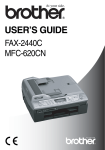
FAX-2440C
MFC-620CN
Per chiamare il servizio assistenza clienti
Si prega di completare le seguenti informazioni a titolo di
riferimento futuro:
Numero modello: FAX-2440C e MFC-620CN
(Cerchiare il numero del modello)
Numero seriale:*
Data dell'acquisto:
Luogo dell'acquisto:
* Il numero seriale è posto sul retro dell'unità. Conservare
la Guida dell'Utente con la ricevuta della vendita quale
documentazione permanente dell'acquisto, in caso di
furti, incendi o servizi inerenti la garanzia.
Registrare il prodotto on-line all'indirizzo
http://www.brother.com/registration
Registrando il prodotto con Brother, verrete registrati come
titolare originale del prodotto.
©1996-2004 Brother Industries, Ltd.
QUESTO APPARECCHIO FUNZIONA CON UNA LINEA PSTN ANALOGICA A DUE FILI
DOTATA DI CONNETTORE ADEGUATO
INFORMAZIONI SULLA VALIDITÀ
Brother informa che questo prodotto può presentare problemi di
funzionamento in un Paese diverso da quello in cui era stato
originariamente acquistato e non offre alcuna garanzia
nell’eventualità che esso sia utilizzato su linee di telecomunicazione
pubbliche in un altro Paese.
Avviso sulla redazione e pubblicazione
La presente guida è stata redatta e pubblicata sotto la supervisione
di Brother Industries Ltd. e comprende la descrizione e le
caratteristiche tecniche più aggiornate del prodotto.
Il contenuto della guida e le caratteristiche tecniche del prodotto
sono soggetti a modifiche senza preavviso.
Brother si riserva il diritto di apportare modifiche senza preavviso alle
caratteristiche e ai materiali qui acclusi e declina qualunque
responsabilità per eventuali danni (compresi danni indiretti) derivanti
da errori o imprecisioni contenuti nei materiali presentati, compresi,
ma non limitati a errori tipografici e di altro tipo relativi alla
pubblicazione.
i
ii
Dichiarazione di conformità CEE in base alla Direttiva R e TTE
Produttore
Brother Industries, Ltd.
15-1, Naeshiro-cho, Mizuho-ku,
Nagoya 467-8561, Giappone
Stabilimento
Brother Industries (Shen Zhen) Ltd
G02414-1, Bao Chang Li Bonded
Transportation Industrial Park,
Bao Lung Industrial Estate,
Longgang, Shenzhen, Cina
Con la presente dichiara che:
Descrizione dei prodotti
Apparecchi facsimile
Tipo:
Gruppo 3
Nome modello:
FAX-2440C, MFC-620CN
sono conformi alle disposizioni contenute nella Direttiva R e TTE (1999/5/CE) e rispondenti ai
seguenti standard:
Standard applicati:
Armonizzati:
Sicurezza
: EN60950:2000
EMC
: EN55022:1998 Classe B
EN55024:1998
EN61000-3-2:2000
EN61000-3-3:1995
Anno di prima apposizione della marcatura CE: 2004
Rilasciato da
: Brother Industries, Ltd.
Data
: 25 febbraio 2004
Luogo del rilascio
: Nagoya, Giappone
iii
Precauzioni di sicurezza
Per un utilizzo sicuro dell'apparecchio
Fare riferimento a queste istruzioni per una consultazione futura e
prima di procedere a qualsiasi intervento di manutenzione.
AVVERTENZA
L’apparecchio contiene
elettrodi ad alta tensione.
Prima di procedere alla pulizia
dell'apparecchio, accertarsi di
scollegare come prima cosa il
cavo della linea telefonica e il
cavo elettrico dalla presa di
alimentazione.
Non maneggiare la spina con
le mani bagnate. Questo
potrebbe causare una scossa
elettrica.
Per prevenire infortuni si
raccomanda di non posare le
mani sul bordo
dell’apparecchio sotto il
coperchio dello scanner.
Per prevenire infortuni, si
raccomanda di non toccare
l’area evidenziata
nell’illustrazione.
Quando si sposta
l'apparecchio, è necessario
sollevarlo dalla base e
sostenerlo da entrambi i lati, nel
modo indicato in figura. NON
trasportare l'apparecchio
sostenendolo dal coperchio
dello scanner.
La maggior parte delle figure presenti in questa Guida
dell'utente si riferiscono al modello FAX-2440C.
iv
AVVERTENZA
■ Si raccomanda cautela durante l’installazione o la modifica di
linee telefoniche. Prima di toccare fili o terminali non isolati,
verificare sempre che la linea telefonica sia scollegata dalla
presa a muro. Non collegare mai cavi telefonici durante un
temporale. Non installare mai una presa telefonica a parete dove
è presente umidità.
■ Questo prodotto deve essere installato nelle vicinanze di una
presa di corrente facilmente accessibile. In caso di emergenza,
scollegare il cavo di alimentazione dalla presa, in modo da
escludere completamente l’alimentazione.
ISTRUZIONI IMPORTANTI PER LA SICUREZZA
Durante l’utilizzo del proprio apparecchio telefonico, per
ridurre il rischio di incendi, scosse elettriche e danni alle
persone, è importante osservare sempre delle semplici
precauzioni di sicurezza tra le quali:
1. Non utilizzare il prodotto nelle vicinanze di acqua, ad
esempio vicino a una vasca da bagno, a un lavandino, a un
acquaio o una vasca per la biancheria, in uno scantinato
umido o vicino a una piscina.
2. Evitare di utilizzare questo prodotto durante un
temporale. Esiste il rischio, seppure improbabile, di scariche
elettriche in presenza di fulmini.
3. Non utilizzare questo prodotto per comunicare la
presenza di una perdita di gas nelle vicinanze della perdita
stessa.
CONSERVARE QUESTE ISTRUZIONI
v
Scelta del luogo di installazione
Posizionare l’apparecchio su una superficie piana e stabile, ad
esempio una scrivania. Selezionare un punto non soggetto a
vibrazioni e urti. Collocare l'apparecchio vicino ad una presa del
telefono e ad una normale presa elettrica provvista di messa a terra.
Scegliere un punto di installazione dove la temperatura resti
compresa tra 10° e 35°C.
Cautela
■ Evitare di installare l’apparecchio in punti molto trafficati.
■ Evitare di posizionare l’apparecchio sulla moquette.
■ Non installare vicino a sorgenti di calore, condizionatori d’aria,
acqua, prodotti chimici o frigoriferi.
■ Non esporre l’apparecchio alla luce solare diretta e ad eccessivo
calore, umidità o polvere.
■ Non collegare l’apparecchio a prese elettriche azionate da
temporizzatori automatici o interruttori a muro.
■ In caso di discontinuità nell’erogazione di corrente, l’apparecchio
può perdere tutti i dati contenuti in memoria.
■ Non collegare l’apparecchio ad un impianto condiviso con grosse
apparecchiature elettriche o altri dispositivi che possono
determinare interruzioni dell’alimentazione elettrica.
■ Evitare fonti di interferenza quali diffusori acustici o unità base di
telefoni senza fili.
vi
Guida di consultazione rapida
Invio di fax
Trasmissione automatica
1 Se non è illuminato in verde,
premere
(Fax).
2 Caricare il documento.
3 Comporre il numero di fax
usando la tastiera, i numeri
diretti (Solo modello
FAX-2440C), i numeri di
chiamata veloce o il tasto
Ricerca.
4 Premere Inizio Mono o
Inizio Colore.
Memorizzazione di numeri
Memorizzazione tasti numeri
diretti (solo modello
FAX-2440C)
1 Premere Menu/Set, 2, 3, 1.
2 Premere il tasto su cui si
vuole memorizzare il
numero diretto.
Memorizzazione numeri di
Chiamata veloce
1 Per l'MFC-620CN, premere
Menu/Set, 2, 3, 1.
Per il modello FAX-2440C,
premere Menu/Set, 2, 3, 2.
2 Utilizzando la tastiera,
inserire un numero di due
cifre per identificare la
posizione del numero di
chiamata veloce, quindi
premere Menu/Set.
3 Digitare un numero
(massimo 20 cifre) e
premere Menu/Set.
4 Digitare un nome al
massimo di 15 caratteri (o
lasciare lo spazio vuoto),
quindi premere Menu/Set.
5 Premere Stop/Uscita.
Per accedere ai numeri
diretti da 4 a 6, tenere
premuto il tasto Selezione
mentre si preme il tasto del
numero diretto.
3
4
5
Digitare un numero
(massimo 20 cifre) e
premere Menu/Set.
Inserire un nome al
massimo di 15 caratteri (o
lasciare lo spazio vuoto),
quindi premere Menu/Set.
Premere Stop/Uscita.
vii
Composizione numero
Composizione numeri diretti
(FAX-2440C)/Numeri veloci
1 Se non è illuminato in verde,
premere
(Fax).
2 Caricare il documento.
3 (Solo modello FAX-2440C)
Premere il tasto del numero
diretto da chiamare.
Per comporre i numeri diretti
da 4 a 6, tenere premuto il
tasto Selezione mentre si
preme il tasto del numero
diretto.
—OPPURE—
Premere
Ricerca/Chiam.Veloce,
premere #, quindi premere
4
le due cifre associate al
numero di chiamata veloce.
Premere Inizio Mono o
Inizio Colore.
Utilizzo della Ricerca
2
3
5
viii
▲
4
Se non è illuminato in verde,
premere
(Fax).
Caricare il documento.
Premere
Ricerca/Chiam.Veloce, e
digitare la prima lettera del
nome da cercare.
Premere
o
per
ricercare nella memoria.
Premere Inizio Mono o
Inizio Colore.
▲
1
Riproduzione di copie
1 Premere
(Copia) per
2
3
illuminare in verde il tasto.
Caricare il documento.
Premere Inizio Mono o
Inizio Colore.
Sommario
1
2
Introduzione ......................................................................... 1-1
Utilizzo di questa Guida .................................................... 1-1
Consultazione della Guida.......................................... 1-1
Simboli utilizzati in questa Guida................................ 1-1
Pannello dei comandi ....................................................... 1-2
Attivazione dell’apparecchio in modalità Risparmio
energetico............................................................... 1-5
Impostazione Risparmio energetico ........................... 1-6
Caricamento di documenti ................................................ 1-7
Utilizzo dell’alimentatore automatico documenti
(ADF)...................................................................... 1-7
Utilizzo del piano dello scanner .................................. 1-9
Informazioni sulla carta................................................... 1-10
Carta consigliata....................................................... 1-10
Manipolazione e uso di carta speciale...................... 1-11
Tipo e formato carta per ciascuna funzione ......... 1-12
Grammatura, spessore e capacità carta .............. 1-13
Capacità del vassoio uscita carta ........................ 1-13
Area di stampa ..................................................... 1-14
Come caricare carta, buste e cartoline..................... 1-15
Per caricare carta o altro ...................................... 1-15
Per caricare le buste ............................................ 1-17
Per caricare le cartoline........................................ 1-18
Informazioni sugli apparecchi telefax ............................. 1-19
Toni fax e collegamento (“handshake”) .................... 1-19
ECM (Modalità correzione errori) ............................. 1-20
Preparazione dell’apparecchio ........................................... 2-1
Impostazioni iniziali........................................................... 2-1
Impostazione della data e dell’ora .............................. 2-1
Impostazione della modalità di composizione a
toni o impulsi .......................................................... 2-1
Impostazione dell’identificativo ................................... 2-2
Impostazione del tipo di linea telefonica..................... 2-3
PABX e TRASFERIMENTO ................................... 2-3
Impostazione generale ..................................................... 2-5
Impostazione della modalità Timer
(solo per il modello MFC-620CN)........................... 2-5
Impostazione della modalità Timer
(solo per il modello FAX-2440C) ............................ 2-5
ix
Impostazione del tipo di carta ..................................... 2-6
Impostazione del formato carta .................................. 2-6
Impostazione del volume della suoneria..................... 2-7
Impostazione del Volume del segnale acustico.......... 2-7
Impostazione del volume del diffusore ....................... 2-8
Attivazione automatica dell'ora legale estiva .............. 2-9
Impostazione del contrasto del display....................... 2-9
3
x
Impostazioni per l’invio ....................................................... 3-1
Come inserire la modalità fax ........................................... 3-1
Come comporre i numeri .................................................. 3-1
Composizione manuale .............................................. 3-1
Tasti numeri diretti
(solo modello FAX-2440C) ..................................... 3-2
Composizione veloce.................................................. 3-2
Ricerca........................................................................ 3-3
Ricomposizione numero fax ....................................... 3-3
Come eseguire il fax (B&N e colore) ................................ 3-4
Trasmissione di fax a colori ........................................ 3-4
Invio di fax dall'alimentatore automatico documenti ... 3-4
Invio di fax dal piano dello scanner............................. 3-5
Trasmissione automatica............................................ 3-6
Trasmissione manuale................................................ 3-6
Invio di un fax al termine di una conversazione.......... 3-6
Operazioni base di invio ................................................... 3-7
Invio di fax con impostazioni multiple ......................... 3-7
Contrasto .................................................................... 3-7
Risoluzione fax ........................................................... 3-8
Accesso duplice
(Non disponibile per i fax a colori) .......................... 3-9
Trasmissione in tempo reale.....................................3-10
Verifica delle operazioni programmate ..................... 3-11
Annullamento di un fax in corso................................ 3-11
Cancellazione di un’operazione programmata ......... 3-11
Operazioni di invio avanzate........................................... 3-12
Trasmissione circolare
(Non disponibile per i fax a colori) ........................ 3-12
Modalità Overseas.................................................... 3-13
Fax differiti (Non disponibile per i fax a colori).......... 3-14
Trasmissione cumulativa differita
(Non disponibile per i fax a colori) ........................ 3-15
Impostazione della trasmissione polling (Standard)
(Non disponibile per i fax a colori) ........................ 3-15
Impostazione della trasmissione polling con codice di
protezione (Non disponibile per i fax a colori) ...... 3-16
Sicurezza memoria................................................... 3-17
Impostazione parola chiave.................................. 3-18
Modifica dalla parola chiave per la Sicurezza
memoria ........................................................... 3-18
Attivazione Sicurezza memoria ............................ 3-18
Disattivazione Sicurezza memoria ....................... 3-19
Invio di fax in formato letter dal piano dello scanner .... 3-19
4
5
Impostazioni di ricezione .................................................... 4-1
Operazioni base di ricezione ............................................ 4-1
Selezione della modalità Ricezione............................ 4-1
Selezione o modifica della modalità Ricezione ...... 4-2
Impostazione Numero Squilli...................................... 4-3
Impostazione Toll Saver (Modalità TAD).................... 4-4
Impostazione del N. squilli F/T
(solo per la modalità Fax/Tel) ................................. 4-5
Impostazione Annuncio Fax/Tel ................................. 4-5
Riconoscimento fax
(solo per il modello MFC-620CN) .......................... 4-6
Riconoscimento fax
(solo per il modello FAX-2440C) ............................ 4-7
Stampa ridotta di un documento fax
(Riduzione automatica) .......................................... 4-8
Ricezione di un fax al termine di una conversazione ..... 4-8
Stampa di un fax dalla memoria ................................. 4-9
Ricezione in memoria
(non disponibile per la ricezione fax a colori) ......... 4-9
Polling....................................................................... 4-10
Polling protetto ..................................................... 4-10
Impostazione ricezione polling (Standard) ........... 4-10
Impostazione ricezione Polling con codice di
sicurezza .......................................................... 4-11
Impostazione Ricezione polling differita ............... 4-11
Polling sequenziale .............................................. 4-12
Numeri a composizione veloce e opzioni di composizione ..... 5-1
Memorizzazione di numeri per la composizione facilitata .... 5-1
Memorizzazione tasti numeri diretti
(solo per il modello FAX-2440C) ........................... 5-1
Memorizzazione numeri di Chiamata veloce ............. 5-2
Modifica dei numeri diretti (solo per il modello
FAX-2440C) e dei numeri di chiamata veloce ........ 5-3
xi
Impostazione gruppi per trasmissione circolare
(solo per il modello FAX-2440C) ............................ 5-4
Impostazione gruppi per trasmissione circolare
(solo per il modello MFC-620CN) ........................... 5-5
Opzioni di composizione dei numeri ................................. 5-7
Codici di accesso e numeri di carta di credito
(solo per il modello MFC-620CN) .......................... 5-7
Codici di accesso e numeri di carta di credito
(solo per il modello FAX-2440C) ........................... 5-8
Pausa ......................................................................... 5-9
Toni o Impulsi ............................................................. 5-9
Chiamata telefonica (vocale)
(solo per il modello FAX-2440C).................................. 5-10
Come comporre i numeri ................................................ 5-10
Effettuare una chiamata telefonica ........................... 5-10
Ricezione delle chiamate con il Vivavoce................. 5-11
Mute.......................................................................... 5-11
Chiamata telefonica (vocale)
(solo per il modello MFC-620CN) ................................ 5-12
Come comporre i numeri .......................................... 5-12
Effettuare una chiamata telefonica ........................... 5-12
Ricezione delle chiamate con il Vivavoce................. 5-12
Mute.......................................................................... 5-12
6
7
xii
Opzioni per le trasmissioni fax remote
(Non disponibile per i fax a colori)...................................... 6-1
Impostazione Inoltro fax.............................................. 6-1
Impostazione Memorizzazione fax ............................. 6-2
Impostazione Ricezione PC-FAX
(solo per il modello MFC-620CN) ........................... 6-2
Disattivazione opzioni fax remoto ............................... 6-3
Impostazione del codice di accesso remoto ............... 6-4
Recupero remoto .............................................................. 6-5
Utilizzo del Codice di accesso remoto ........................ 6-5
Comandi remoti .......................................................... 6-6
Recupero dei messaggi fax ........................................ 6-8
Modifica del numero di Inoltro fax............................... 6-8
TAD (Segreteria telefonica) ................................................. 7-1
modalità TAD .................................................................... 7-1
Impostazione dell'apparecchio TAD ........................... 7-1
Registrazione messaggio in uscita TAD
(solo per il modello FAX-2440C) ............................ 7-2
Registrazione messaggio in uscita TAD
(solo per il modello MFC-620CN)........................... 7-3
Ascolto del messaggio in uscita (OGM) ................. 7-3
Cancellazione del messaggio in uscita (OGM) ...... 7-4
Attivazione della modalità TAD................................... 7-4
Indicatore di messaggi................................................ 7-4
Ascolto dei messaggi vocali ....................................... 7-5
Stampa di un messaggio fax ...................................... 7-5
Cancellazione dei messaggi in arrivo ......................... 7-6
Per cancellare i messaggi vocali uno alla volta...... 7-6
Per cancellare i messaggi tutti insieme .................. 7-6
Impostazione di una durata massima per i
messaggi in arrivo .................................................. 7-7
Impostazione di Toll Saver ......................................... 7-7
Monitor registrazione ICM .......................................... 7-7
Registrazione di una conversazione
(solo per il modello FAX-2440C) ............................ 7-8
Registrazione di un annuncio in uscita FAX/TEL
(F/T OGM) .............................................................. 7-8
8
9
Stampa rapporti ................................................................... 8-1
Impostazioni fax e attività ................................................. 8-1
Personalizzazione del rapporto di verifica della
trasmissione ........................................................... 8-1
Impostazione Tempo Giornale ................................... 8-2
Stampa rapporti .......................................................... 8-3
Per stampare un rapporto ...................................... 8-3
Riproduzione di copie ......................................................... 9-1
Utilizzo dell’apparecchio come fotocopiatrice ................... 9-1
Selezione modalità Copia........................................... 9-1
Riproduzione di una copia singola.............................. 9-2
Copie multiple............................................................. 9-2
Interruzione copia ....................................................... 9-2
Utilizzo del tasto Opzioni copia
(Impostazioni provvisorie).............................................. 9-3
Modifica delle impostazioni provvisorie di copia......... 9-4
Aumento velocità di copia o miglioramento qualità .... 9-5
Ingrandimento o riduzione dell'immagine copiata ..... 9-6
Impostazione tipo di carta ...................................... 9-7
Impostazione formato carta .................................... 9-8
Regolazione luminosità .......................................... 9-8
xiii
Ordinamento copie utilizzando l’alimentatore
automatico .......................................................... 9-9
Realizzazione di N copie in 1 o di poster
(Layout pagina).................................................9-10
Modifica delle impostazioni di copia predefinite.............. 9-13
Aumento velocità di copia o miglioramento
qualità ................................................................... 9-13
Regolazione luminosità............................................. 9-13
Regolazione contrasto .............................................. 9-13
Regolazione della saturazione del colore ................. 9-14
Restrizioni legali.............................................................. 9-15
10
11
xiv
Walk-Up PhotoCapture Center™
(solo per il modello MFC-620CN) ...................................... 10-1
Introduzione .................................................................... 10-1
Requisiti del PhotoCapture Center™..................... 10-2
Preparazione all’utilizzo dell’apparecchio .......................10-3
Stampa dell’Indice (Miniature) ........................................ 10-5
Stampa di immagini ........................................................10-6
Stampa DPOF .......................................................... 10-8
Modifica delle impostazioni predefinite ..................... 10-9
Aumento velocità di stampa o miglioramento
qualità ...............................................................10-9
Impostazione formato e carta ............................... 10-9
Regolazione luminosità ........................................ 10-9
Regolazione contrasto........................................ 10-10
Miglioramento del colore .................................... 10-10
Ritaglio................................................................ 10-12
Senza bordo ....................................................... 10-12
Interpretazione dei messaggi d’errore .................... 10-13
Utilizzo di PhotoCapture Center™ mediante PC ........... 10-14
Utilizzo di PhotoCapture Center™ per la scansione di
documenti .................................................................. 10-14
Informazioni importanti ..................................................... 11-1
Per la vostra sicurezza ............................................. 11-1
Connessione LAN
(solo MFC-620CN) ............................................... 11-1
Dichiarazione di conformità internazionale
ENERGY STAR® ........................................................11-1
Istruzioni importanti di sicurezza............................... 11-2
Marchi di fabbrica ..................................................... 11-4
12
A
Risoluzione dei problemi e manutenzione ordinaria ...... 12-1
Risoluzione dei problemi ................................................ 12-1
Messaggi d’errore..................................................... 12-1
Inceppamenti carta ................................................... 12-5
Documento inceppato nella parte superiore
dell'alimentatore automatico............................. 12-5
Documento inceppato all’interno
dell’alimentatore automatico............................. 12-5
Inceppamento stampante o inceppamento carta ..... 12-6
La carta è inceppata nel vassoio carta ................. 12-6
Carta inceppata all’interno nell’apparecchio......... 12-7
In caso di difficoltà con l’apparecchio ....................... 12-9
Compatibilità........................................................... 12-14
Consigli per migliorare la qualità di stampa .................. 12-15
Pulizia della testina di stampa ................................ 12-15
Verifica della qualità di stampa............................... 12-16
Verifica dell'allineamento di stampa ....................... 12-18
Controllo del livello d’inchiostro .................................... 12-19
Imballaggio e spedizione dell’apparecchio ............. 12-20
Manutenzione ordinaria ................................................ 12-23
Pulizia dello Scanner .............................................. 12-23
Pulizia della piastra della stampante dell’apparecchio ... 12-24
Sostituzione delle cartucce d’inchiostro.................. 12-25
Appendice A ........................................................................ A-1
Funzioni avanzate di ricezione .........................................A-1
Utilizzo di telefoni in derivazione ................................A-1
Modalità Fax/Tel in condizione di risparmio energetico ...A-2
Solo per la modalità Fax/Tel.......................................A-2
Utilizzo di un telefono senza fili esterno .....................A-3
Modifica dei codici remoti ...........................................A-3
Collegamento del dispositivo esterno all'apparecchio ......A-4
Collegamento di un telefono esterno..........................A-4
Collegamento di una segreteria telefonica esterna
(TAD)......................................................................A-5
Sequenza ...............................................................A-5
Collegamenti ..........................................................A-6
Registrazione del messaggio in uscita (OGM) su
un dispositivo TAD esterno ................................A-7
Collegamenti multilinea (PBX)....................................A-8
In caso di funzionamento combinato
dell’apparecchio con un PBX .............................A-8
Funzioni personalizzabili sulla linea telefonica ...........A-8
xv
B
G
S
13
14
15
xvi
Appendice B ........................................................................ B-1
Programmazione a schermo............................................ B-1
Tabella Menu ............................................................. B-1
Memorizzazione......................................................... B-1
Tasti Navigazione ............................................................ B-2
Digitazione testo ...................................................... B-12
Inserimento di spazi............................................. B-12
Correzioni ............................................................ B-12
Ripetizione di lettere ............................................ B-12
Caratteri speciali e simboli .................................. B-13
Glossario ............................................................................. G-1
Specifiche tecniche ............................................................ S-1
Descrizione del prodotto .................................................. S-1
Generale .......................................................................... S-1
Supporti di stampa........................................................... S-2
Copia ............................................................................... S-3
PhotoCapture Center™
(solo per il modello MFC-620CN) ................................. S-4
Fax................................................................................... S-5
Scansione (solo per il modello MFC-620CN) .................. S-6
Stampante ....................................................................... S-7
Interfacce ......................................................................... S-8
Requisiti del computer ..................................................... S-9
Materiali di consumo...................................................... S-10
Rete (LAN) (solo per il modello MFC-620CN) ............... S-11
Server opzionale esterno Stampa/Scansione senza fili
(NC2220w) (solo per il modello MFC-620CN) ............ S-12
Indice analitico ...................................................................... I-1
Scheda di accesso per il recupero remoto ..................... Sc-1
1
Introduzione
Utilizzo di questa Guida
Vi ringraziamo per avere acquistato un apparecchio fax Brother o un
centro multifunzione Brother (MFC). L’utilizzo di questo apparecchio
è semplificato dalle istruzioni visualizzate sul display, che guidano
l’utente passo passo nella programmazione dell’apparecchio.
Consultando questa guida è possibile sfruttare al massimo il proprio
apparecchio.
Consultazione della Guida
Tutti i titoli e i sottotitoli dei vari capitoli sono riportati nel Sommario.
Per leggere le istruzioni relative a specifiche funzioni o operazioni,
consultare l’Indice analitico riportato nelle ultime pagine di questa
Guida.
Simboli utilizzati in questa Guida
In tutta la Guida sono riportati simboli speciali per evidenziare
avvertenze, note e procedure importanti. Per maggiore chiarezza e
per facilitare l’uso dei tasti corretti, abbiamo utilizzato caratteri
speciali ed aggiunto alcuni dei messaggi che appaiono sul display.
Grassetto
Il grassetto identifica tasti specifici sul pannello dei
comandi dell’apparecchio.
Corsivo
Il corsivo evidenzia un punto importante o rimanda
ad un argomento correlato.
Courier New Il font di tipo Courier New identifica i messaggi che
compaiono sul display dell’apparecchio.
Le avvertenze hanno lo scopo di informare sulle procedure da
seguire per evitare possibili lesioni personali.
Attenzione: procedure specifiche da seguire per evitare
possibili danni all’apparecchio.
Le note contengono istruzioni relative a misure da adottare in
determinate situazioni o consigli da seguire per adottare una
stessa procedura con altre funzionalità dell’apparecchio.
Le note con dicitura “Impostazione Errata” informano
sull'incompatibilità dell’apparecchio con certi dispositivi o
procedure.
INTRODUZIONE 1 - 1
Pannello dei comandi
FAX-2440C
1 - 2 INTRODUZIONE
MFC-620CN
1 Tasti TAD
On/Off
Attiva il TAD (Segreteria telefonica)
e lampeggia se sono stati ricevuti
nuovi messaggi.
Play/Registra (solo per il modello
FAX-2440C)
Consente di ascoltare i messaggi
vocali memorizzati. Consente
inoltre di registrare le chiamate
telefoniche.
Play (solo MFC-620CN)
Consente di ascoltare i messaggi
vocali memorizzati.
Cancella
Consente di eliminare i messaggi
vocali, tutti i messaggi fax o tutti i
messaggi.
2 Tasti telefono
Microfono
Sente la voce di una persona che
parla ad un’altra usando il vivavoce.
Vivavoce
Permette di parlare ad un'altra
persona utilizzando il microfono e il
monitor dell'apparecchio.
Rich/Pausa
Ricompone l’ultimo numero
chiamato. Inserisce anche una
pausa nei numeri a composizione
veloce.
Mute/R
Consente di mettere le chiamate in
attesa.
Questo tasto serve inoltre ad
accedere ad una linea esterna e/o a
richiamare il centralino o a trasferire
una chiamata ad un altro interno
quando è collegato ad un PABX.
3 Gestione Inchiostri
Questo tasto consente di pulire le
testine di stampa, controllare la
qualità di stampa e verificare la
quantità di inchiostro disponibile.
4 Tastiera
Questi tasti servono a comporre
numeri di telefono e fax e per
inserire informazioni
nell’apparecchio.
Il tasto # consente di modificare
provvisoriamente la modalità di
composizione da impulsi a toni
durante una chiamata telefonica.
5 Tasti modalità:
PhotoCapture (solo
MFC-620CN)
Permette l’accesso alla modalità di
PhotoCapture Center™.
Copia
Per accedere alla modalità Copia.
Fax
Per accedere alla modalità Fax.
Scan (solo
modello MFC-620CN)
Per accedere alla modalità
Scansione.
6 Opzioni Copia
Si possono selezionare
velocemente e facilmente delle
impostazioni di copia temporanee.
7 Risoluzione Fax
Questo tasto consente di impostare
la risoluzione per la trasmissione dei
fax.
INTRODUZIONE 1 - 3
9
0
Inizio Mono
Consente di avviare l’invio di fax o di
effettuare copie in bianco e nero.
Inoltre, per l’apparecchio
MFC-620CN, permette di avviare
un'operazione di scansione (a colori
o monocromatica, a seconda
dell'impostazione di scansione del
PC).
Inizio Colore
Consente di avviare l’invio di fax o di
effettuare copie a colori.
Inoltre, per l’apparecchio
MFC-620CN, permette di avviare
un'operazione di scansione (a colori
o monocromatica, a seconda
dell'impostazione di scansione del
PC).
Stop/Uscita
Consente di interrompere una
procedura o di uscire da un menu.
A Risparmio energetico
È possibile attivare l’apparecchio in
modalità Risparmio energetico.
B Tasti Navigazione:
Menu/Set
Lo stesso tasto viene utilizzato per
le operazioni Menu e Set.
Questo tasto consente di accedere
al Menu per programmare e
memorizzare le impostazioni
nell’apparecchio.
Quando utilizzati, in modalità Fax.
1 - 4 INTRODUZIONE
▲ Ricerca/Chiam.Veloce
Consente di cercare numeri
memorizzati. Consente inoltre di
comporre dei numeri premendo #
ed un numero di due cifre.
▲
8
Questo tasto consente di scorrere
indietro le opzioni dei menu.
▲o▼
Questi tasti consentono di scorrere
menu e opzioni.
C Display a cristalli liquidi (LCD)
Questo tasto consente di
visualizzare messaggi sul display
per semplificare l’impostazione ed il
funzionamento dell’apparecchio.
Gli esempi presenti in questa guida,
relativi al display, si riferiscono a
modelli con display a due righe.
Potrebbero esserci delle leggeri
differenze tra gli esempi illustrati e i
modelli con display a una riga.
D Tasti numeri diretti (solo
modello FAX-2440C)
Questi tasti danno accesso
immediato ai numeri a
composizione veloce
precedentemente memorizzati.
E Selezione (solo per il
modello FAX-2440C)
Per accedere ai numeri diretti da 4 a
6, tenere premuto il tasto Selezione
mentre si preme il tasto del numero
diretto.
Attivazione dell’apparecchio in modalità
Risparmio energetico
Quando l’apparecchio è inattivo, è possibile attivare la modalità
Risparmio energetico premendo il tasto Risparmio energetico. In
modalità Risparmio energetico, l'apparecchio riceverà normalmente
le chiamate. Per ulteriori informazioni sulla ricezione di fax in
modalità risparmio energetico, consultare la tabella a pagina 1-6.
Vengono inviati anche i fax che sono stati programmati per l’invio
differito. È possibile anche recuperare fax tramite la funzione di
Recupero remoto se ci si trova a distanza dal proprio apparecchio.
Per le altre operazioni è necessario riaccendere l’apparecchio.
Attivazione dell’apparecchio in modalità Risparmio energetico
Premere il tasto e tenerlo premuto
Spegnimento
Risparmio energetico fino a quando il
display visualizza:
La luce del display si spegne.
Disattivazione della modalità Risparmio energetico
Premere il tasto e tenerlo premuto
Attendere prego
Risparmio energetico fino a quando il
display visualizza:
Il display visualizza data e ora (modalità Fax).
Anche se viene spento, l’apparecchio pulisce periodicamente la
testina di stampa per mantenere la qualità della stampa.
Se si scollega il cavo di alimentazione, tutte le funzioni
dell’apparecchio sono disattivate.
È possibile spegnere l’apparecchio, personalizzando il tasto
Risparmio energetico come illustrato nella pagina
successiva. In questa modalità tutte le funzioni dell’apparecchio
sono disattivate. (Vedere Impostazione Risparmio energetico a
pag. 1-6.)
È sempre possibile utilizzare il telefono esterno.
INTRODUZIONE 1 - 5
Impostazione Risparmio energetico
È possibile personalizzare il tasto Risparmio energetico. La
modalità predefinita è Ricez.Fax:Si in modo che l'apparecchio
possa ricevere fax o chiamate anche se si trova in modalità
Risparmio energetico. Se si desidera che l’apparecchio non riceva
fax o chiamate, regolare questa impostazione su Ricez.Fax:No.
(Vedere Attivazione dell’apparecchio in modalità Risparmio
energetico a pag. 1-5.)
1
2
3
4
Premere Menu/Set, 1, 6.
Premere ▲ o ▼ per selezionare No (oppure Si).
Premere Menu/Set.
Premere Stop/Uscita.
Impostazione
On/Off
Modalità
Ricezione
Operazioni disponibili
Ricez.Fax:Si
(impostazione
predefinita)
Solo fax
Ricezione fax (automatica), Rilevazione
fax, Fax differito*, Opzione fax remoto*,
Recupero remoto*:
■ solo per l’apparecchio FAX-2440C:
È possibile rispondere alle
chiamate sollevando il ricevitore.
Segr:Mes Mgr
Ricezione fax (automatica),
registrazione dei messaggi in arrivo,
riconoscimento fax, fax differito*,
opzioni fax remoto*, recupero remoto*
■ solo per l’apparecchio FAX-2440C:
È possibile rispondere alle
chiamate sollevando il ricevitore.
Manuale
Fax/Tel
Fax differito*, Rilevazione fax:
■ solo per l’apparecchio FAX-2440C:
È possibile rispondere alle
chiamate sollevando il ricevitore.
—
Tutte le funzioni dell’apparecchio sono
disattivate.
Ricez.Fax:No
* Deve essere impostato prima dello spegnimento dell’apparecchio.
È sempre possibile utilizzare il telefono esterno.
1 - 6 INTRODUZIONE
Caricamento di documenti
È possibile inviare fax, effettuare copie e scansioni utilizzando il
dispositivo ADF (alimentatore automatico documenti) o il piano dello
scanner.
Utilizzo dell’alimentatore automatico documenti
(ADF)
L’alimentatore automatico può contenere massimo 10 pagine.
L’alimentatore introduce automaticamente i fogli nell’apparecchio
uno ad uno. Si consiglia di utilizzare carta standard (80 g/m2) e di
smuovere sempre le pagine prima di introdurle nell’alimentatore
automatico.
NON utilizzare fogli piegati, strappati, attaccati con colla, nastro
adesivo, punti di cucitrice o fermagli.
NON introdurre cartone, fogli di giornale o stoffa. (Per inviare via
fax o effettuare la copia o la scansione di questo tipo di
documenti, vedere Utilizzo del piano dello scanner a pag. 1-9.)
■ Accertarsi che l’inchiostro sia asciutto prima di introdurre il
documento nell’apparecchio.
■ I documenti da inviare devono essere di larghezza compresa tra
14,8 e 21,6 cm e di lunghezza compresa tra 14,8 e 35,6 cm.
INTRODUZIONE 1 - 7
1
2
3
Smuovere bene le pagine. Introdurre i documenti
nell'alimentatore automatico inserendoli dal margine
superiore e con il lato stampato rivolto verso il basso fino a
toccare il rullo di alimentazione.
Regolare le guide carta in base alla larghezza dei documenti.
Prolunga del supporto ribaltabile uscita documenti
dell'alimentatore automatico
Supporto ribaltabile per
documenti all'uscita
dell'alimentatore
automatico
NON tirare il documento durante la sua introduzione.
Per usare l’alimentatore automatico, il piano dello scanner
deve essere vuoto.
1 - 8 INTRODUZIONE
Utilizzo del piano dello scanner
È possibile usare il piano dello scanner per inviare via fax pagine di
un libro o singole pagine. I documenti devono avere un formato
massimo A4 (da 21,6 a 29,7 cm).
Per usare il piano dello scanner, l’alimentatore automatico
deve essere vuoto.
1
Sollevare il coperchio documenti.
Posizionare il documento con il
lato stampato rivolto verso il
basso sul piano dello
scanner
2
3
Usare le linee di riferimento a sinistra per posizionare il
documento al centro del piano dello scanner con il lato di
stampa rivolto verso il basso.
Chiudere il coperchio documenti.
Se il documento è un libro o simile, si consiglia di non
abbassare il coperchio con forza e di non tenerlo schiacciato.
INTRODUZIONE 1 - 9
Informazioni sulla carta
La qualità di stampa può essere influenzata dal tipo di carta usata
nell’apparecchio.
Per ottenere la qualità di stampa migliore per le impostazioni
selezionate, impostare sempre la funzione “Tipo Carta” in base al
tipo di carta usato.
È possibile usare carta comune, carta per stampanti a getto
d’inchiostro (carta patinata), carta lucida, acetati e buste.
Si consiglia di provare vari tipi di carta prima di acquistarne in grandi
quantità.
Per ottenere i migliori risultati, usare la carta consigliata.
■ Quando si stampa su carta per stampanti a getto di
inchiostro (carta patinata), acetati e carta lucida è importante
verificare di avere selezionato il supporto di stampa adatto
nella scheda “Di base” del driver di stampa o
nell’impostazione Tipo carta nel menu (Menu/Set, 1, 2).
■ Quando si stampa su carta lucida Brother, caricare nel vassoio
carta prima di tutto il foglio di istruzioni accluso con la carta
lucida, poi posizionare la carta lucida sul foglio di istruzioni.
■ Quando si utilizzano acetati o carta lucida, si raccomanda di
rimuovere i fogli via via che fuoriescono per evitare
sbavature di inchiostro o inceppamenti carta.
■ Non toccare la superficie stampata della carta subito dopo
aver stampato per evitare di macchiare il foglio se non
completamente asciutto.
Carta consigliata
Per ottenere la migliore qualità di stampa, suggeriamo di utilizzare
carta Brother. (Vedere la tabella che segue).
Se la carta Brother non è disponibile nel proprio paese, consigliamo
di provare vari tipi di carta prima di acquistarne in grandi quantità.
Consigliamo di utilizzare "Pellicola lucidi 3M" quando si stampa su lucidi.
Carta Brother
Tipo carta
Elemento
Normale A4
BP60PA
Lucida A4
BP60GLA
Per getto di inchiostro A4 (Photo Matte)
BP60MA
1 - 10 INTRODUZIONE
Manipolazione e uso di carta speciale
■ Conservare la carta nell’imballaggio originale tenendolo chiuso.
Conservare la carta in orizzontale e lontano da umidità, luce
solare diretta e calore.
■ Il lato patinato della carta lucida è riflettente. Evitare di toccare il
lato trattato della carta lucida (lato riflettente). Caricare la carta
lucida nell’alimentatore, con il lato lucido rivolto verso il basso.
■ Non mettere le dita sugli acetati poiché questo supporto tende ad
assorbire facilmente acqua e traspirazione con conseguente
riduzione della qualità della stampa. Gli acetati per stampanti
laser e fotocopiatrici possono macchiare il documento
successivo. Utilizzare solo acetati consigliati per la stampa a
getto d’inchiostro.
Non utilizzare carta:
■ danneggiate, arricciate, sgualcite o di forma irregolare
più
lunghe di
2 mm
più
lunghe di
2 mm
■
■
■
■
molto lucide o particolarmente lavorate
precedentemente stampate da una stampante
non impilabili in modo uniforme
prodotte con grana corta
INTRODUZIONE 1 - 11
1 - 12 INTRODUZIONE
Tipo e formato carta per ciascuna funzione
Tipo carta
Carta pretagliata
Schede
Buste
Acetati
Formato carta
Uso
Fax
Copia
PhotoCapture
(solo per il modello
MFC-620CN)
Stampante
Letter
216 x 279 mm (8 1/2" x 11")
Sì
Sì
Sì
Sì
A4
210 x 297 mm (8,3" x 11,7")
Sì
Sì
Sì
Sì
Legal
216 x 356 mm (8 1/2" x 14")
Sì
Sì
-
Sì
Executive
184 x 267 mm (7 1/4" x 10 1/2")
-
-
-
Sì
JIS B5
182 x 257 mm (7,2" x 10,1")
-
-
-
Sì
A5
148 x 210 mm (5,8" x 8,3")
-
Sì
-
Sì
A6
105 x 148 mm (4,1" x 5,8")
-
-
-
Sì
Fotografia
102 x 152 mm (4" x 6")
-
Sì
Sì
Sì
Foto L
89 x 127 mm (3 1/2" x 5")
-
-
-
Sì
Foto 2L
127 x 178 mm (5" x 7")
-
-
Sì
Sì
Scheda
127 x 203 mm (5" x 8")
-
-
-
Sì
Cartolina 1
100 x 148 mm (3,9" x 5,8")
-
-
-
Sì
Cartolina 2 (Doppia)
148 x 200 mm (5,8" x 7,9")
-
-
-
Sì
Busta C5
162 x 229 mm (6,4" x 9")
-
-
-
Sì
Busta DL
110 x 220 mm (4,3" x 8,7")
-
-
-
Sì
COM-10
105 x 241 mm (4 1/8" x 9 1/2")
-
-
-
Sì
Monarch
98 x 191 mm (3 7/8" x 7 1/2")
-
-
-
Sì
Busta JE4
105 x 235 mm (4,1" x 9,3")
-
-
-
Sì
Letter
216 x 279 mm (8 1/2" x 11")
-
Sì
-
Sì
A4
210 x 297 mm (8,3" x 11,7")
-
Sì
-
Sì
Grammatura, spessore e capacità carta
Tipo carta
Peso
Spessore
N° di fogli
Carta normale
da 64 a 120
(da 17 a 32 lb)
da 0,08 a 0,15 mm
(da 0,003" a 0,006")
100*
Carta per getto
d’inchiostro
da 64 a 200 g/m2
(da 17 a 53 lb)
da 0,08 a 0,25 mm
(da 0,003" a 0,01")
20
Carta lucida
Massimo 220 g/m2
(Fino ad un massimo
di 58 lb)
Massimo 0,25 mm
(Fino ad un massimo
di 0,01)
20
Carta
fotografica
Massimo 240 g/m2
(Fino ad un massimo
di 64 lb)
Massimo 0,28 mm
(Fino ad un massimo
di 0,01)
20
Scheda
Massimo 120 g/m2
(Fino ad un massimo
di 32 lb)
Massimo 0,15 mm
(Fino ad un massimo
di 0,006)
30
Cartolina
Massimo 200 g/m2
(Fino ad un massimo
di 53 lb)
Massimo 0,23 mm
(Fino ad un massimo
di 0,01)
30
Buste
da 75 a 95 g/m2
(da 20 a 25 lb)
Massimo 0,52 mm
(Fino ad un massimo
di 0,02)
10
Acetati
-
-
10
Carta
pretagliata
Schede
g/m2
* Fino a 50 fogli per il formato carta Legal (80 g/m2).
* Massimo 100 fogli da 80 g/m2.
Capacità del vassoio uscita carta
Vassoio uscita
carta
Massimo 25 fogli da 80 g/m2 (A4)
■ Per evitare sbavature d’inchiostro, si
consiglia di rimuovere i fogli di carta lucida o
gli acetati uno alla volta via via che vengono
emessi nel vassoio uscita carta.
■ La carta di formato Legal non può essere
impilata sul vassoio uscita carta.
INTRODUZIONE 1 - 13
Area di stampa
L’area di stampa dipende dalle impostazioni definite
nell’applicazione utilizzata. Le illustrazioni riportate sotto mostrano le
aree non stampabili su fogli pretagliati e buste.
Carta pretagliata
3
Buste
3
4
1
4
1
2
2
■ area non stampabile
1Parte
superiore
2Parte
inferiore
3Sinistra
4Destra
Foglio
pretagliato
3 mm
(0 mm)*1
3 mm
(0 mm)*1
3 mm
(0 mm)*1
3 mm
(0 mm)*1
Buste
12 mm
24 mm
3 mm
3 mm
*1 Quando si imposta la funzione senza bordi su ON.
L’area di stampa dipende dalle impostazioni del driver della
stampante.
Le cifre sopra sono riportate a titolo di riferimento e l’area di
stampa può variare in base al tipo di carta usato.
1 - 14 INTRODUZIONE
Come caricare carta, buste e cartoline
Per caricare carta o altro
1
Estrarre completamente il vassoio della carta dall'apparecchio e
togliere il vassoio uscita carta.
2
Premere e spostare la guida laterale per adattare il supporto alla
larghezza della carta.
Guida laterale carta
3
Estrarre il supporto carta e aprire il supporto ribaltabile carta.
Supporto carta
Supporto ribaltabile
carta
Utilizzare il supporto ribaltabile carta per i formati Letter, Legal
e A4.
INTRODUZIONE 1 - 15
4
Smuovere la risma per separare i fogli ed evitare inceppamenti
carta ed errori di caricamento.
5
Posizionare delicatamente la carta nell'apposito vassoio, con il
lato stampato rivolto verso il basso, inserendo prima il bordo
superiore.
Accertarsi che la carta sia piana nel vassoio, al di sotto del
contrassegno di massimo livello.
Tacca di altezza massima della carta
■ Accertarsi che le guide laterali carta tocchino i lati della
carta.
■ Fare attenzione a non spingere la carta troppo in fondo;
potrebbe sollevarsi sul retro del vassoio e causare problemi
di alimentazione.
6
Rimontare il vassoio uscita carta e inserirlo completamente
nell'apparecchio.
1 - 16 INTRODUZIONE
Per caricare le buste
■ Usare buste da 75 a 95 g/m2.
■ Alcune buste richiedono le impostazioni dei margini
nell'applicazione. Accertarsi di eseguire prima di tutto una
stampa di prova.
Per evitare possibili danni al meccanismo di alimentazione, non
utilizzare i tipi di buste di seguito indicati.
NON UTILIZZARE BUSTE:
■
■
■
■
■
piuttosto slargate
recanti caratteri in rilievo
con fermagli
che non siano piegate precisamente
prestampate all’interno
■ Colla
■ Lembo
■ Doppio
arrotondato
lembo
■ Lembo
triangolare
Come caricare le buste
1 Prima di caricarle, premere sugli angoli e sui lati delle buste per
appiattirli il più possibile.
Se le buste entrano due alla volta, metterle nel vassoio carta
una alla volta.
INTRODUZIONE 1 - 17
2
Inserire le buste nell'apposito vassoio, con il lato nel quale è
stampato l'indirizzo rivolto verso il basso, inserendo prima il
bordo superiore. Fare scorrere la guida laterale carta in modo
che si adatti alla larghezza delle buste.
Se si presentano problemi quando si stampa su buste, provare
con la seguente procedura:
1 Aprire il lembo della busta.
2 Quando si stampa, accertarsi che il lembo aperto sia laterale o
nella direzione opposta a quella di stampa.
3 Regolare la dimensione e il margine nell'applicazione.
Per caricare le cartoline
1
Alzare il fermacarta e inserire le cartoline nel vassoio della
carta. Fare scorrere la guida laterale carta in modo che si adatti
alla larghezza delle cartoline.
1 - 18 INTRODUZIONE
Informazioni sugli apparecchi telefax
Toni fax e collegamento (“handshake”)
Quando qualcuno sta inviando un fax, l’apparecchio invia dei segnali
di chiamata fax (segnali CNG). Si tratta di segnali acustici a basso
volume e intermittenti emessi ogni 4 secondi. È possibile udire tali
segnali dopo la composizione del numero e dopo aver premuto il
tasto Inizio Mono oppure Inizio Colore. Tali segnali continuano
per circa 60 secondi e durante tale periodo l’apparecchio
trasmittente deve iniziare la procedura di “handshake”, o
collegamento, con l’apparecchio ricevente.
Ogni volta che si trasmettono documenti via fax in modalità
automatica, l’apparecchio invia segnali CNG sulla linea telefonica. Ci
si abitua presto a riconoscere questi segnali ogni volta che si
risponde al telefono sulla linea fax e a capire quando è in arrivo un
messaggio fax.
L’apparecchio ricevente risponde con segnali di ricezione fax, che
sono dei trilli acuti ad alto volume. L’apparecchio ricevente emette
dei trilli per circa 40 secondi sulla linea telefonica e il display
visualizza Ricezione.
Se l'apparecchio è impostato in modalità Solo fax risponde a tutte le
chiamate automaticamente emettendo i segnali di ricezione fax.
Anche se il chiamante interrompe la comunicazione, l’apparecchio
continua ad emettere questi segnali per circa 40 secondi mentre il
display continua a visualizzare Ricezione. Per annullare la
ricezione, premere Stop/Uscita.
La “stretta di mano” (handshake) del fax è il periodo in cui i segnali
CNG dell’apparecchio trasmittente e i “trilli” di quello ricevente si
sovrappongono. Questa sovrapposizione dura dai 2 ai 4 secondi e
permette agli apparecchi di rilevare reciprocamente le modalità di
invio e ricezione. La procedura di collegamento può cominciare solo
quando si risponde alla chiamata. I segnali CNG durano solo circa
60 secondi dopo la composizione del numero. Pertanto, è importante
che l’apparecchio ricevente risponda alla chiamata entro il minor
numero di squilli possibile.
Se sulla linea dell’apparecchio è installata una segreteria
telefonica esterna (TAD), sarà il dispositivo TAD a determinare
il numero di squilli emessi dall’apparecchio prima di rispondere
alla chiamata.
INTRODUZIONE 1 - 19
ECM (Modalità correzione errori)
La Modalità correzione errori (ECM) consente al telefax di controllare
l’integrità di una trasmissione fax in corso. Se l’apparecchio rileva
errori durante la trasmissione del fax ritrasmette la pagina errata. Le
trasmissioni ECM sono possibili solo tra apparecchi dotati di questa
funzione. In questo caso, è possibile inviare e ricevere messaggi fax
mentre l'apparecchio ne verifica continuamente l'integrità. Per
utilizzare questa funzione, l'apparecchio deve disporre di memoria
sufficiente.
1 - 20 INTRODUZIONE
2
Preparazione
dell’apparecchio
Impostazioni iniziali
Impostazione della data e dell’ora
Quando l'apparecchio non è in funzione viene visualizzata la data e
l'ora. Se si imposta l'identificativo, la data e l'ora visualizzate
dall'apparecchio verranno stampate su ogni fax inviato. In caso di
interruzione della corrente elettrica, occorre impostare nuovamente
data e ora. Tutte le altre impostazioni restano invariate.
1
2
3
4
5
6
Premere Menu/Set, 0, 2.
Digitare le ultime due cifre dell’anno.
Premere Menu/Set.
Digitare due cifre corrispondenti al mese.
Premere Menu/Set.
(Per esempio, digitare 09 per settembre o 10 per ottobre.)
Digitare due cifre corrispondenti al giorno.
Premere Menu/Set. (Per esempio, digitare 06 per il giorno 6).
Inserire l’ora nel formato 24 ore.
Premere Menu/Set.
(Per esempio, inserire 15:25 per le 3:25 pomeridiane.)
Premere Stop/Uscita.
Quando l’apparecchio è in modalità Fax, il display visualizza
data e ora.
Impostazione della modalità di composizione a
toni o impulsi
1
2
3
Premere Menu/Set, 0, 4.
Premere ▲ o ▼ per selezionare Impulsi (oppure Toni).
Premere Menu/Set.
Premere Stop/Uscita.
PREPARAZIONE DELL’APPARECCHIO 2 - 1
Impostazione dell’identificativo
Questa funzione consente di memorizzare il proprio nome, o quello
della propria ditta, ed il numero di fax su tutte le pagine inviate via
fax.
È importante digitare il numero di fax nel formato standard
internazionale, ossia seguendo rigorosamente questa sequenza:
■ Il carattere “+” (più) (premendo il tasto )
■ Il prefisso del proprio Paese (ad es. “44” per il Regno Unito, “41”
per la Svizzera)
■ Il prefisso della località eventualmente senza lo “0” iniziale (“9” in
Spagna)
■ Uno spazio
■ Il proprio numero di abbonato, usando spazi dove si preferisce,
per facilitare la lettura del numero.
Ad esempio, se l’apparecchio è installato nel Regno Unito e la stessa
linea deve essere usata sia per fax che per chiamate vocali e il
proprio numero di abbonato comprensivo di prefisso è 0161 444
5555, i numeri di fax e telefono che fanno parte dell’identificativo
vanno impostati come segue: +44 161 444 5555.
1
2
Premere Menu/Set, 0, 3.
Inserire il proprio numero di fax (massimo 20 cifre).
Premere Menu/Set.
▲
Non è possibile inserire un trattino nel numero di fax. Per
inserire uno spazio, premere una volta
tra i numeri.
3
4
Usare la tastiera dell’apparecchio per inserire il proprio nome
(massimo 20 caratteri). (Vedere Digitazione testo a pag. B-12.)
Premere Menu/Set.
Premere Stop/Uscita.
Se l’identificativo è già stato programmato, il messaggio
visualizzato sul display chiede all’utente di premere 1 per
apportare modifiche o 2 per uscire dalla procedura senza
apportare modifiche.
2 - 2 PREPARAZIONE DELL’APPARECCHIO
Impostazione del tipo di linea telefonica
Se si collega l'apparecchio ad una linea che utilizza PABX (PBX),
ADSL o ISDN per la ricezione e l'invio di fax, è necessario modificare
il tipo di linea telefonica completando le seguenti fasi.
1
2
3
Premere Menu/Set, 0, 5.
Premere ▲ o ▼ per selezionare PBX, ADSL, ISDN (oppure
Normale).
Premere Menu/Set.
Premere Stop/Uscita.
PABX e TRASFERIMENTO
L’apparecchio è inizialmente impostato per essere collegato a linee
telefoniche pubbliche (PSTN). Tuttavia, molti uffici utilizzano un
centralino telefonico automatico privato, o PABX. L'apparecchio può
essere collegato alla maggior parte dei PABX in commercio. La
funzione di richiamo dell'apparecchio supporta solo la
ricomposizione del numero dopo un intervallo predefinito (TBR). La
funzione TBR è attiva con la maggior parte dei sistemi PABX
permettendo di accedere ad una linea esterna o di trasferire una
chiamata ad un altro interno. Questa funzione è attiva quando si
preme il tasto Mute/R.
(Per MFC-620CN)
È possibile programmare la pressione del tasto Mute/R nei
numeri memorizzati per la funzione di Chiamata veloce.
Quando si programma un numero di Chiamata veloce
(Menu/Set 2-3-1), premere prima Mute/R (il display visualizza
"!"), quindi inserire il numero di telefono. In questo modo non
sarà necessario premere Mute/R ogni volta, prima di usare un
numero di Chiamata veloce. (Vedere Memorizzazione di numeri
per la composizione facilitata a pag. 5-1.)
PREPARAZIONE DELL’APPARECCHIO 2 - 3
(Per FAX-2440C)
È possibile programmare la pressione del tasto Mute/R nei
numeri memorizzati per la funzione di chiamata numeri diretti o
di chiamata veloce. Quando si programma la chiamata di un
numero diretto o di un numero di chiamata veloce (Menu/Set
2-3-1 oppure 2-3-2) premere prima Mute/R (il display
visualizza "!"), quindi inserire il numero di telefono. In questo
modo non sarà necessario premere Mute/R insieme al tasto
Selezione ogni volta, prima di usare i numeri diretti o la
chiamata veloce. (Vedere Memorizzazione di numeri per la
composizione facilitata a pag. 5-1.)
2 - 4 PREPARAZIONE DELL’APPARECCHIO
Impostazione generale
Impostazione della modalità Timer (solo per il
modello MFC-620CN)
L’apparecchio ha sul pannello dei comandi quattro tasti per
l’impostazione della modalità temporanea: PhotoCapture, Copia Fax
e Scansione. È possibile modificare il numero di secondi o minuti che
l’apparecchio impiega per tornare in modalità Fax dopo l’ultima
operazione di copia o scansione o PhotoCapture. Selezionando No,
l’apparecchio resta nella modalità utilizzata per ultima.
1
2
3
Premere Menu/Set, 1, 1.
Premere ▲ o ▼ per selezionare 0 Sec, 30 Sec., 1 Min, 2 Min.,
5 Min. oppure No.
Premere Menu/Set.
Premere Stop/Uscita.
Impostazione della modalità Timer (solo per il
modello FAX-2440C)
L’apparecchio ha sul pannello dei comandi due tasti per
l’impostazione della modalità temporanea: Fax e Copia. È possibile
modificare il numero di secondi o minuti che l’apparecchio impiega
per tornare in modalità Fax dopo l’ultima copia. Selezionando No,
l’apparecchio resta nella modalità utilizzata per ultima.
1
2
3
Premere Menu/Set, 1, 1.
Premere ▲ o ▼ per selezionare 0 Sec, 30 Sec., 1 Min, 2 Min.,
5 Min. oppure No.
Premere Menu/Set.
Premere Stop/Uscita.
PREPARAZIONE DELL’APPARECCHIO 2 - 5
Impostazione del tipo di carta
Per ottenere la migliore qualità di stampa, impostare l’apparecchio
per il tipo di carta utilizzato.
1
2
3
Premere Menu/Set, 1, 2.
Premere ▲ o ▼ per selezionare Normale, Ink jet, Lucida
oppure Acetato.
Premere Menu/Set.
Premere Stop/Uscita.
L’apparecchio emette la carta nell’apposito vassoio anteriore
con il lato stampato rivolto verso l’alto. Quando si utilizzano
acetati o carta lucida, si raccomanda di rimuovere i fogli via via
che fuoriescono per evitare sbavature di inchiostro o
inceppamenti carta.
Impostazione del formato carta
Si possono utilizzare cinque tipi di carta per stampare copie: Letter,
Legal, A4, A5, e 10 x 15 cm e tre formati per la stampa dei fax: Letter,
Legal e A4. Cambiando il tipo di carta nel vassoio dell'apparecchio,
bisogna modificare anche le impostazioni del formato della carta, in
modo che l'apparecchio possa adattare alla pagina un fax in arrivo.
1
2
3
Premere Menu/Set, 1, 3.
Premere ▲ o ▼ per selezionare Letter, Legal, A4, A5 oppure
10x15cm.
Premere Menu/Set.
Premere Stop/Uscita.
2 - 6 PREPARAZIONE DELL’APPARECCHIO
Impostazione del volume della suoneria
È possibile impostare la suoneria su No o selezionare il volume degli
squilli.
1
2
Premere Menu/Set, 1, 4, 1.
Premere ▲ o ▼ per selezionare Basso, Med, Alto oppure No.
Premere Menu/Set.
3 Premere Stop/Uscita.
—OPPURE—
La regolazione del volume degli squilli deve essere fatta quando
l’apparecchio non è in uso. In modalità fax
, premere
o
per regolare il volume. Ogni volta che si preme un tasto,
l’apparecchio emette uno squillo, consentendo di ascoltare l’effetto
dell’impostazione visualizzata sul display. Ogni volta che si preme il
tasto, il volume cambia. L’apparecchio memorizza la nuova
impostazione fino a successiva modifica.
Impostazione del Volume del segnale acustico
Il volume del segnale acustico può essere modificato.
L’impostazione predefinita in fabbrica è Basso. Quando il segnale
acustico è attivo, l’apparecchio emette un suono ogni volta che si
preme un tasto o si fa un errore e al termine dell’invio e della
ricezione di fax.
1
2
3
Premere Menu/Set, 1, 4, 2.
Premere ▲ o ▼ per scegliere l'opzione.
(Basso, Med, Alto o No)
Premere Menu/Set.
Premere Stop/Uscita.
PREPARAZIONE DELL’APPARECCHIO 2 - 7
Impostazione del volume del diffusore
Il volume del segnale acustico può essere regolato.
1
2
Premere Menu/Set, 1, 4, 3.
Premere ▲ o ▼ per selezionare Basso, Med, Alto oppure No.
Premere Menu/Set.
3 Premere Stop/Uscita.
—OPPURE—
In modalità fax
, è possibile regolare il volume del diffusore
premendo Vivavoce, quindi selezionando il volume del diffusore.
Premere
o
per regolare il volume. Il display visualizza
l’impostazione scelta. Ogni volta che si preme il tasto il volume passa
all’impostazione successiva. L’apparecchio memorizza la nuova
impostazione fino a successiva modifica.
■ È possibile regolare il volume del diffusore mentre si ascolta
l’OGM (messaggio in uscita) e gli ICM (messaggi in arrivo).
■ Se si disattiva il Monitor registrazione messaggi in arrivo
OFF (Menu/Set, 2, 7, 3) verrà disattivato anche il diffusore
che vaglia le chiamate e non si sentiranno i messaggi che
vengono lasciati. È comunque possibile regolare il volume
delle altre operazioni, usando
o
2 - 8 PREPARAZIONE DELL’APPARECCHIO
Attivazione automatica dell'ora legale estiva
È possibile impostare l'apparecchio per il cambiamento automatico
nell'ora legale estiva. Si reimposta automaticamente un'ora avanti in
primavera e un'ora indietro in autunno. Accertarsi di aver impostato
il giorno e l'ora corretti nell'impostazione Data/Ora.
1
2
3
Premere Menu/Set, 1, 5.
Premere ▲ o ▼ per selezionare Si (oppure No).
Premere Menu/Set.
Premere Stop/Uscita.
Impostazione del contrasto del display
È possibile regolare il contrasto del display per rendere più nitide e
chiare le visualizzazioni. Se si fa fatica a vedere il display dalla
propria posizione, modificare le impostazioni relative al contrasto per
una migliore visualizzazione.
1
2
3
Premere Menu/Set, 1, 7.
Premere ▲ o ▼ per selezionare Chiaro oppure Scuro.
Premere Menu/Set.
Premere Stop/Uscita.
PREPARAZIONE DELL’APPARECCHIO 2 - 9
3
Impostazioni per l’invio
Come inserire la modalità fax
(Fax) sia illuminato in
Prima di inviare fax, assicurarsi che
verde. In caso contrario, premere
(Fax) per accedere alla
modalità Fax. L’impostazione predefinita è Fax.
Come comporre i numeri
È possibile comporre il numero in diversi modi.
Composizione manuale
Premere tutte le cifre del numero di telefono o di fax.
3 - 1 IMPOSTAZIONI PER L’INVIO
Tasti numeri diretti (solo modello FAX-2440C)
Premere il tasto del numero diretto da chiamare. (Vedere
Memorizzazione tasti numeri diretti (solo per il modello FAX-2440C)
a pag. 5-1.)
Per comporre i numeri diretti da 4 a 6, tenere premuto il tasto
Selezione mentre si preme il tasto del numero diretto.
Composizione veloce
Premere Ricerca/Chiam.Veloce, #, quindi il numero Chiamata
veloce a due cifre. (Vedere Memorizzazione numeri di Chiamata
veloce a pag. 5-2.)
numero di due cifre
Se il display visualizza Non utilizzato quando si inserisce
un numero di Chiamata veloce, questo significa che per le due
cifre inserite non è stato memorizzato alcun numero.
IMPOSTAZIONI PER L’INVIO 3 - 2
Ricerca
È possibile cercare i nomi associati ai numeri diretti (solo modello
FAX-2440C) e quelli a chiamata veloce memorizzati
nell’apparecchio. Per effettuare la ricerca, premere
Ricerca/Chiam.Veloce e i tasti navigazione. (Vedere
Memorizzazione tasti numeri diretti (solo per il modello FAX-2440C)
a pag. 5-1 e Memorizzazione numeri di Chiamata veloce a pag. 5-2.)
Ricerca numerica
o
Ricerca alfabetica*
* Per la ricerca alfabetica, è possibile utilizzare la tastiera per inserire
la prima lettera del nome che si sta cercando.
Ricomposizione numero fax
Se si invia un fax manualmente e la linea è occupata, premere
Rich/Pausa, quindi premere Inizio Mono o Inizio Colore per
riprovare. Se si vuole richiamare l’ultimo numero composto, per
risparmiare tempo premere Rich/Pausa e Inizio Mono o
Inizio Colore.
Rich/Pausa funziona solo se si è composto il numero dal pannello
dei comandi.
Se si invia un fax automaticamente e la linea è occupata,
l’apparecchio riprova automaticamente a comporre il numero per tre
volte a intervalli di cinque minuti.
3 - 3 IMPOSTAZIONI PER L’INVIO
Come eseguire il fax (B&N e colore)
Trasmissione di fax a colori
L’apparecchio può inviare un fax a colori agli apparecchi che
supportano questa funzione.
Tuttavia, i fax a colori non possono essere memorizzati. Nel caso dei
fax a colori, l’apparecchio esegue sempre l’invio in tempo reale
(anche se TX tempo reale è impostato su No).
Le funzioni di Fax differito e di Trasmissione polling non sono
disponibili a colori.
Invio di fax dall'alimentatore automatico
documenti
Posizionare il documento con il lato stampato rivolto verso il basso
nell'alimentatore automatico. Per annullare la ricezione, premere
Stop/Uscita.
1
2
3
4
Se non è illuminato in verde, premere
(Fax).
Caricare il documento.
Comporre il numero di fax.
Premere Inizio Mono o Inizio Colore.
■ L’apparecchio inizia la scansione del documento.
Se si vuole inviare una sola pagina quando la memoria è
esaurita, la trasmissione del documento avviene in tempo reale.
IMPOSTAZIONI PER L’INVIO 3 - 4
Invio di fax dal piano dello scanner
È possibile usare il piano dello scanner per inviare via fax pagine di
un libro o singole pagine. I documenti possono essere al massimo di
formato A4. Per annullare la ricezione, premere Stop/Uscita.
1
2
3
4
5
Se non è illuminato in verde, premere
(Fax).
Posizionare il documento sul piano dello scanner.
Comporre il numero di fax.
Premere Inizio Mono o Inizio Colore.
■ Premendo Inizio Mono, l’apparecchio inizia la scansione
della prima pagina.
■ Premendo Inizio Colore, l’apparecchio inizia l’invio.
Per inviare una pagina singola,
Pag.Successiva?
1.Si 2.No(Comp.)
premere 2 (o premere ancora
Inizio Mono).
L’apparecchio inizia l’invio del documento.
—OPPURE—
Per inviare più di una pagina, premere 1 e passare al punto 5.
Mettere la pagina successiva sul
Imp.Pag.Seguente
Premere Set
piano dello scanner.
Premere Menu/Set.
L’apparecchio inizia la scansione. (Ripetere i punti 4 e 5 per
ognuna delle pagine successive).
■ Se si vuole inviare una sola pagina quando la memoria è
esaurita, la trasmissione del documento avviene in tempo
reale.
■ Non è possibile inviare pagine multiple in caso di fax a colori.
3 - 5 IMPOSTAZIONI PER L’INVIO
Trasmissione automatica
La trasmissione automatica rappresenta il modo più semplice
per inviare un fax.
1
2
3
4
Se non è illuminato in verde, premere
(Fax).
Caricare il documento.
Comporre il numero di fax desiderato. (Vedere Come comporre
i numeri a pag. 3-1.)
Premere Inizio Mono o Inizio Colore.
Trasmissione manuale
La trasmissione manuale consente di ascoltare il segnale di linea
libera, quelli di composizione del numero e quelli di ricezione del fax
durante l’invio.
1
2
3
4
5
Se non è illuminato in verde, premere
(Fax).
Caricare il documento.
Premere Vivavoce e attendere il segnale di linea libera.
Comporre il numero di fax desiderato.
Quando l’apparecchio emette i segnali fax,
premere Inizio Mono o Inizio Colore.
Invio di un fax al termine di una conversazione
Al termine della conversazione si può inviare un fax alla persona
all’altro capo della linea prima di riagganciare.
1
2
3
4
Chiedere alla persona all’altro capo della linea di attendere di
sentire i segnali fax e poi di premere il tasto Inizio o Invio prima
di riagganciare.
Se non è illuminato in verde, premere
(Fax).
Caricare il documento.
Premere Inizio Mono o Inizio Colore.
IMPOSTAZIONI PER L’INVIO 3 - 6
Operazioni base di invio
Invio di fax con impostazioni multiple
Al momento di inviare un fax, è possibile selezionare una
combinazione qualunque tra le seguenti impostazioni: contrasto,
risoluzione, modalità Overseas, trasmissione fax differita,
trasmissione polling o trasmissione in tempo reale.
1
2
Se non è illuminato in verde, premere
(Fax).
Ogni volta che l’apparecchio accetta un’impostazione, il display
visualizza un messaggio per consentire all’utente di selezionare
altre impostazioni:
Premere 1 per selezionare altre
Segue
1.Si 2.No
impostazioni. Il display visualizza
nuovamente il menu
Imp trasmiss.
—OPPURE—
Se non si vogliono selezionare altre impostazioni, premere 2 e
passare al punto successivo.
Contrasto
È possibile modificare il contrasto per l'invio di documenti
particolarmente chiari o scuri.
Utilizzare Chiaro per inviare un documento chiaro.
Utilizzare Scuro per inviare un documento scuro.
1
2
3
4
Se non è illuminato in verde, premere
(Fax).
Caricare il documento.
Premere Menu/Set, 2, 2, 1.
Premere ▲ o ▼ per selezionare Auto, Chiaro oppure Scuro.
Premere Menu/Set.
3 - 7 IMPOSTAZIONI PER L’INVIO
Risoluzione fax
È possibile utilizzare il tasto Risoluzione Fax per modificare
temporaneamente questa impostazione (solo per questo modello di
fax). In modalità Fax
, premere Risoluzione Fax e ▲ o ▼ per
selezionare l'impostazione desiderata, quindi premere Menu/Set.
—OPPURE—
È possibile modificare l’impostazione predefinita:
1
2
3
4
Se non è illuminato in verde, premere
(Fax).
Caricare il documento.
Premere Menu/Set, 2, 2, 2.
Premere ▲ o ▼ per selezionare la risoluzione desiderata.
Premere Menu/Set.
Standard
Questa impostazione è ideale per la
maggior parte dei documenti.
Fine
Ideale per documenti con caratteri piccoli.
Trasmissione leggermente più lenta rispetto
alla risoluzione Standard.
S.Fine
Ideale per documenti con caratteri piccoli o
illustrazioni. Trasmissione più lenta rispetto
alla risoluzione Fine.
Foto
Usare questa impostazione se il documento
presenta varie gradazioni di grigio o
un’immagine. Trasmissione più lenta
rispetto a tutte le altre risoluzioni.
IMPOSTAZIONI PER L’INVIO 3 - 8
Accesso duplice (Non disponibile per i fax a
colori)
Si può comporre un numero ed iniziare la scansione del fax nella
memoria—anche quando l’apparecchio sta inviando un fax dalla
memoria o ricevendone uno. Il display visualizza il numero della
nuova operazione e la memoria disponibile.
L’apparecchio utilizza di solito l’Accesso duplice. Tuttavia, per
inviare un fax a colori, l’apparecchio invia il documento in tempo
reale (anche se TX tempo reale è su No).
Il numero di pagine che si possono scandire nella memoria varia
in funzione della quantità e del tipo di dati stampati sulle pagine.
Se appare il messaggio Memoria esaurita durante la
scansione della prima pagina di un fax, premere Stop/Uscita
per annullare la scansione. Se appare il messaggio Memoria
esaurita nel corso della scansione di una pagina successiva,
si può scegliere se premere Inizio Mono per inviare le pagine
di cui si è già effettuata la scansione oppure premere
Stop/Uscita per annullare la scansione.
3 - 9 IMPOSTAZIONI PER L’INVIO
Trasmissione in tempo reale
Quando si invia un fax, l’apparecchio effettua la scansione dei
documenti e li memorizza prima di inviarli. Quindi, non appena la
linea telefonica è libera, l’apparecchio compone il numero e invia il
fax.
In caso di memoria esaurita, l’apparecchio invia il documento in
tempo reale (anche se la funzione TX tempo reale è impostata su
No).
A volte può essere necessario inviare un documento importante
immediatamente, senza attendere la trasmissione da memoria. È
possibile impostare TX tempo reale su Si per tutti i documenti o
solo per il fax successivo.
Se si desidera inviare pagine multiple via fax dal piano dello scanner,
la funzione Trasmissione in tempo reale deve essere impostata su
No.
1
2
3
4
5
Se non è illuminato in verde, premere
(Fax).
Caricare il documento.
Premere Menu/Set, 2, 2, 5.
Per modificare l'impostazione predefinita, premere ▲ o ▼ per
selezionare Si (oppure No).
Premere Menu/Set.
—OPPURE—
Solo per la trasmissione del fax successivo, premere ▲ o ▼ per
selezionare Prossimo fax.
Premere Menu/Set, quindi passare al punto 5.
Solo per il fax successivo, premere ▲ o ▼ per selezionare Si
(oppure No).
Premere Menu/Set.
La funzione di ricomposizione del numero non funziona quando
è attiva la Trasmissione in tempo reale.
Nel caso dei fax a colori, l’apparecchio esegue sempre l’invio in
tempo reale (anche se TX tempo reale è impostato su No).
IMPOSTAZIONI PER L’INVIO 3 - 10
Verifica delle operazioni programmate
Verificare quali operazioni programmate sono ancora in attesa di
esecuzione nella memoria dell’apparecchio. (Se non ci sono
operazioni programmate, il display visualizza Nessuna operaz.).
1
2
3
Premere Menu/Set, 2, 6.
Se il display visualizza più di un'operazione in coda, premere ▲
o ▼ per scorrere la lista.
Premere Stop/Uscita.
Annullamento di un fax in corso
Se si desidera annullare un fax, mentre l'apparecchio ne sta
eseguendo la scansione, sta componendo il numero o inviando il fax,
premere Stop/Uscita.
Cancellazione di un’operazione programmata
È possibile cancellare un’operazione fax memorizzata e in attesa.
1
2
3
4
Premere Menu/Set, 2, 6.
Il display visualizza tutte le operazioni in coda.
Se il display visualizza più di un’operazione in coda, premere ▲
o ▼ per selezionare l’operazione da annullare.
Premere Menu/Set.
—OPPURE—
Se il display visualizza una sola operazione in coda, passare al
punto 3 della procedura.
Premere 1 per cancellare l’operazione.
Per cancellare un’altra operazione passare al punto 2 della
procedura.
—OPPURE—
Premere 2 per uscire senza effettuare la cancellazione.
Premere Stop/Uscita.
3 - 11 IMPOSTAZIONI PER L’INVIO
Operazioni di invio avanzate
Trasmissione circolare (Non disponibile per i fax
a colori)
La funzione di Trasmissione circolare consente di trasmettere
automaticamente lo stesso messaggio fax a diversi numeri. Nella
stessa funzione di trasmissione circolare, è possibile includere
Gruppi, numeri diretti (solo modello FAX-2440C), numeri di
Chiamata veloce e fino a 50 numeri composti manualmente.
Premere Menu/Set tra ogni numero. Usare
Ricerca/Chiam.Veloce per facilitare la selezione dei numeri.
(Per impostare numeri di chiamata di Gruppo, vedere Impostazione
gruppi per trasmissione circolare (solo per il modello MFC-620CN) a
pag. 5-5.)
Una volta terminata la trasmissione circolare, l’apparecchio stampa
automaticamente un rapporto con i risultati della trasmissione.
1
2
3
4
5
6
7
8
Se non è illuminato in verde, premere
(Fax).
Caricare il documento.
Inserire un numero usando i numeri diretti (solo modello
FAX-2440C), quelli a Chiamata veloce, un numero di Gruppo, la
ricerca o la composizione manuale utilizzando la tastiera.
(Esempio: numero Gruppo)
Quando il display visualizza il numero fax o il nome
dell’interlocutore, premere Menu/Set.
Il messaggio visualizzato sul display dice di premere il numero
successivo.
Inserire il numero successivo.
(Esempio: Numeri di Chiamata veloce)
Quando il display visualizza il numero fax o il nome
dell’interlocutore, premere Menu/Set.
Dopo aver inserito tutti i numeri fax, ripetendo i punti 5 e 6,
passare al punto 8 per avviare la trasmissione circolare.
Premere Inizio Mono.
IMPOSTAZIONI PER L’INVIO 3 - 12
■ Se non sono state occupate tutte le posizioni di memoria per
la memorizzazione di numeri di Gruppi, codici di accesso o
numeri di carta di credito, è possibile effettuare la
trasmissione circolare di fax fino a 136 (solo per il modello
FAX-2440C) o 130 (solo per il modello MFC-620CN) numeri
diversi.
■ La memoria disponibile per questa operazione varia in
funzione del tipo di operazioni programmate nella memoria
e del numero di posizioni di memoria utilizzate per la
trasmissione circolare. Se si effettua la trasmissione
circolare al numero massimo di apparecchi disponibile, non
è possibile usare le funzioni Accesso duplice e Trasmissione
differita.
■ Inserire i numeri utilizzando la lunga sequenza di
composizione come d’abitudine; tenendo presente, tuttavia,
che ogni numero diretto (solo modello FAX-2440C) o di
Chiamata veloce occupa una posizione in memoria, per cui
la quantità di numeri memorizzabili è limitata.
■ In caso di esaurimento della memoria, premere
Stop/Uscita per interrompere l’operazione oppure, se
sono state scandite più pagine, premere Inizio Mono per
inviare le pagine già memorizzate.
Modalità Overseas
Se inviare un fax all’estero risulta difficoltoso a causa di possibili
interferenze sulla linea telefonica, è consigliabile attivare la modalità
Overseas. Dopo l’invio del fax, questa funzione si disattiva
automaticamente.
1
2
3
4
Se non è illuminato in verde, premere
(Fax).
Caricare il documento.
Premere Menu/Set, 2, 2, 7.
Premere ▲ o ▼ per selezionare Si (oppure No).
Premere Menu/Set.
3 - 13 IMPOSTAZIONI PER L’INVIO
Fax differiti (Non disponibile per i fax a colori)
Durante la giornata è possibile memorizzare fino a 50 fax da inviare
entro 24 ore. Questi fax saranno inviati all'ora del giorno specificata
nella fase 4.
1
2
3
4
Se non è illuminato in verde, premere
(Fax).
Caricare il documento.
Premere Menu/Set, 2, 2, 3.
Imp trasmiss
3.Differita
Premere Menu/Set per accettare
l'ora visualizzata.
—OPPURE—
Digitare l’ora di invio del fax (nel formato 24 ore).
Premere Menu/Set.
(Ad esempio, inserire 19:45 per le 7:45 di sera.)
Il numero di pagine che si possono scandire nella memoria varia
in funzione della quantità di dati stampati su ciascuna pagina.
IMPOSTAZIONI PER L’INVIO 3 - 14
Trasmissione cumulativa differita
(Non disponibile per i fax a colori)
Prima di inviare i fax differiti, l’apparecchio ordina tutti i documenti in
memoria in base alle destinazioni ed alle ore programmate per
risparmiare il costo delle chiamate. Tutti i fax differiti il cui invio è
programmato per la stessa ora e per lo stesso numero di fax
vengono inviati in un’unica trasmissione.
1
2
3
4
Se non è illuminato in verde, premere
Premere Menu/Set, 2, 2, 4.
Premere ▲ o ▼ per selezionare Si
(oppure No).
Premere Menu/Set.
Premere Stop/Uscita.
(Fax).
Imp trasmiss
4.Unione TX
Impostazione della trasmissione polling
(Standard) (Non disponibile per i fax a colori)
La trasmissione polling consente di impostare un documento nel
proprio apparecchio in modo da consentire ad un altro apparecchio
fax di “recuperarlo”.
1
2
3
4
Se non è illuminato in verde, premere
Caricare il documento.
Premere Menu/Set, 2, 2, 6.
Premere ▲ o ▼ per selezionare Standard.
Premere Menu/Set.
3 - 15 IMPOSTAZIONI PER L’INVIO
(Fax).
Impostazione della trasmissione polling con
codice di protezione
(Non disponibile per i fax a colori)
Quando si sceglie Polled TX:Protetto, tutti coloro che
desiderano eseguire il polling di un documento devono inserire il
codice protetto.
1
2
3
4
5
Se non è illuminato in verde, premere
Caricare il documento.
Premere Menu/Set, 2, 2, 6.
Premere ▲ o ▼ per selezionare Protetto.
Premere Menu/Set.
Inserire un numero di quattro cifre.
Premere Menu/Set.
(Fax).
Il documento viene memorizzato nella memoria
dell'apparecchio e può essere recuperato da qualunque altro
apparecchio telefax, fino a quando non si provvede cancellare il
fax dalla memoria usando la funzione di Annullamento
operazione. (Vedere Cancellazione di un’operazione
programmata a pag. 3-11.)
È possibile usare la funzione di Polling protetto solo con un altro
apparecchio telefax Brother.
IMPOSTAZIONI PER L’INVIO 3 - 16
Sicurezza memoria
La funzione Sicurezza memoria impedisce l’accesso non autorizzato
all’apparecchio. Mentre la Sicurezza memoria è impostata su On
sono disponibili le seguenti operazioni:
■ Ricezione fax in memoria (limitata dalla capacità di memoria)
■ Inoltro fax (Se la funzione Inoltro fax è già impostata su On)
■ Recupero remoto (Se la funzione Memorizzazione fax è già
impostata su On)
■ Ricez. PC Fax (Solo per il modello MFC-620CN)
Mentre la Sicurezza memoria è impostata su On sono disponibili le
seguenti operazioni:
■ Chiamate telefoniche (Vocali) con Vivavoce
■ Invio di fax
■ Stampa fax ricevuti
■ Copia
■ Stampa PC (solo MFC-620CN)
■ Scansione PC (solo MFC-620CN)
■ PhotoCapture (solo MFC-620CN)
Non sarà pertanto possibile programmare l’invio di fax differiti
oppure operazioni di polling. Tuttavia, tutti i fax differiti
programmati in precedenza saranno inviati al momento
dell'attivazione della Sicurezza memoria, in questo modo non
andranno persi.
Nel caso in cui sia stato selezionato Inoltro fax o
Memorizzazione fax (Menu/Set, 2, 5) prima di aver attivato la
Sicurezza Memoria,le funzioni di Inoltro fax e Recupero remoto
continueranno ad essere attive.
Per stampare fax in memoria, disattivare la Sicurezza memoria.
3 - 17 IMPOSTAZIONI PER L’INVIO
Impostazione parola chiave
Se si dimentica la parola chiave, rivolgersi al rivenditore Brother
di zona o al servizio di assistenza Brother.
1
2
3
4
Premere Menu/Set, 2, 0, 1.
Digitare un numero di 4 cifre per impostare una nuova parola
chiave.
Premere Menu/Set.
Se il display visualizza Verifica:, inserire nuovamente la
parola chiave.
Premere Menu/Set.
Premere Stop/Uscita.
Modifica dalla parola chiave per la Sicurezza memoria
1
2
3
4
5
6
Premere Menu/Set, 2, 0, 1.
Premere ▲ o ▼ per selezionare Imp.chiave.
Premere Menu/Set.
Digitare un numero di 4 cifre per impostare la parola chiave
attuale.
Premere Menu/Set.
Digitare un numero di 4 cifre per impostare una nuova parola
chiave.
Premere Menu/Set.
Se il display visualizza Verifica:, inserire nuovamente la
parola chiave.
Premere Menu/Set.
Premere Stop/Uscita.
Attivazione Sicurezza memoria
1
2
3
4
Premere Menu/Set, 2, 0, 1.
Premere ▲ o ▼ per selezionare Imp sicurezza.
Premere Menu/Set.
Inserire la parola chiave registrata a 4 cifre.
Premere Menu/Set.
L'apparecchio si scollega e il display visualizza
Modo sicurezza.
Premere Stop/Uscita.
IMPOSTAZIONI PER L’INVIO 3 - 18
Disattivazione Sicurezza memoria
1
2
3
Premere Menu/Set.
Inserire la parola chiave registrata a 4 cifre.
Premere Menu/Set.
La Sicurezza memoria viene disattivata automaticamente.
Premere Stop/Uscita.
Se si inserire una parola chiave sbagliata, il display visualizza
Chiave errata e rimane disattivato. L'apparecchio rimane in
Modalità Sicurezza fino a quando non si inserire la parola
chiave registrata.
Invio di fax in formato letter dal piano dello
scanner
Quando i documenti hanno un formato lettera, è necessario
impostare il piano dello scanner in base al formato lettera per evitare
che la parte laterale dei fax non venga ricevuta.
1
2
3
Premere Menu/Set, 2, 2, 0.
Premere ▲ o ▼ per selezionare Letter (oppure A4).
Premere Menu/Set.
Premere Stop/Uscita.
3 - 19 IMPOSTAZIONI PER L’INVIO
4
Impostazioni di ricezione
Operazioni base di ricezione
Selezione della modalità Ricezione
Ci sono quattro diverse modalità di ricezione con l’apparecchio. Si
può scegliere la modalità di ricezione più adeguata alle proprie
esigenze. (Vedere modalità TAD a pag. 7-1 per impostare la
modalità Segr:Mes Mgr.)
Display
Come funziona
Quando usarlo
Solo fax
(ricezione automatica)
L’apparecchio risponde
automaticamente a tutte
le chiamate avviando la
ricezione fax.
Per linee fax dedicate.
Fax/Tel
(fax e telefono)
L’apparecchio controlla
la linea e risponde
automaticamente a tutte
le chiamate. Se la
chiamata è per l’invio di
un fax, l’apparecchio lo
riceve. In caso contrario
l’apparecchio segnala
all’utente di sollevare il
ricevitore emettendo lo
speciale doppio squillo.
Usare questa funzione se si ricevono molti
messaggi fax e poche chiamate vocali. Non è
possibile avere una segreteria telefonica collegata
sulla stessa linea dell’apparecchio, neanche se si
utilizzano due prese telefoniche a muro separate.
Con questo modo non si può utilizzare la
Messaggistica vocale della società telefonica.
Manuale
(ricezione manuale)
L’utente ha il controllo
della linea telefonica e
deve rispondere
autonomamente a tutte
le chiamate.
Utilizzare questa modalità se non si ricevono molti
messaggi fax, se si ha una segreteria esterna
collegata all'apparecchio, o se si sta utilizzando un
modem del computer sulla stessa linea.
Se si risponde alla chiamata e si avvertono i toni
fax, attendere che l’apparecchio attivi
automaticamente la modalità di ricezione fax e
riagganciare il ricevitore. (Vedere Riconoscimento
fax (solo per il modello MFC-620CN) a pag. 4-6.)
—OPPURE—
Accertarsi di aver attivato il Riconoscimento fax.
(Vedere Riconoscimento fax (solo per il modello
FAX-2440C) a pag. 4-7.)
La funzione TAD digitale
incorporata risponde alle
chiamate vocali e riceve
fax automaticamente.
Usare questa modalità per registrare messaggi
vocali nella memoria dell’apparecchio. (Per i
particolari, vedere modalità TAD a pag. 7-1.)
(con BT Call Sign)
Segr:Mes Mgr
SI
IMPOSTAZIONI DI RICEZIONE 4 - 1
Selezione o modifica della modalità Ricezione
1
2
3
4
Se non è illuminato in verde, premere
Premere Menu/Set, 0, 1.
Premere ▲ o ▼ per selezionare
Solo fax, Fax/Tel, oppure
Manuale.
Premere Menu/Set.
Premere Stop/Uscita.
(Fax).
Imp iniziale
1.Mod. ricezione
Modalità Ricezione corrente
Fax : Solo fax
F/T : Fax/Tel
Man : Manuale
TAD : Msg Mgr
Se è attivata, la modalità TAD prevale
sull’impostazione del modo Ricezione.
Il display visualizza Segr:Mes Mgr.
Premere e tenere premuto
fino a quando si accende.
NO
Se la Modalità TAD è disattivata, la
Modalità Ricezione torna alla propria
impostazione. (Vedere TAD
(Segreteria telefonica) a pag. 7-1.)
4 - 2 IMPOSTAZIONI DI RICEZIONE
Impostazione Numero Squilli
L’impostazione Numero squilli definisce il numero di volte che
l’apparecchio squilla prima di rispondere in modalità Solo fax,
Fax/Tel e Segr:Mes Mgr. Se ci sono telefoni in derivazione sulla
stessa linea dell’apparecchio o se si è abbonati a un servizio di BT
Call Sign della società telefonica, mantenere il Numero squilli
impostato su 4.
(Vedere Riconoscimento fax (solo per il modello FAX-2440C) a pag.
4-7 e Utilizzo di telefoni in derivazione a pag. A-1.)
1
2
3
4
5
Se non è illuminato in verde, premere
(Fax).
Premere Menu/Set, 2, 1, 1.
Premere ▲ o ▼ per selezionare
Imp ricezione
Numero squilli
Numero squilli.
Premere Menu/Set.
Premere ▲ o ▼ per selezionare il numero di squilli prima che
l'apparecchio risponda (01 - 04).
Premere Menu/Set.
Premere Stop/Uscita.
Il Toll Saver deve essere impostato su No per utilizzare
l'impostazione del Numero di Squilli. (Vedere Impostazione Toll
Saver (Modalità TAD) a pag. 4-4.)
IMPOSTAZIONI DI RICEZIONE 4 - 3
Impostazione Toll Saver (Modalità TAD)
Quando si imposta la funzione Toll saver, l’apparecchio risponde
dopo quattro squilli se non ci sono messaggi vocali o messaggi fax
e dopo due squilli se sono presenti messaggi vocali o fax. In questo
modo, quando si chiama l’apparecchio per un recupero remoto,
lasciandolo squillare tre volte si sa che non ci sono messaggi e si può
rigganciare, evitando di pagare la telefonata.
■ Quando Toll Saver è su Si, prevale sull’impostazione di
Numero squilli. (Vedere Impostazione Numero Squilli a pag.
4-3.)
■ La funzione Toll Saver è disponibile solo quando TAD è su
SI.
■ Se si sta utilizzando BT Call Sign, NON utilizzare la funzione
Toll Saver.
1
2
3
4
5
Se non è illuminato in verde, premere
(Fax).
Premere Menu/Set, 2, 1, 1.
Premere ▲ o ▼ per selezionare
Imp ricezione
Risparmio
Risparmio.
Premere Menu/Set.
Premere ▲ o ▼ per selezionare Si (oppure No).
Premere Menu/Set.
Premere Stop/Uscita.
4 - 4 IMPOSTAZIONI DI RICEZIONE
Impostazione del N. squilli F/T (solo per la
modalità Fax/Tel)
Se si seleziona la modalità di ricezione Fax/Tel, è necessario
impostare il numero di doppi squilli emessi dall’apparecchio per
avvisare l’utente che c’è una chiamata vocale. (In caso di chiamata
fax, l’apparecchio stampa automaticamente il documento.)
Il doppio squillo si verifica dopo lo squillo iniziale dalla compagnia
telefonica. Anche se altri apparecchi sono collegati sulla stessa linea,
solo l’apparecchio emette il doppio squillo. Tuttavia, è possibile
rispondere alla chiamata da qualsiasi telefono. (Vedere Solo per la
modalità Fax/Tel a pag. A-2.)
1
2
3
4
Se non è illuminato in verde, premere
(Fax).
Premere Menu/Set, 2, 1, 2.
Premere ▲ o ▼ per selezionare la durata degli squilli
dell'apparecchio che avvisano dell'arrivo di una chiamata vocale
(20, 30, 40 o 70 secondi).
Premere Menu/Set.
Premere Stop/Uscita.
L’apparecchio continua ad emettere il doppio squillo per la
durata impostata anche se la persona che ha effettuato la
chiamata riaggancia.
Impostazione Annuncio Fax/Tel
Con la modalità di ricezione FAX/TEL, si può impostare
l’apparecchio con un messaggio in uscita quando qualcuno chiama
e non c’è nessuno a rispondere. (Vedere Registrazione di un
annuncio in uscita FAX/TEL (F/T OGM) a pag. 7-8.)
IMPOSTAZIONI DI RICEZIONE 4 - 5
Riconoscimento fax (solo per il modello
MFC-620CN)
Quando si utilizza questa funzione, non è necessario premere
Inizio Mono, Inizio Colore, o il Codice di ricezione fax 51 se si
risponde ad una chiamata fax. Selezionando Si l’apparecchio riceve
automaticamente le chiamate fax, anche se si solleva il ricevitore di
un telefono in derivazione o esterno. Basta riagganciare il ricevitore
quando sul display appare il messaggio Ricezione o quando si
sentono i toni di ricezione fax dal ricevitore del telefono in
derivazione, collegato ad una presa telefonica diversa da quella
dell’apparecchio; l’apparecchio riceve quindi automaticamente il
messaggio fax.
■ Se questa funzione è impostata su Si, ma l'apparecchio non
rileva una chiamata quando si alza il ricevitore del telefono
in derivazione o esterno, digitare il codice di Ricezione fax
51.
■ Se si inviano fax da un computer sulla stessa linea telefonica
e l’apparecchio li intercetta, impostare Riconoscimento fax
su No.
■ Se si seleziona No, è necessario attivare l'apparecchio
premendo Inizio Mono o Inizio Colore sull'apparecchio.
—OPPURE—
Premere 51 da un telefono esterno o in derivazione
quando non si è nei pressi dell'apparecchio. (Vedere Utilizzo
di telefoni in derivazione a pag. A-1.)
1
2
3
4
Se non è illuminato in verde, premere
(Fax).
Premere Menu/Set, 2, 1, 3.
Utilizzare ▲ o ▼ per selezionare Si (oppure No).
Premere Menu/Set.
Premere Stop/Uscita.
4 - 6 IMPOSTAZIONI DI RICEZIONE
Riconoscimento fax (solo per il modello
FAX-2440C)
Quando si utilizza questa funzione, non è necessario premere
Inizio Mono o Inizio Colore, il Codice ricezione fax 51 quando
si risponde a una chiamata fax. Selezionando Si l’apparecchio
riceve automaticamente le chiamate fax, anche se si solleva il
ricevitore di un telefono in derivazione o esterno. Basta riagganciare
il ricevitore quando sul display appare il messaggio Ricezione o
quando si sentono i toni di ricezione fax dal ricevitore del telefono in
derivazione, collegato ad una presa telefonica diversa da quella
dell’apparecchio, affinché l’apparecchio riceva automaticamente il
messaggio fax. Selezionando Semi l’apparecchio riceve la chiamata
solo se si risponde alla stessa sollevando il ricevitore
dell’apparecchio.
■ Se questa funzione è impostata su Si, ma l'apparecchio non
rileva una chiamata quando si alza il ricevitore del telefono
in derivazione o esterno, digitare il codice di Ricezione fax
51.
■ Se si inviano fax da un computer sulla stessa linea telefonica
e l’apparecchio li intercetta, impostare Riconoscimento fax
su No.
■ Se si seleziona No, è necessario attivare l'apparecchio
premendo Inizio Mono o Inizio Colore sull'apparecchio.
—OPPURE—
Premere 51 da un telefono esterno o in derivazione
quando non si è nei pressi dell'apparecchio. (Vedere Utilizzo
di telefoni in derivazione a pag. A-1.)
1
2
3
4
Se non è illuminato in verde, premere
(Fax).
Premere Menu/Set, 2, 1, 3.
Utilizzare ▲ o ▼ per selezionare Si, Semi oppure No.
Premere Menu/Set.
Premere Stop/Uscita.
IMPOSTAZIONI DI RICEZIONE 4 - 7
Stampa ridotta di un documento fax
(Riduzione automatica)
Se si sceglie Si, l'apparecchio riduce automaticamente un fax in
arrivo in modo che si adatti al formato carta della pagina A4, Letter o
Legal. L’apparecchio calcola il rapporto di riduzione usando la
dimensione dell’originale e l’impostazione del formato carta
(Menu/Set, 1, 3).
1
2
3
4
Se non è illuminato in verde, premere
Premere Menu/Set, 2, 1, 5.
Premere ▲ o ▼ per selezionare Si
(oppure No).
Premere Menu/Set.
Premere Stop/Uscita.
(Fax).
Imp ricezione
5.Auto riduzione
■ Attivare questa impostazione se si ricevono fax su due
pagine. Tuttavia, se l’invio del documento richiede troppo
tempo, l’apparecchio può stamparlo su due pagine.
■ Se i margini sinistro e destro risultano tagliati, attivare
questa impostazione.
Ricezione di un fax al termine di una
conversazione
Al termine della conversazione si può chiedere alla persona all’altro
capo della linea di inviare un documento via fax prima di
riagganciare.
1
2
3
Chiedere alla persona all’altro capo della linea di mettere
l’originale nel suo apparecchio e di premere il tasto Inizio o Invio.
Quando si sentono i segnali acustici CNG dell’altro
apparecchio, premere Inizio Mono o Inizio Colore.
Se il ricevitore è stato sollevato, riagganciare.
4 - 8 IMPOSTAZIONI DI RICEZIONE
Stampa di un fax dalla memoria
Se sono state selezionate le funzioni Inoltro fax o Memorizzazione
fax (Menu/Set, 2, 5, 1), è possibile ancora stampare un fax dalla
memoria con l'apparecchio. (Vedere Impostazione Memorizzazione
fax a pag. 6-2.)
1
2
Premere Menu/Set, 2, 5, 3.
Premere Inizio Mono.
Ricezione in memoria (non disponibile per la
ricezione fax a colori)
Quando si svuota il vassoio carta durante la ricezione di un fax, lo
schermo visualizza Controlla carta; è necessario quindi
aggiungere carta nel vassoio. (Vedere Come caricare carta, buste e
cartoline a pag. 1-15.)
Se in tale occasione l'impostazione Mem ricezione è Si ...
L’apparecchio continua a ricevere il documento memorizzando le
restanti pagine, sempre che vi sia sufficiente memoria disponibile a
terminare l’operazione. Anche eventuali fax ricevuti successivamente
saranno memorizzati fino all’esaurimento della memoria, in tal caso
l’apparecchio cessa di rispondere automaticamente alle chiamate
per invio di fax. Per stampare tutti i dati, aggiungere carta al vassoio
e premere Inizio Mono o Inizio Colore.
Se in tale occasione l'impostazione Mem ricezione è No ...
L’apparecchio continua a ricevere il documento memorizzando le
restanti pagine, sempre che vi sia sufficiente memoria disponibile a
terminare l’operazione. Eventuali fax ricevuti successivamente non
riceveranno una risposta automatica fino a quando non sarà aggiunta
carta nel vassoio. Per stampare l’ultimo fax ricevuto, aggiungere
carta nel vassoio e premere Inizio Mono o Inizio Colore.
1
2
3
4
Se non è illuminato in verde, premere
(Fax).
Premere Menu/Set, 2, 1, 6.
Premere ▲ o ▼ per selezionare Si (oppure No).
Premere Menu/Set.
Premere Stop/Uscita.
IMPOSTAZIONI DI RICEZIONE 4 - 9
Polling
Il Polling è l’operazione di recupero dei fax da un altro apparecchio.
Si può utilizzare l’apparecchio per un polling da altri apparecchi,
oppure qualcun altro può effettuare un’operazione di polling
dall’apparecchio stesso.
L’apparecchio ricevente e quello trasmittente devono essere
impostati correttamente per l’esecuzione del polling. L’apparecchio
che effettua il prelevamento dei documenti paga il costo della
chiamata. Se si effettua il prelevamento di un fax da un altro
apparecchio, la chiamata è a carico di chi esegue il prelevamento.
Alcuni apparecchi fax non sono compatibili con la funzione
Polling.
Polling protetto
La funzione “Polling protetto” impedisce che i documenti impostati
per il prelevamento siano prelevati da un apparecchio diverso da
quello a cui sono destinati. È possibile usare la funzione di Polling
protetto solo con un altro apparecchio telefax Brother. Per ricevere
un fax tramite polling è necessario inserire un apposito codice di
sicurezza.
Impostazione ricezione polling (Standard)
Questa funzione viene usata quando l’utente chiama un altro
apparecchio per prelevare un documento.
1
2
3
4
Se non è illuminato in verde, premere
(Fax).
Premere Menu/Set, 2, 1, 7.
Premere ▲ o ▼ per selezionare Standard.
Premere Menu/Set.
Comporre il numero di fax dell’apparecchio da cui si vuole
prelevare il documento.
Premere Inizio Mono o Inizio Colore.
4 - 10 IMPOSTAZIONI DI RICEZIONE
Impostazione ricezione Polling con codice di sicurezza
Il codice di sicurezza deve essere lo stesso usato dall’apparecchio
con cui ci si vuole collegare.
1
2
3
4
5
6
Se non è illuminato in verde, premere
(Fax).
Premere Menu/Set, 2, 1, 7.
Premere ▲ o ▼ per selezionare Protetto.
Premere Menu/Set.
Digitare il codice di sicurezza a quattro cifre.
È lo stesso codice di sicurezza usato dall’apparecchio fax da cui
si vuole prelevare il documento.
Premere Menu/Set.
Comporre il numero di fax dell’apparecchio da cui si vuole
prelevare il documento.
Premere Inizio Mono o Inizio Colore.
Impostazione Ricezione polling differita
È possibile programmare l’inizio della ricezione polling a una certa
ora.
1
2
3
4
5
Se non è illuminato in verde, premere
(Fax).
Premere Menu/Set, 2, 1, 7.
Premere ▲ o ▼ per selezionare Differ.
Premere Menu/Set.
Digitare l’ora di inizio polling (in formato 24 ore).
Per esempio, digitare 21:45 per le 9:45 di sera.
Premere Menu/Set.
Comporre il numero di fax dell’apparecchio da cui si vuole
prelevare il documento.
Premere Inizio Mono o Inizio Colore.
L’apparecchio effettua la chiamata per la ricezione polling all’ora
programmata.
È possibile programmare soltanto una ricezione polling differita.
IMPOSTAZIONI DI RICEZIONE 4 - 11
Polling sequenziale
L’apparecchio può richiedere documenti da diversi telefax in
un’unica operazione. Basta specificare diverse destinazioni al punto
5. In seguito verrà stampato un Rapporto polling sequenziale.
1
2
3
4
5
6
Se non è illuminato in verde, premere
(Fax).
Premere Menu/Set, 2, 1, 7.
Premere ▲ o ▼ per selezionare Standard, Protetto oppure
Differ.
Premere Menu/Set quando il display visualizza l’impostazione
desiderata.
Se si è selezionato Standard, passare al punto 5.
■ Se si è selezionato Protetto, digitare il codice a quattro
cifre, premere Menu/Set e passare al punto 5.
■ Se si è selezionato Differ, digitare l’ora (in formato 24 ore)
dalla quale iniziare il polling, premere Menu/Set e passare
al punto 5.
Specificare i numeri fax degli apparecchi per l’operazione di
polling usando le funzioni di Numeri diretti (solo modello
FAX-2440C), di Chiamata veloce, Ricerca o Gruppo (vedere
Impostazione gruppi per trasmissione circolare (solo per il
modello FAX-2440C) a pag. 5-4) e Impostazione gruppi per
trasmissione circolare (solo per il modello MFC-620CN) a pag.
5-5) oppure la tastiera dell’apparecchio. È necessario premere
Menu/Set tra un numero di fax e l’altro.
Premere Inizio Mono o Inizio Colore.
L’apparecchio esegue il polling per ogni numero o gruppo
immesso per un documento.
Premere Stop/Uscita mentre l’apparecchio compone il
numero per annullare la procedura di polling in corso.
Per annullare tutte le operazioni programmate di ricezione con
polling sequenziale, premere Menu/Set, 6. (Vedere
Cancellazione di un’operazione programmata a pag. 3-11.)
4 - 12 IMPOSTAZIONI DI RICEZIONE
5
Numeri a composizione veloce
e opzioni di composizione
Memorizzazione di numeri per la
composizione facilitata
È possibile impostare l’apparecchio per eseguire i seguenti tipi di
composizione facilitata: Numeri diretti (solo modello FAX-2440C),
Chiamata veloce e Gruppi per la trasmissione circolare di fax.
Quando si compone un numero usando le funzioni di composizione
rapida, viene visualizzato il nome corrispondente (se memorizzato)
o il numero.
In caso di interruzione della corrente elettrica, i numeri a
composizione rapida permangono nella memoria dell’apparecchio.
Memorizzazione tasti numeri diretti
(solo per il modello FAX-2440C)
L’apparecchio ha 3 tasti per i numeri diretti che
permettono di memorizzare 6 numeri di fax o di telefono
per la chiamata automatica. Per accedere ai numeri da
a , tenere premuto il tasto Selezione mentre si
preme il tasto del numero diretto. (Vedere Tasti numeri
diretti (solo modello FAX-2440C) a pag. 3-2.)
I tasti dei numeri diretti sono posizionati nella parte
destra del pannello dei comandi.
1
2
3
Premere Menu/Set, 2, 3, 1.
Memoria numeri
1.N. diretti
Premere il tasto su cui si vuole
memorizzare il numero diretto.
Inserire il numero (massimo 20 cifre).
Premere Menu/Set.
■ Volendo inserire una pausa nella composizione del numero
(per esempio per accedere a una linea esterna), premere
Rich/Pausa come se si stesse digitando il numero.
Ogni pressione di Rich/Pausa inserisce una pausa di 3,5
secondi alla composizione del numero, mentre viene
visualizzato un trattino.
NUMERI A COMPOSIZIONE VELOCE E OPZIONI DI COMPOSIZIONE 5 - 1
4
5
Usare la tastiera per digitare il nome (massimo 15 caratteri).
Premere Menu/Set.
(Si può usare la tabella a pag. B-12 per l'inserimento delle
lettere.)
—OPPURE—
Premere Menu/Set per memorizzare il numero senza
associare un nome.
Passare al punto 2 per memorizzare un altro numero diretto.
—OPPURE—
Premere Stop/Uscita.
Memorizzazione numeri di Chiamata veloce
È possibile memorizzare numeri di Chiamata veloce, in questo modo
è necessario premere solo pochi tasti (Ricerca/Chiam.Veloce, #, il
numero a due cifre e Inizio Mono o Inizio Colore). L’apparecchio
è in grado di memorizzare 80 numeri di Chiamata veloce.
1
2
3
4
5
Per l'MFC-620CN, premere Menu/Set, 2, 3, 1.
Per il modello FAX-2440C, premere Menu/Set, 2, 3, 2.
Usare la tastiera per digitare due cifre corrispondenti al numero
di Chiamata veloce (01-80).
(Ad esempio, premere 05.)
Premere Menu/Set.
Inserire il numero di fax o telefono (massimo 20 cifre).
Premere Menu/Set.
Usare la tastiera per digitare il nome (massimo 15 caratteri).
Premere Menu/Set.
(Si può utilizzare la tabella a pagina B-12 per l'inserimento delle
lettere.)
—OPPURE—
Premere Menu/Set per memorizzare il numero senza
associare un nome.
Passare al punto 2 per memorizzare un altro numero di
Chiamata veloce.
—OPPURE—
Premere Stop/Uscita.
5 - 2 NUMERI A COMPOSIZIONE VELOCE E OPZIONI DI COMPOSIZIONE
Modifica dei numeri diretti (solo per il modello
FAX-2440C) e dei numeri di chiamata veloce
Se si cerca di memorizzare numeri diretti (solo modello FAX-2440C)
o di Chiamata veloce in una posizione di memoria già occupata da
un altro numero, il display visualizza il nome (o numero)
precedentemente memorizzato ed il messaggio che chiede all’utente
di fare una delle seguenti cose:
1
▲
▲
Premere 1 per modificare il numero
05:Mike
1.Cambia 2.Lasc
memorizzato.
—OPPURE—
Premere 2 per uscire dalla procedura senza apportare
modifiche.
Come modificare il numero o il nome memorizzato:
■ Per modificare un carattere, utilizzare
o
per
posizionare il cursore sotto il carattere da modificare e
digitare il nuovo carattere.
■ Per cancellare l’intero numero o tutto il nome, premere
Stop/Uscita quando il cursore si trova sotto le prima delle
cifre o lettere. I caratteri sopra e a destra del cursore
saranno cancellati.
2 Digitare il nuovo numero.
Premere Menu/Set.
3 Seguire le istruzioni che iniziano al punto 4 nei paragrafi
Memorizzazione di numeri diretti e Memorizzazione numeri di
Chiamata veloce (Vedere pagina 5-1 e 5-2.)
NUMERI A COMPOSIZIONE VELOCE E OPZIONI DI COMPOSIZIONE 5 - 3
Impostazione gruppi per trasmissione circolare
(solo per il modello FAX-2440C)
I Gruppi, memorizzabili come numeri diretti o numeri di Chiamata
veloce, consentono di inviare lo stesso Fax a molti destinatari
premendo un solo tasto diretto e Inizio Mono o
Ricerca/Chiam.Veloce, #, le due cifre corrispondenti alla
posizione e Inizio Mono.
Prima di tutto, è necessario memorizzare i vari numeri di fax come
numeri diretti o di Chiamata veloce. Quindi si possono riunire in un
Gruppo, ogni Gruppo usa un tasto diretto o una posizione per la
Chiamata veloce. È possibile creare un massimo di sei Gruppi o
assegnare un massimo di 85 numeri ad un unico gruppo.
(Vedere Memorizzazione numeri di Chiamata veloce a pag. 5-2 e
Modifica dei numeri diretti (solo per il modello FAX-2440C) e dei
numeri di chiamata veloce a pag. 5-3.)
1
2
3
4
Premere Menu/Set, 2, 3, 3.
Memoria numeri
3.Impos gruppi
Decidere dove memorizzare il
Gruppo.
—E—
Premere un tasto di un numero diretto.
—OPPURE—
Premere Ricerca/Chiam.Veloce e inserire il numero a due
cifre corrispondente alla posizione, quindi premere Menu/Set.
Digitare il numero del Gruppo con la tastiera (da 1 a 6).
Premere Menu/Set.
(Per esempio, premere 1 per il Gruppo 1.)
Per inserire numeri diretti o di Chiamata veloce in un gruppo,
comporli nel modo che segue.
Per esempio, per il tasto di numero diretto 2, premere il tasto del
numero diretto 2. Per un numero inserito in un riquadro nero,
come ad esempio il tasto di numero diretto , premere
Selezione e il tasto del numero diretto .
Per la posizione 09 di Chiamata veloce, premere
Ricerca/Chiam.Veloce, quindi premere 09 sulla tastiera. Il
display visualizza 02, #09 (o 06, #09).
5 - 4 NUMERI A COMPOSIZIONE VELOCE E OPZIONI DI COMPOSIZIONE
5
6
7
Premere Menu/Set per confermare i numeri di questo Gruppo.
Utilizzare la tastiera e la tabella a pagina B-12 per digitare un
nome per il Gruppo.
Premere Menu/Set.
(Ad esempio, digitare NUOVI CLIENTI).
Premere Stop/Uscita.
È possibile stampare un elenco dei numeri diretti e di quelli di
Chiamata veloce. (Vedere Stampa rapporti a pag. 8-3 ) I numeri
dei Gruppi saranno segnati nella colonna “GRUPPI”.
Impostazione gruppi per trasmissione circolare
(solo per il modello MFC-620CN)
L’impostazione Gruppi consente di inviare lo stesso messaggio fax a
diversi numeri premendo solo pochi tasti (Ricerca/Chiam.Veloce,
#, un numero a due cifre e Inizio Mono). Prima di tutto, è
necessario memorizzare i vari numeri di fax come numeri di
Chiamata veloce.
Successivamente, è possibile riunirli creando un Gruppo. Ad ogni
Gruppo occorre assegnare un numero di Chiamata veloce. È
possibile creare un massimo di sei Gruppi o assegnare un massimo
di 79 numeri ad un unico gruppo.
(Vedere Memorizzazione numeri di Chiamata veloce a pag. 5-2 e
Trasmissione circolare (Non disponibile per i fax a colori) a pag.
3-12.)
1
Premere Menu/Set, 2, 3, 2.
2
Usare la tastiera per digitare il
Impos gruppi
N. veloci? #
numero di Chiamata veloce di due
cifre che si vuole attribuire al
Gruppo.
Premere Menu/Set.
(Per esempio, premere 07 e Menu/Set.)
Memoria numeri
2.Impos gruppi
NUMERI A COMPOSIZIONE VELOCE E OPZIONI DI COMPOSIZIONE 5 - 5
3
Digitare il numero del Gruppo con la
Impos gruppi
Impos gruppo:G01
tastiera (da 1 a 6).
Premere Menu/Set.
(Per esempio, premere 1 per il Gruppo 1.)
I numeri da assegnare ai Gruppi devono essere compresi tra 1
e 6.
4
5
6
7
Per includere i numeri di Chiamata
Impos gruppi
G01: #05#09
veloce nel Gruppo, aggiungerli nel
modo seguente:
Ad esempio, per i numeri di Chiamata veloce 05 e 09, premere
Ricerca/Chiam.Veloce, 05, Ricerca/Chiam.Veloce, 09. Il
display visualizza: #05#09.
Premere Menu/Set per confermare i numeri di Chiamata
veloce di questo Gruppo.
Utilizzare la tastiera e la tabella a pagina B-12 per digitare un
nome per il Gruppo.
Premere Menu/Set.
(Ad esempio, digitare NUOVI CLIENTI).
Premere Stop/Uscita.
È possibile stampare una lista di tutti i numeri di Chiamata
veloce. I numeri dei Gruppi saranno segnati nella colonna
GRUPPI.
(Vedere Stampa rapporti a pag. 8-3.)
5 - 6 NUMERI A COMPOSIZIONE VELOCE E OPZIONI DI COMPOSIZIONE
Opzioni di composizione dei numeri
Ci sono quattro modi di comporre i numeri. (Vedere Come
comporre i numeri a pag. 3-1.)
Codici di accesso e numeri di carta di credito
(solo per il modello MFC-620CN)
A volte è conveniente scegliere tra diverse aziende di telefonia prima
di fare una chiamata. Le tariffe possono variare a seconda dell’ora e
della destinazione. Per approfittare delle tariffe più convenienti, si
possono memorizzare i codici di accesso delle varie aziende di
telefonia ed i numeri di carta di credito come numeri di Chiamata
veloce. Queste lunghe sequenze di numeri da comporre possono
essere memorizzate come suddivise e associate a Numeri separati di
chiamata veloce secondo la combinazione voluta. Si può anche
includere la composizione manuale dei numeri sulla tastiera.
(Vedere Memorizzazione numeri di Chiamata veloce a pag. 5-2.)
Per esempio, forse è stato memorizzato '555' sul numero di chiamata
veloce #03 e '7000' sul numero di chiamata veloce #02. Se si preme
Ricerca/Chiam.Veloce, #03, Ricerca/Chiam.Veloce, #02, e
Inizio Mono o Inizio Colore, è stato digitato ‘555-7000’.
Per modificare temporaneamente un numero, è possibile sostituire
parte del numero con la composizione manuale, utilizzando la tastiera.
Per esempio, per modificare il numero in 555-7001 è possibile
premere #03 e poi 7001 con la tastiera.
Se nel corso della composizione di queste sequenze numeriche
occorre attendere qualche secondo per la ricezione dei segnali,
è possibile memorizzare una pausa nella composizione del
numero premendo Rich/Pausa. Ogni volta che si preme
questo tasto, si aggiunge un ritardo di 3,5 secondi.
NUMERI A COMPOSIZIONE VELOCE E OPZIONI DI COMPOSIZIONE 5 - 7
Codici di accesso e numeri di carta di credito
(solo per il modello FAX-2440C)
A volte è conveniente scegliere tra diverse aziende di telefonia prima
di fare una chiamata. Le tariffe possono variare a seconda dell’ora e
della destinazione. Per approfittare delle tariffe più convenienti, si
possono memorizzare i codici di accesso delle varie aziende di
telefonia ed i numeri di carta di credito come numeri di Chiamata
veloce o numeri diretti. Queste lunghe sequenze di numeri da
comporre possono essere memorizzate come suddivise e associate a
Numeri separati di chiamata veloce e diretti, secondo la combinazione
voluta. Si può anche includere la composizione manuale dei numeri
sulla tastiera. (Vedere Memorizzazione tasti numeri diretti (solo per il
modello FAX-2440C) a pag. 5-1 e Memorizzazione numeri di
Chiamata veloce a pag. 5-2)
Per esempio, forse è stato memorizzato ‘555’ sul tasto di numero
diretto 1 e ‘7000’ sul tasto di numero diretto 2. Premendo i numeri
diretti 1, 2 e Inizio Mono o Inizio Colore, verrà digitato ‘555-7000’.
Per modificare temporaneamente un numero, è possibile sostituire
parte del numero con la composizione manuale, utilizzando la tastiera.
Ad esempio, per modificare il numero 555-7001, è possibile premere
il tasto del numero diretto 2, quindi premere 7001 utilizzando la
tastiera.
Se nel corso della composizione di queste sequenze numeriche
occorre attendere qualche secondo per la ricezione dei segnali,
è possibile memorizzare una pausa nella composizione del
numero premendo Rich/Pausa. Ogni volta che si preme
questo tasto, si aggiunge un ritardo di 3,5 secondi.
5 - 8 NUMERI A COMPOSIZIONE VELOCE E OPZIONI DI COMPOSIZIONE
Pausa
Premere Rich/Pausa per inserire una pausa di 3,5 secondi tra i
numeri. Per la composizione di numeri internazionali, è possibile
premere Rich/Pausa varie volte per aumentare la durata della
pausa.
Toni o Impulsi
Se si ha una linea a impulsi, ma per usufruire di determinati servizi
telefonici (ad esempio i servizi telefonici bancari) occorre inviare
segnali a toni, seguire le istruzioni riportate sotto. Se si ha già la
composizione a toni, non c’è bisogno di utilizzare questa funzione
per inviare segnali a toni.
1
2
Per il modello FAX-2440C, sollevare il ricevitore.
Per l'MFC-620CN, premere Vivavoce.
Premere # sul pannello di controllo dell'apparecchio. A questo
punto, premendo qualunque tasto si inviano segnali a toni.
Quando si riaggancia, l’apparecchio ritorna automaticamente al
modo di selezione ad impulsi.
NUMERI A COMPOSIZIONE VELOCE E OPZIONI DI COMPOSIZIONE 5 - 9
Chiamata telefonica (vocale)
(solo per il modello FAX-2440C)
È possibile utilizzare l’apparecchio per effettuare chiamate
telefoniche vocali componendo i numeri manualmente o utilizzando
Ricerca, la composizione di numeri diretti oppure la memoria di
Chiamata veloce. È possibile utilizzare il ricevitore o Vivavoce per
effettuare e ricevere chiamate.
Quando si compone un numero usando le funzioni di composizione
rapida, il display visualizza il nome memorizzato oppure il numero di
fax memorizzato nel caso in cui non sia stato memorizzato un nome.
Come comporre i numeri
Vedere Come comporre i numeri a pag. 3-1.
Effettuare una chiamata telefonica
1
2
3
4
Sollevare il ricevitore.
—OPPURE—
Premere Vivavoce.
Quando si sente un segnale di linea libera, comporre il numero
con la tastiera oppure con i tasti dei numeri diretti (solo modello
FAX-2440C), di Chiamata veloce e Ricerca.
Se si è premuto Vivavoce, parlare chiaramente in direzione del
microfono
.
Per terminare la chiamata, riagganciare il ricevitore.
—OPPURE—
Premere Vivavoce.
5 - 10 NUMERI A COMPOSIZIONE VELOCE E OPZIONI DI COMPOSIZIONE
Ricezione delle chiamate con il Vivavoce
Quando l'apparecchio squilla, al posto di sollevare il ricevitore,
premere Vivavoce. Parlare chiaramente, in direzione del microfono
. Per terminare la chiamata, premere Vivavoce.
Se la linea è disturbata, è possibile che la persona all’altro capo della
linea stessa senta un’eco della voce durante la chiamata.
Riagganciare e riprovare—OPPURE—Sollevare il ricevitore.
Mute
1
2
Premere Mute/R per mettere una chiamata in Attesa.
È possibile abbassare il ricevitore senza interrompere la
chiamata.
Sollevare il ricevitore dell’apparecchio o premere Vivavoce per
riprendere la chiamata in attesa. Se si solleva il ricevitore di un
telefono interno, la chiamata rimane ancora in Attesa.
NUMERI A COMPOSIZIONE VELOCE E OPZIONI DI COMPOSIZIONE 5 - 11
Chiamata telefonica (vocale)
(solo per il modello MFC-620CN)
Si può usare l’apparecchio per effettuare chiamate telefoniche vocali
componendo i numeri manualmente o utilizzando Ricerca oppure la
memoria di Chiamata veloce. Si può usare il ricevitore del telefono
esterno o il vivavoce per fare e ricevere le chiamate.
Quando si compone un numero usando le funzioni di composizione
rapida, il display visualizza il nome memorizzato oppure il numero di
fax memorizzato nel caso in cui non sia stato memorizzato un nome.
Come comporre i numeri
Vedere Come comporre i numeri a pag. 3-1.
Effettuare una chiamata telefonica
1
2
3
4
Premere Vivavoce.
Quando si sente un segnale di linea libera, comporre il numero
con la tastiera oppure con Chiamata veloce e Ricerca.
Parlare in modo chiaro verso il microfono
.
Premere Vivavoce.
Ricezione delle chiamate con il Vivavoce
Quando l'apparecchio squilla, premere Vivavoce. Parlare
chiaramente, in direzione del microfono
. Per terminare la
chiamata, premere Vivavoce.
Se la linea è disturbata, è possibile che la persona all’altro capo della
linea stessa senta un’eco della voce durante la chiamata. Provare a
richiamare—OPPURE—Sollevare il ricevitore del telefono esterno e
premere Vivavoce.
Mute
1
2
Premere Mute/R per mettere una chiamata in attesa quando si
sta utilizzando il Vivavoce.
Premere Vivavoce per riprendere la chiamata in attesa.
5 - 12 NUMERI A COMPOSIZIONE VELOCE E OPZIONI DI COMPOSIZIONE
6
Opzioni per le trasmissioni
fax remote
(Non disponibile per i fax a colori)
Impostazione Inoltro fax
Quando si seleziona Inoltro fax, l'apparecchio memorizza i fax in
arrivo. A memorizzazione terminata, l’apparecchio compone il
numero di fax programmato dall’utente ed inoltra il fax contenuto in
memoria.
1
2
3
4
Premere Menu/Set, 2, 5, 1.
Premere ▲ o ▼ per selezionare Inoltro fax.
Premere Menu/Set.
Il display visualizza il messaggio che chiede di comporre il
numero di fax dell’apparecchio a cui si vogliono inoltrare i propri
messaggi fax.
Comporre il numero di inoltro (massimo 20 cifre).
Premere Menu/Set.
Premere ▲ o ▼ per selezionare
Inoltro fax
Stampa backup:Si
Stampa backup:Si oppure
Stampa back.:No.
Premere Menu/Set.
Se si seleziona Stampa backup:Si, l'apparecchio stampa
anche il fax nell'apparecchio in modo da avere una copia in caso
di interruzione di corrente prima del suo inoltro.
5
Premere Stop/Uscita.
OPZIONI PER LE TRASMISSIONI FAX REMOTE 6 - 1
Impostazione Memorizzazione fax
Quando si seleziona Memorizzazione fax, l'apparecchio memorizza
i fax in arrivo. È possibile recuperare i propri messaggi fax da un altro
apparecchio usando la funzione Recupero Remoto.
1
2
3
Premere Menu/Set, 2, 5, 1.
Premere ▲ o ▼ per selezionare Memoriz.fax.
Premere Menu/Set.
Premere Stop/Uscita.
Se è stato impostato Memorizzazione Fax, una copia di backup
del fax ricevuto verrà stampata automaticamente
nell'apparecchio.
Impostazione Ricezione PC-FAX (solo per il
modello MFC-620CN)
Se si seleziona la Ricezione PC Fax, l'apparecchio memorizza
temporaneamente i messaggi fax ricevuti e li invia automaticamente
al PC. È possibile utilizzare il PC per visualizzare e memorizzare
questi fax.
1
2
3
4
Premere Menu/Set, 2, 5, 1.
Premere ▲ o ▼ per selezionare Ricez. PC Fax.
Premere Menu/Set.
Premere ▲ o ▼ per selezionare
Ricez. PC Fax
Stampa backup:Si
Stampa backup:Si oppure
Stampa back.:No.
Premere Menu/Set.
Premere Stop/Uscita.
6 - 2 OPZIONI PER LE TRASMISSIONI FAX REMOTE
■ Prime di selezionare la Ricezione PC Fax è necessario
installare il software MFL-Pro Suite sul PC, accertarsi che il
PC sia collegato ed acceso. (Per i particolari, consultare
Utilizzo del software Brother PC Fax nella Guida software
dell'utente, a pagina 5-1).
■ Se si seleziona Stampa backup:Si, l'apparecchio stampa
anche il fax nell'apparecchio in modo da avere una copia in
caso di interruzione di corrente prima dell'invio al PC.
■ In caso di messaggi di errore e di impossibilità da parte
dell'apparecchio di stampare fax in memoria, è possibile
utilizzare questa impostazione per trasferire i fax al PC.
(Per i particolari, vedere Messaggi d’errore a pag. 12-1.)
Disattivazione opzioni fax remoto
Se si impostano le Opzioni Fax Remoto su No e vi sono fax nella
memoria dell'apparecchio, il display prevede due opzioni.
■ Premendo 1, tutti i fax non stampati saranno stampati e cancellati
prima della disattivazione dell'impostazione. Se una copia di
backup è già stata stampata, non verrà eseguita una nuova
stampa.
■ Premendo 2, la memoria non sarà cancellata e l'impostazione
non verrà modificata.
(Vedere Stampa di un fax dalla memoria a pag. 4-9.)
OPZIONI PER LE TRASMISSIONI FAX REMOTE 6 - 3
Impostazione del codice di accesso remoto
Il codice di accesso remoto consente di accedere alle funzioni di
Recupero remoto quando non ci si trova nelle vicinanze
dell’apparecchio. Prima di usare le funzioni di accesso e recupero
remoto, è necessario impostare il proprio codice. Il codice predefinito
è un codice inattivo (--- ).
1
2
Premere Menu/Set, 2, 5, 2.
Inserire un codice a tre cifre utilizzando i numeri 0-9 o
Premere Menu/Set. (Il simbolo " " non può essere
modificato).
Non utilizzare lo stesso codice di quello di ricezione fax (
o di risposta telefonica # 51).
(Vedere Utilizzo di telefoni in derivazione a pag. A-1.)
3
.
51)
Premere Stop/Uscita.
Per modificare il codice è sufficiente immetterne uno nuovo. Per
disattivare il codice, premere Stop/Uscita al punto 2 per
ripristinare l’impostazione disattivata (--- ).
6 - 4 OPZIONI PER LE TRASMISSIONI FAX REMOTE
Recupero remoto
È possibile chiamare l’apparecchio da qualsiasi telefono o telefax,
quindi utilizzare la composizione numeri a toni e servirsi del Codice
di accesso remoto e dei comandi remoti per recuperare i messaggi
fax.
Utilizzo del Codice di accesso remoto
1
2
3
4
5
6
Comporre il numero del proprio apparecchio fax usando un
telefono o un apparecchio fax funzionanti a toni.
Quando l’apparecchio risponde alla chiamata, comporre
immediatamente il Codice di accesso remoto (3 cifre seguite da
).
L’apparecchio segnala se ha ricevuto messaggi:
1 segnale acustico prolungato — Messaggi fax
2 segnale acustici prolungati — Messaggi fax
3 segnale acustici prolungati — Messaggi fax e vocali
Nessun segnale acustico — Nessun messaggio
L’apparecchio emette due brevi segnali acustici per richiedere
all’utente di immettere un comando. Se trascorrono più di 30
secondi prima che venga immesso un comando, l’apparecchio
interrompe la comunicazione. Se si immette un comando
sbagliato, l’apparecchio emette tre segnali acustici.
Una volta completato il recupero remoto, premere 90 per
effettuare il reset dell’apparecchio.
Riagganciare il ricevitore.
Se l’apparecchio è impostato in modalità Manuale è comunque
possibile accedere alle funzioni di recupero remoto da un altro
apparecchio componendo il numero del proprio apparecchio e
lasciandolo squillare per circa 2 minuti. Quando l’apparecchio
risponde alla chiamata, digitare il Codice di accesso remoto
entro 30 secondi.
OPZIONI PER LE TRASMISSIONI FAX REMOTE 6 - 5
Comandi remoti
Usare i comandi indicati di seguito per accedere alle funzioni del
proprio apparecchio ovunque ci si trovi. Quando si chiama il proprio
apparecchio e si immette il Codice di accesso remoto (3 cifre seguite
da ), l’apparecchio emette due segnali acustici brevi per richiedere
l’invio di un comando di controllo remoto.
Comandi remoti
Informazioni dettagliate sull’operazione
91
Ascolto dei messaggi
vocali
Dopo un segnale acustico prolungato,
l’apparecchio fa ascoltare l’ICM.
1 Ripetere
o
Saltare indietro
Per ripetere l’ICM, premere 1 mentre lo si
ascolta. Premendo 1 prima di un messaggio
si ascolta quello precedente.
2 Saltare in avanti
Mentre si ascolta l’ICM, si può saltare a quello
successivo
9 STOP messaggio
Interrompe l’ascolto dell’ICM.
93
Cancella tutti gli ICM
Se l'apparecchio emette un segnale acustico
prolungato, la cancellazione è stata
accettata. Se l’apparecchio emette tre segnali
acustici brevi, la cancellazione non può avere
luogo, o perché ci sono ancora messaggi
vocali da ascoltare o perché non ce ne sono
da cancellare.
* Questo codice serve a cancellare i
messaggi registrati tutti insieme, non uno
alla volta.
94
Ascolto e Registrazione
dell’OGM nella memoria
1 Ascolto 1 Messaggio
TAD
2 Messaggio F/T
2
1 Messaggio
TAD
Registrazione
2 Messaggio F/T
L’apparecchio fa ascoltare l’OGM
selezionato. Per interrompere l’ascolto degli
OGM premere 9.
Dopo un segnale acustico prolungato, si può
registrare l’OGM selezionato. Si potrà
ascoltare il messaggio una volta. Per
interrompere la registrazione del messaggio
premere 9.
6 - 6 OPZIONI PER LE TRASMISSIONI FAX REMOTE
Comandi remoti
95
Informazioni dettagliate sull’operazione
Modifica delle impostazioni
di Inoltro fax o di
Memorizzazione fax
1 NO
È possibile impostare No dopo aver
recuperato o cancellato tutti i messaggi.
2 Inoltro fax
Se l’apparecchio emette un segnale acustico
prolungato, la modifica è stata accettata. Se
l'apparecchio emette tre segnali acustici
brevi, non è possibile apportare la modifica
perché non sono soddisfatte le condizioni
richieste (per esempio, la registrazione di un
numero di Inoltro fax). Per registrare il
numero di Inoltro fax, digitare 4. (Vedere
Modifica del numero di Inoltro fax a pag. 6-8.)
Dopo aver registrato il numero, la funzione di
Inoltro fax è attiva.
4 Numero di Inoltro fax
6 Memorizzazione fax
96
97
Recupero di un fax
2 Recupero di tutti i fax
Comporre il numero di un apparecchio fax per
il recupero dei messaggi fax ricevuti dal
proprio apparecchio. (Vedere pag. 6-8.)
3 Cancellazione dei fax in
memoria
Se l'apparecchio emette un segnale
prolungato, i messaggi fax sono stati
cancellati dalla memoria.
Verifica dello Stato di
ricezione
È possibile controllare se l’apparecchio ha
ricevuto dei messaggi fax o vocali. Se ne ha
ricevuti, l’apparecchio emette un segnale
acustico prolungato. Se non ne ha ricevuti,
l’apparecchio emette tre segnali acustici
brevi.
1 Documento
2 Vocali
98
Modifica della Modalità
ricezione
Se l’apparecchio emette un segnale acustico
prolungato, la modifica è stata accettata.
1 TAD
2 Fax/Tel
3 Solo Fax
90
Uscita
Premendo 90 è possibile uscire dalla
funzione Recupero remoto. Attendere il
segnale prolungato, poi riagganciare il
ricevitore.
OPZIONI PER LE TRASMISSIONI FAX REMOTE 6 - 7
Recupero dei messaggi fax
1
2
3
4
5
Comporre il numero del proprio apparecchio telefax.
Quando l’apparecchio risponde alla chiamata, comporre
immediatamente il Codice di accesso remoto (3 cifre seguite da
). Se l’apparecchio emette un segnale acustico prolungato, ci
sono messaggi.
Appena l’apparecchio emette due brevi segnali acustici,
comporre 962 sulla tastiera.
Attendere il segnale prolungato e poi con la tastiera digitare il
numero del telefax a cui si desidera inviare i fax seguito da ##
(fino a 20 cifre).
Non è possibile utilizzare
e # come parte del numero.
Tuttavia, è possibile premere # se si vuole memorizzare una
pausa.
Attendere che l’apparecchio emetta un segnale acustico e
riagganciare. Il proprio apparecchio chiama il secondo
apparecchio che riceve i messaggi fax e provvede a stamparli.
Modifica del numero di Inoltro fax
È possibile modificare anche a distanza il numero predefinito per
l’inoltro fax utilizzando un altro apparecchio telefonico o fax
funzionante a toni.
1
2
3
4
5
Comporre il numero del proprio apparecchio telefax.
Quando l’apparecchio risponde alla chiamata, comporre
immediatamente il Codice di accesso remoto (3 cifre seguite da
). Se l’apparecchio emette un segnale acustico prolungato, ci
sono messaggi.
Quando l’apparecchio emette due brevi segnali acustici,
comporre 954 sulla tastiera.
Attendere il segnale prolungato e poi con la tastiera digitare il
numero del telefax a cui si desidera inoltrare i fax seguito da ##
(fino a 20 cifre).
Non è possibile utilizzare
e # come parte del numero.
Tuttavia è possibile premere # se si vuole memorizzare una
pausa.
Attendere che l’apparecchio emetta un segnale acustico e
riagganciare.
6 - 8 OPZIONI PER LE TRASMISSIONI FAX REMOTE
7
TAD (Segreteria telefonica)
modalità TAD
TAD consente di memorizzare fino a 99 messaggi in arrivo della
durata massima di 3 minuti ciascuno. I messaggi vocali vengono
memorizzati nell’ordine in cui vengono ricevuti. È possibile
recuperare i messaggi vocali in modo remoto. (Vedere Recupero
remoto a pag. 6-5.)
Per utilizzare la modalità TAD è necessario registrare un messaggio
in uscita. (Vedere Registrazione messaggio in uscita TAD (solo per
il modello FAX-2440C) a pag. 7-2.)
Impostazione dell'apparecchio TAD
L'apparecchio TAD va impostato con la seguente procedura:
1
2
Registrare il messaggio in uscita TAD (Msg Ctr OGM)
(Vedere Registrazione messaggio in uscita TAD (solo per il
modello FAX-2440C) a pag. 7-2.)
Premere e tenere premuto
fino a quando si accende per
attivare la modalità TAD.
(Vedere Attivazione della modalità TAD. a pag. 7-4 e Indicatore
di messaggi a pag. 7-4.)
TAD (SEGRETERIA TELEFONICA) 7 - 1
Registrazione messaggio in uscita TAD
(solo per il modello FAX-2440C)
La registrazione del messaggio in uscita TAD (Mes Segr TEL) è la
prima operazione da eseguire per attivare il TAD. L’OGM deve
durare meno di 20 secondi
1
2
Premere Menu/Set, 2, 7, 1.
Il display chiede di scegliere un OGM.
Premere ▲ o ▼ per selezionare Mes Segr TEL (non
Messaggio F/T).
Premere Menu/Set.
Questa è l’unica impostazione che si può selezionare se si
vuole attivare il TAD.
3
4
5
6
Premere ▲ o ▼ per selezionare Registrare MSG.
Premere Menu/Set.
Sollevare il ricevitore per registrare un messaggio.
Ad esempio: Salve. Siamo momentaneamente assenti. Potete
lasciare un messaggio dopo il segnale.
Riagganciare il ricevitore.
Il TAD fa ascoltare l'OGM.
Premere Stop/Uscita.
7 - 2 TAD (SEGRETERIA TELEFONICA)
Registrazione messaggio in uscita TAD
(solo per il modello MFC-620CN)
La registrazione del messaggio in uscita TAD (Mes Segr TEL) è la
prima operazione da eseguire per attivare il TAD. L’OGM deve
durare meno di 20 secondi
1
2
Premere Menu/Set, 2, 7, 1.
Il display chiede di scegliere un OGM.
Premere ▲ o ▼ per selezionare Mes Segr TEL (non
Messaggio F/T).
Premere Menu/Set.
Questa è l’unica impostazione che si può selezionare se si
vuole attivare il TAD.
3
4
5
Premere ▲ o ▼ per selezionare Registrare MSG.
Premere Menu/Set per registrare un messaggio.
Ad esempio: Salve. Siamo momentaneamente assenti. Potete
lasciare un messaggio dopo il segnale.
Premere Stop/Uscita.
Il TAD fa ascoltare l'OGM.
Premere Stop/Uscita.
Ascolto del messaggio in uscita (OGM)
1
2
3
4
Premere Menu/Set, 2, 7, 1.
Premere ▲ o ▼ per selezionare Mes Segr TEL (oppure
Messaggio F/T).
Premere Menu/Set.
Premere ▲ o ▼ per selezionare Riprodurre MSG.
Premere Menu/Set.
Per regolare il volume, premere Volume
o
.
Premere Stop/Uscita.
TAD (SEGRETERIA TELEFONICA) 7 - 3
Cancellazione del messaggio in uscita (OGM)
1
2
3
4
5
Premere Menu/Set, 2, 7, 1.
Premere ▲ o ▼ per selezionare Mes Segr TEL (non
Messaggio F/T).
Premere Menu/Set.
Premere ▲ o ▼ per selezionare Cancellare MSG.
Premere Menu/Set.
Premere 1 per cancellare l’OGM.
—OPPURE—
Premere 2 per uscire senza effettuare la cancellazione.
Premere Stop/Uscita.
Attivazione della modalità TAD.
Premere e tenere premuto
fino a quando si accende e il display
visualizza. Quando
la luce spia è spenta, il TAD è disattivato.
(Vedere Impostazione dell'apparecchio TAD a pag. 7-1.)
Indicatore di messaggi
La
luce spia lampeggia quando ci sono nuovi messaggi da
ascoltare.
Il display visualizza il numero totale di
Voce:03 Fax:00
messaggi vocali e fax immagazzinati
nella memoria TAD.
I messaggi fax saranno memorizzati solo all'attivazione della
funzione Memorizzazione fax (Menu/Set, 2, 5, 1).
7 - 4 TAD (SEGRETERIA TELEFONICA)
Ascolto dei messaggi vocali
Per ascoltare i messaggi vocali, seguire le istruzioni che seguono:
1
2
3
Per il modello FAX-2440C, premere Play/Registra.
Per l'MFC-620CN, premere Play.
Per regolare il volume premere
o
.
Tutti i messaggi si ascoltano nell’ordine in cui sono stati ricevuti.
Il display indica il numero del messaggio attuale e il numero
totale dei messaggi.
Nel corso della ripetizione dei messaggio, il display visualizza
l'ora e la data della registrazione dei messaggi.
Per riascoltare un messaggio, premere
(RWD) alla fine del
messaggio stesso. Per saltare al messaggio successivo,
premere # (FWD). Si può premere
e # ripetutamente fino a
quando si arriva al messaggio che si desidera ascoltare.
Premere Stop/Uscita.
Stampa di un messaggio fax
Una volta stampati, i messaggi memorizzati vengono
automaticamente cancellati dalla memoria.
1
2
3
Per il modello FAX-2440C, premere Play/Registra.
Per l'MFC-620CN, premere Play.
Dopo due secondi, il telefax inizia a far ascoltare i messaggi
vocali.
Se Memorizzazione fax è attivato e ci sono dei messaggi fax
memorizzati, il display visualizza:
Per stampare i fax, premere 1.
Stampa documen
1.Si 2.No
—OPPURE—
Premere 2 per uscire senza
effettuare la stampa.
TAD (SEGRETERIA TELEFONICA) 7 - 5
Cancellazione dei messaggi in arrivo
I messaggi vocali possono venire cancellati uno alla volta o tutti
insieme.
Per cancellare i messaggi vocali uno alla volta
1
2
3
4
Per il modello FAX-2440C, premere Play/Registra.
Per l'MFC-620CN, premere Play.
L’apparecchio emette un segnale acustico di due secondi ed
inizia a ripetere i messaggi. Ogni messaggio è preceduto da un
segnale acustico prolungato ed è seguito da due segnali
acustici brevi.
Per cancellare un dato messaggio,
Canc Quest Mes?
1.Si 2.No
premere Cancella subito dopo i
due segnali acustici brevi o mentre
si ascolta il messaggio.
Premere 1 per cancellare il messaggio.
—OPPURE—
Premere 2 per cancellare l’operazione.
Premere Stop/Uscita.
Per cancellare i messaggi tutti insieme
1
2
3
4
Premere Cancella.
Canc Tutte Voci?
Selez ▲▼ e Set
Premere ▲ o ▼ per cancellare tutti i
messaggi vocali (Voce), tutti i
messaggi fax (Fax), o tutti i messaggi vocali e fax
(Canc Tutti Mes?).
Premere Menu/Set.
Premere 1 per cancellare i messaggi.
—OPPURE—
Premere 2 per cancellare l’operazione.
Premere Stop/Uscita.
7 - 6 TAD (SEGRETERIA TELEFONICA)
Impostazione di una durata massima per i
messaggi in arrivo
L’apparecchio viene impostato per la ricezione di messaggi vocali
della durata massima di 30 secondi. Questa impostazione può
essere modificata in durate di 60, 120 o 180 secondi.
1
2
3
Premere Menu/Set, 2, 7, 2.
Premere ▲ o ▼ per selezionare l’impostazione di durata
massima per i messaggi in arrivo (30, 60, 120 o 180 secondi).
Premere Menu/Set.
Premere Stop/Uscita.
Impostazione di Toll Saver
Vedere Impostazione Toll Saver (Modalità TAD) a pag. 4-4.
Monitor registrazione ICM
Questa funzione serve a regolare il volume del diffusore per i
messaggi vocali su Si o No. Quando il monitor è su No, non si
sentono i messaggi che arrivano.
1
2
3
Premere Menu/Set, 2, 7, 3.
Premere ▲ o ▼ per selezionare No (oppure Si).
Premere Menu/Set.
Premere Stop/Uscita.
TAD (SEGRETERIA TELEFONICA) 7 - 7
Registrazione di una conversazione (solo per il
modello FAX-2440C)
Se si sta utilizzando il ricevitore, è possibile registrare una
conversazione telefonica premendo Play/Registra durante la
conversazione. La registrazione può avere la stessa durata massima
dei messaggi in arrivo. La persona all’altro capo della linea durante
la registrazione sentirà un segnale acustico intermittente. Per
arrestare il processo di registrazione, premere Stop/Uscita.
Registrazione di un annuncio in uscita FAX/TEL
(F/T OGM)
Questo è il messaggio dell’apparecchio Brother (non di un TAD
esterno) per chi chiama quando l’apparecchio è in modalità di
ricezione Fax/Tel. Chi chiama sente l’annuncio, ma non può lasciare
un messaggio. Scegliendo Messaggio F/T (non Mes Segr TEL)
è possibile registrare l'annuncio con la stessa procedura del
messaggio in uscita TAD. (Vedere Registrazione messaggio in
uscita TAD (solo per il modello FAX-2440C) a pag. 7-2.) È possibile
anche ascoltare e cancellare allo stesso modo il Messaggio F/T
scegliendo Messaggio F/T (non Mes Segr TEL). (Vedere
Registrazione messaggio in uscita TAD (solo per il modello
MFC-620CN) a pag. 7-3 e Cancellazione del messaggio in uscita
(OGM) a pag. 7-4.)
Per rivedere le istruzioni sull’impostazione del modo di ricezione
FAX/TEL, andare al Capitolo 4.
7 - 8 TAD (SEGRETERIA TELEFONICA)
8
Stampa rapporti
Impostazioni fax e attività
Occorre impostare le funzioni Rapporto verifica trasmissioni e
Tempo giornale nella tabella del menu.
Premere Menu/Set, 2, 4, 1.
—OPPURE—
Premere Menu/Set, 2, 4, 2.
Personalizzazione del rapporto di verifica della
trasmissione
È possibile utilizzare il Rapporto verifica trasmissione come
conferma dell’avvenuto invio di un fax. Questo rapporto indica data
e ora della trasmissione e conferma che non si siano verificati
problemi nell’invio (OK). Selezionando Si o Si+Immagine,
l’apparecchio stampa un rapporto ogni volta che si invia un fax.
Se si inviano spesso dei fax alla stessa destinazione, il semplice
numero di operazione può non essere sufficiente ad identificare i
documenti da ritrasmettere. Selezionando l’opzione Si+Immagine
o No+Immagine l’apparecchio stampa sul rapporto anche una
sezione della prima pagina dei documenti inviati per facilitarne
l’identificazione.
Quando la funzione Rapporto di verifica è impostata su No o
No+Immagine l'apparecchio stampa un rapporto solo se si
verifica un errore durante la trasmissione e nella colonna
RISULTATO apparirà NG.
1
2
3
Premere Menu/Set, 2, 4, 1.
Premere ▲ o ▼ per selezionare No+Immagine, Si,
Si+Immagine oppure No.
Premere Menu/Set.
Premere Stop/Uscita.
STAMPA RAPPORTI 8 - 1
Impostazione Tempo Giornale
È possibile impostare l’apparecchio in modo che stampi il rapporto
delle attività ad intervalli specificati (ogni 50 fax, 6, 12 o 24 ore, 2 o 7
giorni). Se l'intervallo è impostato su No, è possibile stampare il
rapporto seguendo le istruzioni fornite alla prossima pagina.
L’impostazione predefinita è Ogni 50 fax.
1
2
3
4
Premere Menu/Set, 2, 4, 2.
Imp. Rapporto
2.Tempo giornale
Premere ▲ o ▼ per scegliere un
intervallo.
Premere Menu/Set.
(Se si sceglie di stampare il giornale ad intervalli di 7 giorni, il
display visualizza il messaggio di selezione del giorno da cui
cominciare il conto alla rovescia.)
Digitare l’ora di inizio della stampa usando il formato 24 ore.
Premere Menu/Set.
(Ad esempio: digitare 19:45 per le 7:45 di sera.)
Premere Stop/Uscita.
Selezionando 6, 12, 24 ore, 2 o 7 giorni, l’apparecchio stampa il
rapporto all’ora selezionata e cancella quindi tutte le operazioni
dalla memoria. Se la memoria dell’apparecchio si esaurisce con
200 operazioni prima che sia trascorso l’intervallo selezionato,
l’apparecchio stampa il giornale in anticipo e poi cancella tutte
le operazioni dalla memoria. Se si desidera un rapporto
aggiuntivo prima di quello all’intervallo previsto, è possibile
stamparlo senza cancellare le operazioni nella memoria.
Se si seleziona Ogni 50 fax, l'apparecchio stampa il giornale
quando ha memorizzato 50 operazioni.
8 - 2 STAMPA RAPPORTI
Stampa rapporti
Sono disponibili due tipi di rapporto:
1.Aiuti
Stampa la Lista aiuti in modo che sia possibile
vedere immediatamente come programmare
rapidamente l’apparecchio.
2.Compos.veloce
Elenca in ordine numerico numeri e nomi
memorizzati nella memoria dei numeri diretti (solo
modello FAX-2440C) e di Chiamata veloce.
3.Giornale Fax
Questo rapporto elenca informazioni relative agli
ultimi fax in entrata e in uscita.
(TX indica i fax trasmessi.) (RX sta per Ricezione)
4.Rapporto TX
Stampa un rapporto di Verifica trasmissione
relativo all’ultimo fax inviato.
5.Impost.Utente
Elenca le impostazioni.
6.Config.Rete
Elenca le impostazioni di rete.
(solo MFC-620CN)
Per stampare un rapporto
1
2
3
Per il modello FAX-2440C, premere Menu/Set, 4.
Per il modello MFC-620CN, premere Menu/Set, 6.
Premere ▲ o ▼ per selezionare il rapporto desiderato.
Premere Menu/Set.
—OPPURE—
Digitare il numero del rapporto da stampare.
Ad esempio, premere 1 per stampare la Lista aiuti.
Premere Inizio Mono.
STAMPA RAPPORTI 8 - 3
9
Riproduzione di copie
Utilizzo dell’apparecchio come
fotocopiatrice
Si può usare l’apparecchio come fotocopiatrice, per eseguire fino a
99 fotocopie per volta.
Selezione modalità Copia
(Copia) sia di
Prima di eseguire fotocopie, accertarsi che
colore verde. In caso contrario, premere
(Copia) per inserire
la modalità Copia. L’impostazione predefinita è Fax. È possibile
modificare il numero di secondi o minuti in cui l’apparecchio rimane
in modalità Copia. (Vedere Impostazione della modalità Timer (solo
per il modello FAX-2440C) a pag. 2-5 o Impostazione della modalità
Timer (solo per il modello MFC-620CN) a pag. 2-5.)
Il display visualizza le impostazioni di copia predefinite.
Rapporto copia
9 - 1 RIPRODUZIONE DI COPIE
Qualità
N° di copie
Riproduzione di una copia singola
1
2
3
Premere
(Copia) per illuminare in verde il tasto.
Caricare il documento.
(Vedere Caricamento di documenti a pag. 1-7.)
Premere Inizio Mono o Inizio Colore.
Per arrestare il processo di copia, premere Stop/Uscita.
Copie multiple
1
2
3
4
Premere
(Copia) per illuminare in verde il tasto.
Caricare il documento.
Usare la tastiera per inserire il numero di copie desiderato
(massimo 99).
Premere Inizio Mono o Inizio Colore.
Per ordinare le copie, premere il tasto Opzioni Copia.
(Vedere Utilizzo del tasto Opzioni copia (Impostazioni
provvisorie) a pag. 9-3.)
Interruzione copia
Per arrestare il processo di copia, premere Stop/Uscita.
RIPRODUZIONE DI COPIE 9 - 2
Utilizzo del tasto Opzioni copia
(Impostazioni provvisorie)
Quando si vogliono cambiare momentaneamente le impostazioni
solo per la copia successiva, usare il tasto Opzioni Copia. È
possibile usare combinazioni diverse.
Tasto Opzioni copia
Queste impostazioni sono provvisorie e l’apparecchio torna a
quelle predefinite 60 secondi dopo aver finito di copiare.
Tuttavia, se è stata impostata la funzione Timer modalità a 0 o
30 secondi, l’apparecchio ritorna alle impostazioni predefinite
dopo il numero di secondi impostati per mezzo di questa
funzione. (Vedere Impostazione della modalità Timer (solo per
il modello FAX-2440C) a pag. 2-5 o Impostazione della modalità
Timer (solo per il modello MFC-620CN) a pag. 2-5.)
È possibile salvare le impostazioni di copia che si utilizzano più
frequentemente impostandole come predefinite. (Vedere
Modifica delle impostazioni di copia predefinite a pag. 9-13.)
9 - 3 RIPRODUZIONE DI COPIE
Modifica delle impostazioni provvisorie di copia
Utilizzare il tasto Opzioni Copia per inserire velocemente e
temporaneamente le impostazioni di copia seguenti solo per la copia
successiva.
Premere
Opzioni
Copia
Selezioni menu
Opzioni
selezionare
Impostazione Pagina
predefinita
selezionare
Qualità
Veloce/Normale/
Alta
Normale
9-5
Ingrand/Riduz.
50%/69%/78%/83%/
93%/97%/100%/
104%/142%/186%/
198%/200%/
Pers.(25%-400%)
100%
9-6
Tipo carta
Normale/Ink Jet/
Lucida/Acetato
Normale
9-7
Formato carta
Letter/Legal/
A4/A5/
10(W) x 15(H)cm
A4
9-8
Luminosità
-
-
Impila/Ordina
Cumul/Ordina
Cumul
Layout pagina
No(1 In 1)/
2 in 1 (P)/
2 in 1 (L)/
4 in 1 (P)/
4 in 1 (L)/
Poster(3 x 3)
No
9-13
(1 In 1)
N. di copie
N. di copie:01
(01-99)
01
+
+
9-8
9-8
Dopo aver scelto le impostazioni premendo Menu/Set, il display
visualizza Impost.temporan..
Premere Inizio Mono o Inizio Colore dopo aver terminato la
scelta delle impostazioni.
—OPPURE—
Premere ▲ o ▼ per selezionare altre impostazioni.
RIPRODUZIONE DI COPIE 9 - 4
Aumento velocità di copia o miglioramento qualità
È possibile scegliere la qualità della copia. L’impostazione
predefinita è Normale.
Normale
Questa modalità è consigliata per le normali
operazioni di stampa. Buona qualità di copia ad una
velocità adeguata.
Veloce
Copia rapida con il minor consumo di inchiostro.
Usare VELOCE per risparmiare tempo (documenti da
correggere, voluminosi o grande numero di copie).
Alta
Usare questa modalità per riprodurre immagini
dettagliate, ad esempio fotografie. ALTA utilizza la
risoluzione più alta, ma il tempo di riproduzione più
lungo.
1
2
3
4
5
6
Premere
(Copia) per illuminare in verde il tasto.
Caricare il documento.
Usare la tastiera per inserire il numero di copie desiderato
(massimo 99).
Premere Opzioni Copia e ▲ o ▼ per selezionare Qualità.
Premere ▲ o ▼ per scegliere la qualità della copia (Veloce,
Normale oppure Alta).
Premere Menu/Set.
Premere Inizio Mono o Inizio Colore.
9 - 5 RIPRODUZIONE DI COPIE
Ingrandimento o riduzione dell'immagine copiata
È possibile selezionare le seguenti percentuali di ingrandimento o
riduzione.
Pers.(25%-400%) permette l'inserimento di una percentuale
compresa tra il 25% e il 400%.
Premere Opzioni Copia
Pers.(25%-400%)
200%
198% 10x15cm→A4
186%10x15cm→LTR
e
o
per
selezionare
Ingrand/Riduz..
142% A5→A4
104% EXE→LTR
100%
97% LTR→A4
93% A4→LTR
83% LGL→A4
78%
69% A4→A5
50%
1
2
3
4
Premere
(Copia) per accendere la spia verde.
Caricare il documento.
Usare la tastiera per inserire il numero di copie desiderato
(massimo 99).
Premere Opzioni Copia e ▲ o ▼ per selezionare
Ingrand/Riduz..
Premere Menu/Set.
RIPRODUZIONE DI COPIE 9 - 6
5
6
Premere ▲ o ▼ per selezionare la riduzione o l'ingrandimento
desiderato.
Premere Menu/Set.
—OPPURE—
È possibile selezionare Pers.(25%-400%) e premere
Menu/Set.
Usare la tastiera per inserire una percentuale di ingrandimento
o riduzione compresa tra 25% e 400%.
Premere Menu/Set.
(Ad esempio, premere 5 3 per inserire 53%.)
Premere Inizio Mono o Inizio Colore.
Le Opzioni copia speciali 2 in 1 (P), 2 in 1 (L), 4 in 1 (P), 4 in 1 (L)
o Poster non sono disponibili con Allargamento/Riduzione.
Impostazione tipo di carta
Se si sta copiando su carta speciale, accertarsi di aver selezionato il
tipo di carta che si sta utilizzando per ottenere la migliore qualità di
stampa.
1
2
3
4
5
6
Premere
(Copia) per illuminare in verde il tasto.
Caricare il documento.
Usare la tastiera per inserire il numero di copie desiderato
(massimo 99).
Premere Opzioni Copia e ▲ o ▼ per selezionare Tipo carta.
Premere Menu/Set.
Premere ▲ o ▼ per selezionare il tipo di carta utilizzata
(Normale, Ink Jet, Lucida oppure Acetato).
Premere Menu/Set.
Premere Inizio Mono o Inizio Colore.
È possibile modificare l’impostazione Tipo carta in qualsiasi
momento. (Vedere Impostazione del tipo di carta a pag. 2-6.)
9 - 7 RIPRODUZIONE DI COPIE
Impostazione formato carta
Se si sta eseguendo la copia su carta diversa dal formato A4, è
necessario modificare le impostazioni sul formato carta.
È possibile effettuare copie su carta tipo Letter, Legal, A4, A5 e
fotografica (10 (Largh.) cm x 15 cm (Alt.)).
1
2
3
4
5
6
Premere
(Copia) per illuminare in verde il tasto.
Caricare il documento.
Usare la tastiera per inserire il numero di copie desiderato
(massimo 99).
Premere Opzioni Copia e ▲ o ▼ per selezionare
Formato carta.
Premere Menu/Set.
Premere ▲ o ▼ per selezionare il formato carta utilizzato
(Letter, Legal, A4, A5 oppure 10(W) x 15(H)cm).
Premere Menu/Set.
Premere Inizio Mono o Inizio Colore.
Regolazione luminosità
È possibile regolare la luminosità per schiarire o scurire le copie.
1
2
3
4
5
6
Premere
(Copia) per illuminare in verde il tasto.
Caricare il documento.
Usare la tastiera per inserire il numero di copie desiderato
(massimo 99).
Premere Opzioni Copia e ▲ o ▼ per selezionare
Luminosità.
Premere Menu/Set.
Premere ▲ per schiarire la copia.
—OPPURE—
Premere ▼ per scurire la copia.
Premere Menu/Set.
Premere Inizio Mono o Inizio Colore.
RIPRODUZIONE DI COPIE 9 - 8
Ordinamento copie utilizzando l’alimentatore automatico
È possibile ordinare copie multiple. Le pagine saranno impilate
nell’ordine 321, 321, 321, e così via.
1
2
3
4
5
6
Premere
(Copia) per illuminare in verde il tasto.
Caricare il documento.
Usare la tastiera per inserire il numero di copie desiderato
(massimo 99).
Premere Opzioni Copia e ▲ o ▼ per selezionare
Impila/Ordina.
Premere Menu/Set.
Premere ▲ o ▼ per selezionare Ordina.
Premere Menu/Set.
Premere Inizio Mono o Inizio Colore.
9 - 9 RIPRODUZIONE DI COPIE
Realizzazione di N copie in 1 o di poster (Layout pagina)
È possibile ridurre il numero di copie utilizzando la funzione di copia
N in 1. Essa consente di copiare due o quattro pagine su una pagina
permettendo così di risparmiare sul consumo di carta. Si possono
anche creare poster. Quando si utilizza la funzione Poster,
l'apparecchio divide il documento in sezioni, e poi ingrandisce le
sezioni in modo da assemblarle in un poster. Se si vuole stampare
un poster, utilizzare il piano dello scanner.
■ Accertarsi di aver impostato il formato Carta su A4 o
Letter.
■ È possibile utilizzare la funzione di copia N in 1 solo con il
formato copia 100%.
■ (P) sta per Verticale (Portrait) (L) sta per Orizzontale
(Landscape).
1
2
3
4
5
6
7
Premere
(Copia) per illuminare in verde il tasto.
Caricare il documento.
Usare la tastiera per inserire il numero di copie desiderato
(massimo 99).
Premere Opzioni Copia e ▲ o ▼ per selezionare
Layout pagina.
Premere Menu/Set.
Premere ▲ o ▼ per selezionare 2 in 1 (P), 2 in 1 (L),
4 in 1 (P), 4 in 1 (L), Poster(3 x 3) oppure
No(1 In 1).
Premere Menu/Set.
Premere Inizio Mono o Inizio Colore per effettuare la
scansione del documento.
Se si sta realizzando un poster o inserendo il documento
nell'ADF, l'apparecchio esegue la scansione della pagina e
avvia la stampa.
RIPRODUZIONE DI COPIE 9 - 10
Se si sta utilizzando il piano dello scanner:
8
9
10
Dopo la scansione della pagina da
Pag.Successiva?
1.Si 2.No
parte dell’apparecchio, il display
visualizza:
Premere 1 per effettuare la scansione della pagina successiva.
Posizionare la pagina successiva sul piano dello scanner.
Premere Menu/Set.
Imp.Pag.Seguente
Premere Set
Ripetere i punti 8 e 9 per ciascuna
pagina del layout.
Dopo la scansione di tutte le pagine del documento, premere 2
per terminare.
Se nel Tipo di carta è stata selezionata l'opzione Lucida per
copie N in 1, l'apparecchio stampa le immagini come se fosse
stata selezionata Carta normale.
■ Se si stanno producendo copie multiple a colori, l'opzione N
in 1 non è disponibile.
■ Le copie a colori N in 1 non sono disponibili per il modello
FAX-2440C.
■ Non è possibile effettuare più di una copia per le copie
formato Poster.
9 - 11 RIPRODUZIONE DI COPIE
Posizionare il documento con il lato stampato verso il basso
nella direzione di seguito indicata.
2 in 1 (P)
2 in 1 (L)
4 in 1 (P)
4 in 1 (L)
Poster (3X3)
È possibile riprodurre una
fotografia in formato
poster.
RIPRODUZIONE DI COPIE 9 - 12
Modifica delle impostazioni di copia
predefinite
È possibile salvare le impostazioni di copia che si utilizzano più
frequentemente impostandole come predefinite. Queste
impostazioni permangono fino alla successiva modifica.
Aumento velocità di copia o miglioramento
qualità
1
2
3
Premere Menu/Set, 3, 1.
Premere ▲ o ▼ per selezionare Normale, Alta oppure
Veloce.
Premere Menu/Set.
Premere Stop/Uscita.
Regolazione luminosità
1
2
3
Premere Menu/Set, 3, 2.
Premere ▲ per schiarire la copia.
—OPPURE—
Premere ▼ per scurire la copia.
Premere Menu/Set.
Premere Stop/Uscita.
Regolazione contrasto
È possibile modificare il contrasto per ottenere immagini più nitide e
più vivaci.
1
2
3
Premere Menu/Set, 3, 3.
Premere ▲ per aumentare il contrasto.
—OPPURE—
Premere ▼ per diminuire il contrasto.
Premere Menu/Set.
Premere Stop/Uscita.
9 - 13 RIPRODUZIONE DI COPIE
Regolazione della saturazione del colore
1
2
3
4
Premere Menu/Set, 3, 4.
Premere ▲ o ▼ per selezionare Rosso, Verde oppure Blu.
Premere Menu/Set.
Premere ▲ per aumentare la saturazione del colore.
—OPPURE—
Premere ▼ per diminuire la saturazione del colore.
Premere Menu/Set.
Tornare al punto 2 per selezionare il colore successivo.
—OPPURE—
Premere Stop/Uscita.
RIPRODUZIONE DI COPIE 9 - 14
Restrizioni legali
La riproduzione a colori di alcuni documenti è vietata dalla legge e
può comportare sanzioni civili o penali. L’elenco riportato qui di
seguito è fornito solo a titolo di riferimento e non è da intendersi
come elenco completo dei limiti previsti dalla legge. In caso di dubbio
in merito alla legalità di riproduzione di un documento si raccomanda
di rivolgersi alle autorità competenti.
Gli esempi riportati qui di seguito elencano documenti la cui
riproduzione è vietata dalla legge:
■ Denaro
■ Titoli ed altri certificati di indebitamento
■ Certificati di deposito
■ Documenti di servizio o coscrizione nelle Forze Armate
■ Passaporti
■ Francobolli postali (utilizzati e non)
■ Documenti d’immigrazione
■ Documenti di assistenza sociale
■ Assegni o tratte emessi da enti statali
■ Documenti d’identificazione, distintivi o mostrine
■ Patenti e libretti d’immatricolazione di veicoli
Le opere coperte da diritto d’autore non possono essere copiate. Si
possono copiare alcune sezioni di un’opera coperta da diritto
d’autore per l’‘uso consentito’. La loro riproduzione in copie multiple
costituisce pertanto un’infrazione.
Le opere d’arte sono protette da diritto d’autore.
9 - 15 RIPRODUZIONE DI COPIE
PhotoCapture
10 Walk-Up
Center (solo per il modello
™
MFC-620CN)
Introduzione
Anche se l’apparecchio non è collegato al proprio computer, è
possibile stampare fotografie direttamente dal supporto della
fotocamera digitale. Questo apparecchio Brother include quattro
unità per supporti (slot) da utilizzare con i più diffusi supporti per
fotocamere digitali: CompactFlash®, SmartMedia®, Memory Stick®,
SecureDigital™ , e xD-Picture Card™.
CompactFlash®
(Solo modello I)
SmartMedia®
SecureDigital™
xD-Picture Card™
Memory Stick®
La funzione PhotoCapture Center™ consente di stampare fotografie
scattate con la fotocamera digitale ad alta risoluzione per ottenere
stampe di qualità.
■ Il miniSD™ può essere utilizzato con l'adattatore miniSD™.
■ Le Memory Stick Duo™ possono essere utilizzate con
l'adattatore Memory Stick Duo™.
■ Gli adattatori non sono inclusi con l'apparecchio. Contattare
un fornitore terzo per gli adattatori.
WALK-UP PHOTOCAPTURE CENTER™ (SOLO PER IL MODELLO MFC-620CN) 10 - 1
Requisiti del PhotoCapture Center™
Per evitare le condizioni che generano i messaggi di errore, tenere
presente quanto segue:
■ Il file DPOF sulla scheda di memoria deve essere in un formato
valido. (Vedere Stampa DPOF a pag. 10-8.)
■ L’estensione del file di immagine deve essere .JPG
(l’apparecchio non riconosce altre estensioni, quali .JPEG, .TIF,
.GIF).
■ L’operazione di stampa del Walk-up PhotoCapture Center™ deve
essere eseguita separatamente rispetto alle operazioni del
PhotoCapture Center™ mediante PC.
(L’operazione simultanea non è disponibile.)
■ IBM Microdrive™ non è compatibile con l’apparecchio.
■ L’apparecchio è in grado di leggere fino a 999 file in una scheda
di memoria.
■ Utilizzare solo schede Smart media con una tensione nominale
di 3,3 v.
Quando si seleziona la stampa INDICE o IMMAGINE,
PhotoCapture Center™ stampa tutte le immagini valide anche se
una o più immagini risultano alterate. L’apparecchio può riuscire
a stampare le immagini alterate, anche se parzialmente.
L'apparecchio è progettato per leggere schede di memoria
formattate con fotocamera digitale.
Quando una fotocamera digitale formatta una scheda di
memoria, crea una cartella speciale nella quale copia i dati
dell'immagine. Se si desidera modificare i dati di immagine
memorizzati sulla scheda di memoria con il PC, si consiglia di
non modificare la struttura della cartella creata con la
fotocamera digitale. Quando si salvano file di immagine nuovi o
modificati sulla scheda di memoria, si consiglia di utilizzare la
stessa cartella utilizzata dalla propria fotocamera digitale. Se i
dati non vengono salvati nella stessa cartella, l'apparecchio non
sarà in grado di leggere il file o stampare l'immagine.
10 - 2 WALK-UP PHOTOCAPTURE CENTER™ (SOLO PER IL MODELLO MFC-620CN)
Preparazione all’utilizzo
dell’apparecchio
Introdurre a fondo le schede nelle apposite fessure.
SecureDigital™
CompactFlash®
Memory Stick®
xD-Picture Card™
SmartMedia®
PhotoCapture indicazioni chiave:
■ Il tasto PhotoCapture è ACCESO: la
scheda di memoria è inserita
correttamente.
■ PhotoCapture è SPENTO: la scheda di
memoria non è inserita correttamente.
■ PhotoCapture è LAMPEGGIANTE:
l’apparecchio sta eseguendo la lettura o la
scrittura della scheda di memoria.
NON staccare il cavo elettrico e non estrarre la scheda di
memoria dall’apposita unità (slot) mentre l’apparecchio sta
eseguendo la lettura o la scrittura della scheda (il tasto
PhotoCapture lampeggia). Altrimenti si può causare la
perdita di dati o danneggiare la scheda.
L’apparecchio può leggere solo una scheda di memoria alla volta,
pertanto si raccomanda di non introdurre più schede alla volta.
WALK-UP PHOTOCAPTURE CENTER™ (SOLO PER IL MODELLO MFC-620CN) 10 - 3
Le fasi che seguono danno una visione generale della funzione
di Stampa diretta. Fare riferimento alle pagine seguenti del
presente capitolo per ulteriori istruzioni dettagliate.
1
Introdurre la scheda di memoria nell’apposita fessura (slot).
Quando la scheda è introdotta
C.Flash Attiva
Premere il tasto photocapture...
correttamente nella fessura, il
display visualizza il messaggio.
Il messaggio che avvisa che la scheda è attiva viene mostrato
60 secondi, quindi scompare. Anche in questo caso si può
attivare la modalità PhotoCapture premendo PhotoCapture.
2
3
4
Premere PhotoCapture.
Se la propria fotocamera digitale supporta la stampa DPOF,
vedere Stampa DPOF a pag. 10-8.
Stampare l'indice che mostra le viste in miniatura delle
fotografie memorizzate nella propria scheda di memoria.
L'apparecchio indicherà un numero di immagine ad ogni
miniatura.
Premere ▲ o ▼ per selezionare Indice stampa, quindi
premere Menu/Set.
Premere Inizio Colore per iniziare la stampa del foglio indice.
(Vedere Stampa dell’Indice (Miniature) a pag. 10-5.)
Per stampare le immagini, premere ▲ o ▼ per selezionare
Stampa immagini, quindi premere Menu/Set.
Inserire il numero corrispondente all’immagine, quindi premere
Menu/Set.
Premere Inizio Colore per iniziare la stampa.
(Vedere Stampa di immagini a pag. 10-6.)
È possibile modificare le impostazioni della stampa delle
immagini come Tipo di carta & Formato carta, Dimensione
stampa e Numero di copie. (Vedere Stampa di immagini a pag.
10-6.)
10 - 4 WALK-UP PHOTOCAPTURE CENTER™ (SOLO PER IL MODELLO MFC-620CN)
Stampa dell’Indice (Miniature)
PhotoCapture Center™ assegna numeri alle immagini (N° 1, N° 2,
N° 3 ecc.).
PhotoCapture Center non riconosce altri numeri o nomi di file
utilizzati dalla fotocamera digitale o dal PC per identificare le
immagini. Si può stampare una pagina delle miniature (Pagina indice
con 6 o 5 immagini per riga). Questa pagina mostra tutte le immagini
sulla scheda di memoria
1
2
3
4
Controllare di avere inserito la scheda di memoria.
Premere PhotoCapture. (Vedere pag. 10-3.)
Premere ▲ o ▼ per selezionare Indice stampa.
Premere Menu/Set.
Premere ▲ o ▼ per selezionare 6 Imm./Linea o
5 Imm./Linea.
Premere Menu/Set.
Indice
Indice
5 Imm./Linea
6 Imm./Linea
Premere Inizio Colore per iniziare la stampa.
La stampa di 5 immagini per riga è più lenta rispetto a quella
delle 6 immagini per linea, ma la qualità è migliore. Per
stampare un'immagine, vedere Stampa di immagini a pag. 10-6.
WALK-UP PHOTOCAPTURE CENTER™ (SOLO PER IL MODELLO MFC-620CN) 10 - 5
Stampa di immagini
Prima di potere stampare una singola immagine occorre conoscere
il numero assegnato a quell’immagine.
Stampare prima l’Indice.
(Vedere Stampa dell’Indice (Miniature) a pag. 10-5.)
1
2
Controllare di avere inserito la scheda di memoria.
Premere PhotoCapture. (Vedere pag. 10-3.)
Premere ▲ o ▼ per selezionare Stampa immagini.
Premere Menu/Set.
Se la scheda di memoria contiene informazioni valide DPOF, il
display visualizza Stampa DPOF: Si, passare al paragrafo
Stampa DPOF a pag. 10-8.
3
Usare la tastiera per inserire il
Insert & Set
No.:1,3
numero dell’immagine che si vuole
stampare facendo riferimento al
numero riportato sulla pagina dell’Indice (Miniature).
Premere Menu/Set.
Ripetere questo punto della procedura per tutte le immagini da
stampare.
È possibile inserire tutti i numeri in una sola volta utilizzando il
tasto
per inserire una virgola o il tasto # per inserire un trattino.
(Ad esempio, inserire 1 3 6 - per stampare le immagini N° 1,
N° 3 e N° 6. Inserire 1#5 per stampare le immagini dalla N° 1 alla
N° 5).
4
Dopo aver selezionato tutti i numeri di immagine, premere
ancora una volta Menu/Set e passare al punto 5.
—OPPURE—
Premere Inizio Colore se non si vogliono selezionare altre
impostazioni.
10 - 6 WALK-UP PHOTOCAPTURE CENTER™ (SOLO PER IL MODELLO MFC-620CN)
Tipo e formato carta
5
Premere ▲ o ▼ per selezionare il tipo di carta utilizzato,
Letter Lucida, Lucido 10x15cm, Lucido 13x18cm,
Lucido A4, Letter Normale, Normale A4,
Letter Inkjet, Inkjet A4 oppure 10x15cm Inkjet.
Premere Menu/Set.
Se è stato selezionato Letter o A4, passare al punto 6.
Se si è selezionato un altro formato, passare al punto 7.
—OPPURE—
Premere Inizio Colore se non si vogliono selezionare altre
impostazioni.
Dimensione stampa
6
Se si sceglie il formato Letter o A4, premere ▲ o ▼ per
selezionare il formato della stampa (10x8cm, 13x9cm,
15x10cm, 18x13cm, 20x15cm oppure Dimensione max.).
Premere Menu/Set, quindi passare al punto 7.
—OPPURE—
Premere Inizio Colore se non si vogliono selezionare altre
impostazioni.
Posizione di stampa per A4
1
10x8cm
2
13x9cm
3
15x10cm
4
18x13cm
5
20x15cm
6
Dimensione
max.
Numero di copie
7
8
Usare la tastiera per inserire il numero di copie desiderate.
Premere Menu/Set.
Premere Inizio Colore per stampare.
Le impostazioni che si desiderano utilizzare con la scheda
saranno mantenute fino a quando si estrae la scheda di
memoria dall'unità, si stampano immagini o si preme
Stop/Uscita.
WALK-UP PHOTOCAPTURE CENTER™ (SOLO PER IL MODELLO MFC-620CN) 10 - 7
Stampa DPOF
DPOF è l’acronimo delle parole Digital Print Order Format (Formato
ordine della stampa digitale).
I principali produttori di fotocamere digitali (Canon Inc, Eastman
Kodak Company, Fuji Photo Film Co. Ltd., Matsushita Electric
Industrial Co., Ltd. e Sony Corporation) hanno creato questo
standard per semplificare la stampa delle fotografie scattate con una
fotocamera digitale.
Se la fotocamera digitale utilizzata supporta la stampa DPOF, è
possibile selezionare le immagini e il numero di copie da stampare
dal display della fotocamera.
Quando nell’apparecchio si inserisce la scheda di memoria
(CompactFlash®, SmartMedia®, Memory Stick® SecureDigital™ e
xD-Picture Card™) con le informazioni DPOF, si può facilmente
stampare l’immagine selezionata.
1
Introdurre la scheda nello slot
corrispondente.
C.Flash Attiva
Premere il tasto photocapture...
Il messaggio che avvisa che la scheda è attiva viene mostrato
60 secondi, quindi scompare. Anche in questo caso si può
attivare la modalità PhotoCapture premendo PhotoCapture.
2
3
4
5
Premere PhotoCapture.
Premere ▲ o ▼ per selezionare Stampa immagini.
Premere Menu/Set.
Se la scheda contiene un file DPOF,
Selez ▲▼ e Set
Stampa DPOF: Si
il display visualizza il messaggio:
Premere ▲ o ▼ per selezionare
Stampa DPOF: Si.
Premere Menu/Set.
Se si vuole scegliere le immagini e le opzioni di stampa,
selezionare Stampa DPOF: No.
6
Premere Inizio Colore per stampare.
10 - 8 WALK-UP PHOTOCAPTURE CENTER™ (SOLO PER IL MODELLO MFC-620CN)
Modifica delle impostazioni predefinite
È possibile salvare le impostazioni PhotoCapture Center™ che si
utilizzano più frequentemente impostandole come predefinite.
Queste impostazioni permangono fino alla successiva modifica.
Aumento velocità di stampa o miglioramento qualità
1
2
3
Premere Menu/Set, 4, 1.
Premere ▲ o ▼ per selezionare Normale o Foto.
Premere Menu/Set.
Premere Stop/Uscita.
Impostazione formato e carta
1
2
3
Premere Menu/Set, 4, 2.
Premere ▲ o ▼ per selezionare Letter Lucida,
Lucido 10x15cm, Lucido 13x18cm, Lucido A4,
Letter Normale, Normale A4, Letter Inkjet,
Inkjet A4 oppure 10x15cm Inkjet.
Premere Menu/Set.
Se si sceglie il formato Letter o A4, premere ▲ o ▼ per
selezionare il formato della stampa (10x8cm, 13x9cm,
15x10cm, 18x13cm, 20x15cm oppure Dimensione max.).
Premere Menu/Set.
Premere Stop/Uscita.
Regolazione luminosità
1
2
3
Premere Menu/Set, 4, 3.
Premere ▲ per ottenere stampe più chiare.
—OPPURE—
Premere ▼ per scurire la stampa.
Premere Menu/Set.
Premere Stop/Uscita.
WALK-UP PHOTOCAPTURE CENTER™ (SOLO PER IL MODELLO MFC-620CN) 10 - 9
Regolazione contrasto
È possibile scegliere l’impostazione del contrasto. Aumentando il
Contrasto si ottengono immagini più nitide e più vivide.
1
2
3
Premere Menu/Set, 4, 4.
Premere ▲ per aumentare il contrasto.
—OPPURE—
Premere ▼ per diminuire il contrasto.
Premere Menu/Set.
Premere Stop/Uscita.
Miglioramento del colore
È possibile attivare la funzione di miglioramento del colore per
stampare immagini più vivide. La stampa sarà più lenta.
1
2
Premere Menu/Set, 4, 5.
Premere ▲ o ▼ per selezionare Si.
Premere Menu/Set.
—OPPURE—
Selezionare No e premere Menu/Set, quindi passare al
punto 5.
Selezionando l’opzione Si, è possibile personalizzare:
Bilanciamento del bianco, Nitidezza o Densità colore.
3
4
5
Premere ▲ o ▼ per selezionare Bilanc bianco,
Migl. qualità oppure Densità colore.
Premere Menu/Set.
Premere ▲ o ▼ per regolare il grado di impostazione.
Premere Menu/Set.
Premere Stop/Uscita.
10 - 10 WALK-UP PHOTOCAPTURE CENTER™ (SOLO PER IL MODELLO MFC-620CN)
■ Bilanciamento di bianco
Questa impostazione regola la tonalità delle zone bianche di
un’immagine.
L’illuminazione, le impostazioni della fotocamera e altri fattori
influenzeranno l’aspetto del bianco. Le aree bianche possono ed
esempio apparire leggermente rosa, gialle o di qualche altro
colore. Usando questa regolazione è possibile correggere il
problema e ripristinare la corretta tonalità di bianco.
■ Nitidezza
Questa impostazione aumenta il livello di dettaglio delle
immagini. È come mettere perfettamente a fuoco una macchina
fotografica. Se l’immagine non è perfettamente a fuoco non è
possibile apprezzarne i dettagli più minuti. In tal caso si
raccomanda di regolare la nitidezza.
■ Densità Colore
Questa impostazione consente di regolare la quantità totale del
colore nell’immagine. È possibile aumentare o diminuire la
quantità di colore per migliorare un’immagine slavata o sbiadita.
WALK-UP PHOTOCAPTURE CENTER™ (SOLO PER IL MODELLO MFC-620CN) 10 - 11
Ritaglio
Se la proprio foto è troppo lunga o larga per adattarsi allo spazio
disponibile del formato selezionato, parte dell’immagine sarà
automaticamente ritagliata.
L’impostazione predefinita è Si. Se si desidera stampare l’intera
immagine, regolare l’impostazione su No.
1
2
3
Premere Menu/Set, 4, 6.
Premere ▲ o ▼ per selezionare No (oppure Si).
Premere Menu/Set.
Premere Stop/Uscita.
/////////////////////////////////////////
/////////////////////////////////////////
Proporzionare:Si
Proporzionare:No
Senza bordo
La funzione espande l'area di stampa in modo che si adatti ai bordi
della carta. La stampa sarà leggermente più lenta.
1
2
3
Premere Menu/Set, 4, 7.
Premere ▲ o ▼ per selezionare No (oppure Si).
Premere Menu/Set.
Premere Stop/Uscita.
10 - 12 WALK-UP PHOTOCAPTURE CENTER™ (SOLO PER IL MODELLO MFC-620CN)
Interpretazione dei messaggi d’errore
Se si conoscono tipi di errore che possono verificarsi durante
l’utilizzo di PhotoCapture Center™, è possibile individuare e risolvere
facilmente i problemi.
Quando il display visualizza un messaggio di errore, l’apparecchio
emette un segnale acustico per richiamare l’attenzione dell’utente.
Errore media—Questo messaggio appare se si inserisce una
scheda di memoria danneggiata o non formattata, o quando l’unità
della scheda è difettosa. Per eliminare l’errore, estrarre la scheda di
memoria.
No File—Questo messaggio appare se si cerca di accedere a una
scheda di memoria nell’unità (slot) che non contiene un file .JPG.
Memoria esaurita—Questo messaggio appare quando si lavora
con immagini che richiedono una quantità di memoria superiore alla
capacità dell’apparecchio.
WALK-UP PHOTOCAPTURE CENTER™ (SOLO PER IL MODELLO MFC-620CN) 10 - 13
Utilizzo di PhotoCapture Center™
mediante PC
È possibile accedere alla scheda di memoria inserita
nell’apparecchio mediante il proprio PC.
(Vedere Utilizzo di PhotoCapture Center™ da PC a pag. 6-1 nella
Guida Software dell’utente inclusa nel CD-ROM o Utilizzo di
PhotoCapture Center™ da un Macintosh® (non disponibile per
MFC-3240CN e MFC-5440CN) a pag. 8-45 nella Guida Software
dell’Utente sul CD-ROM.)
Utilizzo di PhotoCapture Center™ per
la scansione di documenti
È possibile eseguire la scansione di documenti e salvarli su una
scheda di memoria per rendere più semplice e veloce il trasferimento
di documenti. (Vedere Digitalizza su scheda (non disponibile per
MFC-3240C, MFC-210C e MFC-5440CN) a pag. 2-23 nella Guida
Software dell’utente inclusa nel CD-ROM.)
10 - 14 WALK-UP PHOTOCAPTURE CENTER™ (SOLO PER IL MODELLO MFC-620CN)
11 Informazioni importanti
Per la vostra sicurezza
Per assicurare un funzionamento sicuro, la spina elettrica tripolare in
dotazione con l’apparecchio deve essere inserita esclusivamente in
una presa di corrente adatta, dotata di messa a terra e collegata al
normale impianto elettrico domestico.
Il fatto che l’apparecchio funzioni in maniera soddisfacente non
implica che sia collegato alla messa a terra e che l’installazione sia
del tutto sicura. Per ragioni di sicurezza, in caso di dubbi sull’effettiva
messa a terra, si raccomanda di rivolgersi ad un elettricista
qualificato.
Connessione LAN (solo MFC-620CN)
Cautela
Non collegare questo prodotto a una rete LAN soggetta a
sovratensioni.
Dichiarazione di conformità internazionale
ENERGY STAR®
Lo scopo del programma internazionale ENERGY STAR® è di
promuovere lo sviluppo e la diffusione di apparecchi per ufficio a
risparmio energetico.
In qualità di partner ENERGY STAR®, la Brother Industries, Ltd. ha
stabilito che questo prodotto soddisfa le linee guida ENERGY STAR®
per quanto riguarda il risparmio energetico.
INFORMAZIONI IMPORTANTI 11 - 1
Istruzioni importanti di sicurezza
1
2
3
4
5
6
7
8
9
10
Leggere tutte queste istruzioni.
Conservarle per successive consultazioni.
Seguire tutte le avvertenze e le istruzioni riportate sul prodotto.
Scollegare sempre l’apparecchio dalla presa di alimentazione
prima di pulirlo. Non usare detergenti liquidi o spray. Pulire con
un panno umido.
Non usare questo apparecchio vicino all’acqua.
Non collocare questo prodotto su un carrello, base o tavolo
instabili. In caso di caduta accidentale, il prodotto può
danneggiarsi seriamente.
Le fessure e le aperture sul retro e sul fondo dell’apparecchio
sono presenti per la ventilazione; per garantire che il prodotto
funzioni in modo affidabile e per evitare che si queste si
surriscaldino, non devono essere bloccate o coperte. Non
bloccare mai le aperture collocando l’apparecchio su un letto,
divano, tappeto o altre superfici simili. Non collocare
l’apparecchio vicino o sopra a radiatori o stufe. Non installare
l’apparecchio ad incasso, a meno che non si garantisca
un’adeguata ventilazione.
Questo prodotto deve essere collegato ad una presa con
alimentazione di rete conforme alle specifiche indicate sulla
targhetta. In caso di dubbi sul tipo di elettricità erogata, rivolgersi
al rivenditore Brother o alla società elettrica.
Usare solo il cavo di alimentazione fornito con l’apparecchio
stesso.
Questo prodotto è dotato di una spina tripolare con messa a
terra, cioè una spina con un terzo polo per la messa a terra.
Questa spina si inserisce solo in una presa dotata di messa a
terra. Si tratta di una misura di sicurezza. Se la presa non è
adatta alla spina, rivolgersi ad un elettricista che possa
sostituire la presa antiquata. Non ignorare mai la ragione per cui
è necessaria una spina dotata di messa a terra.
Evitare di posizionare oggetti sopra il cavo di alimentazione.
Non collocare questo prodotto dove il cavo possa essere
calpestato.
11 - 2 INFORMAZIONI IMPORTANTI
11
12
13
14
Non ostruire in alcun modo il percorso di uscita dei fax. Non
mettere nulla sul percorso dei fax in arrivo.
Attendere che le pagine siano uscite dall'apparecchio prima di
raccoglierle.
Scollegare l’apparecchio dall’alimentazione di rete e rivolgersi al
servizio assistenza qualora si verifichi una delle seguenti
condizioni:
■ il cavo alimentazione è danneggiato o usurato;
■ è penetrato liquido all’interno dell’apparecchio;
■ l’apparecchio è stato esposto alla pioggia o all’acqua;
■ l’apparecchio non funziona normalmente, pur avendo
seguito le istruzioni per l’uso. Intervenire solo sui comandi
indicati nelle istruzioni per l’uso. L’intervento inappropriato
su altri comandi può danneggiare l’apparecchio e richiedere
rilevanti interventi da parte di personale tecnico qualificato
per ripristinare l’apparecchio al suo normale utilizzo.
■ Se l’apparecchio è caduto o mostra segni di
danneggiamento.
■ Se l’apparecchio mostra un evidente cambiamento nelle
prestazioni, indicante la necessità di una revisione.
Per proteggere l’apparecchio dai picchi temporanei di tensione
si raccomanda l’uso di un apposito dispositivo di protezione.
INFORMAZIONI IMPORTANTI 11 - 3
Marchi di fabbrica
Il logo Brother è un marchio registrato da Brother Industries, Ltd.
Brother è un marchio registrato da Brother Industries, Ltd.
Multi-Function Link è un marchio registrato da Brother International
Corporation.
© 2004 Brother Industries, Ltd. Tutti i diritti riservati.
Windows e Microsoft sono marchi registrati da Microsoft negli Stati
Uniti e in altri Paesi.
Macintosh e TrueType sono marchi registrati da Apple
Computer,Inc.
PaperPort e Omnipage OCR sono marchi registrati da ScanSoft, Inc.
Presto! PageManager è un marchio registrato da NewSoft
Technology Corporation.
Microdrive è un marchio di fabbrica della International Business
Machine Corporation.
SmartMedia è un marchio di fabbrica registrato della Toshiba
Corporation.
CompactFlash è un marchio di fabbrica registrato della SanDisk
Corporation.
Memory Stick è un marchio di fabbrica registrato della Sony
Corporation.
SecureDigital è un marchio di fabbrica di Matsushita Electric
Industrial Co. Ltd., SanDisk Corporation e Toshiba Corporation.
SanDisk è un concessionario dei marchi di fabbrica SD e miniSD.
xD-Picture Card è un marchio di fabbrica di Fujifilm Co. Ltd., Toshiba
Corporation e Olympus Optical Co. Ltd.
Il Memory Stick Duo e il Magic Gate sono marchi di fabbrica della
Sony Corporation.
Tutte le aziende i cui programmi software sono citati nel presente
manuale hanno un contratto di licenza software specifico per i
rispettivi programmi proprietari.
Tutti gli altri marchi e nomi di prodotti citati nella Guida
dell’Utente, nella Guida Software dell’Utente e nella Guida
dell’utente abilitato alla connessione di rete (solo per il modello
MFC-620CN) sono marchi registrati delle rispettive società.
11 - 4 INFORMAZIONI IMPORTANTI
dei problemi e
12 Risoluzione
manutenzione ordinaria
Risoluzione dei problemi
Messaggi d’errore
Come ogni altro apparecchio da ufficio che si avvale di una
tecnologia avanzata, questo prodotto potrebbe a volte presentare
problemi di funzionamento. In tal caso, l’apparecchio individua il
problema e visualizza un messaggio di errore sul display. La tabella
seguente contiene i messaggi d’errore più comuni.
Non si riesce a risolvere il problema da soli. Se si desidera aiuto, il
Brother Solutions Center fornisce le FAQ (domande più frequenti) e
i consigli per la risoluzione dei problemi.
Visitare il sito all'indirizzo http://solutions.brother.com.
MESSAGGI D’ERRORE
MESSAGGIO
D’ERRORE
CAUSA
AZIONE CORRETTIVA
Controlla
carta
L’apparecchio ha esaurito la carta.
Aggiungere carta e premere Inizio Mono o
Inizio Colore.
Carta inceppata nell’apparecchio.
Vedere Inceppamento stampante o
inceppamento carta a pag. 12-6.
La scansione dall’ADF è stata
effettuata su un documento più
lungo di 90 cm circa.
Vedere Utilizzo dell’alimentatore automatico
documenti (ADF) a pag. 1-7.
Controlla doc
Carta inceppata nell’apparecchio.
Vedere Inceppamenti carta a pag. 12-5.
Coperchio
aperto
Il coperchio dello scanner non è
chiuso correttamente.
Sollevare il coperchio dello scanner, quindi
richiuderlo.
Dati rimasti
I dati di stampa rimangono nella
memoria dell’apparecchio.
Ricominciare a stampare dal computer.
Dati rimasti
I dati di stampa rimangono nella
memoria dell’apparecchio. Il cavo
USB era scollegato mentre il
computer inviava i dati
all’apparecchio.
Premere Stop/Uscita. L’apparecchio annulla
l’operazione ed espelle la pagina che si stava
stampando.
Err
collegamento
Si è cercato di inoltrare un fax in
polling senza avere prima
impostato l’apparecchio in
modalità Attesa Polling.
Controllare l’impostazione polling dell’altro
apparecchio.
RISOLUZIONE DEI PROBLEMI E MANUTENZIONE ORDINARIA 12 - 1
MESSAGGI D’ERRORE
MESSAGGIO
D’ERRORE
CAUSA
AZIONE CORRETTIVA
Errore
comunic
Errore di comunicazione per
problemi sulla linea telefonica.
Provare a richiamare. Se il problema persiste,
contattare la società telefonica per far
controllare la linea.
Errore media
(solo
MFC-620CN)
La scheda di memoria è corrotta o
formattata in modo inadeguato, o
l'unità della scheda presenta un
problema.
Reinserire la scheda nella fessura e accertarsi
che sia nella posizione corretta. Se l'errore
persiste, controllare l'unità dell'apparecchio
inserendo un'altra scheda di memoria della
quale si è certi del funzionamento.
Formato carta
La carta non è del formato
corretto.
Ricaricare con il formato di carta corretto
(Letter, Legal o A4) e poi premere Inizio Mono
o Inizio Colore.
in esaur
Una o più cartucce d’inchiostro
sono quasi esaurite. Se
l’apparecchio trasmittente deve
inviare un fax a colori,
l’apparecchio Brother richiede la
trasmissione in bianco e nero
durante la procedura di
“handshake”. Se l’apparecchio
trasmittente è in grado di operare
la conversione, il fax a colori sarà
memorizzato come fax in bianco e
nero.
Ordinare una nuova cartuccia d’inchiostro.
Inceppam.
carta
Carta inceppata all’interno
nell’apparecchio.
(Vedere Inceppamento stampante o
inceppamento carta a pag. 12-6.)
Memoria
esaurita
La memoria dell'apparecchio è
piena.
(Invio di fax o operazione di copia in corso)
Premere Stop/Uscita e attendere finché le
altre operazioni in corso sono terminate, poi
provare di nuovo.
—OPPURE—
Cancellare i dati in memoria. Per liberare
memoria è possibile disattivare la funzione
Memorizzazione fax. (Vedere Impostazione
Memorizzazione fax a pag. 6-2.)
—OPPURE—
Stampare i fax già contenuti in memoria.
(Vedere Stampa di un fax dalla memoria a pag.
4-9.)
(Operazione di stampa in corso)
Ridurre la risoluzione di stampa.
12 - 2 RISOLUZIONE DEI PROBLEMI E MANUTENZIONE ORDINARIA
MESSAGGI D’ERRORE
MESSAGGIO
D’ERRORE
CAUSA
AZIONE CORRETTIVA
Modifica
imposs.
L’apparecchio ha un problema
meccanico.
—OPPURE—
E' entrato un corpo estraneo,
come un fermaglio o della carta
strappata, nell'apparecchio.
Aprire il coperchio dello scanner e togliere
qualsiasi corpo estraneo presente all'interno
dell'apparecchio. Se il messaggio di errore
persiste, scollegare l'apparecchio dalla rete di
alimentazione per diversi minuti e ricollegarlo.
La memoria dell’apparecchio conserverà i fax
per diverse ore in modo da non perdere alcun
messaggio importante. Se un messaggio di
errore continua ad apparire dopo che
l’apparecchio è stato scollegato, seguire la
procedura riportata di seguito per trasferire i fax
ad un altro apparecchio.
Verificare se l'apparecchio ha fax in memoria
1. Premere Menu/Set, 9, 0, 1.
2. Se l'apparecchio non ha fax, scollegarlo
dall'alimentazione per diversi minuti, quindi
ricollegarlo.
—OPPURE—
Se sono presenti fax, è possibile trasferirli ad
un altro apparecchio fax.
—OPPURE—
Per MFC-620CN, è possibile inoltrare i fax
restanti al PC. Consultare Trasferimento
fax al PC.
Pulizia
imposs.
Imposs.
iniziare
Imposs.
stampare
Scan. imposs.
Trasferimento dei fax ad un altro
apparecchio fax
Se non è stato impostato il numero
identificativo, non è possibile inserire la
modalità di trasferimento fax.
3. Inserire il numero fax al quale inoltrare i fax.
4. Premere Inizio Mono.
5. Dopo il trasferimento dei fax, scollegare
l'apparecchio dall'alimentazione per diversi
minuti, quindi ricollegarlo.
È possibile trasferire i rapporti giornale fax ad
un altro apparecchio fax premendo Menu/Set,
9, 0, 2 nel punto 1.
Trasferimento dei fax al PC (solo
modello MFC-620CN)
È possibile trasferire i fax dalla memoria
dell'apparecchio al PC.
1. Premere Menu/Set, 2, 5, 1.
2. Utilizzando ▲ o ▼, impostare su 1Ricez.
PC Fax, quindi premere Menu/Set.
Il display chiede se si vuole trasferire un fax
al PC.
3. Per trasferire tutti i fax al PC, premere 1.
—OPPURE—
Per tenere tutti i fax nella memoria
dell'apparecchio, premere 2.
4. Dopo il trasferimento dei fax, scollegare
l'apparecchio dall'alimentazione per diversi
minuti, quindi ricollegarlo.
(Per i particolari, vedere Utilizzo del software
Brother PC-FAX a pag. 5-1 nella Guida
Software dell’utente inclusa nel CD-ROM.)
RISOLUZIONE DEI PROBLEMI E MANUTENZIONE ORDINARIA 12 - 3
MESSAGGI D’ERRORE
MESSAGGIO
D’ERRORE
CAUSA
AZIONE CORRETTIVA
Nero esaurito
Una o più cartucce di inchiostro
sono vuote. L’apparecchio
interrompe tutte le operazioni di
stampa. L’apparecchio è in grado
di ricevere fax in bianco e nero in
memoria fino ad esaurimento della
memoria stessa. Se l’apparecchio
trasmittente deve inviare un fax a
colori, l’apparecchio Brother
richiede la trasmissione in bianco
e nero durante la procedura di
“handshake”. Se l’apparecchio
trasmittente è in grado di operare
la conversione, il fax a colori sarà
memorizzato come fax in bianco e
nero.
Sostituire le cartucce d’inchiostro.
(Vedere Sostituzione delle cartucce
d’inchiostro a pag. 12-25.)
Ness.
Cartuccia
Una cartuccia d’inchiostro non è
installata correttamente.
Estrarre la cartuccia d’inchiostro e inserirla di
nuovo correttamente.
(Vedere Sostituzione delle cartucce
d’inchiostro a pag. 12-25.)
No File
(solo
MFC-620CN)
La scheda di memoria inserita non
contiene un file .JPG.
Inserire la scheda di memoria corretta.
No
risposta/occ
L’utente chiamato non risponde o
la linea risulta occupata.
Verificare il numero e riprovare.
Non
utilizzato
Si è cercato di usare un numero
diretto (FAX-2440C) o un numero
di chiamata veloce che non è
programmato.
Impostazione numero diretto (FAX-2440C) o di
chiamata veloce. (Vedere Memorizzazione
tasti numeri diretti (solo per il modello
FAX-2440C) a pag. 5-1 e Memorizzazione
numeri di Chiamata veloce a pag. 5-2.)
Scollegamento
Comunicazione interrotta
dall’utente o dall’apparecchio
telefax chiamato.
Provare nuovamente a inviare o a ricevere.
Temp. bassa
Le testine di stampa sono troppo
fredde.
Attendere che l’apparecchio si riscaldi.
Temperatura
alta
Le testine di stampa si sono
surriscaldate.
Attendere che l’apparecchio si raffreddi.
12 - 4 RISOLUZIONE DEI PROBLEMI E MANUTENZIONE ORDINARIA
Inceppamenti carta
Se il documento è inceppato, procedere nel modo seguente:
Documento inceppato nella parte superiore
dell'alimentatore automatico.
1
2
3
Rimuovere prima la carta non inceppata.
Aprire il coperchio documenti.
Tirare il documento inceppato verso destra o sinistra.
4
Chiudere il coperchio dell’alimentatore ADF.
Premere Stop/Uscita.
Documento inceppato all’interno dell’alimentatore
automatico
1
2
3
Rimuovere prima la carta non inceppata.
Sollevare il coperchio documenti.
Tirare il documento inceppato verso sinistra.
4
Chiudere il coperchio documenti.
Premere Stop/Uscita.
RISOLUZIONE DEI PROBLEMI E MANUTENZIONE ORDINARIA 12 - 5
Inceppamento stampante o inceppamento carta
Rimuovere la carta inceppata come indicato in base al punto di
inceppamento nell’apparecchio.
La carta è inceppata nel vassoio carta
1
Estrarre il vassoio carta dall’apparecchio.
Vassoio carta
2
Tirare la carta inceppata per rimuoverla.
Carta inceppata
12 - 6 RISOLUZIONE DEI PROBLEMI E MANUTENZIONE ORDINARIA
Carta inceppata all’interno nell’apparecchio
1
Togliere il riparo della carta inceppata. Estrarre la carta
inceppata dall’apparecchio.
Riparo carta inceppata
2
3
4
Reinserire il riparo della carta inceppata.
Se non si può estrarre la carta inceppata, sollevare il coperchio
dello scanner dal lato destro dell'apparecchio nella posizione di
apertura fino a che scatti in posizione.
Togliere la carta inceppata.
Coperchio scanner
Se la carta è inceppata sotto le testine di stampa, scollegare
l’apparecchio dall'alimentazione e spostare le testine di stampa
per eliminare l’inceppamento.
RISOLUZIONE DEI PROBLEMI E MANUTENZIONE ORDINARIA 12 - 7
5
Sollevare il coperchio dello scanner per togliere il blocco.
Spingere delicatamente il supporto del coperchio dello scanner
e chiudere il coperchio.
12 - 8 RISOLUZIONE DEI PROBLEMI E MANUTENZIONE ORDINARIA
In caso di difficoltà con l’apparecchio
Se si pensa ci sia un problema con l'apparecchio, controllare lo
schema che segue e seguire i suggerimenti su come risolvere il
problema.
Il Brother Solutions Center fornisce le FAQ (domande più frequenti)
e i consigli per la risoluzione dei problemi.
Visitare il sito all'indirizzo http://solutions.brother.com.
PROBLEMA
SUGGERIMENTI
Stampa
Non viene eseguita la stampa
Controllare il collegamento del cavo di interfaccia sull'apparecchio e sul
computer.
Controllare di aver collegato l'apparecchio e che lo stesso non sia in
modalità risparmio energetico.
Una o più cartucce di inchiostro sono vuote. (Vedere Sostituzione delle
cartucce d’inchiostro a pag. 12-25.)
Controllare se lo schermo LCD mostra messaggi di errore. (Vedere
Messaggi d’errore a pag. 12-1.)
Stampa di qualità scadente.
Verifica della qualità di stampa (Vedere Verifica della qualità di stampa
a pag. 12-16.)
Controllare che l’impostazione del driver di stampa o del tipo di carta nel
menu corrisponda al tipo di carta usato. (Vedere Tipo Media a pag. 1-8
nella Guida Software dell’utente inclusa nel CD-ROM e Impostazione
del tipo di carta a pag. 2-6.)
Controllare che le cartucce di inchiostro non siano scadute. Il periodo di
conservazione delle cartucce è di due anni se tenute nel loro imballo
originale, trascorsi i quali l'inchiostro perde fluidità. La data di scadenza
delle cartucce è stampata sulla confezione.
Provare ad usare i tipi di carta consigliati. (Vedere Informazioni sulla
carta a pag. 1-10.)
La temperatura di esercizio consigliata è compresa tra 20°C e 33°C.
Sul testo o sulla parte grafica
compaiono righe bianche
orizzontali.
Pulire la testina di stampa. (Vedere Pulizia della testina di stampa a pag.
12-15.)
Provare ad usare i tipi di carta consigliati. (Vedere Informazioni sulla
carta a pag. 1-10.)
Se appaiono fasce orizzontali su carta normale, utilizzare la modalità
'Stampa normale avanzata' che permette di evitare striature su alcuni
tipi di carta. Nella scheda 'Di base' nel driver della stampante, fare clic
su 'Impostazioni' e selezionare 'Stampa Normale Avanzata'.
Se le strisce orizzontali persistono, modificare la selezione del tipo di
supporto in 'Carta a lento assorbimento' nella scheda 'Di base' del driver
della stampante per migliorare la qualità di stampa.
L'apparecchio stampa pagine
bianche.
Pulire la testina di stampa. (Vedere Pulizia della testina di stampa a pag.
12-15.)
I caratteri e le righe sono
sovrapposti.
Verificare l'allineamento di stampa. (Vedere Verifica dell'allineamento di
stampa a pag. 12-18.)
Il testo o le immagini non sono
allineate.
Accertarsi che la carta sia caricata correttamente nel vassoio e che la
guida laterale carta sia regolata esattamente. (Vedere Come caricare
carta, buste e cartoline a pag. 1-15.)
RISOLUZIONE DEI PROBLEMI E MANUTENZIONE ORDINARIA 12 - 9
PROBLEMA
SUGGERIMENTI
Stampa (Continua)
Macchie di inchiostro al centro
del margine superiore della
pagina.
Controllare che la carta usata non sia troppo spessa o arricciata.
(Vedere Informazioni sulla carta a pag. 1-10.)
La stampa appare sporca o
l’inchiostro sembra colare.
Verificare che la carta usata sia del tipo corretto. (Vedere Informazioni
sulla carta a pag. 1-10.) Attendere che l'inchiostro si asciughi prima di
toccare i fogli.
A tergo o a piè di pagina
compaiono delle macchie.
Verificare che la piastra della stampante non sia macchiata d’inchiostro.
(Vedere Pulizia della piastra della stampante dell’apparecchio a pag. 12-24.)
Accertarsi di utilizzare il supporto ribaltabile carta. (Vedere Come
caricare carta, buste e cartoline a pag. 1-15.)
La stampa presenta delle linee
spesse.
Selezionare ‘Ordine inverso’ nella scheda Di Base del driver della
stampante.
Gli stampati sono spiegazzati.
Nella scheda 'Di base' nel driver della stampante, fare clic su
'Impostazioni' e deselezionare 'Stampa Bidirezionale'.
Impossibile eseguire stampa
'2 in 1 o 4 in 1'.
Verificare che le impostazioni del formato carta nell’applicazione
corrispondano a quelle del driver della stampante.
La velocità di stampa è troppo
lenta.
La modifica dell'impostazione nel driver della stampante può migliorare la
velocità di stampa.
Una risoluzione più alta necessità di un tempo più lungo di elaborazione
dati, trasferimento e stampa. Provare le altre impostazioni relative alla
qualità nella scheda 'Di base' nel driver della stampante. Inoltre, fare clic
sulla scheda 'Impostazioni' e accertarsi che sia selezionato Migliora Colore.
La stampa senza bordi è più lenta della stampa normale. Se si desidera
stampare più velocemente, disattivare la funzione Senza bordi. (Vedere
Tipo Media a pag. 1-8 nella Guida Software dell’utente inclusa nel
CD-ROM.)
L’opzione Migliora Colore non
funziona correttamente.
Se i dati dell’immagine non dispongono dell’opzione di colori completi
(ad esempio 256 colori), l’opzione Migliora Colore non può funzionare.
Per sfruttare la funzione Migliora Colore occorre usare l’impostazione
del colore almeno a 24 bit.
L'apparecchio alimenta pagine
multiple
Verificare che la carta sia caricata correttamente nel vassoio. (Vedere
Come caricare carta, buste e cartoline a pag. 1-15.)
Verificare che non siano caricati più di due tipi di carta alla volta nel
vassoio.
Le pagine stampate non sono
sovrapposte in modo preciso.
Accertarsi di utilizzare il supporto ribaltabile carta. (Vedere Come
caricare carta, buste e cartoline a pag. 1-15.)
Impossibile eseguire la stampa
quando si usa Paint Brush.
Provare ad impostare il display su ‘256 colori’.
Impossibile eseguire la stampa
quando si usa Adobe Illustrator.
Provare a ridurre la risoluzione di stampa.
Stampa fax in arrivo
Stampa sovrapposta e strisce
bianche orizzontali; frasi
mancanti nel margine
superiore ed inferiore.
Questo problema può essere causato da elettricità statica o interferenze
nella linea telefonica. È possibile effettuare una copia premendo il tasto
Inizio Mono per verificare se il problema persiste. Se la copia prodotta
è di buona qualità, probabilmente il problema riscontrato non dipende
dall’apparecchio ma dalla linea telefonica.
Linee nere verticali sui fax
ricevuti.
È possibile che lo scanner dell’apparecchio che ha inviato il fax sia
sporco. Chiedere all’utente che ha inviato il fax di eseguire una copia
per vedere se il problema riguarda il suo apparecchio. Provare a farsi
inviare un fax da un altro apparecchio.
12 - 10 RISOLUZIONE DEI PROBLEMI E MANUTENZIONE ORDINARIA
PROBLEMA
SUGGERIMENTI
Stampa fax in arrivo (Continua)
L’apparecchio stampa tutti i
fax in arrivo in bianco e nero,
anche se originariamente
erano a colori.
Sostituire le cartucce degli inchiostri colorati che sono vuote o quasi
vuote e provare a ricevere nuovamente il fax a colori. (Vedere
Sostituzione delle cartucce d’inchiostro a pag. 12-25.) Controllare che
l’opzione Memorizzazione fax sia disattivata. (Vedere Impostazione
Memorizzazione fax a pag. 6-2.)
I margini sinistro e destro
risultano tagliati o una pagina
singola è stampata su due
pagine.
Attivare la funzione di riduzione automatica. (Vedere Stampa ridotta di
un documento fax (Riduzione automatica) a pag. 4-8.)
Linea telefonica o collegamenti
La composizione del numero
telefonico non funziona.
(Nessun segnale di linea
libera)
Verificare che l'apparecchio sia collegato.
Controllare che sia presente il segnale di linea. Se possibile, controllare
che la ricezione dell’apparecchio funzioni correttamente formulando il
numero con un altro telefono. Se non vi è risposta, controllare il
collegamento del cavo telefonico e accertarsi che i collegamenti
telefonici sono protetti. Se l’apparecchio non squilla, rivolgersi alla
società telefonica per richiedere una verifica della linea.
Modifica impostazione Toni/Impulsi. (Vedere Impostazione del tipo di
linea telefonica a pag. 2-3.)
Ricezione di fax
Non è possibile ricevere un fax
Controllare che l’apparecchio si trovi nella modalità di ricezione corretta
secondo l’impostazione effettuata. (Vedere Operazioni base di
ricezione a pag. 4-1.)
Se si verificano frequenti interferenze sulla linea telefonica, cercare di
modificare l'impostazione della Compatibilità su Base. (Vedere
Compatibilità a pag. 12-14.)
Se si collega l'apparecchio su PBX, PABX, ADSL o ISDN, impostare il
tipo di linea telefonica in base all'apparecchio posseduto. (Vedere
Impostazione del tipo di linea telefonica a pag. 2-3.)
Invio di fax
Non è possibile ricevere un fax
Accertarsi che il tasto Fax
modalità fax a pag. 3-1.)
sia acceso. (Vedere Come inserire la
Chiedere all'interlocutore di verificare che l'apparecchio ricevente
contenga carta.
Stampare il Rapporto di verifica delle trasmissioni e verificare se vi sono
errori. (Vedere Stampa rapporti a pag. 8-3.)
Sul Rapporto di verifica della
trasmissione appare il
messaggio ‘Risult: NG’ o
‘Risult: ERROR’
Si tratta probabilmente di disturbi temporanei o energia statica sulla
linea. Riprovare ad inviare il fax. Se dopo avere inviato un messaggio
PC FAX l'apparecchio stampa 'Risult: NG' sul Rapporto di verifica della
trasmissione, significa che l'apparecchio ha esaurito la memoria.
Se si verificano frequenti errori di trasmissione con possibili interferenze
sulla linea telefonica, cercare di modificare l'impostazione della
Compatibilità su Base. (Vedere Compatibilità a pag. 12-14.)
Se si collega l'apparecchio su PBX, PABX, ADSL o ISDN, impostare il
tipo di linea telefonica in base all'apparecchio posseduto. (Vedere
Impostazione del tipo di linea telefonica a pag. 2-3.)
La trasmissione è di qualità
scadente
Provare a modificare la risoluzione in Fine o S.Fine. Produrre una
copia per controllare il funzionamento dello scanner.
Righe verticali nere sui fax
inviati
Se la copia presenta lo stesso problema, significa che lo scanner è
sporco. (Vedere Pulizia dello Scanner a pag. 12-23.)
RISOLUZIONE DEI PROBLEMI E MANUTENZIONE ORDINARIA 12 - 11
PROBLEMA
SUGGERIMENTI
Gestione delle chiamate in arrivo
L’apparecchio interpreta la
voce come un segnale CNG.
Se l’apparecchio è impostato su SÌ per Riconoscimento fax, è più
sensibile ai suoni. L’apparecchio potrebbe erroneamente interpretare
certe voci o musiche sulla linea come un apparecchio telefax che
chiama e rispondervi con dei segnali di ricezione fax. Disattivare il fax
premendo Stop/Uscita. Provare a risolvere il problema disattivando la
funzione di Riconoscimento fax. (Vedere pag. 4-6.)
Trasferimento di una chiamata
fax all’apparecchio.
Se si risponde alla chiamata sollevando il ricevitore dell’apparecchio,
premere Inizio Mono e riagganciare immediatamente il ricevitore. Se si
risponde da un telefono esterno o in derivazione, digitare il codice di
Ricezione fax (l’impostazione predefinita è 51). Attendere che
l’apparecchio rilevi la chiamata e riagganciare il ricevitore.
Funzioni personalizzate su
una linea singola.
Se su un’unica linea telefonica, in comune con l’apparecchio , si hanno le
funzioni Avviso di chiamata, Avviso di chiamata/Identificativo, Ring Master,
BT Call Minder, un sistema di allarme o qualsiasi altra funzione
personalizzata, potrebbero esserci problemi nell’invio o nella ricezione dei
fax.
Ad esempio: Se si sta inviando o ricevendo un messaggio fax mentre sulla
linea arriva il segnale di una funzione personalizzata, il segnale può
temporaneamente interrompere o alterare i fax. La funzione ECM della
Brother dovrebbe aiutare a risolvere questo problema. Questa situazione è
da mettere in relazione al sistema degli impianti telefonici ed è comune a tutti
i dispositivi che inviano e ricevono dati su una linea singola condivisa
utilizzando funzioni personalizzate. Se per esigenze professionali è
d’importanza cruciale evitare anche una minima interruzione, si raccomanda
di avere una linea telefonica separata senza funzioni personalizzate.
Difficoltà con la copia
Non è possibile eseguire una
copia
Accertarsi che il tasto Copia
modalità Copia a pag. 9-1.)
sia acceso. (Vedere Selezione
Strisce verticali sulla copia.
A volte si possono vedere strisce verticali sulle copie. Pulire lo scanner.
(Vedere Pulizia dello Scanner a pag. 12-23.)
Quando si utilizza l’alimentatore
automatico documenti si
ottengono copie di scarsa qualità.
Cercare di utilizzare il piano dello scanner. (Vedere Utilizzo del piano
dello scanner a pag. 1-9.)
Problemi di scansione (solo MFC-620CN)
Durante la scansione
appaiono errori TWAIN/WIA.
Controllare che il driver TWAIN/WIA Brother sia selezionato come
sorgente primaria. In PaperPort®, fare clic su Digitalizza nel menu File
e selezionare il driver TWAIN/WIA Brother.
Quando si utilizza
l’alimentatore automatico
documenti si ottengono
scansioni di scarsa qualità.
Cercare di utilizzare il piano dello scanner. (Vedere Utilizzo del piano
dello scanner a pag. 1-9.)
Problemi con la rete (solo MFC-620CN)
Non è possibile installare il
software o stampare
Lanciare il programma MFC-Pro Suite Repair and Install incluso nel
CD-ROM. Questo programma ripara e reinstalla il software.
'Dispositivo occupato'
Verificare che il display dell’apparecchio non visualizzi messaggi di errore.
‘Errore collegamento’
Se si procede a caricare il software Brother quando l’apparecchio non è
collegato al PC, il PC visualizza il messaggio ‘Impossibile collegare
apparecchio MFC’ ogni volta che si riavvia Windows®. È possibile
ignorare questo messaggio o fare in modo che non appaia nel modo
seguente.
Fare doppio clic su “\tool\warnOff.REG” presente sul CD-ROM fornito
con l’apparecchio.
Per riattivare il messaggio, fare doppio clic su “\tool\WarnOn.REG” sul
CD-ROM fornito con l’apparecchio.
Il tasto Scan sul pannello dei comandi dell’apparecchio non funziona a
meno che il PC non venga riavviato mentre l’apparecchio è collegato.
12 - 12 RISOLUZIONE DEI PROBLEMI E MANUTENZIONE ORDINARIA
PROBLEMA
SUGGERIMENTI
Problemi PhotoCapture Center™ (solo modello MFC-620CN)
Il disco rimovibile non funziona
correttamente.
a) È stato installato l’aggiornamento Windows® 2000?
In caso contrario, procedere nel modo seguente:
1. Scollegare il cavo USB.
2. Installare l’aggiornamento Windows® 2000. Consultare la Guida di
installazione rapida. Dopo l’installazione il PC verrà riavviato
automaticamente.
3. Una volta riavviato il PC, attendere circa 1 minuto e collegare il
cavo USB.
b) Estrarre la scheda di memoria e poi reinserirla.
c) Se si è provato “Estrai” da Windows® è necessario estrarre la scheda
di memoria prima di continuare.
d) Se appare un messaggio di errore quando si cerca di estrarre la
scheda di memoria, significa che l’apparecchio sta utilizzando la
scheda.
Attendere, quindi riprovare.
e) Se nessuna di queste soluzioni funziona, provare a spegnere e
riaccendere il PC e l’apparecchio, quindi riaccenderli.
(Per spegnere l’apparecchio è necessario scollegare il cavo di
alimentazione.)
Non è possibile avere accesso
all'icona del disco rimovibile
sul Desktop
Accertarsi di aver inserito la scheda di memoria nell'apposita fessura.
Problemi con la rete (solo MFC-620CN)
Non si riesce a stampare in
rete
Accertarsi che l’apparecchio sia acceso, in linea e in modalità Ready
Stampare l’elenco delle configurazioni di rete. (Vedere Stampa rapporti
a pag. 8-1.) In questo modo vengono stampate le impostazioni di rete
correnti. Ricollegare il cavo LAN all’hub per verificare che il cablaggio e
i collegamenti di rete siano in buone condizioni. Se possibile, collegare
l’apparecchio a una porta diversa del proprio HUB di rete utilizzando un
altro cavo. Se i collegamenti sono in buone condizioni, l’apparecchio
visualizza il messaggio LAN Attiva per 2 secondi.
RISOLUZIONE DEI PROBLEMI E MANUTENZIONE ORDINARIA 12 - 13
Compatibilità
Se si hanno problemi nell'invio o nella ricezione di un fax a causa di
possibili interferenze sulla linea telefonica, si consiglia di regolare
l'equalizzazione affinché sia compatibile con la linea telefonica.
L'apparecchio regola la velocità del modem, per le operazioni del
fax.
1
2
3
Premere Menu/Set, 2, 0, 2.
Premere ▲ o ▼ per selezionare
Normale (oppure Base).
Premere Menu/Set.
Premere Stop/Uscita.
Varie
2.Compatibilità
■ Base riduce la velocità del modem a 9600 bps. A meno che
non vi sia interferenza sulla linea telefonica, è preferibile
utilizzarlo solo quando è necessario.
■ Normale imposta la velocità del modem a 14400 bps.
(impostazione predefinita)
12 - 14 RISOLUZIONE DEI PROBLEMI E MANUTENZIONE ORDINARIA
Consigli per migliorare la qualità di
stampa
Pulizia della testina di stampa
Per mantenere una buona qualità di stampa, l’apparecchio effettua
regolarmente la pulizia della testina di stampa. L’operazione di
pulizia può essere avviata manualmente quando è necessario.
Pulire la testina di stampa se appare una riga orizzontale nel testo o
nella grafica dei documenti stampati. È possibile effettuare la pulizia
solo del Nero o di 3 colori alla volta (Ciano/Giallo/Magenta) o di tutti
e quattro i colori contemporaneamente.
La pulizia della testina di stampa consuma inchiostro. La pulizia
troppo frequente costituisce uno spreco d’inchiostro.
Cautela
NON toccare la testina di stampa. Toccando le testine di stampa si
rischia di danneggiarle in modo permanente ed invalidarne la
garanzia.
1
2
3
Premere Gestione Inchiostri.
Premere ▲ o ▼ per selezionare Pulizia.
Premere Menu/Set.
Premere ▲ o ▼ per selezionare Nero, Colore oppure Tutti.
Premere Menu/Set.
L’apparecchio esegue la pulizia della testina di stampa. Al
termine della pulizia, l’apparecchio torna automaticamente in
modalità standby.
Se la qualità di stampa non migliora dopo avere effettuato
cinque cicli di pulizia della testina di stampa, rivolgersi al
rivenditore Brother.
RISOLUZIONE DEI PROBLEMI E MANUTENZIONE ORDINARIA 12 - 15
Verifica della qualità di stampa
Se i colori e il testo di stampa appaiono sbiaditi o presentano strisce,
gli ugelli potrebbero essere ostruiti. È possibile verificare lo schema
di verifica ugelli stampando la Pagina di verifica della qualità di
stampa.
1
2
3
4
5
Premere Gestione Inchiostri.
Premere ▲ o ▼ per selezionare Test di stampa.
Premere Menu/Set.
Premere ▲ o ▼ per selezionare Qual.di stampa.
Premere Menu/Set.
Premere Inizio Colore.
L’apparecchio inizia a stampare la pagina di verifica della
qualità di stampa.
Seguire le istruzioni date sul foglio per verificare se la qualità è
soddisfacente.
Controllo qualità area colore
Il display visualizza:
6
7
Qualità OK?
1.Si 2.No
Controllare la qualità dei quattro blocchi di colore stampati sul
foglio. (Nero/Colore)
Se tutte le righe sono chiare e visibili, premere 1 (Si) e passare
al punto 10.
—OPPURE—
Se si nota la mancanza di alcuni tratti, come di seguito illustrato,
premere 2 (No).
OK
Scadente
Il messaggio sul display chiede se la
qualità di stampa è adeguata per il
nero e i tre colori.
Nero OK?
1.Si 2.No
12 - 16 RISOLUZIONE DEI PROBLEMI E MANUTENZIONE ORDINARIA
8
9
10
Premere 2 (No) per il nero o per i tre
colori che presentano un problema.
Il display visualizza:
Inizio pulizia
1.Si 2.No
Premere 1 (Si).
L’apparecchio esegue la pulizia
della testina di stampa.
Al termine del ciclo di pulizia premere Inizio Colore.
L'apparecchio stampa nuovamente il foglio di verifica della
qualità di stampa e poi torna al punto 5.
Premere Stop/Uscita.
Se manca ancora inchiostro nel foglio di verifica della qualità di
stampa, ripetere la pulizia e la prova di stampa almeno cinque volte.
Se manca ancora inchiostro dopo cinque cicli di pulizia e prove di
stampa, sostituire la cartuccia di inchiostro del colore che mostra
problemi. (Probabilmente si tratta di una cartuccia di inchiostro
rimasta nell’apparecchio per oltre sei mesi o utilizzata dopo la data
di scadenza. Oppure è possibile che la cartuccia d’inchiostro non sia
stata conservata correttamente prima dell’uso).
Dopo avere sostituito la cartuccia d’inchiostro, eseguire un controllo
stampando un’altra pagina di verifica della qualità. Se il problema
persiste, ripetere per almeno cinque volte le procedure di pulizia e di
controllo stampa per la nuova cartuccia. Se manca ancora
inchiostro, contattare il rivenditore Brother.
Cautela
NON toccare la testina di stampa. Toccando le testine di stampa si
rischia di danneggiarle in modo permanente ed invalidarne la
garanzia.
In caso di ostruzione di un ugello
della testina di stampa, la prova di
stampa appare in questo modo.
Una volta effettuata la pulizia
dell’ugello della testina di stampa,
la stampa non presenta più righe
orizzontali.
RISOLUZIONE DEI PROBLEMI E MANUTENZIONE ORDINARIA 12 - 17
Verifica dell'allineamento di stampa
Solo raramente è necessario regolare l'allineamento di stampa,
tuttavia se dopo aver trasportato l'apparecchio il testo stampato o le
immagini appaiono sfocate o sbiadite, è indispensabile eseguire la
regolazione.
1
2
3
4
Premere Gestione Inchiostri.
Premere ▲ o ▼ per selezionare Test di stampa.
Premere Menu/Set.
Premere ▲ o ▼ per selezionare Allineamento.
Premere Menu/Set.
Premere Inizio Mono o Inizio Colore.
L’apparecchio inizia a stampare la pagina di verifica
dell'allineamento.
Il display visualizza:
5
6
7
8
Allineamento OK?
1.Si 2.No
Verificare le prove di stampa a 600 dpi e 1200 dpi per vedere se
il numero 5 corrisponde al numero 0. Se le prove di stampa
numero 5 con risoluzione 600 dpi e 1200 dpi corrispondono
maggiormente, premere 1 (Si) per chiudere la prova di
allineamento e passare al punto 8.
—OPPURE—
Se un altro numero di prova di stampa risulta più simile per 600
dpi o 1200 dpi, premere 2 (No) per selezionarlo.
Per 600 dpi, premere il numero di
Regol.600dpi
Selez. num. test 5
prova di stampa (1-8) più simile
all’esempio numero 0.
Per 1200 dpi, premere il numero di
Regol.1200dpi
Selez. num. test 5
prova di stampa (1-8) più simile
all’esempio numero 0.
Premere Stop/Uscita.
12 - 18 RISOLUZIONE DEI PROBLEMI E MANUTENZIONE ORDINARIA
Controllo del livello d’inchiostro
È possibile verificare la quantità d’inchiostro rimasta nella cartuccia.
1
2
3
4
Premere Gestione Inchiostri.
Premere ▲ o ▼ per selezionare Quant.inch.
Premere Menu/Set.
Premere ▲ o ▼ per selezionare il
Quant.inch
N.:colore che si desidera controllare.
Il display visualizza il livello
d’inchiostro.
Premere Stop/Uscita.
+
(Solo modello MFC-620CN). È possibile verificare la quantità
d’inchiostro dal proprio computer. (Vedere Impostazione remota
dell’apparecchio MFC a pag. 4-1 nella Guida Software
dell’utente inclusa nel CD-ROM o MFC Remote Setup (Mac
OS® X 10.2.4 o superiore) (non disponibile per DCP-110C e
DCP-310CN) a pag. 8-43 nella Guida Software dell’Utente sul
CD-ROM.)
RISOLUZIONE DEI PROBLEMI E MANUTENZIONE ORDINARIA 12 - 19
Imballaggio e spedizione dell’apparecchio
Ogni volta che si trasporta l’apparecchio, è essenziale riporlo
nell’imballaggio originale. Se non viene correttamente imballato,
l’apparecchio può subire danni. In tal caso la garanzia non copre i
costi di riparazione/sostituzione dell’apparecchio.
Cautela
È importante permettere alla macchina di 'parcheggiare' la testina
dopo un lavoro di stampa. Prima di togliere l'alimentazione,
accertarsi che non si sentano rumori di tipo meccanico provenienti
dall'apparecchio. Se non si permette all'apparecchio di completare il
processo di 'parcheggio', è possibile che si verifichino problemi di
stampa e danni alle testine.
1
2
Sollevare il coperchio dello scanner dal lato destro
dell'apparecchio nella posizione di apertura fino a quando scatti
in posizione.
Rimuovere tutte le cartucce di inchiostro e montare i coperchi di
protezione delle cartucce. (Vedere Sostituzione delle cartucce
d’inchiostro a pag. 12-25.)
Quando si posizionano le parti di protezione,
assicurarsi che si aggancino nella posizione corretta
come mostrato nella figura.
Cautela
Se le parti di protezione non si trovano, NON rimuovere le cartucce
d’inchiostro prima della spedizione. È essenziale spedire
l'apparecchio con le parti protettive per la spedizione o con le
cartucce d’inchiostro già montate. Se si spedisce l’apparecchio
senza le cartucce lo si può danneggiare e la garanzia ne sarebbe
invalidata.
12 - 20 RISOLUZIONE DEI PROBLEMI E MANUTENZIONE ORDINARIA
3
Sollevare il coperchio dello scanner per togliere il blocco.
Spingere delicatamente il supporto del coperchio dello scanner
e chiudere il coperchio.
4
Scollegare l’apparecchio dalla presa telefonica e rimuovere il
cavo telefonico dall’apparecchio.
Scollegare l'apparecchio dalla presa a muro.
Scollegare il cavo USB o LAN dall’apparecchio, se collegato.
Se l'apparecchio dispone di un ricevitore, toglierlo insieme al
cavo.
Avvolgere l’apparecchio nell’involucro di plastica e
confezionarlo nell’imballo originale.
5
6
7
8
RISOLUZIONE DEI PROBLEMI E MANUTENZIONE ORDINARIA 12 - 21
9
10
Riporre tutto il materiale nella confezione originale nel modo
indicato in basso. Non riporre le cartucce d’inchiostro usate
nella confezione.
Chiudere la scatola.
12 - 22 RISOLUZIONE DEI PROBLEMI E MANUTENZIONE ORDINARIA
Manutenzione ordinaria
Pulizia dello Scanner
Sollevare il coperchio documenti. Pulire il piano dello scanner e la
pellicola bianca con alcol isopropilico ed un panno morbido privo di
peli.
Coperchio
documenti
Pulire la pellicola bianca e la striscia di vetro sotto la pellicola con
alcol isopropilico ed un panno privo di peli.
Barra bianca
Striscia di vetro
RISOLUZIONE DEI PROBLEMI E MANUTENZIONE ORDINARIA 12 - 23
Pulizia della piastra della stampante
dell’apparecchio
■ Non toccare le rotelle di alimentazione carta o la pellicola di
codifica.
■ Assicurarsi di scollegare l’apparecchio dalla presa di
alimentazione prima di pulire la piastra della stampante.
■ Se fuoriesce inchiostro sulla piastra della stampante o attorno ad
essa, pulirla con un panno morbido asciutto privo di peli.
Pellicola di codifica
NON toccare!
Pulire qui la piastra
della stampante
Rotella alimentazione carta
NON toccare!
12 - 24 RISOLUZIONE DEI PROBLEMI E MANUTENZIONE ORDINARIA
Sostituzione delle cartucce d’inchiostro
L'apparecchio è dotato di sensore ottico per l'inchiostro. Il sensore
ottico verifica automaticamente il livello di inchiostro di ciascuna
delle 4 cartucce. Quando il sensore rileva che una cartuccia sta per
esaurirsi, il display dell’apparecchio visualizza un messaggio di
avviso.
Il display informa se l'inchiostro nella cartuccia sta per esaurirsi o se
la cartuccia deve essere sostituita. Seguire le istruzioni sul display
per sostituire le cartucce di colore nell’ordine corretto.
Sebbene l'apparecchio informi che la cartuccia di inchiostro è vuota,
ne rimane sempre una piccola quantità nella cartuccia. È necessario
tenere dell'inchiostro nella cartuccia per evitare che l'aria si secchi e
si causino danni al gruppo delle testine di stampa.
1
2
Sollevare il coperchio dello scanner dal lato destro
dell'apparecchio nella posizione di apertura fino a quando scatti
in posizione.
Se una o più cartucce sono vuote, ad esempio la cartuccia del
Nero, il display visualizza Nero esaurito e
coperchio aperto.
Tirare verso di sé il gancio della cartuccia e togliere la cartuccia
di inchiostro del colore indicato sul display.
Gancio cartuccia d’inchiostro
3
Aprire la bustina contenente la nuova cartuccia di inchiostro di
colore corrispondente a quello visualizzato sul display ed
estrarre la cartuccia.
RISOLUZIONE DEI PROBLEMI E MANUTENZIONE ORDINARIA 12 - 25
4
Togliere il coperchio laterale.
Coperchio cartuccia
NON TOCCARE
Non toccare la zona indicata nella suddetta illustrazione.
Se il coperchio della cartuccia si stacca quando si apre la
bustina, la cartuccia non sarà danneggiata.
5
Ad ogni colore è assegnata una posizione ben precisa. Tenere
la cartuccia di inchiostro in posizione verticale quando la si
inserisce nell'alloggiamento. Premere sulla cartuccia fino a farla
scattare in posizione.
Nuova cartuccia d’inchiostro
Gancio cartuccia
d’inchiostro
6
Sollevare il coperchio dello scanner per togliere il blocco.
Spingere delicatamente il supporto del coperchio dello scanner
e chiudere il coperchio.
12 - 26 RISOLUZIONE DEI PROBLEMI E MANUTENZIONE ORDINARIA
7
Se è stata sostituita una cartuccia d’inchiostro mentre il display
visualizzava in esaur, il display chiederà di verificare che la
cartuccia fosse completamente nuova. Esempio: Sostituito
Nero? 1.Si 2.No. Per ciascuna nuova cartuccia installata,
premere 1 sulla tastiera per ripristinare automaticamente il
sensore ottico per quel colore. Se la cartuccia di inchiostro
installata non è completamente nuova, ricordarsi di selezionare 2.
Se si attende fino a quando il display visualizza un messaggio
Nero esaurito, l'apparecchio ripristina automaticamente il
sensore ottico.
Se, dopo avere installato le cartucce di inchiostro, sul display
appare il messaggio Istalla controllare che le cartucce siano
installate correttamente.
AVVERTENZA
Se l’inchiostro dovesse entrare negli occhi, lavarli immediatamente
con acqua e, se necessario, chiamare un medico.
RISOLUZIONE DEI PROBLEMI E MANUTENZIONE ORDINARIA 12 - 27
Cautela
■ Non rimuovere le cartucce d’inchiostro se non si devono
sostituire. In caso contrario, si potrebbe ridurre la quantità
d’inchiostro e l’apparecchio non saprà quanto inchiostro rimane
nella cartuccia.
■ Non toccare le fessure di inserimento cartucce. In caso contrario,
ci si potrebbe macchiare di inchiostro.
■ In caso di macchie d’inchiostro sulla pelle o sugli indumenti,
lavare immediatamente con sapone o detergente.
■ Se si installa una cartuccia d’inchiostro nella posizione di colore
sbagliata, si deve pulire la testina di stampa diverse volte prima
d’iniziare a stampare (dopo aver eseguito correttamente
l’installazione), perché si sono mischiati i colori.
■ Una volta aperta, installare la cartuccia d’inchiostro
nell’apparecchio e usarla entro sei mesi dall’installazione. Usare
le cartucce non ancora aperte entro la data di scadenza indicata
sull’involucro.
■ Non smontare o manomettere la cartuccia di inchiostro per
evitare fuoriuscite di inchiostro.
■ Le macchine multifunzione Brother sono studiate per operare
con inchiostri di una particolare specifica e a lavorare ad un livello
di prestazione ottimale se utilizzate con cartucce d’inchiostro
Brother originali. Brother non può garantire tale prestazione
ottimale se vengono utilizzati inchiostro o cartucce d’inchiostro di
diversa specifica. Per questo motivo, Brother consiglia di non
utilizzare per questa macchina cartucce diverse dalle originali
Brother e di non rigenerare le cartucce vecchie con inchiostro
proveniente da altre fonti. Nel caso che la testina di stampa o
altre parti della macchina risultassero danneggiate dall’uso di
inchiostro o di cartucce d’inchiostro diversi dai prodotti originali
Brother, a causa dell’incompatibilità o della mancanza di idoneità
di quei prodotti con questa macchina, qualsiasi riparazione
necessaria non sarà coperta dalla garanzia.
12 - 28 RISOLUZIONE DEI PROBLEMI E MANUTENZIONE ORDINARIA
A Appendice A
Funzioni avanzate di ricezione
Utilizzo di telefoni in derivazione
Se si risponde ad una chiamata fax da un telefono supplementare, o
da un telefono esterno collegato nella corrispondente presa
sull'apparecchio, si può fare in modo che l'apparecchio prenda la
chiamata utilizzando il Codice di Ricezione fax. Digitando il Codice
ricezione fax 51, l’apparecchio inizia a ricevere il fax. (Vedere
Riconoscimento fax (solo per il modello MFC-620CN) a pag. 4-6 o
Riconoscimento fax (solo per il modello FAX-2440C) a pag. 4-7.) Se
l’apparecchio rileva una chiamata ed emette il doppio squillo per
passarla all’utente, utilizzare il Codice ricezione telefonica #51 per
prendere la chiamata da un telefono in derivazione. (Vedere
Impostazione del N. squilli F/T (solo per la modalità Fax/Tel) a pag.
4-5.)
Se si risponde ad una chiamata e non c’è nessuno in linea, si deve
presumere che si stia ricevendo un fax manuale.
■ Premere 51 e attendere il tono di ricezione fax o fino a quando
il display dell’apparecchio visualizza Ricezione, quindi
riagganciare.
Per trasmettere il fax, il chiamante deve premere il pulsante Inizio.
APPENDICE A A - 1
Modalità Fax/Tel in condizione di risparmio
energetico
Quando si trova in modalità Fax/Tel e l'apparecchio utilizza la
funzione del doppio squillo per avvertire l'utente di una chiamata
vocale, è possibile rispondere solo sollevando il ricevitore.
Se si risponde prima che l'apparecchio risponda con il doppio squillo,
è possibile prendere la chiamata da un telefono interno o esterno.
Solo per la modalità Fax/Tel
Quando si trova in modalità Fax/Tel, l’apparecchio utilizza la
funzione N. Squilli F/T (doppio squillo) per avvertire l’utente che è in
arrivo una chiamata vocale.
Se ci si trova all’apparecchio, è possibile sollevare il ricevitore (solo
modello FAX-2440C) o premere Vivavoce per rispondere.
Se si solleva il ricevitore del telefono esterno, premere due volte
Vivavoce per rispondere.
Da un telefono in derivazione, si dovrà sollevare il ricevitore mentre
è attiva la funzione N. squilli F/T e poi premere #51 tra i doppi squilli.
Se non c’è nessuno in linea o se si tratta di una chiamata fax,
rimandare la chiamata all’apparecchio premendo 51.
A - 2 APPENDICE A
Utilizzo di un telefono senza fili esterno
Se si collega l'unità di base del telefono senza fili (vedere pagina A-4)
e ci si sposta con il telefono senza fili, è consigliabile invece ricevere
le chiamate mentre è attiva la funzione Numero squilli.
(Solo per modello MFC-620CN). Se si lascia che risponda prima
l’apparecchio, si dovrà poi andare all’apparecchio e premere
Vivavoce per trasferire la chiamata al telefono senza fili.
Modifica dei codici remoti
I codici remoti possono non funzionare con alcuni sistemi telefonici.
Il Codice ricezione fax predefinito è 51. Il Codice ricezione
telefonica predefinito è #51.
Nel caso in cui cada spesso la linea durante l’accesso remoto
alla segreteria telefonica esterna, provare a cambiare il Codice
ricezione fax e quello di ricezione telefonica selezionando un
altro codice a tre cifre (ad esempio ### e 999).
1
2
3
4
5
6
Se non è illuminato in verde, premere
(Fax).
Premere Menu/Set, 2, 1, 4.
Premere ▲ o ▼ per selezionare Si (oppure No).
Premere Menu/Set.
Inserire in nuove codice di ricezione fax.
Premere Menu/Set.
Inserire in nuove codice di ricezione telefonica.
Premere Menu/Set.
Premere Stop/Uscita.
APPENDICE A A - 3
Collegamento del dispositivo esterno
all'apparecchio
Collegamento di un telefono esterno
È possibile collegare un telefono separato nel modo indicato nello
schema riportato in basso.
Telefono in
derivazione
Telefono
esterno
Quando si utilizza una segreteria telefonica esterna, il display
visualizza Tel deriv.in uso.
A - 4 APPENDICE A
Collegamento di una segreteria telefonica esterna
(TAD)
Sequenza
Si può decidere di collegare una segreteria telefonica
supplementare. Tuttavia, quando c’è un dispositivo TAD esterno
sulla stessa linea telefonica dell’apparecchio, il TAD risponde a tutte
le chiamate e l’apparecchio “ascolta” per riconoscere i segnali di
chiamata (CNG). Se riceve segnali fax, l’apparecchio rileva la
chiamata e riceve il fax. Se non riceve segnali CNG, l'apparecchio
lascia che la segreteria telefonica continui il messaggio in uscita per
consentire all'utente che chiama di lasciare un messaggio vocale.
Il dispositivo TAD deve rispondere alla chiamata entro quattro squilli
(impostazione consigliata: due squilli). L’apparecchio può rilevare i
segnali CNG solo quando il dispositivo TAD risponde alla chiamata;
se il numero di squilli è impostato su quattro restano solo 8 - 10
secondi per la rilevazione dei segnali CNG e la procedura di
collegamento (“handshake”) del fax. Per registrare i messaggi in
uscita si raccomanda di attenersi alle istruzioni riportate nel presente
manuale. L’utilizzo della funzione Risparmio tariffe (“toll saver”) della
segreteria telefonica esterna non è consigliata se supera i cinque
squilli.
Se non si ricevono tutti i fax, ridurre l’impostazione relativa al
ritardo degli squilli sul proprio dispositivo TAD esterno.
APPENDICE A A - 5
Non collegare un TAD altrove sulla stessa linea.
TAD
TAD
Quando si utilizza una segreteria telefonica esterna, il display
visualizza Tel deriv.in uso.
Collegamenti
Il dispositivo TAD esterno deve essere collegato come mostrato
nella figura sopra.
1
2
3
4
Impostare il TAD esterno su uno o due squilli. (L’impostazione
della durata degli squilli dell’apparecchio non ha rilevanza in
questo caso.)
Registrare il messaggio in uscita sul dispositivo TAD esterno.
Impostare la segreteria telefonica esterna in modo che risponda
alle chiamate.
Impostare la Modalità ricezione su Manuale.
(Vedere Selezione della modalità Ricezione a pag. 4-1.)
A - 6 APPENDICE A
Registrazione del messaggio in uscita (OGM) su un
dispositivo TAD esterno
È importante tenere presente la durata nel registrare questo
messaggio. Il messaggio imposta i modi in cui gestire la ricezione sia
manuale che automatica dei fax.
1
2
Registrare 5 secondi di silenzio all’inizio del messaggio.
(Questo permette all’apparecchio di rilevare eventuali toni fax di
trasmissioni automatiche prima che si interrompano.)
Limitare la durata del messaggio a 20 secondi.
Si consiglia di iniziare la registrazione del messaggio dopo 5
secondi di silenzio poiché l’apparecchio non è in grado di rilevare
i toni fax se sovrapposti alla voce. L’utente può provare ad
omettere la pausa, ma nel caso in cui l’apparecchio presenti
problemi di ricezione si deve registrare nuovamente il messaggio
in uscita includendo la pausa.
APPENDICE A A - 7
Collegamenti multilinea (PBX)
La maggior parte degli uffici utilizza un centralino telefonico. Anche
se è spesso relativamente facile collegare l'apparecchio ad un
sistema a tasto o ad un PBX (centralino privato per telefoni in
derivazione), si consiglia di rivolgersi alla società che ha installato
l'impianto telefonico affinché colleghi l'apparecchio. È consigliabile
avere una linea separata per l’apparecchio.
Se l’apparecchio deve essere collegato ad un sistema multilinea,
chiedere all’installatore di collegare l’unità all’ultima linea del
sistema. Ciò impedisce che l’unità venga attivata ogni volta che si
riceve una chiamata telefonica.
In caso di funzionamento combinato dell’apparecchio con
un PBX
1
2
In caso di collegamento dell’apparecchio ad un PBX, non se ne
garantisce il corretto funzionamento in ogni circostanza. In caso
di difficoltà rivolgersi prima di tutto alla società responsabile del
funzionamento del PBX.
Se tutte le chiamate entranti vengono gestite dal centralino,
impostare la Modalità ricezione su Manuale. In questo modo,
tutte le chiamate in arrivo devono essere inizialmente gestite
come chiamate telefoniche.
Funzioni personalizzabili sulla linea telefonica
Se sulla stessa linea telefonica si utilizzano Casella vocale, Avviso di
chiamata, Avviso di chiamata/Identificativo, Squillo di
riconoscimento, un servizio di segreteria telefonica, un sistema di
allarme o altre funzioni personalizzabili, è possibile che queste
interferiscano con il corretto funzionamento dell’apparecchio.
(Vedere Funzioni personalizzate su una linea singola. a pag. 12-12.)
A - 8 APPENDICE A
B Appendice B
Programmazione a schermo
Questo apparecchio si avvale della programmazione a schermo e
dei tasti di navigazione per garantire un utilizzo semplice. Questo
tipo di programmazione, infatti, risulta facile ed intuitiva e consente
all’utilizzatore di trarre il massimo vantaggio dalle funzionalità
dell’apparecchio.
Con la programmazione a schermo, basta seguire i messaggi guida
che appaiono sul display a cristalli liquidi. Questi messaggi guidano
l’utente passo dopo passo nella selezione delle funzioni dei vari
menu, delle opzioni di programmazione e delle impostazioni.
Tabella Menu
È possibile programmare l’apparecchio anche senza l’aiuto della
Guida dell’Utente, servendosi della tabella Menu che inizia a pagina
B-3. Queste pagine aiutano a comprendere le scelte dei menu e le
opzioni disponibili nei programmi dell’apparecchio.
È possibile programmare l’apparecchio premendo Menu/Set,
seguito dai numeri dei menu.
Ad esempio, per impostare Risoluz Fax su Fine:
Premere Menu/Set, 2, 2, 2 e ▲ oppure ▼ per selezionare Fine.
Premere Menu/Set.
Memorizzazione
Se si verifica un’interruzione di alimentazione, le impostazioni dei
menu non vanno perse, perché sono memorizzate
permanentemente. Le impostazioni provvisorie (come il Contrasto,
la modalità Overseas e altre) andranno perse. È possibile che si
debbano anche reimpostare la data e l’ora.
APPENDICE B B - 1
Tasti Navigazione
Accesso al menu
Andare al livello successivo
del menu
Accettare un’opzione
Scorrere il livello attuale del
menu
Tornare al livello precedente
del menu
Uscire dal menu
....
È possibile accedere alla modalità menu premendo Menu/Set.
Una volta richiamato il menu, il display dell’apparecchio visualizza le
opzioni selezionabili.
Premere 1 per accedere al menu di
Selez ▲▼ e Set
1.Setup generale
Impostazione generale
—OPPURE—
Premere 2 per accedere al menu Fax
Selez ▲▼ e Set
2.Fax
—OPPURE—
Premere 3 per accedere al menu Copia
Selez ▲▼ e Set
Premere 0 per accedere al menu
Impostazione iniziale
3.Copia
Selez ▲▼ e Set
0.Imp iniziale
Per scorrere più velocemente ciascun livello del menu, premere la
freccia corrispondente alla direzione desiderata: ▲ o ▼.
Selezionare un'opzione premendo Menu/Set quando l’opzione
desiderata viene visualizzata sul display.
Il display visualizza quindi il livello successivo del menu.
Premere ▲ o ▼ per visualizzare la selezione del menu successivo.
Premere Menu/Set.
Una volta terminata l’impostazione delle opzioni, il display visualizza
il messaggio Accettato.
B - 2 APPENDICE B
Selezionare e Impostare
Selezionare e Impostare
per
accettare
per
uscire
Menu
principale
Sottomenu
Selezioni
menu
Opzioni
Descrizioni
Pagina
1.Setup
generale
1.Timer
modalità
—
5 Min.
2 Min.
1 Min
30 Sec.
0 Sec
No
Imposta il tempo di
ritorno alla modalità
Fax.
2-5
2.Tipo carta
—
Normale
Ink jet
Lucida
Acetato
Imposta il tipo di
carta per il vassoio.
2-6
3.Formato
carta
—
Letter
Legal
A4
A5
10x15cm
Imposta il formato
della carta per il
vassoio.
2-6
4.Volume
1.Squillo
Alto
Med
Basso
No
Regola il volume
della suoneria.
2-7
2.Segn.
acustico
Alto
Med
Basso
No
Regola il volume del
segnale acustico.
2-7
3.Diffusore
Alto
Med
Basso
No
Regola il volume del
diffusore.
2-8
5.Autom.
giorno
—
Si
No
Cambia
automaticamente
nell'ora legale estiva.
2-9
6.Imp.risp.
ener.
—
Ricez.Fax:Si
Ricez.Fax:No
Personalizza il tasto
Risparmio energetico
in modo da non
ricevere fax in
modalità Risparmio
energetico.
1-6
7.Contrasto
LCD
—
Chiaro
Scuro
Regola il contrasto
del display.
2-9
Le impostazioni di fabbrica sono riportate in grassetto.
APPENDICE B B - 3
Menu
principale
Sottomenu
Selezioni
menu
Opzioni
Descrizioni
Pagina
2.Fax
1.Imp
ricezione
(solo in
modalità Fax)
1.Numero
squilli
Numero
squilli
01-04(02)
Imposta il numero di
squilli prima che
l’apparecchio
risponda in modalità
Fax, Fax/Tel o TAD.
4-3
Risparmio
Si
No
Funzione risparmio:
l'apparecchio squilla
2 volte in caso di
messaggi e 4 volte se
non vi sono
messaggi, questo
per non pagare la
chiamata quando si
riaggancia.
4-4
2.N. squilli
F/T
70
40
30
20
Sec
Sec
Sec
Sec
Imposta il numero di
doppi squilli in
modalità Fax/Tel.
4-5
3.Riconos.
fax
Si
Semi
(solo per il
modello
FAX-2440C)
No
Riceve i fax senza
dover premere il
tasto Inizio Mono o
Inizio Colore.
4-6
4.Codice
remoto
Si
( 51, #51)
No
È possibile
rispondere a tutte le
chiamate da un
telefono in
derivazione o
esterno e usare i
codici per attivare o
disattivare
l’apparecchio.
Questi codici
possono essere
personalizzati.
A-3
5.Auto
riduzione
Si
No
Riduce la
dimensione dei fax in
arrivo
4-8
6.Mem
ricezione
Si
No
Memorizza
automaticamente i
fax in arrivo se viene
esaurita la carta.
4-9
7.Polling RX
Standard
Protetto
Differ
Questa funzione
consente di
impostare
l’apparecchio per
prelevare fax da un
altro apparecchio.
4-10
Le impostazioni di fabbrica sono riportate in grassetto.
B - 4 APPENDICE B
Menu
principale
Sottomenu
Selezioni
menu
Opzioni
Descrizioni
Pagina
2.Fax
(Segue)
2.Imp
trasmiss
(solo in
modalità Fax)
1.Contrasto
Auto
Chiaro
Scuro
Modifica il rapporto
chiaro/scuro dei fax
inviati.
3-7
2.Risoluz
Fax
Standard
Fine
S.Fine
Foto
Imposta la
risoluzione
predefinita dei fax in
uscita.
3-8
3.Differita
—
Imposta l’ora di invio
di fax per la
trasmissione differita
(nel formato 24 ore).
3-14
4.Unione TX
Si
No
Riunisce in un’unica
trasmissione alla
stessa ora i fax
differiti destinati allo
stesso numero fax.
3-15
5.TX tempo
reale
No
Si
Prossimo fax
È possibile inviare un
fax senza utilizzare la
memoria
dell’apparecchio.
3-10
6.Polled TX
Standard
Protetto
Questa funzione
consente ad un altro
apparecchio telefax
di prelevare
documenti dal
proprio apparecchio.
3-15
7.Modo
overseas
Si
No
In caso di difficoltà
nell'inviare i fax
all'estero, attivare
questa funzione.
3-13
0.Formato
Letter
A4
Fa corrispondere
l'area di scansione
del piano dello
scanner al formato
del documento.
3-19
Le impostazioni di fabbrica sono riportate in grassetto.
APPENDICE B B - 5
Menu
principale
Sottomenu
Selezioni
menu
2.Fax
(Segue)
3.Memoria
numeri
1.N. diretti
(solo per il
modello
FAX-2440C)
4.Imp.
Rapporto
5.Opz fax
remoto
Opzioni
Descrizioni
Pagina
Memorizza i numeri
diretti per
consentirne la
composizione rapida
premendo solo un
tasto (e il tasto Inizio)
5-1
1.N. veloci
(MFC-620CN)
2.N. veloci
(Per
FAX-2440C)
—
Memorizza i numeri
di Chiamata veloce
per consentirne la
composizione rapida
premendo solo pochi
tasti (e il tasto Inizio).
5-2
2.Impos
gruppi
(MFC-620CN)
3.Impos
gruppi
(Per
FAX-2440C)
—
Imposta un numero
da associare ad un
Gruppo di utenti per
la Trasmissione
circolare.
5-5
1.Rapporto
trasm
Si
Si+Immagine
No
No+Immagine
8-1
2.Tempo
giornale
Ogni 7 giorni
Ogni 2 giorni
Ogni 24 ore
Ogni 12 ore
Ogni 6 ore
Ogni 50 fax
No
Impostazione iniziale
per il Rapporto di
verifica delle
trasmissioni ed il
Rapporto delle
attività.
1.Inoltra/Mem
No
Inoltro fax
Memoriz.fax
Ricez. PC Fax
(solo modello
MFC-620CN)
Imposta
l'apparecchio per
l'inoltro dei messaggi
fax, la
memorizzazione dei
fax in entrata (in
modo che si possano
recuperare a
distanza dal proprio
apparecchio) o l'invio
dei fax al PC.
6-2
2.Accesso
remoto
---
È necessario
impostare il proprio
codice di attivazione
per il recupero
remoto dei fax.
6-4
3.Stampa
documen
—
Stampa i fax in arrivo
contenuti nella
memoria
dell’apparecchio.
4-9
Le impostazioni di fabbrica sono riportate in grassetto.
B - 6 APPENDICE B
8-2
Menu
principale
Sottomenu
Selezioni
menu
Opzioni
Descrizioni
Pagina
2.Fax
(Segue)
6.Canc.
operaz.
—
—
Verifica quali
operazione
programmate sono in
memoria e permette
di cancellare le
operazioni
selezionate.
3-11
7.Sett Segr
Tel
1.OGM
Mes Segr TEL
Messaggio F/T
Per
ascoltare/registrare o
cancellare il
messaggio in uscita.
7-2
2.Tempo max
icm
180
120
60
30
Seleziona la durata
massima dei
messaggi in arrivo.
7-7
3.Volume ICM
Si
No
Permette di
accendere o
spegnere il volume
del diffusore per i
messaggi vocali che
arrivano.
7-7
1.Sicurezza
mem
—
Blocca quasi tutte le
funzioni, eccetto la
ricezione dei fax in
memoria.
3-17
2.Compatibilità
Normale
Base
Regola
l'equalizzazione per i
problemi di
trasmissione.
12-14
Alta
Normale
Veloce
Imposta la
risoluzione delle
copie per il tipo di
documento
prescelto.
9-13
0.Varie
3.Copia
1.Qualità
2.Luminosità
—
-
+
+
+
+
+
Regola la luminosità.
9-13
3.Contrasto
—
-
+
+
+
+
+
Regola il contrasto
delle copie.
9-13
Le impostazioni di fabbrica sono riportate in grassetto.
APPENDICE B B - 7
Menu
principale
Sottomenu
Selezioni
menu
Opzioni
3.Copia
(Segue)
4.Regola
colore
1.Rosso
R:R:R:R:R:-
2.Verde
4.Cattura
foto
(solo
MFC-620CN)
Descrizioni
Pagina
+
+
+
+
+
Regola la quantità di
rosso nelle copie.
9-14
V:V:V:V:V:-
+
+
+
+
+
Regola la quantità di
verde nelle copie.
3.Blu
B:B:B:B:B:-
+
+
+
+
+
Regola la quantità di
blu nelle copie.
1.Qualità
stampa
—
Normale
Foto
Seleziona la qualità
di stampa.
10-9
2.Carta &
Dim.
—
Letter Lucida
Lucido 10x15cm
Lucido 13x18cm
Lucido A4
Letter Normale
Normale A4
Letter Inkjet
Inkjet A4
10x15cm Inkjet
Questa funzione
consente di
selezionare la
dimensione della
carta e della stampa.
10-9
3.Luminosità
—
-
+
+
+
+
+
Regola la luminosità.
10-9
4.Contrasto
—
-
+
+
+
+
+
Regola il contrasto.
10-10
Le impostazioni di fabbrica sono riportate in grassetto.
B - 8 APPENDICE B
Menu
principale
Sottomenu
Selezioni
menu
Opzioni
Descrizioni
Pagina
4.Cattura
foto
(solo
MFC-620CN)
(Segue)
5.Migl.
colore
Migl.
colore:Si
Migl.
colore:No
1.Bilanc
bianco
-
Regola la tonalità
delle zone bianche.
10-10
+
+
+
+
+
2.Migl.
qualità
+
+
+
+
+
Aumenta
l’accuratezza dei
dettagli
dell’immagine.
3.Densità
colore
+
+
+
+
+
Regola la quantità
totale di colore
nell’immagine.
6.Proporzionare
Proporzionare:
Si
Proporzionare:
No
Ritaglia l’immagine
attorno al margine
per adattarla alla
dimensione della
carta o alla
dimensione della
stampa. Disattivare
questa funzione se si
desidera stampare
immagini intere o per
impedire che
l’immagine venga
ritagliata.
10-12
7.Senza
bordo
Si
No
Espande l'area di
stampa in modo che
si adatti ai bordi della
carta.
10-12
1.Qualità
B/N 200X100 dpi
B/N200 dpi
150 Colori dpi
300 colori dpi
600 colori dpi
Imposta la
risoluzione della
scansione per il tipo
di documento usato.
2-25*1
2.Tipo File
B&N
TIFF
PDF
Seleziona il formato
di file predefinito per
la scansione in
bianco e nero.
2-26*1
3.TipoFileColore
PDF
JPEG
Seleziona il formato
di file predefinito per
la scansione del
colore.
2-27*1
8.Scan.scheda
Le impostazioni di fabbrica sono riportate in grassetto.
*1 Consultare la Guida software dell’utente sul CD-ROM
APPENDICE B B - 9
Menu
principale
Sottomenu
Selezioni
menu
Opzioni
Descrizioni
Pagina
5.LAN
(solo
MFC-620CN)
1.Setup
TCP/IP
1.Metodo
avvio
Auto
Statico
Rarp
BOOTP
DHCP
Si può scegliere il
metodo di
inizializzazione più
adeguato alle proprie
esigenze.
2.Indirizzo
IP
[000-255].
[000-255].
[000-255].
[000-255]
Inserire l’indirizzo IP.
Vedere la
Guida
dell’utente
abilitato alla
connessione
di rete sul
CD-ROM
3.Subnet
mask
[000-255].
[000-255].
[000-255].
[000-255]
Inserire la Subnet
mask.
4.Gateway
[000-255].
[000-255].
[000-255].
[000-255]
Inserire l’indirizzo del
Gateway.
5.Nome host
BRN_XXXXXX
Inserire l’Host name.
6.Config
WINS
Auto
Statico
Si può scegliere la
modalità di
configurazione
WINS.
7.WINS
Server
(Primary)
000.000.000.000
Specifica l’indirizzo
IP del server primario
o secondario.
8.Server DNS
(Primary)
000.000.000.000
Specifica l’indirizzo
IP del server primario
o secondario.
9.APIPA
Si
No
Configurazione
automatica
dell’indirizzo IP
dall’intervallo di
indirizzi IP riservati.
1.Ethernet
Auto
100B-FD
100B-HD
10B-FD
10B-HD
Seleziona la modalità
di collegamento
Ethernet.
2.Fuso
orario
GMT+1:00
Seleziona il fuso
orario del proprio
Paese.
2.Impost.
varie
0.Ripr.
predefin.
Per ripristinare tutte
le impostazioni di
rete in base alle
impostazioni
predefinite.
Le impostazioni di fabbrica sono riportate in grassetto.
B - 10 APPENDICE B
Menu
principale
Sottomenu
4.Stamp
rapporto
(solo per il
modello
FAX-2440C)
6.Stamp
rapporto
(solo
MFC-620CN)
1.Aiuti
2.Compos.
veloce
3.Giornale
Fax
—
—
4.Rapporto
TX
—
—
5.Impost.
Utente
—
—
6.Config.
Rete
(solo
MFC-620CN)
—
—
1.Mod.
ricezione
—
2.Data/Ora
0.Imp
iniziale
Selezioni
menu
Opzioni
Descrizioni
Pagina
—
—
—
Si possono stampare
liste e rapporti.
8-3
—
Solo fax
Fax/Tel
Manuale
Si può scegliere la
modalità di ricezione
più adeguata alle
proprie esigenze.
4-1
—
—
Imposta data e ora
sul display e sulle
intestazioni dei fax
inviati.
2-1
3.Identificativo
—
Fax:
Nome:
Questa funzione
consente di
programmare nome
e numero di fax da
stampare su tutte le
pagine inviate via
fax.
2-2
4.Toni/Impulsi
—
Toni
Impulsi
Seleziona la modalità
di composizione dei
numeri telefonici.
2-1
5.Imp.
linea tel.
—
Normale
PBX
ADSL
ISDN
Per selezionare il tipo
di linea telefonica.
2-3
Le impostazioni di fabbrica sono riportate in grassetto.
APPENDICE B B - 11
Digitazione testo
Quando si impostano certe scelte del menu, come l’Identificativo, è
necessario inserire testo nell’apparecchio. Sopra la maggior parte
dei tasti numerici sono stampate tre o quattro lettere. I tasti con 0, #
e
non hanno lettere associate perché servono ad inserire caratteri
speciali.
Premendo più volte un tasto numerico è possibile digitare il carattere
desiderato.
Premere il
tasto
una volta
due volte
tre volte
quattro volte
2
A
B
C
2
3
D
E
F
3
4
G
H
I
4
5
J
K
L
5
6
M
N
O
6
7
P
Q
R
S
8
T
U
V
8
9
W
X
Y
Z
Inserimento di spazi
Per inserire uno spazio nel numero di fax, premere
numeri. Per inserire uno spazio nel nome, premere
caratteri.
▲
▲
una volta tra i
due volte tra i
Correzioni
▲
Per modificare una lettera inserita per sbaglio, premere
per
portare il cursore sotto il carattere errato. Quindi premere
Stop/Uscita. Tutte le lettere che si trovano sopra e alla destra del
cursore verranno cancellate. Digitare nuovamente il carattere
corretto. È inoltre possibile tornare indietro con il cursore e digitare i
caratteri corretti sopra quelli sbagliati.
Ripetizione di lettere
Per digitare un carattere assegnato allo stesso tasto del carattere
precedente, premere ▲ per spostare il cursore verso destra prima di
premere ancora il tasto.
B - 12 APPENDICE B
Caratteri speciali e simboli
Premere , # o 0, quindi premere
▲
▲
o
per spostare il cursore
sotto il carattere speciale o il simbolo desiderato. Premere quindi
Menu/Set per selezionarlo.
Premere
per
(spazio) ! " # $ % & ’ ( )
Premere #
per
Premere 0
per
:;<=>?@[]^_
À Ç É È Ì L. Ò Ù 0
+,-./
APPENDICE B B - 13
G Glossario
A impulsi Un tipo di composizione dei numeri di telefono che
utilizza un disco combinatore.
A toni Un modo di comporre i numeri di telefono con apparecchi a
tasti.
Accesso al recupero remoto La possibilità di accedere
all’apparecchio in modo remoto da un telefono a toni.
Accesso duplice L’apparecchio può eseguire la scansione dei fax
in uscita o delle operazioni programmate in memoria mentre invia
un fax o riceve o stampa un fax in arrivo.
ADF (alimentatore automatico documenti) Il documento può
essere collocato nell’alimentatore automatico documenti e la
scansione viene eseguita automaticamente una pagina alla volta.
Annullamento di un’operazione Annulla un’operazione
programmata, come Fax differito o Polling.
Chiamata veloce Un numero precedentemente programmato per
facilitare le chiamate. Per effettuare la chiamata, è necessario
premere il tasto Ricerca/Chiam.Veloce, #, e il codice a due
cifre e Inizio Mono o Inizio Colore.
Codice di accesso remoto Il proprio codice di quattro cifre (--- )
che consente di chiamare e di accedere all’apparecchio da un
altro apparecchio.
Codice ricezione fax Premere questo codice ( 5 1) quando si
risponde ad una chiamata fax da un telefono in derivazione o
esterno.
Contrasto Impostazione che compensa il chiaro e lo scuro dei
documenti, schiarendo nei fax o nelle copie i documenti scuri e
scurendo quelli chiari.
Durata Squilli F/T La durata degli squilli emessi dall’apparecchio
Brother (quando la modalità di ricezione è Fax/Tel) per avvisare
di rispondere a una chiamata vocale in arrivo.
G - 1 GLOSSARIO
ECM (Modalità correzione errori) Rileva gli errori durante la
trasmissione dei fax e invia nuovamente le pagine del documento
che avevano presentato un errore.
Errore di comunicazione (o Errore com.) Un errore durante
l’invio o la ricezione di fax, causato di solito da disturbi o elettricità
statica sulla rete.
Fax differito Invia un fax successivamente, ad una specifica ora
della giornata.
Fax manuale Quando si solleva il ricevitore dell'apparecchio (solo
modello FAX-2440C) o si preme Vivavoce in modo da sentire la
risposta dell’apparecchio telefax ricevente prima di premere
Inizio Mono o Inizio Colore per iniziare la trasmissione.
Fax/Tel Si possono ricevere fax e telefonate. Non usare questa
modalità se si sta utilizzando un dispositivo di segreteria
telefonica (TAD).
Giornale fax Elenca i dati degli ultimi 200 fax in entrata e in uscita.
TX sta per Trasmissione. RX sta per Ricezione.
Gruppo di compatibilità La possibilità di un apparecchio telefax di
comunicare con un altro. La compatibilità è assicurata tra i Gruppi
ITU-T.
Identificativo I dati memorizzati che compaiono in cima alle pagine
inviate via fax. Comprende il nome e il numero fax del mittente.
Impostazioni temporanee È possibile selezionare alcune opzioni
per ciascuna trasmissione fax e copia senza modificare le
impostazioni predefinite.
Impostazioni utente Un rapporto di stampa che mostra le
impostazioni attuali dell’apparecchio.
Inoltro fax Invia un fax ricevuto in memoria ad un altro numero fax
precedentemente impostato.
LCD (display a cristalli liquidi) Il display dell’apparecchio che
mostra i messaggi interattivi durante la Programmazione a
schermo e riporta la data e l’ora quando l’apparecchio non viene
utilizzato.
Lista aiuti Una stampa della tabella Menu completa che si può
utilizzare per programmare l’apparecchio quando non si ha la
Guida dell’Utente a portata di mano.
GLOSSARIO G - 2
Lista di composizione rapida Elenca, in ordine numerico, numeri
e nomi memorizzati nella memoria dei numeri diretti (solo modello
FAX-2440C) e in quelli di chiamata veloce.
Luminosità Modificando la luminosità, l’intera immagine diventa più
chiara o più scura.
Memorizzazione fax È possibile memorizzare fax in memoria.
Metodo di codifica Metodo per codificare le informazioni
contenute in un documento. Tutti gli apparecchi telefax devono
usare uno standard minimo Modified Huffman (MH)
L’apparecchio è in grado di utilizzare metodi di compressione
maggiore, Modified Read (MR), Modified Modified Read (MMR) e
JPEG, se l’apparecchio ricevente è dotato delle stesse capacità.
Miglioramento colore (solo per il modello MFC-620CN) Regola
il colore dell’immagine per migliorare la qualità di stampa,
perfezionando la nitidezza, il bilanciamento del bianco e la
densità del colore.
Modalità Menu Modalità di programmazione per modificare le
impostazioni dell’apparecchio.
Modalità Overseas Modifica provvisoriamente i segnali fax per
tener conto di disturbi e elettricità statica sulle linee telefoniche di
comunicazione con l’estero.
Numero Gruppo Combinazione di numeri diretti (solo modello
FAX-2440C) e numeri di chiamata veloce memorizzati in un tasto
di un numero diretto o in una posizione corrispondente a un
numero di chiamata veloce per la trasmissione circolare.
Numero squilli Il numero di squilli prima che l'apparecchio
risponda in modalità Solo fax, Fax/Tel e Segr:Mes Mgr.
OCR (riconoscimento ottico dei caratteri) (solo per il modello
MFC-620CN) Il software applicativo in dotazione, ScanSoft®
OmniPage®, converte un’immagine di testo in testo modificabile.
Operazioni rimanenti Si può controllare quali operazioni sono in
attesa nella memoria ed eventualmente annullarle
individualmente.
G - 3 GLOSSARIO
Pausa Consente di interporre una pausa di 3,5 secondi nella
sequenza di composizione di un numero memorizzato nei tasti dei
numeri diretti (FAX-2440C) e nei numeri di chiamata veloce.
Premere Rich/Pausa il numero desiderato di volte, per ottenere
una pausa più lunga.
PhotoCapture Center™ (solo modello MFC-620CN) Consente di
stampare foto digitali dalla fotocamera digitale ad alta risoluzione
per una stampa di qualità.
Polling L’operazione con cui un apparecchio telefax ne chiama un
altro per recuperare dei messaggi fax in attesa.
Rapporto verifica trasmissione (Xmit Report) Un elenco di
ciascuna trasmissione, che ne riporta la data, l’ora e il numero.
Ricerca Una lista elettronica, in ordine alfabetico, dei numeri
memorizzati come numeri diretti (FAX-2440C), numeri di
chiamata veloce e gruppi.
Ricezione in mancanza di carta Per ricevere i fax nella memoria
dell’apparecchio quando questo ha esaurito la carta.
Ricomposizione automatica del numero telefonico Una
funzione che consente all’apparecchio di ricomporre l’ultimo
numero fax dopo cinque minuti se il documento non era stato
trasmesso perché la linea era occupata.
Riconoscimento fax Consente all’apparecchio di riconoscere i
segnali CNG se si interrompe una chiamata fax rispondendovi.
Riduzione automatica Riduce la dimensione dei fax in arrivo
Risoluzione Il numero di linee verticali e orizzontali per pollice.
Vedere: Standard, Fine, Super Fine e Foto.
Risoluzione fine Questa risoluzione è pari a 203 x 196 dpi. Viene
utilizzata per la stampa di caratteri piccoli e di grafici.
Risoluzione fotografica Un’impostazione di risoluzione che
utilizza varie sfumature di grigio per offrire la migliore
rappresentazione delle fotografie.
Risoluzione standard 203 x 97 dpi. Viene utilizzata per un testo di
dimensione normale e per la trasmissione più veloce.
Risoluzione Super fine 392 x 203 dpi. Ideale per caratteri di
stampa molto piccoli e grafica lineare.
GLOSSARIO G - 4
Scala di grigi Le sfumature di grigio disponibili per copiare e inviare
fotografie via fax.
Scansione (solo per il modello MFC-620CN) L’operazione di
invio al computer dell’immagine elettronica di un documento
cartaceo.
Scansione a scheda (solo per il modello MFC-620CN) Si può
effettuare la scansione di un documento in bianco e nero o a colori
in una Scheda di memoria. Le immagini in bianco e nero saranno
nel formato file TIFF o PDF e quelle a colori potranno essere nei
formati file PDF o JPEG.
Segnali CNG I segnali speciali (toni) inviati dagli apparecchi telefax
durante la trasmissione automatica per informare l’apparecchio
ricevente che un apparecchio fax sta effettuando una chiamata.
Segnali fax I segnali emessi dagli apparecchi telefax quando
inviano o ricevono i fax mentre comunicano delle informazioni.
Stampa di backup L’apparecchio stampa una copia di ogni fax
ricevuto e memorizzato. Questa è una misura di sicurezza per
non perdere messaggi a causa di un’interruzione di
alimentazione.
TAD (Segreteria telefonica) È possibile collegare una segreteria
telefonica esterna all'apparecchio.
Tasti numeri diretti (solo modello FAX-2440C) I tasti che si
trovano sul pannello dei comandi dell’apparecchio dove si
possono memorizzare i numeri per poterli comporre facilmente. Si
può memorizzare un secondo numero per ogni tasto, premendo
Selezione insieme al tasto del numero diretto.
Telefono esterno Una segreteria telefonica (TAD) o un telefono
collegato all’apparecchio.
Telefono in derivazione Un telefono dello stesso numero fax,
collegato ad una presa a muro separata.
Tempo Giornale L’intervallo di tempo programmato tra i rapporti
giornale fax stampati automaticamente. Si possono stampare
rapporti a richiesta senza interrompere il ciclo.
Trasmissione L’operazione di invio fax, utilizzando le linee
telefoniche dall’apparecchio, ad un apparecchio telefax ricevente.
G - 5 GLOSSARIO
Trasmissione automatica fax (solo per il modello FAX-2440C)
Invio di fax senza alzare il ricevitore dell’apparecchio o premendo
Vivavoce.
Trasmissione automatica fax (solo per il modello MFC-620CN)
Invio di fax senza sollevare il ricevitore di un telefono esterno o
premendo Vivavoce.
Trasmissione circolare La possibilità d’inviare lo stesso
messaggio fax a più di un destinatario.
Trasmissione cumulativa (Solo per i fax in bianco e nero) Come
funzione di risparmio, consente di inviare in un’unica trasmissione
tutti i fax differiti destinati allo stesso numero.
Trasmissione in tempo reale Quando la memoria è esaurita, si
possono inviare i documenti in tempo reale.
Volume del segnale acustico Impostazione del volume del
segnale acustico quando si preme un tasto o si fa un errore.
Volume squilli L’impostazione del volume degli squilli
dell’apparecchio.
GLOSSARIO G - 6
S
Specifiche tecniche
Descrizione del prodotto
Generale
Capacità della
memoria
8 MB (FAX-2440C)
16 MB (MFC-620CN)
Alimentatore
automatico documenti
(ADF)
Fino a 10 pagine
Vassoio carta
100 fogli (80 g/m2)
Tipo di stampante
A getto di inchiostro
Metodo di stampa
Piezo con 74 × 5 ugelli
LCD (Display a cristalli
liquidi)
16 caratteri × 1 riga (FAX-2440C)
16 caratteri × 2 righe (MFC-620CN), Luce posteriore
Alimentazione
220 - 240V 50/60Hz
Consumo di energia
(FAX-2440C)
Modalità
Risparmio
Energetico:
Standby:
In funzione:
4,0 Wh o inferiore
8,5 Wh o inferiore
25 Wh o inferiore
(MFC-620CN)
Modalità
Risparmio
Energetico:
Standby:
In funzione:
Ingombro
4,0 Wh o inferiore
9,5 Wh o inferiore
26 Wh o inferiore
375 mm
165 mm
174 mm
361 mm
373 mm
402 mm
347 mm
322 mm
345 mm
S - 1 SPECIFICHE TECNICHE
Peso
6,1 kg (FAX-2440C)
6 kg (MFC-620CN)
Rumore
In funzione:
da 42,5 a 51 dB*
* Dipende dalle condizioni di stampa
Temperatura
Umidità
In funzione:
Qualità di
stampa
ottimale:
5 -35°C
In funzione:
Qualità di
stampa
ottimale:
da 20 a 80% (senza condensa)
20 -33°C
da 20 a 80% (senza condensa)
Supporti di stampa
Ingresso carta
Vassoio carta
■ Tipo carta:
Carta normale, carta per getto di inchiostro
(patinata), carta lucida*2, acetati*1*2 e buste
■ Formato carta:
Letter, Legal*3, Executive, A4, A5, A6, JIS_B5,
buste (commerciali N.10, DL, C5, Monarch,
JE4), Carta fotografica, Schede, Cartolina.
Per ulteriori dettagli, vedere Grammatura,
spessore e capacità carta a pag. 1-13.
■ Capacità max. vassoio carta: Circa 100 fogli di
carta normale da 80 g/m2.
Uscita carta
Fino a 25 fogli di carta normale formato A4 (emessi
con il lato stampato verso l’alto sul vassoio uscita
carta)*2
*1 Utilizzare solo acetati consigliati per la stampa a getto
d’inchiostro.
*2 Per evitare sbavature d’inchiostro, si consiglia di rimuovere
immediatamente i fogli di carta lucida e gli acetati, non appena
vengono espulsi nel vassoio uscita carta.
*3 La carta di formato Legal non può essere impilata sul vassoio
uscita carta.
SPECIFICHE TECNICHE S - 2
Copia
Colore/Nero
Colore/Nero
Dimensioni documento
Larghezza ADF: da 148 mm a 216 mm
Altezza ADF:
da 148 mm a 356 mm
Larghezza piano scanner: Max. 216 mm
Altezza piano scanner:
Max. 297 mm
Velocità di copia
Nero
Massimo 17 pagine/minuto (formato A4)*
Colore
Massimo 11 pagine/minuto (formato A4)*
* Escluso il tempo necessario per caricare la carta.
In base a un modello standard Brother. (Modalita velocel Copia
risma)
La velocità di copia cambia in base alla complessità del
documento.
Copie Multiple
Fino a 99 pagine impilate o ordinate
Ingrandimento/Riduzione
da 25% a 400% (in incrementi dell’1%)
Risoluzione
Risoluzione copia fino a 600 x 1200 dpi per carta
comune, carta per stampanti a getto di inchiostro o
carta lucida e fino a 1200 x 1200 dpi per
OHP/acetati.
S - 3 SPECIFICHE TECNICHE
PhotoCapture Center™
(solo per il modello MFC-620CN)
Supporti disponibili
Estensione del file
(Formato supporto)
(Formato immagine)
CompactFlash® Versione 1.0
(Microdrive™ non è compatibile)
(Le schede Compact I/O come una scheda
Compact LAN e una scheda Compact Modem
non sono supportate.)
SmartMedia® (3,3V)
(Non disponibile per l’utilizzo con ID)
Memory Stick®
(Non disponibile per dati musicali con MagicGate™)
SecureDigital™
xD-Picture Card™
DPOF, EXIF, DCF
Photo Print:
JPEG*
Scansione su scheda: JPEG, PDF (Colore)
TIFF, PDF (Nero)
* Il formato JPEG progressivo non è supportato.
Numero di file
Massimo 999 file nella scheda di memoria
Cartella
I file devono essere nel terzo livello della scheda di
memoria.
Senza bordo
Letter, A4, Carta fotografica
SPECIFICHE TECNICHE S - 4
Fax
Compatibilità
Gruppo 3 ITU-T
Sistema di codifica
MH/MR/MMR/JPEG
Velocità modem
Fallback Automatico
14400 bps
Dimensioni documento
Larghezza ADF: da 148 mm a 216 mm
Altezza ADF:
da 148 mm a 356 mm
Larghezza piano scanner: Max. 216 mm
Altezza piano scanner:
Max. 297 mm
Larghezza scansione
208 mm
Larghezza stampa
204 mm
Scala di grigi
256 livelli
Tipi di Polling
Standard, Protetto, Sequenziale differito: (Solo B e N)
Regolazione Contrasto
Automatico/Chiaro/Scuro
(impostazione manuale)
Risoluzione
• Orizzontale 203 punti/pollice (8 punti/mm)
• Standard verticale 3,85 riga/mm (Nero)
7,7 riga/mm (Colore)
Fine – 7,7 riga/mm (Nero/Colori)
Foto – 7,7 riga/mm (Nero)
Superfine – 15,4 riga/mm (Nero)
Tasti numeri diretti
(solo per il modello
FAX-2440C)
6 (3 x 2)
Chiamata veloce
80 stazioni
Trasmissione circolare
130 stazioni (MFC-620CN)
136 stazioni (FAX-2440C)
Ricomposizione
automatica del numero
telefonico
3 volte ad intervalli di 5 minuti
Risposta automatica
1, 2, 3 o 4 squilli
Sorgente comunicazione
Rete telefonica pubblica commutata e PABX
S - 5 SPECIFICHE TECNICHE
Trasmissione da memoria Fino a 480*1/400*2 pagine (solo modello MFC-620CN)
Fino a 300*1/250*2 pagine (FAX-2440C)
Ricezione in mancanza di
carta
Fino a 480*1/400*2 pagine (solo modello MFC-620CN)
Fino a 300*1/250*2 pagine (FAX-2440C)
*1
*Il termine “Pagine” si riferisce alla “Tabella Standard Brother N° 1” (lettera commerciale tipica,
risoluzione standard e codifica MMR). Le specifiche e i materiali stampati sono soggetti a modifica
senza preavviso.
*2
Il termine “Pagine” si riferisce alla “Tabella di prova ITU-T #1” (lettera commerciale tipica, risoluzione
standard e codifica MMR). Le specifiche e i materiali stampati sono soggetti a modifica senza
preavviso.
Scansione (solo per il modello
MFC-620CN)
Colore/Nero
Colore/Nero
Conformità TWAIN
Sì (Per Windows® 98/98SE/Me/2000 Professional/XP)
Mac OS® 8.6-9.2/Mac OS® X 10.2.4 o versione
superiore
Conformità WIA
Sì (Windows® XP)
Intensità colore
elaborazione colore 36 bit (Ingresso)
elaborazione colore 24 bit (Uscita)
Risoluzione
Fino a 19200 × 19200 dpi (interpolata)*
Fino a 600 × 2400 dpi (ottica)
* Massimo 1200 x 1200 dpi scansione con Windows® XP (si può
selezionare la risoluzione fino a 19200 x 19200 dpi con il
programma di utilità Brother per scanner)
Velocità di scansione
Colore: fino a 5,93 sec.
Nero: fino a 3,76 sec.
(Formato A4 in 100 × 100 dpi)
Dimensioni documento
ADF larghezza: da 148 mm a 216 mm
Altezza ADF:
da 148 mm a 356 mm
Larghezza vetro scanner: Max. 216 mm
Altezza piano scanner:
Max. 297 mm
Larghezza scansione
210 mm
Scala di grigi
256 livelli
La scansione Mac OS® X è supportata in Mac OS® X 10.2.4 o superiore.
SPECIFICHE TECNICHE S - 6
Stampante
Per il modello FAX-2440C, è possibile scaricare il Driver
stampante Brother dal Brother Solutions Center. Visitate il sito
all’indirizzo:
http://solutions.brother.com
Driver stampante
Windows® 98/98SE/Me/2000 Professional e il
driver XP supportano la modalità Brother
Compressione originale e la capacità bidirezionale
Driver Apple® Macintosh® QuickDraw®
Per Mac OS® 8.6-9.2/Mac OS® X 10.2.4 o
superiore
Risoluzione
Fino a 1200 x 6000 punti per pollice (dpi)*
1200 x 1200 punti per pollice (dpi)
600 x 600 punti per pollice (dpi)
600 x 150 punti per pollice (dpi)
* La qualità dell’immagine prodotta varia a seconda di molti fattori
tra cui, ma non solo, la risoluzione e la qualità dell’immagine
sorgente e il tipo di supporto di stampa.
Velocità di stampa
Massimo 20 pagine/minuto (Nero)*
Massimo 15 pagine/minuto (Colore)*
* In base a un modello standard Brother.
Formato A4 in modalità bozza.
Escluso il tempo necessario per caricare la carta.
Larghezza stampa
204 mm (209,6 mm)*
* Quando si imposta la funzione senza bordi su ON.
Font su disco
35 TrueType
Senza bordo
Letter, A4, A6, Carta fotografica, Scheda, Cartolina
S - 7 SPECIFICHE TECNICHE
Interfacce
USB
Cavo USB 2.0 ad alta velocità non più lungo di 2
metri*.
* L'apparecchio dispone di un'interfaccia USB 2.0 ad alta velocità.
L'interfaccia è compatibile con l'USB 2.0 ad alta velocità;
tuttavia, la velocità massima di trasferimento dati sarà 12 Mbit/s.
È possibile connettere l'apparecchio ad un computer con
un'interfaccia USB 1.1.
Cavo LAN (solo
MFC-620CN)
cavo UTP Ethernet categoria 5 o superiore.
SPECIFICHE TECNICHE S - 8
Requisiti del computer
Requisiti minimi di sistema
Piattaforma computer e versione
sistema operativo
Sistema
operativo
Windows®*1
98, 98SE
Me
Velocità
minima
elaboratore
RAM
minima
Pentium II o
equivalente
32 MB
64 MB
64 MB
128 MB
128 MB
256 MB
150 MB
220 MB
64 MB
80 MB
200 MB
2000
Professional
XP*2
Sistema
operativo
Apple ®
Macintosh®
Mac OS® 8.6
(Solo stampa e
invio PC-FAX*3)
Tutti i modelli base
soddisfano i requisiti
minimi
RAM
consigliata
Spazio disponibile su
disco rigido
per Driver
per
Applicazioni
90 MB
130 MB
Mac OS® 9.X
(Solo Stampa,
Scansione*4,
PhotoCapture
Center™ e Invio
PC-FAX*3)*5
Mac OS® X
10.2.4 o
superiore
128 MB
160 MB
NOTA: Tutti i marchi registrati riportati nel presente manuale sono proprietà delle rispettive società.
Per gli ultimi driver, vedere il Brother Solutions Center all’indirizzo: http://solutions.brother.com/
*1 Microsoft® Internet Explorer 5 o versione superiore.
*2 Scansione fino a 1200 x 1200 dpi con il sistema operativo Windows® XP.
(È possibile selezionare risoluzioni fino a 19200 x 19200 utilizzando l’Utilità Brother.)
*3 Il PC Fax supporta solo l'invio di fax in bianco e nero.
*4 Il tasto “Scan” dedicato e la Scansione in rete diretta (solo MFC-620CN) sono supportati nel sistema
operativo Mac OS® X 10.2.4 o superiore.
*5 La scansione e il PhotoCapture Center™ sono supportati solo per l'MFC-620CN.
S - 9 SPECIFICHE TECNICHE
Materiali di consumo
Inchiostro
L'apparecchio utilizza cartucce di inchiostro per il
Nero, il giallo, il ciano e il magenta, separate dal
gruppo delle testine di stampa.
Durata delle
cartucce
d’inchiostro
Nero standard - Circa 500 pagine al 5% di
copertura
Nero ad alto rendimento - Circa 900 pagine al 5%
di copertura (solo FAX-2440C)
Giallo, Ciano e Magenta - Circa 400 pagine al 5%
di copertura
Le suddette cifre si basano sulle seguenti
presunzioni:
• Stampa continua alla risoluzione di 600 x 600 dpi
in modalità normale, dopo aver installato una
nuova cartuccia di inchiostro;
• La frequenza di stampa;
• Il numero di pagine stampate;
• Pulizia periodica e automatica gruppo testine di
stampa (L'apparecchio pulisce periodicamente il
gruppo delle testine di stampa. Questo processo
utilizza una piccolissima quantità di inchiostro); e
• L'inchiostro che resta nella cartuccia identificata
come "vuota" (È necessario lasciare una piccola
quantità di inchiostro nella cartuccia per evitare
che l'aria si secchi danneggiando il gruppo delle
testine di stampa).
Materiali di
consumo di
ricambio
<Nero standard> LC900BK
<Nero ad alto rendimento> LC900HYBK (solo
FAX-2440C)
<Ciano> LC900C
<Magenta> LC900M
<Giallo> LC900Y
SPECIFICHE TECNICHE S - 10
Rete (LAN)
(solo per il modello MFC-620CN)
LAN
È possibile collegare il proprio apparecchio in rete
per la stampa, la scansione in rete e la funzione
Invio PC-Fax. È anche incluso il software Brother
BRAdmin Professional per la gestione in rete.
Supporto per
Windows® 98/98SE/Me/2000/XP
Mac OS® 8.6 - 9.2, Mac OS® X 10.2.4 o versione
superiore*
Ethernet 10/100 BASE-TX Auto Negotiation
Protocolli
TCP/IP
RARP, BOOTP, DHCP, APIPA, NetBIOS, WINS
LPR/LPD, Port9100
SSDP, mDNS, FTP
* La stampa in rete e l’applicazione PC-FAX sono disponibili per
Mac OS® 8.6-9.2, Mac OS® 10.2.4 o superiore.
* Mac OS® 8.6-9.2 (Quick Draw su TCP/IP)
* Mac OS® X 10.2.4 o superiore (mDNS)
* La Scansione in rete e l'impostazione remota non sono
disponibili per Mac OS® 10.2.4 o versione superiore.
* Il dispositivo per la lettura dei supporti non è disponibile per il
sistema operativo Mac OS® 8.6
Programmi di utilità inclusi:
BRAdmin Professional (Windows®)
BRAdmin Professional non è supportato in
Mac OS®.
S - 11 SPECIFICHE TECNICHE
Server opzionale esterno
Stampa/Scansione senza fili (NC2220w)
(solo per il modello MFC-620CN)
Server esterno
Stampa/Scansione senza
fili NC 2220w (opzionale)
Il collegamento del server opzionale esterno
scansione/stampa senza fili (NC-2200w)
all'apparecchio permette di stampare e eseguire la
scansione in una rete senza fili.
Tipi di rete
IEEE 802.11b LAN senza fili
Supporto per
Windows® 98/98SE/Me/2000/XP
Mac OS® X 10.2.4 o versione superiore
Protocolli
TCP/IP
ARP, RARP, BOOTP, DHCP, APIPA (Auto IP),
WINS/NetBIOS, DNS, LPR/LPD, Port9100,
SMB Print, IPP, RawPort, mDNS, TELNET, SNMP,
HTTP
È possibile assegnare il tasto scansione solo ad un
computer in rete.
SPECIFICHE TECNICHE S - 12
Indice analitico
A
Accesso duplice ................. 3-9
ADF (alimentatore automatico
documenti) ................. 1-7, 3-4
AIUTO
messaggi sul display ....... B-1
utilizzo dei tasti di
navigazione ................. B-2
Tabella Menu ........... B-1, B-3
Automatica
ricezione fax .................... 4-1
Riconoscimento fax
.............................. 4-6, 4-7
ricomposizione numero
fax .................................. 3-3
trasmissione .................... 3-6
B
Buste ................................ 1-14
C
Cancellazione
Inoltro fax .................. 6-1, 6-6
operazioni fax in
memoria ....................... 3-11
operazioni in attesa di
ricomposizione ............. 3-11
Paging ............................. 6-6
Carta .......................... 1-10, S-2
dimensione documenti ..... 1-7
dimensione documento ... 3-4
Formato ........................... 2-6
Tipo .................................. 2-6
Cartucce d’inchiostro
controllo del livello
d’inchiostro ................. 12-19
sostituzione .................. 12-25
I - 1 INDICE ANALITICO
Chiamata veloce
composizione ................... 3-2
memorizzazione ............... 5-2
modifica ............................ 5-3
Codici di accesso,
memorizzazione e
composizione numeri
.................................... 5-7, 5-8
Codici fax
Codice di accesso
remoto ............................ 6-4
Codice ricezione fax .........A-1
Codice ricezione
telefonica ........................A-1
modifica .....................6-4, A-3
Collegamenti multilinea
(PBX) ................................A-8
Collegamento
TAD esterno .....................A-5
telefono esterno ...............A-4
Composizione
Chiamata veloce .............. 3-2
codici di accesso e numeri di
carta di credito ......... 5-7, 5-8
Gruppi ............................ 3-12
manuale ........................... 3-1
ricomposizione automatica
del numero di fax ............ 3-3
trasmissione automatica
........................................ 3-6
una pausa ........................ 5-9
Composizione rapida .......... 5-1
Chiamata veloce
impostazione ................. 5-2
modifica ......................... 5-3
utilizzo ........................... 3-2
Codici di accesso e numeri di
carta di credito
impostazione ..........5-7, 5-8
Composizione gruppo
impostazione dei gruppi per
la Trasmissione circolare
...................................... 5-4
modifica ......................... 5-3
Composizione numeri diretti
impostazione ................. 5-1
Pulsanti numeri diretti
utilizzo ........................... 3-2
Ricerca ............................. 3-3
Trasmissione circolare ... 3-12
utilizzo di Gruppi .......... 3-12
Coperchio alimentatore ..... 12-5
Copia
carta ................................. 9-7
contrasto ........................9-13
copia singola .................... 9-2
impostazioni predefinite .... 9-13
impostazioni provvisorie ....9-3
impostazioni qualità ........ 9-13
Ingrandimento/Riduzione
.................................9-4, 9-6
Layout pagina .................9-10
luminosità ......................... 9-8
multiple ............................. 9-2
Ordinamento
(solo con ADF) ...............9-9
regolazione del colore .... 9-14
selezione modalità
Copia ..............................9-1
tasti ................................... 9-3
Tasto Qualità .................... 9-5
utilizzo ADF ...................... 9-2
D
Data e Ora ..........................2-1
E
ECM (Modalità correzione
errori) ...............................1-20
Equalizzazione ................12-14
F
Fax, indipendente
invio ..................................3-1
accesso alla modalità
fax ................................3-1
al termine della
conversazione ..............3-6
automatica .....................3-6
cancellazione dalla
memoria .....................3-11
compatibilità ...............12-14
contrasto ........................3-7
dal piano dello scanner
......................................3-5
dalla memoria
(Accesso duplice) .........3-9
fax a colori .....................3-4
manuale .........................3-6
overseas ......................3-13
risoluzione ......................3-8
Trasmissione circolare ...3-12
Trasmissione in tempo
reale ...........................3-10
ricezione ...........................4-1
adattamento al formato
carta .............................4-8
al termine della
conversazione ..............4-8
compatibilità ...............12-14
dal telefono in
derivazione .................. A-1
Inoltro fax ............... 6-1, 6-6
Numero squilli,
impostazione ................4-3
INDICE ANALITICO I - 2
problemi .................... 12-10
recupero da un’altra
sede ............................ 6-8
Funzioni telefoniche
personalizzate su una linea
singola. ..................12-12, A-8
G
Gruppi per la Trasmissione
circolare ............................ 5-4
I
Impostazione
Data e Ora ....................... 2-1
Identificativo
(intestazione fax)
digitazione testo ............ 2-2
Impostazioni provvisorie per le
copie ................................. 9-3
Inceppamenti
carta ............................... 12-5
documento ..................... 12-5
Inoltro fax
modifica remota ........ 6-6, 6-8
programmazione di un
numero ........................... 6-1
Interruzione alimentazione
........................................... B-1
Istruzioni di sicurezza .... iv, 11-2
L
LCD (display a cristalli liquidi)
................................... B-1, B-2
contrasto .......................... 2-9
Lista aiuti ......................... 8-3
Linea telefonica
collegamenti .................... A-6
multilinea (PBX) ............... A-8
problemi ....................... 12-11
Tipo .................................. 2-3
I - 3 INDICE ANALITICO
M
Manuale
composizione .......... 3-1, 5-10
ricezione ........................... 4-1
trasmissione ..................... 3-6
Manutenzione,
ordinaria ........................ 12-23
Memorizzazione ..................B-1
Memorizzazione fax ............ 6-2
attivazione ........................ 6-2
stampa dalla memoria ...... 4-9
Messaggi d’errore sul
display ............................. 12-1
Carta non caricata .......... 12-1
Errore di
comunicazione ............. 12-2
Imposs.iniziare ............... 12-3
Imposs.stampare ........... 12-3
Inchiostro esaurito .......... 12-4
Memoria esaurita ........... 12-2
Modifica imposs. ............ 12-3
Non registrato ......... 3-2, 12-4
Pulizia imposs. ............... 12-3
Quasi esaurite ................ 12-2
Scan. imposs. ................ 12-3
Modalità Fax/Tel ................. 4-1
Annuncio ................... 7-2, 7-3
Codice ricezione fax .........A-1
Codice ricezione
telefonica ........................A-1
doppio squillo
(chiamate vocali) ............ 4-5
Durata Squilli F/T ............. 4-5
Numero squilli .................. 4-3
ricezione chiamata da un
telefono in derivazione ....A-1
ricezione fax .....................A-2
Modalità Message Center .... 7-1
ascolto dei messaggi
vocali .............................. 7-5
cancellazione dei messaggi
........................................ 7-6
impostazione .............7-1, 7-4
Registrazione del messaggio
in uscita (Msg Ctr OGM)
.................................7-2, 7-3
registrazione di un annuncio
Fax/Tel (F/T OGM) ......... 7-8
registrazione di una
conversazione ................ 7-8
stampa fax dalla
memoria ......................... 7-5
Modalità Ricezione
Fax/Tel ............................. 4-1
Msg. TAD Mgr .................. 4-1
Modalità, immissione
Copia ................................ 9-1
Fax ................................... 3-1
Modalità, inserimento
Scansione ........................ 1-3
N
Numeri di carta di credito
....................................5-7, 5-8
Numeri diretti
memorizzazione ...............5-1
Numero squilli,
impostazione ..................... 4-3
P
Paging
programmazione del proprio
numero di cercapersone ... 6-1
Pannello dei comandi .......... 1-2
PhotoCapture Center™
CompactFlash® .............. 10-1
Impostazioni predefinite .... 10-9
Memory Stick® ................ 10-1
Migliora Colore ............. 10-10
Ritaglio ......................... 10-12
SecureDigital™ ................10-1
Senza bordo .................10-12
SmartMedia® ..................10-1
specifiche tecniche .......... S-4
Stampa dell’Indice ..........10-5
Stampa di immagini ........10-6
Stampa DPOF ................10-8
xD-Picture Card™ ...........10-1
Programmazione
dell’apparecchio ........B-1, B-2
Pulizia
piastra della stampante
.....................................12-24
scanner .........................12-23
testina di stampa ..........12-15
R
Rapporti ...............................8-1
come effettuare la
stampa ............................8-3
Configurazione di rete ......8-3
Giornale fax ......................8-2
Tempo Giornale .............8-2
Impostazioni utente ..........8-3
Lista aiuti ..........................8-3
Lista di composizione
rapida ..............................8-3
Verifica trasmissione ........8-1
Verifica XMIT ....................8-3
Recupero remoto .................6-5
codice di accesso ..... 6-4, 6-5
comandi ............................6-6
recupero dei fax ................6-8
Registrare il messaggio in
uscita (Msg Ctr OGM) .......7-3
Registrare il messaggio in
uscita TAD (Msg Ctr OGM)
...........................................7-2
Ricambi ............................ S-10
INDICE ANALITICO I - 4
Ricomposizione numero/Pausa
........................................... 3-3
Riconoscimento fax ............ 4-6
Riduzione
copie ......................... 9-4, 9-6
fax in arrivo ...................... 4-8
Rimanere in linea .... 5-11, 5-12
Risoluzione
copia ................................ S-3
fax (Standard, Fine,
SuperFine, Foto) ............ S-5
impostazione per il fax
successivo ..................... 3-8
scansione ........................ S-6
stampa ............................. S-7
Risoluzione dei problemi .... 12-1
controllo del livello
d’inchiostro ................. 12-19
in caso di difficoltà
chiamate in arrivo ..... 12-12
Copia ........................ 12-12
linea telefonica .......... 12-14
nell’invio di fax .......... 12-11
nella stampa o ricezione
di fax ....................... 12-10
PhotoCapture Center™
................................. 12-13
problema con la linea
telefonica ................. 12-11
Rete .......................... 12-13
ricezione fax .............. 12-11
scansione .................. 12-12
software .................... 12-12
Stampa ....................... 12-9
Stampa fax in arrivo .... 12-10
inceppamento carta
............................. 12-5, 12-6
messaggi d’errore sul
display .......................... 12-1
qualità di stampa ......... 12-15
I - 5 INDICE ANALITICO
S
Scala di grigi ............... S-5, S-6
Segnali CNG ..................... 1-19
Segreteria telefonica
(TAD) ................................A-5
collegamento ....................A-6
Sensore ottico inchiostro
....................................... 12-25
Sicurezza memoria ........... 3-17
Spedizione dell’apparecchio
....................................... 12-20
Stampa
area ................................ 1-14
come migliorare la qualità
.................................... 12-15
driver ................................S-7
fax dalla memoria ............. 4-9
inceppamenti carta ......... 12-6
problemi .............. 12-9, 12-10
rapporto ............................ 8-3
risoluzione ........................S-7
specifiche tecniche ...........S-7
T
Tabella scelta menu ............B-1
TAD (segreteria telefonica),
esterno .......................4-1, A-5
collegamento ............ A-5, A-6
modo ricezione ................. 4-1
registrazione messaggio in
uscita ..............................A-7
Tasto opzioni copia (copia)
Formato carta ................... 9-8
Luminosità ........................ 9-8
Tipo carta ......................... 9-7
Tasto Qualità (copia) .......... 9-3
Telefono esterno,
collegamento ....................A-4
Telefono in derivazione,
utilizzo ...............................A-1
Telefono senza fili ...............A-3
Testo, immissione .............B-12
caratteri speciali .............B-13
Trasmissione circolare ......3-12
impostazione dei gruppi
.................................5-4, 5-5
Trasmissione cumulativa
differita ............................3-15
V
Volume, impostazione ......... 2-7
diffusore ........................... 2-8
segnale acustico .............. 2-7
suoneria ........................... 2-7
INDICE ANALITICO I - 6
2
Premere 9 1
poi per Ripetere un messaggio, premere 1.
Saltare ai messaggi successivi, premere 2.
Interrompere l'ascolto dei messaggi,
premere 9.
Per ascoltare i messaggi vocali
Comandi a distanza
1 Premere Menu/Set, 2, 5, 2.
2 Inserire un numero di tre cifre compreso tra 000 e 999.
Il simbolo non può essere modificato.
3 Premere Menu/Set.
4 Premere Stop/Uscita.
Modifica del Codice di
accesso a distanza
3
Premere 9 4
poi per Ascoltare un messaggio TAD, premere 1 1.
Ascoltare un messaggio F/T, premere 1 2.
Registrare un nuovo messaggio TAD,
premere 2 1, e parlare dopo il segnale
acustico. Premere 9 per interrompere.
Registrare un nuovo messaggio F/T,
premere 2 2, e parlare dopo il segnale
acustico. Premere 9 per interrompere.
Ascoltare/Registrare il messaggio
in uscita
Premere 9 3. Se l'apparecchio emette tre segnali
acustici, tutti i messaggi non sono stati ancora
ascoltati e il sistema non potrà cancellarli.
Cancellare tutti i messaggi vocali
Premere 9 6
poi per Recuperare tutti i fax, premere 2,
quindi inserire il numero
dell'apparecchio fax remoto seguito
da # #. Dopo il segnale acustico,
riagganciare e attendere.
Cancellare tutti i messaggi fax,
premere 3.
Recupero di un fax
4
Premere 9 5
poi per Disattivare la funzione, premere 1.
Inserire il numero di Inoltro fax,
premere 2.
Programmare il numero di Inoltro fax,
premere 4. Inserire il nuovo numero
dell'apparecchio di fax remoto dove
si vuole inoltrare i messaggi fax
seguito da # #.
Selezionare la funzione Memorizzazione fax,
premere 6.
Modificare l'impostazione Inoltro fax
Scheda di accesso per il recupero remoto
Se si prevede di ricevere messaggi quando non ci si trova presso
l’apparecchio, si consiglia di portare con sé la Scheda di accesso per
il recupero remoto dei fax stampata sotto, che potrà essere utile per
ricordare le procedure di recupero. Basta ritagliare la scheda e
piegarla in modo da conservarla nel portafoglio o nell'organizer.
Tenendo questa scheda a portata di mano, si può trarre il massimo
vantaggio dall’utilizzo delle funzioni di Inoltro e Recupero remoto
offerte dall’apparecchio.
SCHEDA DI ACCESSO PER IL RECUPERO REMOTO Sc - 1
Verificare lo stato di ricezione
Premere 9 7
poi per Messaggi fax, premere 1.
Messaggi vocali, premere 2.
1 segnale acustico prolungato
— Messaggio ricevuto
3 segnali brevi — Nessun messaggio
Modificare la modalità di Ricezione
Premere 9 8
poi per TAD, premere 1.
Fax/Tel, premere 2.
Solo fax, premere 3.
Premere 9 0.
Uscita Recupero remoto
5
TAD (Segreteria telefonica)
SCHEDA DI ACCESSO PER IL RECUPERO A DISTANZA
Utilizzo del codice di accesso a distanza
1 Comporre il numero del proprio apparecchio
fax usando un telefono o un apparecchio fax
funzionanti a toni.
2 Quando l’apparecchio risponde alla chiamata,
comporre immediatamente il Codice di accesso
a distanza (3 cifre seguite da ).
3 L’apparecchio fax segnala il tipo di messaggi
ricevuti:
1 segnale acustico prolungato — Messaggio(i) fax
2 segnale acustici prolungati — Messaggi vocali
3 segnale acustici prolungati — Messaggi fax e vocali
Nessun segnale acustico — nessun messaggio
4 Dopo 2 segnali brevi, inserire un comando.
5 Al termine, premere 9 0 per ripristinare
l’apparecchio.
6 Riagganciare il ricevitore.
1
Sc - 2
Visitateci sul World Wide Web in
http://www.brother.com
Questo apparecchio è omologato esclusivamente per l’uso nel Paese
d’acquisto. I negozi o i concessionari Brother di zona non forniranno
assistenza per apparecchi acquistati in altri Paesi.
ITA
LF7244016