1
LaCie Little Disk • Design by Sam Hecht
Guida per l'utente
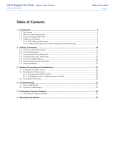
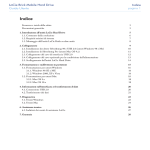
Sommario
1.Introduzione.................................................................................................................. 5
1.1. Requisiti minimi di sistema................................................................................................................. 6
1.2. Contenuto della confezione............................................................................................................... 7
2.Collegamento................................................................................................................ 8
2.1.
2.2.
2.3.
2.4.
2.5.
Collegamento del cavo di interfaccia USB........................................................................................... 9
Collegamento del cavo di interfaccia FireWire.................................................................................. 10
Collegamento del cavo opzionale per la condivisione dell'alimentazione............................................. 11
Avvio di LaCie Setup Assistant.......................................................................................................... 12
Scollegamento dell'unità LaCie Hard Drive........................................................................................ 13
3. Formattazione e suddivisione in partizioni (facoltativa)............................................... 14
3.1. Formattazione dell'unità per Windows............................................................................................... 15
3.1.1. Formattazione di un volume FAT32 in NTFS............................................................................ 15
3.1.2. Formattazione di un volume HFS+ (file system di Apple) in NTFS.............................................. 17
3.2. Formattazione dell'unità per Mac..................................................................................................... 19
4. Informazioni sull'interfaccia e il trasferimento di dati.................................................. 20
4.1. Cavi e connettori............................................................................................................................ 20
4.1.1. Cavi e connettori USB 2.0...................................................................................................... 20
4.1.2. Cavi e connettori FireWire..................................................................................................... 20
4.2. Trasferimento dei dati...................................................................................................................... 21
5.Diagnostica................................................................................................................. 22
5.1. Diagnostica in Mac......................................................................................................................... 22
5.2. Diagnostica in Windows.................................................................................................................. 23
6. Assistenza tecnica........................................................................................................ 25
6.1. Indirizzi dei centri di assistenza LaCie................................................................................................ 26
7. Informazioni sulla garanzia......................................................................................... 27
Sommario
Pagina 1
LaCie Little Disk • Design by Sam Hecht
Guida per l'utente
Copyright
Copyright © 2011 LaCie. Tutti i diritti riservati. La presente pubblicazione non può essere
riprodotta, salvata su dispositivi di archiviazione, né trasmessa in alcuna forma e tramite
alcun mezzo elettronico o meccanico (fotocopiatrice, registratore o altro) per intero o
in parte, senza la preventiva autorizzazione
scritta di LaCie.
Marchi commerciali
Apple, Mac e Macintosh sono marchi registrati di Apple Computer, Inc. Microsoft,
Windows 2000, Windows XP, Windows Vista
e Windows 7 sono marchi registrati di Microsoft Corporation. Gli altri marchi citati in
questa Guida appartengono ai rispettivi proprietari.
Variazioni
La presente Guida ha scopo puramente informativo e può essere modificata senza
preavviso. Sebbene questo documento sia
stato compilato con la massima accuratezza,
LaCie non si assume alcuna responsabilità
relativamente a eventuali errori o omissioni
e all'uso delle informazioni in esso contenute. LaCie si riserva il diritto di modificare o
rivedere il prodotto e la guida senza alcuna
limitazione e senza obbligo di preavviso. Il
presente dispositivo digitale di Classe A è
conforme ai requisiti previsti dalle norme
canadesi relative ai dispositivi che causano
interferenze.
Sezione preliminare
Pagina 2
Normative FCC (Federal Communications Commissions) sulle interferenze in radiofrequenza
LaCie Little Disk
Conforme agli standard FCC
Per la casa o l'ufficio
Questo dispositivo è conforme alla Parte 15
delle Normative FCC. Il suo utilizzo è soggetto alle seguenti condizioni:
1. Il dispositivo non deve causare interferenze dannose
2. Il dispositivo può subire interferenze, che
possono provocare problemi di funzionamento
NOTA: il presente dispositivo è stato collaudato ed è risultato conforme ai limiti stabiliti
per i dispositivi digitali di Classe B, ai sensi
della Parte 15 delle Normative FCC. I valori limite intendono garantire ragionevoli
margini di protezione dalle interferenze nelle
installazioni a carattere residenziale. Questo
dispositivo genera, impiega e può emettere
onde radio e può causare interferenze dannose alle comunicazioni radio se non viene
installato e utilizzato secondo le istruzioni.
Non viene comunque garantita l'assenza
completa di interferenze in situazioni particolari. Se il dispositivo causa interferenze e
disturbi alla ricezione radio o televisiva (evento che può essere accertato spegnendo e riaccendendo l'unità), l'utente può cercare di
risolvere il problema applicando una o più
delle seguenti misure:
✦✦ Modificando l'orientamento o la posizione delle antenne riceventi
✦✦ Aumentando la distanza tra il dispositivo
e l'unità ricevente
✦✦ Collegando il dispositivo a una diversa
presa di corrente o a un diverso circuito
elettrico rispetto a quello dell'apparecchio ricevente
✦✦ Consultando il rivenditore o un tecnico
radiotelevisivo qualificato per assistenza
110427v1.2
Modifiche non autorizzate da LaCie possono
rendere nulla la compatibilità con le normative FCC e le normative di settore canadesi,
nonché impedire all'utente di usare il prodotto.
Dichiarazione del costruttore
relativa alle certificazioni CE
LaCie dichiara sotto la propria responsabilità che il presente prodotto è conforme ai
seguenti direttive europee: 2004/108/EC
(EMC) and 2006/95/EC (Safety).
Questo simbolo sul prodotto o la
confezione indica che il prodotto
non può essere smaltito come
normale rifiuto domestico. In
caso di smaltimento, l'utente è
tenuto a consegnare il prodotto usato a un
centro per la raccolta autorizzato, specializzato nel riciclaggio di apparecchiature elettriche ed elettroniche usate. La raccolta differenziata e il riciclaggio aiutano a proteggere
le risorse ambientali e garantiscono che i
prodotti nocivi vengano riciclati con modalità
tali da non danneggiare la salute dell'uomo e
l'ambiente. Per informazioni sui punti di raccolta e riciclaggio, rivolgersi agli uffici del
comune di residenza, al servizio per lo smaltimento dei rifiuti locale o al punto vendita
presso cui è stato acquistato il prodotto.
ATTENZIONE: La garanzia dell'unità può
decadere se non vengono rispettate le precauzioni indicate.
LaCie Little Disk • Design by Sam Hecht
Guida per l'utente
Sicurezza e tutela della
salute
✦✦ La manutenzione dell'unità deve essere
effettuata solo da personale qualificato e
debitamente autorizzato.
✦✦ Leggere attentamente la presente Guida
per l'utente e seguire le procedure corrette per la messa in servizio dell'unità.
✦✦ Non aprire l'unità e non cercare di smontarla o modificarla. Non inserire oggetti metallici nell'unità per evitare rischi di
scosse elettriche, corto circuiti o emissioni
pericolose. L'unità non contiene componenti la cui manutenzione o riparazione
possa essere effettuata dall'utente. Se si
rilevano problemi di funzionamento, fare
ispezionare l'unità da personale dell'Assistenza tecnica LaCie.
✦✦ Non lasciare l'unità esposta alla pioggia,
né utilizzarla vicino all'acqua o in presenza di umidità. Non collocare sull'unità oggetti contenenti liquidi, per evitare
che penetrino nelle aperture, provocando
scosse elettriche, cortocircuiti, incendi o
lesioni personali.
✦✦ Verificare che il computer e l'unità siano
correttamente collegati a terra, per ridurre al minimo i rischi di scosse elettriche.
Requisiti dell'alimentazione: 100-240
V~, 1,5 A, 6050 Hz. Le variazioni nella tensione di alimentazione non devono
superare ± 10% delle sovratensioni transitorie nominali di categoria II.
Precauzioni generiche
✦✦ Non esporre l'unità LaCie Mobile Hard
Drive a temperature esterne all'intervallo
5°C – 35°C, a umidità operative esterne
all'intervallo 5-80% (senza condensa) o
a umidità di immagazzinaggio esterne
all'intervallo 10-90% (senza condensa),
per evitare di danneggiare l'unità o deformare il casing. Non collocare l'unità
vicino a fonti di calore né esporla ai raggi
solari, nemmeno attraverso la finestra.
Non collocare l'unità in ambienti troppo
freddi o troppo umidi.
✦✦ Staccare sempre la spina dell’unità
dalla presa elettrica se, a causa delle
condizioni atmosferiche, le linee elettriche possono essere colpite da fulmini
e se si prevede di non utilizzare l’unità per lunghi periodi di tempo. Questa
Sezione preliminare
Pagina 3
precauzione riduce il rischio di scosse
elettriche, corto circuiti o incendi.
✦✦ Utilizzare solo l'alimentatore fornito con
l'unità.
✦✦ Non usare l'unità in prossimità di altri
elettrodomestici, quali televisori o radio
per evitare possibili interferenze che pregiudicherebbero il funzionamento delle
altre apparecchiature.
✦✦ Non collocare l’unità in prossimità di
fonti di interferenze magnetiche; ad
esempio monitor, televisori e altoparlanti. Le interferenze magnetiche possono pregiudicare il funzionamento e la
stabilità dell'unità.
✦✦ Non appoggiare oggetti pesanti sopra
l'unità ed evitare di applicarvi una forza
eccessiva.
✦✦ Non applicare una forza eccessiva
sull'unità. Nel caso in cui si verifichi un
problema, consultare la sezione Diagnostica di questa guida.
ATTENZIONE: La garanzia dell'unità può
decadere se non vengono rispettate le precauzioni indicate.
INFORMAZIONI IMPORTANTI: LaCie
non garantisce in nessuna circostanza il recupero o il ripristino dei dati in caso di danni o
perdita riconducibili all'uso dell'unità LaCie. Per
prevenire possibili perdite di dati, LaCie consiglia vivamente di effettuare DUE copie dei dati
e di conservarne ad esempio una su un'unità
disco esterna e l'altra sull'unità disco interna,
oppure su un'altra unità disco esterna o su
un supporto di storage rimovibile. LaCie offre
un'ampia scelta di unità CD e DVD. Per ulteriori informazioni sulle soluzioni più idonee per il
backup, visitare il sito Web di LaCie.
INFORMAZIONI
IMPORTANTI:
1GB = 1.000.000.000 di byte. 1 TB =
1.000.000.000.000 di byte. Dopo la formattazione, la capacità effettiva varia a seconda dell'ambiente operativo (in genere del
5-10% in meno).
LaCie Little Disk • Design by Sam Hecht
Guida per l'utente
Sezione preliminare
Pagina 4
Utilizzo della Guida
Alcune sezioni della Guida per l'utente contengono informazioni
che si applicano ad alcuni ma non a tutti i modelli di unità LaCie
Little Disk. Per individuare la sezione relativa all'unità LaCie Little
Disk in uso, consultare le note del manuale.
Il simbolo ✔ identifica i modelli a cui si RIFERISCONO le indicazioni riportate nella sezione.
Il simbolo ✘ indica i modelli a cui le istruzioni della sezione
NON si riferiscono.
Little Disk Pocket Hard Drive USB 2.0
Le note non vengono utilizzate nelle sezioni che si riferiscono a tutti
i modelli di unità LaCie Little Disk.
NOTA SUL MANUALE:
✔ Little Disk Pocket Hard Drive USB 2.0
✔ Little Disk Portable Hard Drive USB 2.0
✘ Little Disk Portable Hard Drive USB/FireWire)
Little Disk Portable Hard Drive USB 2.0
Little Disk Portable Hard Drive (USB/FireWire)
LaCie Little Disk • Design by Sam Hecht
Guida per l'utente
1.Introduzione
La nuova linea di unità è frutto dei decenni di esperienza nella progettazione di prodotti di alta qualità acquisiti da LaCie ed è stata
appositamente sviluppata per offrire funzionalità avanzate e prestazioni altamente tecnologiche. Le nuove unità sono prodotti con
prestazioni elevate, appositamente studiati per consentire agli utenti
di sfruttare al meglio le loro applicazioni.
L'unità LaCie Hard Drive è la soluzione ideale per le applicazioni
che utilizzano molte risorse e richiedono l'elaborazione di molti dati.
Oltre ad essere stabile e sicura, è la scelta ottimale per aumentare
lo spazio su disco del PC. L'unità può essere suddivisa in aree specifiche (partizioni) a seconda dei dati oppure utilizzata come un unico
volume di grandi dimensioni.
Collegamenti rapidi
Selezionare un argomento:
✦✦ Collegamento
✦✦ Formattazione e suddivisione in partizioni (facoltativa)
✦✦ Diagnostica
Introduzione
Pagina 5
LaCie Little Disk • Design by Sam Hecht
Guida per l'utente
1.1. Requisiti minimi di sistema
Affinché il prodotto LaCie funzioni correttamente, il sistema deve
soddisfare determinati requisiti. Per un elenco di tali requisiti, fare
riferimento alla confezione del prodotto o consultare la scheda prodotto (sul www.lacie.com/support/).
Introduzione
Pagina 6
LaCie Little Disk • Design by Sam Hecht
Guida per l'utente
Introduzione
Pagina 7
1.2. Contenuto della confezione
1.
LaCie Little Disk Pocket Hard Drive USB 2.0
o
LaCie Little Disk Portable Hard Drive USB 2.0
o
LaCie Little Disk Portable Hard Drive USB/FireWire
2.
Cavo di condivisione dell'alimentazione (solo per l'unità
LaCie Little Disk Portable Hard Drive USB/FireWire)*
3.
Cavo FireWire 800 da 9/9 pin **
4.
Cavo FireWire 400/800 (da 6/9 pin) **
5.
Guida d'installazione rapida
INFORMAZIONI IMPORTANTI: conservare sempre la confezione originale. In caso di riparazione o manutenzione, l'unità da
riparare deve essere restituita nell'imballaggio originale.
* Il cavo di condivisione dell'alimentazione USB viene fornito solo
con l'unità LaCie Little Disk Portable Hard Drive USB/FireWire. Se
si desidera usare il cavo con l'unità LaCie Little Disk Portable Hard
Drive USB 2.0, è possibile acquistarlo tramite il sito Web di LaCie.
** I cavi FireWire non vengono forniti con l'unità Little Disk Pocket
Hard Drive o Little Disk Portable Hard Drive USB 2.0.
little disk
DESIGN BY SAM HECHT
Hi-Speed USB 2.0
Quick Install Guide
little disk
DESIGN BY SAM HECHT
FireWire & USB 2.0
Quick Install Guide
Black version
Black version
White version
Package Content
: LaCie Little Disk
White version
USB 2.0 cable
Power connection
FireWire 800 ports
USB 2.0 cable
Power connection
LaCie Little Disk • Design by Sam Hecht
Guida per l'utente
2.Collegamento
Per collegare rapidamente l'unità alla rete di alimentazione e al
computer, seguire la procedura descritta di seguito.
Passaggio 1
2.1. Collegamento del cavo di interfaccia USB
✔ Little Disk Pocket Hard Drive USB 2.0
✔ Little Disk Portable Hard Drive USB 2.0
✔ Little Disk Portable Hard Drive USB/FireWire
2.2. Collegamento del cavo di interfaccia FireWire
✘ Little Disk Pocket Hard Drive USB 2.0
✘ Little Disk Portable Hard Drive USB 2.0
✔ Little Disk Portable Hard Drive USB/FireWire
Passaggio 2
2.3. Collegamento del cavo opzionale per la condivisione dell’alimentazione
✘ Little Disk Pocket Hard Drive USB 2.0
✔ Little Disk Portable Hard Drive USB 2.0*
✔ Little Disk Portable Hard Drive USB/FireWire
Passaggio 3
2.4. Avvio di LaCie Setup Assistant
Passaggio 4
3. Formattazione e suddivisione in partizioni (facoltativa)
• Si noti che l'unità LaCie Little Disk Portable Hard Drive USB 2.0
non comprende di serie il cavo di condivisione dell'alimentazione,
che può tuttavia essere acquistato a parte tramite il sito Web di
LaCie.
Collegamento
Pagina 8
LaCie Little Disk • Design by Sam Hecht
Guida per l'utente
Collegamento
Pagina 9
2.1. Collegamento del cavo di
interfaccia USB
NOTA SUL MANUALE:
✔ Little Disk Pocket Hard Drive USB 2.0
✔ Little Disk Portable Hard Drive USB 2.0
✔ Little Disk Portable Hard Drive USB/FireWire)
1. Rimuovere il cappuccio.
Little Disk Portable Hard Drive
2. Estrarre il cavo USB 2.0 integrato finché non si arresta (Fig. 01).
Il cavo ha ha un lunghezza di circa 2 pollici. Non tentare di
estrarlo oltre il limite.
3. Collegare il connettore USB 2.0 a una porta USB 2.0 libera sul
computer (Fig. 02).
4. Dopo qualche secondo l'unità disco viene installata nel computer e visualizzata sulla scrivania (Mac) o in Risorse del computer
(Windows).
5. Passare alla sezione 2.4. Avvio di LaCie Setup Assistant.
Fig. 01
Little Disk Pocket Hard Drive
INFORMAZIONI IMPORTANTI: se l'unità LaCie Little Disk Portable Hard Drive non si accende qualche secondo dopo il collegamento del cavo di interfaccia USB, passare alla sezione 2.3. Collegamento del cavo opzionale per la condivisione dell’alimentazione.
Fig. 02
LaCie Little Disk • Design by Sam Hecht
Guida per l'utente
Collegamento
Pagina ��
10
2.2. Collegamento del cavo di
interfaccia FireWire
NOTA SUL MANUALE:
✘ Little Disk Pocket Hard Drive USB 2.0
✘ Little Disk Portable Hard Drive USB 2.0
✔ Little Disk Portable Hard Drive USB/FireWire)
1. Rimuovere il cappuccio.
Per effettuare questa operazione, seguire una
delle procedure descritte di seguito:
2. Fissare l'estremità rettangolare del cavo FireWire 400/800 (da
6/9 pin) all'unità disco e all'altra estremità della porta FireWire
400 sul computer.
Oppure
2. Collegare un'estremità del cavo FireWire 800 (da 9/9 pin)
all'unità disco e l'altra estremità alla porta FireWire 800 sul
computer (Fig. 03).
Allora:
3. Dopo qualche secondo l'unità disco viene installata nel computer e visualizzata sulla scrivania (Mac) o in Risorse del computer
(Windows).
4. Passare alla sezione 2.4. Avvio di LaCie Setup Assistant.
NOTA TECNICA: per informazioni sui vari tipi di cavi FireWire inclusi con l'unità, vedere la sezione 4.1. Cavi e connettori.
Fig. 03
LaCie Little Disk • Design by Sam Hecht
Guida per l'utente
Collegamento
Pagina ��
11
2.3. Collegamento del cavo
opzionale per la condivisione
dell'alimentazione
NOTA SUL MANUALE:
✘ Little Disk Pocket Hard Drive USB 2.0
✔ Little Disk Portable Hard Drive USB 2.0*
✔ Little Disk Portable Hard Drive USB/FireWire)
Se il bus USB del computer non fornisce un'alimentazione sufficiente per gestire l'unità, è possibile usare il cavo di condivisione
dell'alimentazione USB per fornire ulteriore potenza all'unità tramite
il computer.
1. Collegare l'estremità più piccola per la condivisione dell'alimentazione al retro dell'unità LaCie (Fig. 04).
2. Collegare l'estremità del cavo USB per la condivisione dell'alimentazione ad una porta USB libera del computer.
INFORMAZIONI IMPORTANTI: se il cavo USB di condivisione
dell'alimentazione non funziona con la configurazione del computer
in uso, è possibile acquistare a parte un alimentatore opzionale da
LaCie. Per ulteriori informazioni, rivolgersi al rivenditore LaCie di
zona o all'Assistenza tecnica LaCie.
* Si noti che l'unità LaCie Little Disk Portable Hard Drive USB 2.0
non comprende di serie il cavo di condivisione dell'alimentazione,
che può tuttavia essere acquistato a parte tramite il sito Web di
LaCie.
Fig. 04
LaCie Little Disk • Design by Sam Hecht
Guida per l'utente
2.4. Avvio di LaCie Setup Assistant
Prima di usare l'unità, eseguire il software LaCie Setup Assistant per
formattarla. Questa operazione consente di:
✦✦
Ottimizzare l'unità in base alle proprie esigenze
✦✦
Copiare la Guida per l'utente le utility sull'unità disco LaCie
INFORMAZIONI IMPORTANTI: LaCie consiglia di copiare la
Guida per l'utente e le utility sull'unità disco interna del computer o
su un altro supporto al termine dell'installazione.
Per avviare LaCie Setup Assistant:
Utenti Windows: fare doppio clic sull'icona LaCie in "Risorse del
computer".
Utenti Mac: fare doppio clic sull'icona di “LaCie Setup Assistant”
visualizzata sulla scrivania.
INFORMAZIONI IMPORTANTI: se non si avvia LaCie Setup
Assistant o si chiude il programma quando la formattazione è già
in corso, l'unità disco non sarà pronta per l'uso e dovrà essere riformattata manualmente. In questo caso la Guida per l'utente e le
utility non saranno disponibili e dovranno essere scaricate dal sito
Web di LaCie www.lacie.com.
NOTA TECNICA: LaCie Setup Assistant non impedisce agli utenti di
utilizzare l'utility nativa del disco per formattare o suddividere in partizioni l'unità LaCie. In questo caso, è sufficiente attendere che LaCie
Setup Assistant sia terminato, quindi riformattare l'unità con l'utility
disco nativa del computer (Gestione disco in Windows o Disk Utility in
Mac). Per ulteriori informazioni, vedere la sezione 3. Formattazione e
suddivisione in partizioni (facoltativa).
Collegamento
Pagina ��
12
LaCie Little Disk • Design by Sam Hecht
Guida per l'utente
Collegamento
Pagina ��
13
2.5. Scollegamento dell'unità LaCie
Hard Drive
Le periferiche esterne USB dispongono della funzionalità di collegamento "plug & play" che consente di collegare e rimuovere le unità
senza arrestare il sistema. Tuttavia, per evitare guasti è opportuno
scollegare l'unità LaCie Hard Drive seguendo le informazioni riportate di seguito.
Utenti Windows
1. Sulla barra delle applicazioni (situata nell'angolo in
basso a destra dello schermo) fare clic su Espelli (rappresentata da una piccola icona verde a forma di freccia
sull'unità).
2. Viene visualizzato un messaggio che elenca tutti i dispositivi che possono essere gestiti tramite l'icona Espelli.
Generalmente viene visualizzato un messaggio del tipo
"Rimozione sicura dell'hardware". Fare clic sull'unità LaCie
Little Disk all'interno di questa finestra.
3. Viene visualizzato il messaggio: "Rimozione sicura dell'hardware” o un altro messaggio equivalente. A questo punto
la periferica può essere rimossa senza alcun problema.
Utenti Mac
1. Trascinare l'icona dell'unità sull'icona del Cestino.
2. L'unità può essere scollegata appena questa icona non è
più visibile sulla scrivania.
LaCie Little Disk • Design by Sam Hecht
Guida per l'utente
Formattazione e suddivisione dell'unità in partizioni
Pagina ��
14
3.Formattazione e suddivisione in partizioni (facoltativa)
Quando si utilizza l'unità LaCie Little Disk per la prima volta, LaCie Setup Assistant formatta l'unità in base alle esigenze specificate. Se tali esigenze cambiano, è possibile riformattare l'unità in
modo da ottimizzarne l'uso con Windows o Mac oppure per utilizzarla contemporaneamente su più piattaforme. Ad esempio se si è
usato LaCie Setup Assistant per formattare l'unità per Mac (HFS+)
e si desidera successivamente condividerla con utenti Windows, è
possibile riformattarla in formatoFAT 32 (MS-DOS).Se LaCie Setup
Assistant è stato interrotto o arrestato, può talvolta essere necessario riformattare l'unità LaCie. Se l'unità disco non viene visualizzata
correttamente in Risorse del computer (Windows) o sulla scrivania
(Mac), è possibile che non sia stata formattata correttamente.
INFORMAZIONI DI CARATTERE TECNICO: l'unità LaCie è
preformatta come volume FAT-32 (MS-DOS), ovvero ottimizzata per
l'uso con i sistemi operativi Windows e Mac. Per informazioni sugli
altri formati di file system disponibili, vedere la sezione Formati di file
system riportata di seguito.
INFORMAZIONI IMPORTANTI: la riformattazione cancella tutto il contenuto del disco. Quindi, è necessario effettuare il backup di
tutte le informazioni che si desidera proteggere o continuare a usare
prima di eseguire la riformattazione.
In cosa consiste la formattazione?
Durante la formattazione di un disco, si possono verificare le situazioni seguenti: il sistema operativo cancella tutti i dati del disco, lo
esamina per verificare che tutti i settori siano integri, segnala i blocchi
danneggiati (ossia quelli graffiati) e crea tabelle interne contenenti gli
indirizzi che utilizzerà in seguito per trovare le informazioni di cui ha
bisogno. L'unità LaCie Hard Drive viene preformattata in formato FAT32 (MSDOS). Per riformattare l'unità, seguire le istruzioni riportate in
questa sezione.
Che cosa significa suddivisione in partizioni?
È possibile anche dividere l'unità disco in sezioni denominate partizioni. Una partizione è una sezione dello spazio del disco riservata
all'archiviazione dei dati, appositamente creata per contenere file
e dati. È possibile, ad esempio, creare tre partizioni sull'unità: una
partizione per i documenti Office, una per il backup e una terza per
i file multimediali. In alternativa, se l'unità viene condivisa con un
altro utente della casa o dell'ufficio, è possibile creare una partizione per ogni utente che utilizza l'unità. La suddivisione in partizioni
è facoltativa.
Formati di file system
Esistono essenzialmente tre formati di file system: NTFS,
FAT 32 (MS-DOS) e Mac OS Extended (HFS+). Consultare le sezioni che seguono per stabilire il formato più
adatto alle proprie esigenze.
Usare il formato NTFS se...
...Si prevede di utilizzare l'unità solo con Windows XP, Windows Vista o Windows 7; le prestazioni sono generalmente
superiori a quelle che si ottengono con il formato FAT 32.
Questo file system è compatibile in sola lettura con Mac
OS X 10.3 e versioni successive.
Usare il formato HFS+ se...
...Se si prevede di utilizzare l'unità solo su Mac, perché
questo formato offre prestazioni generalmente migliori rispetto al formato FAT 32. Questo formato di file system
NON è compatibile con Windows.
Usare il formato FAT 32 (MS-DOS) se...
...Si prevede di utilizzare l'unità sia con Windows e Mac.
Questo formato consente di trasferire file di dimensioni
massime pari a 4 GB.
LaCie Little Disk • Design by Sam Hecht
Guida per l'utente
Formattazione e suddivisione dell'unità in partizioni
Pagina ��
15
3.1. Formattazione dell'unità per
Windows
✦✦
Se il disco è stato formattato come volume FAT32, passare alla sezione 3.1.1. Formattazione di un volume FAT32 in
NTFS.
✦✦
Se il disco è stato formattato come volume HFS+ (o non viene
riconosciuto in Windows), fare clic qui o passare alla sezione
3.1.2. Formattazione di un volume HFS+ (file system di Apple)
in NTFS.
3.1.1. Formattazione di un volume FAT32 in
NTFS
Seguire la procedura descritta di seguito se si è usato LaCie Setup
Assistant per creare un volume di scambio sull'unità LaCie in modo
da poter condividere i dati tra computer Windows e Mac o se l'unità LaCie è stata riformattata come volume FAT32 su un computer
Mac.
Fig. 05
ATTENZIONE: L'esecuzione delle operazioni descritte provocherà
la cancellazione di tutto il contenuto dell'unità disco. È sempre consigliabile effettuare il backup dei dati che si desidera proteggere o
continuare a usare prima di eseguire le operazioni descritte.
1. Fare clic con il pulsante destro del mouse su Risorse del computer e selezionare Gestione (Fig. 05). Viene visualizzata la
finestra Gestione computer.
2. Selezionare Gestione disco sotto ad Archiviazione. In alcuni
casi può essere necessario espandere l'elenco Archiviazione per
visualizzare l'opzione Gestione disco, come mostra la Fig. 06.
Le informazioni su tutte le periferiche di storage connesse al
computer vengono visualizzate nel riquadro destro.
3. Ricercare il disco che corrisponde all'unità LaCie. Fare clic con
il pulsante destro del mouse sulla barra di allocazione dei dischi
del volume FAT32 e selezionare Formato… dal menu delle
opzioni che si apre premendo il pulsante destro del mouse (Fig.
06).
NOTA TECNICA: se non si è usato LaCie Setup Assistant per creare
un volume di scambio, al disco è generalmente associato un solo
volume.
Continua alla pagina successiva…
Fig. 06
LaCie Little Disk • Design by Sam Hecht
Guida per l'utente
Formattazione e suddivisione dell'unità in partizioni
Pagina ��
16
4. Nella finestra Formato:
a. Inserire il nome del disco che deve essere visualizzato sul
computer nel campo Etichetta volume.
b. Selezionare “Esegui formattazione veloce”.
c. Lasciare le altre opzioni impostate sui valori predefiniti e fare
clic su OK.
5. Fare clic su OK nella finestra di dialogo di avviso relativa alla
formattazione. Durante il processo di formattazione, lo stato del
disco passa a "Formattazione in corso" nella finestra Gestione
computer. Al termine della formattazione, lo stato passa a "Integro", come mostra la Fig. 08.
Fig. 07
Fig. 08
LaCie Little Disk • Design by Sam Hecht
Guida per l'utente
Formattazione e suddivisione dell'unità in partizioni
Pagina ��
17
3.1.2. Formattazione di un volume HFS+
(file system di Apple) in NTFS
Seguire la procedura descritta in questa sezione se si è usato LaCie
Setup Assistant per formattare l'unità per Mac oppure se l'unità LaCie è stata riformattata come volume HFS+ su un computer Mac.
ATTENZIONE: L'esecuzione delle operazioni descritte provocherà
la cancellazione di tutto il contenuto dell'unità disco. È sempre consigliabile effettuare il backup dei dati che si desidera proteggere o
continuare a usare prima di eseguire le operazioni descritte.
1. Fare clic con il pulsante destro del mouse su Risorse del computer e selezionare Gestione (Fig. 09). Viene visualizzata la
finestra Gestione computer.
2. Selezionare Gestione disco sotto ad Archiviazione. In alcuni
casi può essere necessario espandere l'elenco Archiviazione per
visualizzare l'opzione Gestione disco, come mostra la Fig. 10.
Le informazioni su tutte le periferiche di storage connesse al
computer vengono visualizzate nel riquadro destro.
Fig. 09
3. Ricercare il disco che corrisponde all'unità LaCie. Fare clic con
il pulsante destro del mouse sul volume "Non allocata" sulla
barra di allocazione dei dischi e selezionare Nuova partizione… dal menu delle opzioni che viene visualizzato premendo il
pulsante destro del mouse (Fig. 10). Viene avviata la Creazione
guidata nuova partizione.
Continua alla pagina successiva…
Fig. 10
LaCie Little Disk • Design by Sam Hecht
Guida per l'utente
Formattazione e suddivisione dell'unità in partizioni
Pagina ��
18
4. Nella finestra iniziale della Creazione guidata nuova partizione
fare clic su Avanti.
5. Selezionare Partizione primaria e fare clic su Avanti.
6. Per creare più partizioni sul disco, inserire le dimensioni della
prima partizione nel campo "Dimensioni partizioni in MB" oppure confermare i valori predefiniti e fare clic su Avanti.
7. Scegliere la lettera da assegnare all'unità e fare clic su Avanti.
8. Selezionare “Formatta questa partizione con le impostazioni seguenti” e inserire il nome del volume che si desidera visualizzare
sul computer. Selezionare “Esegui formattazione veloce”. Fare
clic su Avanti, come mostra la Fig. 12.
9. Rivedere le impostazioni e fare clic su Fine per avviare il processo di formattazione.
10.Durante il processo di formattazione, lo stato del disco passa a
"Formattazione in corso" (a) nella finestra Gestione computer. Al
termine della formattazione, lo stato passa a "Integro" (b), come
mostra la Fig. 13.
Fig. 11
Fig. 12
Fig. 13
LaCie Little Disk • Design by Sam Hecht
Guida per l'utente
Formattazione e suddivisione dell'unità in partizioni
Pagina ��
19
3.2. Formattazione dell'unità per
Mac
ATTENZIONE: L'esecuzione delle operazioni descritte provocherà
la cancellazione di tutto il contenuto dell'unità disco. È sempre consigliabile effettuare il backup dei dati che si desidera proteggere o
continuare a usare prima di eseguire le operazioni descritte.
1. Selezionare Utility dal menu Vai in Finder.
2. Aprire Disk Utility.
3. Nell'elenco dei dischi sul lato sinistro della finestra Disk Utility,
ricercare il disco che corrisponde all'unità LaCie. Per ciascun
disco vengono visualizzati il controller dell'unità e tutti i volumi
del disco. Selezionare l'elenco relativo al controller (ad esempio
“153.4 GB HDT72251..." nella Fig. 14).
Fig. 14
4. Selezionare la scheda Partizione.
5. Nel menu Schema volume selezionare il numero di partizioni
in cui si desidera dividere l'unità (fino a un massimo di 16). Per
impostare le dimensioni di ciascuna partizione, usare l'indicatore scorrevole tra le partizioni nell'area Schema volume.
6. Nella sezione Informazioni volume immettere il nome di ciascun volume (partizione) e selezionare il formato del volume
(Mac OS Extended, Mac OS Standard, UNIX File System o MSDOS).
NOTA TECNICA: per condividere un volume con altri utenti Windows, selezionare il formato MS-DOS (FAT32).
INFORMAZIONI IMPORTANTI: Apple consiglia di utilizzare il
formato Mac OS Extended se non ci sono motivi specifici per utilizzare UNIX File System (UFS), perché il primo formato è più facile da
gestire per gli utenti Mac.
7. Fare clic su Partizione. Fare nuovamente clic su Partizione per
chiudere la finestra con l'avviso e continuare.
8. Utility Disco di Mac esegue la formattazione e la suddivisione
in partizioni in base alle impostazioni in modo che l'unità possa
essere immediatamente utilizzata.
Fig. 15
LaCie Little Disk • Design by Sam Hecht
Guida per l'utente
Informazioni sull'interfaccia e il trasferimento di dati
Pagina ��
20
4.Informazioni sull'interfaccia e il trasferimento di dati
4.1. Cavi e connettori
4.1.1. Cavi e connettori USB 2.0
USB è una tecnologia di input/output seriale utilizzata per il collegamento di periferiche a un computer o ad altre periferiche. Hi-Speed
USB 2.0, l'ultima implementazione di questo standard, garantisce la
larghezza di banda e le velocità di trasferimento dati necessarie per
supportare periferiche ad alta velocità come le unità disco fisse, le
unità CD/DVD e le videocamere digitali.
Fig. 16 - Terminazioni del cavo USB
Cavo USB incluso
L'unità LaCie viene fornita con un cavo Hi-Speed USB 2.0 omologato per l'interfaccia USB 2.0, che garantisce trasferimenti dati
estremamente veloci quando si collega l'unità a una porta Hi-Speed
USB 2.0. Il cavo può essere utilizzato anche per i collegamenti a
una porta USB 1.1, tuttavia in questo caso la velocità massima consentita sarà quella corrispondente a questa interfaccia.
4.1.2. Cavi e connettori FireWire
La tecnologia FireWire 400, conosciuta anche con il nome di IEEE
1394, è una tecnologia di input/output seriale ad alta velocità che
consente di collegare periferiche a un computer o altre periferiche.
FireWire 800 è l'implementazione del nuovo standard IEEE 1394b.
FireWire 800 offre un'ampia larghezza di banda e consente di collegare le periferiche a distanze maggiori. FireWire 800 rappresenta la
soluzione ideale per le applicazioni che utilizzano molta larghezza di
banda, come le applicazioni audio, video e grafiche.
Cavi FireWire inclusi
L'unità disco LaCie viene fornita con un cavo FireWire 800 (da 9/9
pin) (Fig. 17) e con un cavo adattatore FireWire 400/800 (da 6/9
pin) (Fig. 18), che consente di collegare l'unità al cavo FireWire 400
dell'unità. Si noti che in questo caso i file verranno trasferiti alla
velocità massima prevista dall'interfaccia FireWire 400.
Fig. 17 - Cavo FireWire 800 da 9/9 pin
Fig. 18 - Cavo adattatore FireWire 400/800
(da 6/9 pin)
LaCie Little Disk • Design by Sam Hecht
Guida per l'utente
Informazioni sull'interfaccia e il trasferimento di dati
Pagina ��
21
4.2. Trasferimento dei dati
Per trasferimento dei dati si intende il flusso dati richiesto da un'operazione, generalmente per trasferire dati da dispositivi di archiviazione alla memoria RAM del computer o tra dispositivi di archiviazione
stessi. È sempre consigliabile attendere la fine di un trasferimento di
dati prima di aprire altre applicazioni sulla stessa porta USB 2.0. Sui
computer che utilizzano controller USB 2.0 non conformi agli standard OHCI (Open Host Controller Interface) si possono verificare
occasionalmente dei problemi. Per le altre configurazioni, LaCie
non è in grado di garantire un funzionamento corretto al 100%.
In caso di problemi, procedere come segue:
1. Verificare che il cavo USB 2.0 sia collegato correttamente a
entrambe le estremità, ossia che l'unità e il computer siano collegati. Se si utilizza un cavo USB 2.0 diverso da quello fornito
con l'unità LaCie, verificare che il cavo in questione sia omologato per USB 2.0.
2. Scollegare il cavo USB 2.0 del computer. attendere 30 secondi
e ricollegarlo.
ATTENZIONE: Durante il collegamento dei cavi USB, prestare
attenzione a non formare un anello di periferiche. Poiché le periferiche USB non richiedono terminatori, i connettori USB inutilizzati
devono essere lasciati liberi.
INFORMAZIONI DI CARATTERE TECNICO: Controller - Scheda elettronica ("scheda di controllo") che consente al computer di
comunicare o gestire alcune periferiche. Il controller esterno è una
scheda di espansione inserita in uno degli slot liberi (PCI e PCMCIA)
del PC e consente il collegamento del computer a una periferica (ad
esempio unità CD-R/RW, scanner o stampante). Se il computer non
è dotato di una scheda di controllo USB, è possibile acquistare un
controller esterno presso LaCie. Per ulteriori informazioni, rivolgersi
al rivenditore LaCie di zona o all'Assistenza tecnica LaCie, ai recapiti
riportati nella sezione 6. Assistenza tecnica.
LaCie Little Disk • Design by Sam Hecht
Guida per l'utente
Risoluzione dei problemi
Pagina ��
22
5.Diagnostica
Se l'unità LaCie Hard Drive presenta problemi di funzionamento,
consultare la seguente lista di controllo per individuare la causa del
problema. Se il problema persiste anche dopo aver effettuato tutti
i controlli indicati nella lista di controllo riportata in precedenza,
verificare l'elenco delle domande frequenti (FAQ) all'indirizzo www.
lacie.com. Una delle FAQ potrebbe riguardare il problema in oggetto. In alternativa, visitare la pagina dei download che contiene
gli aggiornamenti software più recenti.
Per ulteriore assistenza rivolgersi al rivenditore LaCie di zona oppure
all'Assistenza tecnica di LaCie. Per ulteriori informazioni, vedere la
sezione 6. Assistenza tecnica.
Aggiornamenti della Guida
LaCie si impegna attivamente a fornire ai clienti manuali aggiornati
ed esaurienti, con il costante obiettivo di offrire un formato di facile
utilizzo che consenta di installare e utilizzare rapidamente le molteplici funzioni dell'unità.
Se la Guida non corrisponde esattamente alla configurazione del
prodotto acquistato, visitare il sito Web di LaCie per verificare se
esiste una versione più aggiornata.
www.lacie.com
5.1. Diagnostica in Mac
Problema
Domanda
Soluzione
Il sistema non viene riconosciuto dal computer
L'icona corrispondente all'unità
appare sulla scrivania?
L'icona dell'unità deve essere visibile sulla scrivania. Se l'unità non è
presente, leggere gli altri suggerimenti di diagnostica per identificare
il problema.
La configurazione del computer
soddisfa i requisiti minimi richiesti
per l'uso di questa unità?
Per ulteriori informazioni, vedere la sezione 1.1. Requisiti minimi di
sistema.
È stata eseguita la corretta procedura di installazione per l'interfaccia e il sistema operativo specifici?
Rivedere la procedura di installazione descritta nella sezione 2.1.
Collegamento del cavo di interfaccia USB.
Le due estremità del cavo USB
sono correttamente collegate?
Esaminare le due estremità del cavo USB e accertarsi che siano correttamente collegate alle rispettive porte. Provare a scollegare i cavi,
attendere 10 secondi, quindi ricollegarli. Se l'unità non viene ancora
riconosciuta, riavviare il computer e riprovare.
L'unità viene alimentata correttamente?
Se il LED sul lato anteriore dell'unità non è acceso, è possibile che
l'unità non riceva un'alimentazione sufficiente dal bus USB del computer. Provare a collegare il cavo di condivisione dell'alimentazione
USB seguendo le istruzioni riportate nella sezione 2.3. Collegamento
del cavo opzionale per la condivisione dell’alimentazione. Si noti che
questo cavo viene fornito solo con l'unità LaCie Portable Hard Drive
USB/FireWire, ma può essere acquistato a parte tramite il sito Web di
LaCie e usato con l'unità LaCie Portable Hard Drive USB 2.0.
I bus USB del computer funzionano
correttamente?
Aprire Apple System Profiler, espandere l'elenco Hardware e fare
clic su USB. Se la periferica non è presente nell'elenco, ispezionare
nuovamente i cavi e provare a seguire le altre istruzioni riportate in
questa sezione.
C'è un conflitto con altri driver o
periferiche?
Per ulteriori informazioni, rivolgersi all'Assistenza tecnica LaCie.
Continua alla pagina successiva…
LaCie Little Disk • Design by Sam Hecht
Guida per l'utente
Risoluzione dei problemi
Pagina ��
23
Problema
Domanda
Soluzione
Il sistema non viene riconosciuto dal computer
L'unità è stata formattata?
Accertarsi che l'unità sia stata formattata correttamente. Per ulteriori
informazioni, vedere la sezione 3. Formattazione e suddivisione in
partizioni (facoltativa).
Il sistema operativo del computer
in uso supporta il file system?
Consultare la documentazione del computer e vedere la sezione 3.
Formattazione e suddivisione in partizioni (facoltativa) per ulteriori
informazioni.
Viene visualizzato il messaggio
"Errore -50" durante la copia di un
volume formattato con FAT 32?
Durante la copia di file o cartelle da un volume Mac OS 10.x a FAT
32, è possibile che i nomi di file con alcuni caratteri non vengano
copiati. Questi caratteri comprendono senza alcuna limitazione:
Messaggi di errore visualizzati in Mac OS 10.x
?<>/\:
Verificare i file e le cartelle per accertarsi che questi tipi di caratteri
non siano stati utilizzati.
Viene visualizzato un messaggio di errore che segnalava la
disconnessione dell'unità dopo la
disattivazione della modalità di
ibernazione?
Ignorare il messaggio. L'unità verrà installata nuovamente sulla scrivania. Le unità LaCie risparmiano energia riducendo la velocità quando
viene attivata la modalità di ibernazione. Quando viene disattivata
la modalità di ibernazione, l'unità non ha tempo a sufficienza per
aumentare la velocità.
L'unità funziona lentamente
Ci sono altre periferiche USB
collegate alla stessa porta o allo
stesso hub?
Scollegare le altre periferiche USB e controllare se le prestazioni
dell'unità migliorano.
L'unità è lenta pur
essendo stata collegata
all'interfaccia Hi-Speed
USB 2.0
Si sta utilizzando Mac OS 10.x?
Apple ha di recente iniziato a integrare nei propri computer porte
Hi-Speed USB 2.0 native. Per ottenere le velocità di trasferimento dati
Hi-Speed USB 2.0, è necessario installare nel computer una scheda
PCI o PC Hi-Speed USB 2.0.
5.2. Diagnostica in Windows
Problema
Domanda
Soluzione
Il sistema non viene riconosciuto dal computer
L'unità è stata formattata?
Accertarsi che l'unità sia stata formattata correttamente. Per ulteriori
informazioni, vedere la sezione 3. Formattazione e suddivisione in
partizioni (facoltativa).
Il sistema operativo del computer
in uso supporta il file system?
Consultare la documentazione del computer e vedere la sezione 3.
Formattazione e suddivisione in partizioni (facoltativa).
In Risorse del computer è presente
un'icona relativa all'unità?
In Risorse del computer individuare l'icona e la lettera di unità
assegnata all'unità LaCie. Se l'unità non è presente, leggere gli altri
suggerimenti di diagnostica per identificare il problema.
La configurazione del computer
soddisfa i requisiti minimi richiesti
per l'uso di questa unità?
Per ulteriori informazioni, vedere la sezione 1.2. Contenuto della
confezione.
Continua alla pagina successiva…
LaCie Little Disk • Design by Sam Hecht
Guida per l'utente
Risoluzione dei problemi
Pagina ��
24
Problema
Domanda
Soluzione
Il sistema non viene riconosciuto dal computer
L'unità viene alimentata correttamente?
Se il LED sul lato anteriore dell'unità non è acceso, è possibile che
l'unità non riceva un'alimentazione sufficiente dal bus USB del computer. Provare a collegare il cavo di condivisione dell'alimentazione
USB seguendo le istruzioni riportate nella sezione 2.3. Collegamento
del cavo opzionale per la condivisione dell’alimentazione. Si noti che
questo cavo viene fornito solo con l'unità LaCie Portable Hard Drive
USB/FireWire, ma può essere acquistato a parte tramite il sito Web di
LaCie e usato con l'unità LaCie Portable Hard Drive USB 2.0.
È stata eseguita la corretta procedura di installazione per l'interfaccia e il sistema operativo specifici?
Rivedere la procedura di installazione descritta nella sezione 2.1.
Collegamento del cavo di interfaccia USB.
Le due estremità del cavo USB
sono correttamente collegate?
Esaminare le due estremità del cavo USB e accertarsi che siano correttamente collegate alle rispettive porte. Provare a scollegare i cavi,
attendere 10 secondi, quindi ricollegarli. Se l'unità non viene ancora
riconosciuta, riavviare il computer e riprovare.
C'è un conflitto con altri driver o
periferiche?
Per ulteriori informazioni, rivolgersi all'Assistenza tecnica LaCie.
L'unità funziona lentamente
Ci sono altre periferiche USB
collegate alla stessa porta o allo
stesso hub?
Scollegare le altre periferiche USB e controllare se le prestazioni
dell'unità migliorano.
L'unità è lenta pur
essendo stata collegata
all'interfaccia Hi-Speed
USB 2.0
L'unità è collegata a una porta USB
1.1 del computer oppure a un hub
USB 1.1?
Se l'unità è collegata a una porta o a un hub USB 1.1, si tratta di un
comportamento normale. Le periferiche Hi-Speed USB 2.0 garantiscono le prestazioni tipiche di questa interfaccia solo se sono collegate direttamente a una porta o a un hub Hi-Speed USB 2.0. In caso
contrario, funziona alle velocità di trasferimento dati USB 1.1.
L'unità è collegata a una porta HiSpeed USB 2.0 del computer?
Verificare che i driver Hi-Speed USB 2.0 per la scheda bus host e la
periferica siano stati installati correttamente. In caso di dubbi, disinstallare i driver e ripetere l'installazione.
Il computer o il sistema operativo
supporta l'interfaccia Hi-Speed USB
2.0?
Per ulteriori informazioni, vedere la sezione 1.1. Requisiti minimi di
sistema
LaCie Little Disk • Design by Sam Hecht
Guida per l'utente
Assistenza tecnica
Pagina ��
25
6.Assistenza tecnica
Operazioni preliminari
1. Leggere le guide e consultare la sezione 5. Diagnostica.
2. Tentare di identificare il problema. Se possibile, fare in modo
che l'unità sia l'unica periferica esterna della CPU e assicurarsi
che tutti i cavi siano collegati saldamente e in modo corretto.
Se il problema persiste dopo aver consultato l'elenco della sezione
Diagnostica, rivolgersi all'Assistenza tecnica LaCie utilizzando la pagina Web www.lacie.com. Prima di rivolgersi all'Assistenza tecnica,
posizionarsi davanti al computer acceso e verificare di avere a disposizione le seguenti informazioni:
Informazioni
Dove trovare le informazioni
Numero di serie dell'unità LaCie
Riportato sull'etichetta affissa sul retro dell'unità o sulla confezione originale
Modello del Mac/PC
Versione del sistema operativo
Velocità del processore
Memoria del computer
I marchi e i modelli delle periferiche interne/esterne installate nel computer
Utenti Mac: fare clic sull'icona Apple sulla barra dei menu e selezionare Info
su questo Mac.
Utenti Windows: fare clic con il pulsante destro del mouse su Risorse del
computer e selezionare Proprietà > Generale.
Utenti Mac: fare clic sull'icona Apple sulla barra di Finder e selezionare Info su
questo Mac. Selezionare Ulteriori informazioni... Viene visualizzato l'elenco
Profilo del sistema Mac che elenca tutte le periferiche interne ed esterne installate nel computer.
Utenti Windows: fare clic con il pulsante destro del mouse su Risorse del
computer e selezionare Proprietà > Hardware.
LaCie Little Disk • Design by Sam Hecht
Guida per l'utente
Assistenza tecnica
Pagina ��
26
6.1. Indirizzi dei centri di assistenza LaCie
LaCie Asia
http://www.lacie.com/cn/contact/
LaCie Australia
http://www.lacie.com/au/contact/
LaCie Belgio
http://www.lacie.com/be/contact/ (olandese)
http://www.lacie.com/befr/contact/ (francese)
LaCie Brasile
http://www.lacie.com/us/contact
LaCie Canada
http://www.lacie.com/ca/contact/ (inglese)
http://www.lacie.com/cafr/contact/ (francese)
LaCie Danimarca
http://www.lacie.com/dk/contact
LaCie Finlandia
http://www.lacie.com/fi/contact/
LaCie Francia
http://www.lacie.com/fr/contact/
LaCie Germania
http://www.lacie.com/de/contact/
LaCie Irlanda
http://www.lacie.com/ie/contact/
LaCie Italia
http://www.lacie.com/it/contact/
LaCie Giappone - Elecom CO., LTD
http://www.lacie.jp/
LaCie Corea
http://www.lacie.com/kr/contact
LaCie America Latina
http://www.lacie.com/la/contact/
LaCie Olanda
http://www.lacie.com/nl/contact/
LaCie Norvegia
http://www.lacie.com/no/contact/
LaCie Portogallo
http://www.lacie.com/pt/contact/
LaCie Singapore
http://www.lacie.com/asia/contact/
LaCie Sud-est asiatico
http://www.lacie.com/sea/contact
LaCie Spagna
http://www.lacie.com/es/contact/
LaCie Svezia
http://www.lacie.com/se/contact
LaCie Svizzera
http://www.lacie.com/ch/contact (tedesco)
http://www.lacie.com/chfr/contact/ (francese)
http://www.lacie.com/chit/contact/ (italiano)
LaCie Regno Unito
http://www.lacie.com/uk/contact
LaCie USA
http://www.lacie.com/us/contact/ (inglese)
http://www.lacie.com/uses/contact (spagnolo)
LaCie Ufficio esportazioni
http://www.lacie.com/intl/contact/
LaCie Little Disk • Design by Sam Hecht
Guida per l'utente
7.Informazioni sulla garanzia
LaCie garantisce che l'unità è esente da difetti di materiali e lavorazione, in condizioni di utilizzo normali, per il periodo indicato nel
certificato di garanzia. Qualora vengano notificati difetti durante
il periodo di garanzia, LaCie provvederà, a sua discrezione, alla
riparazione o alla sostituzione dell'unità difettosa. La garanzia non
sarà valida qualora:
✦✦
L'unità venga impiegata o immagazzinata in condizioni anomale o sottoposta a interventi di manutenzioni impropri.
✦✦
Vengano effettuate riparazioni, modifiche o alterazioni non
espressamente autorizzate per iscritto da LaCie.
✦✦
L'unità venga usata e conservata in modo improprio, venga
colpita da un fulmine, subisca danni dovuti a guasti elettrici,
venga confezionata in modo inadeguato o subisca incidenti.
✦✦
L'unità non sia stata installata correttamente.
✦✦
L'etichetta con il numero di serie dell'unità sia danneggiata o
mancante.
✦✦
Il componente difettoso sia una parte di ricambio, come un
cassetto, ecc.
✦✦
Il sigillo di garanzia sul casing dell'unità sia rotto.
LaCie e i suoi fornitori non rispondono di perdite di dati durante
l'utilizzo della presente unità, né di altri problemi causati di conseguenza.
LaCie non risponde in nessuna circostanza di danni diretti, speciali
o derivati, tra cui: danni o perdita di beni o attrezzature, perdita di
utili o entrate, spese di sostituzione di beni o spese o disagi causati
da interruzione di servizi.
LaCie non garantisce in nessuna circostanza il recupero o il ripristino
dei dati in caso di danni o perdita riconducibili all'uso dell'unità LaCie.
In nessuna circostanza il rimborso eventuale potrà superare il prezzo
di acquisto dell'unità.
Per richiedere interventi in garanzia, rivolgersi all'Assistenza tecnica
LaCie. Oltre al numero di serie del prodotto LaCie, è possibile che
sia necessario anche esibire lo scontrino o la fattura di acquisto per
comprovare che l'unità è in garanzia.
Le unità restituite a LaCie devono essere accuratamente imballate nella
confezione originale e inviate mediante corriere con spese prepagate.
INFORMAZIONI IMPORTANTI: è possibile anche registrarsi
gratuitamente al Servizio di assistenza tecnica LaCie all'indirizzo:
www.lacie.com/register.
Informazioni sulla garanzia
Pagina ��
27