1
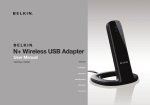
Adattatore USB
Wireless N+
Manuale d'uso
PM00730ea F5D8055
English
Français
Deutsch
Nederl ands
Español
Italiano
Indice
Indice
sezione
1
2
3
4
Introduzione . . . . . . . . . . . . . . . . . . . . . . . . . . . . . . . . . . . . . . . . . . . . . . .
I vantaggi di una rete domestica
I vantaggi di una rete wireless
Dove posizionare l'hardware di rete wireless per
ottenere prestazioni ottimali
2
Descrizione generale . . . . . . . . . . . . . . . . . . . . . . . . . . . . . . . . . . . . . .
Caratteristiche del prodotto
Applicazioni e vantaggi
Specifiche del prodotto
Requisiti di sistema
Contenuto della confezione
5
5
6
6
7
7
6
7
8
9
10
Utilizzo del programma di utility di rete wireless . . . . . . . . . . . . .
Come accedere al programma di utility di rete wireless Belkin
dal desktop di Windows
Stato della rete
Reti disponibili
Stato della rete e suggerimenti
Impostazione dei profili di rete wireless
Protezione della rete Wi-Fi
Configurazione della protezione dell'adattatore
1
1
1
24
24
24
25
25
26
26
30
5 Risoluzione dei problemi . . . . . . . . . . . . . . . . . . . . . . . . . . . . . . . . . 39
6 Informazioni . . . . . . . . . . . . . . . . . . . . . . . . . . . . . . . . . . . . . . . . . . . 46
Installazione e configurazione dell'adattatore . . . . . . . . . . . . . . . . 8
A. Installazione per Windows Vista
8
B. Procedura di installazione per i sistemi operativi di
Windows diversi da Windows Vista
17
C. Configurazione
23
Adattatore USB Wireless N+
5
i
Introduzione
Indice
sezione
1
2
3
4
5
6
7
8
9
10
Grazie per aver acquistato l'Adattatore USB wireless N+ Belkin. Ora potrete usufruire di tutti i vantaggi di questa nuova grandiosa
tecnologia e contare sulla libertà di lavorare in rete dai computer di casa o dell'ufficio senza dover ricorrere ad alcun tipo di cablaggio.
Questo adattatore vi consente di collegare un computer portatile alla vostra rete. Leggere attentamente questo manuale, in particolare la
sezione "Dove posizionare l'hardware di rete wireless per ottenere prestazioni ottimali".
I vantaggi di una rete domestica
Con la vostra rete domestica Belkin potrete:
•
Condividere la connessione ad alta velocità ad
Internet con tutti i computer di casa
•
Condividere documenti, musica, video e fotografie digitali
•
Memorizzare, recuperare e copiare file da un computer all'altro
•
Condividere risorse, quali file e dischi rigidi, tra tutti
i computer collegati alla rete domestica
•
Giocare online, controllare la posta elettronica e chattare
da diversi computer contemporaneamente.
•
Condividere una sola stampante per tutta la famiglia
I vantaggi di una rete wireless
•
Mobilità – la "stanza per il computer" non è più necessaria: da oggi
si può lavorare da un portatile o da un computer desktop collegato in
rete da un qualsiasi punto all'interno della propria copertura wireless
•
•
Installazione semplice – il programma di installazione
guidata facilita la procedura di configurazione
Niente cavi – ora non bisogna più spendere soldi e
perdere tempo per cablare la casa o l'ufficio
•
•
Versatilità – dopo la configurazione è possibile
accedere a stampanti, computer e altri dispositivi di
rete dovunque vi troviate all'interno della casa
Alta compatibilità con altri prodotti: è possibile scegliere
tra una vasta gamma di prodotti di rete interoperabili
•
Facilità di espansione – la vasta gamma di prodotti di
Adattatore USB Wireless N+
rete Belkin consente di espandere la rete aggiungendo altri
dispositivi quali stampanti e console per videogame
1
Introduzione
Indice
sezione
1
2
3
4
5
6
7
8
9
10
Dove posizionare l'hardware di rete wireless per ottenere prestazioni ottimali
1. Collocazione del router (o access point) wireless
Minore è la distanza tra il computer e il router (oppure l’access point)
wireless e maggiore sarà la potenza della connessione wireless. La
copertura tipica per i dispositivi wireless in un ambiente chiuso è compresa
tra i 30 e i 60 metri. Analogamente, la qualità della connessione e delle
prestazioni wireless diminuisce con l’aumentare della distanza tra il router (o
l'access point) e i dispositivi wireless collegati. Tuttavia, questa condizione
potrebbe passare inosservata. Con l’aumentare della distanza dal router
(o dall'access point) wireless, la velocità della connessione diminuisce.
Apparecchiature in metallo, ostacoli e muri sono alcuni dei fattori che
indeboliscono i segnali, invadendo il raggio d'azione delle onde radio della
rete.
Posizionare il router (o access point) wireless, il punto di collegamento
centrale della rete wireless, il più vicino possibile al centro della copertura
dei dispositivi wireless.
Per ottenere la migliore copertura di rete wireless per i "client wireless" (per
esempio, computer abilitati da adattatori o schede di rete Belkin):
Per verificare se eventuali problemi di prestazione della rete siano dovuti
alla presenza di ostacoli nell'area di copertura, provare a posizionare il
computer a una distanza compresa tra 1,5 m e 3 m dal router (o dall'access
point) wireless. Se i problemi persistono anche a una distanza minore,
contattare il servizio di assistenza tecnica Belkin.
Nota bene: sebbene alcuni dei fattori elencati di seguito possano
compromettere le prestazioni della rete, non ne impediscono il
funzionamento. Se ritenete che la vostra rete non funzioni efficientemente,
la seguente lista di controllo potrebbe rivelarsi utile.
Adattatore USB Wireless N+
2
•
Assicurarsi che le antenne del router (o dell'access point)
wireless siano parallele e verticali (rivolte verso il soffitto); Se
il router (o l’access point) wireless è in posizione verticale,
puntare le antenne il più possibile verso l'alto;
•
Negli edifici a più piani, posizionare il router wireless (o l'access
point) su un piano che sia il più vicino possibile al centro
dell'edificio, ad esempio sul pavimento di un piano superiore.
•
Non posizionare il Router Wireless (o l'access point)
vicino a telefoni senza filo da 2,4 GHz.
Introduzione
Indice
sezione
1
2
3
4
5
6
7
8
9
10
2. Evitare ostacoli e interferenze
3. Collocazione di telefoni cordless
Evitare di posizionare il router (o l'access point) vicino a dispositivi che
possono trasmettere “interferenze”, come i forni a microonde. Oggetti
spessi che possono impedire la comunicazione wireless includono:
Se la prestazione della rete wireless dovesse risultare ancora scarsa, dopo
aver verificato i punti sopra riportati, e si ha un telefono cordless:
•
Frigoriferi
•
Lavatrici e/o asciugabiancheria
•
Armadietti in metallo
•
Acquari grandi
•
Finestre verniciate con vernice a base
metallica di protezione dai raggi UV
•
Allontanare il telefono cordless dal Router (o dall'access point)
wireless e dai computer provvisti di tecnologia wireless.
•
Staccare la spina e rimuovere la batteria da eventuali telefoni
cordless che utilizzano la banda 2,4 GHz (consultare le
informazioni del produttore). Se il problema si risolve, questo
era probabilmente dovuto a un'interferenza del telefono;
•
Se il telefono supporta la selezione dei canali, passare al
canale del telefono più lontano possibile dalla propria rete
wireless. Ad esempio, passare al canale 1 del telefono e
spostare il router wireless (o l'access point) sul canale 11 (La
scelta del canale può variare in base alla regione in cui ci si
trova). Vedere il manuale d'uso per maggiori informazioni
•
Se necessario, passare a un telefono cordless a 900 MHz o 5 GHz.
Se il segnale wireless dovesse sembrare più debole in alcuni punti,
assicurarsi che oggetti di questo tipo non ostacolino il segnale tra i
computer e il router (o l’access point) wireless.
Adattatore USB Wireless N+
3
Introduzione
Indice
sezione
1
2
3
4
4. Scegliere il canale "più tranquillo" per la propria rete wireless
Le connessioni protette generalmente richiedono un nome utente e una
password e sono usate quando sono richieste condizioni di sicurezza. Le
connessioni protette comprendono:
•
La maggior parte dei servizi bancari on line
•
Molti siti commerciali che richiedono un nome utente
ed una password per accedere all'account
Adattatore USB Wireless N+
9
10
Queste indicazioni dovrebbero permettervi di coprire la maggior area
possibile con il router wireless. Per coprire un'area più estesa, si consiglia
di usare il Range Extender/Access Point Wireless Belkin.
5. Connessioni protette, VPN e AOL
Il programma di America Online (AOL) "Bring Your Own
Access", che permette di usare AOL mediante banda
larga fornita da un altro servizio via cavo o DSL
8
Se si dovessero ancora avere difficoltà con la connessione sicura, con
VPN e AOL, rivedere i passi da 1 a 4 sopra riportati per assicurarsi di aver
individuato il problema.
Per gli altri prodotti Belkin per reti senza fili, consultare l'opzione Site Survey
e le informazioni sui canali wireless riportate nel manuale d'uso.
•
7
Una seconda alternativa è cambiare la configurazione del risparmio energia
del computer, in modo da non avviare la modalità di sospensione; tuttavia
ciò non è consigliabile per i portatili. Attraverso la voce "Opzioni risparmio
energia" presente nel pannello di controllo di Windows, è possibile
modificare la configurazione del risparmio energia.
Provare con più canali, in modo da individuare la connessione più chiara
ed evitare in questo modo interferenze da altri telefoni cordless o da altri
dispositivi di rete wireless.
Le connessioni Virtual Private Network (VPN), spesso usate
per collegarsi in modo remoto ad una rete di un ufficio
6
La funzione di risparmio energia del computer può interferire con le
connessioni protette, attivando la modalità di sospensione. La soluzione più
semplice per evitare ciò è ricollegarsi facendo riavviare il software VPN o
AOL, o eseguendo di nuovo il login al sito sicuro.
Negli edifici dove sono presenti sia abitazioni che uffici, una rete vicina
potrebbe entrare in conflitto con la vostra. Utilizzare la funzione Site Survey
del programma di utilità di rete wireless per localizzare eventuali reti
wireless e spostare il router (o access point) wireless e i computer su un
canale che sia il più lontano possibile da altre reti.
•
5
Per maggiori informazioni sulle soluzioni di rete Belkin, visitare il sito www.
belkin.com/networking o contattare il servizio di assistenza tecnica Belkin.
4
Descrizione generale
Indice
sezione
1
2
3
4
Caratteristiche del prodotto
L'adattatore è conforme alla bozza delle specifiche IEEE 802.11n ed è
in grado di comunicare con gli altri dispositivi wireless conformi alla
bozza 802.11n a una velocità massima di 300 Mbps*. Inoltre, l'adattatore
è compatibile con tutti i dispositivi 802.11g a 54 Mbps, così come con i
prodotti 802.11b a 11 Mbps. L'adattatore funziona con la stessa banda di
frequenza da 2,4GHz dei prodotti 802.11b/g Wi-Fi®.
•
Funzionamento di banda da 2,4 GHz ISM (industriale, scientifica e
medica)
•
Utility di rete wireless integrata di facile utilizzo
•
Interfaccia USB 2.0, per l'uso con qualsiasi computer con porte
alimentate via USB 2.0
•
Supporto da tavolo USB opzionale
•
Crittografia WPA, WPA2 e WEP (Wired Equivalent Privacy) a 64 bit o
128 bit
•
Wifi Protected Setup (WPS)
•
Configurazione della sicurezza Push Button
•
Accesso wireless alle risorse in rete
•
Velocità di trasferimento dati fino a 300 Mbps* (bozza 802.11n), 54
Mbps (802.11g) o 11 Mbps (802.11b)
•
Facilità di installazione e utilizzo
•
Spia di accensione e indicatore di collegamento/attività
Adattatore USB Wireless N+
5
5
6
7
8
9
10
Descrizione generale
Indice
sezione
1
2
3
4
5
6
7
Applicazioni e vantaggi
Specifiche del prodotto
•
Possibilità di roaming wireless con un computer portatile
in casa o in ufficioOffre la libertà della rete, senza cavi
Interfaccia Host: USB 2.0
•
Velocità di connessione fino a 300 Mbps*Offre una connessione
ad alta velocità immediata in casa, al lavoro e in altre sedi importanti
senza compromettere l'utilizzo di altri prodotti 802.11b/g
Temperatura di conservazione: -20 – 65 °C
•
Compatibilità con i prodotti 802.11b/g L'adattatore è compatibile
con tutti i prodotti Wi-Fi (IEEE 802.11b/g) preesistenti
•
Ambienti difficilmente cablabili. Permette di creare reti in edifici con
muri spessi o zone all'aperto, dove è difficile installare reti cablate;
•
ambienti sottoposti a frequenti modificheQuesto prodotto
si adatta facilmente negli uffici o negli ambienti nei quali
si cambia spesso la disposizione delle postazioni;
•
Esigenze di applicazioni SOHO (Small Office/
Home Office) Offre una soluzione rapida e semplice
per le piccole installazioni di rete SOHO
Adattatore USB Wireless N+
8
9
10
Temperatura di funzionamento: 0 – 55 °C
Umidità: Max 90% (non condensante)
Raggio di copertura tipico: Fino a 365 m *
*NOTA BENE: La velocità di trasferimento indicata - 300 Mbps - si riferisce
alla velocità massima di trasferimento dati che un segnale può raggiungere
sul mezzo fisico. La velocità di trasferimento effettiva risulterà inferiore.
**Le prestazioni wireless potranno variare in base all’ambiente di rete.
6
Descrizione generale
Indice
sezione
1
2
3
4
5
6
7
8
9
10
a) LED Alimentazione/Attività
Si illumina quando l'adattatore è alimentato e lampeggia quando è attivo.
(b)
(b) LED WPS/protezione
Indica lo stato della sicurezza e offre informazioni durante lo scambio di
informazioni della configurazione Wi-Fi Protected Setup™.
(a)
(c) WPS Push Button
Usato per lo scambio di informazioni con i router durante la
configurazione Wi-Fi Protected Setup (solo per i sistemi Windows XP e
2000 con la utility Belkin). Questo pulsante non funziona quando si usa
la utility Windows, compreso Windows Vista.
(d)Connettore USB
Parte dell'adattatore che deve essere inserita nella porta USB del
computer.
(c)
(e) Supporto da tavolo
Consente di allontanare l'adattatore da eventuali oggetti attorno al
computer che possono interferire con il funzionamento.
Requisiti di sistema
•
Laptop PC - compatibile con una porta USB 2.0 disponibile
•
Windows® 2000, XP con SP2 o Vista®***
Contenuto della confezione
• Adattatore USB Wireless N+
• Guida di installazione rapida
• CD con software di installazione e manuale d'uso
•
Adattatore USB Wireless N+
7
Supporto da tavolo
INSTALLAZIONE E CONFIGURAZIONE DELL’ADATTATORE
Indice
sezione
1
2
3
4
5
6
7
8
9
10
A. Installazione per Windows Vista
***NOTA BENE: Per informazioni su possibili driver aggiornati, fare
riferimento al sito web Belkin www.belkin.com/support
IMPORTANTE: INSTALLARE IL SOFTWARE PRIMA DI INSERIRE
L'ADATTATORE.
A.1 Inserire il CD d'installazione nell'apposito drive.
A.2 Fare clic su "Next" (Avanti) per iniziare l'installazione.
Nota bene: se la schermata del programma di utilità di rete wireless non
comparisse entro 15-20 secondi, aprire l'unità "Periferiche con archivi
rimovibili" facendo doppio clic sull'icona “Risorse del computer"; quindi,
fare doppio clic sull'icona del lettore CD-ROM dove si trova il CD. Se
l'installazione non si dovesse avviare in automatico, fare doppio clic
sull'icona "Setup.exe”
Adattatore USB Wireless N+
8
INSTALLAZIONE E CONFIGURAZIONE DELL’ADATTATORE
Indice
sezione
1
2
3
4
A.3 L'assistente d'installazione avvia il processo di installazione
Adattatore USB Wireless N+
5
6
7
8
9
10
A.4 Selezionare una cartella di destinazione per l'installazione del
software, facendo clic su "Browse" (Sfoglia) oppure fare clic su
"Next" (Avanti) per selezionare la destinazione predefinita.
9
INSTALLAZIONE E CONFIGURAZIONE DELL’ADATTATORE
Indice
sezione
1
2
3
4
6
7
8
9
10
A.6 Potrebbe comparire per la seconda volta una finestra con il
messaggio "Windows can't verify the publisher of this driver software"
(Windows non riesce a identificare il produttore di questo driver).
Questo NON significa che ci sia un problema. Il nostro software
è stato testato ed è compatibile con questo sistema operativo.
A.5 La schermata di stato dell'installazione segnala
a che punto della procedura ci si trova.
Adattatore USB Wireless N+
5
10
INSTALLAZIONE E CONFIGURAZIONE DELL’ADATTATORE
Indice
sezione
1
2
3
4
A.7 Quando verrà richiesto, spegnere il computer e
collegare l'adattatore. Installazione completata.
Adattatore USB Wireless N+
5
6
7
8
9
A.8 Quando l'installazione è terminata, fare clic su “Finish” (Fine).
11
10
INSTALLAZIONE E CONFIGURAZIONE DELL’ADATTATORE
Indice
sezione
1
2
3
4
5
6
7
9
10
A.10 Potrebbe comparire una schermata simile a quella illustrata di
seguito. Questo NON significa che ci sia un problema. Il nostro
software è stato testato ed è compatibile con questo sistema
operativo. Selezionare "Install this driver software anyway"
(Ignora e installa il software) per seguire le istruzioni a video.
A.9 Il sistema visualizzerà la schermata di rilevamento del nuovo hardware
nel giro di 3-15 secondi. Se il programma viene visualizzato, eseguire
le seguenti operazioni. Selezionare "Locate and install the driver
software" (localizzare e installare il driver del software) per continuare.
In seguito apparirà una schermata
indicante lo stato dell'installazione,
quindi una indicante la fine
dell'installazione.
Adattatore USB Wireless N+
8
12
INSTALLAZIONE E CONFIGURAZIONE DELL’ADATTATORE
Indice
sezione
1
2
3
4
A.11 Per connettersi a Internet, fare clic su Start e aprire il pannello
di controllo, quindi selezionare la voce "Network and Sharing
Center" (centro connessioni di rete e condivisione).
Adattatore USB Wireless N+
5
6
7
8
9
A.12 Nel pannello di controllo fare clic su “View network status
and tasks” (visualizza stato di rete e operazioni).
13
10
INSTALLAZIONE E CONFIGURAZIONE DELL’ADATTATORE
Indice
sezione
1
2
3
4
A.13 Dal centro connessioni di rete e condivisione fare clic
su “Connect to a network” (collegarsi a una rete).
Adattatore USB Wireless N+
5
6
7
8
A.14 Nella seconda schermata, selezionare una rete
disponibile e fare clic su “Connect” (Connetti).
14
9
10
INSTALLAZIONE E CONFIGURAZIONE DELL’ADATTATORE
Indice
sezione
1
2
3
4
A.15 L'adattatore tenterà di collegarsi alla rete selezionata.
Adattatore USB Wireless N+
5
6
7
8
9
10
A.16 In base alle impostazioni di sicurezza della propria rete
wireless, vi potrebbe essere richiesto di inserire una chiave di
sicurezza di rete o una frase di accesso. Fare clic su “Connect”
(Connetti), dopo aver inserito le informazioni richieste.
15
INSTALLAZIONE E CONFIGURAZIONE DELL’ADATTATORE
Indice
sezione
1
2
3
4
A.17 Dopo essersi collegati alla rete, è possibile salvare le impostazioni
di questa rete e connettersi automaticamente quando
l'adattatore si trova all'interno della zona di copertura.
Adattatore USB Wireless N+
5
6
7
8
9
A.18 La funzione "Network and Sharing Center" (rete e
centro di condivisione) indica quale connessione si è
appena creata. I link presenti a sinistra della finestra
consentono di configurare le connessioni di rete.
16
10
INSTALLAZIONE E CONFIGURAZIONE DELL’ADATTATORE
Indice
sezione
1
2
3
4
5
6
7
8
9
10
B. Procedura di installazione per i sistemi operativi di Windows diversi da Windows Vista
IMPORTANTE: INSTALLARE IL SOFTWARE PRIMA DI INSERIRE
L'ADATTATORE.
B.1 Inserire il CD d'installazione nell'apposita unità.
B.2 Lo schermo del programma di installazione guidata della
scheda wireless Belkin apparirà automaticamente entro 20
secondi. Fare clic su “Install Software” (Installa software) o su
"Next" (Avanti) per iniziare la procedura di installazione.
Nota bene: se la schermata del programma di utilità di rete wireless non
comparisse entro 15-20 secondi, aprire l'unità "Periferiche con archivi
rimovibili" facendo doppio clic sull'icona “Risorse del computer"; quindi,
fare doppio clic sull'icona del lettore CD-ROM dove si trova il CD. Quindi,
fare doppio clic sull'icona "Setup.exe".
Adattatore USB Wireless N+
17
INSTALLAZIONE E CONFIGURAZIONE DELL’ADATTATORE
Indice
sezione
1
2
3
4
B.3 L'assistente d'installazione avvia il processo di installazione
Adattatore USB Wireless N+
5
6
7
8
9
10
B.4 Selezionare una cartella di destinazione per l'installazione del
software, facendo clic su "Browse" (Sfoglia) oppure fare clic su
"Next" (Avanti) per selezionare la destinazione predefinita.
18
INSTALLAZIONE E CONFIGURAZIONE DELL’ADATTATORE
Indice
sezione
1
2
3
4
B.5 La schermata di stato dell'installazione segnala
a che punto della procedura ci si trova.
Adattatore USB Wireless N+
5
6
7
8
9
10
B.6 Terminata l'installazione del software, compare il messaggio "You
can plug in your USB adapter now" (Ora è possibile collegare
l'adattatore USB). Collegare l’adattatore al computer.
19
INSTALLAZIONE E CONFIGURAZIONE DELL’ADATTATORE
Indice
sezione
1
2
3
4
B.7 Il sistema visualizzerà la schermata di rilevamento del nuovo
hardware nel giro di 3-15 secondi. Selezionare “Install
the software automatically” (Installa automaticamente il
software) e fare clic su “Next” (“Avanti”) per continuare.
Adattatore USB Wireless N+
5
6
7
8
9
B.8 Se la schermata di rilevamento del nuovo hardware
non compare, fare clic su “Finish” (Fine).
20
10
INSTALLAZIONE E CONFIGURAZIONE DELL’ADATTATORE
Indice
sezione
1
2
3
4
B.9 Potrebbe comparire una schermata simile a quella illustrata
di seguito. Questo NON significa che ci sia un problema.
Il nostro software è stato testato ed è compatibile
con questo sistema operativo. Selezionare "Continue
Anyway" (Ignora) per seguire le istruzioni a video.
Adattatore USB Wireless N+
5
6
7
8
9
B.10 Il programma provvederà all'installazione del software.
21
10
INSTALLAZIONE E CONFIGURAZIONE DELL’ADATTATORE
Indice
sezione
1
2
3
4
B.11 L'installazione è terminata. Fare clic su "Finish" (Fine) per
chiudere il programma “Found New Hardware Wizard”
(programma di installazione guidata nuovo hardware).
Adattatore USB Wireless N+
5
6
7
8
9
10
B.12 Fare nuovamente clic su “Finish” (fine) per uscire
dall'applicazione di installazione guidata.
B.13 In base al sistema operativo in uso, è possibile che venga richiesto
l'avvio del computer affinché le modifiche vengano applicate. Salvare
i dati e chiudere tutte le applicazioni. Quindi effettuare il riavvio.
22
INSTALLAZIONE E CONFIGURAZIONE DELL’ADATTATORE
Indice
sezione
1
2
3
4
5
6
7
8
9
10
C. Configurazione
Utilizzo della utility wireless Belkin
(Solo per Windows 2000 e XP)
C.1 Dopo aver riavviato il computer, fare doppio clic sull'icona
della utility di rete wireless Belkin nel desktop.
C.2 Il sistema visualizzerà la schermata della utility di rete wireless Belkin.
C.3 Selezionare una rete alla quale collegarsi dalla lista "Available
Networks" (Reti disponibili) e fare clic su Connect" (Connetti).
Nota bene: L'icona del programma di utilità di rete wireless Belkin è
presente anche sulla barra di stato.
Nota bene: per vedere la schermata delle reti disponibili è
necessario trovarsi vicino ad un router o access point di rete
wireless funzionante.
Adattatore USB Wireless N+
23
UTILIZZO DEL PROGRAMMA DI UTILITY DI RETE WIRELESS Indice
sezione
1
2
3
4
5
6
7
8
9
10
Dopo aver installato correttamente il programma di utilità di rete wireless
(WNU), le configurazioni della connessione wireless e della protezione
richiedono soltanto pochi clic.
Accesso al programma di utilità di rete
wireless dal desktop di Windows
Per accedere all'utilità di rete wireless (WNU), è sufficiente posizionare il
puntatore del mouse sull'icona WNU nel desktop di Windows.
La schermata predefinita della utility di rete wireless (WNU) è la scheda
“Current Status” (stato corrente). La scheda “Current Status” (stato
corrente) mostra lo stato attuale della rete e le reti disponibili.
Se l'icona non compare, fare clic su "Start > Programmi > Belkin > N1
Wireless USB Network Adapter > Belkin Wireless Networking Utility”.
Stato della rete
Questa finestra illustra lo stato di connessione della rete attuale. Illustra
anche la connessione tra il computer e il router e il router e Internet. In
presenza di un problema di connessione, questa finestra può servire a
stabilirne l'origine (ad es. computer, router, oppure Internet/modem).
Adattatore USB Wireless N+
24
UTILIZZO DEL PROGRAMMA DI UTILITY DI RETE WIRELESS Indice
sezione
1
2
3
4
5
6
7
8
9
10
Reti disponibili
Stato della rete e suggerimenti
Questa finestra mostra le reti disponibili dalla posizione attuale e le
rispettive condizioni SSID, potenza del segnale, tipo di protezione, canale e
tipo di rete.
Per comprendere ulteriormente lo stato attuale della rete, fare clic su “Open
Wireless Utility” (Apri utilità wireless). La schermata predefinita sarà la
scheda “Current Status” (stato attuale) e nella sezione “Network Status”
(stato rete) saranno indicate le connessioni funzionanti e/o difettose.
Connessione wireless assente
Se l'attuale connessione wireless non fosse disponibile, verrà visualizzata
una finestra di dialogo e la WNU tenterà di ricollegarsi.
Errore di connessione
Durante i tentativi di nuova connessione, appariranno altre opzioni. Per
terminare il collegamento, fare clic su "Stop" e ritentare facendo clic su
“Retry” (Riprova).
L'utilità di rete prevede anche una sezione “Solution Tips” (suggerimenti)
che offre una serie di indicazioni per la risoluzione delle anomalie.
Adattatore USB Wireless N+
25
UTILIZZO DEL PROGRAMMA DI UTILITY DI RETE WIRELESS Indice
sezione
1
2
3
4
5
6
7
8
9
10
Impostazione dei profili di rete wireless
Protezione della rete Wi-Fi®
La scheda "My Connections” (Collegamenti personali) dell'utilità di rete
consente di aggiungere, modificare e cancellare i profili di collegamento.
Visualizza anche la potenza del segnale e il tipo di sicurezza e la rete.
Se si sceglie di collegarsi ad una rete protetta, stabilire il tipo di protezione
(WPA o WEP*) e utilizzare il campo adatto nella finestra di dialogo.
L'utilità di rete prevede anche una sezione “Solution Tips” (suggerimenti)
che offre una serie di indicazioni per la risoluzione delle anomalie.
Adattatore USB Wireless N+
26
UTILIZZO DEL PROGRAMMA DI UTILITY DI RETE WIRELESS Indice
sezione
1
2
3
4
Nota bene: se si sceglie una rete che utilizza la crittografia, apparirà prima
una semplice schermata di protezione. Fare clic sul pulsante “Advanced”
(Avanzate) per vedere altre opzioni di sicurezza (in basso).
5
6
7
8
9
10
Wireless Equivalent Privacy (WEP) si tratta di un protocollo di protezione
wireless meno sicuro, ma maggiormente adottato. A seconda del livello
di protezione (a 64 o 128 bit), all'utente verrà chiesto di inserire una
chiave esadecimale da 10 o 26 caratteri. Una chiave esadecimale è una
combinazione di lettere, dalla a alla f e di numeri, da 0 a 9.
Wireless Protected Access (WPA) è il nuovo standard di protezione
wireless. Tuttavia, non tutte le schede e gli adattatori wireless supportano
questa tecnologia. Controllare nel manuale del proprio adattatore wireless
per verificare se supporta la funzione WPA. Al posto di una chiave
esadecimale, la protezione WPA utilizza soltanto frasi di accesso che sono
molto più facili da ricordare.
La seguente sezione, destinata all'uso in casa, negli uffici domestici o di
piccole dimensioni, presenta diversi modi per potenziare al massimo la
protezione della rete wireless.
Adattatore USB Wireless N+
27
UTILIZZO DEL PROGRAMMA DI UTILITY DI RETE WIRELESS sezione
Indice
1
2
3
4
Al momento della pubblicazione, i tipi di crittografia disponibili sono
quattro:
64 bit Wired
Equivalent
Privacy
128 bit
Crittografia
Wi-Fi Protected
Access
Wi-Fi Protected
Access
Acronimo
WEP a 64 bit
WEP a 128 bit
WPA-TKIP/AES
(oppure soltanto
WPA)
WPA2-AES
(oppure soltanto
WPA2)
Protezione Buona
Migliore
Ottima
Ottima
Caratteristiche
Chiavi statiche
Chiavi statiche
Crittografia a chiavi Crittografia a
dinamiche e autenti- chiavi dinamiche
cazione reciproca
e autenticazione
reciproca
Chiavi di crittografia basate
sull'algoritmo RC4
(generalmente
chiavi a 40 bit)
Protezione supplementare WEP
a 64 bit usando
una lunghezza
di chiave di 104
bit, più 24 bit
aggiuntivi dei
dati generati dal
sistema
Protocollo TKIP
(temporal key
integrity protocol)
aggiunto per permettere di cambiare
i codici e rafforzare
la crittografia
Adattatore USB Wireless N+
6
7
8
9
10
WEP
Il protocollo WEP potenzia la protezione di tutti i prodotti wireless
conformi allo standard Wi-Fi. Questo protocollo offre alle reti wireless un
livello di protezione della privacy paragonabile ad una rete cablata.
Metodi di crittografia:
Nome
5
WEP a 64 bit
La protezione WEP a 64 bit introdotta inizialmente prevedeva una lunghezza
di chiave di 40 bit più altri 24 bit supplementari di dati generati dal sistema
(per un totale di 64 bit). Alcuni produttori di hardware si riferiscono alla
crittografia a 64 bit denominandola crittografia a 40 bit. Poco tempo dopo
l'introduzione della tecnologia, i ricercatori scoprirono che la crittografia a
64 bit poteva essere decodificata molto facilmente.
La crittografia AES
(Advanced Encryption Standard)
non provoca alcuna
perdita di trasferimento dati
28
Crittografia a 128 bit
Per riparare alle potenziali debolezze della crittografia WEP a 64 bit,
venne progettato un metodo più sicuro a 128 bit. La crittografia a 128 bit
comprende una chiave da 104 bit più 24 bit aggiuntivi di dati generati dal
sistema (128 bit in totale). Alcuni produttori di hardware si riferiscono alla
crittografia a 128 bit denominandola crittografia a 104 bit. La maggior
parte delle apparecchiature wireless attualmente in commercio supporta
entrambi i tipi di crittografia, a 64 e 128 bit, ma alcune apparecchiature più
vecchie supportano solamente la protezione WEP a 64 bit. Tutti i prodotti
wireless Belkin supportano entrambi i tipi di crittografia, a 64 e 128 bit.
UTILIZZO DEL PROGRAMMA DI UTILITY DI RETE WIRELESS Indice
sezione
1
2
3
4
5
6
7
8
9
10
WPA
WPA è un nuovo standard Wi-Fi che offre caratteristiche di protezione
migliori rispetto allo standard WEP. Per utilizzare la protezione WPA, i driver
ed il software dell'apparecchiatura wireless devono essere aggiornati. Gli
aggiornamenti sono disponibili nel sito web del rivenditore dei dispositivi
wireless. Esistono tre tipi di protezione WPA: WPA-PSK (senza server) e
WPA (con server radius) e WPA2.
Chiavi di crittografia
Dopo aver scelto tra la modalità WEP a 64 o 128 bit, è fondamentale
generare una chiave di crittografia. La chiave di crittografia deve essere
sempre la stessa per tutta la rete wireless, altrimenti i dispositivi di
rete wireless non saranno in grado di comunicare tra loro. La chiave di
crittografia esadecimale può essere inserita manualmente. Una chiave
esadecimale è composta da numeri e lettere, da 0 a 9 e dalla A alla F. Per
la sicurezza WEP a 64 bit, bisogna inserire 10 caratteri esadecimali. Per la
sicurezza WEP a 128 bit, bisogna inserire 26 caratteri esadecimali.
La WPA-PSK (senza server) come chiave di rete utilizza una chiave
precondivisa. Una chiave di rete è una password la cui lunghezza varia
da 8 a 63 caratteri, risultante dalla combinazione di lettere, numeri e
altri caratteri. Ogni client usa la stessa chiave per accedere alla rete.
Generalmente, questa è la modalità che viene utilizzata in un ambiente
domestico.
Ad esempio:
C3 03 0F AF 0F 4B B2 C3 D4 4B C3 D4 E7 = chiave WEP a 128 bit
La WPA (con radius server) funziona meglio negli ambienti lavorativi, nei
quali un radius server distribuisce automaticamente la chiave di rete ai
client.
Annotare la chiave esadecimale WEP del router o dell'access point wireless
e inserirla manualmente nella tabella delle chiavi esadecimali WEP nella
schermata di configurazione dell'adattatore.
La WPA2 richiede lo standard di crittografia "Advanced Encryption
Standard" (AES) che offre una protezione molto maggiore rispetto allo
standard WPA. Lo standard WPA per la crittografia utilizza i protocolli
"Temporal Key Integrity Protocol" (TKIP) e AES.
AF 0F 4B C3 D4 = chiave WEP a 64 bit
Configurazione del router (o dell'access point)
wireless Belkin per utilizzare la protezione
Per iniziare ad usare la protezione, sarà necessario abilitare prima di tutto
la protezione WEP o WPA del proprio router (o access point) wireless. Per
i router wireless (o access point) Belkin, le opzioni di protezione possono
essere configurate usando l'interfaccia web. Consultare il manuale del
router o dell'access point per maggiori informazioni su come accedere
all'interfaccia.
IMPORTANTE: le schede e gli adattatori di rete wireless devono essere
configurati sulla base di queste impostazioni.
Adattatore USB Wireless N+
29
UTILIZZO DEL PROGRAMMA DI UTILITY DI RETE WIRELESS Indice
sezione
1
2
3
4
5
6
7
8
9
10
Configurazione della protezione dell'adattatore
Utilizzo della configurazione protetta Wi-Fi
A questo punto il router e l'access point wireless già dovrebbero essere
stati configurati per usare la crittografia WPA o WEP. Per ottenere una
connessione wireless, occorre configurare l'Adattatore USB wireless N+ in
modo da utilizzare le medesime impostazioni di protezione.
Wi-Fi Protected Setup è supportato solamente con la utility Belkin su
Windows 2000 e XP.
Effettuando il collegamento alla rete abilitata con la WPS, si visualizza la
seguente schermata:
Modifica delle impostazioni di protezione della rete wireless
L'Adattatore USB wireless N+ Belkin utilizza una tecnologia avanzata di
protezione che comprende Wi-Fi Protected Access™ 2 (WPA2™), Wired
Equivalent Privacy (WEP), e Wi-Fi Protected Setup™ (WPS), semplificando
la configurazione della rete wireless. La tecnologia WPS usa il sistema
di autenticazione tramite PIN o il pulsante per consentire agli utenti di
configurare in automatico il nome di una rete. In questo modo si attiva
automaticamente un potente sistema di crittografia e autenticazione WPA/
WPA2.
1. Personal Identification Number (PIN) Method (Sistema di autenticazione
tramite codice PIN): in questo modo l'adattatore USB wireless N+
genera un PIN che dovrà essere inserito nel router.
2. Connect to an Open AP (Collegarsi ad un Access Point aperto):
Selezionare questa opzione se il router supporta la WPS, anche se la
sicurezza non è attualmente abilitata.
3. Configurazione manuale: per una connessione manuale a una rete
protetta.
Adattatore USB Wireless N+
30
UTILIZZO DEL PROGRAMMA DI UTILITY DI RETE WIRELESS Indice
sezione
1
2
3
4
5
6
7
8
9
10
La configurazione protetta WPS usa la crittografia WPA2 (descritta di
seguito). Questa modalità non fornisce maggiore sicurezza, bensì rende
il sistema uniforme per la protezione della vostra rete wireless. Nell'utilità
client, la rete abilitata con la WPS è riconoscibile attraverso una icona
chiave. Per creare l'accesso alla rete wireless è possibile utilizzare sia
l'opzione "Push Button Configuration (PBC)" (configurazione mediante il
pulsante) sia il PIN. Questo il funzionamento dei due sistemi:
Avviando la procedura tramite il router si visualizza il seguente messaggio
:
PBC (configurazione mediante il pulsante): Tenere premuto il pulsante WPS
situato sul'adattatore USB per due secondi (Altrimenti, anziché premere
manualmente il tasto, si può fare clic sul pulsante "WPS Connect” nella
utility Belkin). Quindi completare la procedura WPS sul router entro due
minuti. Il dispositivo client trasmette automaticamente le informazioni di
sicurezza e le aggiunge alla rete wireless. Il metodo PBC può anche essere
avviato dal router, tuttavia si consiglia si avviare la procedura dall'adattatore
USB.
Se il processo si avvia dal client, apparirà il seguente messaggio:
Durante la connessione sarà visualizzato il seguente messaggio:
Il dispositivo client verrà inserito automaticamente nella rete wireless entro
due minuti.
Adattatore USB Wireless N+
31
UTILIZZO DEL PROGRAMMA DI UTILITY DI RETE WIRELESS Indice
sezione
1
2
3
4
PIN: per accedere al computer portatile è necessario inserire un PIN
di 8 cifre associato alla WPS. Selezionare una rete abilitata con la
WPS e fare clic su "Connect" (Connetti) per avviare la procedura WPS.
Scegliere l'opzione PIN e completare la procedura WPS dal programma di
installazione guidata del router.
5
6
7
8
9
10
È possibile collegarsi manualmente alla rete abilitata con WPS. Fare clic
sulla scheda “Advanced” (Avanzate) per aprire la seguente schermata:
Durante la connessione sarà visualizzato il seguente messaggio:
Il dispositivo client verrà inserito automaticamente nella rete wireless entro
due minuti.
per collegarsi alla rete, occorre inserire il codice di crittografia nella scheda
di protezione. La seguente scheda descrive come connettersi alla rete
protetta che non supporta la configurazione WPS.
Adattatore USB Wireless N+
32
UTILIZZO DEL PROGRAMMA DI UTILITY DI RETE WIRELESS Indice
sezione
1
2
3
4
L'adattatore USB wireless N+ supporta la più recente funzione di protezione
WPA ed i diritti di protezione WEP. L’impostazione predefinita prevede che
la protezione wireless sia disattivata.
Per attivare la protezione è necessario prima di tutto stabilire lo standard
usato dal router o dall'access point. (Consultare il manuale del router
o dell'access point per maggiori informazioni su come accedere alle
impostazioni per la protezione).
Per accedere alle impostazioni di protezione dell'adattatore, fare clic sulla
scheda “My Connections” (Collegamenti) e impostare le connessioni per
le quali si desiderano modificare le impostazioni di sicurezza. Fare clic su
“Edit” (Modifica) per cambiare le impostazioni.
Adattatore USB Wireless N+
33
5
6
7
8
9
10
UTILIZZO DEL PROGRAMMA DI UTILITY DI RETE WIRELESS Indice
sezione
1
2
3
4
Configurazione WEP
Crittografia WEP a 64 bit
1. Selezionare “WEP” dal menu a tendina “Data Encryption” (Crittografia
dati).
2. Una volta selezionata la modalità di crittografia WEP, sarà possibile
inserire la propria chiave esadecimale digitandola manualmente.
Una chiave esadecimale è composta da numeri e lettere, da 0 a 9
e dalla A alla F. Per la sicurezza WEP a 64 bit, bisogna inserire 10
caratteri esadecimali.
Ad esempio:
AF 0F 4B C3 D4 = chiave WEP a 64 bit
3. Fare clic su “Save” (Salva) per terminare. La crittografia del router
o dell'access point wireless è stata impostata. Ogni computer
presente nella rete wireless deve essere configurato con le medesime
impostazioni di protezione.
AVVERTENZA:se si usa un client wireless per attivare le impostazioni
di protezione del router o dell’access point wireless, sarà necessario
interrompere temporaneamente la connessione wireless fino a quando
non si sarà attivata la protezione del client wireless. Prima di eseguire
le modifiche del router (o dell'access point) wireless, annotare la chiave.
Se la chiave esadecimale venisse dimenticata, il client non potrà
accedere al router o all’access point wireless.
Adattatore USB Wireless N+
34
5
6
7
8
9
10
UTILIZZO DEL PROGRAMMA DI UTILITY DI RETE WIRELESS Indice
sezione
1
2
3
4
Crittografia WEP a 128 bit
1. Selezionare “WEP” dal menu a tendina.
2. Una volta selezionata la modalità di crittografia WEP, sarà possibile
inserire la propria chiave esadecimale digitandola manualmente. Una
chiave esadecimale è composta da numeri e lettere, da 0 a 9 e dalla
A alla F. Per la sicurezza WEP a 128 bit, bisogna inserire 26 caratteri
esadecimali.
Ad esempio:
C3 03 0F AF 0F 4B B2 C3 D4 4B C3 D4 E7 = chiave WEP a 128 bit
3. Fare clic su “Save” (Salva) per terminare. La crittografia del router
o dell'access point wireless è stata impostata. Ogni computer
presente nella rete wireless deve essere configurato con le medesime
impostazioni di protezione.
AVVERTENZA: se si usa un client wireless per attivare le impostazioni
di protezione del router o dell’access point wireless, sarà necessario
interrompere temporaneamente la connessione wireless fino a quando
non si sarà attivata la protezione del client wireless. Prima di eseguire
le modifiche del router (o dell'access point) wireless, annotare la chiave.
Se la chiave esadecimale venisse dimenticata, il client non potrà
accedere al router o all’access point wireless.
Adattatore USB Wireless N+
35
5
6
7
8
9
10
UTILIZZO DEL PROGRAMMA DI UTILITY DI RETE WIRELESS Indice
sezione
1
2
3
4
WPA-PSK
Scegliere questa configurazione se la rete non utilizza un server radius. La
WPA-PSK viene usata generalmente in un ambiente domestico o in piccoli
uffici.
1. Dal menu a tendina “Network Authentication” (Autenticazione di rete),
selezionare l'opzione “WPA-PSK”.
2. Digitare la propria chiave di rete. Questa chiave può essere composta
da 8 a 63 caratteri tra lettere, numeri o simboli. La stessa chiave deve
essere utilizzata per tutti i client (schede di rete) da includere nella rete
wireless.
3. Fare clic su “Save” (Salva) per terminare. Tutti i client (schede di rete)
devono usare le medesime configurazioni.
Adattatore USB Wireless N+
36
5
6
7
8
9
10
UTILIZZO DEL PROGRAMMA DI UTILITY DI RETE WIRELESS Indice
sezione
1
2
3
4
5
6
7
8
9
10
Opzioni dell'utilità di rete wireless
Opzioni dell'utilità di rete wireless
La scheda "Help" dell'utilità di rete wireless consente agli utenti di accedere
all'assistenza online o telefonica, gli aggiornamenti o agli strumenti di
diagnostica avanzata.
La scheda “Options” (Opzioni) della WNU consente all'utente di
personalizzare le proprie impostazioni WNU.
Adattatore USB Wireless N+
37
UTILIZZO DEL PROGRAMMA DI UTILITY DI RETE WIRELESS Indice
sezione
1
2
3
4
Strumenti di diagnostica avanzata
La sezione dedicata agli “Advanced Diagnostic Tools” (Strumenti di
diagnostica avanzata) rappresenta il pannello di controllo centrale dei
componenti hardware e software della rete wireless. Mette a disposizione
una vasta gamma di servizi di verifica e connettività per garantire eccellenti
prestazioni di rete.
Adattatore USB Wireless N+
38
5
6
7
8
9
10
Risoluzione dei problemi
Indice
sezione
1
2
3
4
Non riesco ad impostare un collegamento a Internet in modalità
wireless.
5
6
7
8
9
10
2. Aprire il software della utility wireless facendo clic sull'icona nel
desktop di sistema nell'angolo in basso a destra dello schermo. L'icona
dovrebbe essere raffigurata in questo modo (l'icona dovrebbe essere
rossa o verde):
Nell'impossibilità di collegarsi a Internet, si consiglia di controllare quanto
segue:
1. Controllare le spie luminose sul router wireless. Se si sta usando un
router wireless Belkin, le spie devono essere:
• La spia "Power" (alimentazione) dovrebbe essere accesa.
• La spia "Connected" (collegato) dovrebbe essere accesa, non
lampeggiante.
• La spia "WAN" dovrebbe essere accesa o lampeggiare.
Se le spie del router wireless Belkin rispettano le caratteristiche sopra
menzionate, andare al punto numero 2 in basso.
3. La finestra che si apre mostra un elenco di “Available Networks” (Reti
disponibili).
In caso CONTRARIO accertarsi che:
• il cavo di alimentazione del router sia collegato;
• tutti i cavi di rete dal router al modem siano collegati;
• tutti i LED del modem funzionino correttamente. Altrimenti, consultare
il manuale d'uso del modem;
• Riavviare il router
• Riavviare il modem
Nel caso in cui si continuassero a verificare problemi, si prega di contattare
l'Assistenza Tecnica Belkin.
Se non si sta usando un router wireless Belkin, consultare il manuale d'uso
del router.
Adattatore USB Wireless N+
39
Per reti disponibili si intendono le reti wireless alle quali è possibile
collegarsi.
Se si sta usando un router Belkin 802.11g (G+) oppure 802.11g (54g), il
nome predefinito è “Belkin54g”.
Se si sta usando un router Belkin 802.11b, il nome predefinito dovrebbe
essere “WLAN”.
Se NON si sta usando un router Belkin, consultare il manuale utente del
router per identificarne il nome predefinito.
Risoluzione dei problemi
Indice
sezione
1
2
3
4
5
6
7
8
9
10
Il nome della rete wireless appare in "Available Networks" (reti
disponibili).
Il nome della rete wireless NON appare nell'elenco
“Available Networks” (Reti disponibili).
Se il nome corretto della rete appare nell'elenco "Available Networks"
(Reti disponibili), seguire le seguenti indicazioni per collegarsi in modalità
wireless:
Se il nome corretto della rete non appare nell'elenco, verificare la
corrispondenza delle impostazioni SSID. Per collegare l'adattatore al router
o all’access point wireless le impostazioni SSID distinguono fra maiuscole
e minuscole e lo spelling deve essere esattamente lo stesso per ogni
computer.
1. Fare clic sul nome corretto della rete dall'elenco “Available Networks”
(Reti disponibili).
Nota bene: per controllare le impostazioni SSID o per vedere le reti
disponibili, fare doppio clic sull'icona di indicazione del segnale (Signal
Indicator) per far apparire la schermata "Wireless Networks" (reti wireless).
Se la rete alla quale ci si vuole collegare non appare fare clic su "Add"
(Aggiungi) e digitare il nome SSID. Per maggiori informazioni relative alla
configurazione SSID, consultare il manuale d'uso del produttore del router
wireless.
2. Se la protezione (crittografia) della rete è stata attivata, bisognerà
digitare la chiave di rete. Fare clic su "Connect" (Connetti). Per ulteriori
informazioni sulla protezione, vedere la sezione: "Protezione della rete
Wi-Fi" a pagina xx di questo manuale.
3. In pochi secondi, l'icona di sistema nell'angolo in basso a destra dello
schermo dovrebbe diventare verde, indicando la corretta connessione
alla rete.
Se i problemi dovessero persistere anche ad una distanza minore,
contattare l'Assistenza Tecnica Belkin.
Nell’impossibilità di accedere a Internet anche dopo essersi collegati
alla rete wireless, contattare il servizio di assistenza tecnica Belkin.
Adattatore USB Wireless N+
40
Risoluzione dei problemi
Indice
sezione
1
2
3
4
5
6
7
8
9
10
Il CD ROM di installazione non avvia il
programma di utilità di rete wireless.
Il LED di collegamento lampeggia in modo lento, è impossibile
collegarsi a una rete wireless o a Internet.
Se il CD-ROM non lancia automaticamente il programma di utilità di rete
wireless, il computer potrebbe avere altre applicazioni che interferiscono
con l'unità CD-ROM. Se la schermata del programma di utilità di rete
wireless non compare entro 15-20 secondi, aprire l'unità Periferiche con
archivi rimovibili facendo doppio clic sull'icona “Risorse del computer".
Quindi, fare doppio clic sull'icona del lettore CD-ROM dove si trova il CD
per iniziare l' installazione. Se il programma di installazione non viene
avviato automaticamente, fare clic con il tasto destro del mouse su
“Explore” (Esplora), quindi fare doppio clic sull'icona denominata “setup.
exe”.
Se l'adattatore sembra funzionare correttamente ma non si è in grado di
collegarsi alla rete o appare un'icona wireless rossa in basso allo schermo,
il problema potrebbe essere dovuto ad una differenza delle impostazioni
dei nomi della rete (SSID) nelle proprietà della rete wireless.
Controllare le impostazioni SSID per vedere se corrispondono. Per
collegare l'adattatore al router o all’access point wireless le impostazioni
SSID distinguono fra maiuscole e minuscole e lo spelling deve essere
esattamente lo stesso per ogni computer.
Nota bene: per controllare le impostazioni SSID o per vedere le reti
disponibili, fare doppio clic sull'icona di indicazione del segnale (Signal
Indicator) per far apparire la schermata "Wireless Networks" (reti wireless).
Se la rete alla quale ci si vuole collegare non appare fare clic su "Add"
(Aggiungi) e digitare il nome SSID.
Il LED di alimentazione ("Power") non si ACCENDE; l'adattatore non
funziona.
Se gli indicatori LED non sono ACCESI, l'adattatore potrebbe non essere
collegato o installato correttamente. Assicurarsi che l'adattatore sia
collegato saldamente alla porta USB del computer. Accertarsi che i
driver dell'adattatore siano stati installati. Fare clic con il tasto destro su
“Risorse del computer" sul desktop. Scegliere “Proprietà" e andare su
“Gestione Periferiche" per vedere se l'adattatore di rete USB è elencato
correttamente. Se vengono riportati errori, contattare il servizio di
assistenza tecnica Belkin.
Adattatore USB Wireless N+
Per maggiori informazioni relative alla configurazione dell'SSID, consultare il
manuale d'uso del produttore del router. Se i problemi dovessero persistere
anche a una distanza minore, contattare il servizio di assistenza tecnica
Belkin.
41
Risoluzione dei problemi
Indice
sezione
1
2
3
4
Il LED di collegamento è acceso in modo permanente ma non si
riesce a collegarsi a Internet.
6
7
8
9
10
Il trasferimento dei dati a volte è lento.
La tecnologia wireless è basata sulla tecnologia radio. Ciò significa che la
connettività e le prestazioni di trasmissione tra i dispositivi diminuiscono
con l’aumentare della distanza tra i dispositivi. Altri fattori che possono
causare un indebolimento del segnale (il metallo è generalmente l'indiziato
numero uno) sono gli ostacoli quali muri e apparecchiature in metallo. Di
conseguenza, la copertura tipica per i dispositivi wireless in un ambiente
chiuso è compresa tra i 30 e i 60 metri. Inoltre, aumentando ulteriormente
la distanza dal router o dall'access point wireless, la velocità della
connessione diminuisce.
Se il segnale è presente ma il collegamento a Internet non avviene o non
si riesce ad ottenere un indirizzo IP, potrebbe esserci una discrepanza
tra le impostazioni della chiave di crittografia del computer e del router
o dell’access point wireless. Controllare le impostazioni WEP, WPA o
WPA2 per vedere se corrispondono. La chiave distingue fra maiuscole e
minuscole e lo spelling per ogni computer e router o access point wireless
per collegare l'adattatore al router deve essere esattamente lo stesso.
Per maggiori informazioni sulla crittografia, consultare il capitolo intitolato
"Protezione della rete Wi-Fi" a pagina xx di questo manuale.
Per stabilire se i problemi wireless siano dovuti a fattori di copertura,
provare a spostare provvisoriamente il computer a 1,5 / 3 metri di distanza
dal router o dall’access point wireless. Vedere il capitolo intitolato "Dove
posizionare l'hardware di rete wireless per ottenere prestazioni ottimali" a
pagina 2 di questo manuale. Se i problemi dovessero persistere anche a
una distanza minore, contattare il servizio di assistenza tecnica Belkin.
Se i problemi dovessero persistere anche ad una distanza minore,
contattare l'Assistenza Tecnica Belkin.
Adattatore USB Wireless N+
5
42
Risoluzione dei problemi
Indice
sezione
1
2
3
4
Il segnale è debole.
La tecnologia wireless è basata sulla tecnologia radio. Ciò significa che la
connettività e le prestazioni di trasmissione tra i dispositivi diminuiscono
con l’aumentare della distanza tra i dispositivi. Altri fattori che possono
causare un indebolimento del segnale (il metallo è generalmente l'indiziato
numero uno) sono gli ostacoli quali muri e apparecchiature in metallo. Di
conseguenza, la copertura tipica per i dispositivi wireless in un ambiente
chiuso è compresa tra i 30 e i 60 metri. Inoltre, aumentando ulteriormente
la distanza dal router o dall'access point wireless, la velocità della
connessione diminuisce. Per stabilire se i problemi wireless siano dovuti a
fattori di copertura, provare a spostare provvisoriamente il computer a 1,5 /
3 metri di distanza dal router o dall’access point wireless.
Variazione del canale wireless – A seconda del traffico wireless
locale e delle interferenze, cambiare il canale wireless della rete può
migliorarne le prestazioni e l'affidabilità. Il canale predefinito è il 6,
tuttavia si possono scegliere altri canali, a seconda del paese nel quale
ci si trova. Consultare il manuale del router (o dell'access point) per le
istruzioni su come scegliere altri canali.
Adattatore USB Wireless N+
5
43
6
7
8
9
10
Limitazione della trasmissione dati wireless – Limitare la
trasmissione dati wireless può aiutare a migliorare la copertura wireless
e la stabilità della connessione. La maggior parte delle schede di
rete offre la possibilità di limitare la trasmissione dati. Per cambiare
questa proprietà, andare sul pannello di controllo di Windows, aprire
"Connessioni di rete" e fare doppio clic sulla connessione della propria
scheda. Nella finestra di dialogo "Proprietà", nella tabella "Generale"
selezionare il pulsante "Configura" (gli utenti Windows 98 dovranno
selezionare l'adattatore di rete USB nell'elenco e quindi fare clic su
"Proprietà", quindi fare clic su la tabella "Avanzate" e selezionare le
caratteristiche di trasmissione. Le velocità di trasmissione delle schede
di rete dei client wireless sono generalmente preimpostate, tuttavia
si possono verificare periodiche disconnessioni quando il segnale
wireless è troppo basso. Generalmente, le velocità di trasmissione
più lente sono le più stabili. Provare varie velocità fino a trovare la
migliore per la propria rete; notare che tutte le trasmissioni di rete
disponibili dovrebbero essere accettabili per la navigazione in Internet.
Per maggiore assistenza consultare il manuale della scheda di rete
wireless. Se i problemi dovessero persistere anche a una distanza
minore, contattare il servizio di assistenza tecnica Belkin.
Risoluzione dei problemi
Indice
sezione
1
2
3
4
5
6
7
8
9
10
Perché vi sono due utility wireless nel mio desktop di sistema?
L'adattatore non funziona o la connessione risulta lenta quando nel
computer è integrata una scheda di rete Ethernet cablata.
Quale devo usare?
Esistono diversi motivi e vantaggi legati all’utilizzo del programma di
utilità di rete wireless al posto della utility di Windows XP Wireless Zero
Configuration (WZC). Solo per menzionarne alcuni, Belkin comprende
l'opzione Site Survey, informazioni dettagliate sul collegamento e la
diagnosi dell'adattatore.
Questa condizione si verifica quando entrambi, la scheda Ethernet del
computer e l'adattatore, sono attivi. Questo accade perché Windows deve
gestire due connessioni di rete attive. È necessario disattivare la scheda
Ethernet dal computer in Gestione periferiche > Adattatori di rete.
È fondamentale sapere quale utility gestisce il proprio adattatore. È
consigliabile usare la utility di rete wireless di Belkin. Per usare questa
utility, seguire le seguenti istruzioni:
Fase 1 Fare clic con il tasto destro sull'icona di stato della rete sul
desktop e selezionare la scheda “Status” (Stato).
Fase 2 Dalla scheda “Status”, togliere il segno di spunta dalla
casella “Use Windows to Configure my Wireless Network” (Utilizza
Windows per configurare le impostazioni di rete wireless). Una volta
deselezionata la casella, chiudere la finestra cliccando su “Close”
(Chiudi).
Qual è la differenza tra 802.11g e la bozza di 802.11n?
Attualmente vi sono tre tipi di standard wireless comunemente in uso, che
trasferiscono dati a velocità massime molto diverse tra loro. Ciascuna è
stabilita dalle assegnazioni di certificazione di rete standard. Lo standard di
rete wireless più comune, l'802.11g, trasferisce dati fino a 54 Mbps; anche
l'802.11a supporta fino a 54 Mbps, ma solo in frequenza 5 GHz e la bozza di
standard 802.11n può collegarsi fino a 300 Mbps. Per ulteriori informazioni
vedere la tabella di seguito riportata.
Per configurare l'adattatore si sta ora utilizzando la utility di rete wireless
Belkin.
L'adattatore non funziona o la connessione è instabile in presenza di
una seconda scheda di rete wireless nel computer (ad esempio mini
PCI oppure Intel® Centrino™).
Questa condizione si verifica se nel computer è presente un adattatore
wireless integrato mentre è attivo anche l'adattatore USB wireless N+
Belkin. Questo accade perché Windows ora deve gestire due connessioni
wireless attive.
È necessario disattivare la scheda wireless integrata dal computer in
Gestione periferiche > Adattatori di rete.
Adattatore USB Wireless N+
44
Risoluzione dei problemi
sezione
Indice
1
2
3
4
Tecnologia
wireless
G
(802.11g)
G+ MIMO
(802.11g con
MIMO MRC)
N MIMO
(bozza 802.11n
con MIMO)
N1 MIMO
(bozza 802.11n
con MIMO)
Fino a 54 Mbps*
Fino a 300 Mbps*
Fino a 300 Mbps*
I comuni dispositivi
domestici, quali
telefoni cordless e
forni a microonde,
potrebbero interferire
con la banda, non
provvista di licenza,
da 2,4 GHz
I comuni dispositivi
domestici, quali
telefoni cordless e
forni a microonde,
potrebbero interferire
con la banda, non
provvista di licenza,
da 2,4 GHz
I comuni dispositivi
domestici, quali
telefoni cordless e
forni a microonde,
potrebbero interferire
con la banda, non
provvista di licenza,
da 2,4 GHz
I comuni dispositivi
domestici, quali
telefoni cordless e
forni a microonde,
potrebbero interferire
con la banda, non
provvista di licenza,
da 2,4 GHz
Compatibile con
802.11b/g
Compatibile con
802.11b/g
Compatibile con
Compatibile con
la bozza 802.11n** la bozza 802.11n**
e 802.11b/g
e 802.11b/g
Fino a 120 metri*
Fino a 330 metri*
Fino a 360 metri*
Fino a 420 metri*
Comune - ampio
utilizzo della condivisione Internet
Copertura maggiore e velocità
costante
Velocità e copertura maggiori
Leader nel
settore - ottima
copertura ed
efficienza
Vantaggi
Copertura* Compatibilità
Frequenza
Fino a 54 Mbps*
7
8
Per avere assistenza tecnica, visitare il sito www.
belkin.com o www.belkin.com/support.
*La distanza e le velocità di connessione variano in funzione dell'ambiente di rete.
**Questo adattatore è compatibile con i prodotti conformi alle specifiche della bozza 802.11n e potrebbe
richiedere un aggiornamento del software per ottenere risultati migliori.
Adattatore USB Wireless N+
6
Assistenza tecnica
Velocità/
Trasferimento
dati*
Tabella di confronto wireless Belkin
5
45
9
10
Informazioni
Indice
sezione
1
2
3
4
5
6
7
8
9
10
Informazioni
Notifica della Commissione Federale per le Comunicazioni
Dichiarazione FCC
Questa apparecchiatura è stata testata ed è risultata conforme ai
limiti per i dispositivi digitali di Classe B, ai sensi della Parte 15 delle
normative FCC. Questi limiti hanno lo scopo di offrire una protezione
ragionevole dalle interferenze dannose in un’installazione domestica.
DICHIARAZIONE DI CONFORMITÀ ALLE NORMATIVE FCC PER LA COMPATIBILITÀ ELETTROMAGNETICA
Noi sottoscritti, Belkin International, Inc, con sede al 501 West Walnut
Street, Compton, California 90220, dichiariamo sotto la nostra piena
responsabilità che il prodotto F5D8055, cui questa dichiarazione si riferisce,
è conforme all'art. 15 delle norme FCC. Il funzionamento è soggetto alle
seguenti due condizioni: (1) il dispositivo non deve causare interferenze
nocive e, (2) il dispositivo deve ricevere qualsiasi interferenza, comprese
le interferenze che possono provocare un funzionamento indesiderato
Questo dispositivo genera, utilizza e può emettere energia in radiofrequenza
e, se non installato ed utilizzato in conformità alle istruzioni, può causare
interferenze dannose alla ricezione radiotelevisiva. Tuttavia, non esiste
alcuna garanzia che in una particolare installazione non possano verificarsi
interferenze. Se questo dispositivo causasse interferenze dannose per
la ricezione delle trasmissioni radiotelevisive, determinabili spegnendo o
riaccendendo l'apparecchio stesso, si suggerisce all'utente di cercare di
rimediare all'interferenza ricorrendo ad uno dei seguenti provvedimenti:
Attenzione: esposizione alle radiazioni di radiofrequenza.
• Modificare la direzione o la posizione dell' antenna ricevente.
La potenza in uscita irradiata da questo dispositivo è di gran lunga inferiore
ai limiti di esposizione alla radiofrequenza della FCC. Tuttavia, il dispositivo
dovrà essere utilizzato in modo da ridurre al minimo i potenziali rischi
di contatto umano nel corso del suo funzionamento. Se il dispositivo
viene collegato ad un'antenna esterna, questa deve essere posizionata
in modo da ridurre al minimo il potenziale rischio di contatto umano nel
corso del suo funzionamento. Per evitare un eventuale superamento dei
limiti di esposizione alle radiofrequenze FCC, non è consentito avvicinarsi
all'antenna di oltre 20 cm nel corso del normale funzionamento.
• Aumentare la distanza tra il dispositivo ed il ricevitore.
Adattatore USB Wireless N+
• Collegare il dispositivo ad una presa di un circuito
diverso da quella cui è collegato il ricevitore.
• Consultare il rivenditore o un tecnico radio/TV specializzato
Avvertenza della FCC: Eventuali variazioni o modifiche di
questo apparecchio, non espressamente approvate dalla parte
responsabile della normativa, possono annullare qualsiasi
diritto dell'utente ad utilizzare questo dispositivo.
46
Informazioni
Indice
sezione
1
2
3
4
AVVISO IMPORTANTE:
Dichiarazione sull’esposizione alle radiazioni
6
7
8
9
10
Modifiche
Le indicazioni FCC prevedono che l'utente venga informato
che eventuali variazioni o modifiche apportate a questo
dispositivo, non espressamente approvate da Belkin, potrebbero
annullare la facoltà dell'utente di utilizzare il dispositivo.
Questo apparecchio è conforme ai limiti di esposizione alle radiazioni
stabiliti dalla Federal Communications Commission per un ambiente
non controllato. L’utente finale deve seguire accuratamente le
istruzioni d’uso per ottemperare alle normative sull’esposizione
alle frequenze radio. Per ottemperare alle normative della FCC
sull’esposizione alle frequenze radio, seguire le istruzioni riguardanti
l’utilizzo così come riportato in questo manuale. Dichiarazione dell'Industry Canada
Questo dispositivo è conforme alla sez.RSS-210 delle normative di Industry
Canada. Le condizioni per il funzionamento sono le due seguenti:
Questo trasmettitore non può funzionare in combinazione con
nessun’altra antenna né con nessun altro trasmettitore.
1) Il dispositivo non deve causare interferenze dannose e
2) Il dispositivo deve accettare ogni interferenza, comprese le interferenze
che possono causare il malfunzionamento del dispositivo.
La conformità SAR è stata stabilita su computer portatili standard
con porte USB e questo prodotto può essere usato su computer
portatili con porte USB. Altre applicazioni, come palmari o
dispositivi simili, non sono stati testati, pertanto potrebbero
non essere conformi alle norme per l'esposizione alle radiazioni
di radiofrequenza e tale uso dovrebbe essere proibito.
AVVISO IMPORTANTE:
Dichiarazione IC sull’esposizione alla radiazioni
La disponibilità di canali specifici e/o bande di frequenze operative
variano a seconda del paese in cui ci si trova, inoltre, il firmware
impostato dal produttore è conforme al paese di destinazione.
L'utente finale non ha accesso alle impostazioni del firmware.
Adattatore USB Wireless N+
5
Questo apparecchio è conforme ai limiti IC di esposizione alle
radiazioni stabiliti per un ambiente non controllato. L’utente finale
deve seguire accuratamente le istruzioni d’uso per ottemperare alle
normative sull’esposizione alle frequenze radio. Per ottemperare
alle normative della IC sull’esposizione alle frequenze radio, seguire
le istruzioni riguardanti l’utilizzo riportate in questo manuale.
47
Informazioni
Indice
sezione
1
2
3
4
5
6
7
8
9
Europa - Dichiarazione di conformità CE
EN 301 489-1 V1.6.1: (2005-09)
Questo dispositivo è conforme ai requisiti essenziali della
direttiva R&TTE 1999/5/EC. I seguenti metodi di collaudo sono
stati adottati per dimostrare presunzione di conformità con
i requisiti essenziali della direttiva R&TTE 1195/5/EC:
Norma generica sulla compatibilità elettromagnetica e questioni
relative allo spettro delle radiofrequenze (ERM); norma generica
per la compatibilità elettromagnetica (EMC) standard per
apparecchiature radio e servizi; Parte 1: Requisiti tecnici generici
10
EN60950-1:2001 A11:2004
EN 301 489-17 V1.2.1 (2002-08)
Sicurezza delle apparecchiature per la tecnologia dell'informazione
Norma generica sulla compatibilità elettromagnetica e questioni relative
allo spettro delle radiofrequenze (ERM); norma generica per la compatibilità
elettromagnetica (EMC) standard per apparecchiature radio e servizi;
Parte 17: Condizioni specifiche per i sistemi di trasmissione a banda larga
a 2,4 GHz e 5 GHz e per apparecchiature RLAN ad alte prestazioni
EN50361 : (2001-07)
Lo standard di base per il calcolo del tasso di assorbimento
specifico relativo all'esposizione umana ai campi
elettromagnetici per i telefoni cellulari (300 MHz–3 GHz)
Questo dispositivo è un sistema di trasmissione a banda larga 2,4GHz
(ricetrasmettitore), destinato all'uso nei paesi membri dell'UE e EFTA,
eccetto in Italia e in Francia dove si applicano delle restrizioni.
EN50392 : (2004-01)
Norma generica per gli apparecchi elettronici ed elettrici
conformi alle restrizioni di base per l'esposizione umana
ai campi elettromagnetici (0 Hz–300 GHz)
EN 300 328 V1.6.1 (2004-11)
Per utilizzare questo apparecchio in Italia, l'utente finale deve
richiedere l'autorizzazione da parte dell'autorità nazionale che
regolamenta l'assegnazione finale delle gamme di frequenza
per creare collegamenti radio all'aperto e/o per fornire accesso
pubblico ai servizi di telecomunicazione e/o di rete.
Compatibilità elettromagnetica e questioni relative allo spettro
delle radiofrequenze (ERM); sistemi di trasmissione e banda
larga, apparecchiatura per trasmissione di dati in modalità
2,4G Hz, banda ISM utilizzata su base delle tecniche di
modulazione a banda larga, EN armonizzata conforme ai requisiti
essenziali previsti dall'articolo 3.2 della direttiva R&TTE
In Francia questa apparecchiatura non dovrebbe essere utilizzata
nei collegamenti radio all'aperto, e in alcune zone la potenza RF
in uscita dovrebbe essere limitata a 10 mW EIRP nella gamma
di frequenza compresa tra 2454 e 2483,5 MHz. Per informazioni
dettagliate, l'utente finale deve mettersi in contatto con l'autorità
nazionale francese per l'assegnazione delle gamme di frequenza.
Adattatore USB Wireless N+
48
Informazioni
sezione
Indice
1
2
3
4
EU DECLARATION OF CONFORMITY
ýesky
[Czech]
[Belkin Ltd] tímto prohlašuje, že tento [F5D8055] je ve shodČ se základními požadavky a
dalšími pĜíslušnými ustanoveními smČrnice 1999/5/ES.
Dansk
[Danish]
Undertegnede [Belkin Ltd] erklærer herved, at følgende udstyr [F5D8055] overholder de
væsentlige krav og øvrige relevante krav i direktiv 1999/5/EF.
Deutsch
[German]
Hiermit erklärt [Belkin Ltd], dass sich das Gerät [F5D8055] in Übereinstimmung mit den
grundlegenden Anforderungen und den übrigen einschlägigen Bestimmungen der Richtlinie
1999/5/EG befindet.
Eesti
[Estonian]
Käesolevaga kinnitab [Belkin Ltd] seadme [F5D8055] vastavust direktiivi 1999/5/EÜ
põhinõuetele ja nimetatud direktiivist tulenevatele teistele asjakohastele sätetele.
English
Hereby, [Belkin Ltd], declares that this [F5D8055] is in compliance with the essential
requirements and other relevant provisions of Directive 1999/5/EC.
Español
[Spanish]
Por medio de la presente [Belkin Ltd] declara que el [F5D8055] cumple con los requisitos
esenciales y cualesquiera otras disposiciones aplicables o exigibles de la Directiva 1999/5/CE.
ǼȜȜȘȞȚțȒ
[Greek]
ȂǼ ȉǾȃ ȆǹȇȅȊȈǹ [Belkin Ltd] ǻǾȁȍȃǼǿ ȅȉǿ [F5D8055] ȈȊȂȂȅȇĭȍȃǼȉǹǿ ȆȇȅȈ ȉǿȈ
ȅȊȈǿȍǻǼǿȈ ǹȆǹǿȉǾȈǼǿȈ Ȁǹǿ ȉǿȈ ȁȅǿȆǼȈ ȈȋǼȉǿȀǼȈ ǻǿǹȉǹȄǼǿȈ ȉǾȈ ȅǻǾīǿǹȈ 1999/5/ǼȀ.
Français
[French]
Par la présente [Belkin Ltd] déclare que l'appareil [F5D8055] est conforme aux exigences
essentielles et aux autres dispositions pertinentes de la directive 1999/5/CE.
Italiano
[Italian]
Con la presente [Belkin Ltd] dichiara che questo [F5D8055] è conforme ai requisiti essenziali ed
alle altre disposizioni pertinenti stabilite dalla direttiva 1999/5/CE.
Latviski
[Latvian]
Ar šo [Belkin Ltd Belkin Ltd ] deklarƝ, ka [F5D8055 / iekƗrtas tips] atbilst DirektƯvas 1999/5/EK
bnjtiskajƗm prasƯbƗm un citiem ar to saistƯtajiem noteikumiem.
Lietuviǐ
[Lithuanian]
Šiuo [Belkin Ltd] deklaruoja, kad šis [F5D8055] atitinka esminius reikalavimus ir kitas 1999/5/EB
Direktyvos nuostatas.
Nederlands
[Dutch]
5
6
7
8
9
10
Suomi
[Finnish]
[Belkin Ltd] vakuuttaa täten että [F5D8055] tyyppinen laite on direktiivin 1999/5/EY oleellisten
vaatimusten ja sitä koskevien direktiivin muiden ehtojen mukainen.
Svenska
[Swedish]
Härmed intygar Belkin Ltd] att denna [F5D8055] står I överensstämmelse med de väsentliga
egenskapskrav och övriga relevanta bestämmelser som framgår av direktiv 1999/5/EG.
Íslenska
[Icelandic]
Hér með lýsir [Belkin Ltd] yfir því að [F5D8055] er í samræmi við grunnkröfur og aðrar kröfur,
sem gerðar eru í tilskipun 1999/5/EC.
Norsk
[Norwegian]
[Belkin Ltd] erklærer herved at utstyret [F5D8055] er i samsvar med de grunnleggende krav og
øvrige relevante krav i direktiv 1999/5/EF.
http://www.belkin.com/doc/
Per informazioni sullo smaltimento del prodotto consultare
il sito
http://environmental.belkin.com
Hierbij verklaart [Belkin Ltd] dat het toestel [F5D8055l] in overeenstemming is met de essentiële
eisen en de andere relevante bepalingen van richtlijn 1999/5/EG.
Malti
[Maltese]
Hawnhekk, [Belkin Ltd], jiddikjara li dan [F5D8055] jikkonforma mal-ƫtiƥijiet essenzjali u ma
provvedimenti oƫrajn relevanti li hemm fid-Dirrettiva 1999/5/EC.
Magyar
[Hungarian]
Alulírott, [Belkin Ltd] nyilatkozom, hogy a [F5D8055] megfelel a vonatkozó alapvetõ
követelményeknek és az 1999/5/EC irányelv egyéb elõírásainak.
Polski
[Polish]
Niniejszym [Belkin Ltd] oĞwiadcza, Īe [F5D8055] jest zgodny z zasadniczymi wymogami oraz
pozostaáymi stosownymi postanowieniami Dyrektywy 1999/5/EC.
Português
[Portuguese]
[Belkin Ltd] declara que este [F5D8055] está conforme com os requisitos essenciais e outras
disposições da Directiva 1999/5/CE.
Slovensko
[Slovenian]
[I Belkin Ltd] izjavlja, da je ta [F5D8055] v skladu z bistvenimi zahtevami in ostalimi relevantnimi
doloþili direktive 1999/5/ES.
Slovensky
[Slovak]
[Belkin Ltd] týmto vyhlasuje, že [F5D8055] spĎĖa základné požiadavky a všetky príslušné
ustanovenia Smernice 1999/5/ES.
Adattatore USB Wireless N+
PER L'USO IN
AT
BE
CY
CZ
DK
EE
FI
FR
DE
GR
HU
IE
IT
LV
LT
LU
MT
NL
PL
PT
SK
SI
ES
SE
GB
IS
LI
NO
CH
BG
RO
TR
Uso soggetto a limitazioni in alcuni Paesi
49
FUNZIONA SUI CANALI 1-13
Apparecchiatura di classe 2
Informazioni
Indice
sezione
1
2
3
4
5
6
7
8
9
10
Garanzia a vita limitata sul prodotto Belkin International Inc.
Condizioni non coperte dalla garanzia.
Oggetto della garanzia.
Tutte le garanzie di cui sopra saranno rese nulle qualora il prodotto
Belkin non fosse fornito alla Belkin per essere sottoposto alle necessarie
verifiche dietro espressa richiesta di Belkin e a spese del cliente, oppure
nel caso in cui la Belkin dovesse stabilire che il prodotto non è stato
correttamente installato o che sia stato in qualche modo alterato o
manomesso. La garanzia sul prodotto Belkin non copre danni da imputarsi
a calamità naturali, tra cui allagamenti o terremoti, fulmini, guerre, atti
di vandalismo, furti, usura, erosione, assottigliamento, obsolescenza,
abusi, danni dovuti ad interferenze di bassa tensione (tra cui parziali
oscuramenti o abbassamenti di tensione), programmazione non autorizzata
oppure modifiche o alterazioni all'apparecchiatura dell'impianto.
Belkin International, Inc. (“Belkin”) garantisce all'acquirente di
questo prodotto Belkin che tale prodotto è esente da difetti
di progettazione, montaggio, materiale e lavorazione.
Periodo di copertura della garanzia.
Belkin garantisce il prodotto Belkin per la durata del prodotto.
Risoluzione di eventuali problemi.
Garanzia sul prodotto.
Come ottenere l'assistenza.
Belkin provvederà a riparare o sostituire gratuitamente, a propria
discrezione, qualsiasi prodotto che dovesse risultare difettoso
(escluse le spese di trasporto). Belkin si riserva il diritto di cessare
la fabbricazione dei prodotti senza preavviso, declina inoltre ogni
garanzia di riparazione o di sostituzione di tali prodotti. Nel caso in
cui non fosse possibile riparare o sostituire il prodotto (ad esempio,
perché la produzione è stata interrotta), Belkin offrirà un rimborso o un
buono per l'acquisto di un altro prodotto, da effettuarsi dal sito Belkin.
com, pari al prezzo di acquisto del prodotto, così come riportato sulla
fattura originale, meno una cifra variabile in base all'uso del prodotto.
Contattare Belkin Limited chiamando il servizio di assistenza tecnica ai
numeri indicati in precedenza nel manuale, entro 15 giorni dall’evento.
Adattatore USB Wireless N+
50
Informazioni
Indice
sezione
1
2
3
4
5
6
7
8
9
10
Cosa stabilisce la legge riguardo alla garanzia.
Belkin si riserva il diritto di riesaminare il prodotto Belkin danneggiato.
Tutte le spese di spedizione per il prodotto Belkin restituito alla Belkin
sono a carico dell'acquirente. Se Belkin dovesse ritenere, a propria
discrezione, che inviare l'apparecchio danneggiato non sia conveniente,
Belkin potrà decidere, a propria discrezione, di farlo ispezionare e
determinare il costo della riparazione presso una struttura diversa
dalla propria. In caso ci fossero delle spese di spedizione per inviare
e ricevere l'apparecchio dopo l'ispezione, queste saranno a carico
dell'acquirente. Eventuali apparecchi danneggiati dovranno essere
mantenuti disponibili per eventuali verifiche fino alla risoluzione della
richiesta di indennizzo. Al raggiungimento dell'accordo, Belkin si riserva il
diritto di essere surrogata da eventuali polizze assicurative dell'acquirente.
LA PRESENTE GARANZIA COSTITUISCE L'UNICA GARANZIA DI BELKIN.
LA PRESENTE GARANZIA COSTITUISCE L'UNICA GARANZIA, ESPLICITA
O IMPLICITA, DELLA BELKIN. SI ESCLUDE QUALSIASI GARANZIA
IMPLICITA, DI COMMERCIABILITÀ E DI IDONEITÀ A SCOPI PARTICOLARI
CHE VADANO OLTRE LA PRESENTE GARANZIA ESPLICITA SCRITTA.
Alcune giurisdizioni non consentono l'esclusione o la limitazione delle
garanzie implicite o della responsabilità per i danni accidentali, pertanto
i limiti di esclusione di cui sopra potrebbero non essere applicabili.
IN NESSUN CASO BELKIN POTRÀ ESSERE CONSIDERATA
RESPONSABILE DI ALCUN DANNO DIRETTO, INDIRETTO,
ACCIDENTALE, SPECIFICO O DANNI MULTIPLI TRA I QUALI, MA
NON SOLO, EVENTUALI DANNI DI MANCATI AFFARI O MANCATO
GUADAGNO DERIVATI DALLA VENDITA O UTILIZZO DI OGNI
PRODOTTO BELKIN, ANCHE NEL CASO IN CUI BELKIN FOSSE
STATA INFORMATA DELLA POSSIBILITÀ DI TALI DANNI.
Questa garanzia consente di godere di diritti legali specifici e di eventuali
altri diritti che possono variare di stato in stato. Alcune giurisdizioni
non consentono l'esclusione o la limitazione delle garanzie implicite
o della responsabilità per i danni accidentali o altri danni, pertanto i
limiti di esclusione di cui sopra potrebbero non essere applicabili.
Adattatore USB Wireless N+
51
Informazioni
Indice
sezione
1
2
3
4
Assistenza tecnica gratuita* *Si applica solo la tariffa della chiamata locale
www.belkin.com
Per maggiori informazioni sull'assistenza tecnica, visitare il ‑nostro
sito web www.belkin.it nell'area Centro assistenza. Per contattare
telefonicamente il servizio di assistenza tecnica, chiamare uno dei
seguenti numeri in elenco*.
Adattatore USB Wireless N+
52
5
6
7
8
9
10
Paese
Numero
AUSTRIA
0820 200766
Indirizzo Internet
www.belkin.com/uk/networking/
BELGIO
07 07 00 073
www.belkin.com/nl/networking/
REPUBBLICA CECA
239 000 406
www.belkin.com/uk/networking/
DANIMARCA
701 22 403
www.belkin.com/uk/networking/
www.belkin.com/uk/networking/
FINLANDIA
00800 - 22 35 54 60
FRANCIA
08 - 25 54 00 26
www.belkin.com/fr/networking/
GERMANIA
0180 - 500 57 09
www.belkin.com/de/networking/
www.belkin.com/uk/networking/
GRECIA
00800 - 44 14 23 90
UNGHERIA
06 - 17 77 49 06
www.belkin.com/uk/networking/
ISLANDA
800 8534
www.belkin.com/uk/networking/
www.belkin.com/uk/networking/
IRLANDA
0818 55 50 06
ITALIA
02 - 69 43 02 51
www.belkin.com/it/networking/
LUSSEMBURGO
34 20 80 85 60
www.belkin.com/uk/networking/
PAESI BASSI
0900 - 040 07 90 € 0,10 al minuto
www.belkin.com/nl/networking/
NORVEGIA
81 50 0287
www.belkin.com/uk/networking/
POLONIA
00800 - 441 17 37
www.belkin.com/uk/networking/
PORTOGALLO
707 200 676
www.belkin.com/uk/networking/
www.belkin.com/networking/
RUSSIA
495 580 9541
SUDAFRICA
0800 - 99 15 21
www.belkin.com/uk/networking/
SPAGNA
902 - 02 43 66
www.belkin.com/es/networking/
www.belkin.com/uk/networking/
SVEZIA
07 - 71 40 04 53
SVIZZERA
08 - 48 00 02 19
www.belkin.com/uk/networking/
REGNO UNITO
0845 - 607 77 87
www.belkin.com/uk/networking/
ALTRI PAESI
+44 - 1933 35 20 00
Belkin Ltd.
Express Business Park
Shipton Way, Rushden
NN10 6GL, Regno Unito
Belkin SAS
130 rue de Silly
92100 Boulogne-Billancourt,
Francia
Belkin GmbH
Hanebergstrasse 2
80637 Munich
Germania
Belkin Iberia
C/ Anabel Segura, 10
planta baja, Of. 2
28108, Alcobendas, Madrid
Spagna
Belkin Italy & Greece
Via Carducci, 7
Milano 20123
Italia
Belkin B.V.
Boeing Avenue 333
1119 PH Schiphol-Rijk,
Paesi Bassi
© 2008 Belkin International, Inc. Tutti i diritti riservati. Tutti i nomi commerciali sono marchi registrati
dei rispettivi produttori indicati. Mac, Mac OS, Apple e AirPort sono marchi commerciali della Apple,
Inc., registrata negli USA e in altri Paesi. Windows, NT, Microsoft, e Windows Vista sono marchi
commerciali o marchi registrati della Microsoft Corporation negli Stati Uniti e/o in altri Paesi.
PM00730ea F5D8055