1
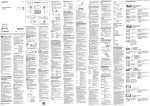
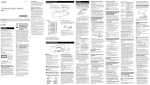
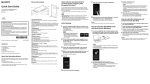
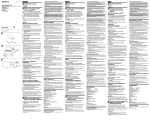
Parti e controlli Guida rapida Informazioni sul funzionamento del volume (solo per nazioni/aree geografiche conformi alle Direttive Europee) 6 Selezionare la lingua desiderata. 7Toccare per iniziare a utilizzare il NWZ-F886/F887 Viene visualizzata la procedura guidata di installazione. Suggerimento ˎˎQuando si esegue [Setup.exe], il file [Setup.exe] memorizzato nella cartella [FOR_WINDOWS] del Walkman viene copiato sul computer come backup, e WALKMAN Guide e Media Go vengono installati sul computer. ˎˎQualora si sia cambiato il tipo di collegamento USB su un’impostazione diversa dalla modalità MSC, riportare la modalità su MSC toccando [Conn. come arch USB] sul riquadro delle notifiche. ˎˎQualora [Setup.exe] non si avvii, copiare il file [Setup.exe] sul desktop, quindi farvi doppio clic sopra. Walkman. Un allarme (segnale acustico)* e l’avviso [Controllare il livello del volume] sono utilizzati allo scopo di proteggere l’udito quando le impostazioni del volume superano un determinato livello specifico per la prima volta. È possibile annullare l’allarme e l’avviso toccando [OK] nella finestra di dialogo dell’allarme. Come installare il software in dotazione Come utilizzare il “WALKMAN” 3 Fare doppio clic su [Setup.exe]. 4 Seguire le istruzioni sullo schermo. Al termine della procedura guidata di installazione, i collegamenti a WALKMAN Guide e Media Go vengono visualizzati sul desktop del computer. La Guida è inclusa nella WALKMAN Guide. * L’allarme (segnale acustico) non viene emesso durante la connessione di un dispositivo audio Bluetooth. Nota Nota sulla funzione di eliminazione dei rumori (Noise Cancel) Informazioni sui manuali In aggiunta alla presente Guida rapida, il presente modello è accompagnato sia da una versione sintetica che da una versione completa della Guida, che forniscono istruzioni d’uso più dettagliate. Guida (versione sintetica): È possibile visualizzare la Guida (versione sintetica) sullo schermo di un computer. Per i dettagli, vedere “Come installare la WALKMAN Guide e Media Go (per Windows)” oppure “Come installare la Guida e Content Transfer (per Mac)”. Guida (versione completa): È possibile accedere alla versione completa della Guida dall’URL seguente. Quando la si visualizza con il Walkman, vedere “Come utilizzare la Guida sul “WALKMAN””. http://rd1.sony.net/help/dmp/nwzf880/h_ww/ La funzione Noise Cancel è disponibile solo quando si utilizzano le cuffie in dotazione o cuffie dotate di una funzione di eliminazione dei rumori. Le cuffie in dotazione sono un modello fornito esclusivamente per il Walkman utilizzato. Schermo (schermo sensibile al tocco) Per far funzionare il Walkman, toccare (con il polpastrello) le icone, le voci, e così via, sullo schermo. Microfono incorporato Presa cuffie WM-PORT presa Collegare il cavo USB (in dotazione) o altri accessori che supportino lo standard WM-PORT (non in dotazione). ©2013 Sony Corporation Printed in Malaysia 4-472-608-51(1) Foro per la cinghia Antenna incorporata Le antenne Wi-Fi, Bluetooth e GPS sono incorporate. Contenuto Verificare i componenti contenuti nella confezione. “WALKMAN” (1) Cuffie (1) Auricolari (1 serie) USB cavo (1) Guida rapida (il presente manuale) Informazioni sul sistema operativo Accertarsi che l’SO sia Windows XP*1 (Service Pack 3 o versione successiva), Windows Vista*2 (Service Pack 2 o versione successiva), Windows 7*2 (Service Pack 1 o versione successiva) o Windows 8. *1 Escluse le versioni degli SO a 64 bit. *2 La [Modalità compatibilità] per Windows XP non è supportata. Per un computer Mac, assicurarsi che l’SO sia Mac OS X v10.6 o una versione successiva. Non supportato da SO diversi da quelli indicati sopra VOL Tasto +/– (volume) Pulsante Per saltare al brano musicale successivo, al capitolo successivo di un video o a una scena situata 5 minuti dopo nella riproduzione. Se si tiene premuto il pulsante, i brani o i video avanzano velocemente. Pulsante Per riprodurre o mettere in pausa brani musicali o video. Pulsante Per saltare al brano musicale precedente, al capitolo precedente di un video o a una scena situata 5 minuti prima nella riproduzione. Se si tiene premuto il pulsante, i brani o i video tornano indietro velocemente. RESET tasto Per ripristinare il Walkman, premere il pulsante RESET con una penna o una graffetta, e così via. Tasto (alimentazione) Premendolo: si accende o si spegne l’apparecchio o lo schermo. Tenendolo premuto: si spegne l’apparecchio. Nota ˎˎSe si tiene premuto il pulsante per 8 secondi circa, il Walkman viene ripristinato. ˎˎDopo aver annullato l’allarme e l’avviso, è possibile aumentare il volume oltre il livello specifico. ˎˎDopo l’avviso iniziale, l’allarme e l’avviso vengono ripetuti dopo ogni periodo cumulativo di 20 ore di utilizzo con il volume impostato oltre il livello specifico; quando si verifica questa situazione, il volume viene modificato automaticamente all’impostazione iniziale. ˎˎSe il volume viene impostato oltre il livello specifico e si spegne il Walkman, il volume torna automaticamente al livello specifico. Impostazioni iniziali 1 Utilizzare il cavo USB in dotazione per collegare il Walkman a un computer in funzione e caricare il Walkman. Il Walkman si accende. Nota ˎˎQualora venga visualizzato un simbolo di grandi dimensioni della batteria durante la carica del Walkman, la carica residua è ancora troppo bassa per consentire il funzionamento del Walkman. Il Walkman si avvia automaticamente dopo essere stato caricato per circa 10 minuti. Questa schermata viene visualizzata in lingua inglese. 8 Impostare la connessione Wi-Fi, l’account Google, la data e l’ora, e così via, attenendosi alle istruzioni visualizzate sullo schermo. ˎˎÈ anche possibile impostare in un secondo momento la connessione Wi-Fi e l’account Google. Come installare la WALKMAN Guide e Media Go (per Windows) Collegare il Walkman a un computer in funzione utilizzando il cavo USB in dotazione. Collegare il cavo USB con il simbolo rivolto verso l’alto, accertandosi che il collegamento sia saldo. interfaccia USB collegata, toccare per chiudere la schermata, quindi passare alle impostazioni iniziali. Viene visualizzata la schermata di selezione della lingua*. 3 Selezionare la lingua desiderata da utilizzare per visualizzare il Contratto di licenza con l’utente finale. Suggerimento ˎˎQualora sullo schermo appaia il messaggio [USB collegata], toccare [Attiva archivio USB] per collegare il Walkman. ˎˎQualora la schermata seguente non venga visualizzata, far scorrere il dito sulla barra di stato nella parte superiore dello schermo e toccare [Attiva archivio USB] sul riquadro delle notifiche. Barra di stato 4 Assicurarsi di aver compreso i termini del contratto di licenza, quindi toccare [Accetto]. Viene visualizzata la schermata di configurazione iniziale. 5Toccare . Simbolo Toccare questo simbolo con un dispositivo Bluetooth dotato di funzione NFC. ˎˎÈ possibile accedere al Walkman dal computer. Diffusore 2 Selezionare quanto segue sul computer, nell’ordine indicato. ˎˎWindows 7 o versione precedente: Selezionare [Start] – [Computer] Questa schermata viene visualizzata in lingua inglese. Collegare il Walkman a un computer in funzione mediante il cavo USB (in dotazione). laterale del Finder, quindi aprire la cartella [FOR_ MAC]. 3 Fare doppio clic sull’icona del programma di installazione del software desiderato: Per installare la Guida: [Help_Guide_Installer_for_Mac] Per installare il software Content Transfer: [ContentTransfer.pkg] 4 Seguire le istruzioni sullo schermo. Al termine del programma di installazione, l’alias (collegamento) del software installato (la Guida o il software Content Transfer) viene visualizzato sul desktop del computer. Suggerimento ˎˎPrima di tentare di eliminare il software dal Walkman, copiare la cartella [FOR_MAC] sul proprio computer Mac come backup in caso di necessità. 2 Qualora venga visualizzata la schermata di * A seconda di dove si è acquistato il Walkman, la schermata di selezione della lingua potrebbe non venire visualizzata. 1 2 Sul computer, selezionare [WALKMAN] nella barra Suggerimento 1 Come installare la Guida e Content Transfer (per Mac) o [Risorse del computer] – [WALKMAN] – [FOR_WINDOWS]. ˎˎWindows 8: Selezionare [Desktop] dalla [Schermata Start] per aprire [Esplora file]. Nell’elenco [Computer], selezionare [WALKMAN] – [FOR_WINDOWS]. Accensione/spegnimento del “WALKMAN” Come utilizzare lo schermo sensibile al tocco Se non si intende utilizzare il Walkman per un periodo di tempo prolungato, spegnerlo. Lo schermo del Walkman è sensibile al tocco. È possibile far funzionare il Walkman mediante gesti quali il tocco, la pressione e il gesto rapido (scostamento) sullo schermo. Per i dettagli, consultare la Guida. Toccare Tenere premuto Come utilizzare la Guida sul “WALKMAN” Risoluzione dei problemi Caratteristiche tecniche Quando si accede a internet, è possibile visualizzare la versione completa della Guida sul web dal “WALKMAN”. Qualora il Walkman non funzioni come previsto, provare ad adottare le misure seguenti per risolvere il problema. 1Toccare 1 Tempo di avvio dalla condizione di carica esaurita della batteria 10 minuti circa Temperatura di utilizzo della batteria Da 5 °C a 35 °C toccare dalla schermata Home, quindi [Guida]. Suggerimento ˎˎLa Guida contenuta nella WALKMAN Guide installata sul computer è la versione sintetica. ˎˎÈ possibile accedere alla versione completa della Guida utilizzando svariati apparecchi, ad esempio un computer, dall’URL o dal codice QR seguenti. http://rd1.sony.net/help/dmp/nwzf880/h_ww/ 1 Per accendere il Walkman, premere il pulsante . Per spegnere il Walkman, tenere premuto il pulsante . Eseguire un gesto rapido (scostare) 2 Collegare il Walkman al computer per caricare la batteria. 3 Tenere premuto il pulsante per Trascinare 8 secondi circa, oppure premere il pulsante RESET con una penna o una graffetta, e così via. 4 Controllare le informazioni sul problema nella Guida del software utilizzato. Avvicinare le dita/ allontanare le dita 5 Cercare le informazioni relative al problema in uno dei siti web di assistenza ai clienti. Lo schermo si spegne se non viene effettuata alcuna operazione per un determinato periodo di tempo. Per informazioni sui siti web di assistenza ai clienti, vedere “Informazioni più aggiornate”. 6 Qualora gli approcci elencati sopra non consentano Premere il pulsante . di risolvere il problema, consultare il rivenditore Sony più vicino. Viene visualizzata la schermata di blocco. Sintomo Schermata Home 2 Trascinare il simbolo Pulsante Prima di ripristinare il Walkman, verificare che non Pulsante RESET sia in corso la riproduzione di brani, video, e così via. Quindi, è possibile ripristinare il Walkman in sicurezza. toccare [Spegni] – [OK]. 1 Per i dettagli sul collegamento a un computer, vedere la tabella seguente. Potrebbe essere possibile risolvere alcuni problemi caricando la batteria. 2 Quando si intende spegnere il Walkman, Accensione/spegnimento dello schermo Trovare i sintomi del problema nella sezione “Risoluzione dei problemi” nella Guida (documento HTML), quindi provare le eventuali misure correttive indicate. La schermata Home viene visualizzata toccando . da sinistra verso destra. Il Walkman, quindi, viene sbloccato e viene visualizzata la schermata Home. Per spegnere lo schermo, premere di nuovo il pulsante. Questa schermata viene visualizzata in lingua inglese. Questa schermata viene visualizzata in lingua inglese. Widget [Player musicale] Riproduce la musica. Collegamento a un’applicazione Avvia una singola applicazione. Collegamento a [Player musicale] Riproduce file musicali trasferiti mediante Media Go o trascinamento. Collegamento a [Lettore video] Riproduce file video mediante operazioni intuitive. Applicazioni Visualizza tutte le applicazioni e i widget utilizzati. Collegamento a [Photo viewer] Visualizza foto e presentazioni. Collegamento a [Radio FM] Avvia la radio FM. Causa/soluzione Il computer non Qualora la carica residua della batteria sia riconosce il Walkman. bassa, caricare la batteria. Quando si utilizza il Walkman per la prima volta, o quando non si è utilizzato il Walkman per un periodo di tempo prolungato, potrebbero occorrere alcuni minuti affinché venga riconosciuto dal computer. Verificare che il computer riconosca il Walkman dopo aver collegato quest’ultimo al computer per circa 10 minuti. Accertarsi che il cavo USB sia collegato correttamente e saldamente al computer. Utilizzare il cavo USB in dotazione. Il collegamento del Walkman attraverso un hub USB potrebbe non funzionare. Collegare il Walkman direttamente al connettore USB sul computer. Accertarsi che il collegamento USB non sia disattivato. Qualora il Walkman sia impostato in modalità MSC, trascinare la barra di stato, quindi toccare [Attiva archivio USB] sul riquadro delle notifiche, seguito da [Attiva archivio USB] e quindi da [ON]. Alcuni apparecchi o software potrebbero non riconoscere il Walkman quando è attivata la funzione di debug USB. Toccare , quindi toccare [Impostazioni] – [ Opzioni sviluppatore] – [Debug USB], quindi deselezionare la casella. Qualora gli approcci elencati sopra non consentano di risolvere il problema, tenere premuto il pulsante per 8 secondi circa, oppure premere il pulsante RESET con una penna o una graffetta, e così via, per ripristinare il Walkman, quindi provare di nuovo a effettuare il collegamento USB. Il Walkman diventa Il Walkman potrebbe diventare instabile se si instabile quando è utilizza un cavo USB o un cavo di prolunga USB. collegato al computer. Collegare il Walkman direttamente alla porta USB del computer. Il Walkman si riscalda. Il Walkman potrebbe riscaldarsi quando è in corso la carica della batteria e subito dopo la carica. Il Walkman potrebbe anche riscaldarsi temporaneamente quando viene trasferita una grande quantità di dati. Per consentire al Walkman di raffreddarsi, lasciarlo inutilizzato per un po’ di tempo. Precauzioni Quando si utilizza il Walkman per la prima volta, è necessario accettare i termini del Contratto di licenza con l’utente finale. Per rileggerli in un secondo momento, toccare – [Impostazioni] – [ Info sul dispositivo] – [Informazioni legali] – [Sony EULA]. Informazioni sulle leggi e i marchi Google, Android e altri marchi sono marchi di Google Inc. Il robot Android è riprodotto o modificato dal lavoro creato e condiviso da Google e utilizzato secondo i termini descritti nella licenza di attribuzione Creative Commons 3.0. Per ulteriori informazioni sulle leggi, le normative e i diritti relativi ai marchi, consultare la sezione “Informazioni importanti” contenuta nel software in dotazione. Per leggere tale sezione, installare il software in dotazione sul proprio computer. Informazioni sulle cuffie auricolari Gli auricolari sigillano le orecchie. Pertanto, tenere presente che sussiste il rischio di danneggiamento delle orecchie o dei timpani in caso di applicazione di una forte pressione sugli auricolari o in caso di una loro rimozione improvvisa dalle orecchie. Dopo l’uso, assicurarsi di rimuovere gli auricolari dalle orecchie con delicatezza. Informazioni più aggiornate Per eventuali domande o problemi relativi al presente prodotto, oppure se si desidera ricevere informazioni sugli articoli compatibili con il prodotto stesso, visitare i seguenti siti web. Per i clienti negli Stati Uniti: http://www.sony.com/walkmansupport Per i clienti in Canada: http://www.sony.ca/ElectronicsSupport/ Per i clienti in America Latina: http://www.sony-latin.com/index.crp Per i clienti in Europa: http://support.sony-europe.com/dna/wm/ Per i clienti in Asia, Oceania e Africa: In inglese: http://www.sony-asia.com/support In coreano: http://scs.sony.co.kr/walkman/ In cinese semplificato: http://service.sony.com.cn/KB/ In cinese tradizionale: http://service.sony.com.tw/ Per i clienti che hanno acquistato modelli esteri: http://www.sony.co.jp/overseas/support/