1
www.blaupunkt.com
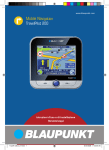
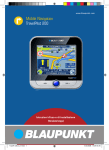
Mobile Navigation
TravelPilot Lucca 5.2
Istruzioni d'uso e di installazione
Versione lunga
Lucca_5_2_long_1_IT.indd 1
07.12.2006 11:24:57 Uhr
Schema generale
1
2
3
4
5
6
7
9
8
:
;
<
=
>
?
2
Lucca_5_2_long_1_IT.indd 2
07.12.2006 11:24:58 Uhr
Schema generale
1 Touchslider VOLUME: far scorrere il dito sul
touchslider per variare il volume (verso l'alto
per aumentare il volume, verso il basso per
diminuire il volume).
2 Tasto INFO: ripete l'ultima istruzione di guida.
3 Interruttore On/Off:
Premuto brevemente: avvia l'apparecchio o lo
pone in uno stato di riposo.
Premuto a lungo (per più di tre sec.): l'apparecchio si spegne.
4 Tasto MENU: con questo tasto si accede al
menu principale.
5 Touchscreen: tutte le impostazioni e i comandi del Lucca sono facili e intuitivi: basta toccare i pulsanti per visualizzarli sul touchscreen.
6 Touchslider ZOOM / SCROLL: durante la
visualizzazione della mappa consente di modificare la scala di riduzione. All'interno degli
elenchi, questo touchslider consente di sfogliare gli elenchi medesimi.
7 Vano SD.
8 Presa per il collegamento del Lucca al caricatore da rete fissa o al cavo di carica per l'accendisigari.
9 Presa per le cuffie.
: Porta USB per l'utilizzo della scheda SD come
lettore di mappe.
; Collegamento per Connect Cradle.
< Tasto Reset: riavvia il Lucca.
= Coperchio delle batterie.
> Ingresso antenna GPS.
? Ingresso antenna TMC.
3
Lucca_5_2_long_1_IT.indd 3
07.12.2006 11:24:58 Uhr
Indice
Dotazione del Lucca .............................7
Norme di sicurezza ..............................7
Uso conforme alle norme .....................7
Norme di sicurezza per la navigazione ...7
Norme di sicurezza per l'uso del Lucca ..7
Prima messa in funzione del Lucca ........8
Pellicole protettive e coperture ................8
Impostare la lingua ................................8
Reset ...................................................8
Caricare la batteria ..............................8
Montaggio nel veicolo .........................9
Applicare il supporto ..........................9
Rimuovere il supporto .........................9
Applicazione del Connect Cradle .........9
Applicare il Lucca sul Connect Cradle ....9
Rimuovere il Lucca .............................9
Accensione e spegnimento .................10
Prima accensione .............................10
Accensione .....................................10
Attivare lo stato di riposo ...................10
Spegnimento ...................................10
Elementi di comando..........................10
Pulsanti base ......................................10
Tastiera virtuale ..................................10
Immettere spazi vuoti........................10
Immissione di numeri........................11
Immissione di caratteri con dieresi......11
Cancellare caratteri ..........................11
Elenchi ..............................................11
Impostazioni generali ........................11
Impostare il fuso orario ........................11
Immettere l'indirizzo base .....................12
Attivazione della richiesta del PIN ..........12
Info GPS .........................................12
Navigazione ......................................13
Avvertenze generali per la navigazione....13
Navigazione verso un indirizzo di
destinazione .......................................13
Inserimento di un indirizzo di
destinazione....................................13
Navigazione verso una destinazione
speciale .............................................14
Selezione di una destinazione speciale... 14
Selezione di una destinazione speciale
presente nelle vicinanze ....................15
Selezione di una destinazione speciale
presente in una determinata località....15
Utilizzo del navigatore ..........................16
Selezione di una destinazione ............16
Selezione di una destinazione
presente nelle vicinanze ....................16
Selezione di una destinazione
presente in una determinata località....17
Caricare una destinazione dalla mappa ...18
Spostamento di una sezione della
mappa ............................................18
Caricamento di una destinazione
dalla mappa ....................................18
Caricamento di una destinazione dai
Preferiti .............................................19
Caricare una destinazione preferita
per la navigazione dinamica ...............19
Altre funzioni ..................................19
Caricare una delle destinazioni recenti....20
Altre funzioni ..................................20
Utilizzare l'indirizzo base come
destinazione .......................................20
Navigazione dinamica ..........................20
Modifica delle opzioni di percorso.......21
Ricezione GPS disturbata ..................21
Terminare la navigazione dinamica ......21
Raggiungimento della destinazione .....21
Gestione delle destinazioni ...................22
Salvare una destinazione ...................22
Salvare una delle destinazioni recenti ..22
Rinominare una destinazione .............22
Cancellare una destinazione ..............22
Cancellazione di tutte le destinazioni ...23
Itinerario con tappe .............................23
Indicazione dei punti del percorso ......23
4
Lucca_5_2_long_1_IT.indd 4
07.12.2006 11:24:59 Uhr
Indice
Aggiunta di altri punti al percorso .......24
Salvataggio ed elaborazione
dei percorsi .....................................24
Modificare la sequenza......................24
Salvare percorso ..............................24
Caricare un percorso ........................24
Cancellare un punto del percorso........24
Cancellazione dell'intero elenco
percorsi ..........................................25
Calcolo di un percorso ......................25
Visualizzare un percorso sulla mappa ..25
Simulation (Simulazione) .....................25
Definizione delle opzioni di percorso ......25
Visualizzazione della mappa durante
la navigazione dinamica........................26
Ausili per la navigazione ....................26
Informazioni sul percorso ..................27
Informazioni sulla direzione ...............27
Limitazione della velocità (Tempolimit) .. 27
Lavorare con la mappa .........................27
Comandi della mappa .......................27
Visualizzazione della mappa ...............27
Premere leggermente sulla mappa ......28
Pulsanti ..........................................28
Funzioni supplementari .....................29
Display diurno/notturno ....................29
Modalità silenziosa (Mute) .................29
Blocco, eliminazione di un blocco .......29
Inserimento di una destinazione
intermedia ......................................29
Prossima destinazione ......................29
Impostazioni ...................................29
Opzioni di percorso ..........................30
Visualizzare ulteriori informazioni
sulla mappa .....................................30
Informazioni sul percorso ..................30
Informazioni sulla direzione ...............30
Velocità ..........................................30
Altre funzioni durante la navigazione ......31
Inserimento di una destinazione
intermedia .........................................31
Passaggio alla prossima destinazione .....32
Blocco di tratti ....................................32
Blocco manuale ...............................32
Eliminare un blocco ..........................32
Funzione TMC ....................................33
Collegamento dell'antenna TMC.............33
Impostazione della funzione TMC ...........33
Visualizzazione delle indicazioni sul
traffico ..............................................33
Configurare il Lucca ..........................34
Impostazioni nel menu principale...........34
Lingua ............................................34
Ora ................................................34
Visualizzazione ................................34
Impostazioni di fabbrica ...................35
Touchscreen ....................................35
Informazioni sul prodotto ..................35
Modalità notturna.............................35
Protezione antifurto..........................35
Acustica tasti ...................................36
Audio/ Video ...................................36
Impostazioni del menu di navigazione .....36
Immettere l'indirizzo base ..................36
Informazioni sulla mappa...................36
Informazioni sul percorso ..................37
Itinerario.........................................37
TMC ...............................................37
Selezione di una mappa ....................37
Informazioni sulla direzione ...............37
Velocità ..........................................38
Modalità automatica .........................38
Unità di misura ................................39
Visualizzazione ................................39
Volume ...........................................39
Messaggio vocale .............................39
5
Lucca_5_2_long_1_IT.indd 5
07.12.2006 11:24:59 Uhr
Indice
Trasferimento dei dati ........................40
Utilizzo di mappe stradali memorizzate
sulla scheda SD...................................40
Utilizzo di file media memorizzati
sulla scheda SD...................................40
Mediaplayer ......................................41
Inserimento della scheda SD .................41
Avvio del Mediaplayer ..........................41
Riproduzione di file musicali..................41
Navigazione attraverso i file musicali ...41
Riprodurre ripetutamente un file
musicale (Repeat) ............................41
Ascolto dei file musicali in ordine
casuale (Shuffle) ..............................41
Passaggio al browser musicale ...........41
Visualizzazione di file di immagini ..........42
Navigazione attraverso i file grafici ......42
Visualizzazione del classificatore
immagini.........................................42
Rotazione dei file grafici ....................42
Passaggio al browser grafico ..............42
Configurazione dello slideshow ..........42
Avviamento dello slideshow ...............42
Riproduzione file video .........................42
Interruzione della riproduzione...........42
Collegare le fonti audio-video esterne .....43
Conclusione della riproduzione dei file
media ................................................43
Rimozione della scheda SD ...................43
Connect Cradle .................................44
Occupazione PIN D-Sub Connect Cradle.... 44
Accessori ..........................................45
Dati tecnici ........................................45
Smaltimento del vecchio apparecchio ... 46
Servizio di assistenza .........................46
Garanzia ...........................................46
Domande frequenti / FAQ ...................47
Tabella per la soluzione dei problemi ...48
6
Lucca_5_2_long_1_IT.indd 6
07.12.2006 11:24:59 Uhr
Dotazione del Lucca | Norme di sicurezza
Dotazione del Lucca
La dotazione comprende:
• Lucca
• Supporto a ventosa
• Cavo di carica per la presa dell'accendisigari
• Caricatore per voltaggi compresi tra 110 V e
230 V
• Cavo USB
• Antenna per la ricezione TMC
• Istruzioni d'uso (Versione breve)
• DVD con mappe stradali ed istruzioni d'uso
(versione lunga), programma di reset in caso
di reinstallazione
• Connect Cradle
Norme di sicurezza
Nel vostro stesso interesse leggete con accuratezza le seguenti norme di sicurezza e avvertimenti
prima di mettere in funzione il Lucca.
Le regole della circolazione e la segnaletica stradale hanno la precedenza rispetto alle indicazioni
del sistema di navigazione.
Seguire le indicazioni del Lucca solo quando le
circostanze e le regole della circolazione lo consentono! Il Lucca vi porta a destinazione anche
qualora foste costretti ad allontanarvi dal percorso pianificato.
Note:
• Si consiglia di pianificare il percorso prima
di partire. Qualora fosse necessario inserire un nuovo percorso durante il viaggio, è
opportuno dirigersi al parcheggio o all'area
di servizio più vicina!
• Se non si comprendono le indicazioni vocali o non si è sicuri di cosa fare all'incrocio
successivo, la mappa o le frecce permettono di orientarsi rapidamente.
Norme di sicurezza per l'uso del Lucca
Attenzione:
Uso conforme alle norme
L'apparecchio è stato concepito per l'utilizzo mobile all'interno di autoveicoli. È anche previsto
l'impiego dell'apparecchio ad uso pedonale.
I dati di navigazione non contengono informazioni speciali sulla navigazione di autocarri, autobus
e autocaravan, come, ad esempio, le limitazioni
dell'altezza e della larghezza o il carico massimo
consentito per la circolazione!
Con il Lucca la navigazione fuoristrada (Offroad) è
possibile solo entro determinati limiti.
Norme di sicurezza per la navigazione
Attenzione:
Per evitare incidenti, non utilizzare il Lucca durante la marcia!
Rivolgete lo sguardo al display solo quando la situazione lo consente!
Proteggere l'apparecchio dall'acqua, perché non è
a tenuta né protetto contro gli spruzzi.
Note:
• Quando il veicolo non viene utilizzato per
una durata superiore ai tre giorni, rimuovere il connettore dell'alimentazione elettrica
del sistema Lucca. In caso contrario, la batteria del veicolo può scaricarsi in quanto
il ricevitore GPS utilizza corrente in modo
costante.
• Per sfilare la spina non tirare il cavo. Il cavo
potrebbe danneggiarsi!
• Per pulire l'apparecchio non utilizzare alcun
solvente acido. Utilizzare esclusivamente
un panno umido che non lasci pelucchi.
7
Lucca_5_2_long_1_IT.indd 7
07.12.2006 11:24:59 Uhr
Prima messa in funzione del Lucca | Caricare la batteria
Prima messa in funzione del
Lucca
Pellicole protettive e coperture
Prima di utilizzare l'apparecchio per la prima volta
rimuovere la pellicola protettiva dal display. Prima
di inserire una scheda SD nell'apposito vano, rimuovere la scheda SD Dummy. Per proteggere i
contatti, dopo l'utilizzo del sistema Lucca è possibile reinserire la scheda SD Dummy.
Impostare la lingua
Per mettere in funzione per la prima volta il Lucca,
impostare la lingua per i menu e i messaggi vocali.
쏅 Per accendere il Lucca premere il tasto 3.
쏅 Nel menu principale premere leggermente su
Settings (Impostazioni).
쏅 Premere leggermente su Language (Lingua).
Reset
Con il pulsante Reset si può riavviare il Lucca.
쏅 A questo scopo, premere il tasto Reset <
presente sulla parte inferiore del Lucca.
Caricare la batteria
Con la batteria (accumulatore) montata, è possibile far funzionare il Lucca per cinque ore indipendentemente dalla rete. La durata esatta di esercizio dipende dal tipo di utilizzo.
L'indicazione di carica della batteria si trova in
alto, al centro dello schermo. Il numero dei segmenti scuri nel simbolo della batteria indica lo
stato di carica della batteria (0 – 3 segmenti). I
simboli hanno il seguente significato:
: l'apparecchio viene alimentato da
–
una fonte di corrente esterna.
–
: l'apparecchio viene alimentato dalla sua batteria interna. Lo stato di carica
della batteria è sufficiente.
–
: l'apparecchio viene alimentato dalla sua batteria interna. Lo stato di carica
della batteria è scarso.
Nota:
Se lo stato di carica della batteria è scarso,
compare un messaggio di avvertimento.
쏅 Per caricare la batteria, collegare il caricatore
da rete fissa in dotazione o il cavo di carica per
la presa dell'accendisigari alla presa 8.
Nota:
Utilizzare solo il caricatore originale per utilizzare e caricare la batteria.
Per il caricamento sono necessarie circa 5 – 6 ore.
Viene visualizzato un elenco delle lingue disponibili.
쏅 Per sfogliare l'elenco delle lingue, far scorrere
il dito sul touchslider 1.
쏅 Premere leggermente sulla lingua preferita.
La lingua viene caricata e il menu principale
visualizzato.
Nota:
Non gettare le batterie difettose tra i rifiuti domestici, ma servirsi degli appositi
punti di raccolta.
8
Lucca_5_2_long_1_IT.indd 8
07.12.2006 11:24:59 Uhr
Montaggio nel veicolo
Montaggio nel veicolo
Per il montaggio non definitivo del Lucca nel veicolo, si utilizza un supporto a ventosa, da fissare
al parabrezza.
Attenzione:
Montare il Lucca in modo che non pregiudichi la
visuale e non distragga dal traffico.
Non montare il Lucca nel raggio di azione degli
airbag.
Verificare che gli occupanti del veicolo non siano
messi in pericolo dal Lucca, in caso di una frenata
d'emergenza.
Applicare il supporto
Con il supporto a ventosa in dotazione è possibile
montare il Lucca nel veicolo in modo assai semplice.
쏅 Trovare un punto adatto in cui montare il Lucca.
Per un fissaggio ottimale il vetro deve essere
privo di polvere e grasso. Se necessario, pulire il vetro con un apposito panno di pulizia.
쏅 Premere la ventosa del supporto contro il vetro.
쏅 Ribaltare la leva del supporto in direzione del
vetro.
쏅 Ora è possibile orientare il supporto. La guida per l'alloggiamento del Lucca deve essere
orientata in verticale.
Rimuovere il supporto
Quando si cambia il veicolo, il supporto può essere rimosso con facilità.
쏅 Ribaltare la leva del supporto in direzione opposta al vetro.
쏅 Con cautela staccare il bordo della ventosa
dal vetro, in modo che possa penetrare aria
tra la ventosa e il vetro.
쏅 Staccare con cautela la ventosa dal vetro.
Applicazione del Connect Cradle
Il supporto a ventosa dispone di un alloggiamento per il Connect Cradle. Il Connect Cradle implementa le funzioni del Lucca. Per istruzioni circa il
collegamento del Connect Cradle all'autoradio,
consultare il capitolo "Connect Cradle".
쏅 Far scattare il Connect Cradle nel supporto a
ventosa.
Applicare il Lucca sul Connect Cradle
Sul lato inferiore del Lucca è presente un'apertura
per l'alloggiamento del Connect Cradle.
쏅 Rilasciare la copertura in gomma situata sulla
parte inferiore della scatola.
쏅 Inserire il Lucca sull'alloggiamento del Connect Cradle e farlo scattare in sede spingendolo verso la zona posteriore.
Rimuovere il Lucca
쏅 Premere la leva del Connect Cradle presente
sul lato posteriore del Lucca e tirare quest'ultimo in avanti.
쏅 Rimuovere il Lucca dal Connect Cradle tirandolo verso l'alto.
Per proteggere i contatti, la copertura in gomma
e la scheda Dummy SD possono essere reinserite
dopo l'utilizzo del Lucca.
9
Lucca_5_2_long_1_IT.indd 9
07.12.2006 11:25:00 Uhr
Accensione e spegnimento | Elementi di comando
Accensione e spegnimento
Elementi di comando
Prima accensione
Alla prima accensione del Lucca viene eseguito il
caricamento del software nel sistema. Pertanto
l'operazione di accensione può durare fino ad un
minuto. Anche la prima navigazione dinamica richiede un periodo maggiore del normale.
Pulsanti base
Accensione
쏅 Per accendere il Lucca premere il tasto 3.
L'apparecchio si accende. (Se l'apparecchio
si trova in stato di riposo, compare nuovamente l'ultima indicazione attiva).
Attivare lo stato di riposo
쏅 Per attivare lo stato di riposo premere breve3.
mente il tasto
Il Lucca passa allo stato di riposo.
Spegnimento
쏅 Per spegnere tenere premuto il tasto
per più di tre secondi.
Il Lucca si spegne.
3
Nota:
La disattivazione del Lucca è necessaria solo
nel caso in cui si intenda non utilizzare l'apparecchio per lungo tempo. Anche in condizione disattivata, il Lucca continua comunque
in parte a ricevere corrente. Pertanto, può
rendersi necessaria la ricarica della batteria
anche se a intervalli di tempo più lunghi.
•
•
•
•
•
•
Premere leggermente il touchslider 6 verso
l'alto per far scorrere l'elenco nella direzione
corrispondente; viene visualizzata la pagina
successiva (5 elementi dell'elenco).
Premere leggermente il touchslider 6 verso
il basso per far scorrere l'elenco nella direzione corrispondente; viene visualizzata la pagina precedente (5 elementi dell'elenco).
Per sfogliare le voci di un elenco, far scorrere
il dito sul touchslider 6.
Nota:
Se un elenco contiene più di elementi, si può
capire a che punto dell'elenco ci si trova guardando la barra di scorrimento.
: premere leggermente su questo pulsante, per ritornare all'immissione senza selezionare alcun elemento dell'elenco.
: premere leggermente su questo pulsante, per passare alla pagina successiva del
menu.
More (Di più): premere leggermente su questo pulsante per accedere ad altre funzioni.
Le funzioni disponibili variano a seconda del
menu in cui ci si trova.
Tastiera virtuale
Quando è necessario immettere un testo, sul
touchscreen compare una tastiera virtuale. Mediante questa tastiera è possibile inserire tutti i
dati premendo leggermente lo schermo sul simbolo corrispondente. Possono essere digitati solo
caratteri maiuscoli.
I nomi di località o strade non devono contenere
caratteri speciali e dieresi. Il Lucca sostituisce automaticamente questi caratteri.
Immettere spazi vuoti
쏅 Premere leggermente il pulsante
rire uno spazio vuoto.
per inse-
10
Lucca_5_2_long_1_IT.indd 10
07.12.2006 11:25:00 Uhr
Impostazioni generali
Immissione di numeri
쏅 Premere leggermente il pulsante .
Compare la tastiera numerica.
쏅 Per immettere nel campo un numero, premere
leggermente sui rispettivi simboli numerici.
Per ritornare alla tastiera normale:
쏅 Premere leggermente il pulsante .
Immissione di caratteri con dieresi
쏅 Premere leggermente il pulsante .
Compare la tastiera delle dieresi.
쏅 Per immettere nel campo una dieresi, premere leggermente sui rispettivi simboli.
Non appena si è immessa una dieresi, si ritorna
automaticamente alla tastiera normale.
Impostazioni generali
Prima di operare con il Lucca è necessario
• impostare il fuso orario valido per la propria
posizione attuale, affinché durante la navigazione vengano visualizzati tempi di arrivo
corretti e
• immettere il proprio indirizzo base, per poter
navigare rapidamente verso casa da qualsiasi
posizione.
Impostare il fuso orario
쏅 Nel menu principale premere leggermente il
pulsante Settings (Impostazioni).
Cancellare caratteri
쏅 Per cancellare un carattere premere leggermente il pulsante .
Elenchi
Spesso è possibile visualizzare elenchi, da cui selezionare l'opzione desiderata.
Ad esempio per evitare di digitare per esteso il
nome di una località. Dopo aver digitato il primo
carattere, nel campo compare la prima voce che
inizia con questo carattere.
Per ottenere la visualizzazione di un elenco con le
successive voci correlate:
쏅 Premere leggermente il pulsante List (Elenco).
Compare l'elenco.
쏅 Premere leggermente sull'opzione dell'elenco
che si desidera selezionare.
쏅 Premere leggermente il pulsante OK.
L'elemento dell'elenco è selezionato.
Compare di nuovo il menu per le immissioni.
Compare il menu Settings (Impostazioni).
쏅 Premere leggermente su Time (Ora).
Compare il menu Time (Ora).
쏅 Premere leggermente su Zone (Zona).
Compare il menu Time zone (Fuso orario).
쏅 Nell'elenco premere leggermente sul fuso orario valido per la posizione del momento (GMT
senza ora legale).
Nota:
L'indicazione delle capitali dei paesi nei vari
fusi orari facilita la scelta.
쏅 Premere leggermente il pulsante OK.
쏅 Per attivare o disattivare l'ora legale, premere
leggermente il pulsante Daylight saving time
(Ora legale).
Sul pulsante compare ON o OFF.
Nota:
Quando nella posizione in cui ci si trova viene
modificata l'ora oppure se si entra in un altro
fuso orario, è necessario modificare le impostazioni corrispondenti.
11
Lucca_5_2_long_1_IT.indd 11
07.12.2006 11:25:01 Uhr
Impostazioni generali
쏅 Premere leggermente il pulsante OK.
쏅 Premere leggermente il pulsante Format
(Formato) per commutare tra l'indicazione in
12 e 24 ore.
쏅 Premere leggermente il pulsante OK.
Compare il menu Settings (Impostazioni).
Immettere l'indirizzo base
쏅 Nella seconda pagina del menu Navigation
(Navigazione) premere leggermente il pulsante Settings (Impostazioni).
Compare il menu Settings (Impostazioni).
쏅 Premere leggermente il pulsante Home address (Indirizzo base).
Compare il menu Home address (Indirizzo
base).
쏅 Premere leggermente il pulsante Enter your
home address (Inserimento indirizzo
base).
Compare il menu Destination entry (Inserimento destinazione).
쏅 Premere leggermente il pulsante Address
(Indirizzo) e inserire l'Indirizzo base. Vedere
"Inserimento dell'indirizzo di destinazione".
쏅 Premere leggermente il pulsante Set as home
address (Imposta come indirizzo base).
L'indirizzo viene registrato nel menu Home
address (Indirizzo base).
쏅 Premere leggermente il pulsante OK.
Compare nuovamente il menu Settings (Impostazioni).
Attivazione della richiesta del PIN
Mediante la richiesta del codice PIN è possibile
impedire l'utilizzo del Lucca da parte di persone
non autorizzate.
쏅 Nel menu principale premere leggermente il
pulsante Settings (Impostazioni).
쏅 Nella seconda pagina del menu Settings (Impostazioni) premere leggermente sul pulsante Anti Theft Protection (Protezione antifurto).
Compare il menu Anti Theft Protection (Protezione antifurto).
쏅 Premere leggermente il pulsante Set Theft Protection (Imposta protezione antifurto).
쏅 Seguire le istruzioni ed immettere un PIN relativo alla propria scelta.
쏅 Premere leggermente il pulsante OK.
Quando si inserisce il PIN per la prima volta, segue
la richiesta di inserire anche un PUK. Il PUK serve a
sbloccare il Lucca nel caso in cui si dimentichi il PIN.
쏅 Seguire le istruzioni ed immettere un PUK relativo alla propria scelta.
Per garantire la sicurezza del PUK:
쏅 Registrarsi sul sito http://puk.blaupunkt.com
e seguire le istruzioni.
Info GPS
Il menu GPS Info (Info GPS) contiene informazioni
sulla posizione e sulla velocità attuali. Inoltre qui è
possibile salvare la propria posizione attuale.
쏅 Nel menu principale del Lucca premere leggermente il pulsante Navigation (Navigazione).
Compare il menu Navigation (Navigazione).
쏅 Premere leggermente il pulsante
.
Compare la seconda pagina del menu Navigation (Navigazione).
12
Lucca_5_2_long_1_IT.indd 12
07.12.2006 11:25:01 Uhr
Navigazione
쏅 Premere leggermente il pulsante GPS Info
(Info GPS).
•
•
•
•
•
•
•
•
•
Compare il menu GPS Status (Stato GPS).
GMT: Greenwich Mean Time. Fuso orario di
Londra senza ora legale
Grado di longitudine/Grado di latitudine: posizione attuale. Indicazione del grado di longitudine est e del grado di latitudine nord
Altitudine: informazioni sull'altitudine del momento
Satelliti: quantità dei satelliti ricevuti. Per una
navigazione sono necessari i segnali di almeno tre satelliti.
HDOP: Horizontal Dilution of Precision. Indica
la qualità della definizione della posizione. In
teoria, sono possibili valori compresi tra 0 e
50: minore è il valore, tanto più precisa è la determinazione della posizione (valore 0 = nessuna variazione dalla posizione effettiva). Per la
navigazione sono accettabili valori fino a 8.
Velocità: indica la velocità attuale del veicolo.
Posizione attuale: indica l'indirizzo della posizione corrente (se possibile).
Memorizzazione della posizione: attuale Premere leggermente questo pulsante per memorizzare la posizione attuale tra i Preferiti
(funzione possibile solo se una via o strada è
stata trovata).
, per
Premere leggermente il pulsante
chiudere la finestra GPS.
Navigazione
Avvertenze generali per la navigazione
Attenzione:
Per evitare incidenti, non utilizzare il Lucca durante la marcia!
Rivolgete lo sguardo al display solo quando la situazione lo consente!
Le regole della circolazione e la segnaletica stradale hanno la precedenza rispetto alle indicazioni
del sistema di navigazione.
Seguire le indicazioni del Lucca solo quando le
circostanze e le regole della circolazione lo consentono! Il Lucca vi porta a destinazione anche
qualora foste costretti ad allontanarvi dal percorso pianificato.
Nota:
Per potersi avvalere di tutte le funzioni del
Lucca, eseguire le impostazioni base prima di
avviare la prima navigazione (vedi "Creazione
delle impostazioni base").
Navigazione verso un indirizzo di
destinazione
쏅 Nel menu principale del Lucca premere leggermente il pulsante Navigation (Navigazione).
Compare il menu Navigation (Navigazione).
Inserimento di un indirizzo di destinazione
쏅 Premere leggermente il pulsante Destination
entry (Inserimento destinazione), per immettere una destinazione per la navigazione.
13
Lucca_5_2_long_1_IT.indd Sec1:13
07.12.2006 11:25:01 Uhr
Navigazione
Navigazione verso una destinazione
speciale
Compare il menu Destination entry (Inserimento destinazione).
쏅 Premere leggermente il pulsante Address
(Indirizzo).
Compare il menu Address (Indirizzo).
쏅 Premere leggermente il pulsante Town or
postcode (Località o codice di avviamento
postale).
Compare la tastiera virtuale.
Con la tastiera virtuale è possibile, ad esempio, digitare il nome delle località o delle strade, nonché i
codici di avviamento postale. Per maggiori informazioni consultare il capitolo "Elementi di comando".
쏅 Premendo leggermente, uno dopo l'altro, i
pulsanti-lettera della tastiera virtuale, digitare
il nome della località verso la quale si desidera
navigare. In alternativa è anche possibile inserire il codice di avviamento postale.
쏅 Premere leggermente il pulsante OK.
Compare il menu Address (Indirizzo).
Se si desidera inserire il nome di una strada:
쏅 Premere leggermente il pulsante Street
(Strada).
쏅 Digitare il nome della strada sulla tastiera virtuale.
Se si desidera inserire un numero civico:
쏅 Premere leggermente il pulsante No (N.).
La tastiera virtuale viene visualizzata automaticamente come tastiera numerica.
쏅 Digitare il numero civico con la tastiera virtuale.
쏅 Premere leggermente il pulsante Start navigation (Avvio navigazione).
La navigazione viene avviata.
Compare la navigazione dinamica.
Le destinazioni speciali - definite con l'abbreviazione POI (Point of interest) - comprendono luoghi concreti quali aeroporti, stazioni ferroviarie ed
officine per autoveicoli. Tali destinazioni speciali
sono memorizzate nel materiale della mappa e
possono essere utilizzate come destinazioni per
la navigazione.
Selezione di una destinazione speciale
쏅 Nel menu principale del Lucca premere leggermente il pulsante Navigation (Navigazione).
Compare il menu Navigation (Navigazione).
쏅 Per selezionare una destinazione speciale
per la navigazione, premere leggermente il
pulsante Point of interest (Destinazione
speciale).
Compare il menu Point of interest (Destinazione speciale).
È possibile scegliere solo una delle seguenti
destinazioni speciali:
• Aeroporto
• Area di servizio
• Stazione ferroviaria
• Concessionario auto
• Ristorante
Nota:
Premere leggermente il pulsante More (Di più)
per richiamare altre destinazioni speciali quali
ad es. porto, fiera o banca. Premere leggermente sulla destinazione speciale desiderata
per selezionarla.
쏅 Per navigare verso la destinazione speciale
selezionata di volta in volta, premere leggermente su uno dei simboli.
A questo punto, è possibile decidere se la navigazione debba guidare ad una destinazione speciale
presente nelle vicinanze oppure ad una destinazione speciale presente in una determinata località.
14
Lucca_5_2_long_1_IT.indd Sec1:14
07.12.2006 11:25:02 Uhr
Navigazione
Selezione di una destinazione speciale
presente nelle vicinanze
Se si desidera che la navigazione guidi ad una destinazione speciale presente nelle vicinanze:
쏅 Premere leggermente il pulsante ... nearby
(... nelle vicinanze).
Nota:
Questa funzione è disponibile solo se si riceve
un segnale GPS.
In primo luogo selezionare la distanza massima
alla quale la destinazione speciale dovrebbe trovarsi:
쏅 Premere leggermente il pulsante Distance
(Distanza).
Compare un elenco di distanze, mediante il
quale è possibile selezionare la distanza desiderata.
쏅 Premere leggermente sulla distanza che si desidera selezionare.
쏅 Premere leggermente il pulsante OK.
La distanza viene selezionata.
A scelta, è possibile limitare ulteriormente la ricerca della destinazione speciale (ad esempio nel
caso di un ufficio postale situato in una determinata via oppure di un distributore di benzina di una
determinata marca).
Nota:
Non tutte le destinazioni speciali consentono
di limitare ulteriormente la ricerca.
쏅 Premere leggermente il pulsante Category
(Categoria).
Compare un elenco delle categorie possibili.
쏅 Premere leggermente sulla categoria che si
desidera selezionare.
쏅 Premere leggermente il pulsante OK.
La categoria viene selezionata.
A questo punto, sul pulsante Next (Prossimo)
compare la destinazione speciale più vicina alla
posizione in cui ci si trova.
쏅 Premere leggermente il pulsante List (Elenco).
Viene visualizzato un elenco delle destinazioni
speciali che coincidono con i dati immessi.
쏅 Premere leggermente sulla destinazione speciale verso la quale si desidera essere guidati.
Nel caso si desideri memorizzare la destinazione
speciale:
• Leggere il paragrafo "Memorizzazione di un
indirizzo di destinazione".
쏅 Per avviare la navigazione, premere leggermente il pulsante Start navigation (Avvio
navigazione).
La navigazione viene avviata.
Selezione di una destinazione speciale
presente in una determinata località
Se si desidera che la navigazione guidi ad una destinazione speciale presente in una determinata
località:
쏅 Premere leggermente il pulsante ... in a city
(... in una località).
In primo luogo selezionare un paese:
쏅 Per selezionare un paese premere leggermente il pulsante Country (Paese).
Compare un elenco di paesi selezionabili, tra i
quali è possibile scegliere il paese desiderato.
쏅 Premere leggermente sul paese che si desidera selezionare.
Il paese viene selezionato.
Ora selezionare una località:
쏅 Premere leggermente il pulsante Town or
postcode (Località o codice di avviamento
postale).
Compare la tastiera virtuale.
Mediante la tastiera virtuale è possibile immettere la località o il codice di avviamento
postale.
A scelta, è possibile limitare ulteriormente la ricerca della destinazione speciale (ad esempio nel
caso di un ufficio postale situato in una determinata via oppure di un distributore di benzina di una
determinata marca).
15
Lucca_5_2_long_1_IT.indd Sec1:15
07.12.2006 11:25:02 Uhr
Navigazione
Nota:
Non tutte le destinazioni speciali consentono
di limitare ulteriormente la ricerca.
쏅 Premere leggermente il pulsante Category
(Categoria).
Compare un elenco delle categorie possibili.
쏅 Premere leggermente sulla categoria che si
desidera selezionare.
La categoria viene selezionata.
쏅 Premere leggermente il pulsante List (Elenco).
Vengono elencate le destinazioni speciali selezionabili in questa categoria.
쏅 Premere leggermente il pulsante Direct input
(Immissione diretta), per immettere direttamente il nome di una destinazione speciale.
- oppure 쏅 Premere leggermente sulla destinazione speciale verso la quale si desidera essere guidati.
Nel caso si desideri memorizzare la destinazione
speciale:
• Leggere il paragrafo "Memorizzazione di un
indirizzo di destinazione".
쏅 Per avviare la navigazione, premere leggermente il pulsante Start navigation (Avvio
navigazione).
La navigazione viene avviata.
Utilizzo del navigatore
Durante viaggi di piacere, il navigatore consente di
raggiungere destinazioni caratterizzate da attrattive turistiche.
Selezione di una destinazione
쏅 Nel menu principale del Lucca premere leggermente il pulsante Navigation (Navigazione).
Compare il menu Navigation (Navigazione).
쏅 Premere leggermente il pulsante Travel guide
(Navigatore) per selezionare la destinazione
di navigazione.
Compare il menu MERIAN Travel guide (Navigatore MERIAN).
A questo punto è possibile scegliere una delle
seguenti destinazioni: speciali:
• Ristorante
• Luoghi da visitare
• Escursioni
• Shopping
• Hotel
Sulla seconda pagina del menu MERIAN Point of
interest (Destinazione speciale MERIAN) si trovano inoltre queste destinazioni:
• Tempo libero
• Golf
쏅 Per navigare verso la destinazione speciale
selezionata di volta in volta, premere leggermente su uno dei simboli.
A questo punto, è possibile decidere se la navigazione debba guidare ad una destinazione presente nelle vicinanze oppure ad una destinazione
presente in una determinata località.
Selezione di una destinazione presente nelle
vicinanze
Se si desidera che la navigazione guidi ad una destinazione presente nelle vicinanze:
쏅 Premere leggermente il pulsante ... nearby
(... nelle vicinanze).
Nota:
Questa funzione è disponibile solo se si riceve
un segnale GPS.
Compare il menu Travel destination environment (Destinazione nelle vicinanze).
In primo luogo selezionare la distanza massima
alla quale la destinazione dovrebbe trovarsi:
쏅 Premere leggermente il pulsante Distance
(Distanza).
Compare un elenco di distanze, mediante il
quale è possibile selezionare la distanza desiderata.
쏅 Premere leggermente sulla distanza che si desidera selezionare.
쏅 Premere leggermente il pulsante OK.
La distanza viene selezionata.
16
Lucca_5_2_long_1_IT.indd Sec1:16
07.12.2006 11:25:02 Uhr
Navigazione
Compare il menu Travel destination environment (Destinazione nelle vicinanze).
A scelta, è possibile limitare ulteriormente la ricerca della destinazione (ad esempio nel caso di un
ristorante che si trovi in una determinata via oppure di una località da visitare).
Nota:
Non tutte le destinazioni consentono di limitare ulteriormente la ricerca.
쏅 Premere leggermente il pulsante Category
(Categoria).
Compare un elenco delle categorie possibili.
쏅 Premere leggermente sulla categoria che si
desidera selezionare.
쏅 Premere leggermente il pulsante OK.
La categoria viene selezionata.
Compare il menu Travel destination environment (Destinazione nelle vicinanze).
A questo punto, sul pulsante Next (Prossimo)
compare la destinazione più vicina alla posizione
in cui ci si trova.
쏅 Premere leggermente il pulsante List (Elenco).
Viene visualizzato un elenco delle destinazioni che coincidono con i dati immessi.
쏅 Premere leggermente sulla destinazione verso la quale si desidera essere guidati.
Nel caso si desideri memorizzare la destinazione:
• Leggere il paragrafo "Memorizzazione di un
indirizzo di destinazione".
쏅 Nella visualizzazione elenchi, premere leggermente il pulsante More (Di più).
Compare un menu con ulteriori opzioni.
쏅 Premere leggermente il pulsante Start navigation (Avvio navigazione).
La navigazione viene avviata.
Selezione di una destinazione presente in una
determinata località
Se si desidera che la navigazione guidi ad una destinazione presente in una determinata località:
쏅 Premere leggermente il pulsante ... in a town
(... in una località).
In primo luogo selezionare un paese:
쏅 Per selezionare un paese premere leggermente il pulsante Country (Paese).
Compare un elenco di paesi selezionabili, tra i
quali è possibile scegliere il paese desiderato.
쏅 Premere leggermente sul paese che si desidera selezionare.
Il Paese viene selezionato.
Ora selezionare una località:
쏅 Premere leggermente il pulsante Town or
postcode (Località o codice di avviamento
postale).
Compare la tastiera virtuale.
Mediante la tastiera virtuale è possibile immettere la località o il codice di avviamento
postale.
쏅 Premere leggermente il pulsante OK.
A scelta, è possibile limitare ulteriormente la ricerca della destinazione (ad esempio nel caso di un
ristorante che si trovi in una determinata via oppure di una località da visitare).
Nota:
Non tutte le destinazioni consentono di limitare ulteriormente la ricerca.
쏅 Premere leggermente il pulsante Category
(Categoria).
Compare un elenco delle categorie possibili.
쏅 Premere leggermente sulla categoria che si
desidera selezionare.
La categoria viene selezionata.
쏅 Premere leggermente il pulsante List (Elenco).
Vengono elencate le destinazioni speciali selezionabili in questa categoria.
쏅 Premere leggermente il pulsante Direct input
(Immissione diretta), per immettere direttamente il nome di una destinazione speciale.
- oppure –
쏅 Premere leggermente sulla destinazione speciale verso la quale si desidera essere guidati.
쏅 Premere leggermente il pulsante OK.
17
Lucca_5_2_long_1_IT.indd Sec1:17
07.12.2006 11:25:02 Uhr
Navigazione
Nel caso si desideri memorizzare la destinazione:
• Leggere il paragrafo "Memorizzazione di un
indirizzo di destinazione".
쏅 Premere leggermente il pulsante More (Di più).
Compare un menu con ulteriori opzioni.
쏅 Premere leggermente il pulsante Start navigation (Avvio navigazione).
La navigazione viene avviata.
Caricare una destinazione dalla mappa
Con questa funzione si può selezionare una destinazione per la navigazione direttamente dalla
mappa. Oltre a località e strade, si possono selezionare rapidamente anche le destinazioni speciali.
쏅 Nel menu principale premere leggermente il
pulsante Navigation (Navigazione).
Compare il menu Navigation (Navigazione).
쏅 Premere leggermente il pulsante Destination
entry (Inserimento destinazione).
Compare il menu Destination entry (Inserimento destinazione).
쏅 Nell'inserimento destinazione premere leggermente il pulsante Select map (Da mappa).
Compare la mappa.
Spostamento di una sezione della mappa
Per vedere la zona della destinazione desiderata,
è possibile spostare la sezione della mappa e ingrandirla/rimpicciolirla.
쏅 Portare leggermente il touchslider 6 verso
l'alto per effettuare uno zoom in una parte
ampia della mappa (rimpicciolimento della
mappa).
쏅 Portare leggermente il touchslider 6 verso
il basso per effettuare uno zoom in una parte limitata della mappa (ingrandimento della
mappa).
쏅 Premere leggermente sulla parte inferiore
della mappa fino a che compaia il menu supplementare.
쏅 Per poter spostare la mappa premere legger, (il pulsante deve
mente il pulsante
avere il contorno di colore giallo).
쏅 A questo punto premere leggermente sulla
mappa e spostarla nella direzione desiderata.
Questa operazione può essere ripetuta fino a
che compare la parte di mappa desiderata.
Caricamento di una destinazione dalla mappa
쏅 Premere a lungo sul luogo (via o destinazione
speciale), che si vuole definire come destinazione.
Il luogo viene indicato con un cerchio punteggiato di colore arancione.
Le informazioni disponibili sul punto scelto
vengono caricate e visualizzate. Sotto al campo informazioni si trovano i pulsanti, mediante i quali è possibile richiamare molteplici funzioni a disposizione per il punto del percorso
selezionato.
Ci sono le seguenti possibilità:
• Premere leggermente il pulsante Start navigation (Avvio navigazione), per utilizzare il
luogo scelto come destinazione per la navigazione.
Note:
• Questa funzione è disponibile solo con la
ricezione GPS.
• Quando si utilizza questa funzione durante
una navigazione, tutti i punti già definiti del
percorso (tappe e punto di destinazione)
vengono cancellati!
쏅 Premere leggermente il pulsante Save (Salva), per salvare la destinazione selezionata.
Così questa destinazione potrà essere scelta
in qualsiasi momento dall'elenco dei Preferiti.
18
Lucca_5_2_long_1_IT.indd Sec1:18
07.12.2006 11:25:03 Uhr
Navigazione
쏅 Premere leggermente il pulsante Search
nearby (Ricerca nei dintorni), per cercare
una destinazione speciale nei dintorni della
destinazione selezionata.
쏅 Premere leggermente il pulsante Interim
dest. (Destinazione intermedia), per aggiungere la destinazione scelta a un percorso
(come tappa successiva).
쏅 Premere leggermente il pulsante Add (Aggiungi), per aggiungere la destinazione scelta
alla fine di un percorso (come ultima tappa).
Il punto del percorso viene contrassegnato da
una bandierina nella mappa e contemporaneamente inserito nel menu Itinerary (Itinerario) nell'elenco dei punti del percorso.
Nota:
Se durante la navigazione viene utilizzata la
funzione Add (Aggiungi) oppure la funzione
Interim dest. (Destinazione intermedia), il
percorso viene ricalcolato immediatamente e
successivamente prosegue la navigazione.
, per tor쏅 Premere leggermente il pulsante
nare alla visualizzazione della mappa, senza
eseguire la funzione.
Caricamento di una destinazione dai
Preferiti
Nei Preferiti sono elencate tutte le destinazioni,
che sono state salvate con il pulsante Save (Salva).
In questo menu è possibile:
• Caricamento di destinazioni per la navigazione,
• Rinominare destinazioni e
• Cancellare destinazioni precedentemente salvate.
Caricare una destinazione preferita per la
navigazione dinamica
쏅 Nel menu principale premere leggermente il
pulsante Navigation (Navigazione).
Compare il menu Navigation (Navigazione).
쏅 Premere leggermente il pulsante Destination
entry (Inserimento destinazione).
Compare il menu Destination entry (Inserimento destinazione).
쏅 Premere leggermente il pulsante Favourites
(Preferiti).
Compare il menu Favourites (Preferiti).
쏅 Premere leggermente sulla destinazione desiderata.
쏅 Premere leggermente il pulsante OK.
Compare il menu Address (Indirizzo). L'indirizzo della destinazione selezionata è riportato nei campi corrispondenti.
Per cancellare o rinominare una destinazione precedentemente salvata, leggere il capitolo "Gestione delle destinazioni".
쏅 Premere leggermente il pulsante Start navigation (Avvio navigazione).
La navigazione viene avviata.
Altre funzioni
쏅 Premere leggermente il pulsante More (Di
più) per aver accesso ad altre funzioni del
menu Favourites (Preferiti).
Viene visualizzato l'elenco delle funzioni supplementari. Contiene le seguenti funzioni:
쏅 Premere leggermente il pulsante Show details (Mostra dettagli), per visualizzare l'indirizzo della destinazione selezionata.
쏅 Premere leggermente il pulsante Delete entry (Elimina voce), per cancellare la destinazione evidenziata.
쏅 Per leggermente il pulsante Delete all (Cancella tutte), per cancellare tutte le destinazioni dai Favourites (Preferiti).
Leggere al riguardo il capitolo "Cancellare una destinazione".
• Rinomina voce
– Premere leggermente il pulsante Rename
entry (Rinomina voce), per modificare il
nome della destinazione evidenziata.
19
Lucca_5_2_long_1_IT.indd Sec1:19
07.12.2006 11:25:03 Uhr
Navigazione
Caricare una delle destinazioni recenti
Le ultime destinazioni raggiunte vengono automaticamente memorizzate nell'elenco Recent destinations (Destinazioni recenti).
In questo elenco è possibile:
• Caricare una destinazione per la navigazione,
• salvare una destinazione in Favourites (Preferiti)
e
• cancellare voci dell'elenco Recent destinations (Destinazioni recenti).
쏅 Nel menu principale premere leggermente il
pulsante Navigation (Navigazione).
Compare il menu Navigation (Navigazione).
쏅 Premere leggermente il pulsante Destination
entry (Inserimento destinazione).
Compare il menu Destination entry (Inserimento destinazione).
쏅 Premere leggermente il pulsante Recent destinations (Destinazioni recenti).
Compare il menu Recent destinations (Destinazioni recenti).
쏅 Premere leggermente sulla destinazione desiderata.
쏅 Premere leggermente il pulsante OK.
La destinazione viene caricata e l'indirizzo
riportato nei campi corrispondenti.
Altre funzioni
쏅 Premere leggermente il pulsante More (Di
più) per aver accesso ad altre funzioni del
menu Recent destinations (Destinazioni recenti).
Viene visualizzato l'elenco delle funzioni supplementari.
Contiene le seguenti funzioni:
• Eliminazione della voce:
– Premere leggermente il pulsante Delete
entry (Elimina voce), per cancellare la
destinazione evidenziata.
• Eliminazione di tutte le voci:
– Premere leggermente il pulsante Delete
all (Cancella tutte), per cancellare tut-
•
te le voci dell'elenco Recent destinations
(Destinazioni recenti).
Salva tra i Preferiti:
– Premere leggermente il pulsante Save
under favourites (Salva tra i Preferiti)
per memorizzare la destinazione contrassegnata nei Favourites (Preferiti).
Utilizzare l'indirizzo base come
destinazione
Se si è memorizzato l'indirizzo della propria abitazione, è possibile navigare rapidamente verso
casa da qualsiasi luogo contenuto sulla mappa.
Per salvare il proprio indirizzo base leggere il capitolo "Indirizzo base".
쏅 Nel menu principale premere leggermente il
pulsante Navigation (Navigazione).
Compare il menu Navigation (Navigazione).
쏅 Premere leggermente il pulsante Home (Verso casa).
Il calcolo del percorso viene eseguito e la navigazione inizia.
Nota:
Per il calcolo del percorso come tipo di percorso viene scelta automaticamente l'impostazione stabilita nel menu Route options
(Opzioni perc.).
Navigazione dinamica
Se dopo l'inserimento della destinazione si preme
leggermente il pulsante Start navigation (Avvio
navigazione), viene calcolato il percorso e viene
visualizzata la mappa.
La posizione del momento è contrassegnata da un
triangolo giallo. Il percorso è indicato in blu.
20
Lucca_5_2_long_1_IT.indd Sec1:20
07.12.2006 11:25:03 Uhr
Navigazione
Note:
• Il percorso viene calcolato con le impostazioni relative al calcolo del percorso.
• Quando si avvia la navigazione verso una
destinazione, il punto di partenza è sempre
la posizione in cui ci si trova in quel momento. La prima tappa del percorso è il primo
punto del percorso indicato.
Modifica delle opzioni di percorso
Durante la navigazione dinamica è possibile modificare le opzioni di percorso:
쏅 Premere per un breve istante su un punto qualunque della mappa.
Si apre il menu supplementare. Informazioni
più dettagliate al riguardo si trovano nel capitolo "Lavorare con la mappa".
쏅 Premere leggermente una seconda volta su
un punto qualunque della mappa.
Si apre una finestra che contiene funzioni
supplementari.
쏅 Premere leggermente il pulsante Route
options (Opzioni perc.).
Compare il menu Route options (Opzioni
perc.). Leggere al riguardo il capitolo "Definizione delle opzioni di percorso".
Nel caso si siano modificate le opzioni, il percorso viene nuovamente calcolato tenendo
conto delle impostazioni variate.
Ricezione GPS disturbata
Se dopo aver indicato una destinazione il segnale
GPS non è sufficiente, compare un messaggio.
Nota:
Se ci si trova in un ambiente chiuso, spostarsi
all'aperto. Il Lucca necessita possibilmente di
una libera visuale in senso verticale in direzione del cielo.
Se durante la navigazione dinamica la ricezione
GPS è disturbata, la navigazione si arresta.
Non appena viene ripristinata la ricezione, il sistema di navigazione riconosce automaticamente se
la posizione del veicolo si è modificata e calcola
eventualmente di nuovo il percorso. Quindi la navigazione prosegue.
Terminare la navigazione dinamica
쏅 Premere leggermente su questo pulsante
, per terminare la navigazione dinamica.
Compare una richiesta di conferma.
쏅 Premere leggermente su OK, per terminare la
navigazione dinamica.
Se la navigazione dinamica viene terminata prima che la destinazione è stata raggiunta, si apre il
menu Navigation (Navigazione). È allora possibile
indicare una nuova destinazione oppure proseguire la navigazione verso la destinazione originaria,
selezionandola nuovamente dalle "destinazioni
recenti".
Raggiungimento della destinazione
Non appena si è arrivati al punto di destinazione,
compare il messaggio "La destinazione è stata
raggiunta".
Nella mappa viene indicata solo più la posizione
del momento (freccia gialla).
21
Lucca_5_2_long_1_IT.indd Sec1:21
07.12.2006 11:25:03 Uhr
Navigazione
Gestione delle destinazioni
Le singole destinazioni vengono salvate in due
elenchi:
• nei Favourites (Preferiti)
• nell'elenco Recent destinations (Destinazioni
recenti)
Ciascuna destinazione inserita e le destinazioni
dell'elenco Recent destinations (Destinazioni recenti) possono essere memorizzati nei Favourites
(Preferiti). Ciò risulta opportuno quando si tratta
di destinazioni usate frequentemente.
Le destinazioni facenti parte dei Favourites (Preferiti) possono essere rinominate.
Si possono cancellare singole destinazioni di entrambi gli elenchi.
Salvare una destinazione
Condizione fondamentale:
• Aver indicato una destinazione come descritto nel capitolo "Inserimento dell'indirizzo di
destinazione".
쏅 Nel menu Address (Indirizzo) premere il pulsante More (Di più).
Compare una finestra che contiene funzioni
supplementari.
쏅 Premere leggermente il pulsante Save (Salva).
쏅 Premere leggermente il pulsante OK.
Compare la tastiera virtuale.
쏅 Digitare il nome che si desidera memorizzare
come indirizzo di destinazione.
쏅 Premere leggermente il pulsante OK.
L'indirizzo di destinazione viene salvato nel
menu Favourites (Preferiti) con il nome che è
stato scelto.
Salvare una delle destinazioni recenti
Condizione fondamentale:
• L'elenco Recent destinations (Destinazioni recenti) è stato aperto come descritto nel capitolo "Caricare una delle destinazioni recenti".
쏅 Contrassegnare la destinazione che si desidera memorizzare nei Favourites (Preferiti).
쏅 Premere leggermente il pulsante More (Di più).
Compare una finestra che contiene funzioni
supplementari.
쏅 Premere leggermente su Save under favourites (Salva tra Preferiti).
쏅 Premere leggermente il pulsante OK.
Compare la tastiera virtuale per l'inserimento
di un nome.
쏅 Immettere un nome per la destinazione.
쏅 Premere leggermente il pulsante OK.
La destinazione viene salvata nei Favourites
(Preferiti).
Rinominare una destinazione
쏅 Aprire il menu Favourites (Preferiti), come descritto nel capitolo "Caricamento di una destinazione dai Preferiti".
쏅 Evidenziare la destinazione che si desidera
rinominare.
쏅 Premere leggermente il pulsante More (Di più).
Compare una finestra che contiene funzioni
supplementari.
쏅 Premere leggermente su Rename entry
(Rinomina voce).
쏅 Premere leggermente il pulsante OK.
Compare un menu per l'indicazione del nome.
쏅 Immettere un nuovo nome per la destinazione.
쏅 Premere leggermente il pulsante OK.
La destinazione viene rinominata.
Cancellare una destinazione
Condizione fondamentale:
• Il menu Favourites (Preferiti) è stato aperto
come descritto nel capitolo "Caricamento di
una destinazione dai Preferiti".
- oppure • l'elenco Recent destinations (Destinazioni
recenti) è stato aperto come descritto nel capitolo "Caricamento di una delle destinazioni
recenti".
쏅 Evidenziare la destinazione che si desidera
cancellare dall'elenco.
22
Lucca_5_2_long_1_IT.indd Sec1:22
07.12.2006 11:25:04 Uhr
Navigazione
쏅 Premere leggermente il pulsante More (Di più).
Compare una finestra che contiene funzioni
supplementari.
쏅 Premere leggermente su Delete entry (Elimina la voce).
쏅 Premere leggermente il pulsante OK.
Itinerario con tappe
Compare un menu per la conferma.
쏅 Premere leggermente su Yes (Sì), per cancellare la destinazione.
- oppure –
쏅 Premere leggermente su No, per non cancellare la destinazione.
Indicazione dei punti del percorso
Per calcolare un percorso si procede come segue:
쏅 Nel menu principale del Lucca premere leggermente il pulsante Navigation (Navigazione).
Compare il menu Navigation (Navigazione).
.
쏅 Premere leggermente il pulsante
Compare la seconda pagina del menu Navigation (Navigazione).
쏅 Premere leggermente su Routes (Percorso).
Compare il menu Routes (Percorso).
쏅 Premere leggermente su Itinerary (Itinerario).
Compare il menu Itinerary (Itinerario).
Cancellazione di tutte le destinazioni
Condizione fondamentale:
• Il menu Favourites (Preferiti) è stato aperto
come descritto nel capitolo "Caricamento di
una destinazione dai Preferiti".
- oppure • L'elenco Recent destinations (Destinazioni
recenti) è stato aperto come descritto nel capitolo "Caricamento di una delle destinazioni
recenti".
쏅 Premere leggermente il pulsante More (Di più).
Compare una finestra che contiene funzioni
supplementari.
쏅 Premere leggermente su Delete all (Cancella
tutte).
쏅 Premere leggermente il pulsante OK.
Compare un menu per la conferma.
쏅 Premere leggermente su Yes (Sì), per non
cancellare l'elenco.
- oppure –
쏅 Premere leggermente su No, per non cancellare l'elenco.
L'itinerario può essere effettuato anche senza ricezione GPS, ad esempio comodamente da casa. I
percorsi indicati possono essere salvati per un utilizzo successivo; possono essere calcolati quanti
percorsi si desiderano, ad es. per le vacanze.
쏅 Premere leggermente il pulsante Add (Aggiungi), per indicare il primo punto del percorso.
Compare il menu Destination entry (Inserimento destinazione).
쏅 Indicare il punto del percorso nello stesso
modo in cui si indica una destinazione. Ulteriori informazioni si trovano nel capitolo "Indicazione di una destinazione".
쏅 Premere leggermente il pulsante Add (Aggiungi).
Compare il menu Itinerary (Itinerario). La destinazione indicata è elencata come punto del
percorso 1.
23
Lucca_5_2_long_1_IT.indd Sec1:23
07.12.2006 11:25:04 Uhr
Navigazione
쏅 Ripetere i passi per tutte le altre destinazioni,
che si vogliono aggiungere al percorso.
Aggiunta di altri punti al percorso
쏅 Premere leggermente il pulsante Add (Aggiungi), per indicare un altro punto del percorso.
Compare il menu Destination entry (Inserimento destinazione).
쏅 Indicare un nuovo punto del percorso nello stesso modo in cui si inserisce una destinazione.
Il nuovo punto del percorso viene aggiunto
alla fine dell'elenco percorsi.
Salvataggio ed elaborazione dei percorsi
I percorsi desiderati possono essere programmati. Questi possono essere salvati e utilizzati successivamente per la navigazione.
In Percorsi si possono aggiungere in qualsiasi momento altri punti del percorso, che modificano
l'ordine dell'elenco; è inoltre possibile visualizzare il percorso sulla mappa.
A tale scopo nel menu Itinerary (Itinerario) sono
disponibili i diversi pulsanti:
쏅 Premere leggermente sul punto del percorso
che si desidera selezionare.
Se l'elenco ha più di voci, utilizzare i seguenti pulsanti:
쏅 Premere leggermente il touchslider 6 verso
l'alto per far scorrere l'elenco nella direzione
corrispondente; viene visualizzata la pagina
successiva (5 elementi dell'elenco).
쏅 Premere leggermente il touchslider 6 verso
il basso per far scorrere l'elenco nella direzione corrispondente; viene visualizzata la pagina precedente (5 elementi dell'elenco).
Modificare la sequenza
쏅 Evidenziare il punto del percorso che si desidera spostare.
쏅 Premere leggermente il pulsante More (Di più).
쏅 Premere leggermente il pulsante Move target up (Punto perc. verso l'alto) o il pulsante Move target down (Punto perc. verso il
basso).
쏅 Premere leggermente su OK.
Compare nuovamente il menu Itinerary (Itinerario), il punto del percorso selezionato è
stato spostato di un posto verso l'alto o verso
il basso nell'elenco percorsi.
쏅 Ripetere questa operazione finché il punto del
percorso viene visualizzato nel punto desiderato dell'elenco.
Salvare percorso
쏅 Premere leggermente il pulsante More (Di più).
쏅 Premere leggermente su Save route (Salva
percorso).
쏅 Premere leggermente su OK.
Compare la tastiera virtuale per l'inserimento
di un nome.
쏅 Immettere un nome per il percorso.
쏅 Premere leggermente su OK.
I punti del percorso vengono salvati.
Caricare un percorso
쏅 Premere leggermente il pulsante More (Di più).
쏅 Premere leggermente su Load route (Carica
percorso).
쏅 Premere leggermente su OK.
쏅 Evidenziare il percorso desiderato.
쏅 Premere leggermente su OK.
Il percorso viene caricato.
Cancellare un punto del percorso
쏅 Evidenziare il punto del percorso che si desidera cancellare.
쏅 Premere leggermente il pulsante More (Di più).
쏅 Premere leggermente su Delete from route
(Cancella da perc.).
24
Lucca_5_2_long_1_IT.indd Sec1:24
07.12.2006 11:25:04 Uhr
Navigazione
쏅 Premere leggermente su OK.
Il punto del percorso viene cancellato e compare nuovamente l'elenco percorsi.
Cancellazione dell'intero elenco percorsi
Condizione fondamentale:
• Aver aperto l'elenco dei percorsi che si desidera cancellare.
쏅 Premere leggermente il pulsante More (Di più).
쏅 Premere leggermente su Delete the complete list (Cancella tutto l'elenco).
쏅 Premere leggermente su OK.
Calcolo di un percorso
Un percorso può essere calcolato anche senza la
ricezione GPS, in modo da farsi solamente un'idea
del tragitto già prima della partenza.
Il primo punto del percorso indicato vale come
punto di partenza del percorso.
Nota:
Nella navigazione, invece, il punto di partenza
è la posizione attuale. La prima tappa è quindi il tragitto fino al primo punto del percorso
indicato.
쏅 Premere leggermente il pulsante Calculate
(Calcola), per far calcolare la lunghezza del
tragitto e la durata prevista per il percorso.
Il percorso viene calcolato. Una finestra informa sul progredire del calcolo.
Quando il calcolo è concluso, nel menu
Itinerary (Itinerario) al posto del pulsante
Calculate (Calcola) compaiono il tragitto dal
primo all'ultimo punto del percorso e la durata
prevista per il viaggio.
Per ogni punto del percorso, inoltre, viene indicata la distanza dal punto del percorso precedente e il tempo prevedibilmente richiesto
per questa tappa.
Visualizzare un percorso sulla mappa
쏅 Premere leggermente il pulsante Show (Visualizza), per visualizzare l'intero percorso
sulla mappa.
Compare la mappa.
Il percorso è indicato in blu.
I punti del percorso indicati sono contrassegnati da bandierine.
Simulation (Simulazione)
쏅 Nella seconda pagina del menu navigazione
premere leggermente il pulsante Simulation
(Simulazione).
Compare il menu Simulation (Simulazione).
쏅 Premere leggermente il pulsante superiore
from (da:), per stabilire un punto di partenza.
Compare l'inserimento destinazione. Indicare
un punto di partenza. Se necessario consultare ulteriormente il capitolo "Indicazione di una
destinazione".
쏅 Premere leggermente il pulsante Add to simulation (Aggiungi per simulazione).
쏅 Premere leggermente il pulsante inferiore to:
(a:), per stabilire un punto di destinazione.
Compare l'inserimento destinazione. Indicare
un punto di destinazione.
쏅 Premere leggermente il pulsante Add to simulation (Aggiungi per simulazione).
쏅 Premere leggermente su Start simulation
(Avvio simulazione).
La simulazione viene avviata.
쏅 Per porre fine alla simulazione, premere leg. In caso contrario
germente il pulsante
la simulazione viene ripetuta.
Nota:
Il tratto stradale simulato deve avere una lunghezza inferiore a 100 chilometri.
Definizione delle opzioni di percorso
Nel menu Route options (Opzioni perc.) è possibile definire il profilo di velocità del veicolo, il tipo di
navigazione ed escludere alcuni tipi di strada. Le
opzioni di percorso rimangono valide per tutte le
altre destinazioni.
쏅 Nel menu Navigation (Navigazione) premere il
pulsante Route options (Opzioni perc.).
25
Lucca_5_2_long_1_IT.indd Sec1:25
07.12.2006 11:25:05 Uhr
Navigazione
Compare il menu Route options (Opzioni
perc.).
쏅 Premere leggermente il campo Speed profile
(Profilo di velocità), per spostarsi tra i profili
offerti.
쏅 Premere leggermente il campo Type of routing (Tipo di navigazione), per spostarsi tra
le diverse modalità:
• Dynamic route (Percorso dinamico)
– Questa opzione considera i messaggi sul
traffico nel calcolo del percorso.
Senza ricezione TMC viene calcolato il
percorso veloce.
• Fast route (Percorso veloce)
– Con questa opzione viene calcolato il percorso che richiede il minor tempo.
• Short route (Percorso breve)
– Con questa opzione viene calcolato il percorso con il minor numero di km.
쏅 Premere leggermente in successione nei
campi Interstates (Autostrada), Ferries
(Traghetto) e Tollways (Str. a pedaggio)
e definire se queste caratteristiche devono
essere considerate o escluse nel calcolo del
percorso.
• Permitted (Permesso)
– Con questa opzione viene considerato il
tipo di strada nel calcolo del percorso.
• Avoid (Evita)
– Con questa opzione si evita, se possibile,
il tipo di strada selezionato.
•
Forbidden (Vietato)
– Con questa opzione non viene considerato il tipo di strada nel calcolo del percorso.
쏅 Premere leggermente il pulsante Overview
(Panoramica) per ottenere una panoramica
delle opzioni di percorso.
Le opzioni di percorso possono anche essere
variate successivamente nel menu Overview
(Panoramica).
Visualizzazione della mappa durante
la navigazione dinamica
Durante la navigazione vengono visualizzati nella
mappa diversi ausili per la navigazione, informazioni sul percorso e sulla direzione.
Ausili per la navigazione
Nella parte sinistra e destra della mappa vengono
visualizzati i seguenti ausili per la navigazione:
•
•
•
Nel piccolo campo della freccia in alto viene
visualizzata la seconda azione successiva,
quando si tratta di operazioni da eseguire in
rapida successione.
Il triangolo giallo rappresenta la posizione del
veicolo sulla mappa. Un settore della mappa
in continua variazione provvede a rappresentare la posizione del veicolo, sempre al centro
della mappa (cosiddetta Moving Map).
Nel campo grande della freccia in basso viene
visualizzata l'azione successiva e la distanza
da quella successiva.
26
Lucca_5_2_long_1_IT.indd Sec1:26
07.12.2006 11:25:05 Uhr
Navigazione
–
Avvicinandosi ulteriormente al luogo dell'azione, oltre alla distanza viene visualizzata una barra, a destra accanto al campo
grande della freccia:
–
•
•
Quante più barre gialle vengono visualizzate, tanto più vicini si è al luogo dell'azione successiva.
Nel campo in alto viene visualizzato il nome
della strada successiva.
Nel campo in basso viene visualizzato il nome
della strada che si sta percorrendo.
Informazioni sul percorso
Nella parte destra della mappa vengono visualizzate le seguenti informazioni sul percorso:
Limitazione della velocità (Tempolimit)
Nella parte destra della mappa vengono visualizzati eventuali limiti di velocità:
Nota:
Questa informazione può essere visualizzata
solo se è contenuta nel materiale della mappa
e se è attivata nelle impostazioni per la navigazione.
Attenzione
Le informazioni sulle mappe stradali digitali possono essere errate a causa di modifiche a breve
termine (cantieri ecc.)!
La situazione del traffico e i segnali stradali locali
hanno priorità sulle informazioni fornite dal Lucca.
Lavorare con la mappa
–
–
–
–
: questo simbolo sta per tappe.
Tutte le informazioni in basso si
riferiscono alla tappa successiva.
: ora di arrivo prevista.
: durata restante del percorso pre
vista.
: chilometri restanti per giungere
a destinazione.
Informazioni sulla direzione
Nella parte superiore della mappa sono visualizzate informazioni sui segnali stradali da seguire:
Nota:
Questa informazione può essere visualizzata
solo se è contenuta nel materiale della mappa.
Comandi della mappa
In questa sezione sono illustrate le informazioni
e le possibilità di modifica della visualizzazione
della mappa disponibili. A seconda che la mappa
sia visualizzata durante la navigazione oppure no,
i comandi disponibili sono diversi.
Visualizzazione della mappa
La mappa può essere visualizzata,
• durante la proposta di itinerario,
• per indicare le destinazioni sulla mappa stessa oppure
• per caricare destinazioni per la navigazione
dalla mappa.
La visualizzazione della mappa si può aprire nei
seguenti modi,
• mediante il pulsante Show map (Visualizza
mappa) nel menu Navigation (Navigazione).
• mediante il pulsante Select map (Dalla mappa) del menu Destination entry (Inserimento
destinazione).
27
Lucca_5_2_long_1_IT.indd Sec1:27
07.12.2006 11:25:05 Uhr
Navigazione
•
Mediante il pulsante Show (Visualizza) nelle funzioni supplementari del menu Address
(Indirizzo), dopo aver selezionato una destinazione.
Premere leggermente sulla mappa
쏅 Premere leggermente sulla mappa per visualizzare le funzioni supplementari.
A seconda che ci si trovi in una navigazione attiva oppure no, sono disponibili solo determinate
funzioni.
쏅 Premere a lungo sulla mappa per visualizzare
informazioni sulla località evidenziata, che
può ad esempio essere scelta come destinazione per la navigazione.
Leggere al riguardo anche il paragrafo "Caricare
una destinazione dalla mappa".
Pulsanti
Nella visualizzazione della mappa sono disponibili
diversi pulsanti, che permettono di adattare la visualizzazione alle varie esigenze.
쏅 Premere leggermente sulla mappa per far
comparire pulsanti aggiuntivi.
•
Nota:
I pulsanti aggiuntivi sono comandati a tempo
e scompaiono dopo sette secondi.
Fissa posizione/Fissa mappa
– Questo pulsante è attivo solo durante una navigazione. Premere leggermente il pulsante
/ Fix
Fix position (Fissa posizione)
, per commutamap (Fissa mappa)
re la visualizzazione tra "Posizione fissata" e
"Mappa fissata".
– Mappa fissata
In questa modalità la mappa è fissata e la
posizione del momento (freccia gialla) si
muove sulla mappa.
Nota:
Questa modalità viene impostata automaticamente non appena si sposta la
mappa. Altrimenti la mappa si riporterebbe sempre nella posizione in cui ci si
trova al momento.
Impostare questa modalità anche quando si
desidera selezionare dei punti di destinazione
dalla mappa durante la navigazione.
– Posizione fissata (impostazione standard)
In questa modalità (pulsante con bordi di
colore giallo) la mappa viene continuamente spostata, in modo che la posizione del momento (freccia gialla) rimanga
sempre centrata nella parte inferiore della
mappa.
• Spostamento
쏅 Premere leggermente il pulsante Move (Spoper attivare la modalità spostasta)
mento.
– Spostamento
In modalità Spostamento (pulsante con
bordi di colore giallo) è possibile spostare la mappa. Premere leggermente sulla
mappa, tenere la penna o il dito premuto
e spostare la sezione della mappa nella
direzione desiderata.
쏅 Premere di nuovo leggermente il pulsante
per disattivare la modalità spostamento.
• Visualizzazione dell'intero percorso
,
쏅 Premere leggermente questo pulsante
per visualizzare l'intero percorso sulla mappa.
•
Nota:
Questa funzione può essere richiamata solamente nella visualizzazione della mappa. Durante la navigazione dinamica non è possibile
visualizzare l'intero percorso.
Mappa in direzione di marcia / mappa orientata a nord
– Premere leggermente il pulsante In travel direction (In direz. di marcia)
/ To north (Orientata a nord)
per
commutare tra la visualizzazione della
mappa orientata a nord e quella in direzione di marcia.
– Mappa in direzione di guida
Per visualizzare la mappa in direzione di
guida, premere leggermente questi pulsanti.
28
Lucca_5_2_long_1_IT.indd Sec1:28
07.12.2006 11:25:06 Uhr
Navigazione
–
Mappa orientata a nord
Premere leggermente su questo pulsante (pulsante con bordi color giallo) per
orientare la mappa a nord.
•
3D
– Premere leggermente il pulsante
per
una visualizzazione tridimensionale della
mappa, con una prospettiva a volo d'uccello.
• Di più (visualizzazione 2D)
– Premere leggermente pulsante More (Di
più), per tornare alla visualizzazione bidimensionale.
• Stato TMC
, per
쏅 Premere leggermente il pulsante
visualizzare i messaggi sul traffico attuali.
•
Nota:
Una descrizione delle funzioni TMC si trova
nel capitolo "Funzione TMC".
Chiusura della mappa / conclusione della navigazione
– Premere leggermente questo pulsante
, per chiudere la mappa o terminare la navigazione.
Funzioni supplementari
쏅 Premere leggermente per un breve istante su
un punto qualunque della mappa.
Compare il menu supplementare. Leggere al
riguardo il capitolo "Lavorare con la mappa".
쏅 Premere leggermente sulla mappa una seconda volta.
Compare il menu con le funzioni supplementari.
A seconda che ci si trovi già in navigazione o che
si visualizzi solamente la mappa, sono disponibili solo determinate funzioni supplementari.
Display diurno/notturno
, per
쏅 Premere leggermente il pulsante
impostare la modalità per la visione notturna
o diurna della mappa.
Modalità silenziosa (Mute)
, per
쏅 Premere leggermente il pulsante
attivare o disattivare le istruzioni vocali.
Blocco, eliminazione di un blocco
Questo pulsante Block road (Blocco) è disponibile soltanto durante la navigazione. Leggere al
riguardo il paragrafo "Blocco di tratti".
Inserimento di una destinazione intermedia
쏅 Premere leggermente questo pulsante Interim
dest. (Destinazione intermedia), per aggiungere una nuova destinazione intermedia durante la navigazione.
Il percorso viene ricalcolato, in modo che la
prossima meta sia questa nuova destinazione
intermedia. Seguiranno poi tutti gli altri punti
del percorso.
Leggere al riguardo il paragrafo "Inserimento di
una destinazione intermedia".
Prossima destinazione
Questa funzione è disponibile soltanto durante la
navigazione su un percorso con almeno una destinazione intermedia. Utilizzare questa funzione
per escludere il punto successivo del percorso.
쏅 Premere leggermente il pulsante Next destination (Prossima destinazione) per escludere il punto successivo del percorso.
Il percorso viene ricalcolato, in modo che la
prossima meta sia il secondo punto del percorso.
Leggere al riguardo il paragrafo "Passaggio alla
prossima destinazione".
Impostazioni
쏅 Premere leggermente il pulsante Settings
(Impostazioni), per visualizzare il menu Settings (Impostazioni).
Leggere al riguardo il paragrafo "Impostazioni".
29
Lucca_5_2_long_1_IT.indd Sec1:29
07.12.2006 11:25:06 Uhr
Navigazione
Opzioni di percorso
쏅 Premere leggermente il pulsante Route options (Opzioni perc.), per modificare le opzioni di percorso.
Leggere al riguardo il paragrafo "Opzioni di percorso".
Visualizzare ulteriori informazioni sulla mappa
Con il Lucca si può stabilire quali informazioni visualizzare nella mappa. Tutte le impostazioni sono
riportate nel menu Settings (Impostazioni).
Per inserire tutte le informazioni supplementari
della mappa:
쏅 Nella seconda pagina del menu Navigation
(Navigazione) premere leggermente il pulsante Settings (Impostazioni).
쏅 Premere leggermente il pulsante Map information (Info mappa).
쏅 Inserendo la voce Info bar (Lista info) sul
bordo in basso a destra della mappa vengono
visualizzate la bussola, l'altitudine e la velocità corrente.
쏅 Inserire o disinserire le informazioni sul percorso desiderate con i pulsanti corrispondenti.
Nella mappa vengono visualizzate le informazioni corrispondenti per la tappa successiva
(parte superiore) e l'intero percorso (parte
inferiore).
, per
쏅 Premere leggermente il pulsante
ritornare al menu Settings (Impostazioni).
쏅 Inserire la voce Point of interest (Destinazione speciale) in modo da visualizzare nella
mappa tutte le destinazioni speciali (preimpostazione).
쏅 Inserire la voce Street names (2D) (Nomi
delle strade (2D)) in modo da poter visualizzare nella mappa i nomi delle vie (possibile
solo nella rappresentazione 2D).
, per
쏅 Premere leggermente il pulsante
ritornare al menu Settings (Impostazioni).
Informazioni sulla direzione
쏅 Nella seconda pagina del menu Impostazioni
premere leggermente su Signpost information (Info direzione).
Compare il menu Signpost information (Info
direzione).
쏅 Premere leggermente il pulsante Show traffic signs (Mostra segnali) per attivare o disattivare la visualizzazione dei segnali di partenza.
, per
쏅 Premere leggermente il pulsante
ritornare al menu Settings (Impostazioni).
Informazioni sul percorso
쏅 Nel menu Settings (Impostazioni) premere il
pulsante Route information (Info percorso).
Compare il menu Route information (Info percorso).
Velocità
쏅 Nella seconda pagina del menu Settings (Impostazioni) premere leggermente su Speed
(Velocità).
30
Lucca_5_2_long_1_IT.indd Sec1:30
07.12.2006 11:25:07 Uhr
Navigazione
Il menu Speed (Velocità) si apre.
Le impostazioni effettuate vengono recepite e
tenute in conto durante la navigazione.
Altre funzioni durante la navigazione
Nel menu Speed (Velocità) è possibile impostare se
visualizzare i limiti di velocità durante la navigazione
e se si desidera essere avvisati con un segnale acustico in caso di superamento del limite.
• Mostra segnali
쏅 Premere leggermente il pulsante Show traffic signs (Mostra segnali) per commutare
tra le modalità Always (Sempre), On speeding
only (Solo se superato) o Never (Mai).
• Avvertimento centro urbano
– Sul pulsante Warning in urban areas (Avv.
centro urbano) è presente il limite massimo di velocità a partire dal quale si è avvisati
con un segnale acustico in zone urbane.
쏅 Premere leggermente il pulsante Warning in
urban areas (Avv. centro urbano), per modificare il valore o per impostare su Never (Mai).
• Avvertimento fuori centro urbano:
– Sul pulsante Warning in rural areas
(Avv. fuori centro urbano) è presente
il limite massimo di velocità a partire dal
quale si è avvisati con un segnale acustico
in zone urbane.
쏅 Premere leggermente il pulsante Warning in rural areas (Avv. fuori centro urbano), per modificare il valore o per impostare su Never (Mai).
Avvertimento
•
– Attivare il pulsante Warning (Avvertimento) per essere avvisati in caso di limitazioni della velocità in presenza di fondo
stradale bagnato.
쏅 Premere leggermente il pulsante OK, per memorizzare le impostazioni.
Le seguenti funzioni si possono utilizzare nel Lucca durante la navigazione:
• Inserimento una destinazione intermedia
• Salto di una tappa
• Blocco di tratti
• Usare le funzioni TMC
Inserimento di una destinazione
intermedia
Durante la navigazione si può inserire in qualunque
momento una nuova destinazione intermedia. Il percorso viene quindi ricalcolato in modo che la meta
successiva sia la destinazione intermedia in questione. Una volta raggiunta la destinazione intermedia, si
prosegue per tutte le altre destinazioni.
Per inserire una destinazione intermedia:
Condizione fondamentale:
• Visualizzazione della mappa durante la navigazione.
쏅 Premere leggermente per un breve istante su
un punto qualunque della mappa.
쏅 Premere leggermente il pulsante Interim
dest. (Destinazione intermedia).
Compare il menu Destination entry (Inserimento destinazione).
쏅 Indicare la località di destinazione come in
"Indicazione di una destinazione".
쏅 Premere leggermente il pulsante Set as route
point (Inserisci come destinazione intermedia).
Il percorso viene ricalcolato e la destinazione
intermedia indicata viene attivata come punto
successivo del percorso.
Nota:
In alternativa è possibile selezionare la destinazione intermedia anche direttamente
dalla mappa, come descritto nel capitolo
"Caricamento di una destinazione dalla map31
Lucca_5_2_long_1_IT.indd Sec1:31
07.12.2006 11:25:07 Uhr
Navigazione
pa". Quindi premere leggermente su Interim
dest. (Destinazione intermedia).
Passaggio alla prossima destinazione
Questa funzione è disponibile soltanto durante la
navigazione su un percorso con almeno una destinazione intermedia.
Utilizzare questa funzione per escludere il punto
successivo del percorso.
쏅 Per escludere il punto successivo del percorso, premere leggermente il pulsante Next
destination (Prossima destinazione).
Il percorso viene ricalcolato, in modo che la
prossima meta sia il secondo punto del percorso.
Il percorso viene ricalcolato e il tratto bloccato evitato. Il tratto bloccato è contrassegnato
di colore rosso.
Eliminare un blocco
쏅 Premere leggermente per un breve istante su
un punto qualunque della mappa.
쏅 Selezionare la voce Block road (Blocco).
Il blocco viene eliminato e la navigazione riutilizza il percorso calcolato per primo.
Blocco di tratti
Blocco manuale
È possibile bloccare manualmente un tratto del
proprio percorso di navigazione. Dopo il blocco
il percorso viene ricalcolato. Il tratto di percorso
bloccato viene evitato.
Presupponiamo ci si trovi in autostrada e si riceva un messaggio radio sul traffico riguardante un
incolonnamento di 5 km sul proprio percorso.
Effettuando il blocco manuale del tratto stradale
interessato, si avrà la possibilità di evitare l'incolonnamento.
Il blocco manuale ha validità solo per la navigazione
corrente e non è più disponibile in caso di una nuova navigazione o dopo il riavvio del programma.
I tratti si possono bloccare nel seguente modo:
Condizione fondamentale:
• Visualizzazione della mappa durante la navigazione.
쏅 Premere leggermente per un breve istante su
un punto qualunque della mappa.
쏅 Selezionare la voce Block road (Blocco).
Compare il menu Block road (Blocco).
쏅 Indicare quanti chilometri si intende bloccare, a partire dalla posizione attuale.
32
Lucca_5_2_long_1_IT.indd Sec1:32
07.12.2006 11:25:07 Uhr
Funzione TMC
Funzione TMC
Il Traffic Message Channel (TMC) fornisce al Lucca i messaggi sul traffico che vengono trasmessi
dalle stazioni radio tramite segnale RDS (RDS =
Radio Data System).
Il sistema Lucca è in grado di incorporare nel calcolo del percorso il contenuto dei messaggi sul
traffico trasmessi. In caso di anomalie dovute al
traffico presente sul percorso calcolato, queste
vengono utilizzate per calcolare un percorso alternativo.
Il Lucca è quindi in grado di permettere una navigazione dinamica, adattata alla situazione del
traffico.
Il TMC è disponibile nei seguenti Paesi: Belgio, Danimarca, Germania, Inghilterra, Finlandia, Francia, Italia, Paesi Bassi, Norvegia, Austria, Spagna,
Svezia, Svizzera e Repubblica Ceca.
•
Con conferma: il Lucca suggerisce di modificare la navigazione non appena riceve informazioni su anomalie nella circolazione stradale. Le variazioni di percorso proposte devono
sempre essere singolarmente confermate da
chi utilizza il sistema.
Visualizzazione delle indicazioni sul
traffico
쏅 Nel menu principale del Lucca premere leggermente il pulsante Navigation (Navigazione).
Compare il menu Navigation (Navigazione).
쏅 Premere leggermente il pulsante
.
Compare la seconda pagina del menu Navigation (Navigazione).
Collegamento dell'antenna TMC
쏅 Collegare l'antenna TMC inclusa nella fornitura all'ingresso per antenna TMC ? presente
sul lato posteriore dell'apparecchio Lucca.
쏅 Fissare l'antenna TMC parallelamente alla plancia strumenti mediante i piedini a ventosa.
Il Lucca è ora in grado di ricevere i messaggi
sul traffico, se disponibili.
쏅 Premere leggermente il pulsante TMC.
Compaiono i messaggi sul traffico.
쏅 Premere leggermente i simboli freccia per
passare da un messaggio all'altro.
Impostazione della funzione TMC
쏅 Nella seconda pagina del menu navigazione
premere leggermente il pulsante Settings
(Impostazioni).
Compare il menu Settings (Impostazioni).
쏅 Premere leggermente il pulsante TMC.
Compare il menu TMC. Per la variazione dei
percorsi sono possibili queste due modalità di
utilizzo della funzione TMC:
• Automatico: il Lucca modifica automaticamente la navigazione non appena riceve informazioni su anomalie della circolazione
stradale.
33
Lucca_5_2_long_1_IT.indd 33
07.12.2006 11:25:08 Uhr
Configurare il Lucca
Configurare il Lucca
Il Lucca possiede due menu che consentono di effettuare le impostazioni:
• Impostazioni nel menu principale: consentono di impostare le caratteristiche dell'apparecchio.
• Impostazioni nel menu di navigazione: consentono di impostare le caratteristiche della
navigazione.
Impostazioni nel menu principale
Nel menu principale del Lucca è possibile effettuare le impostazioni per le seguenti funzioni:
• Lingua
• Ora
• Visualizzazione
• Impostazioni di fabbrica
• Touchscreen
• Informazioni sul prodotto
• Modalità notturna
• Modalità antifurto
• Acustica tasti (Acustica dei pulsanti)
• Audio/ Video
쏅 Per configurare il Lucca, premere leggermente il pulsante Settings (Impostazioni) del
menu principale.
쏅 Se sono state apportate modifiche alle impostazioni, è possibile premere leggermente il
pulsante OK del menu Settings (Impostazioni), per caricare le impostazioni modificate.
- oppure –
, per
쏅 Premere leggermente il pulsante
abbandonare il menu Settings (Impostazioni)
senza salvare le modifiche.
Lingua
Nel menu Language (Lingua) è possibile stabilire
in quale lingua debbano essere visualizzati i menu
del Lucca. I messaggi vocali vengono sempre
emessi nella lingua impostata.
쏅 Premere leggermente su Language (Lingua).
Viene visualizzato un elenco delle lingue disponibili.
쏅 Nell'elenco premere leggermente sulla lingua
che si desidera utilizzare per i menu e i messaggi vocali.
쏅 Premere leggermente il pulsante OK.
La lingua viene caricata e il menu principale
visualizzato.
Ora
쏅 Premere leggermente su Time (Ora).
Compare il menu Time (Ora).
쏅 Premere leggermente su Zone (Zona).
쏅 Nell'elenco premere leggermente sul fuso orario valido per la posizione del momento (GMT
senza ora legale).
Nota:
L'indicazione delle capitali dei paesi nei vari
fusi orari facilita la scelta.
쏅 Premere leggermente il pulsante OK.
쏅 Per commutare l'ora legale, premere leggermente il pulsante Daylight saving time (Ora
legale).
Sul pulsante compare ON o OFF.
Nota:
Quando nella posizione in cui ci si trova viene
modificata l'ora oppure se si entra in un altro
fuso orario, è necessario modificare le impostazioni corrispondenti.
쏅 Premere leggermente su Format (Formato),
per commutare tra l'indicazione in 24 e 12
ore.
쏅 Premere leggermente il pulsante OK.
Visualizzazione
Nel menu Representation (Visualizzazione) è possibile impostare la luminosità del display per il funzionamento diurno e notturno.
• Luminosità giorno
쏅 Premere leggermente questo campo per impostare la luminosità del display per il funzionamento diurno e confermare con OK.
34
Lucca_5_2_long_1_IT.indd Abs3:34
07.12.2006 11:25:08 Uhr
Configurare il Lucca
• Luminosità notte
쏅 Premere leggermente questo campo per impostare la luminosità del display per il funzionamento notturno e confermare con OK.
Impostazioni di fabbrica
Nel menu Factory Settings (Impostazioni di fabbrica) è possibile ripristinare le impostazioni di
fabbrica del software di navigazione e configurare
l'interfaccia USB.
쏅 Premere leggermente il pulsante Factory Settings (Impostazioni di fabbrica).
쏅 Per ripristinare le impostazioni di fabbrica relative alla navigazione, premere leggermente
su Navigation (Navigazione).
- oppure –
쏅 Per ripristinare le impostazioni di fabbrica
relative al Mediaplayer, premere leggermente
su Multimedia.
In entrambi i casi verrà visualizzata una domanda.
쏅 Confermare il ripristino premendo leggermente su Yes (Sì) oppure interromperlo con
No.
쏅 Premere leggermente il pulsante USB per impostare il tipo dell'interfaccia USB (ActiveSync, MTP, MSD).
Nota:
ActiveSync: il Lucca viene riconosciuto dall'MS ActiveSync.
MTP: Media Transfer Protokoll (Protocollo
trasferimento media) Con questa impostazione, l'MS MediaPlayer10 con MS WindowsXP riconosce un apparecchio mobile.
MSD: Mass Storage Device. Il Lucca viene riconosciuto come memoria di massa.
Touchscreen
Nel menu Touchscreen è possibile effettuare un
nuovo allineamento (calibrazione) del touchscreen qualora questo dovesse reagire erroneamente alle operazioni con esso effettuate.
쏅 Premere leggermente il pulsante Touchscreen.
Compare una richiesta di conferma.
쏅 Per effettuare la calibrazione del touchscreen,
premere leggermente su Yes (Sì) e seguire le
istruzioni sul display.
Informazioni sul prodotto
쏅 Nella seconda pagina del menu Settings (Impostazioni) premere leggermente il pulsante
Product Information (Informazioni prodotto).
Vengono visualizzate la mappa utilizzata e la
versione del software di navigazione.
Modalità notturna
쏅 Nella seconda pagina del menu Settings (Impostazioni) premere leggermente il pulsante
Night Mode (Modalità notturna).
쏅 Premere leggermente il pulsante Automatic
Night Mode (Modalità notturna automatica) per commutare tra le opzioni Active (attivata) e Inactive (disattivata).
Se la funzione automatica è attivata, quando
vengono accese le luci del veicolo il Lucca commuta automaticamente in modalità notturna.
Nota:
Per la funzione automatica della modalità
notturna è necessario che il Connect Cradle
sia collegato all'autoradio mediante lo Smart
Cable.
쏅 Premere leggermente il pulsante Manual (Manuale), per commutare tra le opzioni on e off.
Se è attivata l'opzione manuale, l'impostazione del display Brightness night (Luminosità
notturna) viene rilevata.
쏅 Confermare l'impostazione con OK.
Protezione antifurto
Nel menu Anti Theft Protection (Protezione antifurto) è possibile assegnare al Lucca un PIN o un PUK
in modo da impedirne l'utilizzo da parte di persone non autorizzate. Il PIN può in seguito essere
variato in qualsiasi momento. Registrarsi al sito
http://puk.blaupunkt.com per introdurre il proprio PUK in condizioni di sicurezza. Leggere al riguardo il capitolo "Attivazione richiesta PIN".
35
Lucca_5_2_long_1_IT.indd Abs3:35
07.12.2006 11:25:08 Uhr
Configurare il Lucca
Acustica tasti
쏅 Nella seconda pagina del menu Settings (Impostazioni) premere leggermente il pulsante
Key Click (Acustica tasti) per attivare o disattivare il suono acustico prodotto dai pulsanti quando vengono leggermente premuti.
쏅 Confermare l'impostazione con OK.
Audio/ Video
쏅 Nella seconda pagina del menu Settings (Impostazioni) premere leggermente il pulsante
Audio/Video.
쏅 Premere leggermente il tasto Video format
(Formato video) per commutare tra i formati
video PAL, NTSC e SECAM.
Impostazioni del menu di navigazione
Nel menu di navigazione del Lucca è possibile effettuare le impostazioni per le seguenti funzioni:
• Indirizzo base
• Informazioni sulla mappa
• Informazioni sul percorso
• Itinerario
• TMC
• Selezione di una mappa
• Informazioni sulla direzione
• Velocità
• Modalità automatica
• Unità di misura
• Visualizzazione
• Volume
• Messaggio vocale
쏅 Per configurare il Lucca, nella seconda pagina
del menu di navigazione premere leggermente il pulsante Settings (Impostazioni).
쏅 Se sono state apportate modifiche alle impostazioni, è possibile premere leggermente il
pulsante OK del menu Settings (Impostazioni)
per caricare le impostazioni modificate.
- oppure –
쏅 Premere leggermente il pulsante
, per
abbandonare il menu Settings (Impostazioni)
senza salvare le modifiche.
Immettere l'indirizzo base
쏅 Premere leggermente il pulsante Home address (Indirizzo base).
Compare il menu Home address (Indirizzo
base).
쏅 Premere leggermente il pulsante Enter your
home address (Inserimento indirizzo
base).
Compare il menu Destination entry (Inserimento destinazione).
쏅 Premere leggermente il pulsante Address
(Indirizzo) e inserire l'Indirizzo base. Vedi
"Inserimento dell'indirizzo di destinazione".
쏅 Premere leggermente il pulsante Set as home
address (Imposta come indirizzo base).
L'indirizzo viene registrato nel menu Home
address (Indirizzo base).
쏅 Premere leggermente su OK.
Informazioni sulla mappa
쏅 Premere leggermente il pulsante Map information (Informazioni sulla mappa).
Compare il menu Map information (Info mappa).
쏅 Inserendo la voce Info bar (Lista info) sul
bordo in basso a destra della mappa vengono
visualizzate la bussola, l'altitudine e la velocità corrente.
쏅 Inserire la voce Point of interest (Destinazione speciale) in modo da visualizzare nella
mappa tutte le destinazioni speciali (preimpostazione).
쏅 Inserire la voce Street names (2D) (Nomi
delle strade (2D)) in modo da poter visualizzare nella mappa i nomi delle vie (possibile
solo nella rappresentazione 2D).
쏅 Premere leggermente su OK.
36
Lucca_5_2_long_1_IT.indd Abs3:36
07.12.2006 11:25:08 Uhr
Configurare il Lucca
Informazioni sul percorso
Nel menu Route information (Info percorso) è possibile effettuare le seguenti impostazioni:
쏅 Premere leggermente il pulsante Route information (Info percorso).
Compare il menu Route information (Info percorso).
A questo punto è possibile selezionare queste
impostazioni:
• Intero: questi punti valgono per l'intero percorso. Se si è inserita una sola destinazione,
sarà valida solamente tale destinazione.
• Tappa: questi punti sono validi per il punto del
percorso successivo.
– Distance (Distanza): attivare questo
punto per far comparire la distanza della
destinazione.
– Duration (Durata): attivare questo punto per far comparire la durata del viaggio
fino all'arrivo.
– Time of arrival (Ora di arrivo): attivare
questo punto per far comparire l'ora di
arrivo prevista.
쏅 Premere leggermente i pulsanti per attivare o
disattivare le impostazioni.
쏅 Premere leggermente su OK.
Itinerario
Nel menu Itinerary (Itinerario) è possibile indicare se, una volta raggiunta una tappa, eseguire
automaticamente il calcolo della tappa successiva
oppure no.
Se è selezionato il calcolo automatico, una volta
raggiunta una tappa viene calcolato automaticamente il percorso per la destinazione successiva.
Disattivando il calcolo automatico è possibile navigare fino alla destinazione successiva premendo brevemente un punto qualsiasi della mappa e
selezionando l'opzione Next destination (Prossima destinazione).
쏅 Premere leggermente il pulsante Itinerary
(Itinerario).
쏅 Premere leggermente il pulsante Automatic
(Automatico) per attivare o disattivare il calcolo automatico del percorso.
쏅 Premere leggermente su OK.
TMC
Nel menu TMC è possibile impostare se in caso
di ostacoli il Lucca debba eseguire modifiche del
percorso automaticamente oppure solo previa
conferma manuale.
쏅 Premere leggermente il pulsante TMC.
쏅 Premere leggermente il pulsante Route modification (Modifica percorso) per commutare
tra le impostazioni Automatic (automatica) e
Confirm manually (conferma manuale).
쏅 Premere leggermente su OK.
Nota:
Una dettagliata descrizione delle funzioni TMC
si trova nel capitolo "Usare le funzioni TMC".
Selezione di una mappa
Nel menu Select map (Selezione mappa) è possibile selezionare altro materiale della mappa. Questa funzione è disponibile solo quando il materiale
della mappa è stato salvato sulla scheda SD.
쏅 Premere leggermente il pulsante Select map
(Selezione mappa) e selezionare una mappa.
Informazioni sulla direzione
Nel menu Signpost information (Info direzione)
è possibile impostare se visualizzare durante la
navigazione informazioni sui segnali stradali che
devono seguire, oppure no.
쏅 Nella seconda pagina del menu Settings (Impostazioni) premere leggermente il pulsante
Signpost information (Info direzione).
쏅 Premere leggermente il pulsante Show traffic signs (Mostra segnali) per attivare e disattivare la visualizzazione.
쏅 Premere leggermente su OK.
Nota:
Questa informazione può essere visualizzata
solo se è contenuta nel materiale della mappa.
37
Lucca_5_2_long_1_IT.indd Abs3:37
07.12.2006 11:25:09 Uhr
Configurare il Lucca
Velocità
Nel menu Speed (Velocità) è possibile impostare
se visualizzare i limiti di velocità durante la navigazione e se si desidera essere avvisati con un segnale acustico in caso di superamento del limite.
쏅 Nella seconda pagina del menu Settings (Impostazioni) premere leggermente il pulsante
Speed (Velocità).
Compare il menu Speed (Velocità).
A questo punto è possibile selezionare queste
impostazioni:
• Mostra segnali
쏅 Premere leggermente il pulsante Show traffic signs (Mostra segnali) per passare da
una delle seguenti modalità all'altra:
– Always (Sempre)
– On speeding only (Solo se superato)
– Never (Mai)
• Avvertimento centro urbano
– Sul pulsante Warning in urban areas
(Avv. centro urbano) è presente il limite
massimo di velocità a partire dal quale si
è avvisati con un segnale acustico in zone
urbane.
쏅 Premere leggermente il pulsante Warning in
urban areas (Avv. centro urbano), per modificare il valore o per impostare su Never
(Mai).
• Avvertimento fuori centro urbano:
– Sul pulsante Warning in rural areas
(Avv. fuori centro urbano) è presente
il limite massimo di velocità a partire dal
quale si è avvisati con un segnale acustico
in zone urbane.
쏅 Premere leggermente il pulsante Warning in
rural areas (Avv. fuori centro urbano), per
modificare il valore o per impostare su Never
(Mai).
• Avvertimento
쏅 Attivare il pulsante Warning (Avvertimento)
per essere avvisati in caso di limitazioni della velocità in presenza di fondo stradale bagnato.
쏅 Premere leggermente su OK.
Nota:
Questa informazione può essere visualizzata
solo se è contenuta nel materiale della mappa.
Attenzione:
Le informazioni nel materiale della mappa possono essere errate a causa di modifiche a breve termine (cantieri ecc.)!
La situazione del traffico e i segnali stradali prima
del luogo hanno priorità sulle informazioni del sistema di navigazione.
Modalità automatica
Nel menu Auto mode (Modalità automatica) è possibile effettuare le seguenti impostazioni:
• Start with (Avvio con)
– Scegliere se visualizzare la mappa in
modo standard in 3D o in 2D.
• 3D Autozoom (Zoom automatico 3D)
– Scegliere se durante la navigazione si desidera uno zoom automatico standard nella
visualizzazione 3D Autozoom (zoom autom.)
oppure No autozoom (zoom autom. off).
• 2D Autozoom (Zoom automatico 2D)
– Scegliere se durante la navigazione con
visualizzazione 2D si desidera in modo
standard un Low autozoom (zoom autom.
basso), uno zoom automatico Standard
(zoom autom. normale), un High autozoom (zoom autom. alto) o No autozoom
(zoom autom. off).
•
Nota:
Con lo zoom automatico in 2D e 3D la profondità dello zoom dipende dalla propria
velocità: viaggiando lentamente, la scala si
riduce. Viaggiando più velocemente, la scala
aumenta. Quanto più profondo è lo zoom
automatico, tanto minore è di conseguenza la
scala della mappa.
2D
– Selezionare se durante la navigazione con
visualizzazione 2D la mappa debba essere orientata in modo standard verso nord
o in direzione di guida.
38
Lucca_5_2_long_1_IT.indd Abs3:38
07.12.2006 11:25:09 Uhr
Configurare il Lucca
쏅 Nella seconda pagina del menu Settings (Impostazioni) premere leggermente il pulsante
Auto mode (Modalità automatica).
Compare il menu Auto mode (Modalità automatica).
쏅 Premere leggermente i pulsanti per effettuare
le proprie impostazioni.
쏅 Premere leggermente su OK.
Unità di misura
Nel menu Format (Unità di misura) è possibile impostare quali unità di misura debbano essere utilizzate per i tempi e le distanze.
쏅 Nella seconda pagina del menu Settings (Impostazioni) premere leggermente il pulsante
Format (Unità di misura).
Compare il menu Format (Unità di misura).
• Time (Ora)
쏅 Premere leggermente in questo campo per
commutare tra l'indicazione in 12 e 24 ore.
• Distance (Distanza)
쏅 Premere leggermente in questo campo, per
commutare l'indicazione da km in miglia e viceversa.
쏅 Premere leggermente su OK.
Visualizzazione
Nel menu Representation (Visualizzazione) è possibile impostare la luminosità del display per il funzionamento diurno e notturno.
쏅 Nella seconda pagina del menu Settings (Impostazioni) premere leggermente il pulsante
Representation (Visualizzazione).
Compare il menu Representation (Visualizzazione).
• Brightness day (Luminosità giorno)
쏅 Premere leggermente questo campo per impostare la luminosità del display per il funzionamento diurno e confermare con OK.
• Brightness night (Luminosità notte)
쏅 Premere leggermente questo campo per impostare la luminosità del display per il funzionamento notturno e confermare con OK.
Volume
Nel menu Volume è possibile regolare il volume.
쏅 Nella seconda pagina del menu Settings (Impostazioni) premere leggermente il pulsante
Volume.
Compare il menu Volume.
쏅 Premere leggermente il campo Volume e selezionare un altro valore.
쏅 Premere leggermente su OK.
Messaggio vocale
Nel menu Voice output (Messaggio vocale) è possibile selezionare se, con il Connect Cradle collegato, i messaggi vocali debbano venire emessi anche dagli altoparlanti. Durante i messaggi vocali la
fonte audio attiva dell'autoradio viene commutata
sulla modalità silenziosa.
쏅 Nella terza pagina del menu Settings (Impostazioni) premere leggermente il pulsante
Voice output (Messaggio vocale).
Compare il menu Voice output (Messaggio
vocale).
쏅 Premere leggermente il pulsante Radio mute
(Commutazione modalità silenziosa autoradio) per commutare tra l'emissione dei
messaggi vocali dagli autoparlanti (pulsanti
con gancetti) e l'emissione dei messaggi vocali solo attraverso il Lucca (pulsanti senza
gancetti).
쏅 Premere leggermente su OK.
39
Lucca_5_2_long_1_IT.indd Abs3:39
07.12.2006 11:25:09 Uhr
Trasferimento dei dati
Trasferimento dei dati
I dati (mappe stradali, file musicali, file di immagini e file video) possono essere messi a disposizione del Lucca tramite una scheda SD.
Il Lucca supporta le schede SD con una capacità di
memoria massima di 4 GB.
Attenzione: pericolo di danni
irreparabili
La modifica dei file contenuti nella memoria interna può danneggiare il funzionamento del Lucca.
Collegando il Lucca al proprio computer Windows
mediante un cavo USB, si ottiene l'accesso alla
scheda SD ed a tutti i file che si trovano nella
memoria interna del Lucca.
Non modificare né cancellare i file nella memoria
interna del Lucca. Operare unicamente sulla scheda SD.
Nota:
Quando si seleziona l'interfaccia USB di tipo
ActiveSync, sul computer deve essere installato l'MS ActiveSync a partire dalla Versione
3.7. Solo in questo modo il computer può
accedere a Lucca ed alla scheda SD. In alternativa i dati possono essere trasferiti sulla
scheda SD anche mediante un SD-Card-Reader (lettore schede SD).
Se si desidera trasferire dati con il cavo USB in
dotazione:
쏅 Spingere la scheda SD nell'apposito vano 7
fino a farla scattare in sede.
쏅 Collegare il Lucca ad un computer con sistema operativo Windows mediante il cavo USB
in dotazione.
Il computer riconosce il Lucca come SD-CardReader (lettore schede SD). La scheda SD e
la memoria interna del Lucca vengono visualizzati come drive.
Nota:
La porta USB è destinata unicamente al trasferimento dei dati. Non tentare di caricare la
batteria del Lucca mediante la porta USB.
Utilizzo di mappe stradali
memorizzate sulla scheda SD
Nella memoria del Lucca è installata (a seconda
del paese d'acquisto) o una mappa stradale dell'Europa settentrionale o una mappa stradale dell'Europa meridionale. Sul DVD fornito a corredo
sono contenute entrambe le mappe stradali. Per
installare una mappa stradale:
쏅 Trasferire la mappa sulla scheda SD servendosi del programma di installazione fornito
con il DVD.
Per utilizzare la mappa stradale nel Lucca:
쏅 Inserire la scheda SD nell'apposito vano 7.
쏅 Nel menu principale premere leggermente il
pulsante Navigation (Navigazione).
쏅 Premere leggermente il pulsante Settings
(Impostazioni).
쏅 Premere leggermente il pulsante Select map
(Selezione scheda).
Compare un elenco delle mappe stradali disponibili.
쏅 Selezionare la mappa stradale desiderata
premendo leggermente sul nome corrispondente nell'elenco.
쏅 Premere leggermente il pulsante OK.
Utilizzo di file media memorizzati
sulla scheda SD
Con il Mediaplayer del Lucca è possibile riprodurre i seguenti file media:
• MP3 e WMA per file musicali,
• JPG e BMP file di immagini e
• WMV per file video.
쏅 Trasferimento di file media sulla scheda SD.
쏅 Avviare il Mediaplayer.
Il Mediaplayer ricerca automaticamente i dati
sulla scheda SD e li visualizza sul browser.
Nota:
Per la trasmissione di file WMV al Lucca utilizzare il cavo USB fornito a corredo. Utilizzare
l'MS Mediaplayer a partire dalla Versione 10
e l'MS ActiveSync.
40
Lucca_5_2_long_1_IT.indd 40
07.12.2006 11:25:10 Uhr
Mediaplayer
Mediaplayer
Inserimento della scheda SD
Sul lato destro del Lucca si trova il vano per le
schede SD 7.
쏅 Spingere la scheda SD nell'apposito vano 7
fino a farla scattare in sede.
Nota:
Giungere al termine del Mediaplayer prima di
utilizzare un'altra scheda SD
Avvio del Mediaplayer
쏅 Nel menu principale del Lucca premere leggermente il pulsante Multimedia.
Compare il menu Multimedia.
Riproduzione di file musicali
쏅 Premere leggermente il pulsante My Music.
Compare il browser musicale.
Nel browser musicale è possibile classificare i file
musicali come segue:
• Album: assegna i file musicali sulla scheda SD
in base ai vari album.
• Artist (Artista): visualizza esclusivamente file
musicali di un determinato musicista.
• Genre (Genere): ordina i file musicali per generi musicali.
• Playlist: visualizza le playlist salvate sulla
scheda SD.
• Song (Brano): visualizza un elenco in ordine
alfabetico di tutti i file musicali presenti sulla
scheda SD.
쏅 Premere leggermente sulla voce dell'elenco
che si desidera selezionare.
A seconda del tipo di classificazione, vengono visualizzati ulteriori elenchi che consentono di proseguire ulteriormente la selezione in modo più preciso. Anche in questo caso premere leggermente
sulle voci degli elenchi che si desidera selezionare.
Dopo essere giunti all'elenco con i file musicali:
쏅 Premere leggermente sul file musicale che si
desidera riprodurre.
쏅 Premere leggermente il pulsante Play.
Il file musicale viene riprodotto.
Navigazione attraverso i file musicali
Nel menu di riproduzione viene visualizzato un
elenco di tutti i file musicali che si possono ascoltare (ad eccezione della modalità Shuffle).
1 2
1 Riproduzione di file musicali
2 Selezione del successivo
file musicale dell'elenco
3 Selezione del precedente
file musicale dell'elenco
3 4
4 Interruzione della riproduzione
Riprodurre ripetutamente un file musicale
(Repeat)
쏅 Nel browser musicale premere leggermente il
pulsante Repeat.
Dietro a Repeat viene visualizzato un gancetto.
Ciascun file musicale selezionato viene ripetuto
solo finché non ne viene selezionato un altro.
Per porre termine alla modalità Repeat:
쏅 Nel browser musicale premere leggermente il
pulsante Repeat.
Il gancio dietro a Repeat scompare.
Ascolto dei file musicali in ordine casuale
(Shuffle)
쏅 Nel browser musicale premere leggermente il
pulsante Shuffle.
Il Mediaplayer riproduce i file musicali della
scheda SD in ordine casuale.
Per porre termine alla modalità Shuffle:
쏅 Nel browser musicale premere leggermente il
pulsante Shuffle.
Il gancio dietro a Shuffle scompare.
Passaggio al browser musicale
쏅 Nel menu di riproduzione premere leggermente il pulsante Browse oppure nel menu
More (Di più) premere leggermente il pulsante Browser.
Compare il browser musicale.
41
Lucca_5_2_long_1_IT.indd Abs2:41
07.12.2006 11:25:10 Uhr
Mediaplayer
Visualizzazione di file di immagini
쏅 Premere leggermente il pulsante My Pictures.
Viene visualizzato il picture-viewer.
쏅 Premere leggermente sul file grafico che si desidera visualizzare.
Il file grafico viene visualizzato nel menu di
riproduzione.
Navigazione attraverso i file grafici
Nel picture-viewer viene visualizzata la prima immagine.
1 2
3 4
1 Visualizzazione classificatore successivo
2 Visualizzazione immagine
successiva
3 Visualizzazione immagine
precedente
4 Visualizzazione classificatore precedente
Visualizzazione del classificatore immagini
쏅 Nel menu di riproduzione premere leggermente il pulsante More (Di più).
Compare un menu di selezione.
쏅 Premere leggermente il pulsante Show folder
and picture name (Mostra cartella e nome
immagine) per selezionare tra le opzioni yes
(sì) e no (no).
Se si è selezionata l'opzione yes (sì) viene
visualizzato il nome della cartella.
Rotazione dei file grafici
쏅 Nel menu di riproduzione premere leggermente il pulsante More (Di più).
Compare un menu di selezione.
쏅 Premere leggermente il pulsante Rotate
(Ruota), per selezionare le opzioni no, left
(rotazione a sinistra) e right (rotazione a destra).
L'immagine viene ruotata di 90 gradi in senso
orario.
Passaggio al browser grafico
쏅 Nel menu More (Di più) premere il pulsante
Browser.
Compare il browser delle immagini.
Configurazione dello slideshow
È possibile impostare il tempo durante il quale
ciascun immagine deve venire visualizzata nello
slideshow.
쏅 Nel menu di riproduzione premere leggermente il pulsante More (Di più).
Compare un menu di selezione.
쏅 Premere leggermente il pulsante Slideshow Timeout (timeout slideshow), fino a
che compare il tempo desiderato.
Nota:
Il tempo aumenta ad intervalli di cinque secondi alla volta. Un'immagine può rimanere visualizzata per un tempo massimo di 30 secondi.
Avviamento dello slideshow
쏅 Premere leggermente il pulsante Slide Show
Start (Avvio slide show).
Lo slideshow ha inizio.
쏅 Per porre fine allo slideshow premere leggermente sull'immagine.
Compare il menu di riproduzione.
Riproduzione file video
쏅 Premere leggermente il pulsante My Videos.
Compare il browser video.
Il browser video fornisce, in ordine alfabetico, un
elenco di tutti i file video presenti sulla scheda SD.
쏅 Premere leggermente sul file video che si desidera riprodurre.
쏅 Premere leggermente il pulsante Select.
Il file video viene riprodotto.
Interruzione della riproduzione
쏅 Premere leggermente sul display fino a che
compare il pulsante Pause (Pausa).
쏅 Premere leggermente il pulsante Pause (Pausa).
La riproduzione del file video viene interrotta.
42
Lucca_5_2_long_1_IT.indd Abs2:42
07.12.2006 11:25:10 Uhr
Mediaplayer
Se si desidera continuare la riproduzione del file
video:
쏅 Premere leggermente il pulsante Play.
Collegare le fonti audio-video esterne
Utilizzando un cavo AV è possibile collegare una
fonte AV con il Lucca. Leggere al riguardo il capitolo "Connect Cradle".
Per visualizzare dei video mediante l'ingresso AV:
쏅 Premere leggermente il pulsante My Videos.
쏅 Premere leggermente il pulsante AV In. (Av
In.)
Conclusione della riproduzione dei
file media
쏅 Per avviare un'altra applicazione durante la
riproduzione musicale, nel menu My Music
premere il tasto MENU 4.
A questo punto è possibile avviare uno slideshow oppure una navigazione mentre il Mediaplayer continua a riprodurre musica.
쏅 Per porre fine alla riproduzione dei media,
nel menu Mediaplayer premere il pulsante
.
Rimozione della scheda SD
쏅 Interrompere la riproduzione del Mediaplayer.
쏅 Premere con cautela la scheda SD nel proprio
vano finché questa si sblocca.
La scheda SD viene spinta leggermente fuori
dal vano per le schede SD e può essere rimossa.
43
Lucca_5_2_long_1_IT.indd Abs2:43
07.12.2006 11:25:11 Uhr
Connect Cradle
Connect Cradle
Con il Connect Cradle è possibile trasmettere un segnale video composito (telecamera di
retromarcia, lettore DVD).
La presa jack a 4 poli da
3,5 mm contiene un ingresso audio e video. Se il Lucca
è montato nel Connect Cradle, non appena quest'ultimo riceve un segnale sul display viene visualizzata l'immagine e riprodotto il suono della fonte
(il Lucca deve essere acceso).
Occupazione PIN D-Sub Connect Cradle
Pin
1
6
11
5
10
15
Type
Description
1
Accensione IN
Segnale accensione veicolo IN (1V)
2
Messa a terra
Messa a terra
3
Messa a terra
Messa a terra
4
OUT analogico
sinistro
Linea audio OUT canale sinistro
5
Ritorno TMC terra
Messa a terra antenna TMC
6
Positivo batteria
Alimentazione inserita 1 / V DC
7
Segnale impulso
velocità
Continuazione nav. in caso di perdita segnale
GPS (5V)
8
TMC IN
Segnale TMC audio veicolo IN (3,7-5V)
9
OUT analogico
destro
Linea audio OUT canale destro
10
Antenna TMC
Antenna segnale TMC
(antenna con cavo 75 cm)
11
Messa a terra
Messa a terra
12
Attenuazione IN
Segnale illuminazione IN (1V)
13
TMC-OUT
Segnale TMC audio veicolo OUT (3,7-5V)
14
Modalità silenziosa
audio
Modalità silenziosa audio OUT (5V)
15
Messa a terra
analogica
Messa a terra
44
Lucca_5_2_long_1_IT.indd 44
07.12.2006 11:25:11 Uhr
Dati tecnici
Accessori
In commercio è reperibile un cavo (Smart Cable)
che aumenta le funzioni del Connect Cradle per
quanto riguarda i seguenti punti:
•
•
Alimentazione di corrente del Lucca.
Accensione e spegnimento del Lucca tramite
il blocchetto di accensione.
• Modalità silenziosa dell'autoradio durante le
istruzioni di guida.
• Messaggio vocale e riproduzione della musica
del Lucca tramite gli altoparlanti dell'autoradio.
• Segnale di velocità (segnale tachimetrico)
per poter proseguire la navigazione anche in
caso di mancata ricezione del segnale GPS,
ad esempio nelle gallerie.
Il segnale della velocità (del tachimetro) deve essere messo a disposizione dal veicolo sull'adattatore di connessione dell'autoradio.
Dati tecnici
Display TFT
Colori, matrice attiva,
diagonale 4 pollici, 16:9
480 x 272 Pixel
Audio
Altoparlante integrato:
mono, 8 Ohm, max 1Wrms
Uscita audio tramite Connect Cradle:
stereo, Umax = 1 Veff, Rtyp = 600 Ohm
Batteria
Tensione: 3,7 V
Capacità: 2600 mAh
Peso
Ca. 235 g
Cavo di carica per la presa dell'accendisigari
Tensione di ingresso: 12 V – 24 V
Fusibile nella spina: 2 A
Caricatore da rete fissa
Tensione di ingresso: 90 V – 240 V, 50/60 Hz
Tensione di uscita: 12 V
Corrente di uscita: max. 1 A
Ricevitore GPS
Nemerix a 20 canali
Software
© 2006 NAVIGON Company.
All rights reserved.
45
Lucca_5_2_long_1_IT.indd 45
07.12.2006 11:25:11 Uhr
Smaltimento del vecchio apparecchio | Servizio di assistenza | Garanzia
Smaltimento del vecchio
apparecchio
(solo Paesi UE)
Non smaltire il proprio vecchio apparecchio
nei rifiuti domestici!
Per lo smaltimento della vecchia autoradio, utilizzare i sistemi di restituzione e raccolta disponibili.
Servizio di assistenza
In alcuni paesi Blaupunkt offre un servizio di riparazione e un sevizio di ritiro.
Se fosse necessario spedire a Blaupunkt il Vostro
Lucca per l'assistenza, potete richiedere tramite
Internet un servizio di ritiro.
Nel sito www.blaupunkt.com si può verificare se
questo servizio di assistenza è disponibile nel proprio paese.
Garanzia
Concediamo una garanzia di produttore per gli apparecchi acquistati in uno dei paesi dell'Unione Europea. Per gli apparecchi venduti fuori dell'Unione
europea, valgono le condizioni di garanzia stabilite dalla nostra rappresentanza nel paese.
Le condizioni di garanzia possono essere richiamate sul sito www.blaupunkt.de oppure richieste
direttamente al seguente indirizzo:
Blaupunkt GmbH, Hotline
Robert-Bosch-Str. 200
D-31139 Hildesheim
46
Lucca_5_2_long_1_IT.indd 46
07.12.2006 11:25:11 Uhr
Domande frequenti / FAQ
Domande frequenti / FAQ
Nell'elenco FAQ sono riportate esclusivamente le
risposte alle domande più frequenti.
Le informazioni relative alla soluzione di eventuali
problemi o ad anomalie funzionali sono riportate
nella pagina che segue nella tabella per la soluzione dei problemi.
Per quale motivo il Lucca necessita di ricezione
GPS?
Mediante i satelliti GPS, l'apparecchio rileva la posizione in cui si trova ed a quale velocità si muove.
Senza ricezione GPS la navigazione con il Lucca
non è possibile.
Per quale motivo il Lucca necessita di ricezione
TMC?
Il Traffic Message Channel (TMC) fornisce al Lucca i messaggi sul traffico che vengono trasmessi
dalle stazioni radio tramite segnale RDS (RDS =
Radio Data System).
Per ricevere le informazioni sul traffico è necessario possedere un'autoradio abilitata alla
ricezione TMC?
No, il Lucca dispone di un ricevitore TMC integrato
nell'apparecchio mediante il quale possono essere ricevute le informazioni sul traffico. A questo
scopo, l'antenna TMC deve comunque essere collegata al Lucca.
È possibile modificare il materiale della mappa?
Sì, il materiale della mappa può essere modificato. Nella memoria del Lucca è installata (a seconda del Paese d'acquisto) o una mappa stradale
dell'Europa settentrionale o una mappa stradale
dell'Europa meridionale.
Per sapere come utilizzare il materiale della mappa sul Lucca, leggere il capitolo "Trasferimento dei
dati".
Il Lucca è in grado di riprodurre file musicali
WMA con protezione DRM?
La riproduzione di file WMA con protezione Digital
Rights Management (WMA-DRM) non è possibile,
perché durante la trasmissione del file WMA dal
PC non viene trasmesso il codice della licenza.
Naturalmente è possibile riprodurre file WMA senza protezione DRM.
Quali schede di memoria posso usare?
Il Lucca è ottimizzato per l'impiego delle schede
SD normalmente esistenti in commercio. Le schede SD da noi testate sono quelle della ScanDisk e
della Kingston. Possono inoltre essere utilizzate le
schede MMC.
Posso collegare la mia videocamera al Connect
Cradle?
La propria videocamera può essere collegata al
Connect Cradle e l'immagine video e la traccia sonora possono essere riprodotte dal Lucca.
Posso utilizzare il Lucca come navigatore digitale per passeggiate ed escursioni a piedi?
Con il Lucca la navigazione fuoristrada (Offroad)
è possibile solo entro determinati limiti. Pertanto,
il Lucca non è adatto ad essere impiegato come
navigatore digitale per passeggiate o escursioni a
piedi.
Qual è il grado di precisione dell'indicazione di
velocità fornita dal Lucca?
La velocità indicata ha in genere il medesimo grado di precisione dei tachimetri situati sui veicoli;
tuttavia, è possibile che il Lucca non riproduca
sempre con esattezza le fasi di accelerazione, in
quanto il segnale GPS viene aggiornato solo una
volta al secondo.
Posso comandare il Lucca utilizzando una punta?
No. Si prega di utilizzare esclusivamente le speciali matite di immissione per i touchscreen reperibili
presso punti vendita specializzati.
47
Lucca_5_2_long_1_IT.indd 47
07.12.2006 11:25:12 Uhr
Tabella per la soluzione dei problemi
Tabella per la soluzione dei problemi
Problema
Causa
Soluzione
Accendendo il Lucca, il display In caso di prolungata esposizio- Lasciare il Lucca all'ombra per
rimane scuro.
ne ai raggi solari e a temperatu- circa dieci minuti e riaccenderlo.
re molto elevate il display può
perdere temporaneamente il
contrasto.
La batteria non è sufficiente- Caricare completamente la batmente carica.
teria. Il tempo necessario per un
processo di caricamento completo è pari a circa 5 ore.
Il Lucca riceve i segnali GPS di- Il Lucca non ha ricevuto segnali Premere il tasto Reset e portare
sturbati o non li riceve affatto.
GPS per un lungo periodo.
il Lucca all'aperto affinché l'apparecchio possa di nuovo ricercare i segnali GPS.
I parabrezza molto schermati Per migliorare la ricezione GPS
possono, in determinate circo- collegare al Lucca un'antenna
stanze, disturbare la ricezione GPS disponibile come opzionale.
GPS del Lucca.
Il Lucca riceve male i segnali L'antenna TMC inclusa nella for- Collegare al Lucca l'antenna
TMC o non li riceve affatto.
nitura non è collegata oppure non TMC oppure orientarla diversaè orientata in modo corretto.
mente.
Attualmente la ricezione TMC Il segnale TMC attualmente è dinon è disponibile in tutti i Paesi sponibile in: Belgio, Danimarca,
europei.
Germania, Inghilterra, Finlandia,
Francia, Italia, Paesi Bassi, Norvegia, Austria, Spagna, Svezia,
Svizzera e Repubblica Ceca.
Il Mediaplayer non riproduce I file media della scheda SD
alcuni file media della mia sche- sono memorizzati con un formada SD oppure non ne riproduce to errato.
nessuno.
Sovrascrivere i file media sulla
scheda SD nei formati MP3 e WMA
per la musica, JPG e BMP per le immagini e WMV per i video.
La scheda SD è stata formattata Formattare la scheda di memocon una modalità di formattazio- ria utilizzando la modalità di forne errata.
mattazione FAT16 o FAT32.
Il Mediaplayer non riproduce Il file utilizza una velocità di tra- Utilizzare file video con un vecorrettamente i file video della sferimento dei dati non compa- locità di trasferimento dei dati
mia scheda SD.
tibile con il Mediaplayer.
pari a massimo 384 kBit al secondo.
Il Lucca non reagisce quando Il sistema operativo del Lucca è Premere il tasto Reset.
vengono premuti i pulsanti.
sovraccarico.
48
Lucca_5_2_long_1_IT.indd Abs1:48
07.12.2006 11:25:12 Uhr
49
Lucca_5_2_long_1_IT.indd Abs4:49
07.12.2006 11:25:12 Uhr
Country:
Phone:
Fax:
Germany
(D)
0180-5000225
05121-49 4002
Austria
(A)
01-610 39 0
01-610 39 391
Belgium
(B)
02-525 5444
02-525 5263
Denmark
(DK)
44-898 360
44-898 644
Finland
(FIN)
09-435 991
09-435 99236
France
(F)
01-4010 7007
01-4010 7320
Great Britain
(GB)
01-89583 8880
01-89583 8394
Greece
(GR)
210 94 27 337
210 94 12 711
Ireland
(IRL)
01-46 66 700
01-46 66 706
Italy
(I)
02-369 62331
02-369 62464
Luxembourg
(L)
40 4078
40 2085
Netherlands
(NL)
00 31 24 35 91 338
00 31 24 35 91 336
Norway
(N)
+47 64 87 89 60
+47 64 87 89 02
Portugal
(P)
2185 00144
2185 00165
Spain
(E)
902 52 77 70
91 410 4078
Sweden
(S)
08-7501850
08-7501810
Switzerland
(CH)
01-8471644
01-8471650
Czech. Rep.
(CZ)
02-6130 0446
02-6130 0514
Hungary
(H)
76 511 803
76 511 809
Poland
(PL)
0800-118922
022-8771260
Turkey
(TR)
0212-335 06 71
0212-346 00 40
http://www.blaupunkt.com
Blaupunkt GmbH,
Robert-Bosch-Straße 200, D-31139 Hildesheim
10/06 CM-AS/SCS1 (I) 8 622 405 294
50
Lucca_5_2_long_1_IT.indd Abs4:50
07.12.2006 11:25:12 Uhr