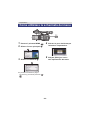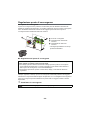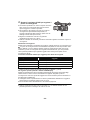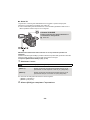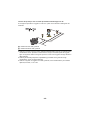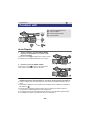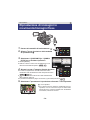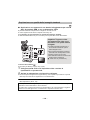
1
Istruzioni d’uso Videocamera digitale ad alta definizione Modello N. HDC-Z10000 Leggere completamente queste istruzioni prima dell’uso. VQT3V04 until 2011/10/31 Informazioni riguardanti la vostra sicurezza ∫ Caratteristiche Questa unità è una videocamera 3D ad alta definizione con singolo corpo e doppio obiettivo. Con l'adozione del formato a doppio obiettivo è possibile regolare il punto di convergenza, consentendo di registrare video 3D naturali caratterizzati da grande profondità. (l 32) ∫ Informazioni sul formato di registrazione dei video Con questa unità è possibile registrare video in formato AVCHD. (l 29, 109) ≥ AVCHD 3D e AVCHD Progressive supportati. AVCHD 3D: È possibile riprendere immagini in 3D ad alta definizione vivide e intense. Per guardare le immagini in 3D e in alta definizione è necessario un televisore compatibile con il 3D e con il frame rate. (l 85) AVCHD Progressive: Consente di registrare video in 2D con la massima qualità possibile (1080/50p) quando si utilizza questa unità. ∫ Informazioni sulla modalità di registrazione 1080/24p Quando [SELEZ. 24p] è impostato su [ON], le immagini vengono registrate in formato 1080/24p. (l 110) ≥ Non è possibile utilizzare contemporaneamente il formato 1080/24p e altri formati di registrazione sulla stessa scheda SD. Quando si passa al formato 1080/24p, utilizzare una scheda SD separata. ≥ Le scene registrate in formato 1080/24p non possono essere riprodotte con apparecchi che utilizzano il sistema PAL. la registrazione o l'editing non funziona correttamente. Analogamente, quanto sopra vale anche se l'unità viene riparata in qualsiasi modo. ∫ Schede utilizzabili con questa unità Scheda di memoria SD, scheda di memoria SDHC e scheda di memoria SDXC ≥ Le schede di memoria con capacità pari o superiore a 4 GB che non riportano il logo SDHC o le schede di memoria con capacità pari a 48 GB o superiore che non riportano il logo SDXC non sono conformi alle specifiche tecniche delle schede di memoria SD. ≥ Per ulteriori informazioni sulle schede SD vedere a pagina 15. ∫ Nelle presenti istruzioni d’uso ≥ Il pacco batterie viene chiamato "Batteria". ≥ Le schede di memoria SD, SDHC e SDXC vengono tutte indicate con il termine “Scheda SD”. ≥ Funzione utilizzabile per la modalità registrazione: Funzione utilizzabile per la modalità riproduzione: ≥ Le pagine per i riferimenti vengono indicate con una freccia; ad esempio: l 00 ∫ Risarcimento per i contenuti registrati Panasonic non accetta alcuna responsabilità per danni direttamente o indirettamente dovuti a qualsiasi tipo di problema che porti alla perdita di registrazioni o contenuti editati, e non garantisce alcun contenuto se -2- Indice Informazioni riguardanti la vostra sicurezza....................................................2 Preparazione Identificazione delle parti e utilizzo......... 5 Alimentazione..........................................10 Ricarica della batteria........................ 11 Inserimento/ rimozione della batteria ..................... 12 Tempo di ricarica e autonomia di registrazione ..................................... 13 Collegamento alla presa CA ............. 14 Preparazione delle schede SD............... 15 Schede utilizzabili con questa unità................................ 15 Inserimento/rimozione di una scheda SD ................................. 16 Accensione/spegnimento dell’unità......17 Selezione di una modalità ......................17 Utilizzo del monitor LCD/Mirino............. 18 Utilizzo del monitor LCD.................... 18 Come utilizzare il touch screen ......... 19 Regolazione del monitor LCD ........... 20 Regolazione del mirino...................... 21 Autoripresa........................................ 21 Impostazione di data e ora ..................... 22 Come utilizzare la schermata dei menu ..................................................23 Utilizzo con il telecomando wireless..... 24 Funzionamento dei tasti di direzione/del tasto OK....................... 25 Modalità Intelligent Auto/ Modalità Manuale.................................... 39 Funzione zoom avanti/indietro .............. 41 Ghiera dello zoom............................. 41 Funzione stabilizzatore di immagine .... 43 Messa a fuoco ......................................... 44 Bilanciamento del bianco ...................... 45 Regolazione del diaframma ................... 47 Velocità manuale dell’otturatore ........... 49 Ingresso audio ........................................ 50 Impostazione microfono.................... 50 Registrazione audio .......................... 51 Commutazione ingresso audio ......... 51 Regolazione del livello di ingresso dell'audio........................................... 54 Contatore................................................. 56 Impostazione del Time Code ............ 57 Impostazione delle informazioni utente ........................... 58 Impostazione del contatore di registrazione ..................................... 59 Pulsante USER........................................ 60 Impostazione del pulsante USER ..... 60 Utilizzo del pulsante USER ............... 61 Funzioni del pulsante USER ............. 62 Funzioni utili ........................................... 68 Avvio Rapido..................................... 68 Zebra ................................................ 69 Schermata barre colorate ................. 69 Selezione visualizzazione indicazioni su schermo/ informazione modalità....................... 70 Utilizzo delle icone operative ................ 71 Registrazione Riproduzione Prima della registrazione ....................... 26 Formattazione schede....................... 27 Selezione di un supporto per la registrazione............................................ 28 Registrazione di immagini in movimento............................................... 29 Regolazione punto di convergenza.................................. 32 Registrazione di immagini fisse ............ 38 Riproduzione di immagini in movimento/immagini fisse .................... 72 Riproduzione di video utilizzando l'icona delle operazioni.... 75 -3- Funzioni utili............................................ 77 Creazione di un’immagine fissa da una in movimento ................ 77 Ripetizione della riproduzione ........... 77 Ripristino della riproduzione precedente ........................................ 77 Riproduzione di video per formato selezionato ........................................ 78 Riproduzione di foto per data ............ 78 Eliminazione di scene/ immagini fisse ......................................... 79 Protezione di scene/ immagini fisse ................................... 80 Visione di video/immagini sul televisore................ 81 Collegamento con un cavo HDMI ..... 83 Ascolto in audio 5.1 canali ................ 83 Collegamento con il multi cavo AV.... 84 Visualizzazione con TV compatibile 3D................................... 85 Editing Con un PC................................................87 Cosa è possibile fare con un computer ............................... 87 Contratto di licenza per utente finale ...................................... 89 Ambiente operativo ........................... 91 Installazione ...................................... 94 Connessione a un PC ....................... 96 Informazioni sulla visualizzazione su PC ....................... 97 Avvio HD Writer XE 1.0 ..................... 98 Lettura delle istruzioni d’uso delle applicazioni software ................ 98 Se si utilizza un Mac ......................... 99 Duplicazione.......................................... 100 Duplicazione con un registratore per dischi Blu-ray, un dispositivo video, ecc. ................ 100 Menu Utilizzo del menu .................................. 104 Configurazione fotocamera............. 104 Impostazione Registrazione............ 109 Impostazione del selettore e della visualizzazione................................ 116 Altre funzioni ................................... 121 Video Setup .................................... 125 Photo Setup .................................... 125 Display Indicazioni ............................................. 126 Messaggi ............................................... 128 Altro Risoluzione dei problemi ..................... 129 Informazioni sul recupero dei dati ............................. 133 Precauzioni per l’uso ........................... 134 Informazioni relative al copyright ....... 140 Modalità di registrazione/autonomia di registrazione indicativa........................ 141 Numero indicativo di immagini registrabili ............................ 143 -4- Preparazione Identificazione delle parti e utilizzo 1 23 4 5 13 6 14 7 8 9 10 11 12 15 16 17 1 Elemento di fissaggio tracolla 2 Leva secondaria zoom (l 41,120) ≥ Questa leva funziona come la leva dello zoom. 3 Tasto secondario per l’avvio/arresto della registrazione (l 26, 120) ≥ Questo tasto è analogo al tasto di avvio/ arresto della registrazione. 4 Slitta per accessori 5 Attacco supporto microfono (l 8) 6 Terminali di ingresso audio 1, 2 (XLR 3 pin) [AUDIO INPUT1,2] (l 9, 52) 7 Leva dello zoom [T/W] (In Modalità Registrazione) (l 41) Leva del Volume [rVOLs]/Selettore di visualizzazione delle anteprime [ / ] (In Modalità Riproduzione) (l 73) 8 Pulsante scatto fotografico [ ] (l 38) 9 Indicatore di stato (l 17) 10 Interruttore di accensione (l 17) 11 Tasto di avvio/arresto della registrazione (l 29) 12 Cinghia impugnatura (l 8) 13 Terminale per cuffie [ ] (l 71) 14 Presa per telecomando videocamera [CAM REMOTE] [CONV.] (Presa super-mini da 2,5 mm) È possibile regolare il punto di convergenza connettendola al telecomando (opzionale). ≥ La priorità verrà data alle operazioni effettuate sul telecomando (opzionale). [CAM REMOTE] (Minipresa da 3,5 mm) È possibile regolare la messa a fuoco o il diaframma connettendola al telecomando (opzionale). ≥ Non è possibile utilizzare il telecomando (opzionale) in modalità Automatica intelligente. [ZOOM S/S] (Presa super-mini da 2,5 mm) È possibile azionare lo zoom o avviare/ interrompere la registrazione connettendola al telecomando (opzionale). ≥ Non collegare dispositivi diversi dal telecomando (opzionale) alla presa per il telecomando della videocamera. Se si collega un dispositivo diverso dal telecomando (opzionale) è possibile che la luminosità dell'immagine cambi o che non si riesca a mettere a fuoco. 15 Leva di correzione dell’oculare (l 21) 16 Innesto treppiede (l 9) 17 Aspirazione (ventola raffreddamento) (l 27) -5- 1819 23 24 20 21 22 25 26 27 28 33 34 40 35 36 41 42 37 29 30 31 32 43 38 39 18 Sensore telecomando wireless (l 25) 19 Microfoni interni 20 Luce di registrazione (l 121) 21 Altoparlante 22 Obiettivo (l 9) 23 Commutatori INPUT 1, 2 (LINE/MIC) (l 52) 24 Commutatori INPUT 1, 2 (+48V) (l 52) 25 Pulsanti utente 1, 2, 3 [USER1, USER2, USER3] (l 60) 26 Selettore Intelligent auto/Manuale [iA/ MANU] (l 39) 27 Tasto avvio veloce [QUICK START] (l 68) 28 Spia avvio veloce (l 68) 29 Ghiera di messa a fuoco (l 44) 30 Ghiera dello zoom (l 41) 31 Ghiera del diaframma (l 47) 32 Regolatore convergenza [CONV.] (l 33) 33 Pulsante guida 3D [3D GUIDE] (l 34) 34 Pulsante regolazione diaframma automatica/manuale [IRIS A/M] (l 47) 35 Pulsante messa a fuoco automatica/ manuale/¶ [FOCUS A/M/¶] (l 44) 36 Pulsante stabilizzatore ottico di immagine [O.I.S.] (l 43) 37 Pulsante bilanciamento del bianco [W.B.] (l 45) 38 Pulsante zebratura [ZEBRA] (l 69) 39 Pulsante schermata barre colorate [BARS] (l 69) 40 Pulsante Menu [MENU] (l 23) 41 Pulsante display/modalità [DISP/ MODE CHK] (l 61, 70) 42 Pulsante contatore [COUNTER] (l 56) 43 Pulsante reset contatore [RESET] (l 58, 59) -6- 44 45 46 47 48 49 50 51 52 53 54 55 56 60 61 62 57 58 59 44 Estrazione monitor LCD [PULL] (l 18) 45 Monitor LCD (Touch screen) (l 19) A causa di limiti tecnologici relativi alla produzione degli schermi LCD, è possibile che vi siano dei punti particolarmente luminosi o scuri sul monitor LCD. Questo dato non rappresenta certo un malfunzionamento e non ha alcun effetto sulle immagini registrate. 46 47 48 49 Elemento di fissaggio tracolla Attacco oculare (l 8) Oculare (l 8) Mirino (l 21) La presenza sullo schermo del mirino di piccoli punti scuri o luminosi è dovuta ai limiti della tecnologia LCD. Non è indice di un funzionamento difettoso e non ha alcuna influenza sulla registrazione delle immagini. 50 Pulsante di rilascio batteria [PUSH] (l 12) 51 Vano batteria (l 12) 52 Terminale di ingresso CC [DC IN] (l 14) ≥ Non utilizzare altri alimentatori CA salvo quello fornito in dotazione. 53 Interruttore della modalità di funzionamento (l 17) 54 Commutatori CH1, CH2 [CH1, CH2] (l 52) 55 Manopole controllo audio [CH1, CH2] (l 55) 56 Coperchio alloggiamento scheda SD (l 16) 57 Spia di accesso (scheda 1) (l 16) 58 Alloggiamento scheda 1 (sinistra)/ Alloggiamento scheda 2 (destra) (l 16) 59 Spia di accesso (scheda 2) (l 16) 60 Connettore HDMI [HDMI] (l 81) 61 Multi connettore AV [AV MULTI] (l 81, 103) ≥ Utilizzare il multi cavo AV (esclusivamente il cavo in dotazione). 62 Terminale USB [USB 2.0] (l 96, 101) -7- ∫ Regolare la lunghezza della cinghia dell'impugnatura in modo che calzi bene nella mano. 1, 2 Voltare la cinghietta e la relativa copertura. 3 Regolare la lunghezza. 4, 5 Sostituire la cinghietta. ∫ Installazione dell'oculare Installare l'oculare allineando la tacca dell'attacco con la parte sporgente all'interno dell'oculare. A Tacca B Sporgenza ∫ Installazione del supporto microfono C D E F G Adattatore supporto microfono Supporto microfono Viti supporto microfono (12 mm) Attacco supporto microfono Viti supporto microfono (6 mm) ≥ Per l'installazione utilizzare un cacciavite normalmente disponibile in commercio. ≥ Quando si installa un microfono esterno (opzionale) sull'attacco del supporto microfono, usare il supporto microfono e l'adattatore supporto microfono in dotazione. ≥ Al supporto del microfono è possibile collegare un microfono esterno da 21 mm. Verificare in anticipo se è possibile collegare il microfono che si desidera utilizzare. -8- ≥ Quando si installa il supporto microfono e l'adattatore supporto microfono, accertarsi di stringere a fondo le viti anche se è possibile che si senta un suono stridente. ∫ Installazione del treppiede ≥ La videocamera è dotata di fori per l'installazione del treppiede compatibili con viti 1/4-20UNC e 3/8-16UNC. Utilizzare i fori di dimensioni corrispondenti al diametro della vite di fissaggio del treppiede. ≥ Collegando un treppiede con vite da 5,5 mm o più grande, potreste danneggiare questa unità. A Innesto treppiede ∫ Installazione del copriobiettivo Quando l'unità non viene utilizzata, proteggere la superficie dell'obiettivo con il copriobiettivo Installarlo o rimuoverlo facendo una leggera pressione laterale sul copriobiettivo. ∫ Installazione della copertura dei terminali di INPUT Installare la copertura dei terminali di INPUT quando i terminali di ingresso audio 1, 2 (XLR 3 pin) non sono in uso. B Copertura dei terminali di INPUT -9- Preparazione Alimentazione ∫ Batterie utilizzabili con questa unità Per questa unità è possibile utilizzare la batteria CGA-D54s. Su alcuni mercati vengono commercializzati dei gruppi batterie contraffatti che appaiono molto simili ai prodotti originali. Alcuni di tali gruppi non sono dotati di una protezione interna adeguata e conforme alle normative sulla sicurezza. Questi gruppi batterie potrebbero causare un incendio o un’esplosione. Panasonic non può essere ritenuta responsabile per eventuali incidenti o guasti causati dall’utilizzo di un gruppo batterie contraffatto. Per essere certi della sicurezza dei prodotti si consiglia di utilizzare un gruppo batterie Panasonic originale. - 10 - Ricarica della batteria La batteria consegnata con l’unità appena acquistata non è carica. Caricare completamente la batteria prima di utilizzare l’unità. Importante: ≥ Non utilizzare il cavo CA con altri apparecchi perché è stato progettato esclusivamente per questa unità. Inoltre, non utilizzare un cavo CA di un altro apparecchio con questa unità. ≥ Si consiglia di ricaricare la batteria a una temperatura compresa tra 10 oC e 30 oC. (Anche la temperatura della batteria dovrebbe essere analoga.) Spia carica in corso [CHARGE] A Accesa: Carica in corso (Tempo di ricarica della batteria: l 13) Spenta: Carica completata Lampeggiante: Accertarsi di collegare correttamente l'unità (l 136) Spia alimentazione elettrica B ≥ Si accende quando è collegato il cavo CA. ≥ Inserire gli spinotti fino a fine corsa. 1 2 Collegare il cavo CA al caricabatterie e alla presa CA di rete. Inserire la batteria nel caricabatterie allineando le frecce. ≥ Si consiglia di utilizzare batterie Panasonic (l 13). ≥ Se si utilizzano batterie di tipo diverso, non è possibile garantire la qualità di questo prodotto. ≥ Non riscaldare o esporre alla fiamma. ≥ Non lasciare la(e) batteria(e) in auto esposta alla luce solare diretta per un lungo periodo di tempo, con le porte e i finestrini chiusi. - 11 - Inserimento/rimozione della batteria Installare la batteria inserendola nella direzione indicata nella figura. Rimozione della batteria Accertarsi che l'interruttore di accensione sia su OFF e l'indicatore di stato sia spento, quindi rimuoverla tenendola ferma e facendo attenzione che non cada. (l 17) Rimuovere la batteria premendo il pulsante PUSH. Inserire la batteria finché scatta e si blocca. - 12 - Tempo di ricarica e autonomia di registrazione ∫ Tempo di ricarica/autonomia di registrazione ≥ Temperatura: 25 oC/umidità: 60%RH ≥ Quando si usa il mirino (i tempi tra parentesi valgono quando si usa il monitor LCD) Numero di modello della batteria [Tensione/Capacità (minima)] Massima Modalità Autonomia Tempo di Formato di autonomia in registrazione effettiva di ripresa ricarica registrazione 3D/2D registrazione continua Modalità di registrazione 3D Batteria in dotazione/ CGA-D54s (opzionale) [7,2 V/5400 mAh] 5 h 30 min Modalità di registrazione 2D 1080/50i 4 h 45 min (4 h 20 min) 2 h 55 min (2 h 40 min) 1080/25p 4 h 50 min (4 h 20 min) 3h (2 h 40 min) 1080/24p 4 h 50 min (4 h 20 min) 3h (2 h 40 min) 1080/50p 6 h 15 min (5 h 50 min) 3 h 55 min (3 h 40 min) 1080/25p 7h (6 h 20 min) 4 h 20 min (3 h 55 min) 1080/24p 7h (6 h 20 min) 4 h 20 min (3 h 55 min) PH, HA, HE 6 h 40 min (6 h 5 min) 4 h 10 min (3 h 45 min) ≥ I tempi indicati sono approssimativi. ≥ Il tempo di ricarica indicato si riferisce a una batteria completamente scarica. Il tempo di ricarica e l’autonomia di registrazione variano a seconda delle condizioni di utilizzo, come il livello della temperatura. ≥ L’autonomia di registrazione effettiva si riferisce all’autonomia di registrazione quando la registrazione viene continuamente avviata/interrotta, l’unità viene accesa o spenta, viene attivato lo zoom, ecc. ≥ Le batterie si riscaldano dopo l’uso o durante la ricarica. Inoltre anche l’unità si riscalda durante l’uso. Questo non è un difetto. Indicazione della capacità della batteria ≥ L’indicazione cambia man mano che l’autonomia della batteria si riduce. # # # # Se la batteria si scarica, l'indicazione diventerà rossa e lampeggerà. - 13 - Collegamento alla presa CA Quando l’alimentatore CA è collegato l’unità è in modalità di attesa. Quando l’alimentatore CA è collegato a una presa elettrica il circuito primario è sempre “attivo”. Importante: ≥ Utilizzare l’alimentatore CA in dotazione. Non utilizzare l’alimentatore CA di un altro dispositivo. ≥ Non utilizzare il cavo CA con altri apparecchi perché è stato progettato esclusivamente per questa unità. Inoltre, non utilizzare un cavo CA di un altro apparecchio con questa unità. 1 Collegare il cavo CA all’adattatore CA e alla presa CA di rete. 2 Collegare l’alimentatore CA al terminale di ingresso CC [DC IN]. ∫ Rimozione dell’alimentatore CA ≥ Inserire gli spinotti fino a fine corsa. ≥ Quando si scollega l'adattatore CA, assicurarsi che l'interruttore di accensione sia su OFF e che l’indicatore di stato sia spento. - 14 - Preparazione Preparazione delle schede SD L'unità può registrare video o foto su scheda SD. Questa unità (un dispositivo compatibile con la tecnologia SDXC) è compatibile con schede di memoria SD, schede di memoria SDHC e schede di memoria SDXC. Quando si utilizza una scheda di memoria SDHC/una scheda di memoria SDXC su un altro apparecchio, controllare che tale apparecchio sia compatibile con queste schede di memoria. Schede utilizzabili con questa unità Usare schede SD conformi a Class 4 o superiore di SD Speed Class Rating* per la registrazione di immagini in movimento. Tipo di scheda Scheda di memoria SD Capacità 512 MB/1 GB/2 GB Scheda di memoria SDHC 4 GB/6 GB/8 GB/12 GB/16 GB/24 GB/32 GB Scheda di memoria SDXC 48 GB/64 GB * SD Speed Class Rating è lo standard che definisce la velocità per la scrittura continua. Controllare l'etichetta sulla scheda, ecc. es.: ≥ Verificare le informazioni più aggiornate sulle schede di memoria SD/schede di memoria SDHC/schede di memoria SDXC utilizzabili per la registrazione di immagini in movimento dal seguente sito Web. http://panasonic.jp/support/global/cs/e_cam (Questo sito Web è solo in lingua Inglese.) ≥ Non è garantito il funzionamento di schede di memoria SD di capacità uguale od inferiore a 256 MB. Inoltre, non è possibile utilizzare schede di memoria SD di capacità uguale od inferiore a 32 MB per la registrazione di video. ≥ Le schede di memoria con capacità pari o superiore a 4 GB che non riportano il logo SDHC o le schede di memoria con capacità pari o superiore a 48 GB che non riportano il logo SDXC non sono conformi alle specifiche tecniche delle schede di memoria SD. ≥ Quando il dispositivo di protezione da scrittura A sulla scheda di memoria SD è bloccato, non sarà possibile registrare, eliminare o modificare la scheda. ≥ Tenete la scheda di memoria fuori dalla portata dei bambini per evitare che possano ingerirla. 32 - 15 - Inserimento/rimozione di una scheda SD Quando si usa una scheda SD non di Panasonic, o una scheda usata in precedenza su un altro apparecchio, per la prima volta su questa unità, formattare la scheda SD. (l 27) Con la formattazione della scheda SD vengono eliminati tutti i dati presenti su di essa. Una volta eliminati i dati, non sarà più possibile recuperarli. Avvertenza: Verificare che la spia di accesso sia spenta. Spia di accesso A ≥ Quando l’unità accede alla scheda SD, la spia di accesso si illumina. 1 Aprire il coperchio dell'alloggiamento della scheda SD e inserire (rimuovere) la scheda SD nell'alloggiamento (dall'alloggiamento) B. ≥ È possibile inserire una scheda SD nell'alloggiamento 1 o 2. ≥ Rivolgere il lato dell'etichetta C nella direzione indicata nell’illustrazione e inserirlo fino in fondo in linea retta. ≥ Premere il centro della scheda SD, quindi estrarla in linea retta. 2 Chiudere bene il coperchio dell'alloggiamento della scheda SD. ≥ Chiuderlo bene sino a sentire un clic. ≥ Non toccare i terminali posti sul lato posteriore della scheda SD. ≥ Non esporre la scheda a urti violenti, non piegarla e non lasciarla cadere. ≥ I disturbi di tipo elettrico, l’elettricità statica, i guasti di questa unità o della scheda SD possono danneggiare o cancellare i dati registrati sulla scheda SD. ≥ Se la spia di accesso alla scheda è accesa, non: j Rimuovere la scheda SD j Spegnere l’unità j Inserire e rimuovere il cavo di collegamento USB j Esporre l’unità a vibrazioni o urti Eseguire l’operazione sopra descritta quando la spia è accesa può danneggiare i dati/la scheda SD o questa unità. ≥ Non esporre i terminali della scheda SD ad agenti come acqua, sporcizia o polvere. ≥ Non lasciare schede SD nelle seguenti aree: j Alla luce diretta del sole j In luoghi molto polverosi o umidi j Vicino a un riscaldatore j Luoghi suscettibili a notevoli escursioni termiche (può formarsi della condensa.) j Luoghi in cui è presente elettricità statica oppure onde elettromagnetiche ≥ Quando non vengono utilizzate, riporre le schede SD nella loro custodia. ≥ Smaltimento o cessione della scheda SD. (l 138) - 16 - Preparazione Accensione/spegnimento dell’unità Posizionare l'interruttore di accensione su ON premendo il pulsante di rilascio del blocco B per accendere l'unità. Per spegnere l’unità Posizionare l'interruttore di accensione su OFF premendo il pulsante di rilascio del blocco. L’indicatore di stato si spegne. A L’indicatore di stato si illumina. ≥ Per riattivare l'unità dopo che è stato attivato [ECONOMY (BATT)] o [ECONOMY (AC)], posizionare l'interruttore di accensione su OFF e quindi nuovamente su ON. (l 122) Preparazione Selezione di una modalità Passare alla modalità di funzionamento registrazione o riproduzione. Azionare il selettore della modalità per passare a o . C Selettore della modalità di funzionamento Modalità registrazione (l 29, 38) Modalità riproduzione (l 72) - 17 - Preparazione Utilizzo del monitor LCD/Mirino Il mirino si spegne e sia accende il monitor LCD quando viene estratto il monitor LCD. Il mirino si accende quando il monitor LCD viene ritratto. Quando si utilizza il monitor LCD è possibile visualizzare in 3D dimensioni le immagini o le scene registrate in modalità 3D, per controllarle. Utilizzo del monitor LCD 1 Estrarre il monitor LCD nella direzione indicata in figura. ≥ Quando si estrae il monitor agire sull'apposita sezione A. 2 Ruotarlo in una posizione tale da facilitare la visione. Per ritrarre il monitor LCD Ritrarre come mostrato in figura con lo schermo LCD rivolto verso il basso. Angolo di rotazione del monitor LCD ≥ Può ruotare fino a 270o B verso l'obiettivo. ≥ Vi sono differenze nel modo in cui le singole persone vedono le immagini 3D. Controllare ponendosi direttamente di fronte al monitor LCD e a una distanza di circa 30 cm, in modo che le immagini siano facilmente visibili. - 18 - Come utilizzare il touch screen È possibile azionare l’unità sfiorando direttamente con un dito il monitor LCD (touch screen). Per una maggiore precisione, o se si trova difficoltoso servirsi delle dita, è possibile utilizzare il pennino (in dotazione). ∫ Sfioramento Sfiorare una volta il touch screen per selezionare l’icona o l’immagine. ≥ Sfiorare il centro dell’icona. ≥ Lo sfioramento del touch screen non funziona mentre si sfiora un’altra parte del touch screen. ∫ Scorrimento tenendo premuto Muovere le dita premendo sul touch screen. ∫ Informazioni sulle icone operative / / / : Queste icone sono utilizzate per scorrere le pagine dei menu e delle anteprime, per la selezione e l’impostazione di voci, ecc. : Sfiorare per tornare alla schermata precedente, ad esempio quando si impostano le voci dei menu. ≥ Non toccare il monitor LCD con oggetti appuntiti, ad esempio penne a sfera. ≥ Effettuare la calibrazione del touch screen quando lo sfioramento non viene riconosciuto o viene riconosciuta una posizione sbagliata. [CALIBRAZIONE] Effettuare la calibrazione del touch screen quando viene selezionato un oggetto diverso da quello sfiorato. 1 Selezionare il menu. (l 23) MENU : [ALTRE FUNZIONI] # [CALIBRAZIONE] # [SI] ≥ Sfiorare [ENTER]. 2 Sfiorare il [_] che viene visualizzato sullo schermo con il pennino in dotazione. ≥ Sfiorare [_] nella sequenza (in alto a sinistra # in basso a sinistra# in basso a destra # in alto a destra # al centro). 3 Sfiorare [ENTER]. - 19 - Regolazione del monitor LCD ≥ Queste impostazioni non influenzano l’aspetto delle immagini registrate. [POWER LCD] Questo consente di vedere più facilmente il monitor LCD in luoghi fortemente illuminati, anche in esterni. Selezionare il menu. (l 23) MENU : [IMP. SW & DISPLAY] # [POWER LCD] # [ON] ≥ Non può essere impostato mentre è attivata la visualizzazione in 3D. ≥ Quando si usa l'adattatore CA, [POWER LCD] viene automaticamente impostato su [ON]. ≥ Quando la fotocamera è alimentata dalla batteria e si aumenta la luminosità del monitor LCD l'autonomia di registrazione si riduce. [IMP. LCD] Regola la luminosità e la densità del colore sul monitor LCD. 1 Selezionare il menu. (l 23) MENU 2 3 4 : [IMP. SW & DISPLAY] # [IMP. LCD] # [SI] Sfiorare la voce corrispondente all’impostazione desiderata. [COLORE]: Livello del colore sul monitor LCD [LUMINOSITÀ]: Luminosità del monitor LCD [CONTRASTO]: Contrasto del monitor LCD Sfiorare / per regolare l’impostazione. Sfiorare [ENTER]. ≥ Sfiorare [ESCI] per uscire dalla schermata del menu. - 20 - Regolazione del mirino ≥ Queste impostazioni non influenzano l’aspetto delle immagini registrate. Regolazione del campo di visione Regola il campo di visione in modo da mostrare chiaramente le immagini nel mirino. 1 Ruotare il mirino in una posizione tale da facilitare la visione. ≥ Fare attenzione a non rimanere intrappolati con le dita mentre si muove il mirino. ≥ Il mirino può essere mosso verso l'alto in verticale fino a circa 90o. ≥ Ritrarre il monitor LCD ed accendere il mirino. 2 Regolare la messa a fuoco ruotando la leva di correzione dell’oculare. [IMP. EVF] È possibile regolare la luminosità del mirino. Selezionare il menu. (l 23) MENU : [IMP. SW & DISPLAY] # [IMP. EVF] # [LUMINOSO]/[NORMALE]/[SCURO] [COLORE EVF] Quando si utilizza il mirino è possibile scegliere se visualizzare a colori o in bianco e nero le immagini registrate o quelle riprodotte. Selezionare il menu. (l 23) MENU : [IMP. SW & DISPLAY] # [COLORE EVF]# [ON] o [OFF] [ON]: Visualizzazione a colori [OFF]: Visualizzazione in bianco e nero Autoripresa ≥ Passare alla modalità di funzionamento Ruotare il monitor LCD verso il lato dell’obiettivo. ≥ La visualizzazione durante l'autoripresa può essere selezionata impostando [AUTORIPRESA]. (l 120) . ≥ Quando [AUTORIPRESA] è impostato su [SPECCHIO] verranno visualizzate solo alcune icone. Quando viene visualizzato , riportare il monitor LCD nella posizione normale e controllare l’indicazione di avviso/allarme. (l 128) - 21 - Preparazione Impostazione di data e ora Quando si accende l’unità per la prima volta, viene visualizzato un messaggio che chiede di impostare data e ora. Selezionare [SI] ed effettuare i passaggi da 2 a 3 per impostare la data e l'ora. 1 Selezionare il menu. (l 23) MENU 2 : [ALTRE FUNZIONI] # [IMP. ORA] # [SI] Sfiorare la data o l’ora da impostare, quindi impostare il valore desiderato utilizzando / . ≥ L'anno può essere impostato tra il 2000 e il 2039. ≥ Per visualizzare l’ora viene utilizzato il formato a 24-ore. 3 Sfiorare [ENTER]. ≥ È possibile che venga visualizzata la schermata di impostazione per [FUSO ORARIO]. Sfiorare lo schermo ed impostare il [FUSO ORARIO]. ≥ Sfiorare [ESCI] per completare l’impostazione. ≥ La funzione di data e ora è controllata da una batteria interna al litio. ≥ Se il display dell’ora indica [- -], la batteria interna al litio deve essere ricaricata. Per ricaricare la batteria interna al litio, collegare l’alimentatore CA o installare la batteria in questa unità. Non toccare l’unità per circa 24 ore; la batteria conserverà i dati della data e ora per circa 6 mesi. (La ricarica della batteria non si interrompe anche se si spegne l’unità.) ≥ È possibile modificare la visualizzazione dell'orologio impostando [DATA/ORA] o [CONFG.DATA]. (l 118) Fuso orario È possibile impostare la differenza di ora rispetto all'ora di Greenwich. 1 Selezionare il menu. (l 23) MENU : [ALTRE FUNZIONI] # [FUSO ORARIO] # [SI] ≥ Se l'orologio non è impostato, impostare prima l'ora corrente sull'orologio. 2 Sfiorare / e impostare la zona di registrazione. 3 Sfiorare [ENTER]. ≥ Sfiorare [ESCI] per completare l’impostazione. - 22 - Preparazione Come utilizzare la schermata dei menu MENU 1 2 Premere il pulsante MENU 3 Sfiorare il sottomenu B. MENU . 4 Sfiorare la voce desiderata per immettere l’impostazione. 5 Sfiorare [ESCI] per uscire dall’impostazione del menu. Sfiorare il menu principale A. ≥ È possibile visualizzare la pagina successiva (o precedente) sfiorando . / - 23 - Preparazione Utilizzo con il telecomando wireless Selezionare il menu. 8 Pulsanti di avvio/arresto della registrazione [START/STOP]* 9 Pulsante data/ora [DATE/TIME] (l 118) 10 Tasto menu [MENU]* 11 OK pulsante [OK] (l 25) * significa che questi pulsanti funzionano come i corrispondenti pulsanti sull’unità. MENU : [ALTRE FUNZIONI] # [TELECOMANDO] # [ON] 1 2 3 4 START/ STOP /VOL DATE/TIME EXT DISPLAY SEARCH PLAY SEARCH STILL ADV PAUSE STILL ADV SKIP STOP 5 6 7 8 9 Rimuovere il foglio protettivo A prima dell’uso. SKIP MENU 10 OK 11 1 Tasto accensione/spegnimento [ ] L'unità può essere accesa/spenta quando l'interruttore di accensione è posizionato su ON. ≥ Trascorse circa 36 ore dallo spegnimento non sarà possibile accendere l'unità con il telecomando wireless. Per riaccendere l'unità, posizionare una volta l'interruttore di accensione di questa unità su OFF e quindi su ON. ≥ L'unità non può essere spenta quando è collegata al PC. 2 Pulsante scatto fotografico [ ]* 3 Pulsante visualizzazione su schermo [EXT DISPLAY] (l 82) 4 Pulsanti di riproduzione (l 73, 75) Questi pulsanti hanno la stessa funzione delle corrispondenti icone operative visualizzate sullo schermo durante la riproduzione. [Eccetto Skip Playback (l 75)] 5 Tasto di eliminazione [ ] (l 80) 6 Pulsanti di direzione [3,4,2,1] 7 Pulsanti zoom/volume/selettore di visualizzazione delle anteprime [T, W, /VOL]* - 24 - Sostituzione di una batteria a pastiglia 1 Tenendo premuto il fermo B, estraete il supporto batteria. 2 Posizionare la batteria con il segno (i) verso l’alto, quindi rimettere il portabatteria al suo posto. ≥ Quando la batteria si scarica, sostituirla con una nuova batteria (codice articolo: CR2025). La batteria dura di solito circa 1 anno, ma ciò dipende dalla frequenza d’uso dell’unità. ∫ Portata di utilizzo del telecomando wireless 15 15 15 15 A Sensore telecomando wireless Distanza: non superiore a 5 m circa Angolo: Circa 15o verso l'alto e verso il basso, verso sinistra e verso destra ≥ Il telecomando wireless è destinato all’uso in ambienti chiusi. All’aperto o in condizioni di forte illuminazione l’unità potrebbe non funzionare correttamente anche se non si supera la distanza massima. Funzionamento dei tasti di direzione/del tasto OK 1 Premere un tasto di direzione. ≥ La voce selezionata verrà evidenziata in giallo. STILL ADV PAUSE SKIP STOP STILL ADV SKIP MENU 2 Selezionare la voce con il tasto di direzione. 3 Confermare la selezione premendo il tasto OK. OK STILL ADV PAUSE SKIP STOP STILL ADV SKIP MENU OK ≥ È possibile utilizzare la selezione/conferma delle icone operative, la visualizzazione delle miniature, ecc. ≥ Qualsiasi punto sfiorabile con le dita può essere controllato dal telecomando wireless. (Tranne alcune funzioni) - 25 - Registrazione Prima della registrazione ∫ Posizionamento di base della videocamera Registrazione normale Registrazione dal basso ≥ Per registrare più facilmente dal basso, è possibile usare il pulsante di avvio/arresto registrazione secondario e la leva dello zoom secondaria. ≥ Passare la mano attraverso la cinghia dell'impugnatura e tenere l'unità con entrambe le mani. Registrazione dall'alto - 26 - ≥ Quando si effettuano riprese, accertarsi che la propria posizione sia stabile e non vi sia il rischio di collisione con altre persone o oggetti. ≥ Tenere l'oculare del mirino quanto più vicino possibile all'occhio destro. ≥ Regolare l'angolo del monitor LCD in base alla posizione in cui viene tenuta l'unità. ≥ Quando ci si trova all’aperto, riprendere le immagini in modo che la luce del sole sia alle spalle. Se il soggetto è in controluce, la ripresa risulterà scura. ≥ Tenere le braccia vicine al corpo e divaricare le gambe per un migliore equilibrio. ≥ Per ottenere immagini stabili, si raccomanda di usare un treppiede quando possibile. ≥ Non coprire l'ingresso della ventola di raffreddamento con le mani ecc. Formattazione schede Se si usa per la prima volta una scheda SD per la registrazione con questa unità, formattare la scheda. Ricordarsi che se un supporto viene formattato, tutti i dati registrati su di esso verranno eliminati e non potranno essere recuperati. Eseguire un backup dei dati importanti su PC, ecc. (l 87) ≥ Quando si usano due schede SD, formattarle entrambe. 1 Selezionare il menu. MENU 2 : [ALTRE FUNZIONI] # [FOR.SCHED.] Sfiorare [SCHEDA SD 1] o [SCHEDA SD 2]. ≥ Quando la formattazione è stata completata, sfiorare [ESCI] per uscire dalla schermata del messaggio. ≥ Mentre è in corso la formattazione, non spegnere questa unità o rimuovere la scheda SD. Non esporre l’unità a vibrazioni o urti. Utilizzare questa unità per formattare il supporto. Non formattare una scheda SD utilizzando dispositivi diversi, come un PC. È possibile che la scheda sia inutilizzabile su questa unità. - 27 - Registrazione Selezione di un supporto per la registrazione [SCHEDA SD 1] e [SCHEDA SD 2] possono essere selezionate separatamente per la registrazione di video o foto. 1 Selezionare il menu. MENU 2 : [IMP. SW & DISPLAY] # [SELEZ. SUPP.] # [SI] Sfiorare il supporto che si desidera utilizzare per la registrazione di immagini fisse o in movimento. ≥ Il supporto, selezionato separatamente per immagini fisse o immagini in movimento, è evidenziato in giallo. 3 Sfiorare [ENTER]. - 28 - Registrazione Registrazione di immagini in movimento È possibile registrare video 3D in alta definizione vividi e intensi. Video 3D * L’immagine riprodotta ha uno scopo puramente illustrativo. ≥ Questa unità può registrare video 3D ad alta definizione in formato AVCHD 3D. ≥ Per informazioni su come visualizzare un video 3D ad alta definizione su un televisore compatibile con il 3D vedere a pagina 85. ≥ Quando si usa il monitor LCD, è possibile monitorare il video 3D mentre si registra. 1 Passare alla modalità di funzionamento . ≥ Estendere il monitor LCD. 2 Selezionare il menu. MENU : [IMP. REG.] # [MODO REG. 3D/2D] # impostazione desiderata ≥ [3D]: È possibile registrare in modalità 3D. [2D]: È possibile registrare in modalità 2D. appare quando [MODO REG. 3D/2D] è impostato su [3D]. 3 Premere il tasto di avvio/arresto della registrazione C per iniziare la registrazione. ≥ La registrazione si arresta se si preme nuovamente il pulsante di avvio/arresto registrazione. A Quando si avvia la registrazione, ; diventa ¥. B Selettore della modalità di funzionamento - 29 - ∫ Indicazioni sullo schermo in Modalità Registrazione (In Modalità Registrazione 3D) (In Modalità Registrazione 2D) TC 00:00:00:00 R 1h20m TC 00:00:00:00 R 1h20m 50 i 50 i TC 00:00:00:00 (Bianco) Contatore (l 56) Supporto su cui vengono registrate le immagini in movimento (l 28) R 1h20m Tempo di registrazione residuo (dati indicativi) ≥ Quando il tempo rimanente è inferiore a 1 minuto, R 0h00m lampeggia in rosso. Icona registrazione 3D *1 *2 50i C10*1 3D 0.9 - ¶ m*1 Formato registrazione (l 109) Frame rate (l 109) Punto di convergenza (l 32) Guida 3D (l 34) *1 Visualizzato solo in Modalità Registrazione 3D. *2 Visualizzato solo in Modalità Registrazione 2D. ≥ Per registrare in maniera efficace un video in 3D, si consiglia di regolare in maniera appropriata il punto di convergenza. (l 32) ≥ L’impostazione predefinita di [MODO REG. 3D/2D] è [3D]. ≥ Le immagini registrate fra la prima pressione del pulsante di avvio/arresto della registrazione per avviare la registrazione e la seconda pressione dello stesso pulsante per mettere in pausa la registrazione, diventano un unico video. ≥ Su una singola scheda SD è possibile registrare circa 3.900 video. Nei seguenti casi il numero di scene registrabili sarà inferiore a quello sopra indicato: j Se si cambia [MODO REG. 3D/2D] o [FORMATO REG.] j Durante la registrazione a intervalli j Se si cambia [IMP. MICROF.] o [REG. AUDIO] (l 50, 51) ≥ Per informazioni sull’autonomia di registrazione indicativa vedere a pagina 141. - 30 - Per essere sicuri di poter vedere correttamente il video 3D, fare attenzione a quanto segue quando si esegue una registrazione. ≥ Non avvicinarsi troppo al soggetto. (Utilizzare la guida 3D come riferimento. (l 34))* * È possibile avvicinarsi a circa 45 cm quando si usa 3D macro. (l 66) ≥ Quando si sposta l’unità durante la registrazione, farlo lentamente. ≥ Cercare di tenere l’unità il più ferma possibile quando si effettua una ripresa da un veicolo in movimento o mentre si cammina. Informazioni sulla compatibilità delle immagini in movimento registrate ≥ Per informazioni sul formato di registrazione vedere a pagina 109. Quando il video viene registrato in formato AVCHD 3D ≥ I video registrati in formato AVCHD 3D sono supportati solo da apparecchiature compatibili con AVCHD 3D. ≥ La riproduzione è possibile quando il video viene copiato su un'apparecchiatura compatibile con AVCHD, ma il video 3D registrato su questa unità sarà convertito in video 2D. Non è possibile riconvertire il video 2D in video 3D. ≥ Non è sempre possibile riprodurre su apparecchi compatibili con AVCHD i video registrati in formato AVCHD 3D su apparecchi compatibili con AVCHD 3D. In tal caso, riprodurre le immagini su questa unità. Quando il video viene registrato in formato AVCHD Progressive ≥ I video registrati in formato AVCHD Progressive sono supportati solo da apparecchiature compatibili con AVCHD Progressive. ≥ Non sempre è possibile riprodurre i video registrati in formato AVCHD Progressive su apparecchi compatibili con il formato AVCHD Progressive. In tal caso, riprodurre le immagini su questa unità. Quando il video viene registrato in formato AVCHD ≥ Solo i video ripresi utilizzando il formato di registrazione AVCHD sono supportati dagli apparecchi compatibili con AVCHD. Tali video non possono essere riprodotti con apparecchi che non supportano il formato AVCHD (masterizzatori DVD normali). Controllare che gli apparecchi di cui si dispone supportino il formato AVCHD facendo riferimento alle istruzioni per l'uso. ≥ Non sempre è possibile riprodurre i video registrati in formato AVCHD su apparecchi compatibili con il formato AVCHD. In tal caso, riprodurre le immagini su questa unità. - 31 - Regolazione punto di convergenza ∫ Il punto di convergenza Il punto di convergenza è una posizione che diventa il piano di riferimento del video 3D. Quando si visualizza l'immagine 3D, un soggetto posizionato vicino al punto di convergenza viene visualizzato davanti allo schermo ed un soggetto posizionato oltre il punto di convergenza viene visualizzato dietro allo schermo. A Punto di convergenza B Visualizzazione davanti allo schermo C Visualizzazione dietro allo schermo * L’immagine riprodotta ha uno scopo puramente illustrativo. ∫ Regolazione del punto di convergenza Per essere sicuri di poter vedere correttamente il video 3D, fare attenzione a quanto segue quando si regola il punto di convergenza. ≥ Le immagini possono causare stanchezza o disagio quando il punto di convergenza viene regolato frequentemente, o quando il soggetto si trova molto lontano davanti o dietro il punto di convergenza, o sul bordo dell'immagine. ≥ Interrompere l'operazione quando si sente fatica, disagio, o altri disturbi durante la regolazione. Per riprendere un video 3D in maniera efficace, si consiglia di prepararsi per la ripresa, ad esempio regolando in anticipo il punto di convergenza in base alla posizione del soggetto, decidendo la composizione dell'immagine da riprendere, ecc. Si consiglia anche di regolare il punto di convergenza quando la distanza tra questa unità e il soggetto cambia in misura significativa. 1 Visualizzare la convergenza. MENU : [IMP. SW & DISPLAY] # [CONVERGENZA] # [ON] - 32 - 2 Ruotare il regolatore CONV. per regolare il punto di convergenza. ≥ Può essere impostata su un valore compreso tra C00 e C99. Il punto di convergenza sarà tanto più lontano quanto maggiore è il numero impostato. ≥ Se la posizione del soggetto coincide con il punto di convergenza la ripresa risulterà impossibile, o il CONV. soggetto si allontanerà dallo schermo. (Sarà come se l'immagine fosse stata ripresa in 2D) ≥ Regolare controllando il video 3D o la guida 3D visualizzati sul monitor LCD. (l 34) ≥ Quando si effettua una zoomata, può essere necessario regolare nuovamente il punto di convergenza. Reset della convergenza Quando viene effettuato un reset della convergenza, il display del punto di convergenza va a e il punto di convergenza viene automaticamente impostato in modo da prevenire video 3D che affatichi o provochi disagio all'utente. Quando l'ingrandimento dello zoom viene modificato, il punto di convergenza viene regolato automaticamente, per cui è possibile usare questa impostazione per registrare oggetti lontani senza preoccuparsi circa la convergenza. (l 66) ≥ Intervallo di distanza ottimale per soggetto presso Reset Convergenza. Ingrandimento zoom Intervallo di distanza ottimale tra questa unità e il soggetto* 1k (Z00) 0,9 m circa o più 4k (Z70) 3,4 m circa o più 8k (Z92) 6,7 m circa o più 10k (Z99) 8,3 m circa o più * Questo è il target quando [3D GUIDE] è impostato su [MODO 1]. (l 34) Per regolare il punto quando è attivato il MIX Display Quando la visualizzazione 3D è impostata su MIX Display le immagini provenienti dagli obiettivi sinistro e destro verranno visualizzate sovrapposte. Regolare il punto di convergenza in modo che i profili del soggetto che dovrà costituire il piano di riferimento si sovrappongano esattamente. ≥ L'immagine sinistra e quella destra non saranno perfettamente allineate se il soggetto è posizionato ad una distanza inferiore a 45 cm circa. ≥ Per informazioni sulla visualizzazione in 3D vedere a pagina 65. ≥ Quando l'ingrandimento dello zoom è impostato su 1k la distanza minima da cui è possibile riprendere un'immagine 3D è di 45 cm circa. - 33 - ∫ Guida 3D La guida 3D è una linea guida della distanza tra il soggetto e questa unità per poter riprodurre in modo efficace il soggetto come video 3D. ≥ I valori indicati dalla guida 3D cambieranno a seconda dell'ingrandimento dello zoom e delle impostazioni relative al punto di convergenza. 3D GUIDE Pulsante 3D GUIDE Premere il pulsante per attivare/disattivare la visualizzazione della guida 3D. 3D 0.9 - ∞ m A Guida 3D Modifica delle dimensioni dello schermo su cui si prevede di riprodurre le immagini Quando è attivata la [3D GUIDE] è possibile cambiare la portata della guida 3D in base alle dimensioni dello schermo su cui si prevede di riprodurre le immagini. ≥ Impostare [MODO REG. 3D/2D] su [3D]. (l 29) 1 Selezionare il menu. MENU : [IMP. SW & DISPLAY] # [3D GUIDE] # impostazione desiderata [MODO 1]: Quando si prevede che la dimensione dello schermo per la riproduzione non sarà superiore a 196 cm (77q) (diagonale) [MODO 2]: Quando si prevede che la dimensione dello schermo per la riproduzione sarà pari a circa 508 cm (200q) (diagonale) ≥ Il colore del 3D nella guida 3D cambia nel modo seguente. j [MODO 1]: 3D (Bianco) j [MODO 2]: 3D (Verde) 2 Sfiorare [ESCI] per completare l’impostazione. - 34 - Tecnica di ripresa per una corretta riproduzione dell'immagine in 3D Si consiglia di riprendere il soggetto in modo che questo si trovi all'interno della guida 3D. Guida 3D A Distanza minima sulla guida 3D B Distanza massima sulla guida 3D ≥ Quando il soggetto si trova al di fuori dell'area delimitata dalla guida 3D, la guida 3D viene visualizzata in rosso. Spostare la videocamera e l'angolo di visuale rispetto al soggetto; agire sul regolatore della convergenza per fare in modo che il soggetto rimanga all'interno della guida 3D. ≥ Quando [3D GUIDE] è impostato su [MODO 2] è possibile che la guida 3D venga visualizzata in rosso più frequentemente. ≥ Quando si registra un soggetto fuori dalla guida 3D, la sua visualizzazione può risultare duplicata, anomala, o non in 3D. - 35 - ∫ 3D Fine Consente di effettuare piccole regolazioni della posizione, della messa a fuoco e del diaframma, per gli obiettivi sinistro e destro. ≥ Impostare [MODO REG. 3D/2D] su [3D]. (l 29) ≥ Collegare questa unità a un televisore compatibile con il 3D utilizzando il mini cavo HDMI (opzionale). (l 81) 1 Selezionare il menu. MENU 2 : [ALTRE FUNZIONI] # [3D ACCURATO] # [SI] Sfiorare la voce corrispondente all’impostazione desiderata per effettuare la regolazione. [Allineamento Verticale]: Le immagini provenienti dall'obiettivo sinistro e da quello destro verranno visualizzate sovrapposte e sarà possibile regolare la posizione verticale dell'obiettivo destro. [REGOLAZIONE FUOCO]: Consente di effettuare piccole regolazioni della messa a fuoco per gli obiettivi destri. (l 37) [REGOLAZIONE IRIS]: Consente di effettuare piccole regolazioni del diaframma per l'obiettivo destro. (l 37) ≥ Per regolare [REGOLAZIONE FUOCO], attivare la modalità di messa a fuoco manuale. (l 44) 3 Sfiorare [ESCI] per completare l’impostazione. ≥ Quando nel video 3D appare distorsione per una operazione di zoom dopo la regolazione, regolare nuovamente l'angolo di visualizzazione. ≥ Si tornerà alle impostazioni predefinite nei seguenti casi: j Se si spegne l’unità j Se si cambia [MODO REG. 3D/2D] o [FORMATO REG.] Regolazione della posizione verticale 1 Sfiorare / per regolare l’impostazione. ≥ Sfiorando [Reset] si tornerà alle impostazioni predefinite. 2 Sfiorare [ENTER]. - 36 - Regolazione della messa a fuoco 1 Sfiorare r/s per regolare la messa a fuoco. r: Per mettere a fuoco un soggetto vicino s: Per mettere a fuoco un soggetto lontano ≥ Sfiorando [Reset] si tornerà alle impostazioni predefinite. ≥ Sfiorando [FA] si attiverà la luce di ausilio AF, e la parte dell'immagine a fuoco verrà visualizzata in rosso. Sfiorare nuovamente [FA] per annullare l'operazione. ≥ Ogni volta che si sfiora l'icona di commutazione obiettivo l'immagine visualizzata passerà da quella dell'obiettivo sinistro a quella dell'obiettivo destro e viceversa. ≥ Non è possibile regolare l'immagine ripresa dall'obiettivo sinistro 2 (Quando è visualizzata l'immagine proveniente dall'obiettivo destro) A Icona commutazione obiettivo Sfiorare [ENTER]. Regolazione del diaframma 1 Sfiorare r/s per regolare la luminosità. r: La luminosità dell'immagine aumenta s: La luminosità dell'immagine diminuisce ≥ Sfiorando [Reset] si tornerà alle impostazioni predefinite. ≥ Ogni volta che si sfiora l'icona di commutazione obiettivo l'immagine visualizzata passerà da quella dell'obiettivo sinistro a quella dell'obiettivo destro e viceversa. ≥ Non è possibile regolare l'immagine ripresa dall'obiettivo sinistro 2 Sfiorare [ENTER]. (Quando è visualizzata l'immagine proveniente dall'obiettivo destro) B Icona commutazione obiettivo Utilizzo del pulsante USER Quando si effettua una ripresa in 3D o si regola il punto di convergenza è opportuno usare le seguenti funzioni del pulsante USER. ≥ Per ulteriori informazioni sull'impostazione dei pulsanti USER consultare pagina 60. Funzione pulsante USER Effetto R-image (l 65) Quando si disattiva la funzione 3D Display in modalità di registrazione 3D, sullo schermo verrà visualizzata l'immagine proveniente dallo schermo destro. 3D Display (l 65) Modifica la modalità di visualizzazione video 3D. Reset convergenza (l 66) Il display del punto di convergenza va a e il punto di convergenza viene automaticamente impostato per prevenire video 3D che affatichi o provochi disagio a chi lo guarda. Macro 3D (l 66) Quando l'ingrandimento dello zoom è impostato su 1k la distanza minima dal soggetto da cui è possibile riprendere un'immagine 3D è di 45 cm circa. - 37 - Registrazione Registrazione di immagini fisse In Modalità Registrazione 3D vengono registrate foto 3D e 2D in formato [ 2.1 M (1920k1080)] (16:9), mentre in Modalità Registrazione 2D vengono registrate foto 2D in formato [ 3 M (2304k1296)] (16:9). 1 Passare alla modalità di funzionamento . ≥ Estendere il monitor LCD. 2 Premere il tasto . ≥ Mentre si riprendono delle immagini fisse viene visualizzato il numero residuo di immagini registrabili. A Selettore della modalità di funzionamento ∫ Informazioni sullo schermo quando si registrano foto 2.1 M R3000 Dimensione delle foto Numero rimanente di foto Indicazione foto 2.1 M R3000 ≥ Le foto in 3D sono registrate in formato MPO e le foto 2D in formato JPEG. ≥ È possibile registrare contemporaneamente foto e video. (Registrazione simultanea) ≥ Si consiglia di utilizzare un treppiede quando si riprendono foto in luoghi scarsamente illuminati, poiché la velocità dell’otturatore si riduce. ≥ Se si utilizza la registrazione simultanea mentre si registra un'immagine in movimento, l'autonomia residua di registrazione si ridurrà. Se si spegne l'unità o si aziona l'interruttore della modalità di funzionamento, è possibile che l'autonomia residua di registrazione aumenti. ≥ Le foto in formato 16:9 registrate usando questa unità possono risultare tagliate ai bordi quando vengono stampate. Verificare prima di effettuare la stampa in negozio o sulla propria stampante. ≥ Per informazioni riguardo il numero approssimativo di immagini registrabili si prega far riferimento a pagina 143. - 38 - Registrazione Modalità Intelligent Auto/Modalità Manuale MANU Selettore iA/MANU Spostare l'interruttore per passare dalla modalità Intelligent Auto alla modalità Manuale ≥ In Modalità Manuale viene visualizzato MNL . ≥ In modalità Intelligent Auto vengono impostate le seguenti modalità (appropriate in base alle condizioni di ripresa) semplicemente puntando l'unità su ciò che si desidera riprendere. Modalità Effetto Ritratto I volti vengono riconosciuti e messi a fuoco automaticamente, e la luminosità viene regolata in modo da riprenderli chiaramente. Paesaggio L’intero paesaggio verrà ripreso con colori vividi e il cielo sullo sfondo, anche se estremamente luminoso, non apparirà sbiancato. Spettacolo Il soggetto viene ripreso chiaramente anche se è fortemente illuminato. Bassa luminosità Consente di ottenere immagini molto chiare anche in condizioni di oscurità o di luce crepuscolare. Normale Nelle altre modalità, il contrasto viene regolato in modo da ottenere un'immagine nitida. ≥ In determinate condizioni di ripresa, è possibile che l’unità non entri nella modalità desiderata. ≥ In modalità Portrait, Spotlight o Low Light, il volto dopo il riconoscimento verrà evidenziato da un riquadro bianco. In modalità Portrait, il soggetto più grande e vicino al centro dello schermo verrà evidenziato da un riquadro arancione. (l 119) ≥ In determinate condizioni di ripresa è possibile che i volti non vengano riconosciuti; questo avviene ad esempio quando sono di determinate dimensioni o sono ripresi da determinate angolazioni, oppure quando si utilizza lo zoom digitale. - 39 - ∫ Modalità automatica intelligente Quando la modalità automatica intelligente è selezionata, il bilanciamento automatico del bianco e la messa a fuoco automatica sono attivi e regolano automaticamente il bilanciamento del colore e la messa a fuoco. L’apertura e la velocità dell’otturatore vengono regolate automaticamente in base alla luminosità del soggetto, per garantire una luminosità ottimale. ≥ Il bilanciamento del colore e la messa a fuoco potrebbero non venire regolate automaticamente a seconda della sorgente di luce o delle scene. In questo caso, configurare manualmente queste impostazioni. (l 44, 45) Bilanciamento del bianco automatico L’illustrazione indica l’intervallo operativo del bilanciamento del bianco automatico. 1) Intervallo effettivo per la regolazione automatica del 10 000K 9 000K bilanciamento del bianco su questa unità 8 000K 2) Cielo azzurro 7 000K 3) Cielo nuvoloso (pioggia) 6 000K 4) Luce solare 5 000K 5) 5) Luce fluorescente bianca 1) 4 000K 6) Lampada alogena 7) Lampada a incandescenza 6) 3 000K 8) Alba o tramonto 7) 9) Luce di candela Quando la regolazione automatica del bilanciamento del 2 000K 8) bianco non funziona normalmente, regolarla manualmente. (l 45) 9) 2) 3) 4) Messa a fuoco automatica L’unità effettua automaticamente la messa a fuoco. ≥ La messa a fuoco automatica non funziona correttamente nelle seguenti situazioni. In questo caso utilizzare la modalità di messa a fuoco manuale. (l 44) j Registrazione contemporanea di soggetti distanti e ravvicinati j Ripresa di soggetti che si trovano al di là di un vetro coperto di polvere o di sporco j Ripresa di soggetti circondati da oggetti con superfici luminose o altamente riflettenti - 40 - Registrazione Funzione zoom avanti/indietro É possibile zoomare sino a 10k in modalità Registrazione 3D e sino a 12k in modalità Registrazione 2D. ≥ É possibile zoomare sino a 23k quando [i.Zoom] è impostato su [ON] in modalità Registrazione 2D. (l 112) ≥ L'ingrandimento dello zoom può essere controllato verificando il valore visualizzato sullo schermo, che sarà compreso tra Z00 e Z99. Il valore aumenta quando si effettua una zoomata in avanti, e diminuisce quando si effettua una zoomata all'indietro. 99 viene visualizzato quando è attivata la funzione i.Zoom. T W Leva dello zoom/Leva secondaria dello zoom Lato T: Ripresa in primo piano (zoom avanti) Lato W: Ripresa in grandangolo (zoom indietro) T W Ghiera dello zoom Lo zoom può essere controllato usando la relativa ghiera. A B Ghiera dello zoom A Zoomare ruotando la ghiera. Lato A: Ripresa in grandangolo (zoom indietro) Lato B: Ripresa in primo piano (zoom avanti) - 41 - ∫ Velocità dello zoom ≥ La velocità dello zoom varia a seconda di quanto viene spostata la leva dello zoom o di quanto velocemente viene ruotata la ghiera dello zoom. ≥ La velocità dello zoom della leva secondaria dello zoom varia a seconda dell'impostazione di [SUB ZOOM]. (l 120) ≥ La velocità dello zoom non cambia quando si utilizza il telecomando. ≥ Quando si toglie il dito dalla leva dello zoom durante l’uso dello zoom, il suono di questa operazione potrebbe essere registrato. Quando si rimette la leva dello zoom nella posizione originale, spostarla in modo silenzioso. ≥ Quando l'ingrandimento dello zoom è al massimo la distanza minima di messa a fuoco sarà di 1,2 m. ≥ É possibile mettere a fuoco a partire da circa 30 cm in modalità registrazione 3D e a partire da circa 3,5 cm in modalità registrazione 2D quando l'ingrandimento dello zoom è impostato su 1k. ≥ Quando si effettua una zoomata in modalità di registrazione 3D è possibile che l'immagine oscilli in senso orizzontale. Questo è dovuto al fatto che il punto di convergenza viene regolato congiuntamente allo zoom. Non si tratta di un malfunzionamento. ≥ Quando si passa all'impostazione della [MODO REG. 3D/2D], l'ingrandimento dello zoom verrà impostato a circa 1k. Utilizzo del pulsante USER È possibile utilizzare lo zoom digitale impostando il pulsante USER. (l 64) ≥ Per ulteriori informazioni sull'impostazione del pulsante USER consultare pagina 60. - 42 - Registrazione Funzione stabilizzatore di immagine Utilizzare lo stabilizzatore di immagine per ridurre gli effetti delle oscillazioni durante le riprese. Questa unità è munita di stabilizzatore ottico di immagine in modalità registrazione 3D. Questa unità è munita di stabilizzatore ottico di immagine ibrido in modalità registrazione 2D. Si tratta di uno stabilizzatore di immagine ibrido, ottico ed elettrico. O.I.S. Tasto stabilizzatore di immagine ottico Premere il pulsante per attivare/disattivare lo stabilizzatore ottico di immagine. (Modalità di registrazione 3D) # (impostazione annullata) (Modalità di registrazione 2D) / # (impostazione annullata) ≥ Quando [O.I.S. IBRIDO] è [ON], viene visualizzato . Quando è [OFF], viene visualizzato . ∫ Modifica della modalità dello stabilizzatore di immagine ≥ Impostare [MODO REG. 3D/2D] su [2D]. (l 29) MENU : [IMP. REG.] # [O.I.S. IBRIDO] # [ON] o [OFF] Impostando [ON] è possibile migliorare ulteriormente la stabilizzazione delle immagini, per le riprese effettuate mentre si cammina, oppure mentre si segue con l’unità un soggetto lontano con lo zoom attivato. ≥ L’impostazione predefinita di questa funzione è [ON]. ≥ Non è possibile effettuare questa impostazione quando lo stabilizzatore ottico di immagine è impostato su (impostazione annullata). ≥ In caso di forti oscillazioni è possibile che non si riesca a stabilizzare l’immagine. ≥ Quando si registra con un treppiede, si consiglia di disattivare lo stabilizzatore di immagine ottico. (impostazione annullata). - 43 - Registrazione Messa a fuoco Effettuare le regolazioni manuali usando la ghiera della messa a fuoco. Se la messa a fuoco manuale è difficoltosa a causa delle condizioni, usare Messa a fuoco manuale. ≥ Passare alla modalità Manuale. (l 39) A Pulsante FOCUS A/M/¶ B Ghiera di messa a fuoco FOCUS A/M/∞ 1 Premere il pulsante FOCUS A/M/¶ per passare alla modalità manuale. ≥ Passerà a MF da AF. 2 Regolare la messa a fuoco ruotando la ghiera di messa a fuoco. ≥ La messa a fuoco può essere impostata su un valore compreso tra MF00 (distanza di messa a fuoco: circa 30 cm (in modalità di registrazione 3D) e circa 3,5 cm (in modalità di registrazione 2D)) e MF99 (distanza di messa a fuoco: infinito). Più è grande è il valore impostato per la messa a fuoco, maggiore sarà la distanza del punto di messa a fuoco. ≥ Tenendo premuto il pulsante FOCUS A/M/¶ verrà impostato MF95 e la distanza di messa a fuoco passerà a infinito. ≥ Per ritornare alla Messa a fuoco automatica, premere il pulsante FOCUS A/M/¶ o impostare sulla modalità Intelligent Auto utilizzando il selettore iA/MANU. ≥ Quando la distanza di messa a fuoco è di circa 1 m, la videocamera passa alla modalità macro e attiva o . (Per alcuni tipi di soggetti è possibile che la videocamera passi alla modalità macro anche quando la distanza dal soggetto è pari a 1 m o più.) ≥ Quando l'ingrandimento dello zoom raggiunge determinati valori è possibile che l'unità non passi alla modalità macro, o che la visualizzazione del valore della messa a fuoco venga disattivata. ≥ Quando si effettua una zoomata in modalità macro, è possibile che l'immagine vada fuori fuoco. ≥ Quando si cambia l'impostazione [MODO REG. 3D/2D], l'unità passerà alla modalità Messa a fuoco automatica. Utilizzo del pulsante USER Quando è impostata la Messa a fuoco manuale è opportuno usare le seguenti funzioni del pulsante USER. ≥ Per ulteriori informazioni sull'impostazione del pulsante USER consultare pagina 60. Funzione pulsante USER Effetto Push AF (l 62) In Messa a fuoco manuale è possibile passare temporaneamente a Messa a fuoco automatica. Focus Assist (l 64) L'area a fuoco viene visualizzata in rosso. - 44 - Registrazione Bilanciamento del bianco In determinate condizioni di ripresa o di illuminazione, la funzione di bilanciamento automatico del bianco può non essere in grado di garantire colori naturali. In questo caso, è possibile regolare il bilanciamento del bianco in modo manuale. Modificare le modalità del bilanciamento del bianco premendo il pulsante W.B. A Pulsante W.B. W.B. ≥ Selezionare la modalità ottimale controllando il colore sullo schermo. Icona Modalità ATW Impostazioni Verrà regolato automaticamente in base alla condizione di registrazione. ATW Lock Blocca l'impostazione di ATW. * P3.2k * P5.6k * * Ach Bch Valore preimpostato per le riprese in studio (lampade alogene, ecc.) Valore predefinito per esterni É possibile effettuare le impostazioni in base alle scene che vengono registrate. (l 46) * Visualizzato solo in Modalità manuale. ≥ Per ritornare all’impostazione automatica, impostare ATW o Intelligent Auto utilizzando il selettore iA/MANU. ≥ ATW e ATW Lock possono essere impostati anche sul pulsante USER. (l 60) ≥ È impostato su ATW quando [MODO REG. 3D/2D] è impostato su [3D]. - 45 - ∫ Per impostare il bilanciamento del bianco in base alla scena registrata 1 Inquadrare un soggetto bianco a tutto schermo 2 Premere il pulsante W.B. per visualizzare Ach. ≥ Quando viene visualizzata l'icona operativa e si sfiora Ach , passerà a Bch . (l 71) 3 Tenere premuto il pulsante W.B. per iniziare la regolazione del bilanciamento del bianco ≥ Lo schermo diventa temporaneamente nero, viene visualizzata l'indicazione “IMP. WB OK” e la regolazione termina. ≥ Quando la modalità del bilanciamento del bianco viene impostata su un valore diverso da Ach/Bch, la regolazione del bilanciamento del nero viene effettuata tenendo premuto il pulsante W.B.. L’impostazione viene completata quando lo schermo diventa momentaneamente nero e viene visualizzato “IMP. BB OK”. ≥ Quando non è possibile effettuare il bilanciamento del bianco/del nero, sullo schermo viene visualizzato un messaggio di errore “IMP. WB FALLITO” o “IMP. BB FALLITO”. In tal caso usare un'altra modalità. ≥ I contenuti impostati in precedenza verranno mantenuti in Ach/Bch. Eseguire nuovamente l'impostazione quando la condizione di registrazione è cambiata. ∫ Per effettuare una regolazione fine del bilanciamento del bianco Il bilanciamento del bianco per Ach/Bch può essere regolato con precisione. Effettuare questa operazione dopo aver regolato il bilanciamento del bianco. ≥ Passare alla modalità Manuale. (l 39) 1 Selezionare il menu. MENU 2 3 : [IMPOST. CAMERA] # [TEMP. COLORE ch A] o [TEMP. COLORE ch B] Sfiorare / per regolare l’impostazione del colore. Sfiorare [ESCI] per completare l’impostazione. - 46 - Registrazione Regolazione del diaframma Eseguire le regolazioni del diaframma/guadagno usando la ghiera del diaframma. Regolare l’apertura quando lo schermo è troppo luminoso o troppo scuro. MNL F4.0 IRIS A/M A Valore del guadagno B Valore del diaframma C Icona diaframma automatico* * Viene visualizzato in modalità diaframma automatico. 1 Pulsante IRIS A/M 2 Ghiera del diaframma ≥ Passare alla modalità Manuale. (l 39) 1 Premere il pulsante IRIS A/M per passare alla modalità diaframma manuale. ≥ scompare. ≥ Il guadagno viene visualizzato in dB. 2 Regolare il diaframma ruotando la ghiera del diaframma. Valore diaframma/guadagno: CLOSE !# (da F11 a F1.6) !# OPEN !# (da 0dB a 30dB) ≥ Più i valori sono vicini a CLOSE più l’immagine è scura. ≥ I valori più vicini a 30dB rendono l’immagine più luminosa. ≥ Quando il valore di diaframma è regolato a un valore più chiaro di OPEN, esso cambia al valore di guadagno. ≥ Per tornare alla modalità Diaframma automatico, premere il tasto IRIS A/M. ≥ Se si aumenta il valore del guadagno, aumentano anche i disturbi sullo schermo. ≥ A seconda dell’ingrandimento dello zoom, esistono valori del diaframma che non vengono visualizzati. ≥ Quando si cambia l'impostazione di [MODO REG. 3D/2D], l'unità passa alla modalità Diaframma automatico standard ( ). - 47 - ∫ Regolazione della luminosità in modalità Diaframma Automatico ≥ Passare alla modalità Manuale. (l 39) 1 Selezionare il menu. MENU 2 3 : [IMPOST. CAMERA] # [LIVELLO AUTO IRIS] Sfiorare / per regolare l’impostazione. Sfiorare [ESCI] per completare l’impostazione. Utilizzo del pulsante USER Quando è impostato il diaframma manuale è opportuno usare le seguenti funzioni del pulsante USER. ≥ Per ulteriori informazioni sull'impostazione del pulsante USER consultare pagina 60. Funzione pulsante USER Effetto Compensazione del controluce (l 62) Passa al controllo automatico del diaframma per compensare il controluce (l'immagine sullo schermo verrà schiarita). Spotlight (l 63) Passa alla regolazione automatica del diaframma per scene luminose. Questo permetterà di riprendere correttamente un soggetto estremamente luminoso. - 48 - Registrazione Velocità manuale dell’otturatore Regolare la velocità quando si riprendono soggetti in rapido movimento. ≥ Passare alla modalità Manuale. (l 39) 1 Sfiorare il monitor LCD per visualizzare le icone operative, quindi sfiorare SHTR . (l 71) 2 Sfiorare / per regolare le impostazioni. ≥ Quando si sfiora [AUTO], la velocità dell'otturatore viene impostata automaticamente. ≥ Sfiorare SHTR per completare le regolazioni. Velocità dell’otturatore: da 1/50 a 1/2000 ≥ Il valore sarà compreso tra 1/25 e 1/2000 quando [OTT. LENTO AUT.] è impostato su [ON]. (l 113) (Sarà compreso tra 1/24 e 1/2000 quando [SELEZ. 24p] è impostato su [ON]. (l 110)) ≥ Le velocità dell’otturatore più vicine a 1/2000 sono quelle massime. ≥ Se il soggetto è fortemente illuminato o altamente riflettente è possibile che intorno compaia una banda luminosa. ≥ Nel corso della normale riproduzione, il movimento delle immagini potrebbe non essere fluido. ≥ Se si riprende un oggetto estremamente luminoso o con illuminazione interna, il colore e la luminosità dello schermo può cambiare o sullo schermo potrebbe apparire una linea orizzontale. In tal caso eseguire la seguente operazione. j Riprendere in modalità Intelligent Auto j (Quando [SELEZ. 24p] è impostato su [OFF]) Regolare la velocità dell'otturatore su 1/100 in aree dove la frequenza di rete è 50 Hz, o 1/125 in aree dove è 60 Hz. (Quando [SELEZ. 24p] è impostato su [ON]) Regolare la velocità dell'otturatore su 1/60 in aree dove la frequenza di rete è 60 Hz, o 1/100 in aree dove è 50 Hz. ≥ Quando si cambia l'impostazione di [MODO REG. 3D/2D], la velocità dell'otturatore viene impostata automaticamente. - 49 - Registrazione Ingresso audio Questa unità può registrare l'audio in 5.1 canali o 2 canali. Durante la registrazione a 2 canali, è possibile scegliere il microfono incorporato, un microfono esterno, o apparecchiature audio collegate per ciascun canale. Impostazione microfono È possibile regolare l’impostazione di registrazione del microfono incorporato. Selezionare il menu. MENU : [IMP. REG.] # [IMP. MICROF.] #impostazione desiderata [SURROUND]: Il suono è registrato con un microfono surround 5.1 canali. [MIC ZOOM]: Il suono viene registrato con un microfono surround a 5.1 canali, la cui direzionalità cambia in relazione all'ingrandimento dello zoom. [MIC CENTR.]: I suoni provenienti dal davanti vengono registrati più chiaramente aumentando la direzionalità del microfono surround a 5.1 canali verso il centro. [2ch]: Il suono proveniente da due direzioni viene registrato in formato 2 canali da microfoni stereo rivolti in avanti. ≥ Se si desidera registrare suoni di migliore qualità e sempre realistici, anche quando si esegue una zoomata in avanti, ad esempio quando si riprende un recital musicale, si consiglia di impostare [IMP. MICROF.] su [SURROUND]. ≥ Quando [REG. AUDIO] è impostato su [LPCM], [IMP. MICROF.] è impostato su [2ch], e non è possibile modificare l'impostazione. (l 51) ≥ Quando [BASS SETTING] è impostato diversamente da [0dB], diventa impossibile selezionare [MIC CENTR.]. (l 115) ≥ La visualizzazione dell'indicatore di livello audio cambia a seconda delle impostazioni. (l 127) - 50 - Registrazione audio Cambia la qualità del suono per la registrazione audio. Selezionare il menu. MENU : [IMP. REG.] # [REG. AUDIO] #impostazione desiderata : Registrazioni in Dolby Digital. [LPCM]: Registra in LPCM non compresso. ≥ Potrebbe non poter essere riprodotto su altri dispositivi se impostato su [LPCM]. ≥ [REG. AUDIO] sarà impostato su quando [FORMATO REG.] è impostato su [HA] o [HE], e non è possibile modificare l’impostazione. Commutazione ingresso audio INPUT1 LINE MIC +48V OFF CH1 ON INT(L) INPUT1 INPUT2 INPUT2 LINE MIC CH2 +48V OFF A B C D ON INT(R) INPUT2 Selettore CH1 Selettore CH2 Selettori INPUT1,2 (+48V) Selettori INPUT1,2 (LINE/MIC) ∫ Utilizzo del microfono incorporato Quando [IMP. MICROF.] è impostato su un valore diverso da [2ch] l'audio è registrato con il microfono incorporato (5.1 canali). Quando [IMP. MICROF.] è impostato su [2ch], l'audio è registrato con il microfono incorporato (2 canali) quando il selettore CH1 è impostato su INT(L) e il selettore CH2 è impostato su INT(R). - 51 - ∫ Utilizzo di un microfono o apparecchiature audio esterne ≥ Impostare [IMP. MICROF.] su [2ch]. (l 50) 1 Collegare un microfono o apparecchiature audio esterne ai terminali AUDIO INPUT1,2 (XLR 3 pin). (l 8) 2 Usare i selettori INPUT1,2 (LINE/MIC) per cambiare l'ingresso audio. LINE: è collegata una apparecchiatura audio Il livello di ingresso è 0 dBu. MIC: è collegato un microfono esterno Il livello di ingresso è -50 dBu. ≥ Quando [GAIN MIC. EXT1] o [GAIN MIC. EXT2] è impostato su [-60dB], il livello di input è impostato su -60 dBu. (l 115) 3 A Terminale AUDIO INPUT2 (XLR 3 pin) B Terminale AUDIO INPUT1 (XLR 3 pin) (Quando si usa il microfono con alimentazione phantom (che richiede alimentazione elettrica +48 V)) Impostare i selettori INPUT1,2 (+48V) su ON. ON: terminali di ingresso audio 1, 2 (XLR 3 pin) alimentati a +48 V. OFF: terminali di ingresso audio 1, 2 (XLR 3 pin) non alimentati. 4 Utilizzare il selettore CH1 per selezionare il segnale di input da registrare sul canale audio 1. INT(L): L'audio del microfono incorporato del canale S (sinistra) viene registrato sul canale audio 1. INPUT1: L'audio proveniente da un dispositivo collegato ai terminali di ingresso audio 1 (XLR 3 pin) viene registrato sul canale 1. INPUT2: L'audio proveniente da un dispositivo collegato ai terminali di ingresso audio 2 (XLR 3 pin) viene registrato sul canale 1. 5 Utilizzare il selettore CH2 per selezionare il segnale di input da registrare sul canale audio 2. INT(R): L'audio del microfono incorporato del canale D (destra) viene registrato sul canale audio 2. INPUT2: L'audio proveniente da un dispositivo collegato ai terminali di ingresso audio 2 (XLR 3 pin) viene registrato sul canale 2. - 52 - Per rimuovere il microfono esterno ecc. dai terminali di ingresso audio 1, 2 (XLR 3 pin) Spingere la sezione PUSH dei terminali di ingresso audio 1, 2 (XLR 3 pin) e contemporaneamente rimuovere il dispositivo. ≥ Dopo aver rimosso il microfono esterno impostare il microfono incorporato come sorgente del segnale in ingresso posizionando il selettore CH1, CH2 su INT (L) o INT (R). Se si registra un video senza effettuare la commutazione l'audio non verrà registrato. ヱヶヴラ A Sezione PUSH ≥ Impostare i selettori INPUT1,2 (+48V) su OFF se si collegano apparecchiature non compatibili con +48 V. Se lascia il selettore su ON l'unità o l'apparecchiatura potrebbe danneggiarsi. ≥ L'alimentazione viene disattivata quando si verifica un problema con l'alimentazione +48 V. ≥ La batteria si scarica più velocemente se si utilizza un microfono con alimentazione phantom. ≥ Quando si dirige il segnale proveniente dal microfono esterno ai canali audio 1 e 2, collegare il microfono esterno al terminale di ingresso audio 2 (XLR 3 pin) e commutare sia CH1 che CH2 su INPUT2. - 53 - Regolazione del livello di ingresso dell'audio ∫ Regolazione del livello di ingresso del microfono incorporato (5.1 canali) ≥ Impostare [IMP. MICROF.] ad un valore diverso da [2ch]. (l 50) 1 Selezionare il menu. MENU : [IMP. REG.] # [LIV. MIC. 5.1ch] # impostazione desiderata [AUTO]: [IMP.]/[IMP.r 2 La funzione ALC è attiva e il livello di registrazione viene regolato automaticamente. ]: È possibile impostare il livello di registrazione desiderato. (Quando è selezionato [IMP.]/[IMP.r ]) Sfiorare / per regolare il livello di ingresso del microfono. ≥ Sfiorare per attivare/disattivare ALC. Quando ALC è attivato, l'icona è circondata di giallo ed è possibile ridurre il livello di distorsione sonora. Quando ALC è disattivato, è possibile effettuare una registrazione naturale. ≥ Regolare il livello di ingresso del microfono in modo che le ultime 2 barre del valore del guadagno non siano rosse. (In caso contrario il suono risulterà distorto.) Diminuire il livello di ingresso del microfono. 3 Sfiorare [ENTER] per impostare il livello di ingresso del microfono, quindi sfiorare [ESCI]. ≥ Quando ALC è attivato, sullo schermo viene visualizzato A B C D E F Centro Anteriore sinistro Posteriore sinistro Anteriore destro Posteriore destro Livello di ingresso del microfono . ≥ Quando [IMP. MICROF.] è [MIC ZOOM], il volume cambierà a seconda dell’ingrandimento dello zoom. ≥ Non è possibile effettuare una registrazione con l’audio completamente azzerato. - 54 - Regolazione del livello di ingresso del microfono incorporato (5.1 canali) usando le icone delle operazioni. ≥ Impostare [IMP. MICROF.] ad un valore diverso da [2ch]. (l 50) ≥ Impostare [LIV. MIC. 5.1ch] su [IMP.]/[IMP.r ]. (l 54) 1 2 3 Visualizzare le icone operative e sfiorare l'icona Sfiorare / per regolare le impostazioni. Sfiorare per completare l’impostazione. (l 71) ∫ Regolazione del livello di ingresso del microfono incorporato (2 canali), microfono o dispositivo audio esterno ≥ Impostare [IMP. MICROF.] su [2ch]. (l 50) Regolare il livello di ingresso utilizzando la manopola di controllo dell'audio (CH1, CH2) CH1 CH2 A B C D Manopola controllo audio (CH1, CH2) Indicatore del livello audio -12 dB 0 dB ≥ Regolare osservando l'indicatore di livello audio. - 55 - Registrazione Contatore È possibile modificare le informazioni visualizzate da un contatore che indica quanto tempo è trascorso durante la registrazione o la riproduzione. COUNTER Pulsante COUNTER Ogni volta che si preme il pulsante, le informazioni visualizzate dal contatore cambiano. Time Code # Informazioni Utente # Contatore Registrazione # Impostazione annullata Contatore Indicazioni Time Code TC 00:00:00:00 Informazioni utente (l 58) UB 00 00 00 00 Contatore registrazione (l 59) (In modalità registrazione) 00:00:00 o SCN 00:00:00 (In modalità riproduzione) SCN 00:00:00 ≥ In modalità registrazione, la visualizzazione cambierà a seconda dell'impostazione di [REC COUNTER]. (l 59) ≥ In modalità riproduzione, la visualizzazione tornerà a SCN 00:00:00 per ciascun video. - 56 - Impostazione del Time Code Il Time Code mostrerà il tempo di registrazione in ore, minuti, secondi e fotogrammi. TC 00:00:00:00 (ore : minuti : secondi : fotogramma) ≥ Il frame rate (numero di fotogrammi conteggiati ogni secondo) varierà a seconda del formato di registrazione. (l 109) Formato di registrazione Frame rate [1080/50p], [1080/50i], [1080/25p], [PH], [HA], [HE] da 0 a 24 [1080/24p] da 0 a 23 [GENERATORE TC] Imposta il modo in cui si sposterà il time code. MENU : [IMP. REG.] # [GENERATORE TC] #impostazione desiderata [FREE RUN]*: Si sposterà costantemente. [REC RUN]: Si sposterà solo durante la registrazione. * Può verificarsi un errore quando viene selezionata la modalità registrazione quando [SELEZ. 24p] è impostato su [ON]. ≥ Viene impostato automaticamente su [FREE RUN] quando è impostato su PRE-REC. ≥ Il time code si resetta quando la batteria integrata al litio si esaurisce quando è impostato su [FREE RUN]. - 57 - [PRESET TC] È possibile impostare il time code iniziale. 1 Selezionare il menu. MENU 2 : [IMP. REG.] # [PRESET TC] # [SI] Sfiorare la voce da impostare e modificare con / . ≥ Sarà impostato su 00h00m00s00f quando viene premuto il pulsante RESET. ≥ “h” è l’abbreviazione di ora, “m” di minuto e “s” di secondo e “f” di fotogramma. 3 Sfiorare [ENTER]. ≥ Sfiorare [ESCI] per completare l’impostazione. ≥ Questa unità regolerà il time code in conformità con il frame rate del formato di registrazione. (l 109) Pertanto, potrebbe non proseguire dal time code finale precedente quando si cambia il formato di registrazione. (solo quando [SELEZ. 24p] è impostato su [ON].) ≥ Impostare il frame rate su [00] o su un valore multiplo di 4, quando [SELEZ. 24p] è impostato su [ON]. Il time code si sposterà quando vengono impostati altri valori. Impostazione delle informazioni utente Nelle Informazioni utente è possibile inserire otto cifre alfanumeriche esadecimali e visualizzarle come promemoria, ad esempio per annotare date, numeri di controllo, ecc. UB 00 00 00 00 [PRESET UB] È possibile impostare le informazioni utente. 1 Selezionare il menu. MENU 2 : [IMP. REG.] # [PRESET UB] # [SI] Sfiorare la voce da impostare e modificare con / . ≥ È possibile utilizzare i numeri da 0 a 9 e lettere da A a F. ≥ Sarà impostato su 00 00 00 00 quando viene premuto il pulsante RESET. 3 Sfiorare [ENTER]. ≥ Sfiorare [ESCI] per completare l’impostazione. - 58 - Impostazione del contatore di registrazione Il contatore di registrazione visualizzerà il tempo di registrazione in secondi. 00:00:00 (ore : minuti : secondi (Quando [REC COUNTER] è impostato su [TOTALE])) SCN 00:00:00 (ore: minuti: secondi (quando [REC COUNTER] è impostato su [SCENE])) [REC COUNTER] Selezionare il metodo di conteggio durante la registrazione. MENU : [IMP. SW & DISPLAY] # [REC COUNTER] # impostazione desiderata [TOTALE]: Il numero continua ad aumentare fino a quando il contatore di registrazione viene resettato. [SCENE]: Resetta il contatore di registrazione all'inizio della registrazione. Conta il tempo di ogni sessione di registrazione. Per resettare il contatore di registrazione per la modalità di registrazione Il contatore registrazione verrà impostato su 00:00:00 quando il pulsante RESET viene premuto durante la visualizzazione del contatore. - 59 - Registrazione Pulsante USER Ciascuno dei pulsanti USER può registrare una funzione tra le 18 funzioni disponibili. ≥ Sul corpo principale sono presenti tre pulsanti USER (da USER1 a USER3) e sul monitor LCD vengono visualizzate quattro icone di pulsanti USER (da USER4 a USER7). Impostazione del pulsante USER 1 Selezionare il menu. MENU 2 : [IMP. SW & DISPLAY] # [IMP. PULSANTE USER] Sfiorare il pulsante USER che si desidera impostare. A B C D E F G Pulsante USER1 Pulsante USER2 Pulsante USER3 Pulsante USER4 Pulsante USER5 Pulsante USER6 Pulsante USER7 ≥ Vengono visualizzati il numero pulsante USER e il nome della funzione attualmente impostata. (Ad esempio, se viene visualizzato 1. [FA] significa che Focus Assist è stato assegnato al pulsante USER1) 3 Sfiorare l'elemento da registrare ≥ Per quanto riguarda le funzioni del pulsante USER che è possibile registrare, fare riferimento alla pagina 62. ≥ Sfiorare [INH] (Inhibit) per annullare la registrazione. ≥ È possibile visualizzare la pagina successiva (o precedente) sfiorando / . ≥ Per impostare in sequenza altri pulsanti USER, ripetere i passaggi 2-3. 4 Sfiorare [ESCI] per completare l’impostazione. ≥ Quando il selettore della modalità di funzionamento si trova in determinate posizioni alcune funzioni non sono disponibili. (l 62) ≥ L’impostazione sarà la stessa sia per la modalità Registrazione che per la modalità Riproduzione. - 60 - Utilizzo del pulsante USER Per utilizzare il pulsante impostato USER, premere il pulsante da USER1 a USER3 o sfiorare l'icona del pulsante da USER4 a USER7 visualizzata quando si sfiora il monitor LCD. (Quando si utilizza da USER1 a USER3) (Quando si utilizza da USER4 a USER7) (In modalità registrazione) SCN1 SCN2 SCN3 SCN4 SCN5 SCN6 USER1 USER2 USER3 USER4 ATW USER5 Conv.R USER6 3D USER7 REC.C (In modalità riproduzione) USER4 ATW USER5 Conv.R USER6 3D USER7 REC.C ≥ Per annullare, premere il tasto USER o sfiorare nuovamente l'icona del pulsante USER. Per annullare o usare le seguenti funzioni per i pulsanti USER, fare riferimento a ciascuna pagina. j Push AF (l 62) j Dissolvenza Nero (l 63) j Dissolvenza Bianco (l 63) j Zoom digitale (l 64) j Regolazione parallasse di riproduzione (l 64) j 3D Display (l 65) j Controllo delle riprese (l 66) j Eliminazione ultimo video (l 67) j Selezione uscita video 3D (l 67) ∫ Selettore visualizzazione o meno dei pulsanti USER È possibile attivare o meno la visualizzazione delle icone dei pulsanti USER sul monitor LCD. MENU : [IMP. SW & DISPLAY] # [DISPLAY PULSANTE USER] # [ON] o [OFF] ∫ Controllare l’impostazione dei pulsanti USER Per controllare le impostazioni dei pulsanti USER (da USER1 a USER3) nella schermata di registrazione, tenere premuto il pulsante DISP/ MODE CHK. DISP/MODE CHK - 61 - Funzioni del pulsante USER ∫ Elenco delle funzioni dei pulsanti USER Icona Voce Funzione [P.AF]*1 [PUSH AF] Push AF [B.Light]*1 [BACKLIGHT] Compensazione del controluce [S.Light]*1 [SPOTLIGHT] Spotlight [B.FD]*1 [BLACK FADE] Dissolvenza Nero [W.FD]*1 [WHITE FADE] Dissolvenza Bianco [ATW]*1 [ATW] ATW [ATW.L]*1 [ATW LOCK] ATW Lock [FA]*1 [FA] Focus Assist [D.ZM]*1 [D.ZOOM] Zoom digitale [PARA]*2 [PARALLAX] Regolazione parallasse di riproduzione [HIST]*1 [HISTOGRAM] Istogramma [3D] [3D] 3D Display [R-Img]*1 [R-IMAGE] R-image [MACR]*1 [3D MACRO] 3D Macro [Conv.R]*1 [CONV. RESET] Reset convergenza [REC.C]*1 [REC CHECK] Controllo registrazione [LstDel]*1 [LAST SCN DEL] Eliminazione ultimo video [3D o/p] [3D OUTPUT] Selezione uscita video 3D *1 Non utilizzabile in modalità Riproduzione. *2 Non utilizzabile in modalità Registrazione. Push AF In Messa a fuoco manuale è possibile passare temporaneamente a Messa a fuoco automatica. (l 44) Tenere premuto il pulsante USER o sfiorare e tenere l'icona del pulsante USER nella schermata di registrazione. ≥ Quando si rilascia il pulsante l’impostazione verrà annullata. ≥ La posizione di messa a fuoco impostata da Push AF verrà mantenuta in caso di annullamento. Compensazione del controluce Passa a controllo automatico del diaframma per compensare il controluce. Questo rende l'immagine più luminosa per evitare che un soggetto in controluce risulti scuro. ≥ Quando viene impostato appare . ≥ Quando l’impostazione viene annullata verrà ripristinata la modalità Diaframma automatico standard ( ). (l 47) - 62 - Spotlight Passa alla regolazione automatica del diaframma per spotlight. Il soggetto viene ripreso chiaramente anche se è fortemente illuminato. ≥ Quando viene impostato appare . ≥ Quando l’impostazione viene annullata verrà ripristinata la modalità Diaframma automatico standard ( ). (l 47) Dissolvenza Nero In fase di registrazione video e audio è possibile aggiungere l'effetto fade in/fade out (nero). Premere il pulsante USER o sfiorare l'icona del pulsante USER nella schermata di registrazione. ≥ L'effetto fade out e fade in inizierà dopo aver completato il fade out. ≥ Tenere premuto il pulsante per ottenere l'effetto di fade out e rilasciarlo per ottenere il processo di fade in. ≥ La registrazione non avrà inizio anche se è iniziata la dissolvenza in uscita. È possibile premere il pulsante di avvio/arresto della registrazione durante la dissolvenza in ingresso o in uscita. ≥ Questo effetto non può essere attivato quando si utilizza la registrazione a intervalli, o quando la visualizzazione 3D è impostata su MIX. (l 65) ≥ Le anteprime dei video registrati utilizzando l'effetto fade in diventano nere. Dissolvenza Bianco Al video e audio in fase di registrazione è possibile aggiungere l'effetto fade in/fade out (bianco). Premere il pulsante USER o sfiorare l'icona del pulsante USER nella schermata di registrazione. ≥ L'effetto fade out e fade in inizierà dopo aver completato il fade out. ≥ Tenere premuto il pulsante per ottenere l'effetto di fade out e rilasciarlo per ottenere il processo di fade in. ≥ La registrazione non avrà inizio anche se è iniziata la dissolvenza in uscita. È possibile premere il pulsante di avvio/arresto della registrazione durante la dissolvenza in ingresso o in uscita. ≥ Questo effetto non può essere attivato quando si utilizza la registrazione a intervalli, o quando la visualizzazione 3D è impostata su MIX. (l 65) ≥ Le anteprime dei video registrate utilizzando l'effetto fade in diventano bianche. ATW Il bilanciamento del bianco può essere cambiato in ATW. (l 45) ≥ Non può essere impostato quando si utilizza la modalità Automatica intelligente o quando il bilanciamento del bianco è impostato su ATW Lock. - 63 - ATW Lock Il bilanciamento del bianco può essere cambiato in ATW Lock. (l 45) ≥ Quando l’impostazione viene annullata verrà ripristinata la modalità ATW. ≥ Non può essere impostato quando il bilanciamento del bianco è impostato su una modalità diversa da ATW. Focus Assist L'area a fuoco viene visualizzata in rosso. ≥ La visualizzazione in rosso non compare sull’immagine effettivamente ripresa. ≥ La colorazione rossa non viene visualizzata sul televisore. Zoom digitale Premere il pulsante USER o sfiorare l'icona del pulsante USER nella schermata di registrazione ≥ Impostare [MODO REG. 3D/2D] su [2D]. (l 29) ≥ L'ingrandimento dello zoom cambierà ogni volta che si preme il pulsante o si sfiora l'icona del pulsante. 2k # 5k # 10k # Impostazione annullata ≥ Maggiore sarà l’ingrandimento dello zoom digitale, minore sarà la qualità dell’immagine. ≥ Non è possibile utilizzare lo zoom digitale se [SELEZ. 24p] è impostato su [ON]. ≥ Lo zoom digitale viene annullato nei seguenti casi: j Se si spegne l’unità j Se si utilizza la modalità Avvio rapido (l 68) j Se si cambia la modalità Regolazione parallasse di riproduzione È possibile regolare la parallasse del video registrato in 3D durante la modalità riproduzione. ≥ Passare alla modalità e sfiorare l’icona di selezione della modalità di riproduzione. Quindi impostare [VIDEO/FOTO] su [3D]. (l 72) 1 2 3 4 Pausa durante la riproduzione del video registrato in 3D. Premere il pulsante USER o sfiorare l'icona del pulsante USER. Sfiorare / per regolare l’impostazione. Premere il pulsante USER o sfiorare nuovamente l'icona del pulsante USER per terminare l’impostazione. ≥ L’impostazione viene annullata nei seguenti casi: j Se si arresta la riproduzione j Se si spegne l’unità j Se si cambia la modalità ≥ Interrompere l'operazione quando si sente fatica, disagio, o altri disturbi mentre si riproduce un video o si effettua una regolazione. - 64 - Istogramma Viene visualizzato un grafico con la luminosità come asse orizzontale ed il numero di pixel con tale luminosità sull’asse verticale. Osservando la distribuzione del grafico è possibile determinare l’esposizione dell’intera immagine. ≥ Per regolare la luminosità, fare riferimento alla pagina 47. 3D Display Modifica la modalità di visualizzazione video 3D. ≥ Queste impostazioni non influenzano l’aspetto delle immagini registrate. ≥ Impostare [MODO REG. 3D/2D] su [3D]. (l 29) Premere il pulsante USER o sfiorare l'icona del pulsante USER. ≥ Cambierà ogni volta che si preme il pulsante o si sfiora l'icona del pulsante. 3D Display # MIX Display # 3D Display off 3D Display: Il video viene visualizzato in 3D. Viene visualizzata l’indicazione 3D . MIX Display: Le immagini degli obiettivi sinistro e destro vengono visualizzate sovrapposte e appare l'indicazione . 3D Display off: Viene visualizzata solo l'immagine dall'obiettivo sinistro ∫ Per cambiare la visualizzazione 3D quando ci si trova in modalità Riproduzione ≥ Passare alla modalità e sfiorare l'icona di selezione della modalità riproduzione. Quindi, impostare [VIDEO/FOTO] su [3D] o [IMMAGINE]. (l 72) 1 Riproduzione del video o foto registrato in 3D ≥ È consigliabile utilizzare la funzione di messa in pausa. 2 Premere il pulsante USER o sfiorare l'icona del pulsante USER. ≥ Cambierà ogni volta che si preme il pulsante o si sfiora l'icona del pulsante. 3D Display # 3D Display off ≥ Questa funzione non può essere utilizzata quando [3D OUTPUT] è impostato su [HDMI]. (l 67, 86) R-image Quando si disattiva la funzione 3D Display in modalità di registrazione 3D, sullo schermo verrà visualizzata l'immagine proveniente dallo schermo destro. Quando si visualizza il video ripreso dall'obiettivo destro apparirà l'indicazione . ≥ Impostare [MODO REG. 3D/2D] su [3D]. (l 29) ≥ Disattivare il 3D Display. ≥ Quando la videocamera è collegata al televisore l'immagine visualizzata su quest'ultimo non sarà quella ripresa dall'obiettivo destro anche se si è attivato R-Image. - 65 - 3D Macro Quando l'ingrandimento dello zoom è impostato su 1k la distanza minima dal soggetto da cui è possibile riprendere un'immagine 3D è di 45 cm circa. ≥ Impostare [MODO REG. 3D/2D] su [3D]. (l 29) ≥ Viene visualizzata l’indicazione . ≥ L'annullamento riporta il punto di convergenza alla posizione originale. ≥ L'impostazione viene annullata nei seguenti casi: j Se si agisce sul regolatore CONV. (l 33) j Se si reimposta il punti di convergenza ≥ Interrompere l'operazione quando si avverte fatica, disagio o altri disturbi durante la ripresa. Reset convergenza Il display del punto di convergenza va a e il punto di convergenza viene automaticamente impostato per prevenire video 3D che affatichi o provochi disagio a chi lo guarda. ≥ Quando si cambia l'ingrandimento dello zoom, il punto di convergenza viene regolato automaticamente; usare quindi questa impostazione per la registrazione di soggetti lontani senza preoccuparsi circa la convergenza. ≥ L'impostazione viene annullata nei seguenti casi: j Se si agisce sul regolatore CONV. (l 33) j Se si usa 3D Macro Controllo registrazione È possibile riprodurre circa 2 secondi alla fine dell'ultimo video registrato. Si tornerà alla schermata di registrazione una volta che la riproduzione è terminata. ≥ L'operazione di riproduzione non è possibile durante il controllo della registrazione. ≥ Il controllo della registrazione non è possibile nei seguenti casi: j Quando si spegne/si accende l’unità j Quando si utilizza il selettore di modalità j Quando viene cambiata l'impostazione di [MODO REG. 3D/2D] o [FORMATO REG.] j Quando la scheda SD viene inserita/rimossa j Durante la registrazione a intervalli - 66 - Eliminazione ultimo video È possibile cancellare l'ultimo video registrato. I video eliminati non possono essere recuperati. 1 2 Premere il pulsante USER o sfiorare l'icona del pulsante USER nella schermata di registrazione. Sfiorare [SI]. ≥ Sfiorando [NO] si tornerà alla schermata di registrazione annullando la cancellazione ≥ Eliminazione ultimo video non è possibile nei seguenti casi: j Quando si spegne/si accende l’unità j Quando si utilizza il selettore di modalità j Quando viene cambiata l'impostazione di [MODO REG. 3D/2D] o [FORMATO REG.] j Quando la scheda SD viene inserita/rimossa j Durante la registrazione a intervalli Selezione uscita video 3D È possibile cambiare la destinazione dell'output del video 3D ad alta definizione quando l'unità è collegata con un televisore 3D compatibile con il frame rate usando un cavo HDMI (opzionale). ≥ Impostare [MODO REG. 3D/2D] su [3D]. (l 29) Premere il pulsante USER o sfiorare l'icona del pulsante USER. ≥ Cambierà ogni volta che si preme il pulsante o si sfiora l'icona del pulsante. (Per alcuni secondi verrà visualizzata una schermata nera.) LCD # HDMI LCD: Il video in 3D verrà visualizzato sul monitor LCD di questa unità e sul televisore compatibile con il 3D. (Il video in 3D visualizzato sul televisore sarà in formato affiancato, e la qualità delle immagini sarà diversa da quella del video in 3D ad alta definizione) HDMI: Visualizza un'immagine 3D e in alta definizione su un televisore compatibile con il 3D. (Sul monitor LCD di questa unità verrà visualizzata l'immagine in 2D) ∫ Per cambiare la modalità di trasmissione delle immagini 3D quando ci si trova in modalità Riproduzione ≥ Passare alla modalità e sfiorare l'icona di selezione della modalità riproduzione. Quindi, impostare [VIDEO/FOTO] su [3D]. (l 72) Mentre la riproduzione è in pausa, premere il pulsante USER o sfiorare l'icona del pulsante USER ≥ È possibile effettuare l'impostazione anche dal menu. (l 86) ≥ L’impostazione non può essere effettuata durante la registrazione o la riproduzione. ≥ Quando il televisore utilizzato non è compatibile con il frame rate, il video 3D non sarà ad alta definizione anche se si è selezionato HDMI. - 67 - Registrazione Funzioni utili DISP/MODE CHK A B C D Pulsante DISP/MODE CHK Pulsante ZEBRA Pulsante QUICK START Pulsante BARS ZEBRA BARS QUICK START Avvio Rapido 1 Tenere premuto il pulsante QUICK START finché la visualizzazione sul monitor LCD/ mirino scompare. La spia avvio veloce E lampeggia di luce verde e l’unità si predispone in modalità di attesa per l’avvio rapido. 2 Premere il pulsante QUICK START. La spia avvio veloce E si spegne e la registrazione viene messa in pausa per circa 0,6 secondi. ≥ In modalità di attesa per l’avvio rapido viene consumato circa il 70% dell’energia utilizzata nella pausa della registrazione, ciò riduce quindi i tempi di registrazione. ≥ L'unità si spegne dopo che sono passati circa 30 minuti in modalità di attesa per l’avvio rapido. ≥ La modalità di attesa per l’avvio rapido viene annullata quando il selettore di modalità è impostato su . ≥ In determinate condizioni di ripresa il tempo di avvio rapido può essere superiore a 0,6 secondi in modalità Registrazione di immagini fisse. ≥ La regolazione automatica del bilanciamento del bianco può richiedere qualche tempo. ≥ In modalità avvio rapido, l’ingrandimento dello zoom diventa 1k. - 68 - Zebra Pulsante ZEBRA Passa tra la visualizzazione zebra e la visualizzazione marker ogni volta che si preme il pulsante. Zebra 1 # Zebra 2* # Marker* # impostazione annullata * Non viene visualizzato quando [LIVELLO ZEBRA 2]/[MARKER] è impostato su [OFF]. (l 117) Zebra display: Le parti in cui la saturazione del bianco (saturazione del colore) potrebbe verificarsi con maggiore probabilità (parti estremamente illuminate o lucide) vengono visualizzate con linee diagonali (forma zebra). Marker display: Visualizza in % il livello di luminanza della parte centrale dello schermo (cornice visualizzazione luminanza). Facilita la regolazione della luminosità dell’oggetto, verificandone il livello di luminanza, quando si riprende lo stesso oggetto in contesti diversi. ≥ Marker display viene visualizzato tra 0% e 99%. Verrà visualizzato come 99% quando è superiore al 99%. ≥ È possibile registrare immagini con una saturazione del bianco limitata regolando manualmente la velocità dell’otturatore o la luminosità. (l 47, 49) ≥ La zebratura non compare sull’immagine effettivamente ripresa. ≥ È inoltre possibile regolare il livello del pattern zebra visualizzato. (l 116) Schermata barre colorate Pulsante BARS Premere il pulsante BARS per visualizzare una schermata con delle barre colorate su un televisore o monitor in modo da poterle regolare. ≥ Per annullare premere nuovamente il pulsante BARS. ≥ Verrà annullato quando si spegne l’unità. ≥ Mentre vengono visualizzate le barre colorate, il terminale cuffie, il terminale HDMI e il multiterminale AV emettono una tonalità test. (La tonalità test emessa sarà 997 Hz quando [SELEZ. 24p] è impostato su [OFF], e 1 kHz quando [SELEZ. 24p] è impostato su [ON].) Non verrà emesso dall'altoparlante di questa unità. ≥ É possibile registrare la schermata con le barre colorate. - 69 - Selezione visualizzazione indicazioni su schermo/ informazione modalità Pulsante DISP/MODE CHK Quando questo pulsante viene premuto, dallo schermo scomparirà tutto tranne Contatore, Avvio/arresto della registrazione, Zebra display, Marker, e Safety Zone. (l 126) ≥ Per annullare premere nuovamente il pulsante DISP/MODE CHK. ∫ Per visualizzare Informazioni Modalità L'elenco di funzioni assegnate ai pulsanti USER (da USER1 a USER3) e le impostazioni di [PULSANTE SUB REC] e [SUB ZOOM] vengono visualizzate tenendo premuto il pulsante DISP/MODE CHK. ≥ Vengono visualizzati solo mentre viene premuto il pulsante DISP/MODE CHK. Scompare quando il pulsante viene rilasciato. - 70 - Registrazione Utilizzo delle icone operative È possibile controllare l'unità semplicemente sfiorando lo schermo. 1 Sfiorare il monitor LCD nella schermata di registrazione o nella schermata di riproduzione. SCN1 SCN2 SCN3 SCN4 SCN5 SCN6 ATW Conv.R ≥ Vengono visualizzate le icone operative. 3D 2 REC.C Sfiorare un’icona operativa. Ach SHTR ≥ Sono disponibili le seguenti funzioni. Per il funzionamento, fare riferimento alle rispettive pagine. SCN1 , SCN2 ecc. Personalizza Scena (l 104)*1, 2 ATW , Conv.R ecc. Icona pulsante USER (l 60) Ach , Bch SHTR Bilanciamento del bianco (l 45)*1, 2 Regolazione velocità otturatore (l 49)*1, 2 Regolazione volume cuffia*1, 3 Livello microfono 5.1 canali (l 55)*1 *1 Non viene visualizzato in modalità riproduzione *2 Non viene visualizzato nella modalità automatica intelligente. *3 Viene visualizzato solo quando una cuffia è collegata al relativo terminale. ≥ Se si sfiora lo schermo mentre è visualizzata un'icona operativa, o se non si sfiora l'icona per un determinato periodo di tempo, questa scomparirà. Per visualizzarla nuovamente, sfiorare lo schermo. ∫ Regolazione Volume Cuffie Regolare il volume della cuffia durante la registrazione. 1 2 Visualizzare le icone operative e sfiorare l'icona Sfiorare / per regolare il volume. ≥ Il volume effettivo di registrazione non cambia. 3 Sfiorare per uscire dall’impostazione. - 71 - . Riproduzione Riproduzione di immagini in movimento/immagini fisse 1 2 3 Passare alla modalità di funzionamento Sfiorare l’icona di selezione della modalità di riproduzione A. . 1 2 3 4 5 6 7 8 9 Selezionare il [SUPPORTO] e il [VIDEO/ FOTO] che si desidera riprodurre. ≥ Sfiorare [ENTER]. ≥ Quando si sfiora un video verrà visualizzata un'icona nella schermata delle anteprime. ( , 2D ) 4 Sfiorare la scena o l’immagine fissa da riprodurre. 2 3 4 1 5 6 7 8 9 ≥ Il formato di registrazione del video selezionato viene visualizzato nella visualizzazione delle anteprime dei video. ( , , ecc.) ≥ 3D viene visualizzato sulla foto 3D nella visualizzazione delle anteprime delle foto. ≥ È possibile visualizzare la pagina successiva (o precedente) sfiorando 5 / . Selezionare l’operazione di riproduzione sfiorando l’icona operativa. B Icona operativa TC 00:00:00:00 ≥ Se si sfiora lo schermo mentre è visualizzata un'icona operativa, o se non si sfiora l'icona per un determinato periodo di tempo, questa scomparirà. Per visualizzarla nuovamente, sfiorare lo schermo. ATW Conv.R 3D REC.C - 72 - Riproduzione di immagini in movimento 1/;: 6: 5: ∫: : Riproduzione/pausa Riavvolgimento Riproduzione veloce in avanti Interrompe la riproduzione e mostra le anteprime. Visualizza la barra di riproduzione diretta (l 76) Riproduzione di immagini fisse 1/;: 2;: ;1: ∫: Avvio/pausa della presentazione (riproduzione delle immagini fisse in ordine numerico). Riproduce l’immagine precedente. Riproduce l’immagine successiva. Interrompe la riproduzione e mostra le anteprime. ∫ Modifica della visualizzazione delle anteprime Mentre è visualizzata l'anteprima, la visualizzazione delle anteprime cambia nel seguente ordine se si sposta la leva dello zoom principale o secondaria, o i pulsanti di regolazione dello zoom, verso il lato o il lato . (Lato ) T T W (Lato W ) 20 video () 9 video () 1 video () Visualizzazione informazioni video* * Quando si riproducono immagini in movimento vengono visualizzate informazioni dettagliate sul video. Vengono visualizzate le seguenti informazioni. j Start TC j Fuso orario j Start UB j Tempo di registrazione j Data j Formato ≥ Se l’unità viene spenta o viene cambiata la modalità di funzionamento verrà ripristinata la visualizzazione di 9 scene. ≥ Visualizzando in modalità 1 video, quando si riproducono video viene visualizzata la data e l'ora di registrazione, e quando si riproducono foto viene visualizzata la data e il numero del file. ∫ Regolazione volume altoparlante/cuffie Utilizzare la leva del volume o la leva secondaria dello zoom per regolare il volume dell'altoparlante/ delle cuffie in modalità Riproduzione di immagini in movimento. T T W Verso “r”: Per aumentare il volume Verso “s”: Per diminuire il volume W ≥ Per riprodurre i video o le foto registrate in 3D come 2D, disattivare 3D Display. (l 65) ≥ Il suono sarà udibile solo durante la normale riproduzione. ≥ Se la riproduzione rimane in pausa per 5 minuti di seguito, lo schermo visualizza nuovamente le anteprime. ≥ Durante la riproduzione di video registrati in 2D, lo schermo diventa momentaneamente scuro quando si passa da un video registrato usando [1080/50p] ed altri video. ≥ Lo schermo diventa momentaneamente scuro quando si passa da foto 3D a foto 2D. - 73 - Compatibilità delle immagini in movimento ≥ Questa unità utilizza i formati AVCHD 3D/AVCHD Progressive/AVCHD. Formato video AVCHD 3D ≥ I segnali video AVCHD 3D che possono essere riprodotti con questa unità sono 1920k1080/50i e 1920k1080/24p. ≥ Non utilizzare dispositivi che non siano compatibili con lo standard AVCHD 3D (come apparecchi compatibili con lo standard AVCHD tradizionale) per eliminare o editare i video 3D registrati con questa unità sulla scheda SD. I video 3D presenti sulla scheda SD verranno convertiti in video 2D. Una volta convertiti in video 2D, non sarà più possibile ripristinare i video 3D. ≥ La riproduzione sull’unità di video registrati o creati con un altro apparecchio può risultare non corretta o impossibile, e altri prodotti possono non riprodurre correttamente o non riprodurre per niente video registrati su questa unità, anche se il prodotto supporta AVCHD 3D. Formato video AVCHD Progressive ≥ I segnali video AVCHD Progressive che possono essere riprodotti con questa unità sono 1920k1080/50p. ≥ La riproduzione sull’unità di video registrati o creati con un altro apparecchio può risultare non corretta o impossibile, e altri prodotti possono non riprodurre correttamente o non riprodurre per niente video registrati su questa unità, anche se il prodotto supporta AVCHD Progressive. Formato video AVCHD ≥ I segnali video AVCHD che possono essere riprodotti con questa unità sono 1920k1080/50i e 1920k1080/24p. ≥ La riproduzione sull’unità di video registrati o creati con un altro apparecchio può risultare non corretta o impossibile, e altri prodotti possono non riprodurre correttamente o non riprodurre per niente video registrati su questa unità, anche se il prodotto supporta AVCHD. Compatibilità delle immagini fisse ≥ Questa unità è conforme allo standard unico DCF (Design rule for Camera File system) stabilito dalla JEITA (Japan Electronics and Information Technology Industries Association). ≥ Il formato delle immagini supportato da questa unità è MPO e JPEG. (Non tutti i file in formato MPO e JPEG verranno riprodotti.) ≥ Questa unità può riprodurre con scarsa qualità o non riprodurre le immagini fisse registrate o create con altri prodotti e altri prodotti possono riprodurre con scarsa qualità o non riprodurre le immagini fisse registrate con questa unità. - 74 - Riproduzione di video utilizzando l'icona delle operazioni Per ulteriori informazioni sulle operazioni di base per quanto riguarda la riproduzione, vedere a pagina 72. Operazioni di riproduzione Riproduzione veloce avanti/ riavvolgimento Visualizzazione durante la riproduzione Passaggi operativi Sfiorare 5 durante la riproduzione per eseguire la riproduzione veloce in avanti. (Sfiorare 6 per tornare ad un punto precedente del video.) ≥ La velocità di avanzamento/ riavvolgimento aumenta se si sfiora nuovamente 5/6. (L’indicazione Durante la riproduzione sullo schermo cambia da 5 a .) ≥ Sfiorare per ripristinare la riproduzione normale. Salto durante la riproduzione (passaggio all’inizio di una scena) Premere il pulsante : o 9 durante la riproduzione. (Questa operazione è possibile solo con il telecomando.) Riproduzione al rallentatore Mentre la riproduzione è in pausa, continuare a sfiorare . ( è per la riproduzione all’indietro al rallentatore) Finché si sfiora l’icona la riproduzione avviene al rallentatore. ≥ Sfiorare per ripristinare la riproduzione normale. ≥ Quando le immagini al rallentatore vengono riprodotte all’indietro, verranno visualizzate in sequenza ad una velocità ridotta di circa 2/3 rispetto alla velocità di riproduzione normale (intervalli di 0,5 secondi). Mentre la riproduzione è in pausa Riproduzione alla moviola Le immagini in movimento avanzano di un fotogramma per volta. SEARCH PLAY SEARCH STILL ADV PAUSE STILL ADV SKIP STOP SKIP Quando la riproduzione viene messa in pausa, sfiorare . (Sfiorare per andare indietro di un fotogramma alla volta.) ≥ Sfiorare per ripristinare la riproduzione normale. ≥ Quando si riproduce un’immagine all’indietro fotogramma per fotogramma, i fotogrammi verranno visualizzati a intervalli di 0,5 secondi. - 75 - Operazioni di riproduzione Visualizzazione durante la riproduzione Passaggi operativi 1) Riproduzione diretta Sfiorare 1 per visualizzare la barra di riproduzione diretta A. 2) Sfiorare la barra di riproduzione diretta o farla scorrere tenendola premuta. ≥ La riproduzione si interrompe Durante la riproduzione temporaneamente e salta alla posizione selezionata sfiorandola o facendola scorrere mentre la si teneva premuta. ≥ Per avviare la riproduzione rilasciare o far scorrere il dito. ≥ Sfiorare 2 per visualizzare l’icona delle operazioni. ≥ La barra di riproduzione diretta non può essere controllata tramite telecomando. - 76 - Riproduzione Funzioni utili Creazione di un’immagine fissa da una in movimento Un singolo fotogramma di un’immagine in movimento registrata può essere salvato come immagine fissa. Per i video registrati in 3D verranno salvate foto in 3D e in 2D. Per i video registrati in 2D verranno salvate foto in 2D. (Saranno salvate in formato 2.1 M (1920k1080).) Durante la riproduzione premere il pulsante vuole salvare una foto nel momento in cui si ≥ Si consiglia di usare Pausa, Riproduzione al rallentatore e Riproduzione fotogramma per fotogramma. ≥ La data in cui è stata registrata l’immagine in movimento diventerà la data di registrazione anche dell’immagine fissa. ≥ La qualità sarà diversa da quella delle immagini fisse normali. Ripetizione della riproduzione Al termine della riproduzione dell’ultima scena, inizia la riproduzione della prima. MENU : [IMP. VIDEO] # [RIPETI P.] # [ON] Verrà visualizzata l’indicazione nella visualizzazione a schermo intero. ≥ Tutti video visualizzati nell'anteprima verranno riprodotti ripetutamente. ≥ Non è possibile usare Riproduzione ripetuta per la riproduzione dello slide show delle foto. (l 73) Ripristino della riproduzione precedente Se la riproduzione di una scena è stata interrotta a metà, è possibile ripristinare la riproduzione dal punto in cui era stata interrotta. MENU : [IMP. VIDEO] # [RIPRENDI] # [ON] Se è stata interrotta la riproduzione di immagini in movimento, viene visualizzata l’indicazione nella visualizzazione delle anteprime della scena interrotta. ≥ Il punto di ripristino memorizzato viene annullato se si spegne l’unità o se si modifica la modalità. (l'impostazione di [RIPRENDI] viene mantenuta.) - 77 - Riproduzione di video per formato selezionato I video registrati con lo stesso formato di registrazione vengono riprodotti in modo continuo. ≥ Passare alla modalità e sfiorare l’icona di selezione della modalità di riproduzione. Quindi impostare [VIDEO/FOTO] su [3D] o [2D]. (l 72) 1 Sfiorare l’icona di selezione del formato. ≥ L'icona per la selezione del formato non viene visualizzata quando [SELEZ. 24p] è impostato su [ON]. 2 Sfiorare [STESSO FORM.]. Sfiorando [TUTTE] vengono riprodotti tutti i video. 3 1 2 3 4 5 6 7 8 9 A Icona di selezione del formato Sfiorare il formato di registrazione da riprodurre. I video registrati nel formato di registrazione selezionato vengono visualizzati come anteprime. 4 Sfiorare il video da riprodurre. ≥ La visualizzazione di tutte le immagini verrà ripristinata quando si avvia la registrazione passando alla modalità Registrazione. Riproduzione di foto per data Le foto registrate nello stesso giorno possono essere riprodotte in successione. ≥ Passare alla modalità e sfiorare l’icona di selezione della modalità di riproduzione. Quindi impostare [VIDEO/FOTO] su [IMMAGINE]. (l 72) 1 Sfiorare l’icona di selezione della data. 3D 3D 3D 2 Sfiorare la data da riprodurre. Le foto registrate alla data selezionata vengono visualizzate come anteprime. 3 B Icona di selezione della data Sfiorare la foto da riprodurre. ≥ Si ritornerà alla riproduzione di tutti i video spegnendo l'unità o utilizzando il selettore di modalità. ≥ Anche se le foto sono state registrate lo stesso giorno, vengono raggruppate separatamente quando il loro numero supera 999. ≥ viene visualizzato dopo la data nell’elenco per data per le immagini fisse create a partire da immagini in movimento. (l 77) - 78 - Riproduzione Eliminazione di scene/immagini fisse Le scene/immagini fisse eliminate non possono essere ripristinate; controllare dunque bene i contenuti prima di procedere con l’eliminazione. ≥ Passare alla modalità e sfiorare l'icona di selezione della modalità riproduzione. Quindi, passare alla visualizzazione delle anteprime dei video o delle foto da eliminare. (l 72) 1 Selezionare il menu. MENU : [IMP. VIDEO] o [IMP. IMM.] # [ELIMINA] # impostazione desiderata [TUTTE]: È possibile eliminare tutti i video o le foto visualizzate come anteprime. (Quando si riproducono video per formato di registrazione, verranno eliminati tutti i video nel formato di registrazione selezionato o tutte le foto con la data selezionata.) [MULTI]: È possibile selezionare ed eliminare molteplici video o foto. [SINGOLA]: È possibile selezionare ed eliminare singoli video o foto. ≥ Le scene protette/immagini fisse non si possono eliminare. 2 (Quando nel passaggio 1 è selezionato [MULTI]) Sfiorare il video/foto da eliminare. ≥ Sfiorare la scena/immagine fissa per selezionarla; nelle anteprime verrà visualizzata l’indicazione . Sfiorare nuovamente la scena/immagine fissa per annullare l’operazione. ≥ È possibile selezionare fino a 99 scene da eliminare. (Quando nel passaggio 1 è selezionato [SINGOLA]) Sfiorare il video/foto da eliminare. ≥ La scena/l'immagine fissa sfiorata viene eliminata. 3 (Quando nel passaggio 1 è selezionato [MULTI]) Sfiorare [Elimina]. ≥ Per cancellare altri video/foto, ripetere i passaggi 2-3. Per interrompere l’eliminazione prima del termine: Sfiorare [ANNULLA] o premere il pulsante MENU durante l'eliminazione. ≥ Le scene o le immagini fisse già eliminate quando viene annullata l’eliminazione non possono essere ripristinate. Per completare la modifica: Sfiorare [Torna] o premere il pulsante MENU. - 79 - ≥ Non è possibile eliminare i video/le immagini fisse che non possono essere riprodotti (le cui anteprime sono visualizzate come ). ≥ Se è impostata l’opzione [TUTTE], l’eliminazione può richiedere diverso tempo se vi sono molte scene o immagini fisse. ≥ Se si eliminano scene registrate su altri prodotti o immagini fisse conformi allo standard DCF con questa unità, è possibile che vengano eliminati tutti i dati collegati alle scene/ immagini fisse. ≥ Quando vengono eliminate immagini fisse registrate su una scheda SD con altri prodotti, è possibile che vengano cancellate immagini fisse (diverse da JPEG) che non possono essere riprodotte su questa unità. ≥ È possibile eliminare la scena o l'immagine fissa che si sta riproducendo o visualizzando premendo il pulsante sul telecomando wireless mentre si sta riproducendo o visualizzando l'anteprima a tutto schermo di una scena. Se si preme il tasto sul telecomando wireless mentre si stanno visualizzando 20 o 9 scene in anteprima verrà visualizzata una schermata che consentirà di selezionare [TUTTE], [MULTI] o [SINGOLA]. Sarà quindi possibile eliminare la scena o l'immagine fissa selezionando la voce ed eseguendo i passaggi da 2 a 3. Protezione di scene/immagini fisse È possibile proteggere le scene/immagini fisse in modo che non vengano eliminate accidentalmente. (Anche se si proteggono alcune scene/immagini fisse, con la formattazione del supporto verranno comunque eliminate.) ≥ Passare alla modalità di funzionamento . 1 Selezionare il menu. MENU 2 : [IMP. VIDEO] o [IMP. IMM.] # [PROTEZ. SCENA] # [SI] Sfiorare la scena/immagine fissa da proteggere. ≥ Sfiorare la scena/immagine fissa per selezionarla; nelle anteprime verrà visualizzata l’indicazione . Sfiorare nuovamente la scena/immagine fissa per annullare l’operazione. ≥ Sfiorare [Torna] per completare le impostazioni. - 80 - Riproduzione Visione di video/immagini sul televisore Controllare i terminali sul televisore e utilizzare un cavo compatibile. La qualità dell’immagine può variare a seconda dei terminali utilizzati per la connessione. A Immagini ad alta definizione 1 Terminale HDMI 2 Terminale component 3 Terminale video ≥ Utilizzare il multi cavo AV (in dotazione) o il cavo HDMI (opzionale) e controllare le impostazioni di uscita. (l 83, 84) ≥ HDMI è l’interfaccia per dispositivi digitali. Se si collega questa unità a un televisore ad alta definizione compatibile con HDMI e quindi si riproducono delle immagini registrate ad alta definizione, è possibile vederle con una definizione elevata e con una grande qualità audio. 1 Collegare l’unità ad un televisore. A Cavo HDMI (opzionale) ≥ Accertarsi di collegare l’unità al terminale HDMI. B Multi cavo AV (in dotazione) AV MULTI AV MULTI - 81 - Qualità dell’immagine 1 Immagini ad alta definizione quando si collega l’unità a un terminale HDMI 2 Immagini ad alta definizione quando ci si collega a terminale component compatibile con 1080i Immagini standard quando ci si collega a terminale component compatibile con 576i o 480i 3 Immagini standard quando si collega l’unità a un terminale video ≥ Controllare che gli spinotti siano inseriti fino in fondo. ≥ Utilizzare dei “Cavi HDMI High Speed” che siano contrassegnati dal logo HDMI (sulla guaina). I cavi non conformi allo standard HDMI non funzioneranno. Si consiglia di utilizzare un cavo HDMI Panasonic. Codice componente: RP-CHES15 (1,5 m) ≥ Non utilizzare multi cavi AV diversi da quello fornito in dotazione. ≥ Quando si collega l’unità al terminale Component del televisore, lo spinotto giallo del multi cavo AV non è necessario. ≥ Quando si collega l’unità al terminale AV del televisore TV, non collegare il terminale Component del multi cavo AV. L’immagine non verrà visualizzata quando è collegato contemporaneamente il terminale Component. 2 Selezionare l’ingresso video sul televisore. ≥ Esempio: Selezionare il canale [HDMI] con un cavo HDMI. Selezionare il canale [Component] o [Video 2] con un multi cavo AV. (Il nome del canale può differire a seconda del televisore collegato.) ≥ Controllare l’impostazione dell’ingresso (l’interruttore di ingresso) e l’impostazione dell’ingresso audio dell’apparecchio TV. (Per ulteriori informazioni, leggere le istruzioni d’uso dell’apparecchio TV.) 3 Passare alla modalità per avviare la riproduzione. Cavi A Cavo HDMI (opzionale) Elementi di riferimento ≥ Collegamento con un cavo HDMI (l 83) ≥ Ascolto di audio in formato 5.1 canali (l 83) B Multi cavo AV (in dotazione) ≥ Collegamento con il multi cavo AV (l 84) ≥ Se sono collegati contemporaneamente un cavo HDMI e un multi cavo AV, la priorità in uscita verrà data nell’ordine al cavo HDMI e al multi cavo AV. ≥ Questa unità non è compatibile con VIERA Link. ∫ Per visualizzare delle informazioni sullo schermo del televisore Cambiando l’impostazione del menu, è possibile visualizzare o meno sull'apparecchio TV le informazioni mostrate sullo schermo (icona delle operazioni e contatori, ecc.). MENU : [IMP. SW & DISPLAY] # [OSD VIDEO OUT] # [ON] o [OFF] ≥ Può essere attivato anche dal pulsante On-screen display sul telecomando. Per informazioni sui televisori Panasonic in cui è possibile inserire direttamente una scheda SD nell’apposito slot e quindi riprodurla, visitare il seguente sito di assistenza. http://panasonic.net/ ≥ Non è possibile riprodurre i video registrati in 3D. ≥ Anche se si tratta di un video registrato in 2D, a seconda del formato di registrazione potrebbe non essere possibile riprodurlo. ≥ Per dettagli su come eseguire la riproduzione, vedere le istruzioni d’uso dell’apparecchio TV. - 82 - Collegamento con un cavo HDMI Selezionare il metodo di output HDMI desiderato. MENU : [ALTRE FUNZIONI] # [RISOL. HDMI] # [AUTO]/[1080p]/[1080i]/[576p (480p)]* * [576p] viene visualizzato quando [SELEZ. 24p] è [OFF] e [480p] quando è [ON]. ≥ [AUTO] determina automaticamente la risoluzione di uscita in base alle informazioni provenienti dal televisore collegato. Se non appaiono immagini sull’apparecchio TV quando l’impostazione è [AUTO], passare alla modalità [1080p], [1080i] o [576p (480p)] che consentirà la visualizzazione delle immagini sull’apparecchio TV. (Consultare le istruzioni d’uso dell’apparecchio TV.) ≥ La qualità dell'immagine di [AUTO] differisce da quella di [1080p], [1080i] e [576p (480p)]. ≥ Nei seguenti casi l’immagine sparirà per qualche secondo dallo schermo del televisore. j Quando è selezionato [3D OUTPUT] (l 67, 86) j Quando si passa alla [MODO REG. 3D/2D] mentre ci si trova in modalità Registrazione. j Quando [FORMATO REG.] è impostato su [1080/50p] in modalità registrazione j Quando la selezione della modalità di riproduzione è impostata su [3D] in modalità riproduzione j Quando la selezione della modalità riproduzione è impostata su [2D] e il video in 1080/50p è impostato su un formato diverso da 1080/50p, o vice versa, durante la modalità riproduzione j Quando la modalità di riproduzione è impostata su [IMMAGINE] e si passa da un'immagine fissa in 3D a una in 2D o viceversa, mentre è attiva la modalità Riproduzione. Ascolto in audio 5.1 canali L'audio registrato con il microfono incorporato può essere riprodotto come audio 5.1 canali collegando questa unità ad un amplificatore o una TV compatibile con 5.1 canali usando un cavo HDMI. Per collegare questa unità con un amplificatore AV o una TV, fare riferimento alle istruzioni d'uso dell'amplificatore AV o della TV. ≥ L'audio registrato con [IMP. MICROF.] impostato su [2ch] sarà in formato stereo (2 canali). - 83 - Collegamento con il multi cavo AV È possibile cambiare l’impostazione di output del connettore multi AV. MENU : [ALTRE FUNZIONI] # [AV MULTI] # impostazione desiderata [COMPONENT]: Quando si collega l’unità al terminale Component [USC. AV]: Quando si collega l’unità al terminale video Modifica delle impostazioni dell’uscita Component MENU : [ALTRE FUNZIONI] # [COMPONENT] # impostazione desiderata [576i (480i)]*: (Quando [SELEZ. 24p] è impostato su [OFF]) Quando si collega l’unità al terminale component di una TV compatibile con 576i. (La riproduzione viene eseguita con una qualità delle immagini standard.) (Quando [SELEZ. 24p] è impostato su [ON]) Quando si collega l’unità al terminale component di una TV compatibile con 480i. (La riproduzione viene eseguita con una qualità delle immagini standard.) * [576i] viene visualizzato quando [SELEZ. 24p] è [OFF] e [480i] quando è [ON]. [1080i]: Quando si collega l’unità al terminale component su un televisore compatibile con 1080i. (La riproduzione viene eseguita con una qualità delle immagini ad alta definizione.) - 84 - Riproduzione Visualizzazione con TV compatibile 3D Per riprodurre le immagini in 3D e in alta definizione, con una resa vivida e intensa, collegare l'unità a un televisore compatibile con il 3D e con il frame rate, utilizzando il cavo HDMI (opzionale). ≥ È possibile guardare un video in 3D su un televisore compatibile con il formato 3D affiancato, ma in tal caso la qualità del video 3D sarà diversa da quella di un video 3D ad alta definizione. ¬ Passare alla modalità e sfiorare l’icona di selezione della modalità di riproduzione. Quindi impostare [VIDEO/FOTO] su [3D] o [IMMAGINE]. (l 72) 1 Selezionare il menu. MENU : [ALTRE FUNZIONI] # [RIPRODUZIONE 3D] # [AUTO] [AUTO]: La scena registrata in 3D viene riprodotta conformemente a quanto impostato sul televisore. [3D]: La scena registrata in 3D viene riprodotta in 3D indipendentemente dalle impostazioni sul televisore. [2D]: La scena registrata in 3D viene riprodotta in 2D indipendentemente dalle impostazioni sul televisore. 2 (Quando si riproducono della scene su un televisore compatibile con il 3D e con il frame rate) Collegare questa unità al televisore compatibile con il 3D utilizzando un cavo HDMI (opzionale). (l 81) ≥ Collegare questa unità a un televisore compatibile con il 3D e con il frame rate. (Quando si riproducono della scene su un televisore compatibile con il 3D e con il formato affiancato) Collegare questa unità al televisore compatibile con il 3D utilizzando un cavo HDMI (opzionale) o un multi cavo AV (in dotazione). ≥ Quando si effettua il collegamento con multi cavo AV, impostare [COMPONENT] su [1080i] e collegare i cavi ai terminali component sulla TV. (l 84) 3 Riproduzione di video o immagini registrati in 3D. (l 81) ≥ Per le foto 3D, al momento della riproduzione nella schermata delle anteprime verrà visualizzata l'indicazione 3D . ≥ Se il televisore non passa al video in 3D, effettuare le impostazioni necessarie sul televisore. (Per ulteriori informazioni, consultare le istruzioni per l’uso del televisore.) ≥ La schermata di registrazione per la modalità di registrazione 3D può essere visualizzata in 3D su un televisore compatibile. ≥ I video in formato 3D affiancato vengono riprodotti quando lo spinotto component del multi cavo AV è collegata al terminale component di un televisore compatibile con il 3D e con [COMPONENT] impostato su [1080i]. - 85 - ≥ Quando [RIPRODUZIONE 3D] è impostato su [AUTO] o [3D] ma la TV collegata non è compatibile 3D, vengono riprodotti due schermi (quando è impostato [AUTO], verranno riprodotti solo i video registrati in 3D) ≥ La riproduzione avverrà in 2D nei seguenti casi: j Collegare il multi cavo AV al terminale video della TV j Quando [COMPONENT] è impostato su [576i (480i)] e il multi cavo AV è collegato al terminale component della TV ≥ Quando si guarda un video in 3D, è possibile che la vista si affatichi se si è troppo vicini allo schermo del televisore. Utilizzare il telecomando in dotazione per operare da una certa distanza. ≥ Se l'immagine in 3D non viene riprodotta quando [RIPRODUZIONE 3D] è impostato su [AUTO], impostarlo su [3D]. ≥ Se ci si sente stanchi, a disagio o si avverte qualsiasi altro sintomo insolito quando si guarda un video in 3D e sono visualizzate indicazioni quali l'ora, la data ecc., impostare [RIPRODUZIONE 3D] su [2D]. (l 123) Per cambiare il dispositivo di destinazione di un video 3D ad alta definizione È possibile cambiare la destinazione dell'output del video 3D ad alta definizione quando l'unità è collegata con un televisore 3D compatibile con il frame rate usando un cavo HDMI (opzionale). ≥ Passare alla modalità e sfiorare l'icona di selezione della modalità riproduzione. Quindi, impostare [VIDEO/FOTO] su [3D]. (l 72) MENU : [ALTRE FUNZIONI] # [3D OUTPUT] # [HDMI] [LCD]: Il video in 3D verrà visualizzato sul monitor LCD di questa unità e sul televisore compatibile con il 3D. (Il video in 3D visualizzato sul televisore sarà in formato affiancato, e la qualità delle immagini sarà diversa da quella del video in 3D ad alta definizione.) [HDMI]: Visualizza un'immagine 3D e in alta definizione su un televisore compatibile con il 3D. (Sul monitor LCD di questa unità verrà visualizzata l'immagine in 2D.) ≥ Queste impostazioni possono essere effettuate anche quando ci si trova in modalità di registrazione 3D. ≥ Quando il televisore utilizzato non è compatibile con il frame rate, il video non sarà ad alta definizione anche se si è selezionato [HDMI]. ∫ Riproduzione di video registrati in 3D come video in 2D (convenzionali) MENU : [ALTRE FUNZIONI] # [RIPRODUZIONE 3D] # [2D] ≥ Selezionare [2D] quando si utilizza un televisore non compatibile con il 3D. - 86 - Editing Con un PC Cosa è possibile fare con un computer HD Writer XE 1.0 È possibile copiare i dati delle immagini in movimento/fisse sul disco rigido di un PC o scrivere su supporti come dischi Blu-ray, dischi DVD o schede SD utilizzando HD Writer XE 1.0, il software presente nel CD-ROM in dotazione. Per maggiori dettagli sull’uso di HD Writer XE 1.0 vedere le istruzioni d’uso del software (file PDF). ∫ Smart Wizard La schermata Smart Wizard viene visualizzata automaticamente quando si collega questa unità a un PC dove è installato HD Writer XE 1.0. (l 96) Copia sul PC: È possibile copiare i dati delle immagini fisse/in movimento sull’HDD di un PC. Copia sul disco: È possibile effettuare la copia sul disco con una qualità delle immagini HD o convenzionale (formato MPEG2). ≥ Selezionare la funzione che si desidera utilizzare e seguire le istruzioni su schermo per realizzare facilmente la copia. Operazioni eseguibili con HD Writer XE 1.0 Copia di dati su un computer: ≥ I video registrati in 3D verranno copiati nel formato originale come video 3D. ≥ Le foto registrate in 3D verranno copiate senza modifiche come foto 3D e foto 2D. Copia in formato BD/AVCHD: ≥ I video registrati in 3D verranno copiati nel formato originale come video 3D. (l 88: Nota importante) Copia in formato DVD-Video: ≥ Conversione nella qualità standard convenzionale (formato MPEG2). ≥ I video registrati in 3D verranno convertiti in video 2D al momento della copia. - 87 - Tipo di dati Immagine in movimento e immagine fissa Immagini in movimento Operazioni eseguibili con HD Writer XE 1.0 Tipo di dati Modifica: Modifica dei dati relativi a immagini in movimento/fisse copiati sull’HDD di un PC ≥ (Video registrati in 3D) Eliminazione parziale, Divisione, Riduzione, BGM ≥ (Video registrati in 2D) Divisione, Riduzione, Fermo immagine, Titolo, Effetto, Transizione, BGM, Eliminazione parziale ≥ Conversione in formato MPEG2 dei dati delle immagini in movimento Immagini in movimento Riproduzione su un PC: Riproduzione in alta definizione su un PC dei dati relativi all’immagine in movimento. Immagine in movimento e immagine fissa Formattazione di dischi: A seconda del tipo di disco utilizzato, può essere necessario formattarlo. Immagini in movimento ≥ I video o le immagini fisse in 3D vengono riprodotti come video o immagini fisse in 2D. ≥ È possibile riprodurre le immagini utilizzando un visualizzatore standard per PC compatibile con Windows o un software di ricerca delle immagini normalmente disponibile in commercio, e copiare le immagini su PC utilizzando Windows Explorer. ≥ Per ulteriori informazioni sull'utilizzo di un Mac vedere a pagina 99. Nota importante ≥ Se si utilizza una scheda di memoria SDXC, controllare il seguente sito di assistenza. http://panasonic.net/avc/sdcard/information/SDXC.html ≥ Non inserire un disco creato in formato AVCHD con il software HD Writer XE 1.0 in un dispositivo che non supporta il formato AVCHD. In qualche caso il disco può rimanere bloccato nell’apparecchio. Il disco non verrà riprodotto su apparecchi che non supportano il formato AVCHD. ≥ Per riprodurre un disco Blu-ray su cui sono state copiate delle scene registrate in 3D o in formato 1080/50p, è necessario un dispositivo che supporti AVCHD 3D e AVCHD Progressive. ≥ Quando si inserisce un disco contenente immagini in movimento/immagini fisse in altri dispositivi, è possibile che venga chiesto se si desidera formattare il disco. Non formattare il disco, perché i dati eliminati non possono più essere ripristinati. ≥ Non è possibile utilizzare questa unità per scrivere su una scheda SD dei dati presenti su un PC. ≥ Le immagini in movimento registrate su un altro dispositivo non possono essere scritte sul software in dotazione con questa unità. Per scrivere i dati di immagini in movimento registrate con i precedenti modelli di videocamera ad alta definizione Panasonic, utilizzare l’HD Writer in dotazione con questa unità. ≥ Il funzionamento non è garantito se si utilizza un software diverso da quello fornito in dotazione per la lettura di immagini in movimento. ≥ Non avviare contemporaneamente il software in dotazione a questa unità e altro software. Se si avvia il software in dotazione a questa unità chiudere tutti gli altri software; se si avvia un altro software, chiudere il software in dotazione a questa unità. - 88 - Contratto di licenza per utente finale Prima di aprire la confezione con il CD-ROM, leggere quanto segue. All'utente (“Licenziatario”) è concessa una licenza per il Software definita nel presente End User License Agreement (“Accordo”) a condizione che l'utente accetti i termini e le condizioni del presente Accordo. Articolo 1 Contratto Al Licenziatario è concesso il diritto d’uso del software, ivi comprese le informazioni registrate o descritte sul CD-ROM, nei manuali delle istruzioni e su qualunque altro supporto fornito al Licenziatario (chiamati collettivamente “Software”), tuttavia tutti i diritti applicabili a brevetti, copyright, marchi di fabbrica e segreti commerciali del Software non sono trasferiti al Licenziatario. Articolo 2 Utilizzo da parte di terzi Il Licenziatario non potrà utilizzare, copiare, modificare, cedere, noleggiare, fornire in leasing, prestare a terze parti o consentire loro, gratuitamente o meno, di usare, copiare o modificare il Software, se non nelle modalità espressamente consentite dal presente Contratto. Articolo 3 Restrizioni riguardo alla copia del Software Il Licenziatario potrà effettuare una singola copia, totale o parziale, del Software al solo scopo di riserva. Articolo 4 Computer Il Licenziatario potrà utilizzare il Software su un unico computer e non dovrà usarlo in più di un computer. Inoltre, il licenziatario non potrà utilizzare il Software per servizi di hosting di software commerciale. Articolo 5 Decodificazione, decompilazione o disassemblaggio Il Licenziatario non potrà decodificare, decompilare o disassemblare il Software, se non nei limiti consentiti per ciascuna di queste azioni da leggi e normative del paese di residenza del Licenziatario. Panasonic, o i suoi distributori, declinano ogni responsabilità per qualsiasi difetto del Software o per eventuali danni subiti dal Licenziatario causati dalla decodificazione, decompilazione o disassemblaggio del Software da parte del Licenziatario. Articolo 6 Risarcimento Il Software è fornito “COSÌ COME È” senza ulteriori garanzie di sorta, esplicite o implicite, comprese, ma non solo, garanzie di non violazione, di commerciabilità e/o idoneità a uno scopo particolare. Panasonic non garantisce inoltre che il funzionamento del Software sia ininterrotto o esente da errori. Panasonic o qualunque suo distributore declinano ogni responsabilità per i danni occorsi al Licenziatario derivanti da o relativi all’utilizzo del Software da parte del Licenziatario. Articolo 7 Controllo dell’esportazione Il Licenziatario accetta di non esportare o riesportare il Software in qualsiasi altro paese, sotto qualsiasi forma, senza le appropriate licenze di esportazione, ove queste fossero necessarie, previste dalle leggi e normative del paese nel quale il Licenziatario è residente. Articolo 8 Revoca della licenza Il diritto qui garantito al Licenziatario con il presente atto sarà automaticamente revocato se il Licenziatario viola alcuno dei termini o condizioni del presente Contratto. A seguito di tale revoca automatica, il Licenziatario dovrà, a sue sole spese, distruggere il Software e la relativa documentazione unitamente a tutte le copie in suo possesso. - 89 - Articolo 9 Relativamente a MICROSOFT SQL SERVER COMPACT 3.5 prodotto da Microsoft Corporation (1) Il licenziatario dovrà utilizzare MICROSOFT SQL SERVER COMPACT 3.5 solo se incluso nel Software, e non dovrà utilizzare MICROSOFT SQL SERVER COMPACT 3.5 in qualsiasi altra configurazione o metodo. Al licenziatario non è consentito pubblicare MICROSOFT SQL SERVER COMPACT 3.5 o aggirare alcuna limitazione tecnica di MICROSOFT SQL SERVER COMPACT 3.5. (2) Al licenziatario non è consentito utilizzare, copiare, distribuire, concedere a propria volta il diritto all’uso o gestire il Software in alcun modo che esuli dal campo di utilizzo concesso in base all’Articolo 9 (1), e non gli è consentito eseguire operazioni quali reverse engineering, dei compilazione, diassemblaggio, e così via di MICROSOFT SQL SERVER COMPACT 3.5. (3) Tutti i diritti, incluso il copyright, i diritti sui brevetti, e così via, relativi a MICROSOFT SQL SERVER COMPACT 3.5 appartengono a Microsoft Corporation. Al licenziatario non è consentito rivendicare alcun diritto di alcun genere relativo a MICROSOFT SQL SERVER COMPACT 3.5. - 90 - Ambiente operativo ≥ Anche se tutti i requisiti di sistema illustrati nelle presenti istruzioni d’uso vengono soddisfatti, è sempre possibile che su alcuni PC non si riesca a utilizzare questo prodotto. ≥ Per installare le applicazioni software fornite in dotazione è necessaria un’unità CD-ROM. (Per la scrittura dei dati su un Blu-ray/DVD sono necessari un masterizzatore per Blu-ray/ DVD e un supporto compatibile.) ≥ Il funzionamento non è garantito nei seguenti casi. j Nel caso in cui 2 o più dispositivi USB siano connessi su un singolo computer, o nel caso in cui questi dispositivi siano connessi tramite un hub USB o un cavo di estensione. j Se il sistema operativo viene aggiornato. j Su sistemi operativi diversi da quello preinstallato sul personal computer. ≥ Questo software non è compatibile con Microsoft Windows 3.1, Windows 95, Windows 98, Windows 98SE, Windows Me, Windows NT e Windows 2000. ∫ Ambiente operativo per HD Writer XE 1.0 PC IBM PC/AT PC compatibile Sistema operativo Windows 7 (32 bit/64 bit) Starter/Home Basic/Home Premium/ Professional/Ultimate (SP1) Windows Vista (32 bit) Home Basic/Home Premium/Business/ Ultimate (SP2) Windows XP (32 bit) (SP3) CPU Intel Core 2 Duo 2,16 GHz o superiore (comprese CPU compatibili) ≥ Si consiglia un processore Intel Core i7 da 2,8 GHz o superiore quando si utilizza la funzione di riproduzione o di editing con qualità AVCHD 3D o 1080/50p RAM Windows 7: 1 GB o superiore (32 bit)/2 GB o superiore (64 bit) Windows Vista: 1 GB o superiore Windows XP: 512 MB o superiore (consigliato 1 GB o superiore) Display High Colour (16 bit) o superiore (consigliata 32 bit o superiore) Si raccomanda una risoluzione dello schermo di 1024k768 pixel o superiore (1920k1080) Windows 7/Windows Vista: Scheda video compatibile con DirectX 9.0c (si raccomanda DirectX 10) Windows XP: Scheda video compatibile con DirectX 9.0c Compatibile con DirectDraw overlay Consigliato PCI Express™k16 compatibile Si raccomanda una memoria video di almeno 256 MB Spazio libero sull’unità hard disk Ultra DMA — 100 o superiore 450 MB o più (per l’installazione del software) ≥ Per la scrittura dei dati su DVD/dischi Blu-ray/SD, è necessaria una quantità di spazio libero più che doppia rispetto a quella del disco da creare. Audio Supporto DirectSound Interfaccia Porta USB [Hi-Speed USB (USB 2.0)] Altri requisiti Mouse o dispositivo di puntamento equivalente Connessione Internet - 91 - ≥ Il CD-ROM in dotazione è disponibile solo per Windows. ≥ L’immissione di dati è supportata solo nelle lingue Inglese, Tedesco, Francese, Cinese Semplificato e Russo. ≥ Il funzionamento non è garantito per tutte le unità Blu-ray/DVD. ≥ Il funzionamento non è garantito con Microsoft Windows Vista Enterprise, Windows XP Media Center Edition, Tablet PC Edition e Windows 7 Enterprise. ≥ Questo software non è compatibile con ambienti multi-boot. ≥ Questo software non è compatibile con ambienti multi-monitor. ≥ Se si utilizza Windows XP, è necessario disporre di un account utente di amministratore. Se si utilizza Windows Vista/Windows 7, solo gli utenti che dispongono di un account di amministratore o di un account standard possono utilizzare questo software. (Il software deve essere installato e disinstallato da un utente che disponga di un account di amministratore.) ∫ Per utilizzare HD Writer XE 1.0 Per alcune funzioni sarà necessario un PC ad alte prestazioni. Con alcuni sistemi operativi è possibile che la riproduzione o il funzionamento non siano corretti. Vedere le informazioni e note sul sistema operativo. ≥ Se non vengono rispettati i requisiti dell’ambiente operativo per quanto riguarda la CPU o la memoria è possibile che durante la riproduzione il funzionamento risulti lento. ≥ Utilizzare sempre il driver più aggiornato per la scheda video. ≥ Accertarsi sempre che vi sia spazio libero sufficiente sull’HDD del PC. Se lo spazio libero diventa insufficiente è possibile che il PC non funzioni, o che il funzionamento si interrompa. - 92 - ∫ Ambiente operativo per la funzione di lettore di schede (memorizzazione di massa) PC IBM PC/AT PC compatibile Sistema operativo Windows 7 (32 bit/64 bit) o SP1 Windows Vista (32 bit) (SP2) Windows XP (32 bit) (SP3) CPU Windows 7/Windows Vista: 1 GHz o superiore processore a 32-bit (k86) o a 64-bit (k64) (comprese CPU compatibili) Windows XP: Intel Pentium III 450 MHz o superiore o Intel Celeron 400 MHz o superiore RAM Windows 7: 1 GB o superiore (32 bit)/2 GB o superiore (64 bit) Windows Vista Home Basic: 512 MB o superiore Windows Vista Home Premium/Business/Ultimate/Enterprise: 1 GB o superiore Windows XP: 512 MB o superiore (consigliato 1 GB o superiore) Interfaccia Porta USB Altri requisiti Mouse o dispositivo di puntamento equivalente ≥ Le dotazioni USB funzionano con il driver standard del sistema operativo. - 93 - Installazione Quando si installa il software, accedere al computer come Amministratore o con un nome utente con diritti equivalenti. (Se non si ha l’autorizzazione per compiere questa operazione, consultare un proprio superiore.) ≥ Prima di avviare l’installazione, chiudere tutte le applicazioni in esecuzione. ≥ Non eseguire altre operazioni sul PC durante l’installazione del software. ≥ Le illustrazioni delle operazioni e delle schermate si riferiscono a Windows 7. 1 Inserire il CD-ROM nel PC. 2 3 4 Fare clic su [Yes]. 5 Selezionare il paese o l’area in cui si risiede, quindi fare clic su [Next]. ≥ La seguente schermata viene visualizzata automaticamente. Fare clic su [Run setup.exe] # [Yes]. ≥ Se si utilizza Windows 7, o se la seguente schermata non viene visualizzata automaticamente, selezionare [Start] # [Computer] (o fare doppio clic su [Computer] sul desktop), quindi fare doppio clic su [Panasonic]. Fare clic su [Next]. Leggere con attenzione il [End User License Agreement], quindi selezionare la casella accanto a [I accept the terms of the license agreement] se si accettano le condizioni e fare clic su [Next]. ≥ Se non è possibile selezionare il paese o regione, selezionare [PAL Area]. ≥ Quando viene visualizzato il messaggio di conferma, fare clic su [Yes]. 6 Selezionare il percorso per l’installazione dell’applicazione, quindi fare clic su [Next]. 7 Selezionare [Yes] o [No] per creare un collegamento. ≥ Se si utilizza un PC con determinate prestazioni è possibile che venga visualizzato un messaggio relativo alla riproduzione nell’ambiente operativo in uso. Fare clic su [OK] dopo aver controllato. - 94 - 8 9 Una volta completato il processo di installazione, verranno visualizzate delle note. Verificare i contenuti, quindi chiudere la finestra. Selezionare [Yes, I want to restart my computer now.], quindi fare clic su [Finish]. Affinché l’applicazione diventi operativa è necessario riavviare il PC. ∫ Disinstallazione di HD Writer XE 1.0 Seguire la procedura di seguito per disinstallare le applicazioni software non più necessarie all’utente. 1 Selezionare [Start] # [Control Panel] # [Uninstall a program]. 2 Selezionare [HD Writer XE 1.0], quindi fare clic su [Uninstall]. ≥ Procedere con la disinstallazione seguendo le istruzioni su schermo. ≥ Una volta disinstallato il software, accertarsi di aver riavviato il PC. - 95 - Connessione a un PC ≥ Collegare questa unità al PC dopo aver installato le applicazioni software. ≥ Rimuovere il CD-ROM in dotazione dal vostro PC. A Cavo USB (in dotazione) ≥ Inserire gli spinotti fino a fine corsa. ≥ Inserire la scheda SD. 1 Collegare l’unità all’alimentatore CA. ≥ Utilizzare l’alimentatore CA per non doversi preoccupare della carica della batteria. 2 Accendere l’unità. ≥ Questa funzione è disponibile in tutte le modalità. 3 Collegare l’unità a un PC. ≥ Sullo schermo dell’unità verrà visualizzata la schermata di selezione della funzione USB. 4 Sfiorare [PC] sullo schermo di questa unità. ≥ La schermata Smart Wizard viene visualizzata automaticamente quando è installato HD Writer XE 1.0. ≥ Questa unità viene riconosciuta automaticamente come unità esterna del PC. (l 97) ≥ Se si seleziona un’opzione diversa da [PC], ricollegare il cavo USB. ≥ Quando si utilizza la batteria, il monitor LCD si spegne dopo circa 5 secondi. Sfiorare lo schermo per accendere il monitor LCD. ≥ Non utilizzare cavi di connessione USB diversi da quello in dotazione. (Se si utilizzano altri cavi USB il funzionamento non è garantito.) ≥ Quando si eseguono operazioni di lettura/scrittura tra un PC e una scheda SD, fare attenzione perché alcuni slot per schede SD incorporati nei PC e alcuni lettori di schede SD non sono compatibili con le schede di memoria SDHC o SDXC. ≥ Se si utilizza una scheda di memoria SDXC, controllare il seguente sito di assistenza. http://panasonic.net/avc/sdcard/information/SDXC.html ∫ Disconnessione sicura del cavo USB Selezionare l'icona nella barra delle applicazioni visualizzata sul PC e quindi fare clic su [Eject Panasonic Camcorder]. ≥ A seconda delle impostazioni del PC, è possibile che questa icona non venga visualizzata. - 96 - Indicazioni visualizzate sullo schermo dell'unità ≥ Non scollegare il cavo USB, la batteria o l’alimentatore CA mentre è accesa la spia di accesso o mentre sullo schermo dell’unità è visualizzata l’icona di accesso alla scheda ( ). ≥ Se la schermata non cambia quando si utilizza l'unità collegata a un PC, scollegare la batteria e/o l'adattatore CA, attendere circa 1 minuto, ricollegare la batteria e/o l'adattatore CA, attendere di nuovo per circa 1 minuto, quindi riaccendere l'unità (se si esegue l'operazione sopra indicata mentre è in corso l'accesso alla scheda SD è possibile che i dati vengano distrutti). Informazioni sulla visualizzazione su PC Quando l’unità è collegata ad un PC, essa è rilevata come unità esterna. ≥ Disco rimovibile (esempio: ) viene visualizzato in [Computer]. ∫ Copia di foto su PC Si raccomanda di usare HD Writer XE 1.0 per copiare filmati. Se si utilizza Windows Explorer o altri programmi presenti sul PC per copiare, spostare o rinominare i file e le cartelle registrate con questa unità, questi non potranno essere utilizzati con HD Writer XE 1.0. Esempio della struttura di cartelle di una scheda SD: CAM_SD DCIM 100CDPFQ 101CDPFS ≥ Non eliminare le cartelle della scheda SD. Così facendo si rende la scheda SD inutilizzabile con questa unità. ≥ Quando vengono registrati su un PC dati non supportati da questa unità, ciò non verrà riconosciuto dall’unità. ≥ Utilizzare sempre questa unità per formattare schede SD. PRIVATE AVCHD AVCHDTN BDMV Funzione di lettore scheda (storage di massa) Le immagini fisse registrate con questa unità possono essere copiate sul PC con Explorer o altri programmi. 1 Fare doppio clic sulla cartella che contiene le immagini fisse. ([DCIM] # [100CDPFQ] ecc.) 2 Trascinare le immagini fisse sulla cartella di destinazione (sull’HDD del PC). Verranno registrati i seguenti dati. 1 Foto in formato MPO/JPEG (è possibile registrare sino a 999 foto. ([11000001.MPO], [11000001.JPG], ecc.)) 2 Foto in formato MPO/JPEG create da video 3 Anteprime delle immagini in movimento 4 File delle immagini in movimento in formato AVCHD ([00000.MTS] ecc.) - 97 - Avvio HD Writer XE 1.0 ≥ Per utilizzare il software, collegarsi come Amministratore o come utente standard (solo per Windows 7/Windows Vista). Se ci si collega come utente guest non è possibile utilizzare il software. (Sul PC) Selezionare [Start] # [All Programs] # [Panasonic] # [HD Writer XE 1.0] # [HD Writer XE]. ≥ Per dettagli su come utilizzare le applicazioni software, leggere le istruzioni del software in PDF. Lettura delle istruzioni d’uso delle applicazioni software ≥ Per leggere le istruzioni d’uso in formato PDF è necessario Adobe Acrobat Reader 5.0 o versioni successive o Adobe Reader 7.0 o versioni successive. Selezionare [Start] # [All Programs] # [Panasonic] # [HD Writer XE 1.0] # [Operating Instructions]. - 98 - Se si utilizza un Mac ≥ HD Writer XE 1.0 non è disponibile per Mac. ∫ Ambiente operativo per la funzione di lettore di schede (memorizzazione di massa) PC Sistema operativo CPU RAM Interfaccia Altri requisiti Mac Mac OS X 10.7.1 Intel Core 2 Duo o migliore 2 GB o superiore Porta USB Mouse o dispositivo di puntamento equivalente ≥ Anche se tutti i requisiti di sistema illustrati nelle presenti istruzioni d’uso vengono soddisfatti, è sempre possibile che su alcuni PC non si riesca a utilizzare questo prodotto. ≥ Le dotazioni USB funzionano con il driver standard del sistema operativo. ≥ Il CD-ROM in dotazione è disponibile solo per Windows. ∫ Copia di immagini fisse su PC 1 Collegare questa unità a un PC con il cavo USB in dotazione. ≥ Sullo schermo dell’unità verrà visualizzata la schermata di selezione della funzione USB. 2 Sfiorare [PC] sullo schermo di questa unità. ≥ Questa unità viene riconosciuta automaticamente come unità esterna del Mac. ≥ Se si seleziona un’opzione diversa da [PC], ricollegare il cavo USB. ≥ Quando si utilizza la batteria, il monitor LCD si spegne dopo circa 5 secondi. Sfiorare lo schermo per accendere il monitor LCD. 3 Fare doppio clic sull’opzione [CAM_SD] visualizzata sul desktop. ≥ I file sono memorizzati nella cartella [100CDPFQ] ecc. all’interno della cartella [DCIM]. 4 Trascinando, spostare le immagini che si desidera acquisire o le cartelle in cui sono memorizzate dette immagini su una qualsiasi cartella del PC. ∫ Disconnessione sicura del cavo USB Trascinare l’icona del disco [CAM_SD] nel [Trash] e scollegare quindi il cavo di connessione USB. ≥ Le immagini fisse in formato MPO non sono compatibili con Mac. - 99 - Editing Duplicazione Duplicazione con un registratore per dischi Blu-ray, un dispositivo video, ecc. ∫ Controllo prima della duplicazione Controllare l'apparecchio utilizzato per la duplicazione. Apparecchio utilizzato per la duplicazione Qualità delle immagini duplicate Apparecchio dotato di alloggiamento per scheda SD Qualità dell’immagine ad alta definizione* Inserire direttamente la scheda SD (l 101) Apparecchio dotato di terminale USB Qualità dell’immagine ad alta definizione* Per il collegamento utilizzare il cavo USB in dotazione (l 101) Apparecchio non dotato di alloggiamento per scheda SD o terminale USB Qualità immagini standard Questo formato consente la riproduzione su apparecchi non compatibili con l'alta definizione (AVCHD), per cui è consigliabile se si intende distribuire le immagini duplicate. Collegamento con il multi cavo AV in dotazione (l 103) Per duplicare * Alcuni apparecchi possono essere incompatibili con le immagini ad alta definizione (AVCHD). In tal caso, utilizzare il multi cavo AV per il collegamento ed effettuare la duplicazione con qualità delle immagini standard. (l 103) ≥ Per informazioni sulla posizione dell'alloggiamento per scheda SD, del terminale USB o del terminale per il collegamento del multi cavo AV, consultare le istruzioni per l'uso dell'apparecchio. - 100 - Duplicazione in alta definizione É possibile salvare i video 3D ad alta definizione copiando i video registrati in 3D su prodotti compatibili con AVCHD 3D con qualità delle immagini (AVCHD). È possibile eseguire la duplicazione utilizzando un lettore per dischi Blu-ray Panasonic o un masterizzatore per DVD compatibile con l’alta definizione (AVCHD). ≥ È possibile che non si riesca a eseguire una copia in alta definizione (AVCHD) su alcuni tipi di registratori o di supporti. Per ulteriori informazioni, vedere le istruzioni per l’uso del registratore. ≥ È possibile che le apparecchiature descritte non siano disponibili in determinati paesi e aree geografiche. Duplicazione dei video registrati in 3D o in formato [PH], [1080/50p], [1080/25p] o [1080/24p] ≥ I video registrati in 3D possono essere duplicati su dischi Blu-ray come video 3D solo utilizzando dispositivi compatibili con AVCHD 3D. I video registrati in 3D possono essere duplicati anche su prodotti compatibili con AVCHD, ma verranno salvati come video 2D in alta definizione. ≥ Le scene registrati in formato [1080/50p] possono essere duplicate solo su dischi Blu-ray utilizzando dispositivi compatibili con AVCHD Progressive. Le scene registrate in formato [1080/50p] non vengono visualizzate quando ci si collega ad un prodotto non compatibile con AVCHD Progressive. ≥ Le scene registrate in formato [PH], [1080/25p] o [1080/24p] possono essere duplicate su dischi Blu-ray utilizzando dispositivi compatibili con AVCHD. Quando si duplicano le immagini su un DVD, queste verranno convertite e la loro qualità sarà diversa. ∫ Per effettuare la duplicazione con apparecchi dotati di alloggiamento per scheda SD È possibile effettuare la duplicazione inserendo direttamente una scheda SD. ∫ Per effettuare la duplicazione con apparecchi dotati di terminale USB È possibile effettuare la duplicazione collegando un cavo USB. ≥ Utilizzare l’alimentatore CA per non doversi preoccupare della carica della batteria. ≥ Accendere l’unità (Questa funzione è disponibile in tutte le modalità). A Cavo USB (in dotazione) ≥ Inserire gli spinotti fino a fine corsa. - 101 - 1 Collegare l’unità a un lettore per dischi Blu-ray o a un masterizzatore per DVD compatibile con l’alta definizione (AVCHD). ≥ Sullo schermo dell’unità verrà visualizzata la schermata di selezione della funzione USB. 2 Sfiorare [RECORDER] sullo schermo di questa unità ≥ Quando si seleziona un’opzione diversa da [RECORDER], ricollegare il cavo USB. 3 Sfiorare il supporto che si desidera duplicare. ≥ Quando si utilizza la batteria, il monitor LCD si spegne dopo circa 5 secondi. Sfiorare lo schermo per accendere il monitor LCD. Indicazioni visualizzate sullo schermo dell'unità ≥ Mentre è in corso l'accesso alla scheda SD da parte dell'unità, sullo schermo viene visualizzata la relativa icona ( ) e si accende la relativa spia. ≥ Fare attenzione a non scollegare il cavo USB, l'alimentatore CA o la batteria mentre l'unità accede al supporto; in caso contrario i contenuti registrati possono andare perduti. 4 Duplicazione tramite un lettore per dischi Blu-ray o a un masterizzatore per DVD compatibile con l’alta definizione (AVCHD). ≥ Non sfiorare [CAMBIA SUPP.] sullo schermo dell'unità mentre è in corso la duplicazione. ≥ Non utilizzare cavi di connessione USB diversi da quello in dotazione. (Se si utilizzano altri cavi USB il funzionamento non è garantito.) ≥ Per ulteriori informazioni sui metodi di duplicazione e di riproduzione, consultare le istruzioni per l'uso del registratore per dischi Blu-ray o del masterizzatore DVD. ≥ Se il video 3D duplicato non viene visualizzato in 3D, effettuare le impostazioni necessarie sul televisore. (per ulteriori informazioni, vedere le istruzioni per l'uso del televisore) ≥ Quando si collega l’unità a un registratore per dischi Blu-ray, è possibile che sul televisore collegato al registratore venga visualizzata una schermata per le operazioni di duplicazione. Anche in questo caso, eseguire i passaggi 1 - 4. ≥ Se la batteria si esaurisce mentre è in corso la duplicazione, verrà visualizzato un messaggio. Sospendere la duplicazione dal registratore per dischi Blu-ray o dal registratore di DVD. - 102 - Duplicazione con qualità delle immagini standard ∫ Duplicazione con apparecchi non dotati di alloggiamento per scheda SD o di terminale USB, o con un dispositivo video È possibile effettuare la duplicazione collegando un multi cavo AV. ≥ I video registrati in 3D saranno duplicati come video 2D. ≥ Le immagini vengono duplicate con qualità dell’immagine standard. ≥ Utilizzare l’alimentatore CA per non doversi preoccupare della carica della batteria. Cambiare l’ingresso video sull’apparecchio video e sul televisore a cui questa unità è collegata. AV MULTI ≥ Il canale impostato sarà diverso a seconda del terminale al quale è stata collegata l’unità. ≥ Per maggiori informazioni vedere le istruzioni d’uso del dispositivo video. ≥ Inserire le spine fino in fondo. ≥ Non utilizzare multi cavi AV diversi da quello fornito in dotazione. A Multi cavo AV (in dotazione) ≥ Passare alla modalità . ≥ Impostare [AV MULTI] su [USC. AV]. (l 84) 1 Collegare questa unità a un dispositivo video e avviare la riproduzione su questa unità. 2 Avviare la registrazione sul dispositivo collegato. ≥ Per interrompere la registrazione (duplicazione), interrompere la riproduzione su questa unità dopo aver interrotto la registrazione sul masterizzatore. ≥ Se non si vuole la visualizzazione di data e ora e le indicazioni di funzione, annullarle prima della duplicazione. (l 82, 118) Se si riproducono le immagini duplicate su un apparecchio TV widescreen, le immagini potrebbero essere deformate in senso verticale. In questo caso, vedere le istruzioni d’uso del dispositivo che si sta collegando o leggere le istruzioni d’uso dell’apparecchio TV widescreen e impostare il formato 16:9. - 103 - Menu Utilizzo del menu Per informazioni sull'impostazione del menu vedere pagina 23. Configurazione fotocamera ≥ Passare alla modalità manuale. (l 39) MENU : [IMPOST. CAMERA] # impostazione desiderata [PERSONAL. SCENE] [SCENE1]/[SCENE2]/[SCENE3]/[SCENE4]/[SCENE5]/[SCENE6] In ogni file scena è possibile salvare le informazioni sulle impostazioni preferite della fotocamera. Scegliere il file scena più adatto alle condizioni di registrazione. 1 2 Sfiorare [PERSONAL. SCENE]. Sfiorare il file della scena. ≥ Per cambiare il file della scena selezionato sfiorare le icone da [SCENE1] a [SCENE6]. ≥ Sfiorare [ESCI] per uscire dalla schermata del menu. 3 (Per modificare l’impostazione del file scena) Modificare l’impostazione del menu di impostazione della fotocamera. ≥ É possibile memorizzare le seguenti impostazioni per il menu di impostazione della fotocamera. (l 105 108) j [LIVELLO DETTAGLIO] j [LIV. PIEDISTALLO] j [LIV. DETT. VERT.] j [LIVELLO AUTO IRIS] j [RID. RUMORE DETT.] j [DRS] j [LIVELLO CROMA] j [GAMMA] j [FASE CROMA] j [KNEE] j [TEMP. COLORE ch A ] j [MATRICE] j [TEMP. COLORE ch B] j [DETT. TONO PELLE] ≥ Le modifiche alle impostazioni del menu di impostazione della fotocamera vengono salvate nel file scena. Impostazione predefinita del file scena [SCENE1] Impostazione appropriata per la registrazione standard [SCENE2] Impostazione appropriata per la registrazione considerando le caratteristiche delle lampade fluorescenti (in interni, ecc) [SCENE3] Impostazione appropriata per la registrazione in termini di risoluzione, tonalità e contrasto [SCENE4] Impostazione appropriata per la registrazione con gradazione più ampia una zona scura (tramonto, ecc) [SCENE5] Impostazione appropriata per registrazione simile a film ad alto contrasto [SCENE6] Impostazione appropriata per registrazione simile a film con elevata gamma dinamica ≥ L’impostazione predefinita di questa funzione è [SCENE1]. ≥ È possibile cambiare file scena sfiorando da SCN1 a SCN6 durante la visualizzazione delle icone delle operazioni. (l 71) ≥ Si tornerà alle impostazioni predefinite quando in [IMP. INIZ.] è selezionato [SCENE]. (l 124) - 104 - [LIVELLO DETTAGLIO] Regola il livello della correzione del contorno dell'immagine. 1 2 3 Sfiorare [LIVELLO DETTAGLIO]. Sfiorare / per regolare le impostazioni. Sfiorare [ESCI] per uscire dalla schermata del menu. [LIV. DETT. VERT.] Regola il grado di correzione verticale dei contorni nelle immagini. 1 2 3 Sfiorare [LIV. DETT. VERT.]. Sfiorare / per regolare le impostazioni. Sfiorare [ESCI] per uscire dalla schermata del menu. [RID. RUMORE DETT.] Regola il livello di eliminazione dei disturbi dell'immagine. 1 2 Sfiorare [RID. RUMORE DETT.]. Sfiorare / per regolare le impostazioni. ≥ Spostandosi in direzione s le immagini risulteranno nitide ma i disturbi aumenteranno leggermente. Spostandosi in direzione r i disturbi si ridurranno. 3 Sfiorare [ESCI] per uscire dalla schermata del menu. [LIVELLO CROMA] Regola la densità del colore. 1 2 3 Sfiorare [LIVELLO CROMA]. Sfiorare / per regolare le impostazioni. Sfiorare [ESCI] per uscire dalla schermata del menu. [FASE CROMA] Regola il bilanciamento del colore. 1 2 3 Sfiorare [FASE CROMA]. Sfiorare / per regolare le impostazioni. Sfiorare [ESCI] per uscire dalla schermata del menu. [TEMP. COLORE ch A] Consente di effettuare piccole regolazioni della temperatura colore dopo che si è regolato il canaleA del bilanciamento del bianco. (l 46) [TEMP. COLORE ch B] Consente di effettuare piccole regolazioni della temperatura colore dopo che si è regolato il canaleB del bilanciamento del bianco. (l 46) - 105 - [LIV. PIEDISTALLO] Il livello del nero viene regolato in base all'immagine. 1 2 3 Sfiorare [LIV. PIEDISTALLO]. Sfiorare / per regolare il livello del nero. Sfiorare [ESCI] per uscire dalla schermata del menu. [LIVELLO AUTO IRIS] Modalità automatica intelligente. (l 47) [DRS] Selezionare la funzione DRS (Dynamic Range Stretcher). È possibile ampliare la gamma dinamica comprimendo il livello del segnale video della zona altamente illuminata che in registrazione standard risulta troppo chiara. 1 2 Sfiorare [DRS]. Sfiorare la voce corrispondente all’impostazione desiderata. [OFF]/[1]/[2]/[3] ≥ Maggiore è il valore, maggiore è il livello di compressione della zona altamente illuminata. ≥ Maggiore è il valore, maggiore è il livello di rumore nella zona scura. 3 Sfiorare [ESCI] per uscire dalla schermata del menu. ≥ Se vi sono parti estremamente scure o luminose, o se la luminosità è insufficiente, è possibile che l’effetto non sia evidente. - 106 - [GAMMA] Il tono o il contrasto dell'immagine vengono impostati in base alle scene registrate. 1 2 Sfiorare [GAMMA]. Sfiorare la voce corrispondente all’impostazione desiderata. [HD STD]: Questa impostazione di gamma è adatta per la registrazione ad alta definizione. [BASSO]: Si tratta di una impostazione della gamma con pendenza graduale nella zona scarsamente illuminata. Produrrà un video con un contrasto più nitido. [SD STD]: Questo è l'impostazione video standard delle immagini. [ALTO]: Si tratta di una impostazione gamma con forte pendenza nella zona a bassa illuminazione. Produrrà un video più luminoso con una gradazione più ampia nella zona scarsamente illuminata con contrasto più morbido. [COMP. NERO]: Aumenta il contrasto rispetto a [BASSO]. [CINEMA-D]: Si tratta di una impostazione di gamma per far sembrare il video simile ad un film. [CINEMA-V]: Si tratta di una impostazione di gamma per far sembrare il video simile ad un film, con un contrasto più elevato rispetto a [CINEMA-D]. ≥ È possibile visualizzare la pagina successiva (o precedente) sfiorando / . ≥ Quando si seleziona [CINEMA-D] o [CINEMA-V], per ottenere un risultato ottimale si consiglia di impostare il diaframma su una luminosità inferiore a quella di un'immagine normale. (l 47) 3 Sfiorare [ESCI] per uscire dalla schermata del menu. [KNEE] Per evitare la sovraesposizione, selezionare il livello di compressione dei segnali video ad alta intensità ricevuti tramite il sensore di immagine. 1 2 3 Sfiorare [KNEE]. Sfiorare la voce corrispondente all’impostazione desiderata. [AUTO]: Viene impostato automaticamente a seconda del segnale dal sensore di immagine. [BASSO]: Impostazione bassa (la compressione inizia a circa 80%.) [MEDIO]: Impostazione media (la compressione inizia a circa 90%.) [ALTO]: Impostazione alta (la compressione inizia a circa 100%.) Sfiorare [ESCI] per uscire dalla schermata del menu. ≥ L'unità va su [AUTO] e l'impostazione non può essere modificata nei seguenti casi: j Quando [DRS] è impostato su un valore diverso da [OFF] j Quando [GAMMA] è impostato su [CINEMA-D] o [CINEMA-V] - 107 - [MATRICE] Rappresenta il colore durante la registrazione. 1 2 3 Sfiorare [MATRICE]. Sfiorare la voce corrispondente all’impostazione desiderata. [NORMALE1]: Adatto per la registrazione all'aperto o con lampada alogena. [NORMALE2]: Adatto per colori più brillanti rispetto alla modalità [NORMALE1]. [FLUOR.]: Adatto per registrazione in interni con lampada fluorescente. [CINEMA]: Adatto per un immagine simile ad un film. Sfiorare [ESCI] per uscire dalla schermata del menu. [DETT. TONO PELLE] [ON]/[OFF] Questa modalità attenua la tonalità della pelle dei soggetti ripresi per una migliore riuscita estetica. Questa modalità è più efficace se si riprende una persona da vicino a mezzobusto. 1 2 3 Sfiorare [DETT. TONO PELLE]. Sfiorare [ON]. Sfiorare [ESCI] per uscire dalla schermata del menu. ≥ Se lo sfondo o qualunque altro elemento della scena ha colori simili a quello della pelle, anche questi verranno sfumati. ≥ Se la luminosità è insufficiente, l’effetto può non essere evidente. ≥ Se si riprende una persona a distanza, è possibile che il viso non venga ripreso chiaramente. In tal caso, impostare [DETT. TONO PELLE] su [OFF] o zoomare sul viso (ripresa ravvicinata). - 108 - Impostazione Registrazione MENU : [IMP. REG.] # impostazione desiderata [MODO REG. 3D/2D] [3D]/[2D] Impostare la modalità di registrazione su 3D o 2D. (l 29) [FORMATO REG.] Selezionare la qualità del video da registrare. Il formato di registrazione selezionabile differisce a seconda dell’impostazione di [MODO REG. 3D/2D] e [SELEZ. 24p]. (l 29, 110) Il frame rate e il metodo di registrazione varieranno a seconda del formato di registrazione. Modalità registrazione 3D/2D Formato di registrazione [1080/50i] Frame rate Metodo di registrazione 50i Modalità di registrazione 3D [1080/25p]*1 [1080/24p]*2, 3 Modalità di registrazione 2D [PH]/[HA]/[HE]*4 (interlacciato) [1080/50p] Modalità di registrazione 2D [1080/25p]*1 (progressivo) [1080/24p]*2, 3 25p AVCHD 3D 24p 50i AVCHD 50p AVCHD Progressive 25p 24p AVCHD *1 Le immagini in movimento riprese in formato [1080/25p] vengono convertite nel formato 1080/50i. *2 Non sarà più possibile selezionare il formato di registrazione 1080/24p in [FORMATO REG.]. Per ulteriori informazioni su come impostare il formato di registrazione 1080/24p vedere a pagina 110. *3 Quando l'unità è collegata a un televisore con un cavo HDMI (opzionale) i segnali in uscita saranno in formato 1080/60i. (Il video verrà registrato in formato 1080/24p) *4 Le qualità di registrazione possibili (in ordine decrescente di qualità) sono [PH], [HA] e [HE]. ≥ L'indicazione viene visualizzata quando è selezionato il formato di registrazione per la modalità 3D, mentre l'indicazione viene visualizzata quando è selezionato il formato di registrazione per la modalità 2D (progressivo). ≥ Per informazioni sulla duplicazione delle scene registrate in 3D, o delle scene registrate in formato [PH], [1080/50p], [1080/25p] or [1080/24p], vedere a pagina 101. ≥ È possibile ottenere video più fluidi aumentando il valore del frame rate. [i] e [p] indicano rispettivamente la modalità interlacciata e quella progressiva. Interlacciato (scansione interlacciata) Segnale video che dimezza le linee di scansione effettive alternandole Progressivo (scansione progressiva) Segnale video ad alta densità che invia contemporaneamente tutte le linee di scansione (la qualità del video sarà migliore rispetto alla modalità interlacciata) ≥ Quando è impostato su [1080/50p] consente di ottenere la massima qualità delle immagini su questa unità. - 109 - ≥ Autonomia di registrazione se si utilizza la batteria (l 13) ≥ L'impostazione predefinita di questa funzione è [1080/50i] (modalità di registrazione 3D)/ [HA] (Modalità di registrazione 2D). ≥ Per informazioni sull’autonomia di registrazione indicativa vedere a pagina 141. ≥ Quando si sposta l’unità di molto o velocemente, o quando si riprende un soggetto in rapido movimento (in particolare quando si effettuano riprese in modalità [HE]), al momento della riproduzione è possibile che compaiano dei disturbi a mosaico. [SELEZ. 24p] [ON]/[OFF] È possibile cambiare la modalità di 1080/24p. ≥ Questa unita si riavviera quando viene sfiorato [ON]. ≥ Non è possibile utilizzare contemporaneamente il formato 1080/24p e altri formati di registrazione sulla stessa scheda SD. Quando si passa al formato 1080/24p, utilizzare una scheda SD separata. ≥ Le scene registrate in formato 1080/24p non possono essere riprodotte con apparecchi che utilizzano il sistema PAL. [RELAY/BACKUP] È possibile impostare registrazione in sequenza e registrazione backup. ≥ Inserire le schede SD negli alloggiamenti 1 e 2. [OFF]: [RELAY]: [BACKUP]: Annulla l’impostazione. Impostare la registrazione in sequenza Impostare la registrazione backup ∫ Registrazione in sequenza È possibile registrare senza interruzioni sulla scheda SD nell'altro alloggiamento, anche se la capacità disponibile della scheda SD si esaurisce durante la registrazione. ≥ L'indicazione verrà visualizzata sul supporto di registrazione del video. L'indicazione scomparirà quando si commuta il supporto di registrazione e si avvia la registrazione in sequenza. ≥ La registrazione in sequenza può essere effettuata solo una volta. ∫ Registrazione backup Lo stesso video può essere registrato su due schede SD. ≥ Sulle schede su cui è stato registrato il video viene visualizzata . ≥ Quando come destinazione di registrazione video è selezionato [SCHEDA SD 1], il backup verrà registrato su [SCHEDA SD 2]. ≥ Si consiglia di registrare su schede SD che abbiano la stessa classe di velocità e capacità quando si esegue la registrazione di backup. (Registrazione in sequenza) ≥ La destinazione di registrazione delle foto passerà all'altra scheda SD dopo aver eseguito la registrazione in sequenza. (Registrazione backup) ≥ Per le foto non verrà effettuata la registrazione di backup. - 110 - [TIME LAPSE REC] Una scena che si muove lentamente per un lungo periodo di tempo viene registrata fotogramma per fotogramma ad intervalli, e viene registrata come una breve immagine in movimento. Verrà ripreso un fotogramma ad ogni intervallo di registrazione impostato. Una scena di un secondo sarà costituita da un massimo di 25 fotogrammi. ≥ Passare alla modalità manuale. (l 39) ≥ Impostare [MODO REG. 3D/2D] su [2D]. (l 29) ≥ Impostare [SELEZ. 24p] su [OFF]. (l 110) [OFF]: Annulla l’impostazione. [1 SEC.]/[10 SEC.]/[30 SEC.]/[1 MINUTO]/[2 MINUTI]: Cambia l’intervallo di registrazione. ≥ Sullo schermo viene visualizzato . ≥ Dopo la registrazione, l’impostazione della registrazione a intervalli viene annullata. ≥ Non è possibile registrare l’audio. ( L'audio non verrà registrato quando si è selezionato il formato 2 canali) Setup tempo (intervallo di registrazione) Tempo di registrazione Tramonto 1s Circa 1 h Circa 2 m Fioritura 30 s Circa 3 h Circa 12 s Esempio di impostazione Tempo registrato ≥ Il tempo di registrazione massimo è di circa 12 ore. ≥ La registrazione di immagini fisse non può essere utilizzata. ≥ Quando è attivata la registrazione a intervalli, il formato di registrazione è impostato su [HA] e non è possibile modificare tale impostazione. ≥ [GENERATORE TC] è impostato su [REC RUN]. (l 57) ≥ [TIME LAPSE REC] viene annullato nei seguenti casi. j Se si spegne l’unità j Se si cambia la modalità ≥ La durata minima per la registrazione di immagini in movimento è di 1 secondo. ≥ Il bilanciamento del colore e la messa a fuoco potrebbero non venire regolate automaticamente a seconda della sorgente di luce o delle scene. In questo caso, configurare manualmente queste impostazioni. (l 44, 45) - 111 - [GENERATORE TC] [FREE RUN]/[REC RUN] Imposta il modo in cui si sposterà il time code. (l 57) [PRESET TC] È possibile impostare il valore iniziale del time code. (l 58) [PRESET UB] È possibile impostare le informazioni utente. (l 58) [PRE-REC] Quando si sfiora [PRE-REC] la videocamera passerà alla schermata di registrazione e registrerà le immagini e l'audio a partire da 3 secondi circa prima che venga premuto il pulsante di avvio/arresto della registrazione. ≥ Sullo schermo viene visualizzato PRE-REC . ≥ Inquadrare prima il soggetto. ≥ Non viene emesso il segnale acustico. ≥ PRE-REC viene annullato nei seguenti casi. j Se si spegne l’unità j Se si cambia la modalità j Dopo che sono trascorse 3 ore j Premere il pulsante MENU ≥ Le immagini dei 3 secondi precedenti non possono essere registrate quando si inizia a riprendere meno di 3 secondi circa dopo aver impostato PRE-REC ed essere passati alla schermata di registrazione. ≥ Le immagini visualizzate nell’anteprima in modalità riproduzione saranno diverse dalle immagini in movimento visualizzate all’inizio della riproduzione. [i.Zoom] [ON]/[OFF] Questo zoom consente di non perdere la qualità delle immagini ad alta definizione. (Sino a k23) ≥ Questo può essere selezionato solo quando [MODO REG. 3D/2D] è [2D]. - 112 - [O.I.S. IBRIDO] [ON]/[OFF] È possibile impostare lo stabilizzatore ottico d'immagine ibrido. (l 43) ≥ Questo può essere selezionato solo quando [MODO REG. 3D/2D] è [2D]. [OTT. LENTO AUT.] [ON]/[OFF] Consente di riprendere immagini luminose anche in condizioni di oscurità diminuendo la velocità dell’otturatore. ≥ La velocità dell’otturatore viene impostata su 1/25 o più a seconda della luminosità dell'ambiente. (La velocità dell'otturatore sarà pari a 1/24 o più quando [SELEZ. 24p] è impostato su [ON]) ≥ Quando la velocità dell’otturatore passa a 1/25, lo schermo può apparire come se mancassero dei fotogrammi e possono apparire degli aloni. [Digital Cinema Colour] [ON]/[OFF] Ripresa di immagini in movimento con colori più vividi, utilizzando la tecnologia x.v.Colour™. ≥ Passare alla modalità manuale. (l 39) ≥ Per ulteriori colori realistici, utilizzare un cavo HDMI (opzionale) con un televisore che supporta x.v.Colour™. ≥ Quando delle immagini in movimento registrate con questa funzione [ON] attivata vengono riprodotte su un televisore non compatibile con x.v.Colour™, è possibile che i colori non vengano riprodotti correttamente. ≥ Quando queste immagini vengono riprodotte con dispositivi diversi da quelli compatibili con x.v.Colour™, si consiglia di registrare le immagini dopo che questa funzione è impostata su [OFF]. ≥ x.v.Colour™ è una denominazione per i dispositivi compatibili con il formato xvYCC, uno standard internazionale che consente di ampliare la gamma dei colori nelle immagini in movimento, e conformi alle norme sulla trasmissione dei segnali. - 113 - [SOPPR. RUMORE VENTO] [ON]/[OFF] Questa funzione ridurrà il rumore del vento captato dal microfono incorporato, senza perdere di realismo. ≥ Impostare [IMP. MICROF.] ad un valore diverso da [2ch]. (l 50) ≥ E’ possibile che in determinate condizioni di ripresa l’effetto non sia pienamente avvertibile. [REG. AUDIO] [ ]/[LPCM] Seleziona la qualità del suono per la registrazione audio. (l 51) [IMP. MICROF.] [SURROUND]/[MIC ZOOM]/[MIC CENTR.]/[2ch] È possibile regolare l'impostazione di registrazione del microfono incorporato. (l 50) [LIV. MIC. 5.1ch] [AUTO]/[IMP.]/[IMP.r ] Durante la registrazione è possibile regolare il livello di ingresso dei microfoni incorporati. (l 54) - 114 - [BASS SETTING] Modificare l'impostazione inferiore del microfono incorporato (5.1 canali) in base alla propria scelta. ≥ Impostare [IMP. MICROF.] su [SURROUND] o [MIC ZOOM]. (l 50) [0dB]/[+3dB]/[+6dB]/[FILTRO MIC.] ≥ Normalmente impostato su [0dB]. ≥ Selezionare [+3dB] o [+6dB] per ottenere una forte sensazione di potenza a livello dei bassi. [ALC MIC. 2ch] [ON]/[OFF] ≥ Impostare [IMP. MICROF.] su [2ch]. (l 50) La distorsione del suono può essere ridotta quando viene usato il microfono incorporato (2 canali) o il microfono esterno impostandolo su [ON]. (Sulla schermata di registrazione verrà visualizzata l'indicazione .) Il suono verrà registrato in modo naturale quando è impostato su [OFF]. ≥ Regolare le manopole di controllo audio (CH1, CH2) per regolare il livello di ingresso audio. [GAIN MIC. EXT1] [-50dB]/[-60dB] Imposta il livello di ingresso del microfono esterno collegato ai terminali di ingresso audio 1 (XLR 3 pin). [GAIN MIC. EXT2] [-50dB]/[-60dB] Imposta il livello di ingresso del microfono esterno collegato ai terminali di ingresso audio 2 (XLR 3 pin). - 115 - Impostazione del selettore e della visualizzazione Le voci di menu visualizzate cambiano a seconda della posizione o delle impostazioni del selettore della modalità. MENU : [IMP. SW & DISPLAY] # impostazione desiderata [SELEZ. SUPP.] [SCHEDA SD 1] e [SCHEDA SD 2] possono essere selezionati separatamente per la registrazione di video o foto. (l 28) [GHIERA IRIS] Imposta la direzione di rotazione e il controllo del diaframma della ghiera del diaframma. ≥ Passare alla modalità manuale. (l 39) A B [GIU' APRE]: Il diaframma si apre quando è rivolto verso B. [SU APRE]: Il diaframma si apre quando è rivolto verso A. 1 Ghiera del diaframma [IMP. PULSANTE USER] Imposta la funzione da assegnare ai pulsanti USER. (l 60) [DISPLAY PULSANTE USER] [ON]/[OFF] Cambia la visualizzazione delle icone dei pulsanti USER impostati. (l 61) [LIVELLO ZEBRA 1] Seleziona il livello di luminosità del pattern zebra rivolto a sinistra sullo schermo. 1 Sfiorare [LIVELLO ZEBRA 1]. ≥ Sfiorare [SI]. 2 3 Sfiorare / per regolare le impostazioni. Sfiorare [ENTER]. ≥ Sfiorare [ESCI] per uscire dalla schermata del menu. - 116 - [LIVELLO ZEBRA 2] [IMP.]/[OFF] Seleziona il livello di luminosità del pattern zebra rivolto a destra sullo schermo. 1 Sfiorare [LIVELLO ZEBRA 2]. ≥ Sfiorare [IMP.]. 2 3 Sfiorare / per regolare le impostazioni. Sfiorare [ENTER]. ≥ Sfiorare [ESCI] per uscire dalla schermata del menu. ≥ Zebra 2 può essere visualizzato premendo il pulsante ZEBRA dopo l'impostazione. (l 69) [MARKER] [ON]/[OFF] È possibile attivare la visualizzazione del marker del livello di luminanza. ≥ Il marker può essere visualizzato premendo il pulsante ZEBRA quando è impostato su [ON]. (l 69) [3D GUIDE] [MODO 1]/[MODO 2] ≥ La portata della guida 3D cambierà in base alle dimensioni dello schermo su cui si prevede di riprodurre le immagini. (l 34) [LINEE GUIDA] [OFF]/ / / È possibile controllare che l’immagine non sia storta mentre si riprendono o si riproducono video e foto. Questa funzione può essere inoltre utilizzata per valutare il bilanciamento della composizione. ≥ Le linee guida non appaiono sulle immagini effettivamente registrate. ≥ Quando Focus Assist è attivo avviene quanto segue. j Le linee guida non vengono visualizzate (vengono visualizzate sulla TV quando questa unità è collegata alla TV) j Non è possibile modificare l'impostazione. [ZONA DI SICUREZZA] [90%]/[OFF] È possibile attivare la visualizzazione della gamma che può essere visualizzata con un comune televisore domestico (zona di sicurezza). ≥ La zona di sicurezza non viene visualizzata sulle immagini che vengono effettivamente registrate. - 117 - [REC COUNTER] [TOTALE]/[SCENE] Seleziona il funzionamento del contatore di registrazione durante la registrazione. (l 59) [OSD VIDEO OUT] [ON]/[OFF] È possibile visualizzare o meno sull’apparecchio TV le informazioni mostrate su schermo (icona operativa, contatore, ecc.). (l 82) [DATA/ORA] [OFF]/[ORA]/[DATA]/[DATA E ORA] È possibile modificare la modalità di visualizzazione della data e dell’ora. ≥ È anche possibile attivare o modificare la visualizzazione di data e ora premendoripetutamente il pulsante DATE/TIME sul telecomando. [CONFG.DATA] [A/M/G]/[M/G/A]/[G/M/A] È possibile cambiare il formato della data. [INDICATORE LIVELLI] [ON]/[OFF] ≥ (In modalità di riproduzione) Passare alla modalità e sfiorare l’icona di selezione della modalità di riproduzione. Quindi impostare [VIDEO/FOTO] su [3D] o [2D]. (l 72) Selezionare per visualizzare l'indicatore del livello audio. [CONVERGENZA] [ON]/[OFF] È possibile scegliere di visualizzare/non visualizzare il punto di convergenza e la guida 3D. ≥ È possibile visualizzare la guida 3D premendo il pulsante 3D GUIDE anche se questa funzione è impostata su [OFF]. (l 34) - 118 - [STATO OTTICA] [ON]/[OFF] È possibile attivare/disattivare la visualizzazione di informazioni relative all'obiettivo. (Visualizzazione zoom, Stabilizzatore ottico di immagine, Visualizzazione messa a fuoco, Bilanciamento del bianco, Diaframma, Guadagno, Diaframma automatico, Velocità otturatore, 3D Macro) [CARD E BATTERIA] [ON]/[OFF] La visualizzazione può essere commutata tra tempo di registrazione rimanente della scheda SD e indicazione della capacità restante della batteria. [ALTRE INFORMAZIONI] [ON]/[OFF] È possibile attivare/disattivare le indicazioni che rimangono visualizzate anche quando [DISPLAY PULSANTE USER], [LINEE GUIDA], [ZONA DI SICUREZZA], [DATA/ORA], [INDICATORE LIVELLI], [CONVERGENZA], [STATO OTTICA] e [CARD E BATTERIA] sono impostati su [OFF]. [RIC. VOLTI] I volti riconosciuti vengono evidenziati da dei riquadri. [OFF]: Annulla l’impostazione. [PRINC.]: Vengono visualizzati solo i riquadri che hanno la priorità. [TUTTI]: Vengono visualizzati tutti i riquadri di riconoscimento dei volti. ≥ Vengono visualizzati fino a 15 riquadri. I volti più grandi e più vicini al centro dello schermo hanno la priorità sugli altri. ∫ Priorità nell’evidenziazione dei volti Intorno ai visi cui è assegnata la priorità viene visualizzato un riquadro arancione. La messa a fuoco e la regolazione della luminosità saranno centrate su di esso. ≥ Il riquadro intorno al volto che ha la priorità è visualizzato soltanto quando è selezionato Ritratto in modalità automatica intelligente. ≥ Il riquadro bianco è utilizzato solo per il riconoscimento dei visi. ≥ Non può essere impostato quando si usa la registrazione a intervalli. ≥ In modalità di registrazione 3D, il riquadro intorno ai visi cui è assegnata la priorità non viene visualizzato nei seguenti casi: j La visualizzazione 3D è impostata su 3D o MIX (l 65) j È attivato R-Image (l 65) j Quando le immagini vengono visualizzate in 3D su un televisore collegato (l 85) - 119 - [POWER LCD] [ON]/[OFF] Questo consente di vedere più facilmente il monitor LCD in luoghi fortemente illuminati, anche in esterni. (l 20) [IMP. LCD] Regola la luminosità e la densità del colore sul monitor LCD. (l 20) [IMP. EVF] [LUMINOSO]/[NORMALE]/[SCURO] È possibile regolare la luminosità del mirino. (l 21) [AUTORIPRESA] [SPECCHIO]/[NORMALE] Cambia la funzione di specchio del monitor LCD quando si effettua un'autoripresa. (l 21) L'immagine sul monitor LCD viene visualizzata riflessa orizzontalmente durante l'autoripresa quando è impostato su [SPECCHIO]. [COLORE EVF] [ON]/[OFF] Quando si utilizza il mirino è possibile scegliere se visualizzare a colori o in bianco e nero le immagini registrate o quelle riprodotte. (l 21) [PULSANTE SUB REC] È possibile scegliere se abilitare o meno il pulsante secondario di avvio/pausa registrazione nell'impugnatura. [ON]: Il pulsante secondario di avvio/pausa registrazione è abilitato. [OFF]: Il pulsante secondario di avvio/pausa registrazione è disabilitato. [SUB ZOOM] È possibile abilitare/disabilitare la leva secondaria dello zoom sotto il manico. La velocità dello zoom sarà diversa a seconda dell'impostazione. [OFF]: La leva secondaria dello zoom è disabilitata. [BASSO]: La leva secondaria dello zoom è abilitata. (Velocità dello zoom: Lento) [MEDIO]: La leva secondaria dello zoom è abilitata. (Velocità dello zoom: Standard) [ALTO]: La leva secondaria dello zoom è abilitata. (Velocità dello zoom: Veloce) - 120 - Altre funzioni Le voci di menu visualizzate cambiano a seconda della posizione o delle impostazioni del selettore della modalità. MENU : [ALTRE FUNZIONI] # impostazione desiderata [FOR.SCHED.] È possibile formattare la scheda SD. (l 27) ≥ Ricordarsi che se un supporto viene formattato, tutti i dati registrati su di esso verranno eliminati e non potranno essere recuperati. Eseguire un backup dei dati importanti su PC, un disco, ecc. (l 87) [STATO SCHEDA] Consente di controllare lo spazio utilizzato e l’autonomia residua di registrazione sulla scheda SD. ≥ Sfiorando [CAMBIA SUPP.] l'unità passa dalla visualizzazione della scheda SD 1 a quella della scheda SD 2. ≥ Quando l'interruttore della modalità di funzionamento è posizionato su , viene visualizzata l'autonomia residua di registrazione per la modalità selezionata. ≥ Sfiorare [ESCI] per chiudere l’indicazione. ≥ La scheda SD richiede spazio per memorizzare le informazioni e gestire i file di sistema, quindi lo spazio effettivo utilizzabile è leggermente inferiore rispetto al valore indicato. Lo spazio utilizzabile è generalmente calcolato come 1 GB=1.000.000.000 di byte. Le capacità di questa unità, PC e software sono espresse come 1 GB=1.024k1.024k1.024=1.073.741.824 di byte. Quindi, il valore indicato della capacità sembra essere inferiore. [TELECOMANDO] [ON]/[OFF] È possibile utilizzare il telecomando (in dotazione). (l 24) [LAMP REC] [ON]/[OFF] La spia di registrazione si accende nel corso della registrazione e lampeggia quando l’unità riceve i segnali dal telecomando. Quando questa opzione è impostata su [OFF], non si accende nel corso della registrazione. - 121 - [IMP. ORA] Imposta data e ora. (l 22) [FUSO ORARIO] Imposta la differenza di fuso orario rispetto al Greenwich Mean Time. (l 22) [SUONO BIP] [OFF]/ (Volume basso)/ (Volume alto) Questo segnale acustico di conferma può essere emesso quando si usa il touchscreen e quando si avvia/si arresta la registrazione. 2 bip per quattro volte Quando si verifica un errore. Controllare il messaggio visualizzato sullo schermo. (l 128) [SELEZ. 24p] [ON]/[OFF] È possibile cambiare la modalità di 1080/24p. ≥ Questa unita si riavviera quando viene sfiorato [ON]. [ECONOMY (BATT)] [ON]/[OFF] Dopo circa 5 minuti da quando è stata compiuta l’ultima azione, l’unità si spegne automaticamente per risparmiare l’energia della batteria. ≥ Nei seguenti casi questa unità non si spegnerà automaticamente anche se [ECONOMY (BATT)] è impostato su [ON]: j si usa il cavo USB per PC ecc. j si utilizza la funzione PRE-REC [ECONOMY (AC)] [ON]/[OFF] Questa unità si spegne automaticamente dopo circa 30 minuti di inattività, quando è collegata all'alimentatore CA. ≥ Nei seguenti casi questa unità non si spegnerà automaticamente anche se [ECONOMY (AC)] è impostato su [ON]: j si usa il cavo USB per PC ecc. j si utilizza la funzione PRE-REC - 122 - [ACC. RAPIDA] [ON]/[OFF] L’unità viene messa in pausa di registrazione per circa 2 secondi quando viene accesa con la modalità impostata su . ≥ In determinate condizioni di ripresa il tempo di avvio può essere superiore a 2 secondi. ≥ In modalità avvio rapido, l’ingrandimento dello zoom diventa 1k. [RISOL. HDMI] [AUTO]/[1080p]/[1080i]/[576p (480p)] Selezionare il metodo di output HDMI desiderato. (l 83) [3D OUTPUT] [LCD]/[HDMI] È possibile cambiare la destinazione di un video 3D ad alta definizione. (l 86) [RIPRODUZIONE 3D] [AUTO]/[3D]/[2D] È possibile cambiare il metodo di trasmissione di un video 3D. (l 85) [AV MULTI] [COMPONENT]/[USC. AV] È possibile cambiare l’impostazione di output del connettore multi AV. (l 84) [COMPONENT] [576i (480i)]/[1080i] È possibile modificare le impostazioni di output del terminale component per il terminale multi AV. (l 84) - 123 - [IMP. INIZ.] Ripristina le impostazioni predefinite per i menu o per [PERSONAL. SCENE]. (l 104) [TUTTI]: Consente di inizializzare tutti i menu. [SCENE]: Consente di inizializzare l’impostazione personalizzata delle scene. ≥ Le impostazioni di [MODO REG. 3D/2D], [FORMATO REG.], [SELEZ. SUPP.], [IMP. ORA], [SELEZ. 24p] e [LANGUAGE] non verranno cambiate. [CALIBRAZIONE] Effettuare la calibrazione del touch screen se viene selezionato un oggetto diverso da quello sfiorato. (l 19) [MODALITÀ CUFFIA] Seleziona l'audio ascoltato attraverso le cuffie. [DIRETTA]: Il suono in ingresso dal microfono viene emesso così com'è. Questa impostazione viene selezionata quando i ritardi nel suono sono fastidiosi. [Registrazione]: Viene emesso il suono nello stato in cui verrà registrato (suono sincronizzato con le immagini). ≥ Quando si collega questa unità a un televisore utilizzando il cavo HDMI (opzionale), il segnale audio in uscita sarà quello attivo quando si è impostato [Registrazione] anche se è attivato [DIRETTA]. [3D ACCURATO] Consente di effettuare piccole regolazioni della posizione verticale, della messa a fuoco e del diaframma per gli obiettivi sinistro e destro quando è attivata la modalità di registrazione 3D. (l 36) [LANGUAGE] L’utente può selezionare la lingua delle schermate e dei menu. - 124 - Video Setup ≥ Passare alla modalità e sfiorare l’icona di selezione della modalità di riproduzione. Quindi impostare [VIDEO/FOTO] su [3D] o [2D]. (l 72) MENU : [IMP. VIDEO] # impostazione desiderata [RIPETI P.] [ON]/[OFF] Quando impostato su [ON], al termine della riproduzione dell'ultimo video, inizia la riproduzione del primo. (l 77) [RIPRENDI] [ON]/[OFF] Quando impostato su [ON], se la riproduzione di un video è stato interrotta a metà, è possibile ripristinare la riproduzione dal punto in cui era stata interrotta. (l 77) [PROTEZ. SCENA] È possibile proteggere i video in modo che non vengano eliminati accidentalmente. (Anche se si proteggono alcuni video, con la formattazione della scheda SD verranno comunque eliminati.) (l 80) [ELIMINA] Elimina un video. (l 79) Photo Setup ≥ Passare alla modalità e sfiorare l’icona di selezione della modalità di riproduzione. Quindi impostare [VIDEO/FOTO] su [IMMAGINE]. (l 72) MENU : [IMP. IMM.] # impostazione desiderata [PROTEZ. SCENA] È possibile proteggere le foto in modo che non vengano eliminate accidentalmente. (Anche se si proteggono alcune foto, con la formattazione della scheda SD verranno comunque eliminate.) (l 80) [ELIMINA] Elimina una foto. (l 79) - 125 - Display Indicazioni ∫ Indicazioni sulla registrazione TC 00:00:00:00 R 1h20m R 1h20m PRE-REC 50 i 0dB D 5X 15.11.2011 15:30:00 MF50 OPEN Z00 99%↑ 1/100 C10 3D 3D Focus Microphone (l 50) A Microfono stereo (l 50) TC 00:00:00:00 Contatore (l 56) / PRE-REC (l 112) PRE-REC / Stabilizzatore di immagine (l 43) Registrazione a intervalli (l 111) 3D / 3D Display (l 65) ¥/; (Rosso) Registrazione ; (Verde) / / R-Image (l 65) Pausa di registrazione / B / Registrazione in 3D (l 30, 109) Informazioni sulla modalità automatica intelligente (l 39) MNL Registrazione progressiva (l 109) Modalità manuale (l 39) Capacità residua della batteria (l 13) / / / (Bianco) La registrazione su scheda è possibile (immagine in movimento) Registrazione interlacciata (l 109) / (Verde) È in corso il riconoscimento della scheda (immagine in movimento) 50i/50p/25p/ Frame rate (l 109) 24p R 1h20m Autonomia residua di registrazione di immagini in movimento (l 30) Registrazione in sequenza (l 110) / / / / / Bilanciamento del bianco (l 45) 99% 1/100 +3dB / Microfono surround (l 50) Valore del guadagno (l 47) Velocità otturatore (l 49) D 5X Registrazione backup (l 110) Macro 3D (l 66) Livello luminanza (l 69) /0dB Zoom digitale (l 64) +6dB / Impostazione dei bassi (l 115) LOW CUT 15.11.2011 15:30:00 Microfono zoom (l 50) - 126 - Indicazione data Indicazione ora (l 22) TC 00:00:00:00 C Contatore (l 56) Livello microfono 5.1 canali (ALC) (l 54)/2 canali ALC microfono (l 115) Filtro del vento (l 114) C10/ 10 Punto di convergenza (l 33) No. 0010 Numero video (in modalità riproduzione) 15.11.2011 15:30:00 Indicazione data Indicazione ora (l 22) 3D 0.9 - ¶m Guida 3D (l 34) Ripetizione della riproduzione (l 77) AF50/MF50/ Messa a fuoco (l 44) 00/ 00 Ripristino della riproduzione (l 77) / Formato di registrazione audio (l 51) 100-0001 Nome della cartella/del file di immagini fisse (5.1 canali)/ Immagini in movimento/ immagini fisse protette (l 80) (2 canali) Indicatore del livello audio (l 55) / / Modalità diaframma automatico (l 47) OPEN/F2.0 Valore del diaframma (l 47) Z00/ Ingrandimento zoom (l 41) 3 M / 2.1 M Condizioni che consentono la registrazione sulla scheda (foto) Dimensione in pixel per le foto (l 38, 77) 10 3D Video registrati in 2D (l 72) Numero del video (in visualizzazione anteprime) Foto in 3D (l 72) ∫ Indicazione del collegamento ad altri dispositivi ∫ Indicazioni di conferma –– (Display La batteria incorporata è ora) scarica. (l 22) Numero rimanente di immagini fisse (l 38) (Rosso) Registrazione di immagini fisse Indicazione di avvertimento quando si esegue un'autoripresa (l 21) La scheda SD non è inserita. ∫ Indicazioni di riproduzione 1/;/5/ /6/ D/E/;1/2; / Accesso alla scheda (l 97, 102) In modalità di riproduzione, il formato immagine non viene visualizzato per immagini fisse registrate con altri prodotti che hanno differenti formati immagine rispetto ai formati descritti sopra. R3000 / Video registrati in 3D (l 72) 2D Spotlight (l 63) (Bianco) / Formato registrazione (l 72, 109) Compensazione del controluce (l 62) 99 / La scheda SD è protetta da scrittura. /7/8/9/:/ La scheda SD non è compatibile. Visualizzazione durante la riproduzione (l 72, 75) La scheda SD è piena. Scheda SD solo per riproduzione - 127 - Display Messaggi Principali messaggi di conferma/errore visualizzati sullo schermo. VERIFICA SCHEDA Questa scheda non è compatibile o non può essere riconosciuta da questa unità. Se questo messaggio viene visualizzato anche se le immagini fisse e in movimento vengono registrate su una scheda SD, è possibile che la scheda non sia saldamente inserita. Reinserire la scheda SD, quindi spegnere e riaccendere l’unità. NON VALIDO/IMPOSSIBILE IMPOSTARE. Poiché esiste una condizione per utilizzare la funzione, è necessario annullare/modificare altre impostazioni. - 128 - Altro Risoluzione dei problemi ∫ I seguenti casi non costituiscono un malfunzionamento Quando l'unità viene mossa si sente un suono metallico. ≥ Il suono è causato dall’obiettivo che si muove, non da un guasto. Quando si accende l'unità e si passa alla modalità il suono scompare. Il soggetto appare deformato. ≥ Il soggetto appare leggermente deformato quando attraversa molto velocemente l’immagine, ma questo è dovuto al fatto che l’unità utilizza un sensore di immagine MOS. Non si tratta di un malfunzionamento. Alimentazione Problema Non è possibile accendere l’unità. L’unità non rimane accesa a sufficienza. La batteria si scarica rapidamente. L’unità non funziona anche se è accesa. L’unità non funziona normalmente. Viene visualizzata l’indicazione “SI È VERIF. UN ERR. SPEGNERE L'UNITÀ E RIACCENDERLA.”. Punti di controllo ≥ Ricaricare la batteria per assicurarsi che sia sufficientemente carica. (l 11) ≥ In condizioni di bassa temperatura, l’autonomia della batteria si riduce. ≥ La batteria ha un ciclo vitale limitato. Se l’autonomia della batteria è troppo breve anche dopo che questa è stata completamente ricaricata, la batteria ha esaurito il suo ciclo vitale e deve essere sostituita. ≥ Rimuovere la batteria o scollegare l’adattatore CA, attendere circa 1 minuto, quindi reinserire la batteria o ricollegare l’adattatore CA. Dopo circa 1 minuto, riaccendere l’unità. (Se si esegue l’operazione sopra descritta quando è in corso l’accesso al supporto si possono danneggiare i dati presenti sul supporto). ≥ Se non viene ripristinato il normale funzionamento, togliere l’alimentazione e consultare il rivenditore dal quale è stata acquistata l’unità. ≥ L’unità ha rilevato automaticamente un errore. Riavviare l’unità spegnendola e riaccendendola. ≥ L’alimentazione verrà interrotta dopo circa 1 minuto se non si spegne e riaccende l’unità. ≥ Se il messaggio viene visualizzato ripetutamente anche dopo il riavvio è necessario riparare l’unità. Scollegare l’alimentazione e contattare il rivenditore da cui si è acquistata l’unità. Non tentare di riparare l’unità da soli. - 129 - Indicazione Problema Le funzioni (rimanente, contatore, ecc) non vengono visualizzate Punti di controllo ≥ [CARD E BATTERIA] o [ALTRE INFORMAZIONI] di [IMP. SW & DISPLAY] è [OFF]. (l 119) Registrazione Problema Punti di controllo L’unità interrompe la registrazione senza motivo. ≥ Utilizzare una scheda SD adatta alla registrazione di immagini in movimento. (l 15) ≥ È possibile che l'autonomia di registrazione residua si sia ridotta a causa della diminuzione della velocità di scrittura dei dati o di ripetute registrazioni e cancellazioni. Formattare la scheda SD utilizzando l'unità. (l 27) La messa a fuoco automatica non funziona. ≥ Passare alla modalità Automatica intelligente. ≥ Se si sta tentando di registrare una scena difficile da mettere a fuoco in modalità di messa a fuoco automatica, passare alla messa a fuoco manuale. (l 40, 44) Il colore o la luminosità delle immagini cambiano, oppure sull’immagine possono comparire delle strisce orizzontali. ≥ Se si riprende un oggetto in condizioni di luci fluorescenti, luci al mercurio, luci al sodio, ecc. è possibile che il colore o la luminosità dell’immagine cambino, o che compaiano delle strisce orizzontali sull’immagine, ma non si tratta di un malfunzionamento. ≥ Eseguire la seguente operazione. j Riprendere in modalità Intelligent Auto j (Quando [SELEZ. 24p] è impostato su [OFF]) Impostare la velocità dell'otturatore su 1/100 in aree dove la frequenza di rete è 50 Hz, o 1/125 in aree dove è 60 Hz. j (Quando [SELEZ. 24p] è impostato su [ON]) Impostare la velocità dell'otturatore su 1/60 in aree dove la frequenza di rete è 60 Hz, o 1/100 in aree dove è 50 Hz. Il monitor LCD presenta uno sfarfallio in ambienti chiusi. Le immagini provenienti dall'obiettivo sinistro e da quello destro non sono allineate verticalmente. ≥ Regolare le immagini utilizzando la funzione 3D Fine, per ridurre al minimo la differenza di allineamento. (l 36) La messa a fuoco è diversa per le immagini provenienti dall'obiettivo sinistro e da quello destro. ≥ La differenza nella messa a fuoco può essere stata causata da un urto subito dalla videocamera. Spegnere e riaccendere l'unità. - 130 - Riproduzione Problema Punti di controllo Le scene/immagini fisse protette non possono essere riprodotte. ≥ Le scene/immagini fisse contrassegnate con schermata delle anteprime non possono essere riprodotte. nella I video/le foto non possono essere eliminati. ≥ Disattivare l’impostazione di protezione. (l 80) ≥ Le scene/immagini fisse contrassegnate con nella schermata delle anteprime non possono essere eliminate. Se le scene/le immagini fisse non sono necessarie, formattare il supporto per cancellare i dati. (l 27) Tenere presente che se un supporto viene formattato tutti i dati presenti su di esso verranno cancellati e non potranno essere ripristinati. Eseguire un backup dei dati importanti su un PC, un disco, ecc. Con altri prodotti Problema Punti di controllo Sebbene l’unità sia correttamente collegata al televisore, non è possibile visualizzare le immagini. ≥ Leggere le istruzioni d’uso dell’apparecchio TV e selezionare il canale che corrisponde ai terminali di ingresso utilizzati per il collegamento. ≥ Cambiare l’impostazione dell’unità in base al tipo di cavo utilizzato per il collegamento con il televisore. (l 83, 84) Le immagini sono deformate orizzontalmente. Se la scheda SD viene inserita in un altro dispositivo, non verrà riconosciuta. ≥ Verificare che il dispositivo sia compatibile con la capacità o il tipo di scheda SD (scheda di memoria SD/SDHC/ SDXC) inserita. Per maggiori informazioni vedere le istruzioni d’uso del dispositivo. Quando è collegata tramite il cavo USB, questa unità non viene rilevata da altri dispositivi. ≥ Quando si collega l'unità ad altri dispositivi utilizzando solo la batteria, ricollegarla utilizzando l’adattatore CA. - 131 - Con un PC Problema Punti di controllo Quando si utilizza il cavo USB per il collegamento, l’unità non viene riconosciuta dal PC. ≥ Dopo aver reinserito la scheda SD nell’unità, ricollegare il cavo USB in dotazione. ≥ Selezionare un altro terminale USB sul PC. ≥ Controllare l’ambiente operativo. (l 91, 99) ≥ Ricollegare il cavo USB in dotazione dopo aver riavviato il PC e aver riacceso l’unità. Quando il cavo USB è scollegato, sul PC appare un messaggio di errore. ≥ Per scollegare il cavo USB in condizioni di sicurezza, fate doppio clic sull’icona nella barra delle applicazioni e seguite le istruzioni visualizzate sullo schermo. Impossibile visualizzare le istruzioni d’uso in PDF per HD Writer XE 1.0. ≥ Per leggere le istruzioni d’uso in formato PDF per HD Writer XE 1.0 è necessario Adobe Acrobat Reader 5.0 o versioni successive o Adobe Reader 7.0 o versioni successive. Varie Problema Punti di controllo Viene selezionato un elemento diverso da quello sfiorato. ≥ Calibrare il touch screen. (l 19) Se la scheda SD è inserita in questa unità, non viene riconosciuta. ≥ Se una scheda SD viene formattata su un PC, potrebbe non essere riconosciuta da questa unità. Utilizzare questa unità per formattare le schede SD. (l 27) Il telecomando non funziona. ≥ [TELECOMANDO] di [ALTRE FUNZIONI] è [OFF]. (l 24) ≥ La batteria a pastiglia del telecomando potrebbe essere esaurita. Sostituitela con una nuova batteria a pastiglia. (l 24) - 132 - ∫ Se il passaggio da una scena all’altra non è fluido quando le scene vengono riprodotte su un altro dispositivo Le immagini possono bloccarsi per diversi secondi nei punti di giunzione tra le scene se vengono eseguite le seguenti operazioni quando si sono riprodotte in modo continuo più scene utilizzando un’altra unità. ≥ La fluidità della riproduzione delle scene dipende dall’unità di riproduzione. Quando si utilizzano determinate unità, le immagini possono bloccarsi per qualche momento anche quando non sussiste nessuna delle condizioni che seguono. ≥ Se si esegue una registrazione continua di immagini in movimento, ottenendo un file di dimensioni superiori a 4 GB, e poi la si riproduce su un altro dispositivo, è possibile che le immagini si interrompano temporaneamente ogni 4 GB di dati. ≥ Quando la modifica delle scene è stata effettuata con HD Writer XE 1.0 è possibile che la riproduzione non risulti fluida, ma lo sarà se si imposta Seamless Settings in HD Writer XE 1.0. Vedere le istruzioni per l’uso di HD Writer XE 1.0. Principali cause della mancanza di fluidità durante la riproduzione ≥ Quando le scene sono state registrate in date diverse ≥ Quando sono state registrate scene che durano meno di 3 secondi ≥ Quando si è utilizzato PRE-REC per la registrazione ≥ Quando si eliminano delle scene ≥ Quando si sono registrate più di 99 scene alla stessa data Informazioni sul recupero dei dati Se vengono rilevate delle informazioni di gestione errate, è possibile che vengano visualizzati dei messaggi e che venga eseguito un tentativo di riparazione. (Per alcuni tipi di errore la risoluzione del problema può richiedere tempo). ≥ Il messaggio viene visualizzato se viene rilevata un'anomalia nelle informazioni di gestione quando i video vengono visualizzati come anteprima. ≥ Collegare una batteria carica o un alimentatore CA. ≥ A seconda delle condizioni dei dati può non essere possibile portare a termine correttamente la riparazione dei dati. ≥ Se il ripristino non riesce, non sarà possibile riprodurre le scene registrate prima dello spegnimento dell’unità. ≥ Quando si recuperano dati registrati con un altro dispositivo, è possibile che non si riesca a riprodurre quei dati con questa unità o con altri dispositivi. ≥ Se il ripristino non riesce, spegnere e riaccendere l’unità dopo aver atteso qualche tempo. Se il ripristino fallisce ripetutamente, formattare un supporto sull’unità. tenere presente che se un supporto viene formattato tutti i dati presenti su di esso verranno cancellati. ≥ Se vengono ripristinate delle informazioni relative a miniature, la visualizzazione delle miniature può richiedere più tempo. - 133 - Altro Precauzioni per l’uso Informazioni su questo modello L’unità e la scheda SD si riscaldano durante l’uso. Questo non è un difetto. Tenere l’unità quanto più lontano possibile da apparecchi elettromagnetici (come forni a microonde, TV, videogiochi, ecc.). ≥ Se si utilizza l’unità sopra o vicino a un apparecchio TV, le immagini e/o i suoni di questa unità potrebbero essere disturbati dalle onde elettromagnetiche. ≥ Non utilizzare l’unità vicino a telefoni cellulari perché ciò potrebbe essere causa di disturbi alle immagini e/o ai suoni. ≥ I forti campi magnetici creati da altoparlanti o grandi motori possono danneggiare seriamente la registrazione e distorcere le immagini. ≥ Le onde elettromagnetiche generate da un microprocessore possono avere effetti negativi sull’unità, causando disturbi a immagini e/o suoni. ≥ Se l’unità è disturbata da apparecchi elettromagnetici e smette di funzionare correttamente, spegnerla e rimuovere la batteria o scollegare l’alimentatore CA. Ricollegare quindi la batteria o ricollegare l’alimentatore CA e accendere l’unità. Non utilizzare l’unità vicino a trasmettitori radio o linee ad alta tensione. ≥ Se si registrano delle immagini vicino a trasmettitori radio o linee ad alta tensione, immagini e/o suoni potrebbero risultare disturbati. Accertarsi che i cavi e collegamenti utilizzati siano quelli in dotazione. Se si utilizzano accessori opzionali, usare i cavi forniti in dotazione con questi prodotti. Non utilizzare prolunghe per cavi e collegamenti. Non spruzzare insetticidi o altri agenti chimici vicino all’unità. ≥ Il contatto dell’unità con questi agenti chimici potrebbe deformarne il corpo e creare spaccature sulla superficie esterna. ≥ Non lasciare prodotti in plastica o gomma a contatto con l’unità per periodi di tempo prolungati. Se si utilizza l’unità vicino a una spiaggia o luogo polveroso, evitare che la sabbia o la polvere penetrino all’interno dell’unità e dei suoi terminali. Tenere inoltre l’unità lontana dall’acqua marina. ≥ La sabbia o la polvere possono danneggiare l’unità. (Fare attenzione in particolare alle fasi di inserimento e rimozione della scheda.) ≥ Se sull’unità arrivasse uno spruzzo d’acqua marina, pulirla con un panno ben strizzato. Pulirla quindi nuovamente con un panno asciutto. Quando si trasporta l’unità evitare di lasciarla cadere o di urtarla. ≥ Un impatto forte potrebbe rompere la custodia esterna dell’unità causandone il malfunzionamento. ≥ Se la videocamera subisce un urto violento è possibile che le immagini 3D risultino distorte. ≥ Quando si trasporta questa unità, tenere saldamente la cinghietta da polso o la cinghia e maneggiarla con attenzione. Pulizia ≥ Prima di procedere alla pulizia, scollegare la batteria o rimuovere il cavo CA dalla presa, quindi pulire l’unità con un panno asciutto e morbido. ≥ Se l’unità è molto sporca, immergere un panno nell’acqua e strizzarlo bene, quindi pulire l’unità con il panno inumidito. Asciugare quindi l’unità con un panno asciutto. ≥ L’utilizzo di benzina, solventi, alcool o detersivo liquido per piatti può deformare il corpo dell’unità o portare via la finitura superficiale. Non utilizzare tali sostanze. - 134 - ≥ Quando si utilizzano panni trattati chimicamente, leggere le istruzioni del panno. Informazioni sulla batteria Non utilizzare l’unità a scopo di vigilanza o altro uso lavorativo. ≥ Questa unità è stata progettata per un utilizzo discontinuo da parte dei consumatori. Non è fatta per un utilizzo continuo, o per qualsiasi applicazione industriale o commerciale che richieda un utilizzo prolungato. ≥ In determinate situazioni, l’utilizzo continuo potrebbe causare il surriscaldamento dell’unità, e di conseguenza il suo malfunzionamento. Tale utilizzo è fortemente sconsigliato. La batteria utilizzata per questa unità è una batteria ricaricabile agli ioni di litio. La batteria è sensibile alla temperatura e all’umidità e risente di questo effetto in misura proporzionale all’innalzarsi o ridursi della temperatura. In luoghi freddi l’indicazione della carica massima può non apparire per niente o l’indicazione di batteria scarica può apparire dopo soli circa 5 minuti dall’inizio dell’utilizzo. Alle alte temperature potrebbe innescarsi inoltre la funzione di protezione che impedisce l’uso dell’unità. Se si ha intenzione di utilizzare l’unità per un periodo di tempo prolungato ≥ Quando si ripone l’unità in un armadio o stipetto, è consigliabile mettere all’interno anche un prodotto anti essiccazione (gel di silice). Accertarsi sempre di aver staccato la batteria dopo l’uso. ≥ Se la batteria rimane inserita anche se l’unità è spenta si registra sempre un minimo consumo di corrente. Tenendo l’unità in questo stato si rischia di scaricare del tutto la batteria. Ciò può impedire l’uso futuro della batteria anche se questa è stata ricaricata. ≥ Riporre la batteria nella borsa di vinile in modo che il metallo non venga a contatto con i terminali. ≥ Conservate la batteria in un ambiente fresco e asciutto, a una temperatura il più possibile costante. (Temperatura consigliata: da 15 oC a 25 oC, Umidità consigliata: da 40%RH a 60%RH) ≥ Le temperature troppo elevate o basse accorciano il ciclo vitale della batteria. ≥ Se la batteria è conservata in luoghi caldi, umidi, fumosi o polverosi, i terminali potrebbero arrugginirsi, con un conseguente funzionamento difettoso. ≥ Per conservare la batteria per un lungo periodo di tempo, si consiglia di caricarla una volta all’anno e di riporla nuovamente dopo averla completamente scaricata. ≥ Rimuovere la polvere e gli altri materiali attaccati ai terminali della batteria. Non sollevare questa unità per la cinghietta da polso mentre è ancora installato il treppiede ≥ Quando il treppiede è installato, il suo peso può causare la rottura della cinghietta da polso, con il rischio di lesioni per l'utente. ≥ Per trasportare l'unità quando è installato il treppiede, tenerla per il treppiede. Non fare oscillare l'unità, non scuoterla e non lasciarla pendere dalla cinghietta da polso ≥ Non sbattere, far oscillare o scuotere l'unità mentre la si tiene per la cinghietta da polso. Sollecitazioni violente alla cinghietta da polso possono provocare danni all'unità o lesioni personali. Fare in modo che il cavo non si trascini per terra e che non trascini con sé un altro cavo collegato ≥ Se il cavo rimane impigliato tra i piedi si danneggerà, provocando un incendio o folgorando l'utente; la scarica, inoltre, provocherà lesioni personali. - 135 - Preparare delle batterie di riserva quando si effettuano delle riprese all’aperto. ≥ Preparare batterie sufficienti per un periodo di tempo pari a 3 o 4 volte il tempo previsto di ripresa. In luoghi con basse temperature, come le località sciistiche, è possibile che i tempi di registrazione si riducano. Se la batteria dovesse cadere accidentalmente, verificare se i terminali si sono deformati nell’urto. ≥ Quando questa unità o caricabatterie è collegata con la parte terminale in uno stato deformato, questa unità o caricabatterie può essere danneggiata. Non gettare la batteria vecchia nel fuoco. ≥ Se si riscalda una batteria o la si getta nel fuoco è possibile che si verifichi un’esplosione. Se l’autonomia di funzionamento rimane molto breve anche dopo una ricarica completa, la batteria si è esaurita. Acquistare una nuova batteria. Informazioni su adattatore CA/ caricabatterie ≥ Se la temperatura della batteria è estremamente alta o bassa, la ricarica può richiedere tempo o non riuscire. ≥ Se la spia della ricarica continua a lampeggiare, accertarsi che i terminali della batteria o dell’alimentatore CA non siano esposti a sporcizia, corpi estranei o polvere, quindi ricollegarli correttamente. Scollegare il cavo CA dalla presa CA di rete quando si rimuove sporcizia, corpi estranei o polvere dai terminali della batteria o dall’adattatore CA. Se la spia della ricarica continua a lampeggiare, è possibile che vi sia un guasto nell’unità, nella batteria o nell’alimentatore CA. Rivolgersi al proprio rivenditore. ≥ Se l’adattatore CA o il caricabatteria vengono utilizzati vicino a una radio, la ricezione della radio potrebbe esserne disturbata. Tenere l'adattatore CA ad almeno 1 m di distanza dalla radio. ≥ Quando viene utilizzato l’adattatore CA o il caricabatteria, questo può emettere un leggero ronzio. Ciò non costituisce un'anomalia. ≥ Dopo l'uso ricordarsi di scollegare il cavo CA dalla presa CA. (Se si lascia l'unità collegata, l'alimentatore CA consumerà circa 0,3 W e il caricabatterie circa 0,3 W di corrente) ≥ Tenere sempre puliti gli elettrodi dell’adattatore CA, del caricabatteria e della batteria. - 136 - Visione in 3D Informazioni sul 3D Informazioni sulla registrazione in 3D Dopo aver agito sul regolatore della convergenza, controllare che sia possibile vedere le immagini in 3D ≥ Nei seguenti casi è possibile che non si riesca a riprendere correttamente un'immagine in 3D: j Quando si aziona lo zoom dopo aver effettuato una regolazione o aver cambiato soggetto j Quando si effettua una registrazione con il punto di convergenza in una posizione estremamente avanzata o distante ≥ Utilizzare la guida 3D come riferimento. (l 34) Evitare di guardare video in 3D se si soffre di ipersensibilità alla luce, malattie cardiache o qualsiasi altro disturbo. ≥ In caso contrario è possibile che le condizioni di salute peggiorino. Se ci si sente stanchi, a disagio o si avverte qualsiasi altro sintomo insolito quando si guarda un video in 3D, interrompere immediatamente la visione. ≥ In caso contrario possono comparire gravi disturbi. ≥ Riposarsi adeguatamente dopo aver interrotto la visione. Quando si guarda un video registrato in 3D, si consiglia di fare una pausa ogni 30 - 60 minuti. ≥ Una visione prolungata può causare affaticamento agli occhi. Non riprendere un soggetto da una distanza inferiore a quella minima di messa a fuoco. ≥ L’effetto 3D può risultare ingigantito, causando affaticamento o disagio al momento della visione. ≥ La distanza minima di ripresa per questa unità cambia a seconda delle impostazioni relative allo zoom e al punto di convergenza. Utilizzare la guida 3D come riferimento. (l 34) Quando si effettua una ripresa, fare attenzione a non scuotere l'unità. ≥ Se le oscillazioni sono pronunciate, ad esempio perché la ripresa è stata eseguita da un veicolo in moto o camminando, è possibile che al momento della visione si avverte un senso di affaticamento o di disagio. ≥ Quando si sposta l’unità durante la registrazione, cercare di farlo lentamente. ≥ Si consiglia di utilizzare un treppiede. Se si è miopi, presbiti o astigmatici, o si hanno differenze di acuità visiva tra l’occhio destro e il sinistro, si consiglia di correggere tale condizione indossando occhiali ecc. Interrompere la visione se si vede distintamente una doppia immagine mentre si sta guardando un video in 3D. ≥ Le diverse persone percepiscono in modo differente le immagini dei video 3D. Correggere la vista in modo appropriato prima di guardare un video in 3D. ≥ È possibile cambiare l’impostazione sul televisore o quella del segnale in uscita su questa unità da 3D a 2D. - 137 - Informazioni sulla scheda SD Monitor LCD/mirino Quando si smaltisce o si cede la scheda SD, tenere conto che: ≥ La formattazione e l’eliminazione effettuate con questa unità o con il computer cambiano solo le informazioni di gestione dei file, e non eliminano completamente i dati presenti nella scheda SD. ≥ Si consiglia di distruggere fisicamente la scheda SD principale o di eseguirne una formattazione fisica utilizzando questa unità quando si getta via o si cede la scheda SD. ≥ Per formattare fisicamente, collegare questa unità all'alimentatore CA, selezionare [ALTRE FUNZIONI] # [FOR.SCHED.] # [SCHEDA SD 1] o [SCHEDA SD 2] dal menu, e sfiorare [SI]. Nella schermata che segue tenere premuto il tasto di avvio/arresto della registrazione per tre secondi. Verrà visualizzata la schermata di eliminazione dei dati presenti sulla scheda SD; selezionare [SI] e seguire le istruzioni visualizzate sullo schermo. ≥ Il cliente è responsabile della gestione dei dati contenuti nella scheda SD. ≥ Quando il monitor LCD si sporca, pulirlo con un panno morbido, come quello usato per pulire le lenti degli occhiali. ≥ Non toccare il monitor LCD monitor con le unghie, non strofinare o premere con forza. ≥ Se è presente il foglio di protezione dell’LCD, può essere difficile la visualizzazione o il riconoscimento dello sfioramento. ≥ In luoghi con forti sbalzi di temperatura è possibile che si formi della condensa sul monitor LCD. Asciugare con un panno morbido, come quello usato per pulire le lenti degli occhiali. ≥ Se il dispositivo fosse estremamente freddo, per esempio perché è stato riposto in un luogo freddo, al momento dell’accensione le immagini sul monitor LCD appariranno un po’ scure in una prima fase. Con il salire della temperatura interna le immagini torneranno alla consueta luminosità. Per produrre monitor LCD che supportino un totale di circa 1.152.000 punti, è stata utilizzata una tecnologia di estrema precisione. Il risultato finale è del 99,99% di punti effettivi con un semplice 0,01% di punti inattivi o sempre accesi. Questo dato non rappresenta certo un malfunzionamento e non ha alcun effetto sulle immagini registrate. Per produrre mirini che supportino un totale di circa 1.226.000 punti, è stata utilizzata una tecnologia di estrema precisione. Il risultato finale è del 99,99% di punti effettivi con appena lo 0,01% di punti inattivi o sempre accesi. Ciò non rappresenta un malfunzionamento e non ha alcun effetto sulle immagini registrate. - 138 - Informazioni sulla condensa Quando sull’unità si forma della condensa, l’obiettivo si appanna e l’unità può non funzionare correttamente. Fare quindi tutto il possibile per evitare la formazione della condensa. Se ciò accadesse comunque, prendere le misure indicate di seguito. Cause della condensa La condensa si forma in situazioni in cui la temperatura e umidità dell’ambiente cambiano come illustrato dagli esempi di seguito. ≥ Quando l’unità viene spostata da un ambiente esterno freddo (es. piste da sci) a un ambiente interno caldo. ≥ Quando l’unità viene spostata da un'auto con l’aria condizionata all’esterno. ≥ Quando un ambiente freddo viene riscaldato rapidamente. ≥ Quando l’aria fredda di un condizionatore arriva direttamente sull’unità. ≥ Dopo un acquazzone pomeridiano d’estate. ≥ Quando l’unità si trova in un luogo molto umido con presenza di vapore. (es. una piscina riscaldata) Suggerimenti utili Se per esempio l’unità è stata utilizzata per effettuare riprese in una pista da sci e poi la si sposta in un ambiente riscaldato, posizionare l’unità all’interno di una borsa di plastica, rimuovere tutta l’aria possibile dalla borsa e sigillarla. Lasciare l’unità nella stanza per circa un’ora in modo che la temperatura dell’unità si avvicini il più possibile a quella dell’ambiente, quindi utilizzarla nuovamente. - 139 - Altro Informazioni relative al copyright ∫ Rispetto delle leggi sul copyright ≥ Gli altri nomi di sistemi o prodotti menzionati nelle presenti istruzioni sono generalmente marchi registrati o marchi depositati dei produttori che hanno sviluppato detti sistemi o prodotti. La registrazione di nastri preregistrati, dischi o altro materiale pubblicato o trasmesso a scopi diversi dall’uso privato può contravvenire alle leggi sul copyright. La registrazione di tale materiale può essere vietata anche per uso esclusivamente privato. ∫ Licenze ≥ Il logo SDXC è un marchio di SD-3C, LLC. ≥ “AVCHD”, “AVCHD 3D”, “AVCHD Progressive”, “AVCHD 3D/Progressive” e il logo “AVCHD 3D/Progressive” sono marchi commerciali di Panasonic Corporation e Sony Corporation. ≥ Prodotto su licenza dei Dolby Laboratories. Dolby e il simbolo della doppia D sono marchi dei Dolby Laboratories. ≥ HDMI, il logo HDMI e High-Definition Multimedia Interface sono marchi o marchi registrati di HDMI Licensing LLC negli Stati Uniti e in altri paesi. ≥ x.v.Colour™ è un marchio di fabbrica. ≥ Microsoft®, Windows® e Windows Vista® sono marchi registrati o marchi di Microsoft Corporation negli Stati Uniti e/o in altri paesi. ≥ Le schermate dei prodotti Microsoft sono state riprodotte dietro autorizzazione di Microsoft Corporation. ≥ IBM e PC/AT sono marchi registrati di International Business Machines Corporation degli Stati Uniti. ≥ Intel®, Pentium®, Celeron® e Intel®Core™ sono marchi di Intel Corporation negli Stati Uniti e/o in altri Paesi. ≥ Mac e Mac OS sono marchi di Apple Inc. registrati negli Stati Uniti e in altri paesi. Questo prodotto è concesso in licenza ai sensi della licenza per portafoglio di brevetti AVC, per uso personale e non commerciale da parte di un consumatore ai fini della (i) codifica di video in conformità allo standard AVC (“Video AVC”) e/o della (ii) decodifica di video AVC codificati da un consumatore impegnato in un’attività personale e non commerciale e/o ottenuti da un fornitore di video autorizzato a fornire video AVC. Non viene fornita nessuna licenza esplicita o implicita per qualsiasi altro uso. Per ulteriori informazioni è possibile contattare MPEG LA, LLC. Vedere http://www.mpegla.com. - 140 - Altro Modalità di registrazione/autonomia di registrazione indicativa ≥ Per le schede SD vengono indicate solo le dimensioni della memoria principale. L’autonomia di registrazione indicata è quella standard per la registrazione continua. Quando [SELEZ. 24p] è impostato su [OFF] Modalità registrazione 3D/2D Formato di registrazione Modalità di registrazione 3D [1080/50i] [1080/25p] Metodo di registrazione Dimensione immagine Scheda SD AVCHD 3D 1920k1080/50i 1920k1080/25p 4 GB 18 min 16 GB 1 h 15 min 64 GB 5 h 15 min Modalità registrazione 3D/2D Formato di registrazione (Interlacciato) Modalità di registrazione 2D [PH] [HA] 1920k1080/50i 1920k1080/50i 4 GB 21 min 30 min 1 h 30 min 16 GB 1 h 30 min 2h 6 h 40 min 64 GB 6h 8 h 30 min 27 h 30 min Metodo di registrazione Dimensione immagine Scheda SD Modalità registrazione 3D/2D [HE] AVCHD 1920k1080/50i Modalità di registrazione 2D Formato di registrazione (Progressivo) [1080/50p] Metodo di registrazione AVCHD Progressive AVCHD Dimensione immagine 1920k1080/50p 1920k1080/25p Scheda SD [1080/25p] 4 GB 18 min 21 min 16 GB 1 h 15 min 1 h 30 min 64 GB 5 h 15 min 6h - 141 - Quando [SELEZ. 24p] è impostato su [ON] Modalità registrazione 3D/2D Modalità di registrazione 3D Formato di registrazione [1080/24p] Metodo di registrazione AVCHD 3D Dimensione immagine 1920k1080/24p Scheda SD 4 GB 18 min 16 GB 1 h 15 min 64 GB 5 h 15 min Modalità registrazione 3D/2D Modalità di registrazione 2D Formato di registrazione (Progressivo) [1080/24p] Metodo di registrazione AVCHD Dimensione immagine 1920k1080/24p Scheda SD 4 GB 21 min 16 GB 1 h 30 min 64 GB 6h ≥ Se si effettuano riprese prolungate, preparare un numero di batterie sufficiente a garantire una durata di 3-4 volte superiore rispetto a quella della ripresa che si desidera effettuare. (l 13) ≥ L’impostazione predefinita di questa funzione è [1080/50i] (modalità di registrazione 3D)/ [HA] (Modalità di registrazione 2D). ≥ Autonomia di registrazione continua per un video: 6 ore ≥ Una volta superato il tempo di 6 ore per un video, la registrazione entra in pausa. Dopo alcuni secondi questa si ripristinerà automaticamente. ≥ Il tempo di registrazione può ridursi se la registrazione contiene molta azione o vengono registrati ripetutamente video brevi. - 142 - Altro Numero indicativo di immagini registrabili ≥ Per le schede SD vengono indicate solo le dimensioni della memoria principale. Il numero di immagini registrabili specificato è solamente indicativo. Quando [MODO REG. 3D/2D] è impostato su [3D] Dimensione immagine Formato di registrazione delle foto 4 GB Scheda SD 16 GB 64 GB 2.1 M 1920k1080 MPO e JPEG 1000 4400 18000 Quando [MODO REG. 3D/2D] è impostato su [2D] Dimensione immagine Formato di registrazione delle foto 4 GB Scheda SD 16 GB 64 GB 3 M 2304k1296 JPEG 2400 10000 40000 ≥ Il numero di foto registrabili quando è impostato [3D] sarà inferiore rispetto a quando è impostato [2D] poiché verranno registrate contemporaneamente foto 3D e 2D. ≥ Il numero massimo di immagini registrate visualizzabili è 9999.Se il numero di immagini registrate supera le 9999 verrà visualizzata l'indicazione R 9999+. Il numero non cambia quando l’immagine viene ripresa fino a quando il numero di immagini registrate non scende sotto le 9999. ≥ La capacità di memoria indicata sull’etichetta della scheda SD corrisponde alla quantità totale di capacità per la protezione e gestione dei diritti d’autore nonché alla capacità disponibile per l’unità, per un PC ecc. - 143 - Panasonic Corporation Web site: http://panasonic.net