1
1. Prima di iniziare
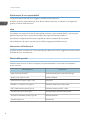
Modo guest
Per accedere a questa modalità non è necessario il login.
Nel modo guest (ospite) è possibile visualizzare lo stato della stampante, le impostazioni e lo stato
dei lavori di stampa, ma le impostazioni della stampante non possono essere modificate.
Modo amministratore
Per accedere a questa modalità è necessario accedere come amministratore.
Nel modo amministratore è possibile configurare varie impostazioni della stampante.
• Quando si inserisce un indirizzo IPv4, non iniziare i segmenti con zero. Ad esempio, se l'indirizzo è
"192.168.001.010", sarà necessario inserire "192.168.1.10".
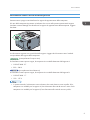
1. Avviare il browser Web.
2. Inserire "http://(indirizzo IP o nome host della stampante)/" nella barra degli indirizzi
del browser Web.
Appare la pagina iniziale di Web Image Monitor.
Se il nome host della stampante è stato registrato sul server DNS o WINS, è possibile inserirlo.
Quando si imposta SSL, un protocollo per le comunicazioni crittografate, nell'ambiente in cui viene
eseguita l'autenticazione server, inserire "https://(indirizzo IP o nome host della stampante)/".
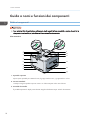
3. Per accedere a Web Image Monitor in modalità amministratore, fare clic su [Login] sulla
parte superiore della pagina.
Appare la finestra di dialogo per inserire nome utente e password.
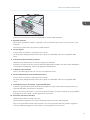
4. Inserire il nome utente e la password e fare clic su [Login].
Per informazioni dettagliate sul proprio nome utente e password, rivolgersi all'amministratore.
In base alla configurazione del browser Web, è possibile che il nome utente e la password di
login vengano salvati. Se non si desidera salvarli, configurare le impostazioni del browser Web in
modo che tali informazioni non siano salvate.
22