1
PHILIPS
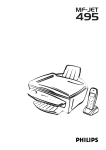
Descrizione dell’apparecchio multifunzione
Apparecchio base
Cordless
appoggia carta
alimentatore carta
coperchio dello scanner
pannello di controllo
appoggia carta in
uscita
caricabatteria
per il cordless
Simboli del display
sull’apparecchio base
Simboli del display
sul cordless
Le opzioni selezionate vengono evidenziate con una freccia (»)
à questo simbolo sul display significa che le batterie ricaricabili sono cariche; se invece compare il simbolo ì,
significa che le batterie ricaricabili sono quasi esaurite
Risoluzione:
f per testo e grafica
% per stampa e grafica molto piccole
F per fotografie
Se nella parte sinistra del display nessuno dei tre simboli freccia (d) è contrassegnato con §, l’apparecchio è in modalità standard
: trasmissione di fax o SMS; viene effettuata una telefonata
Il quadrato (§) sulle quattro frecce (d), nella parte centrale del display, indica il livello di utilizzo della memoria
; acceso: i fax vengono ricevuti automaticamente
lampeggiante: i fax vengono salvati in memoria
spento: memoria completa oppure ricezione fax in
automatico disattivata
$ ricezione silenziosa delle chiamate
, si accende quando si fa una chiamata telefonica e lampeggia per le chiamate in arrivo
W è arrivato un SMS e può essere letto sul display dell’apparecchio base
s si illumina quando il cordless è registrato sull’apparecchio base e si trova entro la sua portata; quando lampeggia il simbolo s, il cordless non è registrato sull’apparecchio base. Il simbolo s non compare quando il
cordless si trova al di fuori della portata dell’apparecchio base oppure quando lo stesso è scollegato dall’alimentazione elettrica
Descrizione dei tasti sull’apparecchio base
M per la selezione delle funzioni
K per le copie a colori
Á scannerizzazione
C per ritornare
OK per conal menu prefermare
cedente; per
la selela cancellazione
zione
/ per scegliere tra le
opzioni; spostare il
cursore sul display
w per la
guida
X per l’arresto;
per ritornare
in modalità
stand-by
K per le copie in bianco e nero
L per la ricomposizione
O contrasto
v quando si accende questa
spia, leggere le informazioni sul display
» per l’invio di un SMS;
la spia al di sopra del
tasto si accende quando arriva un SMS
À trasmissione multipla
– per l’invio di un fax o
SMS a diversi destinatari
f%F risoluzione
Y per l’avvio della trasmissione fax e copiatura
} per richiamare le voci
della rubrica
tastierina alfabetica
tastierina numerica
Descrizione dei tasti sul cordless
R premere brevemente: per vedere gli ultimi numeri composti
premere a lungo: per vedere le
ultime chiamate in arrivo con
CLIP (identificazione del chiamante)
m per richiamare una voce della rubrica del cordless (sotto
BASE si trova la rubrica dell’apparecchio base); per avviare la ricezione di un fax dopo
aver risposto dal cordless
C breve pressione: per tornare all’ultima voce di menu; per
cancellare l’ultima immissione
effettuata
pressione lunga: per tornare in
modalità standby; per cancellare
l’intera immissione
OK per confermare l’immissione
( premere brevemente: per accettare una chiamata e stabilire il
collegamento alla linea telefonica
premere a lungo (due secondi): per vedere gli ultimi numeri
composti
) per terminare una telefonata
/ per scegliere una funzione; per
cercare nella lista di riselezione
Funzioni menu del ricevitore senza fili
Il ricevitore senza fili è dotato delle seguenti funzioni di
menu, che è possibile richiamare con il tasto /.
1 Rubrica
1 Rubrica
Nella rubrica del ricevitore senza fili è possibile inserire nuove voci, modificare quelle esistenti e accedere
alla rubrica dell’apparecchio base (vedere nel capitolo
Cordless / Rubrica).
2 Giornale
2 CHIAMATE
Il giornale contiene l’elenco delle ultime 30 trasmissioni (fax, SMS e chiamate telefoniche ricevuti ed inviati). È possibile cancellare l’elenco degli ultimi numeri
selezionati sul ricevitore senza fili ed è possibile visualizzare la durata dell’ultima trasmissione fax o telefonata in arrivo (vedere nel capitolo Suggerimenti &
consigli / Giornale).
3 Suoneria
3 Suoneria
Sul ricevitore senza fili è possibile regolare il tipo e il
volume della suoneria (vedere nel capitolo Cordless /
Volume degli squilli). Con la funzione timer 33 è possibile attivare la modalità silenziosa (vedere nel capitolo Cordless / Ricezione silenziosa delle telefonate). Con la funzione 34 si attivano o disattivano i toni
dei tasti del ricevitore senza fili (vedere nel capitolo
Cordless / Segnali acustici).
4 Impostazioni
4 IMPOSTZ
Se la funzione 41 è disattivata, è necessario premere il
tasto ) per terminare una telefonata. Se la funzione
41 è attivata, è possibile terminare una telefonata, riponendo il ricevitore senza fili sul caricabatterie.
5 Base
5 BASE
Con la funzione 51 si registra un altro ricevitore senza
fili del tipo originale sull’apparecchio base (vedere nel
capitolo Suggerimenti & consigli / Registrazione
e deregistrazione di un ricevitore senza fili originale).
Se si utilizza un ricevitore senza fili per diversi apparecchi base, con la funzione 52 è possibile impostare i
diversi livelli di priorità degli apparecchi base.
v L’elenco relativo alle funzioni del menu dell’apparecchio base è contenuto nell’Appendice / Lista
funzioni. Con la funzione 51 è possibile stampare
questo elenco (sull’apparecchio base).
Istruzioni di sicurezza .............6
Installazione.............................7
Disimballo .............................................................7
Installazione ..........................................................7
Caricamento carta ................................................7
Attivare il cordless................................................8
Connessione..........................................................9
Apparecchi aggiuntivi..........................................9
Collegamento alla rete elettrica .........................10
Selezione del paese..............................................10
Inserimento cartucce ..........................................10
Allineamento cartucce........................................11
Numero e nome propri......................................11
Data e ora .............................................................11
Collegamento PC ................................................11
Installazione del software...................................12
Impostazioni ...........................17
Data e ora .............................................................17
Numero e nome propri......................................17
Paese e lingua .......................................................17
Funzione GUIDA w .......................................17
Collegamento a una linea ISDN.......................17
Tipo di rete (PABX)............................................17
Impostazione della ricezione fax ......................18
Impostazioni speciali ..........................................18
Segreteria telefonica esterna ..............................19
Cordless...................................20
Effettuare una chiamata .....................................20
Ricomposizione...................................................20
Rubrica m ..........................................................20
Identificativo del chiamante ..............................20
Tipi di suoneria....................................................20
Volume degli squilli.............................................20
Regolare il volume della telefonata...................21
Ricezione silenziosa delle telefonate $ ...........21
Segnali acustici.....................................................21
Modalità mute......................................................21
Chiamate interne .................................................21
Telefoni aggiuntivi...............................................21
Cercare il cordless ...............................................22
Attivazione e disattivazione ...............................22
Segreteria fax........................................................25
Invio rapporto di trasmissione..........................26
Trasmissione ritardata.........................................26
Polling ...................................................................26
Copia .......................................27
Inserimento di un documento ..........................27
Copia standard K ..............................................27
Copia opzionale K ............................................27
Scannerizzazione ...................29
Inserimento di un documento ..........................29
Scannerizzazione di un documento Á ...........29
Stampa ....................................31
SMS..........................................33
Invio di un SMS » .....................................33
Ricezione di un SMS...........................................33
Impostazioni avanzate...........35
Lista impostazioni ...............................................35
Impostazioni fax..................................................35
Impostazioni SMS...............................................35
Impostazioni scannerizzazione .........................35
Impostazioni stampante.....................................36
Sommario
Sommario
Suggerimenti & consigli.........37
Dati ordini ............................................................37
Sostituzione cartucce ..........................................37
Carica cartuccia....................................................38
Giornale................................................................39
File.........................................................................39
Protezione ............................................................39
Registrazione e deregistrazione di un
ricevitore senza fili originale ..............................40
Cura e manutenzione..........................................41
Appendice ...............................42
Lista funzioni .......................................................42
Impostazioni tecniche ........................................43
Specifiche tecniche..............................................43
Garanzia................................................................44
Indice ....................................................................46
Fax ...........................................23
Invio fax Y .........................................................23
Rubrica } ...................................................23
Ricomposizione L ..........................................25
Trasmissione multipla À ................................25
Risoluzione f%F ........................................25
Contrasto O .......................................................25
Ricezione fax........................................................25
5
Istruzioni di sicurezza
6
Istruzioni di
sicurezza
Leggere e attenersi a tutte le indicazioni e le istruzioni di sicurezza.
L’apparecchio multifunzione deve essere installato su di una superficie stabile e piana. La superficie deve essere liscia e orizzontale. L’apparecchio
può venire danneggiato se cade e può provocare
lesioni gravi, in particolare ai bambini piccoli. Posizionare l’apparecchio ad almeno 10 cm da altri
dispositivi e oggetti elettrici.
Non posizionare l’apparecchio multifunzione alla
luce diretta del sole. Non posizionarlo accanto a
un radiatore, un riscaldatore, a una radio, a un televisore o a un’unità di condizionamento dell’aria.
Non permettere che venga a contatto di polvere,
acqua o sostanze chimiche.
Assicurarsi che l’aria possa circolare liberamente
intorno all’MF-JET 495. Non utilizzare l’apparecchio in spazi chiusi quali scatole, credenze, armadi. Non coprire l’apparecchio. Non posizionare l’MF-JET 495 su superfici morbide quali letti,
coperte, cuscini, divani o tappeti poiché sussiste il
rischio di surriscaldamento e incendio.
Utilizzare solamente l’alimentatore compreso con
il prodotto. Se si utilizza un’alimentatore non autorizzato si potrebbe danneggiare l’apparecchio.
Non toccare la presa dell’alimentazione, il connettore di alimentazione o la presa telefonica con
le mani umide. Non toccare i cavi telefonici o i
cavi dell’alimentazione principale nei punti in cui
manca l’isolamento o vi sono danni a meno che
non siano già scollegati.
Se l’alloggiamento dell’MF-JET 495 o dell’alimentatore, in particolare i cavi di alimentazione o
telefonici, sono danneggiati, scollegare l’apparecchio e contattare il centro di assistenza. L’apparecchio può essere aperto solamente da personale
di assistenza autorizzato.
Scollegare l’MF-JET 495 dalla linea principale e
da quella telefonica prima di procedere alla sua
pulitura. Non utilizzate per alcun motivo detergenti liquidi o a gas (spray, schiume, lucidi, alcool
etc.)!
Se si desidera utilizzare un altro telefono senza
fili, mantenere una distanza di almeno 15 cm tra
l’apparecchio e stazione fissa dell’altro ricevitore
senza fili, poiché altrimenti possono verificarsi interferenze acustiche nel ricevitore del telefono.
L’apparecchio è stato testato a seconda delle norme EN 60950 risp. IEC 60950 e può essere utilizzato esclusivamente in reti telefoniche ed elettriche conformi a questi standard.
Non esporre l’apparecchio alla pioggia o a qualsiasi altra forma di umidità. Sussiste il rischio di
scossa elettrica o incendio. Se un qualsiasi liquido
viene accidentalmente rovesciato sull’apparecchio togliere immediatamente la spina di alimentazione e fare esaminare l’MF-JET 495.
In caso di tempesta, scollegare l’apparecchio multifunzione dalla linea principale e da quella telefonica. Se non si è in grado di scollegare l’MF-JET
495 evitare di utilizzare l’apparecchio o il telefono
durante la tempesta. In questa eventualità, sussiste il pericolo di folgorazione per l’utente e/o di
danneggiare l’apparecchio.
L’MF-JET 495 è destinato solamente all’uso nel
paese in cui è stato acquistato. È stato testato per
soddisfare gli standard richiesti. Può essere utilizzato solo con sistemi telefonici e apparecchiature
elettriche che soddisfano questi standard.
Per motivi di sicurezza, il ricevitore senza fili non
deve mai essere riposto nel caricabatteria senza
batterie ricaricabili inserite e senza coperchio batteria.
Spiegazione delle istruzioni di sicurezza sul cordless:
v riferimento di cautela generale
? non toccare i contatti
! ulteriori informazioni nel manuale d’uso
Disimballo
Disimballare la scatola e verificare che comprenda i seguenti elementi:
cavo telefonico
cavo di alimentazione
con connettore
alimentatore
cartucce d’inchiostro
e scheda di avvio allegata “Plug’n’Print”
appoggia carta
Installazione
Leggere e attenersi a tutte le indicazioni e le istruzioni di sicurezza!
1 Inserire il poggia carta nelle fessure predisposte dietro il meccanismo di alimentazione della carta.
2 Estrarre il poggia carta in uscita.
apparecchio
cordless
caricabatteria
Installazione
Installazione
tre batterie ricaricabili AAA/NiMH
Caricamento carta
CD d’installazione
guida rapida per
l’installazione
manuale d’uso
Utilizzare solamente la carta che è destinata
specificamente all’utilizzo con stampanti a cartucce d’inchiostro. Il formato della carta è A4
(210×297 mm, 80 g/m²). Fare attenzione alle informazioni del fabbricante.
v Non caricare carta mentre l’MF-JET 495
sta stampando.
In caso di inceppamento carta vedere capitolo Suggerimenti & consigli / Inceppamento carta.
7
Installazione
1 Per evitare che diversi fogli vengano trascinati
contemporaneamente nell’apparecchio, sfogliare la carta per separare i fogli e quindi riallineare la pila sfruttando una superficie piana
prima di inserirla nell’alimentatore della carta.
Prima del primo uso le batterie ricaricabili
devono essere caricate per almeno 12 ore.
Non allontanarsi con il cordless oltre
50 m (in aree chiuse) e oltre 300 m (all’aperto) dall’apparecchio base.
2 Inserire 100 fogli al massimo di carta fino
al segno riportato sul meccanismo di alimentazione della carta.
Il cordless non deve mai essere inserito
nel caricabatterie senza le batterie inserite. Questo potrebbe recare danno al cordless.
3 Inserire il ricevitore senza fili nel caricabatteria e collegare quest’ultimo all’alimentazione
di rete.
Attivare il cordless
Il ricevitore senza fili presenta come dotazione di
fabbrica tre batterie ricaricabili AAA/NiMH. Nel
caso in cui si dovessero cambiare le batterie ricaricabili si consiglia di utilizzare esclusivamente gli
accumulatori originali di questo tipo.
1 Rimuovere il coperchio del vano batterie sul
lato posteriore del ricevitore senza fili, premendo verso l’interno nella piccola apertura
tonda. Estrarre il coperchio. Inserire le tre
batterie ricaricabili come illustrato nel vano
batterie.
2 Chiudere il vano batterie.
8
v L’apparecchio base e il cordless, come
dotazione di fabbrica, sono sintonizzati
l’uno con l’altro. Non è necessario effettuare nessun’altra impostazione supplementare.
v Scaricare completamente le batterie ricaricabili, circa una volta alla settimana, contribuisce ad allungarne la vita utile.
Non utilizzare mai batterie non ricaricabili.
Per lo smaltimento delle batterie ricaricabili, attenersi alle disposizioni sui rifiuti vigenti nel proprio paese.
Il produttore declina ogni responsabilità
in caso di non osservanza di queste istruzioni.
Innanzitutto collegare la piccola spina telefonica
alla presa con l’etichetta LINE sul retro dell’apparecchio base.
Se si desidera utilizzare delle apparecchiature aggiuntive speciali con il proprio apparecchio multifunzione, rivolgersi all’apposito rivenditore.
Collegamento diretto all’apparecchio
base
Inserite il cavo telefonico nella presa contrassegnata con EXT sul retro dell’apparecchio usando
un cavo adattatore (reperibile dal vostro rivenditore).
Collegare la spina telefonica alla presa della linea
a muro.
Nelle prese localmente separate
Se non è possibile collegare i telefoni aggiuntivi
direttamente all’apparecchio base allora collegateli alla prima presa a muro (vedi figura).
Assicuratevi che l’apparecchio base sia il primo
apparecchio connesso alla linea eccetto quando
volete installare un conta scatti che va posto prima dell’apparecchio multifunzione.
Installazione
Connessione
Apparecchi aggiuntivi
Per un unico allacciamento telefonico è possibile
utilizzare oltre al proprio apparecchio base con
ricevitore senza fili altri apparecchi, come per
esempio dei telefoni aggiuntivi, una segreteria telefonica oppure un modem.
Se sullo stesso allacciamento si utilizza un ulteriore telefono senza fili, che è abilitato per gli
SMS, non è possibile prevedere con sicurezza se
gli SMS vengono ricevuti sull’apparecchio base o
sull’altro telefono senza fili. In ogni caso la ricezione di SMS è consentita sempre solo su un apparecchio. Provare a disabilitare la ricezione SMS
sul telefono senza fili aggiuntivo.
9
Installazione
v L’utilizzo migliore di tutte le funzioni è
garantito solo nel caso in cui si adoperi
come telefono senza fili supplementare
esclusivamente un cordless del tipo originale.
Questi cordless originali si possono ordinare sia col modulo d’ordine allegato sia
chiamando il nostro Call Center (vedere
nel capitolo Suggerimenti & consigli /
Dati ordini.
Inserimento cartucce
Prima di poter ricevere o copiare documenti, è
necessario che le cartucce dell’inchiostro siano
installate nell’MF-JET 495. Pertanto, l’apparecchio ha in dotazione due cartucce campione
(black/nero e colour/colore) sufficienti per alcune pagine di prova.
1 Aprire l’apparecchio tirando la leva al di sotto
del pannello di controllo.
Collegamento alla rete
elettrica
Collegare l’alimentatore al lato posteriore dell’MF-JET 495 (di lato). Collegare il cavo di alimentazione all’unità di alimentazione e alla linea
principale.
2 Premere la leva al centro del supporto cartuccia per aprirlo.
3 Estrarre le cartucce d’inchiostro dalla confezione e rimuovere la striscia protettiva.
v La striscia adesiva dev’essere tolta completamente!
Dopo aver collegato l’MF-JET 495 all’alimentazione elettrica, l’apparecchio vi chiederà di effettuare le seguenti impostazioni:
Fare attenzione a non toccare l’ugello o i
contatti.
Selezione del paese
1 Premere OK.
2 Utilizzare / per selezionare il proprio paese.
3 Premere due volte OK.
10
4 Posizionare la cartuccia di nero rivolta verso il basso nel vano destro del supporto cartucce.
5 Porre allo stesso modo la cartuccia a colori
nel vano sinistro del supporto cartucce.
7 Chiudere l’apparecchio.
8 Inserire la scheda di avvio allegata “Plug’
n’Print” con i contatti verso l’alto nell’alloggiamento sotto il pannello di controllo. Questa scheda “Plug’n’Print” serve a caricare sia la
cartuccia del nero sia quella del colore.
Numero e nome propri
1 Immettere il proprio numero di fax (al massimo 20 cifre) e premere OK. (Per digitare il
segno “+” tenere premuto il tasto CTRL e
premere Q; per inserire uno spazio, premere
il tasto ½.)
2 Inserire il proprio nome con la tastiera alfabetica (al massimo venti caratteri). I caratteri
speciali disponibili sono raffigurati a destra al
di sopra dei tasti delle lettere e possono essere inseriti premendo contemporaneamente
il tasto CTRL e il tasto corrispondente. Per
digitare lettere maiuscole, tenere premuto il
tasto + e premere il tasto desiderato. Se avete immesso una lettera o un numero sbagliato,
potete correggere l’errore premendo / e poi
C. Premere OK.
Data e ora
Immettere la data e l’ora e confermare con OK,
ad es. 15 05 04 16 30 OK per
indicare la data del 15 maggio 2004, ore 16:30.
Collegamento PC
v Installare prima il software. Collegare
l’MF-JET 495 al PC con un cavo USB
solo dopo che il programma d’installazione lo abbia richiesto!
Installazione
6 Chiudere il supporto cartuccia. Quando si inserisce in sede si sente un clic.
Requisiti minimi di configurazione
Il PC deve avere almeno questa configurazione:
9 Il caricamento della cartuccia è terminato
quando sul display compare:
•
Processore Pentium, 200 MHz o superiore
Azione TERMINAta
•
Windows® 98 SE/2000/ME/XP e 128 MB
RAM
•
300 MB di spazio libero per l’installazione
completa
•
Interfaccia USB
rimuovere scheda
Ripetere la procedura con la stessa carta per
l’altra cartuccia.
Allineamento cartucce
Dopo l’installazione delle cartucce di stampa,
l’apparecchio multifunzione stampa una pagina
di prova che permette di posizionare correttamente le testine di stampa delle due cartucce. Ciò
è necessario per garantire la migliore qualità di
stampa possibile.
v L’apparecchio multifunzione può essere
collegato esclusivamente ad un PC Microsoft® (sistema operativo Windows®). L’apparecchio non è compatibile con Linux e
Apple Macintosh®.
1 Con la tastierina numerica inserire per
digita VALORE A il numero del campo in
cui la freccia appare più nitida.
2 Confermare con OK e ripetere queste fasi per
i valori B, C e D.
digita VALORE B
11
Installazione
Installazione del
software
2 Se si desidera installare tutti i prodotti offerti (scanner, stampante, “Photo Impression”,
“Paper Port”), premere sul pulsante “Tutti”.
Il pacchetto software comprende:
1 “MF-Inkjet”: installa la vostra stampante e il
vostro scanner.
2 “Photo Impression”: per una elaborazione
creativa e per una migliore qualità di stampa
delle vostre foto digitali.
3 “Paper Port”: per una elaborazione più veloce
dei documenti scannerizzati.
4 “Acrobat Reader”: per visualizzare e per stampare dati in PDF.
v Installare prima il software. Collegare
l’MF-JET 495 al PC con un cavo USB
solo dopo che il programma d’installazione lo abbia richiesto!
Prima di avviare l’installazione, chiudere tutti
i programmi e le applicazioni aperti. Inserire
il CD d’installazione nell’unità CD-ROM. Il
processo d’installazione si avvia automaticamente. (Se il programma di installazione non
si avvia, ricercare l’unità CD-ROM in Windows® Explorer e selezionare il programma
Launch.exe cliccandoci due volte.)
v Anche in questa impostazione il programma conosciuto “Acrobat Reader” dev’essere installato separatamente.
3 Dopo l’installazione automatica di “Photo
Impression” sarà richiesto di accettare le condizioni di licenza.
Installazione di tutti i prodotti
1 Fare clic nella finestra di avvio sul pulsante
“Istallare i prodotti”.
4 Se il cavo USB è già stato collegato al PC, rimuoverlo e confermare con “Avanti”.
12
7 Confermare con “Avanti”. Il programma d’installazione ricerca automaticamente il driver
idoneo per l’MF-JET 495.
8 Assicurarsi che sia evidenziato il tasto “Unità
CD-ROM” e confermare con “Avanti”.
v Il vostro dispositivo multifunzionale è stato verificato per PHILIPS ed è stato concepito per essere pienamente compatibile
con l’ambiente Windows® XP.
6 Seguire le istruzioni sullo schermo e collegare
l’apparecchio al PC tramite cavo USB. Confermare con “Avanti” (i sistemi veloci aprono
la finestra descritta al punto 7 anche senza
conferma).
L’interfaccia USB si trova sul retro dell’apparecchio.
Installazione
5 Windows® XP: Se il sistema visualizza un
messaggio che indica che la periferica non ha
superato i test Windows® Logo, selezionate
l’opzione che vi permette di proseguire comunque l’installazione.
9 Con l’opzione “Default documento” è possibile procedere a impostazioni speciali della
stampante. Fare clic su “Continua l’installazione” per installare il driver della stampante.
13
Installazione
10 Viene richiesto di riavviare il PC. Lasciare il
CD d’installazione nel driver. Dopo il riavvio, l’installazione viene conclusa con “Paper
Port”.
Il PC può essere riavviato anche in un secondo momento per consentire la modifica e/o il
salvataggio di programmi eventualmente ancora aperti e non salvati.
3 Selezionare il prodotto desiderato, facendo
clic sul pulsante corrispondente.
Per esempio: Installazione di “Photo Impression”:
Fare clic su “Avanti” e seguire le istruzioni a
schermo. Viene richiesto di accettare un contratto di licenza.
Installazione personalizzata
1 Fare clic nella finestra di avvio sul pulsante
“Istallare i prodotti”.
Il programma propone normalmente una cartella di destinazione in cui “Photo Impression”
deve essere installato. È possibile sceglierne
anche una diversa.
2 Se si desidera installare determinati prodotti,
premere sul pulsante “Avanzate”.
14
Contenuto del CD d’installazione
Per concludere l’installazione di “Photo Impression” fare clic su “Fine”.
Disinstallazione dei prodotti
Per conoscere il contenuto del CD d’installazione. Premere il pulsante “Scorri i contenuti”.
1 Per cancellare prodotti già installati, fare clic
nella finestra di avvio sul pulsante “Disistallare i prodotti”. Se si desidera disistallare tutti i
prodotti, fare clic su “Tutti”:
v Il CD d’installazione vi guida in questo
modo anche all’installazione di “Paper
Port”, “MF-Inkjet”, e “Acrobat Reader”.
Per l’installazione di “MF-Inkjet” verrà infine richiesto di riavviare il computer.
Istruzioni per l’uso
Per avere informazioni sui prodotti “Paper
Port” e “Photo Impression”, premere nella
finestra di avvio il pulsante “Consulta la guida dell’utente” e selezionare il prodotto d’interesse. Un file PDF contiene le informazioni
relative al prodotto scelto.
Installazione
Se si accetta il nome della cartella proposta,
fare clic su “Avanti”.
Con la disinstallazione di “Photo Impression”
sarà eliminato il driver dell’apparecchio “MFInkjet”. Confermare con “Fine”. Viene richiesto di riavviare il PC e di staccare il collegamento USB. Lasciare il CD-ROM nel driver.
Il PC può essere riavviato anche in un secondo
momento per consentire la modifica e/o il salvataggio di programmi eventualmente ancora aperti
e non salvati.
15
Installazione
Dopo il riavvio, la disinstallazione viene conclusa con “Paper Port”. È possibile scegliere
tra “Ripristina” o “Rimuovi”. Seguire le istruzioni sullo schermo.
2 Se si desidera cancellare determinati prodotti,
premere il pulsante “Avanzate”. Il CD-ROM
guiderà l’utente nella disinstallazione del prodotto scelto.
v Il pulsante “Menu” consente, in ogni momento, di ritornare alla finestra di avvio.
16
È possibile stampare una lista delle impostazioni
attuali dei parametri premendo M, 54 e OK.
Per ritornare in modalità stand-by, premere X
per il numero di volte necessario.
Per cambiare o modificare le vostre impostazioni
speciali avete a disposizione le funzioni successive:
Data e ora
1 Premere M, 21 e OK.
2 Immettere la data e l’ora e confermare con
OK, ad es. 15 05 04 16 30
OK per indicare la data del 15 maggio 2004,
ore 16:30.
Numero e nome propri
1 Premere M, 22 e OK.
2 Immettere il proprio numero di fax (al massimo 20 cifre) e premere OK (per digitare il
segno “più” tenere premuto il tasto CTRL e
premere Q; per inserire uno spazio, premere
il tasto ½).
3 Inserire il proprio nome (max. 20 caratteri al
massimo). I caratteri speciali disponibili sono
raffigurati a destra al di sopra dei tasti delle
lettere e possono essere inseriti premendo
contemporaneamente il tasto CTRL e il tasto
corrispondente. Per digitare lettere maiuscole,
tenere premuto il tasto + e premere il tasto
desiderato. Se avete immesso una lettera o un
numero sbagliato, potete correggere l’errore
premendo / e poi C. Premere OK.
v “Il vostro nome” e “il vostro numero”
vengono trasmessi sul margine superiore
di ogni pagina inviata insieme alla data, all’ora e al numero di pagina, se li avete inseriti nelle funzioni 21 e 22.
Paese e lingua
Queste impostazioni fissano la lingua del display
e le impostazioni locali della rete telefonica.
1 Premere M, 201 e OK. Utilizzare /
per selezionare il proprio paese. Premere due
volte OK. È importante selezionare il paese in
cui si sta utilizzando l’apparecchio multifunzione poiché si deve adattare alle condizioni
locali.
2 Per impostare un’altra lingua, utilizzare /
per selezionare la funzione 202»LINGUA e
premere OK. Effettuare la selezione con /
e premere OK.
v Il telefono senza fili rileva automaticamente l’impostazione effettuata sull’apparecchio base.
Funzione GUIDA w
Premete due volte w. Riceverete una stampa
in cui viene riportata una breve descrizione di
come si devono effettuare le funzioni principali.
Su questa pagina di GUIDA imparerete come ottenere altre pagine di GUIDA relative a funzioni
specifiche dell’apparecchio.
Collegamento a una
linea ISDN
L’MF-JET 495 non è un apparecchio ISDN
(gruppo 4), bensì un apparecchio analogico
(gruppo 3). Non può quindi funzionare direttamente collegato a una presa ISDN, bensì o con
un adattatore (analogico), oppure collegato a un
impianto ISDN dotato di presa per apparecchi
analogici. Ulteriori informazioni sono fornite
con il manuale d’uso ISDN.
v Per apparecchi con funzione SMS: gli apparecchi analogici devono essere idonei
alla ricetrasmissione di SMS.
Impostazioni
Impostazioni
Tipo di rete (PABX)
I sistemi interni di centralino sono molto comuni
nelle grandi società. Per creare una connessione
tra il centralino interno e la rete pubblica è necessario selezionare un tasto per prendere la linea
esterna.
Un telefono aggiuntivo collegato a una normale
linea telefonica insieme all’MF-JET 495 non deve
essere confuso con un centralino interno.
Se si collega l’MF-JET 495 a un PABX, è possibile impostare il prefisso per una linea esterna.
1 Premere M, 251 e OK. Utilizzare /
per selezionare PABX e confermare con OK.
2 Premere / per scegliere la funzione
252»PREFISSO e confermare con OK.
Immettere il numero di cifre e premere OK.
17
Impostazioni
v Iniziare con l’immissione del numero interno più lungo e aggiungervi una cifra (ad
es. se i numeri interni sono composti da 4
cifre, immetterne 5).
3 Premere il tasto necessario per accedere alla linea esterna. Solitamente è lo 0. Confermare
con OK.
Se viene superato il numero di cifre per una chiamata interna, il prefisso per una linea esterna viene aggiunto automaticamente.
Impostazione della
ricezione fax
Il commutatore fax incorporato separa le trasmissioni fax dalle chiamate telefoniche. In questo modo, l’apparecchio può ad es. ricevere fax in
modo silenzioso (senza suoneria) per evitare di
disturbare. Il commutatore fax controlla inoltre
altre apparecchiature collegate.
1 Premere M, 85 e OK.
2 Tramite / potete scegliere il numero di
squilli dopo il quale il commutatore prenderà
la chiamata, così vengono divise le chiamate
telefoniche dalle chiamate fax. A partire da
questo momento il chiamante sente ancora
gli squilli leggermente cambiati, però deve
già pagare come se ci fosse una conversazione.
SQUILLI FAX 3
3 Confermate la vostra scelta con OK.
4 Premere M, 84 e OK.
5 Tramite / è possibile scegliere il numero
totale degli squilli. Corrisponde al numero di
squilli necessari prima di consentire anche la
ricezione cosiddetta “silenziosa” dei fax oppure una chiamata.
Squilli tot. 5
6 Confermate la vostra scelta con OK.
Menu
squilli tot.
squilli fax
18
Opzioni
0, 1, 2, 3, 4, 5, 6, 7
0, 1, 2, 3, 4, 5,
manualE
v Se non riuscite a ricevere fax, è possibile
che abbiate regolato entrambi i numeri di
squilli troppo elevati (vedi punto 2 e 5).
Regolate entrambi i numeri di squilli su un
valore inferiore a 5.
Se, oltre all’MF-JET 495, utilizzate degli
apparecchi aggiuntivi (telefoni, segreteria
telefonica) che non sono collegati in serie,
il comportamento degli squilli può cambiare come segue: gli apparecchi aggiuntivi squillano come impostato alla voce
SQUILLI FAX. Il cordless squilla come
impostato alla voce SQUILLI TOT.
Impostazioni speciali
Ricezione fax silenziosa
Alla voce SQUILLI FAX selezionate 0, per impostare il numero degli squilli, se volete ricevere i
fax subito e senza che il telefono squilli. Il vostro
cordless squillerà un poco più tardi per il fatto
che il commutatore fax deve esaminare se c’è un
fax in arrivo o meno.
Ricezione completamente silenziosa
Di notte, se non volete essere disturbati dalle
chiamate telefoniche o fax in arrivo, potete impostare entrambi i numeri di squilli (SQUILLI
TOT. e SQUILLI FAX) su 0. L’apparecchio
passa subito alla ricezione fax e non squilla nel
caso di chiamate telefoniche (l’utente che chiama
sente un fischio).
v Scegliendo questa impostazione non si è
telefonicamente raggiungibili. È possibile
solo ricevere fax. Sulla segreteria telefonica esterna non viene visualizzato alcun
messaggio.
Ricezione fax manuale
Se selezionate MANUaLe, l’MF-JET 495 non ricevrà automaticamente i fax in arrivo, a meno che
non avviate la ricezione fax premendo Y (oppure *5 rispettivamente m sul vostro cordless).
Questa soluzione è utile, se desiderate ricevere i
vostri fax tramite il modem del vostro computer.
Collegate la segreteria telefonica nel modo indicato al capitolo Installazione / Apparecchi
aggiuntivi.
Per un migliore funzionamento della segreteria
telefonica esterna, assicuratevi che il numero degli squilli in essa regolato sia di uno o due. Per
evitare che le chiamate telefoniche siano ricevute
automaticamente dal commutatore fax, impostate gli SQUILLI TOT. e SQUILLI FAX su un
valore più elevato di almeno due squilli rispetto a
quello della segreteria telefonica esterna.
Se avete disinserito la segreteria telefonica esterna, il commutatore fax riceverà le chiamate (vedi
sottocapitolo Impostazione della ricezione fax).
Esempio di configurazione:
Squilli segreteria
2
squilli fax
4
squilli tot.
4
Consigli:
L’annuncio di presentazione della segreteria telefonica dovrebbe durare meno di 10 secondi.
Evitate di inserire della musica nell’annuncio di
presentazione.
Se la ricezione fax automatica non fosse possibile,
potrete ricevere i fax in manuale premendo Y.
Impostazioni
Segreteria telefonica
esterna
Qualora la vostra segreteria telefonica disponga di una “funzione risparmio” (ovvero di una
funzione grazie alla quale il numero di squilli si
modifica non appena esistono messaggi nuovi), è
preferibile escludere tale funzione.
Può succedere che la vostra segreteria telefonica
conti non solo i messaggi arrivati, ma anche le
chiamate fax.
Qualora la propria segreteria esterna rilevasse un
segnale fax, ma l’apparecchio multifunzione non
fosse in grado di ricevere fax, verificare il collegamento della segreteria esterna. Collegate la segreteria telefonica esterna alla presa EXT oppure ad una presa telefonica seriale (vedi capitolo
Installazione / Apparecchi aggiuntivi).
19
Cordless
Cordless
Effettuare una chiamata
1 Per effettuare una chiamata, digitare il numero di telefono desiderato e premere il tasto di
selezione (.
2 Per ricevere una chiamata premere sul tasto di
selezione (.
3 Per terminare la chiamata premere sul tasto ).
v Se avete immesso un numero sbagliato è
possibile cancellarlo premendo su C prima che venga effettuata la chiamata.
Correggere i dati memorizzati
1 Richiamare sul cordless la funzione 12 premendo / e 12 e selezionare con / la
voce desiderata.
2 Premere OK per modificare la voce.
3 Cancellare numero o nome con C e confermare la nuova immissione con OK.
Cancellare i dati memorizzati
1 Richiamare sul ricevitore senza fili la funzione
13 premendo / e 13 e selezionare con
/ la voce desiderata.
2 Premere OK per cancellare la voce.
Ricomposizione
Il cordless memorizza gli ultimi dieci numeri selezionati.
1 Premere brevemente il tasto R.
2 Tramite / potete scegliere dalla lista di riselezione il numero desiderato.
3 Premere sul ricevitore senza fili il tasto di selezione (, per realizzare il collegamento con
l’interlocutore.
Rubrica m
È possibile memorizzare dei numeri telefonici
nella rubrica del vostro cordless (20 voci al massimo).
Inserire il numero e il nome
1 Scegliere la funzione 11 premendo / e 11.
Identificativo del
chiamante
Sia l’apparecchio base sia il ricevitore senza fili
possono visualizzare il numero di telefono del
chiamante, ancor prima di accettare la chiamata.
Informatevi presso l’operatore telefonico competente, e chiedete se la vostra linea dispone di
questa funzione.
Se non si è presenti e si ha ricevuto una chiamata,
compare il simbolo chiamata tel sul display
del cordless. I numeri di telefono delle ultime
10 chiamate ricevute vengono memorizzati nell’elenco.
1 Tenete premuto sul cordless per 2 secondi il
tasto R. Sul display compare:
chiamate
2 Mediante / potete scorrere la lista dei chiamanti.
2 Immettere un nome utilizzando i tasti numerici. Tenere premuto il rispettivo tasto finché la
lettera desiderata non compare sul display. Se
si desidera correggere un carattere sbagliato,
premere C. Quindi premere OK.
Tipi di suoneria
3 Digitare il numero di telefono che si desidera
memorizzare quindi premere OK.
Sul cordless è possibile scegliere tra sei diversi tipi
di squilli:
Utilizzo della rubrica telefonica
1 Premere sul cordless / e 31.
1 Premere m e selezionare la voce desiderata
con / sul cordless.
2 Scegliere tramite / tra i vari tipi di suoneria.
Per realizzare il collegamento con l’interlocutore, premere il tasto di selezione (.
20
Per realizzare il collegamento con l’interlocutore, premere il tasto di selezione (.
2 Selezionare Base per accedere alla rubrica
dell’apparecchio base quindi confermare con
OK. Ora è possibile selezionare le voci sull’apparecchio base.
3 Se si desidera richiamare, premere sul cordless
il tasto di selezione (.
3 Confermare con OK.
Volume degli squilli
1 Premere sul cordless / e 32.
2 Tramite / scegliere il volume desiderato.
3 Confermare con OK.
Premere su / durante la telefonata e scegliere il
volume desiderato. Confermare con OK.
Ricezione silenziosa delle
telefonate $
Se non si volesse essere disturbati da chiamate
entranti gli squilli possono essere disattivati sul
cordless tramite la funzione 33.
Premere /, 33 e selezionare con / l’opzione ON e confermare con OK.
Segnali acustici
Premendo un qualsiasi tasto sul cordless si sente
un breve bip. È possibile disattivare il tono dei tasti attraverso la funzione 34.
Premere /, 34 e selezionare con / l’opzione off e confermare con OK.
Modalità mute
Telefoni aggiuntivi
Il vostro apparecchio multifunzione è equipaggiato con un ricevitore senza fili. Inoltre, è possibile collegare ulteriori telefoni alla stessa linea
telefonica (vedere il capitolo Installazione /
Apparecchi aggiuntivi). I telefoni aggiuntivi devono, pertanto, essere impostati su selezione in
multifrequenza. Nel caso in cui il proprio apparecchio telefonico richiedesse la selezione decadica, è necessario commutare il proprio apparecchio aggiuntivo. Detta procedura è descritta nelle
istruzioni per l’uso dell’apparecchio aggiuntivo.
Per inoltrare telefonate o fax tra ricevitore senza
fili, apparecchio base e ulteriori telefoni, vanno
utilizzati i codici a disposizione in base alla seguente tabella.
v L’utilizzo migliore di tutte le funzioni è garantito solo nel caso in cui si adoperi come
telefono senza fili supplementare esclusivamente un cordless del tipo originale.
Cordless
Regolare il volume della
telefonata
Questi cordless originali si possono ordinare sia col modulo d’ordine allegato sia
chiamando il nostro Call Center (vedere
nel capitolo Suggerimenti e Consigli /
Dati ordini).
Se durante una chiamata si desidera parlare con
qualcuno senza che l’interlocutore possa ascoltare, è disponibile la funzione mute sul cordless.
Premere C durante la conversazione telefonica. Il
microfono del ricevitore senza fili viene spento e
l’interlocutore non potrà più sentirvi. L’altoparlante del ricevitore senza fili rimane comunque
acceso, per cui sarà possibile sentire l’interlocutore. Sul display viene visualizzata la durata della
conversazione. Premere nuovamente C per continuare la conversazione.
È possibile anche far funzionare in mute totale il
ricevitore senza fili. Se durante la conversazione
si preme OK, vengono spenti sia il microfono
sia l’altoparlante del cordless. Il simbolo , inizia
a lampeggiare sul display. Premere nuovamente
OK per continuare la conversazione.
Chiamate interne
Se sull’apparecchio multifunzione sono registrati diversi cordless, è possibile effettuare chiamate
interne.
Premere il numero del ricevitore senza fili che si
desidera contattare (per esempio 2) e il tasto di
selezione (. Per terminare la conversazione premere il tasto ).
Con * e ( si chiamano tutti i ricevitori senza
fili che sono registrati sull’apparecchio base.
21
Cordless
Chiamata
Cordless
Apparecchio base
Telefono
aggiuntivo
Se si desidera
accettare una
chiamata.
Sia in caso di una
chiamata esterna
sia in caso di una
conversazione
inoltrata al vostro fax
o ad un altro cordless,
premere il tasto di
selezione (.
Questa operazione
non è possibile!
A seconda tel tipo di
telefono.
Se si solleva la
cornetta di un
apparecchio e si
capisce che si tratta
di una chiamata fax
(si sente un fischio
oppure silenzio).
Premere m oppure i
tasti *5.
Premere Y.
Premere *5 e
riagganciare.
Se si desidera
inoltrare una
chiamata.
Su un cordless
aggiuntivo che è
registrato anche
sull’apparecchio base:
Questa operazione
non è possibile!
Questa operazione
non è possibile!
In caso di una
conversazione esterna
premere OK, il
numero del telefono
desiderato (p. es. 2)
e il tasto di selezione
( e premere sul tasto
).
In caso di una
conversazione interna
digitare il numero del
telefono desiderato
(p. es. 2) e il tasto di
selezione (.
Cercare il cordless
Se il ricevitore senza fili o i telefoni senza fili aggiuntivi sono stati spostati e risulta difficile trovarli, basta utilizzare la funzione 83.
Premere sull’apparecchio base M, 83 e OK.
Selezionare con / il relativo cordless e confermare con OK. Il telefono senza fili cercato
squilla.
Una volta ritrovato l’apparecchio, premere sull’apparecchio base X e il tasto ) sul vostro
cordless.
22
Attivazione e
disattivazione
Per risparmiare corrente è possibile disattivare il
ricevitore senza fili. Per la disattivazione, tenere
premuto il tasto ) per almeno tre secondi. Per
l’attivazione premere per almeno tre secondi il tasto di selezione (.
Invio fax Y
1 Aprire il coperchio dello scanner. Assicurarsi che il vetro dello scanner sia pulito prima di posizionarvi l’originale (vedi capitolo
Suggerimenti & consigli / Cura e manutenzione).
4 Selezionare il numero di fax e premere Y. Attendere fino a quando è conclusa la fase di riscaldamento e il documento è stato scannerizzato in memoria.
5 Se si desidera inviare una sola pagina, utilizzare
/ per selezionare INVIO e premere OK. Se
si desidera inviare altre pagine, inserire un’altra pagina e selezionare PAG. SEGUENTE.
Premere OK.
Fax
Fax
Se il numero chiamato risulta occupato, la selezione viene ripetuta automaticamente dopo qualche tempo.
Dopo il trasferimento l’apparecchio stampa un
rapporto trasmissione. La funzione può essere
disattiva; a questo proposito vedere Invio rapporto di trasmissione.
Se si desidera annullare la trasmissione premere
due volte X.
2 Posizionare il documento con la parte
scritta rivolta verso il vetro.
Rubrica }
La memoria dell’apparecchio contiene circa 200
numeri e nomi. Il numero esatto dipende dalla
lunghezza dei dati immessi.
È possibile memorizzare nell’indirizzario singole
voci (nomi e numeri) o gruppi (composti da più
voci).
3 Allinearlo sull’angolo posteriore sinistro del
vetro dello scanner (segnato con la freccia)
I caratteri speciali disponibili sono raffigurati a
destra al di sopra dei tasti delle lettere e possono
essere inseriti premendo contemporaneamente il
tasto CTRL e il tasto corrispondente (ad es. tenere premuto CTRL e premere W per digitare
un trattino).
È possibile utilizzare + per digitare le lettere
maiuscole (premere e tenere premuto il tasto + e
il tasto di interesse).
Con / è possibile spostare il cursore all’interno di una voce e con \ è possibile cancellare un
carattere.
Aggiunta di un nominativo
Per memorizzare una voce nella rubrica, seguire
le istruzioni fornite sul display:
Se si desidera scannerizzare piccoli oggetti tridimensionali (quali monete o fiori), utilizzare una
pellicola trasparente per proteggere il vetro dello
scanner.
v Se il vostro apparecchio dovesse presentare righe orizzontali è possibile che
lo scanner sia bloccato (vedere capitolo
Suggerimenti & consigli / Strisce
orizzontali).
1 Premere M, 11 e OK. Digitare un nome
e premere OK. Digitare un numero di fax e
premere OK.
2 L’MF-JET 495 assegna automaticamente un
numero al record. Questo numero può essere
modificato premendo la cifra desiderata. Confermare con OK.
23
Fax
3 Utilizzare / per selezionare con T. ASSOC
se si desidera assegnare un tasto di scelta rapida (lettera) e accedere rapidamente alla registrazione. Premere OK.
Trasferimento al PC
4 Se necessario, è possibile stabilire una velocità di trasmissione diversa per l’invio dei fax.
Qualora la qualità della linea fosse buona,
confermare la velocità massima prestabilita.
Premere OK.
Cliccare sul PC su Start > Programmi > MF
Inkjet > Salva – Ripristina Rubrica Indirizzi.
La voce è stata salvata. Per richiamare una voce
memorizzata, premere } e selezionare con
/ o con un tasto alfanumerico la voce desiderata.
Se l’apparecchio MF-JET 495 è stato collegato a
un PC, è possibile trasferire la rubrica al PC per
modificarla.
È possibile trasferire la rubrica dal PC all’apparecchio base (e viceversa) cliccando sull’apposito
simbolo alla parte inferiore della finestra.
Sulla carta registra “Inserisci” è possibile aggiungere altri dati (come ad es. indirizzi, nomi).
Aggiunta di un gruppo
È possibile raggruppare diverse voci della rubrica
e comporre un elenco, ad esempio per spedire un
fax a più persone in contemporanea.
1 Premere M, 12 e OK. Digitare un nome
per l’elenco e premere OK.
2 Premere un numero ID o una lettera di scelta
rapida o utilizzare / e OK per selezionare le
voci e aggiungerle all’elenco. Premere OK.
3 Il numero ID dell’elenco compare automaticamente sul display. Se lo si desidera, è possibile modificare tale numero. Confermare con
OK.
Sulla carta registra “Elenco” è possibile modificare i dati delle liste.
Modifica
1 Premere M, 13 e OK.
2 La rubrica compare in ordine alfabetico. Utilizzare / per selezionare la voce o gli elenchi
che si desidera modificare. Premere OK.
3 Modificare la voce e confermare ogni fase con
OK.
Cancella
1 Premere M, 14 e OK.
Utilizzare l’elenco
2 La rubrica compare in ordine alfabetico. Utilizzare / per selezionare la voce o gli elenchi
che si desidera cancellare.
1 Inserire il documento.
3 Premere OK.
2 Premere } e scegliere tramite /, una
cifra oppure una lettera l’inserimento dell’elenco desiderato.
4 Confermare la cancellazione con OK.
3 Premere Y per avviare la trasmissione.
Stampa della rubrica
Premere M, 15 e OK. L’elenco dei contatti
memorizzati viene stampato in ordine alfabetico.
24
Ricezione fax
Gli ultimi dieci numeri selezionati sull’apparecchio MF-JET 495 possono essere salvati nella
memoria di ricomposizione.
Se non sono state cambiate le impostazioni per la
ricezione dei fax, questa avviene in automatico.
(Le istruzioni per cambiare le impostazioni per
la ricezione dei fax sono contenute nel capitolo
Impostazioni avanzate / Impostazioni fax).
1 Inserire un documento.
2 Premere L il numero di volte necessario.
Quando il numero desiderato compare sul
display, premere Y per avviare la trasmissione.
Trasmissione multipla À
Può essere selezionata per inviare un documento
a diversi destinatari.
1 Inserire un documento.
2 Per l’inserimento dei numeri negli elenchi dei
destinatari si può procedere in diversi modi:
È possibile immetterli tramite la tastierina numerica oppure scegliere un numero/gruppo
dall’indirizzario } oppure utilizzare L.
Premere À e immettere ulteriori numeri (al
massimo dieci). Premere Y.
3 Se si desidera annullare la trasmissione, premere due volte X.
Risoluzione f%F
Per modificare la risoluzione, premere f%F
finché sul display il simbolo freccia (d) desiderato non risulta contrassegnato da §. Se sul display
nessuno dei tre simboli freccia è contrassegnato,
l’apparecchio è in modalità standard.
standard – per documenti di buona qualità, senza
disegni o piccoli dettagli
f – per documenti con disegni o caratteri piccoli
% – per documenti con disegni molto fini o
piccoli
F – per fotografie
Contrasto O
Se il documento è troppo chiaro o troppo scuro, è possibile modificare il contrasto. Premere O
tutte le volte che è necessario per scegliere il contrasto desiderato. L’impostazione corrente viene
indicata sul display.
In caso di esaurimento della carta o della cartuccia, i fax in arrivo vengono salvati nella memoria
(capacità di memoria circa 50 pagine). Quando la
memoria è piena non possono essere salvate altre
pagine e determinate funzioni non sono più disponibili. Svuotare la memoria inserendo la carta
o le cartucce e avviare la stampa dei fax arrivati
con Y.
Fax
Ricomposizione L
v Non appena viene stampata una pagina intera, viene automaticamente cancellata. Se
il processo di stampa viene interrotto, tutte le pagine non stampate per intero restano in memoria.
Segreteria fax
La memoria del fax memorizza tutti i documenti che non possono essere stampati direttamente
(vedi Ricezione fax) oppure che non devono essere stampati. L’icona ; sul display consente di
conoscere lo stato della segreteria fax:
; acceso – la segreteria fax è attivata
; lampeggiante – i documenti sono in memoria o vengono ricevuti
; spento – la memoria è piena oppure ricezione fax in automatico disattivata
È possibile garantire la confidenzialità dei documenti utilizzando il codice di risposta a quattro
cifre. Una volta memorizzato, questo codice è necessario per stampare i messaggi fax e attivare/disattivare la segreteria fax.
Memorizzazione di un codice di risposta
Premere M, 343 e OK. Digitare un codice a
quattro cifre e premere OK.
Attivazione/disattivazione
Premere M, 342 e OK. Se si è memorizzato un codice di accesso, digitarlo e premere OK.
Utilizzare / per selezionare SI o NO e premere OK.
25
Fax
Stampa dei fax
Premere M, 341 e OK. Se si è memorizzato
un codice di risposta, digitarlo e premere OK. I
documenti ricevuti e salvati in memoria vengono
stampati e quindi cancellati dalla memoria.
Con questa funzione si possono richiamare i fax
preparati appositamente nell’apparecchio base
selezionato. È anche possibile far richiamare un
fax dal proprio MF-JET 495.
Richiamo di un fax
Invio rapporto di
trasmissione
1 Premere M, 32 e OK.
È possibile stampare un rapporto di trasmissione
per avere conferma sulla corretta spedizione del
documento.
Polling ritardato
1 Premere M, 231 e OK. Selezionare una
delle seguenti opzioni:
con – Il rapporto viene stampato dopo ogni trasmissione andata a buon fine (anche quando il
numero chiamato risultava occupato).
senza – Nessun rapporto di trasmissione; comunque, l’MF-JET 495 annota tutte le trasmissioni che sono avvenute nel proprio registro (vedi
capitolo Suggerimenti & consigli / Giornale).
SEMPRE – Il rapporto viene stampato dopo ogni
trasmissione (anche quando, a causa di un errore,
la trasmissione non è avvenuta).
2 Digitare il numero di polling e premere Y.
1 Premere M, 32 e OK.
2 Digitare il numero di polling e premere OK.
3 Digitare l’ora alla quale si desidera effettuare
il polling del documento (ad es. 17 30
per le 17:30 del pomeriggio) e premere Y.
Trasmissione polling
È possibile posizionare un documento nell’apparecchio MF-JET 495 e renderlo disponibile a più
destinatari che possono ottenere un fax da questo
documento, richiamando la funzione di polling
sull’apparecchio.
1 Inserire un documento.
SE Fallito – Il rapporto viene stampato se
la trasmissione non è riuscita o se viene abbandonata.
2 Premere M, 33 e OK.
2 Confermare con OK.
SINGOLO – Il documento può essere inviato
una sola volta (dalla memoria). Premere OK.
Trasmissione ritardata
MULTIPLO – Il documento può essere sottoposto a polling tutte le volte che è necessario (dalla
memoria). Premere OK.
Se volete sfruttare le tariffe delle fasce orarie più
convenienti o se il vostro interlocutore fax è raggiungibile soltanto in determinati orari, potete
fare trasmettere automaticamente il vostro fax in
un momento successivo (entro 24 ore).
1 Premere M, 31 e OK.
2 Digitare il numero di fax e premere OK.
3 Digitare l’ora alla quale si desidera inviare il
fax (entro le prossime 24 ore), ad es. 17
30 per le 17:30 del pomeriggio. Confermare con OK.
4 Impostare il contrasto e altre impostazioni e
confermare ogni immissione con OK.
26
Polling
3 Utilizzare / per scegliere tra le due opzioni:
4 Se necessario, regolare il contrasto e premere
OK.
5 Digitare il numero di pagine e premere OK.
6 Attendere fino a quando è conclusa la fase di
riscaldamento e il documento è stato scannerizzato in memoria e premere OK. Il documento è pronto per l’invio.
Inserimento di un
documento
1 Aprire il coperchio dello scanner. Assicurarsi che il vetro dello scanner sia pulito prima di posizionarvi l’originale (vedi capitolo
Suggerimenti & consigli / Cura e manutenzione).
v Se il vostro apparecchio dovesse presentare righe orizzontali è possibile che
lo scanner sia bloccato (vedere capitolo
Suggerimenti & consigli / Strisce
orizzontali).
Copia standard K
1 Inserire un documento (vedere Inserimento
di un documento).
2 Selezionare uno dei tasti K (fotocopie a colori
o in bianco e nero) e premerlo due volte.
Copia
Copia
Copia opzionale K
1 Inserire un documento (vedere Inserimento
di un documento).
2 Premere uno dei tasti K (fotocopie a colori o
in bianco e nero) una volta. Ora è possibile
procedere con le seguenti impostazioni:
2 Posizionare il documento con la parte
scritta rivolta verso il vetro.
3 Digitare il numero desiderato di copie e premere OK.
NUMERO COPIE:
4 La qualità di copia di MF-JET 495 è superiore alla risoluzione utilizzata per la trasmissione fax. Modificare eventualmente
le impostazioni standard con / oppure
f%F:
»RISOL.:NORMAL
RAPIDA – per documenti di buona qualità, senza disegni o piccoli dettagli
NORMAL – per documenti con disegni o caratteri
piccoli
QUALITA – per la risoluzione massima
3 Allinearlo sull’angolo posteriore sinistro del
vetro dello scanner (segnato con la freccia).
Premere OK.
5 L’apparecchio è in grado di ridurre o ingrandire una particolare parte di un documento dal
25 % al 400 %. Impostare il valore di zoom
desiderato attraverso la tastiera numerica e
premere OK.
ZOOM
Se si desidera scannerizzare piccoli oggetti tridimensionali (quali monete o fiori), utilizzare una
pellicola trasparente per proteggere il vetro dello
scanner.
27
Copia
6 È possibile modificare l’origine dello scanner.
(In base all’impostazione predefinita l’origine
si trova nell’angolo posteriore sinistro segnato
dalle frecce.)
Inserendo nuovi valori di x e y espressi in millimetri, si sposta la zona di scannerizzazione
come indicato nella seguente figura. Confermare con OK.
ORIGINE
7 Se il documento è troppo chiaro o troppo scuro, è possibile modificare il contrasto di scannerizzazione. Premere / o O il numero di
volte necessario per selezionare il contrasto
desiderato, come indicato dalla posizione del
cursore. Confermare con OK. CONTRASTO
8 Per la copia a colori: La saturazione può essere regolata. Corrisponde al colore valutato
in proporzione alla sua luminosità. Utilizzare / per modificare l’impostazione: - è
più grigio, + è più saturato. Confermare con
OK.
SATURAZIONE
9 Per la copia a colori: Se si è selezionata la copia a colori, è possibile regolare i valori RGB.
Tutti i colori possono essere definiti come
combinazioni di rosso (R), verde (G) e blu
(B). Si possono modificare i valori di ciascuno di questi colori di base. Confermare con
OK.
RGB
10 La luminosità (chiarezza) della stampante può
essere regolata. Utilizzare / per modificare
l’impostazione: - è più scuro, + è più chiaro.
LUMINOSITA
28
11 Utilizzare / per impostare se si utilizza la
carta normale (“bianca”), patinata (“rivestita”), fotografica o la pellicola trasparente e
premere OK.
»CARTA normale
L’apparecchio multifunzione può essere utilizzato per scannerizzare documenti da modificare poi
su di un PC (vedi capitolo Installazione / Collegamento PC).
Inserimento di un
documento
1 Aprire il coperchio dello scanner. Assicurarsi che il vetro dello scanner sia pulito prima di posizionarvi l’originale (vedi capitolo
Suggerimenti & consigli / Cura e manutenzione).
Se si desidera scannerizzare piccoli oggetti tridimensionali (quali monete o fiori), utilizzare una
pellicola trasparente per proteggere il vetro dello
scanner.
v Se il vostro apparecchio dovesse presentare righe orizzontali è possibile che
lo scanner sia bloccato (vedere capitolo
Suggerimenti & consigli / Strisce
orizzontali).
Scannerizzazione di un
documento Á
Esistono tre modi per scannerizzare un documento:
Modo 1
È possibile avviare il monitor dello scanner sul
PC premendo sul tasto Á (sull’apparecchio base).
2 Posizionare il documento con la parte
scritta rivolta verso il vetro.
Questa finestra vi permette di scegliere tra varie
possibilità per il trattamento dei documenti cliccando sul simbolo desiderato:
Cust.: Il documento scansionato può essere modificato nel programma di disegno “Paint”.
eMail: Il documento scannerizzato può essere allegato all’e-mail.
OCR: Con l’aiuto del software OCR (riconoscimento ottico dei caratteri; un prodotto offerto
sul vostro CD d’installazione) può correggere il
documento scannerizzato, modificarlo oppure
convertirlo in altri programmi.
3 Allinearlo sull’angolo posteriore sinistro del
vetro dello scanner (segnato con la freccia).
Fax: Il documento scannerizzato può essere faxato.
Scannerizzazione
Scannerizzazione
Copy: Il documento scannerizzato può essere copiato e stampato.
29
Scannerizzazione
Scan: Se avete installato il programma “Paper
Port”, il vostro documento sarà scannerizzato
ed assegnato direttamente all’applicazione “Paper
Port” (vedi capitolo Installazione / Installazione del software).
Se si desidera modificare l’immagine con un software speciale, aprire il programma (“Paper Port”
o “Photo Impression”) e selezionare la funzione di scannerizzazione. Selezionare il driver MFTWAIN per avviare la scannerizzazione.
Modo 2
nella
Facendo clic sull’icona “One Touch”
barra dei menu, nella parte inferiore destra del
monitor accanto alla visualizzazione dell’ora), si
apre la finestra seguente:
Come nel Modo 1 potete scegliere tra varie possibilità per il trattamento dei documenti. Di più,
è possibile fare delle impostazioni speciali per la
rispettiva applicazione (selezionate il simbolo desiderato e cliccate sulla parte destra del mouse).
v Chiudete il driver MF-TWAIN per farlo
vedere sullo schermo del PC e per eventualmente poterlo modificare.
Con l’icona in basso a sinistra è possibile creare
un’anteprima, con l’icona in basso a destra è possibile scannerizzare un documento.
È possibile raggruppare più pagine in un unico
documento oppure salvarle in documenti diversi.
A questo scopo, modificare l’impostazione predefinita in “Seleziona metodo di trasferimento”
facendo clic sull’icona desiderata.
30
Modo 3
Nella sezione “Profilo” è possibile definire i profili di diversi documenti che si desidera scannerizzare. Un profilo contiene tutte le impostazioni
per un determinato tipo di documento. Per creare
un profilo, definire tutte le impostazioni, quindi
nella sezione “Profilo” fare clic su “Nuovo”, digitare un nome per il nuovo profilo e fare clic su
“Salva”.
Selezionate il tipo di carta e la qualità della stampa.
Selezionate “Stampa” e scegliete “l’MFInkjet” come stampante se l’apparecchio non fosse stato installato a priori. Cliccate su “Proprietà”
per modificare le impostazioni attuali.
Selezionate le dimensioni della carta, l’orientamento e la quantità delle copie da fare.
Stampa
Stampa
Cliccate su “Impostazioni” per registrare o selezionare un profilo.
Selezionate la forma finale dei documenti vale a
dire la collocazione delle pagine sul foglio.
31
Stampa
Durante l’esecuzione della stampa, la finestra
“Finestra della stampante MF Inkjet” visualizza lo
stato della stampante.
La forma finale e l’impaginazione dei documenti
stampati dipendono anche dalle impostazioni rispettive del software. Per saperne di più è consigliabile consultare le indicazioni rispettive di questo software.
32
Con il vostro apparecchio potrete inviare e ricevere messaggi SMS (short message service).
L’apparecchio è stato preimpostato per utilizzare
il servizio SMS nel vostro paese. Se non funzionasse correttamente, contattare il fornitore del
servizio SMS e modificare queste impostazioni
(vedi capitolo Impostazioni avanzate / Impostazioni SMS).
v Non è possibile inviare o ricevere messaggi SMS sul ricevitore senza fili.
• Per inviare e ricevere messaggi SMS, l’opzione “identificativo del chiamante” (CLIP) della
vostra connessione telefonica dev’essere attivata.
• Assicuratevi che l’opzione sia attiva sulla connessione utilizzata.
• Per inviare un messaggio SMS, inserite il numero da chiamare di un centro servizi SMS
nel vostro apparecchio base (Provider SMS).
Chiedete informazioni al fornitore di servizio relative a:
• i costi di invio e eventualmente di ricezione di
un SMS,
• verso quali operatori di telefonia è possibile
inviare SMS e da quali operatori di telefonia
mobile è possibile riceverne,
• le funzioni che il vostro servizio SMS mette a
vostra disposizione.
Invio di un SMS »
Un destinatario
1 Premere » due volte (o M, 41 e OK).
2 Digitare il messaggio che si desidera inviare.
Per digitare caratteri speciali, tenere premuto
CTRL (ad es. per digitare un punto di domanda,
tenere premuto CTRL e premere V). Per digitare lettere maiuscole, tenere premuto il tasto + e
premere il tasto desiderato. È possibile spostare il
cursore con / e cancellare i caratteri con \.
Rubrica }
1 Premere » due volte (o M, 41 e OK).
2 Digitare il messaggio e premere ».
3 Per selezionare un numero dalla rubrica, premere } e utilizzare / per selezionare
una voce. È possibile inoltre premere un tasto
lettera se si desidera che vengano assegnati tasti di scelta rapida alle voci rubrica.
4 Premere » per inviare il messaggio.
Ricomposizione L
Gli ultimi dieci numeri selezionati sull’apparecchio MF-JET 495 possono essere salvati nella
memoria di ricomposizione.
1 Premere » due volte (o M, 41 e OK) e digitare il messaggio.
2 Premere ».
3 Premere L il numero di volte necessario,
fino a quando compare il numero desiderato.
4 Premere » per inviare il messaggio.
Più destinatari À
1 Premere » due volte (o M, 41 e OK)
e digitare il messaggio.
2 Premere » e digitare il primo numero di telefono.
3 Premere À e digitare un altro numero di telefono. Ripetere questo passaggio per inserire
dieci numeri di telefono al massimo.
4 Premere » per inviare il messaggio.
Ricezione di un SMS
I messaggi SMS ricevuti vengono stampati automaticamente. (Questa impostazione può essere modificata – vedi capitolo Impostazioni
avanzate / Impostazioni SMS.) Se si disattiva la
stampa automatica, i messaggi vengono salvati in
memoria. All’arrivo di un SMS si accende la spia
sopra al tasto » (e il simbolo W sul vostro
cordless).
Lettura di un SMS
3 Premere ».
1 Premere » e OK (o M, 42 e OK).
4 Digitare il numero di telefono del destinatario.
2 Utilizzare / per selezionare un messaggio e
premere OK.
5 Premere » per inviare il messaggio. L’MFJET 495 stampa un invio rapporto di trasmissione.
La funzione può essere disattiva; a questo proposito vedere nel capitolo Fax / Invio rapporto di
trasmissione.
SMS
SMS
3 Tramite / è possibile scorrere in alto o in
basso il messaggio.
33
SMS
Stampa di un SMS
1 Premere » e K (o M, 44 e OK).
2 Selezionare tramite / gli SMS da stampare:
SELEZIONATO – Premere OK e selezionare
con / gli SMS da stampare. Confermare premendo OK.
NUOVO – Premere OK. Vengono stampati i nuovi SMS arrivati.
TUTTO – Premere OK. Vengono stampati tutti
gli SMS.
Cancellazione di un SMS
1 Premere M, 43 e OK.
2 Selezionare tramite / gli SMS da cancellare:
SELEZIONATO – Premere OK e selezionare i
messaggi da cancellare con /. Confermare con
OK.
GIA LETTO – Premere OK per cancellare i messaggi già letti.
TUTTO – Premere OK per confermare. Tutti gli
SMS vengono cancellati.
34
Ricezione alternativa SMS
Lista impostazioni
1 Premere M, 4621 e OK.
È possibile stampare una lista delle impostazioni
dei parametri dell’MF-JET 495 per controllare
qualsiasi modifica dei parametri preimpostati!
Premere M, 54 e OK.
Impostazioni fax
Numero copie
È possibile stampare più copie dei documenti in
arrivo.
Premere M, 242 e OK. Digitare un numero
(da 1 a 99) e premere OK.
Stampa in ordine
Quando si ricevono documenti composti da diverse pagine, vengono salvati in memoria e quindi
stampati nell’ordine corretto. È possibile disabilitare questa funzionalità disattivando la stampa
in ordine:
Premere M, 243 e OK. Utilizzare / per
selezionare si (funzione ordinamento dati) o
no (funzione ordinamento dati) e confermare
con OK.
Impostazioni SMS
Quando si seleziona il paese durante l’impostazione dell’MF-JET 495, vengono impostati i parametri per la trasmissione e il ricevimento di
SMS. Se queste impostazioni non funzionano o
se si desidera utilizzare un altro fornitore, sarà necessario modificarle. Il fornitore del servizio SMS
fornirà i numeri necessari.
Emissione SMS
1 Premere M, 4611 e OK.
2 Digitare il numero di telefono che l’apparecchio deve selezionare per inviare messaggi
SMS. Premere OK.
Ricezione SMS
1 Premere M, 4612 e OK.
2 Digitare il numero di telefono per ricevere
messaggi SMS. Premere OK.
Si potrebbe desiderare di ricevere SMS da un secondo fornitore. In quel caso è necessario digitare un secondo numero di telefono per ricevere
messaggi SMS.
2 Immettere il numero del provider e premere
OK.
Stampa automatica
Premere M, 451 e OK. Utilizzare / per
scegliere se i messaggi SMS devono o meno essere stampati automaticamente e premere OK.
Segnale acustico (bip)
Premere M, 452 e OK. Utilizzare / per
scegliere se l’apparecchio MF-JET 495 deve
emettere un bip per notificare la ricezione di un
messaggio SMS e premere OK.
Nome mittente
Premere M, 453 e OK. Utilizzare / per
scegliere se i messaggi SMS che si inviano devono
comprendere il proprio nome.
v “Il vostro nome” e “il vostro numero”
vengono trasmessi sul margine superiore
di ogni pagina inviata insieme alla data, all’ora e al numero di pagina, se li avete inseriti nelle funzioni 21 e 22.
Impostazioni
scannerizzazione
Si possono modificare le impostazioni predefinite per i due metodi di scannerizzazione.
M, 271, OK – Risoluzione
M, 272, OK – Zoom
M, 273, OK – Origine
M, 274, OK – Contrasto
M, 275, OK – Saturazione
Corrisponde al colore valutato in proporzione
alla sua luminosità: più vicino a - più grigio, + ha
una saturazione maggiore.
M, 276, OK – RGB
Tutti i colori possono essere definiti come combinazioni di rosso (R), verde (G) e blu (B). È possibile determinare separatamente la quota di ogni
colore fondamentale.
Impostazioni avanzate
Impostazioni
avanzate
35
Impostazioni avanzate
36
M, 277, OK – Luminosità
La luminosità è la chiarezza: - è più scuro, + è
più chiaro
M, 278, OK – Margini sinistro/destro
Impostazioni stampante
È possibile modificare le impostazioni predefinite per la stampante:
M, 261, OK – Dimensioni carta
M, 262, OK – Tipo di carta
M, 263, OK – Riduzione
M, 264, OK – Margini sinistro/destro
Altoparlante
Inceppamento carta
1 Premere M, 35 e una volta OK. L’altoparlante incorporato si attiva e si sente il segnale
della linea telefonica. Inserire il documento.
Digitare il numero desiderato e premere Y.
Viene avviato l’invio fax.
In caso di inceppamento della carta provare a tirare fuori il foglio manualmente. Se questo non
fosse possibile schiacciare M, 74 e OK. La
carta viene espulsa.
Strisce verticali
Se faxando, copiando oppure scannerizzando si
ottengono delle strisce verticali vuol dire che il
vetro dello scanner del vostro MF-JET 495 molto probabilmente si è macchiato (vedi Cura e manutenzione).
Strisce orizzontali
Se faxando, copiando oppure scannerizzando
si verificano delle strisce orizzontali e/o emette
rumori vibrati vuol dire che molto probabilmente lo scanner del vostro MF-JET 495 non è ben
agganciato.
Aprire l’apparecchio. Sbloccare lo scanner con la
leva al di sotto del coperchio della stampante e
chiudere l’apparecchio.
Nel caso in cui una trasmissione fax non andasse
a buon fine, questa funzione consente di verificare la linea (si può sentire il suono della connessione che si stabilisce).
2 Premere M, 35 e due volte OK. Viene avviata la ricezione fax.
Prima di chiamare l’assistenza tecnica
Se non è stato possibile risolvere il problema con
i suggerimenti di sopra conviene staccare dalla
corrente l’apparecchio multifunzione e poi riattaccarlo dopo qualche minuto.
Dati ordini
Si possono ordinare direttamente le cartucce
originali o panni speciali per pulizia al numero
800 90 30 27.
Sostituzione cartucce
v Il messaggio sul display indica se una delle cartucce (black/nero o colour/colore)
si sta esaurendo oppure se è definitivamente vuota. Quando si sostituisce la
cartuccia, assicurarsi di inserire la scheda
“Plug’n’Print” corretta; questa indicazione
si trova sul lato posteriore della scheda
“Plug’n’Print”!
L’apparecchio non stampa
Se il vostro MF-JET 495 non stampa correttamente, molto probabilmente la causa può essere
dovuta al fatto di aver inserito le cartucce senza
togliere la pellicola di protezione.
Aprire l’apparecchio e togliere le cartucce. Eliminare eventuali resti pellicola adesiva. Reinserire le
cartucce e chiudere l’apparecchio.
v Ogni volta che si apre e chiude l’apparecchio, si visualizza la domanda sostit
cartucce? Ritornare con la X in modalità uscita!
Utilizzare solamente le cartucce a inchiostro
PHILIPS!
1 Aprire l’apparecchio tirando la leva al di sotto
del pannello di controllo.
Suggerimenti & consigli
Suggerimenti
& consigli
37
Suggerimenti & consigli
38
2 La posizione del supporto cartuccia mostra
quale cartuccia deve essere sostituita. Le frecce indicano la cartuccia esaurita.
7 Chiudere il supporto cartuccia. Quando si inserisce in sede si sente un clic.
8 Chiudere l’apparecchio.
9 Inserire la chip card “Plug’n’ Print” con i contatti verso l’alto nell’alloggiamento sotto il
pannello di controllo.
3 Aprire il supporto cartuccia.
4 Rimuovere la cartuccia esaurita.
10 Il caricamento delle cartucce è terminato
quando sul display compare:
Azione Terminata
5 Estrarre la cartuccia d’inchiostro a colori dalla confezione e rimuovere la striscia protettiva.
Fare attenzione a non toccare gli ugelli e i contatti.
Rimuovere Scheda
Carica cartuccia
L’apparecchio registra il consumo di inchiostro e
calcola il livello di riempimento della cartuccia.
6 Inserire la cartuccia con il “nasetto” verso il
basso – la cartuccia nera nel vano destro,
la cartuccia a colori nel vano sinistro del
supporto cartuccia.
v Il livello indicato è corretto solo se ogni
nuova cartuccia viene caricata con la chip
card allegata.
Per verificare la capacità cartuccia, premere M,
73 e OK. Premere / per verificare la carica
attuale delle cartucce di nero e a colori.
Protezione
Il giornale contiene l’elenco delle ultime 30 trasmissioni (fax, SMS e chiamate telefoniche ricevuti ed inviati). Viene stampato automaticamente un rapporto dopo 30 trasmissioni. Tuttavia, è
possibile richiedere una stampa in qualsiasi momento.
È possibile limitare l’utilizzo dell’apparecchio
bloccando sia la tastiera numerica sia tutta la tastiera.
Premere M, 52 e OK. Viene stampato il giornale.
Immettere il codice
Immettere un codice di blocco a quattro cifre.
Tale codice serve anche per annullare temporaneamente il blocco tastiera.
1 Premere M, 711 e OK.
File
Questa funzione consente di visualizzare o stampare una lista di tutti i documenti in coda per la
trasmissione, compresi quelli memorizzati o in
trasmissione ritardata oppure quelli preparati per
il polling (richiamo fax).
Consultazione o modifica
I documenti che si trovano nella coda di attesa
possono avere il seguente stato:
TX – trasmissione polling
DOC – in deposito
POL – polling
in corso – comandi in corso
SMS – trasmissione SMS
Premere M, 62 e OK. Utilizzare / per selezionare un documento dalla coda di attesa e confermare con OK. Modificare i parametri e confermare con OK.
Trasmissione immediata
Premere M, 61 e OK. Utilizzare / per selezionare il documento in coda di attesa e confermare con Y o OK per effettuare immediatamente la trasmissione del fax selezionato o dell’SMS.
Cancellazione di una trasmissione
2 Digitare il codice di protezione a quattro cifre
e premere OK.
3 Digitare il codice ancora una volta e premere
OK.
v Se un codice è già registrato, l’apparecchio
richiede innanzitutto di inserire il vecchio
codice prima di consentirne la modifica.
Protezione della tastiera
1 Premere M, 712 e OK.
2 Digitare il codice di protezione a quattro cifre
(vedere Immettere il codice) e premere OK.
3 Utilizzare / per selezionare con e premere
OK.
Deve essere digitato il codice di accesso ogni volta che l’apparecchio viene utilizzato.
v Al termine di ogni operazione, l’apparecchio si blocca automaticamente. Per disattivare la funzione ripetere la procedura e
scegliere al punto 3 senza.
Protezione numeri
Questa funzione impedisce la selezione e disattiva la tastiera numerica. Le trasmissioni sono
possibili solamente per i numeri compresi nella
rubrica.
Premere M, 63 e OK. Utilizzare / per selezionare il documento nella coda di attesa e confermare con OK.
1 Premere M, 713 e OK.
Stampa di un documento
3 Utilizzare / per selezionare SOLO ELENCO
e premere OK.
Premere M, 64 e OK. Utilizzare / per selezionare il documento nella coda di attesa e confermare con OK.
Stampa della coda di attesa
Premere M, 65 e OK. Viene stampata una lista dei documenti in coda di trasmissione.
2 Digitare il codice di protezione a quattro cifre
(vedere Immettere il codice) e premere OK.
v Al termine di ogni operazione, l’apparecchio si blocca automaticamente. Per disattivare la funzione ripetere la procedura e
scegliere al punto 3 LIBERO.
Suggerimenti & consigli
Giornale
39
Suggerimenti & consigli
40
Registrazione e
deregistrazione di un
ricevitore senza fili
originale
Registrazione
Il ricevitore senza fili viene preimpostato in fabbrica per l’apparecchio multifunzione in dotazione
e non deve essere registrato. Sull’apparecchio base
si possono registrare fino a cinque altri ricevitori
senza fili. L’utilizzo migliore di tutte le funzioni
è garantito solo nel caso in cui si adoperi come
telefono senza fili supplementare esclusivamente un cordless del tipo originale. Questi cordless
originali si possono ordinare sia col modulo d’ordine allegato sia chiamando il nostro Call Center
(vedere Dati ordini).
v Attenzione: ogni ricevitore senza fili aggiuntivo deve essere abilitato GAP. Richiedere al rivenditore informazioni a
riguardo!
1 Premere sull’apparecchio base M, 81 e OK.
2 Immettere tramite i tasti numerici un codice
PIN a quattro cifre oppure confermare il codice preimpostato 0000. Confermare con OK.
3 Premere sul ricevitore senza fili aggiuntivo i
tasti /, 51. Confermare auto con OK.
Il ricevitore senza fili viene ora registrato automaticamente sull’apparecchio base e rileva il
codice PIN di quest’ultimo.
Terminato il processo di registrazione, sul display
compare il numero con il quale il cordless è registrato sull’apparecchio base (per esempio 2).
Deregistrazione
1 Registrare il ricevitore senza fili sul primo
apparecchio base automaticamente come descritto precedentemente.
2 Premere M, 81 e OK sul secondo apparecchio base.
3 Immettere tramite i tasti numerici un codice
PIN a quattro cifre oppure confermare il codice preimpostato 0000. Il codice PIN può
essere uguale a quello impostato sul primo apparecchio base. Confermare premendo OK.
4 Premere sul ricevitore senza fili i tasti /,
51 e selezionare Pers. Confermare premendo OK.
5 Selezionare con / uno spazio libero in memoria e confermare con OK.
6 Immettere lo stesso codice PIN impostato sul
secondo apparecchio base e confermare con
OK. Il ricevitore senza fili realizza il collegamento con l’apparecchio base. Questo procedimento può durare qualche minuto.
7 Selezionare con / il numero con il quale si
desidera registrare il ricevitore senza fili sul
secondo apparecchio base. Questo numero
compare sul display del ricevitore senza fili,
se impostato sul secondo apparecchio base.
Confermare premendo OK.
8 Ripetere le fasi 2–7 per registrare il ricevitore senza fili su altri apparecchi base (massimo
quattro).
Priorità
Con la funzione 52 è possibile determinare da
quale apparecchio base telefonare se il ricevitore
senza fili è stato registrato su più apparecchi base.
Se si seleziona l’impostazione Nessuna, il ricevitore senza fili si imposta automaticamente sull’apparecchio che si trova nella sua portata.
Se si desidera deregistrare dalla base un ricevitore
senza fili aggiuntivo, seguire la seguente procedura:
1 Sul ricevitore senza fili premere / e 52.
1 Premere sulla base M, 82 e OK.
3 Confermare premendo OK. Premere due volte C.
2 Selezionare tramite i tasti numerici il ricevitore senza fili da deregistrare. Premere
OK.
RICEVITORE:2
Ora l’apparecchio base interrompe il collegamento al ricevitore senza fili aggiuntivi.
Registrazione di un ricevitore senza fili
su più apparecchi base
È possibile registrare un ricevitore senza fili su un
massimo di quattro apparecchi base.
2 Dall’elenco, scegliere l’apparecchio base a cui
assegnare priorità o selezionare Nessuna.
v Se sul display del ricevitore senza fili non
compare la lingua desiderata, controllare
se il ricevitore senza fili è stato registrato sull’apparecchio base. Impostare la
lingua del display sull’apparecchio base
con la funzione 202 (vedere capitolo
Impostazioni /Paese e lingua).
Pulizia dell’apparecchio
Utilizzate un panno morbido che non lasci residui inumiditi. Potete anche usare panni speciali
per pulizia (vedi Dati ordini). Non utilizzate per
alcun motivo detergenti liquidi o a gas (spray,
schiume, lucidi, alcool etc.)! Non deve entrare assolutamente umidità all’interno dell’apparecchio.
4 Confermare con OK e ripetere queste fasi
per i valori B, C e D e confermare con
OK.
digita VALORE B
Se la qualità di stampa non è ancora soddisfacente, è necessario pulire manualmente le cartucce:
1 Aprire l’apparecchio, rimuovere le cartucce
dal loro supporto (vedere Sostituzione cartucce) e pulire i contatti (A) con un panno asciutto, senza pelucchi.
Pulitura del vetro dello scanner
1 Aprire lo scanner.
v Non toccare mai gli ugelli e i contatti con
le dita ed evitare di scuotere la cartuccia!
2 Con cautela passare un panno non peloso sul
vetro dello scanner (A)
Ogni volta che si apre e chiude l’apparecchio, si visualizza la domanda sostit
cartucce? Ritornare con la X in modalità uscita!
2 Stendere un panno non peloso su una superficie piana. Inumidirlo a metà (A). Tenere
fermo il panno in modo tale che non faccia
grinze. Posizionare il lato dell’ugello della cartuccia sulla zona umida (A) e trascinare una
sola volta la cartuccia in direzione della freccia
(B) nella zona asciutta (C).
B
1x
A
C
3 Chiudere il coperchio dello scanner.
Pulitura e allineamento delle cartucce
Se la qualità dei documenti stampati peggiora, le
cartucce devono essere pulite e allineate:
1 Premere M, 72111 e OK. La cartuccia viene pulita automaticamente.
2 Premere M, 72121 e OK. L’apparecchio stampa una pagina di prova che permette
di posizionare correttamente le testine di stampa delle due cartucce. Ciò è necessario per garantire la migliore qualità di stampa possibile.
3 Con la tastierina numerica inserire per
digita VALORE A il numero del campo in
cui la freccia appare più nitida.
3 Pulire i contatti dorati del supporto prima di
reinserire la cartuccia.
4 Utilizzare il tasto / per selezionare
NERo=VECCHIa? e premere due volte OK.
5 Utilizzare il tasto / per selezionare
COLORE=VECCHIO? e premere due volte
OK.
Suggerimenti & consigli
Cura e manutenzione
41
Appendice
Appendice
Lista funzioni
Premere M, 51 e OK per stampare una lista
funzioni.
Rubrica
11 NUMERI ABBR........................................... 23
Aggiunge un nome con un numero alla rubrica.
12 GRUPPI ......................................................... 24
Raggruppa diverse voci della rubrica per
creare una lista
13 MODIFICA................................................... 24
Modifica di voci rubrica o di liste
14 CANCELLA.................................................. 24
Cancellazione di voci rubrica o di liste
15 STAMPA ........................................................ 24
Stampa rubrica
Impostazioni
21 DATA/ORA.................................................. 17
Impostazione della data e dell’ora corrente
22 NUMERO/NOME...................................... 17
Impostazione del proprio numero di telefono
e del proprio nome
23 ATTIVITA..................................................... 26
Impostazione parametri per l’invio di fax
24 RICEZIONE................................................. 35
Impostazione parametri per la ricezione di
fax
25 RETE TELEFONO .................................... 17
Impostazioni per un centralino interno
26 STAMPANTE ............................................... 36
Impostazioni stampante
27 SCANNER..................................................... 35
Impostazioni per la scannerizzazione
34 RX PROTETTA ........................................... 25
Impostazione ricezione in memoria dei fax
35 CHIAMATA MANU ................................... 37
Avvio manuale della trasmissione fax
Servizio SMS
41 INVIO SMS................................................... 33
Invio di un messaggio SMS
42 LETTURA SMS............................................ 33
Lettura messaggi SMS
43 ELIMINA SMS ............................................. 34
Cancellazione dalla memoria dei messaggi
SMS
44 STAMPA SMS ............................................... 34
Stampa messaggi SMS
45 PARAMETRI ................................................ 35
Impostazioni per SMS
46 CENTRI SMS................................................ 35
Impostazione dei numeri di accesso per SMS
Stampa
51 LISTA FUNZ................................................ 42
Stampa di una lista di funzioni
52 GIORNALE.................................................. 39
Stampa di un giornale delle ultime 30 trasmissioni
53 RUBRICA ..................................................... 24
Stampa rubrica (corrisponde alla funzione
15)
54 IMPOSTAZIONI................................... 17, 35
Stampa impostazioni
55 FILE ............................................................... 39
Stampa una lista dei comandi nella coda di
attesa (corrisponde alla funzione 65)
File
29 PARAMETRI ................................................ 43
Impostazioni tecniche avanzate
61 ESEGUI ......................................................... 39
Esegue immediatamente un comando nella
coda di attesa
20 GEOGRAFICO ........................................... 17
Impostazione paese e lingua
62 MODIFICA................................................... 39
Modifica un comando nella coda di attesa
Fax
63 CANCELLA.................................................. 39
Cancella un comando nella coda di attesa
31 TRASMISSIONE ......................................... 26
Invio di un fax
32 POLLING RX .............................................. 26
Ricupero di un fax da un fornitore di polling
42
33 POLLING TX ............................................. 26
Fax a disposizione per il polling
64 STAMPA FILE.............................................. 39
Stampa dei dettagli di un comando nella coda
di attesa
65 STAMPA LISTA ........................................... 39
Stampa una lista dei comandi nella coda di
attesa
Collegamento PC
71 PROTEZ. ...................................................... 39
Limitazione dell’accesso all’apparecchio
Tipo di collegamento
Sistemi operativi
72 CARTU. STAMPA ....................................... 41
Pulitura, allineamento e sostituzione cartucce
Driver scanner
73 CAPAC. CARTUC........................................ 38
Verifica della carica delle cartucce d’inchiostro
74 ALIM. CARTA.............................................. 37
La carta viene espulsa
Telefono
81 REGISTRA.................................................... 40
Registrare il cordless
Scanner
Tipo
Risoluzione
Superficie di
scannerizzazione
Larghezza di
scannerizzazione
Velocità di scansione
82 DEREGISTRA. ............................................ 40
Deregistrare il cordless
83 RICERCA TEL............................................. 22
Ricercare il cordless
Stampante
84 SQUILLI TOT. ............................................. 18
Impostare gli squilli totali
Tipo
85 SQUILLI FAX............................................... 18
Impostare gli squilli per il commutatore fax
Risoluzione
Velocità di stampa
Impostazioni tecniche
L’MF-JET 495 viene fornito con le impostazioni
predefinite di fabbrica.
v Modificare le impostazioni tecniche solamente se richiesto dal personale di assistenza autorizzato.
Premere M, 29 e OK. Utilizzare / per selezionare e modificare il parametro desiderato e
premere OK.
Specifiche tecniche
Aspetti generali
Dimensioni (L×P×A)
Peso
Alimentazione
Assorbimento di
potenza in modalità
stand-by
Memoria
Capacità rubrica
Tipo di connessione
telefonica
Chip card
460×397×185 mm
ca. 6,5 kg
220–240 V / 50–60 Hz
ca. 10 W
USB slave 1.1
Windows® 98 SE/2000/
ME/XP
TWAIN/WIA
Larghezza di stampa
Lunghezza di stampa
Dimensioni carta
Peso della carta
CCD a colori
600×600 dpi
210×297 mm
206 mm
b/n: 10,5 secondi/
pagina
colore: 17,5 secondi/
pagina
getto di inchiostro a
colori
2400×1200 dpi
b/n: fino a 13 pagine/
minuto
colore: fino a 7 pagine/
minuto
203,2 mm
b/n: 284,3 mm
colore: 279,1 mm
larghezza: 88,9–203,2
mm
lunghezza: 127–283,3
mm
A4 80 g/m2
A5 almeno 120 g/m2
Appendice
Altro
Copiatrice
Tipo fax
Risoluzione
stand-alone, colore
rapida: 300×300 dpi
normal: 600×600 dpi
qualita: 1200×1200 dpi
50 pagine
200 inserimenti
PSTN/PABX
ISO 7816-4
43
Appendice
Fax
Tipo fax
Tipo di selezione
Modulazione
Schema codifica
Velocità modem
Risoluzione
UIT T30, G3
DTMF
V17/V29/V27ter/V34,
V21
MH, MR, MMR/JBIG
33k6 bps
modalità normale:
200×100 dpi
modalità fine/foto:
200×200 dpi
modalità super fine:
200×400 dpi
SMS
Gateway
Memoria
V23
30 messaggi
Cordless
Campo massimo
Durata massima di
conversazione
Tempo stand-by
massimo
all’aperto: 300 m
in ambienti chiusi: 50 m
10 ore
120 ore
Garanzia
SAGEM è il primo costruttore europeo di Fax ed
offre una gamma completa di terminali fax, Internet e SMS, multifunzioni e server, coprendo i
bisogni di tutta la clientela, dal privato alla grande
industria.
Per attivare la garanzia è necessario contattare il
rivenditore. È richiesta la dimostrazione dell’acquisto. In caso di malfunzionamento il rivenditore indicherà come procedere.
Se si è acquistato l’apparecchio direttamente da
SAGEM Communication Austria GmbH, è valido quanto segue:
A SAGEM Communication Austria GmbH si
impegna a riparare gratuitamente in termini di
manodopera e pezzi di ricambio qualsiasi guasto dell’apparecchio per un periodo di dodici (12)
mesi dalla data di consegna originale dell’apparecchio se i guasti sono conseguenza di una fattura
difettosa.
Durante questo periodo di garanzia di dodici
mesi, l’apparecchio difettoso viene riparato gratuitamente; tuttavia, il cliente deve restituire l’apparecchio difettoso a proprie spese all’indirizzo
fornito dal reparto post vendite SAGEM, il cui
numero di telefono si trova sulla distinta di consegna..
Gli interventi di riparazione non verranno effettuati presso la sede del cliente a meno che quest’ultimo non abbia concluso un contratto di
manutenzione con SAGEM Communication Austria GmbH per l’apparecchio che specifichi l’esecuzione delle riparazioni presso la propria sede.
La seguente frase è valida per gli acquisti di apparecchi per il commercio, gli affari o la professione
del cliente. Ad eccezione di quanto altresì esplicitamente stabilito in questo documento e nella
misura consentita a termine di legge, SAGEM
Communication Austria GmbH non presenta osservazioni o concede garanzie, esplicite o implicite, legali o di altra natura e in tale misura, tutti i
termini e le condizioni implicate a norma di legge
sono esclusi con la presente. Questa garanzia non
inficia i diritti legali del cliente.
44
SAGEM Communication Austria GmbH non ha
responsabilità di garanzia rispetto a:
•
danni, difetti, rotture o malfunzionamento
dovuti a:
·
mancata osservanza corretta del processo di
installazione e delle istruzioni per l’uso; oppure
·
una causa esterna all’apparecchio (compresa
ma non limitata a lampi, incendio, scosse o
danni da acqua di qualsiasi natura); oppure
·
modifiche eseguite senza l’autorizzazione
scritta di SAGEM Communication Austria
GmbH; oppure
·
un errore nella o la non effettuazione della
manutenzione dell’apparecchio o manutenzione inadeguata; oppure
·
condizioni operative non adatte, in particolare
di temperatura e di umidità; oppure
·
riparazione o manutenzione dell’apparecchio
da parte di personale non autorizzato da SAGEM; oppure
•
l’usura dell’apparecchio e degli accessori dovuta ad un normale utilizzo
•
danno per imballo non corretto o insufficiente dell’apparecchio quando viene restituito a
SAGEM
•
fornitura di nuove versioni di software
•
attività su qualsiasi apparecchio o software
modificato o aggiunto senza previo consenso
scritto di SAGEM
•
malfunzionamenti non derivanti dall’apparecchio o dal software installato sulle stazioni di
lavoro utente allo scopo di utilizzare l’apparecchio.
•
problemi di comunicazioni correlati a un ambiente non adatto, compreso:
·
problemi correlati all’accesso e/o alla connessione a Internet quali interruzioni nelle reti di
accesso o malfunzionamento linea utilizzata
dall’abbonato o dal suo corrispondente
·
errori di trasmissione (ad esempio scarsa copertura geografica dei trasmettitori radio, interferenza o scarsa qualità della linea)
·
errore di rete locale (cablaggio, server, stazioni
di lavoro) o guasto alla rete di trasmissione
•
l’assistenza normale (come definita nella guida
utente fornita con l’apparecchio) e il malfunzionamento dovuto alla mancata effettuazione dell’assistenza; i costi di assistenza sono in
ogni caso a carico del cliente.
C Nei casi di cui al § B e dopo la scadenza del
periodo di garanzia di dodici mesi, il cliente deve
richiedere a SAGEM Communication Austria
GmbH un preventivo e deve accettare il preventivo e il pagamento delle spese ivi indicate prima di
restituire l’apparecchio a SAGEM. I costi di riparazione e spedizione sono addebitati al cliente.
Quanto sopra è valido se non altrimenti stabilito
per iscritto con il cliente e solo in Italia. Se qualsiasi clausola di questa garanzia viene considerata essere completamente o parzialmente invalida
o illegale per una regola obbligatoria applicabile
ai clienti in base alla rispettiva legislazione nazionale, tale invalidità o illegalità non pregiudica o
inficia le condizioni o parti rimanenti di questa
garanzia.
Appendice
B Esclusione dalla garanzia
45
Appendice
Indice
A
Acrobat Reader 12
alimentatore 7
altoparlante (sull’apparecchio base) 37
altoparlante (sul cordless) 21
appendice 42
garanzia 44
impostazioni tecniche 43
lista funzioni 42
specifiche tecniche
43
arresto 3
assegnazione dei tasti sull’apparecchio base 3
i-tasto 3
OK-tasto 3
assegnazione dei tasti sul
cordless
C-tasto 4
OK-tasto 4
R-tasto 4
attivazione e disattivazione
ricevitore senza fili
22
attivazione e disattivazione (cordless) 22
B
batterie ricaricabili 7
breve pressione 4
C
46
cancellazione 3
carica cartuccia 38
cartuccia 10
carica 38
inserimento cartucce 10
sostituzione 37
cavo di alimentazione 7
cavo telefonico 7
cavo USB 12
CD d’installazione 7
CLIP. vedere identificazione chiamata
codice
attivazione/
disattivazione 25
memorizzazione 25
collegamento a una linea
ISDN 17
contrasto 3, 25, 28
copia 27
a colori 3
in bianco 3
opzionale 27
standard 27
cordless 20
attivazione e disattivazione 22
chiamate interne 21
effettuare una chiamata 20
identificazione chiamata 20
modalità mute 21
priorità 40
regolare il volume
della telefonata 21
ricezione silenziosa
delle telefonate 21
riselezione 20
rubrica 20
segnali acustici 21
telefono aggiuntivo
21
tipi di suoneria 20
volume degli squilli 20
cura e manutenzione 41
pulitura del vetro dello scanner 41
pulitura e allineamento delle cartucce 41
D
dati ordini 37
deregistrazione (cordless) 40
descrizione dell’apparecchio 2
driver MF-TWAIN 30
E
e-mail 29
F
fax 23
contrasto 25
invio fax 23
invio fax con chiamata manuale 37
invio rapporto di trasmissione 26
polling 26
ricezione 25
ricomposizione 25
risoluzione 25
rubrica (apparecchio
base) 23
segreteria fax 25
trasmissione multipla 25
trasmissione ritardata 26
file 39
funzioni menu del ricevitore senza fili 4
base 4
chiamate / giornale 4
impostazioni 4
rubrica 4
suoneria / tono di
chiamata 4
G
giornale 39
guida 3, 17
I
identificazione chiamata
20, 33
immettere
nome e numero propri 11, 17
ora e data 11
paese e lingua (sull’apparecchio base)
17
paese e lingua (sul
cordless) 17
impostazioni 17
data e ora 17
fax 35
funzione GUIDA 17
impostazione della
ricezione fax 18
numero e nome propri 17
paese e lingua (sull’apparecchio base)
17
scansione 35
segreteria telefonica
esterna 19
SMS 35
speciali 18
stampante 36
tecniche 43
tipo di rete (PABX)
17
impostazioni avanzate 35
fax 35
lista impostazioni 35
scannerizzazione 35
SMS 35
stampante 36
impostazioni speciali 18
ricezione completamente silenziosa 18
ricezione fax manuale 18
ricezione fax silenziosa 18
inceppamento carta 7
inserimento
cartuccia a colori 10
cartuccia di nero 10
di un documento 27
scheda di avvio allegata “Plug’n’Print”
11
installazione 7
apparecchi aggiuntivi 9
attivare il cordless 8
caricamento carta 7
collegamento alla rete
elettrica 10
collegamento PC 11
connessioni 9
del software 12
disimballo 7
inserimento cartucce 10
nome e numero propri 11
ora e data 11
selezione del paese 10
installazione del software 12
interfaccia USB 13
invio
fax 23
rapporto di trasmissione 26
SMS 33
istruzioni di sicurezza 6
M
MF-Inkjet 12
MF-TWAIN 30
modalità mute 21
cordless 21
N
numero e nome propri 17
O
OCR-software 29
P
Paper Port 12, 30
PC
collegamento 11
configurazione 11
installazione del software 12
rubrica 24
Photo Impression 12, 30
Plug’n’Print
chip card 38
scheda di avvio allegata 7, 11
polling 26
richiamo di un fax 26
ritardato 26
trasmissione polling 26
priorità
ricevitore senza fili
40
protezione 39
della tastiera 39
numeri 39
registrazione (cordless)
40
RGB 28
ricevitore senza fili. vedere cordless
ricezione
fax 25
SMS 33
ricomposizione 3, 25
risoluzione 2, 3, 25
normal 27
qualita 27
rapida 27
rubrica (sull’apparecchio
base)
aggiunta di un gruppo 24
aggiunta di un nominativo 23
cancella 24
modifica 24
stampa della rubrica 24
trasferimento al PC
24
utilizzare l’elenco 24
rubrica (sul cordless) 20
cancellare i dati memorizzati 20
correggere i dati memorizzati 20
inserire il numero e il
nome 20
utilizzo della rubrica
telefonica 20
S
saturazione 28
scansione al PC 29
di un documento 29
segnazione dei tasti sull’apparecchio base
C-tasto 3
segreteria fax 25
attivazione/
disattivazione codice 25
memorizzazione di
un codice 25
segreteria telefonica
esterna 19
selezione delle funzioni 3
simboli del display
sull’apparecchio
base 2
sul cordless 2
SMS
ricezione di un SMS
33
software
Acrobat Reader 12
MF-Inkjet 12
Paper Port 12
Photo Impression 12
sostituzione cartucce 37
stampa 31
fax 26
file 39
lista funzioni 42
lista impostazioni 35
rapporto di trasmissione 26
SMS 34
stand-by 3
suggerimenti & consigli 37
carica cartuccia 38
cura e manutenzione 41
dati ordini 37
file 39
giornale 39
inceppamento carta 37
l’apparecchio non
stampa 37
protezione 39
registrazione e deregistrazionedi un
ricevitore senza fili
originale 40
sostituzione cartucce 37
strisce orizzontali 37
strisce verticali 37
Appendice
R
T
telefono aggiuntivo 21
trasmissione
multipla 25
ritardata 26
Z
zoom 27
47
Il logo della Comunità Europea conferma che il
prodotto risponde alle norme vigenti dell’Unione
Europea.
DICHIARAZIONE DI CONFORMITÀ
(DoC)
Con la presente SAGEM Communication
Austria GmbH dichiara che questo PHILIPS
MFP 495 è conforme ai requisiti essenziali ed
alle altre disposizioni pertinenti stabilite dalla direttiva 1999/5/CE.
Per una copia originale della DoC, visitare il nostro sito Web.
Questo prodotto è costruito per funzionare alla
rete telefonica analogica (PSTN) e nel paese indicato sulla etichetta che si trova sull’imballaggio.
L’utilizzo in paesi diversi può comportare difetti
di funzionamento.
In caso di problemi contattare in primo luogo il
fornitore del prodotto.
Questo manuale d’istruzioni per l’uso è stato
stampato su carta riciclata sbiancata senza cloro
in conformità agli standard più avanzati riguardanti il rispetto dell’ambiente.
La confezione di cartone e il cartone che protegge il vostro apparecchio lateralmente sono ricavati dalla carta riciclata e possono essere a loro volta
riciclati come carta usata; in conformità alle norme vigenti nel vostro paese le pellicole di plastica
devono essere destinate al riciclaggio o smaltite
con i rifiuti.
Questo apparecchio elettronico contiene materiale riciclabile. Al termine della vita utile dell’apparecchio informatevi sulle norme vigenti nel vostro paese in materia di riciclaggio.
www.sagem.com
e-mail: [email protected]
Italia:
Tel.:
848 800 345
Fax:
848 800 823
SAGEM SA
Le Ponant de Paris
27, rue Leblanc
75512 PARIS CEDEX 15
Documento non contrattuale
Salvo errori involontari o modifiche tecniche.
Copyright © 2004 SAGEM Communication Austria GmbH
abc5103 506 4152.1
IT
(C6)