1
LT Momentum SEU.indd 1
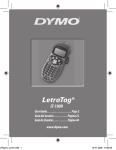
LetraTag
®
LT-100T
Istruzioni per l’uso . . . . . . . . . . . . . . . . . Page 2
Manual de usuario . . . . . . . . . . . . . . Page 24
Guia do Utilizador . . . . . . . . . . . . . Pagina 48
www.dymo.com
1
10-01-2007 14:38:18
LetraTag Istruzioni per l’uso
≠
Æ
ß
∞
±
≤
≥
¥
µ
∂
Uscita nastro
Salva in Memoria
Richiama Memoria
Stampa
Display LCD
Connettore di alimentazione
Tasto ON/OFF
Lama
Insert
Formato
∑
∏
π
∫
ª
º
Ω
æ
ø
≠
Æ
ß
∞
±
≥
¥
µ
∂
∑
Impostazioni
Clear
Barra spaziatrice
OK
Navigazione
Cancel
Num Lock
CAPS
Tasto Backspace
≤
Cancel
Clear
∏
LT Momentum SEU.indd 2
∫
ª
º
Ω
æ
ø
π
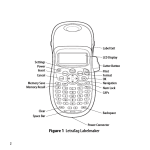
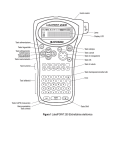
Figura 1 DYMO LetraTag Etichettatrice
10-01-2007 14:38:18
Informazioni sulla vostra nuova
etichettatrice
£
Con la nuova DYMO LetraTag™ è possibile creare una grande varietà
di etichette autoadesive di alta qualità. scegliendo tra molti formati
e stili differenti. L’etichettatrice utilizza cartucce DYMO LetraTag (LT)
da 12 mm. Le cartucce LT sono disponibili in diversi colori con nastro
in plastica e nastro bianco applicabile col ferro da stiro.
Per maggiori informazioni sull’acquisto di cartucce e accessori per la
vostra etichettatrice, visitate il sito www.dymo.com.
Registrazione della garanzia
Si prega di compilare la scheda di registrazione della garanzia e
d’inviarla all’indirizzo del Servizio Clienti indicato entro sette giorni.
Per maggiori informazioni o per effettuare la registrazione online,
visitate il sito www.dymo.com/registration.
Per iniziare
Seguire le istruzioni illustrate in questa sezione per stampare le
etichette.
Alimentazione
L’etichettatrice può essere alimentata tramite batterie standard
o alimentatore CA. Per risparmiare energia, l’etichettatrice si
spegnerà automaticamente dopo due minuti d’inattività.
LT Momentum SEU.indd 3
10-01-2007 14:38:18
Inserimento delle batterie
L’etichettatrice richiede quattro batterie alcaline tipo AA.
Come inserire le batterie:
1. Aprire il vano delle batterie. Vedere
Figura 2.
2. Inserire le batterie facendo attenzione
alle polarità (+ e –).
3. Richiudere il compartimento delle
batterie.
Figura 2
Ç Qualora non si utilizzasse l’etichettatrice per un lungo periodo
di tempo, rimuovere le batterie dal compartimento.
Utilizzo dell’alimentatore
L’etichettatrice può inoltre essere alimentata tramite un
alimentatore opzionale da 9V - 1,5A. Quando si collega un
alimentatore all’etichettatrice il prodotto esclude automaticamente
l’utilizzo delle batterie.
Come collegare l’alimentatore
1. Inserire lo spinotto dell’alimentatore nel connettore situato sulla
parte superiore dell’etichettatrice.
2. Inserire l’altra estremità del cavo dell’alimentatore in una presa
di corrente.
LT Momentum SEU.indd 4
10-01-2007 14:38:18
Ç Assicurarsi che l’etichettatrice sia spenta prima di staccare la
spina dell’alimentatore dalla presa di corrente. altrimenti, i dati
registrati verranno cancellati.
Inserimento della cartuccia a nastro
In dotazione all’etichettatrice viene fornita una cartuccia a nastro.
Visitate il sito www.dymo.com per maggiori informazioni
sull’acquisto di cartucce supplementari.
Come inserire la cartuccia a nastro
1. Per aprire il compartimento della
cartuccia, premere sul coperchio e
rilasciare. Vedere Figura 3.
Ç Prima di utilizzare l’etichettatrice
per la prima volta, rimuovere l’inserto di
carta protettivo situato tra la testina
di stampa e la ruotina di scorrimento.
Vedere Figura 4.
2. Inserire la cartuccia posizionando
l’etichetta tra la testina di stampa e la
ruotina di scorrimento. Vedere Figura 4
3. Premere con decisione per posizionare
correttamente la cartuccia (si sentirà un
clic).
LT Momentum SEU.indd 5
Figura 3
Figura 4
10-01-2007 14:38:19
4. Richiudere lo sportellino della cartuccia, quindi premere â per
avviare la stampante.
Selezione della lingua
La prima volta che si accende l’etichettatrice, viene richiesta la
selezione della lingua desiderata. L’impostazione predefinita è
l’inglese. In base alla lingua selezionata, verranno impostati il set di
caratteri e il formato data disponibili.
Come selezionare una lingua
1. Premere ä, utilizzare i tasti su e giù per selezionare
Language e premere ã.
2. Utilizzare i tasti su e giù per selezionare la lingua desiderata,
quindi premere ã.
Impostazione di data e ora
È necessario impostare la data corrente nell’etichettatrice per
consentire l’uso della data corretta quando si sceglie di inserirla
nell’etichetta.
Il formato predefinito dell’ora e della data dipende dalla lingua
selezionata per l’etichettatrice. La lingua US English usa il formato
MMM GG, AA per la data e 12 ore per l’orario, tutte le altre lingue
usano il formato GG MMM AA per la data e le 24 ore per l’orario.
LT Momentum SEU.indd 6
10-01-2007 14:38:19
Come impostare la data e l’ora
1. Premere ä.
2. Utilizzare i tasti su e giù per selezionare Set Date, e premere
ã. Viene visualizzata la data predefinita.
3. Usare i tasti sinistra e destra per spostare il cursore sul valore da
impostare (mese, girono e anno) e i tasti su e giù per accrescere o
diminuire il valore impostato.
4. Al termine premere ã. Viene visualizzata l’ora predefinita.
5. Usare i tasti sinistra e destra per spostare il cursore sul valore
da impostare (ore e minuti) e i tasti su e giù per accrescere o
diminuire il valore impostato.
6. Al termine, premere ã.
LT Momentum SEU.indd 7
10-01-2007 14:38:19
Stampa delle etichette
Ora, si può procedere alla stampa delle etichette.
Come stampare un’etichetta
1. Per creare un’etichetta semplice, inserire il testo desiderato.
2. Premere å.
3. Per tagliare l’etichetta, premere il pulsante della lama.
Congratulazioni! Avete stampato la vostra prima etichetta. Nelle
pagine successive verranno illustrate tutte le opzioni disponibili per
la creazione di etichette più complesse.
Tasti e caratteristiche dell’etichettatrice
In questa sezione sarà possibile prendere confidenza con le
caratteristiche e i tasti funzione dell’etichettatrice. Fare riferimento
alla figura 1. Nelle prossime sezioni, ogni caratteristica verrà
descritta in dettaglio.
Tasto ON/OFF
Questo â tasto consente di accendere e spegnere
l’apparecchio. Dopo due minuti d’inattività, il prodotto si spegne
automaticamente. Alla riaccensione dell’etichettatrice sul display
appare l’ultima etichetta creata. Anche tutte le impostazioni
precedentemente selezionate verranno ripristinate.
È possibile utilizzare â anche per cancellare l’operazione di
stampa e tornare a modificare l’etichetta.
LT Momentum SEU.indd 8
10-01-2007 14:38:19
Display LCD
Su un’etichetta è possibile immettere fino a 100 caratteri e spazi,
ma il display mostra soltanto una
piccola parte di tali caratteri.
E ora, con l’esclusivo display grafico
DYMO, la formattazione applicata
viene visualizzata immediatamente.
Per esempio, in Figura 5, il corsivo e la
≠Dim. font ßCAPS
cornice arrotondata aggiunta al testo
ÆN° di righe ∞Num Lock
sono chiaramente visibili.
Figura 5
Inoltre gli indicatori di funzione che
appaiono sul bordo superiore del
display segnalano le funzioni selezionate. Vedere Figura 5.
Modalità CAPS (maiuscole)
Il tasto [ serve per attivare o disattivare la funzione maiuscole.
Quando viene attivata la funzione CAPS, sul display verrà
visualizzato l’indicatore CAPS e tutti i caratteri digitati appariranno
in maiuscolo. Per impostazione predefinita, la funzione CAPS è
attivata. Se la funzione viene disattivata, tutti i caratteri digitati
appariranno in minuscolo.
LT Momentum SEU.indd 9
10-01-2007 14:38:19
Num Lock
Il tasto ñ fornisce l’accesso ai numeri corrispondenti ad alcuni
tasti alfabetici. Se è attivata la modalità Bloc Num, sul display viene
visualizzato l’indicatore Bloc Num e, quando si premono i relativi
tasti, verranno visualizzati i numeri da 0 a 9. Per impostazione
predefinita la funzione Num Lock è disattivata.
Tasto Backspace
Il tasto ó cancella il carattere che si trova a sinistra del cursore.
Clear
Premendo il tasto î si cancelleranno sia il testo digitato che la
formattazione.
Tasti di navigazione
Utilizzando le frecce destra e sinistra del tasto di navigazione, è
possibile rivedere e modificare il testo inserito. I tasti di navigazione
su/giù servono per muoversi fra le varie opzioni dei menu. Una
volta scelta l’opzione desiderata, premere ã.
Cancel
Il tasto ú permette di uscire da un menù senza effettuare una
selezione o di annullare un’azione.
10
LT Momentum SEU.indd 10
10-01-2007 14:38:20
Impostazioni
Il tasto ô visualizza i sottomenu Dimensioni font, Stile e Bordi.
Tali funzioni di formattazione sono descritte più avanti in queste
Istruzioni per l’uso.
Insert
Il tasto ò permette di inserire nell’etichetta dei simboli, una
linea o la data.
Extra
Il tasto ä visualizza i sottomenu Anteprima, Impostazione
data, Lingua e Impostazione contrasto di stampa. Tali funzioni sono
descritte più avanti in queste Istruzioni per l’uso.
Formattazione delle etichette
Per migliorare l’aspetto dell’etichetta, è possibile scegliere tra varie
possibilità di formattazione.
Modifica della dimensione dei caratteri
Per le etichette sono disponibili sette grandezze dei caratteri:
Piccolissimo, Piccolo, Medio, Grande, e Grandissimo.
La grandezza selezionata viene applicata a tutti i caratteri della
pagina.
LT Momentum SEU.indd 11
11
10-01-2007 14:38:20
Come impostare le dimensioni dei font
1. Premere il tasto ô.
. Utilizzare i tasti su e giù per selezionare Dimensione e premere
ã.
. Utilizzare i tasti di navigazione per spostarsi sulla grandezza
desiderata e poi premere ã.
Aggiunta di uno stile di font
È possibile selezionare sei stili di carattere diversi:
AaAbCc
Normale
AaAbCc
Grassetto
AaAbCc
Corsivo
Contornato
Ombreggiato
Ä
Verticale
Quando viene selezionato uno stile, tale stile è applicato a tutti i
caratteri. Gli stili possono essere usati per i caratteri alfanumerici e
per alcuni simboli.
Come impostare lo stile
1. Premere ô.
. Utilizzare i tasti su e giù per selezionare Stile e premere ã.
1
LT Momentum SEU.indd 12
10-01-2007 14:38:20
3. Utilizzare i tasti su e giù per selezionare lo stile, quindi premere
ã.
Creazione di etichette a due righe
Le etichette possono contenere fino a due righe di caratteri.
Come creare un’etichetta a due righe
1. Digitare il testo per la prima riga e premere ò.
2. Utilizzare i tasti di navigazione per selezionare Seconda Riga
e premere ã. Alla fine della prima riga apparirà un carattere
indicante l’andata a capo, che non verrà stampato sull’etichetta.
3. Digitare il testo da stampare sulla seconda riga.
Aggiunta della data
Sulle etichette è possibile aggiungere la data. Il formato della data
è MMM GG, AA (US) o GG MMM AA (Europa) secondo la versione
della propria etichettatrice.
Come inserire la data
1. Premere ò.
2. Selezionare Data e premere ã.
Aggiunta di bordi e sottolineature
Il testo può essere messo in evidenza scegliendo di sottolinearlo o
di aggiungere un bordo.
LT Momentum SEU.indd 13
13
10-01-2007 14:38:20
Â
Sottolineato
Á
È
Î
Quadrato
Ô
Coccodrillo
Appuntito
Arrotondato
Sfrangiato
Ì
Treno
Ò
Cuori
Û
Fiori
Ù
Un’etichetta può contenere sottolineature o bordi, ma non
entrambe le opzioni contemporaneamente.
Come aggiungere una sottolineatura o uno stile di cornice
1. Premere ô.
2. Selezionare Bordi e premere ã.
3. Selezionare la sottolineatura o un bordo, quindi premere ã.
Sulle etichette multiriga, entrambe le righe risultano sottolineate.
Nel modo cornice tutte le righe vengono incluse entro il bordo.
14
LT Momentum SEU.indd 14
10-01-2007 14:38:20
Utilizzo di simboli e caratteri speciali
È possibile aggiungere simboli e caratteri speciali alle etichette.
Inserimento di simboli
L’etichettatrice prevede l’utilizzo del set di simboli illustrato nella .
Come inserire un simbolo
1. Premere ò, selezionare Simboli , quindi premere ã. Verrà
visualizzata la prima riga di simboli illustrata nella tabella.
LT Momentum SEU.indd 15
15
10-01-2007 14:38:20
2. Utilizzare i tasti di navigazione per spostarsi sul simbolo
desiderato. I tasti di navigazione destra/sinistra servono per
muoversi orizzontalmente sulla riga di simboli e quelli su/giù per
spostarsi verticalmente.
3. Una volta scelto il simbolo, premere ã per inserirlo
nell’etichetta.
L’etichettatrice ricorda l’ultimo simbolo utilizzato. La
volta successiva che si sceglie di inserire un simbolo, verrà
automaticamente selezionato l’ultimo simbolo utilizzato.
Inserimento di caratteri internazionali
L’etichettatrice prevede l’utilizzo del set esteso di caratteri latini
con la tecnologia RACE. Analogamente a quanto succede con una
normale tastiera di un telefono cellulare, quando si tiene premuto
un tasto alfabetico per più d’un secondo vengono visualizzate
consecutivamente diverse varianti della stessa lettera. Per inserire
un determinato carattere, rilasciare il tasto mentre tale carattere è
visualizzato.
Ad esempio, se la lingua selezionata è il francese e si tiene premuta
la lettera a, sul display appariranno in sequenza i caratteri a à â æ
ecc., alternando tutte le varianti disponibili. Le varianti dei caratteri
e l’ordine in cui vengono visualizzate dipendono dalla lingua
selezionata.
16
LT Momentum SEU.indd 16
10-01-2007 14:38:20
Opzioni di stampa
È possibile vedere in anteprima l’etichetta creata e regolarne il
contrasto di stampa.
Anteprima dell’etichetta
È possibile vedere l’anteprima di stampa del testo o del formato
dell’etichetta. Un’etichetta a due righe viene visualizzata in
anteprima come un’etichetta su un’unica riga con un segno di
andata a capo tra le due righe da stampare.
Come visualizzare l’anteprima dell’etichetta
1. Premere ä.
2. Selezionare Anteprima e premere ã.
Il testo dell’etichetta scorrerà sul display .
Regolazione del contrasto di stampa
Per ottimizzare la qualità di stampa dell’etichetta, è possibile
regolare il contrasto di stampa.
Come impostare il contrasto
1. Premere ä.
2. Selezionare Imposta contrasto di stampa e premere ã.
3. Utilizzare i tasti di navigazione per selezionare un’impostazione
del contrasto e premere ã.
LT Momentum SEU.indd 17
17
10-01-2007 14:38:20
Utilizzo della memoria dell’etichettatrice
L’etichettatrice è dotata di una potente funzione di memorizzazione
che consente di salvare fino a nine testi delle etichette che vengono
utilizzate di frequente.
Memorizzazione dei testi
Inoltre, è possibile salvare fino a nine etichette specifiche usate di
frequente.
Come salvare l’etichetta corrente
1. Premere ö.
Viene visualizzata la prima posizione disponibile in memoria.
2. Utilizzare i tasti di navigazione per muoversi da una posizione
all’altra. Il nuovo testo può essere registrato in una qualsiasi
posizione di memoria.
3. Selezionare una posizione in memoria e premere ã.
Una volta salvato il testo, si visualizzerà nuovamente l’etichetta.
Utilizzo delle etichette
Le etichette salvate possono essere facilmente richiamate per essere
utilizzate in un secondo tempo.
Richiamo delle etichette salvate
1. Premere õ.
18
LT Momentum SEU.indd 18
10-01-2007 14:38:21
Viene visualizzata la prima posizione, come durante la procedura
utilizzata per salvare.
2. Utilizzare i tasti di navigazione per richiamare un’etichetta e
premere ã.
Per cancellare una posizione di memoria, richiamare un’etichetta e
poi premere î.
Come prendersi cura dell’etichettatrice
L’etichettatrice è progettata per durare a lungo, senza problemi
tecnici, e richiede solo una leggera manutenzione.
Per ottenere sempre un funzionamento corretto, basta infatti pulire
regolarmente i vari componenti dell’etichettatrice. Si consiglia di
pulire la lama per il taglio delle etichette a ogni sostituzione di
cartuccia a nastro.
Come
pulire la lama
Premere e tenere premuto
1. Inumidire con alcol un batuffolo di cotone.
2. Rimuovere la cartuccia.
3. Posizionare la punta di una penna a sfera
o di una matita sul pezzo a forma di L
riprodotto nella Figura 6 e premere verso la testina di stampa
il basso.
Figura 6
4. Mentre si tiene premuto verso il basso
il pezzo a forma di L, premere e tenere premuta la leva del
dispositivo di taglio per scoprire la lama.
LT Momentum SEU.indd 19
19
10-01-2007 14:38:21
4.Utilizzare un batuffolo di cotone imbevuto d’alcol per pulire
entrambi i lati della lama.
5.Rilasciare la leva della lama.
Ç Questo procedimento può essere utilizzato anche nel caso in cui
la lama sia bloccata e, quindi, non si riesca più a chiuderla.
Come pulire la testina di stampa
1. Rimuovere la cartuccia.
2. Rimuovere lo strumento di pulizia dall’interno della copertura
del comparto etichette.
3. Strofinare delicatamente il lato imbottito degli strumenti lungo
la testina di stampa. Vedere Figura 6.
Risoluzione dei guasti
Qualora si dovesse verificare un problema durante l’utilizzo
dell’etichettatrice, consultare le seguenti soluzioni.
Problema/Messaggio di errore Soluzione
Sul display non appare niente
• Assicurarsi che l’etichettatrice sia
accesa.
• Sostituire le batterie scariche.
20
LT Momentum SEU.indd 20
10-01-2007 14:38:21
La qualità di stampa è insufficiente
La lama non taglia bene
Stampa…
Troppi caratteri
Il numero di caratteri inseriti è troppo
elevato.
Batterie scariche
Le batterie sono quasi esaurite.
Inceppamento nastro
Il motorino è bloccato a causa di un
inceppamento dell’etichetta.
• Sostituire le batterie scariche o
collegare l’alimentatore CA.
• Assicurarsi che la cartuccia sia
installata correttamente.
• Pulire la testina di stampa.
• Sostituire la cartuccia.
Pulire la lama. Vedere
Come prendersi cura
dell’etichettatrice.
Non è necessario alcun intervento.
Il messaggio sparisce quando
l’operazione di stampa è terminata.
Cancellare alcuni caratteri o tutto
il testo.
Sostituire le batterie o collegare
l’etichettatrice all’alimentatore CA.
• Rimuovere l’etichetta inceppata e
sostituire la cartuccia.
• Pulire la lama.
Qualora il problema persista, contattare il servizio di assistenza
tecnica DYMO. Fare riferimento a Contattare il servizio di
assistenza tecnica sul retro di queste Istruzioni per l’uso per
individuare il numero relativo al proprio paese.
LT Momentum SEU.indd 21
21
10-01-2007 14:38:21
Feedback sulla documentazione tecnica allegata
Il nostro obiettivo è quello di fornire una documentazione tecnica
impeccabile in allegato ai prodotti che offriamo ed è per questo
motivo che accogliamo con piacere qualsiasi commento dei nostri
clienti. Vi preghiamo quindi di inviarci i vostri commenti o i vostri
suggerimenti riguardo a questo manuale unitamente alle seguenti
informazioni:
• Nome del prodotto, numero del modello, e numero di pagina
delle Istruzioni per l’uso
• Una breve descrizione delle istruzioni scorrette o poco chiare,
delle sezioni in cui sono necessari maggiori dettagli ecc.
I clienti sono inoltre invitati a inviarci suggerimenti a proposito
di argomenti supplementari da trattare all’interno della
documentazione.
Inviare le e-mail a: [email protected]
Si prega di utilizzare l’indirizzo sopraindicato unicamente per
inviare feedback relativo alla documentazione. Per qualsiasi
problema tecnico, si prega di rivolgersi al nostro servizio di
assistenza clienti.
Informativa ambientale
L’apparecchiatura che avete acquistato è stata prodotta estraendo e usando risorse
naturali. Potrebbe contenere sostanze pericolose per la salute e l’ambiente.
22
LT Momentum SEU.indd 22
10-01-2007 14:38:21
Al fine di prevenire la diffusione di queste sostanze nel nostro ambiente e ridurre
gli effetti sulle risorse naturali, Vi raccomandiamo di far uso dei sistemi take-back
appropriati. Questi sistemi riusano o riciclano in maniera valida la maggior parte dei
materiali della Vostra apparecchiatura ormai obsoleta.
Il simbolo a scomparto incrociato (crossed-bin) che
appare sul Vostro apparato raccomanda l’utilizzo di
questi sistemi.
Qualora aveste bisogno di maggiori informazioni sulla raccolta, riutilizzo e riciclo,
siete pregati di metterVi in contatto con l’amministrazione locale o regionale di zona
responsabile dei rifiuti.
Potete anche contattarci per ricevere maggiori informazioni in merito alle specifiche
ambientali dei nostri prodotti.
Il presente prodotto è contrassegnato CE in conformità alle Direttive europee EMC e
Bassa tensione ed è inoltre conforme ai seguenti standard e direttive internazionali:
USA Compatibilità FCC Class B
Sicurezza – EN 60950, IEC 950, UL 1950
Compatibilità EMC – EN 61000 3-2/3, EN 61000 4-2/3/4/5/6/8/11, ENV 50204
UE Immunità - EN 55024 e allegato A1, A2: Compatibilità elettromagnetica (EMC)
– Apparecchiature per la tecnologia dell’informazione, Caratteristiche di
immunità
Emissioni – EN 61000-6-3: Compatibilità elettromagnetica (EMC) - Parte 6: Standard
generici - Sezione 3: Emissioni per gli ambienti residenziali, commerciali e
dell’industria leggera.
RoHS 2002/95/EC
LT Momentum SEU.indd 23
23
10-01-2007 14:38:21
Contacting Customer Support
The following table provides a list of telephone numbers to reach
DYMO Sales and Support departments. You can also reach DYMO
at www.dymo.com.
Australia
Tel.: 1800 633 868
Fax: 1800 817 558
Finland
Tel.: 09 229 07 04
Fax: +31 20 581 93 80
Austria
Tel.: 01 599 14 20 12
Fax: +31 20 581 93 80
France
Tel.: 01 69 32 49 32
Fax: +31 20 581 93 80
Belgium
Tel.: 02 713 38 08
Fax: +31 20 581 93 80
Germany
Tel.: 069 66 56 85 29
Fax: +31 20 581 93 80
Česká republika
Tel.: 239 000 448
Fax: +31 20 581 93 80
Hong Kong
Tel.: 852 2929 6868
Denmark Tel.: 35 25 65 08
Fax: +31 20 581 93 80
68
LT Momentum SEU.indd 68
Hungary
Tel.: (1) 777 49 31
Fax: +31 20 581 93 80
Ireland
Tel.: 014 11 89 34
Fax: +31 20 581 93 80
10-01-2007 14:38:28
Italy
Tel.: 02 45 28 13 08
Fax: +31 20 581 93 80
Portugal
Tel.: 21 120 61 64
Fax: +31 20 581 93 80
The Netherlands
Tel.: 020 581 93 86
Fax: +31 20 581 93 80
Sweden
Tel.: 08 632 00 57
Fax: +31 20 581 93 80
New Zealand
Tel.: 0800 848 111
Fax: 0800 737 212
Switzerland
Tel.: 044 342 04 66
Fax: +31 20 581 93 80
Norway
Tel.: 22 97 17 10
Fax: +31 20 581 93 80
Turkey
Tel.: 0 212 286 26 30
Fax: 212 286 26 28
United Kingdom
Tel.: 020 7341 55 29
Fax: +31 20 581 93 80
Poland
Tel.: 022 349 15 02
Fax: +31 20 581 93 80
Slovenská republika
Tel.: +420 239 000 448
Fax: +31 20 581 93 80
International
Tel.: +44 020 7341 55 29
Spain
Tel.: 91 662 31 49
Fax: +31 20 581 93 80
LT Momentum SEU.indd 69
69
10-01-2007 14:38:28
©2007 DYMO
A Newell Rubbermaid company
931031
DYMO bvba
Industriepark-Noord 30
9100 Sint-Niklaas
Belgium
www.dymo.com
70
LT Momentum SEU.indd 70
10-01-2007 14:38:28