1
Manuale
dell’utente
Versione
Versione 1.1
1.0
Contents
Introduzione.........................................................................................................................5
Descrizione del telecomando.............................................................................................5
Funzionamento di Harmony 1100................................................................................5
Attività, dispositivi e ingressi..........................................................................................5
Pulsanti di Harmony 1100.............................................................................................6
Icone di navigazione......................................................................................................7
Elementi visualizzati nel display di Harmony 1100......................................................8
Utilizzo del telecomando Harmony 1100......................................................................10
Selezione di un’attività.................................................................................................10
Passaggio ad altre attività............................................................................................10
Spegnimento dei dispositivi.........................................................................................10
Utilizzo del pulsante della guida.................................................................................11
Controllo dei singoli dispositivi...................................................................................12
Ricarica del telecomando............................................................................................12
Configurazione del telecomando Harmony 1100 per la prima volta........................13
Panoramica del processo di configurazione...............................................................13
1.
Creazione dell’account utente.........................................................................14
2.
Collegamento del telecomando Harmony 1100 al computer......................14
3.
Configurazione dei dispositivi che si desidera controllare.............................15
4.
Impostazione delle attività per Harmony 1100..............................................15
5.
Aggiornamento del telecomando....................................................................16
Verifica della configurazione............................................................................................17
Modifica della configurazione..........................................................................................18
Aggiunta e modifica di dispositivi...............................................................................18
Aggiunta e modifica delle attività...............................................................................18
Ridenominazione di un’attività....................................................................................18
Aggiunta di un dispositivo supplementare (di collegamento) a un’attività.............19
Personalizzazione della guida integrata nel telecomando.......................................20
Controllo dell’Assistente telecomando.......................................................................20
Personalizzazione del telecomando Harmony 1100....................................................22
Ridenominazione di un’attività....................................................................................22
Modifica dell’ordine delle attività nel display di Harmony 1100..............................22
Configurazione dei canali preferiti..............................................................................22
Modifica della funzione dei pulsanti in un’attività.....................................................23
Aggiunta di etichette di pulsanti personalizzate a un’attività...................................23
Aggiunta di una presentazione al display di Harmony 1100....................................24
Visualizzazione di una presentazione nel display di Harmony 1100........................24
Modifica delle impostazioni della retroilluminazione................................................25
Impostazione di uno sfondo........................................................................................25
Aggiunta di ulteriori funzionalità al telecomando Harmony 1100............................26
Trasmissione di nuovi comandi ad Harmony 1100 utilizzando il vecchio
telecomando.................................................................................................................26
Assegnazione di un nome a un nuovo comando acquisito dal telecomando..........26
Tipi di ritardo o impostazioni di velocità....................................................................27
Regolazione del ritardo tra comandi IR (impostazioni di velocità)...........................28
Gestione del telecomando Harmony 1100....................................................................29
Verifica delle impostazioni del telecomando dopo l’aggiornamento
del telecomando..........................................................................................................29
Risoluzione dei problemi relativi al telecomando Harmony 1100.............................30
Individuazione degli ingressi utilizzati dal sistema......................................................32
Determinazione del tipo di controllo di ingresso a disposizione..............................32
Passaggio 1: spegnimento di tutti i dispositivi...........................................................33
Passaggio 2: guardare la TV.........................................................................................34
Fase 3: ascolto dell’audio.............................................................................................34
Estensore RF senza fili.......................................................................................................35
Indicatori luminosi dell’estensore RF senza fili...........................................................35
Configurazione dell’estensore RF senza fili.................................................................36
Assegnazione di dispositivi al telecomando Harmony o all’estensore RF senza fili.36
Controllo di un dispositivo tramite l’estensore RF senza fili......................................37
Controllo di un dispositivo tramite il telecomando Harmony...................................37
Installazione dell’estensore RF senza fili.....................................................................38
Utilizzo degli emettitori...............................................................................................38
Dove posizionare gli emettitori...................................................................................38
Applicazione degli emettitori......................................................................................39
Assegnazione di un dispositivo a una porta specifica dell’estensore RF senza fili...40
Aggiunta di altri estensori RF senza fili.......................................................................40
Rimozione dell’estensore RF senza fili dalla rete........................................................40
Assistenza nell’utilizzo del telecomando Harmony......................................................41
Come contattare l’assistenza clienti...........................................................................41
Trovare risposte alle domande....................................................................................41
Richiesta di assistenza per la configurazione on-line.................................................41
Utilizzo della guida integrata nel telecomando.........................................................42
Forum degli utenti del telecomando Harmony di Logitech......................................42
Appendice A: informazioni sul dispositivo.....................................................................43
Appendice B: glossario......................................................................................................44
Appendice C: specifiche del prodotto.............................................................................47
Introduzione
La semplicità è la parola d’ordine quando si utilizzano i prodotti Harmony, anche con
i componenti più complessi. Con un solo tocco è possibile avviare operazioni quali la
visione di un DVD, l’ascolto della radio, l’esecuzione di un gioco e così via.
Il presente Manuale dell’utente fornisce informazioni sull’utilizzo del telecomando utili a
tutti gli utenti, esperti o meno.
Descrizione del telecomando
Funzionamento di Harmony 1100
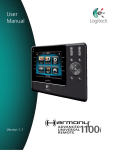
Harmony 1100 è un telecomando universale a raggi infrarossi (IR) basato su attività. È
possibile configurarlo per il controllo complessivo di 15 dispositivi utilizzando il software
del telecomando Harmony.
Quando si esegue il pairing di Harmony 1100 con l’estensore RF senza fili opzionale, è
possibile controllare fino a sei componenti che non sono nella traiettoria ottica diretta del
telecomando, perché si trovano, ad esempio, in un’altra stanza o in un armadio.
L’efficace controllo basato sulle attività di Harmony 1100 si fonda sulla tecnologia Smart
State Technology®, che consente al telecomando Harmony 1100 di controllare il sistema
home theatre nel suo complesso. Il telecomando sa quali dispositivi devono essere accesi
e quali ingressi impostare. Grazie alla tecnologia Smart State Technology®, Harmony
1100 consente di passare dalla visione di un DVD all’ascolto della musica attraverso lo
stereo con la semplice pressione di un pulsante.
Attività, dispositivi e ingressi
Le attività sono alla base del funzionamento di Harmony 1100. La visione di un DVD,
l’ascolto della radio, l’esecuzione di un gioco sono tutti esempi di attività che è possibile
configurare col telecomando utilizzando il software del telecomando Harmony.
Durante la configurazione, una procedura guidata fornisce l’assistenza necessaria per
configurare le attività per il sistema utilizzato.
Quando si seleziona un’attività, Harmony 1100 invia una serie di istruzioni al sistema di
intrattenimento per attivare i dispositivi necessari e configurarli per l’attività selezionata.
Tutti i pulsanti necessari per tale attività sono a disposizione sul telecomando.
I dispositivi sono i componenti del sistema di intrattenimento, quali il televisore, il
decoder per trasmissioni via cavo, il lettore DVD o il sistema di gioco.
Gli ingressi servono a collegare i dispositivi. Ad esempio, se si guarda sul retro del
televisore, vi sono numerose porte alle quali è possibile collegare i dispositivi. Queste
porte rappresentano gli ingressi.
5
Pulsanti di Harmony 1100
I pulsanti di Harmony 1100 possono avere funzioni diverse o controllare dispositivi diversi
a seconda dell’attività svolta. Ad esempio, quando si guarda un DVD, il pulsante del
volume consente di controllare lo stereo mentre i pulsanti Riproduci e Pausa controllano il
lettore DVD.
B
A
C
D
Play Music
Play Game
Watch TV
Listen to
Raido
Watch VCR
E
F
G
Play DVD
Activities
I
A
Spento
B
Volume + /Volume -
C
D
Canale +/Canale Disattiva audio
E
Canale precedente
F
OK
H
Pulsanti di
navigazione
Pulsanti intelligenti
I
Activities
G
6
H
Disattiva tutti i dispositivi utilizzati per una
determinata attività
Consente di aumentare o diminuire il volume del
dispositivo
Consente di cambiare canale
Disattiva l’audio temporaneamente
Torna al canale su cui si era sintonizzati in
precedenza
Conferma la selezione da un menu del
dispositivo in uso
Utilizzare questi pulsanti per scorrere le opzioni
disponibili nel menu
Consentono di personalizzare i pulsanti
Visualizza la schermata delle attività del
telecomando
Icone di navigazione
Le icone di navigazione sono visualizzate agli angoli dello schermo LCD. A seconda della
schermata utilizzata, vengono visualizzate icone diverse. Premendo un’icona, si passa alla
schermata associata.
Schermata iniziale Visualizza la schermata iniziale delle attività del
telecomando Harmony.
Impostazioni Consente di accedere alla schermata iniziale relativa alle
presentazioni, alle impostazioni del telecomando e ai dispositivi.
12
3
Immissione numerica Visualizza un tastierino numerico o
alfanumerico per cambiare canale, CD e così via a seconda dell’attività
selezionata.
Controllo riproduzione Visualizza pulsanti quali Riproduci, Pausa,
Arresta e Registra per attività quali Guarda PVR, Guarda DVD o Riproduci
CD.
Canali preferiti Visualizza l’elenco dei canali preferiti per le attività
relative alla visione della televisione. Per poter utilizzare la funzione è
necessario impostare i canali preferiti nel software del telecomando
Harmony.
Controllo personalizzato Visualizza i controlli secondari specifici delle
diverse attività nonché altri pulsanti personalizzabili.
Controllo giochi Consente di accedere ai pulsanti del dispositivo di
controllo giochi in determinate attività relative ai videogiochi.
Indietro Torna alla schermata precedente.
7
Elementi visualizzati nel display di Harmony 1100
Comandi specifici dell’attività
Help
A
Quando si seleziona un’attività, sul display di Harmony
1100 vengono visualizzati tutti i comandi relativi a
tale attività. Ad esempio, se si guarda la TV, vengono
visualizzati i comandi e le funzioni per il decoder e il
ricevitore audio/video. Non sarà più necessario utilizzare
un telecomando diverso per alzare il volume!
List
Display
Aspect
Ratio
PIP
Toggle
PIP
Swap
PIP
Move
B
C
Info
Devices
Watch TV
3
Canali preferiti
È possibile impostare i canali preferiti sul telecomando
Harmony per avere rapido accesso ai canali guardati
più di frequente. È possibile assegnare un’icona
personalizzata a ciascun canale, per facilitarne il
riconoscimento. Premere il pulsante e Harmony 1100
passa al canale desiderato. Per accedere a questa
funzione, premere l’icona raffigurante un cuore nella
schermata iniziale dell’attività Guarda TV.
Guide
Exit
Live TV
12
Menu
Help
A
2
31
15
Info
B
C
100
295
Attività
301
Exit
List
Live TV
12
Guide
Watch TV
3
A
B C
La schermata delle attività è la schermata iniziale del
telecomando Harmony 1100. Da questa schermata è
possibile selezionare l’attività che si desidera avviare.
D
Help
Play Music
Play Game
Watch TV
Listen to
Radio
Watch VCR
E
F
G
Play DVD
Thurs, July 11:45 PM
Activities
Dispositivi
Nella schermata dei dispositivi sono elencati tutti i
dispositivi presenti nel sistema di intrattenimento. È
possibile accedere a questa schermata premendo l’icona
delle impostazioni (wrench) dalla pagina principale
delle attività, oppure se è stata selezionata un’attività,
premendo l’icona Controllo personalizzato. Premere
quindi il pulsante Dispositivi.
Pulsanti intelligenti
I
TV
Devices
Activities
Help
Help
A
List
Display
Aspect
Ratio
PIP
Toggle
PIP
Swap
PIP
Move
B
C
Sebbene i pulsanti presentino impostazioni predefinite
per la maggior parte delle attività, i pulsanti intelligenti
possono essere impostati per inviare vari comandi
utilizzati regolarmente. Per accedere ai pulsanti
personalizzati, premere l’icona Controllo personalizzato
(star).
8
Digital Set
Top Box
DVD
Live TV
112
1
2 333
Menu
Guide
Info
Exit
Devices
Watch
TV
Watch TV
H
Icone di stato
L’indicatore di stato lampeggia tutte le volte che viene inviato un comando a
infrarossi da Harmony 1100.
L’indicatore della batteria segnala lo stato o il livello di carica. Per assicurarsi che il
telecomando Harmony sia sempre carico, vedere Ricarica del telecomando.
L’orologio è visualizzato nella schermata principale delle attività e indica sempre
l’ora corrente.
A
B C
D
Help
Play Music
Play Game
Watch TV
Listen to
Radio
Watch VCR
E
F
G
Play DVD
Thurs, July 11:45 PM
Activities
I
H
9
Utilizzo del telecomando Harmony 1100
Selezione di un’attività
Nella schermata delle attività sono
visualizzate le attività configurate per
il telecomando. Per avviare un’attività,
toccare la voce corrispondente sul display.
Help
Play Music
Play Game
Watch TV
Listen to
Radio
Watch VCR
Play DVD
Thurs, July 11:45 PM
Activities
Passaggio ad altre attività
Per selezionare una nuova attività, premere il pulsante Activities, quindi selezionare
l’attività desiderata.
Harmony 1100 provvede ad accendere automaticamente i dispositivi necessari e a
spegnere quelli superflui.
Spegnimento dei dispositivi
Premere il pulsante di spegnimento del sistema per spegnere tutti i dispositivi utilizzati
nell’attività.
Se si passa da un’attività all’altra, non è necessario premere il pulsante di spegnimento
del sistema. Quando si passa a una nuova attività, Harmony spegne i dispositivi non
utilizzati nell’attività precedente e accende quelli per la nuova attività. Ad esempio, se
dopo aver visto un DVD si passa a guardare la televisione, Harmony spegne il lettore
DVD, accende il decoder e lascia acceso il televisore perché è ancora in uso.
10
Utilizzo del pulsante della guida
Quando si avvia un’attività, Harmony 1100 invia i comandi per attivare i dispositivi
necessari e li imposta sull’ingresso corretto. Tuttavia se qualcuno attraversa l’area tra
il telecomando Harmony 1100 e il televisore mentre si preme l’opzione Guarda TV o
si avvia un’attività da una distanza eccessiva dal sistema, oppure il telecomando non è
rivolto in direzione del sistema di intrattenimento, il comando potrebbe non arrivare
al dispositivo. Se ciò si verifica, il dispositivo non risponde e Harmony 1100 non è più
“sincronizzato” con i dispositivi. La funzione di guida fornisce una serie di domande che
consentono di risolvere il problema e ristabilire la sincronizzazione tra i dispositivi e il
telecomando.
Per utilizzare la funzione di guida per ristabilire la sincronizzazione del telecomando
Harmony 1100 con il sistema di intrattenimento, nello schermo di Harmony:
1. Premere il pulsante della guida.
2. Rispondere alle domande visualizzate sul display di Harmony 1100 con un Sì o
un No.
Harmony 1100 invia nuovamente le istruzioni necessarie per la sincronizzazione delle
impostazioni relative ad accensione/spegnimento e agli ingressi per quell’attività
basandosi sulle risposte fornite.
Al termine del processo, il telecomando è nuovamente sincronizzato con i dispositivi.
Prima di utilizzare il pulsante della guida, assicurarsi di avere
eliminato la causa del problema, ad esempio, la rimozione di
qualsiasi ostacolo presente nella traiettoria ottica.
11
Controllo dei singoli dispositivi
Quando si configura un’attività per la prima volta, il software del telecomando Harmony
assegna automaticamente i comandi specifici da utilizzare per quell’attività. Ad esempio,
quando si configura l’attività Guarda TV, il software del telecomando Harmony assegna
i pulsanti dei canali e del volume a quell’attività, per consentire di cambiare canale o
regolare il volume.
È possibile che sia necessario utilizzare saltuariamente un comando non incluso tra quelli
dell’attività. Per assegnare un comando, nel software del telecomando Harmony:
1. Nella pagina delle attività, premere l’icona Impostazioni .
2. Selezionare il dispositivo per il quale è necessario il comando.
3. Esaminare l’elenco dei comandi finché non si individua quello desiderato.
Al termine dell’operazione, tornare alla schermata delle attività per un controllo ottimale
del sistema di intrattenimento.
Ricarica del telecomando
Il telecomando Harmony 1100 viene
fornito con una base di ricarica. La
base di ricarica viene collegata a una
presa a muro e consente di ricaricare
la batteria del telecomando quando si
posiziona il telecomando al suo interno.
L’unica operazione richiesta consiste nel
collocare il telecomando nella base di
ricarica al termine di ogni utilizzo per
assicurarsi che rimanga sempre carico.
12
es
Activiti
Configurazione del telecomando Harmony 1100 per la
prima volta
Panoramica del processo di configurazione
Quando si inserisce il CD fornito con il telecomando Harmony nel computer, viene avviata
la procedura di installazione guidata. Seguire le istruzioni visualizzate per installare
il software del telecomando Harmony. Per ulteriori informazioni sull’installazione del
software, fare riferimento alla Guida di installazione.
Al termine dell’installazione, avviare il software del telecomando Harmony. In fase di
avvio, viene automaticamente verificata la disponibilità di nuovi aggiornamenti del
software e gli eventuali nuovi aggiornamenti vengono scaricati.
Una volta installato il software del telecomando Harmony e raccolte tutte le informazioni
sui dispositivi utilizzando la tabella dei dispositivi, nei cinque passaggi successivi della
procedura viene visualizzata una serie di domande sulla configurazione del sistema di
intrattenimento a cui occorre fornire una risposta.Configurazione online guidata
1.
2.
3.
4.
5.
Crea account: la procedura guidata prevede la creazione di un account utente nel
software del telecomando Harmony.
Verifica della connessione: viene verificato che il computer e il telecomando
Harmony 1100 comunichino correttamente.
Impostazione dei dispositivi: viene chiesto di immettere la marca e il modello del
sistema di intrattenimento ricavati dalla tabella dei dispositivi.
Imposta le attività: viene visualizzata una serie di domande sulla configurazione
del sistema di intrattenimento a cui è necessario rispondere e le impostazioni
specificate vengono salvate.
Aggiornamento del telecomando: il software trasferisce le informazioni dal PC al
telecomando.
Raccolta delle informazioni sul dispositivo
Per semplificare la procedura di configurazione, si consiglia di compilare
la tabella dei dispositivi in modo da avere tutte le informazioni sui
dispositivi a portata di mano quando necessario.
Individuazione della marca e del codice modello sui dispositivi
In genere la marca e il codice modello sono situati nella parte anteriore
dei dispositivi, su un’etichetta apposta sul retro o nel manuale dell’utente
del dispositivo.
13
1.
Creazione dell’account utente
Quando si avvia il software del telecomando Harmony per la prima volta, è necessario
creare un account utente.
Per creare un account utente, nel software del telecomando Harmony:
1. Fare clic su Crea nuovo account.
2. Compilare i campi obbligatori relativi all’account.
3. Seguire le istruzioni della procedura guidata.
Una volta creato l’account utente, si verrà diretti alla home page del proprio account ogni
volta che si effettua l’accesso.
La home page è il luogo dal quale è possibile gestire le attività e i dispositivi, nonché
modificare le impostazioni del telecomando.
Sia che si desideri aggiungere una nuova attività o un dispositivo, risolvere un problema
relativo a un’attività o personalizzare i pulsanti del telecomando, la home page del
software Harmony è il luogo da cui partire.
2.
Collegamento del telecomando Harmony 1100 al computer
Collegare il telecomando Harmony 1100 al PC utilizzando il cavo USB fornito.
1. Rimuovere il telecomando Harmony 1100 dalla base di ricarica.
2. Collegare l’estremità più piccola del cavo alla porta USB del telecomando.
3. Collegare l’estremità più grande del cavo USB alla porta USB del computer.
14
3.
Configurazione dei dispositivi che si desidera controllare
Durante la configurazione guidata online viene chiesto di specificare le informazioni
relative ai dispositivi. Immettere le informazioni relative a tutti i componenti per
l’intrattenimento che si desidera controllare mediante il telecomando Harmony 1100.
Prima di iniziare la procedura di configurazione, si consiglia di raccogliere tutte le
informazioni sui dispositivi utilizzando la tabella dei dispositivi.
Per configurare i dispositivi da controllare, nel software del telecomando Harmony:
1. Selezionare il tipo di ciascun dispositivo utilizzato.
2. Selezionare la marca di ciascun dispositivo.
3. Immettere il codice modello di ciascun dispositivo.
Aggiunta di nuovi dispositivi in un secondo momento
4.
Se si desidera aggiungere i dispositivi acquistati dopo la
configurazione iniziale, vedere Aggiunta e modifica dei
dispositivi.
Impostazione delle attività per Harmony 1100
Per configurare le attività, è necessario immettere le informazioni relative alle attività che
si desidera utilizzare con il telecomando Harmony 1100. Nel software del telecomando
Harmony viene visualizzata una serie di attività consigliate in base alle informazioni
fornite sui dispositivi.
Durante la configurazione delle attività, vengono rivolte domande circa la funzione di
ciascun dispositivo. Ad esempio, se si configura l’attività Guarda TV, viene chiesto con
quale dispositivo si cambia canale (TV o decoder per TV satellitare o via cavo). Se si
dispone di un solo dispositivo in grado di svolgere una determinata funzione, la domanda
viene ignorata. Ad esempio, se si dispone di una sola TV, non viene chiesto di specificare il
dispositivo con cui si visualizzano i filmati.
Se il dispositivo presenta più ingressi, viene chiesto di specificare l’ingresso che si
desidera impostare. Se non si è sicuri dell’ingresso da utilizzare per un dispositivo, vedere
Determinazione degli ingressi per ulteriori informazioni.
Le attività sono alla base del funzionamento di Harmony 1100. Grazie
alla sezione delle attività, Harmony 1000 elimina la necessità di
utilizzare più telecomandi per le operazioni più comuni. Selezionare
l’attività desiderata e Harmony 1100 farà il resto. Per ulteriori
informazioni sulle attività, vedere Aggiunta e modifica delle attività.
15
5.
Aggiornamento del telecomando
Le informazioni relative ai dispositivi e alle attività immesse vengono memorizzate nel
software, che a sua volta le trasferisce nel telecomando Harmony 1100. Una volta
aggiornato il telecomando con il software, è possibile testarne la configurazione.
Per informazioni specifiche sulla verifica della configurazione, vedere Verifica della
configurazione.
16
Verifica della configurazione
Tutte le volte che si aggiorna il telecomando Harmony 1100, è opportuno provarlo per
verificare che funzioni nel modo previsto. In questo capitolo vengono fornite le informazioni
necessarie su come provare il telecomando. Sono inoltre riportati alcuni suggerimenti sugli
elementi da controllare durante la verifica della configurazione.
Se si incontra un problema specifico durante la prova del telecomando, fare riferimento alla
sezione Risoluzione dei problemi di questo manuale per suggerimenti e possibili soluzioni.
La procedura di verifica del telecomando Harmony 1100 è molto semplice. Richiede
semplicemente la verifica delle attività che si utilizzano più spesso ed eventualmente
l’utilizzo della guida del telecomando per la risoluzione dei problemi.
In alcuni casi può essere necessario accedere nuovamente al software del telecomando
Harmony per apportare modifiche alla configurazione del telecomando affinché funzioni nel
modo desiderato.
Per provare il telecomando:
1. Assicurarsi che tutti i dispositivi del sistema di intrattenimento siano spenti.
2. Scollegare il cavo USB dal telecomando.
Se si aggiorna il telecomando per la prima volta, sul display viene visualizzata
l’esercitazione di Harmony 1100.
3. Seguire le istruzioni visualizzate sul display del telecomando.
4. Recarsi nel locale in cui si trova il sistema di intrattenimento e provare le attività
singolarmente.
Per suggerimenti sugli elementi da controllare quando si avvia un’attività o su
come passare da un’attività all’altra, vedere i suggerimenti contenuti in questo
capitolo.
Se un’attività non si avvia correttamente, premere il pulsante della guida
del telecomando per visualizzare la guida integrata dove è possibile trovare
istruzioni per la risoluzione del problema. Una volta verificate le attività,
assicurarsi di provare nuovamente tutte quelle per le quali è stato necessario
utilizzare la guida.
Verifica della configurazione: avvio di un’attività
Verificare in particolare quanto segue:
• Tutti i dispositivi necessari per un’attività si sono accesi.
• L’audio è ottimale.
• Se l’attività include il televisore, l’immagine visualizzata è corretta.
Verifica della configurazione: passaggio da un’attività all’altra
Verificare in particolare quanto segue:
• Tutti i dispositivi necessari per la nuova attività si sono accesi.
• Tutti i dispositivi non necessari per l’attività si sono spenti.
• L’audio è ottimale.
• Se l’attività include il televisore, l’immagine visualizzata è corretta.
17
Modifica della configurazione
Se si acquista un nuovo dispositivo o se si desidera modificare la funzione di alcuni
pulsanti, potrebbe essere necessario apportare alcune modifiche alla configurazione
del telecomando Harmony 1100. Nelle sezioni seguenti vengono fornite le informazioni
necessarie per svolgere queste operazioni.
Aggiunta e modifica delle attività
Per aggiungere o modificare un’attività, nel software del telecomando Harmony:
1. Selezionare la scheda Attività.
2. Per aggiungere un’attività, fare clic su Aggiunta attività.
3. Per rimuovere un’attività, fare clic sull’icona relativa all’attività che si desidera
rimuovere.
4. Per modificare le impostazioni di un’attività, premere il pulsante Impostazioni
relativo all’attività che si desidera modificare.
Ridenominazione di un’attività
In alcuni casi può essere necessario rinominare un’attività di modo che risulti più
significativa.
Per rinominare un’attività dal software del telecomando Harmony:
1. Selezionare la scheda Attività.
2. Nell’attività che si desidera rinominare, fare clic su Impostazioni.
3. Selezionare Rinomina <nome attività corrente>.
Aggiunta e modifica di dispositivi
È possibile aggiungere e rimuovere un dispositivo o modificarne le impostazioni.
Per aggiungere, rimuovere o modificare un dispositivo, nel software del telecomando
Harmony:
1. Selezionare la scheda Dispositivi.
2. Per aggiungere un dispositivo, fare clic su Aggiungi dispositivo.
3. Per rimuovere un dispositivo, fare clic sull’icona relativa al dispositivo che si
desidera rimuovere.
4. Per modificare le impostazioni di un dispositivo, premere il pulsante
Impostazioni relativo al dispositivo desiderato.
Quando si elimina un dispositivo, assicurarsi sempre di
aggiornare le attività.
18
Aggiunta di un dispositivo supplementare (di collegamento) a un’attività
Per dispositivo di collegamento si intende un dispositivo aggiunto al sistema attraverso il
quale il segnale passa inalterato.
Ad esempio, se si utilizza un registratore DVD (o un videoregistratore) per registrare
programmi dall’impianto satellitare o dal decoder digitale terrestre, potrebbe essere
necessario aggiungere il registratore DVD come dispositivo di collegamento.
In questi esempi, il registratore DVD e il commutatore audio/video sono utilizzati come
dispositivi di collegamento.
Per aggiungere un dispositivo supplementare (di collegamento) a un’attività, nel
software del telecomando Harmony:
Selezionare la scheda Attività.
Fare clic su Impostazioni accanto all’attività desiderata.
Selezionare Esamina le impostazioni per questa attività.
Selezionare Sì, ma desidero aumentare il controllo di opzioni e dispositivi
per questa attività.
5. Fare clic su Avanti.
6. Seguire le istruzioni visualizzate per completare la configurazione.
1.
2.
3.
4.
19
Personalizzazione della guida integrata nel telecomando
Utilizzando il software del telecomando Harmony 1100, è possibile personalizzare la guida
integrata nel software del telecomando Harmony scegliendo tra due diversi tipi:
• Guida in linea intelligente
Rivolge domande sui dispositivi accesi durante una determinata attività.
Per personalizzare la guida integrata nel telecomando, nel software del telecomando
Harmony:
1. Selezionare la scheda Impostazioni telecomando.
2. Fare clic su Impostazioni display.
3. Seguire le istruzioni visualizzate.
Controllo dell’Assistente telecomando
L’Assistente telecomando di Harmony 1100 fornisce istruzioni dettagliate sull’avvio
delle attività. Fornisce inoltre informazioni più dettagliate sullo stato del telecomando e
dell’attività selezionata.
Ad esempio, quando si seleziona l’attività Guarda TV, l’Assistente telecomando chiede di
specificare se il televisore è acceso e se gli altri dispositivi dell’attività sono configurati
correttamente.
È possibile attivare o disattivare questa funzionalità nel software del telecomando
Harmony.
Per disattivare l’Assistente telecomando mediante il software del telecomando Harmony:
1. Selezionare la scheda Impostazioni telecomando.
2. Fare clic su Impostazioni display.
3. Seguire le istruzioni visualizzate.
20
21
Personalizzazione del telecomando Harmony 1100
È possibile personalizzare l’aspetto e il funzionamento del display del telecomando Harmony
1100.
Ridenominazione di un’attività
In alcuni casi è necessario rinominare un’attività di modo che risulti più significativa.
Per rinominare un’attività, nel software del telecomando Harmony:
1. Selezionare la scheda Attività.
2. Nell’attività che si desidera rinominare, fare clic su Impostazioni.
3. Selezionare Rinomina <nome attività corrente>.
Modifica dell’ordine delle attività nel display di Harmony 1100
È possibile modificare con facilità l’ordine di visualizzazione delle attività nel display del
telecomando. La ridisposizione delle attività consente di visualizzare in cima all’elenco le
attività che si utilizzano più di frequente.
Per modificare l’ordine delle attività nel display di Harmony 1100, nel software del
telecomando Harmony:
1. Selezionare la scheda Attività.
2. Fare clic su Modifica ordine delle attività.
3. Seguire le istruzioni visualizzate.
Configurazione dei canali preferiti
Per configurare i canali preferiti, nel software del telecomando Harmony:
1.
2.
3.
4.
Selezionare la scheda Attività.
Sotto Guarda TV, fare clic su Impostazioni.
Selezionare Imposta i canali preferiti.
Seguire le istruzioni visualizzate.
Al termine della configurazione dei canali preferiti, nel display di Harmony 1100 viene
visualizzata un’icona raffigurante un cuore
, se è stata selezionata l’attività Guarda TV.
Per utilizzare i dispositivi preferiti, nel display del telecomando Harmony:
1. Premere l’icona con il cuore
. I canali preferiti aggiunti vengono visualizzati nel
display del telecomando.
2. Per selezionare un canale, è sufficiente premere il pulsante associato al canale.
22
Icone dei canali preferiti
Per ottenere risultati ottimali, utilizzare un’immagine .jpg o .png delle
seguenti dimensioni:
•
Larghezza: 55 pixel
•
Altezza: 55 pixel
Le dimensioni massime del file sono pari a 160 KB.
Modifica della funzione dei pulsanti in un’attività
Quando si seleziona un’attività, il telecomando Harmony 1100 accende tutti i dispositivi di
intrattenimento necessari, configura gli ingressi correttamente, quindi configura i pulsanti
del telecomando per controllare i dispositivi dell’attività. Ad esempio, quando si seleziona
l’attività Guarda DVD, i pulsanti del volume di Harmony 1100 consentono di regolare il
volume.
Tuttavia, potrebbe essere necessario aggiungere alcuni comandi da associare ai pulsanti o da
visualizzare nel display del telecomando. Utilizzando il software del telecomando Harmony,
è possibile aggiungere o personalizzare il funzionamento dei pulsanti per ciascuna attività
rapidamente e con facilità.
Per modificare il funzionamento dei pulsanti di un’attività, nel software del telecomando
Harmony:
1.
2.
3.
4.
Selezionare la scheda Attività.
Selezionare l’attività per la quale si desidera personalizzare un pulsante.
Fare clic su Personalizza pulsanti.
Seguire le istruzioni visualizzate.
Aggiunta di etichette di pulsanti personalizzate a un’attività
Se si desidera assegnare una funzione specifica a un pulsante o se una funzione del
telecomando originale di un dispositivo non è disponibile in Harmony 1100, è possibile creare
pulsanti personalizzati da visualizzare nel display di Harmony 1100.
È inoltre possibile modificare il nome dei pulsanti visualizzati nel display per facilitarne
l’individuazione.
Se non si utilizza un particolare pulsante, è possibile rimuoverlo dal display del telecomando
tramite il software del telecomando Harmony.
23
Per personalizzare i pulsanti visualizzati nel display di Harmony 1100 tramite il software del
telecomando Harmony:
1.
2.
3.
4.
Selezionare la scheda Attività.
Selezionare l’attività per la quale si desidera personalizzare un pulsante.
Fare clic su Personalizza pulsanti.
Seguire le istruzioni visualizzate.
Denominazione dei pulsanti visualizzati nel display del
telecomando
Quando si rinomina un pulsante, tenere presente il modo in cui verrà
visualizzato nel display del telecomando. Si consiglia di limitare la
lunghezza dei nomi dei pulsanti a un massimo di 10 caratteri.
Aggiunta di una presentazione al display di Harmony 1100
È possibile creare una presentazione con immagini e fotografie personalizzate in Harmony
1100.
Per aggiungere una presentazione ad Harmony 1100, nel software del telecomando
Harmony:
1. Fare clic sulla scheda Impostazioni telecomando.
2. Fare clic su Impostazione di una presentazione.
3. Seguire le istruzioni visualizzate.
Visualizzazione di una presentazione nel display di Harmony 1100
È anche possibile avviare la presentazione manualmente dal telecomando Harmony 1100.
Per avviare manualmente una presentazione, nel display di Harmony 1100:
1. Premere l’icona delle impostazioni
2. Selezionare Presentazione.
.
Adattamento delle immagini della presentazione al display del
telecomando
Per ottenere i risultati ottimali, utilizzare un’immagine .jpg delle
seguenti dimensioni:
•
Larghezza: 320 pixel
•
Altezza: 240 pixel
L’immagine viene modificata automaticamente per soddisfare questi
requisiti.
Le dimensioni massime del file sono pari a 160 KB.
24
Modifica delle impostazioni della retroilluminazione
Quando si impugna il telecomando Harmony 1100, il display e i pulsanti si accendono
automaticamente.
Per impostare la durata della retroilluminazione, cambiarne il colore o modificare il livello di
luminosità, nel display del telecomando Harmony:
1.
2.
3.
4.
.
Premere l’icona delle impostazioni
Selezionare Impostazioni telecomando.
Selezionare Retroilluminazione.
Seguire le istruzioni visualizzate.
Impostazione di uno sfondo
È possibile modificare lo sfondo del telecomando Harmony 1100 selezionandone uno
nuovo dall’elenco delle impostazioni predefinite Harmony oppure caricandone uno
personalizzato.
Per cambiare lo sfondo in Harmony 1100, nel software del telecomando Harmony:
1. Selezionare la scheda Impostazioni telecomando.
2. Selezionare Imposta uno sfondo.
3. Seguire le istruzioni visualizzate.
Adattamento delle immagini dello sfondo al display del
telecomando
Per ottenere i risultati ottimali, utilizzare un’immagine .jpg delle
seguenti dimensioni: •
Larghezza: 320 pixel
•
Altezza: 240 pixel
1. .
Le dimensioni massime del file sono pari a 160 KB.
25
Aggiunta di ulteriori funzionalità al telecomando
Harmony 1100
È possibile che i comandi di un dispositivo non siano riconosciuti da Harmony 1100. Ciò
avviene, ad esempio, con i dispositivi meno comuni o molto recenti. Benché l’elenco dei
dispositivi venga aggiornato regolarmente, nel mercato vengono introdotti di continuo
nuovi dispositivi. Per rimediare al problema, è possibile insegnare al telecomando
Harmony come controllare il nuovo dispositivo utilizzando il telecomando originale dello
stesso.
Trasmissione di nuovi comandi ad Harmony 1100 utilizzando il vecchio telecomando
La funzionalità Acquisisci infrarossi del telecomando
Harmony 1100 e il software del telecomando Harmony
consentono di utilizzare il telecomando originale del
dispositivo per trasmettere nuovi comandi ad Harmony
Harmony 1100 impara sempre nuovi trucchi!
1100. Utilizzare questa funzionalità solo quando
nell’elenco dei dispositivi di Logitech non è presente il
dispositivo in uso o se si desidera utilizzare un pulsante non2-6 in. 5-15 cm
disponibile nella configurazione del dispositivo.
Activities
Per utilizzare la funzionalità di acquisizione di Harmony
1100, accedere al software del telecomando Harmony:
1. Selezionare la scheda Dispositivi.
2. Fare clic su Acquisisci IR accanto al dispositivo
che si desidera controllare.
3. Seguire le istruzioni visualizzate.
Assegnazione di un nome a un nuovo comando acquisito dal telecomando
Quando si trasmette un nuovo comando al telecomando Harmony, è necessario
assegnargli un nome. In questo modo sarà possibile fare riferimento al comando per
nome nei vari punti del software del telecomando Harmony.
Logitech consiglia di utilizzare i nomi predefiniti elencati nella pagina Acquisisci IR.
Utilizzando i nomi predefiniti, si riduce al minimo il rischio di errata assegnazione di un
pulsante nel telecomando Harmony 1100.
Convenzioni di denominazione
Quando si assegna un nome a un comando per il quale non è disponibile un
nome predefinito nella pagina Acquisisci IR, attenersi alle seguenti convenzioni di
denominazione per facilitare l’assegnazione dei pulsanti:
•
•
26
Non utilizzare spazi o caratteri speciali quali /, & o * nel nome del comando.
Utilizzare la lettera maiuscola all’inizio di ogni parola (ad esempio,
DiscoSuccessivo, ModalitàDigitale).
•
•
•
Specificare all’inizio del nome la funzione principale del comando (ad
esempio, VolumeSuPosteriore, VolumeSuAnteriore). Ciò facilita il
raggruppamento di comandi correlati nell’elenco.
Per i comandi a raggi infrarossi che consentono di selezionare gli ingressi, ad
esempio l’ingresso di un ricevitore stereo, fare precedere il nome dalla parola
Ingresso.
Non denominare l’ingresso in base a ciò che viene connesso al dispositivo, ma
utilizzare invece ciò che è riportato sul dispositivo stesso o sul telecomando,
ad esempio IngressoAUX, IngressoVideo1, IngressoNastroAudio,
IngressoDVD).
Tipi di ritardo o impostazioni di velocità
Se il dispositivo non risponde a un comando di Harmony 1100, potrebbe essere
necessario regolare le impostazioni del ritardo. Per impostazione predefinita, dispositivi
diversi presentano tempi di risposta diversi ai comandi inviati dal telecomando. Per
soddisfare le differenze tra i vari dispositivi, Harmony 1100 utilizza diversi tipi di ritardo
o impostazioni di velocità per il controllo.
Ritardo di accensione
Il ritardo di accensione indica l’intervallo di tempo necessario a un dispositivo per
“riscaldarsi” prima di ricevere un comando. Ad esempio, quando si accende un
dispositivo, si potrebbe notare un certo ritardo nella risposta del dispositivo al successivo
comando inviato dal telecomando.
Esempio: ogni volta che si accende il sistema con un’attività, il televisore si accende
ma non viene attivato l’ingresso corretto. Tuttavia, se il televisore è già acceso, viene
attivato l’ingresso corretto quando si passa da un’attività all’altra. Il pulsante della guida
consente sempre di risolvere il problema, ma non si desidera ricorrere a questo pulsante
tutte le volte.
Ritardo tra la pressione di due tasti
Il ritardo tra la pressione di due tasti è la quantità di tempo allocata tra l’invio di un
comando e il successivo dopo la pressione dei tasti.
Esempio:tutte le volte che si preme il pulsante Volume su del ricevitore audio/video più
volte di seguito, è necessario parecchio tempo prima che il volume aumenti. Si desidera
una risposta più rapida dei dispositivi alla pressione dei tasti.
Ritardo ingresso
Il ritardo di ingresso è la quantità di tempo necessaria per cambiare ingresso tramite
il telecomando. Numerosi dispositivi richiedono una certa quantità di tempo prima di
passare al successivo ingresso nell’elenco.
27
Esempio: il televisore non sempre seleziona l’ingresso corretto quando si cambia attività,
anche se l’elenco di ingressi è corretto.
Ritardo tra dispositivi
Il ritardo tra dispositivi è il tempo che intercorre tra i comandi inviati a dispositivi diversi
quando si avvia un’attività. Questo ritardo indica anche il tempo che intercorre tra
successive sequenze di comandi inviati ad altri dispositivi dell’attività.
Esempio: il lettore DVD non sempre si accende quando si avvia un’attività. È possibile
avviare il lettore DVD utilizzando il pulsante della guida, tuttavia non si desidera ricorrere
a questo pulsante tutte le volte.
Ripetizioni
Per ripetizioni si intende il numero di volte in cui il telecomando ripete l’invio di un
comando a un dispositivo per ricevere una risposta corretta. Per numerosi dispositivi
sono, ad esempio, richieste ripetizioni dei comandi più brevi o più lunghe per ricevere una
risposta corretta.
Esempio: ogni volta che si preme il pulsante Canale su, il decodificatore della TV digitale
terrestre salta due canali alla volta.
Regolazione del ritardo tra comandi IR (impostazioni di velocità)
Se si ritiene che il ritardo tra i comandi a infrarossi sia troppo lungo, specialmente quando
si cambia il canale televisivo, è possibile modificare il ritardo del dispositivo che risponde
in modo lento.
In Harmony 1100 sono utilizzati diversi ritardi per controllare i dispositivi. Per ulteriori
informazioni sul ritardo che è necessario regolare, vedere Tipi di ritardi o impostazioni di
velocità.
Per regolare il ritardo tra i comandi a infrarossi, nel software del telecomando Harmony:
1. Fare clic sulla scheda Dispositivi.
2. Selezionare il dispositivo al quale si desidera applicare la modifica e fare clic su
Impostazioni.
3. Selezionare Regola i ritardi (impostazioni di velocità).
4. Fare clic su Avanti.
5. Seguire le istruzioni visualizzate.
28
Gestione del telecomando Harmony 1100
Verifica delle impostazioni del telecomando dopo l’aggiornamento del telecomando
Dopo avere apportato le modifiche necessarie alla configurazione del telecomando
Harmony 1100, è opportuno verificare la nuova configurazione per assicurarsi che tutto
funzioni nel modo previsto. La procedura di verifica è identica a quella eseguita quando il
telecomando Harmony 1100 è stato configurato per la prima volta.
29
Risoluzione dei problemi relativi al telecomando
Harmony 1100
In questa sezione vengono trattati alcuni problemi riscontrati di frequente e le soluzioni
proposte. Provare a utilizzare queste soluzioni per risolvere i problemi. Se tali soluzioni
non sono sufficienti, vedere la sezione Assistenza nell’utilizzo del telecomando Harmony
1100.
Quando si inizia un’attività, il televisore non si accende, ma
il problema viene risolto tramite il pulsante della guida del
telecomando.
•
Provare ad aumentare il ritardo tra dispositivi per il televisore.
A volte vengono inviati comandi a più dispositivi a un intervallo
troppo ravvicinato fra di loro e pertanto è necessario distanziarli
maggiormente.
Quando si inizia un’attività, il televisore non viene impostato
sull’ingresso corretto.
•
Utilizzare il software del telecomando Harmony per verificare che
nell’attività sia impostato l’ingresso corretto affinché nel televisore
vengano visualizzate le immagini. Verificare quindi che gli ingressi
siano nell’ordine corretto per consentire al telecomando Harmony
1100 di scorrere ciascuno di essi. Se i problemi persistono, provare
ad aumentare il ritardo tra dispositivi e il ritardo ingresso per il
televisore.
Quando si preme un pulsante durante un’attività, il comando viene
inviato due volte.
•
30
Provare a ridurre il numero di ripetizioni per il dispositivo che riceve
il comando. Per eseguire questa operazione, è possibile utilizzare
l’opzione di risoluzione dei problemi del software del telecomando
Harmony.
Quando si cerca di aggiungere un nuovo televisore all’account, viene
visualizzato un messaggio che informa che il numero di modello
immesso non è corretto.
•
In genere il numero di modello si trova nella parte anteriore
del dispositivo. In caso contrario, potrebbe essere riportato in
un’etichetta nella parte posteriore o inferiore del dispositivo.
Non confondere il numero di modello con il numero di serie o il
numero di modello del telecomando del dispositivo, in quanto vari
dispositivi dello stesso produttore potrebbero utilizzare lo stesso
telecomando.
Nel telecomando Harmony 1100 non è disponibile il comando On
Demand (a richiesta) per l’attività Guarda TV.
•
È possibile assegnare il comando a qualsiasi pulsante inutilizzato
sul telecomando Harmony 1100 o nel display del telecomando.
È probabile che il comando sia presente nel database, ma che
non sia stato associato all’attività. Se il comando non è presente
nel database, è possibile farlo apprendere al telecomando
Harmony 1100 utilizzando il telecomando originale. Per ulteriori
informazioni vedere Trasmissione di nuovi comandi ad Harmony
1100 utilizzando il vecchio telecomando.
Impossibile stabilire la comunicazione fra il software del telecomando
Harmony e Harmony 1100.
•
Provare a disattivare eventuali software di protezione Internet
installati, compresi programmi firewall e antivirus.
31
Individuazione degli ingressi utilizzati dal sistema
Una delle fasi più importanti della creazione delle attività per il telecomando Harmony
consiste nella determinazione degli ingressi che il sistema utilizza per ciascun dispositivo. In
questo capitolo vengono forniti alcuni suggerimenti su come determinare gli ingressi utilizzati
nel sistema di intrattenimento quando non si è sicuri.
Gli ingressi definiscono il modo in cui i dispositivi del sistema di intrattenimento sono
collegati. Ad esempio, il lettore DVD o il decoder per trasmissioni via cavo sono collegati al
televisore tramite un ingresso. Se si utilizza un ricevitore audio/video per gestire l’audio dei
dispositivi, ad esempio nel caso di un sistema home theater, in questo capitolo vengono
anche fornite informazioni su come individuare gli ingressi per le connessioni audio.
Dopo avere identificato i dispositivi collegati, è possibile utilizzare queste informazioni per
creare le attività desiderate mediante il software del telecomando Harmony.
Determinazione del tipo di controllo di ingresso a disposizione
La prima operazione da eseguire per determinare gli ingressi disponibili è analizzare in che
modo si cambia ingresso con il telecomando originale. In genere esistono quattro possibilità,
ciascuna delle quali viene descritta in questa sezione. Per stabilire l’opzione utilizzata per
il televisore e il ricevitore audio/video, analizzare il telecomando originale del dispositivo e
vedere qual è l’opzione corrispondente.
Opzione 1: un solo pulsante per la sorgente di
ingresso
In questo caso il telecomando presenta un solo
pulsante di selezione della sorgente o dell’ingresso.
Quando si preme questo pulsante, il dispositivo passa
all’ingresso successivo e l’etichetta corrispondente
viene visualizzata sullo schermo del televisore.
Ad ogni pressione del pulsante della sorgente di
ingresso, il pulsante passa alla sorgente successiva
fino a tornare a quella iniziale.
Opzione 2: più pulsanti per la sorgente di
ingresso
In questo caso il telecomando originale del
dispositivo presenta diversi pulsanti per la sorgente
di ingresso: uno per ciascun ingresso. Ad esempio,
possono essere disponibili pulsanti con l’etichetta TV,
DVD, VIDEO 1 o S-VIDEO.
32
Quando si preme uno di questi pulsanti, il
dispositivo passa alla sorgente di ingresso
selezionata e l’etichetta corrispondente viene
visualizzata sullo schermo del televisore.
Opzione 3: selezione dell’ingresso dal menu su
schermo
In questo caso il dispositivo utilizza un menu su
schermo dal quale è possibile selezionare l’ingresso
desiderato.
Quando si preme il pulsante della sorgente di
ingresso, il menu viene visualizzato sullo schermo
del televisore. Si utilizzerà quindi un altro pulsante
del telecomando per scegliere l’ingresso desiderato
e un terzo pulsante per selezionarlo.
Ad esempio, si preme il pulsante della sorgente di
ingresso per visualizzare il menu su schermo, i tasti
freccia per selezionare un ingresso e il pulsanteOK
per immettere la selezione.
Opzione 4: selezione della sorgente di
ingresso da un elenco
In questo caso il dispositivo dispone di un elenco
di ingressi ed è possibile selezionare l’ingresso
desiderato utilizzando i pulsanti del telecomando.
Una volta premuto il pulsante della sorgente di
ingresso, è necessario premere un altro pulsante
del telecomando per selezionare l’ingresso
desiderato.
In questa opzione non è presente alcun menu di
selezione (opzione 3) e non è necessario scorrere
i vari ingressi per selezionare quello desiderato
(opzione 1).
Passaggio 1: spegnimento di tutti i dispositivi
Per terminare gli ingressi utilizzati dai dispositivi, Logitech consiglia di accendere in primo
luogo tutti i dispositivi del sistema di intrattenimento.
Se possibile, è consigliabile avviare anche la riproduzione di un brano nel lettore DVD, CD,
videoregistratore e così via.
33
Avendo acceso tutti i dispositivi, è più facile vedere come sono collegati.
Può anche essere conveniente procurarsi carta e penna e annotare i dispositivi e gli ingressi
a cui sono collegati.
Passaggio 2: guardare la TV
In questa fase è necessario utilizzare il telecomando originale del televisore per cambiare
ingresso.
1. Utilizzando il telecomando originale del televisore selezionare un ingresso per
volta.
2. Per ogni ingresso, osservare il dispositivo ad esso collegato.
Ad esempio, se si seleziona l’ingresso VIDEO 1 e si nota che viene avviata la riproduzione del lettore DVD, significa che il lettore DVD è collegato a VIDEO 1.
3. Ripetere il punto 2 per ciascun ingresso.
Fase 3: ascolto dell’audio
È necessario completare questa fase solo se si utilizza un dispositivo distinto (detto
ricevitore audio/video) per gestire l’audio del sistema di intrattenimento. Ad esempio, si
dispone di un sistema home theater oppure si collega il televisore allo stereo per ascoltare
l’audio attraverso gli altoparlanti dello stereo.
Per cambiare ingresso, è necessario utilizzare il telecomando originale del ricevitore audio/
video.
1. Utilizzando il telecomando originale del ricevitore audio/video, selezionare un
ingresso per volta.
2. Per ogni ingresso, osservare il dispositivo ad esso collegato.
Ad esempio, se si seleziona l’ingresso OPTICAL 1 e si nota che viene avviata la riproduzione del lettore DVD, significa che il lettore DVD è collegato a OPTICAL 1.
3. Ripetere il punto 2 per ciascun ingresso.
34
Estensore RF senza fili
L’estensore RF senza fili consente di estendere il raggio di azione del telecomando
Harmony per controllare anche i dispositivi che non sono visibili direttamente. Ad
esempio, è possibile accendere o spegnere i componenti del sistema di intrattenimento
contenuti in un armadio o altri componenti che si trovano in altri locali della casa.
Indicatori luminosi dell’estensore RF senza fili
Gli indicatori luminosi dell’estensore RF senza fili forniscono le seguenti informazioni:
A
B
C
Stato
Indica che l’estensore RF senza fili sta inviando comandi
Harmony one impara sempre nuovi trucchi!
Accensione Indica che l’estensore RF senza fili è alimentato tramite porta
USB o corrente alternata.
RF
Indica che l’estensore RF senza fili sta inviando comandi
35
Configurazione dell’estensore RF senza fili
telecomando.
Per configurare l’estensore RF senza fili, accedere alla home page del software Harmony e
procedere nel seguente modo:
1.
2.
3.
4.
5.
6.
Fare clic sulla scheda Impostazioni telecomando.
Fare clic su Gestisci telecomandi.
Fare clic su Aggiungi.
In Quale prodotto si desidera aggiungere?, fare clic su Estensore senza fili.
Fare clic su Avanti.
Seguire le istruzioni visualizzate fino alla schermata Ora è necessario verificare
l’impostazione.
È necessario aggiornare l’estensore RF senza fili ogni
volta che si esegue una modifica della configurazione del
Assegnazione di dispositivi al telecomando Harmony o all’estensore RF senza fili
È possibile controllare i dispositivi sia con il telecomando che con l’estensore RF senza
fili. In genere si utilizza il telecomando Harmony per controllare i dispositivi che sono
visibili e nella cui traiettoria non vi sono ostacoli mentre si usa l’estensore RF senza fili per
controllare quelli contenuti in armadi o in altre stanze della casa. Ad esempio, si utilizza il
telecomando Harmony per controllare il televisore perché non è contenuto in un armadio
ma si usa l’estensore RF per controllare il ricevitore AV e il lettore DVD perché si trovano in
un mobiletto.
Per assegnare dispositivi al telecomando Harmony o all’estensore RF senza fili, procedere
nel seguente modo dal software Harmony:
Fare clic sulla scheda Impostazioni telecomando.
Fare clic su Gestisci dispositivi.
Fare clic su Controlla dispositivi.
Selezionare se controllare ciascun dispositivo con il telecomando o con
l’estensore RF senza fili.
5. Fare clic su Avanti.
6. Fare clic su Fine.
1.
2.
3.
4.
Nota: Logitech consiglia di utilizzare l’estensore RF senza fili quando possibile per
controllare un dispositivo poiché ne mantiene lo stato di accensione o spegnimento.
36
Controllo di un dispositivo tramite l’estensore RF senza fili
Se l’estensore RF senza fili è stato impostato per controllare un determinato dispositivo,
quando si seleziona un’attività si verifica quanto segue:
1. Il telecomando invia segnali a radiofrequenza (RF) all’estensore RF senza fili.
2. L’estensore RF li converte in segnali a raggi infrarossi (IR).
3. L’estensore RF li invia al dispositivo.
I dispositivi controllati dall’estensore RF senza fili possono essere collocati anche dietro
porte chiuse, ad esempio all’interno di un mobile, o in altre stanze.
I comandi a raggi infrarossi per un dispositivo possono essere emessi indistintamente:
•
•
•
da tutte le porte contemporaneamente (impostazione predefinita)
da porte singole (A, B, C o D)
dall’estensore a raggi infrarossi
Controllo di un dispositivo tramite il telecomando Harmony
Il controllo di un dispositivo tramite il telecomando Harmony avviene mediante segnali a
raggi infrarossi. Per consentire il controllo di un dispositivo tramite il telecomando deve
essere disponibile una traiettoria ottica diretta fra il segnale inviato dal telecomando e il
dispositivo che riceve tale segnale.
37
Installazione dell’estensore RF senza fili
L’estensore RF senza fili può essere installato in vari modi: è possibile montarlo a muro o
installarlo all’interno del mobile in cui sono situati i dispositivi.
Prima di installarlo è necessario stabilire come verranno utilizzati gli emettitori: se
verranno applicati ai dispositivi, l’estensore RF senza fili deve trovarsi a distanza di
connessione dai dispositivi, altrimenti tutti i componenti del sistema devono trovarsi nel
raggio di 5 metri e deve essere disponibile una traiettoria ottica diretta con l’estensore RF
senza fili.
Prima di installare l’estensore RF, verificare che tutti i dispositivi funzionino correttamente.
Utilizzo degli emettitori
L’estensore RF senza fili è dotato di quattro emettitori a raggi infrarossi di tipo dual-head
che sono in grado di controllare fino a otto dispositivi. Ogni emettitore può controllare
due dispositivi.
L’estensore RF può inviare i segnali a raggi infrarossi ai dispositivi del sistema di
intrattenimento in tre modi diversi:
1.
2.
3.
L’estensore RF invia i segnali a raggi infrarossi in tutte le direzioni. In questo caso,
nessun emettitore è applicato ai componenti o collegato all’estensore. Questo
metodo funziona solo se tutti i componenti del sistema si trovano nel raggio di 5
metri ed è disponibile una traiettoria ottica diretta fra questi e l’estensore RF senza
fili.
A ciascun componente è applicato un emettitore e ciascun emettitore è collegato
a una porta qualsiasi dell’estensore RF senza fili. Le porte non sono assegnate ai
singoli dispositivi, pertanto ogni emettitore può essere collegato indifferentemente
alla porta A, B, C o D dell’estensore RF.
A ciascun componente è applicato un emettitore, le singole porte sono assegnate
a ciascun componente e ogni emettitore è collegato a una porta specifica
dell’estensore RF senza fili.
Dove posizionare gli emettitori
Per individuare dove posizionare gli emettitori:
38
1. Prendere il telecomando utilizzato per accendere e spegnere il dispositivo,
avvicinarsi lentamente al dispositivo premendo ripetutamente il pulsante di
accensione e spegnimento mentre ci si avvicina.
2. Se il dispositivo smette di rispondere, fermarsi, muovere il telecomando
leggermente verso l’alto, il basso, sinistra e destra fino a quando il dispositivo
risponde di nuovo.
3. Ripetere i passaggi 1 e 2 fino a quando il telecomando è a contatto del
dispositivo.
Applicazione degli emettitori
Per applicare gli emettitori:
1. Individuare l’area del dispositivo in cui viene ricevuto il segnale.
2. Applicare un emettitore direttamente a tale area oppure posizionarlo sulla
superficie sopra, sotto o davanti a tale area.
3. Collegare l’altra estremità del cavo dell’emettitore IR a una porta dell’estensore
RF senza fili.
Non è necessario applicare gli emettitori se tutti
i componenti del sistema si trovano nel raggio
dell’estensore RF senza fili.
39
Assegnazione di un dispositivo a una porta specifica dell’estensore RF senza fili
È possibile assegnare un dispositivo a una porta specifica dell’estensore RF senza fili. In
tal modo è possibile controllare più dispositivi identici tramite un singolo estensore RF.
Ad esempio, è possibile assegnare un lettore DVD a una porta e un lettore DVD diverso a
un’altra porta.
Per assegnare un dispositivo a una porta specifica dell’estensore RF senza fili, accedere
alla home page del software Harmony e procedere nel seguente modo:
1.
2.
3.
4.
5.
6.
7.
8.
9.
Fare clic sulla scheda Impostazioni telecomando.
Fare clic su Gestisci telecomandi.
Fare clic su Controlla dispositivi nella pagina Gestisci telecomandi.
In fondo alla pagina Controlla dispositivi, selezionare Assegna porta IR su
dispositivo estensore senza fili.
Fare clic su Avanti.
Nella pagina Assegna porta IR su dispositivo estensore senza fili, in Porta,
selezionare la porta da assegnare a ciascun dispositivo.
Fare clic su Avanti.
Fare clic su Fine.
Fare clic su Aggiorna telecomando nella pagina Impostazioni telecomando.
Aggiunta di altri estensori RF senza fili
Per aggiungere altri estensori RF senza fili, accedere alla home page del software
Harmony e procedere nel seguente modo:
1.
2.
3.
4.
Fare clic sulla scheda Impostazioni telecomando nella home page.
Fare clic su Gestisci telecomandi.
Fare clic su Aggiungi.
Seguire le istruzioni visualizzate.
Rimozione dell’estensore RF senza fili dalla rete
Per rimuovere l’estensore RF senza fili dalla rete, accedere alla home page del software
Harmony e procedere nel seguente modo:
1.
2.
3.
4.
40
Fare clic su Impostazioni telecomando.
Fare clic su Gestisci telecomandi.
Fare clic su Rimuovi accanto all’estensore RF.
Fare clic su Fine.
Assistenza nell’utilizzo del telecomando Harmony
Come contattare l’assistenza clienti
Se si verificano problemi a cui non si riesce a trovare una soluzione, è possibile ottenere
supporto specializzato dai responsabili dell’assistenza clienti.
Nella home page, fare clic sul pulsante Ulteriore assistenza situato nella sezione
Suggerimenti, quindi selezionare la scheda Contattaci.
Trovare risposte alle domande
Per consultare gli argomenti desiderati o le domande più frequenti, è possibile accedere
alla guida on-line.
Nella home page fare clic sul pulsante Ulteriore assistenza situato nella sezione
Suggerimenti.
Richiesta di assistenza per la configurazione on-line
Sono disponibili numerose funzionalità on-line che assistono l’utente nella configurazione
e nella personalizzazione del telecomando Harmony:
Software del
telecomando
Harmony
Consente all’utente di eseguire determinate operazioni attraverso
una serie di domande e risposte.
Domande frequenti
Elenco delle domande degli utenti e delle risposte fornite dal
centro assistenza clienti di Harmony 1000, consultabile tramite la
funzionalità di ricerca.
Pulsante Ulteriore
assistenza
Consente di visualizzare una sezione specifica della Guida in linea
relativa alla schermata in cui ci si trova.
41
Utilizzo della guida integrata nel telecomando
Se uno o più dispositivi non si accendo o non si spengono o se non vengono selezionati gli
ingressi corretti, per una facile risoluzione del problema è possibile utilizzare il pulsante
della guida del telecomando. Per risincronizzare il telecomando Harmony con il sistema
di intrattenimento, rispondere alle domande visualizzate nel telecomando. Vedere
Utilizzo del pulsante della guida.
Forum degli utenti del telecomando Harmony di Logitech
Per scambiare opinioni con altri utenti del telecomando Harmony, è possibile accedere al
forum degli utenti al seguente indirizzo Web http://forums.logitech.com/.
42
Appendice A: informazioni sul dispositivo
Nel passaggio Aggiungi dispositivo del software di configurazione, è necessario immettere
le informazioni relative ai componenti del sistema di intrattenimento. Compilare e utilizzare
la tabella riportata di seguito come riferimento.
Indicare i componenti che si desidera controllare con il nuovo telecomando.
Tipo di dispositivo
Produttore
Codice modello
Esempio: lettore DVD
Esempio: Pioneer
Esempio: DV-414
Suggerimenti
Come individuare i codici
modello
Nella maggior parte dei componenti
dei sistemi di intrattenimento, il
codice modello è normalmente
riportato su un’etichetta apposta
nella parte anteriore, posteriore o
inferiore.
Suggerimenti per l’identificazione del tipo di dispositivo:
• descrizione generale della categoria
• esempi: televisori, videoregistratori, lettori CD, lettori DVD,
ricevitori stereo amplificatori, console per videogiochi e così via
Suggerimenti per l’identificazione del produttore:
• definito anche come “marca”
• generalmente riportato sulla parte anteriore del componente
• talvolta riportato sull’etichetta con il codice modello
• esempi: Sony®, Phillips®, Denon®, DirecTV®, TiVo® e così via
Suggerimenti per l’identificazione del codice modello:
• definito anche come “Modello” o “C/M”
• solitamente riportato sull’etichetta apposta nella parte anteriore,
posteriore o inferiore del componente (vedere Suggerimenti)
• il codice modello può essere diverso dal nome del modello
• viene riportato anche nel manuale dell’utente del componente
• NON è il numero modello riportato sul vecchio telecomando
• NON è il numero di serie (SN), che solitamente è molto più lungo
• esempi: RC-QN3BK, CT-36XF36C, Explorer3100, L32
HDTV 10A e così via.
Se non si riesce a individuare il codice
modello sul componente, il nome del
produttore e il codice modello sono
di solito riportati anche nel manuale
dell’utente fornito con il componente.
Una volta raccolte queste informazioni, recarsi al computer con questa tabella e
configurare il software.
© Copyright 2006 Logitech o i relativi concessori di licenza. Tutti i diritti riservati.
Appendice B: glossario
Amplificatore
Componente stereo con uscita per gli altoparlanti che consente
di aumentare il guadagno o il livello di un segnale audio. In
genere l’amplificatore non include una radio.
Visualizzazione
anamorfica
Indicata anche come “Enhanced for Widescreen” o “Enhanced
for 16:9”, costituisce il processo di riduzione in senso orizzontale
di immagini con formato Widescreen a 16:9 in immagini con
formato 4:3 adatto al rapporto di forma dei televisori standard. È
utilizzata in molti DVD.
Rapporto di forma
Indica il rapporto fra larghezza e altezza dell’immagine. In
genere i film hanno un rapporto di forma di 1.85:1 e 2.35:1.
Lo schermo del televisore ha in genere un rapporto di forma di
1.33:1, detto anche 4:3. I televisori ad alta definizione hanno un
rapporto di forma di 1.78:1, detto anche 16:9.
Commutatore audio/
video
Dispositivo dotato di più ingressi sorgente audio e video che
invia il segnale sorgente di ingresso audio/video selezionato a un
dispositivo di uscita, quale un altoparlante o un televisore.
DLP® (Digital Light
Processing)
Tecnologia dei videoproiettori basata sull’utilizzo di minuscoli
specchi con movimento indipendente per la realizzazione
dell’immagine, sviluppata originariamente da Texas Instruments.
Registratore DVD (DVR) Unità indipendente che assomiglia e funziona in modo analogo a
un videoregistratore. Come i videoregistratori, i registratori DVD
sono dotati di ingressi sorgente AV e possono essere utilizzati
per registrare trasmissioni televisive.
HDTV (High Definition I dispositivi HDTV sono televisori ad alta risoluzione dotati di
Television, televisione 1125 righe di risoluzione, ovvero di un numero di informazioni
ad alta definizione)
video superiore di oltre cinque volte a quello dei televisori
standard, che consentono di produrre immagini più nitide e
dettagliate.
44
Light Controller
Dispositivo collegato a una serie di luci che consente di
controllarne l’intensità a distanza.
Sistema mini
Unità singola che associa funzionalità di lettori DVD,
videoregistratori, radio e amplificatori.
NTSC (National
Television System(s)
Committee)
Formato standard di diffusione video utilizzato in Nord America.
Dispositivo di uscita
Dispositivo per la produzione di audio o immagini, ad esempio il
televisore o gli altoparlanti.
PAL (Phase Alternating
Line)
Formato video utilizzato nel Regno Unito e in alcuni paesi di
Europa e Asia.
Dispositivo di
collegamento
Dispositivo che consente di reindirizzare un segnale video o
audio da un dispositivo a un altro.
Personal Video Recorder È dotato di un dispositivo interno di registrazione e riproduzione
che consente di registrare e riprodurre video senza utilizzare
(PVR, videoregistratore
un nastro o un disco rimovibile. Le funzioni standard fornite
personale)
sono pausa, riavvolgimento, replay immediato e riproduzione
al rallentatore di trasmissioni televisive in diretta o registrate.
Alcuni esempi di provider di servizi PVR sono TiVo, ReplayTV,
UltimateTV e Keen PM. Molti provider satellitari forniscono anche
servizi PVR o ricevitori satellitari dotati di dispositivo PVR.
Preamplificatore
Dispositivo di controllo e commutazione comprendente funzioni
di equalizzazione.
Elaborazione audio
preamplificato
Il preamplificatore riceve un segnale debole e lo amplifica di una
certa misura, per poi trasferirlo all’amplificatore di potenza, che
lo amplifica ulteriormente. Include tutti i controlli di regolazione
di tonalità, volume e bilanciamento dei canali. Questo processo
è detto elaborazione audio.
Ricevitore
Detto anche sintonizzatore o ricevitore stereo, è un dispositivo
con funzioni di ricezione o sintonizzazione di segnali radio
AM/FM. In genere con questo termine si fa riferimento a un
unico componente comprendente un preamplificatore, un
elaboratore di suono surround, un amplificatore multicanale e
un sintonizzatore AM/FM.
RF (radiofrequenza)
La tecnologia a radiofrequenza è utilizzata da alcuni
telecomandi per controllare i dispositivi, in quanto non presenta
gli stessi limiti dei segnali IR (a raggi infrarossi) imposti dalla
traiettoria ottica diretta.
Estensore RF senza fili
Estende il raggio d’azione del telecomando Harmony in modo da
controllare dispositivi che si trovano in locali diversi o che sono
stati riposti all’interno di armadi.
SACD (Super Audio CD)
Disco audio ottico di sola lettura che fornisce una riproduzione
di audio digitale di qualità notevolmente superiore a quella dei
compact disc.
45
46
Radio satellite
Servizio fornito negli Stati Uniti che diffonde programmi digitali
direttamente dai satelliti. Attualmente i due provider principali
del servizio sono XM e Sirrus.
SDTV (Standard
Definition Television)
Sistema di televisione digitale utilizzato per trasmettere
immagini con dettagli simili a quelli degli odierni televisori
analogici o leggermente migliori. Poiché le immagini
contengono meno informazioni, rimane spazio disponibile nella
diffusione del segnale digitale multicast.
Ricevitore stereo
Detto anche sintonizzatore o ricevitore stereo, è un dispositivo
con funzioni di ricezione o sintonizzazione di segnali radio
AM/FM. In genere con questo termine si fa riferimento a un
componente singolo comprendente un preamplificatore, un
elaboratore di suono surround, un amplificatore multicanale e
un sintonizzatore AM/FM.
Sintonizzatore
Detto anche ricevitore o ricevitore stereo, è un dispositivo
con funzioni di ricezione o sintonizzazione di segnali radio
AM/FM. In genere con questo termine si fa riferimento a un
componente singolo comprendente un preamplificatore, un
elaboratore di suono surround, un amplificatore multicanale e
un sintonizzatore AM/FM.
Multipresa
Comune dispositivo che funge da prolunga e al tempo stesso
fornisce varie prese elettriche.
Appendice C: specifiche del prodotto
Dimensioni display LCD
Risoluzione LCD
Display LCD
Tecnologia schermo tattile
Alimentatore
Tipo di alimentazione
Marchi supportati
Dispositivi supportati
Numero massimo di dispositivi per account
Tastierino retroilluminato
Colore retroilluminazione
Sistema di apprendimento a infrarossi
Trasmettitori IR
Raggio di azione trasmissione IR
Peso
Dimensioni
Piattaforme supportate
9 cm in diagonale
320 x 240 (QVGA)
64.000 colori
Resistiva
Ricaricabile
Batteria agli ioni di litio
5.000+
225.000+
15
Sì
Bianco
Sì (fino a 200 Khz)
2
Fino a 20 metri
205 g (con batteria inclusa)
13.9 cm x 10.4 cm x 1.7 cm
Windows 2000/XP/Vista
MAC OS X 10.3-10.5
47
© 2009 Logitech, Inc. Tutti i diritti riservati. I marchi Logitech sono marchi registrati
o marchi di fabbrica di Logitech negli Stati Uniti e in altri Paesi. Tutti gli altri marchi
di fabbrica sono di proprietà dei rispettivi titolari.
48