1
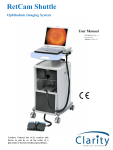
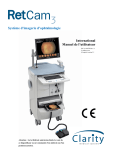
RetCam Shuttle
Sistema di imaging per oftalmologia
Manuale dell’utente
e istruzioni
di assistenza
PN 20-000241 Rev. A
Da utilizzare con
il software versione 5.2
Attenzione: le leggi federali degli Stati Uniti
limitano la vendita di questo dispositivo a
medici o su prescrizione di un medico.
2
Copyright
© 2009 Clarity Medical Systems, Inc. Tutti i diritti riservati.
Indirizzo del rappresentante europeo autorizzato
MediMark® Europe S.A.R.L.
11, rue Emile Zola
38 100 Grenoble
Francia
Tel.: +33 (0) 4 76 86 43 22
Fax: +33 (0) 4 76 17 19 82
e-mail: [email protected]
RetCam Shuttle - Manuale dell’utente e istruzioni di assistenza
PN 20-000241 Rev. A
3
Indice
1 Introduzione................................................................................... 7
• Indicazioni per l’uso ................................................................................................... 7
• Avvertenze e precauzioni................................................................................ 7
• Hardware del sistema ..................................................................................... 8
• Componenti hardware ............................................................................................... 9
• Conservazione ...............................................................................................11
• Trasporto........................................................................................................11
• Informazioni sulla sicurezza elettrica ............................................................ 12
• Emissioni elettromagnetiche.................................................................................... 13
• Riepilogo dei test d’immunità................................................................................... 13
• Importanti avvisi sulla sicurezza dell’utente .................................................. 15
• Etichette e simboli ......................................................................................... 16
• Etichetta................................................................................................................... 19
2 Funzionamento del sistema.........................................................21
•
•
•
•
Installazione del sistema ............................................................................... 21
Accensione del sistema RetCam .................................................................. 21
Installazione della lente................................................................................. 22
Spegnimento del sistema RetCam................................................................ 23
• Spegnimento forzato................................................................................................ 23
• Spegnimento per lunghi periodi ............................................................................... 23
3 Utilizzo del sistema RetCam........................................................ 25
• Gestione dei record dei pazienti.................................................................... 25
• Aggiunta di un nuovo record paziente ..................................................................... 26
• Modifica di un record paziente................................................................................. 27
• Ricerca di record di pazienti esistenti ...................................................................... 28
• Esecuzione di esami ..................................................................................... 30
•
•
•
•
Acquisizione di immagini fisse ................................................................................. 31
Acquisizione di video ............................................................................................... 32
Procedura consigliata .............................................................................................. 33
Riproduzione video .................................................................................................. 34
• Funzioni utili .................................................................................................. 34
• Tasti di scelta rapida ................................................................................................ 34
• Modifica delle opzioni di acquisizione immagine durante un esame ....................... 35
• Aggiunta di note dell’esame .......................................................................... 36
4 Revisione immagini e modalità di confronto ................................ 39
• Schermata Revisione immagini..................................................................... 39
• Modalità di confronto..................................................................................... 42
• Regolazione delle immagini .......................................................................... 43
• Parametri di regolazione delle immagini.................................................................. 44
• Annotazioni .............................................................................................................. 45
RetCam Shuttle - Manuale dell’utente e istruzioni di assistenza
PN 20-000241 Rev. A
4
5 Importazione ed esportazione di immagini .................................. 47
• Backup delle immagini .................................................................................. 47
• Raccomandazione per il backup: rete o dispositivo di memorizzazione
di massa USB rimovibile.......................................................................................... 47
• Supporti rimovibili compatibili .................................................................................. 47
• Esportazione di immagini .............................................................................. 48
•
•
•
•
•
•
•
Selezione delle immagini da esportare.................................................................... 48
Selezione delle opzioni di esportazione................................................................... 50
Opzioni formato ....................................................................................................... 50
Formato delle immagini da esportare ...................................................................... 51
Formato dei dati da esportare.................................................................................. 51
Selezione delle opzioni avanzate ............................................................................ 51
Completamento dell’esportazione ........................................................................... 53
• Importazione di immagini .............................................................................. 53
6 Stampa di immagini ..................................................................... 59
• Stampa di immagini e rapporti....................................................................... 59
7 Preferenze utente ........................................................................ 61
•
•
•
•
Istituto ...................................................................................................................... 64
Nuovo esame .......................................................................................................... 65
Stampanti................................................................................................................. 66
Configurazione di Windows ..................................................................................... 67
8 Manutenzione e assistenza .........................................................69
• Programma di manutenzione consigliato ...................................................... 69
• Procedure di pulizia ...................................................................................... 69
•
•
•
•
•
•
•
•
Pulizia del gruppo lente ........................................................................................... 69
Pulizia e disinfezione alternate ................................................................................ 70
Pulizia del resto del sistema .................................................................................... 71
Smaltimento dei materiali ........................................................................................ 71
Sostituzione dei fusibili.................................................................................. 72
Sostituzione della lampada/lampadina.......................................................... 73
Convalida del codice ..................................................................................... 77
Assistenza tecnica ........................................................................................ 78
• Informazioni su come contattare l’assistenza tecnica Clarity .................................. 78
9 Assistenza ................................................................................... 79
• Materiali di consumo................................................................................................ 79
• Componenti ............................................................................................................. 79
• Interventi di assistenza sul carrello ............................................................... 80
• Informazioni sul computer notebook........................................................................ 80
• Guida alla risoluzione dei problemi ............................................................... 81
10 Specifiche tecniche...................................................................... 83
• Hardware ...................................................................................................... 83
• Caratteristiche fisiche .............................................................................................. 83
• Specifiche elettriche................................................................................................. 83
• Software ........................................................................................................ 83
• Condizioni ambientali............................................................................................... 83
• Computer notebook ................................................................................................. 83
11 Contratti di licenza .......................................................................85
• Diritti limitati sul software CMS...................................................................... 85
• Contratto di licenza per l’utente finale del software RetCam ........................ 85
Indice analitico............................................................................. 87
RetCam Shuttle - Manuale dell’utente e istruzioni di assistenza
PN 20-000241 Rev. A
5
Elenco delle figure
Figura 1.
Sistema di generazione di immagini RetCam Shuttle................................................ 9
Figura 2.
Manipolo e gruppo lente .......................................................................................... 10
Figura 3.
Shuttle con tutti i componenti riposti ........................................................................ 11
Figura 4.
Trasporto dello Shuttle ............................................................................................ 12
Figura 5.
Installazione della lente ........................................................................................... 22
Figura 6.
Collegare la lente al manipolo ................................................................................. 22
Figura 7.
Schermata iniziale ................................................................................................... 25
Figura 8.
Schermata Aggiunta di un nuovo paziente .............................................................. 26
Figura 9.
Schermata Modifica record paziente ....................................................................... 27
Figura 10.
Pulsanti di ricerca .................................................................................................... 28
Figura 11.
Opzioni di ricerca pazienti ....................................................................................... 28
Figura 12.
Schermata Pazienti ed esami (Directory pazienti)................................................... 29
Figura 13.
Pulsanti di navigazione sulla schermata Pazienti ed Esami .................................... 29
Figura 14.
Schermata Configurazione di un nuovo esame....................................................... 30
Figura 15.
Schermata Immagine fissa ...................................................................................... 31
Figura 16.
Deselezione della X rossa per il salvataggio del video............................................ 33
Figura 17.
Comandi per la riproduzione dei video .................................................................... 33
Figura 18.
Comandi video e barra di scorrimento..................................................................... 34
Figura 19.
Opzioni disponibili per l’acquisizione di immagini .................................................... 35
Figura 20.
Abilita immagine con mouse.................................................................................... 36
Figura 21.
Finestra Note dell’esame ......................................................................................... 36
Figura 22.
Schermata Revisione immagini ............................................................................... 39
Figura 23.
Schermata Confronto [Immagini] ............................................................................. 42
Figura 24.
Selezione dei pazienti e degli esami da esportare .................................................. 48
Figura 25.
Schermata Esportazione ......................................................................................... 49
Figura 26.
Schermata Esportazione con primo piano della destinazione ................................. 50
Figura 27.
Formato file.............................................................................................................. 50
Figura 28.
Creazione di un menu di sottocartelle ..................................................................... 51
Figura 29.
Menu dei formati di nome file .................................................................................. 52
Figura 30.
Finestra di avanzamento dell’esportazione ............................................................. 53
Figura 31.
Schermata iniziale ................................................................................................... 54
Figura 32.
Schermata Importazione cartelle ............................................................................. 55
Figura 33.
Schermata Seleziona dati importati da salvare ....................................................... 56
Figura 34.
Opzioni di importazione ........................................................................................... 57
Figura 35.
Finestra Stampa ...................................................................................................... 60
Figura 36.
Accesso a Preferenze utente .................................................................................. 61
Figura 37.
Informazioni sul software Clarity.............................................................................. 62
Figura 38.
Schermata Preferenze utente.................................................................................. 63
Figura 39.
Preferenze utente: Istituto ....................................................................................... 64
Figura 40.
Preferenze utente: Nuovo esame ............................................................................ 65
RetCam Shuttle - Manuale dell’utente e istruzioni di assistenza
PN 20-000241 Rev. A
6
Figura 41.
Preferenze utente: Stampanti .................................................................................. 66
Figura 42.
Preferenze utente: Configurazione di Windows ...................................................... 67
Figura 43.
Gruppo lente capovolto con profondità di immersione ammessa............................ 71
Figura 44.
Modulo di ingresso alimentazione ........................................................................... 72
Figura 45.
Apertura del coperchio del portafusibili ................................................................... 72
Figura 46.
Rimozione del portafusibili....................................................................................... 72
Figura 47.
Fusibile bruciato rimosso ......................................................................................... 73
Figura 48.
Cassetto del gruppo lampada sul pannello anteriore .............................................. 74
Figura 49.
Apertura del cassetto del gruppo lampada .............................................................. 74
Figura 50.
Espulsione della lampadina ..................................................................................... 75
Figura 51.
Afferrare la lampadina ............................................................................................. 75
Figura 52.
Inserimento della nuova lampadina ......................................................................... 76
Figura 53.
Sostituzione del cassetto del gruppo lampada e del cavo a fibre ottiche ................ 76
Figura 54.
Finestra Convalida codice ....................................................................................... 77
RetCam Shuttle - Manuale dell’utente e istruzioni di assistenza
PN 20-000241 Rev. A
Introduzione 7
1 Introduzione
Il sistema di imaging oftalmico RetCam Shuttle è progettato per consentire
l’acquisizione rapida e semplice di immagini e video completamente digitali
dell’occhio a grande campo ed elevata risoluzione.
Indicazioni per l’uso
I sistemi di imaging oftalmico RetCam sono indicati per l’imaging oftalmico
generale, incluse immagini retiniche, corneali ed esterne.
Avvertenze e precauzioni
ATTENZIONE: le leggi federali degli Stati Uniti limitano la vendita di questo
dispositivo a medici o su prescrizione di un medico.
AVVERTENZA: prima di utilizzare il sistema, leggere attentamente le informazioni
sulla sicurezza dell’utente.
AVVERTENZA: prima di usare questa apparecchiatura per eseguire l’imaging degli
occhi del paziente, gli operatori devono essere addestrati nella specifica tecnica
clinica dal personale autorizzato Clarity.
AVVERTENZA: il sistema RetCam è stato progettato e collaudato come un unico
sistema. L’esclusione o la sostituzione di componenti RetCam potrebbe compromettere
le prestazioni del sistema ed è altamente sconsigliata.
AVVERTENZA: le modifiche o aggiunte non autorizzate al sistema RetCam (inclusi
hardware e software, ecc.) potrebbero compromettere il corretto funzionamento del
sistema ed invalidare la garanzia.
AVVERTENZA: esaminare e pulire con cura il gruppo lente prima di ogni utilizzo.
NON UTILIZZARE il gruppo lente se presenta intaccature, graffi, danni o irregolarità
superficiali che potrebbero danneggiare l’occhio.
AVVERTENZA: per ridurre il rischio di eccessiva esposizione alla luce, avviare
sempre all’intensità luminosa più bassa e aumentarla in base alle necessità. Il tempo
di esposizione deve essere quanto più breve possibile e mai superiore a 5 minuti.
AVVERTENZA: esercitare la massima cautela quando si viene a contatto con l’occhio,
usando la minima pressione e/o il minimo movimento necessario.
AVVERTENZA: per evitare il rischio di scosse elettriche, collegare il dispositivo
all’alimentazione di rete dotata di messa a terra protettiva.
RetCam Shuttle - Manuale dell’utente e istruzioni di assistenza
PN 20-000241 Rev. A
8 Introduzione
AVVERTENZA: per ridurre il rischio di eccessiva esposizione alla luce, l’utente deve
evitare di guardare direttamente la sorgente luminosa.
AVVERTENZA: la valutazione del rapporto rischi/benefici è necessaria prima della
prescrizione dell’imaging RetCam per un paziente che manifesti fotosensibilità,
concomitante esposizione ad agenti fotosensibilizzanti o afachia.
Hardware del sistema
Il sistema RetCam Shuttle è costituito da una serie di moduli montati su un carrello
mobile integrato, stabile, di alta qualità, che ne consente il trasporto facile e sicuro.
Le quattro ruote orientabili rendono più facile la manovrabilità e il posizionamento.
Nelle Figura 1. e Figura 2. riportate qui sotto è illustrato l’hardware del sistema.
RetCam Shuttle - Manuale dell’utente e istruzioni di assistenza
PN 20-000241 Rev. A
Introduzione 9
Computer notebook
Manipolo con
gruppo lente
intercambiabile
Supporto
Superficie
di lavoro
Superficie di
lavoro secondaria
Contenitore per
utensili e materiali
necessari
Impugnatura
di trasporto
Custodia per lenti
Scomparto interno
del manipolo
Sportello superiore
(aperto)
Sportello inferiore‚ comparto
elettro-ottico (EO), scomparto
per pedaliera
Ruote anteriori bloccabili
Pedaliera
Figura 1. Sistema di generazione di immagini RetCam Shuttle
(immagine solo indicativa)
Componenti hardware
• Computer notebook: dotato di software del sistema RetCam. Il computer
notebook è dotato di un’unità DVD/R/RW, di una scheda di rete integrata e di
porte USB.
• Manipolo: contiene la videocamera. Leggero e facile da posizionare, è dotato
di un cavo lungo per una maggiore facilità di impiego. Utilizzo con gruppi lente
intercambiabili.
RetCam Shuttle - Manuale dell’utente e istruzioni di assistenza
PN 20-000241 Rev. A
10 Introduzione
• Cablaggio di interconnessione del manipolo: è composto da tre cavi
separati: il cavo della lampada (fibra ottica) per l’illuminazione del soggetto, il
cavo del regolatore della videocamera e il cavo del motore di messa a fuoco.
• Supporto del manipolo: contiene il manipolo quando non viene utilizzato.
quando non viene utilizzato, riporre il manipolo nel supporto. Il cavo del
Nota:
manipolo può essere arrotolato sull’impugnatura di trasporto, evitando di
tirarlo troppo per non causare danni alle fibre ottiche.
• Comparto elettro-ottico (EO): contiene l’unità di controllo della videocamera,
la lampada di illuminazione e il circuito di controllo.
• Pedaliera: consente di regolare l’intensità di illuminazione, la messa a fuoco
della videocamera e lo scatto.
• Carrello: contiene lil comparto EO e facilita il trasporto da un luogo all’altro. È
dotato di un’impugnatura di trasporto estendibile.
• Scomparti di conservazione: tutte le unità sono dotate di scomparti per la
conservazione di gruppi lente, strumenti e materiali.
• Impugnatura di trasporto: si estende per sterzare e spostare il carrello in un
luogo diverso.
Gruppo lente
Manipolo
Cablaggio di interconnessione del manipolo
Figura 2. Manipolo e gruppo lente
Modello lente
D1300
B1200
E800
C300
PL200
Applicazione
Neonato prematuro
Neonato standard
Alto contrasto pediatrico e per adulti
Alto ingrandimento
Lente ritratto
RetCam Shuttle - Manuale dell’utente e istruzioni di assistenza
Campo visivo comune
130 gradi
120 gradi
80 gradi
30 gradi
N/D
PN 20-000241 Rev. A
Introduzione 11
Conservazione
Per la conservazione del sistema quando non viene utilizzato, scollegare il cavo di
alimentazione e riporlo all’interno del carrello. Riporre il manipolo nell’apposito
scomparto dietro lo sportello superiore e la pedaliera nel relativo scomparto dietro lo
sportello inferiore. Rimuovere tutti gli oggetti non fissi dalle superfici di lavoro.
Chiudere il computer notebook e valutare la possibilità di riporlo in un luogo sicuro.
Pulire le superfici con un panno morbido. Bloccare le ruote orientabili anteriori per
mantenere il carrello in posizione.
Trasporto
Il sistema è progettato in modo da poter essere trasportato, sia all’interno di
Figura 3. Shuttle con tutti i
componenti riposti
ospedali, cliniche e uffici che tra queste strutture.
il sistema non è dotato di alimentazione interna (batteria) e non consente
Nota:
l’acquisizione di immagini quando non è collegato a una presa a parete (il
computer notebook invece può funzionare mediante la batteria interna).
Per spostare il sistema all’interno di un edificio:
1. Spegnere il sistema attraverso il software selezionando
e quindi Shutdown (Spegnimento).
2. Spegnere l’interruttore di alimentazione sulla parte posteriore dell’unità.
Scollegare il cavo di alimentazione dalla presa a parete e avvolgerlo
sull’impugnatura di trasporto.
3. Riporre il manipolo nel supporto o nello scomparto.
4. Sbloccare le ruote orientabili.
Spingere delicatamente il sistema fino alla nuova posizione. Spostare lentamente il
sistema per ridurre al minimo le vibrazioni. Una volta giunti a destinazione, bloccare
le ruote orientabili, inserire il cavo di alimentazione e riavviare il sistema.
Per trasportare il sistema in un altro luogo:
1. Spegnere il sistema attraverso il software selezionando
e quindi Shutdown (Spegnimento).
2. Spegnere l’interruttore di alimentazione
sulla parte posteriore dell’unità.
Scollegare il cavo di alimentazione dalla presa a parete e avvolgerlo
sull’impugnatura di trasporto o riporlo all’interno del carrello.
3. Rimuovere con attenzione la lente e riporla nell’apposita custodia. Riporre il
manipolo e la pedaliera negli appositi scomparti all’interno del carrello.
RetCam Shuttle - Manuale dell’utente e istruzioni di assistenza
PN 20-000241 Rev. A
12 Introduzione
4. Rimuovere il computer notebook dalla superficie di lavoro e
trasportarlo separatamente.
5. Chiudere gli sportelli del carrello. Sbloccare le ruote orientabili.
6. Estendere l’impugnatura di trasporto verso l’alto e utilizzarla
per sterzare il carrello e dirigerlo verso un veicolo per il trasporto.
All’interno del veicolo, si consiglia di distendere il RetCam
Shuttle con il lato anteriore rivolto verso l’alto.
Figura 4. Trasporto dello Shuttle
Informazioni sulla sicurezza elettrica
Il sistema è stato progettato, collaudato ed è risultato conforme ai requisiti di
sicurezza della norma IEC60601-1 per i pericoli di incendio, folgorazione e i pericoli
meccanici solo se utilizzato come previsto.
Apparecchiatura elettrica di tipo BF, classe I
Prevista per il funzionamento continuo
IEC 60601-1:1995
Le apparecchiature accessorie collegate alle interfacce analogiche e digitali
devono essere certificate in base ai rispettivi standard IEC (ossia lo standard
IEC6950 per le apparecchiature di elaborazione dati e lo standard IEC 60601-1-1
per le apparecchiature medicali). Inoltre, tutte le configurazioni devono essere
conformi allo standard di sistema IEC 60601-1-1. Chiunque colleghi ulteriori
apparecchiature all’ingresso di segnale o all’uscita di segnale sta configurando un
sistema medicale e di conseguenza è responsabile di assicurare che tale sistema
sia conforme ai requisiti dello standard IEC 60601-1-1. In caso di dubbi, mettersi
in contatto con il servizio di assistenza Clarity.
AVVERTENZA: questa apparecchiatura deve essere collegata mediante il cavo di
alimentazione fornito da Clarity.
AVVERTENZA: per evitare il rischio di scosse elettriche, collegare il dispositivo
all’alimentazione di rete dotata di messa a terra protettiva.
RetCam Shuttle - Manuale dell’utente e istruzioni di assistenza
PN 20-000241 Rev. A
Introduzione 13
Emissioni elettromagnetiche
Indicazioni e dichiarazione del produttore – emissioni elettromagnetiche
Test delle emissioni
Conformità
Emissioni irradiate
Ambiente elettromagnetico – Indicazioni
Classe A 30 MHz - 1 GHz Per il suo funzionamento interno il sistema RetCam
utilizza energia RF che potrebbe interferire con le
apparecchiature elettroniche che si trovano nelle
vicinanze.
CISPR 11/
EN 55011
Emissioni armoniche IEC 61000-3-2
Classe A
Limitazione delle fluttuazioni di tensione
e dei flicker IEC 61000-3-3
Conforme
Il sistema RetCam è idoneo all’uso in qualsiasi
ambiente (tranne gli ambienti domestici) e può essere
utilizzato in edifici domestici e costruzioni direttamente
connesse alla rete di alimentazione pubblica a bassa
tensione che rifornisce edifici per uso domestico,
purché siano rispettate le avvertenze seguenti.
Avvertenza: questo dispositivo/sistema è destinato
ad essere utilizzato esclusivamente da personale
sanitario. Questo dispositivo può causare
interferenze radio o interrompere il funzionamento
di apparecchiature situate nelle vicinanze. Potrebbe
rendersi necessario adottare misure di correzione,
quali il riorientamento o il riposizionamento del
sistema o la schermatura del sito.
Riepilogo dei test d’immunità
Tipo di test
Scariche elettrostatiche
(ESD)
Test e livello di conformità
±6 kV a contatto
±8 kV in aria
EN 61000-4-2
Immunità ai transitori
elettrici veloci/burst
Il RetCam Shuttle richiede un’esenzione
ESD. Fare riferimento agli Avvisi importanti
sulla sicurezza dell’utente.
±2 kV per linee di alimentazione
La qualità dell’alimentazione di rete
deve essere quella tipica di un ambiente
commerciale o ospedaliero.
± 0,5, 1 kV tra linee
La qualità dell’alimentazione di rete
deve essere quella tipica di un ambiente
commerciale o ospedaliero.
EN 61000-4-4
Sovracorrente
momentanea
Indicazioni sull’ambiente elettromagnetico
± 0,5, 1, 2 kV tra linee e terra
EN 61000-4-5
Immunità a cadute e
interruzioni di tensione
>95%, 0,5 cicli
EN 61000-4-11
30%, 25 cicli
60%, 5 cicli
Se l’utente del sistema RetCam richiede
un funzionamento continuo durante le
interruzioni di rete, si consiglia di alimentare
il sistema con un gruppo di continuità (UPS).
>95%, 250 cicli
3 A/m
Immunità a campi
elettromagnetici a
frequenza di rete (50/60) Hz
EN 61000-4-8
RetCam Shuttle - Manuale dell’utente e istruzioni di assistenza
I campi magnetici a frequenza di rete
devono essere ai livelli caratteristici di
una tipica posizione in un tipico ambiente
commerciale o ospedaliero.
PN 20-000241 Rev. A
14 Introduzione
Riepilogo dei test d’immunità
Tipo di test
Immunità ai disturbi in RF
condotti IEC 61000-4-6
Immunità a campi
elettromagnetici irradiati
a radiofrequenza
Test e livello di conformità
Indicazioni sull’ambiente elettromagnetico
0,15-80 MHz, 3 Vrms, 80% 1 kHz Le apparecchiature per comunicazioni in RF
AM
portatili e mobili non devono essere usate
a una distanza dal sistema RetCam, cavi
inclusi, inferiore a quella di separazione
80 MHz-2,5 GHz
consigliata e calcolata in base alla formula
3 V/m 80%@1 kHz
applicabile alla frequenza del trasmettitore.
Distanza di separazione consigliata
EN 61000-4-3
d= (3,5/ E1)x(radice quadrata di P)
80 MHz – 800 MHz
d= (7 /E1)x(radice quadrata di P)
800 MHz – 2,5 GHz
in cui P è la potenza massima in uscita
del trasmettitore espressa in watt (W) in
base alle dichiarazioni del produttore del
trasmettitore, mentre d è la distanza di
separazione consigliata in metri (m).
E1 è 3 V/m
Immunità a campi elettromagnetici condotti
a radiofrequenza:
d= (3,5/ V1)x(radice quadrata di P)
dove V1 è 3 Vrms
L’intensità delle forze di campo provenienti dai
trasmettitori RF fissi determinata mediante
indagine elettromagnetica del sito deve essere
inferiore al livello di conformità a ogni gamma
di frequenza. Nelle vicinanze di
apparecchiature contrassegnate con questo
simbolo potrebbero verificarsi interferenze.
Immunità ai campi
magnetici
3 A/m 50/60 Hz
EN 61000-4-8
RetCam Shuttle - Manuale dell’utente e istruzioni di assistenza
I display video e altri dispositivi a fasci di
elettroni (ad es. intensificatori di immagini
a raggi X) possono avvalersi di una
giustificazione per LIVELLI DI CONFORMITÀ
ALLE IMMUNITÀ inferiori come consentito
da 36.202.1 a).
PN 20-000241 Rev. A
Introduzione 15
AVVERTENZA: nelle vicinanze di apparecchiature
contrassegnate con questo simbolo potrebbero
verificarsi interferenze. Questa apparecchiatura/
sistema può causare interferenze radio o può
disturbare il funzionamento di apparecchiature
situate nelle vicinanze. Potrebbe essere necessario
adottare misure correttive quali:
• Riorientamento o riposizionamento del dispositivo ricevente.
• Aumento della distanza di separazione fra le apparecchiature.
• Collegamento dell’apparecchiatura a una presa di corrente elettrica su un circuito
diverso da quello al quale sono collegati gli altri dispositivi.
• Consultare il produttore o un tecnico specializzato per ulteriore assistenza.
ATTENZIONE: per una protezione continua dai rischi di incendio, sostituire il
fusibile solo con uno dello stesso tipo e valore nominale.
il computer notebook, Hewlett Packard modello 6730B, è risultato
Nota:
conforme a tutti i requisiti della norma EN55024 (requisiti di immunità degli
apparecchi IT) e IEC 60601-1-1, Requisiti generali per lo standard collaterale di
sicurezza: requisiti e test di compatibilità elettromagnetica. Tuttavia, il
computer notebook non soddisfa completamente la clausola 36-202-2 della
norma IEC 60601-1-2. Fare riferimento al paragrafo Indicazioni sull’ambiente
elettromagnetico in “Riepilogo dei test d’immunità” a pagina 13 e 14.
Importanti avvisi sulla sicurezza dell’utente
1. Prima di spostare il sistema in un nuovo sito, rimuovere con cura la lente dal
manipolo e riporla nella sua custodia. Riporre il manipolo nel carrello.
2. Non toccare mai la parte anteriore della lente con oggetti duri o appuntiti per
evitare di danneggiare l’ottica di precisione e la sigillatura.
3. NON METTERE IN AUTOCLAVE nessuna parte di questo dispositivo.
4. Spegnere e scollegare adeguatamente l’unità e lasciare che la lampadina si
raffreddi prima di sostituirla.
5. Gli ultimi dati acquisiti potrebbero andare perduti se si verifica un’interruzione
dell’alimentazione durante l’imaging in tempo reale.
6. Il sistema viene fornito con protezione da virus e spyware ed è dotato di antimalware Microsoft. Prima di aggiungere altri componenti software, leggere
attentamente la garanzia o contattare il servizio di assistenza Clarity.
7. È possibile che durante il collegamento di un cavo o di un dispositivo a una delle
porte del computer Notebook quest’ultimo si blocchi. Ciò indica che una sorgente di
scariche elettrostatiche elevate (+/-6 kV) si è scaricata in una delle porte del
computer. In questo caso, ripristinare l’alimentazione del computer Notebook. Per
eseguire il ripristino del sistema, premere il pulsante di accensione del computer
Notebook per alcuni secondi, fino allo spegnimento del sistema, quindi premere
nuovamente il tasto per riaccendere il computer. Questa eventualità non presenta
rischi di sicurezza per il paziente, l’utente o di carattere ambientale.
RetCam Shuttle - Manuale dell’utente e istruzioni di assistenza
PN 20-000241 Rev. A
16 Introduzione
Etichette e simboli
Comandi di messa a fuoco
Comandi dell’intensità luminosa
Pulsante SNAP (scatto)
Leggere le istruzioni
Attenzione:
non guardare direttamente la sorgente luminosa
Messa a terra di protezione
Corrente alternata (c.a.)
Il sistema contiene un fusibile del tipo indicato.
Non utilizzare fusibili di tipo diverso.
Radiazioni non ionizzanti
Leggere la documentazione per l’utente allegata
Contenuto fragile
RetCam Shuttle - Manuale dell’utente e istruzioni di assistenza
PN 20-000241 Rev. A
Introduzione 17
Lato confezione verso l’alto
Limiti di temperatura
Rappresentanti autorizzati nella UE
Apparecchiatura di tipo BF (la parte applicata è il manipolo)
Per evitare danni alla lente, riporre
il manipolo nel supporto quando non è in uso.
Pulire il gruppo lente dopo l’uso
Smaltire separatamente le parti del prodotto come prescritto
nelle Direttive Europee. Contattare Clarity per istruzioni sullo
smaltimento dell’apparecchiatura.
Marcatura CE (Conformità europea)
Certificazione di conformità per il Nordamerica
Numero di serie
Produttore
Mantenere lontano dall’acqua
RetCam Shuttle - Manuale dell’utente e istruzioni di assistenza
PN 20-000241 Rev. A
18 Introduzione
Passa alla schermata successiva
Nascondi immagine
Elimina immagine
Contrassegna o seleziona voce
Ripristina
Visualizza directory del paziente
Utilità
RetCam Shuttle - Manuale dell’utente e istruzioni di assistenza
PN 20-000241 Rev. A
Introduzione 19
Etichetta
Shuttle
250VA
T 3A - 250V
EC
REP
®
Rev B
RetCam Shuttle - Manuale dell’utente e istruzioni di assistenza
PN 20-000241 Rev. A
20 Introduzione
Questa pagina è stata lasciata intenzionalmente vuota.
RetCam Shuttle - Manuale dell’utente e istruzioni di assistenza
PN 20-000241 Rev. A
Funzionamento del sistema 21
2 Funzionamento del sistema
In questo capitolo sono descritte alcune importanti funzioni del sistema.
Installazione del sistema
posizionare componenti e cavi in modo da evitare rischi involontari per
Nota:
gli utenti o l’apparecchiatura.
1. Posizionare il computer notebook sul carrello. Aprire il computer.
2. Installare il cavo di alimentazione del computer notebook tra il notebook e il
comparto EO.
3. Installare il cavo del video USB tra il notebook e il comparto EO.
4. Rimuovere con cura la pedaliera dal carrello.
5. Installare il cavo di alimentazione dalla parte posteriore del carrello fino alla
presa a parete (alimentazione di rete con messa a terra protettiva).
AVVERTENZA: questa apparecchiatura deve essere collegata mediante il cavo di
alimentazione fornito da Clarity.
AVVERTENZA: per evitare il rischio di scosse elettriche, collegare il dispositivo
all’alimentazione di rete dotata di messa a terra protettiva.
Accensione del sistema RetCam
1. Accendere l’interruttore nella parte anteriore del comparto EO.
2. Accendere l’interruttore di alimentazione nella parte posteriore del comparto EO.
La spia luminosa della lampada si dovrebbe accendere.
3. Accendere il computer notebook. Il software dovrebbe partire.
4. Rimuovere con cura il manipolo dalla custodia o dal cassetto.
Nota: conservare il manipolo nella custodia o nel supporto quando non è in uso.
5. Collegare il gruppo lente desiderato al manipolo come indicato nella Figura 5. e
nella Figura 6. Quando il software è pronto, sul display apparirà un avviso.
il sistema non è dotato di alimentazione interna (batteria) per consentire
Nota:
l’acquisizione di immagini dopo essere stato scollegato dalla presa a parete
(il computer notebook invece può funzionare mediante la batteria interna).
AVVERTENZA: esaminare con cura la lente e pulire il gruppo lente prima di ogni
utilizzo. NON utilizzare il gruppo lente se presenta intaccature, graffi, danni o
irregolarità superficiali che potrebbero danneggiare l’occhio.
RetCam Shuttle - Manuale dell’utente e istruzioni di assistenza
PN 20-000241 Rev. A
22 Funzionamento del sistema
AVVERTENZA: per ridurre il rischio di eccessiva esposizione alla luce, avviare sempre
all’intensità luminosa più bassa e aumentarla in base alle necessità. Il tempo di
esposizione deve essere quanto più breve possibile e mai superiore a 5 minuti.
per una maggiore durata della lampada, spegnere l’interruttore di
Nota:
alimentazione nella parte anteriore del comparto EO.
Installazione della lente
Figura 5. Installazione della lente
1. Allineare la lente facendo riferimento ai piedini del manipolo.
Figura 6. Collegare la lente al manipolo
2. Serrare con cura in senso orario finché la lente scatta in posizione. Non serrare
eccessivamente.
RetCam Shuttle - Manuale dell’utente e istruzioni di assistenza
PN 20-000241 Rev. A
Funzionamento del sistema 23
Spegnimento del sistema RetCam
si raccomanda di eseguire il backup e l’archiviazione dei dati prima di
Nota:
spegnere il sistema.
1. Fare clic sul pulsante rosso di spegnimento
nell’angolo in basso a destra
della schermata.
2. Selezionare “Shutdown” (Spegnimento) e confermare.
Pulsante di spegnimento
Show Hidden
Images
Autosize Columns
New Patient
Edit Patient
New Exam
Exam Review
Mostra immagini
nascoste
Colonne automatiche
Nuovo paziente
Modifica paziente
Nuovo esame
Revisione esame
Import
Importa
Export
Restart
Shutdown
Import
Displayed Patients:,
Selected Patients:,
Selected Media:
Esporta
Riavvia
Spegni
Importa
Pazienti visualizzati:,
Pazienti selezionati:,
Immagini fisse e video
selezionati
3. Spegnere l’interruttore di alimentazione nella parte posteriore del comparto EO.
Spegnimento forzato
AVVERTENZA: non utilizzare il metodo di spegnimento forzato se non in caso di
necessità poiché potrebbe verificarsi una perdita di dati.
1. Se fosse necessario ricorrere allo spegnimento forzato, mantenere premuto il tasto
di alimentazione del sistema sul computer notebook per almeno 6 secondi, per
eseguire lo spegnimento forzato del sistema compresa la batteria di riserva.
2. Spegnere l’interruttore di alimentazione nella parte posteriore del comparto EO.
Spegnimento per lunghi periodi
Se si prevede di non utilizzare il sistema per un lungo periodo di tempo (un giorno o
più di un giorno), è consigliabile spegnere solo la scatola EO. In questo modo si
favorirà la conservazione della lampada di illuminazione.
in questo modo verrà tolta l’alimentazione all’intero sistema tranne il
Nota:
computer notebook.
RetCam Shuttle - Manuale dell’utente e istruzioni di assistenza
PN 20-000241 Rev. A
24 Funzionamento del sistema
Questa pagina è stata lasciata intenzionalmente in bianco.
RetCam Shuttle - Manuale dell’utente e istruzioni di assistenza
PN 20-000241 Rev. A
Utilizzo del sistema RetCam 25
3 Utilizzo del sistema RetCam
Gestione dei record dei pazienti
In questo capitolo viene descritto come aggiungere un nuovo paziente e come
individuare i record associati ai pazienti già esistenti.
Il software è pronto per l’uso quando compare la schermata iniziale mostrata
nella Figura 7.
Aggiunta di un nuovo paziente
Importazione di dati da USB, rete, ecc.
Ricerca di pazienti esistenti. Fare clic sulla lente di
ingrandimento per visualizzare la directory pazienti
Figura 7. Schermata iniziale
No Patient to Display
Nessun paziente da visualizzare
Use the search fields below to search for patients Utilizzare il pulsante sottostante per eseguire
la ricerca di pazienti
No Exam Selected
Nessun esame selezionato
Please select an exam to continue
Selezionare un esame per continuare
Expand: Exams for Checked Patients
Espandi: esami per i pazienti selezionati
Collapse All
Riduci tutti
Check: All
Seleziona: tutti
Uncheck All
Deseleziona tutti
Find Patients
Trova pazienti
Clear
Cancella
Not Displaying Patients
Nessuna visualizzazione pazienti
RetCam Shuttle - Manuale dell’utente e istruzioni di assistenza
PN 20-000241 Rev. A
26 Utilizzo del sistema RetCam
To show all patients, clear the Find Patients field
and click on the Magnifying Glass
Per visualizzare tutti i pazienti, deselezionare
il campo Trova pazienti e fare clic sulla lente
di ingrandimento
Autosize columns
Ridimensiona automaticamente colonne
New Patient
Nuovo paziente
Edit Patient
Modifica paziente
New Exam
Nuovo esame
Exam Review
Revisione esame
Import
Importa
Export
Esporta
Print
Stampa
Displayed Patients:, Selected Patients:,
Selected Media:
Pazienti visualizzati:, Pazienti selezionati:,
Seleziona immagini fisse e video:
Aggiunta di un nuovo record paziente
Per creare un nuovo record paziente, sono necessarie le seguenti informazioni:
• Nome
• Cognome
• Data di nascita
• ID paziente
Le informazioni sul paziente sono ripetute in diverse schermate. Il nome e l’ID del
paziente appaiono sempre nell’angolo superiore sinistro di ciascuna schermata.
Selezionare OK
per procedere.
Inserire le informazioni manualmente o ricorrere ai menu, se disponibili.
Figura 8. Schermata Aggiunta di un nuovo paziente
New Patient
Nuovo paziente
Physician/Technician
Medico/Tecnico
*Last Name:
*Cognome:
Primary:
Primario:
*First Name
*Nome:
Referring:
Cerca pazienti:
Middle:
Secondo nome:
Consulting:
Modifica paziente
RetCam Shuttle - Manuale dell’utente e istruzioni di assistenza
PN 20-000241 Rev. A
Utilizzo del sistema RetCam 27
Gender:
Sesso:
Diagnosis
*Patient ID:
*ID paziente:
Pathology:
Diagnosi
Patologia:
Location:
Posizione:
Classification:
Classificazione:
Salutation:
Titolo:
Patient Notes
Note paziente
Ethnicity:
Etnia:
Date
Data
*Date of Birth:
*Data di nascita:
CreatedBy
Creata da
Age:
Età:
Note
Nota
Hours
Ore
Note Date
Data della nota
Weight:
Peso:
CreatedBy
Creata da
Grams
Grammi
Note
Nota
Gest.:
Gestazione:
New Note
Nuova nota
Wks.
Settimane
(2000 chars. max.)
(max 2000 caratt.)
Type:
Tipo:
Reset
Ripristina
Single
Singolo
Cancel
Annulla
Order:
Ordine:
OK
OK
Modifica di un record paziente
Evidenziare il record del paziente dalla schermata Pazienti ed Esami.
Selezionare Modifica.
Sarà possibile modificare le seguenti informazioni:
• Nome
• Cognome
• Sesso (Maschio, Femmina, Altro o Non noto)
• Data di nascita
• Peso (in grammi)
Nota: tutti i campi della schermata Modifica paziente sono modificabili.
Figura 9. Schermata Modifica record paziente
New Patient
Nuovo paziente
Physician/Technician
Medico/Tecnico
*Last Name:
*Cognome:
Primary:
Primario:
RetCam Shuttle - Manuale dell’utente e istruzioni di assistenza
PN 20-000241 Rev. A
28 Utilizzo del sistema RetCam
*First Name
*Nome
Referring:
Referente:
Middle:
Secondo nome:
Consulting:
Consulente:
Gender:
Sesso:
Diagnosis
Diagnosi:
*Patient ID:
*ID paziente:
Pathology:
Patologia:
Location:
Posizione:
Classification:
Classificazione:
Salutation:
Titolo:
Patient Notes
Note paziente
Ethnicity:
Etnia:
Date
Data
*Date of Birth:
*Data di nascita:
CreatedBy
Creata da
Age:
Età:
Note
Nota
Hours
Ore
Note Date
Data della nota
Weight:
Peso:
CreatedBy
Creata da
Grams
Grammi
Note
Nota
Gest.:
Gestazione:
New Note
Nuova nota
Wks.
Settimane
(2000 chars. max.)
(max 2000 caratt.)
Type:
Tipo:
Reset
Ripristina
Single
Singolo
Cancel
Annulla
Order:
Ordine:
OK
OK
Ricerca di record di pazienti esistenti
Per individuare il record di un paziente specifico, eseguire la ricerca nella directory.
Figura 10. Pulsanti di ricerca
Find Patients
Trova pazienti
Clear
Cancella
Dalla schermata iniziale, fare clic sull’icona
pazienti o fare clic sul simbolo più
per visualizzare l’intera directory
per individuare i record paziente utilizzando
una o più funzioni di ricerca (vedere Figura 11.).
Figura 11. Opzioni di ricerca pazienti
Expand
Espandi
Patient ID
Patients
Pazienti
Gender:
ID paziente
Sesso:
Collapse All
Riduci tutti
Pathology:
Patologia:
Check
Seleziona
Classification:
Classificazione:
All
Tutti
Primary Clinician
Medico primario
Medico curante
Uncheck All
Deseleziona tutti:
Attending
Find Patients:
Trova pazienti:
Imaging Technician
Tecnico di imaging
Clear:
Cancella
Exam Date
Data di esame
Last Name:
Cognome:
Any
Qualsiasi
First Name
Nome
To
A
Selezionare Cancella per cancellare tutti i campi di ricerca.
RetCam Shuttle - Manuale dell’utente e istruzioni di assistenza
PN 20-000241 Rev. A
Utilizzo del sistema RetCam 29
Risultati della ricerca
Quando si seleziona
per visualizzare l’intera directory pazienti, i risultati appaiono
come nella Figura 12.
Figura 12. Schermata Pazienti ed esami (Directory pazienti)
Gender:
Sesso:
No Exam Selected
Nessun esame
selezionato
Last Name:
Cognome:
Please select an exam
to continue
Selezionare un esame
per continuare
Primary Clinician:
Medico primario:
Expand
Espandi
Location:
Posizione:
Exams for Checked
Patients
Esami per i pazienti
selezionati
Age:
Età:
Collapse All
Riduci tutti
Classification:
Classificazione:
Check
Seleziona
First Name:
Nome:
All
Tutti
Unspecified:
Non specificato:
Uncheck All
Deseleziona tutti
+Add Field
+Aggiungi campo
Find Patients
Trova pazienti
Show All Fields
Mostra tutti i campi
Clear
Cancella
Sulla schermata Pazienti ed Esami, è possibile utilizzare i pulsanti mostrati nella
Figura 13. per ordinare i risultati.
Figura 13. Pulsanti di navigazione sulla schermata Pazienti ed Esami
Expand
Espandi
Check
Seleziona
Exams for Checked
Patients
Esami per i pazienti
selezionati:
All
Tutti
Collapse All
Riduci tutti
Uncheck All
Deseleziona tutti
RetCam Shuttle - Manuale dell’utente e istruzioni di assistenza
PN 20-000241 Rev. A
30 Utilizzo del sistema RetCam
Esecuzione di esami
Il sistema RetCam consente di acquisire immagini fisse o video dopo avere selezionato
un paziente. Selezionare la freccia verde a destra del nome paziente o selezionare il
pulsante Nuovo esame. Per avviare un esame, selezionare una Configurazione
preimpostata, facilmente modificabile, o una Configurazione manuale.
Figura 14. Schermata Configurazione di un nuovo esame
New Exam
Configuration
Configurazione nuovo
esame
Edit
Modifica
Current Weight: grams Peso attuale: grammi
(0 to 100000)
(0 – 100.000)
Preset Configuration 2
Configurazione
preimpostata 2
Select an Imaging
Configuration
Preset Configuration 3
Configurazione
preimpostata 3
Preset Configuration 1 Configurazione
preimpostata 1
Manual Configuration
Configurazione manuale
Initial Pre-Configured
Settings:
Impostazioni iniziali
pre-configurate:
Cancel
Annulla
Image Type:, Lens:,
Eye:
Tipo di immagine:, Lente:,
Occhio:
Selezionare una
configurazione di imaging
Per la Configurazione preimpostata o manuale è possibile definire le seguenti
informazioni:
Tipo di immagine
Lente
Occhio
Retina
300
Destro (OD)
800
Sinistro (OS)
Segmento anteriore
1200
Non specificato
Non specificato
1300
Non specificato
RetCam Shuttle - Manuale dell’utente e istruzioni di assistenza
PN 20-000241 Rev. A
Utilizzo del sistema RetCam 31
Una volta configurato l’esame, selezionare la freccia verde a destra per accedere
alla schermata Nuovo esame.
Acquisizione di immagini fisse
Nella schermata Nuovo esame, è possibile aggiungere il nome del Tecnico di imaging
nell’angolo superiore destro della schermata.
Figura 15. Schermata Immagine fissa
Save Still
Salva immagine fissa
Classification
Classificazione
Record Video
Registra video
Imaging Technician
Tecnico di imaging
Freeze Live
Fermo immagine
Eye
Occhio
Footswitch Operation
Funzionamento
pedaliera
Lens
Lente
Video Recording
Registrazione video
Type
Tipo
Save Snapshot
Salva immagine fissa
Media
Supporto
7.0 Minutes
7 minuti
Videos
Video
Gender
Sesso
Stills
Immagini fisse
Date of Birth
Data di nascita
Show hidden images
Mostra immagini
nascoste
Exam Age
Età esame
Enable mouse-over
image
Abilita immagine
con mouse
Exam Date
Data di esame
Full Screen
Tutto schermo
Current Weight (g)
Peso attuale (g)
Hide Thumbnails
Nascondi miniature
Pathology
Patologia
Exit Exam/Add Note
Esci da esame/
Aggiungi nota
Primary Physician
Medico primario
RetCam Shuttle - Manuale dell’utente e istruzioni di assistenza
PN 20-000241 Rev. A
32 Utilizzo del sistema RetCam
1. Impostare il funzionamento della pedaliera su Salva immagine fissa
(impostazione predefinita).
Footswitch Operation
Funzionamento pedaliera
Video Recording
Registrazione video
Save Snapshot
Salva immagine fissa
2. Regolare la messa a fuoco e l’intensità della luce mediante la pedaliera.
3. Premere il pulsante verde di scatto per acquisire un’immagine fissa. L’immagine
può essere acquisita anche mediante il tasto “S” della tastiera del notebook o
selezionando il pulsante
.
4. L’immagine salvata appare nella visualizzazione delle miniature (se l’opzione
“mostra miniature” è selezionata).
Acquisizione di video
1. Impostare il funzionamento della pedaliera su Registrazione video.
Footswitch Operation
Funzionamento pedaliera
Video Recording
Registrazione video
Save Snapshot
Salva immagine fissa
2. Regolare la messa a fuoco e l’intensità della luce mediante la pedaliera.
3. Premere il pulsante verde di scatto per avviare e interrompere la registrazione
del video. La barra di avanzamento indicherà la quantità di video registrata. La
registrazione può essere avviata e interrotta anche premendo la barra
spaziatrice del computer notebook.
premendo il pulsante
Nota:
possono acquisire immagini fisse.
durante la registrazione del video si
4. Selezionare il pulsante Interrompi registrazione per interrompere la registrazione
del video.
5. Nella miniatura appare un pacchetto di immagini 2 per 2 (se l’opzione “mostra
miniature” è selezionata). Il video viene automaticamente contrassegnato per
l’eliminazione.
6. Per salvare il video, deselezionare la X rossa sotto la relativa miniatura.
RetCam Shuttle - Manuale dell’utente e istruzioni di assistenza
PN 20-000241 Rev. A
Utilizzo del sistema RetCam 33
Figura 16. Deselezione della X rossa per il salvataggio del video
la capacità del disco rigido del sistema consente al massimo circa
Nota:
100.000 immagini fisse o al massimo 140 minuti di video in totale (ad
esempio, 70 video di 2 minuti ciascuno o 280 video di 30 secondi ciascuno). Il
salvataggio di una combinazione di video e immagini fisse influenza il numero
totale di ciascuna categoria da salvare. Il salvataggio di immagini con
annotazioni riduce il numero totale di immagini che è possibile salvare.
Procedura consigliata
Dal momento che il salvataggio di video richiede molto spazio su disco, per
mantenere ottimali le prestazioni del sistema si consiglia di acquisire un video
dell’intero esame, salvare le immagini fisse dal video ed eliminare il video. Per far
questo, procedere come segue:
1. Registrare il video (fare riferimento a Acquisizione di video) SENZA SALVARLO.
Fare doppio clic sul video nella visualizzazione delle miniature (la funzione di
sospensione del cursore sull’immagine deve essere disabilitata) per andare alla
schermata Esame.
2. Nella schermata Esame, utilizzare le funzioni di riproduzione video per
riprodurre il video e
.
3. Selezionare questo pulsante per tornare
alla schermata Nuovo esame.
Figura 17. Comandi per la riproduzione dei video
Save Still
Salva immagine fissa
Rate: 1x
Velocità: 1x
-In Review ModeClick here to resume
live imaging and recording
-In modalità RevisioneFare clic qui per riprendere
l’imaging e la registrazione in tempo reale
4. Nella schermata Nuovo esame, il video visualizzato è contrassegnato per
l’eliminazione (a meno che non sia stato salvato come indicato nella Figura 16.).
Visualizzare le miniature dell’esame e selezionare eventuali altre immagini per
l’eliminazione.
RetCam Shuttle - Manuale dell’utente e istruzioni di assistenza
PN 20-000241 Rev. A
34 Utilizzo del sistema RetCam
Riproduzione video
I pulsanti per la riproduzione dei video sono i seguenti:
Indietro, Pausa e Riproduci
Avanti veloce
Vai all’inizio del video registrato
Indietro di un video
Avanti di un video
Vai alla fine del video registrato
Controlla la velocità di riproduzione o di ricerca
Individuare le immagini che interessano mediante i pulsanti o la barra di scorrimento.
Figura 18. Comandi video e barra di scorrimento
Save Still
Salva immagine fissa
Rate: 1x
Velocità: 1x
Suggerimento: il video può essere fatto avanzare o tornare indietro di un
fotogramma alla volta anche utilizzando i tasti freccia a sinistra e a destra sulla
tastiera.
Funzioni utili
Il software RetCam include alcune funzioni utili per facilitare il lavoro.
Tasti di scelta rapida
Una lettera sottolineata indica un tasto di scelta rapida. Per utilizzare un tasto di
scelta rapida, premere ALT e il tasto lettera simultaneamente.
non utilizzare tasti di scelta rapida Windows, ad esempio Copia (Ctrl+C),
Nota:
Incolla (Ctrl+V), Annulla (Ctrl+Z) e altri.
RetCam Shuttle - Manuale dell’utente e istruzioni di assistenza
PN 20-000241 Rev. A
Utilizzo del sistema RetCam 35
Modifica delle opzioni di acquisizione immagine durante un esame
Prima di avviare l’imaging, verificare che le opzioni visualizzate per occhio, tipo di
immagine e gruppo lente siano corrette. Se necessario, modificare le opzioni dalla
schermata Acquisizione immagini.
Figura 19. Opzioni disponibili per l’acquisizione di immagini
Gender
Sesso
Attending Physician
Medico curante
Date of Birth
Data di nascita
Imaging Technician
Tecnico di imaging
Age
Età
Eye
Occhio
Exam Date
Data di esame
Lens
Lente
Current Weight (Kg)
Peso attuale (kg)
Image Type
Tipo di immagine
Pathology:
Patologia:
Media Count:
Totale di immagini
fisse e video:
Primary Physician
Medico primario
Videos:
Video:
Classification
Classificazione
Stills:
Immagini fisse:
Modifica: Occhio destro (OD) / Occhio sinistro (OS)
Per eseguire l’imaging dell’altro occhio nella stessa sessione, espandere il menu
Occhio
e selezionare l’altro occhio (Occhio destro (OD) o Occhio sinistro
(OS)). La selezione Occhio viene salvata assieme all’immagine.
quando si utilizza questa opzione, fare attenzione a selezionare l’occhio
Nota:
corretto prima di salvare l’immagine. Ciò è importante soprattutto quando
entrambi gli occhi vengono acquisiti in un unico video clip e si salvano
immagini dal video. Prima di salvare le immagini fisse dal video è necessario
selezionare l’occhio corretto.
le immagini e i video possono essere selezionati per l’eliminazione solo
Nota:
durante la sessione di imaging. Una volta usciti dalla sessione, il sistema
salva automaticamente le immagini di quella sessione.
Sostituzione della lente
Durante l’imaging è possibile anche selezionare un gruppo lente diverso.
Espandere il menu Lente
per selezionare 1300 (Neonato prematuro), 1200
(Neonato standard), 800 (Posteriore), 300 (Alto ingrandimento) o Non specificato.
La selezione del gruppo lente viene salvata insieme all’immagine.
Modifica del tipo di immagine
Durante una sessione di imaging, fare clic sul menu Tipo di immagine
per
selezionare Retina, Segmento anteriore o Non specificato. Tutte le selezioni
consentono di registrare le immagini a colori. La selezione del tipo di immagine
viene salvata insieme all’immagine.
RetCam Shuttle - Manuale dell’utente e istruzioni di assistenza
PN 20-000241 Rev. A
36 Utilizzo del sistema RetCam
Abilita anteprima immagine con mouse: tenendo sospeso il cursore sopra le
immagini in miniatura, viene visualizzata un’immagine più grande. Questa funzione
è abilitata per impostazione predefinita e può essere disabilitata.
Figura 20. Abilita immagine con mouse
Enable mouse-over image
Abilita immagine con mouse
Aggiunta di note dell’esame
Quando si seleziona il pulsante Esci esame/Aggiungi nota nell’angolo inferiore
destro della schermata Acquisizione immagini, si accede alla finestra Note esame.
Per ciascun occhio, è disponibile un campo in cui è possibile digitare le note.
Figura 21. Finestra Note dell’esame
Exam Notes
Note esame
Left Eye Note
Nota occhio sinistro
Exam Date:
Data di esame:
2000 chars. max
max 2000 caratt.
Date
Data
Right Eye Note
Nota occhio destro
Created By
Creata da
2000 chars. max
max 2000 caratt.
Left Eye Note
Nota occhio sinistro
Reset
Ripristina
Right Eye Note
Nota occhio destro
Return to Exam
Ritorna a esame
Note Date
Data della nota
Exit Exam & Go
to Patient List
Esci da esame e vai
ad Elenco pazienti
Created By
Creata da
Exit Exam & Go to
Image Review
Esci da esame e vai a
Revisione immagini
New Note
Nuova nota
RetCam Shuttle - Manuale dell’utente e istruzioni di assistenza
PN 20-000241 Rev. A
Utilizzo del sistema RetCam 37
Per aggiungere note:
1. Selezionare Nuova nota per attivare i campi nota.
2. Immettere l’informazione Creata da.
3. Digitare le nuove note nei campi denominati Nota occhio sinistro e Nota
occhio destro.
4. Selezionare Salva nota per aggiungere le note digitate in precedenza.
Nota: dopo aver selezionato Salva nota le note non sono più modificabili.
• Selezionare Ripristina per cancellare tutti i campi.
• Selezionare Ritorna a esame per salvare la nota e tornare all’imaging in
tempo reale.
• Selezionare Esci esame e vai all’elenco pazienti per salvare una nota e
ritornare alla schermata Pazienti ed esami.
• Selezionare Esci esame e vai a Revisione immagini per salvare la nota e
tornare alla schermata Revisione immagini.
Le note possono essere aggiunte anche dalla schermata Revisione. Il testo salvato
non può essere modificato. È possibile aggiungere nuovo testo alle note dalle
schermate di Revisione, Confronto e Elaborazione immagini selezionando Note
esame. Le note sono identificate da data/ora e dalla persona che le ha create.
RetCam Shuttle - Manuale dell’utente e istruzioni di assistenza
PN 20-000241 Rev. A
38 Utilizzo del sistema RetCam
Questa pagina è stata lasciata intenzionalmente vuota.
RetCam Shuttle - Manuale dell’utente e istruzioni di assistenza
PN 20-000241 Rev. A
Revisione immagini e modalità di confronto 39
4 Revisione immagini e modalità
di confronto
Dopo essere state acquisite, le immagini possono essere utilizzate per l’esame e il
confronto. In questo capitolo vengono trattati i seguenti argomenti:
• Schermata Revisione immagini, qui di seguito
• Modalità di confronto, pagina 42
• Regolazione delle immagini, pagina 43
Schermata Revisione immagini
La schermata Revisione immagini viene visualizzata automaticamente quando si
esce dalla generazione immagini dal vivo. È possibile accedervi anche con il
pulsante Revisione esame sulla schermata Pazienti ed esami.
Figura 22. Schermata Revisione immagini
Save Still
Salva immagine fissa
Image Type
Tipo di immagine
Rate: 1x
Velocità: 1x
Media Count:
Totale di immagini fisse
e video:
Gender
Sesso
Videos:
Video:
Date of Birth
Data di nascita
Stills:
Immagini fisse:
RetCam Shuttle - Manuale dell’utente e istruzioni di assistenza
PN 20-000241 Rev. A
40 Revisione immagini e modalità di confronto
Age
Età
Exam Date
Data di esame
Exam Date
Data di esame
Show hidden images
Mostra immagini
nascoste
Current Weight (Kg)
Peso attuale (kg)
Full Screen
Tutto schermo
Pathology
Patologia
Hide Thumbnails
Nascondi miniature
Primary Physician
Medico primario
Print Image
Stampa immagine
Classification
Classificazione
Edit Image
Modifica immagine
Attending Physician
Medico curante
Compare
Confronta
Imaging Technician
Tecnico di imaging
Exam Notes
Note esame
Eye
Occhio
Exit Review
Esci revisione
Lens
Lente
La schermata Revisione immagini consente di visualizzare le immagini acquisite
nella sessione appena completata. Quando si accede alla schermata Revisione
immagini in un altro modo, le immagini visualizzate si riferiscono all’ultimo paziente
e sessione selezionati. Per esaminare gli esami di un altro paziente, uscire dalla
schermata Pazienti ed esami e selezionare un altro paziente.
Per impostazione predefinita, nella parte inferiore dello schermo sono visualizzate
le miniature di tutte le immagini acquisite nella sessione selezionata.
I comandi di riproduzione video sono visualizzati nell’angolo superiore sinistro.
L’immagine attualmente selezionata (la prima secondo l’impostazione predefinita)
viene visualizzata a grandezza naturale. Selezionare una miniatura per visualizzare
l’immagine a risoluzione piena. È possibile usare le frecce a sinistra
destra
e a
della striscia delle miniature o i tasti su e giù sulla tastiera per scorrere o
selezionare una miniatura.
Le miniature dei video clip mostrano quattro immagini (la prima, l’ultima e due
immagini intermedie del video) nei quadranti relativi.
Fare clic sulla miniatura per portare il video nell’area di visualizzazione. Per
controllare il video utilizzare i pulsanti di riproduzione video. I pulsanti hanno le
stesse funzioni dell’imaging dal vivo. Per avviare l’esecuzione di un video, fare clic
su Riproduci
.
Nella schermata Esame sono disponibili le seguenti opzioni:
Data di esame
Selezionare un esame diverso facendo clic sulla freccia
Data esame.
accanto al campo
Mostra immagini nascoste
Per impostazione predefinita questa opzione non è selezionata e quindi sono
visualizzate solo le miniature delle immagini non nascoste. Quando questa casella
è spuntata, vengono visualizzate le miniature delle immagini nascoste e sono
disponibili con visualizzazione a tutto schermo.
RetCam Shuttle - Manuale dell’utente e istruzioni di assistenza
PN 20-000241 Rev. A
Revisione immagini e modalità di confronto 41
Nascondi immagine
Fare clic sull’icona Nascondi immagine
sotto la miniatura evidenziata per
nascondere l’immagine attuale. Per nascondere quell’immagine, basta fare clic
sull’icona sotto la relativa miniatura. L’icona può essere usata per passare da
un’immagine nascosta
ad una visibile
. Gli elementi nascosti non vengono
eliminati. Le loro miniature non appaiono se la casella Mostra immagini nascoste
non è spuntata.
Mostra elemento
Quando l’opzione Mostra immagini nascoste è selezionata, selezionare l’icona
Nascondi immagine
per rendere visibile l’immagine. Viene visualizzata l’icona
dell’immagine nascosta nell’angolo superiore destro della miniatura.
Contrassegna immagine
Fare clic sull’icona Contrassegna immagine
per contrassegnare l’immagine
attuale come immagine di particolare interesse. Nell’angolo superiore sinistro della
miniatura appare un contrassegno rosso. Per togliere il contrassegno da unimmagine,
fare nuovamente clic sull’icona. L’icona consente di segnalare o meno un’immagine.
Tutto schermo
Fare clic su Tutto schermo per visualizzare l’immagine attuale a tutto schermo,
senza miniature visibili.
Nascondi miniature
Fare clic su Nascondi miniature per eliminare la visualizzazione della miniatura
senza modificare la visualizzazione dell’immagine attuale.
Stampa immagine
Fare clic su Stampa immagine per stampare l’immagine attualmente visualizzata.
Modifica immagine
Fare clic su Modifica immagine per modificare l’immagine attuale.
Confronta
Fare clic su Confronta per visualizzare due immagini affiancate sullo schermo. Per
maggiori informazioni consultare Modalità di confronto.
Note esame
Fare clic su Note esame per esaminare o aggiungere testo alle note della sessione
nella schermata Esame. Le note già salvate non possono essere modificate. Le
note sono identificate dalla data e dal campo Creata da.
Esci revisione
Fare clic su Esci revisione per uscire dalla sessione di revisione attuale e ritornare
alla schermata Pazienti ed esami.
RetCam Shuttle - Manuale dell’utente e istruzioni di assistenza
PN 20-000241 Rev. A
42 Revisione immagini e modalità di confronto
Modalità di confronto
La schermata Confronto viene visualizzata quando si fa clic su Confronta. La
schermata Confronto può essere utilizzata per confrontare due immagini. Si
possono confrontare immagini di uno o più esami per un singolo paziente.
Figura 23. Schermata Confronto [Immagini]
Gender
Sesso
Image Type
Date of Birth
Data di nascita
Exam Date
Tipo di immagine
Data di esame
Primary Physician
Medico primario
Exam Date
Data di esame
Pathology
Patologia
Show hidden images
Mostra immagini
nascoste
Classification
Classificazione
Exam Date
Data di esame
Lens
Lente
Print Image
Stampa immagine
Eye
Occhio
Edit Image
Modifica immagine
Image Type
Tipo di immagine
End Compare
Termina confronto
Exam Date
Data di esame
Exam Notes
Note esame
Lens
Lente
Exit Review
Esci revisione
Eye
Occhio
RetCam Shuttle - Manuale dell’utente e istruzioni di assistenza
PN 20-000241 Rev. A
Revisione immagini e modalità di confronto 43
L’ultima immagine visualizzata sulla schermata Revisione immagini compare sul
lato sinistro della schermata Confronto. Sul lato destro, per impostazione
predefinita, viene visualizzata la prima immagine della prima sessione dello stesso
paziente. Sopra ciascuna immagine appaiono le relative informazioni identificative.
Sotto ogni immagine in fondo, sono visualizzate le miniature di tutte le immagini
nella stessa sessione. Il selettore esami mostra le date di tutti gli esami eseguiti per
il paziente attuale sopra le miniature. La data evidenziata corrisponde alla data di
esame associata alle attuali miniature. Per visualizzare le immagini associate ad un
esame diverso, selezionare un’altra data di esame dal selettore esami.
I comandi di riproduzione video non compaiono su questa schermata poiché il
confronto tra video non è possibile.
La schermata Confronto offre una barra degli strumenti per le seguenti opzioni:
Mostra immagini nascoste
La casella di controllo per la visualizzazione di immagini nascoste è disponibile.
Stampa immagine
Fare clic su Stampa immagine per stampare le due immagini visualizzate in questa
schermata una sopra l’altra.
Modifica immagine
Fare clic su Modifica immagine per accedere alla finestra Regolazione immagine.
Termina confronto
Fare clic su Termina confronto per ritornare alla visualizzazione di una singola
immagine.
Note esame
Fare clic su Note esame per esaminare o aggiungere testo alle note dell’esame. Le
note già salvate non possono essere modificate. Le note sono identificate da
data/ora e dalla persona che le ha create.
Esci revisione
Fare clic su Esci revisione per tornare alla schermata Pazienti ed esami.
Regolazione delle immagini
Per regolare un’immagine, selezionare l’immagine dalla schermata Revisione
immagini e fare clic su Modifica immagine.
Verrà visualizzata la schermata Regolazione immagine. Per uscire dalla finestra
Regolazione immagine, fare clic sulla X nell’angolo superiore destro della schermata.
RetCam Shuttle - Manuale dell’utente e istruzioni di assistenza
PN 20-000241 Rev. A
44 Revisione immagini e modalità di confronto
Parametri di regolazione delle immagini
I comandi per regolare i parametri di visualizzazione dell’immagine sono i seguenti:
• Luminosità
• Contrasto
• Rosso
• Verde
• Blu
Tutti questi parametri hanno come impostazione predefinita zero (0) e possono
essere impostati tra -100 e +100.
• Ad ogni clic sulla freccia a destra o a sinistra sull’estremità della barra di
scorrimento, il valore del parametro cambia di 1.
• Ad ogni clic sulla barra a destra o a sinistra, il parametro assume il valore di fine
intervallo.
Ruota di 180º
Fare clic su questo pulsante per far ruotare l’immagine di 180º.
Pulsante Ripristina
Fare clic sul pulsante Ripristina per riportare a 0 tutti i parametri di visualizzazione.
Salva con nome
Selezionare per esportare l’immagine.
Salva impostazioni
Fare clic su questo pulsante per salvare le impostazioni attuali per Luminosità,
Contrasto e Rosso, Verde e Blu. Le impostazioni salvate vengono applicate
selezionando Applica impostazioni salvate.
Applica impostazioni salvate
Fare clic su questo pulsante per applicare le impostazioni attualmente salvate per
Luminosità, Contrasto e Rosso, Verde e Blu. Le regolazioni dei parametri di
visualizzazione delle immagini vengono applicate a tutte le immagini nella sessione
di elaborazione delle immagini in corso, fino al salvataggio di nuove impostazioni o
fino a quando si fa clic sul pulsante Ripristina, che riporta tutti i parametri a zero.
All’uscita dalla sessione in corso, le impostazioni di visualizzazione vengono
riportate a zero.
le immagini salvate dalla schermata Regolazione immagine rispecchiano
Nota:
le regolazioni dei parametri di visualizzazione delle immagini (e tutte le altre
modifiche) effettuate, mentre le immagini originali contenute nel database non
vengono modificate.
RetCam Shuttle - Manuale dell’utente e istruzioni di assistenza
PN 20-000241 Rev. A
Revisione immagini e modalità di confronto 45
Annotazioni
L’utente può annotare immagini inserendo degli elementi grafici o delle note di testo.
Fare clic per effettuare la selezione tra le seguenti funzioni di annotazione:
• Inserisci punto — Inserire un puntatore e del testo sull’immagine.
• Inserisci ellisse — Disegnare un’ellisse sull’immagine.
• Inserisci linea — Disegnare una linea sull’immagine.
• Inserisci nota — Aggiungere testo all’immagine.
• Ruota — Ruotare il puntatore.
• Misura — Visualizzare il numero di pixel tra due punti.
• Elimina — Rimuovere un’annotazione selezionata.
Selezionare la “X” nell’angolo superiore destro per chiudere la schermata.
le immagini originali nel database non vengono mai modificate,
Nota:
nemmeno quando si effettuano modifiche all’immagine visualizzata sullo
schermo. Le immagini elaborate possono essere salvate solo all’esterno del
database RetCam e in un formato non proprietario.
RetCam Shuttle - Manuale dell’utente e istruzioni di assistenza
PN 20-000241 Rev. A
46 Revisione immagini e modalità di confronto
Questa pagina è stata lasciata intenzionalmente in bianco.
RetCam Shuttle - Manuale dell’utente e istruzioni di assistenza
PN 20-000241 Rev. A
Importazione ed esportazione di immagini 47
5 Importazione ed esportazione
di immagini
L’utente può importare o esportare immagini per effettuare le seguenti operazioni:
• Rendere i dati RetCam disponibili ad altre stazioni RetCam, compresi i sistemi
RetCam 3 e RetCam II e i PC con software RetCam Review.
• Eseguire una copia di backup delle immagini originali e mantenerla sul disco rigido.
• Visualizzare le acquisizioni con un software standard per immagini.
• Utilizzare immagini RetCam con sistemi per imaging di terze parti.
Backup delle immagini
Il sistema RetCam archivia tutte le immagini sul disco rigido locale. Per il backup dei
dati a lungo termine, si raccomanda di creare su rete un archivio centrale di tutti i
dati del dispositivo RetCam.
di backup consigliata: ogni giorno in cui si acquisiscono nuove
Frequenza
immagini.
Raccomandazione per il backup: rete o dispositivo di
memorizzazione di massa USB rimovibile
Per quanto riguarda il backup a lungo termine, si consiglia di eseguirlo su un altro
computer della rete, preferibilmente un computer server con grande capacità e
funzionalità RAID (Insieme ridondante di dischi indipendenti). Poiché i dispositivi
USB sono accessibili direttamente come una ubicazione in rete e possono avere
una capacità molto grande, si consiglia l’uso di un dispositivo di memorizzazione di
massa USB rimovibile. Per quanto riguarda il backup secondario, si può valutare
l’utilizzo di un secondo dispositivo di memorizzazione di massa USB rimovibile.
Supporti rimovibili compatibili
Per il trasferimento o il backup di quantità di dati inferiori, si può utilizzare un
memory stick USB. Come un qualsiasi computer con Windows XP, il computer
notebook supporta quasi tutti i dispositivi USB. Pur potendo leggere da tutti i tipi
standard di CD, DVD e dispositivi USB, durante il trasferimento di dati il sistema
RetCam può scrivere solo su dispositivi USB e non su CD-R, CD-RW, DVD±R o
DVD±RW.
dal software del sistema, è possibile scrivere (trasferire) dati nelle
Nota:
cartelle in rete o nei dispositivi USB, mentre non è possibile scrivere su CD-R,
CD-RW, DVD±R o DVD±RW.
RetCam Shuttle - Manuale dell’utente e istruzioni di assistenza
PN 20-000241 Rev. A
48 Importazione ed esportazione di immagini
Clarity Medical Systems ha collaudato con successo molti memory stick
Nota:
USB di marca “SanDisk”. Alcuni stick USB richiedono una formattazione
speciale prima dell’uso con i sistemi RetCam, per cui si consiglia l’acquisto di
stick USB pre-formattati direttamente da Clarity. Chiamare il numero verde (800)
215-6005 negli Stati Uniti e richiedere la parte n. 03-12-025. In caso di problemi
con il proprio stick USB contattare l’assistenza clienti Clarity. (Fare riferimento a
Informazioni su come contattare l’assistenza tecnica Clarity a pagina 78).
Esportazione di immagini
È possibile esportare dati in qualsiasi posizione accessibile. Il completamento della
procedura di esportazione richiede tre operazioni generali, ossia
1. Selezione delle immagini da esportare, qui di seguito
2. Selezione delle opzioni di esportazione, pagina 50
3. Menu dei formati di nome file, pagina 52
Selezione delle immagini da esportare
1. Andare alla schermata Pazienti ed Esami e spuntare la casella accanto a ogni
immagine da esportare. È possibile utilizzare anche le funzioni automatiche
Espandi e spunta casella situate nel menu superiore.
Figura 24. Selezione dei pazienti e degli esami da esportare
Gender:
Sesso:
Expand:
Espandi:
Last Name:
Cognome:
Images for Displayed
Exams
Immagini degli esami
visualizzati
Primary Clinician:
Medico primario:
Exams for Checked
Patients
Esami per i pazienti
selezionati
Location:
Posizione:
Exams/Images for
Current Patient
Esami/immagini del
paziente attuale
Age:
Età:
Images for Displayed
Exams
Immagini degli esami
visualizzati
Classification:
Classificazione:
Exams/Images for
Displayed Patients
Esami/immagini dei
pazienti visualizzati
First Name:
Nome:
Collapse All
Riduci tutti
RetCam Shuttle - Manuale dell’utente e istruzioni di assistenza
PN 20-000241 Rev. A
Importazione ed esportazione di immagini 49
Unspecified:
Non specificato:
Check:
Seleziona:
+Add Field
+Aggiungi campo
All
Tutti
No Exam Selected
Nessun esame
selezionato
Uncheck All
Deseleziona tutti
Please select an exam
to continue
Selezionare un esame
per continuare
2. Selezionare il pulsante
nel menu inferiore.
3. Viene visualizzata la schermata
.
Figura 25. Schermata Esportazione
Export
FIle Format
Formato file
Export Patients, Exams, Esporta pazienti, esami
and Media
e immagini e video
Esporta
MLX FIle Format
Formato file MlX
Formati supportati: MLX,
Supported Formats:
MLX, DCM, PNG, BMP, DCM, PNG, BMP, JPG,
JPG, XML, CSV & TXT XML, CSV e TXT
Free Space:
Spazio libero:
Specify destination
location
Specifica posizione
di destinazione
DICOM File Format
Formato file DICOM
Path
Percorso
Minimum Required
Space for Export:
Spazio minimo richiesto
per l’esportazione
Browse
Sfoglia
Split File Format (Text
Data: XML, ..., Image:
BMP, ...)
Formato suddivisione file
(dati di testo: XML, ...,
Immagine: BMP, ...)
Overwrite existing data
Sovrascrivi i dati
esistenti
Cancel
Annulla
Advanced
Avanzate
Export
Esporta
Per impostazione predefinita, nella schermata appare l’ultimo percorso della
posizione di destinazione usato.
è visualizzato lo spazio minimo richiesto per l’esportazione. Verificare
Nota:
che il supporto di destinazione disponga di uno spazio sufficiente per
accettare i file esportati.
RetCam Shuttle - Manuale dell’utente e istruzioni di assistenza
PN 20-000241 Rev. A
50 Importazione ed esportazione di immagini
sulla capacità di file: si consiglia di non esportare più di 2000 immagini
Nota
alla volta in quanto l’esportazione potrebbe richiedere molto tempo. Si
raccomanda anche di eseguire più trasferimenti di piccole dimensioni.
Selezione delle opzioni di esportazione
1. Per modificare il percorso della posizione di destinazione, selezionare
.
Selezionando la freccia rossa di inversione, sarà ripristinata l’impostazione
predefinita del percorso di origine.
Figura 26. Schermata Esportazione con primo piano della destinazione
Specify destination location
Specifica posizione di destinazione
Path
Percorso
C:\RetCam\Export
C:RetCam\Export
Browse
Sfoglia
2. Selezionare Sovrascrivi dati esistenti. Questa funzione opzionale è utile per
l’aggiornamento dei dati di backup:
3. Selezionare
.
Spazio minimo richiesto indicato
Figura 27. Formato file
FIle Format
Formato file
DICOM File Format
Formato file DICOM
MLX FIle Format
Formato file MlX
Minimum Required
Space for Export:
Spazio minimo richiesto
per l’esportazione
Free Space:
Spazio libero:
Split File Format
(Text Data: XML, ...,
Image: BMP, ...)
Formato suddivisione file
(dati di testo: XML, ...,
Immagine: BMP, ...)
Opzioni formato
MLX
Formato dati crittografato di proprietà di Clarity
DICOM
(DCM)
DCM è un’estensione del nome file per i file di dati paziente
compatibili con gli standard DICOM (Digital Imaging and
Communications in Medicine) per oftalmologia.
Formato di
Se si seleziona questo formato, si disporrà di opzioni aggiuntive
suddivisione file per le funzioni di esportazione immagini ed esportazione dati
riportate sotto.
RetCam Shuttle - Manuale dell’utente e istruzioni di assistenza
PN 20-000241 Rev. A
Importazione ed esportazione di immagini 51
Formato delle immagini da esportare
PNG
Il formato Portable Network Graphic utilizza la compressione per
ridurre le dimensioni (circa la metà di un file bitmap) ma senza perdita
di qualità o di risoluzione. Può essere visualizzato con un browser
Web standard e utilizzato nell’elaborazione di immagini o in applicazioni
di visualizzazione.
BMP
Il formato bitmap consente di salvare le immagini alla risoluzione
massima senza perdita di qualità. I file che ne derivano sono di grandi
dimensioni.
JPG
(o JPEG) Questo formato utilizza la compressione per ridurre la
dimensione dei file con conseguente perdita di risoluzione o qualità,
proporzionale alla quantità di compressione. È possibile selezionare
la qualità dell’immagine prima di eseguire il salvataggio.
Formato dei dati da esportare
XML
Formato Extensible markup language
CSV
Formato con valori separati da virgola
TXT
Testo generico
4. Selezionare
per visualizzare le funzioni avanzate.
prima di continuare, verificare che il supporto di destinazione disponga
Nota:
dello spazio libero richiesto.
Selezione delle opzioni avanzate
L’opzione funzioni avanzate consente di:
• Creare sottocartelle
Figura 28. Creazione di un menu di sottocartelle
RetCam Shuttle - Manuale dell’utente e istruzioni di assistenza
PN 20-000241 Rev. A
52 Importazione ed esportazione di immagini
Export
Esporta
Export Patients, Exams, Esporta pazienti, esami e
and Media
immagini e video
[ExamDate]_[E....
[DataEsame]_[E...
File Name Format
Formato del nome file
Supported Formats:
MLX, DCM, PNG, BMP,
JPG, XML, CSV & TXT
Formati supportati: MLX,
DCM, PNG, BMP, JPG,
XML, CSV e TXT
Overwrite existing data Sovrascrivi i dati
esistenti
Specify destination
location
Specifica posizione di
destinazione
Advanced
Avanzate
Path
Percorso
FIle Format
Formato file
Browse
Sfoglia
MLX FIle Format
Formato file MlX
Create subfolder
Crea sottocartella
Free Space:
Spazio libero:
[DataEsame]_[OraEsame DICOM File Format
mDate]_[ExamTime]\
[LastName],[FirstName]. \ [Cognome],[Nome].
[ID ospedale]
[Hospital ID]
Formato file DICOM
[LastName]
[Cognome]
Minimum Required
Space for Export:
Spazio minimo richiesto
per l’esportazione
[FirstName]
[Nome]
Split File Format
(Text Data: XML, ...,
Image: BMP, ...)
Formato suddivisione file
(dati di testo: XML, ...,
Immagine: BMP, ...)
[DOB]
[Data di nascita]
Cancel
Annulla
[Internal Patien...
[Paziente interno...
Export
Esporta
• Scegliere un formato di nome file
Figura 29. Menu dei formati di nome file
File Name Format
Formato del nome file
Internal ImageID
IDImmagine interna
[ExamID].[SeqNum]
[IDEsame].[NumCons]
Patient ID
ID paziente
LastName
Cognome
Classification
Classificazione
FirstName
Nome
CurrentDate
DataAttuale
DOB
Data di nascita
ExamDate
DataEsame
Patient GUID
GUID Paziente
NONE
NESSUNO
RetCam Shuttle - Manuale dell’utente e istruzioni di assistenza
PN 20-000241 Rev. A
Importazione ed esportazione di immagini 53
Completamento dell’esportazione
Selezionare
per iniziare l’esportazione o
. Viene visualizzata
una finestra con lo stato di avanzamento dell’esportazione.
Figura 30. Finestra di avanzamento dell’esportazione
Please wait for work Attendere il
to complete
completamento
dell’operazione
Remaining Time
Tempo rimanente
Export
Esporta
Cancel
Annulla
Elapsed Time
Tempo trascorso
Importazione di immagini
Eccetto per i dati di backup, la destinazione di esportazione in rete è una posizione
intermedia. Per completare il trasferimento dei dati e rendere le immagini disponibili
per la visualizzazione su un altro sistema RetCam è necessario usare il software
RetCam per importare le immagini trasferite nel database del sistema di destinazione.
AVVERTENZA: non collegare mai RetCam Shuttle in rete o a dispositivi o
periferiche ad alimentazione esterna durante la generazione di immagini.
si consiglia di non importare più di 2000 immagini alla volta in quanto
Nota:
l’importazione potrebbe richiedere molto tempo. Un modo per limitare le
dimensioni del batch di file da importare di importare solo i file da cui si è
esportato un numero limitato di immagini. In generale, si consiglia di
importare le immagini di un paziente alla volta.
RetCam Shuttle - Manuale dell’utente e istruzioni di assistenza
PN 20-000241 Rev. A
54 Importazione ed esportazione di immagini
Per importare immagini RetCam, procedere come segue:
1. Nella schermata riportata nella Figura 31., selezionare
.
Figura 31. Schermata iniziale
No Patient to Display
Nessun paziente da visualizzare
Use the search fields below to search for patients
Utilizzare i campi di ricerca sottostanti per eseguire
la ricerca di pazienti
No Exam Selected
Nessun esame selezionato
Please select an exam to continue
Selezionare un esame per continuare
Expand: Exams for Checked Patients
Espandi: esami per i pazienti selezionati
Collapse All
Riduci tutti
Check: All
Seleziona: tutti
Uncheck All
Deseleziona tutti
Find Patients
Trova pazienti
Clear
Cancella
Not Displaying Patients
Nessuna visualizzazione pazienti
To show all patients, clear the Find Patients field
and click on the Magnifying Glass
Per visualizzare tutti i pazienti, deselezionare
il campo Trova pazienti e fare clic sulla lente
di ingrandimento
Autosize columns
Colonne automatiche
New Patient
Nuovo paziente
Edit Patient
Modifica paziente
New Exam
Nuovo esame
Exam Review
Revisione esame
Import
Importa
Export
Esporta
Print
Stampa
Displayed Patients:, Selected Patients:,
Select Media:
Pazienti visualizzati:, Pazienti selezionati:,
Immagini fisse e video selezionati:
Viene visualizzata la schermata Importazione cartelle
RetCam Shuttle - Manuale dell’utente e istruzioni di assistenza
PN 20-000241 Rev. A
Importazione ed esportazione di immagini 55
Figura 32. Schermata Importazione cartelle
Import Folder
Importa cartelle
RetCam supported files (.hdr, .mil, .mlv, .mlx, .mrl) I file supportati da RetCam (.hdr, .mil, .mlv, .mlx, .mrl)
saranno importati dalla posizione di origine.
files are going to be imported from the source
location.
Source Location
Posizione di origine
Browse
Sfoglia
Include subfolders
Includi sottocartelle
Remaining Time
Tempo rimanente
Delete source files and subfolders after import
Cancella i file e le sottocartelle di origine
dopo l’importazione
Cancel
Annulla
Import
Importa
Per impostazione predefinita, mostra il percorso Posizione di origine e tutte le
opzioni usate in precedenza.
2. Per modificare la posizione di origine, selezionare la freccia in modo da espandere
l’elenco del percorso o selezionare Sfoglia. Selezionando la freccia rossa di
inversione, sarà ripristinata l’impostazione predefinita del percorso di origine.
3. Quando la posizione di origine desiderata compare sulla schermata, selezionare
le opzioni di importazione.
4. Selezionare
per iniziare l’importazione.
5. Viene visualizzata la schermata Seleziona dati importati da salvare.
RetCam Shuttle - Manuale dell’utente e istruzioni di assistenza
PN 20-000241 Rev. A
56 Importazione ed esportazione di immagini
6. Salvare i dati importati. Selezionare Selettore sulle immagini o sui dati paziente
che si desiderano salvare.
Figura 33. Schermata Seleziona dati importati da salvare
Select Imported
Data to save
Seleziona dati importati
da salvare
ExamDateTIme
OraDataEsame
Expand All
Espandi tutto
Selector
Selettore
Collapse All
Riduci tutti
FirstName
Nome
Select All
Seleziona tutti
LastName
Cognome
Deselect All
Deseleziona tutti
Gender
Sesso
FirstName
Nome
Pathology:
Patologia:
LastName
Cognome
Classification
Classificazione
Gender
Sesso
Selector
Selettore
Pathology:
Patologia:
ExamDateTIme
OraDataEsame
Classification
Classificazione
Selector
Selettore
Selector
Selettore
Successfully imported 5 file(s) out of 5.
Importati con successo 5 file su 5.
Details
Dettagli
Main message:
Messaggio principale:
Successfully imported 5 file(s) out of 5.
Importati con successo 5 file su 5.
Show Detailed Log
Mostra registro dettagliato
Hide Summary
Nascondi riepilogo
Cancel
Annulla
Import Selection
Importa selezione
Import All
Importa tutti
Total Patients Count, Total Media Count,
Windows..., Selected Images Count
Conteggio totale pazienti, Conteggio totale
immagini fisse e video, Windows...,
Conteggio immagini selezionate
RetCam Shuttle - Manuale dell’utente e istruzioni di assistenza
PN 20-000241 Rev. A
Importazione ed esportazione di immagini 57
7. Selezionare una delle opzioni del menu in fondo.
Figura 34. Opzioni di importazione
Show Detailed Log
Mostra registro dettagliato
Hide Summary
Nascondi riepilogo
Cancel
Annulla
Import Selection
Importa selezione
Import All
Importa tutti
Mostra registro dettagliato
Fornisce informazioni dettagliate sui file elaborati
selezionati per l’importazione.
Nascondi riepilogo
Nasconde le informazioni di riepilogo
Annulla
Annulla l’importazione
Importa selezione
Consente l’importazione di dati solo dalle
voci selezionate
Importa tutti
Consente l’importazione di tutti i file elaborati
Il sistema informa l’utente quando l’importazione è stata completata.
Casella di spunta Includi sottocartelle
Selezionare questa casella di spunta per importare le immagini contenute in tutte le
sottocartelle della posizione di origine. Se la casella non viene selezionata, si
importeranno i file presenti nella sola cartella della posizione di origine, escludendo le
immagini contenute nelle sottocartelle. Per importare solo i file di una sottocartella
specifica (paziente), selezionare tale sottocartella come posizione di origine.
Casella di spunta Elimina file di origine e sottocartelle al termine
dell’importazione
Per ridurre lo spazio occupato sulla destinazione di esportazione, selezionare
questa casella di spunta in modo da cancellare i file di origine e le sottocartelle al
termine dell’importazione.
non selezionare questa casella di spunta se si desidera importare gli
Nota:
stessi dati in un’altra stazione RetCam, ad esempio se si sta importando da un
archivio di backup.
ciò avrà effetto solo nella posizione intermedia in cui i file vengono
Nota:
esportati o dalla quale vengono importati, senza influenzare i database
RetCam operativi.
8. Selezionare
per iniziare l’importazione oppure
. Viene
visualizzata una finestra con lo stato di avanzamento dell’importazione.
RetCam Shuttle - Manuale dell’utente e istruzioni di assistenza
PN 20-000241 Rev. A
58 Importazione ed esportazione di immagini
9. Viene visualizzata la schermata Seleziona dati importati da salvare. Se non
sono state importate tutte le voci, è possibile selezionare Mostra registro
dettagliato per accedere a informazioni dettagliate. La causa potrebbe essere
la presenza di file doppi (cioè già presenti nel database di destinazione), la
mancata individuazione di file, il danneggiamento di file o la protezione da
scrittura della destinazione.
Visualizzare i dati importati e selezionare le miniature da salvare. Selezionare
Importa selezione. Selezionando Importa tutti è possibile salvare tutte le
immagini.
Il sistema informa l’utente quando l’importazione è stata completata con successo.
RetCam Shuttle - Manuale dell’utente e istruzioni di assistenza
PN 20-000241 Rev. A
Stampa di immagini 59
6 Stampa di immagini
Il pulsante Stampa viene visualizzato accanto alla parte inferiore destra delle
schermate in cui è disponibile la funzione di stampa.
il pulsante Stampa è disponibile solo se al sistema è stata collegata una
Nota:
stampante, direttamente o in rete.
AVVERTENZA: non collegare mai RetCam Shuttle in rete o a dispositivi o periferiche
ad alimentazione esterna durante la generazione di immagini.
È possibile stampare immagini dalle seguenti schermate:
• Schermata Revisione esame
• Schermata Confronto
• Elenco pazienti (o schermata Pazienti ed esami): Stampa di immagini, rapporti
o entrambi
La misura predefinita dell’immagine è di 12,7 x 17,7 cm. Per una risoluzione
ottimale,
Clarity consiglia di stampare le immagini in formato 12,7 x 17,7 cm o
più piccole. In questo modo è inoltre possibile evitare il rapido esaurimento
dell’inchiostro.
Stampa di immagini e rapporti
Si possono stampare immagini e rapporti dall’elenco dei pazienti (o dalla schermata
Pazienti ed esami):
1. Selezionare (o evidenziare) il paziente.
2. Fare clic sulla sessione, paziente o immagine desiderata.
3. Selezionare Stampa.
RetCam Shuttle - Manuale dell’utente e istruzioni di assistenza
PN 20-000241 Rev. A
60 Stampa di immagini
Appare la seguente finestra:
Se si seleziona questa opzione
per più di 100 immagini alla
volta, appare un messaggio
di avvertenza
Figura 35. Finestra Stampa
Report Printing
Selection
Selezione stampa
rapporti
Prints the list of selected Stampa l’elenco dei
patients and their exams pazienti selezionati e
dei loro esami
Print Only Selected
Patients (no patient selected)
Stampa solo pazienti
selezionati - (nessun
paziente selezionato)
Print as ROP report
Stampa come
rapporto ROP
Patients Information
Informazioni sui pazienti
Patients + Exams +
Images Information
Informazioni su pazienti,
esami e immagini
Prints the list of
selected patients
Stampa l’elenco dei
pazienti selezionati
Prints the list of selected Stampa l’elenco dei
patients and their exams pazienti selezionati e dei
loro esami e immagini
and images
Patients + Exams
Information
Informazioni su pazienti
ed esami
Print as ROP report
Stampa come
rapporto ROP
4. Selezionare l’opzione desiderata.
I rapporti sono formattati in modo da adattarsi a un foglio formato A4 o US Letter.
le stampanti di rete usate con il sistema devono avere un driver di
Nota:
stampante compatibile con Windows XP.
fare attenzione a cambiare la carta della stampante quando si passa
Nota:
dalla stampa di immagini a quella di rapporti.
Fare riferimento al capitolo Preferenze utente per informazioni sull’impostazione dei
valori predefiniti della stampante.
RetCam Shuttle - Manuale dell’utente e istruzioni di assistenza
PN 20-000241 Rev. A
Preferenze utente 61
7 Preferenze utente
In questo capitolo sono descritte le preferenze utente disponibili, incluse:
• Identificazione del sistema/Istituto
• Impostazioni predefinite per la pre-configurazione dell’imaging per nuovi esami
• Modifica di data/ora
• Modifica del volume degli altoparlanti
• Impostazioni predefinite per la stampante
• Impostazione delle connessioni di rete
Selezionare l’icona Ingranaggio nell’angolo inferiore destro della schermata per
accedere alle Preferenze dell’utente.
Icona Ingranaggio
Figura 36. Accesso a Preferenze utente
About
Informazioni su
Unlock Maintenance
Mode
Sblocca modalità
manutenzione
Status Monitor
Monitor stato
Exam Review
Revisione esame
Trace Window
Finestra Traccia
Import
Importa
User Preferences
Preferenze utente
Displayed Patients:,
Selected Patients:,
Selected Media:
Pazienti visualizzati:,
Pazienti selezionati:,
Immagini fisse e video
selezionati:
RetCam Shuttle - Manuale dell’utente e istruzioni di assistenza
PN 20-000241 Rev. A
62 Preferenze utente
Selezionare Informazioni per identificare la versione del software RetCam.
Selezionare OK per uscire.
Figura 37. Informazioni sul software Clarity
About RetCam
Informazioni su RetCam
.NET Framework:
.NET Framework:
User:
Utente:
Windows OS:
Sistema operativo
Windows:
RetCam
RetCam
Windows XP
Windows XP
Institution:
Istituto:
Microsoft Windows NT Microsoft Windows NT
5.1.2600 Service Pack 2 5.1.2600 Service Pack 2
Department:
Dipartimento:
Assembly Versions:
Versioni gruppo:
RetCam Version:
Versione RetCam:
OK
OK
Computer Name:
Nome computer:
RetCam Shuttle - Manuale dell’utente e istruzioni di assistenza
PN 20-000241 Rev. A
Preferenze utente 63
Selezionare Preferenze utente.
Figura 38. Schermata Preferenze utente
User Preferences
Preferenze utente
Printers
Stampanti
Configurations:
Configurazioni:
Windows Configuration
Configurazione
di Windows
Imaging Adjustment
Regolazione imaging
Windows XP
Windows XP
Institution
Istituto
Imaging Adjustment
configuration does not
have a UI.
La configurazione della
regolazione imaging non
ha una UI.
Live Imaging
Imaging in tempo reale
OK
OK
New Exam
Nuovo esame
Cancel
Annulla
Notification
Notifica:
Apply
Applica
Selezionare una delle seguenti opzioni:
Regolazione imaging
Non disponibile
Istituto
Aggiungere il nome dell’Istituto, il Dipartimento
e la Posizione.
Imaging in tempo reale
Non pertinente
Nuovo esame
Impostare le configurazioni preimpostate
di imaging per nuovi esami.
Notifica
Non pertinente
Stampanti
Impostare la stampante predefinita per immagini
e rapporti
Configurazione di Windows
Impostare Data e ora, Display, Connessioni di
rete, Stampanti e fax, Paese e Lingua, Centro
sicurezza PC e Audio.
RetCam Shuttle - Manuale dell’utente e istruzioni di assistenza
PN 20-000241 Rev. A
64 Preferenze utente
Istituto
Figura 39. Preferenze utente: Istituto
Institution:
Istituto:
Department:
Dipartimento:
Location:
Posizione:
affinché la “e” commerciale (&) venga visualizzata appropriatamente,
Nota:
immetterla due volte. Ad esempio, immettere “Women && Children’s
Hospital” per visualizzare “Women & Children’s Hospital”.
RetCam Shuttle - Manuale dell’utente e istruzioni di assistenza
PN 20-000241 Rev. A
Preferenze utente 65
Nuovo esame
Figura 40. Preferenze utente: Nuovo esame
Una volta modificate le configurazioni preimpostate per il nuovo esame, selezionare
Applica per rendere effettive le modifiche o su Annulla per annullarle. Selezionare
OK per uscire dalla schermata.
Imaging Configuration One
Configurazione imaging 1
Title
Titolo
Preset Configuration 1
Configurazione preimpostata 1
Image Type:
Tipo di immagine:
Retina
Retina
Lens:
Lente:
Eye:
Occhio:
Right Eye (OD)
Occhio destro (OD)
Imaging Configuration Two
Configurazione imaging 2
Imaging Configuration Three
Configurazione imaging 3
RetCam Shuttle - Manuale dell’utente e istruzioni di assistenza
PN 20-000241 Rev. A
66 Preferenze utente
Stampanti
Figura 41. Preferenze utente: Stampanti
Imaging Printer
Stampante imaging
Default Imaging Printer:
Stampante imaging predefinita:
Report Printer
Stampante rapporti
Default Report Printer:
Stampante rapporti predefinita:
Selezionare le stampanti predefinite, quindi selezionare Applica per rendere effettive
le modifiche o su Annulla per annullarle. Selezionare OK per uscire dalla schermata.
È possibile aggiungere ulteriori stampanti da Configurazione di Windows.
RetCam Shuttle - Manuale dell’utente e istruzioni di assistenza
PN 20-000241 Rev. A
Preferenze utente 67
Configurazione di Windows
Figura 42. Preferenze utente: Configurazione di Windows
Automatic Updates
Aggiornamenti
automatici
Power Options
Impostazioni di
risparmio energia
Date and Time
Data e ora
Printers and Faxes
Stampanti e fax
Display
Schermo
Region and Language
Opzioni internazionali
Event Viewer
Visualizzatore eventi
Security Center
Centro sicurezza PC
Network Connections
Connessioni di rete
Sound
Suoni
Export Logs
Esporta registri
Selezionare l’icona corrispondente alla configurazione di Windows desiderata e
apportare le modifiche necessarie. Selezionare Applica per rendere effettive le
modifiche o il pulsante Annulla per annullarle. Selezionare OK per uscire
dalla schermata.
RetCam Shuttle - Manuale dell’utente e istruzioni di assistenza
PN 20-000241 Rev. A
68 Preferenze utente
Questa pagina è stata lasciata intenzionalmente in bianco.
RetCam Shuttle - Manuale dell’utente e istruzioni di assistenza
PN 20-000241 Rev. A
Manutenzione e assistenza 69
8 Manutenzione e assistenza
In questo capitolo sono riportate le informazioni sulla manutenzione e l’assistenza
relative ai seguenti argomenti:
Programma di manutenzione consigliato, qui di seguito
Procedure di pulizia, qui di seguito
Sostituzione dei fusibili, pagina 72
Sostituzione della lampada/lampadina, pagina 73
Convalida del codice, pagina 77
Assistenza tecnica, pagina 78
Informazioni su come contattare l’assistenza tecnica Clarity, pagina 78
Programma di manutenzione consigliato
Tra un paziente e l’altro: pulire e ispezionare il gruppo lente.
Settimanalmente: pulire con un panno il sistema.
Mensilmente: ispezionare cavi e connessioni per eventuale usura.
Lampadina bruciata: sostituire la lampadina
Fusibile bruciato: sostituire i fusibili del sistema
Procedure di pulizia
Pulizia del gruppo lente
La parte della lente che viene a contatto con il paziente deve essere pulita
immediatamente dopo ogni utilizzo per evitare l’indurimento del gel di accoppiamento.
1. Eliminare i depositi di materiale estraneo sulla superficie della lente servendosi di
un panno asciutto in tessuto morbido, di un panno imbevuto di acqua sterilizzata o
di entrambi.
2. Con un panno pulito e morbido (ad esempio una garza sterile) imbevuto di
soluzione IPA 70% (alcool isopropilico), pulire attentamente la parte anteriore
del gruppo lente prestando particolare attenzione alla superficie concava di
contatto per rimuovere ogni detrito residuo; strofinare almeno undici volte con
un panno pulito inumidito. Si possono utilizzare tamponi pre-confezionati.
3. Sciacquare la superficie della lente con acqua sterile.
4. Lasciare asciugare all’aria.
5. Verificare che la superficie della lente non presenti tracce di detriti e gel di esame.
Se necessario, ripetere i passi indicati sopra.
6. Ispezionare la lente per accertarne la trasparenza e l’integrità. Non utilizzare la lente
se dovesse presentare scheggiature, incrinature o rugosità che potrebbero causare
lesioni all’occhio del paziente.
RetCam Shuttle - Manuale dell’utente e istruzioni di assistenza
PN 20-000241 Rev. A
70 Manutenzione e assistenza
ATTENZIONE: non mettere in autoclave nessuna parte del sistema.
ATTENZIONE: non immergere mai completamente il gruppo lente o il manipolo in
nessun tipo di soluzione liquida. Se necessario, immergere solo i 4 mm distali.
Vedere Figura 43.
AVVERTENZA: se si effettua la pulizia o la disinfezione, sciacquare la lente con
acqua sterile per evitare la de-epitelizzazione corneale che potrebbe essere
causata dalla soluzione residua.
per la disinfezione, la American Academy of Ophthalmology consiglia
Nota:
una immersione in soluzione di candeggina diluita 1:10 per 5 minuti.
ATTENZIONE: le soluzioni disinfettanti potrebbero causare la corrosione del gruppo
lente; non superare la durata di immersione consigliata.
Pulizia e disinfezione alternate
Soluzione di pulizia (doppia): FrankLab Enzymex L9 (durata di immersione da 5 a
15 minuti; non superiore a 2 ore)
Disinfezione: FrankLab Peraxy-Lens o Peralex H8+ (minimo 30 minuti; non
superiore a 2 ore)
Per quanto riguarda la pulizia e disinfezione doppia fare riferimento alle istruzioni
specifiche di FrankLab.
la profondità di immersione ammessa è illustrata nella Figura 43. riportata
Nota:
sotto. Non immergere il giunto nel punto in cui la punta metallica lucida è in
contatto con l’alloggiamento verniciato poiché è sensibile alla corrosione.
RetCam Shuttle - Manuale dell’utente e istruzioni di assistenza
PN 20-000241 Rev. A
Manutenzione e assistenza 71
4 mm
Figura 43. Gruppo lente capovolto con profondità di immersione ammessa
Pulizia del resto del sistema
Come per qualsiasi dispositivo medicale, adottare le buone pratiche di igiene
pubblica durante la manipolazione del sistema in base alle linee guida CDC. Inoltre,
come con qualsiasi apparecchiatura tipica di ufficio, è consigliata la pulizia con un
panno inumidito in detergente delicato e/o acqua. Non spruzzare soluzioni
detergenti direttamente sul computer o su altri moduli, spruzzare il prodotto sul
panno. Non spruzzare sul carrello e sui pannelli laterali, ma solo sul panno che si
utilizza per pulirli, per evitare che il prodotto spruzzato o vaporizzato possa entrare
nel sistema. Utilizzare una soluzione di acqua e detergente delicato.
Il gruppo lente deve essere ispezionato prima di ciascun utilizzo per individuare
eventuali danni alla lente anteriore di contatto e alla superficie circostante.
Ispezionare il cavo di collegamento e i connettori per individuare eventuali danni
alle estremità dei connettori e ai cappucci protettivi.
AVVERTENZA: esaminare sempre la lente prima dell’uso per individuare eventuali
danni quali scheggiature, incrinature o rugosità che potrebbero causare lesioni
all’occhio del paziente.
Smaltimento dei materiali
Smaltire i materiali attenendosi alle normative locali e nazionali applicabili.
Contattare il servizio di assistenza Clarity se fosse necessaria ulteriore assistenza.
RetCam Shuttle - Manuale dell’utente e istruzioni di assistenza
PN 20-000241 Rev. A
72 Manutenzione e assistenza
Sostituzione dei fusibili
Individuare il modulo di ingresso dell’alimentazione sul lato inferiore destro del retro
del carrello. Controllare di aver staccato il cavo di alimentazione prima di proseguire.
(Vedere Figura 44.).
Figura 44. Modulo di ingresso alimentazione
Fare leva con un cacciavite a punta piatta per aprire il coperchio del portafusibili
posizionato in alto sul modulo di ingresso alimentazione. (Vedere Figura 45.).
Figura 45. Apertura del coperchio del portafusibili
Rimuovere il portafusibili. (Vedere Figura 46.).
Coperchio aperto
Fare delicatamente leva sui bordi
per iniziare la rimozione
Completare la rimozione con le dita
Figura 46. Rimozione del portafusibili
RetCam Shuttle - Manuale dell’utente e istruzioni di assistenza
PN 20-000241 Rev. A
Manutenzione e assistenza 73
Estrarre il fusibile bruciato dall’alloggiamento e sostituirlo con un fusibile dello
stesso tipo e valore nominale. (Vedere Figura 47.). Reinserire il portafusibili.
Figura 47. Fusibile bruciato rimosso
ATTENZIONE: per una protezione continua dai rischi di incendio, sostituire il fusibile
solo con uno dello stesso tipo e valore nominale.
I fusibili di ricambio sono disponibili presso il servizio assistenza clienti Clarity.
Sostituzione della lampada/lampadina
AVVERTENZA: spegnere e scollegare adeguatamente l’unità e lasciare che la
lampadina si raffreddi prima di sostituirla.
le lampadine sostitutive sono disponibili presso il servizio di assistenza
Nota:
Clarity.
1. Se non è già spenta, spegnere l’alimentazione (fare riferimento a pagina 23).
2. Scollegare il cavo di alimentazione dalla presa a muro.
3. Staccare il cavo a fibre ottiche dal pannello anteriore.
RetCam Shuttle - Manuale dell’utente e istruzioni di assistenza
PN 20-000241 Rev. A
74 Manutenzione e assistenza
4. Rimuovere le due viti dal cassetto del gruppo lampada.
Cassetto
gruppo lampada
Maniglia cassetto
gruppo lampada
Estrarre le due viti
Figura 48. Cassetto del gruppo lampada sul pannello anteriore
5. Afferrare la maniglia del cassetto del gruppo lampada ed estrarre attentamente
il cassetto fino ad esporre completamente la lampadina.
Figura 49. Apertura del cassetto del gruppo lampada
RetCam Shuttle - Manuale dell’utente e istruzioni di assistenza
PN 20-000241 Rev. A
Manutenzione e assistenza 75
6. Tirare l’espulsore della lampada come illustrato.
Figura 50. Espulsione della lampadina
7. Far uscire con attenzione la lampadina fuori dalle aperture sul portalampada.
8. Manipolazione della lampadina.
Figura 51. Afferrare la lampadina
RetCam Shuttle - Manuale dell’utente e istruzioni di assistenza
PN 20-000241 Rev. A
76 Manutenzione e assistenza
9. Mantenendo la nuova lampadina solo dall’esterno, allineare i due piedini
della lampadina con le due aperture del portalampada. Spingere verso l’interno.
Figura 52. Inserimento della nuova lampadina
10.Spingere di nuovo con cura verso l’interno il cassetto del gruppo lampada. Fare
attenzione per evitare di schiacciare i fili presenti nell’area.
11. Sostituire le due viti sul cassetto del gruppo lampada e sostituire il cavo a fibre
ottiche.
Figura 53. Sostituzione del cassetto del gruppo lampada e del cavo a fibre ottiche
RetCam Shuttle - Manuale dell’utente e istruzioni di assistenza
PN 20-000241 Rev. A
Manutenzione e assistenza 77
Convalida del codice
i nuovi sistemi RetCam Shuttle vengono forniti con il codice di licenza già
Nota:
registrato e convalidato. Tuttavia, variazioni significative all’hardware di
sistema o una reinstallazione del software di sistema per qualsiasi motivo
(incluso aggiornamento del software) potrebbero richiedere la procedura di
convalida del codice come descritto nel seguito. La convalida del codice
richiede che si debba ottenere da Clarity il codice della licenza per poter
utilizzare il sistema aggiornato e non è possibile richiedere questo codice fino a
quando l’installazione non è completa. Poiché potrebbe essere necessario un
periodo di tempo fino a 2 giorni lavorativi per ottenere un codice di licenza
dopo averne fatto richiesta, si consiglia di effettuare questa operazione quando
si è sicuri di poter rimanere per due giorni lavorativi senza utilizzare il sistema.
per assicurare la conservazione dei dati e delle immagini del paziente, si
Nota:
consiglia fortemente di effettuare un backup completo delle immagini del
sistema prima di procedere a qualsiasi installazione di software.
Quando è necessaria una convalida del codice, viene visualizzata la relativa
finestra Convalida codice all’avviamento del sistema e tutte le volte che si completa
questo passaggio.
Figura 54. Finestra Convalida codice
Key Validation
Convalida del codice
Call Clarity Medical Systems toll free at (800)
215-6005 (U.S. and Canada), or direct at (925)
463-7984 to get an authorization key for this
installation. Read the license number below to
customer support and enter the authorization
key they give you in the field below. Then press
Validate Key.
Contattare Clarity Medical Systems al numero verde
(800) 215-6005 (U.S.A. e Canada) o direttamente al
numero (925) 463-7984 per ottenere un codice di
autorizzazione per questa installazione. Fornire
all’addetto dell’assistenza clienti il numero di licenza
riportato sotto e immettere nel campo sottostante il
codice di autorizzazione ricevuto, quindi premere
‘Convalida codice’.
Validate Key
Convalida codice
Attenersi alle istruzioni sullo schermo: telefonare a Clarity e fornire al
rappresentante dell’assistenza clienti il
numero di licenza nella finestra
(nell’esempio di cui sopra è 71339298) esclusivo del proprio sistema. Verrà fornito
un codice di autorizzazione univoco.
RetCam Shuttle - Manuale dell’utente e istruzioni di assistenza
PN 20-000241 Rev. A
78 Manutenzione e assistenza
Suggerimento:
inviando
il
numero
di
licenza
per
email
all’indirizzo
[email protected] è possibile ricevere il codice di autorizzazione mediante
email.
Digitare il codice di autorizzazione nel campo e selezionare Convalida codice per
accedere al software di sistema. Se si effettua la richiesta per telefono, per essere
sicuri di aver digitato correttamente il numero, si consiglia di non riattaccare fino a
quando il numero non è stato accettato.
Assistenza tecnica
Informazioni su come contattare l’assistenza tecnica Clarity
I clienti fuori dagli Stati Uniti, per assistenza tecnica possono rivolgersi al distributore.
Negli Stati Uniti esistono le seguenti opzioni:
Telefono
Numero verde:
(800) 215-6005
Fax:
(925) 251-0078
L’assistenza tecnica è disponibile dalle 9 alle 17 (fuso orario del Pacifico).
Inviare la corrispondenza a:
Clarity Medical Systems, Inc.
5775 West Las Positas Blvd.
Pleasanton, CA 94588
Stati Uniti
Email
[email protected]
Il servizio di assistenza tecnica negli Stati Uniti risponde alle domande non appena
un membro del personale si rende disponibile. Nella maggior parte dei casi, si può
ricevere una risposta entro 48 ore. Le problematiche più complesse che richiedano
esami e o ricerche speciali possono richiedere più tempo.
le domande su prodotti che non sono in garanzia e le richieste non attinenti
Nota:
alla spiegazione dell’uso di base del prodotto possono comportare dei costi
aggiuntivi. Richiedere la tariffa oraria prima di incorrere in costi aggiuntivi.
RetCam Shuttle - Manuale dell’utente e istruzioni di assistenza
PN 20-000241 Rev. A
Assistenza 79
9 Assistenza
ATTENZIONE: questo capitolo è destinato solo a personale tecnico qualificato. In
caso di dubbi, rivolgersi al servizio di assistenza Clarity prima di procedere.
Componenti e materiali di consumo possono essere ordinati telefonando o inviando
un fax con la descrizione delle parti e il numero di parte al servizio assistenza clienti.
Materiali di consumo
Descrizione della parte
Numero di parte
Lampadina (alogena)
02-04-501
Fusibili 3-amp 250 V c.a.
(a intervento lento) 5x20 mm
20-000097
Memory stick USB
03-12-025
Componenti
Descrizione delle parti
Numero di parte
Manuale utente (Software v. 4.x)
20-000196
Manuale utente (Software v. 5.x)
20-000241
Computer notebook - Hewlett Packard
20-000216
Pedaliera
20-000009
Pedaliera
18-000071
Manipolo (rivestimento in plastica)
21-100064
Comparto EO
20-000008
Lente ritratto (PL100) per utilizzo con il
manipolo con rivestimento in metallo
PL100
Lente ritratto (PL200) per utilizzo con il
manipolo con rivestimento in plastica
PL200
Lente neonato standard
B1200
Lente neonato prematuro
D1300
Lente alto contrasto
E800
Lente alto ingrandimento
C300
le informazioni sono soggette a modifiche senza preavviso. Per avere
Nota:
informazioni aggiornate contattare il servizio di assistenza tecnica Clarity.
RetCam Shuttle - Manuale dell’utente e istruzioni di assistenza
PN 20-000241 Rev. A
80 Assistenza
Interventi di assistenza sul carrello
Il computer notebook, il comparto EO, il manipolo e la pedaliera sono moduli che
possono essere rimossi dal carrello per essere sostituiti sotto le direttive della
divisione di assistenza tecnica. Prima di rimuovere un modulo, annotare le
connessioni dei cavi.
Per quanto riguarda le procedure specifiche e per avere aiuto nella risoluzione di
eventuali problemi a livello dei moduli, rivolgersi all’assistenza tecnica Clarity prima
di tentare di eseguire delle riparazioni.
Informazioni sul computer notebook
la batteria non è completamente carica. Caricare completamente la
Nota:
batteria prima di utilizzarla (ossia prima di scollegare l’alimentazione elettrica).
Si consiglia inoltre di calibrare la batteria prima dell’uso. Per informazioni sulla
batteria ricaricabile del computer notebook, seguire i consigli del produttore
del laptop:
Per l’HP http://hp.com
RetCam Shuttle - Manuale dell’utente e istruzioni di assistenza
PN 20-000241 Rev. A
Assistenza 81
Guida alla risoluzione dei problemi
Problema
Il computer notebook
non è alimentato
Risoluzione
Controllare le connessioni:
Il cavo di alimentazione è inserito sulla parte posteriore
del sistema?
• Se non lo è, inserire il cavo.
L’interruttore di alimentazione sulla parte posteriore
è acceso?
• Se non lo è, accenderlo.
Il cavo di alimentazione del notebook è inserito nel
notebook e nel comparto EO?
• Se non lo è, inserire il cavo.
Dal manipolo non viene Verificare che il cavo a fibre ottiche proveniente dal
emessa luce
manipolo sia inserito nella porta a fibre ottiche del
comparto EO.
Verificare che gli interruttori di alimentazione sulla
parte posteriore del sistema e sulla parte anteriore
del comparto EO siano accesi.
Spegnere l’interruttore di alimentazione per 10 minuti,
quindi riaccenderlo. In questo modo la lampada
si raffredderà.
Se dopo questi tentativi la lampadina non si accende,
sostituirla. (Fare riferimento a Sostituzione della
lampada/lampadina a pagina 73.)
Nessuna immagine in
tempo reale
Controllare le connessioni:
Il cavo USB che collega il comparto EO al notebook
è inserito?
Verificare che i cavi siano inseriti correttamente.
Il cavo della videocamera è ben collegato al comparto EO?
Verificare che il cavo della videocamera sia inserito
correttamente.
Impossibile eseguire lo Il cavo USB che collega il comparto EO al notebook
scatto di immagini dalla è inserito? Verificare che i cavi siano inseriti correttamente.
pedaliera
Chiudere il programma RetCam Shuttle e riavviare
il notebook.
Impossibile trasferire
le immagini
Verificare che il percorso di esportazione e le
sottocartelle corrispondano alla destinazione prevista.
Nessuna connessione
di rete
Contattare la divisione IT (Tecnologia Informatica).
RetCam Shuttle - Manuale dell’utente e istruzioni di assistenza
PN 20-000241 Rev. A
82 Assistenza
Questa pagina è stata lasciata intenzionalmente vuota.
RetCam Shuttle - Manuale dell’utente e istruzioni di assistenza
PN 20-000241 Rev. A
Specifiche tecniche 83
10 Specifiche tecniche
Hardware
Caratteristiche fisiche
• 483 mm (larghezza) x 483 mm (profondità) x 864 mm (altezza)
• 30 kg
Specifiche elettriche
• Consumo: 250 VA massimo
• Potenza di ingresso: 100-240 V~, 50/60 Hz
• Fusibile: T 3 A/250 V
Software
• Sistema operativo MS Windows® XP Embedded SP2
Condizioni ambientali
Il sistema così come consegnato è previsto per l’uso all’interno, a normale
temperatura ambiente, in posizione verticale su una superficie piana, con i freni
applicati alle ruote orientabili anteriori.
Condizione
Funzionamento
Conservazione e trasporto
Temperatura
da 15 a 35º C
da -20 a 50º C
Umidità relativa
da 10% a 95% senza condensa da 10% a 85% senza condensa
Pressione
atmosferica
70 - 106 kPa
50 - 106 kPa
Altitudine
da -382 a 3012 metri
da -382 a 5574 metri
Computer notebook
• Intel® Core™ T2 Duo processor
• Memoria RAM di 2 GB
• Disco rigido da 160 GB
• 4 connessioni USB
• Audio
• Scheda Ethernet 10/100
Nota: le specifiche sono soggette a modifiche senza preavviso.
RetCam Shuttle - Manuale dell’utente e istruzioni di assistenza
PN 20-000241 Rev. A
84 Specifiche tecniche
Questa pagina è stata lasciata intenzionalmente vuota.
RetCam Shuttle - Manuale dell’utente e istruzioni di assistenza
PN 20-000241 Rev. A
Contratti di licenza 85
11 Contratti di licenza
Diritti limitati sul software CMS
Questo software e i relativi materiali scritti vengono forniti con diritti limitati.
L’utilizzo, la duplicazione o la diffusione da parte del governo USA sono soggette
alle restrizioni in vigore applicabili al software dei computer commerciali (FAR
52.227-19 e DFARS 25.227-7013). Il fornitore/produttore è Clarity Medical Systems,
Inc., 5775 West Las Positas Boulevard, Pleasanton, CA 94588, USA.
Questo contratto è regolato e conforme alle leggi dello Stato della California, Stati
Uniti. La seguente dichiarazione conferisce all’utente diritti legali specifici; l’utente
potrebbe usufruire di altri diritti che potrebbero variare in base allo stato o al Paese.
Clarity Medical Systems, Inc. esclude tutti i diritti non specificamente garantiti con
questa dichiarazione.
Qualsiasi tentativo di decompilare, utilizzare tecniche di ingegneria inversa o comunque
di copiare questo software è considerato una violazione di questo contratto.
Contratto di licenza per l’utente finale
del software RetCam
L’utente ha acquistato un sistema RetCam (“DISPOSITIVO”) che include il software
concesso in licenza da Clarity Medical Systems, Inc. (“CMS, Inc.”) mediante Microsoft
Licensing Inc. o sue filiali (“MS”). I prodotti software installati di origine MS e i relativi
supporti, materiali stampati e documentazione online o elettronica (“SOFTWARE”)
sono protetti dalle leggi e dai trattati internazionali sui diritti d’autore. Il SOFTWARE
viene dato in licenza e non viene venduto. Tutti i diritti sono riservati.
SE L’UTENTE NON È D’ACCORDO CON QUESTO CONTRATTO DI LICENZA
DELL’UTENTE FINALE (“EULA”), NON DEVE USARE IL DISPOSITIVO NÉ
COPIARE IL SOFTWARE E DOVRÀ IMMEDIATAMENTE CONTATTARE CMS, INC.
PER ISTRUZIONI SULLA RESTITUZIONE DEL DISPOSITIVO INUTILIZZATO O IL
RIMBORSO. QUALSIASI UTILIZZO DI QUESTO SOFTWARE, INCLUSO MA NON
LIMITATO ALL’UTILIZZO SUL DISPOSITIVO, COSTITUIRÀ ACCETTAZIONE DEL
CONTRATTO RELATIVO A QUESTO EULA (O LA RATIFICA DI QUALSIASI
PRECEDENTE ACCORDO)
GARANZIA DI LICENZA SOFTWARE. Questo EULA offre la seguente licenza:
• L’UTENTE POTRÀ UTILIZZARE IL SOFTWARE SOLO SUL DISPOSITIVO.
• IL SISTEMA NON È TOLLERANTE AGLI ERRORI. QUESTO SOFTWARE
NON È TOLLERANTE AGLI ERRORI. CMS, INC. HA DETERMINATO CON
VALUTAZIONE INDIPENDENTE COME UTILIZZARE QUESTO SOFTWARE
NEL DISPOSITIVO E MS HA FATTO AFFIDAMENTO SU CMS, INC. PER
EFFETTUARE UNA SERIE SUFFICIENTE DI COLLAUDI E DETERMINARE
CHE IL SOFTWARE È IDONEO A TALE USO.
RetCam Shuttle - Manuale dell’utente e istruzioni di assistenza
PN 20-000241 Rev. A
86 Contratti di licenza
• PER IL SOFTWARE VIENE ESCLUSA QUALSIASI GARANZIA. IL SOFTWARE
VIENE FORNITO “COSÌ COM’È” E CON TUTTI GLI ERRORI. L’INTERO
RISCHIO RELATIVO A QUALITÀ SODDISFACENTE, PRESTAZIONI,
ACCURATEZZA E SFORZI (INCLUSA LA MANCANZA DI NEGLIGENZA) È A
CARICO DELL’UTENTE. INOLTRE NON VI È GARANZIA DA INTERFERENZE
CON L’USO DEL SOFTWARE O DA INFRAZIONI DEI DIRITTI DEL
SOFTWARE. SE L’UTENTE HA RICEVUTO EVENTUALI GARANZIE SUL
DISPOSITIVO O IL SOFTWARE, TALI GARANZIE NON SONO FORNITE DA
MS E PERTANTO NON IMPEGNANO MS.
• Nota sul supporto Java. Il SOFTWARE potrebbe contenere supporti per
programmi scritti in Java. La tecnologia Java non è “tollerante agli errori” e non
è progettata, prodotta o prevista per l’uso e la vendita come apparecchiatura di
controllo online in ambienti a rischio che richiedano prestazioni a sicurezza
intrinseca, come ad esempio impianti nucleari, sistemi di navigazione
aerospaziali o sistemi di comunicazione, sistemi di controllo del traffico aereo,
apparecchiature per il mantenimento in vita o sistemi di armamenti in cui un
guasto della tecnologia Java potrebbe portare direttamente a decesso, lesioni
personali o gravi danni fisici o ambientali. Sun Microsystems, Inc. ha obbligato
contrattualmente MS ad emettere questa declinazione di responsabilità.
• Nessuna responsabilità per alcuni tipi di danno. ECCETTO PER QUANTO
PROIBITO DALLA LEGGE, MS NON SI ASSUME ALCUNA RESPONSABILITÀ
PER DANNI INDIRETTI, SPECIALI, CONSEGUENTI O ACCIDENTALI
DERIVANTI O ASSOCIATI ALL’USO O ALLE PRESTAZIONI DI QUESTO
SOFTWARE. QUESTA LIMITAZIONE VALE ANCHE NEL CASO UN
EVENTUALE RIMEDIO NON RIESCA NEL SUO OBIETTIVO ESSENZIALE. IN
NESSUN CASO MS SARÀ RESPONSABILE PER QUALSIASI IMPORTO
SUPERIORE A 250 DOLLARI USA (250 USD).
• Limitazioni relative a ingegneria inversa, decompilazione o smontaggio. L’utente
non potrà utilizzare tecniche di ingegneria inversa, decompilare o smontare il
SOFTWARE, tranne nel caso in cui tale attività sia espressamente autorizzata
da una legge in vigore nonostante questa limitazione.
• IL TRASFERIMENTO DEL SOFTWARE È AMMESSO MA CON RESTRIZIONI.
È possibile trasferire definitivamente i diritti ai sensi di questo EULA solo come
parte di una vendita o trasferimento definitivo del dispositivo e solo se il
ricevente è d’accordo ai sensi di questo EULA. Se il SOFTWARE è un
aggiornamento, qualsiasi trasferimento deve includere anche le versioni
precedenti del SOFTWARE.
• RESTRIZIONI SULL’ESPORTAZIONE. L’utente è consapevole che il SOFTWARE
è soggetto alla giurisdizione statunitense sull’esportazione. L’utente si atterrà a tutte
le leggi internazionali e nazionali in vigore applicabili al SOFTWARE, incluse le
normative dell’amministrazione statunitense sull’esportazione e le restrizioni relative
all’utente finale emesse dal governo statunitense e da altri governi. Per ulteriori
informazioni fare riferimento a http://www.microsoft.com/exporting/.
RetCam Shuttle - Manuale dell’utente e istruzioni di assistenza
PN 20-000241 Rev. A
Indice analitico 87
Indice analitico
Introduzione, 7
A
M
Ambiente operativo, 83
Assistenza tecnica, 78
Avvisi sulla sicurezza elettrica, 12
Informazioni sull’assistenza, 78
Manipolo, 9
Modello lente, 10
Modifica del tipo di immagine, 35
Mostra immagine, 41
C
Cablaggio di interconnessione, 10
Caratteristiche fisiche, 83
Classe 1, 12
N
Nascondi immagine, 41
Come ottenere supporto, 78
P
Comparto elettro-ottico (EO), 10
Parametri di visualizzazione immagine, 44
Componenti hardware, 9
Pedaliera, 10
Computer notebook, 9
Procedure di pulizia, 69
Conservazione, 11
Programma di manutenzione consigliato, 69
Contrassegna immagine, 41
Pulizia del resto del sistema, 71
Convalida del codice, 77
Pulsante Ripristina, 44
corrispondenza, 78
D
R
Raccomandazione per il backup, 47
Descrizione generale del software, 11
Revisione delle immagini, 39
Riepilogo dei test d’immunità, 13
E
Email, 78
S
Etichetta UL, 19
Schermata Confronto, 42
Software, 83
F
Frequenza di backup consigliata, 47
Sostituzione dei fusibili, 72
Sostituzione della lente, 36
Specifiche elettriche, 83
G
Gruppo lente, 10
Specifiche, 83
Spegnimento per lunghi periodi, 23
Stampa immagini, 43
H
Hardware del sistema, 8
Supporti rimovibili compatibili, 47
Hardware, 83
T
I
Telefono, 78
Impugnatura di trasporto, 10
Indicazioni per l’uso, 7
Informazioni EMI, 13
Informazioni su come contattare
l’assistenza tecnica, 78
RetCam Shuttle - Manuale dell’utente e istruzioni di assistenza
Togli contrassegno immagine, 41
Trasporto, 11
V
Video clip, 40
PN 20-000241 Rev. A
88 Indice analitico
RetCam Shuttle - Manuale dell’utente e istruzioni di assistenza
PN 20-000241 Rev. A
Clarity Medical Systems, Inc.
5775 W. Las Positas Blvd.
Pleasanton, CA 94588
USA
Tel.:
(925) 463-7984
Fax:
(925) 251-0078
RetCam Shuttle - Manuale dell’utente e istruzioni di assistenza
Numero verde:
1-800-215-6005
PN 20-000241 Rev. A
www.claritymsi.com