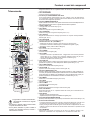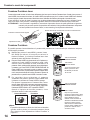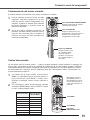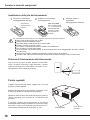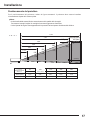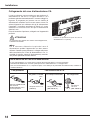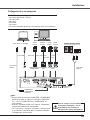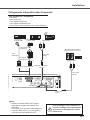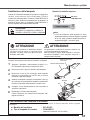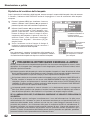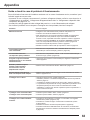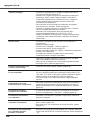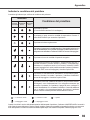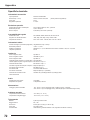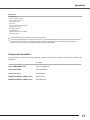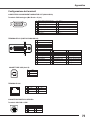
1
Proiettore Multimedia MODELLO PLC-XU115 Reti supportate LAN wireless IEEE802.11b/g LAN 100-Base-TX/10-Base-T Memory Viewer Memory Viewer scheda SD Per informazioni dettagliate sulla rete e sulla funzione Memory Viewer, fare riferimento ai seguenti manuali d’uso. Impostazione e funzionamento della rete Memory Viewer Manuale d’uso 2 Funzionalità e design Questo proiettore multimediale si avvale delle più avanzate tecnologie che lo rendono portatile, durevole e di facile utilizzo. Il proiettore è dotato di funzioni multimediali incorporate, di una tavolozza di 16,77 milioni di colori e di un display a cristalli liquidi a matrice attiva (LCD). Design compatto Display menu multilingue Questo proiettore risulta estremamente compatto in termini di dimensioni e peso. Il proiettore è progettato per essere trasportato e utilizzato ovunque con estrema facilità. Il menu operativo può essere visualizzato in 16 lingue: Inglese, Tedesco, Francese, Italiano, Spagnolo, Portoghese, Olandese, Svedese, Finlandese, Polacco, Ungherese, Rumeno, Russo, Cinese, Coreano o Giapponese (p47). Capacità di proiezione di 360 gradi Funzione Sicurezza Questo proiettore è in grado di proiettare a 360 gradi. * Sono applicabili alcune restrizioni, vedere a pagina 8. La funzione Sicurezza aiuta a garantire la sicurezza del proiettore. Con la funzione Blocco tasti è possibile bloccare il funzionamento del pannello di controllo superiore o del telecomando (p54). Le funzioni di blocco tramite codice PIN prevengono l’uso non autorizzato del proiettore (p22, 54, 55). Impostazione rapida sistema computer Il proiettore è dotato di un sistema Multi-scan in grado di adattare in modo rapido l’apparecchio a quasi tutti i segnali trasmessi da computer (p32). È supportata una risoluzione fino a UXGA. Funzioni utili per presentazioni - La funzione di zoom digitale consente di evidenziare le informazioni più importanti durante una presentazione (p39). - È possibile utilizzare una lavagna come schermo di proiezione. Il colore della lavagna è limitato al verde (p36, 43). Risparmio energetico La funzione Risparmio energetico riduce il consumo elettrico e preserva la vita operativa della lampada (p52). Controllo lampada È possibile selezionare la luminosità della lampada di proiezione (p28, 53). Arresto rapido Il cavo di alimentazione CA può essere scollegato immediatamente dopo aver spento il proiettore, senza aspettare che la ventola di raffreddamento smetta di ruotare (p23). Utili funzioni di manutenzione Le funzioni di manutenzione della lampada e del filtro consentono una corretta manutenzione del proiettore. Funzione di rete LAN Questo proiettore è dotato di una funzione per la connessione a reti LAN e LAN wireless. Ciò consente di proiettare un’immagine su un computer mediante rete. È inoltre possibile utilizzare e controllare il proiettore mediante rete. Per ulteriori informazioni, fare riferimento a “Impostazione e funzionamento della rete” nel Manuale d’uso. Funzione Memory Viewer Inserire la memoria di scheda SD dedicata nel proiettore, per proiettare le immagini o i dati di una presentazione in essa memorizzati. Per fare una presentazione non è necessario portare con sé un computer o altri dispositivi. * La memoria di scheda SD non fornita con il proiettore. Per ulteriori informazioni, fare riferimento al Manuale d’uso del visore di memoria. Funzione di Ricerca Ingresso Il segnale di ingresso sarà ricercato automaticamente (p51). Funzione Logo La funzione Logo consente di personalizzare il logo su schermo con le funzioni per il logo (p49 - 50). È possibile acquisire un’immagine per la schermata del logo e usarla come visualizzazione iniziale o tra presentazioni. Note: •I menu su schermo e le figure incluse nel presente manuale potrebbero risultare lievemente differenti dal prodotto. • Il contenuto di questo manuale è soggetto a modifiche senza preavviso. 3 Sommario Funzionalità e design . . . . . . . . . . . . . . .3 Sommario . . . . . . . . . . . . . . . . . . . . . . . .4 All’utente . . . . . . . . . . . . . . . . . . . . . . . . .5 Istruzioni sulla sicurezza . . . . . . . . . . . . 6 Circolazione dell’ aria Spostamento del proiettore Installazione del proiettore in una posizione corret t a 7 7 8 Conformità . . . . . . . . . . . . . . . . . . . . . . . .9 Funzioni e nomi dei componenti . . . . .10 Vist a ant eriore Vist a post eriore Vist a inf eriore Term inale post eriore Pannello di controllo superiore Telecom ando Funzione Puntatore laser Funzione Punt at ore Funzionamento del mouse via radio Codice t elecom ando Installazione delle pile del telecomando Distanza di funzionamento del telecomando Piedini regolabili 10 10 10 11 12 13 14 14 15 15 16 16 16 Installazione . . . . . . . . . . . . . . . . . . . . . .17 Posizionamento del proiettore 17 Collegamento del cavo di alimentazione CA. 18 Collegamento a un computer 19 Collegamento all’apparecchiatura video 20 Collegamento a dispositivi video Component 21 Funzionamento di base . . . . . . . . . . . . 22 Accensione del proiettore Spegnimento del proiettore Come utilizzare il menu su schermo Barra dei m enu Regolazione zoom e messa a fuoco Funzione Setup automatico Correzione della distorsione trapezoidale Regolazione dell’ audio Controllo tramite telecomando 22 23 24 25 26 26 26 27 28 Ingresso computer . . . . . . . . . . . . . . . .30 Selezione della sorgente di ingresso (RGB(PC digitale), RGB(AV HDCP)) Selezione del sistema del computer Aut o regolazione PC Regolazione manuale PC Selezione modalità Immagine Regolazione dell’immagine Regolazione delle dimensioni dello schermo Per impostare lo zoom delle immagini avanti o indietro Selezione della sorgente di ingresso (Video, S-Video) Selezione della sorgente di ingresso (Component, RGB Scart a 21 pin) Selezione del sistema video Selezione modalità Immagine Regolazione dell’immagine Regolazione delle dimensioni dello schermo 40 41 42 43 44 46 Impostazione . . . . . . . . . . . . . . . . . . . . .47 Im post azione 47 Indicat ore W ARNING Pulizia del f ilt ro Ripristino del contatore del filtro 58 59 59 60 60 60 61 62 Manutenzione e pulizia . . . . . . . . . . . . 58 Fissaggio della copertura di obiettivo Pulizia dell’obiettivo di proiezione Pulizia dell’involucro del proiettore Sostituzione della lampada Ripristino del contatore della lampada Appendice . . . . . . . . . . . . . . . . . . . . . . .63 Guida e rimedi in caso di problemi di f unzionam ent o Albero del m enu Indicatori e condizione del proiettore Caratteristiche dei computer compatibili Specif iche t ecniche Com ponent i f acolt at ivi PJ Link Configurazione dei terminali M em o codice PIN Dim ensioni I nomi di società e prodotti presenti in questo manuale sono marchi o marchi registrati dei rispettivi proprietari. 4 39 Ingresso video . . . . . . . . . . . . . . . . . . . .40 Selezione della sorgente di ingresso (RGB : Computer 1(Analogico) / Computer 2 ) 30 Marchi 31 32 33 34 36 37 38 63 67 69 70 72 73 74 75 76 77 All’utente Prima di usare questo proiettore, leggere per intero il manuale, in modo da poter azionare correttamente il proiettore. Questo proiettore è dotato di molte caratteristiche e funzioni utili. L’uso del proiettore consente di sfruttare queste funzioni e di mantenerlo nelle condizioni ottimali per lungo tempo. Un uso improprio può provocare non solo un’abbreviazione della durata del prodotto, ma anche malfunzionamenti, pericolo di incendi o altri incidenti. Se il proiettore non funziona correttamente, rileggere questo manuale, verificare la correttezza delle operazioni eseguite, controllare le connessioni tramite cavo e ricercare le soluzioni nella sezione “Guida e rimedi in caso di problemi di funzionamento” alla fine di questo manuale. Se il problema persiste, contattare il rivenditore presso cui è stato acquistato questo proiettore o il centro di assistenza. ATTENZIONE RISCHIO DI SCOSSE ELETTRICHE NON APRIRE ATTENZIONE : PER RIDURRE IL RISCHIO DI SCOSSE ELETTRICHE, NON RIMUOVERE IL COPERCHIO (O LA PARTE POSTERIORE). ALL’INTERNO NON CI SONO PARTI CHE NECESSITANO MANUTENZIONE DA PARTE DELL’UTENTE, ECCETTO LA SOSTITUZIONE DELLA LAMPADA. AFFIDARE LA MANUTENZIONE A PERSONALE DI ASSISTENZA QUALIFICATO. QUESTO SIMBOLO INDICA CHE ALL’INTERNO DELL’UNITÀ È PRESENTE UNA TENSIONE PERICOLOSA, FONTE DI RISCHI DI SCOSSE ELETTRICHE. QUESTO SIMBOLO INDICA CHE NEL MANUALE D’USO PER L’USO ALLEGATO ALL’UNITÀ SONO CONTENUTE ISTRUZIONI IMPORTANTI PER L’USO E PER LA MANUTENZIONE DELL’APPARECCHIO. NOTA: Questo contrassegno e il sistema di riciclaggio sono applicabili esclusivamente ai Paesi dell'Unione Europea; non sono applicabili a Paesi di altre aree del mondo. Il vostro prodotto SANYO è stato costruito da materiali e componenti di alta qualità, che sono riutilizzabili o riciclabili. Precauzioni di sicurezza AVVERTENZA : PER RIDURRE IL RISCHIO DI INCENDIO O SCOSSE ELETTRICHE NON ESPORRE L’APPARECCHIO A PIOGGIA O UMIDITÀ. – L’obiettivo di proiezione di questo proiettore emette una luce intensa. Non fissare direttamente l’obiettivo potrebbero derivarne seri danni alla vista. Fare particolarmente attenzione a che i bambini non fissino direttamente il raggio luminoso. – Installare il proiettore in posizione corretta. Altrimenti, si corre il rischio di incendi. – Per consentire la corretta circolazione dell’aria e il raffreddamento dell’unità è necessario lasciare sufficiente spazio libero sulle parti superiore, posteriore e laterali del proiettore. Le dimensioni mostrate indicano lo spazio minimo richiesto. Se il proiettore deve essere inserito in un vano, occorre comunque mantenere tali distanze minime. – Non coprire la fessura di ventilazione situata sul proiettore. La formazione di calore può ridurre la durata del proiettore e può anche essere pericolosa. LATI e PARTE SOPRA RETRO 20 cm 50 cm 1m 50 cm – Se si prevede di non utilizzare il proiettore per un periodo di tempo piuttosto lungo, disinserire la spina del proiettore dalla presa a muro della rete elettrica. ATTENZIONE PER EVITARE RISCHI DI GUASTI O SERI INCIDENTI, NON INSTALLARE IL PROIETTORE IN AMBIENTI UMIDI O SATURI DI GRASSI O FUMI, COME IN UNA CUCINA. SE IL PROIETTORE ENTRA A CONTATTO CON OLIO O PRODOTTI CHIMICI, POTREBBE DETERIORARSI. LEGGERE E CONSERVARE QUESTO MANUALE D’USO PER UN RIFERIMENTO FUTURO. Prodotti elettrici ed elettronici portando questo simbolo alla fine dell’uso devono essere smaltiti separatamente dai rifiuti casalinghi. Vi preghiamo di smaltire questo apparecchio al deposito comunale. Nell’Unione Europea esistono sistemi di raccolta differenziata per prodotti elettrici ed elettronici. Aiutateci a conservare l’ambiente in cui viviamo! 5 Istruzioni sulla sicurezza Prima di mettere in funzione il prodotto, è necessario leggere tutte le istruzioni di funzionamento e sicurezza. Leggere attentamente tutte le istruzioni riportate di seguito e conservarle per l’uso successivo. Prima di pulire il proiettore disinserire la spina dalla presa della rete c.a. Non usare detergenti liquidi o spray. Per la pulizia, utilizzare un panno umido. Seguire tutte le avvertenze e le istruzioni indicate sul proiettore. Per una maggiore protezione del proiettore in caso di temporale o di mancato utilizzo per un lungo periodo di tempo, disinserire la spina dalla presa a muro. Questo evita possibili danni derivanti da fulmini o sovracorrenti momentanee. Non esporre questa unità alla pioggia né utilizzarla vicino all’acqua ... per esempio, in un piano interrato umido, vicino a una piscina, ecc... Per non causare danni all’apparecchio non utilizzare accessori che non siano raccomandati dal fabbricante. Non posizionare il proiettore su carrelli, cavalletti o piani non stabili. Il proiettore potrebbe cadere, causando gravi lesioni a bambini o adulti e danneggiarsi seriamente. Utilizzare solo carrelli o cavalletti raccomandati dal fabbricante o venduti con il proiettore stesso. I montaggi a parete o scaffali devono essere eseguiti attenendosi alle istruzioni del fabbricante e utilizzando un kit di montaggio approvato dal fabbricante. Qualsiasi spostamento dell’apparecchio su un carrello deve essere effettuato con la massima cura. Arresti repentini, spinte eccessive e superfici irregolari potrebbero far ribaltare il proiettore e il carrello. Le fessure e le aperture poste sul retro e sul fondo dell’apparecchio servono per la ventilazione, necessaria per il buon funzionamento del proiettore e per proteggerlo dai rischi derivati dal surriscaldamento. Le aperture non devono mai essere coperte con panni o altro e per non ostruire l’apertura del fondo evitare di porre il proiettore su letti, divani, tappeti o altre superfici simili. Non posizionare il proiettore accanto a caloriferi o altre fonti di calore. Questo proiettore non deve essere installato in un posto incassato quale un mobile libreria, a meno che ci siano delle appropriate aperture di ventilazione. Non introdurre oggetti di alcun tipo nelle fessure del proiettore perché potrebbero venire a contatto con parti sotto tensione pericolose o provocare corto circuiti con il rischio di incendi o scosse elettriche. Non versare liquidi di alcun tipo sul proiettore. Non installare il proiettore in prossimità dei condotti di ventilazione di un impianto di climatizzazione. 6 Il proiettore deve essere alimentato esclusivamente con corrente alla tensione indicata sull’apposita targhetta. In caso di dubbi sul tipo di alimentazione, consultare il rivenditore autorizzato o la società elettrica locale. Per evitare il rischio di incendi o scosse elettriche non sovraccaricare le prese a muro o i cavi di prolunga. Non appoggiare oggetti sul cavo di alimentazione. Non posizionare il proiettore in modo che il cavo sia sottoposto al calpestio delle persone presenti. Non tentare di riparare il proiettore da soli, perché aprendo o rimuovendo le coperture ci si espone all’alto voltaggio o ad altri rischi. Per tutti gli interventi far riferimento al personale di assistenza qualificato. Disconnettere il cavo di alimentazione del proiettore dalla presa a muro e far riferimento al personale di assistenza qualificato quando si verificano le seguenti condizioni: a. Quando il cavo di alimentazione o la spina sono danneggiati o usurati. b. Quando acqua o altri liquidi sono penetrati nel proiettore. c. Quando il proiettore è stato esposto a pioggia o umidità. d. Quando il proiettore non funziona normalmente pur attenendosi alle istruzioni di funzionamento. Regolare solo i comandi descritti nelle istruzioni di funzionamento, poiché la regolazione impropria di altri comandi potrebbe causare danni e spesso rendere più laboriosi gli interventi dei tecnici qualificati per il ripristino del funzionamento regolare del proiettore. e. Quando il proiettore è caduto e l’involucro esterno è danneggiato. f. Quando il proiettore mostra un evidente malfunzionamento e necessita di un intervento di riparazione. Nel caso in cui si rendano necessarie delle sostituzioni, assicurarsi che i tecnici di assistenza utilizzino i pezzi di ricambio specificati dal fabbricante, dotati delle stesse caratteristiche dei pezzi originali. Sostituzioni non autorizzate possono causare incendi, scosse elettriche o lesioni alle persone. Dopo ogni riparazione o manutenzione del proiettore, chiedere ai tecnici di assistenza di eseguire delle prove di controllo per accertarsi che il proiettore funzioni in modo sicuro. Istruzioni sulla sicurezza Circolazione dell’aria Spostamento del proiettore Le aperture nell’involucro svolgono la funzione di ventilazione per garantire il funzionamento corretto del prodotto e per proteggerlo dal surriscaldamento, tali aperture non devono essere bloccate o ostruite. Quando si sposta il proiettore, chiudere l’otturatore scorrevole e ritrarre i piedini regolabili per prevenire eventuali danni alla lente e alle superfici esterne. Se si prevede di non utilizzare il proiettore per un periodo prolungato, riporlo nell’astuccio in dotazione (custodia da trasporto) con l’obiettivo rivolto verso l’alto. ATTENZIONE Dalle prese di ventilazione viene emessa aria calda. Quando si utilizza o si installa il proiettore, è necessario osservare le seguenti precauzioni. – Non posizionare oggetti infiammabili o bombolette spray vicino al proiettore, in quanto dalle aperture dell’aria viene emessa aria calda. – Mantenere la presa di scarico lontana almeno 1 m da qualsiasi oggetto. – Non toccare i componenti periferici della presa di ventilazione, specialmente le viti e le parti metalliche. Queste aree diventano caldo durante l’uso del proiettore. – Non posizionare oggetti sulle superfici esterne. Questi potrebbero non solo danneggiare le superfici esterne, ma comportare anche rischi d’incendio dovuti al calore. Le ventole di raffreddamento svolgono la funzione di raffreddamento del proiettore. La velocità di funzionamento delle ventole varia in base alla temperatura all’interno del proiettore. ATTENZIONE La custodia da trasporto (fornita di serie) è destinata a proteggere il proiettore da polvere e graffi sulla superficie esterna e non è concepita per proteggere l’apparecchio da sollecitazioni esterne. Se si utilizzare un corriere o altri servizi di trasporto, non utilizzare la custodia da trasporto, altrimenti il proiettore potrebbe subire danni. Quando si maneggia il proiettore, fare attenzione a non farlo cadere, non sottoporlo a urti o a sollecitazioni violente nè collocare altri oggetti sull’involucro. – – – Presa d’immissione dell’aria Presa d’immissione dell’aria – PRECAUZIONI PER IL TRASPORTO DEL PROIETTORE Non far cadere il proiettore o urtare che subisca colpi violenti in quanto potrebbe subire danni o non funzionare correttamente. Per trasportare il proiettore, utilizzare un contenitore per il trasporto adatta. Non spedire il proiettore tramite un corriere o un’agenzia di spedizioni in un contenitore non adatto. Il proiettore potrebbe danneggiarsi. Per spedire il proiettore tramite un corriere o un’agenzia di spedizioni, chiedere al rivenditore di fiducia consigli. Non inserire il proiettore nella custodia, prima che sia sufficientemente raffreddato. Presa d’immissione dell’aria Presa di scarico (sfiatatoio dell’aria calda) Presa d’immissione dell’aria 7 Istruzioni sulla sicurezza Installazione del proiettore in una posizione corretta Utilizzare il proiettore correttamente nelle posizioni specificate. Il posizionamento errato del proiettore potrebbe ridurre la durata della lampada e provocare incidenti gravi o incendi. Questo proiettore è in grado di proiettare immagini verso l’alto o verso il basso, perpendicolarmente al piano dello schermo, come indicato nella seguente figura. 50º 50º 40º 40º Parte inferiore verso il basso (Normale) Parte Parte inferiore frontale verso l’alto verso l’alto Parte frontale verso il basso 180º 0º Quando si utilizza il proiettore con un’inclinazione da +40 a +140 gradi rispetto al piano orizzontale ad altitudini tra 0 a a circa 1,600 metri sopra Livello del mare,configurare la lampada di controllo in Alta e il Controllo ventola in On3 nel menu Impostazione. Configurare il Controllo ventola in On2 quando si utilizza il proiettore ad altitudini più elevate rispetto alle altitudini sopra descritti, indipendentemente dalla posizione di installazione del proiettore (p56). Precauzioni per il posizionamento del proiettore Durante l’installazione del proiettore, evitare le seguenti posizioni, così come descritto di seguito. 10˚ Non inclinare lateralmente il proiettore di più di 10 gradi. 10˚ Non rivolgere il proiettore verso uno dei due lati per proiettare un’immagine. 10˚ 10˚ In fase di proiezione verso l’alto, non inclinare il proiettore di oltre 10 gradi verso destra o sinistra. In fase di proiezione verso il basso, non inclinare il proiettore di oltre 10 gradi verso destra o sinistra. 10˚ 8 10˚ Conformità Avviso della Federal Communication Commission Nota : Questo apparecchio è stato testato e dichiarato conforme ai limiti di un dispositivo digitale di classe B, ai sensi dell a Parte 15 della normativa FCC. Questi limiti hanno lo scopo di fornire una ragionevole protezione contro interferenze dannose, nel caso in cui l’apparecchio venga usato in un ambiente residenziale. Questo apparecchio genera, usa e può irradiare energia di frequenze radio e, se non installato in conformità con le istruzioni, può causare interferenze dannose alle comunicazioni radio. Comunque, non è possibile garantire che in una particolare installazione non si verifichino interferenze. Se questo apparecchio causa interferenze dannose alla ricezione di programmi radio o televisivi, cosa che può essere determinata accendendo e spegnendo l’apparecchio, l’utente è incoraggiato a tentare di rimediare al problema delle interferenze con una o più delle contromisure seguenti. – Riorientare l’antenna o installarla in un altro posto. – Aumentare la distanza tra apparecchio e ricevitore. – Collegare l’apparecchio a una presa della rete elettrica diversa da quella a cui è collegato il ricevitore. – Rivolgersi al rivenditore o a un tecnico radio/TV esperto per i consigli del caso. L’uso del cavo schermato è necessario per la conformità ai limiti della classe B della sottosezione B della Parte 15 della normativa FCC. Non apportare cambiamenti o modifiche all’apparecchio a meno che sia specificato nelle istruzioni. Se tali cambiamenti o modifiche fossero necessari, potrebbe essere necessario interrompere il funzionamento dell’apparecchio. Numero modello : PLC-XU115 Nome commerciale : Sanyo Azienda responsabile : SANYO FISHER COMPANY Indirizzo : 21605 Plummer Street, Chatsworth, California 91311 N. di telefono : (818)998-7322 REQUISITI DEL CAVO DI ALIMENTAZIONE A C.A. Il cavo di alimentazione in dotazione con questo proiettore è conforme ai requisiti per l’uso in vigore nel Paese in cui siè acquistato. Cavo di alimentazione per gli Stati Uniti e il Canada: Il cavo di alimentazione a c.a. usato negli Stati Uniti e in Canada è presente nell’elenco di Underwriters Laboratories (UL) e certificato da Canadian Standard Association (CSA). Il cavo di alimentazione a c.a. è dotato di una spina a c.a. con messa a terra. Si tratta di una misura di sicurezza per essere certi che la spina possa essere inserita correttamente nella presa di rete. Non cercare di eliminare questa caratteristica di sicurezza. Se non si riesce a inserire la presa nella spina, contattare l’elettricista di fiducia. TERRA Cavo di alimentazione per il Regno Unito: Il cavo è dotato di una presa modellata con fusibile incorporato, il valore del quale è indicato sul lato della presa che contiene i pin. Se si deve sostituire il fusibile, è necessaria usare un fusibile BS 1362 approvato ASTA dello stesso amperaggio, contrassegnato dal simbolo . Se il coperchio del fusibile è smontabile, non usare mai la spina senza coperchio. Se è necessario sostituire il coperchio del fusibile, assicurarsi che il coperchio nuovo sia dello stesso colore di quello visibile sul lato dei pin della spina (cioè rosso o arancione). I coperchio per fusibile si possono trovare presso il magazzino ricambi indicato nel Manuale d’uso. Se la spina in dotazione non è adatta alla presa di rete, è necessario tagliarla e distruggerla. In questo caso è necessario preparare l’estremità del cavo flessibile, montando la spina corretta. ASA AVVERTENZA: UNA SPINA CON CAVO FLESSIBILE SCOPERTO È PERICOLOSA SE VIENE INSERITA IN UNA PRESA DI RETE. I fili del cavo di rete sono colorati secondo il codice seguente: Verde e giallo ........... Terra Blu ............................ Neutro Marrone ................... Sotto tensione Poiché i colori del cavo di rete di questo apparecchio potrebbero non corrispondere con i segni colorati che identificano i terminali della spina, procedere nel modo seguente: Il filo di colore verde e giallo deve essere collegato al terminale della spina contrassegnato dalla lettera E o dal simbolo di messa a terra di sicurezza oppure di colore verde o verde e giallo. Il filo di colore blu deve essere collegato al terminale contrassegnato dalla lettera N oppure di colore nero. Il filo di colore marrone deve essere collegato al terminale contrassegnato dalla lettera L o di colore rosso. AVVERTENZA: QUESTO APPARECCHIO DEVE ESSERE DOTATO DI MESSA A TERRA. LA PRESA DI RETE DEVE ESSERE INSTALLATA VICINO ALL’APPARECCHIO E FACILMENTE ACCESSIBILE. 9 Funzioni e nomi dei componenti ① Ricevitore remoto a infrarossi Vista ant eriore ② Indicatore wireless ③ Leva di focalizzazione ④ Obiettivo di proiezione ⑤ Anello di zoom ⑥ Leva di ingrandimento ATTENZIONE Non accendere il proiettore con il copriobiettivo inserito. L’alta temperatura prodotta dal raggio di luce potrebbe danneggiare il copriobiettivo ed essere anche causa d’incendio. ⑦ Tasti e indicatori del pannello deicomandi ⑧ ① ② ③ ④ ⑤ ⑥ ⑧ Presa d’immissione dell’aria ⑦ ⑧ ⑨ Presa di scarico Vista posteriore ATTENZIONE ⑨ Dalla presa di scarico viene emessa aria calda. Non collocare in prossimità della presa oggetti sensibili al calore. ⑩ Altoparlante ⑪ Presa d’immissione dell’aria ⑫ ⑬ ⑭ ⑮ Vista inferiore ⑯ ⑪ ⑩ ⑪ ⑫ ⑬ ⑰ ⑭ ⑮ (Vista posteriore e Vista inferiore) Terminali e connettori Connettore del cavo dialimentazione Scanalatura di scheda SD Terminale di connessione LAN ⑯ Sportello della lampada ⑰ Filtro ⑱ Piedini regolabili Nota: • Il Indicatore wireless ② e ⑮ il terminale diconnessione LAN servono per la funzione Network. Fare riferimento al Manuale d’uso “Impostazione e funzionamento della rete”. • ⑭ Scanalatura di scheda SD è per la funzione visualizzazione di Memoria. Fare riferimento al Manuale d’uso “dell visualizzazione di Memoria”. Slot di sicurezza Kensington Questo slot è specifico per il blocco Kensington, utilizzato per scoraggiare il furto del proiettore. * Kensington è un marchio registrato di ACCO Brands Corporation. ⑱ 10 Funzioni e nomi dei componenti Terminale posteriore ① ② ③ ④ ⑤ ⑥ ⑦ SD ⑧ ① CONNETTORE CAVO R/C ⑨ Questo connettore viene utilizzato per la manutenzione del proiettore. ④ COMPUTER IN 2/COMPONENT IN ⑪ ⑫ ⑬ ⑭ ⑧ VIDEO IN Per utilizzare il telecomando con il cavo, collegare il telecomando a questo connettore con un cavo per telecomando (non fornito). ⑨ ② USB (Serie B) Per controllare il computer mediante il telecomando e utilizzare i tasti PAGE ▲▼ durante una presentazione, collegare la porta USB del computer al terminale USB mediante un cavo USB ⑩ (non fornito) (p13, 19). ③ SERVICE PORT ⑩ Collegare l’uscita video composito dell’apparecchiatura video al connettore VIDEO (p20). AUDIO IN Collegare a questo connettore l’uscita audio dell’apparecchio video collegato al connettore ⑧ o ⑫ Per un segnale mono audio (connettore audio singolo), collegarla al connettore L (MONO) (p20). COMPUTER/ COMPONENT AUDIO IN Collegare a questo connettore l’uscita audio (stereo) dell’apparecchio video collegato al connettore ④ o ⑥ (p19, 21). ⑪ AUDIO OUT(VARIABLE) Collegare un amplificatore audio esterno a questo connettore (p19 - 21). Questo terminale trasmette l’audio ricevuto dal terminale AUDIO IN ( ⑨ o ⑩ ). Collegare il segnale di uscita del computer o video component (o scart RGB) a questo terminale (p19, 21). Utilizzare il cavo VGA in dotazione o il cavo component-VGA acquistabile separatamente. ⑫ S-VIDEO IN Collegare l’uscita S-VIDEO dell’apparecchio video a ⑤ MONITOR OUT questa presa (p20). Questo terminale può essere utilizzato come uscita per il segnale RGB analogico in ingresso dal ⑬ Indicatore SD card Visualizzi la condizione della scheda SD. Quando terminale COMPUTER IN 1 e COMPUTER IN inserire la scheda SD, le luci di indicatore e quando 2/COMPONENT IN verso l’altro monitor (p19). rimuovere la scheda SD, l'indicatore spegne. ⑥ COMPUTER IN 1 / DVI-I Terminale scheda SD ⑭ Collegare il segnale in uscita del computer (tipo Inserire la memoria di scheda SD (non fornito) per Digitale/Analogico DVI-I) a questo terminale (p19). implementare la visualizzazione di Memoria (fare riferimento al manuale d’uso dell visualizzazione di ⑦ Connessione a una LAN Memoria). Collegare il cavo LAN (fare riferimento al Manuale d’uso “Impostazione e funzionamento della rete”.) 11 Funzioni e nomi dei componenti Pannello di controllo superiore ① ⑦ ② ⑧ ③ ⑨ ④ ⑩ ⑤ ⑥ ① Indicatore LAMP REPLACE ⑦ Indicatore WARNING –Si illumina in rosso quando il proiettore rileva una condizione anomala. –Lampeggia in rosso quando la temperatura interna del proiettore è eccessiva (p58, 69). Questo indicatore si illumina in giallo quando la lampada di proiezione è prossima alla fine della sua durata utile (p61, 69). ② Tasto ON/STAND-BY Accende o spegne il proiettore (p22, 23). ⑧ Indicatore POWER –Si illumina in rosso quando il proiettore si trova in modalità di sospensione. –Si illumina in verde durante il funzionamento. –Lampeggia in verde in modalità Risparmio energetico (p52). ③ Tasto INPUT Seleziona la sorgente di ingresso (p30, 31, 40, 41). ④ Tasto KEYSTONE Corregge la distorsione trapezoidale (p26, 48). ⑤ Tasti Puntatore ▲▼◄► (VOLUME +/–) ⑨ Tasto AUTO SETUP/CANCEL –Correggere la distorsione verticale e regolare i parametri del display del computer come per esempio Sincronizzazione fine, punti totali e posizione d’immagine (p.26,47). –Display l’immagine della scheda SD oppure ritornare alla barra d’applicazione nel menu di Memory Viewer. Fare riferimento al manuale utente nella sezione "Impostazioni di rete ed operazioni" . – Selezionano le opzioni o regolano i valori nel menu su schermo (p24). – Controllano le dimensioni dell’immagine in modalità Zoom digitale + (p39). – Regolano il volume (Tasti Puntatore ◄► ) (p27). ⑥ Tasto SELECT – Esegue l’opzione selezionata (p24). – Espande/comprime l’immagine in modalità Zoom digitale (p39). 12 ⑩ Tasto MENU Apre e chiude il menu su schermo (p24). Funzioni e nomi dei componenti ① Tasto CLIC SINISTRO Telecomando ① ⑤ r④ e③ ② ⑥ ⑦ ⑧ ⑨ ⑩ ⑪ ⑫ ⑬ ⑳ ⑭ ⑲ ⑱ ⑮ ⑯ ⑰ Per garantire un corretto funzionamento, si raccomanda di osservare le seguenti precauzioni: – Non piegare o lasciare cadere il telecomando o esporlo all’umidità o al calore. – Per la pulizia, utilizzare un panno morbido e asciutto. Non utilizzare benzene, solventi o altre sostanze chimiche. Svolge la funzione di clic con il pulsante sinistro del mouse per il funzionamento del mouse via radio (p15). ② Tasto ON/STAND-BY Accende e spegne il proiettore (p22, 23). ③ Connettore per TELECOMANDO CON CAVO Se si intende utilizzare il telecomando con cavo, collegare il cavo del telecomando (non in dotazione) a questo connettore.Il telecomando wireless non funziona se il cavo di telecomandoè collegato al alproiettore ④ Indicatore EMISSIONE SEGNALE Questo indicatore si accende in rosso quando il fascio laser viene emesso dall’apertura luce laser oppure quando viene inviato un segnale dal telecomando al proiettore. ⑤ FASCIO LASER viene Un raggio laser viene emesso di qui (p.14). ⑥ Tasto VIDEO Seleziona la sorgente di ingresso VIDEO (p40). ⑦ Tasto COMPUTER Seleziona la sorgente di ingresso Computer (p30, 31, 41). ⑧ Tasto AUTO PC Regola automaticamente le immagini provenienti da computer sull’impostazione ottimale (p28, 33, 47). ⑨ Tasto KEYSTONE Corregge la distorsione trapezoidale (p26, 48). ⑩ Tasti Puntatore ▲▼◄► (VOLUME +/–) – Selezionano le opzioni o regolano i valori nel menu su schermo (p24). – Controllano le dimensioni dell’immagine in modalità Zoom digitale + (p39). – Regolano il volume (Tasti Puntatore ◄►) (p27). ⑪ Tasto MENU Apre e chiude il menu su schermo (p24). ⑫ Tasto FREEZE Controlla il fermo immagine (p28). ⑬ Tasto LASER – Controlla la funzione di puntamento laser. Il raggio laser viene emesso premendo questo tasto per un 1 minuto. Se è necessario utilizzare il laser per più di un minuto, rilasciare il tasto LASER, quindi premerlo nuovamente (p14). – Visualizza il puntatore sullo schermo (p14). ⑭ Tasti PAGE ▲▼ Scorre avanti e indietro le pagine sullo schermo durante una presentazione. Collegare il proiettore al computer con un cavo USB prima di utilizzare questo tasto (p11, 19). ⑮ Tasto LAMP CONTROL Seleziona la modalità della lampada (p28, 53). ⑯ Tasti D.ZOOM +/– Imposta lo zoom delle immagini avanti o indietro (p28, 39). ⑰ Interruttore RESET/ON/ALL-OFF Quando si utilizza il telecomando, posizionare questo interruttore su “ON”. Posizionarlo su “ALL OFF” per risparmiare le batterie quando il telecomando non viene utilizzato. Posizionare questo interruttore su “RESET” per reinizializzare il codice del telecomando oppure per riportare l’impostazione Area evidenziata o Puntatore su Puntatore laser (p14, 15). ⑱ Tasto IMAGE Selezionare una modalità immagine (p29, 36, 43) ⑲ Tasto MUTE Interrompe l’audio (p27). ⑳ Tasto P-TIMER Controlla la funzione P-timer (p29). Tasto NO SHOW Disattiva temporaneamente l’immagine sullo schermo (p29). Tasto CLIC DESTRO Svolge la funzione di clic con il pulsante destro del mouse per il funzionamento del mouse via radio (p15). Tasto SELECT – Esegue l’opzione selezionata (p24). – Espande/comprime l’immagine in modalità Zoom digitale (p39). Tasto PUNTATORE PRESENTAZIONE Sposta il puntatore del proiettore o un puntatore per il funzionamento del mouse via radio (p14, 15). Tasto AUTO SETUP/CANCEL – Correggere la distorsione verticale e regolare i parametri del display del computer come per esempio Sincronizzazione fine, punti totali e posizione d’immagine (p.26, 47) – Display l’immagine della scheda SD oppure ritornare alla barra d’applicazione nel menu di Memory Viewer. Fare riferimento al manuale utente nella sezione "Impostazioni di rete ed operazioni" . Tasto NETWORK Selezionare la sorgente di ingresso per la rete o per Memory Viewer. Fare riferimento al Manuale d’uso “Impostazione e funzionamento della rete” . 13 Funzioni e nomi dei componenti Funzione Puntatore laser Questo telecomando emette un fascio laser dall’apertura luce laser per la funzione Puntatore laser. Quando viene premuto il tasto LASER, viene emessa la luce laser. Se il tasto LASER viene premuto per più di 1 minuto o il tasto LASER viene rilasciato, la luce si spegne. Quando viene emesso il fascio laser rosso, l’indicatore di emissione del segnale si accende in rosso. Il laser emesso è un laser di classe II; pertanto, non guardare direttamente nell’apertura luce laser o riflettere il fascio laser su se stessi o altre persone. I contrassegni riportati in basso sono etichette di avvertimento per il fascio laser. ATTENZIONE : L’uso di comandi e regolazioni o l’esecuzione di procedure diverse da quelle specificate nel presente manuale può provocare pericoli di esposizione alle radiazioni. Non guardare direttamente nell’apertura luce laser quando viene emesso il laser, in caso contrario gli occhi possono subire danni. Queste etichette di avvertimento si trovano sul telecomando. Indicatore di emissione del segnale Apertura luce laser APRIL 7 Funzione Puntatore È possibile spostare l’area evidenziata o il puntatore del proiettore con il telecomando per enfatizzare una parte dell’immagine proiettata. 1 2 3 Mantenendo premuto il tasto MENU, premere il tasto NO SHOW per almeno 10 secondi per attivare la funzione Puntatore. (La funzione Puntatore laser viene attivata al posto della funzione Puntatore.) Premere il tasto LASER sul telecomando verso il proiettore e verificare se il tasto LASER si accende in verde e sullo schermo viene visualizzata un’area evidenziata o un puntatore. Sarà quindi possibile spostare l’area evidenziata o il puntatore con il tasto PUNTATORE PRESENTAZIONE. Se il tasto LASER non si accende in verde e continua a essere emesso il fascio laser, al posto della funzione Puntatore laser non è stata ancora attivata la funzione Puntatore. Ripetere la procedura fino a quando il tasto LASER si accende in verde. Per cancellare l’area evidenziata o il puntatore visualizzato sullo schermo, premere il tasto LASER verso il proiettore e verificare che il tasto LASER si spenga. Per riportare l’impostazione su Puntatore laser, tenere premuto il tasto NO SHOW e premere contemporaneamente il tasto MENU per almeno 10 secondi oppure posizionare l’interruttore RESET/ON/ALL-OFF in posizione “RESET”. Quando si ripristina la funzione puntatore, viene ripristinato anche il codice telecomando. Area evidenziata Puntatore Nota: •È possibile selezionare le dimensioni dell’area evidenziata (grande, media e piccola) e la forma del puntatore (freccia, dito e punto) nel menu Impostazione. Vedere “Puntatore” a pagina 53. 14 Tasto PUNTATORE PRESENTAZIONE Tasto MENU Tasto NO SHOW Tenendo premuto il tasto MENU, premere il tasto NO SHOW per almeno 10 secondi. Tasto PUNTATORE PRESENTAZIONE Tasto LASER Dopo che al posto della funzione Puntatore laser è stata attivata la funzione Puntatore, il tasto LASER può essere utilizzato come interruttore di attivazione e disattivazione della funzione Puntatore al posto della funzione Puntatore laser. Premere il tasto LASER verso il proiettore e verificare che si accenda in verde. Funzioni e nomi dei componenti Funzionamento del mouse via radio È possibile utilizzare il telecomando come mouse via radio per il computer. 1 2 Prima di utilizzare la funzione mouse via radio, collegare il computer al proiettore con un cavo USB (non fornito). Vedere “Collegamento a un computer” a pagina 19. Quando viene utilizzata la funzione Puntatore, la funzione mouse via radio non è disponibile. Se un cavo USB è collegato al computer e al proiettore, accendere prima il proiettore, quindi il computer. Se si accende prima il computer, la funzione del mouse via radio potrebbe non funzionare correttamente. Tasto PUNTATORE PRESENTAZIONE Utilizzare questo tasto per spostare il puntatore sullo schermo. Tasto CLIC DESTRO Svolge la funzione di clic con il pulsante destro del mouse quando il proiettore e un computer sono collegati tramite un cavo USB. Tasto CLIC SINISTRO Svolge la funzione di clic con il pulsante sinistro del mouse quando il proiettore e un computer sono collegati tramite un cavo USB. Codice telecomando Gli otto diversi codici di controllo (Code 1 – Code 8) vengono assegnati a questo proiettore. Il passaggio tra diversi codici telecomando previene la possibilità di interferenze da altri telecomandi quando si utilizzano contemporaneamente più proiettori o dispositivi video posti in prossimità l’uno con l’altro. Modificare il codice del telecomando per il proiettore prima di modificare quello per il telecomando. Vedere “Telecomando” nel menu Impostazione a pagina 53. 1 Per passare da un codice all’altro, tenere premuti MENU e un tasto IMAGE per più di cinque secondi. A ogni pressione del tasto IMAGE, il codice viene alternato in sequenza. Vedere l’elenco riportato di seguito. 2 Per inizializzare il codice del telecomando, spostare l’interruttore RESET/ON/ALL-OFF su “RESET” e quindi su “ON”. Il codice iniziale è Code 1. Codice telecomando Mantenendo premuto il tasto MENU, premere il tasto IMAGE per il numero di volte corrispondente al codice telecomando per il proiettore. Numero di pressioni del tasto IMAGE Tasto MENU Code 1 1 Code 2 2 Code 3 3 Code 4 4 Code 5 5 Tasto IMAGE Code 6 6 Code 7 7 Interruttore RESET/ON/ALL-OFF Code 8 8 15 Funzioni e nomi dei componenti Installazione delle pile del telecomando 1 Rimuovere il coperchietto dell’alloggiamento delle pile. 2 Installare le nuove batterie nell’alloggiamento. Comprimere il coperchio e farlo scorrere. 3 2 pile di tipo AAA Per la corretta polarità (+ e –), assicurarsi che i terminali delle pile vengano a contatto con i terminali del comparto. Rimettere a posto il coperchietto dell’alloggiamento delle pile. Per essere certi del funzionamento, si raccomanda di osservare le seguenti precauzioni: Usare 2 pile alcaline di tipo AAA o LR03. Sostituire sempre le batterie insieme. Non usare assieme una pila nuova e una pila usata. Evitare il contatto con acqua o liquidi. Non esporre i telecomandi ai rischi di umidità o surriscaldamento. Non far cadere l’unità di telecomando. Se si verificasse una perdita delle pile, si raccomanda di pulire bene l’alloggiamento delle pile e caricare due pile nuove. Se le pile non vengono sostituire correttamente, esiste il pericolo di esplosioni. Smaltire le pile usate conformemente alle istruzioni del produttore delle pile e alle normative locali. Distanza di funzionamento del telecomando Ogni volta che si preme un tasto, puntare il telecomando verso il proiettore (ricevitore a raggi infrarossi). L’ambito operativo massimo per il telecomando è di circa 5 m con un’angolazione di 60° davanti al proiettore. 5m 30° 30° Telecomando Piedini regolabili L’angolo di proiezione può essere regolato fino a circa 8,9 gradi con i piedini regolabili. Sollevare la parte anteriore del proiettore ed estrarre i fermi di blocco dei piedini su entrambi i lati del proiettore. Sganciare i fermi di blocco dei piedini per bloccare i piedini e ruotarli, regolando così la posizione e l’inclinazione del proiettore. È possibile regolare automaticamente la correzione trapezoidale delle immagini proiettate con la funzione Setup automatico, oppure procedendo manualmente con il telecomando o l’attivazione dei menu (p26, 47, 48). 16 Piedini regolabili Fermi di blocco dei piedini Installazione Posizionamento del proiettore Per il posizionamento del proiettore, vedere le figure sottostanti. Il proiettore deve essere installato orizzontalmente rispetto allo schermo piatto. Note: • La luminosità della stanza influisce notevolmente sulla qualità delle immagini. Per ottenere immagini migliori si consiglia di oscurare leggermente l’ambiente. • I valori riportati di seguito sono approssimativi e possono variare rispetto alle dimensioni effettive. 11,4m A:B = 9:1 7,2m (Diagonale pollici) 300"(tele ) 300"(wide) 4,8m 3,6m 200" 189 2,4m 150" 0,9m Zoom minimo Zoom massimo 126 A 100" 95 40" 64 (Centro) B Grandezza dello schermo (L x A) mm Rapporto larghezza altezza 4:3 40” 100” 150” 200” 300” 813 x 610 2032 x 1524 3048 x 2286 4064 x 3048 6096 x 4572 Zoom (min.) 1,5m 3,8m 5,8m 7,6m 11,4m Zoom (max.) 0,9m 2,4m 3,6m 4,8m 7,2m 17 Installazione Collegamento del cavo di alimentazione CA. Il vostro proiettore usa normalmente una tensione di alimentazione di 100-120 V c.a. oppure 200-240 V c.a. Il proiettore seleziona automaticamente il corretto voltaggio in ingresso. É progettato per lavorare con un sistema di alimentazione monofase con filo neutro messo a terra. Per evitare folgorazioni non utilizzare altri tipi di alimentazione. Consultate il rivenditore autorizzato di fiducia o il centro assistenza se non siete sicuri del tipo di alimentazione elettrica in uso. Prima di accendere il proiettore, collegarlo con l’apparecchio periferico. ATTENZIONE Inserire nel proiettore la spina del cavo di alimentazione in c.a. (fornito). La presa della rete elettrica deve essere vicina all’apparecchio, e facilmente accessibile. Note: Per la sicurezza, disinserire la spina del cavo di alimentazione quando l’apparecchio non deve essere utilizzato. Quando questo proiettore è collegato alla presa della rete elettrica con il cavo di alimentazione in c.a., in modalità di stand-by (attesa di funzionamento), assorbe una piccola quantità di corrente elettrica. NOTA RELATIVA AL CAVI DI ALIMENTAZIONE Il cavo di alimentazione a c.a. deve essere conforme alle norme del paese in cui si usa il proiettore. Guardando alla tabella sotto, accertare quale spina di cavo di alimentazione in c.a. bisogna usare. Se il cavo di alimentazione in c.a., completo di spina, non è adatto per la presa della rete elettrica locale, contattare il rivenditore di fiducia. Lato proiettore Lato Presa di rete a c.a. Per gli U.S.A. e il Canada Per l’Europa continentale Per il Regno Unito Terra Alla presa CONNETTORE DEL CAVO DI ALIMENTAZIONE che si trova sul proiettore. 18 Alla presa di rete a c.a. (120 Vc.a.) Alla presa di rete a c.a. (200 - 240 Vc.a.) Alla presa di rete a c.a. (200 - 240 Vc.a.) Installazione Collegamento a un computer Cavi utilizzati per i collegamenti • Cavo VGA (Mini D-sub a 15 pin)* • Cavo DVI-VGA • Cavo DVI • Cavo USB • Cavi audio (*Un cavo in dotazione; gli altri cavi non vengono forniti con il proiettore.) Uscita audio Porta USB Uscita monitor Ingresso monitor Uscita monitor Uscita monitor Apparecchio audio esterno Ingresso audio Cavo USB Cavo audio (stereo) Cavo VGA USB Cavo VGA Cavo DVI-VGA Cavo DVI Cavo audio (stereo) COMPUTER IN 2/ MONITOR COMPUTER IN 1 DVI-I COMPONENT OUT SD AUDIO OUT (stereo) COMPUTER/ COMPONENT AUDIO IN Note: •Riceve l’audio dal terminale COMPUTER / COMPONENT AUDIO IN quando si utilizza il terminale COMPUTER IN 1 / DVI-I e COMPUTER IN 2 / COMPONENT IN come ingresso. • Quando il terminale AUDIO OUT è tapp-in, l’altoparlante integrato del proiettore non è disponibite. • Per controllare il computer mediante il telecomando o per utilizzare i tasti PAGE ▲▼, è necessario effettuare il collegamento , del cavo USB. Prima di collegare i cavi di interfaccia, è necessario scollegare i cavi di alimentazione del proiettore e dell’apparecchio esterno dalla presa CA. 19 Installazione Collegamento all’apparecchiatura video Cavi utilizzati per i collegamenti • Cavo video e audio (RCA x 3) • Cavo S-VIDEO • Cavo audio (I cavi non sono forniti in dotazione con questo proiettore) Uscita video Composite e Audio (Video) (L) Uscita S-video (R) Apparecchio audio esterno Cavo video e audio Cavo S-video Ingresso audio VIDEO AUDIO IN S-VIDEO Cavo audio (stereo) SD AUDIO OUT (stereo) Note: • Quando il terminale AUDIO OUT è tapp-in, l’altoparlante integrato del proiettore non è disponibite. • Quando si seleziona AUTO nel menu Ingresso, il connettore S-VIDEO ha la priorità rispetto al connettore VIDEO (p40). 20 Prima di collegare i cavi di interfaccia, è necessario scollegare i cavi di alimentazione del proiettore e dell’apparecchio esterno dalla presa CA. Installazione Collegamento a dispositivi video Component Cavi utilizzati per i collegamenti • Cavi audio • Cavo Scart-VGA • Cavo segnale Component • Cavo segnale Component-VGA (I cavi non sono forniti in dotazione con questo proiettore) Uscita a 21 pin Scart RGB Uscita video componente (Y, Pb/Cb, Pr/Cr) Uscita audio Cavo segnale Component Apparecchio audio esterno Cavo Scart-VGA Cavo audio (stereo) Cavo segnale Component-VGA COMPUTER IN 2/COMPONENT IN Ingresso audio COMPUTER/ COMPONENT AUDIO IN Cavo audio (stereo) SD AUDIO OUT (stereo) Note: • Quando il terminale AUDIO OUT è tapp-in, l’altoparlante integrato del proiettore non è disponibite. • Per ordinare i cavi opzionali, vedere pagina 73. • Il segnale RGB scart non è collegabile in uscita dal terminale MONITOR OUT. Prima di collegare i cavi di interfaccia, è necessario scollegare i cavi di alimentazione del proiettore e dell’apparecchio esterno dalla presa CA. 21 Funzionamento di base Accensione del proiettore 1 2 3 4 Prima di accendere il proiettore, collegare tutte le periferiche (computer, videoregistratore, ecc.). Inserire il cavo dell’alimentazione in c.a. del proiettore inuna resa in c.a.. L’indicatore POWER lampeggia in rossoalcuni istanti, quindi si accende costantemente in rosso. Aprire il coperchio delle lenti (vedere alle pagine 10, 60). Premere il tasto ON/STAND-BY del pannello superiore o del telecomando. L’indicatore POWER si accende in verde e vengono attivate le ventole di raffreddamento. Sullo schermo viene visualizzato il display di preparazione e viene avviato il conto alla rovescia. Dopo il conto alla rovescia, vengono visualizzate sullo schermo l’ultima sorgente in entrata selezionata e l’icona di stato della controllo Lampada (vedere a pagina 53). Se l’utilizzo del proiettore viene bloccato con un codice PIN, viene visualizzata la finestra di dialogo di inserimento del Codice PIN. Inserire il codice PIN come descritto di seguito. Inserire un codice PIN Utilizzare i tasti Puntatore ▲▼ per inserire un numero. Premere il tasto Puntatore ► per confermare il numero e spostare il riquadro rosso del puntatore sulla casella successiva. Il numero cambia in “ .” Se è stato confermato un numero sbagliato, utilizzare il tasto Puntatore ◄ per spostare il puntatore sul numero da correggere, quindi inserire il numero esatto. 16 Il display di preparazione scompare dopo 30 secondi. Sorgente di ingresso selezionata e controllo lampada Stato controllo lampada Per lo stato di controllo della lampada, vedere a pagina 53. Nota: • Le icone di avvertenza filtro e di sostituzione della lampada possono apparire sullo schermo a seconda dello stato di utilizzo del proiettore. Finestra di dialogo di inserimento del codice PIN Ripetere l’operazione finché non sono stati inseriti tutti i numeri che compongono il codice a quattro cifre. Una volta inserito il codice a quattro cifre, spostare il puntatore su “Conferma”. Premere il tasto SELECT per iniziare a utilizzare il proiettore. Se è stato inserito un codice PIN non corretto, l’indicazione ) divengono rossi per un “Codice PIN” e il numero ( istante. Ripetere la procedura di inserimento del codice PIN. Dopo la scomparsa dell’icona OK, è possibile utilizzare il proiettore. Che cos’è il codice PIN? Il codice PIN (Personal Identification Number) è un codice di sicurezza basato su un numero identificativo personale che consente solo alla persona che ne è a conoscenza di utilizzare il proiettore. L’impostazione di un codice PIN previene l’utilizzo non autorizzato del proiettore. Il codice PIN è formato da quattro numeri. Per bloccare l’uso del proiettore con un codice PIN, fare riferimento alla sezione relativa alla funzione Blocca codice PIN in Impostazioni, pagine 54, 55. AVVERTENZA RELATIVA ALL’USO DEL CODICE PIN Se si dimentica il codice PIN impostato, non sarà più possibile avviare il proiettore. Impostare il codice PIN con la massima attenzione, annotarlo nell’apposito spazio a pagina 76 del presente manuale e tenerlo a portata di mano. Se il codice PIN viene smarrito o dimenticato, rivolgersi al rivenditore o un centro di assistenza. 22 Note: • Se la funzione di Seleziona logo è disattivata, il logo non viene mostrato sullo schermo (p50). • Se per la funzione Display è seleziona l’opzione “Disattiva attesa” o “Off”, il conteggio alla rovescia non viene mostrato sullo schermo (p48). • Durante il periodo del conteggio alla rovescia, tutte le operazioni sono disabilitate. • Se il codice PIN non viene inserito entro 3 minuti dopo la visualizzazione della finestra di dialogo per il codice PIN, il proiettore si spegne automaticamente. • “1234” è il codice PIN predefinito. • Quando la funzione di ricerca ingresso è impostata su On1 o On2, il segnale di ingresso sarà ricercato automaticamente (p51). Funzionamento di base Spegnimento del proiettore 1 Premere il tasto ON/STAND-BY sul telecomando o sul pannello dei comandi, sullo schermo appare il messaggio “Spegnere?”. 2 Premere di nuovo il tasto ON/STAND-BY per spegnere il proiettore. L’indicatore POWER comincia a lampeggiare in rosso e le ventole di raffreddamento continuano a ruotare. (È possibile selezionare il livello di rumore e la velocità di rotazione per le ventole. Vedere “Raffreddamento” a pagina 56.) È quindi possibile scollegare il cavo dell’alimentazione CA anche se le ventole sono ancora in funzione. 3 L’indicazione “Spegnere?” scompare dopo 4 secondi. Quando il proiettore si è adeguatamente raffreddato, l’indicatore POWER smette di lampeggiare ed è quindi possibile accendere il proiettore. AFFINCHÉ LA LAMPADA DURI IL PERIODO SPECIFICATO, UNA VOLTA ACCESA, ATTENDERE ALMENO 5 MINUTI PRIMA DI SPEGNERLA. NON UTILIZZARE IL PROIETTORE IN MODO PROLUNGATO SENZA ALCUNA INTERRUZIONE. L’UTILIZZO PROLUNGATO SENZA INTERRUZIONI PUÒ COMPROMETTERE IL FUNZIONAMENTO DELLA LAMPADA. SPEGNERE ILPROIETTORE PER CIRCA UN’ORA OGNI 24 ORE. Note: • Quando la funzione Accensione rapida è attivata, il proiettore si accende automaticamente quando il cavo dell’alimentazione in c.a. viene collegato alla presa in c.a. (p53) • La velocità di funzionamento delle ventole di raffreddamento varia in base alla temperatura all’interno del proiettore. • Non inserire il proiettore nella custodia, prima che sia sufficientemente raffreddato. • Se l’indicatore WARNING lampeggia o è acceso costantemente in rosso, vedere “Indicatore WARNING” a pagina 58. • Quando l’indicatore POWER lampeggia, la lampada è in fase di raffreddamento e non è possibile accendere il proiettore. Attendere che l’indicatore POWER sia acceso costantemente in rosso prima di riaccendere il proiettore. • La rotazione della ventola di raffreddamento terminerà direttamente se il cavo di alimentazione CA viene scollegato immediatamente dopo aver spento il proiettore. •Quando l’indicatore POWER diventa rosso, è possibile accendere il proiettore. Il tempo di attesa per il riavvio sarà inferiore quando il normale processo di spegnimento per il raffreddamento mediante ventola è terminato rispetto a quando il cavo di alimentazione CA viene scollegato immediatamente dopo lo spegnimento. 23 Funzionamento di base Come utilizzare il menu su schermo Il proiettore può essere regolato o impostato tramite il menu su schermo. Per le procedure di regolazione e impostazione, fare riferimento alle relative sezioni del presente manuale. Pannello di controllo superiore Tasto MENU 1 Premere il tasto MENU sul pannello superiore o sul telecomando per visualizzare il menu su schermo. 2 Utilizzare i tasti Puntatore ◄► per selezionare l’icona Menu. Utilizzare i tasti Puntatore ▲▼ per selezionare un elemento nel menu selezionato. 3 Premere il tasto SELECT per visualizzare le informazioni relative a un elemento. Utilizzare i tasti Puntatore ◄► per regolare i valori. Tasti Puntatore Tasto SELECT Telecomando Per chiudere il menu su schermo, premere nuovamente il tasto MENU. Tasti Puntatore Nota: • L’opzione selezionata non diventa effettiva fino a quando non si preme il tasto SELECT. Tasto SELECT Tasto MENU Menu su schermo Icona del menu Barra dei menu Puntatore (riquadro rosso) Puntatore (riquadro rosso) Premere i tasti Puntatore ▲▼ per spostare il Puntatore. Voce Tasto SELECT Premere il tasto SELECT in questa icona per visualizzare le voci precedenti. Dati della voce Premere i tasti Puntatore◄►per regolare il valore. Premere il tasto SELECT su questa icona per visualizzare altre voci. Uscita Chiude questo menu. 24 Funzionamento di base Barra dei menu Per informazioni dettagliate sulle funzioni, vedere Albero del menu alle pagine 67, 68. Per sorgente computer Menu Impostazione Menu Wireless Fare riferimento Serve per regolare il Utilizzato per al Manuale d’uso formato dell’immagine impostare le “Impostazione e [Normale / Vero / configurazioni funzionamento operative del Espanso / Schermo della rete”. pieno / Utente / Zoom proiettore digitale +/–] (p38, 39). (p47 - 57). Finestra della guida Menu Sistema PC Menu Selezione immagine Menu Schermo Mostra il menu selezionato del menu su schermo. Serve per selezionare il sistema del computer (p32). Serve per selezionare la modalità immagine tra Dinamica dell'immagine, Predefinito, Reale, Schermo verde o Immagine 1 - 4 (p36). Ingresso Menu Ingresso Serve per selezionare la sorgente computer o video (p30, 31). Menu Regolazione PC Serve per regolare i parametri e adattarli al formato del segnale in ingresso (p33 - 35). Menu Regolazione immagine Serve per regolare le immagini del computer [Contrasto / Luminosità / Temp. colore / Bilanciamento del bianco (R/G/B) / Nitidezza / Menu Suono Menu Wired Serve per regolare o silenziare il volume (p27). Fare riferimento al Manuale d’uso “Impostazione e funzionamento della rete”. Per sorgente video Menu Ingresso Menu Selezione immagine Menu Schermo Serve per selezionare la sorgente video o computer (p40,41) Serve per selezionare la modalità immagine tra Dinamica dell'immagine, Predefinito, Cinema, Schermo verde o Immagine 1 - 4 (p43). Usato per impostare il formato dell’immagine su [Normale/ Espanso/Utente (p46,47). Ingresso Stessa funzione del menu per la sorgente computer. Menu Sistema AV Menu Regolazione immagine Serve per selezionare il sistema della sorgente video selezionata (p42). Serve per regolare la fotografia dell’immagine [Contrasto / Luminosità / Colore / Tinta / Temp. colore / Bilanciamento del bianco (R/G/B) / Nitidezza / Gamma / Riduzione del rumore / Progressivo] (p44 - 45). Stesse funzioni del menu computer. 25 Funzionamento di base Regolazione zoom e messa a fuoco Ruotare la leva di zoom per impostare lo zoom in avanti eindietro. Ruotare la leva di fuoco per regolare il fuocodell’immagine proiettata. Funzione Setup automatico La funzione Setup automatico consente di correggere automaticamente la distorsione trapezoidale in base all’inclinazione del proiettore e di regolare i parametri di visualizzazione del computer (Sincron. fine, Punti totali e Posizione immagine) semplicemente premendo il tasto AUTO SETUP/CANCEL sul pannello superiore o il tasto AUTO SET/CANCEL sul telecomando. L’impostazione di funzionamento per la funzione Autoregolazione può essere modificata nel menu Impostazione. Vedere a pagina 47 per l’impostazione della funzione Autoregolazione. Note: • La funzione Trapezio automatico corregge esclusivamente la distorsione verticale, non la distorsione orizzontale. • Non è possibile utilizzare la funzione Trapezio automatico quando la funzione Soffitto nel menu Impostazione è attivata (On) (p51). • Con la funzione Setup automatico non è possibile garantire la perfetta correzione della distorsione delle immagini. Se non è possibile correggere appropriatamente la distorsione premendo il tasto AUTO SETUP/CANCEL o AUTO SET/CANCEL, regolare manualmente premendo il tasto KEYSTONE sul pannello di controllo superiore o pannello superiore o sul telecomando oppure selezionando Trapezio nel menu Impostazione (p48). • Con alcuni computer non è possibile regolare completamente leopzioni Sincron. fine, Punti totali, Posizione orizz. e Posizione vert.mediante la funzione di regolazione automatica PC. Se l’immaginenon viene proiettata correttamente mediante questa funzione, ènecessario eseguire una regolazione manuale (p. 34-35). Correzione della distorsione trapezoidale Se le immagini proiettate sono soggette a distorsione trapezoidale anche dopo aver premuto il tasto AUTO SETUP/ CANCEL sul pannello superiore o il tasto AUTO SET/CANCEL sul telecomando, procedere manualmente alla correzione delle immagini nel modo seguente: Premere il tasto KEYSTONE sul pannello di controllo superiore o pannello superiore o sul telecomando. Appare la finestra di dialogo “Trapezio”. Correggere la distorsione trapezoidale premendo i tasti Puntatore ▲▼. È possibile memorizzare la regolazione trapezoidale (p48). Ridurre la larghezza superiore con il tasto Puntatore ▲. 26 Ridurre la larghezza inferiore con il tasto Puntatore ▼. Leva di zoom Leva di fuoco Pannello di controllo superiore Tasto AUTO SETUP/CANCEL Tasti Puntatore ▲▼ Telecomando Tasto KEYSTONE Tasto AUTO SET/CANCEL Tasti Puntatore ▲▼ • Le frecce bianche indicano che non è attiva alcuna correzione. • Una freccia rossa indica la direzione della correzione. • Una freccia scompare nel punto di massima correzione. • Premendo ancora una volta il tasto KEYSTONE sul pannello di controllo superiore o sul telecomando mentre è visualizzata la finestra di dialogo della regolazione trapezoidale, la regolazione trapezoidale viene annullata. • L’intervallo di regolazione può essere limitato in base al segnale di ingresso. Funzionamento di base Regolazione dell’audio Operazione diretta Pannello di controllo superiore Volume Tasti VOLUME +/– Premere i tasti VOLUME +/– sul pannello superiore o sul telecomando per regolare il volume. Sullo schermo, per pochi secondi, appare la finestra di dialogo del volume. Mute Premere il tasto MUTE sul telecomando per escludere temporaneamente l’audio. Per riattivare l’audio, premere nuovamente MUTE o premere i tasti VOLUME +/–. La funzione di silenziamento è utilizzabile anche per il connettore AUDIO OUT. Telecomando Tasti Puntatore ▲ Tasto VOL – Tasto VOL + Tasti Puntatore ▼ Operazione tramite il menu 1 Premere il pulsante MENU per visualizzare il menu su schermo. Utilizzare i tasti Puntatore ◄► per spostare il puntatore riquadro rosso sull’icona Menu Suono. 2 Utilizzare i tasti Puntatore ▲▼ per spostare il puntatore riquadro rosso sull’elemento desiderato, quindi premere il tasto SELECT. Volume Tasto MUTE Finestra di dialogo Volume Premere il tasto Puntatore ► per aumentare il volume o premere il tasto Puntatore ◄ per ridurre il volume. Indica il livello approssimativo del volume. Mute Utilizzare i tasti Puntatore ◄► per attivare e disattivare la funzione di silenziamento. Quando l’audio è disattivato, viene visualizzata l’indicazione “On”. Per riattivare l’audio, premere nuovamente i tasti VOLUME +/– . Premere il tasto MUTE per attivare o disattivare la funzione di silenziamento. Il display scompare dopo 4 secondi. Menu Suono Icona del menu Suono Indica il livello approssimativo del volume. Chiude il menu Suono. 27 Funzionamento di base Controllo tramite telecomando Si consiglia di utilizzare il telecomando per le operazioni utilizzate più di frequente. La semplice pressione di un tasto consente infatti di effettuare velocemente le operazioni desiderate senza dover richiamare il menu su schermo. Tasto COMPUTER/VIDEO/NETWORK Telecomando Premere il tasto COMPUTER, VIDEO o NETWORK sul telecomando per selezionare la sorgente di ingresso. Per ulteriori dettagli, vedere alle pagine 30, 31, 40, 41. Per ulteriori informazioni sulla sorgente di ingresso per la rete, fare riferimento al Manuale d’uso “Impostazione e funzionamento della rete”. Tasto COMPUTER Tasto AUTO PC Tasto VIDEO Tasti Puntatore▲▼ Tasto FREEZE Premere il tasto FREEZE sul telecomando per fermare l’immagine presente sullo schermo. Per tornare alla funzione fermo immagine, premere di nuovo il tasto FREEZE o premere qualsiasi altro tasto. Tasto NETWORK Tasto FREEZE Tasti D.ZOOM Tasto NO SHOW Tasto P-TIMER Tasto AUTO PC Premere il tasto AUTO PC sul telecomando per attivare la funzione di autoimpostazione del PC. La pressione di questo tasto consente di effettuare velocemente la regolazione dello schermo. Per ulteriori informazioni, vedere a pagina 33. Tasti D.ZOOM Premere i tasti D.ZOOM sul telecomando per avviare la modalità zoom digitale +/–. Per ulteriori informazioni, vedere a pagina 39. Tasto LAMP CONTROL Premere il tasto LAMP CONTROL sul telecomando per selezionare la modalità lampada e modificare la luminosità sullo schermo. Auto ........... la luminosità viene controllata in base al segnale in ingresso (tra modalità Alta e Eco). Alta............. Più luminoso rispetto alla modalità Normale. Normale ..... luminosità normale Economia ... Una minore luminosità riduce il consumo elettrico della lampada e ne estende la durata. 28 Tasto LAMP CONTROL Tasto IMAGE Nota: • Vedere la pagina successiva per ulteriori informazioni sugli altri tasti. Funzionamento di base Tasto NO SHOW Premere il tasto NO SHOW sul telecomando per cambiare l’immagine in immagine tutta nera. Per tornare alla modalità normale, premere di nuovo il tasto NO SHOW o premere qualsiasi altro tasto. Quando un’immagine proiettata viene acquisita e impostata come “Utente” selezione del Logo (p49), lo schermo cambia nel modo seguente a ogni pressione del tasto NO SHOW. schermo nero immagine acquisita normale L’indicazione “No show” scompare dopo 4 secondi. ••••• Tasto P-TIMER Premere il tasto P-TIMER sul telecomando. Sullo schermo viene visualizzata l’indicazione “00:00” del timer e il timer inizia il conteggio del tempo (00:00 - 59:59). Per arrestare il conto alla rovescia, premere il tasto PTIMER. Per annullare la funzione, premere di nuovo il tasto P-TIMER. Indicazione P-Timer Telecomando Tasto IMAGE Premere il tasto IMAGE sul telecomando per selezionare la modalità immagine desiderato per lo schermo. Per ulteriori dettagli, vedere a pagina 36, 43. Tasto NO SHOW Tasto P-TIMER Tasto IMAGE Nota: •Vedere la pagina precedente per ulteriori informazioni sugli altri tasti. 29 Ingresso computer Selezione della sorgente di ingresso (RGB : Computer 1(Analogico) / Computer 2 ) Pannello di controllo superiore Tasto INPUT Operazione diretta Computer 1 (Analogico) Selezionare Computer 1 (Analogico) o Computer 2 premendo il tasto INPUT sul pannello superiore o premendo il tasto COMPUTER sul telecomando. Prima di utilizzare questi tasti, è necessario selezionare la sorgente di ingresso corretta tramite le operazioni di menu, come descritto di seguito. Computer 1 (Digitale) Computer 2 Video Wired Wireless Telecomando Tasto COMPUTER Computer 1 (Analogico) Computer 1 (Digitale) Operazione tramite il menu 1 2 3 Premere il pulsante MENU per visualizzare il menu su schermo. Utilizzare i tasti Puntatore ◄► per spostare il puntatore riquadro rosso sull’icona Menu Ingresso. Computer 2 Menu Ingresso Utilizzare i tasti Puntatore ▲▼ per spostare il puntatore freccia rossa su Computer 1 (Analogico) o Computer 2, quindi premere il tasto SELECT. Se si seleziona Computer 1(Analogico), viene selezionata direttamente la sorgente di ingresso RGB. Se si seleziona Computer 2, viene visualizzato il menu di selezione della sorgente. Spostare il puntatore su RGB, quindi premere il pulsante SELECT. Spostare il puntatore (freccia rossa) su Computer 1 (Analogico) e premere il tasto SELECT. Wireless Menu Ingresso Note: • Wired o Wireless servono per la funzione Network. Fare riferimento al Manuale d'uso “Impostazione e funzionamento della rete”. • Quando la funzione di ricerca ingresso è impostata su On1 o On2, il segnale di ingresso sarà ricercato automaticamente (p51). Icona del menu Ingresso Icona del menu Ingresso Spostare il puntatore (freccia rossa) su Computer 2 e premere il tasto SELECT. Computer 2 Spostare il puntatore (freccia rossa) su RGB. 30 Ingresso computer Selezione della sorgente di ingresso (RGB(PC digitale), RGB(AV HDCP)) Operazione diretta Pannello di controllo superiore Tasto INPUT Selezionare Computer 1 (Digitale) premendo il tasto INPUT del pannello superiore o il tasto COMPUTER del telecomando. Prima di utilizzare questi tasti, è necessario selezionare la sorgente di ingresso corretta tramite le operazioni di menu, come descritto di seguito. Computer 1 (Analogico) Computer 1 (Digitale) Computer 2 Video Wired Wireless Telecomando Tasto COMPUTER Computer 1 (Analogico) Computer 1 (Digitale) Operazione tramite il menu 1 2 3 Premere il pulsante MENU per visualizzare il menu su schermo. Utilizzare i tasti Puntatore ◄► per spostare il puntatore riquadro rosso sull’icona Menu Ingresso. Computer 2 Icona del menu Ingresso Menu Ingresso Utilizzare i tasti Puntatore ▲▼ per spostare il puntatore freccia rossa su Computer 1 (Digitale), quindi premere il tasto SELECT. Quando viene visualizzato il menu di selezione della sorgente di ingresso per Computer 1 (Digitale), spostare il puntatore su RGB (PC digitale) o RGB (AV HDCP) e premere il tasto SELECT. Note: • Il sistema HDCP (High-bandwidth Digital Content Protection) è un sistema per la protezione del contenuto di intrattenimento digitale che impedisce la copia dei contenuti DVI (Digital Visual Interface). Le specifiche dello standard HDCP sono decise e regolate da Digital Content Protection, LLC. In caso di variazione delle specifiche, questo proiettore potrebbe non essere in grado di visualizzare il contenuto digitale protetto con la tecnologia HDCP. • Wired o Wireless servono per la funzione Network. Fare riferimento al Manuale d'uso “Impostazione e funzionamento della rete”. • Quando la funzione di ricerca ingresso è impostata su On1 o On2, il segnale di ingresso sarà ricercato automaticamente (p51). Spostare il puntatore (freccia rossa) su Computer 1 (Digitale) e premere il tasto SELECT. Wireless Computer 1 Spostare il puntatore sulla sorgente che si desidera selezionare, quindi premere il tasto SELECT. 31 Ingresso computer Selezione del sistema del computer Grazie al sistema Multi-scan e alla funzione Auto regolazione PC, il proiettore si regola automaticamente in base ai segnali video dei diversi tipi di computer, VGA, SVGA, XGA, SXGA, WXGA o UXGA. Se si seleziona Computer come sorgente del segnale, il proiettore rileva automaticamente il formato del segnale e si autoconfigura per proiettare un’immagine corretta senza ulteriori impostazioni. (I formati dei segnali supportati da questo proiettore sono riportati alle pagine 70 - 71.) Può essere visualizzato uno dei messaggi riportati di seguito nei seguenti casi: Auto Se il proiettore non riesce a riconoscere il segnale collegato come sistema PC impostato nel proiettore, la funzione Auto regolazione PC consente di regolare il proiettore e nell’icona del menu Sistema viene visualizzato il messaggio “Auto”. Se l’immagine non viene proiettata correttamente, è necessario eseguire la regolazione manuale (p34, 35). ----- Dal computer non viene ricevuto alcun segnale. Verificare che il collegamento del computer e del proiettore sia stato eseguito correttamente (“Guida e rimedi in caso di problemi di funzionamento” p63). Modo 1 Regolazione preimpostata dall’utente in Regolazione del computer. I dati della regolazione possono essere memorizzati in Modo 1 - 5 (p34, 35). SVGA 1 Viene selezionato un sistema PC compatibile col proiettore. Il proiettore sceglie il sistema appropriato compatibile e lo visualizza. Menu Sistema PC Viene utilizzata le funzione Auto regolaz. PC per regolare il proiettore. *Modo 1 e SVGA 1 sono esempi di tali sistemi. Menu Sistema PC Selezione manuale del sistema computer Il sistema PC può essere selezionato anche manualmente. 1 2 32 Premere il pulsante MENU per visualizzare il menu su schermo. Utilizzare i tasti Puntatore ◄► per spostare il puntatore riquadro rosso sull’icona Menu Regolazione PC. Utilizzare i tasti Puntatore ▲▼ per spostare il puntatore riquadro rosso su Auto impostaz. PC., quindi premere due volte il tasto SELECT. Icona menu Sistema PC Questa casella indica il sistema selezionato. I sistemi possono essere selezionati in queste caselle di dialogo. Modalità Personalizzata (1 - 5) impostata nel menu Regolazione PC (p34, 35). Ingresso computer Auto regolazione PC La funzione Auto regolaz. PC consente di regolare automaticamente le opzioni Sincron. fine, Punti totali, Posizione orizz. e Posizione vert. in conformità al computer. Operazione diretta Telecomando È inoltre possibile eseguire la funzione Auto regolazione PC premendo il tasto AUTO PC del telecomando. Tasto AUTO PC Operazione tramite il menu Menu Regolazione PC Auto regolaz. PC 1 Premere il pulsante MENU per visualizzare il menu su schermo. Utilizzare i tasti Puntatore ◄► per spostare il puntatore riquadro rosso sull’icona Menu Regolazione PC. 2 Utilizzare i tasti Puntatore ▲▼ per spostare il puntatore riquadro rosso su Auto impostaz. PC., quindi premere due volte il tasto SELECT. Per memorizzare i dati della regolazione È possibile memorizzare nel proiettore i parametri di regolazione della funzione regolazione automatica del PC. Quando i parametri sono stati memorizzati, è possibile eseguire le impostazioni semplicemente selezionando Modo 1 - 5 nel menu Sistema PC (p32). Vedere anche “Memorizzare” a pagina 35. Icona del menu Regolazione PC Spostare il puntatore a forma di cornice rossa sull’icona di regolazione automatica del PC e premere il tasto SELECT. Quando è in corso la funzione Auto regolazione PC, viene visualizzato il messaggio “Attendere”. Note: • Con alcuni computer non è possibile regolare completamente le opzioni Sincron. fine, Punti totali, Posizione orizz. e Posizione vert. mediante la funzione di regolazione automatica PC. Se l’immagine non viene proiettata correttamente mediante questa funzione, è necessario eseguire una regolazione manuale (p34 - 35). • Non è possibile utilizzare la funzione Auto regolazione PC se nel menu Sistema PC sono selezionati (p32) i segnali 480i, 575i, 480p, 575p, 720p,1035i o 1080i, oppure quando il segnale digitale proviene dal terminale DVI-I. 33 Ingresso computer Regolazione manuale PC Alcuni computer utilizzano formati segnale speciali che non possono essere regolati tramite il sistema Multi-scan di questo proiettore. Questo proiettore dispone di una funzione di regolazione manuale del PC che consente di regolare con precisione diversi parametri, in modo che corrispondano a quelli dei formati segnale speciali. Il proiettore dispone di 10 aree di memorizzazione indipendenti, che consentono di memorizzare i parametri regolati manualmente. In questo modo è possibile richiamare l’impostazione per un computer specifico ogni volta che viene utilizzato. 1 Premere il pulsante MENU per visualizzare il menu su schermo. Utilizzare i tasti Puntatore ◄► per spostare il puntatore riquadro rosso sull’icona Menu Regolazione PC. 2 Utilizzare i tasti Puntatore ▲▼ per spostare il puntatore riquadro rosso sull’elemento desiderato, quindi premere il tasto SELECT per visualizzare la finestra di dialogo di regolazione. Utilizzare i tasti Puntatore ◄► per regolare il valore di impostazione. Menu Regolazione PC Icona del menu Regolazione PC Spostare a forma di cornice rossa sulla voce e premere il tasto SELECT. Sincron. fine Elimina lo sfarfallio dall’immagine visualizzata. Utilizzare i tasti Puntatore ◄► per regolare il valore (da 0 a +31). Visualizza lo stato (Occupato/Libero) della modalità. Modalità seleziona Punti totali Regola il numero di punti totali in un periodo orizzontale. Utilizzare i tasti Puntatore ◄► per regolare il numero in modo che corrisponda all’immagine del PC. Utilizzare i tasti Puntatore ◄► per regolare il valore di impostazione. Posizione orizz. Utilizzare i tasti Puntatore ◄► per regolare la posizione orizzontale dell’immagine. Posizione vert. Premere il tasto SELECT in corrispondenza di questa icona per visualizzare le altre voci. Utilizzare i tasti Puntatore ◄► per regolare la posizione verticale dell’immagine. Configuraz. PC Premere il tasto SELECT per visualizzare le informazioni del computer collegato. Clamp Utilizzare i tasti Puntatore ◄► per regolare il livello di blocco. Se l’immagine presenta righe di colore scuro, si consiglia di utilizzare questo tipo di regolazione. 34 Premere il tasto SELECT sull’icona configuraz. PC per visualizzare le informazioni relative al computer collegato. Ingresso computer Display area Orizz. Utilizzare i tasti Puntatore ◄► per regolare l’area orizzontale visualizzata dal proiettore. Display area Vert. Utilizzare i tasti Puntatore ◄► per regolare l’area verticale visualizzata dal proiettore. Reset Per reimpostare le opzioni regolate, selezionare Reset e premere il tasto SELECT. Viene visualizzata una casella di conferma, quindi selezionare [Sì]. Tutte le regolazioni vengono riportate ai rispettivi livelli precedenti. Modo libero Spostare a forma di cornice rossa sulla voce e premere il tasto SELECT. Per cancellare i dati della regolazione Per cancellare i dati memorizzati, selezionare Modo libera, quindi premere il tasto SELECT. Spostare il puntatore a forma di freccia rossa sulla opzione Modo che si desidera cancellare, quindi premere il tasto SELECT. Questa modalità ha i parametri in corso di memorizzazione. Memorizzare Per memorizzare i dati modificati, selezionare Memorizza e premere il tasto SELECT. Spostare il puntatore a forma di freccia rossa su una delle opzioni da Modo 1 a 5 in cui si desiderano memorizzare i parametri, quindi premere il tasto SELECT. Uscita Area libera Visualizza i valori delle impostazioni “Punti totali”, “Posizione orizz.”, “Posizione vert.”, “Display area Orizz.” e “Display area Vert.”. Chiude il menu Regolazione PC. Per memorizzare i dati della regolazione Note: • Le impostazioni Display area (Orizz./Vert.) non possono essere selezionate quando nel menu Sistema PC è selezionata l’opzione 480i, 575i, 480p, 575p, 720p, 1035i o 1080i (p32). • Il menu Impostaz. PC non è selezionabile quando nel menu Ingresso è impostato Computer 1(Digitale) (p31). Chiudere la finestra di dialogo. 35 Ingresso computer Selezione modalità Immagine Operazione diretta Telecomando Selezionare un livello dell’immagine tra Dinamica dell'immagine, Predefinito, Reale, Schermo verde, Immagine 1, Immagine 2, Immagine 3 e Immagine 4, premendo il tasto IMAGE sul telecomando. Tasto IMAGE Dinamica dell'immagine Predefinito Dinamica dell'immagine Per la visione di immagini in stanze illuminate. Predefinito Modalità immagine normale preselezionata sul proiettore. Reale Modalità immagine con visualizzazione avanzata dei mezzi toni per la grafica. Schermo verde Livello immagine adatto a un’immagine proiettata su lavagna. Questa modalità consente di migliorare l’immagine proiettata su una lavagna. Tale modalità ha effetto solo su lavagne di colore verde, non sulle lavagne tradizionali di colore nero. Reale Tasto IMAGE Schermo verde Immagine 1 Immagine 2 Immagine 3 Immagine 4 Immagine 1 - 4 Per la visualizzazione delle modalità immagine preimpostate dall’utente nel menu di regolazione immagine (vedere alle pagine 37, 38). Questa memoria immagine è disponibile per ciascuna sorgente di ingresso computer, component e video. Icona del menu Selezione immagine Operazione tramite il menu 1 Premere il pulsante MENU per visualizzare il menu su schermo. Utilizzare i tasti Puntatore ◄► per spostare il puntatore riquadro rosso sull’icona Menu Selezione immagine. 2 Utilizzare i tasti Puntatore ▲▼ per spostare il puntatore riquadro rosso sulla modalità immagine desiderata, quindi premere il tasto SELECT. Menu Selezione immagine Spostare il puntatore riquadro rosso sull’immagine desiderata, quindi premere il tasto SELECT. Dinamica dell'immagine Per la visione di immagini in stanze illuminate. Predefinito Modalità immagine normale preselezionata sul proiettore. Reale Modalità immagine con visualizzazione avanzata dei mezzi toni per la grafica. Schermo verde Livello immagine adatto a un’immagine proiettata su lavagna. Vedi sopra per la descrizione dettagliata. Immagine 1 - 4 Per la visualizzazione delle modalità immagine preimpostate dall’utente nel menu di regolazione immagine (vedere alle pagine 37, 38). 36 La modalità immagine selezionata viene contrassegnata con il segno di spunta. Ingresso computer Regolazione dell’immagine 1 Premere il pulsante MENU per visualizzare il menu su schermo. Utilizzare i tasti Puntatore ◄► per spostare il puntatore riquadro rosso sull’icona Menu Regolazione immagine. 2 Utilizzare i tasti Puntatore ▲▼ per spostare il puntatore riquadro rosso sull’elemento desiderato, quindi premere il tasto SELECT per visualizzare la finestra di dialogo di regolazione. Utilizzare i tasti Puntatore ◄► per regolare il valore di impostazione. Menu Regolazione immagine Icona del menu Regolazione immagine Spostare il puntatore a forma di cornice rossa sulla voce da selezionare e poi premere il tasto SELECT. Contrasto Premere il tasto Puntatore ◄ per ridurre il contrasto; premere il tasto Puntatore ► per aumentare il contrasto (da 0 a 63). Luminosità Modalità Immagine selezionato Premere il tasto Puntatore ◄ per ridurre la luminosità; premere il tasto Puntatore ► per aumentare la luminosità (da 0 a 63). Temp. colore Premere i tasti Puntatore ◄► per selezionare il livello di temperatura del colore desiderato (Alta, Med, Bass o Xbas). Bilanciamento del bianco (Rosso) Utilizzare i tasti Puntatore ◄► per regolare il valore di impostazione. Premere il tasto Puntatore ◄ per schiarire i toni rossi; premere il tasto Puntatore ► per scurire i toni rossi (da 0 a 63). Bilanciamento del bianco (Verde) Premere il tasto Puntatore ◄ per schiarire i toni verdi; premere il tasto Puntatore ► per scurire i toni verdi (da 0 a 63). Bilanciamento del bianco (Blu) Premere il tasto Puntatore ◄ per schiarire i toni blu; premere il tasto Puntatore ► per scurire i toni blu (da 0 a 63). Nitidezza Nota: • Dopo aver regolato almeno una delle opzioni Bilanciamento del bianco Rosso, Verde o Blu, il livello della Temp. colore cambia in “Adj.”. Premere il tasto Puntatore ◄ per ridurre la nitidezza dell’immagine; premere il tasto Puntatore ► per aumentare la nitidezza dell’immagine (da 0 a 15). Gamma Premere i tasti Puntatore ◄► per regolare il valore di gamma in modo da ottenere un migliore bilanciamento del contrasto (da 0 a 15). Reset Per reimpostare le opzioni regolate, selezionare Reset e premere il tasto SELECT. Viene visualizzata una casella di conferma, quindi selezionare [Sì]. Tutte le regolazioni vengono riportate ai rispettivi livelli precedenti. 37 Ingresso computer Memorizzare Per memorizzare i parametri di regolazione, selezionare Memorizzare e premere il tasto SELECT. Selezionare un livello per l’Immagine da 1 a 4 con i tasti Puntatore ▲▼ premere il tasto SELECT. I dati memorizzati possono essere richiamati selezionando “Immagine 1 - 4” in Selezione modalità Immagine a pagina 36. Menu Modalità Immagine Spostare il puntatore a forma di cornice rossa sull’icona dell’immagine da selezionare e poi premere il tasto SELECT. Uscita Chiude il menu Regolazione immagine. Icona Memorizzare Nella finestra di dialogo di conferma selezionare [Sì]. Regolazione delle dimensioni dello schermo Questo proiettore è dotato della funzione di ridimensionamento dello schermo dell’immagine che permette di visualizzare le immagini nel formato desiderato. 1 2 Premere il pulsante MENU per visualizzare il menu su schermo. Utilizzare i tasti Puntatore ◄► per spostare il puntatore riquadro rosso sull’icona Menu Schermo. Utilizzare i tasti Puntatore ▲▼ per spostare il puntatore riquadro rosso sulla funzione desiderata, quindi premere il tasto SELECT. Normale Menu Schermo e Icona del menu Schermo Spostare l’icona a forma di cornice rossa sulla funzione e premere il tasto SELECT. Le immagini riempiono lo schermo nella sua grandezza. Vero Consente di visualizzare un’immagine con le dimensioni originali. Se le dimensioni dell’immagine originale superano le dimensioni dello schermo (1024 x 768), il proiettore attiva automaticamente la modalità di visione panoramica. Per controllare l’immagine in modalità di visione panoramica, utilizzare i tasti Puntatore ▲▼◄►. Durante la regolazione, le frecce diventano rosse. Quando si raggiunge il limite per la correzione, le frecce scompaiono. Schermo pieno Visualizza l’immagine a schermo intero. 38 Note: • Se nel menu di sistema PC viene selezionato 720p, 1035i o 1080i (p32), il menu su schermo non è abilitato, eccetto per le opzioni “Normale” e “Utente”. • Questo proiettore non può visualizzare in una risoluzione superiore a 1600 x 1200. Se la risoluzione dello schermo del computer è superiore a 1600 x 1200, ridurre la risoluzione prima di collegare il proiettore. • Le dimensioni dell’immagine per le risoluzioni diverse da 1024 x 768 vengono modificate per adattarla al formato dello schermo nella modalità iniziale. • Le opzioni Vero, Pieno e Zoom digitale +/– non possono essere selezionate quando è selezionato il segnale 480i, 575i, 480p o 575p nel menu Sistema PC (p32). Ingresso computer Utente Regolare le proporzioni e la posizione dello schermo manualmente. Premere il tasto SELECT sull’icona Utente. Sullo schermo viene visualizzata per alcuni secondi l’indicazione “Utente” quindi la finestra “Aspetto”. Scala Orizz./Vert. ... Regola le proporzioni Orizzontale / Verticale dello schermo. Orizz. e Vert........... Se si seleziona “On”, il rapporto video è fisso. “Scala Vert.” diviene ombreggiato e non può essere selezionato. Regolare “Scala Orizz.” e le proporzioni dello schermo vengono automaticamente modificate in base al rapporto video. Posizione Orizz./Vert.... Regola la posizione Orizzontale / Verticale dello schermo. Normale................. Salva le modifiche alla proporzione per tutti gli ingressi. Premere il tasto SELECT sull’icona “Normale” per visualizzare la casella di conferma. Per salvare la proporzione, premere il tasto SELECT su “Sì”. Se si seleziona “Utente”, viene utilizzata la proporzione salvata. Reset..................... Ripristina tutti i valori modificati. Premere il tasto SELECT su “Reset” per visualizzare la casella di conferma. Per ripristinare, premere il tasto SELECT su “Sì”. Per impostare lo zoom delle immagini avanti o indietro Premere il tasto SELECT su “Normale” o “Reset” per visualizzare la casella di conferma. Note: • Se non viene rilevato alcun segnale, viene ripristinata automaticamente l’impostazione Normale e l’indicazione “Aspetto” scompare. • L’intervallo regolabile di Scala Orizz./Vert. e Posizione Orizz./Vert. può essere limitato in base al segnale di ingresso. Telecomando Zoom digitale + Tasti Puntatore Quando si seleziona Zoom digitale +, menu su schermo scompare e viene visualizzato il messaggio “D. Zoom +”. Premere il tasto SELECT per ingrandire il formato dell’immagine. Premere i tasti Puntatore ▲▼◄► per visualizzare le diverse aree dell’immagine. La funzione di visione panoramica può funzionare solo quando l’immagine è più grande dello schermo. Un’immagine proiettata può anche essere ingrandita premendo il tasto D. ZOOM + sul telecomando. Zoom digitale – Quando si seleziona Zoom digitale –, menu su schermo scompare e viene visualizzato il messaggio “D. Zoom –”. Premere il tasto SELECT per comprimere il formato dell’immagine. Un’immagine proiettata può anche essere compressa premendo il tasto D. ZOOM – sul telecomando. Per chiudere dalla modalità di Zoom digitale +/–, premere un tasto qualsiasi ad eccezione di D.ZOOM +/– , SELECT e del tasti Puntatore. Per tornare alle dimensioni schermo precedenti, selezionare una dimensione schermo dal menu Regolazione delle dimensioni dello schermo oppure selezionare nuovamente una sorgente di ingresso dal menu Selezione della sorgente di ingresso (p30, 31) oppure regolare le dimensioni dello schermo utilizzando i tasti D.ZOOM +/– . Tasto SELECT Tasto D.ZOOM + Tasto D.ZOOM – Note: • Non è possibile utilizzare la funzione di visione panoramica correttamente se viene utilizzata la modalità memorizzata nel menu Impostaz. PC (p35). • Il rapporto di compressione minimo potrebbe essere limitato a seconda del segnale in ingresso o di se viene utilizzata la funzione Trapezio. • Le opzioni Vero, Pieno e Zoom digitale +/– non possono essere selezionate quando è selezionato il segnale 480i, 575i, 480p o 575p nel menu Sistema PC (p32). •N on è possibile selezionare lo Zoom digitale +/- se è stata selezionata l’opzione Pieno o Vero. 39 Ingresso video Selezione della sorgente di ingresso (Video, S-Video) Operazione diretta Pannello di controllo superiore Tasto INPUT Selezionare Video premendo il tasto INPUT del pannello superiore o il tasto VIDEO del telecomando. Prima di utilizzare questi tasti, è necessario selezionare la sorgente di ingresso corretta tramite le operazioni di menu, come descritto di seguito. Computer 1 (Analogico) Computer 1 (Digitale) Computer 2 Video Wired Wireless Telecomando Tasto VIDEO Operazione tramite il menu 1 Premere il pulsante MENU per visualizzare il menu su schermo. Utilizzare i tasti Puntatore ◄► per spostare il puntatore riquadro rosso sull’icona Menu Ingresso. 2 Utilizzare i tasti Puntatore ▲▼ per spostare un puntatore a freccia rossa su Video e poi premere il tasto SELECT. Appare il menu di selezione della sorgente. 3 Spostare il puntatore sulla sorgente che si desidera selezionare e poi premere il tasto SELECT. Auto Se si seleziona “AUTO” il proiettore rileva automaticamente il segnale video in ingresso ed esegue un’auto-regolazione per ottimizzare le prestazioni. Il proiettore seleziona i collegamenti nel seguente ordine: 1o. S-video 2o. Video Video Quando il segnale di ingresso video è collegato alla presa VIDEO, selezionare Video. S-video Quando il segnale di ingresso video è collegato alla presa S-VIDEO, selezionare S-video. Note: • Wired o Wireless servono per la funzione Network. Fare riferimento al Manuale d'uso “Impostazione e funzionamento della rete”. • Quando la funzione di ricerca ingresso è impostata su On1 o On2, il segnale di ingresso sarà ricercato automaticamente (p51). 40 Menu Ingresso Icona del menu Ingresso Spostare un puntatore su Video e premere il tasto SELECT. VIDEO Menu selezione sorgente (VIDEO) Spostare il puntatore sulla sorgente che si desidera selezionare, quindi premere il tasto SELECT. Ingresso video Selezione della sorgente di ingresso (Component, RGB Scart a 21 pin) Operazione diretta Pannello di controllo superiore Tasto INPUT Selezionare Computer 2 premendo il tasto INPUT del pannello superiore o il tasto COMPUTER del telecomando. Prima di utilizzare questi tasti, è necessario selezionare la sorgente di ingresso corretta tramite le operazioni di menu, come descritto di seguito. Computer 1 (Analogico) Computer 1 (Digitale) Operazione tramite il menu 1 2 3 Computer 2 Premere il pulsante MENU per visualizzare il menu su schermo. Utilizzare i tasti Puntatore ◄► per spostare il puntatore riquadro rosso sull’icona Menu Ingresso. Video Utilizzare i tasti Puntatore ▲▼ per spostare il puntatore freccia rossa su Computer 2, quindi premere il tasto SELECT. Quando viene visualizzato il menu di selezione della sorgente di ingresso per Computer 2, spostare il puntatore su Component o RGB (Scart) e premere il tasto SELECT. Component RGB (Scart) Se la sorgente di ingresso proviene dall’apparecchio video collegato al terminale COMPUTER IN 2 / COMPONENT IN tramite un cavo Component-VGA, selezionare Component. Wired Wireless Telecomando Tasto COMPUTER Computer 1 (Analogico) Computer 1 (Digitale) Computer 2 Menu Ingresso Icona del menu Ingresso Se la sorgente di ingresso proviene dall’apparecchio video collegato al terminale COMPUTER IN 2/ COMPONENT IN/ MONITOR OUT tramite un cavo Scart-VGA, selezionare RGB (Scart). Spostare il puntatore (freccia rossa) su Computer 2 e premere il tasto SELECT. Computer 2 Note: • Wired o Wireless servono per la funzione Network. Fare riferimento al Manuale d'uso “Impostazione e funzionamento della rete”. • Quando la funzione di ricerca ingresso è impostata su On1 o On2, il segnale di ingresso sarà ricercato automaticamente (p51). Menu selezione sorgente Spostare il puntatore su Component o RGB (Scart) e premere il tasto SELECT. 41 Ingresso video Selezione del sistema video 1 Premere il pulsante MENU per visualizzare il menu su schermo. Utilizzare i tasti Puntatore ◄► per spostare il puntatore riquadro rosso sull’icona Menu Sistema AV. 2 Utilizzare i tasti Puntatore ▲▼ per spostare il puntatore freccia rossa sul sistema desiderato, quindi premere il tasto SELECT. Video o S-video Auto Il proiettore rileva automaticamente il sistema video in ingresso e si predispone per fornire prestazioni ottimali. Se il sistema video corrisponde a PAL-M o PAL-N, selezionare il sistema manualmente. PAL/SECAM/NTSC/NTSC4.43/PAL-M/PAL-N Se il proiettore non è stato predisposto per riprodurre l’immagine video appropriata, occorre selezionare un formato di segnale di trasmissione specifico tra PAL, SECAM, NTSC, NTSC4.43, PAL-M o PAL-N. Component Auto Il proiettore rileva automaticamente la sorgente video in entrata e si regola per ottimizzare le prestazioni. Formato segnale video component Se il proiettore non riesce a riprodurre l’immagine video corretta, è necessario selezionare un formato di segnale video componente specifico tra 480i, 575i, 480p, 575p, 720p, 1035i o 1080i. Nota: • Non è possibile selezionare il menu Sistema AV quando si seleziona RGB (Scart). 42 Menu Sistema AV (Video o S-video) Icona menu Sistema AV Questa casella indica il sistema selezionato. Spostare la freccia sul sistema e premere il tasto SELECT. Menu Sistema AV (Component) Icona menu Sistema AV Questa casella indica il sistema selezionato. Spostare la freccia sul sistema e premere il tasto SELECT. Ingresso video Selezione modalità Immagine Operazione diretta Telecomando Selezionare un livello dell’immagine tra Dinamica dell'immagine, Predefinito, Cinema, Schermo verde, Immagine 1, Immagine 2, Immagine 3 e Immagine 4, premendo il tasto IMAGE sul telecomando. Tasto IMAGE Dinamica dell'immagine Predefinito Dinamica dell'immagine Per la visione di immagini in stanze illuminate. Predefinito Modalità immagine normale preselezionata sul proiettore. Cinema Tasto IMAGE Schermo verde Cinema Modalità immagine impostata con tonalità fine. Immagine 1 Schermo verde Livello immagine adatto a un’immagine proiettata su lavagna. Questa modalità consente di migliorare l’immagine proiettata su una lavagna. Tale modalità ha effetto solo su lavagne di colore verde, non sulle lavagne tradizionali di colore nero. Immagine 2 Immagine 3 Immagine 4 Immagine 1 - 4 Per la visualizzazione delle modalità immagine preimpostate dall’utente nel menu di regolazione immagine (vedere alle pagine 44, 45). Questa memoria immagine è disponibile per ciascuna sorgente di ingresso computer, component e video. Operazione tramite il menu 1 Premere il pulsante MENU per visualizzare il menu su schermo. Utilizzare i tasti Puntatore ◄► per spostare il puntatore riquadro rosso sull’icona Menu Selezione immagine. 2 Utilizzare i tasti Puntatore ▲▼ per spostare il puntatore riquadro rosso sulla modalità immagine desiderata, quindi premere il tasto SELECT. Icona del menu Selezione immagine Menu Selezione immagine Spostare il puntatore riquadro rosso sull’immagine desiderata, quindi premere il tasto SELECT. Dinamica dell'immagine Per la visione di immagini in stanze illuminate. Predefinito Modalità immagine normale preselezionata sul proiettore. Cinema La modalità immagine selezionata viene contrassegnata con il segno di spunta. Modalità immagine impostata con tonalità fine. Schermo verde Livello immagine adatto a un’immagine proiettata su lavagna. Vedi sopra per la descrizione dettagliata. Immagine 1 - 4 Per la visualizzazione delle modalità immagine preimpostate dall’utente nel menu di regolazione immagine (vedere alle pagine 44, 45). 43 Ingresso video Regolazione dell’immagine 1 Premere il pulsante MENU per visualizzare il menu su schermo. Utilizzare i tasti Puntatore ◄► per spostare il puntatore riquadro rosso sull’icona Menu Regolazione immagine. 2 Utilizzare i tasti Puntatore ▲▼ per spostare il puntatore riquadro rosso sull’elemento desiderato, quindi premere il tasto SELECT per visualizzare la finestra di dialogo di regolazione. Utilizzare i tasti Puntatore 7 8 per regolare il valore di impostazione. Menu Regolazione immagine Icona del menu Regolazione immagine Spostare il puntatore a forma di cornice rossa sulla voce da selezionare e poi premere il tasto SELECT. Contrasto Premere il tasto Puntatore ◄ per ridurre il contrasto; premere il tasto Puntatore ► per aumentare il contrasto (da 0 a 63). Luminosità Premere il tasto Puntatore ◄ per ridurre la luminosità; premere il tasto Puntatore ► per aumentare la luminosità (da 0 a 63). Colore Premere il tasto Puntatore ◄ per ridurre l’intensità del colore; premere il tasto Puntatore ► per aumentare l’intensità del colore (da 0 a 63). Tinta Premere i tasti Puntatore ◄► per regolare il valore di tinta in modo da ottenere un corretto bilanciamento del colore (da 0 a 63). Temp. colore Premere i tasti Puntatore ◄► per selezionare il livello di temperatura del colore desiderato (Alta, Med, Bass o Xbas). Bilanciamento del bianco (Rosso) Premere il tasto Puntatore ◄ per schiarire i toni rossi; premere il tasto Puntatore ► per scurire i toni rossi (da 0 a 63). Bilanciamento del bianco (Verde) Premere il tasto Puntatore ◄ per schiarire i toni verdi; premere il tasto Puntatore ► per scurire i toni verdi (da 0 a 63). Bilanciamento del bianco (Blu) Premere il tasto Puntatore ◄ per schiarire i toni blu; premere il tasto Puntatore ► per scurire i toni blu (da 0 a 63). Note: • Dopo aver regolato almeno una delle opzioni Bilanciamento del bianco Rosso, Verde o Blu, il livello della Temp. colore cambia in “Adj.”. •N on è possibile regolare la Tinta se il sistema video è PAL, SECAM, PAL-M o PAL-N (p42). 44 Utilizzare i tasti Puntatore ◄► per regolare il valore di impostazione. Ingresso video Nitidezza Premere il tasto Puntatore ◄ per ridurre la nitidezza dell’immagine; premere il tasto Puntatore ► per aumentare la nitidezza dell’immagine (da 0 a 15). Gamma Premere i tasti Puntatore ◄► per regolare il valore di gamma in modo da ottenere un migliore bilanciamento del contrasto (da 0 a 15). Riduzione del rumore È possibile ridurre l’interferenza da disturbi su schermo. Selezionare una delle seguenti opzioni per ottenere immagini più uniformi. Off.............la funzione è disattivata. L1..............riduzione più bassa L2..............riduzione più alta Progressivo È possibile visualizzare segnale video interlacciato come un’immagine progressiva. Selezionare una delle seguenti opzioni. Off.............la funzione è disattivata. L1..............Selezionare “L1” per un’immagine attiva. L2..............Selezionare “L2” per un’immagine statica. Film ...........Selezionare “Film” per proiettare filmati cinematografici. Con questa funzione, il proiettore è in grado di riprodurre una qualità di immagine fedele a quella originale. Reset Per reimpostare le opzioni regolate, selezionare Reset e premere il tasto SELECT. Viene visualizzata una casella di conferma, quindi selezionare [Sì]. Tutte le regolazioni vengono riportate ai rispettivi livelli precedenti. Menu Modalità Immagine Spostare il puntatore a forma di cornice rossa sull’icona dell’immagine da selezionare e poi premere il tasto SELECT. Memorizzare Per memorizzare i parametri di regolazione, selezionare Memorizzare e premere il tasto SELECT. Selezionare un livello per l’Immagine da 1 a 4 con i tasti Puntatore ▲▼ premere il tasto SELECT. I dati memorizzati possono essere richiamati selezionando “Immagine 1 - 4” in Menu Selezione immagine a pagina 43. Uscita Chiude il menu Regolazione immagine. Icona Memorizzare Nella finestra di dialogo di conferma selezionare [Sì]. Note: • Non è possibile selezionare Riduzione del rumore e Progressivo se nel menu Sistema AV è selezionata l’opzione 480p, 575p, 720p, 1035i o 1080i (p42). •Le icone Ripristina e Memorizza vengono visualizzate quando viene effettuata una qualsiasi impostazione. 45 Ingresso video Regolazione delle dimensioni dello schermo Questo proiettore è dotato della funzione di ridimensionamento dello schermo dell’immagine che permette di visualizzare le immagini nel formato desiderato. 1 Premere il pulsante MENU per visualizzare il menu su schermo. Utilizzare i tasti Puntatore ◄► per spostare il puntatore riquadro rosso sull’icona Menu Schermo. 2 Utilizzare i tasti Puntatore ▲▼ per spostare il puntatore riquadro rosso sulla funzione desiderata, quindi premere il tasto SELECT. Normale Menu Schermo Icona del menu Schermo Spostare l’icona a forma di cornice rossa sulla funzione e premere il tasto SELECT. Fornisce immagini alla proporzione normale di aspetto video di 4 : 3. Espanso Fornisce immagini alla proporzione espansa di aspetto video di 16 : 9. Utente Regolare le proporzioni e la posizione dello schermo manualmente. Premere il tasto SELECT sull’icona Utente. Sullo schermo viene visualizzata per alcuni secondi l’indicazione “Utente” quindi la finestra “Aspetto”. Scala Orizz./Vert. ... Regola le proporzioni Orizzontale / Verticale dello schermo. Orizz. e Vert........... Se si seleziona “On”, il rapporto video è fisso. “Scala Vert.” diviene ombreggiato e non può essere selezionato. Regolare “Scala Orizz.” e le proporzioni dello schermo vengono automaticamente modificate in base al rapporto video. Posizione Orizz./Vert.... Regola la posizione Orizzontale / Verticale dello schermo. Normale................. Salva le modifiche alla proporzione per tutti gli ingressi. Premere il tasto SELECT sull’icona “Normale” per visualizzare la casella di conferma. Per salvare la proporzione, premere il tasto SELECT su “Sì”. Se si seleziona “Utente”, viene utilizzata la proporzione salvata. Reset..................... Ripristina tutti i valori modificati. Premere il tasto SELECT su “Reset” per visualizzare la casella di conferma. Per ripristinare, premere il tasto SELECT su “Sì”. 46 Premere il tasto SELECT su “Normale” o “Reset” per visualizzare la casella di conferma. Note: • Se non viene rilevato alcun segnale, viene ripristinata automaticamente l’impostazione Normale e l’indicazione “Aspetto” scompare. • L’intervallo regolabile di Scala Orizz./Vert. e Posizione Orizz./Vert. può essere limitato in base al segnale di ingresso. • Se nel menu di sistema AV viene selezionato 720p, 1035i o 1080i (p42), l’opzione “Espanso” non è abilitata. Impostazione Impostazione Questo proiettore dispone di un menu Impostazione che consente di impostare diverse altre funzioni, come descritto di seguito: Premere il pulsante MENU per visualizzare il menu su schermo. Utilizzare i tasti Puntatore ◄► per spostare il puntatore riquadro rosso sull’icona Menu Impostazione. Utilizzare i tasti Puntatore ▲▼ per spostare il puntatore riquadro rosso sull’elemento desiderato, quindi premere il tasto SELECT. Viene visualizzata la finestra di dialogo Impostazione. Lingua Menu Impostazione (Lingua) 1 2 Le lingue utilizzate nel menu su schermo sono Inglese, Tedesco, Francese, Italiano, Spagnolo, Portoghese, Olandese, Svedese, Finlandese, Polacco, Ungherese, Rumeno, Russo, Cinese, Coreano e Giapponese. Impostare l’icona a forma di cornice rossa sulla voce e premere il tasto SELECT. Icona del menu Impostazione Quando si preme il tasto SELECT in Lingua, appare il menu delle lingue. Autoregolazione Questa funzione attiva la correzione Trapezio automatica e la regolazione automatica della visualizzazione PC tramite la pressione del tasto AUTO SETUP/CANCEL sul pannello superiore o del tasto AUTO SET/CANCEL sul telecomando. È possibile modificare le impostazioni per queste funzioni procedendo nel modo seguente: Auto regolaz. PC On . . . . . .attiva la Regolazione PC automatica tramite la pressione del tasto AUTO SET/CANCEL sul telecomando o del tasto AUTO SETUP/CANCEL sul pannello superiore. Off . . . . . .disattiva la Regolazione PC automatica. Trapezio automatico Auto . . . . . la funzione rimane sempre attiva per correggere la distorsione trapezoidale in base all’inclinazione del proiettore. Manuale . .la funzione viene attivata esclusivamente tramite la pressione del tasto AUTO SET/CANCEL sul telecomando o del tasto AUTO SETUPCANCEL sul pannello superiore. Off . . . . . .disattiva la funzione Trapezio automatico. Note: • Non è possibile impostare su “Off” contemporaneamente la funzione Auto regolaz. PC e la funzione Trapezio automatico. • La funzione Trapezio automatico corregge esclusivamente la distorsione verticale, non la distorsione orizzontale. • Non è possibile utilizzare la funzione Trapezio automatico quando la funzione Soffitto nel menu Impostazione è attivata (On) (p51). • Con la funzione Setup automatico non è possibile garantire la perfetta correzione della distorsione delle immagini. Se non è possibile correggere appropriatamente la distorsione premendo il tasto AUTO SETUP/CANCEL o AUTO SET/CANCEL, eseguire la regolazione manualmente premendo il tasto KEYSTONE sul telecomando o pannello superiore o selezionando Trapezio nel menu Impostazione (p26,48). • Con alcuni computer non è possibile regolare completamente leopzioni Sincron. fine, Punti totali, Posizione orizz. e Posizione vert.mediante la funzione di regolazione automatica PC. Se l’immaginenon viene proiettata correttamente mediante questa funzione, ènecessario eseguire una regolazione manuale (p. 34-35). Premere il tasto SELECT in corrispondenza di questa opzione per visualizzare le altre lingue. Autoregolazione Se si seleziona Autoregolazione viene visualizzato questo riquadro. Scegliere l’impostazione desiderata per la funzione Trapezio automatico e la funzione Auto regolaz. PC con il tasto Puntatore ◄►. 47 Impostazione Trapezio Questa funzione viene utilizzata per memorizzare o ripristinare la correzione trapezoidale quando il cavo di alimentazione CA viene scollegato. Utilizzare i tasti Puntatore ◄► per passare da una opzione all’altra. Memorizza ......... Mantiene la correzione trapezoidale anche quando il cavo di alimentazione CA viene scollegato. Reset.................. Cancella la correzione trapezoidale quando il cavo di alimentazione CA viene scollegato. Per correggere la distorsione trapezoidale, premere il tasto SELECT. Appare la finestra di dialogo “Trapezio”. Utilizzare i tasti Puntatore ▲▼ per correggere la distorsione trapezoidale (p26). Schermo blu Quando questa funzione è impostata su “On”, il proiettore proietta uno sfondo blu quando non viene rilevato alcun segnale in ingresso. Display Questa funzione decide se visualizzare i display su schermo. On ............................ m ostra tutti i display su schermo. Utilizzare questa funzione se si desidera proiettare le immagini dopo che la lampada è diventata sufficientemente luminosa. Questa è l’impostazione predefinita in fabbrica. Disattiva attesa......... Visualizza l’immagine in ingresso invece del conteggio alla rovescia quando si accende il proiettore. Utilizzare questa funzione se si desiderano proiettare le immagini prima possibile, anche se la lampada non è sufficientemente luminosa. Off ............................ i display su schermo non vengono visualizzati, tranne; Menu su schermo “Spegnere ?” (p23) “No segnale” per l’opzione Risparmio energetico (p52) “Attendere” Frecce bianche per l’opzione Vero nel menu Schermo (p38) 48 Trapezio Utilizzare i tasti Puntatore ◄► per passare da una opzione all’altra. Impostazione Logo (Impostazioni per il logo e per il blocco del logo tramite codice PIN) Questa funzione consente di personalizzare il logo su schermo con le funzioni Seleziona logo, Cattura e Blocca codice PIN logo. Seleziona logo Nota: • Se per la funzione Blocca codice PIN logo è selezionata l’opzione On, non è possibile selezionare le funzioni Seleziona logo e Cattura. Seleziona logo Questa funzione determina quale display visualizzare all’avvio della proiezione. Utente...... l’immagine acquisita dall’utente. Default ..... il logo impostato in fabbrica Off............ solo il conteggio alla rovescia Cattura Questa funzione viene utilizzata per acquisire le immagini proiettate e utilizzarle come schermata iniziale o come schermata di intervallo per le presentazioni. Cattura Selezionare Cattura e premere il tasto SELECT. Viene visualizzata la finestra di dialogo di conferma. Selezionare [Sì] per acquisire l’immagine proiettata. Dopo aver acquisito l’immagine proiettata, passare alla funzione Seleziona logo (in alto) e impostarla su “Utente”. L’immagine acquisita verrà visualizzata alla successiva accensione del proiettore o quando viene premuto il tasto NO SHOW (p29). Per annullare la funzione Cattura, selezionare [No]. Note: • Prima di acquisire un’immagine, selezionare Predefinito nel menu Selezione immagine per acquisire l’immagine corretta (p36, 43). •È possibile acquisire segnale proveniente da computer con risoluzione fino a XGA (1024 x 768). È possibile acquisire segnale proveniente da un apparecchio video, tranne segnali 720p, 1035i e 1080i. • Quando si acquisisce un’immagine che è stata regolata con la funzione Trapezio, i dati della regolazione vengono automaticamente reimpostati e il proiettore acquisisce l’immagine senza regolazione trapezoidale. • Se la funzione Blocca codice PIN logo è “On”, non è possibile selezionare i menu Logo e Cattura. •Q uando si avvia l’acquisizione di una nuova immagine, l’immagine precedentemente archiviata viene eliminata anche se si annulla l’acquisizione. • Quando non ci è immagine bloccata o è interrotta mentre blocca un'immagine, la funzione di cattura non può essere selezionata, potete commutare soltanto fra Difetto e Fuori. Per acquisire l’immagine proiettata, selezionare [Si]. Selezionare [Sì] per interrompere l’acquisizione. 49 Impostazione Blocca codice PIN logo Blocca codice PIN logo Questa funzione impedisce che persone non autorizzate modifichino il logo su schermo. Off............ il logo su schermo può essere modificato liberamente dal menu Logo (p49). On ............ non è possibile modificare il logo su schermo senza il Codice PIN logo. Se si desidera modificare l’impostazione di blocco del codice PIN per il logo, premere il tasto SELECT per visualizzare la finestra di dialogo Codice PIN logo. Inserire un codice PIN per il logo seguendo i passi indicati di seguito. Il codice PIN logo predefinito è “4321”. Inserire un codice PIN logo Inserire un codice PIN logo Utilizzare i tasti Puntatore ▲▼ per inserire un numero. Premere il tasto Puntatore ► per confermare il numero e spostare il riquadro rosso del puntatore sulla casella successiva. Il numero cambia in “ .” Se è stato confermato un numero sbagliato, utilizzare il tasto Puntatore ◄ per spostare il puntatore sul numero da correggere, quindi inserire il numero esatto. Ripetere l’operazione finché non sono stati inseriti tutti i numeri che compongono il codice a quattro cifre. Una volta inserito il codice a quattro cifre, spostare il puntatore su “Conferma”. Premere il tasto SELECT per iniziare a utilizzare il proiettore. Una volta inserito un codice PIN logo corretto, viene visualizzata la seguente finestra di dialogo. Per cambiare l’impostazione di blocco tramite codice PIN logo Se è stato inserito un codice PIN logo non corretto, ) l’indicazione “Codice PIN logo” e il numero ( divengono rossi per un istante. Ripetere la procedura di inserimento del codice PIN logo. Per cambiare l’impostazione di blocco tramite codice PIN logo Utilizzare i tasti Puntatore ◄► per attivare o disattivare la funzione, quindi premere il tasto Puntatore ▼ per spostare il puntatore su “Uscita”. Premere il tasto SELECT per chiudere la finestra di dialogo. Utilizzare i tasti Puntatore ◄► per attivare/disattivare. Per cambiare il codice PIN logo Per cambiare il codice PIN logo Il codice PIN logo può essere modificato con un numero a quattro cifre a scelta. Selezionare “Cambia codice PIN logo” con il tasto Puntatore ▼ e premere il tasto SELECT. Viene visualizzata la finestra di dialogo per l’inserimento del Nuovo codice PIN logo. Impostare un nuovo codice PIN logo. Prendere nota del nuovo codice PIN logo e tenerlo a portata di mano. Se il numero viene smarrito, non sarà più possibile modificare l’impostazione del codice PIN logo. Per ulteriori informazioni sull’impostazione del codice PIN, fare riferimento a “Blocco del codice PIN” alle pagine 54, 55. 50 ATTENZIONE: SE SI MODIFICA IL CODICE PIN LOGO, TRASCRIVERE IL NUOVO CODICE PIN LOGO NELLA COLONNA N. DI BLOCCO TRAMITE CODICE PIN LOGO A PAGINA 76, E CONSERVARE L’ANNOTAZIONE IN UN LUOGO SICURO. SE IL CODICE PIN LOGO VIENE SMARRITO O DIMENTICATO, NON SARÀ POSSIBILE MODIFICARNE L'IMPOSTAZIONE. Impostazione Soffitto Soffitto Quando questa funzione è “On” l’immagine viene rovesciata nelle parti superiore/inferiore e sinistra/destra. Questa funzione viene usata per proiettare l’immagine da un proiettore montato al soffitto. Retro Quando questa funzione è “On” l’immagine viene rovesciata nelle parti sinistra/destra. Questa funzione viene usata per proiettare l’immagine su uno schermo di proiezione posteriore. Retro Ricerca ingresso Questa funzione rileva automaticamente il segnale di ingresso. Quando il segnale viene rilevato, la ricerca si interrompe. Utilizzare i tasti Puntatore ◄► per selezionare una delle voci che seguono. Off...........La ricerca dell’ingresso non funziona. On1 .........La ricerca dell’ingresso funziona nella situazione che segue. – Quando si premere il tasto INPUT sui comandi superiori. – Quando si preme il tasto COMPUTER o VIDEO sul telecomando. On2 .........La ricerca dell’ingresso funziona nella situazione che segue. – Quando si preme sul proiettore il tasto ON/STAND-BY sul comando superiore o sul telecomando. – Quando si preme il tasto COMPUTER o VIDEO sul telecomando. – Quando si premere il tasto INPUT sui comandi superiori. – Quando il segnale di ingresso corrente manca.* *Se la funzione No show o Congelamento è attiva, disabilitarla per attivare la ricerca dell’ingresso. Non è disponibile anche quando è visualizzato il menu su schermo. Note: • Mentre la ricerca dell’ingresso è impostata su On1 o On2, lo stato ingresso e lampada viene visualizzato ogni volta che il segnale viene attivato. • Può essere rilevata solo la fonte di ingresso selezionata l’ultima volta. • Se un tasto INPUT dei comandi superiori o COMPUTER/VIDEO/NETWORK sul telecomando viene premuto mentre la ricerca dell’ingresso è attiva, la ricerca si fermerà e tornerà al precedente segnale di ingresso. 51 Impostazione Modalità stand by Questa funzione è disponibile quando si utilizza il proiettore mediante la rete. Normale ..... La funzione di rete rimane attiva anche quando il proiettore è spento. È quindi possibile accendere/spegnere il proiettore mediante rete, modificare l’ambiente di rete e ricevere e-mail sullo stato del proiettore mentre il proiettore è spento. Economia ... Selezionare Economia quando non si utilizza il proiettore mediante rete. La funzione di rete del proiettore viene arrestata allo spegnimento dello stesso. Fare riferimento al Manuale d’uso “Impostazione e funzionamento della rete”. Nota: • Quando si seleziona Normale, le ventole raffreddamento possono essere attivate in alla temperatura interna del proiettore anche se il proiettore è spento. Risparmio energetico Per ridurre il consumo elettrico e preservare la vita operativa della lampada, la funzione Risparmio energetico spegne la lampada di proiezione quando viene interrotto il segnale in ingresso e non viene premuto alcun tasto per un determinato periodo. Se il segnale in ingresso viene interrotto e non viene premuto alcun tasto per almeno 30 secondi, sullo schermo viene visualizzato il display del timer con il messaggio “No segnale”. Viene avviato il conto alla rovescia e la lampada si spegne. Utilizzare i tasti Puntatore ◄► per impostare il timer del conto alla rovescia. Selezionare una delle seguenti opzioni: Pronto .................. Dopo che la lampada si è completamente raffreddata, l’indicatore POWER comincia a lampeggiare in verde. In questa condizione, la lampada di proiezione si riaccende se viene ripristinato il segnale in ingresso oppure viene premuto un tasto del pannello superiore o del telecomando. Spegnere.............. Dopo che la lampada si è completamente raffreddata, il proiettore si spegne. Off ........................ La funzione Risparmio energetico è disattivata. Nota: • L’impostazione predefinita è “Pronto: 5 min.” 52 Risparmio energetico Tempo rimasto prima dello spegnimento della lampada. Risparmio energetico Pronto Premere il tasto SELECT su Risparmio energetico per visualizzare la relativa finestra di dialogo. Utilizzare i tasti Puntatore ◄► per scegliere una delle tre opzioni disponibili. Premere il tasto Puntatore ▼ per selezionare il timer, quindi utilizzare i tasti Puntatore ◄► per impostare il timer. Impostazione Accensione ràpida Quando la funzione è attivata, “On”, il proiettore viene attivato automaticamente appena la spina del cavo di alimentazione in c.a. viene infilata in una presa della rete elettrica. Nota: • Assicurarsi di spegnere il proiettore correttamente (vedere “Spegnimento del proiettore” a pagina 23). Se il proiettore viene spento in modo non corretto la funzione Accensione rapida non è operativa. Controllo lampada Questa funzione consente di modificare la luminosità delloschermo. Auto ........... la luminosità viene controllata in base al segnale in ingresso (tra modalità Alta e Eco). Alta............. Più luminoso rispetto alla modalità Normale. Normale ..... luminosità normale Economia ... Una minore luminosità riduce il consumo elettrico della lampada e ne estende la durata. Puntatore Puntatore È possibile enfatizzare una parte dell’immagine proiettata con questa funzione. Scegliere Spotlight o Puntatore con i tasti Puntatore ▲▼ e premere il tasto SELECT. Quindi, selezionare una delle tre diverse dimensioni (grande, media e piccola) dell’area evidenziata con i tasti Puntatore ◄► o una delle tre diverse forme (freccia, dito e punto) per il puntatore. Vedere “Funzione Puntatore” a pagina 14. Telecomando Utilizzare i tasti Puntatore ▲▼ per scegliere Riflettore o Puntatore, quindi utilizzare i tasti Puntatore ◄► per passare da un’opzione all’altra. Telecomando Per questo proiettore sono disponibili otto diversi codici telecomando (Code 1-Code 8); il codice iniziale, predefinito dal produttore (Code 1) e altri sette codici (da Code 2 a Code 8). Sul proiettore e sul telecomando deve essere impostato lo stesso codice. Ad esempio, se si opera con il “Code 7”, sia il proiettore che il telecomando devono essere impostati su “Code 7”. Per modificare il codice per il proiettore; Selezionare un codice telecomando in questo menu Impostazione. Per modificare il codice per il telecomando; Mantenendo premuto il tasto MENU, premere il tasto IMAGE per il numero di volte corrispondente al codice telecomando per il proiettore. Vedere “Codice telecomando” a pagina 15. 53 Impostazione Sicurezza (Impostazioni per il blocco comandi, il blocco tramite codice PIN) Blocco comandi Questa funzione consente di utilizzare il blocco comandi, il blocco tramite codice PIN e il allarme per proteggere il proiettore. On 1 Blocco comandi Questa funzione blocca il funzionamento del pannello superiore e del telecomando e risulta utile per impedire interventi da parte di terzi. ...... Sbloccato. ...... blocca il funzionamento del pannello superiore. Per sbloccare, utilizzare il telecomando. ...... blocca il funzionamento del telecomando. Per sbloccare, utilizzare il pannello superiore. Se il comando superiore resta accidentalmente bloccato e non si ha il telecomando o c’è qualcosa che non va nel telecomando, contattare il rivenditore presso cui è stato acquistato il proiettore o il centro servizi. Blocca codice PIN Questa funzione previene l’utilizzo non autorizzato del proiettore e consente di impostare le seguenti opzioni: Off............ Sbloccato. On1 .......... è necessario inserire il codice PIN ogni volta che si accende il proiettore. On2 .......... per utilizzare il proiettore è necessario inserire il codice PIN solo se viene scollegato il cavo di alimentazione CA; se il cavo di alimentazione non viene scollegato, il proiettore può essere utilizzato liberamente senza il codice PIN. Per modificare l’impostazione Blocca codice PIN (il numero a quattro cifre), è necessario inserire il codice PIN. “1234” è il codice PIN predefinito. Se si desidera modificare l’impostazione di blocco del codice PIN, premere il tasto SELECT per visualizzare la finestra di dialogo Codice PIN. 54 Se si seleziona Blocco comandi viene visualizzato questo riquadro. Scegliere una di queste opzioni con i tasti Puntatore ▲▼ e selezionare “Si” per attivarla. Blocca codice PIN On 1 Se il proiettore viene bloccato tramite codice PIN, sulla barra del menu viene visualizzato il contrassegno di blocco tramite codice PIN. Impostazione Inserire un codice PIN Inserire un codice PIN Utilizzare i tasti Puntatore ▲▼ per inserire un numero. Premere il tasto Puntatore ► per confermare il numero e spostare il riquadro rosso del puntatore sulla casella successiva. Il numero cambia in “ .” Se è stato confermato un numero sbagliato, utilizzare il tasto Puntatore ◄ per spostare il puntatore sul numero da correggere, quindi inserire il numero esatto. Ripetere l’operazione finché non sono stati inseriti tutti i numeri che compongono il codice a quattro cifre. Una volta inserito il codice a quattro cifre, spostare il puntatore su “Conferma”. Premere il tasto SELECT per iniziare a utilizzare il proiettore. Se è stato inserito un codice PIN non corretto, ) l’indicazione “Codice PIN” e il numero ( divengono rossi per un istante. Ripetere la procedura di inserimento del codice PIN. Per cambiare l’impostazione di blocco tramite codice PIN Selezionare Off, On1 o On2 con i tasti Puntatore ◄► , quindi “Uscita” con il tasto Puntatore ▼ . Premere il tasto SELECT per chiudere la finestra di dialogo. Per cambiare il codice PIN Una volta inserito un codice PIN corretto, viene visualizzata la seguente finestra di dialogo. Per cambiare l’impostazione di blocco tramite codice PIN Utilizzare i tasti Puntatore ◄► per passare da una opzione all’altra. Per cambiare il codice PIN Il codice PIN può essere modificato con un numero a quattro cifre a scelta. Selezionare “Cambia codice PIN” con il tasto Puntatore ▼ e premere il tasto SELECT. Viene visualizzata la finestra di dialogo per l’inserimento del Nuovo codice PIN. Impostare un nuovo codice PIN. ATTENZIONE: UNA VOLTA CAMBIATO IL CODICE PIN, ANNOTARE IL NUOVO CODICE PIN NELL’APPOSITO SPAZIO A PAGINA 76 E CONSERVARE IL PRESENTE MANUALE CON CURA. SE SI DIMENTICA IL CODICE PIN, NON SARÀ POSSIBILE AVVIARE IL PROIETTORE. 55 Impostazione Raffreddamento Questa funzione offre le seguenti alternative relative al funzionamento delle ventole di raffreddamento dopo lo spegnimento del proiettore (p23). L1.........funzionamento normale L2.........funzionamento più silenzioso e rallentato rispetto al funzionamento normale (L1); è necessario un maggior periodo di tempo per raffreddare il proiettore. Controllo ventola Scegliere la velocità di funzionamento delle ventole di raffreddamento tra le seguenti opzioni, in base all’altitudine relativa all’ambiente d’uso del proiettore. Off............Velocità normale. Impostare questa funzione su “Off” quando si utilizza il proiettore ad altitudini non elevate. On1..........Più veloce della modalità Off. Selezionare questa modalità quando si utilizza il proiettore ad altitudini elevate (circa 1200 metri o più sopra il livello del mare), dove la funzionalità delle ventole è ridotta. On2..........Più veloce della modalità On1. Selezionare questa modalità quando si utilizza il proiettore ad altitudini superiori a quelle descritte sopra, dove la funzionalità delle ventole è ulteriormente ridotta. On3..........Quando si utilizza il proiettore con un’inclinazione da +40 a + 140 gradi rispetto al piano orizzontale ad altitudini tra 0 a 1200 metri sopra o superiore Livello del mare, configurare la lampada di controllo in Alta e il Controllo ventola in On3 nel menu Impostazione. Raffreddamento On 1 Impostazione di controllo ventola 50º 50º 40º 40º 180º 0º Nota: • Il rumore prodotto dalla ventola è maggiore nelle modalità On1, On2 e On3. • L’impostazione di “Controllo ventola” su On1, On2 o On3 influisce sul funzionamento di L2 in “Raffreddamento”. Registro controllo remoto Questa funzione registra le operazioni anomale mentre il proiettore è in funzionamento e le utilizza per la diagnosi degli errori. In cima alla lista sono visualizzati fino a 10 registri avvertenze unitamente agli ultimi messaggi di avvertenza, seguiti dai messaggi di avvertenza precedenti in ordine cronologico. Nota: • Quando viene avviata la funzione Impostazioni predefinite, tutti i dati relativi ai registri avvertenze vengono cancellati. Timer lampada Questa funzione viene utilizzata per azzerare il contatore della lampada. Quando la durata rimanente della lampada è inferiore a 100 ore, sullo schermo viene visualizzata l’icona di sostituzione della lampada (fig. 1), ad indicare che la durata della lampada sta per terminare. Quando la durata rimanente della lampada segnala 0 ore, sullo schermo viene visualizzata l’icona di sostituzione della lampada (fig. 2), ad indicare che la durata della lampada è giunta al termine. Quando si sostituisce la lampada di proiezione, azzerare il relativo contatore. Vedere “Ripristino del contatore della lampada” a pagina 62. Nota: • Le icone di sostituzione della lampada (fig. 1 e 2) non vengono visualizzate quando la funzione Display è impostata su “Off” (p48), quando è attivata la funzione “Congelamento” (p28), o “No show” (p29). 56 Fig. 1 Icona di sostituzione della lampada Questa icona viene visualizzata quando la durata della lampada sta per terminare. Nota: •Questa icona viene inoltre visualizzata al momento dell’accensione e quando si seleziona la sorgente di ingresso. Fig. 2 Icona di sostituzione della lampada Questa icona viene visualizzata quando la durata della lampada è giunta al termine. Nota: • L’icona (fig. 2) viene visualizzata al momento dell’accensione. L’icona (fig. 1) viene visualizzata quando si seleziona la sorgente di ingresso. Impostazione Timer filtro Timer filtro Questa funzione viene utilizzata per impostare la frequenza di pulizia del filtro. Quando viene superato il periodo di tempo specificato dall’ultima operazione di pulizia del proiettore, sullo schermo viene visualizzata l’icona Avv. filtro, a notificare che è necessario effettuare la pulizia. Una volta pulito il filtro, selezionare RESET e reimpostare il timer. L’icona di avvertenza filtro non si spegne finché il contatore non viene azzerato. Per ulteriori informazioni sul ripristino del timer, fare riferimento a “Ripristino del contatore del filtro” a pagina 59. On 1 Utilizzare i tasti Puntatore ◄►per impostare il timer. Selezionare tra le opzioni Off/100H/200H/300H a seconda dell’ambiente di utilizzo. Fig. 3 Icona di avvertenza filtro L’icona di avvertenza filtro viene visualizzata sullo schermo alla data specificata. Nota: •Questa icona viene inoltre visualizzata al momento dell’accensione. Fig. 4 Icona di avvertenza filtro Note: •L’icona (fig. 4) viene visualizzata quando si seleziona la sorgente di ingresso. •Le icone di avvertenza filtro (fig. 3 e 4) non vengono visualizzate quando la funzione Display è impostata su “Off” (p48), quando è attivata la funzione “Congelamento” (p28), o “No show” (p29). Impostazioni di fabbrica Questa funzione ripristina tutti i valori sulle impostazioni predefinite, ad eccezione del logo utente, della funzione Blocca codice PIN e Blocca codice PIN logo, del contatore della lampada, della funzione di allarme antifurto (se attivata) e del timer filtro. Uscita Chiude il menu Impostazione. Impostazioni di fabbrica On 1 Se si seleziona Impostazioni di fabbrica viene visualizzato questo riquadro. Se si seleziona [Si] viene visualizzato il riquadro successivo. Selezionare [Si] per attivare l’opzione. 57 Manutenzione e pulizia Indicatore WARNING L’indicatore WARNING mostra lo stato della funzione che protegge il proiettore. Verificare lo stato dell’indicatore WARNING e dell’indicatore POWER per eseguire gli interventi appropriati. Il proiettore si spegne e l’indicatore WARNING lampeggia in rosso Se la temperatura all’interno del proiettore raggiunge una sogli specifica, il proiettore viene automaticamente spento per proteggere i componenti interni dell’apparecchio. L’indicatore POWER lampeggia quando il proiettore è in fase di raffreddamento. Dopo che il proiettore si è sufficientemente raffreddato (fino a raggiungere la normale temperatura operativa), è possibile riaccenderlo premendo il tasto ON/STAND-BY. Pannello di controllo superiore L’indicatore WARNING lampeggia in rosso Nota: • Dopo che la temperatura all’interno del proiettore ritorna ai valori normali, l’indicatore WARNING continua a lampeggiare. Quando il proiettore viene nuovamente acceso, l’indicatore WARNING smette di lampeggiare. Quindi, verificare i requisiti seguenti. – Lo spazio per la ventilazione del proiettore è sufficiente? Controllare le condizioni di installazione per verificare che le aperture dell’aria del proiettore non siano ostruite. – Il proiettore è stato installato in prossimità di un impianto per l’aria condizionata/di riscaldamento o di una apertura di aspirazione dell’aria? Spostare il proiettore dalle vicinanze di tale impianto o apertura. – I filtri dell’aria sono puliti? Pulire periodicamente i filtri dell’aria. Il proiettore si spegne e l’indicatore WARNING è acceso costantemente in rosso Se il proiettore rileva un’anomalia, si spegne automaticamente per proteggere i componenti interni e l’indicatore WARNING rimane acceso costantemente in rosso. In questo caso, scollegare e ricollegare il cavo di alimentazione in c.a., quindi riaccendere il proiettore per verificarne il funzionamento. Se il proiettore rimane spento con l’indicatore WARNING acceso in rosso, scollegare il cavo di alimentazione in c.a. e contattare il centro di assistenza per un intervento di controllo e riparazione. ATTENZIONE IN CASO DI ANOMALIA, NON LASCIARE IL PROIETTORE CON IL CAVO DI ALIMENTAZIONE IN C.A. COLLEGATO. POSSONO VERIFICARSI INCENDI O SCOSSE ELETTRICHE. 58 Pannello di controllo superiore L’indicatore WARNING è acceso costantemente in rosso Manutenzione e pulizia Pulizia del filtro Il filtro serve ad impedire accumuli di polvere sugli elementi ottici all’interno del proiettore. Se il filtro viene intasato dalle particelle di polvere, l’efficacia delle ventole di raffreddamento viene ridotta e possono verificarsi surriscaldamenti interni che riducono la durata del proiettore. Se sullo schermo viene visualizzata l’icona “Avviso filtro”, effettuare immediatamente la pulizia del filtro. Per pulire il filtro, seguire i passi descritti di seguito. 1 Spegnere il proiettore e staccare il cavo di alimentazione CA dalla presa di corrente. 2 Capovolgere il proiettore e rimuovere il filtro tirando i fermi verso l’alto. 3 Pulire delicatamente il filtros utilizzando una spazzola o sciacquando delicatamente. 4 Se si sciacqua il filtro, asciugarlo bene. Reinserire il filtro correttamente. Accertarsi che sia inserito completamente nel proiettore. ATTENZIONE Non utilizzare il proiettore senza il filtros. Ciò potrebbe provocare accumuli di polvere sugli elementi ottici con conseguente peggioramento della qualità dell’immagine. Non inserire oggetti estranei nelle aperture dell’aria. L’inserimento di oggetti nelle aperture può provocare malfunzionamenti. CONSIGLI Si consiglia di non utilizzare il proiettore in ambienti saturi di polvere o fumo. L’uso in questi ambienti può determinare una qualità scadente delle immagini. In condizioni di utilizzo del proiettore di questo tipo, la polvere potrebbe accumularsi sull’obiettivo, sui pannelli LCD o sui componenti ottici all’interno del proiettore. Queste condizioni possono influire negativamente sulla qualità delle immagini proiettate. Quando si notano i problemi indicati sopra, contattare il punto di acquisto, o un centro di assistenza tecnica, autorizzati, per un intervento di pulizia. Filtros Tirare verso l’alto e rimuovere. Nota: • Quando si reinserisce il filtros, verificare che la parte con la fessura sia rivolta verso il lato esterno. Ripristino del contatore del filtro Dopo le operazioni di pulizia o sostituzione del filtro, azzerare sempre il contatore del filtro. 1 Premere il pulsante MENU per visualizzare il menu su schermo. Utilizzare i tasti Puntatore ◄► per spostare il puntatore riquadro rosso sull’icona Menu Impostazione. 2 Utilizzare i tasti Puntatore ▲▼ per spostare il puntatore riquadro rosso sul contatore del filtro, quindi premere il tasto SELECT. Viene visualizzata una finestra di dialogo, che visualizza la durata totale di utilizzo del filtro, un’opzione di impostazione del timer e un’opzione di ripristino. Selezionare Reset per visualizzare l’indicazione di richiesta conferma “Azzerare timer filtro?”. Selezionare [Sì] per continuare. 3 Viene visualizzata un’altra finestra di dialogo di richiesta conferma. Selezionare [Sì] per azzerare il contatore del filtro. Timer filtro On 1 Selezionare Reset per visualizzare l’indicazione di richiesta conferma “Azzerare timer filtro?”. Selezionare [Sì]. Viene visualizzata un’altra finestra di dialogo di richiesta conferma. Selezionare di nuovo [Sì] per azzerare il contatore del filtro. 59 Manutenzione e pulizia Fissaggio della copertura di obiettivo Copertura di obiettivo Quando il proiettore viene spostato oppure quando non usato per un lungo periodo di tempo, sostituire la copertura di obiettivo. Montare la copertura di obiettivo in accordo alle seguenti istruzioni. 1 Far passare il filo all’interno dell’apposito foro sulla copertura di obiettivo. 2 Ruotare il proiettore e rimuovere le viti usando un cacciavite. 3 Montare il filo con la copertura di obiettivo sulla parte posteriore del proiettore e assicurarlo con le apposite viti. Pulizia dell’obiettivo di proiezione Scollegare il cavo dell’alimentazione in c.a. prima di eseguire la pulizia. Pulire delicatamente l’obiettivo di proiezione con un panno imbevuto con una piccola quantità di detergente per obiettivi ottici non abrasivo oppure utilizzare una salvietta per la pulizia degli obiettivi o un soffiatore ad aria disponibile in commercio per pulire l’obiettivo. Evitare di utilizzare quantità eccessive di detergente. Detergenti, solventi o altre sostanze chimiche abrasive potrebbero graffiare la superficie dell’obiettivo. Pulizia dell’involucro del proiettore Scollegare il cavo dell’alimentazione in c.a. prima di eseguire la pulizia. Pulire delicatamente il corpo del proiettore con un panno per la pulizia morbido e asciutto. Se il proiettore è molto sporco, utilizzare una piccola quantità di detergente neutro e concludere l’operazione con un panno per la pulizia morbido e asciutto. Evitare di utilizzare quantità eccessive di detergente. Detergenti, solventi o altre sostanze chimiche abrasive potrebbero graffiare la superficie dell’involucro. Quando il proiettore non è in uso, inserire il proiettore nella custodia da trasporto per proteggerlo dalla polvere e dai graffi. 60 Fori Filo per la copertura di obiettivo Assicurarlo al foro con le apposite viti. Manutenzione e pulizia Sostituzione della lampada Pannello di controllo superiore Quando la durata della lampada del proiettore ha raggiunto il termine, sullo schermo viene visualizzata l’icona di sostituzione della lampada e l’indicatore LAMP REPLACE si illumina in giallo. Sostituire immediatamente la lampada. La quantità di tempo dopo cui l’indicatore LAMP REPLACE si illumina dipende dalla modalità della lampada. AVVERTENZA: SPEGNERE LA LAMPADA UV PRIMA DI APRIRE LO SPORTELLO DELLA LAMPADA ATTENZIONE Indicatore LAMP REPLACE Icona di sostituzione della lampada Nota: • L’icona di sostituzione della lampada non viene visualizzata quando la funzione Display è impostata set su “Off” (p48), quando è attivata la funzione di congelamento (p28), o “No show” (p29). ATTENZIONE Lasciare che il proiettore si raffreddi per almeno 45 minuti prima di aprire il coperchio della lampada. La parte interna del proiettore può diventare molto calda. Per preservare le condizioni di sicurezza, sostituire con un gruppo lampada dello stesso tipo. Non far cadere il gruppo della lampada o toccare il vetro della lampada! Il vetro potrebbe rompersi e causare lesioni personali. Premere qui e tirare verso l’alto. Attenersi alla seguente procedura per sostituire la lampada. 1 Spegnere il proiettore e disconnettere la spina in c.a. Far raffreddare il proiettore per almeno 45 minuti. 2 3 Rimuovere la vite e aprire lo sportello della lampada. 4 Sostituire la lampada e stringere nuovamente le due (2) viti. Verificare che la lampada sia installata correttamente. Chiudere lo sportello della lampada e serrare la vite. Sportello della lampada Vite Rimuovere le due (2) viti di fissaggio della lampada. Sollevare la lampada per estrarla dal proiettore utilizzando l’apposita maniglia. 5 Collegare il cavo dell’alimentazione CA al proiettore e accendere il proiettore. 6 Ripristinare il contatore della lampada. Vedere “Ripristino del contatore della lampada” alla pagina successiva. Vite Maniglia Vite Lampada PER ORDINARE UNA LAMPADA DI RICAMBIO Una lampada di ricambio può essere ordinata al rivenditore di fiducia. Al momento dell’ordine, fornire le seguenti informazioni. Modello del proiettore Tipo di lampada di ricambio : PLC-XU115 : POA-LMP111 (Matricola ricambi No. 610 333 9740) 61 Manutenzione e pulizia Ripristino del contatore della lampada Dopo le operazioni di sostituzione della lampada, azzerare sempre il contatore della lampada. Una volta azzerato il contatore, l’indicatore LAMP REPLACE smette di lampeggiare e l’icona di sostituzione della lampada scompare. 1 Premere il pulsante MENU per visualizzare il menu su schermo. Utilizzare i tasti Puntatore ◄► per spostare il puntatore riquadro rosso sull’icona Menu Impostazione. 2 Utilizzare i tasti Puntatore ▲▼ per spostare il puntatore a forma di cornice rossa su “Sost. lampada” e poi premere il tasto SELECT. Viene visualizzata la prima finestra di dialogo che mostra il tempo di utilizzo complessivo della lampada e l’opzione di reset. Se si seleziona “Reset”, viene visualizzato il messaggio “Azzerare timer lampada?”. Selezionare [Sì] per eseguire il reset. 3 Viene visualizzata un’altra finestra di dialogo di conferma e basta selezionare [Si] per azzerare il contatore di sostituzione della lampada. Nota: • Non reimpostare il contatore di sostituzione della lampada se la lampada non è stata sostituita. Accertarsi di reimpostare il contatore di sostituzione della lampada solo dopo aver sostituito la lampada. On 1 Selezionare Ripristina per visualizzare l’indicazione di richiesta conferma “Azzerare timer lampada?”. Se si seleziona [Sì] viene visualizzata un’alta finestra di conferma. Selezionare nuovamente [Sì] per reimpostare il contatore per la lampada. PRECAUZIONI DA ADOTTARE QUANDO SI MANEGGIA LA LAMPADA Questo proiettore utilizza una lampada ad alta pressione che deve essere maneggiata con cura e in modo appropriato. Se la lampada viene maneggiata in modo inappropriato, possono verificarsi incidenti, lesioni personali o pericolo di incendio. La durata operativa della lampada può variare da lampada a lampada e in base all’ambiente di utilizzo. Non è possibile garantire la stessa durata per tutte le lampade. Alcune lampade potrebbero deteriorarsi o diventare inutilizzabili in un periodo di tempo più breve rispetto ad altre lampade simili. Se il proiettore indica che è necessario sostituire la lampada, ovvero, se l’indicatore LAMP REPLACE si illumina, sostituire la lampada con una nuova unità IMMEDIATAMENTE dopo che il proiettore si è raffreddato. (Seguire scrupolosamente le istruzioni indicate nella sezione SOSTITUZIONE DELLA LAMPADA di questo manuale). L’utilizzo continuativo della lampada con l’indicatore LAMP REPLACE acceso aumenta il rischio di esplosione della lampada. La lampada potrebbe esplodere a causa di vibrazioni, urti o deterioramento oppure in conseguenza delle ore di utilizzo quando la vita operativa si avvicina al termine. Il rischio di esplosione può variare in base all’ambiente operativo o alle condizioni in cui il proiettore e la lampada vengono utilizzati. SE LA LAMPADA ESPLODE, È NECESSARIO OSSERVARE LE SEGUENTI PRECAUZIONI DI SICUREZZA. Se la lampada esplode, scollegare immediatamente il cavo dell’alimentazione CA dalla presa dell’alimentazione CA. Contattare un centro di assistenza autorizzato per un’ispezione dell’unità e la sostituzione della lampada. Inoltre, verificare con cura che non vi siano schegge o frammenti di vetro in prossimità del proiettore o che fuoriescano dalle prese di ventilazione dell’aria di raffreddamento. È necessario raccogliere con estrema cautela eventuali frammenti di vetro. L’interno del proiettore deve essere ispezionato esclusivamente da personale tecnico qualificato abilitato all’assistenza per il proiettore. Tentativi di manutenzione dell’unità da parte di utenti o personale non qualificato, potrebbero provocare incidenti o lesioni personali dovute ai frammenti di vetro. 62 Appendice Guida e rimedi in caso di problemi di funzionamento Prima di richiedere l’intervento del rivenditore autorizzato o di un centro di assistenza tecnica, controllare i punti indicati di seguito ancora una volta. –Accertarsi di aver collegato correttamente il proiettore all’apparecchiatura periferica come descritto in “Collegamento a un computer”, “Collegamento all’apparecchiatura video” e “Collegamento a dispositivi video Component” alle pagine 19 - 21. –Accertarsi che tutti gli apparecchi siano collegati alla presa in c.a. e che l’alimentazione sia collegata. –Se si utilizza il proiettore con un computer e l’immagine non viene proiettata, riavviare il computer. Problema: – Rimedi consigliati Mancata accensione – Collegare il cavo di alimentazione del proiettore nella presa in c.a.. – Verificare che l’indicatore POWER sia acceso in rosso. – ANon attenda fino a che gli arresti l’indicatore POWER che lampeggiano per accendere ancora il proiettore. Dopo che l’indicatore POWER si accende in rosso, è possibile riaccendere il proiettore. Vedere a pagina 22. – Controllare l’indicatore WARNING. Se l’indicatore WARNING è acceso in rosso, non sarà possibile accendere il proiettore. Vedere a pagina 58. – Controllare la lampada di proiezione. Vedere a pagina 61. – Disattiva la funzione di blocco tasti per il proiettore. Vedere a pagina 54. La schermata iniziale non viene visualizzata. – Assicurarsi che le impostazioni “Off” o “Disattiva attesa” non siano selezionate per la funzione Display. (Vedere a pagina 48) La schermata iniziale non corrisponde a quella predefinita. – Assicurarsi che le impostazioni “Utente” o “Off” non siano selezionate per la funzione Logo. (Vedere a pagina 48) Il segnale in ingresso commuta automaticamente. (o non commuta automaticamente) – Assicurarsi che le funzione di ricerca dell'input è registrato correttamente. Vedere pagina 51. Quando il proiettore è sopra e premete il tasto immettere, un'icona tranne l'icona di lampada modo compare. – Quella è l'icona d'avvertimento del filtro. Riferiscasi a pagina 57. Un'icona tranne l'icona di input modo o di lampada modo compare. – Quella è l'icona del lampada rimontaggio o l'icona d'avvertimento del filtro. Vedere a pagina 56 o 57. L’immagine non è a fuoco – Normale la messa a fuoco. Vedere a pagina 26. – Installare il proiettore a una distanza adeguata dallo schermo di proiezione. Vedere a pagina 17. – Controllare se l’obiettivo ha bisogno di essere pulito. Vedere a pagina 60. – Lo spostamento del proiettore da un luogo a temperatura più bassa a uno a temperatura più alta può essere causa di condensazione di umidità sull’obiettivo. In questo caso, lasciare il proiettore spento e aspettare fino a che la condensa scompare. L’immagine viene invertita Sin./Des. L’immagine viene invertita Sop./Sot. – Verificare l’opzione Soffitto / Retro. Vedere a pagina 51. – Verificare l’opzione Soffitto. Vedere a pagina 51. L’immagine non è sufficientemente luminosa. – Controllare se le impostazioni “Contrasto” o “Luminosità” sono regolate correttamente (vedere a pagina 37,44). – Controllare se “Livello immagine” è selezionato correttamente (vedere a pagina 36,43). – Controllare la funzione Controllo lampada (vedere a pagina 28). – Controllare l’indicatore LAMP REPLACE. Se è illuminato, la durata della lampada sta per terminare. Sostituire immediatamente la lampada (vedere a pagina 61). 63 Appendice Nessuna immagine – Controllare i collegamenti tra il computer o l’apparecchio video e il proiettore.Vedere alle pagine 19-21. – Verificare che il segnale in ingresso sia trasmesso correttamente dalcomputer. Alcuni computer laptop potrebbero richiedere la modificadell’impostazione per l’uscita monitor, se è collegato un computer laptop.Vedere il manuale d’uso del computer per informazioni sull’impostazione. – Sono necessari circa 30 secondi per visualizzare un’immagine dopo averacceso il proiettore. Vedere a pagina 22. – Controllare il segnale di ingresso, il sistema del colore, il sistema video o la modalità del sistema del computer. – Assicurarsi che la temperatura rientri nell’intervallo della temperatura difunzionamento (41°F-95°F [5°C - 35°C]). – Quando "NO SHOW" sta funzionando, l'immagine non può essere visualizzata. Premi il tasto NO SHOW o qualunque altro tasto sul telecomando. Nessun suono – Controllare il collegamento del cavo audio con la sorgente di ingresso audio. – Regolare la sorgente audio. – Premere il tasto VOLUME +. Vedere a pagina 27. – Premere il tasto MUTE. Vedere a pagina 27. – Quando il terminale AUDIO OUT è tapp-in, l’altoparlante integrato del proiettore non è disponibite. – L’immagine è proiettata? Il segnale sonoro viene emesso unicamente quando l’immagine è proiettata. Il colore è strano. – Controllare il segnale di ingresso, il sistema del colore, il sistema video o la modalità del sistema del computer. – Assicurisi che "la lavagna" non è selezionata alla pagina prescelta di immagine menu. (Vedere a pagina 36,43) Durante il funzionamento non si vedono alcuni display. – Controllare la funzione Display. (Vedere a pagina 48) La funzione di autoimpostazione PC non è attivabile. – Controllare il segnale di ingresso. La funzione di autoimpostazione PC non è attivabile quando sono selezionate le opzioni 480p, 575p, 720p, 480i, 575i, 1035i o 1080i oppure quando il segnale di ingresso digitale è inserito nel terminale DVI (vedere a pagina 34). – L'icona nel grayout non è disponibile quando il segnale digitale è Ingresso. L’impostazione non viene mantenuta dopo lo spegnimento. – Assicurarsi di selezionare “Memorizzare” dopo avere completato la regolazione delle impostazioni. Alcune impostazioni non possono essere memorizzate se non si seleziona “Memorizzare”. (vedere a pagina 45) La funzione di risparmio energetico non è attivabile. – La funzione di risparmio energetico non è attivabile se sono attive le funzioni “Congelamento” o “No Show”. (vedere a pagina 52) La funzione di acquisizione non è attivabile. – Controllare la connessione e il segnale di ingresso per verificare la presenza del segnale. La messa a punto auto non è attivabile correttamente. – Assicurarsi di "off" non è selezionato alla funzione auto di messa a punto. (vedere a pagina 47) – Assicurarsi di "on" non è selezionato al funtion del soffitto. (vedere a pagina 51) La funzione di auto trapezoidale non è attivabile quando il proiettore è capovolto. 64 – Assicurarsi di funzione di auto trapezoidale non è regolata "Manuale". Premi il tasto AUTO SETUP sul controllo superiore.(vedere a pagina 26, 47) Appendice L’immagine è distorta o fuori schermo. – Controllare i menu “Impostaz. PC” o “Schermo” ed effettuare le necessarie regolazioni.(vedere a pagina 33-34,38-39) All’avvio del proiettore viene visualizzata la finestra di dialogoper l’inserimento del Codice PIN. – È stato impostato il blocco tramite codice PIN. Inserire un codice PIN (1234o il codice impostato). Vedere alle pagine 22, 54 e 55. La funzione di pagina up/Down non funzionano. – Assicurarsi di vostro calcolatore è collegato al proiettore con il cavo del USB. (vedere a pagina 19) – Controllare il collegamento di cavo fra il proiettore e vostro calcolatore. (vedere a pagina 19) I telecomandi non funzionano. – Controllare le pile. – Accertarsi che non vi siano ostacoli tra il telecomando e il proiettore. – Assicurarsi di non essere troppo lontani dal proiettore quando si utilizzano itelecomandi. Il raggio d’azione massimo è di 5 m. – Il telecomando wireless non funziona quando il cavo del telecomando è collegato al proiettore. (Vedere a pagina 13) – Accertarsi che il codice del telecomando sia impostato in modo conforme alproiettore. Vedere a pagina 53. – Disattiva la funzione di blocco tasti per il telecomando. Vedere a pagina 54. – Controllare che l’interruttore RESET/ON/ALL-OFF sul telecomando siaimpostato su “ON”. Vedere a pagina 15. Gli indicatori lampeggiano o si illuminano. – Controllare lo stato del proiettore facendo riferimento a “Indicatori e condizione del proiettore”. (Vedere a pagina 69) La funzione di mouse via radio non funziona. – Controllare il cavo di collegamento tra il proiettore e il computer. – Controllare l’impostazione del mouse sul computer. – Accertarsi il driver del mouse è installato sul vostro calcolatore, altrimenti, il telecomando non può essere usato come mouse via radio. – Accertarsi il segnale proviene dal calcolatore, altrimenti, il telecomando non può essere usato come mouse via radio. – Accendere il proiettore prima di accendere il computer. Il contrassegno del exclamation viene visualizzato sullo schermo. – L’operazione non è valida. Eseguire l’operazione correttamente. Il controllo superiore non funziona. – Il controllo superiore non è disponibile se il cotrol superiore è blocca " Blocco comandi " sotto " Sicurezza" di IMPOSTAZIONE sezione. Controlli prego "IMPOSTAZIONE" sezione alla pagina 54. Impossibile disattivare il blocco codice PIN logo, il blocco tastiera o il blocco codice PIN di sicurezza. – Contattare il rivenditore del proiettore o il centro di assistenza. 65 Appendice AVVERTENZA: Il proiettore funziona con corrente ad alta tensione. Non tentare di aprire l’involucro esterno. Se il problema rimane anche dopo aver seguito tutte le istruzioni operative, contattare il rivenditore presso il quale si è acquistato il proiettore oppure il servizio di assistenza. Fornire il numero del modello e spiegare dettagliatamente il problema. Si riceveranno consigli sul modo di ottenere assistenza. Il marchio CE è un marchio di conformità alle direttive della Comunità Europea (EC). Viene utilizzato Pixelworks ICs 66 Questo simbolo riportato sulla targhetta della ditta produttrice significa che questo prodotto è presente nell’elenco di Underwriters Laboratories Inc. Esso è stato progettato e prodotto in conformità con le rigide norme di sicurezza U.L. contro il rischio di incendi, incidenti e scosse elettriche. Appendice Albero del menu Ingresso computer / Ingresso video Ingresso Computer 1 ( Analogico ) Passare a Sistema (1) Computer 1 (Digitale) RGB (PC digitale) RGB (AV HDCP) Uscita N/A N/A Computer 2 RGB Component Passare a Sistema (1) Passare a Sistema (2) RGB (Scart) N/A Uscitat Video Auto Passare a Sistema (3) Video Passare a Sistema (3) S-video Passare a Sistema (3) Uscita Wired Fare riferimento al Manuale d’uso “Impostazione e funzionamento della rete”. Wireless Fare riferimento al Manuale d’uso “Impostazione e funzionamento della rete”. Volume N/A - - - non applicabile Volume 0 - 63 On / Off Volume Mute Uscita Ingresso computer Sistema SVGA 1 Modo 1 Modo 2 ---- (1) Selezione immagine Dinamica dell'immagine Predefinito Reale Schermo verde Immagine 1 Immagine 2 Immagine 3 Immagine 4 Regolazione immagine Contrasto Luminosità Temp. colore I sistemi visualizzati nel menu Sistema variano in base al segnale in ingresso. Regolazione PC Auto regolaz. PC Sincron. fine Punti totali Posizione orizz. Posizione vert. Configuraz. PC Clamp Display area Orizz. Display area Vert. Reset Modo libero Memorizzare Uscita 0 - 31 0 - 63 0 - 63 Alta Med Bass Xbas Adj. Freq. orizz. Freq. vert. Uscita Si / No Modo 1 Modo 2 Modo 3 Modo 4 Modo 5 Uscita Modo 1 Modo 2 Modo 3 Modo 4 Modo 5 Uscita Rosso 0 - 63 Verde Blu 0 - 63 0 - 63 Nitidezza Gamma Reset Memorizzare 0 - 15 0 - 15 Si / No Immagine 1 Immagine 2 Immagine 3 Immagine 4 Uscita Uscita Schermo Normale Vero Espanso Schermo pieno Utente Zoom digitale + Zoom digitale – Scala Orizz./Vert. Orizz. e Vert. Posizione Orizz./Vert. Normale Si / No Reset Si / No Uscita 67 Appendice Ingresso video Sistema Sistema Selezione immagine Regolazione immagine Impostazione Trapezio Schermo blu Display Logo Dinamica dell'immagine Predefinito Cinema Schermo verde Immagine 1 Immagine 2 Immagine 3 Immagine 4 Contrasto Luminosità Colore Tinta Temp. colore 0 - 63 0 - 63 0 - 63 0 - 63 Alta Med Bass Xbas Adj. Rosso Verde Blu Nitidezza Gamma 0 - 63 0 - 63 0 - 63 0 - 15 0 - 15 Riduzione del rumore Off L1 L2 Off L1 L2 Film Reset Memorizzare Uscita Si / No Immagine 1 Immagine 2 Immagine 3 Immagine 4 Uscita Normale Espanso Utente 68 Lingua Autoregolazione Auto PAL SECAM NTSC NTSC 4.43 PAL-M PAL-N (3) Progressivo Schermo Impostazione Auto 1080i 1035i 720p 575p 480p 575i 480i (2) Scala Orizz. / Vert. Orizz. e Vert. Posizione Orizz. / Vert. Normale Si / No Reset Si / No Uscita 16 lingue disponibili Uscita Auto regolaz. PC On / Off Trapezio automatico Auto Manuale Off Memorizzare / Reset On / Off On / Disattiva attesa / Off Seleziona logo Off Default Utente Cattura Si / No Blocca codice PIN logo On / Off Cambia codice PIN logo Uscita Uscita Soffitto On / Off Retro On / Off Ricerca dell'input Off / On1/ On 2 Modalità stand by Economia / Normale Risparmio energetico Off Pronto Spegnere Timer (1 - 30 Min.) Uscita Accensione ràpida On / Off Controllo lampada Auto / Alta / Normale / Economia Puntatore Area evidenziata / Puntatore Uscita Telecomando Code 1–Code 8 Sicurezza Blocco comandi Off Proiettore Telecomando Uscita Blocca codice PIN Off / On1 / On2 Cambia codice PIN Uscita Uscita Raffreddamento L1 / L2 Controllo ventola Off / On1 / On2 / On3 Registro controllo remoto Timer lampada Ore Reset Si / No Uscita Timer filtro Ore Off / 100 ore /200 ore / 300 ore Reset Si / No Uscita Impostazioni di fabbrica Si / No Uscita Appendice Indicatori e condizione del proiettore Controllare gli indicatori per verificare la condizione del proiettore. Indicatori POWER Rosso/Verde LAMP WARNING REPLACE Rosso Condizione del proiettore Giallo Il proiettore è spento. (Il cavo dell’alimentazione CA è scollegato.) Il proiettore si trova ancora in modalità di sospensione. Premere il tasto ON/STAND-BY per accendere il proiettore. Il proiettore funziona regolarmente. Il proiettore si prepara per la modalità stand-by o la lampada di proiezione è in fase di raffreddamento. Non è possibile accendere il proiettore finché non si è adeguatamente raffreddato e l’indicatore POWER ha smesso di lampeggiare. Il proiettore si trova in modalità di risparmio energetico. La temperatura all’interno del proiettore è eccessivamente alta. Non è possibile accendere il proiettore. Quando il proiettore si è adeguatamente raffreddato e la temperatura torna su livelli normali, l’indicatore POWER smette di lampeggiare ed è quindi possibile accendere il proiettore (l’indicatore WARNING TEMP. continua a lampeggiare). Controllare e pulire il filtro. Il proiettore è sufficientemente raffreddato e la temperatura ritorna normale. Quando si accende il proiettore, l’indicatore WARNING smette di lampeggiare. Controllare e pulire il filtro. Il proiettore rileva una condizione anomala e non può essere acceso. Scollegare il cavo di alimentazione CA e collegarlo nuovamente per accendere il proiettore. Se il proiettore si spegne di nuovo, scollegare il cavo di alimentazione CA e contattare il rivenditore o il centro di assistenza per un controllo e la necessaria assistenza. Non lasciare il proiettore acceso. Possono verificarsi pericoli di scosse elettriche o incendi. • • • è acceso in verde. • • • è acceso in rosso. • • • lampeggia in verde. • • • lampeggia in rosso. • • • spento Quando si avvicina il termine della durata operativa della lampada di proiezione, l’indicatore LAMP REPLACE si accende in giallo. Quando questo indicatore si illumina in giallo, sostituire quanto prima possibile la lampada di proiezione con una nuova unità. Reimpostare il contatore di sostituzione della lampada dopo aver sostituito la lampada. Vedere alle pagine 61 e 62. 69 Appendice Caratteristiche dei computer compatibili Questo proiettore è in grado di accettare il segnale da tutti i computer con le frequenze verticali e orizzontali indicate di seguito e meno di 140 MHz di Dot Clock per il segnale analogico e 110 MHz di Dot Clock per il segnale digitale. Quando si selezionano queste modalità, la regolazione PC potrebbe risultare limitata. DISPLAY SU SCHERMO VGA 1 VGA 2 VGA 3 VGA 4 VGA 5 VGA 6 VGA 7 MAC LC13 MAC 13 480p 575p 480i 575i SVGA 1 SVGA 2 SVGA 3 SVGA 4 SVGA 5 SVGA 6 SVGA 7 SVGA 8 SVGA 9 SVGA 10 SVGA 11 MAC 16 MAC 19 XGA 1 XGA 2 XGA 3 XGA 4 XGA 5 XGA 6 XGA 7 XGA 8 XGA 9 XGA 10 XGA 11 XGA 12 XGA 13 XGA 14 XGA 15 70 RISOLUZIONE 640 x 480 720 x 400 640 x 400 640 x 480 640 x 480 640 x 480 640 x 480 640 x 480 640 x 480 640 x 480 768 x 575 –––––––– –––––––– 800 x 600 800 x 600 800 x 600 800 x 600 800 x 600 800 x 600 800 x 600 800 x 600 800 x 600 800 x 600 800 x 600 832 x 624 1024 x 768 1024 x 768 1024 x 768 1024 x 768 1024 x 768 1024 x 768 1024 x 768 1024 x 768 1024 x 768 1024 x 768 1024 x 768 1024 x 768 1024 x 768 1024 x 768 1024 x 768 1024 x 768 Freq. orizz. (KHz) 31,47 31,47 31,47 37,86 37,86 37,50 43,269 34,97 35,00 31,47 31,25 15,734 15,625 35,156 37,88 46,875 53,674 48,08 37,90 34,50 38,00 38,60 32,70 38,00 49,72 60,24 48,36 68,677 60,023 56,476 60,31 48,50 44,00 63,48 36,00 62,04 61,00 35,522 46,90 47,00 58,03 Freq. vert. (Hz) 59,88 70,09 70,09 74,38 72,81 75,00 85,00 66,60 66,67 59,88 50,00 60,00 (Interlacciato) 50,00 (Interlacciato) 56,25 60,32 75,00 85,06 72,19 61,03 55,38 60,51 60,31 51,09 60,51 74,55 75,08 60,00 84,997 75,03 70,07 74,92 60,02 54,58 79,35 87,17 (Interlacciato) 77,07 75,70 86,96 (Interlacciato) 58,20 58,30 72,00 DISPLAY SU SCHERMO SXGA 1 SXGA 2 SXGA 3 SXGA 4 SXGA 5 SXGA 6 SXGA 7 SXGA 8 SXGA 9 SXGA 10 SXGA 11 SXGA 12 SXGA 13 SXGA 14 SXGA 15 SXGA 16 SXGA 17 SXGA 18 SXGA 19 SXGA 20 SXGA+ 1 SXGA+ 2 SXGA+ 3 MAC21 MAC MAC WXGA 1 WXGA 2 WXGA 3 WXGA 4 WXGA 6 WXGA 7 WXGA 8 UXGA 1 UXGA 2 UXGA 3 UXGA 4 720p 720p 1035i 1080i 1080i RISOLUZIONE 1152 x 864 1280 x 1024 1280 x 1024 1280 x 1024 1280 x 1024 1280 x 1024 1280 x 1024 1280 x 1024 1280 x 1024 1280 x 960 1152 x 900 1152 x 900 1280 x 1024 1280 x 1024 1280 x 1024 1280 x 1024 1152 x 900 1280 x 1024 1280 x 1024 1280 x 1024 1400 x 1050 1400 x 1050 1400 x 1050 1152 x 870 1280 x 960 1280 x 1024 1366 x 768 1360 x 768 1376 x 768 1360 x 768 1280 x 768 1280 x 768 1280 x 768 1600 x 1200 1600 x 1200 1600 x 1200 1600 x 1200 1280 x 720 1280 x 720 1920 x 1035 1920 x 1080 1920 x 1080 Freq. orizz. (KHz) 64,20 62,50 63,90 63,34 63,74 71,69 81,13 63,98 79,976 60,00 61,20 71,40 50,00 50,00 63,37 76,97 61,85 46,43 63,79 91,146 63,97 65,35 65,12 68,68 75,00 80,00 48,36 47,70 48,36 56,16 47,776 60,289 68,633 75,00 81,25 87,5 93,75 45,00 37,50 33,75 33,75 28,125 Freq. vert. (Hz) 70,40 58,60 60,00 59,98 60,01 67,19 76,107 60,02 75,025 60,00 65,20 75,60 86,00 (Interlacciato) 94,00 (Interlacciato) 60,01 72,00 66,00 86,70 (Interlacciato) 60,18 85,024 60,19 60,12 59,90 75,06 75,08 75,08 60,00 60,00 60,00 72,00 59,870 74,893 84,837 60,00 65,00 70,00 75,00 60,00 50,00 60,00 (Interlacciato) 60,00 (Interlacciato) 50,00 (Interlacciato) Appendice Quando il segnale di ingresso è digitale dal terminale DVI, far riferimento alla tabella sotto. DISPLAY SU SCHERMO D-VGA D-480p D-575p D-SVGA D-XGA D-WXGA 1 D-WXGA 2 D-WXGA 3 D-WXGA 4 D-WXGA 5 D-WXGA 6 D-WXGA 7 RISOLUZIONE 640 x 480 640 x 480 768 x 575 800 x 600 1024 x 768 1366 x 768 1360 x 768 1376 x 768 1360 x 768 1366 x 768 1280 x 768 1280 x 768 Freq. orizz. (KHz) 31,47 31,47 31,25 37,879 43,363 48,36 47,7 48,36 56,160 46,500 47,776 60,289 Freq. vert. (Hz) 59,94 59,88 50,00 60,32 60,00 60,00 60,00 60,00 72,000 50,000 59,870 74,893 DISPLAY SU SCHERMO D-SXGA1 D-SXGA2 D-SXGA3 D-SXGA+ 1 D-720p D-720p D-1035i D-1080i D-1080i RISOLUZIONE 1280 x 1024 1280 x 1024 1280 x 1024 1400 x 1050 1280 x 720 1280 x 720 1920 x 1035 1920 x 1080 1920 x 1080 Freq. orizz. (KHz) 63,98 60,276 36,65 63,97 37,50 45,00 33,75 33,75 28,125 Freq. vert. (Hz) 60,02 58,069 29,8 60,19 50,00 60,00 60,00 (Interlacciato) 60,00 (Interlacciato) 50,00 (Interlacciato) Nota: • Con segnali di ingresso di tipo D-SXGA 1, D-SXGA 2, D-SXGA 3 o D-SXGA+ 1 , le immagini potrebbero non essere visualizzate correttamente, in base al computer in uso. • Le specifiche sono soggette a modifiche senza previa notifica. 71 Appendice Specifiche tecniche Informazioni meccaniche Tipo di proiet t ore Dim ensioni (L x A x P) Peso net t o Regolazione piedinida Proiet t ore m ult im ediale 334mm x 78mm x 257,5mm 3,6 kg 0° a 8,9 ° (senza i piedini di regolazione) Risoluzione pannello Sistema del pannello a cristalli liquidi Risoluzione pannello Num ero di pixel Tipo a matrice attiva 0,8” TFT, 3 pannelli 1,.024 x 768 punt i 2,359,296 (1,024 x 768 x 3 pannelli) Compatibilità del segnale Sist em a del colore Segnali di TV ad alta definizione Frequenza di scansione PAL, SECAM , NTSC, NTSC4.43, PAL-M e PAL-N 480i, 480p, 575i, 575p, 720p, 1035i e 1080i Sincr. Oriz. 15 kHz - 100 kHz, Sincr. Vert . 50 - 100 Hz Informazioni ottiche Formato immagine di proiezione (Diagonale) Regolabile da 40 po. a 300 po. Dist anza di proiezione 0,93 m - 11,47 m Obiet t ivo di proiezione Obiet t ivo F1,7 - 2,5 con M essa a Fuoco e Zoom m anuale f =19,2 m m - 30,2 m m Lam pada di proiezione 275 W Interfaccia Prese di ingresso video Prese di ingresso S-video Prese di ingresso audio Terminale Ingresso Computer 1 / Ingresso DVI-I Terminale Ingresso computer 2 / Ingresso Component Terminale uscita monitor Connettore di ingresso audio Computer / Component Connettore porta di servizio Connet t ore USB Connettore uscita audio Terminale di connessione LAN Presa Scheda SD Tipo RCA x 1 Mini DIN a 4 pin x 1 Tipo RCA x 2 Terminale DVI-I Mini D-sub a 15 pin x 1 Mini D-sub a 15 pin x 1 Miniprese (stereo) x 1 Mini DIN a 8 pin x 1 Connet t ore USB Serie B x 1 Miniprese (stereo) x 1 (variabile) 100 Base-TX (100 Mbps)/10 Base-T (10 Mbps), RJ45 Audio Amplificatore audio interno Altoparlante incorporato 1,0 W RMS 1 Altoparlante, ø28 mm Alimentazione Voltaggio e potenza assorbita 100 - 120 Vc.a. (4,0 A amperaggio max.), 50/60 Hz (U.S.A. e Canada) 200 - 240 Vc.a. (2,0 A amperaggio max.), 50/60 Hz (Europa continentale e Regno Unito) Ambiente operativo Temperatura di funzionamente Temperatura di magazzinaggio 41˚F-95˚F (5 ˚C - 35 ˚C) 14˚F-140˚F (–10 ˚C - 60 ˚C) Telecomando Bat t eria Raggio d’ azione Dim ensioni Peso net t o Punt at ore laser 72 2 pile di t ipo AAA o LR03 5m ; ± 30° 45 mm (W) x 23 mm (H) x 145 mm (D) 99 g (pile incluse) Laser classe II (potenza massima 1 mW; lunghezza d’onda 640 - 660 nm) Appendice Accessori Manuale d’uso Guida di riferimento rapido Cavo di alimentazione in c.a. Telecomando e pile Cavo VGA Cavo di comando per porta seriale Copertura lenti con filo Etichetta codice PIN Etichetta allarme Applicazione della rete (CD-ROM) Custodia morbida I dati caratteristici sono soggetti a variazioni senza preavviso. I pannelli a cristalli liquidi sono prodotti n conformità con i più elevati standard del settore possibili. Almeno il 99,99% de i pixel funziona in modo corretto, tuttavia una piccola percentuale dei pixel (pari o inferiore allo 0,01%) potrebbe non funzionare in modo corretto come caratteristica dei pannelli a cristalli liquidi. Componenti facoltativi Le parti elencate di seguito sono da acquistare a parte. Al momento di ordinarle, fornire nome e modello al rivenditore. N. modello Cavo COMPONENT-VGA : PO--CA-COMPVGA Cavo SCART-VGA : POA-CA-SCART Cavo VGA (10 m) : KA-MC-DB10 REMOTE CONTROL CABLE (10 m) : KA-VC-RC10 REMOTE CONTROL CABLE (30 m) : POA-MC-RC30 73 Appendice PJ Link Questo proiettore è compatibile con lo standard PJLink classe 1 JBMIA (Japan Business Machine and Information System Industries Association). Questo proiettore supporta tutti i comandi PJLink classe 1 ed è conforme allo standard PJLink classe 1. Per ulteriori informazioni sulla password per PJ Link, fare riferimento a “Impostazione e funzionamento della rete” nel Manuale d’uso, a pagina 49. Ingresso proiettore Computer1 (Analogico) Ingresso PJLink Parametro RGB 1 11 RGB (PC digitale) DIGITALE 1 31 RGB (AV HDCP) DIGITALE 2 32 RGB RGB 2 12 Component RGB 3 13 RGB (Scart) RGB 4 14 Auto VIDEO 1 21 Video VIDEO 2 22 S-video VIDEO 3 23 Wired NETWORK 1 51 Wireless NETWORK 2 52 Computer1 (Digitale) Computer2 Video PJ Link è un marchio registrato di JBMIA e in attesa di registrazione in alcuni paesi. 74 Appendice Configurazione dei terminali COMPUTER IN 2/COMPONENT IN/MONITOR OUT (ANALOGICO) Terminale: RGB analogico (Mini D-sub a 15 pin) 4 5 10 15 9 14 2 3 8 13 1 2 3 4 5 6 7 8 1 7 12 6 11 Rosso (R/Cr) Ingresso/Uscita Verde (G/Y) Ingresso/Uscita Blu (B/Cb) Ingresso/Uscita ----Terra (sinc. orizz.) Terra (rosso) Terra (verde) Terra (blu) 9 10 11 12 13 14 15 +5V /--Terra (sinc. vert.) Terra Dati DDC /--Sinc. orizz. Ingresso/Uscita (sinc. H/V Composite) Sinc. vert. Orologio DDC /--- TERMINALE DVI-I (DIGITALE/ANALOGICO) C1 C2 1 2 3 4 5 6 7 8 9 10 11 12 13 14 15 16 17 18 19 20 21 22 23 24 C3 C4 C5 C1 C2 C3 C4 C5 Ingresso rosso analogico Ingresso verde analogico Ingresso blu analogico Sinc. oriz. analogica Terra analogica (R/G/B) 1 2 3 4 5 6 7 8 Dati2– T.M.D.S. Dati2+ T.M.D.S. Schermo Dati2 T.M.D.S. Non collegare Non collegare Orologio DDC Dati DDC Sinc. vert. analogica 9 10 11 12 13 14 15 16 Dati1– T.M.D.S. Dati1+ T.M.D.S. Schermo Dati1 T.M.D.S. Non collegare Non collegare Alimentazione +5V Terra (per +5V) Rileva spina calda 17 18 19 20 21 22 23 24 Dati0– T.M.D.S. Dati0+ T.M.D.S. Schermo Dati0 T.M.D.S. Non collegare Non collegare Schermo orologio T.M.D.S. Orologio+ T.M.D.S. Orologio– T.M.D.S. CONNETTORE USB (Serie B) 2 1 3 4 1 2 3 4 Vcc - Dati + Dati Terra TERMINALE LAN 1 2 3 4 TX + TX – RX + ----- 5 6 7 8 ----RX – --------- 87654321 CONNETTORE PORTA DI SERVIZIO Terminale: Mini DIN a 8 PIN 8 5 7 6 4 3 2 1 1 2 3 4 RxD --------GND 5 6 7 8 --TxD ----- 75 Appendice Memo codice PIN Annotare il codice PIN nella colonna sottostante e conservare il presente manuale con cura. Se il codice PIN è stato smarrito o dimenticato e non si è in grado di utilizzare il proiettore, rivolgersi a un centro di assistenza. N. di blocco tramite codice PIN N. predefinito: 1 2 3 4* N. di blocco tramite codice PIN logo N. predefinito: 4 3 2 1* * Se il numero a quattro cifre viene cambiato, il numero predefinito non è più valido. Quando è attivato il blocco tramite codice PIN... Applicare l’etichetta sottostante (fornito) su un’area visibile sul corpo del proiettore per indicare che l’apparecchio è protetto tramite codice PIN. 76 Appendice Dimensioni 334 80.5 Unità: mm 51.3 78 91.3 Fori per viti per il montaggio a soffitto Viti: M4 Profondità: 12,0 140.0 132.0 70.5 257.5 129.0 129.0 112.5 77 KF3AC-A-I SANYO Electric Co., Ltd.