1
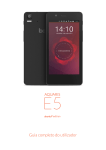
Manuale utente completo Marchi commerciali Il logo di bq è un marchio registrato di Mundo Reader, S.L. Ubuntu e Canonical sono marchi registrati di Canonical Ltd. Wi-Fi® è un marchio registrato di Wi-Fi Alliance. Bluetooth® è un marchio registrato di Bluetooth SIG, Inc. MicroSDTM e il logo corrispondente sono marchi registrati di SD-3D, LLC. Tutti gli altri marchi commerciali sono di proprietà dei rispettivi titolari. Tutti i diritti riservati. bq Aquaris E5 Ubuntu Edition Il team di bq desidera ringraziarvi per aver acquistato il nuovo Aquaris E5 e si augura che sia di vostro gradimento. Aquaris E5 è uno smartphone non vincolato con funzione dual SIM (microSIM), pertanto è possibile utilizzare due schede SIM contemporaneamente, indipendentemente dall’operatore di rete. Ubuntu introduce un modo innovativo di usare i contenuti e i servizi presenti sullo smartphone, senza dover ricorrere alle app tradizionali. L’interfaccia Ubuntu non utilizza pulsanti fisici di accesso sulla parte frontale ma si serve esclusivamente dei tocchi sullo schermo. Il presente manuale vi guiderà attraverso le fasi principali necessarie per impostare e utilizzare il vostro telefono Ubuntu, aiutandovi a sfruttare al meglio le sue funzionalità esclusive, come ad esempio gli Scope. Con gli Scope di Ubuntu, trovare quello che si desidera non è mai stato così facile e veloce. In brevissimo tempo, navigherete tra musica, foto, video, app e servizi desiderati in modo assai più veloce rispetto agli altri smartphone. Informazioni su questo manuale · Per assicurarsi di utilizzare correttamente il proprio smartphone Ubuntu, leggere attentamente il presente manuale prima dell’utilizzo. · Alcune immagini o screenshot contenuti nel presente manuale potrebbero differire lievemente dal prodotto finale. · Secondo gli aggiornamenti del firmware, è possibile che le informazioni contenute nel presente manuale non corrispondano esattamente con il dispositivo. Per la versione più aggiornata del presente manuale, visitare il sito www.bq.com. · bq non è responsabile dei problemi relativi alle prestazioni o alla compatibilità dovuti alla modifica dei parametri di registro da parte dell’utente, né di eventuali incompatibilità con applicazioni di terze parti disponibili nei negozi di app. Guida alle icone P ericolo: questa icona indica situazioni che possono costituire un rischio per la sicurezza e la salute delle persone. A ttenzione: questa icona indica situazioni che, pur non rappresentando un rischio per la sicurezza e la salute delle persone, possono compromettere il corretto funzionamento del dispositivo. S uggerimento: informazioni aggiuntive per sfruttare al meglio il dispositivo. Manuale utente completo Indice Indice 9 9 10 PRIMA DI COMINCIARE Contenuto della confezione Panoramica del prodotto 11 11 12 14 15 17 18 21 22 23 24 24 25 PRIMI PASSI Come inserire le schede SIM Inserire / rimuovere la scheda MicroSD Accendere / spegnere il dispositivo Caricare il dispositivo e trasferire file Configurazione guidata Apprendere l’utilizzo dello schermo multi-touch Come sbloccare il telefono Orientarsi nel telefono Funzione di ricerca Accedere agli indicatori Accedere al Launcher Personalizzare il Launcher 26 26 27 27 COME UTILIZZARE GLI SCOPE Come utilizzare gli Scope Aggiungere Scope Gestire gli Scope 30APP 30 Trovare e utilizzare app 31 Spostarsi tra le app 32 Aprire e chiudere app 5 ITALIANO Manuale utente completo ITALIANO Indice 33 33 33 UBUNTU STORE Trovare nuovi Scope e app nello store Eliminare (Disinstallare) Scope e app 34 34 34 35 37 38 38 CHIAMATE VOCALI Effettuare chiamate Ricevere chiamate Ripetere chiamate Effettuare chiamate in conferenza Attivare il viva voce durante una chiamata Inoltrare chiamate 39 39 41 41 MESSAGGI DI TESTO Inviare un messaggio di testo Condividere foto e file multimediali in un messaggio di testo Cancellare messaggi di testo 42 POSTA ELETTRONICA 43 43 44 GESTIONE DEI CONTATTI Creare un contatto Cancellare un contatto 45 45 46 NAVIGARE NEL WEB Integrare i propri account on-line Navigare nel Web 48 48 49 IMPOSTAZIONI DI ALLARMI E OROLOGIO Impostare data e ora Impostare un allarme 50 50 MAPPE E METEO Utilizzare le mappe 51 51 52 52 FOTO E VIDEO Scattare una foto Accedere alle impostazioni del flash Girare un video 6 Manuale utente completo ITALIANO Indice 53 53 53 53 GESTIONE DI FOTO E VIDEO Visualizzare foto e video nella Galleria Condividere una foto Riprodurre video 54 54 RIPRODUZIONE E GESTIONE DELLE CANZONI Riprodurre una traccia 55 55 55 56 57 58 CONNETTIVITÀ E RETE Visualizzare la rete mobile Attivare o disattivare il roaming Gestire le reti Wi-Fi Utilizzare il Bluetooth Attivare o disattivare la modalità Aereo 60 60 61 SICUREZZA DEL TELEFONO Bloccare il telefono Impostare o modificare la passphrase 62 62 62 62 63 PERSONALIZZAZIONE DEL TELEFONO Cambiare il tono di chiamata, dei messaggi e dell’allarme Cambiare la lingua del telefono e la tastiera Cambiare le immagini di sfondo Scegliere cosa visualizzare sulla Schermata di benvenuto 64 INFO SUL TELEFONO 65 65 67 AGGIORNAMENTO E RIPRISTINO DEL TELEFONO Aggiornare il software del telefono Ripristinare il telefono 68 68 68 68 68 69 SUGGERIMENTI UTILI Copiare e incollare Bloccare il display in modalità panorama o ritratto Verificare l’utilizzo dei dati Effettuare catture dello schermo Ottimizzare la vita della batteria 7 Manuale utente completo ITALIANO Indice 70ALLEGATI 70 ALLEGATO A: Aggiornamenti OTA 71 ALLEGATO B: Specifiche tecniche 72 ALLEGATO C: Pulizia e sicurezza 75ALLEGATO D: Informazioni sull’esposizione a onde radio e SAR 76 ALLEGATO E: Corretto smaltimento del prodotto 77 ALLEGATO F: Dichiarazione di conformità 8 Manuale utente completo ITALIANO Prima di cominciare PRIMA DI COMINCIARE Contenuto della confezione Prima di utilizzare il dispositivo bq per la prima volta, verificare il contenuto della confezione. Vi preghiamo di contattarci qualora uno dei seguenti: bq Aquaris E5 Ubuntu Edition Cavo USB a micro-USB Adattatore di corrente Chiavetta per SIM Documentazione: Guida di avvio rapido Manuale della garanzia e sicurezza Accessori bq 9 Manuale utente completo ITALIANO Prima di cominciare Panoramica del prodotto Slot MicroSD Fotocamera frontale LED di notifica Jack per auricolari Sensore di luce e di prossimità Fotocamera Ricevitore Microfono con eliminazione del rumore Flash Slot micro-SIM Pulsante On/Off/Blocco Pulsanti del volume Microfono Porta micro-USB Altoparlanti Non tentare di rimuovere la scocca posteriore di bq Aquaris E5 Ubuntu Edition; ciò potrebbe danneggiare il dispositivo. Non rimuovere la batteria per nessun motivo. Ciò potrebbe invalidare la garanzia. Non inserire alcun oggetto appuntito nel foro situato accanto alla fotocamera posteriore; ciò potrebbe danneggiare il microfono con eliminazione del rumore. 10 Manuale utente completo ITALIANO Primi passi PRIMI PASSI Il presente manuale vi guiderà attraverso le fasi principali necessarie per impostare e utilizzare il vostro telefono Ubuntu, aiutandovi a sfruttare al meglio le sue funzionalità esclusive, come ad esempio gli Scope. Con gli Scope di Ubuntu, trovare quello che si desidera non è mai stato così facile e veloce. In brevissimo tempo, navigherete tra musica, foto, video, app e servizi desiderati in modo assai più veloce rispetto agli altri smartphone. Come inserire le schede SIM bq Aquaris E5 Ubuntu Edition è uno smartphone dual SIM (2x slot micro-SIM). L’accesso ai vassoi delle SIM è esterno al telefono; non rimuovere il coperchio posteriore per nessun motivo. Più avanti sarà illustrato come configurare e utilizzare la funzionalità dual SIM; i seguenti passaggi mostreranno all’utente come inserire le schede SIM nel telefono prima di cominciare a utilizzarlo. Nella confezione è inclusa una chiavetta per la SIM e la documentazione relativa al dispositivo. Accertarsi che il dispositivo sia spento e inserire la punta della chiavetta per la SIM nel foro dello slot SIM che si desidera utilizzare. Posizionare la scheda SIM nel vassoio. Assicurarsi che sia nella giusta posizione (servirsi della tacchetta situata all’angolo: vedere immagine). Una volta montata la SIM, introdurre nuovamente il vassoio nello slot. Se s’inserisce una nuova scheda SIM nel dispositivo acceso, sarà necessario riavviare il telefono affinché la scheda sia riconosciuta. 11 Manuale utente completo ITALIANO Primi passi Inserire / rimuovere la scheda MicroSD bq Aquaris E5 Ubuntu Edition dispone di una memoria interna espandibile con una scheda MicroSD fino a 32 GB. Per inserire una scheda MicroSD, attenersi ai seguenti passaggi: Rimuovere il coperchio dello slot MicroSD (nella parte superiore del telefono). Posizionare la scheda MicroSD sul vassoio in modo che i pin della scheda si trovino nella parte più interna e siano rivolti verso lo schermo. Spingere la scheda fino a quando non si avverte un leggero clic, che indica che la scheda è stata inserita correttamente. Se la scheda non è stata inserita correttamente, il dispositivo potrebbe non riconoscerla e il suo contenuto non sarà disponibile. Assicurarsi di riposizionare il coperchio protettivo per evitare che polvere e sporcizia possano entrare nel dispositivo o che la scheda MicroSD possa fuoriuscire accidentalmente. Per rimuovere la scheda MicroSD, ripetere all’inverso i passaggi descritti in precedenza, tenendo presenti le seguenti raccomandazioni: a. Per una maggiore sicurezza, spegnere il dispositivo prima di rimuovere la scheda MicroSD. b. In caso di rimozione della scheda MicroSD a dispositivo acceso, occorre innanzitutto smontare la scheda per evitare di danneggiarla e perderne i dati. 12 Manuale utente completo ITALIANO Primi passi Per farlo, far scorrere da sinistra per accedere al menu Launcher dello smartphone, toccare Dischi esterni, quindi selezionare Gestione scheda SD > Rimozione sicura. A questo punto, rimuovere il coperchio dello slot MicroSD (nella parte superiore del telefono). Spingere la scheda fino a quando non si avverte un leggero clic, che indica che la scheda è stata sganciata. Togliendo il dito, la scheda scivolerà parzialmente fuori dallo slot, consentendone la rimozione completa. Assicurarsi di riposizionare il coperchio protettivo per evitare l’entrata di polvere e sporcizia nel dispositivo. È possibile scegliere se archiviare i propri file multimediali nella memoria interna del telefono o direttamente nella scheda MicroSD. Va ricordato che quando la scheda MicroSD non è inserita il suo contenuto non è disponibile e alcune app potrebbero smettere di funzionare. 13 Manuale utente completo ITALIANO Primi passi Accendere / spegnere il dispositivo Per accendere bq Aquaris E5 Ubuntu Edition, tenere premuto per alcuni secondi il pulsante di accensione / spegnimento situato sul fianco dello smartphone. Se su Aquaris E5 Ubuntu Edition sono presenti due micro-SIM, all’accensione del dispositivo sarà chiesto di inserire il codice PIN di ciascuna SIM. Va ricordato che se s’inserisce una nuova scheda SIM nel telefono acceso, sarà necessario riavviare il dispositivo perché la riconosca. Per spegnere il dispositivo, tenere premuto il pulsante di accensione / spegnimento per due secondi; sarà visualizzato un menu sullo schermo contenente varie opzioni. Selezionare Spegni per scollegare completamente il dispositivo oppure Riavvia per riavviarlo. Premendo brevemente il pulsante di accensione / spegnimento, si spegne lo schermo ma non il dispositivo. 14 Manuale utente completo ITALIANO Primi passi Caricare il dispositivo e trasferire file Lo smartphone dispone di una batteria (non rimovibile) da 2500 mAh ricaricabile mediante la porta micro-USB situata nella parte inferiore del dispositivo. Con il telefono sono forniti in dotazione un cavo USB a micro-USB e un adattatore di corrente. Per caricare la batteria, attenersi ai seguenti semplici passaggi: A) Con l’adattatore di corrente: 1. Collegare il cavo USB all’adattatore di corrente. 2. Collegare l’adattatore di corrente a una qualsiasi presa di corrente standard (220 V / 50 Hz). 3. Collegare l’altra estremità del cavo alla porta micro-USB dello smartphone. B) Con il computer portatile o il computer fisso: 1. Collegare il cavo USB a una porta USB compatibile del computer. 2. Collegare l’altra estremità del cavo alla porta micro-USB dello smartphone. La batteria di bq Aquaris E5 Ubuntu Edition non è rimovibile. Qualora fosse rimossa da qualcuno diverso dal nostro team tecnico, il dispositivo risulterebbe danneggiato e la garanzia invalidata. Quando si ricarica la batteria per la prima volta, si consiglia di procedere a un caricamento completo; ciò contribuirà a migliorare la calibrazione del misuratore. Tenere presente che per alcune batterie le prestazioni migliorano dopo un certo numero di cicli di carica / scarica. Il tempo di ricarica del telefono può variare a seconda se la ricarica avviene mediante l’adattatore di corrente o tramite la porta USB del computer. 15 Manuale utente completo ITALIANO Primi passi Quando si collega lo smartphone al computer mediante cavo USB, è anche possibile trasferire file tra i due dispositivi (da e verso la memoria interna del telefono o la scheda MicroSD, se inserita). Ciò consente di utilizzare, copiare o archiviare immagini, video, musica, documenti di testo e così via su uno o entrambi i dispositivi. Per trasferire file in modalità MTP dal telefono o dalla scheda MicroSD su un computer con SO Mac (e viceversa), è necessario scaricare e installare sul proprio computer l’app gratuita Android File Transfer: www.android.com/filetransfer/. Non scollegare il cavo durante il trasferimento dei file. 16 Manuale utente completo ITALIANO Primi passi Configurazione guidata Quando si accende bq Aquaris E5 Ubuntu Edition per la prima volta, o in caso di ripristino ai valori di fabbrica, sarà richiesto di configurare un certo numero di impostazioni di base prima di iniziare a utilizzare il telefono. · Lingua · Schede SIM · Sicurezza di blocco · Connessione al Wi-Fi · Posizione · Miglioramento esperienza utente Per accedere al servizio di localizzazione GPS sul dispositivo, è necessario accettare i termini e le condizioni durante la configurazione guidata. È possibile accettarle in un secondo momento andando a Impostazioni > Sicurezza e privacy > Accesso alla posizione. 17 Manuale utente completo ITALIANO Primi passi Apprendere l’utilizzo dello schermo multi-touch Lo smartphone è dotato di un display capacitivo multi-touch con una serie di punti di rilevamento simultanei. Su tali punti è possibile effettuare diversi movimenti, corrispondenti ad altrettante funzioni. · Tocco. Toccare brevemente lo schermo per selezionare un’icona, aprire un’app, attivare un campo di immissione testo, ecc. · Tocco prolungato. Tenere premuto lo schermo (un punto vuoto o un’icona) per circa 2 sec. per visualizzare un menu con le opzioni disponibili. · Trascinamento. Per spostare un’icona, premere prolungatamente su di essa, trascinarla nella posizione desiderata e rilasciarla. 18 Manuale utente completo ITALIANO Primi passi · Scorrimento o swipe. Far scorrere da sinistra per visualizzare il Launcher o da destra per vedere le applicazioni in esecuzione. Con uno scorrimento rapido, è possibile passare da uno Scope o da un’app all’altra. Far scorrere dall’alto per accedere alle notifiche e alle impostazioni del telefono oppure dal basso per visualizzare i controlli e successivamente nasconderli. · Pizzico. Posizionare due dita sullo stesso punto dello schermo, quindi avvicinarle o allontanarle per ridurre o aumentare lo zoom su un’immagine. · D oppio tocco. Toccare lo schermo due volte in rapida successione per aumentare lo zoom su un’immagine e ripetere per ridurlo nuovamente. 19 Manuale utente completo ITALIANO Primi passi Dopo la configurazione iniziale, una guida aiuterà l’utente a conoscere i gesti chiave necessari per navigare nel dispositivo Ubuntu, quali lo sblocco dello schermo, l’accesso agli indicatori, la chiusura della schermata di configurazione o l’accesso rapido alle app tramite il Launcher. La cosa più importante da ricordare è che al posto di una singola schermata iniziale è presente un Launcher sulla sinistra, dal quale scegliere le app preferite in aggiunta agli Scope, che semplificano e velocizzano la ricerca di contenuti. Per accedere agli Scope: 1. Far scorrere da sinistra per visualizzare il Launcher. 2. Toccare l’icona Home . Per visualizzare i vari Scope presenti sul telefono basta far scorrere a destra o a sinistra la barra del titolo dello Scope corrente. Gli Scope semplificano e velocizzano le attività sul telefono, indipendentemente se i contenuti e i servizi in questione sono presenti sul telefono o sono disponibili sul Web. Ad esempio, lo Scope NearBy mostra i ristoranti, i concerti o altre cose da fare nelle vicinanze, assieme a suggerimenti sui mezzi di trasporto pubblico più vicini. Lo Scope App mostra le app installate sul telefono e consente l’accesso a Ubuntu Store, mentre lo Scope Notizie tiene l’utente aggiornato sulle ultime notizie di politica estera, sport e tecnologia provenienti da varie fonti. Esistono poi Scope per la musica, i film e molti altri tipi di contenuto, con continue novità sempre disponibili. Per passare rapidamente dall’app in esecuzione all’ultima app aperta: · Far scorrere rapidamente dal bordo destro (non oltre il centro dello schermo) per tornare all’ultima app aperta. Per passare da uno Scope a un altro: · Far scorrere rapidamente verso sinistra o verso destra. Per accedere alle notifiche o alle impostazioni del telefono: · Far scorrere dall’alto verso il basso. Per accedere ai controlli: · Far scorrere dal basso verso l’alto. 20 Manuale utente completo ITALIANO Primi passi Come sbloccare il telefono Quando si accende il telefono o si riattiva la schermata, sarà visualizzata la schermata di benvenuto personalizzata di Ubuntu. Si tratta di un’immagine basata sui dati di utilizzo del telefono: il numero dei messaggi di testo inviati, le chiamate effettuate e così via. Più l’utente utilizza il telefono più l’immagine cambia e risulta unica. Con un doppio tocco al centro del cerchio è possibile modificare le informazioni visualizzate. Per sbloccare il telefono: 1. ar scorrere verso sinistra o verso destra e la schermata di benvenuto sarà F spostata di lato. 2. Se è stato attivato un PIN, sarà visualizzato un tastierino in cui inserire il PIN prima di utilizzare il telefono. Diversamente, il telefono potrà essere utilizzato subito. 21 Manuale utente completo ITALIANO Primi passi Orientarsi nel telefono Per orientarsi all’interno del telefono, sono soltanto un paio le azioni basilari che l’utente deve conoscere. È possibile accedere alle proprie funzionalità preferite mediante il Launcher. Per visualizzare il Launcher, far scorrere il bordo sinistro dello schermo. Per impostazione predefinita, sono presenti le icone per le funzionalità Telefono, Fotocamera, Browser, Contatti, Messaggi, Impostazioni e Home. È possibile aggiungerne altre, rimuoverle e riordinarle. Per accedere alla Home, che consente di trovare canzoni, video, foto, servizi locali e molto altro, far scorrere da sinistra per visualizzare il Launcher, quindi toccare l’icona Home . Per passare da uno Scope all’altro, far scorrere verso destra o verso sinistra la barra del titolo sulla parte superiore dello schermo. 22 Manuale utente completo ITALIANO Primi passi Funzione di ricerca I risultati saranno visualizzati all’interno dello Scope sotto alla barra di ricerca. A seconda dello Scope in esecuzione, è possibile che siano inclusi contenuti disponibili per il download nonché file già presenti sul telefono. 4 2 Le ricerche vengono inserite all’interno degli Scope: 1. Far scorrere il bordo sinistro per visualizzare il Launcher. 2. Toccare l’icona Home 3. ar scorrere verso sinistra o verso destra per cercare lo Scope che meglio si F adatta al contenuto che si desidera cercare. Ad esempio, se si sta cercando un film utilizzare lo Scope Video, se invece si sta cercando una canzone utilizzare lo Scope Musica e così via. . 4. Toccare l’icona a forma di lente d’ingrandimento visualizzare il campo di ricerca. 23 sulla barra del titolo per Manuale utente completo ITALIANO Primi passi Accedere agli indicatori Gli indicatori del telefono sono allineati lungo il bordo superiore dello schermo. Includono: Notifiche Posizione Batteria Rete Audio File Bluetooth Trascinando verso il basso uno qualsiasi degli indicatori è possibile ricevere maggiori informazioni e opzioni su ciascuno. Per l’indicatore del Bluetooth, ad esempio, è possibile attivare o disattivare il Bluetooth e accedere rapidamente alla sezione Bluetooth delle Impostazioni. Accedere al Launcher Facendo scorrere da sinistra viene visualizzato il Launcher, nel quale sono disponibili le icone delle funzionalità più comunemente utilizzate. È possibile accedere al Launcher in qualunque momento, indipendentemente dalla schermata aperta. Per impostazione predefinita, il Launcher include le icone Telefono, Messaggi, Browser, Fotocamera, Impostazioni e soprattutto gli Scope. 24 Manuale utente completo ITALIANO Primi passi Personalizzare il Launcher Il Launcher contiene già le icone per l’accesso rapido alle funzionalità più comunemente usate, ma è anche possibile personalizzarlo nel modo che più si adatta al proprio utilizzo del telefono. È possibile aggiungere, spostare o eliminare icone. Per aggiungere l’icona di un’app: 1. ndare allo Scope App e aprire l’app desiderata. Questa sarà temporaneamente A aggiunta al Launcher. 2. Far scorrere da sinistra per visualizzare il Launcher. 3. Tenere premuta l’icona dell’app. 4. Nel menu che viene visualizzato, toccare Blocca scorciatoia. Per eliminare un’icona che è stata bloccata nel Launcher: 1. Tenere premuta l’icona. 2. Nel menu che viene visualizzato, toccare Sblocca scorciatoia. 25 Manuale utente completo ITALIANO Come utilizzare gli Scope COME UTILIZZARE GLI SCOPE Come utilizzare gli Scope Gli Scope sono delle finestre su innumerevoli contenuti e servizi, basati sulla posizione e gli interessi dell’utente. Per accedervi: 1. Far scorrere verso destra il bordo sinistro dello schermo per visualizzare il Launcher. 2. Toccare l’icona Home . Quindi, trascinare verso sinistra o verso destra la barra del titolo per selezionare lo Scope che meglio si adatta al contenuto che si desidera cercare. Ad esempio, se si sta cercando una canzone trascinare fino allo Scope Musica, se si sta cercando una notizia selezionare lo Scope News e così via. Per impostazione predefinita, gli Scope presentano qualsiasi tipo di contenuto e servizio. Se l’utente non visualizza quello che sta cercando è possibile effettuare una ricerca. Cercando all’interno di uno Scope saranno visualizzati sia i contenuti on-line sia i contenuti presenti sul telefono. I risultati saranno organizzati in base alla posizione o al provider, ma saranno tutti rilevanti rispetto alla ricerca. Per effettuare una ricerca, toccare all’interno del Campo di ricerca situato nella parte superiore della schermata dello Scope per visualizzare la tastiera e inserire i termini di ricerca. 26 Manuale utente completo ITALIANO Come utilizzare gli Scope Aggiungere Scope Nello store sono disponibili moltissimi nuovi Scope. Per accedere allo store: 1. Far scorrere verso destra il bordo sinistro dello schermo per visualizzare il Launcher. 2. Toccare l’icona Home . 3. Scorrere verso il basso fino alla parte inferiore della pagina e toccare l’icona Store. 3 2 Gestione degli Scope Alcuni Scope organizzano i risultati all’interno di siti, applicazioni o Scope più piccoli. Nell’Ubuntu Store, ad esempio, sono disponibili numerosi rivenditori. Se si desidera accedere rapidamente a uno in particolare di questi siti senza visualizzare i risultati degli altri durante le ricerche, è possibile selezionarlo come preferito. Ciò trasforma anch’esso in uno Scope cui accedere in modo più semplice facendo scorrere a sinistra o a destra la barra del titolo. 27 Manuale utente completo ITALIANO Come utilizzare gli Scope Per creare un preferito: 1. Far scorrere da sinistra per visualizzare il Launcher. 2. Toccare l’icona Home . 3. Far scorrere nuovamente a destra o a sinistra per raggiungere lo Scope che contiene il sito o la categoria d’interesse. 4. Toccare la sezione d’interesse dello Scope (ad es. Grooveshark all’interno dello Scope Musica), quindi toccare l’icona a forma di stella ★ situata sulla barra del titolo per dargli lo status di Scope. Da questo momento, apparirà insieme agli altri Scope e non soltanto come una sezione dello Scope Musica. 4 28 Manuale utente completo ITALIANO Come utilizzare gli Scope È possibile accedere alla schermata Manage da qualunque Scope. Trascinare rapidamente dalla parte inferiore dello schermo. Se si è all’inizio della pagina, vicino al menu, l’icona apparirà quando si tocca la parte inferiore dello schermo. Uno scorrimento rapido verso l’alto mostrerà il menu Manage. Anche da questa schermata è possibile allegare uno Scope. Basta premere l’icona ✩ situata accanto alla barra del menu superiore all’interno di ciascuno Scope. A questo punto, l’app sarà spostata nel menu Home e la stella diventerà nera ★. Per rimuovere uno Scope, basta toccare nuovamente l’icona ★ nella barra del menu superiore o dal menu Manage e questo scomparirà dal menu Home. 29 Manuale utente completo ITALIANO App APP Trovare e utilizzare app È possibile accedere alle app più comunemente usate facendo scorrere il bordo sinistro dello schermo per visualizzare il Launcher. Per visualizzare tutte le app installate nel telefono, è necessario accedere allo Scope App: 1. F ar scorrere verso destra il bordo sinistro dello schermo per visualizzare il Launcher. 2. Toccare l’icona Home . 2 Far scorrere la barra del titolo all’interno degli Scope fino ad arrivare allo Scope App, in cui sono visualizzate tutte le app installate sul telefono. 30 Manuale utente completo ITALIANO App Spostarsi tra le app Per spostarsi tra le app, far scorrere il bordo sinistro dello schermo da destra a sinistra per visualizzare in fila tutte le app in esecuzione. È possibile sfogliarle e passare a un’app qualsiasi semplicemente toccandola. Può capitare di dover passare rapidamente da un’app all’altra, ad esempio se si sta facendo copia incolla tra le due o se, durante una chiamata, si desidera accedere ai dati presenti in un’app usata di recente. Per passare rapidamente dall’app in esecuzione all’ultima app aperta: 1. Far scorrere rapidamente dal bordo destro (non oltre il centro dello schermo) per tornare all’ultima app aperta. 2. F ar scorrere nuovamente per ritornare all’app che si stava utilizzando all’inizio e toccarla. 3. È possibile ripetere questa operazione finché necessario. Assicurarsi di effettuare lo scorrimento cominciando al limite del bordo dello schermo. 31 Manuale utente completo ITALIANO App Aprire e chiudere app Per aprire un’app è sufficiente toccarne l’icona. Per accedere alle app più comunemente usate, far scorrere verso destra il bordo sinistro dello schermo per visualizzare il Launcher. Per accedere alle altre app: 1. Far scorrere da sinistra per visualizzare il Launcher. 2. Quindi, toccare l’icona Home per visualizzare lo Scope App. 3. A ll’interno dello Scope App è possibile visualizzare tutte le app presenti sul telefono. 2 Per chiudere un’app in esecuzione. 1. Far scorrere da destra verso sinistra per visualizzare tutte le app in esecuzione. 2. Trascinare verso l’alto l’app che si desidera chiudere. 3. Senza togliere il dito dallo schermo. 32 Manuale utente completo ITALIANO Ubuntu Store UBUNTU STORE Trovare nuovi Scope e app nello store 1. Far scorrere verso destra il bordo sinistro dello schermo per visualizzare il Launcher. 2. Toccare l’icona Home nella parte inferiore, quindi far scorrere la barra del titolo fino a raggiungere lo Scope App. 3. Scorrere verso il basso la pagina e toccare l’icona Store. 2 Eliminare (Disinstallare) Scope e app L’utente non può cancellare gli Scope e le app principali disponibili di fabbrica nel telefono. Tutte le altre, vale a dire quelle scaricate e installate dall’utente, possono essere cancellate (o disinstallate) visitando l’Ubuntu Store e cercando i propri app o Scope. Nella schermata di anteprima dello Scope o dell’app che si desidera cancellare saranno visualizzate l’opzione di aggiornamento e quella di disinstallazione. Toccare ‘Rimuovi’ e Ubuntu farà il resto. Il modo più rapido per accedere alla schermata di anteprima di un’app è premerne prolungatamente l’icona nello Scope App. 33 Manuale utente completo ITALIANO Chiamate Vocali CHIAMATE VOCALI Effettuare chiamate Il modo più rapido di effettuare una chiamata è far scorrere da sinistra per visualizzare il Launcher e toccare l’icona Telefono . Per chiamare un contatto: 1 1. Toccare l’icona a forma di persona situata nell’angolo superiore destro della schermata con il tastierino numerico per visualizzare l’elenco dei contatti. 2. Toccare il nome per espandere il contatto. 3. Per effettuare una chiamata, toccare l’icona del telefono saccanto al numero; in alternativa, è possibile inviare un messaggio di testo toccando l’icona a forma di fumetto. È possibile cercare un contatto toccando la casella di ricerca nella parte superiore dello schermo. È possibile tornare al tastierino in qualsiasi momento, toccando il pulsante indietro situato accanto alla casella di ricerca. Ricevere chiamate Per rispondere a una chiamata entrante è sufficiente far scorrere l’icona del ricevitore verde, visibile nella parte centrale dello schermo quando il telefono squilla. 34 Manuale utente completo ITALIANO Chiamate Vocali Ripetere chiamate Per effettuare una chiamata dal registro: 1 1. Per visualizzare le ultime tre chiamate, far scorrere lentamente verso l’alto la scheda contrassegnata dall’etichetta Recenti nella parte inferiore della schermata del tastierino. 2. ollevare il dito per visualizzare il numero che S si desidera chiamare. 3. Toccare l’icona con il telefono verde chiamare. per Con uno scorrimento verso sinistra sul nome del contatto sarà possibile visualizzare le opzioni disponibili e modificare i dati del contatto, se questo è già presente nell’elenco dei contatti, o aggiungerlo. Facendo scorrere ancora verso sinistra, sarà visualizzata l’icona del messaggio di colore grigio. Il colore cambierà non appena visualizzata. Una volta terminato, rilasciare per inviare un messaggio di testo direttamente dall’elenco delle chiamate recenti. Con uno scorrimento verso destra sarà visualizzata l’opzione per cancellare il numero dall’elenco delle chiamate recenti. 35 Manuale utente completo ITALIANO Chiamate Vocali Per accedere alla cronologia delle chiamate è anche possibile utilizzare la sezione delle notifiche disponibile tra gli Indicatori: 1. T ra gli indicatori presenti nella parte superiore dello schermo, l’icona Notifiche avvisa di messaggi e chiamate in entrata cambiando il proprio colore da bianco a verde. Facendo scorrere verso il basso l’icona, saranno visualizzati i dettagli. 2. L ’indicatore mostrerà tutte le chiamate perse. Se sono presenti, è possibile ripetere la chiamata toccando il nome del contatto o il numero. 36 Manuale utente completo ITALIANO Chiamate Vocali Effettuare chiamate in modalità conferenza Durante una chiamata, è possibile mettere in attesa la persona con la quale si sta parlando e chiamare un’altra persona. 1. Toccare il logo ‘+1’ sullo schermo nel corso della prima chiamata. 2. C hiamare la seconda persona; la prima persona sarà messa in attesa automaticamente 3. Q uando la seconda persona risponde alla chiamata, sarà visibile il pulsante Unisci chiamate. 4. T occare il pulsante Unisci chiamate per parlare con i due chiamanti in modalità conferenza. Se l’opzione è prevista dal proprio operatore, sarà necessario mettere le chiamate in attesa per utilizzarla: 1. Far scorrere il bordo sinistro dello schermo per visualizzare il Launcher e accedere all’elenco completo delle impostazioni del telefono. 2. Toccare l’icona Impostazioni. 3. Toccare l’icona Telefono all’interno delle Impostazioni di sistema. 4. Toccare Chiamata in attesa. 5. Toccare l’icona nell’angolo superiore destro dello schermo per salvare le modifiche. 2 3 37 5 Manuale utente completo ITALIANO Chiamate Vocali Attivare il viva voce durante una chiamata Per attivare il viva voce durante una chiamata è sufficiente toccare l’icona del megafono visualizzata sullo schermo durante la chiamata. Inoltrare chiamate Per inoltrare automaticamente tutte le chiamate a un altro numero di telefono: 1. Far scorrere il bordo sinistro per visualizzare il Launcher, quindi toccare l’icona Impostazioni di sistema. 2. F ar scorrere la pagina verso il basso e toccare l’icona Telefono , quindi scegliere Deviazione chiamata e immettere il numero al quale si desidera inviare le chiamate. 38 Manuale utente completo ITALIANO Messaggi di Testo MESSAGGI DI TESTO Inviare un messaggio di testo Il modo più semplice di inviare un messaggio di testo (SMS o MMS) a un contatto dal quale non si è mai ricevuto un messaggio è il seguente: 1. Far scorrere verso destra il bordo sinistro dello schermo per visualizzare il Launcher. 2. Toccare l’icona Contatti per accedere all’elenco dei contatti. 3. Toccare l’icona del fumetto accanto al numero di telefono desiderato tra quelli in elenco. In alternativa, è possibile: 2 1. Toccare l’icona del fumetto nel Launcher per accedere ai messaggi. 2. Per inviare un messaggio a un contatto con il quale si sono già avute conversazioni, toccare il nome del contatto nell’elenco. Se non si sono mai avute prima conversazioni con il contatto desiderato: 1. Far scorrere verso l’alto la scheda situata nella parte inferiore dello schermo per inserire manualmente il numero della persona cui si desidera scrivere oppure, se il numero è stato già salvato nell’elenco dei contatti, toccare l’icona della persona per selezionare il contatto dall’elenco. Per le nuove conversazioni, far scorrere verso l’alto la scheda Crea nuovo situata nella parte inferiore dello schermo. 39 Manuale utente completo ITALIANO Messaggi di Testo L’utente sarà avvisato immediatamente dei messaggi in entrata al loro arrivo. Quando si riceve un messaggio o una chiamata, l’indicatore a forma di busta cambia colore da bianco a verde. Per rispondere a un messaggio in entrata: 1. Trascinare verso il basso l’indicatore a forma di busta situato nella barra superiore per visualizzare tutte le notifiche dei messaggi. 2. Toccare il messaggio in entrata per visualizzare il testo. 3. Rispondere nella casella di testo disponibile e toccare per inviare. Per inviare messaggi direttamente dal menu delle Chiamate recenti: 1. Far scorrere il bordo sinistro per visualizzare il Launcher. 2. Toccare l’icona Telefono . 3. T rascinare verso l’alto la schermata Recenti situata nella parte inferiore dello schermo, per visualizzare le chiamate recenti. 4. Far scorrere verso sinistra il numero a cui si desidera inviare un messaggio. 4 4 3 40 Manuale utente completo ITALIANO Messaggi di Testo Condividere foto e file multimediali in un messaggio di testo Per aggiungere una foto o un video dalla Galleria a un messaggio di testo: 1. Digitare il messaggio. 2. Toccare l’icona Fotocamera sulla sinistra prima dell’invio. 3. Toccare l’icona Galleria. 4. Navigare all’interno della Galleria per trovare la foto o il video che si desidera condividere. 2 Cancellare messaggi di testo Per cancellare un messaggio di testo: 1. Toccare la conversazione che si desidera modificare. 2. Toccare il messaggio che si desidera cancellare. 3. Tenere premuto e far scorrere verso destra. 4. Toccare l’icona Cestino. Per cancellare più messaggi in una conversazione: 1. Pulsa sobre la conversación que quieres editar. 2. T occare e tenere premuto uno dei messaggi che si desidera cancellare. Accanto a ogni messaggio sarà visualizzata una casella di spunta. 3. S elezionare i messaggi che si desidera cancellare toccando le caselle di spunta oppure toccare l’icona nell’intestazione per selezionarli tutti. 4. Toccare l’icona cestino nell’intestazione. Per cancellare un’intera voce dall’elenco delle conversazioni: 1. Tenere premuta la conversazione che si desidera cancellare. 2. Senza sollevare il dito, far scorrere verso destra. 41 Manuale utente completo ITALIANO E-Mail POSTA ELETTRONICA La posta elettronica viene fornita mediante la web app di Ubuntu Gmail, una versione stand-alone del sito di Gmail con una sua icona e un’interfaccia più semplice da usare sul telefono. Inserendo le credenziali del proprio account Google nelle Impostazioni di sistema, l’utente sarà avvisato dell’arrivo di nuovi messaggi e-mail sulla barra degli indicatori nella parte superiore dello schermo. Per aggiungere le credenziali dell’account Google: 1. Far scorrere da sinistra per visualizzare il Launcher. 2. Toccare l’icona Impostazioni. 3. Scorrere verso il basso e toccare Account. 4. In Aggiungi account, toccare Google e creare un account se non lo si possiede già. 5. Inserire le proprie credenziali. 6. Nell’elenco delle funzioni, selezionare Gmail, Contatti e Notifiche. Gmail è l’unico provider di posta elettronica con un’applicazione web; tuttavia, in un prossimo aggiornamento del software, sarà aggiunta un’applicazione e-mail nativa a supporto di tutti i formati comuni di account e-mail. 2 3 42 Manuale utente completo ITALIANO Gestione dei Contatti GESTIONE DEI CONTATTI La prima volta che si accede all’applicazione, sarà chiesto all’utente se desidera sincronizzare i proprio contatti dall’account Google. Se si sceglie di no, è possibile effettuare il sync in un secondo momento usando lo Scope Oggi. Creare un contatto Per creare un nuovo contatto: 1. Far scorrere il bordo sinistro per visualizzare il Launcher. 2. Toccare l’icona Contatti per visualizzare l’elenco dei contatti. 3. F ar scorrere verso l’alto la scheda con il segno ‘+’ situata nella parte inferiore dello schermo per visualizzare un modulo in cui inserire i dati del nuovo contatto. 2 3 43 Manuale utente completo ITALIANO Gestione dei Contatti Per modificare un contatto esistente nell’elenco: 4 1. Selezionare il contatto dall’elenco. 2. Toccare l’icona a destra del nome per aprire la scheda del contatto. 3. Toccare l’icona del menu situata all’angolo superiore destro dello schermo. 4. Toccare l’icona di modifica dal menu superiore. L’utente avrà a disposizione due opzioni: Aggiungi campo o Elimina. 5. Toccare Aggiungi campo e selezionare il tipo di informazione che si desidera aggiungere dall’elenco. Cancellare un contatto Per cancellare un contatto: 1. Far scorrere il bordo sinistro per visualizzare il Launcher. 2. Toccare l’icona Contatti per visualizzare l’elenco dei contatti. 3.Scorrere per trovare il contatto che si desidera eliminare. Una volta trovato, far scorrere il nome verso destra. 4. Sarà visualizzata un’icona rossa: toccarla per cancellare il contatto. 4 44 Manuale utente completo ITALIANO Navigare nel Web NAVIGARE NEL WEB Integrare i propri account on-line Per integrare nel telefono i propri account on-line (ad es. Facebook): 1. Far scorrere il bordo sinistro dello schermo per visualizzare il Launcher e accedere all’elenco completo delle impostazioni del telefono. 2. Toccare l’icona Impostazioni. 3. Toccare l’icona Account all’interno delle Impostazioni di sistema. 4. Toccare ’Aggiungi account’. Sarà visualizzato un elenco di icone dei più popolari servizi di social media. 5. Toccando una qualsiasi delle icone, sarà visualizzata una schermata per il login al servizio con le credenziali normalmente usate. A seconda del servizio selezionato, all’utente sarà chiesto di acconsentire che anche altre applicazioni accedano al servizio. 2 3 45 Manuale utente completo ITALIANO Navigare nel Web Navigare nel Web Per accedere al browser Web: 1. Far scorrere verso destra il bordo sinistro dello schermo per visualizzare il Launcher. 2. Toccare l’icona Browser Web. 2 Per immettere l’indirizzo di un sito Web nel browser: 1. Toccare l’icona Menu situata a destra della barra degli indirizzi. 2. Toccare Nuova scheda. 3. Toccando nella barra degli indirizzi sarà visualizzata la tastiera. 4. Inserire il testo (termini di ricerca o indirizzo Web) e toccare il tasto di invio. Per aggiungere una pagina ai segnalibri, toccare l’icona a forma di stella che compare accanto alla barra degli indirizzi del browser al termine del caricamento della pagina. Para ver tus marcadores: 1. Toccare l’icona Menu situata a destra della barra degli indirizzi. 2. Toccare Nuova scheda: nella nuova scheda saranno visualizzati tutti i segnalibri. 3. Toccare uno qualsiasi dei segnalibri e andare al sito. 46 Manuale utente completo ITALIANO Navigare nel Web Per visualizzare la cronologia del browser: 1. Toccare l’icona Menu situata all’angolo superiore destro dello schermo. 2. Toccare Cronologia. Saranno visualizzati i siti Web visitati. 3. Per vedere l’elenco delle pagine visitate all’interno di un sito, toccare il nome del sito. Per tornare alla pagina che si stava visualizzando, toccare Fatto nell’angolo inferiore destro dello schermo. Per condividere una pagina Web: 1. Toccare l’icona Menu situata all’angolo superiore destro dello schermo. 2. Toccare Condividi. 3. Scegliere con quale app si desidera condividere l’URL e toccarla. Per accedere a tutte le schede aperte: 1. Toccare l’icona Menu situata all’angolo superiore destro dello schermo. 2. Toccare Apri schede. 3. Scorrere la pagina verso il basso per visualizzare tutte le schede aperte. 4. Per tornare alla navigazione normale, toccare Fatto nell’angolo inferiore sinistro dello schermo. 5. P er aprire una nuova scheda, toccare l’icona Menu destro, quindi toccare Nuova scheda. 47 nell’angolo superiore Manuale utente completo ITALIANO Impostazioni di allarmi e orologio IMPOSTAZIONI DI ALLARMI E OROLOGIO Impostare data e ora La data e l’ora del telefono sono impostate automaticamente. Per regolarle: 1. Far scorrere verso destra il bordo sinistro dello schermo per visualizzare il Launcher. 2. Toccare l’icona Impostazioni. 3. Toccare Ora e data nella sezione Sistema. Da qui è possibile regolare e salvare l’orario, la data e il fuso orario. 2 3 48 Manuale utente completo ITALIANO Impostazioni di allarmi e orologio Impostare un allarme 1. Far scorrere da sinistra per visualizzare il Launcher. 2. Toccare l’icona Home nella parte inferiore, quindi far scorrere la barra del titolo fino a raggiungere lo Scope App. 3. Toccare l’app Orologio. 4. Una volta visualizzato l’orologio, far scorrere verso l’alto la scheda situata nella parte inferiore dello schermo per visualizzare un elenco degli allarmi attivi. 5. Per impostare un nuovo allarme, toccare l’icona 6. Inserire l’orario dell’allarme e toccare l’icona +. per impostarlo. 5 4 6 Per modificare l’orario, l’etichetta e la ripetizione dell’allarme: 1. Toccare l’etichetta dopo averlo attivato e modificare secondo le proprie preferenze. È anche possibile scegliere in quali giorni della settimana si desidera che l’allarme sia attivo. 2. T occare l’icona nell’angolo superiore destro dello schermo per salvare le modifiche. 2 1 49 Manuale utente completo ITALIANO Mappe e Meteo MAPPE E METEO Utilizzare le mappe Ubuntu include Nokia HERE Maps. Per accedervi: 1. Far scorrere verso destra il bordo sinistro dello schermo per visualizzare il Launcher. 2. Toccare l’icona Home nella parte inferiore, quindi far scorrere la barra del titolo fino a raggiungere lo Scope App. 3. Toccare l’app HERE Maps. Servizi web map come ad esempio Google sono disponibili accedendo mediante il browser. 2 50 Manuale utente completo ITALIANO Foto e Video FOTO E VIDEO Scattare una foto 1. Far scorrere verso destra il bordo sinistro dello schermo per visualizzare il Launcher. 2. Toccare l’icona Fotocamera. 3. Verificare che l’icona nel cerchio situato nella parte centrale inferiore dello schermo sia quella della fotocamera e non della videocamera. In caso contrario, toccare l’icona per selezionare la modalità di scatto. 4. Per scattare una foto, toccare l’icona Fotocamera. 3 4 Per fare un selfie, toccare l’icona sulla destra per la rotazione della fotocamera, che può essere usata per passare dalla fotocamera posteriore a quella frontale. 51 Manuale utente completo ITALIANO Foto e Video Accedere alle impostazioni del flash Per accedere alle impostazioni del flash: 1. F ar scorrere verso l’alto la scheda dei controlli situata nella parte inferiore dello schermo per visualizzare i menu. 2. T occare l’icona del flash per selezionare una delle tre opzioni disponibili: Attivo, Disattivo o Automatico (in questo caso, la fotocamera applicherà il flash in base ai livelli di luce rilevati). 1 Girare un video Per girare un video: 1. F ar scorrere da sinistra per visualizzare il Launcher, quindi toccare l’icona Fotocamera. 2. Passare da foto a video toccando l’icona della videocamera, quindi toccare il tasto rosso sullo schermo per iniziare a registrare. Toccare nuovamente il tasto per arrestare. Tutte le foto e i video vengono salvati automaticamente nell’app Galleria. 52 Manuale utente completo ITALIANO Gestione di foto e video GESTIONE DI FOTO E VIDEO Visualizzazione di foto e video nella Galleria Tutte le foto scattate vengono salvate automaticamente nell’app Galleria. Subito dopo aver scattato una foto è possibile visualizzarla nella Galleria con uno scorrimento verso destra dal centro della schermata della fotocamera. Condivisione di una foto Per condividere una foto direttamente dalla Galleria 1. Toccare l’icona situata all’angolo superiore destro dello schermo. 2. Selezionare l’app con cui si desidera condividere la foto tra quelle disponibili (ad es. e-mail o Facebook). Riprodurre video Tutti i video girati vengono salvati automaticamente nell’app Galleria assieme alle foto. Per riprodurre un video nella Galleria, è sufficiente toccarlo per avviare l’app di riproduzione multimediale. 1. Far scorrere da sinistra per visualizzare il Launcher. 2. Toccare l’icona Home . 3. Far scorrere verso destra o verso sinistra per visualizzare lo Scope Video. 4. Cercare il video che si desidera visualizzare. Sarà possibile visualizzare tutti i risultati indipendentemente dalla loro disponibilità sul telefono oppure in streaming o per il download sul Web. 3 53 Manuale utente completo ITALIANO Riproduzione e gestione delle canzoni RIPRODUZIONE E GESTIONE DELLE CANZONI Riprodurre una traccia Il metodo migliore per cercare e ascoltare una canzone è mediante lo Scope Musica. 1. Far scorrere da sinistra per visualizzare il Launcher. 2. Toccare l’icona Home . 3. Far scorrere verso destra o verso sinistra per visualizzare lo Scope Musica. 4. Cercare la canzone che si desidera ascoltare. Sarà possibile visualizzare tutti i risultati indipendentemente dalla loro disponibilità sul telefono oppure in streaming o per il download sul Web. 5. Toccare una qualsiasi delle tracce disponibili nello Scope per ascoltarla. 3 Una volta entrati nello Scope Musica è possibile accedere alla propria collezione musicale facendo scorrere il bordo sinistro dello schermo per visualizzare il Launcher, quindi toccando l’icona Musica. 54 Manuale utente completo ITALIANO Connettività e rete CONNETTIVITÀ E RETE Visualizzazione della rete mobile Per vedere il tipo di rete con il quale si è connessi (ad es. 3G): 1. Far scorrere verso destra il bordo sinistro dello schermo per visualizzare il Launcher. 2. Toccare l’icona Impostazioni. 3. S correre verso il basso alla sezione Rete e toccare l’icona Rete mobile. La rete a cui si è connessi è visualizzata nella sezione Tipo di connessione. 2 3 Attivare o disattivare il roaming Per attivare o disattivare il roaming: 1. Far scorrere verso destra il bordo sinistro dello schermo per visualizzare il Launcher. 2. Toccare l’icona Impostazioni. 3. S correre verso il basso alla sezione Rete e toccare l’icona Rete mobile. 4. Usare le icone il roaming dati. e per attivare o disattivare 55 4 Manuale utente completo ITALIANO Connettività e rete Gestire le reti Wi-Fi Per visualizzare e gestire le connessioni Wi-Fi: 1. Far scorrere da sinistra per accedere al Launcher. 2. Toccare l’icona Impostazioni. 3. Scorrere verso il basso alla sezione Rete e toccare l’icona Wi-Fi. 4. Toccare per abilitare le connessioni wireless. Il telefono comincerà a cercare le reti disponibili e le visualizzerà in un elenco. 2 3 Se la rete che si sta cercando non è visibile nell’elenco, potrebbe trattarsi di una rete privata. Toccare Connetti a una rete nascosta... per inserire il nome manualmente. È possibile accedere alle connessioni Wi-Fi facendo scorrere verso il basso il bordo superiore dello schermo per accedere ai dettagli degli indicatori, quindi far scorrere verso destra o verso sinistra fino a Reti. Viene visualizzata la connessione corrente e un collegamento rapido alle impostazioni Wi-Fi. 56 4 Manuale utente completo ITALIANO Connettività e rete Utilizzare il Bluetooth È possibile controllare se il Bluetooth è attivo dagli indicatori situati nella parte superiore dello schermo. Esistono due modi per attivare il Bluetooth. Eccoli: 1. Far scorrere verso il basso il bordo superiore per accedere ai dettagli degli indicatori. 2. Far scorrere verso destra o verso sinistra fino a Bluetooth. 3. Toccare per attivare il Bluetooth; il telefono Ubuntu comincerà a cercare i dispositivi Bluetooth disponibili e li elencherà. 4. Collegarsi toccando il nome nell’elenco. 5. Inserire i dettagli quando richiesti. In alternativa, è possibile: 1. F ar scorrere verso destra il bordo sinistro dello schermo per visualizzare il Launcher. 2. Toccare l’icona Impostazioni. 3. Scorrere verso il basso alla sezione Rete. 4. Toccare l’icona Bluetooth. 2 3 57 4 Manuale utente completo ITALIANO Connettività e rete Attivare o disattivare la modalità Aereo Per disattivare tutti i servizi di rete così da poter utilizzare il telefono in volo: 1. Far scorrere da sinistra per visualizzare il Launcher. 2. Toccare l’icona Impostazioni. 3. Toccare l’icona situata accanto all’opzione Modalità aereo nella parte superiore dello schermo. In alternativa, far scorrere verso il basso il bordo superiore dello schermo per accedere ai dettagli degli indicatori, quindi far scorrere verso destra o verso sinistra fino a Rete e attivare o disattivare Modalità aereo. 58 Manuale utente completo ITALIANO Connettività e rete Al momento di disabilitare la Modalità aereo, all’utente sarà chiesto di inserire il codice PIN: 1. Far scorrere verso il basso il bordo superiore per accedere ai dettagli degli indicatori. 2. Far scorrere verso destra o verso sinistra fino a Rete. 3. Toccare Sblocca SIM e inserire il codice PIN. 3 59 Manuale utente completo ITALIANO Sicurezza del telefono SICUREZZA DEL TELEFONO Bloccare il telefono Per impostare il blocco automatico del telefono dopo un certo periodo di tempo di non utilizzo: 1. Far scorrere verso destra il bordo sinistro dello schermo per visualizzare il Launcher. 2. Toccare l’icona Impostazioni. 3. Scorrere verso il basso alla sezione Sistema. 4. Toccare l’icona Sicurezza e privacy. 5. Toccare Blocco del telefono. 6. Selezionare una delle seguenti opzioni: - Sicurezza di blocco - Sospendi quando inattivo - Accedere al Launcher e alle notifiche e impostazioni veloci quando il telefono è bloccato. 2 3 5 Accedere alle Notifiche e Impostazioni veloci mentre il dispositivo è bloccato può compromettere la sicurezza, poiché è possibile modificare parzialmente la configurazione. Abilitando il Launcher durante il blocco del telefono, all’utente verrà richiesto di inserire il PIN per accedere all’app selezionata. 60 Manuale utente completo ITALIANO Sicurezza del telefono Impostare o modificare la passphrase Quando si configura il telefono per la prima volta, l’utente è invitato a impostare una passphrase. Per cambiarla in qualsiasi momento: 1. Far scorrere verso destra il bordo sinistro dello schermo per visualizzare il Launcher. 2. Toccare l’icona Impostazioni. 3. Scorrere verso il basso alla sezione Sistema e toccare l’icona Sicurezza e privacy. 4. Toccare Blocco del telefono. 5. Toccare Sicurezza di blocco. 6. Scegliere tra le opzioni disponibili: - Scorrimento (nessuna sicurezza) - Codice a 4 cifre - Passphrase Se non si possiede già una passphrase, sarà chiesto di sceglierne una e di inserirla nella casella in basso, quindi inserirla nuovamente per confermare. Toccare per confermare. 61 Manuale utente completo ITALIANO Personalizzazione del telefono PERSONALIZZAZIONE DEL TELEFONO Cambiare il tono di chiamata, dei messaggi e dell’allarme Per accedere alle impostazioni audio: 1. Far scorrere da sinistra per visualizzare il Launcher. 2. Toccare l’icona Impostazioni. 3. Toccare Audio nella sezione Informazioni personali. 4. A ttivare o disattivare la modalità silenziosa, modificare e provare le suonerie e i toni dei messaggi. Per ciascuna opzione è possibile impostare la vibrazione, sia in modalità silenziosa sia con la suoneria. È anche possibile impostare i toni della tastiera e del blocco del telefono. Cambiare la lingua del telefono e la tastiera Per cambiare la lingua del telefono: 1. Far scorrere da sinistra per visualizzare il Launcher. 2. Toccare l’icona Impostazioni. 3. Toccare Lingua e testo nella sezione Informazioni personali. 4. Selezionare dall’elenco la lingua che si desidera impostare. Per cambiare la tastiera, selezionare Disposizioni tastiera. Cambiare le immagini di sfondo 1. Far scorrere da sinistra per visualizzare il Launcher. 2. Toccare l’icona Impostazioni. 3. Selezionare Sfondo nella sezione Informazionipersonali. 4. Toccare per selezionare una delle immagini disponibili. Se si desidera utilizzare una propria foto, è possibile importarla dalla Galleria: 1. Toccare Personalizzato. 2. Toccare Aggiungi immagine. 3. Toccare per scegliere l’applicazione sorgente, ad esempio la Galleria o la Fotocamera. 4. Toccare l’icona . 62 Manuale utente completo ITALIANO Personalizzazione del telefono Scegliere cosa visualizzare sulla Schermata di benvenuto 1. Far scorrere da sinistra per visualizzare il Launcher. 2. Toccare l’icona Impostazioni. 3. Selezionare Sicurezza e privacy all’interno della sezione Sistema, quindi attivare o disattivare le statistiche sulla schermata di benvenuto. Se si consentono le statistiche, nella schermata di benvenuto saranno visualizzati avvisi basati sull’attività rilevata nel telefono, come ad esempio il numero di messaggi di testo inviati o i minuti di conversazione. 2 2 63 3 Manuale utente completo ITALIANO Info sul telefono INFO SUL TELEFONO Da questa sezione è possibile accedere alle informazioni relative a numero di serie, IMEI, indirizzo Bluetooth, capacità e disponibilità di archiviazione, software; inoltre, è possibile verificare la presenza di aggiornamenti (maggiori informazioni nell’ALLEGATO A di questo manuale) e accedere alla modalità sviluppatore. 1. ar scorrere da sinistra per F visualizzare il Launcher. 2. Toccare l’icona Impostazioni di sistema. 3. S elezionare Info sul telefono all’interno della sezione Sistema. 2 3 Per utilizzare la Modalità sviluppatore è necessario impostare un codice o una passphrase. 64 Manuale utente completo ITALIANO Aggiornamento e ripristino del telefono AGGIORNAMENTO E RESET DEL TELEFONO Aggiornare il software del telefono Quando un aggiornamento è disponibile per il download, sull’icona Impostazioni all’interno del Launcher sarà visualizzato un numero corrispondente al numero di aggiornamenti disponibili. Inoltre, l’icona delle notifiche nella parte superiore dello schermo diventerà verde. Per visualizzare i dettagli degli aggiornamenti software sul telefono: 1. Far scorrere da sinistra per visualizzare il Launcher. 2. Toccare l’icona Impostazioni. 3. Scorrere verso il basso fino a Sistema e toccare Aggiornamenti: saranno visualizzati gli aggiornamenti scaricati e quelli non ancora installati nonché l’opzione per verificare quando scaricare gli aggiornamenti. In alternativa, è possibile selezionare un calendario in base al quale il telefono controllerà gli aggiornamenti. È anche possibile scegliere lo scaricamento automatico degli aggiornamenti in background. 1 2 65 3 Manuale utente completo ITALIANO Aggiornamento e ripristino del telefono Per modificare le impostazioni per lo scaricamento automatico: 1. Far scorrere da sinistra per visualizzare il Launcher. 2. Toccare l’icona Impostazioni. 3. Scorrere verso il basso alla sezione Sistema e toccare Aggiornamenti 4. Toccare Scaricamento automatico. 5. Scegliere dalle opzioni presenti nel menu a discesa: Mai, Quando connesso alla rete Wi-Fi o Su qualunque connessione dati. 1 2 4 Quando si controllano gli aggiornamenti, il telefono controlla anche se sono disponibili aggiornamenti per le app installate. In tal caso, sarà data all’utente la possibilità di aggiornarle. 66 Manuale utente completo ITALIANO Aggiornamento e ripristino del telefono Ripristinare il telefono Esistono diverse opzioni per il ripristino, tra cui un ripristino parziale che conserva tutti i dati personali dell’utente (inclusi i contatti, le app, le canzoni, le foto e i video) e un ripristino completo ai valori di fabbrica (detto anche hard reset) che riporta il telefono allo stato in cui era quando è stato estratto dalla confezione. Per effettuare il ripristino del telefono: 1. Far scorrere da sinistra per visualizzare il Launcher. 2. Toccare l’icona Impostazioni. 3. Scorrere la pagina verso il basso fino a Ripristino del telefono. All’utente sarà data la possibilità di ripristinare soltanto il Launcher, senza cancellare alcun dato, o di effettuare un ripristino completo, che cancellerà tutti i dati salvati sul telefono riportandolo ai valori di fabbrica. 2 3 67 Manuale utente completo ITALIANO Suggerimenti utili SUGGERIMENTI UTILI Copiare e incollare Per copiare una parola o una porzione di testo: 1. Toccare una parola o una porzione di testo e tenere premuto per un secondo. Sarà visualizzato un menu di opzioni per selezionare la parola cliccata, selezionare tutto o annullare l’azione. 2. Confermando la selezione, sarà visualizzata l’opzione di copia. Toccare per applicarla e copiare il testo. 3. Incollare il testo copiato, toccare e tenere premuto nella posizione in cui si desidera che appaia il testo. 4. Toccare l’opzione Incolla visibile nel menu per incollare il testo. Bloccare il display in modalità panorama o ritratto Per evitare che il display passi dalla modalità panorama a quella ritratto (e viceversa) quando si inclina il telefono: 1. Far scorrere da sinistra per visualizzare il Launcher. 2. Toccare l’icona Impostazioni. 3. Toccare la casella di controllo Blocca rotazione nella parte superiore dello schermo. Verificare l’utilizzo dei dati 1. Far scorrere da sinistra per visualizzare il Launcher. 2. Toccare l’icona Impostazioni. 3. Toccare Rete mobile per visualizzare maggiori dettagli sull’utilizzo dei dati. Effettuare catture dello schermo È possibile effettuare catture dello schermo in qualunque momento semplicemente tenendo premuto il tasto del volume. La cattura sarà salvata automaticamente nella Galleria, nella cartella “Screenshot”. Se si accede al telefono mediante il computer, andare a Immagini > Screenshots. 68 Manuale utente completo ITALIANO Suggerimenti utili Ottimizzare la vita della batteria È possibile estendere la vita della batteria disattivando le funzionalità non necessarie. È anche possibile configurare il modo in cui le risorse del sistema debbano consumare la potenza della batteria. 1. Far scorrere da sinistra per visualizzare il Launcher. 2. Toccare l’icona Impostazioni. 3.Scorrere fino a Sistema e toccare Batteria: qui è possibile attivare o disattivare il Wi-Fi, il Bluetooth o il GPS se non si stanno utilizzando e impostare la luminosità del display. 2 3 4 Se le impostazioni non sono ottimizzate, quando la batteria è quasi scarica sarà visualizzato un messaggio di avviso con l’opzione per regolare le impostazioni. 69 Manuale utente completo ITALIANO Allegati ALLEGATI ALLEGATO A: Aggiornamenti OTA OTA sta per “Over the Air” e fa riferimento al modo in cui gli aggiornamenti arrivano al telefono, vale a dire attraverso una connessione dati e quasi senza l’intervento dell’utente né di complesse procedure di aggiornamento. Il telefono controllerà periodicamente se sono disponibili aggiornamenti per il sistema operativo. In genere, gli aggiornamenti includono miglioramenti alle prestazioni del sistema e funzioni aggiuntive per il dispositivo. Se è disponibile un aggiornamento, sarà visualizzata una finestra di notifica che chiederà la conferma per procedere all’installazione dell’aggiornamento. Si consiglia di utilizzare una connessione Wi-Fi per scaricare il pacchetto di aggiornamenti. Il sistema guiderà l’utente attraverso la procedura di installazione garantendone il completamento in modo facile e corretto. È anche possibile verificare manualmente la disponibilità degli aggiornamenti andando a Impostazioni > Info sul telefono > Controlla aggiornamenti. Sarà visualizzato un messaggio che avvisa l’utente che il sistema sta cercando gli aggiornamenti disponibili. Se viene trovato un aggiornamento, la procedura di installazione è la stessa menzionata sopra. 70 Manuale utente completo ITALIANO Allegati ALLEGATO B: Specifiche tecniche È possibile trovare tutte le informazioni tecniche sul dispositivo visitando il link seguente e selezionando il modello corrispondente: http://www.bq.com/it/smartphones Dopo aver selezionato il modello, è possibile accedere alla descrizione completa facendo clic su Specifiche sulla barra superiore della pagina. Qui sono disponibili le seguenti informazioni: · Dimensioni e peso · Display · Memoria interna · Processore · Batteria · Sistema operativo · Connettività · Funzioni di sistema 71 Manuale utente completo ITALIANO Allegati ALLEGATO C: Pulizia e sicurezza Pulizia Prima di pulire il dispositivo, assicurarsi che sia spento e che i cavi siano tutti scollegati. Dopo la pulizia, assicurarsi che il display sia completamente asciutto prima di ricollegare i cavi e accendere nuovamente il dispositivo. Non versare o spruzzare alcun liquido direttamente sul telefono. Per pulirlo, attenersi alle seguenti istruzioni: Schermo: eliminare la polvere e la sporcizia dallo schermo con un panno pulito, morbido e che non lasci pelucchi. Per impronte e macchie, utilizzare un panno inumidito con un prodotto per la pulizia delicato. Scocca: utilizzare un panno morbido inumidito con una piccola quantità di soluzione detergente delicata. Dopo la pulizia, immergere il panno in acqua pulita, strizzarlo bene e pulire la scocca per eliminare i residui di detergente. Sicurezza Attenersi alle istruzioni relative alla sicurezza per ridurre i pericoli di incidente: · Non utilizzare cavi di alimentazione, connettori o prese danneggiati né difettosi. Non piegare né danneggiare il cavo di alimentazione. Non toccare il cavo di alimentazione con le mani bagnate. Non tirare il cavo per scollegare il caricabatterie. · Non utilizzare il dispositivo durante la carica. Non toccare il dispositivo con le mani bagnate. · Non colpire né lasciar cadere il caricabatterie. Non caricare la batteria con caricabatterie non approvati dal fabbricante. · Non utilizzare il dispositivo durante i temporali. Maneggiare e smaltire le batterie e i caricabatterie con cautela. · Non maneggiare batterie agli ioni di litio che siano danneggiate o presentino perdite. · Non utilizzare il dispositivo nelle vicinanze di un pacemaker. Se possibile, evitarne l’uso a una distanza inferiore a 15 cm, poiché il dispositivo può interferire con il pacemaker. · Non utilizzare il dispositivo in un ospedale o nelle vicinanze di apparecchiature medicali che possano subire interferenze dovute alle radiofrequenze. · Se si utilizzano abitualmente apparecchiature medicali, assicurarsi che siano protette dalle radiofrequenze. Se si utilizza un apparecchio di correzione uditiva, contattare il fabbricante per ottenere informazioni relative alle interferenze. 72 Manuale utente completo ITALIANO Allegati · Spegnere il dispositivo in ambienti potenzialmente esplosivi. Rispettare sempre le norme, le istruzioni e i segnali di avviso . · Non utilizzare il dispositivo nei punti di rifornimento di combustibile (ad es. stazioni di servizio) o nelle vicinanze di altri prodotti chimici infiammabili e/o esplosivi . · Non conservare né trasportare liquidi infiammabili, gas o materiali esplosivi assieme al dispositivo, ai componenti o agli accessori . · Spegnere il dispositivo in aereo. I dispositivi elettronici di un veicolo a motore possono funzionare non correttamente a causa delle radiofrequenze emesse dal dispositivo. · L’esposizione prolungata a livelli elevati di pressione sonora può causare danni permanenti all’udito. Si raccomanda di non utilizzare gli auricolari in bicicletta, durante la corsa o la camminata in aree molto trafficate e rumorose. · Uso del telefono alla guida: Alcuni fabbricanti di automobili vietano l’uso di telefoni mobili nei loro autoveicoli in assenza di equipaggiamento per viva voce e antenna esterna. Consultare il concessionario presso il quale si è acquistato il veicolo per assicurarsi che il telefono mobile o il viva voce Bluetooth non interferiscano con i sistemi elettronici dell’auto. Durante la guida, mantenere sempre alta l’attenzione e rispettare le normative di restrizione sull’uso di dispositivi wireless. · Funzioni basate su posizionamento / GPS: Il posizionamento dal quale dipende la funzionalità è offerto “così com’è” e “con tutti gli effetti”. Mundo Reader, S.L. non rappresenta né garantisce in alcun modo l’esattezza delle informazioni relative al posizionamento. · Quando si utilizza il dispositivo con informazioni basate sul posizionamento, esiste la possibilità di subire interruzioni o guasti e aumenta la dipendenza dalla disponibilità della rete. Tenere presente che la funzionalità può risultare ridotta od ostacolata in determinati ambienti come all’interno o nelle vicinanze di edifici. · Utilizzare con cautela la funzionalità GPS per evitare distrazioni durante la guida. · Chiamate di emergenza: Non è possibile garantire le chiamate in tutte le circostanze. Non confidare mai esclusivamente sui telefoni mobili per le chiamate urgenti. Con alcune reti di telefonia mobile, con determinati servizi di rete o funzioni del telefono attive o in alcune aree non è possibile effettuare chiamate. · Antenna: L’uso di dispositivi di antenna non forniti da Mundo Reader, S.L. può danneggiare il telefono, ridurne le prestazioni e generare livelli SAR superiori ai limiti stabiliti dalla legge (vedere Allegato D alla pagina successiva). Non coprire l’antenna con le mani, poiché ciò influisce sulla qualità della chiamata e sul consumo energetico e può ridurre i tempi di conversazione e di stand-by. 73 Manuale utente completo ITALIANO Allegati · Modalità aereo: Le funzioni Bluetooth e WLAN possono essere proibite a bordo di aerei o in altre aree in cui non siamo consentite trasmissioni radio. In tali condizioni, chiedere l’autorizzazione prima di abilitare le funzioni Bluetooth o WLAN, inclusa la modalità aereo. Avvertenza! Il prodotto deve essere utilizzato con un alimentatore dotato delle seguenti caratteristiche: INPUT: 100-240 V ~ 50/60 Hz 0.3 A máx. OUTPUT: 5.0 V 1.0 A La polarità deve essere indicata come di seguito: 5 4 3 2 1 Pin 1 “+” Pin 5 “-” L’uso di alimentatori diversi da quelli indicati può provocare danni all’apparecchiatura e mettere in pericolo la sicurezza di persone o cose. 74 Manuale utente completo ITALIANO Allegati ALLEGATO D: Informazioni sull’esposizione a onde radio e SAR (Specific Absorption Rate) Il design di questo cellulare soddisfa la normativa vigente in materia di esposizione alle onde radio. Tale normativa è basata su direttive scientifiche che includono soglie di sicurezza progettate per garantire la sicurezza di tutti, indipendentemente dall’età e dallo stato di salute. Le direttive sull’esposizione alle onde radio utilizzano un’unità di misura chiamata Tasso di assorbimento specifico o SAR. I test SAR sono condotti utilizzando metodi standard nei quali il telefono trasmette a un livello superiore a quello della potenza certificata in tutte le bande di frequenza utilizzate. Il limite SAR consigliato dalla ICNIRP (International Commission on Non Ionizing Radiation Protection, Commissione internazionale per la protezione dalle radiazioni non ionizzanti) è di 2 W/kg rispetto a 10 g di tessuto. I valori SAR più elevati per questo modello di telefono sono i seguenti: Aquaris E5 Ubuntu Edition Utilizzo all’orecchio 0.283 W/Kg (10 g) Trasporto attaccato al corpo 0.519 W/Kg (10 g) Il dispositivo soddisfa le direttive sull’esposizione a radiofrequenze quando utilizzato in posizione normale all’orecchio o quando collocato a una distanza di almeno 1,5 cm dal corpo. Per poter trasmettere file di dati o messaggi, il dispositivo necessita di un’adeguata connessione alla rete. Può capitare che la trasmissione di file di dati o di messaggi subisca dei ritardi a causa della temporanea mancanza di tale connessione. Attenersi alle istruzioni relative alla distanza del dispositivo precedentemente menzionate fino a quando la trasmissione non sia completata. 75 Manuale utente completo ITALIANO Allegati ALLEGATO E: Corretto smaltimento del prodotto (Rifiuti di apparecchiature elettriche ed elettroniche) (Applicabile nell’Unione Europea e nei paesi europei con sistemi di raccolta differenziata dei rifiuti). Per evitare danni all’ambiente o alla salute dell’uomo, separare tali prodotti da altri tipi di rifiuti e riciclarli correttamente. In questo modo si promuove il riutilizzo sostenibile delle risorse materiali. Gli utenti possono contattare l’azienda presso la quale è stato acquistato il prodotto o le autorità locali pertinenti al fine di ottenere informazioni sulle modalità e i luoghi di smaltimento per un riciclo ecologico e sicuro. Gli utenti commerciali possono contattare il loro fornitore o consultare le condizioni di contratto d’acquisto. Il prodotto e i relativi accessori elettronici non devono essere smaltiti assieme ad altri rifiuti commerciali. 76 Manuale utente completo ITALIANO Allegati ALLEGATO F: Dichiarazione di conformità Mundo Reader, S.L. Pol. Ind. Európolis Calle Sofía, 10 28232 - Las Rozas - Madrid (Spagna) Tel. +34 91 787 58 59 Cod. Fisc. / P. Iva: B85991941 Prodotto in Cina Dichiara che: bq Aquaris E5 Ubuntu Edition è coperto dalla Direttiva 1999/5/CE riguardante le apparecchiature radio e le apparecchiature terminali di telecomunicazione (R&TTE), dalla Direttiva 2006/95/ CE relativa alla sicurezza elettrica delle apparecchiature a bassa tensione e dalla Direttiva 2004/108/CE sulla compatibilità elettromagnetica e soddisfa le norme armonizzate: EN 301489-1 V1.9.2, EN 301489-3 V1.6.1, EN 301489-7 V1.3.1, EN 301489-17 V2.2.1, EN 301489-24 V1.5.1, EN 62479: 2010, EN 301908-1 V6.2.1, EN 301 908-2V5.4.1, EN 301511 V9.0.2, EN 300328 V1.8.1, EN 300440-2V1.4.1, EN 60950-1/A12:2011, EN 50360:2001/A1:2012, EN 50566: 2013, EN 62209-1: 2006, EN 62209-2: 2010, EN 55022: 2010, EN 55024: 2010, EN 55013:2013, EN 55020: 2007/A11: 2011. È possibile richiedere una copia della Dichiarazione di conformità all’indirizzo indicato in precedenza. Madrid, marzo 2015. Alberto Méndez Peydró CEO 77 Versione del firmware bq Aquaris E5 Ubuntu Edition: Ubuntu 14.10 (r18) www.bq.com www.mibqyyo.com