Download Manuale utente

Transcript
Console LCD OmniView®
montabile su rack con Switch
KVM PRO3 integrato
Manuale utente
F1DC108BxxSR
F1DC116BxxSR
Indice
1. Introduzione.........................................................................................1
Contenuto della confezione...........................................................2
2. Descrizione generale......................................................................3
Descrizione generale delle caratteristiche......................................3
Requisiti dell'apparecchiatura.. ......................................................4
Requisiti di sistema.......................................................................6
Diagrammi di visualizzazione dell'unità..........................................7
Specifiche.. ...................................................................................9
3 Installazione......................................................................................10
Configurazione preliminare.......................................................... 10
Connessione dei server alla console LCD montabile su rack........ 12
Collegamento della console LCD montabile su rack a
diversi switch KVM PRO3 (collegamento in cascata) ................... 14
Avvio dei sistemi......................................................................... 18
4. Utilizzo della console LCD montabile su rack.....................................19
Selezione di un server o di un BANCO mediante i tasti di scelta
rapida......................................................................................... 20
Modalità di scansione automatica.. .............................................. 22
On-Screen Display (OSD)............................................................ 22
Tasti di scelta rapida tramite la tastiera....................................... 27
Tasti Combo Sun e mappatura dei tasti Mac............................... 28
Aggiornamento del firmware........................................................ 29
5. Domande frequenti............................................................................30
6. Risoluzione dei problemi....................................................................32
7. Glossario............................................................................................34
8. Informazioni........................................................................................35
Introduzione
sezione
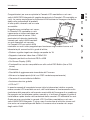
Congratulazioni per aver acquistato la Console LCD montabile su rack con
switch KVM PRO3 integrato (di seguito denominata la Console LCD montabile su
rack). La nostra ampia gamma di soluzioni KVM testimonia l'impegno che Belkin
dedica alla realizzazione di prodotti
di alta qualità, durevoli e ad un costo
accessibile.
Progettata per controllare vari server,
la Console LCD montabile su rack
rappresenta un'ottima soluzione per
gli amministratori di server. Offre
prestazioni più elevate rispetto alle
console con switch KVM montabili
su rack disponibili sul mercato.
La Console LCD con switch KVM
montabile su rack è stata progettata per funzionare negli ambienti server e di
laboratorio più avanzati ed è in grado di offrire;
• Sistema a guida singola con design compatto da 1U
• Supporta risoluzioni video fino a 1280x1024
• Supporta periferiche di entrata PS/2 e USB
• On-Screen Display (OSD)
• Funzionalità a cascata compatibile con altri switch PRO Belkin (fino a 256
server)
• Protezione
• Possibilità di aggiornamento immediato del Firmware
• Microcavi a doppia porta (kit di cavi PS/2 venduto separatamente)
• Garanzia di tre anni offerta da Belkin
• Assistenza tecnica gratuita
• LCD da 17"
In questo manuale d'uso potete trovare tutte le informazioni relative a questa
nuova console LCD montabile su rack, dall'installazione al funzionamento e alla
risoluzione delle anomalie, nella remota eventualità dell'insorgere di un problema.
Per eseguire un’installazione rapida e semplice, vi invitiamo a leggere la guida di
installazione rapida fornita nella confezione della console LCD montabile su rack.
Grazie per aver acquistato la console LCD OmniView montabile su rack con
switch KVM PRO3 integrato. Ci sta a cuore il vostro tipo di attività e siamo certi
che anche voi scoprirete perché Belkin è il numero uno al mondo nel campo
degli switch KVM.
1
Introduzione
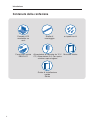
Contenuto della confezione
Console LCD
montabile su
rack
Cavo flash seriale
DB9-RJ11
Staffe di
montaggio
Alimentatore di corrente da 12 V
CC, Alimentatore 3 A. Con spina
schuko e spina inglese
Guida di installazione
rapida
Guida
2
e rispettive viti
Manuale utente
Descrizione generale
Descrizione generale delle caratteristiche
sezione
• Tasti di scelta rapida
I tasti di scelta rapida consentono di selezionare la porta desiderata
utilizzando i tasti di comando assegnati. Digitando dalla tastiera una semplice
sequenza di tasti si possono scegliere da uno a 256 server, istantaneamente.
• Scansione automatica
La funzione di scansione automatica consente di impostare la console LCD
montabile su rack in modo tale che essa esegua la scansione ed il controllo
delle attività di tutti i server collegati, uno per uno. L'intervallo di tempo
assegnato ad ogni server può essere regolato ........... mediante il menu OSD.
• Risoluzione video
La console LCD montabile su rack supporta risoluzioni video fino a
1280x1024@65 Hz.
• Protezione
Questa funzione consente di specificare il nome utente e le password per
impedire ad eventuali utenti non autorizzati di accedere al menu OSD e lo
Switch KVM.
• Porta dedicata per il collegamento in cascata
Possibilità di collegare in cascata fino a 16 switch KVM sfruttando le apposite
porte dedicate e potendo quindi ampliare facilmente la propria configurazione
KVM rimanendo al passo con la crescita del proprio ambiente lavorativo.
• On-Screen Display (OSD)
La funzione OSD semplifica la gestione del server, consentendo di assegnare
un nome specifico ad ogni server collegato nell'intero sistema. Mette a
disposizione un mezzo visivo per eseguire la commutazione tra i server e
assegnare le combinazioni di tasti. La funzione OSD può essere configurata
per supportare le diverse lingue.
• Aggiornamento rapido
Con il firmware ad aggiornamento rapido è possibile installare rapidamente
la versione più recente nella console LCD montabile su rack. In questo modo
lo switch KVM si manterrà sempre compatibile con i più recenti dispositivi e
server. Gli aggiornamenti del firmware sono disponibili gratuitamente per tutta
la durata della console LCD montabile su rack e si possono scaricare dal sito
di assistenza Belkin www.belkin.com/support.
3
Descrizione generale
Requisiti dell'apparecchiatura
Cavi:
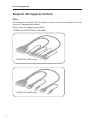
Per collegare la console LCD montabile su rack a un server è necessario un kit di
microcavi a doppia porta Belkin.
Kit di microcavi a doppia porta Belkin:
F1D9400-XX (PS/2)F1D9401-XX (USB)
&$8803STYLE
&$8853"STYLE
4
Descrizione generale
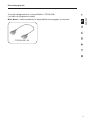
Cavo per collegamento in cascata Belkin: F1D108-CBL
(-xx indica la lunghezza in piedi)
sezione
Nota bene:i codici prodotto e la disponibilità sono soggetti a variazioni.
&$#",88
5
Descrizione generale
Requisiti di sistema
Piattaforme OS
La console LCD montabile su rack è compatibile con le CPU con, tra le altre, le
seguenti piattaforme OS:
•Windows® NT®, 95, 98, 2000, Me, XP, Server 2003 o Vista®
•Microsoft® DOS 5.x e successive
•Red Hat® Linux® 8.x e successive
•Novell® NetWare® 5.x
•Mac OS® X e superiore (con supporto USB)
•SunTM SolarisTM 8.x e superiore
Tastiere
•Compatibile con PS/2
•Compatibilità USB
•Compatibile con tastiere a 101-/102-/104
Mouse
• Compatibili con USB e PS/2 con 2, 3, 4, o 5 tasti
• Mouse wireless e ottici compatibili con USB e PS/2
Monitor
•CRT
•LCD (con supporto VGA)
6
Descrizione generale
Diagrammi di visualizzazione dell'unità
Maniglie
ripiegabili
sezione
Vista anteriore della console LCD OmniView montabile su rack
con switch KVM PRO3:
Sistema di
sicurezza a
chiave
LCD
Comandi sul pannello
anteriore
105 tasti
TFT/LCD
active matrix
Colore del
pannello
Tastiera PS/2
Touch Pad (PS/2)
Menu/
selezione
Switch On/Off
LED di stato
verde/giallo
Su
Giù
Sinistra
Destra
Regolazione
automatica/return
7
Descrizione generale
Diagrammi di visualizzazione dell'unità
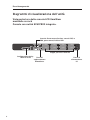
Vista posteriore della console LCD OmniView
montabile su rack
Console con switch KVM PRO3 integrato:
Console: Porte mouse/tastiera console PS/2 e
VGA, porte mouse/tastiera USB
doppie porte host SCSI-50
Configurazione daisychain in uscita
8
Porta di
aggiornamento
immediato e
Presa di
alimentazione
CC
Descrizione generale
Specifiche
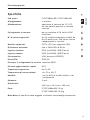
F1DC108BxxSR, F1DC116BxxSR
sezione
Cod. prod.:
Alloggiamento:in metallo
Alimentazione:adattatore di corrente da 12 V CC,
3A con polarità positiva al contatto
centrale
Collegamento in cascata:per un massimo di 16 switch KVM
OmniView
N° di server supportati:8 e 16 rispettivamente per modelli da
8 e 16 porte (max. 256 server tramite
collegamento in cascata)
Monitor supportati:
CRT e LCD (con supporto VGA)
Risoluzione massima:
fino a 1280x1024 @ 65 Hz
Ingresso tastiera:
PS/2 (miniDIN6), USB (Tipo A)
Ingresso mouse:
PS/2 (miniDIN6), USB (Tipo A)
Porta monitor:
VGA (femmina HDDB15)
Porte CPU:
SCSI-50
Porte per il collegamento in cascata: femmina DB25
Porta di aggiornamento rapido:
RJ11
Temperatura operativa:
da 0 a 40°
Temperatura di conservazione:
da -20 a -60° C
Umidità:
t ra 0 e 80% di umidità relativa, non
condensante
Garanzia:
2 anni
Dimensioni:
(597 mm x 44,5 mm x 190 mm)
Peso:
(F1DC108BxxSR) 15 kg
(F1DC116BxxSR) 15,5kg
Nota bene:le specifiche sono soggette a variazioni senza obbligo di preavviso.
9
Installazione
Configurazione preliminare
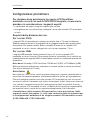
Per decidere dove posizionare la console LCD OmniView
montabile su rack con switch KVM PRO3 integrato, è necessario
prendere in considerazione i seguenti aspetti:
•La posizione dei propri computer rispetto alla console
•la lunghezza dei cavi utilizzati per collegare i server alla console LCD montabile
su rack
Requisiti della distanza dei cavi:
Per i server PS/2:
I segnali VGA si trasmettono in maniera eccellente fino a 7,6 metri di distanza.
Superata questa distanza, le probabilità di un peggioramento della qualità video
aumentano. Per questo motivo, Belkin consiglia di usare tra la console LCD
montabile su rack e i server collegati dei cavi che non superino i 7,6 m.
Per i server USB:
I segnali USB possono essere trasmessi fino a 4,5 m tra la console LCD
montabile su rack e il server. Oltre questa distanza, è possibile che si verifichi un
indebolimento del segnale USB, che potrebbe causare un malfunzionamento del
dispositivo.
Nota bene:l'Extender CAT5 OmniView F1D084vea2 (PS/2) e F1D086Uea (USB)
Belkin può essere utilizzato per estendere la console (tastiera, mouse e monitor)
fino ad una distanza di 91 metri.
Avvertenze
Non collocare i cavi vicino a fonti luminose fluorescenti, impianti condizionatori o
macchine che possono produrre interferenze elettriche (ad es. gli aspirapolvere).
Prima di collegare qualsiasi cosa alla console LCD montabile su rack o ai server,
accertarsi che tutti i computer e gli switch siano spenti. Infatti, attaccare e staccare
cavi, mentre i computer sono accesi, può provocare danni irreversibili ai server ,
e/o alla console LCD montabile su rack. La Belkin declina qualsiasi responsabilità
per eventuali danni causati da un mancato adempimento a tali indicazioni.
L'installazione della console LCD montabile su rack può iniziare. Nelle
seguenti sezioni (da pagina 11 a 13) sono contenute tutte le istruzioni per
la configurazione hardware di un singola console LCD montabile su rack
(F1DC108BxxSR, F1DC116BxxSR).
10
Installazione
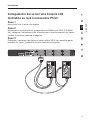
Collegamento dei server alla Console LCD
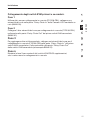
montabile su rack (connessione PS/2):
Fase 1
sezione
Assicurarsi che il server sia spento.
Fase 2
Utilizzando il kit di microcavi a doppia porta di Belkin per PS/2 (F1D9400XX), collegare il connettore VGA alla presa per il monitor prevista sul server.
(vedere lo schema riportato di seguito).
Fase 3
Collegare i connettori del mouse e della tastiera PS/2 alle rispettive porte
presenti sul server. (vedere lo schema riportato di seguito).
11
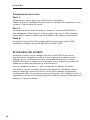
Installazione
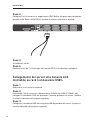
Fase 4
Collegare il kit di microcavi a doppia porta PS/2 Belkin alle porte host desiderate
presenti nello Switch KVM PRO3. (vedere lo schema riportato di seguito).
Fase 5
Accendere il server.
Fase 6
Ripetere le fasi da 1 a 5 per ogni altro server PS/2 che si desidera collegare.
Collegamento dei server alla Console LCD
montabile su rack (connessione USB):
Fase 1
Assicurarsi che il server sia spento.
Fase 2
Utilizzando il kit di microcavi a doppia porta di Belkin per USB (F1D9401-XX),
collegare il connettore VGA alla presa per il monitor presente sul server. (Vedere
lo schema riportato nella pagina seguente).
Fase 3
Collegare il connettore USB ad una porta USB disponibile del server. (Vedere lo
schema riportato nella pagina seguente).
12
Installazione
sezione
Fase 4
Collegare il kit di microcavi a doppia porta USB Belkin alle porte host desiderate
presenti nello Switch KVM PRO3. (vedere lo schema riportato di seguito). Il server
dovrebbe riconoscere automaticamente lo switch KVM ed installare eventuali
driver HID USB necessari.
Fase 5
Ripetere le fasi tra 1 e 4 per ogni altro server USB che si desidera collegare.
Nota bene: E' consigliabile fissare una estremità del kit di microcavi a doppia
porta Belkin a una porta USB disponibile del server.
Nota bene: Quando il kit di microcavi a doppia porta Belkin è collegato ad un
server Sun, il modulo di interfaccia server emula i tasti Sun utilizzando una serie di
combinazioni chiamate Tasti Combo. Vedere la tabella a pagina 28 per un elenco
delle funzioni Sun supportate dalla console LCD montabile su rack.
13
Installazione
Collegare la console LCD montabile su rack con
diversi switch KVM PRO3 (collegamento in cascata)
Si possono collegare in cascata fino ad un massimo di 15 Switch KVM PRO3,
(F1DA104Zea, F1DA108Zea, F1DA116Zea, F1DA104Qea, F1DA108Qea e
F1DA116Qea) consentendo ad un amministratore server di gestire fino a 256
server da una console. Ogni switch KVM PRO3 collegato in cascata viene
definito "BANCO" e riceve l'assegnazione di un indirizzo. La console LCD
montabile su rack è il BANCO 00 e viene definito switch KVM "primario". I
BANCHI da 01 a 15 sono definiti switch KVM “secondari”.
Nota bene: La console LCD montabile su rack (F1DC108BxxSR,
F1DC116BxxSR) deve essere designata come switch KVM primario. Vedere lo
schema riportato in basso.
cable 1
Primary unit (BANK 00)
Secondary unit (BANK 01)
cable 2
Secondary unit (BANK 02)
cable 3
Secondary unit (BANK 03)
Nota bene: per collegare a catena ciascuno switch KVM PRO3 è necessario
disporre di un cavo di collegamento a catena (F1D108-CBL), reperibile
presso il proprio rivenditore Belkin oppure online al sito www.belkin.com
14
Installazione
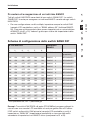
Procedura di assegnazione di un indirizzo BANCO
Tutti gli switch KVM PRO3 sono dotati di uno switch “BANK DIP". Lo switch
"BANK DIP" è usato per assegnare un indirizzo BANCO corretto ad ogni switch
KVM PRO3.
sezione
•Per una configurazione a unità multiple, impostare sempre lo switch KVM
(console LCD montabile su rack) su "BANK address 00" (Indirizzo BANCO
00). Ciascuna unità secondaria deve essere impostata su un unico indirizzo
di BANCO (da 01 a 15). Vedere il grafico per risalire alle impostazioni dello
switch "BANK DIP".
Schema di configurazione dello switch BANK DIP
N. DIP SWITCH
INDIRIZZO
BANCO
1
2
3
4
5
6
ON
ON
ON
ON
ON
ON
BANCO
0
PRIMARIO
(predefinita)
ON
ON
OFF
ON
ON
ON
BANCO
1
SECONDARIO
ON
ON
ON
OFF
ON
ON
BANCO
2
SECONDARIO
ON
ON
OFF
OFF
ON
ON
BANCO
3
SECONDARIO
ON
ON
ON
ON
OFF
ON
BANCO
4
SECONDARIO
ON
ON
OFF
ON
OFF
ON
BANCO
5
SECONDARIO
ON
ON
ON
OFF
OFF
ON
BANCO
6
SECONDARIO
ON
ON
OFF
OFF
OFF
ON
BANCO
7
SECONDARIO
ON
ON
ON
ON
ON
OFF
BANCO
8
SECONDARIO
ON
ON
OFF
ON
ON
OFF
BANCO
9
SECONDARIO
ON
ON
ON
OFF
ON
OFF
BANCO
10
SECONDARIO
ON
ON
OFF
OFF
ON
OFF
BANCO
11
SECONDARIO
ON
ON
ON
ON
OFF
OFF
BANCO
12
SECONDARIO
ON
ON
OFF
ON
OFF
OFF
BANCO
13
SECONDARIO
ON
ON
ON
OFF
OFF
OFF
BANCO
14
SECONDARIO
ON
ON
OFF
OFF
OFF
OFF
BANCO
15
SECONDARIO
ON= posizione su; OFF = posizione giù
Esempi: Tre switch KVM PRO3 a 8 porte (F1DA108Zea) vengono collegati in
cascata con una console LCD montabile su rack per gestire fino a 32 server.
Il DIP switch sullo switch KVM primario (console LCD montabile su rack) è
impostato su “BANK 00” (impostazione predefinita) e ciascuna delle unità
secondarie è impostata su un BANCO unico (compreso tra 01 e 03).
15
Installazione
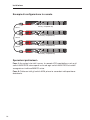
Esempio di configurazione in cascata
cable 1
Primary unit (BANK 00)
Secondary unit (BANK 01)
cable 2
Secondary unit (BANK 02)
cable 3
Secondary unit (BANK 03)
Operazioni preliminari:
Fase 1:Accertarsi che tutti i server, la console LCD montabile su rack e gli
switch KVM PRO3 siano spenti e che ad ogni switch KVM PRO3 sia stato
assegnato un indirizzo BANCO unico.
Fase 2:Collocare tutti gli switch KVM primari o secondari nella posizione
desiderata.
16
Installazione
Collegamento degli switch KVM primari e secondari:
Fase 1
sezione
Utilizzo del cavo per collegamento in cascata (F1D108-CBL), collegare una
estremità del cavo nella porta "Daisy-Chain In" della Console LCD montabile su
rack (BANK 00).
Fase 2
Collegare l'altra estremità del cavo per collegamento in cascata (F1D108-CBL)
nella porta nella porta “Daisy-Chain Out” del primo switch KVM secondario
(BANK 01).
Fase 3
Per aggiungere altre unità secondarie, collegare un'estremità del cavo per il
collegamento in cascata (F1D108-CBL)nella porta “Daisy-Chain In” del primo
switch KVM secondario e l'altra estremità nella porta “Daisy-Chain Out”
dello switch KVM secondario (ad esempio BANK 01).
Fase 4
Ripetere la fase 3 per eventuali altri switch KVM PRO3 supplementari,
se si vuole creare un collegamento in cascata.
17
Installazione
Collegamento dei server:
Fase 1:
Collegare tutti i server agli switch KVM primari o secondari.
Vedere la sezione "Collegamento dei server alla console LCD montabile su rack"
a pagina 11 per istruzioni in merito.
Fase 2:
Accendere gli switch KVM secondari in sequenza, a partire dal BANCO più
alto, collegando l'alimentatore di ciascuna unità. Ogni switch KVM dovrebbe
visualizzare il rispettivo nuovo indirizzo di BANCO non appena viene acceso.
Fase 3:
Accertarsi che lo switch KVM primario abbia rilevato tutti gli switch KVM
secondari scorrendo l'elenco dei BANCHI mediante l'OSD.
Accensione dei sistemi
Accertarsi che tutti i server collegati allo switch KVM PRO3 siano accesi.
Eventuali server collegati non ancora accesi, si possono accendere anche
adesso (i server si possono accendere contemporaneamente). Lo switch
KVM PRO3 emula un mouse e una tastiera per ciascuna porta e consentirà di
effettuare una normale procedura di avvio del server.
Il server collegato alla porta “1” sarà visualizzato sul monitor. Accertarsi
che tastiera, monitor e mouse funzionino correttamente. Controllare tutte le
porte occupate per verificare che tutti i server siano collegati e rispondano
correttamente. Se si riscontrasse un errore, controllare i cavi collegati al server in
questione e riavviare. Se il problema persiste, vedere la sezione "Risoluzione dei
problemi" di questo manuale.
18
Utilizzo della Console LCD montabile su rack Utilizzo della Console LCD montabile su rack
section
A questo punto che tutto è stato collegato alla console LCD montabile su
rack, la console è pronta per essere utilizzata. Selezionare i server collegati,
utilizzando l'On-Screen Display oppure usando i tasti di scelta rapida dalla
tastiera della console. Trascorreranno circa 1-2 secondi prima che il segnale
video venga ripristinato dopo l'accensione dei server. Viene eseguita inoltre
una risincronizzazione dei segnali del mouse e della tastiera. Si tratta di
un'operazione normale che assicura che venga stabilita una sincronizzazione
appropriata tra la console e i server collegati.
19
Utilizzo della Console LCD montabile su rack Selezione di un server o di un BANCO mediante i
tasti di scelta rapida
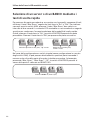
Per passare alla porta precedente o successiva con le semplici sequenze di tasti,
utilizzare il tasto “Bloc Scorr” seguito dai tasti freccia "Su" e "Giù". Per inoltrare
comandi verso lo switch KVM, premere il tasto "Bloc Scorr" due volte in un
intervallo di due secondi. La console LCD montabile su rack emetterà un segnale
acustico per confermare l'avvenuta selezione della modalità di scelta rapida.
Quindi, premere il tasto freccia "Su", lo switch KVM PRO3 passerà alla porta
precedente. Premere il tasto freccia "Giù" per passare alla porta successiva.
Hl^iX]idegZk^djhVXi^kZedgi!¹JeºVggdl#
Hl^iX]idcZmiVXi^kZedgi!
¹9dlcºVggdl
Nel caso della configurazione a switch singolo (senza configurazione in cascata
degli switch KVM), si può passare direttamente a qualsiasi porta inserendo il
numero a due cifre della porta alla quale si desidera accedere. Ad esempio,
premendo “Bloc Scorr”, “Bloc Scorr”, “02”, lo switch KVM PRO3 passerà al
server della porta 2 collocata sul BANCO 00.
Hl^iX]id76C@%%!Edgi'%'
20
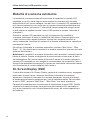
Utilizzo della Console LCD montabile su rack Nel caso gli switch siano configurati in cascata, si può passare da un BANCO
all'altro (switch KVM) premendo "Scroll Lock", "Scroll Lock", "Page Up" per
passare al BANCO precedente. Premere "Scroll Lock", "Scroll Lock", "Page
Down" per passare al BANCO successivo.
0AGE
5P
0AGE
1
2
3
$OWN
Nel caso gli switch siano collegati in cascata, si può passare direttamente ad una
porta qualsiasi di un BANCO qualsiasi premendo "Scroll Lock", "Scroll Lock",
indirizzo BANCO e numero di porta. Ad esempio, se si preme "Bloc Scorr", "Bloc
Scorr" e "03", "05", si attiva il server sul BANCO 03, porta 5.
5
6
7
8
Nota bene: si hanno a disposizione circa cinque secondi per completare
ciascuna sequenza di selezione rapida.
Vedere a pagina 26 le istruzioni su come modificare il tasto di attivazione della
selezione rapida.
21
sezione
section
4
Utilizzo della Console LCD montabile su rack Modalità di scansione automatica
La funzione di scansione automatica consente di impostare la console LCD
montabile su rack in modo tale che essa esegua la scansione ed il controllo
delle attività di tutti i server collegati, uno per uno. La console LCD montabile su
rack rimane impostata su un server per un numero di secondi predefinito prima
di passare al server successivo. L'intervallo di tempo assegnato ad ogni server
si può adattare o regolare tramite il menu OSD (vedere la sezione "Intervallo di
scansione").
Quando a console LCD montabile su rack è impostata sulla modalità di
scansione automatica è anche in modalità di sola lettura. Questo significa che
i valori immessi dalla console (tastiera e mouse) non vengono trasmessi al
server selezionato. Annullare la funzione di scansione automatica per controllare
nuovamente il server.
Per attivare la funzione di scansione automatica, premere "Bloc Scorr", "Bloc
Scorr", "A". Per disattivare la funzione di scansione automatica, premere un tasto
qualsiasi della tastiera.
Nota bene:In modalità di scansione automatica non è previsto il controllo tramite
mouse o tastiera. Questo accorgimento è necessario per evitare errori di dati e
sincronizzazione. Se l'utente stesse utilizzando il mouse o la tastiera quando la
console LCD montabile su rack esegue la commutazione tra una porta e l'altra, il
flusso di dati potrebbe interrompersi e causare un movimento confuso del mouse
e/o l'inserimento di caratteri sbagliati dalla tastiera.
On-Screen Display (OSD)
Il menu delle funzioni On-Screen Display consente di cambiare server, assegnare
nuovi nomi ai propri server, attivare e disattivare la funzione di scansione
automatica, impostare l'intervallo di scansione desiderato, attivare la funzione
di protezione password e programmare i tasti di selezione rapida. Per accedere
al menu "OSD", premere “Bloc Scorr”, “Bloc Scorr” e la barra spaziatrice.
Comparirà immediatamente la schermata di introduzione al menu OSD. Questa
schermata di menu principale viene generata dalla console LCD montabile su
rack e non interferisce con il funzionamento del server, del sistema operativo o
del software.
22
Utilizzo della Console LCD montabile su rack Pagina principale del menu OSD
section
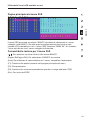
Il menu OSD principale visualizza il BANCO attualmente selezionato e i server
collegati a tale BANCO. Se nella propria configurazione è prevista una sola
console LCD montabile su rack, il menu OSD visualizza “BANK 00”. Un simbolo “
”serve ad indicare che il server collegato è alimentato.
Comandi della tastiera per il menu OSD
(
): Per spostarsi tra server diversi nello stesso BANCO
(Pagina Su/Pagina Giù): Per selezionare il BANCO successivo
(Invio): Per effettuare la commutazione tra i server, completare l'operazione
(F1): Conduce alle opzioni presenti nella pagina principale del menu
(F2): Disconnessione
(F3): Conduce alla schermata precedente quando si naviga mediante l'OSD
(Esc): Per uscire dall'OSD
23
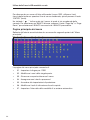
Utilizzo della Console LCD montabile su rack Per alternare da un server all'altro utilizzando il menu OSD, utilizzare i tasti
freccia della tastiera e spostarsi fino al server desiderato, quindi premere il tasto
“ENTER” (Invio).
Un simbolo “
” indica quale sia il server al quale si sta accedendo dalla
console. Per selezionare un BANCO diverso, premere il tasto “Page Up” o “Page
Down” per selezionare il BANCO successivo o il BANCO precedente.
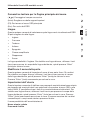
Pagina principale del menu
Soltanto dall'utente amministratore ha accesso alle seguenti opzioni del "Menu
principale".
La pagina del menu principale consente di:
24
•
01 - Impostare la lingua per l'OSD
•
02 - Modificare i nomi delle singole porte.
•
03 - Ricercare una porta attraverso il nome
•
04 - Assegnare nomi utenti e password
•
05 - Accedere alle impostazioni di protezione
•
06 - Modificare i tasti di attivazione di scelta rapida
•
07 - Impostare l'intervallo della modalità di scansione automatica
Utilizzo della Console LCD montabile su rack Comandi su tastiera per la Pagina principale del menu.
(
): Passaggio al campo successivo
(Invio): Scegliere una delle seguenti opzioni
(F3): Per tornare al menu OSD principale
(Esc): Per uscire dall'OSD
section
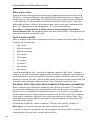
Lingua
Questa opzione consente di selezionare quale lingua verrà visualizzata nell'OSD
Si può scegliere tra otto lingue:
•
Inglese
•
Francese
•
Tedesco
•
Italiano
•
Spagnolo
•
Cinese semplificato
•
Giapponese
•
Russo
La lingua predefinità è l'inglese. Per stabilire una lingua diversa, utilizzare i tasti
freccia per passare al campo della lingua desiderata, quindi premere “Enter”
(Invio) per salvare la voce.
Modificare il nome della porta
Questa opzione consente di impostare il nome di una porta fino a 10 caratteri.
Per stabilire una lingua diversa, utilizzare i tasti freccia per passare al campo
della lingua desiderata, quindi premere “Enter” (Invio) per salvare la voce.
Premere "Enter" (Invio) nuovamente per salvare la voce.
Impostazioni dell'utente
Questa funzione consente di abilitare una password amministratore/nome utente
per impedire ad eventuali utenti non autorizzati di accedere al menu OSD e allo
switch KVM. E' possibile salvare i dati di un amministratore ed otto utenti. Per
stabilire una lingua diversa, utilizzare i tasti freccia per passare al campo della
lingua desiderata, quindi premere “Enter” (Invio) per salvare la voce. Premere
"Enter" (Invio) nuovamente per salvare la voce. Il numero massimo dei caratteri
consentito per i campi nome utente e password è otto.
Il nome predefinito dell'amministratore è:
Nome utente: admin
Password: belkin
25
Utilizzo della Console LCD montabile su rack Elenco di accesso
Questa funzione consente di specificare ogni singolo accesso da parte dell'utente
alla porta. L'accesso all'elenco è consentito solo all'amministratore. La colonna di
sinistra elenca i nomi delle porte. Gli utenti sono elencati in base al loro numero (da
1 a 8). Spostarsi sul nome utente e sulla porta, premere il tasto “Enter” (Invio) per
abilitare/disabilitare il diritto di accesso per ogni utente e per ogni combinazione di
porta. “X” rappresenta l'accesso negato e “O” l'accesso consentito.
Nota bene:I campi riservati al nome utente e alla password non possono
essere lasciati vuoti. Se vengono inseriti due nomi utenti identici, il primo nome e la
password verranno considerati validi.
Tasti di scelta rapida
Serve a stabilire quale tasto utilizzare per lanciare i comandi di scelta rapida. Si può
scegliere tra nove opzioni:
•
Bloc Scorr
•
Blocco numerico
•
Blocco maiuscole
•
Crtl sinistro
•
Ctrl destro*
•
Alt sinistro
•
Alt destro
•
Win sinistro
•
Win destro
Il tasto predefinito per tutti i comandi di selezione rapida è "Bloc Scorr” (vedere la
sezione "Comandi di selezione rapida tramite la tastiera” di seguito). Per stabilire un
tasto diverso per l'avvio dei comandi di selezione rapida, utilizzare i tasti freccia per
passare al campo "Hot Key" (tasti di scelta rapida) e premere la barra spaziatrice fino
a trovare il tasto preferito, quindi premere "Enter" (Invio) per salvare la voce.
AutoScan Time (Intervallo della modalità di scansione automatica)
Serve a specificare l'intervallo di tempo durante il quale la console LCD montabile
su rack rimarrà impostata su un server prima di passare al server successivo
mentre si trova in modalità di scansione automatica. L'intervallo di scansione può
essere impostato su un valore qualsiasi compreso tra 5 e 99 secondi. Per cambiare
l'intervallo di scansione, utilizzare i tasti freccia per passare al campo "Scan Time"
(Intervallo di scansione) digitare l'intervallo di tempo desiderato (in secondi) quindi
premere "Enter" (Invio).
Per abilitare l'AutoScan, vedere la sezione "Tasti di scelta rapida" a pagina 27.
Nota bene:Il tastierino numerico non viene visualizzato nell'OSD.
*Il tasto Ctrl destro è presente solo sul retro della console ausiliaria. Questa
combinazione di tasti non funziona dalla tastiera.
26
Utilizzo della Console LCD montabile su rack Tasti di scelta rapida della tastiera
Di seguito è riportato un elenco completo dei tasti di selezione rapida utilizzabili
Console LCD montabile su rack:
Comando
Funzione
Barra spaziatrice
Attivazione OSD
section
Host precedente
Host successivo
[01,02.,,,16] porte
Switch KVM non abilitato per configurazione in cascata
[01,02.,,,15] BANCO
Configurazione in cascata: La prima e la seconda cifra indicano
il BANCO
[01,02.,,,16] porte
Configurazione in cascata: La terza e la quarta indicano il
numero
Pag su
BANCO precedente
Pag giù
BANCO successivo
B
Attivare/disattivare il segnale mentre si trova in modalità
AutoScan
S
Attiva/Disattiva protezione OSD
P
Se la modalità di protezione è attivata, disattiverà il monitor
della console e richiederà il nome utente
e la password.
A
L'amministratore attiva AutoScan (scansione automatica)
Elimina
L'Amministratore ripristina le impostazioni predefinite del
produttore sull'OSD (ad eccezione delle impostazioni di
sicurezza).
Nota bene:si hanno a disposizione circa tre secondi per completare ciascuna
sequenza di selezione rapida.
27
Utilizzo della Console LCD montabile su rack Mappatura dei tasti ®combo Sun e Mac
La tastiera non supporta la tastiera Sun per l'esecuzione di alcune funzioni
specifiche previste nel sistema operativo Sun. Quando la console LCD montabile
su rack è collegata ad un server Sun, lo switch KVM emula i tasti Sun utilizzando
una serie di combinazioni chiamate Tasti Combo. La mappatura avviene anche
su alcune tasti Mac. Vedere la tabella in basso.
Windows
Tastiera USB
28
Sun Micro
Tastiera USB
Caps Lock e L_Alt
Stop
Caps Lock e L_Alt
Props
Caps Lock e L_Shift (Applicazione)
Componi
Caps Lock e 1
Muto
Caps Lock e 2
Volume Giù
Caps Lock e 3
Volume Su
Caps Lock e F3
Cerca
Caps Lock e F1
Fronte
Caps Lock e F2
Apri
Caps Lock e F4
Ancora
Caps Lock e F5
Annulla
Caps Lock e F8
Taglia
Caps Lock e F6
Copia
Caps Lock e F7
Incolla
Caps Lock e F11
Guida
Caps Lock e F12
Alimentazione
Mac
Tastiera USB
Alimentazione
Tasto Windows
Tasto Apple
Alt
Opzione
Stamp
F13
Bloc Scorr
F14
Pausa Interr.
F15
Utilizzo della Console LCD montabile su rack Aggiornamento del firmware
La console LCD montabile su rack prevede un firmware di aggiornamento
rapido per garantire la compatibilità con i più recenti dispositivi e server. Gli
aggiornamenti firmware sono gratuiti per tutta la durata della console LCD
montabile su rack.
section
Per eseguire l'aggiornamento del firmware, scaricare il rispettivo file e la utility
da www.belkin.com/support/ La utility vi guiderà attraverso il processo di
aggiornamento del firmware sulla console LCD montabile su rack.
Avvertenza: si consiglia vivamente di aggiornare il proprio firmware
soltanto nel caso in cui si verificassero problemi con il mouse e la tastiera della
console LCD montabile su rack, in quanto la riconfigurazione del software
potrebbe comportare alcuni problemi funzionali inaspettati. Per ricevere
assistenza, contattare il servizio di assistenza tecnica Belkin.
29
Domande frequenti
D: Quali sistemi operativi supporta la console LCD montabile su rack?
A:la console LCD montabile su rack supporta qualsiasi sistema operativo
provvisto di piattaforma PS/2 e USB. Tra i sistemi operativi supportati
figurano: DOS; Windows 95, 98, 2000, Me, NT, XP, 2003 Server, Vista; Sun;
Linux; e Mac OS.
D:E' possibile combinare i server PS/2 e USB nell'host?
A:Yes, the Sì, la console LCD montabile su rack supporta qualsiasi
combinazione di server host PS/2 USB per volta.
D:Cosa significa aggiornamento rapido?
A:La funzione di aggiornamento flash consente di aggiornare il firmware
della console LCD montabile su rack in un qualsiasi momento tramite una
semplice connessione seriale. L'aggiornamento permette che la console
LCD montabile su rack abbia sempre la versione più recente disponibile
sul mercato, con le caratteristiche più avanzate. Vedere la sezione
“Aggiornamento del firmware" di questo manuale utente.
D:Come avviene la commutazione delle porte?
A:La console LCD montabile su rack supporta due metodi per la selezione
delle porte. L'utente può selezionare i server usando gli appositi tasti di
scelta rapida sulla tastiera o mediante l'On-Screen Display (OSD).
D: A
quale distanza dalla console LCD montabile su rack può trovarsi
il server?
A:La console LCD montabile su rack si può collocare fino ad una distanza
massima di 7 metri dal server PS/2 e fino a 4,5 metri dal server USB.
D:Qual è la risoluzione video massima supportata dalla console LCD
montabile su rack?
A:Il circuito video avanzato della console LCD montabile su rack supporta una
risoluzione massima di 1280x1024 @ 65 Hz.
30
Domande frequenti
D:Devo installare qualche software per usare la Console montabile su
rack?
A:
o, la console non necessita di alcun driver o software per l'installazione in
N
un server. È sufficiente collegare tutti i server alla console mediante dei kit di
cavi KVM Belkin perché essa sia pronta all'uso.
D:È necessario usare un adattatore di corrente con la console?
A:Sì, per funzionare correttamente la console LCD montabile su rack richiede
un adattatore di corrente da 12 volt, 1 ampere.
D:Posso usare la console per commutare solo segnali video?
sezione
A:No, la console deve essere collegata ad entrambe le porte video e tastiera/
mouse dei server. Per funzionare la console LCD montabile su rack rileva
l'alimentazione dalle porte PS/2 e USB presenti sul server.
D:Posso utilizzare la console sul mio server Sun che supporta lo standard
USB?
A:Sì, la console LCD montabile su rack funziona con ogni server conforme
allo standard USB.
D:La console supporta Linux?
A:Sì, la console funziona con Red Hat e altre distribuzioni Linux configurate
per supportare gli standard PS/2 o USB.
D: Qual è la durata della garanzia della console?
A:La console comprende una garanzia limitata di 2 anni.
31
Risoluzione dei problemi
Il server non si avvia quando è collegato alla console LCD montabile
su rack, tuttavia funziona quando la tastiera, il monitor e il mouse sono
collegati direttamente al server.
•Accertarsi che i cavi di tastiera e mouse siano collegati a fondo tra la console
LCD montabile su rack e il server.
•Accertarsi che i cavi della tastiera e del mouse non siano incrociati.
•Verificare le connessioni del cavo.
Sul mio monitor appaiono immagini offuscate, ombreggiate e confuse.
•Accertarsi che tutti i cavi video siano inseriti correttamente.
• Accertarsi che il monitor utilizzato supporti la risoluzione e l'intervallo di
aggiornamento del server.
•Ridurre la risoluzione video del monitor.
•Accertarsi che la lunghezza del cavo non superi i 7,5 m.
•Accertarsi che la scheda grafica utilizzata supporti la risoluzione e l'intervallo
di aggiornamento del server.
Sul mio monitor appare una schermata nera.
• Verificare che tutti i cavi video siano ben collegati.
•Accertarsi che il cavo della tastiera sia collegato ed inserito correttamente tra il
server e la porta giusta della console LCD montabile su rack.
•Muovere il mouse e controllare se occorre effettuare l'accesso come utente.
Il server non rileva una tastiera e in fase di avvio ricevo un messaggio di
errore tastiera.
•Accertarsi che il cavo della console LCD montabile su rack sia saldamente
collegato al server. Inserire bene il connettore nella presa.
• Accertarsi che il supporto legacy per la tastiera USB sia abilitato nel sistema
BIOS.
•Se si stesse utilizzando un software per tastiera fornito con la tastiera stessa,
disinstallarlo ed installare nuovamente il driver per tastiera standard Microsoft.
•Provare a riavviare il computer con il quale si stanno verificando i problemi,
mentre la porta è selezionata, ed attendere fino a quando il sistema operativo
è caricato prima di passare ad un altro computer.
32
Risoluzione dei problemi
Quando passo ad una porta diversa, non vedo più il cursore del mouse.
• Stringere eventuali collegamenti lenti.
•Se si sta usando il software in dotazione con il mouse, disinstallarlo ed
installare il driver del mouse standard della Microsoft.
•Se il server stesse uscendo dalla modalità stand-by, attendere un minuto
prima di verificare il funzionamento del mouse.
•Disattivare gli schemi di gestione della corrente sul PC con il quale si stanno
verificando i problemi.
Il mouse non viene rilevato all'avvio.
•Controllare i cavi ed accertarsi che siano inseriti correttamente.
sezione
Il server si avvia, ma il mouse non funziona.
•Provare a riavviare il computer con il quale si stanno verificando i problemi,
mentre la porta è selezionata, ed attendere fino a quando il sistema operativo
è caricato prima di passare ad un altro computer.
Quando effettuo la commutazione delle porte, si verifica un movimento
imprevedibile del cursore.
•Assicurarsi di non avere più di un driver mouse installato. Accertarsi che il
driver sia adatto ad un mouse standard PS/2 o USB oppure ad un mouse
compatibile con i server Microsoft PS/2 o USB.
•Assicurarsi di non aver alcun driver mouse scaricato tra i file "CONFIG.SYS" o
"AUTOEXEC.BAT".
•Evitare di muovere il mouse o di premere il pulsante del mouse durante la
commutazione tra le porte della console LCD montabile su rack.
USB
Sto collegando il mio kit di cavi USB al mio server USB, ma la tastiera e
il mouse non funzionano.
•Prima di collegare la console LCD montabile su rack, accertarsi che il driver
HID USB sia installato su ciascun server. (Per installare il driver HID USB,
collegare un mouse USB ed una tastiera USB al server. Un sistema operativo
Windows dovrebbe installare questi driver in maniera automatica).
Quando uso un server Mac alcuni tasti della tastiera non funzionano.
•Se si stesse utilizzando una tastiera per PC su un sistema Mac, alcuni tasti
opzionali della tastiera PC potrebbero venire invertiti. Tuttavia, le funzioni dei
tasti principali saranno indicate su di essi. Vedere la sezione "mappatura dei
tasti Mac Combo per server Sun" nel manuale d'uso.
33
Glossario
In questo manuale vengono utilizzate le seguenti definizioni:
AutoScan (Scansione automatica):Una modalità di funzionamento in cui lo
switch KVM esegue una ricerca da una porta all'altra, su base costante, secondo
le configurazioni dell'utente.
BANCO:L'indirizzo di una console collegato in cascata (da 0 a 15), impostato
dal DIP switch.
Console:Il termine unico che comprende tastiera, monitor video e mouse collegati
ad uno switch KVM.
Porta console:Le prese per collegare la console allo switch KVM.
Comandi:Quando si parla della commutazione tra le porte, "comandi" indica che
la console è in grado di inviare i comandi al server. La trasmissione dei comandi
richiede che anche la console sia impostata sulla porta e la stia visualizzando.
DDC:Abbreviazione di Display Data Channel, uno standard VESA che consente la
comunicazione tra un monitor ed un adattatore video. Utilizzando lo standard DDC,
un monitor è in grado di informare la scheda video di un computer rispetto alle sue
proprietà, tra le quali la risoluzione massima e l'intensità dei colori, per garantire che
all'utente vengano offerte delle valide opzioni di configurazione del display.
Collegamento in cascata:Una configurazione realizzata con diversi switch KVM
collegati tra loro in serie. Una struttura composta da diversi switch KVM in cascata
utilizza le impostazioni comuni per consentire l'esecuzione di interazioni continue e
complesse tra diverse console per garantire il controllo su numerosi server.
HID:Human Interface Device, un dispositivo USB che comprende tastiere e mouse.
KVM:Letteralmente "Keyboard Video Mouse” (tastiera, video, mouse), questo
termine fa riferimento alla tecnologia che consente di controllare due o più
computer tramite una tastiera, un monitor e un mouse. Alcuni switch basati sulla
tecnologia KVM, consentono la condivisione di altre periferiche, quali altoparlanti,
microfoni e stampanti.
Switch KVM:Un dispositivo che consente ad un utente di accedere e
controllare diversi server da un'unica console. Prevede almeno una porta per la
console e diverse porte per i server.
OSD:On-Screen Display, un'interfaccia grafica che può essere utilizzata
dall'utente per controllare e configurare lo switch KVM.
Porta:Una presa di interfaccia su un server attraverso la quale si può collegare
un dispositivo o il cavo di un dispositivo.
Switch KVM primario:Lo switch KVM collegato alla console e impostato sul
BANCO con indirizzo 00.
Switch KVM secondario:Qualsiasi switch KVM collegato in cascata allo
switch KVM primario e impostato sull'indirizzo di BANCO 01-15 (e al quale non è
collegata nessuna console).
34
Informazioni
Dichiarazione FCC
DECLARATION OF CONFORMITY WITH FCC RULES FOR
ELECTROMAGNETIC COMPATIBILITY
We, Belkin International, Inc., of 501 West Walnut Street, Compton CA
90220, declare under our sole responsibility that the products:
F1DC108B-SR, F1DC116B-SR,
Dichiarazione di conformità CE
Noi sottoscritti, Belkin International, Inc. dichiariamo sotto la nostra piena
responsabilità che i prodotti F1DC108B-SR, F1DC116B-SR ai quali questa
dichiarazione fa riferimento, sono realizzati in conformità allo Standard sulle
Emissioni EN550022 e alla Norma di Immunità EN550024, nonché agli standard
LVP EN61000-3-2 e EN61000-3-3.
2
3
4
5
6
7
8
ICES
Questo apparecchio digitale di classe A è conforme allo standard canadese
ICES-003. Cet appareil numérique de la classe A conforme á la norme NMB-003
du Canada.
35
sezione
tto which this declaration relates:
Comply with Part 15 of the FCC Rules. Operation is subject to the
following two conditions:
(1)this device may not cause harmful interference, and
(2) this device must accept any interference received,
includinginterference that may cause undesired operation.
1
Informazioni
Garanzia limitata di 2 anni sul prodotto Belkin International, Inc.
Oggetto della garanzia.
Belkin International, Inc. (“Belkin”) garantisce all'acquirente di questo prodotto
Belkin che tale prodotto è esente da difetti di progettazione, montaggio, materiale e
lavorazione.
Periodo di copertura della garanzia.
Belkin garantisce il prodotto Belkin per due anni.
Risoluzione di eventuali problemi.
Garanzia sul prodotto.Belkin provvederà a riparare o sostituire gratuitamente,
a sua discrezione, qualsiasi prodotto che dovesse risultare difettoso (escluse
le spese di trasporto). Belkin si riserva il diritto di interrompere la produzione
dei propri prodotti senza alcun preavviso, e rinuncia a riparare o sostituire
eventuali prodotti con garanzia limitata la cui produzione sia stata interrotta.
Nel caso in cui non fosse possibile riparare o sostituire il prodotto (ad esempio,
perché la produzione è stata interrotta),
Condizioni non coperte dalla garanzia.
Tutte le garanzie di cui sopra saranno rese nulle qualora il prodotto Belkin non
fosse fornito alla Belkin per essere sottoposto alle necessarie verifiche dietro
espressa richiesta di Belkin e a spese del cliente, oppure nel caso in cui la Belkin
dovesse stabilire che il prodotto non è stato correttamente installato o che sia
stato in qualche modo alterato o manomesso. La garanzia sul prodotto Belkin non
copre danni da imputarsi a calamità naturali, tra cui allagamenti, fulmini, terremoti,
guerre, atti di vandalismo, furti, usura, erosione, assottigliamento, obsolescenza,
abusi, danni dovuti ad interferenze di bassa tensione (tra cui parziali oscuramenti
o abbassamenti di tensione), programmazione non autorizzata oppure modifiche o
alterazioni all'apparecchiatura dell'impianto
Come usufruire del servizio di garanzia.
Per usufruire dell'assistenza per il proprio prodotto Belkin, è necessario:
1.Contattare la Belkin International, Inc. all'indirizzo 501 W. Walnut St., Compton
CA 90220, att.: Customer Service oppure chiamare il numero (800)-223-5546,
entro 15 giorni dall'evento. Vi sarà richiesto di fornire le seguenti informazioni:
a. Il codice del prodotto Belkin.
b. Il luogo di acquisto del prodotto.
c. La data di acquisto del prodotto.
d. Copia della ricevuta originale.
2.Il rappresentante del Servizio Clienti Belkin vi spiegherà come inviare la ricevuta
e il prodotto Belkin e come procedere con il reclamo.
36
Informazioni
Belkin si riserva il diritto di riesaminare il prodotto Belkin danneggiato. Tutte le
spese di spedizione per il prodotto Belkin restituito alla Belkin sono a carico
dell'acquirente. Se Belkin dovesse ritenere, a propria discrezione, che inviare
l'apparecchio danneggiato non sia conveniente, Belkin potrà decidere, a propria
discrezione di farlo ispezionare e determinare il costo della riparazione presso
una struttura diversa dalla propria. L'acquirente si farà carico di eventuali
spese di spedizione, causate dal rinvio e dalla ricezione dell'apparecchio dopo
l'ispezione. Eventuali apparecchi danneggiati dovranno essere mantenuti
disponibili per eventuali verifiche fino alla risoluzione della richiesta di indennizzo.
Al raggiungimento dell'accordo, Belkin si riserva il diritto di essere surrogata da
eventuali polizze assicurative dell'acquirente.
section
Cosa stabilisce la legge riguardo alla garanzia.
LA PRESENTE GARANZIA COSTITUISCE L'UNICA GARANZIA DI BELKIN.
LA PRESENTE GARANZIA COSTITUISCE L'UNICA GARANZIA, ESPLICITA O
IMPLICITA, DELLA BELKIN. SI ESCLUDE QUALSIASI GARANZIA IMPLICITA, DI
COMMERCIABILITÀ E DI ATTITUDINE PER SCOPI PARTICOLARI CHE VANNO
OLTRE QUESTA GARANZIA ESPLICITA SCRITTA.
Alcune giurisdizioni non consentono l'esclusione o la limitazione delle garanzie
implicite o della responsabilità per i danni accidentali, pertanto i limiti di
esclusione di cui sopra potrebbero non essere applicabili.
IN NESSUN CASO BELKIN POTRÀ ESSERE CONSIDERATA RESPONSABILE
DI ALCUN DANNO DIRETTO, INDIRETTO, ACCIDENTALE, SPECIFICO O DANNI
MULTIPLI TRA I QUALI, MA NON LIMITATI A, EVENTUALI DANNI DI MANCATI
AFFARI O MANCATO GUADAGNO DERIVATI DALLA VENDITA O UTILIZZO DI
QUALSIASI PRODOTTO BELKIN, ANCHE NEL CASO IN CUI SI FOSSE STATI
INFORMATI DELLA POSSIBILITÀ DI TALI DANNI.
Questa garanzia consente di godere di diritti legali specifici e di eventuali altri
diritti che possono variare di stato in stato. Alcune giurisdizioni non consentono
l'esclusione o la limitazione delle garanzie implicite o della responsabilità
per i danni accidentali o altri danni, pertanto i limiti di esclusione di cui sopra
potrebbero non essere applicabili.
37
Console LCD OmniView®
montabile su rack con Switch
KVM PRO3 integrato
Assistenza tecnica gratuita*
Per maggiori informazioni sull'assistenza tecnica, visitare il nostro sito web www.belkin.it nell'area
centro assistenza. Per contattare telefonicamente il servizio di assistenza tecnica, chiamare uno dei
seguenti numeri*.
*Si applicano le tariffe locali
Paese
AUSTRIA
BELGIO
REPUBBLICA CECA
DANIMARCA
FINLANDIA
FRANCIA
GERMANIA
GRECIA
UNGHERIA
ISLANDA
IRLANDA
ITALIA
LUSSEMBURGO
PAESI BASSI
NORVEGIA
POLONIA
PORTOGALLO
RUSSIA
SUDAFRICA
SPAGNA
SVEZIA
SVIZZERA
REGNO UNITO
Numero
0820 200766
07 07 00 073
239 000 406
701 22 403
00800 - 22 35 54 60
08 - 25 54 00 26
0180 - 500 57 09
00800 - 44 14 23 90
06 - 17 77 49 06
800 8534
0818 55 50 06
02 - 69 43 02 51
34 20 80 85 60
0900 - 040 07 90
81 50 0287
00800 - 441 17 37
707 200 676
495 580 9541
0800 - 99 15 21
902 - 02 43 66
07 - 71 40 04 53
08 - 48 00 02 19
0845 - 607 77 87
ALTRI PAESI
+44 - 1933 35 20 00
€ 0,10 al minuto
Indirizzo Internet
http://www.belkin.com/uk
http://www.belkin.com/fr
http://www.belkin.com/de
http://www.belkin.com/uk
http://www.belkin.com/it
http://www.belkin.com/uk
http://www.belkin.com/nl
http://www.belkin.com/uk
http://www.belkin.com/es
http://www.belkin.com/uk
Belkin Ltd.
Express Business Park
Shipton Way, Rushden
NN10 6GL, Regno Unito
Belkin B.V.
Boeing Avenue 333
1119 PH Schiphol-Rijk
Paesi Bassi
Belkin GmbH
Hanebergstrasse 2
80637 Monaco di Baviera
Germania
Belkin SAS
130 rue de Silly
92100 Boulogne-Billancourt
Francia
Belkin Iberia
Avda. Cerro del Aguila 3
28700 San Sebastián de los Reyes
Spagna
Belkin Svezia
Knarrarnäsgatan 7
164 40 Kista
Svezia
© 2008 Belkin International, Inc. Tutti i diritti riservati. Tutti i nomi commerciali sono marchi
registrati dei rispettivi produttori indicati. Mac OS, Mac e Apple sono marchi della Apple Inc.,
registrati negli USA e in altri Paesi. Windows, NT, Microsoft e Windows Vista sono marchi
commerciali o marchi registrati della Microsoft Corporation negli Stati Uniti e/o in altri Paesi.
PM00395eaA