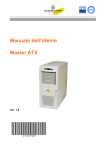
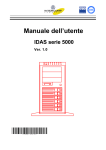
1
Manuale Utente
PCBOX
Ver. 1
PcBox
Indice dei contenuti
NOTE IMPORTANTI...................................................................................................................................................... 3
CAPITOLO 1 ................................................................................................................................................................... 4
Installazione del computer ......................................................................................................................................... 4
Pre-requisiti tecnici ambientali ................................................................................................................................. 4
CAPITOLO 2 ................................................................................................................................................................... 8
Unità di sistema........................................................................................................................................................... 8
CAPITOLO 3 ................................................................................................................................................................. 10
Attivazione del computer ......................................................................................................................................... 10
Assemblaggio del sistema ......................................................................................................................................... 10
Prima attivazione del computer .............................................................................................................................. 11
Apertura del computer............................................................................................................................................. 12
Chiusura del computer............................................................................................................................................. 13
Upgrade della CPU................................................................................................................................................... 14
Installazione di schede ADD-ON............................................................................................................................. 16
Upgrade della memoria di sistema.......................................................................................................................... 17
Installazione di unita’ da 5” ¼ e 3” ½ . ................................................................................................................... 19
Sostituzione della batteria al LITIO ....................................................................................................................... 20
Informazioni per l'installazione di un lettore cd-rom, masterizzatore o dvd...................................................... 21
Misure precauzionali all’uso del lettore CD-ROM............................................................................................... 21
Misure precauzionali per la pratica con i CD ........................................................................................................ 22
CAPITOLO 4 ................................................................................................................................................................. 23
Nota per l’ambiente .................................................................................................................................................. 23
Riduzione dei consumi.............................................................................................................................................. 23
Pag. 2
Manuale dell’utente
NOTE IMPORTANTI
• Le specifiche e le configurazioni del computer sono soggette a variazioni in funzione
della versione considerata. Pertanto alcune opzioni descritte potranno non essere
disponibili sul vostro sistema.
• Le informazioni qui contenute possono variare nel tempo; si declina ogni responsabilità
per eventuali errori od omissioni.
• Tutti i nomi e i marchi registrati sono proprietà delle rispettive società.
•
Le informazioni precedute da questo simbolo sono importanti per la
sicurezza e per prevenire danni fisici
•
Indica informazioni importanti per utilizzare correttamente il sistema
•
Questo simbolo indica di porre attenzione nella manipolazione perché il
componente è sensibile alle cariche elettrostatiche
Pag. 3
PcBox
CAPITOLO 1
Installazione del computer
Una corretta installazione del computer è essenziale per poter garantire la vostra
sicurezza. Leggete attentamente le istruzioni qui di seguito riportate prima di eseguire un
qualsiasi collegamento.
Per il rispetto delle direttive CEE relative alla compatibilità elettromagnetica (89/336 e
93/68) è necessario che i cavi per il collegamento del computer ad eventuali periferiche
siano schermati, dotati di cappucci metallici sui connettori e dotati di filtro contro le
emissioni elettromagnetiche.
Togliete il computer dalla sua scatola di imballaggio e rimuovete il sacchetto di plastica
che lo protegge. Con il computer vengono forniti il cavo di alimentazione e, in funzione
della configurazione richiesta, la documentazione tecnica ed i dischi di supporto (driver,
utility,..).
Pre-requisiti tecnici ambientali
Impianto elettrico
L’impianto elettrico deve rispondere alle vigenti normative di legge.
L’impianto deve disporre di un’interruttore differenziale (salvavita), nel caso in cui non ne
sia dotato è necessario richiederne l’installazone ad un tecnico autorizzato.
Prima di connettere le spine di alimentazione nelle prese, accertatevi che la tensione di
alimentazione supportata dal computer sia uguale a quella presente sulla vostra rete
elettrica.
La presa di corrente deve essere dotata del polo di terra, la vostra sicurezza da scariche e
folgorazioni è legata all’efficienza dell’impianto di terra.
Generalmente in questi sistemi l’accensione avviene spesso tramite un pulsante,
quest’ultimo non disconnette fisicamente la rete elettrica operando invece una
commutazione elettronica.
Quindi gli interventi sul computer devono essere effettuati escusivamente dopo aver
sconnesso fisicamente tutte le spine dalla rete elettrica.
La disconnessione dei cavi elettrici non fornisce comunque, la garanzia assoluta che
all’interno del computer non vi restino tensioni ad elevato potenziale.
In ogni caso l’apertura richiede competenza e non deve essere effettuata da soggetti
inesperti.
Connessioni verso la rete elettrica
Linea elettrica : Non eseguire le connessioni verso la linea elettrica e non aprite il
contenitore del computer se non disponete della competenza adeguata.
Impianto di terra : Accertatevi sempre della presenza di un efficiente impianto di terra.
Verificate che il terminale di terra sia presente sulle prese di alimentazione che intendete
utilizzare.
Fate verificare periodicamente da un tecnico autorizzato l’efficienza del vostro impianto di
terra.
Pag. 4
Manuale dell’utente
Spine e cavi : Non sovraccaricate le prese e utilizzate apposite prese multiple dotate di
interruttore bipolare, quest’ultimo consente un rapido disinserimento della rete elettrica in
caso di necessità.
I cavi di alimentazione devono poter essere facilmente scollegati in caso di emergenza e
non devono essere tesi o posizionati in punti inaccessibili o costituire intralcio per i
movimenti o il passaggio.
Salvavita : Provate periodicamente l’efficacia del vostro salvavita differenziale.
Precauzioni : In caso di manutenzioni , ricordate di togliere i cavi di alimentazione da ogni
dispositivo del sistema.
I cavi di interconnessione possono veicolare delle tensioni tra un apparato e l’altro e sono
pertanto potenzialmente pericolosi.
Anomalie sulla rete elettrica : Nel caso in cui la vostra linea sia instabile, soggetta a
continue interruzioni o particolarmente disturbata , consultate la vostra compagnia
elettrica.
Precauzioni e pre-requisiti operativi
Prese di ventilazione : Installate il computer e i suoi eventuali componenti in ambienti
temperati e lasciate sempre libere le prese di ventilazione, in caso contrario, il computer
potrebbe surriscaldarsi o incendiarsi.
Temperatura e condizioni dell’ambiente di lavoro : Non collocate il computer in
ambienti sporchi, umidi, polverosi o soggetti a forti sbalzi termici.
Le repentine variazioni termiche possono generare il pericolosissimo effetto condensa.
Verifica prese di aerazione : Verificate periodicamente la pulizia dei fori necessari alla
circolazione dell’aria.
Gli ambienti polverosi sporcano dopo breve tempo le prese di aerazione.
Particolarmente insidiosi sono i batuffoli che si generano dalla mistura di capelli, polvere e
filamenti di tessuto.
Strutture di sostegno : Evitare situazioni in cui il computer possa cadere e costituire
fonte di pericolo per chi la utilizza o per chi si trova nelle vicinanze.
L’imballo
Dopo aver scelto una collocazione adeguata, sicura e stabile, estraete il computer e
relativi accessori dalle scatole e dai sacchetti di imballaggio.
Conservate con cura gli imballi originali (appositamente concepiti per un’idonea
movimentazione del computer), potrebbero esservi utili successivamente nel caso in cui
doveste spedire il computer per assistenza tecnica o per trasloco.
I materiali che costituiscono l’imballo devono essere depositati in luoghi non accessibili ai
bambini.
Collegamento dei cavi
Installate il computer in una posizione tale che gli interruttori e le periferiche siano
comodamente raggiungibili, evitando quindi che il loro utilizzo richieda torsioni o posture
innaturali.
La connessione dei cavi proveniente dalla rete elettrica deve essere effettuata solo dopo
aver collegato tutti gli altri dispositivi (ove presenti).
Evitate di effettuare connessioni durante i temporali, rischiereste di subire pericolose
scariche elettrostatiche.
Non toccate i contatti elettrici con le dita e non forzate l’inserzione se non siete più che
certi che la posizione sia quella giusta (osservando eventuali tacche, simboli o riferimenti
normalmente posti sui connettori).
Pag. 5
PcBox
Spina da pannello
per il cavo di
alimentazione
LASCIARE LIBERE LE VIE D’ACCESSO ALLE PRESE D’ARIA CHE DEVONO
INOLTRE AVERE UNO SPAZIO LIBERO NELLA LORO PROSSIMITA’ DI ALMENO
10 CM.
Solo dopo queste verifiche collegate il cavo di alimentazione al computer e alla presa di
corrente. Ogni collegamento del computer con una apparecchiatura periferica (stampante,
monitor, linea seriale, ...) deve essere eseguito a macchina spenta.
Pag. 6
Manuale dell’utente
ATTENZIONE!
Ogni intervento che comporti l’apertura del computer deve essere
eseguito con cognizione di causa e sempre comunque dopo aver
sconnesso il computer dalla rete elettrica. Per la sconnessione
scollegate il cavo di alimentazione dalla presa di corrente.
Ogni modifica alla configurazione originale del computer non
esplicitamente autorizzata dal costruttore può invalidare la conformità
della apparecchiatura alle disposizioni di legge in materia di sicurezza
e di compatibilità elettromagnetica.
Il computer è dotato di un circuito di clock in tempo reale alimentato
da batterie. Un’utilizzazione o una sostituzione impropria della batteria
può provocare un’esplosione con rischio di lesioni fisiche. Non
smontare la batteria, non tentare di ricaricarla, non immergerla in
acqua e non metterla vicino a fonti di calore. La sostituzione della
batteria di clock deve essere effettuata solamente da personale
specializzato. Rivolgersi al centro assistenza Intercomp S.p.A. più
vicino.
Pag. 7
PcBox
CAPITOLO 2
Unità di sistema
Questo capitolo descrive le caratteristiche e i componenti situati nel pannello frontale e
posteriore del computer.
PANNELLO FRONTALE
Figura 1. Pannello frontale unità PcBox
Descrizione delle componenti
1.
• POWER
Indica che il pc è correttamente alimentato ed acceso.
• HDD
LED attività dischi
Indicano che il computer sta effettuando letture o registrazioni sul disco-rigido (colore
rosso). Non resettare o spegnere il computer quando il LED di lettura e
registrazione su hard disk è acceso.
• ON-OFF
Pulsante di Stand-by.
Agendo su questo tasto si accende o si spegne il computer (nel caso in cui sia
necessario agire all'interno dell'apparecchiatura è necessario scollegare il cavo di
alimentazione di rete dalla presa posteriore).
2. Floppy disk drive 3.5” 1.44 MB.
3. Unità ottica (Lettore CdRom/Dvd/ecc..).
Pag. 8
Manuale dell’utente
PANNELLO POSTERIORE
Figura 2. Pannello posteriore unità di sistema
Descrizione delle componenti
1. Prese d’aria posteriori
ASSICURARSI CHE VI SIA SUFFICIENTE SPAZIO PER UNA CORRETTA CIRCOLAZIONE DELL’ARIA.
2. Area connettori di I/O
Sono possibili varie combinazioni di connettori:
In questo disegno viene raffigurata la configurazione maggiormente utilizzata.
3. Coperture degli slot di espansione
In questa zona si trovano i connettori relativi alla scheda video e ad eventuali altre schede
aggiuntive poste negli SLOT interni.
Pag. 9
PcBox
CAPITOLO 3
Attivazione del computer
Questo capitolo elenca le operazioni di base per l’attivazione del sistema, per l’inserimento
di altre schede add-on e per il caricamento del sistema operativo.
Assemblaggio del sistema
Per usare il computer è necessario connettere almeno il monitor e la tastiera.
Seguire questa procedura:
a. Spegnere il computer completamente staccando il cordone di alimentazione
posteriormente al PC e spegnere eventuali periferiche collegate.
b. Collegare il cavo video del monitor al computer fissando bene il connettore con le
apposite viti, collegare il cavo di alimentazione del monitor.
c. Connettere la tastiera facendo attenzione alla tacca di riferimento sul connettore. Porre
attenzione alla simbologia presente nei pressi dei connettori al fine di non
confondere la presa mouse tipo PS/2* con la presa minidin per la tastiera.
d. Connettere eventuali periferiche (es. Stampante, Modem ecc): non vi sono possibilità di
errori in quanto ogni connettore è tipico e diverso.
e. Connettere il cavo di alimentazione.
f. Rimuovere eventuali protezioni dall’interno del driver da 5.25” (se presente), streamer
(se presente) o altro.
g. Accendere il computer, il monitor ed eventualmente le altre periferiche esterne.
Pag. 10
Manuale dell’utente
Prima attivazione del computer
Ad ogni accensione il computer esegue un AUTOTEST per verificare la presenza di
guasti. Questo test si compone delle seguenti fasi:
1. Test delle parti vitali
Se viene riscontrato un guasto in un componente vitale per il funzionamento, il computer si
ferma emettendo un codice sonoro composto da un certo numero di beep ( 1, 2, 3 ecc.)
separati da una pausa.
In questo caso non sarà possibile operare prima di aver effettuato la riparazione.
2. Test della memoria
Questo test viene eseguito solo all’accensione: nel caso venga riscontrato un banco di
memoria difettoso questo verrà escluso e il sistema opererà con una quantità ridotta di
memoria.
3. Test delle espansioni
Eventuali espansioni (schede SCSI, streamer, CD-ROM ecc.) hanno ognuna un proprio
test che verrà eseguito in questa fase: una periferica guasta verrà esclusa.
4. Bootstrap
Si chiama Bootstrap la procedura con la quale il computer tenta di caricare il Sistema
Operativo.
Se questo risulta già installato nel disco rigido, il computer si presenterà al termine della
fase di avviamento già operativo altrimenti verrà chiesto l’inserimento di un dischetto
(floppy) dal quale iniziare il caricamento.
I floppy disk da 3.5” devono essere inseriti con un verso preciso, altrimenti si rischia di
danneggiare il driver e il floppy: vedi figura 3.
Figura 3: Verso di inserimento dischetti.
Con il computer vengono forniti una serie di dischetti contenenti i driver di
configurazione dei dispositivi interni al sistema. Una volta collegato il computer
effettuare come prima operazione un backup di tali dischetti.
Pag. 11
PcBox
Apertura del computer
1. Assicurarsi che il computer sia spento.
2. Staccare TUTTI i cavi di alimentazione dalla rete.
3. Svitando le viti evidenziate in figura 4, sbloccare le copertura.
4. Sfilare indietro la copertura, evidenziando lo chassis.
Figura 4. Rimozione della copertura
Pag. 12
Manuale dell’utente
Chiusura del computer
1. Assicurarsi che il computer sia spento.
2. Staccare TUTTI i cavi di alimentazione dalla rete.
3. Inserire la copertura spingendola in avanti prestando attenzione alle mollette fissate sul
bordo del cabinet.
4. Avvitarte le viti evidenziate in figura 4in modo da bloccare la copertura.
ATTENZIONE!
Ogni modifica alla configurazione originale del computer non
esplicitamente autorizzata dal costruttore può invalidare il corretto
funzionamento del sistema oltre alla garanzia sul prodotto.
Informarsi accuratamente presso il Rivenditore prima di effettuare
qualsiasi operazione di upgrade dell’hardware.
Pag. 13
PcBox
Upgrade della CPU
Nelle operazioni di upgrade del processore è essenziale verificare il corretto montaggio e
la perfetta funzionalità di tale dispositivo prima di richiudere il sistema.
Possono essere installate tipologie differenti di CPU: di seguito viene descritto l’upgrade
della CPU di tipo PGA perché è quella usata nella maggior parte delle configurazioni.
1. Rimuovere le coperture (vedi fig. 4).
2. Se nello zoccolo ZIF è già presente un chip occorre toglierlo per poter procedere alla
sostituzione.
Figura 5. Inserimento/disinserimento della CPU
3. Togliere prima l’aletta di raffreddamento esistente sganciando la clips di ritenuta e
procedere poi sollevando la levetta posta su un fianco dello zoccolo della CPU. Per
aprire la levetta, spostarla di lato e sollevarla fino a fine corsa.
4. Infilare la CPU nello zoccolo ponendo attenzione nel far coincidere il pin 1 di riferimento
sulla CPU con il pin 1 sullo zoccolo.
Pag. 14
Manuale dell’utente
5. Assicurarsi che i piedini della CPU risultino infilati completamente nello zoccolo quindi
abbassare la levetta fino a farla ritornare nella posizione iniziale.
6. Riposizionare l’aletta di raffreddamento avendo cura di verificare se la dissipazione
termica della CPU è conforme al potere di raffreddamento dell’aletta. Un sistema di
monitoraggio sovraintende il corretto funzionamento delle ventole di raffreddamento e
della temperatura della CPU, e avvisa l’operatore nel caso in cui uno dei parametri si
discosti da quelli preimpostati (richiede l’abilitazione della funzione da BIOS SETUP).
Pag. 15
PcBox
Installazione di schede ADD-ON
ATTENZIONE!
Le parti elettroniche contenute nel PC sono sensibili alle cariche
elettrostatiche. Qualsiasi intervento di sostituzione o modifica interni
al PC deve essere eseguito con cognizione di causa utilizzando gli
accorgimenti idonei a preservare l’integrità dei componenti elettronici.
Il costruttore non riconoscerà la garanzia su schede, parti o
componenti danneggiati a causa di una non corretta manipolazione
degli stessi.
1. Rimuovere la copertura
2. Rimuovere la squadretta in metallo in corrispondenza dello slot da utilizzare agendo
sulle viti poste nella parte superiore dello chassis.
3. Nel caso si debba installare una scheda con BUS PCI ricordare di assegnare un valore
di interrupt allo slot utilizzato tramite il programma di Setup del BIOS oppure di abilitare
il supporto Plug and Play per l’assegnazione automatica dei valori di interrupt.
4. Inserire la scheda nello slot scelto come mostrato in figura 6. assicurarandosi che la
scheda sia inserita a fondo nello slot, quindi fissarla allo chassis con l’apposita vite
prima di richiudere la macchina.
Figura 6. Inserimento scheda add-on
Pag. 16
Manuale dell’utente
Upgrade della memoria di sistema
La motherboard installata in questo sistema utilizza moduli DIMM di tipo SDRAM o DDR a
168 pin o 184 pin rispettivamente. Moduli di tipo SDRAM non possono essere inseriti al
posto dei moduli DDR e viceversa, consultare il manuale della scheda madre per sapere
quale tipo di memoria può essere utilizzata nel Vostro PC. In funzione del tipo e della
quantità dei moduli utilizzati è possibile configurare la memoria di sistema secondo le
proprie necessità.
Per il montaggio dei moduli di memoria seguire le avvertenze di seguito riportate.
Nota importante: Usare estrema cautela nel trattare i moduli RAM. Maneggiare i moduli
senza toccarne i chip e i contatti.
Forzare oltremodo nell’inserimento dei moduli RAM può causare il danneggiamento delle
clips di bloccaggio o dello slot.
Il modulo dovrà inserirsi in modo che le due clips presenti agli estremi dello zoccolo lo
aggancino tenendolo bloccato nella corretta posizione.
Le tacche dei moduli
ram devono essere
allineate con i
riferimenti presenti
negli zoccoli
Vista superiore dello zoccolo per memorie SDRAM 168 pin.
Notare le due tacche di riferimento con le quali bisogna allineare
il modulo di memoria al momento dell’inserimento.
Pag. 17
PcBox
Le tacche dei moduli
ram devono essere
allineate con i
rispettivi riferimenti
presenti negli zoccoli
Vista superiore dello zoccolo per memorie SDRAM 184 pin.
Notare le due tacche di riferimento con le quali bisogna allineare
il modulo di memoria al momento dell’inserimento.
Figura 7. Installazione dei moduli di memoria DIMM
1. Staccare l’alimentazione dalla rete del computer e rimuovere la copertura del
computer.
2. Individuare sulla scheda madre la posizione degli zoccoli contenenti i moduli DIMM
della memoria di sistema. ( moduli DIMM hanno un verso unico di inserimento e
hanno una o due chiavi a seconda se SDRAM o DDR RAM, le quali permettono
l’inserimento nello zoccolo in un solo verso vedi figura 7).
3. Dopo aver verificato il corretto verso d’inserimento, posizionare il modulo sopra lo
zoccolo DIMM della scheda.
4. Infilare gli estremi del modulo DIMM entro le due guide poste agli estremi dello
zoccolo.
5. Premere convenientemente il modulo verso il basso finchè esso non è inserito
completamente. Le due levette laterali sullo zoccolo non servono per facilitare
l’inserimento del modulo ma per bloccare il modulo stesso una volta che esso è
correttamente installato.
6. Ripetere le operazioni precedenti per installare i restanti moduli DIMM.
Pag. 18
Manuale dell’utente
Installazione di unita’ da 5” ¼ e 3” ½ .
Per installare periferiche aggiuntive come HDD, DAT, CDROM o DVD seguire le seguenti
istruzioni:
1. Rimuovere la copertura come descritto nel paragrafo “Apertura del computer”
2. Rimuovere il frontale del computer e le eventuali flange plastiche e metalliche presenti
3. Fissare il dispositivo da 5”¼ mediante 4 viti nell’apposito alloggiamento previsto
anteriormente
4. Una volta inserita e bloccata l’unità è ora possibile collegare anche il cavo di
alimentazione e il cavo FLAT (B e C) al nuovo dispositivo inserito: fare attenzione alla
tacca di riferimento presente sul connettore del cavo per effettuare una corretta
inserzione.
5. Se il dispositivo non ha accesso esterno es. un hard disk da 3”½ installarlo nell’apposito
alloggiamento per unità da 3,5”, se presente, altrimenti utilizzare un adattatore da 3”½ a
5”¼ e seguire le procedure di montaggio dal punto 3
6. Dopo aver ricontrollato le connessioni è ora possibile rimettere la copertura dello
chassis fissandola posteriormente con le viti come descritto nel paragrafo “Apertura del
computer”
Figura 8. Connessioni al dispositivo da 5.25”
Pag. 19
PcBox
Sostituzione della batteria al LITIO
La sostituzione della batteria deve essere eseguita usando molta attenzione:
ATTENZIONE !
Una non correta sostituzione della batteria puo’ causare un rischio di
esplosione.
La batteria al litio deve essere sostituita con una batteria uguale o una
batteria suggerita dal costruttore.
Non gettare le batterie esaurite nei cassonetti per i rifiuti solidi urbani,
ma attenersi alle disposizioni di legge locali.
Attenzione a rispettare la corretta polarità della batteria. Il positivo deve
essere visibile in alto.
A.spingere con la lama di un cacciavite piatto come da figura da destra a sinistra
B. fare leggermente leva
C. la batteria si sgancia dai fermi e si può estrarre, a questo punto inserire una nuova
batteria con il segno positivo in lato e premere leggermente con un dito verso il basso fino
a che la batteria si aggancia.
Pag. 20
Manuale dell’utente
Informazioni per l'installazione di un lettore cd-rom, masterizzatore o
dvd
ATTENZIONE !
L’utilizzo e le procedure diverse da quelle specificate nel presente
manuale o nella guida per l’uso delle unità CD-ROM, MASTERIZZATORE
E DVD possono causare l’esposizione a radiazioni pericolose. Il raggio
laser che trova applicazione in queste apparecchiature può danneggiare
gli occhi. Pertanto non aprire mai l’apparecchio. Tutti i lavori di
manutenzione possono essere eseguiti soltanto da un rivenditore
specializzato autorizzato o da un concessionario. Non usare mai in
collegamento con questo apparecchio qualsiasi tipo di strumento ottico.
Con ciò si può aumentare notevolmente il pericolo per gli occhi.
Questo sistema è classificato come PRODOTTO LASER DI CLASSE 1 e
quindi non emette luce dannosa, poiché il raggio laser è completamente
schermato all’interno dell’unità CD-ROM/CD-RW/DVD.
• Installare il lettore CD-ROM/CD-RW/DVD solo in un punto dove non venga superata la
temperatura di funzionamento massima descritta.
• In caso di immagine instabile sul monitor del computer, aumentare la distanza fra
monitor e drive CD-ROM/CD-RW/DVD.
• Estrarre il CD e chiudere il cassetto del drive prima di trasportare il drive. Diversamente
vi è il pericolo di danneggiamento del cassetto del drive e/o del CD.
1. Possibilmente installare orizzontalmente il drive CD-ROM/CD-RW/DVD nel computer. Il
drive CD-ROM/CD-RW/DVD lavora meglio in posizione orizzontale.
Misure precauzionali all’uso del lettore CD-ROM
• Usare soltanto CD-ROM aventi la seguente stampigliatura :
• Il drive CD-ROM si arresta se durante il funzionamento viene sottoposto a forti
vibrazioni o ad urti.
• Aprire il cassetto soltanto se si vuole mettere o togliere un CD. (vedi fig. 11)
• Non appoggiare mai oggetti sul cassetto del CD e non premere mai verso il basso il
cassetto aperto.
Pag. 21
PcBox
Misure precauzionali per la pratica con i CD
• Non toccare mai la superficie del CD. Tenere i CD sempre e soltanto sui lati.
• Non scrivere mai con oggetti duri (es. penna a sfera o matita) su un CD e non applicare
mai un adesivo direttamente sul CD.
• I CD non devono essere piegati.
• Non sottoporre i CD a radiazione solare diretta e non depositare i CD in luoghi troppo
caldi o umidi.
• conservare sempre i CD nelle loro custodie. Con ciò si eviterà che il CD si impolveri, si
graffi o si danneggi in un qualsiasi modo.
• Pulire i singoli CD ad intervalli regolari con un panno morbido asciutto. Procedere nel
pulire dal centro verso l’esterno. Non utilizzare mai un qualsiasi tipo di solvente, di
detergente per dischi o di liquido antistatico, con ciò si può danneggiare il CD.
Figura 9. Comandi posti anteriormente al lettore di CD-ROM.
Figura 10. Connettori posti sul lato posteriore del CD-ROM.
Figura 11. Lettore di CD-ROM con il cassetto porta CD aperto, il CD va appoggiato delicatamente sul
cassetto estraibile con la parte priva di scritte verso il basso.
Pag. 22
Manuale dell’utente
CAPITOLO 4
Certificazioni e dati tecnici
Nota per l’ambiente
Tutto il materiale di imballaggio superfluo è stato eliminato. Abbiamo fatto il possibile per
rendere l’imballaggio facilmente separabile in singoli materiali :
• cartone
• sacchetti (PE-LD)
• preformato stratocell (PE espanso a celle chiuse riciclabile)
1. per lo smaltimento di questi materiali di imballaggio, attenersi ai simboli impressi sugli
stessi e alle norme di legge vigenti a livello locale.
2. l’apparecchio è costruito da materiali che possono essere riciclati e riutilizzati se
disassemblati da una società specializzata. Per lo smaltimento del vecchio apparecchio
con procedure idonee per il riciclaggio, attenersi alle norme di legge vigenti a livello
locale.
Riduzione dei consumi
E’ possibile abilitare la funzione “Riduzione dei consumi” riportata in dettaglio nel manuale
della scheda madre a corredo del PC. Questa funzione permette di ridurre notevolmente i
consumi sia del PC che del monitor quando questi vengono lasciati inutilizzati.
DATI
TECNICI
Modello: PcBox
Dimensioni
altezza
larghezza
profondità
Peso configurazione media
355 mm
330 mm
227 mm
10 kg
Alimentazione 110-240V 10-5A 50-60Hz
Temperatura di esercizio 5°- 40°C
Costruttore : INTERCOMP S.p.A.
Via della Scienza, 27 Verona - ITALIA
Macchina costruita in conformità alla legislazione vigente come previsto dall’art. 6
comma 2 del D.Lgs 626/94 come modificato da 242/96.
Pag. 23
PcBox
* 0 4 2 1 I 1 0 6 A1 *
Pag. 24