1
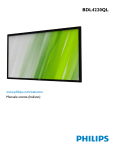
BDL4260EL
www.philips.com/welcome
Manuale utente (Italiano)
BDL4260EL
Istruzioni di sicurezza
Manutenzione e precauzioni di sicurezza
AVVERTENZA: L’utilizzo di controlli, regolazioni o procedure diverse da quelle specificate nelle presenti istruzioni possono esporre
al rischio di scariche elettriche e pericoli elettrici e/o meccanici.
Leggere ed osservare le presenti istruzioni durante il collegamento e l’utilizzo del display:
Funzionamento:
•
Tenere il display al riparo dalla luce solare diretta e lontano da stufe o altre fonti di calore.
•
Rimuovere qualsiasi oggetto che potrebbe cadere nei fori di ventilazione od ostacolare il corretto raffreddamento delle parti elettroniche del display.
•
Non ostruire le aperture di ventilazione sulle coperture.
•
Nel posizionare il display, assicurarsi che la spina e la presa elettrica siano facilmente accessibili.
•
Se si spegne il display scollegando il cavo di alimentazione, attendere 6 secondi prima di ricollegare il cavo di alimentazione per il normale
funzionamento.
•
Assicurarsi di utilizzare sempre un cavo di alimentazione fornito da Philips. Se il cavo di alimentazione è assente, rivolgersi al Centro Assistenza locale.
•
Non sottoporre il display a forti vibrazioni o impatti severi durante il funzionamento.
•
Non colpire né lasciare cadere il display durante il funzionamento o il trasporto.
Manutenzione:
•
Per proteggere il display da possibili danni, non esercitare pressione eccessiva sul pannello LCD. Quando si sposta il display, afferrare la struttura per
sollevarlo; non sollevare il display mettendo le mani o le dita sul pannello LCD.
•
Se si prevede di non utilizzare il display per lunghi periodi, scollegarlo dalla presa di corrente.
•
Scollegare il display dalla presa di corrente se è necessario pulirlo con un panno leggermente umido. Lo schermo può essere asciugato con un panno
asciutto quando l’alimentazione è scollegata. Tuttavia, non utilizzare solventi organici come alcool, oppure liquidi a base di ammoniaca per pulire il
display.
•
Per evitare danni permanenti, non esporre il display a polvere, pioggia, acqua o eccessiva umidità.
•
Se il display si bagna, asciugarlo con un panno asciutto.
•
Se sostanze estranee o acqua penetrano nel display, disattivare immediatamente l’alimentazione e scollegare il cavo di alimentazione. Quindi, rimuovere
la sostanza estranea oppure l’acqua ed inviare immediatamente il display ad un Centro Assistenza.
•
Non conservare o usare il display in luoghi esposti a calore, luce diretta del sole o freddo estremo.
•
Per mantenere le prestazioni ottimali del display e utilizzarlo per un periodo prolungato, si consiglia di utilizzare il display in un luogo caratterizzato
dalle seguenti condizioni ambientali:
-- Temperatura: 0-40°C 32-104°F
-- Umidità: 20-80% RH
IMPORTANTE: Attivare sempre uno screen saver con animazione quando si lascia il display inattivo. Attivare sempre un’applicazione di aggiornamento
periodico dell’unità se il display visualizza contenuti statici che non cambiano. La visualizzazione ininterrotta di immagini statiche per un lungo periodo di
tempo può provocare sullo schermo il fenomeno di “immagine residua” o “immagine fantasma”, noto anche come “burn-in”. Si tratta di un fenomeno
ben noto nella tecnologia dei pannelli LCD. Nella maggior parte dei casi il fenomeno “burn-in”, “immagine residua” o “immagine fantasma” scompare
gradatamente nel tempo dopo che il monitor è stato spento.
AVVERTENZA: I casi più gravi di “burn-in” o “immagine residua” o di “immagine fantasma” non scompaiono e non possono essere risolti. Inoltre, non è
coperto ai sensi della garanzia.
Assistenza:
•
La copertura del display deve essere aperta esclusivamente da tecnici qualificati.
•
In caso di necessità di riparazione o integrazione, contattare il proprio Centro Assistenza locale.
•
Non lasciare il display sotto la luce solare diretta.
Se il display non funziona normalmente, nonostante si osservino le istruzioni riportate in questo documento, contattare un tecnico o il
proprio Centro Assistenza locale.
ii
BDL4260EL
Leggere ed osservare le presenti istruzioni durante il collegamento e l’utilizzo del display:
•
Se si prevede di non utilizzare il display per lunghi periodi, scollegarlo dalla presa di corrente.
•
Scollegare il display dalla presa di corrente se è necessario pulirlo con un panno leggermente umido. Lo schermo può essere
asciugato con un panno asciutto quando l’alimentazione è scollegata. Tuttavia, non utilizzare alcol, solventi o liquidi a base di
ammoniaca.
•
Se il display non funziona normalmente, pur avendo seguito le istruzioni di questo manuale, consultare un tecnico.
•
La copertura del display deve essere aperta esclusivamente da tecnici qualificati.
•
Tenere il display al riparo dalla luce solare diretta e lontano da stufe o altre fonti di calore.
•
Rimuovere gli oggetti che potrebbero cadere nelle aperture di ventilazione oppure ostacolare il raffreddamento dei componenti
elettronici del display.
•
Non ostruire le aperture di ventilazione sulle coperture.
•
Tenere il display sempre asciutto. Per evitare il rischio di scosse elettriche, non esporlo a pioggia o umidità eccessiva.
•
Se si spegne il display scollegando il cavo di alimentazione o il cavo CC, attendere 6 secondi prima di ricollegare il cavo di
alimentazione o il cavo CC per il normale funzionamento.
•
Per evitare il rischio di scosse elettriche o danni permanenti al prodotto, non esporre il display a pioggia o umidità eccessiva.
•
Nel posizionare il display, assicurarsi che la spina e la presa elettrica siano facilmente accessibili.
•
IMPORTANTE: durante l’uso dello schermo, attivare sempre il programma salvaschermo. Se un’immagine fissa molto contrastata
rimane visualizzata a lungo, potrebbe formarsi una cosiddetta “immagine residua”. Questo fenomeno è molto noto ed è causato da
problemi intrinseci della tecnologia dei cristalli liquidi. Nella maggior parte dei casi, l’immagine residua scompare gradualmente dopo
avere spento il display. Si ricorda che il problema delle immagini residue non può essere risolto e non è coperto da garanzia.
Dichiarazione di conformità CE
Si dichiara sotto la nostra responsabilità che il prodotto è conforme ai seguenti standard:
•
EN60950-1:2006+A11:2009+A1:2010+A12:2011+A2:2013 (Requisiti di sicurezza delle apparecchiature informatiche).
•
EN55022:2010 (Requisiti di radiodisturbo delle apparecchiature informatiche).
•
EN55024:2010 (Requisiti di immunità delle apparecchiature informatiche).
•
EN61000-3-2:2006 +A1:2009+A2:2009 (Limiti per emissione di corrente armonica).
•
EN61000-3-3:2008 (Limiti di fluttuazione di tensione e sfarfallio),
•
EN 50581:2012 (Documentazione tecnica per la valutazione dei prodotti elettrici ed elettronici rispetto ai limiti di sostanze pericolose)
•
EN 50564:2011 (Apparecchiature elettriche ed elettroniche domestiche e da ufficio - Misurazione di basso consumo energetico)
secondo quanto previsto dalle direttive applicabili.
•
2006/95/CE (Direttiva sul basso voltaggio).
•
2004/108/CE (Direttiva EMC).
•
2009/125/CE (Direttiva ErP sui prodotti che consumano energia e Regolamento CE N. 1275/2008 e 642/2009)
•
2011/65/UE (Direttiva RoHS) e prodotto da un costruttore a norma ISO9000.
Avviso FCC (Federal Communications Commission) (solo Stati Uniti)
Questo apparecchio è stato collaudato e trovato conforme ai limiti previsti per un dispositivo digitale di Classe B, in conformità alla Parte
15 delle Normative FCC. Tali limiti sono fissati per garantire una protezione adeguata contro interferenze dannose nelle installazioni
residenziali. Questo apparecchio genera, utilizza e può emanare energia di radiofrequenza e, se non è installato ed utilizzato in accordo
alle istruzioni date, può causare interferenze dannose alle comunicazioni radio. Tuttavia, non esiste la certezza che si possano evitare
interferenze nel caso di installazioni specifiche. Se questo apparecchio provoca interferenze dannose alla ricezione radiotelevisiva, che
possono essere determinate accendendo o spegnendo l’apparecchio, l’utente è invitato a cercare di correggere l’interferenza nei modi
indicati di seguito:
•
Cambiare l’orientamento o riposizionare l’antenna di ricezione.
•
Aumentare la distanza tra l’apparecchio ed il ricevitore.
•
Collegare l’apparecchio ad una presa di corrente su un circuito diverso da quello a cui è collegato il ricevitore.
•
Consultare il rivenditore o un tecnico specializzato radio/TV per assistenza.
iii
BDL4260EL
Qualsiasi cambiamento o modifica non espressamente approvata dal responsabile della conformità dell’apparecchio potrebbe invalidare
il diritto dell’utente ad adoperare l’apparecchio.
Per collegare il display a un computer, utilizzare esclusivamente il cavo schermato RF fornito insieme al prodotto.
Per prevenire il rischio di incendio o scosse elettriche, non esporre l’apparecchiatura a pioggia o umidità eccessiva.
QUESTO APPARECCHIO DIGITALE DI CLASSE B È CONFORME A TUTTE LE NORMATIVE CANADESI SULLE APPARECCHIATURE CHE
CAUSANO INTERFERENZE.
Questo dispositivo è conforme alla Parte 15 delle normative FCC. Il suo utilizzo è soggetto alle due condizioni seguenti: (1) questo
dispositivo non può causare interferenze dannose; (2) questo dispositivo deve accettare qualsiasi interferenza, comprese quelle che
potrebbero causare alterazioni del funzionamento.
Nota del Centro polacco di collaudo e certificazione
Questa apparecchiatura deve essere collegata a una presa di corrente dotata di un circuito di protezione (presa tripolare). Tutte le apparecchiature
utilizzate insieme (computer, display, stampante, ecc.) devono essere collegate alla stessa fonte di alimentazione.
Il conduttore di fase dell’impianto elettrico della stanza deve avere un sistema di protezione da corto circuito di riserva nella forma di un fusibile con un
valore nominale non superiore a 16 ampere (A).
Per spegnere completamente l’apparecchiatura, estrarre il cavo di alimentazione dalla presa elettrica, che deve essere vicina all’apparecchiatura e facilmente
accessibile.
Un marchio di protezione “B” conferma che l’apparecchiatura è conforme ai requisiti di protezione d’uso degli standard PN-93/T-42107 e PN- 89/E-06251.
iv
BDL4260EL
Campi elettrici, magnetici ed elettromagnetici (“EMF”)
1. Produciamo e commercializziamo numerosi prodotti per il mercato consumer che, come tutti gli apparecchi elettronici, possono emettere e ricevere
segnali elettromagnetici.
2. Uno dei nostri principali principi aziendali prevede l’adozione di tutte le misure sanitarie e di sicurezza volte a rendere i propri prodotti conformi a
tutte le regolamentazioni e a tutti gli standard EMF applicabili alla data di produzione dell’apparecchio.
3. In base a tale principio, sviluppiamo, produciamo e commercializziamo prodotti che non hanno effetti negativi sulla salute.
4. Garantiamo pertanto che i nostri prodotti, se utilizzati nelle modalità previste, sono da ritenersi sicuri in base ai dati scientifici attualmente disponibili.
5. Inoltre collaboriamo attivamente all’elaborazione degli standard internazionali EMF e di sicurezza e siamo in grado di anticipare evoluzioni future degli
stessi e di implementarle nei propri prodotti.
Informazioni solo per il Regno Unito
AVVERTENZA - QUESTA APPARECCHIATURA DEVE ESSERE COLLEGATA
A TERRA.
(B)
Importante:
(A)
Questa apparecchiatura è dotata di una spina da 13 A approvata. Per cambiare un fusibile in questo
tipo di presa, procedere come segue:
1. Rimuovere il coperchio del fusibile e il fusibile.
2. Inserire il nuovo fusibile. Il fusibile deve essere di tipo BS 1362 5 A, A.S.T.A. o BSI approvato.
3. Rimontare il coperchio del fusibile.
Se la spina fornita in dotazione non è adatta alla presa elettrica, è necessario tagliarla e sostituirla con
una spina tripolare appropriata.
L’eventuale fusibile presente nella spina del cavo di alimentazione deve avere un valore di 5 A. Se si
utilizza una spina senza fusibile, il fusibile del quadro di distribuzione deve avere un valore inferiore a 5 A.
NOTA:
L a spina tagliata deve essere immediatamente smaltita per evitare il rischio di scosse
elettriche qualora fosse inserita per errore in una presa da 13 A.
Collegamento della spina
I fili nel cavo di alimentazione sono colorati secondo il seguente codice:
BLU - “NEUTRO” (“N”)
MARRONE - “FASE” (“L”)
VERDE E GIALLO - “TERRA” (“E”)
1. Il filo VERDE E GIALLO deve essere collegato al terminale della spina contrassegnato con la lettera
“E”, con il simbolo di Terra oppure con i colori VERDE o VERDE E GIALLO.
2. Il filo BLU deve essere collegato al terminale della spina contrassegnato con la lettera “N” o con il
colore NERO.
3. Il filo MARRONE deve essere collegato al terminale della spina contrassegnato con la lettera “L” o
con il colore ROSSO.
Prima di rimontare la spina, assicurarsi che il fermacavo sia serrato sulla guaina del cavo di alimentazione,
non semplicemente sopra i tre fili.
v
BDL4260EL
10
環保使用期限
此標識指期限(十年),電子信息產品中含有的有毒有害物質或元素在正常使用的條件下不會發生外泄或突變
,電子信息產品用戶使用該電子信息產品不會對環境造成嚴重污染或對其人身、財產造成嚴重損害的期限。
vi
BDL4260EL
North Europe (Nordic Countries) Information
Smaltimento al termine della vita utile
Il nuovo display di informazione pubblica contiene materiali che possono essere riciclati e riutilizzati. Esistono ditte specializzate nel riciclaggio dei prodotti
al fine di aumentare la quantità di materiali riutilizzabili e ridurre al minimo quelli da smaltire.
Per informazioni sulle normative locali relative allo smaltimento degli schermi usati, si prega di contattare il proprio rivenditore Philips.
(Per i clienti in Canada e negli Stati Uniti)
Questo prodotto potrebbe contenere piombo e/o mercurio. Si raccomanda di smaltirlo conformemente alle leggi locali e federali. Per ulteriori
informazioni sul riciclaggio, consultare www.eia.org (Consumer Education Initiative)
Apparecchi elettrici ed elettronici da smaltire - WEEE
Avvertenza per gli utenti privati dell’Unione Europea
Questo marchio sul prodotto o sull’imballaggio significa che, in base alla Direttiva europea 2012/19/UE relativa allo smaltimento delle
apparecchiature elettriche ed elettroniche, questo prodotto non può essere smaltito con i normali rifiuti domestici. L’utente è tenuto a
smaltire questa apparecchiatura portandolo presso un centro di raccolta dei rifiuti elettrici ed elettronici. Per determinare l’ubicazione
dei centri di raccolta, si prega di contattare il proprio comune, le aziende di raccolta dei rifiuti oppure il negozio presso il quale si è
acquistato il prodotto.
Avviso per gli utenti degli Stati Uniti:
Smaltire il prodotto nel rispetto di tutte le leggi federali, statali e locali vigenti. Per informazioni sullo smaltimento o il riciclaggio, consultare www.
mygreenelectronics.com o www.eiae.org.
Direttive per il termine della vita utile - Riciclaggio
Il nuovo display di informazione pubblica contiene vari materiali che possono essere riciclati per nuovi utenti.
Smaltire il prodotto nel rispetto di tutte le leggi federali, statali e locali vigenti.
In qualità di partner ENERGY STAR, dichiariamo che questo prodotto è conforme ai criteri ENERGY STAR per l’ottimizzazione del
consumo energetico.
vii
BDL4260EL
Indice
1.
Disimballaggio e installazione...................................................1
1.1. Disimballaggio.................................................................................1
1.2. Contenuti della confezione.....................................................1
1.3. Note di installazione...................................................................1
1.4. Installazione rimozione dei supporti da tavolo
(opzionali).........................................................................................2
1.5. Montaggio su parete...................................................................3
1.5.1. Griglia VESA..................................................................3
1.6. Montaggio in posizione verticale.........................................4
1.6.1. Uso della guida del logo per la posizione
verticale...........................................................................4
1.6.2. Rimozione del logo..................................................4
1.7. Istruzioni per l’uso del kit di allineamento bordo.......5
1.7.1. Installazione del kit di allineamento
bordo................................................................................5
2.
Parti e funzioni............................................................................7
2.1. Pannello di controllo...................................................................7
2.2. Terminali di ingresso/uscita......................................................8
2.3. Telecomando...................................................................................9
2.3.1. Funzioni generali........................................................9
2.3.2. Inserimento delle batterie nel
telecomando.............................................................10
2.3.3. Uso del telecomando..........................................10
2.3.4. Raggio d’azione del telecomando................. 10
3.
3.7.
Collegamento di un’apparecchiatura esterna.................... 11
3.1. Collegamento di un’apparecchiatura esterna
(DVD/VCR/VCD).....................................................................11
3.1.1. Uso dell’ingresso video COMPONENT... 11
3.1.2. Uso dell’ingresso sorgente video.................. 11
3.1.3. Uso dell’ingresso video HDMI........................ 12
3.2. Collegamento di un PC..........................................................12
3.2.1. Uso dell’ingresso VGA.........................................12
3.2.2. Uso dell’ingresso DVI...........................................12
3.2.3. Uso dell’ingresso HDMI...................................... 13
3.2.4. Uso dell’ingresso DisplayPort.......................... 13
3.3. Collegamento di un’apparecchiatura audio................ 13
3.3.1. Collegamento di altoparlanti esterni........... 13
3.3.2. Collegamento di un dispositivo audio
esterno.........................................................................14
3.4. Collegamento di vari display in una
configurazione per collegamento a margherita....... 14
3.4.1. Collegamento del controllo display............. 14
3.4.2. Collegamento video digitale............................. 14
3.4.3. Collegamento video analogico....................... 15
3.5. Connessione a infrarossi........................................................ 15
3.6. Collegamento pass-through IR.......................................... 16
viii
Connessione cablata alla rete............................................. 16
4.
Funzionamento......................................................................... 17
4.1. Per guardare la sorgente video collegata..................... 17
4.2. Modifica del formato dell’immagine................................17
4.3. Selezionare le impostazioni preferite
dell’immagine................................................................................17
4.4. Selezionare le impostazioni preferite dell’audio....... 17
4.5. Riproduzione di file multimediali tramite LAN........ 17
4.5.1. Impostazione della rete....................................... 17
4.5.2. Come si usa DLNA DMP................................. 17
4.5.3. Come si usa DLNA DMR da PC.................. 18
4.6. Riproduzione di file multimediali da dispositivo
USB....................................................................................................19
4.7. Opzioni di riproduzione........................................................ 19
4.7.1. Riproduzione di file musicali............................. 19
4.7.2. Riproduzione di film..............................................20
4.7.3. Riproduzione di file fotografici....................... 20
4.8. Come si usa il browser Opera (HTML5).................... 20
5.
Modifica delle impostazioni................................................... 22
5.1. Immagine e audio rapidi........................................................ 22
5.2. Impostazioni..................................................................................22
5.2.1. Immagine.....................................................................22
5.2.2. Audio.............................................................................23
5.2.3. Affiancamento..........................................................23
5.2.4. Impost. gen.................................................................24
5.3. Visualizza imp. rete....................................................................27
6.
Compatibilità dispositivo USB.............................................. 28
7.
Modalità di input...................................................................... 29
8.
Politica sui pixel difettosi........................................................ 30
8.1. Pixel e sottopixel........................................................................30
8.2. Tipi di difetti dei pixel + definizione di punto........... 30
8.3. Punti luminosi...............................................................................30
8.4. Punti scuri.......................................................................................31
8.5. Prossimità dei difetti dei pixel............................................. 31
8.6. Limiti di tolleranza dei difetti dei pixel........................... 31
8.7. MURA..............................................................................................31
9.
Pulizia e risoluzione dei problemi........................................ 32
9.1. Pulizia................................................................................................32
9.2. Risoluzione dei problemi....................................................... 33
10.
Specifiche tecniche.................................................................. 34
BDL4260EL
1.
Disimballaggio e installazione
1.1.
Disimballaggio
•
Questo prodotto è imballato in una scatola di cartone insieme agli accessori standard.
•
Gli altri accessori opzionali sono imballati separatamente.
•
A causa delle dimensioni e del peso di questo display, si consiglia che venga trasportato da due persone.
•
Una volta aperto il cartone, assicurarsi che i componenti siano tutti presenti e in buone condizioni.
1.2.
Contenuti della confezione
Assicurarsi di aver ricevuto i seguenti componenti insieme al contenuto della confezione:
•
Display LCD
•
CD ROM
•
Telecomando con batterie AAA
•
Cavo di alimentazione (1,8 m)
•
Cavo VGA (1,8 m)
•
Cavo RS232 (1,8 m)
•
Cavo di collegamento ad anello (1,8 m)
•
Guida rapida
•
Guida del logo
•
Kit di allineamento bordo 1: 1
•
Kit di allineamento bordo 2: 2
•
Vite zigrinata: 8
CD ROM
Guida rapida
* Il cavo di alimentazione in dotazione varia in base alla
destinazione.
Vite zigrinata
Telecomando e batterie
AAA
Cavo di alimentazione
Cavo RS232
Cavo di
collegamento ad anello
Kit di allineamento
bordo 1
Cavo segnale video
(cavo da D-SUB a D-SUB) Kit di allineamento bordo 2
Guida del logo
NOTE:
•
Per tutte le altre regioni, il cavo di alimentazione deve essere approvato e conforme al voltaggio CA della presa elettrica. Deve essere inoltre
conforme a tutte le normative di sicurezza in vigore nel Paese in cui viene utilizzato.
•
Si consiglia di conservare la confezione e i materiali di imballaggio del display.
1.3.
Note di installazione
•
A causa dell’elevato consumo energetico, utilizzare sempre la spina prevista esclusivamente per questo prodotto. Se si richiede una linea estesa, si
prega di consultare il proprio agente di servizio.
•
Il prodotto deve essere installato su una superficie piana per evitare che si ribalti. Mantenere la distanza tra la parte posteriore del prodotto e la
parete per una corretta ventilazione. Evitare di installare il prodotto in cucina, in bagno o in altri luoghi con umidità elevata in modo da non ridurre la
vita utile dei componenti elettronici.
•
Il prodotto può funzionare normalmente solo sotto i 3000 m di altitudine. Nelle installazioni ad altitudini superiori a 3000m potrebbero verificarsi
alcune anomalie.
1
BDL4260EL
1.4.
Installazione rimozione dei supporti da tavolo (opzionali)
Per installare i supporti da tavolo:
1. Assicurarsi che il display sia spento.
2. Stendere un foglio protettivo su una superficie piana.
3. Afferrare le maniglie di trasporto e posizionare il display rivolto verso il basso sul foglio protettivo.
4. Dopo aver inserito il supporto nel blocco guida, serrare le viti su entrambi i lati del display.
NOTA:
La parte più lunga del supporto deve essere rivolta verso la parte anteriore del display.
Maniglia di trasporto
Viti a testa zigrinata
Guida di bloccaggio
Le parti più lunghe sono rivolte verso la parte anteriore
Supporto da tavolo
Per rimuovere i supporti da tavolo:
1. Spegnere il display.
2. Stendere un foglio protettivo su una superficie piana.
3. Afferrare le maniglie di trasporto e posizionare il display rivolto verso il basso sul foglio protettivo.
4. Rimuovere le viti con un cacciavite e conservarle in un luogo sicuro per riutilizzarle.
2
BDL4260EL
1.5.
Montaggio su parete
Per montare il display a parete, si deve acquistare il kit di montaggio a parete standard (disponibile in commercio). Si consiglia di usare un’interfaccia di
montaggio conforme allo standard statunitense TUV-GS e/o UL1678.
Foglio protettivo
Griglia VESA
Tavolo
Supporto da tavolo
1. Stendere un foglio protettivo su un tavolo, usato per avvolgere il display durante l’imballaggio, sotto la superficie dello schermo in modo da non
graffiare lo schermo.
2. Assicurarsi di disporre di tutti gli accessori per il montaggio del display (supporto a parete, da soffitto, da tavolo, ecc.).
3. osservare le istruzioni in dotazione con il kit di montaggio della base. La mancata osservanza delle corrette procedure di montaggio potrebbe causare
danni all’apparecchio o lesioni all’utente o all’installatore. La garanzia del prodotto non copre i danni causati da un’installazione non corretta.
4. Per il kit di montaggio a parete, usare viti di montaggio M6 (con lunghezza di 10 mm superiore allo spessore della staffa di montaggio) e serrarle
saldamente.
1.5.1. Griglia VESA
BDL4260EL
400 (O) x 200 (V) mm
200 (O) x 200 (V) mm
Attenzione:
Per evitare che il display cada:
•
Per installazione a parete o soffitto, si consiglia di installare il display con staffe in metallo disponibili in commercio. Per istruzioni dettagliate di
installazione, consultare la guida in dotazione con la relativa staffa.
•
Per ridurre la possibilità di lesioni e danni derivanti dalla caduta del display in caso di terremoto o altre catastrofi naturali, assicurarsi di consultare il
produttore della staffa per il luogo di installazione.
Requisiti di ventilazione per il posizionamento della copertura
Per consentire la dispersione di calore, lasciare dello spazio tra gli oggetti circostanti
come illustrato nello schema di seguito.
100 mm
100 mm
100 mm
100 mm
3
BDL4260EL
1.6.
Montaggio in posizione verticale
Questo display può essere installato in posizione verticale.
1. Rimuovere il supporto da tavolo, se collegato.
2. Ruotare di 90 gradi in senso orario. Il logo “
” deve trovarsi sul lato SINISTRO se rivolto verso il display.
90
90
1.6.1. Uso della guida del logo per la posizione verticale
1. Posizionare la guida sull’angolo inferiore sinistro del pannello frontale del
display. Piegarne entrambi i bordi.
2. Togliere la parte posteriore della pellicola protettiva dall’adesivo del
logo “
”. Tenere premuta la guida con la mano sinistra. Posizionare
l’adesivo del logo “
” con la parte adesiva rivolta verso il basso
nel foro del logo con la mano destra, quindi premere per attaccarlo
saldamente al pannello frontale.
3. Rimuovere la guida.
1.6.2. Rimozione del logo
1. Preparare un pezzo di carta con un intaglio della stessa larghezza del
logo come protezione, in modo da non graffiare la cornice.
1
2
3
2. Utilizzando un coltello, rimuovere con cura l’adesivo del logo con il
pezzo di carta sotto.
3. Togliere l’adesivo del logo.
NOTA:
er l’installazione corretta del display su una parete, consultare un tecnico qualificato. Non si assume alcuna responsabilità per le installazioni non
P
eseguite da tecnici qualificati.
4
BDL4260EL
1.7.
Istruzioni per l’uso del kit di allineamento bordo
2
2
1
2
2
1.7.1. Installazione del kit di allineamento bordo
•
Prima di installare il kit di allineamento bordo, installare correttamente i display sulla cornice della parete video.
•
Uso delle “viti zigrinate” per un’istallazione semplice.
•
Uso del “Kit di allineamento bordo 1” su quattro display adiacenti.
1
2
4
3
5
BDL4260EL
•
Installare il “Kit di allineamento del bordo 1” con 4 viti M4.
1
2
4
•
Usare il “Kit di allineamento bordo 2” su due display adiacenti.
•
Installare il “Kit di allineamento del bordo 2” con 2 viti M4.
3
6
BDL4260EL
2.
Parti e funzioni
2.1.
Pannello di controllo
9
MUTE INPUT
1
1
2
3
MENU
4
5
6
7
8
NOTA:“Modalità di blocco della tastiera” Questa funzione disabilita
completamente l’accesso a tutte le funzioni della tastiera. Per
attivare o disattivare il blocco della tastiera, tenere premuti
continuamente per oltre 3 (tre) secondi i tasti [ ] e [ ].
Tasto [ ]
Utilizzare questo tasto per accendere o mettere in standby il display.
2
Tasto [MUTE]
Consente di attivare/disattivare l’audio.
3
9
Tasto [INPUT]
alimentazione
Selezionare la sorgente di ingresso.
•
4
5
Usato come tasto [
] nel menu OSD.
•
Indica lo stato operativo del display senza OPS:
-- Si accende in rosso quando il display è in modalità standby
Tasto [ ]
-- Quando si abilita {Pianificazione}, la spia lampeggia in verde e
rosso
-- Si accende in giallo quando il display entra in modalità APM
-- Se la spia lampeggia in rosso, indica che è stato rilevato un
errore
Tasto [ ]
-- Si spegne quando l’alimentazione principale del display è
spenta
Tasto [ ]
Consente di spostare la barra evidenziatrice verso il basso per
regolare la voce selezionata quando il menu OSD è attivo.
8
Riceve i segnali di comando dal telecomando.
Consente di aumentare la regolazione con il menu OSD attivo o il
livello di uscita audio con il menu OSD inattivo.
Consente di spostare la barra evidenziatrice verso l’alto per regolare
la voce selezionata quando il menu OSD è attivo.
7
•
-- Si accende in verde quando il display è acceso
Tasto [ ]
Consente di diminuire la regolazione con il menu OSD attivo o il
livello di uscita audio con il menu OSD inattivo.
6
Sensore del telecomando e indicatore stato di
Tasto [MENU]
Consente di tornare al menu precedente quando il menu OSD è
attivo o di attivare il menu OSD quando è inattivo.
7
BDL4260EL
2.2.
Terminali di ingresso/uscita
24
23
21
2
1
1
5
3
4
7
9
6 8
14
10 11 12 13
INGRESSO CA
13
Ingresso di alimentazione CA dalla presa di corrente.
2
INTERRUTTORE DI ALIMENTAZIONE
PRINCIPALE
15
16
USCITA CA
INGRESSO IR /
5
17
USCITA IR
18
19
Per controllare da remoto il dispositivo A/V tramite ildisplay, fare
riferimento a pagina 16 fo per collegamento pass through IR.
INGRESSO RS232C /
7
20
USCITA RS232C
21
INGRESSO HDMI1 /
10
Y/CVBS
INGRESSO PC LINE
INTERRUTTORE ALTOPARLANTI
INGRESSO AUDIO
USCITA AUDIO
Uscita audio al dispositivo AV esterno.
22
PORTA USB
Collegare il dispositivo di memorizzazione USB.
INGRESSO HDMI2
23
USCITA ALTOPARLANTI
Uscita audio per le altoparlanti esterni.
INGRESSO DVI
Ingresso video DVI-D.
12
INGRESSO COMPONENT (BNC)
Ingresso audio dal dispositivo AV esterno (RCA).
RJ-45
Ingresso video/audio HDMI.
11
INGRESSO VGA (D-Sub)
Interruttore di accensione/spegnimento altoparlante interno.
Funzione di controllo LAN per l’uso del segnale del telecomando dal
centro di controllo.
9
Uscita DisplayPort
Ingresso audio per sorgente VGA (connettore telefono stereo da 3,5
mm).
Ingresso/uscita di rete RS232C per la funzione loop-through.
8
14
Ingresso sorgente video.
NOTE:
• Il sensore del telecomando del display cessa di funzionare una
volta collegato il connettore [IR IN].
6
Ingresso DisplayPort /
Ingresso sorgente video YPbPr component.
Uscita/ingresso del segnale IR per la funzione loop-through.
•
18
15 16 17 19
Ingresso video VGA.
L’uscita alimentazione CA alla presa AC IN di un lettore multimediale.
4
20
Ingresso/Uscita video DisplayPort.
Accendere/spegnere l’alimentazione principale.
3
22
24
SISTEMA ANTIFURTO KENSINGTON
Usato per sicurezza e prevenzione dei furti.
USCITA DVI / USCITA VGA
Uscita video DVI o VGA.
8
BDL4260EL
2.3.
Telecomando
1
Tasto [ ] ALIMENTAZIONE
Premere per accendere o mettere in standby il display.
2.3.1. Funzioni generali
2
Tasti [RIPRODUZIONE]
Consentono di controllare la riproduzione dei file multimediali.
3
1
4
14
5
6
15
Tasto [
] LIST
Tasti [ ] [ ] [ ] [ ] NAVIGAZIONE
Consentono di spostarsi tra i menu e di selezionare le voci.
7
Tasto [
]
Consente di confermare una voce o una selezione.
7
8
Tasto [ ] ADJUST
Consente di accedere alle opzioni disponibili e ai menu di immagini
e audio.
16
9
9
Tasto [
] INDIETRO
Consente di tornare alla pagina precedente o uscire dalla funzione
precedente.
10
10
] HOME
Nessuna funzione.
6
8
Tasto [
Accedere al menu OSD.
4
5
] SOURCE
Selezionare la sorgente di ingresso. Premere il tasto [ ] o [ ]
per scegliere da USB, Rete, HDMI 1, HDMI 2, DisplayPort,
Card OPS, DVI-D, YPbPr, AV, o VGA. Premere il tasto
[
] per confermare ed uscire.
2
3
Tasto [
Tasto [ ] [ ] VOLUME
Consente di regolare il volume.
10
11
11
Tasto [
] MUTO
Premere per attivare/disattivare la funzione Muto.
12
12
Tasti [
][
][
][
] COLORE
Consentono di selezionare attività o opzioni.
13
13
Tasti [NUMERICI]
Consente di inserire testo per l’impostazione di rete.
14
Tasto [
] FORMAT
Modificare il formato dell’immagine.
15
Tasto [
] INFO
Visualizzare informazioni sull’attività attuale.
16
Tasto [ ] OPTIONS
Consente di accedere alle opzioni disponibili e ai menu di immagini
e audio.
9
BDL4260EL
2.3.2. Inserimento delle batterie nel telecomando
Il telecomando è alimentato da due batterie AAA da 1,5 V.
Per installare o sostituire le batterie:
1. Premere e far scorrere il coperchio per aprirlo.
2. Allineare le batterie osservando le indicazioni (+) e (–) all’interno del
vano batterie.
3. Riposizionare il coperchio.
Attenzione:
L’uso non corretto delle batterie potrebbe causare perdite di liquido o scoppi. Attenersi alle seguenti istruzioni:
•
Inserire batterie “AAA” facendo corrispondere i simboli (+) e (–) su ciascuna batteria con i simboli (+) e (–) del vano batterie.
•
Non mischiare tipi diversi di batteria.
•
Non mischiare batterie nuove e batterie usate. per evitare di ridurre la vita utile delle batterie o perdite.
•
Rimuovere immediatamente le batterie scariche per evitare la fuoriuscita di liquido nel vano batterie. Non toccare l’acido fuoriuscito dalle batterie per
evitare di danneggiare la pelle.
NOTA:
Se non si intende utilizzare il telecomando per un periodo prolungato, rimuovere le batterie.
2.3.3. Uso del telecomando
•
Non sottoporlo a urti violenti.
•
Non fare cadere acqua od altri liquidi sul telecomando. Se il telecomando si bagna, asciugarlo immediatamente.
•
Evitare di esporlo al calore o al vapore.
•
Aprire il telecomando solo per installare le batterie.
2.3.4. Raggio d’azione del telecomando
Puntare il telecomando verso il sensore del display e premere un tasto.
Utilizzare il telecomando entro una distanza inferiore a 8m/26ft dal sensore del display e
con un angolo orizzontale e verticale inferiore a 30°.
NOTA:
Il telecomando potrebbe non funzionare correttamente se il sensore del
display è esposto alla luce solare diretta o a una forte illuminazione oppure se è
presente un ostacolo tra il telecomando e il sensore.
30
10
30
BDL4260EL
3.
Collegamento di un’apparecchiatura esterna
3.1.
Collegamento di un’apparecchiatura esterna (DVD/VCR/VCD)
3.1.1. Uso dell’ingresso video COMPONENT
Audio Out
Uscita COMPONENT
(YPbPr)
[R]
[L]
DVD / VCR / VCD
[AUDIO IN]
[COMPONENT IN]
(YPbPr)
3.1.2. Uso dell’ingresso sorgente video
Audio Out
Uscita Y/CVBS
[R]
[L]
DVD / VCR / VCD
[AUDIO IN]
[Y/CVBS IN]
11
BDL4260EL
3.1.3. Uso dell’ingresso video HDMI
DVD / VCR / VCD
Uscita HDMI
[HDMI IN]
3.2.
Collegamento di un PC
3.2.1. Uso dell’ingresso VGA
USCITA VGA
D-Sub a 15 pin
Audio Out
PC
[VGA IN]
[VGA AUDIO IN]
3.2.2. Uso dell’ingresso DVI
Uscita DVI
PC
Audio Out
[DVI IN]
12
[VGA AUDIO IN]
BDL4260EL
3.2.3. Uso dell’ingresso HDMI
Uscita HDMI
PC
[HDMI IN]
3.2.4. Uso dell’ingresso DisplayPort
Uscita DisplayPort
PC
[DisplayPort IN]
3.3.
Collegamento di un’apparecchiatura audio
3.3.1. Collegamento di altoparlanti esterni
Altoparlanti
esterni
13
BDL4260EL
3.3.2. Collegamento di un dispositivo audio esterno
Ingresso audio
Amplificatore
audio
[AUDIO OUT]
3.4.
Collegamento di vari display in una configurazione per collegamento a margherita
È possibile collegare vari display per creare una configurazione per collegamento a margherita per applicazioni come una parete video.
NOTA:
In una configurazione per collegamento a margherita possono essere usati massimo 25 display (5x5).
3.4.1. Collegamento del controllo display
Collegare il connettore [RS232C OUT] di DISPLAY 1 al connettore [RS232C IN] di DISPLAY 2.
DISPLAY 2
DISPLAY 1
PC
[RS-232C]
[RS-232C IN]
[RS-232C OUT]
[RS-232C IN]
3.4.2. Collegamento video digitale
Collegare il connettore [DVI OUT / VGA OUT] di DISPLAY 1 al connettore [DVI IN] di DISPLAY 2.
DISPLAY 2
DISPLAY 1
PC
[DVI]
[DVI IN]
[DVI/VGA OUT]
14
[DVI IN]
BDL4260EL
Collegare il connettore [DP OUT] di DISPLAY 1 al connettore [DP IN] di DISPLAY 2.
DISPLAY 1
DISPLAY 2
PC
[DP]
[DP IN]
[DP OUT]
[DP IN]
Collegare il connettore [HDMI OUT] di DISPLAY 1 al connettore [DVI IN] di DISPLAY 2.
DVD / VCR / VCD
DISPLAY 2
DISPLAY 1
[HDMI]
[DVI IN]
[DVI OUT]
[DVI IN]
3.4.3. Collegamento video analogico
Collegare il connettore [DVI OUT / VGA OUT] di DISPLAY 1 al connettore [VGA IN] di DISPLAY 2.
DISPLAY 1
DISPLAY 2
PC
[VGA]
[VGA IN]
3.5.
[VGA IN]
Connessione a infrarossi
Esterno
Ricevitore IR
DISPLAY 1
[IR IN]
NOTA:
[DVI/VGA OUT]
DISPLAY 2
[IR OUT]
Il sensore del telecomando del display cessa di funzionare una volta collegato il connettore [IR IN].
15
[IR IN]
BDL4260EL
3.6.
Collegamento pass-through IR
[IR OUT]
DVD / VCR / VCD
[IR IN]
(DVD / VCR / VCD)
Telecomando
(BDL4260EL)
3.7.
Connessione cablata alla rete
Se si connette il display ad una rete domestica, è possibile riprodurre foto, musica e video dal computer. Fare riferimento a Riproduzione di file multimediali
tramite LAN (Pagina 17) per maggiori dettagli.
INTERNET
[RJ-45]
ROUTER
[RJ-45]
PC
Per impostare la rete:
1. Accendere il router e attivare l’impostazione DHCP.
2. Collegare il router al display con un cavo Ethernet.
3. Premere il tasto [
] HOME sul telecomando, quindi selezionare Config..
4. Selezionare Connetti a rete, quindi premere il tasto [
].
5. Seguire le istruzioni visualizzate per installare la rete.
6. Attendere che il display trovi la connessione di rete.
7. Se richiesto, accettare “Contratto di licenza con l’utente finale”.
NOTA:
Collegamento con un cavo Ethernet CAT-5 schermato in conformità alla Direttiva EMC.
16
BDL4260EL
4.
Funzionamento
3. Premere il tasto [ ] o [ ] per selezionare un’opzione, quindi premere
il tasto [
].
• {Personale}: Applicare le impostazioni audio personalizzate.
• {Originale}: Impostazioni per soddisfare la maggior parte degli
ambienti e dei tipi di audio.
• {Film}: Impostazioni ideali per i film.
• {Musica}: Impostazioni per l’ascolto di musica.
• {Gioco}: Impostazioni ideali per i giochi.
• {Notizie}: Impostazioni ideali per il parlato, ad esempio i notiziari.
NOTA: Il tasto di comando descritto in questa sezione si trova
principalmente nel telecomando se non diversamente
specificato.
4.1.
Per guardare la sorgente video
collegata
Per il collegamento di apparecchiature esterne, vedere pagina 11.
1. Premere il tasto [
] SOURCE.
2. Premere il tasto [ ] o [ ] per selezionare un dispositivo, quindi
premere il tasto [
].
4.2.
4.5.
Riproduzione di file multimediali
tramite LAN
Per riprodurre i file tramite LAN, è necessario:
• Una rete domestica cablata, connessa con un router uPnP (Universal
Plug and Play).
• Opzionale: Un cavo LAN che connette il display alla rete domestica.
• Un server multimediale sul computer.
• Impostazioni adeguate sul firewall del firewall per l’esecuzione del
server multimediale.
Modifica del formato dell’immagine
È possibile modificare il formato dell’immagine in base alla sorgente
video. Ciascuna sorgente video dispone di formati di immagine
disponibili.
Essi dipendono dalla sorgente video:
1. Premere il tasto [ ] FORMAT.
2. Premere il tasto [ ] o [ ] per selezionare un formato di immagine,
quindi premere il tasto [
].
• {Zoom automatico}: Consente di ingrandire l’immagine per
riempire lo schermo. Consigliato per una minima distorsione
dello schermo, ma non per HD o PC.
• {Movie expand 16:9}: Consente di aumentare il formato 4:3
convertendolo in 16:9. Non consigliato per HD o PC.
• {Schermo ampio}: Mostra contenuto in formato wide screen
non allungato. Non consigliato per HD o PC.
• {Non in scala}: Fornisce il massimo dettaglio per PC. Disponibile
solo quando si seleziona la modalità PC nel menu {Immagine}.
• {4:3}: Visualizza il classico formato 4:3.
4.5.1. Impostazione della rete
1. Collegare il display al computer sulla stessa rete domestica. Vedere
l’illustrazione di seguito per connettere il display ad una rete.
2. Accendere il computer ed il router.
• Impostazioni singolo display:
ROUTER
[RJ-45]
[RJ-45]
PC
4.3.
Selezionare le impostazioni preferite
dell’immagine
•
1. Quando il display riproduce la sorgente video, premere il tasto
[ ] ADJUST.
2. Premere il tasto [ ] o [ ] il tasto per selezionare Stile
].
immagine, quindi premere il tasto [
3. Premere il tasto [ ] o [ ] per selezionare un’opzione, quindi premere
il tasto [
].
• {Personale}: Applicare le impostazioni personalizzate
dell’immagine.
• {Vivido}: Impostazioni ricche e dinamiche, ideali per la
visualizzazione durante il giorno.
• {Naturale}: Impostazioni per immagini naturali.
• {Standard}: Impostazioni predefinite per soddisfare la maggior
parte degli ambienti e dei tipi di video.
• {Film}: Impostazioni ideali per i film.
• {Foto}: Impostazioni ideali per le foto.
• {Risp. energ.}: Impostazioni che consentono il risparmio
energetico.
4.4.
Impostazioni vari display:
DISPLAY 2
DISPLAY 1
ROUTER
[RJ-45]
[RJ-45]
[RJ-45]
PC
NOTA: Se l’apparecchio non torna alla modalità DLNA a causa di
disturbi elettrici esterni (ad esempio, scariche elettrostatiche), è
necessario l’intervento dell’utente.
Impostazione della condivisione multimediale
1. Installare un server multimediale sul computer per condividere file
multimediali. Di seguito sono elencati alcuni server multimediali:
• Per PC: Windows Media Player 11 (o superiore) o TVersity
• Per Mac: Twonky
2. Attivare la condivisione multimediale sul computer mediante il
server multimediale. Per ulteriori informazioni sull’impostazione del
server multimediale, consultare il sito web del server multimediale.
Selezionare le impostazioni preferite
dell’audio
4.5.2. Come si usa DLNA DMP
1. Connettere il display e il PC allo stesso router tramite RJ-45.
2. Eseguire Windows Media Player. Impostare la gestione dello
streaming come condivisione pubblica.
1. Quando il display riproduce la sorgente video, premere il tasto
[ ] ADJUST.
2. Premere il tasto [ ] o [ ] il tasto per selezionare Stile audio,
quindi premere il tasto [
].
17
BDL4260EL
3. Premere il tasto [
premere il tasto [
] HOME, quindi, selezionare Config. e
].
8. Premere il tasto [
] e quindi Fine.
TV può riprodurre foto/musica/film memorizzati su PC nella rete dom.
Inst. software server mult. agg. su PC. Consultare elenco su Guida TV.
Internet
Config.
Sorgente
4. Selezionare Connetti a rete e premere il tasto [
12
].
3
Fine
Riproduzione di file dal display
1. Premere il tasto [
tasto [
].
Immagine e audio rapidi
] HOME. Selezionare Sorgente e premere il
Connetti a rete
Internet
Config.
Impostazioni
Sorgente
Visualizza imp. rete
2. Selezionare Sfoglia rete e premere il tasto [
5. Selezionare Connetti e premere il tasto [
].
].
Collegare questo TV a Internet per rimanere aggiornati e scoprire i vantaggi di Smart TV
HDMI 1
USB
HDMI 2
DisplayPort
Card OPS
Sfoglia rete
Annulla
Connetti
6. Selezionare Cablato e premere il tasto [
Questa apparecchiatura
].
3. Adesso, è possibile vedere sullo schermo tutti i PC collegati allo
stesso router. Scegliere quello corretto.
123
4. Premere [ ] e [ ] per selezionare la directory e i file da riprodurre.
5. È possibile collegare fino a 4 schermi allo stesso PC e riprodurre lo
stesso streaming multimediale.
Si consiglia di utilizzare la funzione DLNA DMP tramite rete cablata per
ottenere una maggiore sicurezza e una larghezza di banda sufficiente.
Cablato
può essere collegata ad
una rete domestica.
4.5.3. Come si usa DLNA DMR da PC
Selezionare
la connessione che si
1. Premere il tasto [
desidera effettuare.
1
Annulla
7. Premere il tasto [
] per chiudere.
] HOME e andare al menu Config..
2. Selezionare Visualizza imp. rete e premere il tasto [
23
Il TV è collegato alla rete domestica.
1
Chiudi
23
18
Immagine e audio rapidi
Connetti a rete
Impostazioni
Visualizza imp. rete
].
BDL4260EL
3. Impostare DMR su Accensione.
Visualizza imp. rete
Spegnimento
Impostazioni rete
Accensione
•
Per cancellare l’elenco dei server multimediali non in linea, premere
il tasto [ ] OPTIONS. Selezionare Clear offline servers e
premere il tasto [
].
4.6.
Configurazione IP statica
DMR (Digital Media Render...
Nome rete
Riproduzione di file multimediali da
dispositivo USB
1. Collegare il dispositivo USB alla porta USB del display.
Elimina memoria Internet
USB
4. Impostare il nome del proprio schermo.
Visualizza imp. rete
2. Premere il tasto [
premere il tasto [
Impostazioni rete
Configurazione IP statica
] SOURCE, quindi, selezionare USB e
].
DMR (Digital Media Render...
Nome rete
Elimina memoria Internet
Rete
HDMI 1
HDMI 2
DisplayPort
Seleziona USB
3. Il dispositivo USB collegato viene rilevato automaticamente per tutti
i file riproducibili, che vengono automaticamente ordinati in 3 tipi:
Musica,
Film, e
Foto.
4. Premere il tasto [
] BACK per salire al livello superiore nella
schermata. Premere il tasto [ ] o [ ] per selezionare il tipo di file.
Premere il tasto [
] per accedere alla playlist.
testabc
Annulla
Fine
5. Selezionare il file desiderato. Premere il tasto [
riproduzione.
Cancella
] per avviare la
6. Seguire le istruzioni visualizzate per controllare l’opzione di
riproduzione.
5. Premere il tasto [ ] HOME e andare al menu Sorgente.
Selezionare Sfoglia rete e premere il tasto [
].
6. Sul proprio PC, andare a Network and Sharing Center e
fare clic su Choose homegroup and sharing options.
7. Verificare i formati multimediali. Quindi, fare clic su Choose
media streaming options....,.
8. Vai a Advanced sharing settings, e selezionare Turn on
network discovery.
9. Ora, accedere alla directory dei file multimediali. Scegliere il file
multimediale con il tasto destro del mouse. Nel sottomenu da Play
To, è possibile trovare tutti i monitor collegati alla rete. Scegliere il
monitor e fare clic sul file multimediale per riprodurre.
7. Premere i tasti [RIPRODUZIONE] (H F G I J) per
controllare la riproduzione.
4.7.
Opzioni di riproduzione
4.7.1. Riproduzione di file musicali
1. Selezionare
Musica nella barra superiore.
Musica
Riproduzione di file
2. Selezionare un brano musicale e premere il tasto [
].
• Per riprodurre tutti i brani di una cartella, selezionare un file
musicale. Quindi premere [
] per Riproduci tutti.
1. Premere il tasto [
] SOURCE.
2. Selezionare Sfoglia rete e premere il tasto [
].
3. Selezionare un file dal browser dei contenuti e premere il tasto
[
] per iniziare la riproduzione.
4. Premere i tasti [RIPRODUZIONE] del telecomando per controllare
la riproduzione.
Suggerimenti:
• Selezionare la barra superiore per filtrare i file per tipo.
• Selezionare Sort per ordinare i file per nome album, artista o altri
campi.
19
•
Per saltare al brano successivo o precedente, premere il tasto
[ ] o [ ].
•
Per interrompere il brano, premere il tasto [
]. Premere di
nuovo il tasto [
] per riprendere la riproduzione.
•
Per saltare indietro o avanti di 10 secondi, premere il tasto [ ]
o [ ].
•
Per cercare indietro o avanti, premere il tasto [G] o [J],
quindi premere più volte per passare tra le varie velocità.
•
Per arrestare il brano musicale, premere il tasto [H].
BDL4260EL
Opzioni di Musica
Opzioni di presentazione
Durante la riproduzione di un brano musicale, premere il tasto
[ ] OPTIONS, quindi premere il tasto [
] per selezionare
un’opzione:
• {Shuffle}: Attiva o disattiva la riproduzione casuale delle tracce.
Durante la riproduzione di una presentazione, premere il tasto [ ]
OPTIONS, quindi premere il tasto [
] per selezionare un’opzione:
•
{Ripeti}: Selezionare {Ripeti} per riprodurre più volte una traccia
o un album oppure selezionare {Ripr. 1 volta} per effettuare la
riproduzione una sola volta.
NOTA:
er visualizzare informazioni su un brano (ad esempio, titolo,
P
artista o durata), selezionare il brano, quindi premere il tasto
[ ] INFO. Per nascondere le informazioni, premere di
nuovo il tasto [ ] INFO.
4.7.2. Riproduzione di film
1. Selezionare
•
{Shuffle}: Attiva o disattiva la visualizzazione casuale delle immagini
nella presentazione.
•
{Ripeti}: Selezionare {Ripeti} per riprodurre più volte una
presentazione oppure selezionare {Ripr. 1 volta} per guardarla una
sola volta.
•
{Tempo della presentazione}: Seleziona la durata della
visualizzazione di ciascuna foto nella presentazione.
•
{Transizione presentazione}: Seleziona la transizione da una foto a
quella successiva.
4.8.
Film nella barra superiore.
Come si usa il browser Opera (HTML5)
] HOME, quindi, selezionare Internet e
].
1. Premere il tasto [
premere il tasto [
Film
2. Selezionare un video e premere il tasto [
].
• Per riprodurre tutti i video di una cartella, selezionare un file
video. Quindi premere [
] per Riproduci tutti.
• Per mettere in pausa il video, premere il tasto [
]. Premere
di nuovo il tasto [
] per riprendere la riproduzione.
• Per saltare indietro o avanti di 10 secondi, premere il tasto [ ]
o [ ].
• Per cercare indietro o avanti, premere il tasto [G] o [J],
quindi premere più volte per passare tra le varie velocità.
• Per arrestare il video, premere il tasto [H].
Config.
Sorgente
Internet
2. Spostare il cursore su barra degli indirizzi URL. Premere il tasto
[
] e si aprirà la tastiera a video. È possibile spostare il cursore
per inserire l’indirizzo URL. Una volta inserito l’indirizzo URL,
selezionare Done.
Opzioni di Film
Internet
Durante la riproduzione di un video, premere il tasto [ ] OPTIONS,
quindi premere il tasto [
] per selezionare un’opzione:
•
{Sottotitoli}: Selezionare le impostazioni disponibili per i sottotitoli.
•
{Lingua sottot.}: Selezionare la lingua per i sottotitoli se disponibile.
•
{Shuffle}: Attiva o disattiva la riproduzione casuale dei file video.
•
{Ripeti}: Selezionare {Ripeti} per riprodurre più volte un file video
oppure selezionare {Ripr. 1 volta} per effettuare la riproduzione una
sola volta.
•
{Stato}: Per visualizzare le informazioni a proposito di un video (ad
esempio la posizione riprodotta, la durata, il titolo o la data).
Web Address:X
History
www.google.com
w
ww.google.com
Bookmark
. , @ ‘
a
b
c
d
i
j
k
l
m n o
p q r s
t
v
w x y z
g
h
4.7.3. Riproduzione di file fotografici
1. Selezionare
u
<
Foto nella barra superiore.
ab àè
Foto
2. Selezionare una miniatura, quindi premere il tasto [
].
Avvio di una presentazione
Se sono presenti varie foto in una cartella, selezionare una foto. Quindi
premere [
] per Riproduci tutti.
•
Per saltare alla foto successiva o precedente, premere il tasto [ ] o
il tasto [ ], e quindi premere il tasto [
].
•
Per arrestare la presentazione, premere il tasto [H].
http://
20
e
f
Done
Hide
? ! -
AB ÀÈ
123 www
Tasto indietro
BDL4260EL
3. Spostare il cursore sull’icona “” e premere il tasto [
].
Internet
Web Address:X
http://www.google.com
History
www.google.com
w
ww.google.com
Bookmark
4. Adesso, è possibile visualizzare la pagina web.
NOTE:
•
Il browser Opera non supporta il formato Flash.
•
Il browser non è una sorgente video. Non rimarrà nella schermata
del browser dopo il riavvio del monitor.
21
BDL4260EL
5.
Modifica delle impostazioni
5.1.
Immagine e audio rapidi
È possibile selezionare le impostazioni relative a immagini e audio con
l’aiuto dell’assistente per le impostazioni, che dimostra immediatamente
l’effetto dell’impostazione prescelta.
1. Premere il tasto [ ] HOME per visualizzare il menu OSD.
2. Selezionare Config. Premere il tasto [
].
3. Selezionare Immagine e audio rapidi. Premere il tasto
[
].
].
4. Selezionare Continua e premere il tasto [
5. Seguire le istruzioni visualizzate per selezionare le impostazioni
preferite.
Uso del telecomando:
5.2.
Impostazioni
1. Premere il tasto [ ] HOME e andare al menu Config..
].
2. Selezionare Impostazioni e premere il tasto [
1. Premere il tasto [
] HOME per visualizzare il menu OSD.
5.2.1. Immagine
2. Premere il tasto [ ] o [ ] per selezionare Config.. Premere il
tasto [
] per accedere.
3. Premere il tasto [ ] [ ] [ ] o [ ] per selezionare Immagine
e audio rapidi, Impostazioni, Connetti a rete, o
] per accedere.
Visualizza imp. rete. Premere il tasto [
4. Premere il tasto [ ] [ ] [ ] o [ ] per selezionare la voce di menu
o regolare il valore. Premere il tasto [
] per confermare.
5. Premere il tasto [
precedente.
6. Premere il tasto [
Immagine
Stile immagine
Audio
Ripristina stile
Affiancamento
Contrasto retroilluminaz...
Impost. gen.
Colore
Nitidezza
Riduz. rumore
] BACK per tornare al livello di menu
Ri. artif. MPEG
Digital Crystal Clear
] HOME per uscire dal menu OSD.
Avanzate
Uso dei tasti di comando del display
Gioco o computer
Formato e bordi
Stile immagine
Selezionare un’impostazione dell’immagine predefinita.
Ripristina stile
Ripristinare l’ultima impostazione dell’immagine predefinita selezionata.
Contrasto retroilluminazione
Regolare la luminosità della retroilluminazione del display.
Colore
Regolare la saturazione di colore dell’immagine.
Nitidezza
Regolare la nitidezza dell’immagine.
Riduz. rumore
Selezionare la quantità di riduzione dei disturbi dell’immagine.
Ri. artif. MPEG
Ammorbidisce le transizioni e la nebulosità su immagini digitali.
1. Premere il tasto [
Digital Crystal Clear
] per visualizzare il menu OSD.
Esegue la sintonia fine di ciascun pixel in base ai pixel circostanti e
produce una immagine brillante ad alta risoluzione.
• {Nitidezza avanzata}: Attiva una nitidezza di immagine superiore,
in particolare su linee e contorni.
• {Contr. dinamico}: Migliora dinamicamente i dettagli nelle aree
scure, medie e chiare dell’immagine.
• {Miglior. col.}: Migliora in modo dinamico la vivacità e i dettagli
dei colori.
2. Premere il tasto [ ] [ ] [ ] o [ ] per selezionare la voce di
menu o regolare il valore.
3. Premere il tasto [
] per confermare la selezione del menu e
accedere al relativo sottomenu.
4. Premere il tasto [
] per uscire dal menu OSD.
22
BDL4260EL
Avanzate
Avanzate
Accedere a impostazioni dinamiche quali gamma, tinta, contrasto video,
ecc.
• {Gamma}: Regolazione dell’impostazione non lineare per la
luminosità e il contrasto dell’immagine.
Accedere alle impostazioni avanzate per migliorare l’esperienza audio.
• {Autoregolazione volume}: Attiva la riduzione delle improvvise
variazioni di volume.
• {Impostazioni altoparlante}: Attiva o disattiva gli altoparlanti
interni.
• {Cancella audio}: Migliora la qualità audio.
• {Formato Audio Out}: Selezionare il tipo di uscita audio tramite
il connettore di uscita audio digitale. (Solo HDMI)
• {Ritardo uscita audio}: Sincronizzare automaticamente
l’immagine sul display con l’audio proveniente da un sistema
Home Theatre collegato.
• {Offset uscita audio}: Regolare l’impostazione per il ritardo di
uscita audio. Disponibile se si attiva {Ritardo uscita audio}.
•
{Tinta}: Modificare il bilanciamento del colore.
•
{Tinta person.}: Personalizzare l’impostazione di bilanciamento
del colore. Disponibile solo se si seleziona {Tinta} {Person.}.
•
{Contr. video}: Regolare il contrasto video.
•
{Luminosità}: Regolare la luminosità dello schermo.
•
{Tonalità}: Regolare la tonalità dello schermo.
Gioco o computer
Quando si visualizza contenuto da una consolle giochi collegata,
selezionare {Gioco} per applicare le impostazioni di gioco. Quando si
collega un computer tramite HDMI, selezionare {Computer}.
5.2.3. Affiancamento
Assicurarsi che sia selezionato {Formato e bordi}
{Formato immagine} {Non in scala} in modo da visualizzare il
dettaglio massimo.
Formato e bordi
• {Formato immagine}: Modificare il formato dell’immagine.
Immagine
Attiva
Audio
H monitors
Affiancamento
V monitors
Impost. gen.
Posizione
Composizione
Fare riferimento a pagina 17 per le descrizioni su Formato
immagine.
5.2.2. Audio
Immagine
Stile audio
Audio
Ripristina stile
Affiancamento
Bassi
Impost. gen.
Alti
Questa funzione consente di creare una singola matrice su grande
schermo (parete video) costituita da un massimo di 100 display (fino a
10 display ciascuno sul lato verticale e orizzontale). Questa funzione
richiede un collegamento a margherita.
Bilanciamento
Modalità Surround
USCITA AUDIO
Attiva
Avanzate
Scegliere se abilitare {Accensione} o disabilitare {Spegnimento} la
funzione Affiancamento. Se {Accensione}, il display applica le impostazioni
in {H monitors}, {V monitors}, {Posizione} e {Composizione}.
H monitors
Regola i display sul lato orizzontale.
Stile audio
V monitors
Accedere alle impostazioni audio predefinite.
Regola i display sul lato verticale.
Ripristina stile
Posizione
Ripristinare l’ultima impostazione audio predefinita selezionata.
Regola la posizione di questo display nella matrice schermo.
Esempio: Matrice schermo 2 x 2 (4 display)
H monitors = 2 display
V monitors = 2 display
Bassi
Regolare per aumentare o diminuire le frequenze basse.
Alti
H monitors
Regolare per aumentare o diminuire le frequenze alte.
Bilanciamento
V monitors
Regolare per accentuare il bilanciamento di uscita audio sinistro o
destro.
Modalità Surround
Migliorare la propria esperienza audio.
USCITA AUDIO
Regolare il volume di uscita audio.
23
1
2
3
4
Posizione
BDL4260EL
5.2.4. Impost. gen.
Esempio: Matrice schermo 5 x 5 (25 display)
H monitors = 5 display
V monitors = 5 display
V monitors
H monitors
1
2
3
4
5
6
11
7
12
8
13
9
14
10
15
16
21
17
22
18
23
19
24
20
25
Posizione
Immagine
Lingua menu
Audio
Monitor group
Affiancamento
ID monitor
Impost. gen.
Modalità Eco
Ricerca automatica
Orologio
Pianificazione
Sleeptimer
EasyLink
Blocco tastiera locale
Blocco telecomando
Composizione
Lingua menu
Attiva o disattiva la funzione di compensazione fotogramma. Se si
seleziona {Accensione}, il display regola l’immagine per compensare la
larghezza della cornice del display al fine di visualizzare accuratamente
l’immagine.
Seleziona la lingua usata per i menu OSD.
Monitor group
Regola l’intervallo di gruppo tra 1 e 255. L’impostazione predefinita è
255.
{Accensione}
ID monitor
Regola il Numero ID per il controllo del display tramite collegamento
RS232C. Ogni display deve disporre di un numero di ID univoco in caso
di collegamento di vari display. L’intervallo del Numero ID del monitor
varia da 1 a 255. L’impostazione predefinita è 1.
Modalità Eco
Impostare il display per ridurre automaticamente il consumo.
Ricerca automatica
Scegliere di consentire al display di rilevare e visualizzare
automaticamente le sorgenti di segnale disponibili.
Orologio
Regola la data e l’ora attuali per l’orologio interno del display.
Pianificazione
{Spegnimento}
Questa funzione consente di programmare fino a 7 diversi intervalli di
tempo programmati per l’attivazione del display.
È possibile impostare:
•
La sorgente di ingresso utilizzata dal display per ciascun periodo di
attivazione programmato.
•
L’ora di accensione e spegnimento del display.
•
I giorni della settimana in cui attivare il display.
NOTE:
24
•
Prima di usare questa funzione, si consiglia di impostare la data e l’ora
attuali in {Orologio}.
•
Dopo aver modificato l’opzione {Orologio} nel menu
{Impost. gen.}, è necessario impostare di nuovo {Pianificazione}.
BDL4260EL
3. Impostare Intervallo attivazione.
Immagine
Lingua menu
Audio
Monitor group
Affiancamento
ID monitor
Impost. gen.
Modalità Eco
Ricerca automatica
Orologio
Pianificazione 1
Stato
Pianificazione 2
Sorgente
Pianificazione 3
Intervallo attivazione
Pianificazione 4
Intervallo disattivazione
Pianificazione 5
Ripeti modalità
Intervallo
attivazione
Pianificazione
6
Impostazione playlist
Pianificazione
Sleeptimer
00 : 00
Pianificazione 7
EasyLink
Blocco tastiera locale
Annulla
Fine
Blocco telecomando
1. È possibile impostare 7 programmi. Andare su Stato e selezionare
Accensione.
4. Impostare Intervallo disattivazione.
Pianificazione 1
Stato
Spegnimento
Pianificazione 1
Stato
Pianificazione 2
Sorgente
Accensione
Pianificazione 2
Sorgente
Pianificazione 3
Intervallo attivazione
Pianificazione 3
Intervallo attivazione
Pianificazione 4
Intervallo disattivazione
Pianificazione 4
Intervallo disattivazione
Pianificazione 5
Ripeti modalità
Pianificazione 6
Impostazione playlist
Pianificazione 5
Ripeti modalità
Intervallo
disattivazione
Pianificazione
6
Impostazione playlist
Pianificazione 7
14 : 00
Pianificazione 7
Annulla
2. Andare su Sorgente e selezionare la sorgente in entrata. Se è
selezionato {Sorgente} {USB}. Occorre impostare playlist. Se
è selezionato {Sorgente} {BROWSER}. Occorre impostare
l’indirizzo URL.
Pianificazione 1
Stato
USB
Pianificazione 2
Sorgente
HDMI 1
Pianificazione 3
Intervallo attivazione
HDMI 2
Pianificazione 4
Intervallo disattivazione
DisplayPort
Pianificazione 5
Ripeti modalità
Card OPS
Pianificazione 6
Impostazione playlist
DVI-D
Pianificazione 7
Fine
5. Andare a Ripeti modalità e selezionare.
Pianificazione 1
Stato
No ripetiz.
Pianificazione 2
Sorgente
Ogni domenica
Pianificazione 3
Intervallo attivazione
Ogni lunedì
Pianificazione 4
Intervallo disattivazione
Ogni martedì
Pianificazione 5
Ripeti modalità
Ogni mercoledì
Pianificazione 6
Impostazione playlist
Ogni giovedì
Pianificazione 7
Ogni venerdì
Ogni sabato
YPbPr
AV
VGA
BROWSER
25
BDL4260EL
6. Se è selezionato {Sorgente} {USB}. Andare a Impostazione
playlist.
0001/0002
Foto
•
{Blocca tranne alimentazione}: Disabilitare tutta la funzione della
tastiera tranne il tasto [ ].
•
{Blocca con esclusione di volume e accensione}: Disabilitare tutta
la funzione della tastiera tranne il tasto [ ], [ ] e [ ] button:
Foto
Blocco telecomando
Video
Scegliere se abilitare o disabilitare la funzione dei tasti del telecomando.
Opzione
•
{Sblocca}: Abilitare la funzione della tastiera.
•
{Blocca tutto}: Bloccare tutta la funzione della tastiera.
•
{Blocca tranne volume}: Disabilitare tutta la funzione della tastiera
tranne il tasto [ ] e [ ].
•
{Blocca tranne alimentazione}: Disabilitare tutta la funzione della
tastiera tranne il tasto [ ] POWER.
•
{Blocca con esclusione di volume e accensione}: Disabilitare tutta
la funzione della tastiera tranne il tasto [ ] [ ] e [ ] POWER.
Esci
NOTA:
-- Premere i tasti [ ] [ ] per selezionare i file.
-- Premere i tasti [ ] [ ] per passare fra Playlist e Gestione file.
-- Premere il tasto [
] per impostare o cancellare la playlist.
7. Per salvare la playlist, premere [
Foto
Spostamento pixel
] e selezionare Salva lista.
Per le sorgenti di ingresso video, è possibile selezionare {Accensione}
per spostare automaticamente l’immagine sullo schermo per proteggere
il display dai fenomeni di “burn-in” o “immagine residua” 30 secondi
dopo il mancato azionamento del display.
0004/0004
\media\photo
[..]
Movie.avi
Photo1.jpg
Photo2.jpg
Photo3.jpg
Ordina
Per disabilitare la funzione di blocco dalla voce Blocco
tastiera locale o Blocco telecomando, premere i
tasti [ ] e 1 9 9 8 del telecomando.
Risparmio energia
Foto
Selezionare il livello della retroilluminazione per ottimizzare il consumo
energetico dinamico e il contrasto dell'immagine.
Tipo file multimediale
Le opzioni sono: {Spegnimento}, {Standard}, {Alim. ottim.},
{Img ottimale}.
Analizzatore ricorrente
Salva lista
Wake on lan
Selezionare {Accensione} per abilitare l’accensione del display da rete.
Stato acceso
Opzione
Selezionare lo stato del display da usare la prossima volta che si collega
il cavo di alimentazione.
Esci
NOTE:
•
Ogni playlist supporta fino a 30 file.
•
La playlist non viene eliminata dopo essere tornati alle
{Imp. predef.}. È necessario rimuovere manualmente i file o
cancellare il file usb_schedulinglist.txt nell’USB.
Sleeptimer
Spegnere il display dopo un certo periodo di tempo.
La regolazione dell’accensione ritardata (in secondi) consente
l’accensione in sequenza per ciascun display in base al Numero ID
quando sono collegati vari display.
Blocco tastiera locale
Scegliere se abilitare o disabilitare la funzione della tastiera del display
(tasti di comando).
•
{Blocca tranne volume}: Disabilitare tutta la funzione della tastiera
tranne il tasto [ ] e [ ].
{Ultimo stato} - Il display torna allo stato di alimentazione
precedente (acceso/spento/standby) quando si rimuove o
reinserisce il cavo di alimentazione.
Accensione ritardata
Questa voce è funzionale solo per ingresso VGA.
{Blocca tutto}: Bloccare tutta la funzione della tastiera.
•
Selezionare {Spegnimento} per spegnere l’indicatore.
Usare questa funzione per far sì che il display ottimizzi automaticamente
la visualizzazione dell’immagine in ingresso VGA.
{Sblocca}: Abilitare la funzione della tastiera.
{Standby} - Il display rimane in standby quando il cavo di
alimentazione è collegato ad una presa di corrente.
LED
Regol. autom.
•
•
Selezionare {Accensione} e il display regolerà automaticamente la
retroilluminazione.
Collegare e controllare i dispositivi conformi HDMI-CEC tramite la
porta HDMI del display con lo stesso telecomando.
•
{Accensione} - Il display si accende quando il cavo di alimentazione
è collegato ad una presa di corrente.
Sensore luce
EasyLink
NOTA:
•
Logo
Selezionare {Spegnimento} per non visualizzare il logo
all’accensione.
26
BDL4260EL
DPMS
Selezionare {Accensione}. Quindi, in assenza di segnale, il display si
spegnerà automaticamente.
Informazioni OSD
Quando si preme il tasto [ ] POWER per accendere il display dalla
modalità standby o modificare il segnale di ingresso, le informazioni OSD
verranno visualizzate nell’angolo in alto a sinistra dello schermo.
Selezionare {Spegnimento} per spegnere questa funzione.
Imp. predef.
Ripristinare le impostazioni personalizzate sui valori predefiniti.
5.3.
Visualizza imp. rete
1. Premere il tasto [
] HOME e andare al menu Config..
2. Selezionare Visualizza imp. rete e premere il tasto [
].
Visualizza imp. rete
Impostazioni rete
Configurazione IP statica
DMR (Digital Media Render...
Nome rete
Elimina memoria Internet
Visualizza imp. rete
Visualizzare lo stato della rete connessa.
Impostazioni rete
{Configurazione di rete}: Selezionare il modo in cui il display deve
assegnare indirizzi alle risorse di rete.
È possibile selezionare {DHCP e IP auto} (impostazione raccomandata)
o {IP statico}.
Configurazione IP statica
Definire {Indirizzo IP}, {Netmask}, {Gateway}, {DNS1}, e {DNS2} per
questo display. Se si seleziona {Impostazioni rete} {IP statico}.
DMR (Digital Media Renderer)
Ricevere file multimediali dal dispositivo collegato dalla rete.
Nome rete
Nella connessione di vari display, è possibile rinominare ciascun display
per una facile identificazione.
Utilizzare la tastiera su schermo o il tastierino del telecomando per
inserire il nome.
Elimina memoria Internet
Cancellare tutti i cookie, i segnalibri, l’elenco cronologico e il testo
utilizzato per il riempimento automatico.
27
BDL4260EL
6.
Compatibilità dispositivo USB
Formati sottotitoli video USB (per sottotitoli, ecc.)
Nome
Testo basato su tempo MPEG-4
SAMI
SubRip
SubViewer
Micro DVD
Estensione file
.ttxt
.smi
.srt
.sub
.sub o .txt
Formato
XML
HTML
basato su stringa
basato su stringa
basato su stringa
Formati multimediali USB
Estensione file Container
*.avi
*.mkv
AVI
MKV
*.asf
ASF
*.wmv
ASF
*.mp4
MP4
*.3gp
3GPP
*.vro
VRO
VOB
*.mpg
*.mpeg
PS
*.ts
*.trp
TS
Codec video
DivX 3.11/4x/5.1/6.0
XviD
H.264 BP/MP/HP
MPEG4 SP/ASP
Motion JPEG
DivX 3.11/4x/5.1/6.0
XviD
H.264 BP/MP/HP
MPEG4 SP/ASP
Motion JPEG
Window Media Video v9
H.264 BP/MP/HP
MPEG4 SP/ASP
XVID
H.264 BP/MP/HP
HEMPEG4SP/ASP
MPEG1
MPEG2
MPEG1
MPEG2
H..264
MPEG2
H..264
VC1
Risoluzione
1920x1080
1920x1080
1920x1080
1920x1080
1920x1080
1920x1080
1920x1080
1920x1080
1920x1080
1920x1080
1920x1080
1920x1080
1920x1080
1920x1080
1920x1080
1920x1080
352x288
1920x1080
352x288
1920x1080
1920x1080
1920x1080
1920x1080
1920x1080
Frame Rate (fps)
6~30
6~30
6~30
6~30
6~30
6~30
6~30
6~30
6~30
6~30
6~30
6~30
6~30
6~30
6~30
6~30
24/25/30
24/25/30
24/25/30
24/25/30
6~30
24/25/30
6~30
6~30
Bit Rate (Mbps)
8
8
25
8
8
8
8
25
8
8
25
25
8
8
25
8
30
30
30
30
25
30
25
25
Codec audio
MP3/AC3/LPCM/ADPCM/DTS
Core
MP3/AC3/LPCM/ADPCM/WMA
WMA
MP3/ADPCM/AAC
ADPCM/AAC/
HE-AAC
AC3/MPEG/LPCM
AC3/MPEG/LPCM/AAC
AC3/AAC/MP3/DD+/HE-AAC
NOTE:
•
L’audio o il video potrebbero non funzionare se i contenuti hanno uno standard di bitrate/framerate al di sopra della compatibilità Frame/sec elencata
nella tabella precedente.
•
I contenuti video con un bitrate o frame rate maggiore di quanto specificato nella tabella di cui sopra possono provocare una riproduzione del video
instabile.
28
BDL4260EL
7.
Modalità di input
Risoluzione VGA:
Risoluzione
standard
Risoluzione attiva
Pixel H
Linee V
VGA
640
480
WVGA
720
400
SVGA
800
600
XGA
1024
768
WXGA
WXGA
SXGA
SXGA
WXGA
WXGA
UXGA
HD1080
1280
1280
1280
1280
1360
1366
1600
1920
768
800
960
1024
768
768
1200
1080
Frequenza di
aggiornamento
60 Hz
72 Hz
75 Hz
70 Hz
60 Hz
75 Hz
60 Hz
75 Hz
60 Hz
60 Hz
60 Hz
60 Hz
60 Hz
60 Hz
60 Hz
60 Hz
Rapporto
proporzioni
Standard per modalità
4:3
Array grafica video
16:9
Array grafica video estesa
4:3
Super VGA
4:3
Array grafica estesa
5:3
16:10
4:3
5:4
16:9
16:9
4:3
16:9
Wide XGA
Wide XGA
Super XGA
Super XGA
Wide XGA
Wide XGA
Ultra XGA
HD1080
Rapporto
proporzioni
Standard per modalità
4:3
Standard NTSC modificato
4:3
Standard PAL modificato
Frequenza di pixel
Rapporto
proporzioni
Standard per modalità
74,25 MHz
16:9
Modalità DVB normale
74,25 MHz
16:9
Modalità ATSC normale
148,5 MHz
16:9
Modalità ATSC normale
Frequenza di pixel
25,175 MHz
31,5 MHz
31,5 MHz
33,75 MHz
40 MHz
49,5 MHz
65 MHz
78,75 MHz
79,5 MHz
79,5 MHz
108 MHz
108 MHz
85,5 MHz
85,5 MHz
162 MHz
148,5 MHz
Risoluzione SDTV:
Risoluzione
standard
480i
480p
576i
576p
Risoluzione attiva
Pixel H
Linee V
720
480
720
480
Frequenza di
aggiornamento
29,97 Hz
59,94 Hz
25 Hz
50 Hz
Frequenza di pixel
13,5 MHz
27 MHz
13,5 MHz
27 MHz
Risoluzione HDTV:
Risoluzione
standard
Risoluzione attiva
Pixel H
Linee V
720p
1280
720
1080i
1920
1080
1080p
1920
1080
Frequenza di
aggiornamento
50 Hz
60 Hz
25 Hz
30 Hz
50 Hz
60 Hz
•
La qualità del testo PC è ottimale in modalità HD 1080 (1920 x 1080, 60 Hz).
•
Lo schermo del PC potrebbe apparire differente in base al produttore (e alla particolare versione di Windows di cui si dispone).
•
Verificare il manuale di istruzioni del proprio PC per le informazioni sul collegamento di un PC a un display.
•
Se esiste una modalità di selezione delle frequenze verticale e orizzontale, selezionare 60 Hz (verticale) e 31,5 KHz (orizzontale). In alcuni casi,
possono apparire sullo schermo dei segni anomali (come strisce) quando l’alimentazione del PC viene spenta (o se il PC viene disconnesso). In tal
caso, premere il tasto [INPUT] per accedere alla modalità Video. Inoltre, assicurarsi che il PC sia connesso.
•
Se i segnali sincroni orizzontali sembrano irregolari nella modalità RGB, verificare la modalità di risparmio energetico del PC o i collegamenti dei cavi.
•
La tabella delle impostazioni di visualizzazione è conforme agli standard IBM/VESA, e si basa sugli ingressi analogici.
•
La modalità di supporto DVI viene considerata allo stesso modo della modalità di supporto PC.
•
La temporizzazione migliore per la frequenza verticale per ciascuna modalità è 60 Hz.
29
BDL4260EL
8.
Politica sui pixel difettosi
Facciamo del nostro meglio per fornire prodotti della più alta qualità. Usiamo alcuni dei processi di produzione più avanzati del settore e pratichiamo un
severo controllo di qualità. Tuttavia, a volte dei difetti dei pixel o dei sottopixel sui pannelli PDP / TFT usati negli schermi al plasma e LCD sono inevitabili.
Nessun produttore può garantire che tutti i pannelli siano privi di difetti ai pixel, ma Philips garantisce che tutti i display al plasma e LCD con un numero
inaccettabile di difetti verranno riparati durante il periodo di garanzia in linea con le condizioni di garanzia locali.
Questa nota spiega i diversi tipi di difetti dei pixel e definisce i livelli di difetti accettabili per lo schermo LCD. Per essere idonei alla riparazione in garanzia,
il numero di pixel difettosi deve superare un certo livello, indicato nella tabella di riferimento. Se lo schermo LCD rientra nelle specifiche, una richiesta di
cambio/riparazione in garanzia può essere rifiutata. Inoltre, dato che alcuni tipi o combinazioni di difetti ai pixel sono più marcati di altri, Philips stabilisce al
riguardo degli standard di qualità ancora più alti.
8.1.
Pixel e sottopixel
Un pixel, o elemento di immagine, è composto da tre sottopixel, uno per ogni colore primario (rosso,
verde e blu). Un’immagine è formata da un insieme di pixel. Quando tutti i sottopixel di un pixel
sono illuminati, i tre sottopixel colorati appaiono come un singolo pixel bianco. Quando sono tutti
spenti, i tre pixel secondari colorati appaiono insieme come un pixel nero. Le diverse combinazioni
di sottopixel illuminati e spenti formano i vari colori.
sottopixel
pixel
8.2.
Tipi di difetti dei pixel + definizione di punto
I difetti dei pixel e dei sottopixel appaiono sullo schermo in vari modi. Esistono due categorie di difetti dei pixel e diversi tipi di difetti dei pixel secondari
all’interno di ogni categoria.
Definizione di punto = Che cos’è un “punto” difettoso? :
Uno o più sottopixel difettosi adiacenti formano un “punto”. Il numero di sottopixel difettosi che formano un “punto” non ha alcun importanza. In altri
termini, un “punto” può essere composto da uno, due o tre sottopixel difettosi, i quali possono essere illuminati o spenti.
R G B
Un punto = un pixel: è composto da tre pixel, uno rosso, uno verde e uno blu.
8.3.
Punti luminosi
I punti luminosi appaiono quando i pixel o i sottopixel sono sempre illuminati. Ecco alcuni esempi di punti luminosi:
Un sottopixel rosso, verde o blu illuminato
Due sottopixel adiacenti illuminati:
Rosso + Blu = Viola
Rosso + Verde = Giallo
Verde + Blu = Ciano (azzurro)
30
Tre sottopixel adiacenti illuminati (un punto
bianco)
BDL4260EL
8.4.
Punti scuri
I punti scuri appaiono quando i pixel o i sottopixel sono sempre spenti. Ecco alcuni esempi di punti scuri:
Un punto scuro
8.5.
Due punti scuri adiacenti = 1 paio di punti scuri
Due punti scuri, le specifiche definiscono la
distanza minima tra due punti scuri.
Prossimità dei difetti dei pixel
Poiché i pixel e i sottopixel adiacenti con lo stesso tipo di difetto sono più evidenti, Philips ha sviluppato anche uno standard che definisce il limite di
prossimità dei pixel difettosi. Questi limiti sono indicati nella tabella seguente:
• Quantità tollerata di punti scuri adiacenti = (punti scuri adiacenti = 1 paio di punti scuri)
•
Distanza minima tra i punti scuri
•
Numero totale di punti difettosi
8.6.
Limiti di tolleranza dei difetti dei pixel
L’utente può richiedere la riparazione del prodotto durante il periodo di garanzia solo se il pannello PDP/TFT dello schermo al plasma/LCD contiene un
numero di pixel o sottopixel difettosi superiore ai limiti di tolleranza elencati nella tabella seguente.
EFFETTO PUNTI LUMINOSI
LIVELLO ACCETTABILE
1 sottopixel illuminato
2
EFFETTO PUNTI SCURI
LIVELLO ACCETTABILE
1 sottopixel scuro
10
TOTALE DI PUNTI DIFETTOSI DI OGNI TIPO
12
NOTA: * 1 o 2 sottopixel adiacenti difettosi = 1 punto difettoso
8.7.
MURA
Delle macchie scure o patch possono occasionalmente apparire su alcuni display a cristalli liquidi (LCD). Questo fenomeno è noto nel settore come
Mura, che è un termine giapponese che significa “irregolarità”. Viene usato per descrivere un modello irregolare o una zona in cui l’uniformità dello
schermo appare irregolare in determinate condizioni. Mura è la conseguenza del deterioramento dello strato di allineamento dei cristalli liquidi ed è più
comunemente causato dal funzionamento prolungato in presenza di elevate temperature ambientali. Mura è un fenomeno presente in tutto il settore e
non è riparabile. Inoltre, non è coperto dalle nostre condizioni di garanzia.
Mura è presente dall’introduzione della tecnologia LCD e con schermi sempre più grandi e in funzionamento 24 ore al giorno e 7 giorni alla settimana,
molti display si trovano in condizioni di illuminazione scarsa. Tutto ciò si aggiunge alla possibilità di display colpiti da Mura.
COME INDIVIDUARE MURA
Esistono vari sintomi di Mura e anche molteplici cause. Molti di questi sono elencati di seguito:
• Impurità o particelle estranee nella matrice di cristallo
•
Distribuzione non uniforme della matrice LCD durante la produzione
•
Distribuzione di luminosità non uniforme della retroilluminazione
•
Schermo sottoposto a sollecitazioni
•
Difetti all’interno delle cellule a cristalli liquidi
•
Stress termico indotto: funzionamento ad alte temperature per lunghi periodi di tempo
COME EVITARE MURA
Anche se non possiamo garantire la completa eradicazione di Mura ogni volta che si presenta, in generale l’aspetto di Mura può essere ridotto con questi
metodi:
• Ridurre la luminosità della retroilluminazione
•
Usare un salvaschermo
•
Ridurre la temperatura ambiente intorno all’unità
31
BDL4260EL
9.
Pulizia e risoluzione dei problemi
9.1.
Pulizia
Attenzione durante l’uso del display
•
Non portare le mani, il volto o oggetti vicino alle aperture di ventilazione del display. La parte superiore del display in genere è molto calda a
causa dell’alta temperatura dell’aria emessa attraverso le aperture di ventilazione. Si potrebbe andare incontro a lesioni personali o a scottature
qualora venissero avvicinate eccessivamente all’apparecchio delle parti del corpo. Inoltre, posizionando degli oggetti accanto alla parte superiore
del display si potrebbero avere danni da calore agli stessi nonché al display.
•
Assicurarsi di scollegare tutti i cavi prima del trasporto del display. Spostando il display con i cavi collegati è possibile danneggiare i cavi e causare
incendi o scosse elettriche.
•
Scollegare la spina dalla presa di corrente come precauzione di sicurezza prima di effettuare qualsiasi tipo di procedura di pulizia o manutenzione.
Istruzioni per la pulizia del pannello anteriore
•
La parte anteriore del display è stata trattata in modo speciale. Pulire la sua superficie in modo delicato usando solo un panno per la pulizia o un
panno morbido e senza pelucchi.
•
Se la superficie si dovesse sporcare, immergere un panno morbido e senza pelucchi in una soluzione detergente neutra. Strizzare il panno per
rimuovere il liquido in eccesso. Pulire la superficie del display per rimuovere lo sporco. Quindi usare un panno asciutto dello stesso tipo per
asciugare.
•
Non graffiare né urtare la superficie del pannello con le dita o con oggetti duri di qualsiasi tipo.
•
Non usare sostanze volatili come spray, solventi o diluenti.
Istruzioni per la pulizia dell’alloggiamento
•
Se l’alloggiamento si sporca, pulirlo con un panno morbido e asciutto.
•
Se l’alloggiamento si dovesse sporcare eccessivamente, immergere un panno morbido e senza pelucchi in una soluzione detergente neutra.
Strizzare il panno per rimuovere più liquido possibile. Pulire l’alloggiamento. Usare un altro panno asciutto per pulire la superficie finché non è
asciutta.
•
Non lasciare che l’acqua o il detergente entri in contatto con la superficie del display. Se l’acqua o l’umidità penetrano all’interno dell’unità,
potrebbero verificarsi problemi operativi, elettrici e rischi di scosse elettriche.
•
Non graffiare né urtare l’alloggiamento con le dita o con oggetti duri di qualsiasi tipo.
•
Non usare sostanze volatili come spray, solventi o diluenti sull’alloggiamento.
•
Non mettere oggetti in gomma o PVC accanto all’alloggiamento per periodi di tempo prolungati.
32
BDL4260EL
9.2.
Risoluzione dei problemi
Sintomo
Possibile causa
Rimedio
Non viene visualizzata nessuna immagine
1. Il cavo di alimentazione è scollegato.
1. Collegare il cavo di alimentazione.
2. L’interruttore di alimentazione principale sulla 2. Assicurarsi l’interruttore di alimentazione sia
parte posteriore del display non è acceso.
acceso.
3. L’ingresso selezionato non ha collegamenti.
4. Il display è in modalità standby.
3. Collegare un collegamento di segnale al
display.
Si visualizzano interferenze sul display o si
sentono rumori forti
Sono causati da apparecchi elettrici nelle vicinanze Spostare il display in un altro luogo per vedere se
o da lampade fluorescenti.
l’interferenza viene ridotta.
Il colore è anomalo
Il cavo segnale non è collegato correttamente.
L’immagine è distorta e presenta anomalie
1. Il cavo segnale non è collegato correttamente. 1. Assicurarsi che il cavo segnale sia collegato
saldamente.
2. Il segnale in ingresso va oltre le capacità del
display.
L’immagine visualizzata non riempie l’intero
schermo.
Assicurarsi che il cavo segnale sia collegato
saldamente alla parte posteriore del display.
2. Verificare la sorgente del segnale video
per vedere se è oltre la portata del display.
Verificare le sue specifiche con la sezione
sulle specifiche del display.
Usare la funzione Modalita’ zoom o Zoom
personale del menu Schermo per regolare la
geometria e i parametri di frequenza temporale
2. Modalita’ scansione potrebbe essere
impostato in modo non corretto su Scansiona del display.
giu.
1. La modalità zoom non è impostata
correttamente.
3. Se l’immagine supera le dimensioni dello
schermo, potrebbe essere necessario
impostare Modalita’ scansione su Scansiona
giu.
L’audio è udibile, ma mancano le immagini
Il cavo segnale sorgente non è collegato
correttamente.
Assicurarsi che gli ingressi audio e video siano
collegati correttamente.
L’immagine c’è, ma l’audio non è udibile.
1. Il cavo segnale sorgente non è collegato
correttamente.
1. Assicurarsi che gli ingressi audio e video siano
collegati correttamente.
2. Il livello del volume è stato abbassato
completamente.
2. Premere il tasto [
l’audio.
3. {Muto} è attivato.
3. Disattivare MUTE utilizzando il tasto [
4. Non vi sono altoparlanti esterni collegati.
4. Collegare gli altoparlanti esterni e regolare il
volume a un livello adatto.
Alcuni elementi dell’immagine non si
illuminano
Alcuni pixel del display potrebbero non
accendersi.
Questo display viene prodotto usando un livello
estremamente alto di tecnologia di precisione:
tuttavia alcuni pixel del monitor potrebbero
non essere visualizzati. Non si tratta di un
malfunzionamento.
Possono comunque essere visualizzate delle
immagini fantasma sul display, una volta spento.
(esempi di fermo immagini includono logotipi,
videogiochi, immagini del computer e immagini
visualizzate in modalità normale 4:3).
Un fermo immagine viene visualizzato per un
periodo eccessivamente lungo
Non lasciare visualizzato un fermo immagine per
un periodo prolungato in quanto potrebbe far
rimanere sul display un’immagine fantasma.
33
]o[
] per sentire
].
BDL4260EL
10.
Specifiche tecniche
Display:
Elemento
Specifiche
Formato schermo (area attiva)
LCD 42” (106,7 cm) Rapporto proporzioni
16:9
Numero di pixel
1920 (O) x 1080 (V)
Dimensioni pixel
0,4845 (O) x 0,4845 (V) [mm]
Colori visualizzabili
10 bit(D), 1,06 miliardi di colori
Luminosità (tipico)
450 cd/m2
Rapporto di contrasto (tipico)
1300:1
Angolo di visuale
178 gradi
Terminali di ingresso/uscita:
Elemento
Uscita altoparlanti
Specifiche
Altoparlanti interni
10 W (L) + 10 W (R) [RMS]/8Ω
Altoparlanti esterni
1 sistema di altoparlanti a 1 via
82 dB/W/M/160 Hz ~ 13 KHz
Uscita audio
Connettore telefono x 1 0,5 V [rms] (Normale)/ 2 canali (L+R)
Ingresso audio
Connettore RCA x 2
0,5 V [rms] (Normale)/ 2 canali (L+R)
Stereo 3,5 mm x 1
RS232C
Connettore telefono
2,5mm x 2
Ingresso/uscita RS232C
RJ-45
Connettore RJ-45 x 1 (8
pin)
Porta LAN 10/100
Ingresso HDMI
Connettore HDMI x 2
(Tipo A) (18 pin)
RGB digitale: TMDS (Video + Audio)
MAX:
Video - 720p, 1080p, 1920 x 1080/60 Hz (WUXGA)
Audio - 48 KHz/ 2 canali (L+R)
Supporta solo LPCM
Ingresso DVI-D
Connettore DVI-D
RGB digitale: TMDS (Video)
Ingresso VGA
Connettore D-Sub x 1
(15 pin)
RGB analogico: 0,7 V [p-p] (75Ω), H/CS/V: TTL (2,2 kΩ), SOG: 1V [p-p] (75Ω)
MAX: 720p, 1080p, 1920 x 1080/60 Hz (WUXGA)
Uscita DVI-I (DVI-D e
VGA)
Connettore DVI-I x 1 (29 RGB digitale: TMDS (Video)
pin)
RGB analogico: 0,7 V [p-p] (75Ω), H/CS/V: TTL (2,2 kΩ), SOG: 1V [p-p] (75Ω)
Ingresso component
Connettore BNC x 3
Ingresso video
BNC x 1 (condiviso con
Component_Y)
1 V composito [p-p] (75Ω)
Ingresso/Uscita
Displayport
Connettore Displayport
x 2(20 pin)
RGB digitale: TMDS (Video + Audio)
MAX: 720p, 1080p, 1920 x 1080/60 Hz (WUXGA)
Y: 1 V [p-p] (75Ω), Pb: 0,7 V [p-p] (75Ω), Pr: 0,7V [p-p] (75Ω)
MAX: 480i, 576i, 480p, 576p, 720p, 1080i, 1080p
MAX:
Video - 720p, 1080p, 1920 x 1080/60 Hz (WUXGA)
Audio - 48 KHz/ 2 canali (L+R)
Supporta solo LPCM
34
BDL4260EL
Generale:
Elemento
Specifiche
Alimentazione
CA 100 ~ 240 V, 50 ~ 60 Hz
Consumo (Max)
250 W
Consumo (tipico)
109 W
Consumo (standby e spento)
<0,5 W (RS232 in attivo)
Dimensioni (con supporto) [L x A x P]
965,8 x 601,4 x 400 mm
Dimensioni (senza supporto) [L x A x P]
965,8 x 558,8 x 69 mm
Peso (con supporto)
20,6 Kg
Peso (senza supporto)
18,3 Kg
Peso lordo (senza supporto)
24,2 Kg
Condizioni ambientali:
Elemento
Temperatura
Umidità
Altitudine
Specifiche
Operativa
0 ~ 40°C
Conservazione
-20 ~ 60°C
Operativa
20 ~ 80% di umidità relativa (senza condensa)
Conservazione
5 ~ 95% di umidità relativa (senza condensa)
Operativa
0 ~ 3.000 m
Conservazione/
spedizione
0 ~ 9.000 m
Altoparlante interno:
Elemento
Specifiche
Tipo
1 altoparlante a 1 via
Input
10 W (RMS)
Impedenza
8Ω
Pressione acustica in uscita
82 dB/W/M
Risposta in frequenza
160 Hz ~ 13 KHz
35
2014 © Koninklijke Philips N.V. Tutti i diritti riservati.
Philips e l’emblema dello scudo Philips sono marchi commerciali
registrati della Koninkiljke Philips Electronics N.V. e sono usati sotto
licenza della Koninklijke Philips Electronics N.V.
Le specifiche sono soggette a modifica senza preavviso.