1
TOPFIELD
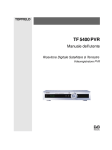
TF 7700 HD PVR
TF 7710 HD PVR
Guida utente
Ricevitore digitale satellitare
Ad alta definizione
Videoregistratore personale
Il simbolo di un lampo racchiuso in un triangolo equilatero avverte l’utente della presenza di una "tensione
pericolosa" entro il perimetro del prodotto, che è sufficientemente forte da determinare un rischio di scossa
elettrica.
Il punto esclamativo racchiuso in un triangolo equilatero
avverte l’utente dell’esistenza di importanti istruzioni
sul funzionamento e la manutenzione del prodotto nella
documentazione che lo accompagna.
iv
Indice
Indice
Indice
1
2
3
Introduzione
1.1 Caratteristiche . . . . . . . . . . . .
1.2 Controllo del ricevitore digitale . .
1.2.1 Il pannello anteriore . . . .
1.2.2 Il telecomando . . . . . . .
1.3 Definizione di Common Interface .
iv
.
.
.
.
.
.
.
.
.
.
.
.
.
.
.
.
.
.
.
.
.
.
.
.
.
.
.
.
.
.
.
.
.
.
.
.
.
.
.
.
.
.
.
.
.
.
.
.
.
.
.
.
.
.
.
1
1
2
4
5
8
Installazione
2.1 Apertura della confezione . . . . . . . . . . .
2.2 Precauzioni per la sicurezza . . . . . . . . . .
2.3 Connessioni del pannello posteriore . . . . .
2.4 Connessione del ricevitore digitale . . . . . .
2.4.1 Connessione dell’antenna . . . . . . .
2.4.2 Collegamento del televisore . . . . .
2.4.3 Connessione con il videoregistratore
2.5 Inserimento delle batterie nel telecomando .
2.6 Prima accensione . . . . . . . . . . . . . . . .
2.6.1 Accensione e verifica delle immagini
.
.
.
.
.
.
.
.
.
.
.
.
.
.
.
.
.
.
.
.
.
.
.
.
.
.
.
.
.
.
.
.
.
.
.
.
.
.
.
.
.
.
.
.
.
.
.
.
.
.
.
.
.
.
.
.
.
.
.
.
.
.
.
.
.
.
.
.
.
.
.
.
.
.
.
.
.
.
.
.
.
.
.
.
.
.
.
.
.
.
.
.
.
.
.
.
.
.
.
.
10
10
10
12
14
15
16
19
19
20
20
.
.
.
.
.
.
.
.
.
.
.
.
.
.
.
.
.
.
.
.
.
.
.
.
.
Impostazioni delle preferenze
21
3.1 Impostazione della lingua . . . . . . . . . . . . . . . . . . . . . 21
3.2 Impostazioni di video e audio . . . . . . . . . . . . . . . . . . . 23
3.2.1 Modello del colore . . . . . . . . . . . . . . . . . . . . . 23
Indice
.
.
.
.
.
.
.
.
.
.
.
.
.
.
.
.
.
.
.
.
.
.
.
.
.
.
.
.
.
.
.
.
.
.
.
.
.
.
.
.
24
24
25
26
27
28
30
30
Ricerca dei canali
4.1 Ricerca dei canali di trasmissione . . . . . . . . . . . . .
4.1.1 Configurazione delle impostazioni LNB . . . .
4.1.2 Configurazione delle impostazioni DiSEqC 1.2 .
4.1.3 Configurazione delle impostazioni USALS . . .
4.1.4 Ricerca dei canali . . . . . . . . . . . . . . . . . .
4.2 Copia dei canali . . . . . . . . . . . . . . . . . . . . . . .
4.3 Modifica della lista dei transponder . . . . . . . . . . .
4.4 Ripristino delle impostazioni iniziali . . . . . . . . . . .
.
.
.
.
.
.
.
.
.
.
.
.
.
.
.
.
.
.
.
.
.
.
.
.
.
.
.
.
.
.
.
.
32
32
33
35
36
38
41
41
42
Uso quotidiano
5.1 Controllo del volume . . . . . . . . . . . . . . . . . . . . . .
5.2 Televisione . . . . . . . . . . . . . . . . . . . . . . . . . . . .
5.2.1 Lista canali . . . . . . . . . . . . . . . . . . . . . . .
5.2.2 Lista dei canali preferiti . . . . . . . . . . . . . . . .
5.2.3 Visualizzazione delle informazioni sui programmi
5.2.4 Selezione delle tracce audio . . . . . . . . . . . . . .
5.2.5 Selezione delle tracce dei sottotitoli . . . . . . . . .
5.2.6 Visualizzazione del televideo . . . . . . . . . . . . .
5.3 Visualizzazione della guida elettronica dei programmi . .
5.4 Visione di un programma multifeed . . . . . . . . . . . . .
5.5 Visione in differita . . . . . . . . . . . . . . . . . . . . . . .
.
.
.
.
.
.
.
.
.
.
.
.
.
.
.
.
.
.
.
.
.
.
44
44
44
44
47
48
49
49
50
50
51
51
3.3
3.4
3.5
3.6
4
5
6
3.2.2 Videoregistratore . . . . . . . . . . . . . . . .
3.2.3 Formato TV . . . . . . . . . . . . . . . . . . .
3.2.4 Televisore ad alta definizione . . . . . . . . .
3.2.5 Modalità audio . . . . . . . . . . . . . . . . .
Impostazione dell’ora locale . . . . . . . . . . . . . .
Controllo familiare . . . . . . . . . . . . . . . . . . .
Regolazione del display OSD . . . . . . . . . . . . .
Disattivazione della funzione di visione in differita
.
.
.
.
.
.
.
.
v
Liste dei canali
54
6.1 Modifica della lista canali . . . . . . . . . . . . . . . . . . . . . 54
6.2 Modifica della lista preferiti . . . . . . . . . . . . . . . . . . . . 56
6.3 Uso della tastiera visualizzata sullo schermo . . . . . . . . . . 58
vi
Indice
6.4
6.5
7
8
Trasferimento dei dati del ricevitore . . . . . . . . . . . .
Modifica al computer dei dati relativi ai canali . . . . . .
6.5.1 Modifica della lista dei satelliti e dei transponder
6.5.2 Modifica della lista canali televisivi e radiofonici
6.5.3 Modifica della lista preferiti . . . . . . . . . . . . .
.
.
.
.
.
.
.
.
.
.
.
.
.
.
.
Registrazione e riproduzione
7.1 Registrazione di un programma . . . . . . . . . . . . . . . . .
7.1.1 Registrazione istantanea . . . . . . . . . . . . . . . . . .
7.1.2 Registrazione programmata . . . . . . . . . . . . . . .
7.1.3 Programmazione delle registrazione tramite la guida
programmi . . . . . . . . . . . . . . . . . . . . . . . . .
7.1.4 Registrazione di un programma trasmesso da un canale a pagamento . . . . . . . . . . . . . . . . . . . . .
7.2 Archiviazione dei file . . . . . . . . . . . . . . . . . . . . . . . .
7.2.1 Cancellazione di una registrazione . . . . . . . . . . . .
7.2.2 Ordinamento delle registrazioni . . . . . . . . . . . . .
7.2.3 Blocco di una registrazione . . . . . . . . . . . . . . . .
7.2.4 Modifica del nome di una registrazione . . . . . . . . .
7.2.5 Creazione di una nuova cartella . . . . . . . . . . . . .
7.2.6 Spostamento di una registrazione in una diversa cartella
7.3 Riproduzione di una registrazione . . . . . . . . . . . . . . . .
7.3.1 Spostamento tramite la barra di avanzamento . . . . .
7.3.2 Riproduzione al rallentatore . . . . . . . . . . . . . . .
7.3.3 Riproduzione accelerata . . . . . . . . . . . . . . . . . .
7.3.4 Inserimento di un segnalibro . . . . . . . . . . . . . . .
7.3.5 Riproduzione ripetuta di una registrazione . . . . . . .
7.3.6 Riproduzione in sequenza delle registrazioni . . . . . .
7.3.7 Riproduzione di una registrazione criptata . . . . . . .
7.4 Copia di una registrazione . . . . . . . . . . . . . . . . . . . . .
7.5 Copia di un file dalla memoria USB al ricevitore digitale . . .
7.6 Riproduzione di MP3 . . . . . . . . . . . . . . . . . . . . . . . .
7.7 Formattazione del disco rigido . . . . . . . . . . . . . . . . . .
58
59
61
63
64
66
66
67
69
72
73
73
74
74
75
75
75
76
76
77
77
78
78
79
79
80
80
81
82
82
Accesso al ricevitore digitale tramite Internet
83
8.1 Configurazione del router . . . . . . . . . . . . . . . . . . . . . 84
Indice
8.2
8.3
9
8.1.1 Accesso interno alla rete LAN . . . . . . . . . . . . . .
8.1.2 Accesso esterno a Internet . . . . . . . . . . . . . . . . .
Configurazione delle impostazioni di rete sul ricevitore digitale
Accesso al server Web . . . . . . . . . . . . . . . . . . . . . . .
Aggiornamento del firmware
9.1 Verifica delle informazioni sul firmware . . . . . . . .
9.2 Da una memoria USB . . . . . . . . . . . . . . . . . .
9.3 Da un server dei firmware su Internet . . . . . . . . .
9.4 Dal computer tramite la porta RS-232 . . . . . . . . .
9.5 Da un altro ricevitore digitale tramite la porta RS-232
9.6 Via satellite . . . . . . . . . . . . . . . . . . . . . . . .
Indice analitico
.
.
.
.
.
.
.
.
.
.
.
.
.
.
.
.
.
.
.
.
.
.
.
.
.
.
.
.
.
.
vii
84
85
87
89
92
92
94
95
96
97
98
99
1
Capitolo 1
Introduzione
Il ricevitore digitale TF 7700 HD PVR/TF 7710 HD PVR è pienamente conforme allo standard internazionale DVB (Digital
Video Broadcasting, trasmissione video digitale) ed è pertanto
in grado di ricevere le trasmissioni digitali basate su tale standard. Per il funzionamento del ricevitore è richiesta la corretta
installazione di un’antenna.
NOTA
In generale ad ogni canale corrisponde una frequenza. A differenza delle trasmissioni analogiche, tuttavia, le trasmissioni
digitali non sono assegnate ognuna a una frequenza specifica,
bensì è possibile che più programmi TV vengano trasmessi su
un’unica frequenza. In una trasmissione digitale, la frequenza
è in genere definita transponder. Per questioni di semplicità,
in questo manuale si usa il termine canale con l’accezione di
servizio, ovvero per indicare un programma TV o radio.
1.1
Caratteristiche
Il ricevitore digitale TF 7700 HD PVR/TF 7710 HD PVR ha le
seguenti caratteristiche:
2
Introduzione
• Supporto di DiSEqC 1.0, DiSEqC 1.1, DiSEqC 1.2 e USALS.
• Capacità di memorizzare fino a 5000 canali TV e radio.
• Possibilità di modificare la lista dei canali.
• Possibilità di creare liste dei canali preferiti.
• Possibilità di visualizzare informazioni sul programma
TV o radiofonico in onda.
• Guida elettronica per visualizzare una descrizione dei
programmi che saranno trasmessi.
• Possibilità di registrare un programma su un canale mentre si guarda un altro canale.
• Disco rigido di grandi dimensioni per registrare fino a
60 ore di televisione —pari a 250 GB— con una qualità
audio e video eccellente.
• La visione in differita è una funzione speciale disponibile con i prodotti TF 7700 HD PVR/TF 7710 HD PVR, che
consente di mettere in pausa il programma in onda e
di riprendere la visione successivamente. A quel punto
è possibile selezionare rapidamente una parte qualsiasi
del programma con il tasto di ricerca rapida in avanti o
indietro.
1.2
Controllo del ricevitore digitale
È possibile azionare il ricevitore digitale usando il telecomando
e i tasti posizionati sul pannello anteriore.
NOTA
Quando il ricevitore digitale è spento ma il cavo di alimentazione è collegato a una presa a muro, l’apparecchio è in modalità
standby; quando è acceso, è in modalità operativa. Anche quando non viene usato, il ricevitore digitale dovrebbe rimanere
1.2 Controllo del ricevitore digitale
3
collegato alla presa a muro: in questo modo l’apparecchio è in
modalità standby e consente di eseguire in qualsiasi momento
gli eventi temporizzati.
4
Introduzione
1.2.1
Il pannello anteriore
Sul pannello anteriore del ricevitore digitale sono presenti i
tasti di controllo, alcune spie luminose e un display che indica
lo stato del ricevitore. Di seguito è fornita una spiegazione del
loro significato.
Il tasto
alterna la modalità standby e la modalità
operativa del ricevitore digitale.
I tasti VOLUME −, + consentono di aumentare o ridurre il
volume audio. Consentono anche di modificare i valori
delle opzioni di menu.
I tasti CHANNEL −, + consentono di passare al canale precedente o successivo. Consentono anche di scorrere i
menu e le schermate interattive.
Il display anteriore visualizza l’ora in modalità standby e il
canale in modalità operativa.
Tirare il bordo destro del pannello anteriore per aprire lo sportellino. Sul pannello anteriore è presente una porta USB che
consente di aggiornare il firmware e trasferire i dati. È necessario inserire la tessera di abbonamento nello slot anteriore per
guardare i canali a pagamento.
1.2 Controllo del ricevitore digitale
1.2.2
5
Il telecomando
1
4
15
14
18
1
alterna la modalità standby e
la modalità operativa del ricevitore
digitale.
2
consente di impostare un timer per la modalità di riposo con
incrementi di 10 minuti.
7
6
10
11
12
13
20
8
17
3
3
21
9
5
34
32
33
27
26
35
3
durre il volume audio. Consentono anche di modificare i valori delle
opzioni di menu.
5
4
28
25
24
29
22
23
36
31
19
30
16
37
2
b, d consentono di aumentare o ri-
5
disattiva l’audio (muto). Premere
di nuovo per riattivarlo.
c, a consentono di passare al cana-
le precedente o successivo. Consentono anche di scorrere i menu e le
schermate interattive.
6
consente di passare dal canale corrente a quello precedente e
viceversa.
7
tasti numerici sono usati per specificare un numero di canale (cambiare
canale) o per specificare i valori per le
opzioni di menu.
8
OK visualizza la lista dei canali. Per
ulteriori informazioni, vedere la sezione § 5.2.1. Consente anche di
selezionare una voce di menu.
9
FAV visualizza le liste dei preferiti.
10
visualizza il riquadro delle informazioni sul cana-
6
Introduzione
le. Consente di visualizzare maggiori dettagli su un
programma.
11
consente di selezionare una traccia audio e una modalità audio oppure una traccia video in un programma
multifeed.
12
consente di selezionare i sottotitoli.
13
visualizza il televideo.
14 V.Format consente di cambiare la risoluzione video. Per
ulteriori informazioni, vedere la sezione § 3.2.4.
15 A/R consente di cambiare le proporzioni dello schermo.
Per ulteriori informazioni, vedere la sezione § 3.2.3.
16
consente di passare dai canali TV a quelli radiofonici
e viceversa.
17 GUIDE visualizza la guida elettronica dei programmi.
18 AUX alterna il segnale di uscita della presa SCART TV tra
il ricevitore digitale e il dispositivo collegato alla presa
SCART VCR. Per ulteriori informazioni, vedere la sezione
§ 3.2.2.
19 SAT visualizza la lista dei satelliti con la relativa lista dei
canali.
20 MENU visualizza il menu principale. Consente anche di
tornare al menu precedente da un menu secondario.
21 EXIT è usato per uscire dalla schermata corrente.
22
consente di iniziare a registrare.
23
consente di interrompere la riproduzione o la registrazione oppure di ritornare alla trasmissione in diretta
dalla modalità in differita.
24
consente di visualizzare la lista dei programmi registrati e memorizzati sul disco rigido interno. Per ulteriori
informazioni, vedere la sezione § 7.2.
1.2 Controllo del ricevitore digitale
7
25
riprende la normale velocità di riproduzione o visualizza la barra di avanzamento per spostarsi durante la
normale riproduzione di una registrazione o la visione in
differita. Per riprodurre un programma registrato, vedere
il tasto 24.
26
mette in pausa la trasmissione di un programma in
diretta o la riproduzione di un programma registrato.
27
consente di andare indietro velocemente. Ogni volta
che viene premuto, la velocità aumenta.
28
consente di andare avanti velocemente. Ogni volta
che viene premuto, la velocità aumenta.
29
consente di andare avanti lentamente. Ogni volta che
viene premuto, la velocità cambia.
30
consente di tornare all’inizio della registrazione
durante una riproduzione.
31
consente di andare alla fine della registrazione
durante una riproduzione.
32
F1 svolge funzioni diverse in base al menu.
33
F2 consente di creare un segnalibro durante la
riproduzione normale o la visione in differita.
34
F3 consente di passare alla posizione del segnalibro
successivo o di saltare in avanti di 30 secondi.
35
F4 consente di tornare indietro di 20 secondi per un
replay istantaneo.
36
37
svolge funzioni diverse in base al menu.
consente di visualizzare la lista dei file che sono memorizzati sulla memoria USB. Per ulteriori informazioni,
vedere la sezione § 7.5
8
Introduzione
I tasti F1 , F2 , F3 , F4 e
consentono di eseguire altre
funzioni a seconda del menu selezionato, oltre alla funzione
principale a cui sono preposti. Per usarli, fare riferimento alle
istruzioni visualizzate sullo schermo.
1.3
Definizione di Common Interface
Alcune trasmissioni sono criptate, ovvero codificate in modo che soltanto gli abbonati possano
usufruirne. Per visualizzare i canali criptati, sono necessari un modulo CAM (Conditional Access Module, Modulo di accesso condizionato) e
una tessera di abbonamento adatta al sistema di
criptaggio.
Con Common Interface (CI) si intende lo slot
del ricevitore digitale nel quale può essere inserito il modulo CAM. Sul pannello anteriore del
ricevitore digitale sono presenti due slot CI.
Per guardare un canale a pagamento, attenersi alla seguente
procedura:
1. Acquistare un modulo CAM e una tessera di abbonamento per il canale a pagamento che si desidera guardare.
2. Inserire la tessera nel modulo CAM.
3. Inserire il modulo CAM in uno dei due slot CI del pannello anteriore del ricevitore digitale.
1.3 Definizione di Common Interface
9
Per visualizzare le informazioni
sulla tessera di abbonamento e
il modulo CAM inseriti nel ricevitore digitale, scegliere il menu
Informazioni > Common Interface. Dovrebbe essere visualizzata una schermata simile a quella
nella figura di sinistra.
10
Installazione
Capitolo 2
Installazione
2.1
Apertura della confezione
Prima di proseguire, verificare che insieme al ricevitore digitale
siano presenti i seguenti componenti.
•
•
•
•
•
Telecomando
Due batterie per il telecomando (AAA 1,5 V)
Un cavo di alimentazione
Un cavo HDMI
Una copia di questa Guida utente
NOTA
Gli accessori potrebbero variare a seconda della nazione di
appartenenza.
2.2
Precauzioni per la sicurezza
Leggere attentamente le seguenti precauzioni riguardanti la
sicurezza.
2.2 Precauzioni per la sicurezza
11
• La tensione di rete deve essere compresa tra 90 e 250 volt.
Verificare prima di collegare il ricevitore digitale a una
presa a muro. Per informazioni sul consumo elettrico del
ricevitore digitale, fare riferimento alla Tabella 2.1.
• La presa a muro deve trovarsi nelle immediate vicinanze
dell’apparecchio. Non utilizzare prolunghe per collegare
l’unità.
• Non esporre il ricevitore digitale all’umidità. Il ricevitore
digitale è idoneo solo per l’uso in ambienti chiusi. Per
pulire il ricevitore digitale, utilizzare soltanto un panno
asciutto.
• Collocare il ricevitore digitale su una superficie piana e
solida.
• Non posizionare il ricevitore digitale nei pressi di fonti di calore e non esporlo alla luce diretta del sole, per
evitare che si surriscaldi. Non appoggiare oggetti, ad
esempio riviste, sul ricevitore digitale. Se il ricevitore
viene sistemato all’interno di un mobile, accertarsi che
sia circondato da almeno 10 centimetri di spazio libero.
Per informazioni sulle specifiche fisiche del ricevitore
digitale, fare riferimento alla Tabella 2.2.
• Sistemare il cavo di alimentazione in modo che non venga calpestato o che non sia di intralcio. Se il cavo si
danneggia, sostituirlo prima di riutilizzare il ricevitore
digitale.
• Non aprire mai il ricevitore digitale in nessuna circostanza. In caso contrario la validità della garanzia verrà
annullata.
• Per qualunque intervento di manutenzione, rivolgersi a
un tecnico di assistenza qualificato.
12
Installazione
Tabella 2.1: Specifiche elettriche
Tensione di ingresso
Consumo elettrico
da 90 a 250 V CA, 50/60 Hz
60 W al massimo durante il funzionamento
7 W in standby
Tabella 2.2: Specifiche fisiche
Dimensioni
Peso
Temperatura operativa
Umidità relativa di immagazzinamento
2.3
430× 60× 265 mm
3,8 kg
da 0 a 45 °C
da 5 a 90 %
Connessioni del pannello posteriore
Sul pannello posteriore del prodotto TF 7700 HD PVR/TF 7710
HD PVR sono presenti svariate prese di connessione.
1
3
LNB 1 IN
LNB 2 IN
9
7
12
VIDEO
Y
L
Pb
R
Pr
S/PDIF
TV
RS-232
SCART
YPbPr
LNB 1 OUT
LNB 2 OUT
LAN
HDMI
S-VIDEO
2
4
5
6
8
AUDIO
10 11
VCR
13
14
15
16
Controllare le connessioni del televisore e confrontarle con
quelle del ricevitore digitale.
1 LNB 1 IN
Connettore di ingresso del segnale satellitare
per il primo tuner.
2 LNB 1 OUT Connettore di uscita del segnale satellitare
per il primo tuner.
3 LNB 2 IN
Connettore di ingresso del segnale satellitare
per il secondo tuner.
2.3 Connessioni del pannello posteriore
13
4 LNB 2 OUT Connettore di uscita del segnale satellitare
per il secondo tuner.
5 LAN
Porta per il collegamento alla rete locale.
Vedere la sezione § 9.3
6 HDMI
Connettore di uscita audio e video per
il collegamento a un televisore ad alta
definizione.
7 S/PDIF
Connettore di uscita Dolby Digital per il per
il collegamento a un sistema audio.
8 S-VIDEO
Connettore di uscita Super video per il
collegamento al televisore.
9 VIDEO
Connettore di uscita video composito per il
collegamento al televisore (giallo).
10 AUDIO L/R Connettore di uscita audio stereo per il col
legamento al sistema audio del televisore
(bianco/rosso).
11 Y/Pb/Pr
Connettore di uscita video component
per il collegamento al televisore (verde/blu/rosso).
12 TV
Connettore di uscita audio e video per il
collegamento al televisore.
13 VCR
Connettore di ingresso/uscita audio e video per il collegamento a videoregistratori o
apparecchi simili.
14 YPbPr ↔ SCART Interruttore di selezione dell’uscita vi
deo. Per ulteriori informazioni, vedere la
sezione § 3.2.4.
15 RS-232
Porta seriale per l’aggiornamento del firmware e il trasferimento dei dati.
16 AC INPUT Connettore per il cavo di alimentazione.
14
Installazione
Tabella 2.3: Specifiche dei connettori
HDMI
VIDEO
AUDIO
S-VIDEO
YPbPr
TV
VCR
S/PDIF
RS-232
USB
2.4
Uscita video alta definizione
Uscite audio sinistra e destra
Uscita audio Dolby Digital
Uscita video composito (CVBS)
Uscite audio sinistra e destra
Uscita Super video (S-Video)
Uscita video component (YUV)
Uscita video CVBS/S-Video/RGB
Uscite audio sinistra e destra
Uscita video CVBS
Uscite audio sinistra e destra
Ingresso video CVBS/S-Video/RGB per bypass
Ingresso audio sinistro e destro per bypass
Uscita audio Dolby Digital
115,2 kbps (max)
Host 2.0 (5 V DC, 500 mA)
Connessione del ricevitore digitale
Sono disponibili molti modi per installare il ricevitore digitale.
Sistemare il ricevitore digitale in una posizione comoda rispetto
al televisore e agli altri apparecchi. Se si verificano problemi
durante l’installazione o se serve assistenza tecnica, rivolgersi
al venditore del prodotto.
2.4 Connessione del ricevitore digitale
2.4.1
15
Connessione dell’antenna
Qualunque sia il tipo di connessione presente
tra il ricevitore digitale e il televisore, per poter ricevere i canali televisivi digitali occorre
collegare il ricevitore all’antenna televisiva.
Collegare il cavo dell’antenna alla presa LNB
1 IN sul pannello posteriore del ricevitore
digitale.
Accertarsi inoltre che sia presente una connessione con entrambe le prese LNB 1 IN e LNB
2 IN del ricevitore digitale, per permettere il
corretto funzionamento dei due tuner.
In genere questa operazione comporta l’uso di un cavo passante che colleghi la presa LNB 1 OUT alla presa LNB 2 IN.
Se si dispone di due antenne senza switch DiSEqC, è necessario
collegare il cavo dalla seconda antenna direttamente alla presa
LNB 2 IN invece di usare un cavo passante. Se si dispone di
un secondo ricevitore digitale, è possibile collegarlo usando la
presa LNB 2 OUT.
NOTA
Il ricevitore digitale può fornire, separatamente ma non simultaneamente, una corrente massima di 500 milliampere per
l’alimentazione degli accessori delle antenne, compresi LNB,
switch DiSEqc e rotori, attraverso le connessioni in ingresso di
ciascuna antenna. Se vi sono troppi accessori da alimentare simultaneamente e per lungo tempo attraverso le connessioni in
ingresso dell’antenna, agli LNB potrebbe mancare la tensione
necessaria per il funzionamento. Per questo motivo si consiglia
di collegare la presa LNB 1 OUT alla presa LNB 2 IN con un
cavo passante sebbene il ricevitore digitale sia progettato per
funzionare con due antenne alternative.
16
Installazione
NOTA
Ci si potrebbe aspettare che l’antenna satellitare rilevi tutte le
frequenze che arrivano da un satellite specifico e che le invii
al ricevitore digitale. L’antenna satellitare invece invia solo
le frequenze che è in grado di rilevare con la frequenza e la
polarizzazione dell’LNB indicato dal ricevitore digitale. Se si è
eseguito il collegamento tra la presa LNB 1 OUT e la presa LNB
2 IN , è possibile che sussistano limitazioni nell’uso di alcune
funzioni, ad esempio la doppia registrazione. Analogamente,
un eventuale secondo ricevitore digitale collegato tramite la
presa LNB 2 OUT potrà essere usato solo in modo limitato. Per
ulteriori informazioni, vedere la sezione § 4.1.
2.4.2
Collegamento del televisore
Tra i connettori elencati compatibili con il ricevitore digitale,
si consiglia di utilizzare il primo per ottenere la massima qualità delle immagini. Se il televisore non dispone della presa
corrispondente, usare il connettore successivo nella lista per
ottenere la qualità migliore.
1. Connettore HDMI (HDMI)
2. Connettore SCART (TV)
3. Connettore component (YPbPr)
4. Connettore S-Video (S-VIDEO)
5. Connettore composito (VIDEO)
Dopo avere eseguito le connessioni, è necessario configurare le
impostazioni audio e video. Per ulteriori informazioni, vedere
la sezione § 3.2.
2.4 Connessione del ricevitore digitale
17
Uso del connettore HDMI
Se si dispone di un televisore ad alta definizione, usare un cavo HDMI per garantire
la massima qualità delle immagini. Inserire
un’estremità del cavo nella presa HDMI del
ricevitore digitale e l’altra estremità nella presa corrispondente del televisore. In questo
caso non è necessario approntare le connessioni audio in quanto il connettore HDMI è
in grado di trasmettere audio stereo e Dolby
Digital.
Uso del connettore SCART
Per ottenere i migliori risultati con i televisori standard, usare un cavo SCART. Inserire
un’estremità del cavo nella presa TV del ricevitore digitale e l’altra estremità in una presa
SCART libera del televisore.
Alcune televisori dispongono di ingressi
di tipo S-Video o Component invece che
SCART.
Con apparecchi di questo tipo, utilizzare un cavo di conversione adatto per collegare la presa TV del ricevitore digitale alla
presa corrispondente del televisore.
Se il collegamento viene eseguito tramite un cavo SCART standard, non occorre approntare le connessioni audio in quanto
il connettore SCART è in grado di trasmettere l’audio stereo.
Se invece si usa un cavo di conversione, ad esempio un cavo
SCART-Component, è necessario predisporre i collegamenti
audio.
NOTA
Non è possibile vedere le immagini ad alta definizione se si usa
un connettore SCART.
18
Installazione
Uso del connettore video component
Y
Pb
Pr
Per poter usare il connettore video component, è necessario procurarsi un cavo video
component (cavo RCA). Inserire gli spinotti
a un’estremità del cavo nelle prese Y (verde),
Pb (blu) e Pr (rossa) del ricevitore digitale e
gli spinotti all’altra estremità del cavo nelle
prese corrispondenti del televisore.
Uso del connettore S-Video
NOTA
Non è possibile vedere le immagini ad alta
definizione se si usa un connettore S-Video.
Per usare il connettore S-Video, è necessario
procurarsi un cavo S-Video. Inserire un’estremità del cavo nella presa S-VIDEO del ricevitore digitale e l’altra estremità nella presa
corrispondente del televisore.
Uso di un connettore video composito
NOTA
Non è possibile vedere le immagini ad alta definizione se si usa un connettore video
composito.
Per poter usare il connettore video composito, è necessario procurarsi un cavo video
composito (cavo RCA). Inserire un’estremità
del cavo nella presa VIDEO (gialla) del ricevitore digitale e l’altra estremità nella presa
corrispondente del televisore.
2.5 Inserimento delle batterie nel telecomando
19
Collegamento dei connettori audio
Per collegare i connettori audio, è necessario procurarsi un cavo audio (cavo RCA). Inserire un’estremità del cavo nelle prese AUDIO L (bianca) e AUDIO R (rossa) del ricevitore digitale e l’altra estremità nelle prese
corrispondenti del televisore o dell’impianto
audio.
Per ascoltare l’audio in Dolby Digital, è necessario che il televisore o l’impianto audio
in uso siano in grado di decodificare il Dolby
Digital e si deve disporre di un cavo S/PDIF.
Inserire un’estremità del cavo nella presa
S/PDIF del ricevitore digitale e l’altra estremità nella presa corrispondente dell’impianto
audio.
2.4.3
Connessione con il videoregistratore
Il ricevitore digitale può trasmettere il video anche ad altri
apparecchi, come i videoregistratori, attraverso la presa SCART
ausiliaria.
È necessario procurarsi un cavo SCART per
usare la presa SCART ausiliaria. Inserire
un’estremità del cavo nella presa VCR del
ricevitore digitale e l’altra estremità nella
presa corrispondente del videoregistratore
o dell’apparecchio da collegare.
2.5
Inserimento delle batterie nel telecomando
Per inserire le batterie, aprire il vano batterie rimuovendo il
coperchio, quindi inserire le batterie rispettando la polarità
indicata sulla base del vano.
20
Installazione
Se il ricevitore digitale non risponde più correttamente ai comandi del telecomando, è possibile che le batterie siano scariche. Rimuovere le batterie usate. Il produttore non risponde di
eventuali danni causati da perdite delle batterie.
NOTA
Le batterie, comprese quelle che non contengono metalli pesanti, non possono essere smaltite come normali rifiuti domestici.
Smaltire le batterie usate nel rispetto dell’ambiente. Informarsi
sulle normative vigenti nella propria regione.
2.6
Prima accensione
Dopo avere approntato le connessioni del ricevitore digitale,
è necessario collegarlo alla rete elettrica. Accertarsi che il televisore sia acceso, così da poter visualizzare il segnale del
ricevitore digitale.
2.6.1
Accensione e verifica delle immagini
A questo punto, premere il tasto
in alto a sinistra del telecomando. Se sullo schermo del televisore non appare un’imma
gine, provare a premere il tasto V.Format del telecomando. Se
dopo vari tentativi l’immagine continua a non apparire, controllare che il televisore sia impostato sull’ingresso corretto. Se
l’immagine appare correttamente, passare alla sezione § 4.1 per
informazioni su come cercare i canali televisivi e radiofonici.
In caso contrario, è possibile utilizzare temporaneamente il
connettore video composito (VIDEO) per collegare il televisore
e visualizzare sullo schermo i menu di configurazione delle
impostazioni video.
21
Capitolo 3
Impostazioni delle preferenze
3.1
Impostazione della lingua
È possibile selezionare la lingua
in cui i menu verranno visualizzati. Inoltre, è possibile impostare la lingua della traccia audio e
della traccia dei sottotitoli.
Scegliere il menu Impostazioni
Sistema > Impostazione Lingua.
Viene visualizzata una schermata come quella nella figura a
sinistra.
Lingua dei menu
Il ricevitore digitale supporta molte lingue per i menu: olandese, inglese, tedesco, francese, italiano, russo, turco e così via.
Impostare l’opzione Menu Lingua sulla lingua desiderata. Dopo avere selezionato una lingua, il menu verrà immediatamente
visualizzato nella lingua scelta.
22
Impostazioni delle preferenze
Lingua dei sottotitoli
Impostare l’opzione 1st Lingua dei sottotitoli e l’opzione 2nd
Lingua dei sottotitoli sulle lingue desiderate. Quando si guarda
un programma che dispone di una traccia dei sottotitoli nella
lingua indicata nel campo 1st Lingua dei sottotitoli, verranno
visualizzati i sottotitoli corrispondenti. Se non è disponibile la
prima lingua ma è disponibile la seconda, verranno mostrati i
sottotitoli nella seconda lingua. Se non vi sono sottotitoli nelle
lingue impostate, i sottotitoli non verranno mostrati.
Oltre che con questa impostazione, è possibile selezionare la
traccia dei sottotitoli anche con il tasto
. Per una descrizione
dettagliata, vedere la sezione § 5.2.5.
Lingua dell’audio
Impostare l’opzione 1st Lingua Audio e l’opzione 2nd Lingua
Audio sulle lingue desiderate. Quando si guarda un programma che prevede una traccia audio nella lingua impostata nel
campo 1st Lingua Audio, l’audio verrà riprodotto nella lingua
indicata. Se non è disponibile la prima lingua ma è disponibile
la seconda, l’audio verrà riprodotto nella seconda lingua.
Oltre che tramite questa impostazione, è possibile selezionare
la traccia audio anche con il tasto
. Per una descrizione
dettagliata, vedere la sezione § 5.2.4.
3.2 Impostazioni di video e audio
3.2
23
Impostazioni di video e audio
È necessario configurare le impostazioni video e audio in modo
appropriato per il televisore e le
altre apparecchiature in uso.
Scegliere il menu Impostazioni
Sistema > Imposta Uscita A/V.
Viene visualizzata una schermata come quella nella figura a
sinistra.
3.2.1
Modello del colore
Attraverso la presa SCART TV, il ricevitore digitale è in grado
di trasmettere il video usando vari modelli del colore. Se il ricevitore digitale è collegato al televisore tramite un connettore
di questo tipo, è necessario impostare l’opzione Presa SCART
sul modello del colore preferito. Se il collegamento avviene
tramite la presa RCA denominata VIDEO sul pannello posteriore, non è necessario impostare questa opzione in quanto
attraverso la presa RCA il ricevitore digitale genera immagini
CVBS indipendenti rispetto a quelle inviate alla presa SCART.
Se tuttavia il collegamento avviene tramite la presa S-VIDEO,
è necessario impostare questa opzione su S-Video in quanto le
immagini trasmesse tramite la presa S-Video arrivano dall’interfaccia SCART. Analogamente, se si utilizza la connessione
YUV (Y, Pb e Pr), occorre impostare questa opzione su YUV
per la stessa ragione.
In generale il modello del colore RGB è quello che garantisce la massima qualità video, anche se è di poco superiore al
modello YUV, mentre il modello CVBS fornisce la qualità più
bassa. Pertanto l’impostazione RGB dovrebbe essere la scelta
di preferenza.
24
Impostazioni delle preferenze
3.2.2
Videoregistratore
È possibile che il ricevitore digitale sia collegato a un videoregistratore, o apparecchio similare, tramite la presa SCART VCR.
In questo caso il ricevitore digitale funzionerà in modo diverso a seconda dell’impostazione dell’opzione Tipo Scart VCR.
Se l’opzione è impostata su Standard, quando viene avviata
la riproduzione del video il ricevitore trasmetterà il segnale
dal videoregistratore al televisore. Invece se l’opzione è impostata su External A/V, il ricevitore digitale non trasmetterà
il video automaticamente. Perché il video venga trasmesso, è
necessario premere il tasto AUX .
NOTA
È impossibile registrare il video in corso di riproduzione sul
videoregistratore in quanto questo agisce semplicemente da
bypass per il videoregistratore.
3.2.3
Formato TV
Se si possiede un televisore a schermo panoramico, impostare
l’opzione Formato TV su 16:9.
Se invece si possiede un televisore a schermo normale, impostare l’opzione Formato TV su 4:3.
In questo caso, non è possibile visualizzare per intero le immagini in formato panoramico, come illustrato nelle figure
precedenti. La figura di sinistra mostra un’immagine normale
visualizzata su uno schermo normale. Per guardare i programmi in formato panoramico con l’aspetto mostrato nella figura
3.2 Impostazioni di video e audio
25
centrale, impostare l’opzione 16:9 Formato Schermo su Letter
Box. Le immagini in formato panoramico verranno ridotte
fino a riempire l’intera larghezza dello schermo. Viceversa, per
guardare le stesse immagini con l’aspetto mostrato nella figura
di destra, impostare l’opzione su Center extract. Le immagini
panoramiche verranno equamente tagliate a destra e a sinistra
fino a riempire l’intera grandezza dello schermo normale.
3.2.4
Televisore ad alta definizione
Il ricevitore digitale supporta varie risoluzioni video da 576 a
1080. In generale, una risoluzione di 720 o superiore è considerata alta definizione. Maggiore è la risoluzione, migliore sarà
la qualità delle immagini. Se tuttavia il televisore non supporta
l’alta definizione, le immagini non possono essere visualizzate
alla massima qualità.
Impostare l’opzione Video Format come si preferisce. Se si
imposta questa opzione su 576P, il ricevitore digitale mostrerà
anche i programmi ad alta definizione con una risoluzione di
576. Al contrario, se si imposta questa opzione su 1080I, il
ricevitore digitale mostrerà anche i programmi con definizione
standard alla risoluzione di 1080. Se si dispone di un televisore
ad alta definizione, si consiglia di impostare questa opzione su
Auto. Con questa impostazione i programmi verranno mostrati
senza che sia eseguita la conversione della risoluzione. Mentre
si guarda la televisione, è possibile cambiare la risoluzione
con il tasto V.Format . Ogni volta che si preme questo tasto, la
risoluzione video varia.
26
Impostazioni delle preferenze
Se il ricevitore digitale è collegato al televisore tramite
connessioni video component (Y, Pb e Pr) o HDMI, è
necessario spostare l’interruttore di selezione dell’uscita video sul pannello posteriore nella posizione YPbPr.
Invece, se la connessione al televisore avviene tramite
la presa SCART TV, l’interruttore deve essere spostato
nella posizione SCART. I valori disponibili per l’opzione
Video Format variano a seconda della posizione assunta
dall’interruttore.
T
AR
SC
YP
r
bP
NOTA
Se si usano i seguenti connettori, è possibile visualizzare solo
immagini con definizione standard:
• Presa video composito (VIDEO)
• Presa S-Video (S-VIDEO)
• Presa SCART (TV)
3.2.5
Modalità audio
Fondamentalmente, esistono due sorgenti audio che sono rappresentate dai due connettori audio presenti sul pannello posteriore del ricevitore digitale. È possibile attivare entrambe le sorgenti o una sola di esse in modalità stereo o mono. Impostare
l’opzione Audio come si preferisce.
Oltre che con questa impostazione, è possibile cambiare la modalità audio usando il tasto
. Per una descrizione dettagliata,
vedere la sezione § 5.2.4.
Il ricevitore digitale può trasmettere due tipi di segnali audio
digitali tramite il connettore S/PDIF. Uno è un segnale codificato, mentre l’altro è un segnale decodificato. Se l’impianto
audio in uso non è dotato di un decodificatore Dolby Digital, è
necessario impostare l’opzione Digital Output su PCM. In caso
contrario, impostarla su Bitstream.
3.3 Impostazione dell’ora locale
3.3
27
Impostazione dell’ora locale
È necessario impostare l’ora locale per gli eventi temporizzati. Se l’ora locale non viene impostata correttamente, gli orari
dei programmi forniti dalla guida programmi potrebbero essere fuorvianti. Per informazioni sulla guida programmi, fare
riferimento alla sezione § 5.3.
Scegliere il menu Impostazioni sistema > Impostazione Orologio.
Viene visualizzata una schermata come quella nella figura a sinistra. È possibile impostare l’orologio manualmente oppure usare il segnale dell’ora GMT (Greenwich Mean Time), trasmesso insieme al flusso dei dati televisivi
digitali.
Per usare l’ora GMT, attenersi alla seguente procedura:
1. Impostare l’opzione Modo su Auto. L’opzione Differenza
Dall’Ora si attiva.
2. Impostare l’opzione Differenza Dall’Ora sulla differenza
oraria tra il fuso orario locale e il fuso orario GMT facendo
riferimento alla tabella Tabella 3.1.
3. Accertarsi che l’ora locale sia visualizzata correttamente
nel campo Ora Locale.
Per regolare l’ora locale da soli, impostare l’opzione Modo su
Manuale, quindi immettere l’ora locale nel campo Ora Locale
usando i tasti numerici. Il formato dell’ora è giorno/mese/anno
24-ore:minuti.
Se nel paese di residenza è attualmente in vigore l’ora legale,
impostare l’opzione Summer Time su On.
28
Impostazioni delle preferenze
Tabella 3.1: Tabella dei fusi orari
Differenza oraria
Città
GMT − 12:00
GMT − 11:00
GMT − 10:00
GMT − 09:00
GMT − 08:00
GMT − 07:00
GMT − 06:00
GMT − 05:00
GMT − 04:00
GMT − 03:30
GMT − 03:00
GMT − 02:00
GMT − 01:00
GMT
GMT + 1:00
GMT + 2:00
GMT + 3:00
GMT + 3:30
GMT + 4:00
GMT + 4:30
GMT + 5:00
GMT + 5:30
GMT + 6:00
GMT + 7:00
GMT + 8:00
GMT + 9:00
GMT + 9:30
GMT + 10:00
GMT + 11:00
GMT + 12:00
Eniwetok, Kwajalein
Isole Midway, Samoa
Hawaii
Alaska
Pacifico (USA e Canada)
Fuso occidentale (USA e Canada)
Fuso centrale (USA e Canada), Città del Messico
Fuso orientale (USA e Canada), Bogotà, Lima
Ora costa atlantica (Canada), La Paz
Terranova
Brasilia, Georgetown, Buenos Aires
Medioatlantico
Azzorre, Isole di Capo Verde
Londra, Lisbona, Casablanca
Parigi, Bruxelles, Copenaghen, Madrid
Sud Africa, Kaliningrad
Baghdad, Riyad, Mosca, S. Pietroburgo
Teheran
Abu Dhabi, Muscat, Baku, Tbilisi
Kabul
Ekaterinburg, Islamabad, Karachi, Tashkent
Bombay, Calcutta, Madras, Nuova Delhi
Almaty, Dacca, Colombo
Bangkok, Hanoi, Giacarta
Pechino, Perth, Singapore, Hong Kong
Tokyo, Seoul, Osaka, Sapporo, Yakutsk
Adelaide, Darwin
Australia Orientale, Guam, Vladivostok
Magadan, Isole Salomone, Nuova Caledonia
Figi, Auckland, Wellington, Kamcatka
NOTA
Con l’ora legale viene aggiunta un’ora quando l’opzione viene
impostata su On. Quando si imposta la differenza oraria rispetto all’ora GMT, verificare che il valore indicato non comprenda
l’ora legale.
3.4
Controllo familiare
In generale i programmi televisivi sono classificati sulla base
del livello di violenza, delle scene di nudo e del linguaggio che
contengono. Quando si guarda un programma, è possibile con-
3.4 Controllo familiare
29
trollare la sua classificazione nel riquadro delle informazioni.
Per ulteriori informazioni, vedere la sezione § 5.2.3.
È possibile impedire ai minori di vedere alcuni programmi
specifici stabilendo una classificazione dei programmi.
Scegliere il menu Impostazioni
Sistema > Controllo Familiare.
Viene visualizzata una schermata simile a quella mostrata a sinistra in cui viene richiesta l’immissione del codice PIN (Personal Identification Number). Inizialmente il PIN è impostato su
‘0000’.
Se si desidera bloccare la visione di programmi con classificazione 15 o superiore, impostare l’opzione Censura su 15 ETÀ.
L’impostazione Nessun Blocco non blocca alcun programma,
mentre l’impostazione Blocco Totale li blocca tutti.
NOTA
Se per un programma non sono disponibili le informazioni di
classificazione, le impostazioni di censura non hanno effetto.
Se si prova a guardare un programma corrispondente o superiore al livello di censura impostato, è necessario immettere il
codice PIN per sbloccarlo.
Per cambiare il codice, scegliere il menu Modifica il Codice PIN.
Viene visualizzato un riquadro di immissione. È necessario
immettere due volte il codice desiderato per confermare.
È inoltre possibile limitare l’uso di alcuni menu. Il menu Controllo Accesso consente di visualizzare una lista di menu che è
possibile bloccare. Se si imposta la voce Impostazione Orologio
su Bloccato, sarà necessario immettere il PIN per accedere al
menu Impostazione Orologio. Se si immette un codice errato, il
30
Impostazioni delle preferenze
menu non può essere usato. Per sbloccare un menu bloccato,
impostare la voce su Sblocca.
3.5
Regolazione del display OSD (On-Screen Display)
È possibile regolare il livello di trasparenza del display OSD.
Scegliere il menu Impostazioni Sistema e impostare l’opzione
OSD Trasparente secondo le proprie preferenze. Il valore può
variare tra 0 e 50 percento.
È possibile regolare il tempo di visualizzazione del riquadro
delle informazioni. Per ulteriori informazioni, vedere la sezione § 5.2.3. A questo scopo, scegliere il menu Impostazioni
Sistema e impostare l’opzione Tempo Display INFO sul valore
desiderato, che può variare tra 1 e 30 secondi. Se si imposta questa opzione su No Info Box, il riquadro delle informazioni non
verrà visualizzato a ogni cambio di canale. Tuttavia, premendo
il tasto
il riquadro delle informazioni viene visualizzato.
Se si imposta questa opzione su Never Hide, il riquadro delle
informazioni rimane sempre visualizzato.
È anche possibile alzare o abbassare la posizione del riquadro
delle informazioni. Scegliere il menu Impostazioni Sistema
e impostare l’opzione Posizione barra informazioni sul valore
desiderato, che può variare tra −10 e +3 linee. Maggiore è il
valore impostato, più in basso verrà spostato il riquadro delle
informazioni.
3.6
Disattivazione della funzione di visione in differita
Grazie alla funzione di visione in differita, l’ultima ora di programmi del canale televisivo che si sta guardando viene temporaneamente salvata sul disco rigido del ricevitore digitale.
Quando questa opzione è attivata, è possibile tornare indietro o
mettere in pausa una trasmissione in diretta come se si trattasse
di una registrazione. Per attivare questa funzione, scegliere il
menu Impostazioni Sistema e quindi impostare l’opzione Time
3.6 Disattivazione della funzione di visione in differita
31
Shifting su Abilita. Per informazioni sull’uso di questa funzione,
vedere la sezione § 5.5.
32
Ricerca dei canali
Capitolo 4
Ricerca dei canali
Dopo avere collegato il ricevitore, è necessario eseguire una
ricerca dei canali.
4.1
Ricerca dei canali di trasmissione
Questo ricevitore digitale funziona sia con un’antenna fissa, sia
con un’antenna motorizzata. È necessario configurare le impostazioni dell’antenna in base al sistema in uso, nel seguente
ordine:
1. Configurare le impostazioni LNB (vedere la sezione § 4.1.1).
2. Impostare le posizioni dei satelliti desiderati, se si utilizza
un’antenna motorizzata. È possibile controllare l’antenna
nelle modalità DiSEqC 1.2 o USALS. Per informazioni
sulla modalità DiSEqC 1.2, vedere la sezione § 4.1.2; per
informazioni sulla modalità USALS, vedere la sezione
§ 4.1.3.
3. Eseguire una ricerca dei canali.
4.1 Ricerca dei canali di trasmissione
4.1.1
33
Configurazione delle impostazioni LNB
In termini generali, esistono due bande di frequenze per le
trasmissioni via satellite: una è la banda Ccompresa tra 4 e 6
GHz circa, mentre l’altra è la banda Ku compresa tra 12 e 18
GHz circa.
Il convertitore LNB (Low Noise Block,
blocco a basso rumore) consente di amplificare e convertire i segnali di banda
larga con frequenze relativamente alte
in segnali analoghi ma con una frequenza notevolmente più bassa, definita
Frequenza Intermedia (IF).
Le alte frequenze emesse dai satelliti vengono convertite in una gamma compresa tra 950 e 2150 MHz dal
convertitore LNB.
Scegliere il menu Installazione
> Imposta LNB per configurare
le impostazioni LNB. Dovrebbe
essere visualizzata una schermata simile a quella nella figura di
sinistra.
Se si preme il tasto OK mentre è selezionata l’opzione Nome
del satellite, viene visualizzata la lista dei satelliti in ordine alfabetico. Selezionare il satellite verso il quale deve essere rivolta
l’antenna. Se il satellite in questione non è disponibile, aggiungerlo alla lista dei satelliti. Per una descrizione dettagliata,
vedere la sezione § 4.3.
34
Ricerca dei canali
È necessario specificare quale tuner è collegato al satellite selezionato. Se è LNB 1 IN, impostare l’opzione Seleziona tuner su
Tuner 1; in caso contrario impostare l’opzione su Tuner 2.
Se LNB 1 OUT e LNB 2 IN sono collegati per mezzo di un cavo
passante, impostare l’opzione Tipo di collegamento su Passante; in caso contrario impostare l’opzione su Indipendente.
NOTA
Entrambi i connettori LNB 1 IN e LNB 2 IN dovrebbero essere
collegati alle antenne in modo diretto o tramite un cavo passante. Se è collegato un solo connettore, alcune funzioni non
saranno disponibili (ad esempio la doppia registrazione).
Il database del ricevitore digitale riguardante i satelliti che
trasmettono e i relativi transponder contiene svariate informazioni, come la posizione del satellite, la gamma delle frequenze,
il symbol rate, la polarizzazione e la frequenza LNB che corrisponde alla gamma delle frequenze. Potrebbe perciò non
essere necessario specificare l’opzione Frequenza LNB. Se invece si seleziona la voce Altri per l’opzione Nome del satellite allo
scopo di specificare un satellite escluso dalla lista satelliti, potrebbe essere necessario impostare manualmente la frequenza
LNB. La differenza assoluta tra una frequenza di trasmissione
e la frequenza LNB corrispondente deve essere compresa tra
950 e 2150 MHz. Ad esempio, se la banda di frequenza del
satellite desiderato è compresa tra 3660 e 4118 MHz, l’opzione
Frequenza LNB deve essere impostata su 5150 MHz.
Il convertitore LNB deve essere alimentato con corrente elettrica. Impostare l’opzione Alimentazione LNB su On se non è
disponibile un’altra fonte di alimentazione.
È consigliabile ignorare l’opzione 22 kHz.
Il ricevitore digitale è compatibile con gli switch DiSEqC (Digital Satellite Equipment Control). È possibile collegare più
antenne a un ricevitore digitale tramite gli switch DiSEqC. Uno
switch DiSEqC 1.0 consente di alternare fino a quattro satelliti,
mentre uno switch DiSEqc 1.1 ne può alternare fino a 16.
4.1 Ricerca dei canali di trasmissione
35
Impostare le opzioni DiSEqC 1.0 e DiSEqC 1.1 tenendo conto
della configurazione dell’antenna.
Ad esempio, per selezionare l’antenna
collegata all’ingresso A5 nella figura a
sinistra, impostare l’opzione DiSEqC
1.1 su 2 Di 4 e l’opzione DiSEqC 1.0 su
1 Di 4. Se si dispone di un miniswitch
DiSEqC 1.0 dotato soltanto di due ingressi, è necessario impostare l’opzione
DiSEqC 1.0 su Mini A anziché su 1 Di
4.
4.1.2
Configurazione delle impostazioni DiSEqC 1.2
L’antenna motorizzata punterà verso i satelliti desiderati, in
direzione orizzontale, grazie allo switch DiSEqC 1.2.
Quando si passa a un canale che trasmette da
un satellite diverso rispetto al canale che si sta
guardando, occorrerà attendere più del normale
poiché l’antenna dovrà cambiare posizione.
Per utilizzare il protocollo DiSEqC 1.2, scegliere il menu Installazione > Motore + DiSEqC
1.2. Dovrebbe essere visualizzata una schermata simile a quella
nella figura di sinistra.
Innanzitutto è necessario impostare l’opzione Motore + DiSEqC
1.2 su Abilita.
36
Ricerca dei canali
Per trovare l’esatta posizione del satellite desiderato, attenersi
alla seguente procedura:
1. Selezionare il satellite desiderato con l’opzione Nome del
satellite.
2. Selezionare il tuner che è collegato all’antenna motorizzata con l’opzione Seleziona tuner.
3. Impostare l’opzione Comando DiSEqC su Utente.
4. Impostare l’opzione Controllo motore su Vai A. A questo
punto l’antenna punterà verso il satellite selezionato, in
base ai dati in possesso del ricevitore digitale.
5. Se la qualità della ricezione (visualizzata in basso a destra
nella schermata) non è soddisfacente, è possibile sintonizzare meglio l’antenna con l’opzione Movimento. Se
l’opzione viene impostata su 2(E), l’antenna ruoterà di
due gradi a est. In questa fase è consigliabile controllare
la qualità della ricezione di tutti i transponder e scegliere il migliore con l’opzione Transponder (o Frequenza).
Questa scelta favorirà una corretta sintonizzazione.
6. Infine impostare l’opzione Controllo motore su Memorizza per salvare la posizione sintonizzata con la migliore
qualità di ricezione.
Sono disponibili ulteriori opzioni per il controllo del motore, che però sono riservate agli installatori e non sono descritte nella presente guida. Si rimandano gli installatori alla
consultazione del manuale dedicato al rotore STAB.
4.1.3
Configurazione delle impostazioni USALS
Il sistema USALS (Universal Satellite Automatic Location System), anche detto DiSEqC 1.3, calcola le posizioni di tutti i
satelliti disponibili a partire dalla posizione dell’utente. Rispetto al sistema DiSEqC 1.2, non è più richiesta la ricerca manuale
4.1 Ricerca dei canali di trasmissione
37
e la memorizzazione delle singole posizioni dei satelliti: è sufficiente puntare alla posizione nota di un satellite e questa
fungerà da punto centrale, in base al quale il sistema USALS
potrà calcolare le posizioni dei satelliti visibili.
Per utilizzare il protocollo
USALS, scegliere il menu Installazione > Impostazioni USALS.
Dovrebbe essere visualizzata
una schermata simile a quella
nella figura di sinistra.
Impostare per prima cosa l’opzione DiSEqC 1.3 su Abilita.
Per fare in modo che vengano calcolate tutte le posizioni dei
satelliti, attenersi alla seguente procedura:
1. Selezionare il satellite desiderato con l’opzione Nome del
satellite.
2. Selezionare il tuner che è collegato all’antenna motorizzata con l’opzione Seleziona tuner.
3. Immettere la propria posizione (posizione utente) con le
opzioni Longitudine attuale e Latitudine attuale e usando
i tasti , e i tasti numerici.
bd
4. Immettere la posizione del satellite con l’opzione Posizione Satellite, se il valore indicato non è corretto.
5. Selezionare l’opzione Vai alla posizione e l’antenna ruoterà verso il satellite selezionato, calcolandone la posizione.
6. Se la qualità della ricezione (visualizzata in basso a destra
nella schermata) non è soddisfacente, è possibile sintonizzare meglio l’antenna con l’opzione Sposta. La nuova
posizione viene salvata automaticamente. In questa fase
38
Ricerca dei canali
è consigliabile controllare la qualità della ricezione di
tutti i transponder e scegliere il migliore con l’opzione
Transponder (o Frequenza). Questa scelta favorirà una
corretta sintonizzazione.
4.1.4
Ricerca dei canali
Per eseguire una ricerca dei canali, scegliere il menu Installazione > Ricerca Canali. Dovrebbe
essere visualizzata una schermata simile a quella nella figura di
sinistra.
Sono disponibili quattro metodi di ricerca dei canali:
• Ricerca di ogni canale di un satellite.
• Ricerca di ogni canale di un transponder.
• Ricerca di un singolo canale di un transponder.
• Ricerca di ogni canale di un sistema SMATV (Satellite
Master Antenna Television).
Ricerca di ogni canale di un satellite
Per eseguire una ricerca di ogni canale di un satellite, attenersi
alla seguente procedura:
1. Selezionare il satellite desiderato con l’opzione Nome del
satellite.
2. Impostare l’opzione Modo Ricerca su Auto.
3. Impostando l’opzione Ricerca Network su On, il ricevitore digitale controllerà le informazioni più aggiornate sui
canali, ma la ricerca richiederà più tempo.
4.1 Ricerca dei canali di trasmissione
39
Ricerca di ogni canale di un transponder
Per eseguire una ricerca di ogni canale di un transponder,
attenersi alla seguente procedura:
1. Selezionare il satellite desiderato con l’opzione Nome del
satellite.
2. Impostare l’opzione Modo Ricerca su Manuale.
3. Selezionare il transponder desiderato con l’opzione Frequenza o immetterlo usando i tasti numerici.
4. Immettere il symbol rate del transponder desiderato con
l’opzione Symbol Rate e i tasti numerici.
5. Impostare l’opzione Polarizzazione in base alla polarizzazione del transponder desiderato.
6. Impostando l’opzione Ricerca Network su On, il ricevitore digitale controllerà le informazioni più aggiornate sui
canali, ma la ricerca richiederà più tempo.
7. Impostare l’opzione Modulation in base al tipo di modulazione del transponder desiderato. Se il transponder
desiderato ha trasmissioni ad alta definizione, è consigliabile impostare questa opzione su DVB-S2 QPSK o
su DVB-S2 8PSK. A quel punto si attiveranno le opzioni FEC e Pilot. È importante impostare anche queste
opzioni correttamente.
NOTA
È possibile trovare le informazioni sul transponder consultando
una rivista specializzata in canali satellitari o un sito Web come
http://www.satcodx.com o http://www.lyngsat.com.
Ricerca di un singolo canale di un transponder
Per eseguire una ricerca di un canale di un transponder, attenersi alla seguente procedura:
1. Selezionare il satellite desiderato con l’opzione Nome del
satellite.
40
Ricerca dei canali
2. Impostare l’opzione Modo Ricerca su Advanced.
3. Selezionare il transponder desiderato con l’opzione Frequenza o immetterlo usando i tasti numerici.
4. Immettere il symbol rate del transponder desiderato con
l’opzione Symbol Rate e i tasti numerici.
5. Impostare l’opzione Polarizzazione in base alla polarizzazione del transponder desiderato.
6. Specificare gli identificativi di pacchetto del canale desiderato con l’opzione PID e i tasti numerici. L’identificativo di pacchetto consente di verificare i flussi audio e
video.
Ricerca di ogni canale di un sistema SMATV
Per eseguire una ricerca di ogni canale di un sistema SMATV,
dopo avere verificato che il ricevitore digitale sia collegato a
tale sistema, attenersi alla seguente procedura:
1. Selezionare il satellite desiderato con l’opzione Nome del
satellite.
2. Impostare l’opzione Modo Ricerca su SMATV.
3. Selezionare il transponder desiderato con l’opzione Frequenza o immetterlo usando i tasti numerici.
4. Immettere il symbol rate del transponder desiderato con
l’opzione Symbol Rate e i tasti numerici.
È possibile eseguire una ricerca sia dei canali a pagamento, sia
dei canali gratuiti, nel seguente modo:
• Per cercare solo i canali a pagamento, impostare l’opzione
FTA/Codificati su Solo FTA.
• Per cercare solo i canali gratuiti, impostare l’opzione su
Solo CAS.
• Per cercare sia i canali a pagamento, sia i canali gratuiti,
impostare l’opzione su FTA + CAS.
4.2 Copia dei canali
41
Per avviare la ricerca dei canali, selezionare Inizia Ricerca. Viene visualizzata una casella di riepilogo contenente i canali tro
vati. Al termine premere il tasto OK per salvare i canali trovati.
Per interrompere la ricerca o uscire senza salvare, premere il
tasto EXIT .
4.2
Copia dei canali
Il ricevitore digitale gestisce una lista canali distinta per ogni
tuner. Se un determinato canale è registrato su un solo tuner,
potrebbe non essere possibile guardare un canale durante una
registrazione. Per evitare questo tipo di inconveniente, è possibile copiare le voci della lista canali di un tuner nella lista
canali di un altro tuner.
Per copiare le voci dei canali, scegliere il menu Installazione >
Funzione copia. Le opzioni disponibili per eseguire la copia
sono tre. Per copiare le voci dalla lista canali del primo tuner
alla lista canali del secondo tuner, selezionare l’opzione Da
tuner 1 a tuner 2. Per fare il contrario, selezionare l’opzione
Da tuner 2 a tuner 1. Per copiare le voci nelle reciproche liste,
selezionare l’opzione Tutti.
4.3
Modifica della lista dei transponder
È possibile aggiungere, cancellare o modificare le informazioni relative ai satellite o ai
transponder.
Scegliere il menu Installazione
> Modifica Satellite/Transponder.
Dovrebbe essere visualizzata
una schermata simile a quella
nella figura di sinistra.
42
Ricerca dei canali
Per aggiungere una voce relativa a un satellite, selezionare
l’opzione Aggiungi Satellite. Sullo schermo viene visualizzata
una tastiera. Immettere il nome desiderato e salvare. Per
istruzioni sull’uso della tastiera visualizzata sullo schermo,
vedere la sezione § 6.3.
Per modificare il nome di una voce relativa a un satellite, selezionare la voce desiderata in Nome del satellite e quindi
selezionare l’opzione Modifica Nome Satellite. Sullo schermo
viene visualizzata una tastiera. Modificare il nome nel modo
desiderato e salvare.
Per cancellare una voce relativa ad un satellite, selezionare
la voce desiderata in Nome del satellite e quindi selezionare
l’opzione Cancella Satellite. Viene visualizzato un messaggio
di conferma. Se si sceglie Sì, la cancellazione verrà eseguita.
Per aggiungere una voce relativa ad un transponder, selezionare la voce desiderata in Nome del satellite e quindi selezionare
l’opzione Aggiungi Nuovo Transponder. Viene visualizzata una
finestra contenente informazioni sul transponder. Immettere
una frequenza e il relativo symbol rate usando i tasti numerici,
quindi specificare la polarizzazione.
Per cancellare una voce relativa ad un transponder, selezionare
la voce desiderata in Frequenza e quindi selezionare l’opzione
Cancella Transponder. Viene visualizzato un messaggio di
conferma. Se si sceglie Sì, la cancellazione verrà eseguita.
4.4
Ripristino delle impostazioni iniziali
Il ricevitore digitale memorizza i seguenti dati:
•
•
•
•
•
Lista satelliti
Lista canali
Lista preferiti
Lista timer
Impostazione delle preferenze
4.4 Ripristino delle impostazioni iniziali
43
È possibile azzerare tutti i dati del ricevitore digitale. A questo
scopo, scegliere il menu Installazione > Impostazione Iniziale
e rispondere al messaggio di conferma. Se si sceglie Sì, verranno cancellate tutte le voci relative a canali, preferiti e timer
e verranno ripristinate le impostazioni di fabbrica iniziali per
quanto riguarda le preferenze.
NOTA
Quando si ripristinano le impostazioni iniziali, non vengono
cancellati i programmi registrati.
44
Uso quotidiano
Capitolo 5
Uso quotidiano
5.1
Controllo del volume
b d
Usare i tasti e per impostare il volume sul livello desiderato. Potrebbe essere necessario regolare anche il volume del
televisore. Per disattivare temporaneamente l’audio, premere
il tasto . Premerlo nuovamente per ripristinare l’audio al
livello impostato in precedenza.
5.2
Televisione
a c
Per cambiare canale, premere i tasti o . Premendo il tasto
si torna al canale selezionato in precedenza. È inoltre
possibile passare al canale desiderato componendo il relativo
numero con i tasti numerici. Per visualizzare un canale è anche
possibile utilizzare la lista canali.
5.2.1
Lista canali
Per visualizzare la lista canali, premere il tasto OK .
5.2 Televisione
45
Nella lista canali sono disponibili le seguenti informazioni:
• Numero e nome del canale
• Satellite di trasmissione
• Tuner: T1 è il primo tuner, T2
il secondo.
• Informazioni sul transponder
Accanto ad alcune voci potrebbe essere presente il simbolo del
dollaro ($), ad indicare che si tratta di un canale a pagamento.
Per guardare i canali a pagamento, è necessaria una tessera di
abbonamento.
Per scegliere un canale, spostare la barra di selezione sul suo
nome con i tasti
o
e premere OK . Il canale viene visualizzato. Premendo i tasti
o
si avanza o si arretra di 10
canali alla volta. Se si specifica un numero di canale con i tasti
numerici, la barra di selezione si sposta sul numero prescelto.
a c
b d
Per alternare la lista canali TV e la lista dei canali radiofonici
premere il tasto
.
Premere il tasto F3 per spostarsi secondo l’ordine alfabetico.
Quando ad esempio la barra di selezione si trova sopra una
voce che inizia con la lettera B, premendo il tasto F3 la barra
di selezione si sposta sulla prima voce che inizia con la C.
Per ordinare i canali per nome, premere il tasto F2 . Premendo
nuovamente il tasto i canali vengono ordinati per numero.
Premendo il tasto F4 vengono visualizzate altre opzioni tramite cui è possibile:
• Selezionare il satellite desiderato nel campo Satellite, per
fare in modo che vengano elencati solo i canali trasmessi
dal satellite selezionato.
46
Uso quotidiano
• Selezionare il tuner desiderato nel campo Tuner, per fare
in modo che vengano elencati solo i canali forniti dal
tuner selezionato.
• Impostando l’opzione Mostra Provider su On, è possibile
visualizzare le voci dei canali per gruppi di emittenti.
• Per rinominare il canale selezionato, scegliere l’opzione
Cambia Nome, quindi usare la tastiera visualizzata sullo
schermo per specificare il nuovo nome. Per istruzioni
sull’uso della tastiera visualizzata sullo schermo, vedere
la sezione § 6.3.
• Per impedire agli altri membri della famiglia di vedere il
canale selezionato, impostare l’opzione Blocca su Bloccato. È necessario immettere il proprio PIN per sbloccare
e guardare il canale.
• Per cancellare il canale selezionato, scegliere l’opzione
Cancella. Viene visualizzato un messaggio di conferma.
Se si sceglie Sì, la cancellazione verrà eseguita. Per ripristinare il canale, rieseguire la ricerca dei canali. Per
ulteriori informazioni sulla ricerca, vedere la sezione
§ 4.1.
• Per aggiungere il canale selezionato a un gruppo di preferiti, scegliere l’opzione Add to Fav. Vengono visualizzati
i gruppi dei preferiti. Spostare la barra di selezione sul
gruppo desiderato e premere il tasto OK .
• È inoltre possibile ordinare la lista canali impostando
l’opzione Elencare nel seguente modo:
Default ovvero per numero di canale
Alfabetico ovvero per nome del canale
Satellite ovvero per satellite
Gratuiti ovvero prima i canali gratuiti e poi quelli a
pagamento
Codificati ovvero prima i canali a pagamento e poi
quelli gratuiti
5.2 Televisione
47
Provider ovvero per emittente
Fav–NoFav ovvero prima i canali preferiti e poi gli
altri.
Premendo il tasto SAT viene visualizzata la lista satelliti. Dopo
avere selezionato il satellite desiderato, vengono elencati solo i
canali trasmessi da quest’ultimo.
5.2.2
Lista dei canali preferiti
Il canale che si desidera guardare può essere selezionato anche
da una lista preferiti oltre che dalla lista canali.
Per visualizzare le liste preferiti,
premere il tasto FAV . Dovrebbe
essere visualizzata una schermata simile a quella nella figura di
sinistra. Spostando la barra di
selezione in alto e in basso lungo
la lista dei gruppi preferiti nel riquadro sinistro, nel riquadro destro vengono visualizzati i canali
preferiti del gruppo selezionato.
La procedura per modificare le liste dei preferiti è illustrata
nella sezione § 6.2.
Per selezionare un canale preferito, spostare la barra di selezione sul gruppo desiderato e premere il tasto . Nella relativa
lista dei canali preferiti viene visualizzata una barra di selezio
ne. Dopo avere selezionato il canale preferito con il tasto OK ,
il canale verrà visualizzato. In alternativa, selezionare un altro
gruppo e premere il tasto .
d
b
Dopo avere selezionato un canale preferito, se si cambia canale
usando i tasti
o
, verrà visualizzato un altro canale preferito dello stesso gruppo selezionato. Per ricordare il gruppo
attivo, ogni volta che si cambia canale il ricevitore digitale visualizzerà il nome del gruppo nell’angolo in alto a destra dello
a c
48
Uso quotidiano
schermo. Per uscire dal gruppo attivo, selezionare il gruppo
Tutti i canali nella lista dei gruppi preferiti.
È inoltre possibile aggiungere o eliminare un gruppo o un canale dai preferiti. Per aggiungere il canale che si sta guardando a
un gruppo di preferiti, spostare la barra di selezione sul gruppo
desiderato e premere il tasto F3 . Per creare un nuovo gruppo,
premere il tasto F2 . Sullo schermo viene visualizzata una tastiera. Immettere il nome desiderato e salvare. Per istruzioni
sull’uso della tastiera visualizzata sullo schermo, vedere la sezione § 6.3. Per eliminare un gruppo o un canale, premere il
tasto . Viene visualizzato un messaggio di conferma. Se si
sceglie Sì, la cancellazione verrà eseguita.
5.2.3
Visualizzazione delle informazioni sui programmi
Premendo il tasto
verrà visualizzato il riquadro delle informazioni, che riporta le seguenti informazioni:
•
•
•
•
•
•
•
Numero e nome del canale
Satellite di trasmissione
Tuner di ricezione
Informazioni sul transponder
Livello e qualità del segnale
Nome del programma
Simbolo di classificazione del
programma
• Descrizione del programma
• Ora di trasmissione
• Ora attuale
In aggiunta, è possibile che siano visualizzati i seguenti simboli:
• Simbolo dei sottotitoli (
disponibili i sottotitoli.
) se nel programma attivo sono
• Simbolo del televideo ( ) se nel canale attivo sono disponibili le pagine del televideo.
• Simbolo dolby ( ) se per il programma attivo è disponibile la traccia audio Dolby.
5.2 Televisione
• Simbolo della chiave (
49
) se il canale attivo è bloccato.
• Simbolo del dollaro ($) se il canale attivo è a pagamento.
• Simbolo multifeed ( ) se il programma attivo è disponibile come programma multifeed. Per usare questa
funzione, fare riferimento alla sezione § 5.4.
Quando non si usa la visione in differita, se per il canale selezionato è disponibile la guida elettronica dei programmi, è
possibile usare i tasti
o
per visualizzare le informazioni sui programmi in onda e su quelli successivi. In questo
caso per regolare il volume audio, tenere premuto i tasti
o
finché non viene visualizzata la barra del volume e non si
raggiunge il volume desiderato.
b d
d
b
Premendo nuovamente il tasto
vengono visualizzate informazioni dettagliate sul programma in onda. Per nascondere il
riquadro delle informazioni, premere il tasto EXIT .
5.2.4
Selezione delle tracce audio
Alcuni programmi sono trasmessi con tracce audio in una o più
lingue. Premendo il tasto
vengono visualizzate le tracce
audio disponibili. Dopo avere selezionato la traccia desiderata,
verrà riprodotto il relativo audio. È anche possibile riprodurre
le tracce audio in una delle quattro modalità disponibili: Stereo,
Mono, Sinistra o Destra. Se al momento è però in onda un
programma multifeed, verranno visualizzate le tracce video.
In tal, premere nuovamente il tasto
per selezionare una
traccia audio.
5.2.5
Selezione delle tracce dei sottotitoli
Alcuni programmi sono trasmessi con tracce dei sottotitoli in
una o più lingue. Se il programma in onda dispone di tracce dei
sottotitoli, nel riquadro delle informazioni appare il simbolo
dei sottotitoli ( ). Premendo il tasto
vengono visualizzate
le tracce dei sottotitoli disponibili. Dopo avere selezionato
50
Uso quotidiano
una traccia dei sottotitoli, verranno visualizzati i sottotitoli
corrispondenti.
5.2.6
Visualizzazione del televideo
Alcuni canali offrono informazioni quali previsioni del tempo,
notiziari o informazioni di borsa sotto forma di pagine del
televideo. Se il canale selezionato offre il servizio di televideo,
nel riquadro delle informazioni viene visualizzato il simbolo
. Premere il tasto
per visualizzare le pagine del televideo.
Per visualizzare una pagina, digitare il relativo numero usando
i tasti numerici. È possibile eseguire lo zoom in una pagina del
televideo con il tasto F3 , quindi regolare il livello di traspa
renza con il tasto F4 . Per svuotare la schermata del televideo,
premere il tasto EXIT .
5.3
Visualizzazione della guida elettronica dei programmi
La Guida elettronica dei programmi mostra una breve descrizione dei programmi in onda e in calendario che sono o saranno
trasmessi su ciascun canale.
Premendo il tasto GUIDE viene visualizzata la guida elettronica dei programmi, in cui
sono visualizzate le seguenti
informazioni:
•
•
•
•
Programmi in calendario
Descrizione del programma
Data di trasmissione
Ora di trasmissione
Per visualizzare informazioni dettagliate su un programma,
spostare la barra di selezione sul nome del programma con i
tasti o e premere il tasto
. Per passare a un altro canale,
premere i tasti o . È possibile visualizzare i programmi dei
a c
b d
5.4 Visione di un programma multifeed
51
giorni precedenti con il tasto F2 e quelli dei giorni successivi
con il tasto F3 .
Per visualizzare la guida dei programmi per le trasmissioni
radiofoniche, premere il tasto
. Per tornare indietro, premere
nuovamente il tasto
.
Se si preme il tasto F1 , la guida dei programmi viene visualizzata in forma tabellare. Per tornare indietro, premere
nuovamente il tasto F1 .
Con la guida elettronica dei programmi è possibile programmare una registrazione. Per ulteriori informazioni, vedere la
sezione § 7.1.3.
5.4
Visione di un programma multifeed
Alcune trasmissioni, ad esempio quelle dei canali sportivi,
possono offrire la visione simultanea di un programma da
più angolazioni e prospettive. Questo servizio è denominato
multifeed. È possibile selezionare e guardare la prospettiva
preferita.
Se sul canale attivo è disponibile un programma multifeed,
nel riquadro delle informazioni viene riportato il simbolo .
Premere il tasto
per accedere alla lista delle tracce video
disponibili. Dopo averne selezionata una, la traccia verrà visualizzata. A questo punto, premere nuovamente il tasto
per selezionare le tracce audio.
5.5
Visione in differita
È possibile mettere in pausa e successivamente riprendere la
visione di un programma TV in diretta e persino tornare all’inizio del programma e rivederlo da capo. Se mentre si guarda
un programma si perde qualcosa, è possibile tornare indietro
e rivedere la parte che interessa. Oppure, se è necessario occuparsi di qualcosa di urgente, è possibile mettere in pausa
52
Uso quotidiano
il programma e riprendere a vederlo successivamente senza
perderne neanche un’immagine.
Quando di riprende la visione, il
programma non sarà più in diretta, ma sarà la riproduzione differita della trasmissione. Questo
servizio è denominato televisione in visione differita. Grazie a
questa funzione è anche possibile saltare le pubblicità e vedere solo le trasmissioni di proprio
interesse.
Per poter usare la funzione di visione in differita, è necessario
impostare l’opzione Time Shifting su Abilita. Vedere la sezione
§ 3.6.
Quando questa funzione è abilitata, il ricevitore è in grado di
conservare nel buffer di registrazione un’ora di trasmissioni
del canale attivo ricorrendo all’archiviazione su disco rigido. Il
buffer viene svuotato ogni volta che si cambia canale.
Quando la funzione di visione in differita è abilitata, sono
possibili le seguenti operazioni:
• Per andare indietro nel tempo, tenere premuto il tasto
; per andare avanti, tenere premuto il tasto . Viene
visualizzata per qualche istante la barra di avanzamento
in una finestra di anteprima.
• Per informazioni su come spostarsi usando la barra di
avanzamento, fare riferimento alla sezione § 7.3.1.
• È possibile avanzare di 30 secondi alla volta premendo il
tasto F3 .
• È possibile andare indietro di 20 secondi per volta pre
mendo il tasto F4 .
5.5 Visione in differita
53
• È possibile modificare la velocità di riproduzione. Per informazioni sulla riproduzione rallentata, vedere la sezione § 7.3.2. Per informazioni sulla riproduzione accelerata,
vedere la sezione § 7.3.3.
• Per verificare a che punto del programma ci si trova
durante la visione in differita, premere il tasto
. La
differenza temporale rispetto al programma in diretta
viene visualizzata per qualche istante nell’angolo in alto
a destra dello schermo. Un valore di−02:00 significa
che la trasmissione è di due minuti in differita rispetto al
programma in diretta.
• Per uscire dalla modalità di visione in differita, premere
il tasto
. La visualizzazione torna al programma in
diretta.
Quando l’opzione di visione in differita è disabilitata e una
pausa dura più di 10 secondi, la funzione di visione in differita
viene automaticamente abilitata per evitare che si possa perdere
parte del programma. In questo caso, la funzione rimane attiva
finché non si cambia canale.
54
Liste dei canali
Capitolo 6
Liste dei canali
6.1
Modifica della lista canali
La lista canali viene generata al termine della ricerca dei canali.
È possibile rinominare, spostare, bloccare e cancellare le singole
voci della lista canali.
Scegliere il menu Organizing
Svc/Fav > Organizza I Canali. Dovrebbe essere visualizzata una schermata simile a quella
nella figura di sinistra.
La colonna a sinistra include le
opzioni di modifica e la colonna
a destra le voci dei canali.
Spostando la barra di selezione sull’opzione desiderata nella
colonna a sinistra e premendo OK verrà selezionato il canale da
modificare nella colonna a destra. Per passare all’altra colonna,
premere il tasto F1 .
6.1 Modifica della lista canali
55
Per modificare la lista canali radio, premere il tasto
. Nella
colonna a destra verranno elencati i canali radio. Per ripristinare la lista canali TV, premere lo stesso tasto.
Per cambiare il nome di un canale, scegliere Cambia Nome e
quindi selezionare il canale desiderato. Sullo schermo viene
visualizzata una tastiera. Per istruzioni sull’uso della tastiera
visualizzata sullo schermo, vedere la sezione § 6.3.
A differenza delle trasmissioni analogiche, nelle trasmissioni
digitali non esiste un numero di canale vero e proprio associato
ad ogni canale. I numeri dei canali vengono assegnati semplicemente nell’ordine in cui i canali vengono rilevati durante
la ricerca, pertanto è possibile riassegnare il numero di canale
spostando la voce del canale. Per spostare una voce di un canale, scegliere l’opzione Sposta e selezionare il canale desiderato
(il canale selezionato diventa più scuro). Mentre si sposta la
voce in alto o in basso, il canale viene rinumerato in base alla
posizione che occupa. Premere il tasto OK quando la voce è
nella posizione desiderata.
È possibile applicare un blocco ad alcuni canali per impedirne
la visione ai minori. Per bloccare un canale, scegliere l’opzione Blocca e quindi selezionare il canale desiderato, che verrà
contrassegnato con il simbolo di una chiave (
). Per poter
guardare il canale bloccato, sarà necessario immettere il PIN
che viene impostato con l’opzione Modifica il Codice PIN. Per
ulteriori informazioni su questa opzione, vedere la sezione
§ 3.4. Per sbloccare un canale bloccato, premere il tasto OK dopo averlo selezionato.
Per cancellare un canale, scegliere l’opzione Cancella, quindi
selezionare il canale desiderato con il tasto OK e premere il
tasto EXIT . Viene visualizzato un messaggio di conferma. Scegliere Sì se si desidera cancellare il canale selezionato. Se si
desidera annullare la cancellazione del canale, l’unica cosa da
fare è rieseguire la ricerca dei canali.
Se si sceglie l’opzione Ordina nella colonna a sinistra, vengono
visualizzate le seguenti opzioni di ordinamento:
56
Liste dei canali
Default ovvero per numero di canale
Alfabetico ovvero per nome del canale
Satellite ovvero per satellite
Gratuiti ovvero prima i canali gratuiti e poi quelli a
pagamento
Codificati ovvero prima i canali a pagamento e poi quelli
gratuiti
Provider ovvero per emittente
Fav–NoFav ovvero prima i canali preferiti e poi gli altri.
Transponder ovvero per transponder
6.2
Modifica della lista preferiti
È possibile creare una lista dei canali preferiti, anzi è possibile
definirne più d’una, creando singoli ‘gruppi’ di canali.
Scegliere il menu Organizing
Svc/Fav > Gestione preferiti. Dovrebbe essere visualizzata una
schermata simile a quella nella
figura di sinistra.
Sono presenti tre colonne:
• Lista gruppi (sinistra)
• Lista preferiti (centro)
• Lista canali (destra)
Nella lista canali sono elencati tutti i canali disponibili, mentre
nella lista preferiti sono inclusi soltanto i canali prescelti, che
sono stati aggiunti al gruppo selezionato. Mentre la barra di
selezione viene spostata in alto o in basso nella lista dei gruppi,
i canali preferiti appartenenti al gruppo selezionato vengono
visualizzati nella lista preferiti.
È possibile aggiungere un massimo di 30 gruppi. Per aggiungere un gruppo, scegliere l’opzione NEW nella lista gruppi: sullo
6.2 Modifica della lista preferiti
57
schermo viene visualizzata una tastiera. Per istruzioni sull’uso della tastiera visualizzata sullo schermo, vedere la sezione
§ 6.3.
Per cambiare il nome di un gruppo, posizionare la barra di
selezione sul gruppo desiderato e premere il tasto F2 . Sullo
schermo viene visualizzata una tastiera.. Per istruzioni sull’uso
della tastiera visualizzata sullo schermo, vedere la sezione § 6.3.
Per cancellare un gruppo, posizionare la barra di selezione sul
gruppo desiderato e premere il tasto F3 . Viene visualizzata
una richiesta di conferma. Se si sceglie Sì, la cancellazione
verrà eseguita.
Per aggiungere un canale preferito a un gruppo, attenersi alla
seguente procedura.
1. Posizionare la barra di selezione sul gruppo desiderato
nella lista gruppi e premere il tasto OK . La barra di
selezione si sposta nella lista canali.
2. Per aggiungere un canale al gruppo selezionato, posizionare la barra di selezione sul canale desiderato e premere
il tasto OK . La voce del canale selezionato viene aggiunta
alla lista preferiti. Ripetere la procedura per aggiungere
altre voci.
3. Premere il tasto F1 e la barra di selezione si sposterà
nella lista preferiti. È possibile cancellare una voce dalla
lista preferiti premendo il tasto OK .
4. Per selezionare un altro gruppo, premere nuovamente il
tasto F1 . Premere il tasto F1 e la barra di selezione si
sposterà da una colonna all’altra.
Per aggiungere i canali radiofonici, premere il tasto
. Nella
lista canali vengono elencate anche le voci relative ai canali radiofonici. Per richiamare la lista canali TV dopo aver aggiunto
i canali radiofonici, premere nuovamente il tasto
.
58
Liste dei canali
La lista dei canali preferiti consente di selezionare più facilmente i canali che si guardano più di frequente. Per ulteriori
informazioni, vedere la sezione § 5.2.2.
6.3
Uso della tastiera visualizzata sullo schermo
È possibile spostare il tasto di selezione in senso orizzontale con
i tasti
e
e in senso verticale con i tasti
e . Premendo
OK
mentre
è
selezionato
un ta sto viene inserita la lettera corrispondente. Per digitare uno spazio, selezionare il tasto Spazio.
Per digitare lettere minuscole o
numeri, selezionare il tasto Altri.
b d
a c
Per cancellare una lettera, posizionare il cursore alla sua destra
sulla riga di input e quindi selezionare il tasto Del. È necessario
selezionare il tasto Salva per completare l’operazione; in caso
contrario, premendo il tasto EXIT non verrà applicato il nuovo
nome.
6.4
Trasferimento dei dati del ricevitore
Il ricevitore digitale memorizza i seguenti dati:
•
•
•
•
Dati del satellite e del transponder
Lista canali
Lista preferiti
Impostazioni delle preferenze
È possibile trasferire i dati dal ricevitore digitale ad un altro
ricevitore digitale dello stesso tipo collegando i due dispositivi
tramite un cavo RS-232. Per eseguire il trasferimento dei dati
del ricevitore, attenersi alla seguente procedura.
6.5 Modifica al computer dei dati relativi ai canali
59
1. Inserire un’estremità del cavo RS-232 (cavo D-sub a 9 pin) nella porta RS-232 del
primo ricevitore digitale e l’altra estremità
nella stessa porta del secondo ricevitore
digitale.
2. Accendere il primo ricevitore digitale
(origine).
3. Scegliere il menu Installazione > Trasferimento Firmware > Trasferisci dati a un altro STB, quindi rispondere Sì alla richiesta
di conferma.
4. Per avviare il trasferimento dei dati, accendere il secondo ricevitore digitale
(destinazione).
5. Viene visualizzata una barra di avanzamento per mostrare come progredisce del
trasferimento dei dati.
6. Al termine del trasferimento dei dati,
riavviare il secondo ricevitore digitale
(destinazione).
6.5
Modifica al computer dei dati relativi ai canali
È possibile modificare al computer i dati relativi ai canali
usando il software Vega. Con Vega è possibile:
• Aggiungere, cancellare o modificare le voci relative ai
satelliti
• Aggiungere, cancellare o modificare le voci relative ai
transponder
• Cancellare o modificare le voci relative ai canali
• Aggiungere, cancellare o modificare i gruppi dei preferiti
60
Liste dei canali
Oltre a poter trasferire i dati dei canali al ricevitore digitale, è
anche possibile salvarli in file con estensione STD. Il software
Vega è disponibile sul sito Web di Topfield all’indirizzo http:
//www.i-topfield.com.
Per utilizzare il software Vega, è necessario procurarsi un cavo
RS-232 per collegare il ricevitore digitale al computer.
Inserire un’estremità del cavo RS-232 (cavo
D-sub a 9 pin) nella porta RS-232 del ricevitore digitale e l’altra estremità nella porta
corrispondente del computer.
Spegnere il ricevitore digitale, se è acceso, e avviare il software
Vega. Per importare i dati dei canali dal ricevitore digitale,
attenersi alla seguente procedura:
1. Scegliere il menu Mode > Serial.
2. Scegliere il menu Up & Down > Upload from STB.
3. Viene visualizzato un messaggio di conferma. Premere il
pulsante Upload.
4. Accendere il ricevitore digitale. Il trasferimento dei dati
inizia non appena il ricevitore viene acceso.
È anche possibile aprire un file STD invece che importare i dati
dei canali direttamente dal ricevitore. Al termine dell’operazione, attenersi alla seguente procedura per esportare i dati dei
canali e inviarli al ricevitore digitale.
1. Scegliere il menu Up & Down > Download to STB.
2. Viene visualizzato un messaggio di conferma. Premere il
pulsante Download.
3. Accendere il ricevitore digitale. Il trasferimento dei dati
inizia non appena il ricevitore viene acceso.
6.5 Modifica al computer dei dati relativi ai canali
6.5.1
61
Modifica della lista dei satelliti e dei transponder
Per modificare la lista dei satelliti, scegliere il menu View >
Satellite Information. In alternativa, è possibile fare clic sull’icona del satellite nella barra degli strumenti o premere F1 sulla
tastiera. Vengono visualizzate le informazioni sui satelliti e i
relativi menu diventano attivi.
Per aggiungere una voce alla lista dei satelliti, scegliere il menu
Function > Satellite, TP > Add Satellite. Viene visualizzata
una finestra. Immettere il nome del nuovo satellite nel campo
Satellite Name. Se si conosce l’indice di posizionamento del
nuovo satellite per DiSEqC 1.2, immettere il valore nel campo
Position Index. In caso contrario, è necessario usare il menu
Motore + DiSEqC 1.2 del ricevitore digitale. Per informazioni su questo menu, fare riferimento alla sezione § 4.1.2. Per
aggiungere il nuovo satellite far clic su OK nella finestra. A
questo punto occorre configurare le relative impostazioni LNB.
62
Liste dei canali
Per informazioni sulle impostazioni LNB, fare riferimento alla
sezione § 4.1.1.
Per cancellare una voce dalla lista dei satelliti, selezionarla nella
casella di riepilogo Satellite, quindi scegliere il menu Function
> Satellite, TP > Delete Satellite. Viene visualizzato messaggio di conferma. Per eliminare la voce relativa al satellite
selezionato, scegliere Yes.
Per modificare una voce della lista dei satelliti, selezionarla
nella casella di riepilogo Satellite, quindi scegliere il menu
Function > Satellite, TP > Edit Satellite. La procedura per
modificare una voce è identica a quella per aggiungerne una
nuova.
Per aggiungere una voce alla lista dei transponder, scegliere il
menu Function > Satellite, TP > Add Transponder. Viene visualizzata una finestra in cui è necessario specificare frequenza,
symbol rate, polarità e identificativo di stream (o SID) per il
nuovo transponder. Premere OK per salvare la voce relativa al
nuovo transponder.
Per cancellare una voce dalla lista dei transponder, selezionarla
nell’elenco a discesa TP List e scegliere il menu Function > Satellite, TP > Delete Transponder. Viene visualizzato un messaggio di conferma. Per cancellare la voce relativa al transponder
selezionato, scegliere Yes.
Per modificare una voce della lista dei transponder, selezionarla
nell’elenco a discesa TP List e scegliere il menu Function >
Satellite, TP > Edit Transponder. La procedura per modificare
una voce è identica a quella per aggiungerne una nuova.
6.5 Modifica al computer dei dati relativi ai canali
6.5.2
63
Modifica della lista canali televisivi e radiofonici
Per modificare la lista dei canali televisivi, scegliere il menu View > TV Service. Viene visualizzata la lista dei canali
televisivi e i relativi menu diventano attivi.
Per cancellare una voce relativa a un canale, selezionarla nella
lista TV Service e premere il tasto Canc sulla tastiera. Viene
visualizzato un messaggio di conferma. Per cancellare la voce
selezionata, premere il pulsante Yes.
Selezionare la casella di controllo CAS per indicare che il canale
selezionato è a pagamento. Se si desidera impedire la visione di
un canale ai minori, selezionarlo e attivare la casella di controllo
Lock.
Per modificare la lista dei canali radiofonici, scegliere il menu
View > Radio Service. La procedura da usare è identica a
quella illustrata per modificare la lista dei canali televisivi.
64
Liste dei canali
6.5.3
Modifica della lista preferiti
Per modificare la lista preferiti, scegliere il menu View > Favorite Group. Viene visualizzata la lista dei gruppi preferiti e i
relativi menu diventano attivi.
Per cancellare un gruppo di preferiti, selezionarlo nella casella
di riepilogo Favorite Group Name e scegliere il menu Function
> Fav Group > Delete Current Fav Group. Viene visualizzato
un messaggio di conferma. Per cancellare la voce selezionata,
premere il pulsante Yes.
6.5 Modifica al computer dei dati relativi ai canali
65
Per aggiungere un gruppo
di preferiti, scegliere il menu Function > Fav Group >
Add New Fav Group. Viene
visualizzata una finestra di
dialogo simile a quella nella figura a sinistra. Immettere il nome desiderato nella casella di testo Favorite
Group Name per assegnare
un nome al nuovo gruppo.
Per creare un gruppo di radio preferite, selezionare il
pulsante Radio.
Per aggiungere canali al nuovo gruppo, scegliere i canali desiderati nel riquadro All Service sulla sinistra della finestra
e premere il pulsante freccia destra (→) al centro della finestra. I canali selezionati vengono aggiunti al nuovo gruppo.
Per rimuovere un canale dal gruppo, selezionarlo e premere
il pulsante freccia sinistra (←). Per creare il nuovo gruppo di
preferiti, scegliere OK.
Per modificare un gruppo di preferiti, scegliere il menu Function > Fav Group > Edit Current Fav Group. La procedura per
modificare una voce è identica a quella per aggiungerne una
nuova.
66
Registrazione e riproduzione
Capitolo 7
Registrazione e riproduzione
È possibile registrare due canali diversi mentre se ne guarda un
altro a condizione che due dei canali siano trasmessi attraverso
lo stesso transponder. Il ricevitore digitale TF 7700 HD PVR/TF
7710 HD PVR è dotato di due tuner che permettono di:
• Registrare due diversi canali durante la riproduzione di
un programma registrato in precedenza.
• Registrare due diversi canali mentre se ne guarda uno
dei due usando la funzione di visione in differita. Per
informazioni sulla funzione di visione in differita, vedere
la sezione § 5.5.
7.1
Registrazione di un programma
Dopo avere avviato la registrazione, nell’angolo in
alto a destra dello schermo viene visualizzato per
pochi secondi un simbolo simile a quello indicato a sinistra.
Quando si guarda un canale diverso da quello che è in corso
di registrazione, al centro del simbolo appare un numero per
indicare che la registrazione è stata avviata.
7.1 Registrazione di un programma
67
Per registrare simultaneamente due programmi, entrambi i
tuner sono occupati nella registrazione. È quindi possibile
cambiare un numero limitato di canali durante la registrazione
di due programmi.
ATTENZIONE
Non spostare il ricevitore digitale e non staccare la spina
durante l’operazione per non compromettere il buon esito
della registrazione. Attenzione: Topfield declina ogni responsabilità in merito ad eventuali danni provocati ai file
memorizzati sul disco rigido.
NOTA
Se una registrazione dura meno di un minuto, il ricevitore
digitale non salva la registrazione.
7.1.1
Registrazione istantanea
Per registrare istantaneamente il programma che si sta guardando, premere il tasto .
Quando si preme il tasto
la registrazione non viene sospesa
come accade con i videoregistratori. Quando si preme il tasto
viene interrotta la trasmissione in diretta e inizia la riproduzione differita della registrazione, anche nel caso in cui sia
disattivata l’opzione Time Shifting. È tuttavia possibile mettere
in pausa una registrazione.
Durante la registrazione, premere il tasto
per visualizzare
un menu simile a quello nella
figura a sinistra, in cui è possibile impostare la durata della
registrazione.
68
Registrazione e riproduzione
Per immettere una durata arbitraria della registrazione, impostare l’opzione Durata sul valore desiderato con i tasti
e
e
premere OK . La registrazione verrà interrotta dopo l’intervallo
specificato.
b d
Se le informazioni relative al programma successivo sono fornite tramite la guida elettronica dei programmi, diventeranno
disponibili le opzioni After this program e After next program.
Quando si seleziona l’opzione After this program, la registrazione in corso si interrompe all’ora in cui è previsto il termine
dell’attuale programma. Analogamente, quando si seleziona
l’opzione After next program, la registrazione in corso si interrompe all’ora in cui è previsto il termine del programma
successivo.
Se si seleziona l’opzione Record pause la registrazione viene interrotta. Se si preme nuovamente il tasto
, si può notare che
l’opzione diventa Record continue. Selezionarla per riprendere
la registrazione.
Per concludere la registrazione,
premere il tasto
. Viene visualizzato un riquadro simile a
quello nella figura di sinistra in
cui sono elencati i programmi
in corso di registrazione. Selezionare quello di cui si intende
interrompere la registrazione.
Durante una registrazione, è possibile guardare o registrare un
altro canale. Per registrare anche un altro canale, passare al
secondo canale da registrare e premere il tasto .
Dopo essere stata avviata, la registrazione, anche se non è ancora conclusa, viene inclusa nella lista dei programmi registrati.
Al file della registrazione viene assegnato un nome composto
dal nome del canale e da un suffisso numerico. Per visua-
7.1 Registrazione di un programma
lizzare la lista dei programmi registrati, premere il tasto
scegliere il menu File List.
69
o
Per informazioni dettagliate sulla lista dei programmi registrati,
vedere la sezione § 7.2.
7.1.2
Registrazione programmata (temporizzata)
È possibile impostare la registrazione di un canale a un orario
specifico. Anche se il ricevitore digitale è in modalità standby,
entrerà in modalità operativa e inizierà a registrare all’ora specificata. Quando la registrazione termina, il ricevitore digitale
tornerà di nuovo in modalità standby in un minuto. Tuttavia,
premendo un tasto qualsiasi del telecomando o del pannello
anteriore anche una sola volta, il ricevitore digitale non passerà
alla modalità standby.
Per impostare una registrazione temporizzata, scegliere il menu Impostazioni Timer. Viene
visualizzata la lista timer.
Per aggiungere un nuovo evento temporizzato, premere il tasto
F1 . Viene visualizzata una finestra simile a quella nella figura di
sinistra. Attenersi alla seguente
procedura:
1. Impostare l’opzione Registra su On per eseguire la registrazione. Se questa opzione è impostata su Off, il
ricevitore digitale si accenderà all’ora specificata ma non
effettuerà la registrazione, che potrà invece essere effettuata con il videoregistratore o un altro dispositivo a
scelta.
2. Se si desidera registrare un programma radiofonico, impostare l’opzione Tipo su Radio, in caso contrario su
TV.
70
Registrazione e riproduzione
3. In Satellite selezionare il satellite che trasmette il cana
le desiderato. Premendo OK verrà visualizzata la lista
dei satelliti, dalla quale è possibile selezionare il satellite
desiderato. Impostare l’opzione Seleziona tuner selezionando un tuner che consente la ricezione del canale
desiderato.
4. Impostare l’opzione Service selezionando un canale che
trasmette il programma desiderato. Premendo OK verrà
visualizzata la lista canali, dalla quale è possibile selezionare il canale desiderato.
5. Le modalità di temporizzazione disponibili sono
cinque:
Una Volta significa letteralmente ‘una sola volta’.
Ogni Giorno significa ‘tutti i giorni’.
Ogni Fine Settimana significa ‘il sabato e la domenica
tutte le settimane’.
Ogni Settimana significa ‘un giorno tutte le settimane’.
Ogni Giorno della settimana significa ‘dal lunedì al
venerdì tutte le settimane’.
Se il proprio programma preferito viene trasmesso nei
fine settimana e si desidera registrare tutti gli episodi
del programma, impostare l’opzione Modo su Ogni Fine
Settimana.
6. Impostare l’opzione Data selezionando la data desiderata
in cui il ricevitore digitale dovrà accendersi. Il formato
della data è giorno/mese/anno-giorno della settimana.
Impostare l’opzione Orario di Inizio selezionando l’orario desiderato in cui la registrazione dovrà iniziare. Il
formato dell’ora è ora:minuti.
7. Impostare l’opzione Durata selezionando l’ora in cui la
registrazione dovrà concludersi.
8. Se si preme il tasto OK dopo avere selezionato l’opzione
Nome File, sullo schermo viene visualizzata una tastiera
7.1 Registrazione di un programma
71
con la quale è possibile specificare un nome per il file
relativo alla registrazione temporizzata. Se non si specifica nessun nome, la registrazione assumerà il nome del
canale. Per istruzioni sull’uso della tastiera visualizzata
sullo schermo, vedere la sezione § 6.3.
9. Per programmare una registrazione temporizzata con
le impostazioni descritte sopra, selezionare OK, in caso
contrario le impostazioni non verranno salvate e non ci
sarà nessuna registrazione.
Gli eventi temporizzati possono essere anche modificati o cancellati nella lista timer.
Per modificare una voce della lista timer, posizionare la barra
di selezione sulla voce desiderata e premere il tasto OK . Viene
visualizzata una finestra nella quale è possibile modificare le
impostazioni allo stesso modo in cui si crea una nuova voce.
Per cancellare un evento temporizzato, posizionare la barra di
selezione sulla voce che si desidera rimuovere e quindi premere
il tasto F2 . Viene visualizzato un messaggio di conferma. Se
si sceglie Sì, la cancellazione verrà eseguita.
NOTA
Quando il ricevitore digitale è impegnato in un evento temporizzato, è preferibile non interferire. Se si preme un tasto
del telecomando o del pannello anteriore, il ricevitore digitale
non si spegnerà automaticamente neppure dopo la conclusione
dell’evento temporizzato.
72
Registrazione e riproduzione
7.1.3
Programmazione delle registrazione tramite la guida
programmi
Se è disponibile la guida elettronica dei programmi, è possibile utilizzarla per creare eventi temporizzati. Vengono di seguito riportate le istruzioni per
creare registrazioni temporizzate tramite la guida elettronica dei
programmi:
1. Premere il tasto GUIDE per visualizzare la guida elettronica dei programmi.
2. Selezionare un canale da cui registrare usando i tasti
.
d
be
3. Selezionare un programma da registrare usando i tasti
e .
c
a
4. Per creare un evento temporizzato senza registrazione,
premere il tasto OK . Viene visualizzata la lettera P. Per
creare un evento temporizzato con registrazione, premere
nuovamente il tasto oppure premere il tasto
. Viene
visualizzata la lettera R.
5. L’evento creato viene inserito nella lista del timer. Per
cambiare le relative impostazioni, premere il tasto
per
visualizzare un riquadro di modifica. Per una descrizione
dettagliata, fare riferimento alla sezione § 7.1.2.
6. Premendo nuovamente il tasto OK l’evento verrà cancellato.
7.2 Archiviazione dei file
7.1.4
73
Registrazione di un programma trasmesso da un canale a
pagamento
È possibile registrare un programma trasmesso da un canale a
pagamento senza inserire la tessera di abbonamento. Tuttavia,
la tessera di abbonamento è necessaria per riprodurre la registrazione in quanto non è ancora stata decriptata. Si consiglia
pertanto di registrare i programmi dei canali a pagamento con
la tessera di abbonamento inserita in modo da registrarli già in
chiaro. In questo caso sarà possibile guardare le registrazioni
senza inserire la tessera di abbonamento come se si trattasse di
canali gratuiti.
Per registrare il programma di un canale a pagamento in forma
decriptata, attenersi alla seguente procedura:
1. Selezionare un programma di un canale a pagamento da
registrare.
2. Accertarsi di avere inserito la tessera di abbonamento
nello slot sul pannello frontale del ricevitore digitale.
3. Avviare la registrazione.
4. Non cambiare canale né usare la funzione di visione in
differita fino al termine della registrazione.
NOTA
Se si cambia canale o si usa la funzione di visione in differita
durante la registrazione di un programma a pagamento, la
registrazione risulterà criptata da quel momento in avanti. Per
poter riprodurre una registrazione parzialmente decriptata, è
necessario inserire la tessera di abbonamento.
7.2
Archiviazione dei file
Quando viene registrato, il programma viene memorizzato
in un file sul disco rigido interno del ricevitore digitale. È
74
Registrazione e riproduzione
possibile selezionare la registrazione da riprodurre dalla lista
dei programmi registrati.
Scegliere il menu File List oppure
premere il tasto
per visualizzare la lista dei programmi registrati. Le informazioni sul file
comprendono i seguenti elementi: numero del file, nome del file,
ora di registrazione, durata della riproduzione, dimensione del
file eccetera.
È possibile riprodurre, spostare, eliminare, rinominare e bloccare un file di registrazione. È inoltre possibile ordinare i file
di registrazione per nome, durata o dimensione. Inoltre, è
possibile creare nuove cartelle.
7.2.1
Cancellazione di una registrazione
Per cancellare una registrazione, spostare la barra di selezione
su di essa e premere il tasto
. Viene visualizzato un messaggio di conferma. Se si sceglie Sì, la cancellazione verrà
eseguita.
7.2.2
Ordinamento delle registrazioni
Per ordinare le registrazioni, attenersi alla seguente procedura:
1. Premere il tasto F4 per visualizzare le altre opzioni
disponibili.
2. Impostare l’opzione di ordinamento su Alfabetico, Time
o Size a seconda delle proprie preferenze.
3. Premere il tasto EXIT .
4. Le registrazioni vengono ordinate sulla base dell’opzione
specificata.
7.2 Archiviazione dei file
7.2.3
75
Blocco di una registrazione
Per bloccare una registrazione in modo da impedirne la visione
agli altri, attenersi alla seguente procedura:
1. Spostare la barra di selezione sulla registrazione desiderata.
2. Premere il tasto F4 per visualizzare le altre opzioni
disponibili.
3. Impostare l’opzione Blocca su Bloccato.
4. Premere il tasto EXIT .
5. Sulla registrazione viene visualizzato il simbolo della
chiave (
).
Se si seleziona una registrazione bloccata per riprodurla, verrà
richiesta l’immissione del codice PIN.
7.2.4
Modifica del nome di una registrazione
Per cambiare il nome di una registrazione, attenersi alla seguente procedura:
1. Spostare la barra di selezione sulla registrazione desiderata.
2. Premere il tasto F4 per visualizzare le altre opzioni
disponibili.
3. Selezionare l’opzione Cambia Nome. Sullo schermo viene visualizzata una tastiera. Cambiare il nome e salvarlo.
Per istruzioni sull’uso della tastiera visualizzata sullo
schermo, vedere la sezione § 6.3.
7.2.5
Creazione di una nuova cartella
Per creare una nuova cartella, premere il tasto F2 . Viene creata
una nuova cartella con il nome GROUP #. È possibile rinominare la cartella con la stessa procedura usata per cambiare il
nome di una registrazione. Vedere la sezione precedente.
76
Registrazione e riproduzione
7.2.6
Spostamento di una registrazione in una diversa cartella
Per spostare una registrazione in un’altra cartella, spostare
la barra di selezione sulla registrazione desiderata e premere
il tasto F3 . Viene visualizzata la lista delle cartelle. Dopo
avere scelto una cartella, la registrazione verrà spostata al suo
interno.
7.3
Riproduzione di una registrazione
Quando un programma viene registrato, anche i contenuti
aggiuntivi, come tracce audio o televideo, vengono registrati.
È in questo modo possibile utilizzarli durante la riproduzione
di una registrazione.
Vengono di seguito riportate le istruzioni per la riproduzione
di una registrazione:
1. Scegliere il menu File List oppure premere il tasto
visualizzare la lista dei programmi registrati.
per
2. Spostare la barra di selezione sulla registrazione desiderata.
3. Premere il tasto OK per avviare la riproduzione.
4. Per interrompere la riproduzione, premere il tasto
.
Durante la riproduzione, sono disponibili i seguenti comandi:
• Per visualizzare informazioni dettagliate sulla registrazione in corso di riproduzione, premere il tasto
. Appare il riquadro delle informazioni in cui sono visualizzati il nome del file, la durata della riproduzione, le
informazioni sul programma e così via.
• Per sospendere temporaneamente la riproduzione, premere il tasto . Per riprendere la riproduzione, premere
il tasto .
7.3 Riproduzione di una registrazione
• Per andare avanti, tenere premuto il tasto
indietro, tenere premuto il tasto .
77
; per andare
• Per visualizzare la barra di avanzamento, premere il tasto
; per nasconderla, premere nuovamente il tasto .
• Quando la barra di avanzamento è nascosta, è possibile
spostarsi alla scena desiderata specificando un valore
percentuale con i tasti numerici.
7.3.1
Spostamento tramite la barra di avanzamento
Per prima cosa premere il tasto
avanzamento, quindi:
per visualizzare la barra di
• Per andare avanti, tenere premuto il tasto
indietro, tenere premuto il tasto .
; per andare
• Per inserire un segnalibro, fare riferimento alla sezione
§ 7.3.4.
• Se non sono presenti segnalibri, è possibile avanzare di
30 secondi alla volta premendo il tasto F3 .
• Per tornare all’inizio della registrazione, premere il tasto
.
• Per andare alla fine della registrazione, premere il tasto
.
• Per nascondere la barra di avanzamento, premere nuovamente il tasto .
7.3.2
Riproduzione al rallentatore
Per riprodurre al rallentatore una registrazione, premere il tasto
. Se lo si preme ripetutamente, la velocità di riproduzione si
riduce in 3 passaggi di 1/2, 1/4 e 1/8. Per tornare alla velocità
normale, premere il tasto .
78
Registrazione e riproduzione
7.3.3
Riproduzione accelerata
Per riprodurre una registrazione in modalità accelerata, premere il tasto
. Se lo si preme ripetutamente, la velocità di
riproduzione aumenta in 3 passaggi di 2, 4 e 6 volte. Per tornare
alla velocità normale, premere il tasto .
La riproduzione accelerata può essere eseguita sia in avanti che
all’indietro. Per eseguire la riproduzione all’indietro, premere
il tasto . Se lo si preme ripetutamente, la velocità di riproduzione aumenta in 3 passaggi di 1, 2 e 3 volte. Per tornare alla
velocità normale, premere il tasto .
7.3.4
Inserimento di un segnalibro
È possibile creare dei segnalibri
per contrassegnare e ritrovare
con facilità le parti preferite di
una registrazione. È possibile
inserire fino a 64 segnalibri. I
segnalibri vengono memorizzati
insieme alla registrazione in modo da poterli riutilizzare in futuro. Per creare un segnalibro, attenersi alla seguente procedura
durante la riproduzione:
1. Premere il tasto
mento.
per visualizzare la barra di avanza-
2. Per aggiungere un segnalibro, premere il tasto F2 nella
scena desiderata. Sopra la barra di avanzamento verrà
visualizzato un puntino come quello nella figura precedente.
3. Per passare al segnalibro successivo, premere il tasto F3 .
4. Per passare al primo segnalibro, premere il tasto
quindi il tasto F3 .
e
7.3 Riproduzione di una registrazione
79
5. Per cancellare un segnalibro, selezionarlo e premere il
tasto F2 .
7.3.5
Riproduzione ripetuta di una registrazione
È possibile riprodurre in modo ripetuto tutta o una parte della
registrazione.
Per riprodurre l’intera registrazione, premere il tasto
quando la barra di avanzamento è nascosta; nel riquadro delle informazioni viene visualizzato il simbolo della ripetizione (
).
Per annullare, premere nuovamente il tasto .
Per riprodurre solo una parte di una registrazione, attenersi
alla seguente procedura:
1. Premere il tasto
mento.
per visualizzare la barra di avanza-
2. Spostarsi all’inizio della scena da riprodurre ripetutamente tenendo premuto il tasto
o il tasto .
3. Premere il tasto
. Il puntatore inizierà a lampeggiare.
4. Spostarsi alla fine della scena. La parte viene evidenziata
in viola.
5. Premere nuovamente il tasto
. La parte diventa di
colore verde e la riproduzione ripetuta ha inizio.
6. Per annullare, premere il tasto
zata la barra di avanzamento.
7.3.6
quando viene visualiz-
Riproduzione in sequenza delle registrazioni
È possibile riprodurre più registrazioni in sequenza senza
soluzione di continuità attenendosi alla seguente procedura:
1. Premere il tasto
oppure scegliere il menu File List per
visualizzare la lista dei programmi registrati.
80
Registrazione e riproduzione
2. Selezionare una ad una le registrazioni desiderate con il
tasto F1 . Dopo essere stata selezionata, la registrazione
viene numerata.
3. Premere il tasto OK per avviare la riproduzione.
4. Le registrazioni selezionate verranno riprodotte in base
ai numeri di sequenza.
5. Per saltare all’inizio della successiva registrazione selezionata, premere il tasto
per visualizzare la barra di
avanzamento, quindi premere il tasto .
7.3.7
Riproduzione di una registrazione criptata
Se un programma trasmesso da un canale a pagamento è stato
registrato con la tessera di abbonamento inserita, è possibile
riprodurre liberamente la registrazione come se si trattasse
di una trasmissione gratuita. Se invece è stata effettuata la
registrazione del programma senza decriptarlo completamente,
sarà necessario usare la tessera di abbonamento per riprodurre
la registrazione.
Nella lista dei programmi registrati, la presenza di un simbolo
$ verde indica che la registrazione è completamente decriptata,
la presenza di un simbolo $ giallo chiaro indica che la registrazione è stata decriptata solo in parte, mentre la presenza di un
simbolo $ giallo intenso indica che la registrazione non è stata
decriptata.
Per informazioni sulla registrazione di un programma trasmesso da un canale a pagamento, fare riferimento alla sezione
§ 7.1.4.
7.4
Copia di una registrazione
Durante la riproduzione è possibile copiare il file di una registrazione, per intero o parzialmente, attenendosi alla seguente
procedura:
7.5 Copia di un file dalla memoria USB al ricevitore digitale
81
1. Avviare la riproduzione della registrazione desiderata.
2. Spostarsi alla scena da cui si intende iniziare la copia
tenendo premuto il tasto
o il tasto .
3. Premere il tasto
. La registrazione verrà copiata in
un nuovo file a cui verrà assegnato un nome basato su
quello della registrazione originale più il suffisso ‘COPY’
e un numero.
4. Per interrompere la copia, premere il tasto
7.5
.
Copia di un file dalla memoria USB al disco rigido del
ricevitore digitale
Per riprodurre file MP3 o video memorizzati su una memoria
USB, è necessario prima copiare i file sul ricevitore digitale.
Per copiare un file, attenersi alla seguente procedura:
1. Inserire la memoria USB nella porta USB del ricevitore
digitale.
2. Premere il tasto , quindi i tasti
o
per visualizzare
la lista dei file presenti sulla memoria USB.
3. Spostare la barra di selezione sul file desiderato e premere
il tasto F3 . Viene visualizzata la lista delle cartelle sul
disco rigido.
4. Selezionare la cartella desiderata con il tasto OK . Il file
selezionato verrà copiato nella cartella specificata.
NOTA
La memoria USB deve essere formattata con un file system FAT.
in caso contrario, il ricevitore digitale non è in grado di riconoscerla. Inoltre il ricevitore digitale è in grado di riconoscere
solo i file e le directory i cui nomi sono composti da lettere,
numeri e caratteri di sottolineatura. Se il nome di un file o di
82
Registrazione e riproduzione
una cartella contiene caratteri diversi, il ricevitore digitale non
lo riconoscerà, né riconoscerà i file e le cartelle successivi.
7.6
Riproduzione di MP3
È possibile ascoltare musica e audiolibri in formato MP3 con
il ricevitore digitale. Per informazioni sulla procedura per
copiare un file dalla memoria USB al disco rigido interno del
ricevitore digitale, fare riferimento alla sezione § 7.5.
Per riprodurre un file MP3, attenersi alla seguente procedura:
1. Premere il tasto
e quindi il tasto
zare la lista degli MP3.
o
per visualiz-
2. Spostare la barra di selezione sul file desiderato. Se si
desidera riprodurre più file, selezionarli con il tasto F1 .
3. Premere il tasto OK per avviare la riproduzione.
4. Per interrompere la riproduzione, premere il tasto
7.7
.
Formattazione del disco rigido
È possibile cancellare tutto il contenuto del disco rigido formattandolo. A questo scopo, scegliere il menu Installazione
> Formatta L’Hard Disk. Viene visualizzato un messaggio di
conferma. Se si sceglie Sì, la formattazione inizia.
ATTENZIONE
La formattazione del disco rigido cancella tutti i file in modo
definitivo.
NOTA
Se si installa un nuovo disco rigido, è necessario che sia formattato poiché il file system del ricevitore digitale è diverso
da quello di qualunque personal computer. In presenza di
un disco rigido non formattato, sarà impossibile effettuare
registrazioni e usare la funzione di visione in differita.
83
Capitolo 8
Accesso al ricevitore digitale
tramite Internet
NOTA
Nella sezione che segue verranno descritte funzioni complesse,
il cui uso è consigliato solo agli utenti più esperti.
TF 7700 HD PVR/TF 7710 HD PVR supporta un servizio Web.
È possibile programmare le registrazioni usando il servizio
Web. In questo caso è necessario disporre di un router, che
colleghi il ricevitore digitale al computer o a Internet. Per
usare le funzionalità di rete del ricevitore digitale, effettuare la
seguente procedura:
1. Configurazione del router per il ricevitore digitale.
2. Configurazione delle impostazioni LAN (Local Area Network) sul ricevitore digitale.
3. Apertura della home page del ricevitore digitale. Per
informazioni dettagliate sulle cose che si possono fare
usando il servizio Web del ricevitore digitale, vedere la
sezione § 8.3.
84
Accesso al ricevitore digitale tramite Internet
NOTA
Il server Web del ricevitore digitale non funziona in modalità
standby. Pertanto è necessario che il ricevitore sia sempre operativo, nel caso in cui si decida di usare il servizio in qualunque
momento.
8.1
Configurazione del router
In questa sezione verrà usato come esempio il programma
di installazione del dispositivo WRT54G, un router prodotto
da Linksys, per spiegare la configurazione del router per la
connessione di rete.
NOTA
Per la descrizione dettagliata della procedura di configurazione
del router, fare riferimento al manuale del router.
8.1.1
Accesso interno alla rete LAN
All’accensione del router, viene creata una rete LAN locale, indipendentemente dal fatto che sia o meno connessa a Internet.
È possibile lasciare che il router assegni
automaticamente un indirizzo IP dinamico ai computer o ai dispositivi collegati
alla rete abilitando il server DHCP del
router. In questo caso è possibile accedere al ricevitore digitale con l’indirizzo IP
che viene assegnato ad esso dal router.
Ogni volta che viene riavviato, il ricevitore digitale verrà associato a un nuovo indirizzo IP. Per evitare inconvenienti, è
preferibile assegnare un indirizzo IP statico al ricevitore digitale. Per le istruzioni su come assegnare un indirizzo IP statico,
fare riferimento al manuale in dotazione al router. Per le istruzioni su come impostare un indirizzo IP statico sul ricevitore
digitale, vedere la sezione § 8.2.
8.1 Configurazione del router
8.1.2
85
Accesso esterno a Internet
Quando si è fuori casa, si può accedere al proprio ricevitore
digitale se il router è configurato in modo tale da indirizzare
l’accesso al ricevitore digitale mediante la funzionalità di inoltro alla porta. Grazie a questa funzionalità, il router consente
di accedere al ricevitore digitale quando si accede al router con
il relativo indirizzo IP.
Tuttavia il proprio ISP potrebbe avere assegnato al router un
indirizzo IP dinamico e, nel caso in cui il router dovesse essere
riavviato, non sarebbe più possibile accedere al ricevitore digitale (a meno che qualcuno da casa non comunichi il nuovo
indirizzo IP). Molti router supportano però il servizio DDNS
(Dynamic Domain Name System), che può risolvere questo
problema.
Se si usa un servizio DDNS, è possibile accedere al proprio
router usando un nome di dominio. Le istruzioni per usare il
servizio DDNS sono le seguenti:
86
Accesso al ricevitore digitale tramite Internet
1. Creare un account su un sito Web che fornisce il servizio
DDNS (che deve essere supportato dal router in uso).
2. Configurare il router con l’account, verificando che possa
comunicare con il sito Web.
Ogni volta che viene assegnato al router un nuovo indirizzo IP
dinamico, il router lo comunica al provider del servizio DDNS.
In questo modo l’utente può continuare ad accedere al router
in qualunque momento, specificando un nome di dominio.
8.2 Configurazione delle impostazioni di rete sul ricevitore digitale
8.2
87
Configurazione delle impostazioni di rete sul ricevitore
digitale
È necessario configurare le impostazioni LAN per abilitare il
servizio Web.
Scegliere il menu Installazione >
LAN Setting > IP Configuration.
È possibile ottenere l’assegnazione di un indirizzo IP dinamico
per il ricevitore digitale. A questo scopo, impostare l’opzione DHCP su On. Per visualizzare l’indirizzo IP che è stato
assegnato al ricevitore digitale dal router, usare il menu LAN
Status.
L’indirizzo IP dinamico potrebbe essere modificato quando il
ricevitore digitale viene riavviato, pertanto è necessario controllare tale indirizzo nel menu LAN Statusper poter accedere al ricevitore digitale. Per evitare questo inconveniente, è preferibile
assegnare un indirizzo IP statico anziché uno dinamico.
Impostando l’opzione DHCP su Off, vengono abilitate le opzioni IP Address, Subnet Mask e Gateway. È necessario che le impostazioni di queste opzioni corrispondano alla configurazione
del router.
Impostare le opzioni User ID e Password nel modo desiderato.
Durante la procedura di accesso al server FTP, viene richiesto
di effettuare il login con l’account che è stato generato in base
a queste opzioni.
88
Accesso al ricevitore digitale tramite Internet
NOTA
È possibile accedere al server FTP con un account anonimo, ma
in tal caso i file potranno essere soltanto scaricati dal server e
non caricati sul server.
8.3 Accesso al server Web
8.3
89
Accesso al server Web
Con il server Web del ricevitore digitale è possibile effettuare
le seguenti operazioni:
• Scaricare i file di registrazione.
• Creare nuovi timer di registrazione.
• Visualizzare informazioni sul programma in corso di
registrazione.
• Visualizzare informazioni di sistema sul ricevitore digitale.
NOTA
È consigliabile usare il browser Web Internet Explorer per poter
usufruire di tutte le funzionalità descritte. Se si usa un browser Web diverso, ad esempio Netscape Navigator, potrebbero
verificarsi problemi.
Per accedere alla pagina iniziale del ricevitore digitale tramite
il browser Web, immettere l’indirizzo IP corrispondente o, se
si usa un servizio DDNS, il nome di dominio. Per informazioni sul servizio DDNS, fare riferimento al manuale utente del
router in uso.
90
Accesso al ricevitore digitale tramite Internet
Non solo è possibile scaricare, ma anche caricare i file di registrazione o i file MP3 nella pagina File Management. Se
tuttavia si desidera caricare o scaricare un file di 2 GB o più, è
consigliabile usare il server FTP e non il server Web.
8.3 Accesso al server Web
91
NOTA
Non è consentita più di una connessione utente alla volta, pertanto non è possibile accedere al server Web se è occupato da
un altro utente.
92
Aggiornamento del firmware
Capitolo 9
Aggiornamento del firmware
Il ricevitore digitale è equipaggiato con un firmware stabile e
facile da usare. Tuttavia, di tanto in tanto viene rilasciato un
nuovo firmware per migliorare le funzionalità del ricevitore
digitale. È possibile scaricare dal sito Web Topfield il firmware
più recente e lo strumento di aggiornamento, che funziona
praticamente con tutte le versioni di Windows. http://www.
i-topfield.com.
9.1
Verifica delle informazioni sul firmware
È necessario controllare le informazioni sul firmware del ricevitore digitale prima di scaricare
una nuova versione. Scegliere
il menu Informazioni > IRD Status. Dovrebbe essere visualizzata una schermata simile a quella
nella figura di sinistra.
9.1 Verifica delle informazioni sul firmware
93
Ricordarsi il numero nel campo Versione ID e scaricare il firmware più recente con lo stesso identificativo di sistema.
NOTA
L’aggiornamento è possibile solo con un versione firmware
che abbia un identificativo identico a quello in uso. In caso
contrario, l’aggiornamento del firmware avrà esito negativo.
94
9.2
Aggiornamento del firmware
Da una memoria USB
Se si dispone di una memoria USB, è possibile utilizzarla per
aggiornare il firmware attenendosi alla seguente procedura:
1. Scaricare il nuovo firmware dal sito Web
Topfield.
2. Copiare il file del firmware dalla memoria
USB.
3. Inserire la memoria nella porta USB sul
pannello posteriore del ricevitore digitale.
4. Scegliere il menu Installazione > USB
Aggiornamento Software. Vengono visualizzati i file presenti nella memoria
USB.
5. Spostare la barra di selezione sul file del
firmware corretto e premere il tasto OK .
Sul display anteriore del ricevitore digitale
inizia un conto alla rovescia.
6. Quando appare il messaggio ‘END’, riavviare il ricevitore digitale.
NOTA
La memoria USB deve essere formattata con un file system FAT.
in caso contrario, il ricevitore digitale non è in grado di riconoscerla. Inoltre il ricevitore digitale è in grado di riconoscere
solo i file e le directory i cui nomi sono composti da lettere,
numeri e caratteri di sottolineatura. Se il nome di un file o di
una cartella contiene caratteri diversi, il ricevitore digitale non
lo riconoscerà, né riconoscerà i file e le cartelle successivi.
9.3 Da un server dei firmware su Internet
9.3
95
Da un server dei firmware su Internet
È possibile aggiornare il firmware da un server dei firmware gestito da Topfield su Internet. Assicurarsi che il ricevitore digitale sia collegato a un router prima di configurare le impostazioni
di rete.
NOTA
Per la descrizione dettagliata della procedura di configurazione
del router, fare riferimento al manuale del router.
Scegliere il menu Installazione
> LAN Setting > IP Configuration. Dovrebbe essere visualizzata una schermata simile a quella
nella figura di sinistra.
È possibile assegnare al ricevitore digitale un indirizzo IP dinamico. A questo scopo, impostare
l’opzione DHCP su On.
Se si desidera usare un indirizzo IP statico, impostare l’opzione
DHCP su Off. Le opzioni IP Address, Subnet Mask e Gateway
diventano attive. Impostare queste opzioni in modo ottimale
per il router in uso.
Per consentire al ricevitore digitale di effettuare automaticamente l’aggiornamento del firmware quando è disponibile,
impostare l’opzione Auto LAN Firmware Upgrade su On.
In caso contrario, se si decide di effettuare l’aggiornamento
manualmente , scegliere il menu Installazione > LAN Firmware
Upgrade. Viene visualizzato un messaggio di conferma. Se si
sceglie sì, viene verificato se è disponibile un nuovo firmware.
Se è disponibile, viene avviato l’aggiornamento.
96
9.4
Aggiornamento del firmware
Dal computer tramite la porta RS-232
È possibile trasferire il nuovo firmware al ricevitore digitale
dal computer usando un cavo RS-232 di collegamento. Per eseguire l’operazione, è necessario usare TFD-Down http://www.
i-topfield.com. , un apposito strumento per il trasferimento
del firmware disponibile sul sito Web
Per aggiornare il firmware con questo metodo, attenersi alla
seguente procedura:
1. Scaricare il nuovo firmware adatto per
il ricevitore digitale in uso dal sito Web
Topfield.
2. Spegnere il ricevitore digitale.
3. Inserire un’estremità del cavo RS-232 (cavo D-sub a 9 pin) nella porta RS-232 del
ricevitore digitale e l’altra estremità nella
porta corrispondente del computer.
4. Run TFD-Down.
Le istruzioni per usare il programma TFD-Down sono le seguenti:
1. Premere il pulsante Find per selezionare il
file del nuovo firmware.
2. Premere il pulsante download e accendere il ricevitore digitale per iniziare il
trasferimento del file.
3. Sullo schermo o sul display anteriore inizia
un conto alla rovescia.
4. Riavviare il ricevitore digitale al termine del
trasferimento del file.
9.5 Da un altro ricevitore digitale tramite la porta RS-232
9.5
97
Da un altro ricevitore digitale tramite la porta RS-232
È possibile trasferire il firmware da un ricevitore digitale a
un altro collegati tramite un cavo RS-232. Per aggiornare il
firmware con questo metodo, attenersi alla seguente procedura:
1. Spegnere il ricevitore digitale di destinazione.
2. Inserire un’estremità del cavo RS-232 (cavo D-sub a 9 pin) nella porta RS-232 del
ricevitore digitale e l’altra estremità nella
stessa porta dell’altro ricevitore digitale.
3. Accendere il ricevitore digitale d’origine,
se non è già acceso.
4. Scegliere il menu Installazione > Trasferimento Firmware > Trasferisci software
a un altro STB. Viene visualizzato un
messaggio di conferma. Scegliere Sì.
5. Accendere il ricevitore digitale di destinazione per avviare il trasferimento del
firmware.
6. Viene visualizzata una barra di avanzamento per mostrare lo stato del trasferimento del firmware.
7. Riavviare il ricevitore digitale di destinazione al termine del trasferimento del
firmware.
98
9.6
Aggiornamento del firmware
Via satellite
È possibile aggiornare il firmware via satellite.
Scegliere il menu Installazione > OTA Aggiornamento Software. Dovrebbe essere visualizzata una schermata simile a
quella nella figura di sinistra.
Scegliere Inizio per avviare l’aggiornamento firmware.
Satellite
Frequenza
Symbol Rate
Polarizzazione
PID
Astra (19.2° E)
12603 MHz
22000 KS/s
Horizontal
347
Nella tabella di sinistra sono presentate le informazioni sul transponder fornite dal produttore Topfield per l’aggiornamento
del firmware.
È possibile che le informazioni sul transponder vengano modificate. Le informazioni aggiornate sono disponibili sul sito
Web http://www.i-topfield.com.
99
Indice analitico
16:9, 24
16:9 Formato Schermo, 25
1st Lingua Audio, 22
1st Lingua dei sottotitoli, 22
22 kHz, 34
2nd Lingua Audio, 22
2nd Lingua dei sottotitoli, 22
4:3, 24
AC INPUT, 13
Add New Fav Group, 65
Add Satellite, 61
Add to Fav, 46
Add Transponder, 62
Advanced, 40
After next program, 68
After this program, 68
Aggiungi Nuovo Transponder, 42
Aggiungi Satellite, 42
Alfabetico, 46, 56, 74
Alimentazione LNB, 34
All Service, 65
alta definizione, 25
Altri, 34
Astra, 98
Audio, 26
AUDIO L, 19
AUDIO L/R, 13
AUDIO R, 19
Auto, 38
banda C, 33
banda Ku , 33
Blocca, 46, 55, 75
Bloccato, 75
Blocco Totale, 29
CAM, 8
Cambia Nome, 46, 55, 75
Cancella, 46, 55
Cancella Satellite, 42
Cancella Transponder, 42
CAS, 63
Censura, 29
Center extract, 25
CI, 8
Codificati, 46, 56
Comando DiSEqC, 36
Common Interface, 9
Con Common Interface, 8
Controllo Accesso, 29
Controllo Familiare, 29
Controllo motore, 36
Da tuner 1 a tuner 2, 41
Da tuner 2 a tuner 1, 41
Data, 70
Default, 46, 56
Delete Current Fav Group, 64
Delete Satellite, 62
Delete Transponder, 62
DHCP, 87, 95
Differenza Dall’Ora, 27
Digital Output, 26
100
INDICE ANALITICO
DiSEqC, 34
DiSEqC 1.0, 35
DiSEqC 1.1, 35
DiSEqC 1.3, 37
Download, 60
download, 96
Download to STB, 60
Durata, 68, 70
DVB, 1
DVB-S2 8PSK, 39
DVB-S2 QPSK, 39
Edit Current Fav Group, 65
Edit Satellite, 62
Edit Transponder, 62
Elencare, 46
Fav–NoFav, 47, 56
Favorite Group, 64
Favorite Group Name, 64, 65
FEC, 39
File List, 69, 74, 76, 79
File Management, 90
Find, 96
formato dell’ora, 27
Formato TV, 24
Formatta L’Hard Disk, 82
Frequenza, 36, 38–40, 42
Frequenza LNB, 34
FTA + CAS, 40
FTA/Codificati, 40
Funzione copia, 41
Gateway, 87, 95
Gestione preferiti, 56
GMT, 27
Gratuiti, 46, 56
Guida elettronica dei programmi, 50
HDMI, 13, 17, 26
Il sistema USALS, 36
Imposta LNB, 33
Imposta Uscita A/V, 23
Impostazione Iniziale, 43
Impostazione Lingua, 21
Impostazione Orologio, 27, 29
Impostazioni Sistema, 30
Impostazioni Timer, 69
Impostazioni USALS, 37
Indipendente, 34
Inizia Ricerca, 41
Inizio, 98
inoltro alla porta, 85
IP Address, 87, 95
IP Configuration, 87, 95
IRD Status, 92
LAN, 13
LAN Firmware Upgrade, 95
LAN Status, 87
Latitudine attuale, 37
Letter Box, 25
lista canali, 44
lista canali radio, 55
lista canali TV, 55
lista dei programmi registrati, 74
lista dei satelliti, 33
lista satelliti, 47
lista timer, 69
LNB, 33
LNB 1 IN, 12, 15, 34
LNB 1 OUT, 12, 15, 16, 34
LNB 2 IN, 12, 15, 16, 34
LNB 2 OUT, 13, 15, 16
Local Area Network, 83
Lock, 63
Longitudine attuale, 37
Manuale, 39
Memorizza, 36
Menu Lingua, 21
Mini A, 35
Modifica il Codice PIN, 29
Modifica Nome Satellite, 42
Modifica Satellite/Transponder, 41
Modo, 27, 70
Modo Ricerca, 38–40
Modulation, 39
mono, 26
101
Mostra Provider, 46
Motore + DiSEqC 1.2, 35, 61
Movimento, 36
multifeed, 51
Nessun Blocco, 29
NEW, 56
Nome del satellite, 33, 34, 36–40, 42
Nome File, 70
Ogni Fine Settimana, 70
Ogni Giorno, 70
Ogni Giorno della settimana, 70
Ogni Settimana, 70
Ora Locale, 27
Orario di Inizio, 70
Ordina, 55
ordinamento, 74
Organizza I Canali, 54
OSD Trasparente, 30
OTA Aggiornamento Software, 98
Passante, 34
Password, 87
PID, 40
Pilot, 39
PIN, 29
Polarizzazione, 39, 40
Position Index, 61
Posizione barra informazioni, 30
Posizione Satellite, 37
Presa SCART, 23
Provider, 47, 56
Radio, 65, 69
Radio Service, 63
Record continue, 68
Record pause, 68
Registra, 69
Ricerca Canali, 38
Ricerca Network, 38, 39
riquadro delle informazioni, 48
RS-232, 13, 59, 60, 96, 97
S-VIDEO, 13, 18, 26
S/PDIF, 26
S/PDIF, 13, 19
Satellite, 45, 46, 56, 62, 70
Satellite Information, 61
Satellite Name, 61
SCART, 26
schermo normale, 24
schermo panoramico, 24
Seleziona tuner, 34, 36, 37, 70
Serial, 60
Service, 70
Size, 74
SMATV, 38
SMATV, 40
Solo CAS, 40
Solo FTA, 40
sottotitoli, 49
Spazio, 58
specifiche, 12, 14
Sposta, 37, 55
STD, 60
stereo, 26
Subnet Mask, 87, 95
Summer Time, 27
Symbol Rate, 39, 40
tastiera, 58
Tasto, 5
televideo, 50
Tempo Display INFO, 30
TFD-Down, 96
Time, 74
Time Shifting, 31, 52, 67
Tipo, 69
Tipo di collegamento, 34
Tipo Scart VCR, 24
TP List, 62
Transponder, 36, 38, 56
transponder, 1
Trasferisci dati a un altro STB, 59
Trasferisci software a un altro STB,
97
Tuner, 46
Tuner 1, 34
Tuner 2, 34
102
INDICE ANALITICO
Tutti, 41
TV, 13, 17, 26, 69
TV Service, 63
Una Volta, 70
Upload, 60
Upload from STB, 60
USB, 94
USB Aggiornamento Software, 94
User ID, 87
Utente, 36
Vai A, 36
Vai alla posizione, 37
VCR, 13, 19
Vega, 59, 60
Versione ID, 93
VIDEO, 13, 16, 18, 26
Video Format, 25, 26
Y/Pb/Pr, 13
YPbPr, 26
YPbPr ↔ SCART, 13
Prodotto su licenza di Dolby Laboratories. Dolby e il simbolo con la
doppia D sono marchi di fabbrica di Dolby Laboratories.
Procedura per il corretto smaltimento di questo prodotto
Questo simbolo, rappresentato sul prodotto o sulla documentazione di accompagnamento, indica che l’apparecchio non dovrà essere smaltito nel normale
ciclo di rifiuti solidi urbani al termine della sua vita utile. Per prevenire
eventuali danni all’ambiente o alla salute dell’uomo in caso di smaltimento
dei rifiuti non controllato, si raccomanda si attuare la raccolta differenziata
per promuovere il riciclaggio sostenibile dei materiali.
Gli utenti privati potranno rivolgersi al rivenditore presso il quale hanno
acquistato il prodotto o all’ente locale preposto alla raccolta differenziata dei
rifiuti per conoscere la procedura per un corretto smaltimento del prodotto
nel rispetto dell’ambiente.
Le aziende potranno rivolgersi al loro fornitore e verificare i termini e le
condizioni previste dal contratto di acquisto. Questo prodotto non deve
essere smaltito insieme ad altri rifiuti commerciali.
Topfield continua a impegnarsi per migliorare il ricevitore digitale illustrato dalla presente
guida. Per questa ragione, alcune descrizioni e illustrazioni contenute nella guida potrebbero
non riflettere perfettamente il ricevitore digitale vero e proprio.
Copyright © 2008, Topfield Co., Ltd.
http://www.i-topfield.com
Italian version
110T-79253-203-1