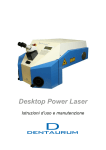
1
Proiettore multimediale Funzione di rete supportata MODELLO PLC-ZM5000 Per maggiori informazioni sulla funzione di rete, consultare il Manuale dell'Utente. □ Configurazione e funzionamento della rete PLC-ZM5000L L’obiettivo di proiezione è opzionale. Manuale dell’Utente Funzionalità e design Questo proiettore multimediale si avvale delle più avanzate tecnologie che lo rendono portatile, durevole e di facile utilizzo. Il proiettore è dotato di funzioni multimediali incorporate, di una tavolozza di 1,07 miliardi di colori e di un display a cristalli liquidi a matrice attiva (LCD). Questo proiettore utilizza pannelli LCD WUXGA con 1.920x1.200 pixel, che gli consente di proiettare segnali ad alta risoluzione alla loro risoluzione originale. ♦ Display menu multilingue ♦ Ricco di funzionalità Questo proiettore è dotato di molte funzioni utili come l’ottica basculante, la proiezione a soffitto e posteriore, la proiezione omnidirezionale perpendicolare, una varietà di opzioni di obiettivi e altro ancora. ♦ Telecomando multiuso Il telecomando si può usare con e senza fili o come mouse wireless per PC. Sono inoltre disponibili otto codici del telecomando e forme del puntatore selezionabili. ♦ Impostazione rapida sistema computer Il proiettore è dotato di un sistema Multi-scan in grado di adattare in modo rapido l’apparecchio a quasi tutti i segnali trasmessi da computer (pag. 36). Risoluzione supportata fino a WUXGA. Il Menu di funzionamento è disponibile in 12 lingue: inglese, tedesco, francese, italiano, spagnolo, portoghese, olandese, svedese, russo, cinese, coreano e giapponese (pag. 51). ♦ Ottica basculante motorizzata L’obiettivo può essere spostato verso l’alto, il basso, a destra e a sinistra con la funzione di ottica basculante motorizzata. Questa funzione facilita la proiezione dell’immagine dove si desidera. Con un funzionamento motorizzato, è inoltre possibile regolare lo zoom e il fuoco (pag. 17). ♦ Terminali di interfaccia multipli Il proiettore ha molti terminali di interfaccia in grado di supportare vari tipi di apparecchiature e segnali (pag. 11). ♦ Funzione Spegnimento immediato ♦ Funzione Otturatore Con la funzione Spegnimento immediato, è possibile scollegare il cavo di alimentazione dalla presa a muro o spegnere l'interruttore anche durante la proiezione (pag. 24). Il proiettore è dotato dell’otturatore che fornisce l’annerimento completo quando non occorre l’immagine proiettata con il proiettore acceso. La funzione di gestione dell’otturatore consente di impostare il timer. Essa impedisce di tenere il proiettore acceso quando l’otturatore è chiuso per molto tempo (pag. 63). ♦ Funzione di sicurezza La Funzione di Sicurezza aiuta a garantire la sicurezza del proiettore. Con la funzione Blocco Comandi è possibile bloccare il funzionamento sul controllo laterale o sul telecomando (pag. 61). La funzione Blocca codice PIN previene un utilizzo non autorizzato del proiettore (pagg. 61-62). ♦ Risparmio energetico La funzione Risparmio energetico riduce il consumo elettrico e preserva la vita operativa della lampada (pag. 59). ♦ Funzione sostituzione filtro automatica Il proiettore monitora lo stato del filtro e sostituisce automaticamente un filtro quando ne rileva l’intasamento. ♦ Funzione PiP ♦ Correzione angolo Con la “funzione di correzione della distorsione trapezoidale orizzontale e verticale” e la “funzione correzione della distorsione trapezoidale” di questo proiettore, è possibile correggere la distorsione trapezoidale anche quando si proietta dalla diagonale sullo schermo (pagg. 31, 44, 50). ♦ Collegabile alla rete – Attraverso un PJ-Net Organizer opzionale, è possibile proiettare un’immagine su un computer oltre che operare e gestire il proiettore attraverso la rete. – Questo proiettore dispone della funzione di rete LAN cablata. È possibile far funzionare e gestire il proiettore tramite la rete. Per maggiori dettagli si prega di consultare il Manuale dell’Utente, alla sezione “Configurazione e funzionamento della rete”. Questo proiettore è in grado di proiettare due immagini contemporaneamente usando la modalità integrata PiP o PbP (pagg. 55-56). Nota: •I menu su schermo e le figure incluse nel presente manuale potrebbero risultare lievemente differenti dal prodotto. •Il contenuto di questo manuale è soggetto a modifiche senza preavviso. 2 Indice Funzionalità e design............................... 2 Indice......................................................... 3 All’utente................................................... 4 Istruzioni di sicurezza.............................. 5 Circolazione dell’aria 6 Installazione del proiettore nelle direzioni corrette 7 Spostamento del proiettore 8 Precauzioni da adottare quando si maneggia il proiettore 8 Conformità................................................ 9 Funzioni e nomi dei componenti........... 10 Selezione dell’ingresso.......................... 33 Funzionamento diretto 33 Selezione della sorgente di ingresso del computer 34 Selezione della sorgente di ingresso video 35 Ingresso computer................................. 36 Selezione del sistema del computer 36 Autoregolazione PC 37 Regolazione manuale del PC 38 Selezione del livello dell’immagine 40 Regolazione del livello dell’immagine 41 Regolazione delle dimensioni dello schermo 42 Ingresso video........................................ 45 Anteriore 10 Vista posteriore 10 Vista inferiore 10 Terminale posteriore 11 Controllo laterale e spie 12 Telecomando 13 Installazione della batteria del telecomando 15 Ricevitori e distanza operativa del telecomando 15 Trasmettitore del telecomando cablato 15 Istruzioni per il filtro 66 Piedini regolabili 16 Sostituzione della cartuccia del filtro 67 Codice del telecomando 16 Azzerare il Timer filtro 68 Azzerare il Contatore sostituzioni 68 Installazione............................................ 17 Selezione del sistema video 45 Selezione del livello dell’immagine 46 Regolazione del livello dell’immagine 47 Regolazione delle dimensioni dello schermo 49 Impostazione........................................... 51 Impostazione 51 Manutenzione e cura.............................. 66 Posizionamento del proiettore 17 Sostituzione della lampada 69 Regolazione dell’ottica basculante 17 Pulizia dell’obiettivo di proiezione 71 Installazione dell’obiettivo 18 Pulizia dell’obiettivo di proiezione 71 Spie di avvertimento 72 Connessione a un computer (RGB digitale e analogico) 19 Connessione a un’apparecchiatura video (Video, S-video, HDMI) 20 Connessione per il segnale audio 21 Collegamento del cavo di alimentazione CA 22 Funzionamento di base.......................... 23 Accensione del proiettore 23 Spegnimento del proiettore 24 Come utilizzare il menu su schermo 25 Menu principale 26 Funzionamento con il controllo del proiettore 27 Regolazione dell’audio 28 Funzionamento con il telecomando 29 Correzione della distorsione trapezoidale 31 Funzione Puntatore 32 Funzionamento del mouse wireless 32 Appendice............................................... 73 Risoluzione dei problemi 73 Albero del menu 76 Spie e condizione del proiettore 79 Caratteristiche dei computer compatibili 82 Specifiche tecniche 84 Componenti opzionali 85 Sostituzione dell’obiettivo 85 Avviso PJ Link 85 Configurazione dei terminali 86 Memo codice PIN 87 Dimensioni 88 Lista di PiP 89 Interfaccia di controllo seriale 89 Marchi I nomi di società o prodotti presenti in questo manuale sono marchi commerciali o marchi registrati dei rispettivi proprietari. 3 All’utente Prima di usare questo proiettore, leggere il presente manuale nella sua interezza. Questo proiettore è dotato di molte caratteristiche e funzioni utili. L’uso del proiettore consente di sfruttare queste funzioni e di mantenerlo in condizioni ottimali a lungo. Un uso improprio può provocare non solo una diminuzione della durata del prodotto, ma anche malfunzionamenti, pericolo di incendi o altri incidenti. Nel caso che il proiettore non funzioni correttamente, rileggere questo manuale, verificare le operazioni e le connessioni tramite cavo e ricercare le soluzioni nell’ultima sezione relativa a “Risoluzione dei problemi” nel retro di questo manuale. Se il problema persiste, contattare il rivenditore presso cui è stato acquistato questo proiettore o il centro di assistenza. ATTENZIONE RISCHIO DI SCOSSA ELETTRICA NON APRIRE ATTENZIONE: P ER ELIMINARE IL RISCHIO DI SCOSSE ELETTRICHE, NON RIMUOVERE IL COPERCHIO (O LA PARTE POSTERIORE). IL DISPOSITIVO NON CONTIENE PARTI CHE NECESSITANO MANUTENZIONE DA PARTE DELL’UTENTE, ECCETTO LA SOSTITUZIONE DELLA LAMPADA. AFFIDARE LA MANUTENZIONE A PERSONALE DI ASSISTENZA QUALIFICATO. QUESTO SIMBOLO INDICA CHE ALL’INTERNO DELL’UNITÀ È PRESENTE UNA TENSIONE PERICOLOSA, FONTE DI RISCHI DI SCOSSE ELETTRICHE. QUESTO SIMBOLO INDICA CHE NEL MANUALE UTENTE ALLEGATO ALL’UNITÀ SONO CONTENUTE ISTRUZIONI IMPORTANTI PER L’USO E PER LA MANUTENZIONE DELL’APPARECCHIO. PER GLI UTENTI DELL’UNIONE EUROPEA Il simbolo e i sistemi di riciclaggio descritti di seguito si applicano esclusivamente ai Paesi dell’UE. Questo prodotto è stato progettato e realizzato con materiali e componenti di elevata qualità che possono essere riciclati e/o riutilizzati. Il simbolo di riciclaggio mostrato di seguito indica che i dispositivi elettrici ed elettronici, le batterie e gli accumulatori, una volta esauriti, devono essere smaltiti separatamente rispetto ai rifiuti domestici. Nota: Se sotto il simbolo di riciclaggio appare un simbolo chimico, esso sta a indicare che la batteria o l’accumulatore contengono metalli pesanti a determinate concentrazioni. Questo viene specificato come segue: Hg: mercurio, Cd: cadmio, Pb: piombo Nell’Unione Europea esistono diversi sistemi per la raccolta dei rifiuti speciali quali i dispositivi elettrici ed elettronici, le batterie e gli accumulatori. Si raccomanda di provvedere allo smaltimento di tali rifiuti secondo quanto previsto dalle normative vigenti in materia. Aiutaci a conservare l’ambiente! 4 Precauzioni di sicurezza AVVERTENZA:● QUESTO APPARECCHIO DEVE ESSERE DOTATO DI MESSA A TERRA. ● PER RIDURRE IL RISCHIO D’INCENDIO O DI SCOSSE ELETTRICHE, NON ESPORRE IL DISPOSITIVO A PIOGGIA O UMIDITÀ. – Dalla lente di proiezione, il dispositivo emette una luce intensa. Non fissare direttamente l’obiettivo per evitare gravi danni alla vista. Prestare particolare attenzione ai bambini per evitare che fissino direttamente il raggio luminoso. – Installare il proiettore in una posizione corretta. In caso contrario, potrebbero derivarne possibili incendi. – Fare in modo che sopra, sotto e ai lati del proiettore vi sia uno spazio sufficiente a garantire la circolazione dell’aria e il raffreddamento dell’unità. Gli schemi qui illustrati indicano lo spazio minimo richiesto. Se il proiettore è destinato a essere contenuto in un vano o in qualcosa di simile chiuso, è necessario attenersi rigorosamente a queste distanze minime. LATI e PARTE SUPERIORE RETRO 20cm 50cm 1m 1m – Non coprire le fessure di ventilazione presenti sul proiettore. La formazione di calore può ridurre la 20cm durata del proiettore, oltre che essere pericolosa. – Se si prevede di non utilizzare il proiettore per un periodo di tempo piuttosto prolungato, scollegarlo dalla presa di corrente. 50cm 1m 1m – Non proiettare la stessa immagine a lungo. L’immagine residua può rimanere impressa sui pannelli LCD a causa delle loro caratteristiche. PRESTARE ATTENZIONE QUANDO SI INSTALLA A SOFFITTO Per evitare rischi di guasti o incidenti gravi, non installare il proiettore in ambienti umidi o saturi di grassi o fumi, come in una cucina. Se il proiettore entra a contatto con olio o sostanze chimiche, potrebbe deteriorarsi. LEGGERE E CONSERVARE QUESTO MANUALE DELL’UTENTE PER POTERLO CONSULTARE IN FUTURO. Istruzioni di sicurezza Prima di mettere in funzione il prodotto, è necessario leggere tutte le istruzioni di funzionamento e sicurezza. Leggere attentamente tutte le istruzioni riportate di seguito e conservarle per usarle in seguito. Prima di pulire il proiettore, disinserire la spina dalla presa della rete CA. Non usare detergenti liquidi o spray. Per la pulizia, utilizzare un panno umido. Seguire tutte le avvertenze e le istruzioni indicate sul proiettore. Per una maggiore protezione del proiettore in caso di temporale o di mancato utilizzo per un lungo periodo di tempo, disinserire la spina dalla presa a muro. Questo evita possibili danni derivanti da fulmini o sovracorrenti momentanee. Non esporre questa unità alla pioggia né utilizzarla vicino alla acqua... per esempio, in un piano interrato umido, vicino a una piscina, ecc... Per non causare danni all’apparecchio, non utilizzare accessori che non siano quelli raccomandati dal fabbricante. Non posizionare il proiettore su carrelli, cavalletti o piani non stabili. Il proiettore potrebbe cadere, causando gravi lesioni a bambini o adulti e danneggiarsi seriamente. Utilizzare solo carrelli o cavalletti raccomandati dal fabbricante o venduti con il proiettore stesso. I montaggi a parete o su scaffali devono essere eseguiti attenendosi alle istruzioni del fabbricante e utilizzando un kit di montaggio approvato dal fabbricante. Qualsiasi spostamento dell’apparecchio su un carrello deve essere effettuato prestando la massima attenzione. Arresti repentini, spinte eccessive e superfici irregolari potrebbero far ribaltare il proiettore e il carrello. Le fessure e le aperture poste sul retro e sul lato dello apparecchio servono per la ventilazione, necessaria per il buon funzionamento del proiettore e per proteggerlo dai rischi derivanti dal surriscaldamento. Le aperture non devono mai essere coperte con panni o altro e per non ostruire l’apertura del fondo, evitare di porre il proiettore su letti, divani, tappeti o altre superfici simili. Non posizionare il proiettore accanto a caloriferi o altre fonti di calore. Questo proiettore non deve essere installato in un posto incassato quale un mobile libreria, a meno che ci siano delle appropriate aperture di ventilazione. Non introdurre oggetti di alcun tipo nelle fessure del proiettore, perché potrebbero venire a contatto con parti sotto tensione pericolose o provocare cortocircuiti con il rischio di incendi o scosse elettriche. Non versare liquidi di alcun tipo sul proiettore. Non installare il proiettore in prossimità dei condotti di ventilazione di un impianto di climatizzazione. Il proiettore deve essere alimentato esclusivamente con corrente alla tensione indicata sull’apposita targhetta. In caso di dubbi sul tipo di alimentazione, consultare il rivenditore autorizzato o la società elettrica locale. Per evitare il rischio di incendi o scosse elettriche, non sovraccaricare le prese a muro o i cavi di prolunga. Non appoggiare oggetti sul cavo di alimentazione. Non posizionare il proiettore in modo che il cavo possa essere calpestato delle persone presenti. Non tentare di riparare il proiettore da soli, perché aprendo o rimuovendo le coperture ci si espone a tensioni pericolose o ad altri rischi. Per tutti gli interventi, contattare personale della assistenza qualificato. Scollegare il cavo di alimentazione del proiettore dalla presa a muro e contattare personale dell’assistenza qualificato qualora si verifichino le seguenti condizioni: a.Quando il cavo di alimentazione o la spina sono danneggiati o usurati. b.Quando acqua o altri liquidi sono penetrati nel proiettore. c.Quando il proiettore è stato esposto a pioggia o acqua. d.Quando il proiettore non funziona normalmente pur attenendosi alle istruzioni di funzionamento. Regolare solo i comandi descritti nelle istruzioni di funzionamento, poiché la regolazione impropria di altri comandi potrebbe causare danni e spesso rendere più laboriosi gli interventi dei tecnici qualificati per il ripristino del funzionamento regolare del proiettore. e.Quando il proiettore è caduto e l’involucro esterno è danneggiato. f.Quando il proiettore mostra prestazioni palesemente diverse: ciò indica la necessità di un intervento di riparazione. Nel caso in cui si rendano necessarie delle sostituzioni, assicurarsi che i tecnici di assistenza utilizzino le parti di ricambio specificate dal fabbricante, dotate delle stesse caratteristiche di quelle originali. Sostituzioni non autorizzate potrebbero causare incendi, scosse elettriche o lesioni alle persone. Dopo ogni riparazione o manutenzione del proiettore, chiedere ai tecnici dell’assistenza di eseguire delle prove di controllo per accertarsi che il proiettore funzioni in modo sicuro. 5 Istruzioni di sicurezza Circolazione dell’aria Le aperture sull’apparecchio sono necessarie per la ventilazione. Per assicurare un buon funzionamento del proiettore e proteggerlo dai rischi derivanti dal surriscaldamento, queste fessure e aperture non devono essere bloccate o coperte. ATTENZIONE Dalle prese di ventilazione fuoriesce aria calda. Quando si utilizza o si installa il proiettore, è necessario osservare le seguenti precauzioni. – Non appoggiare alcun oggetto infiammabile o bomboletta spray accanto al proiettore, perché dai fori di ventilazione fuoriesce aria calda. – Mantenere lo sfiato di scarico a una distanza di almeno 1 m da qualsiasi oggetto. – Non toccare i componenti periferici della presa di ventilazione, specialmente le viti e le parti metalliche. Queste aree si riscaldano durante l’uso del proiettore. – Non collocare alcun oggetto sull’involucro. Eventuali oggetti collocati sul proiettore possono subire danni e provocare pericoli di incendi per surriscaldamento. Le ventole di raffreddamento svolgono la funzione di raffreddamento del proiettore. La velocità di funzionamento delle ventole varia in base alla temperatura all’interno del proiettore. Presa di immissione dell’aria Presa di ventilazione (Sfiato dell’aria calda) Flusso dell’aria IMPORTANTE! Manutenzione del filtro!! Il proiettore usa una lampada che produce un notevole calore. Le ventole di raffreddamento e gli sfiati dell’aria sono forniti allo scopo di dissipare il calore prelevando aria nell’alloggiamento e il filtro si trova negli sfiati di immissione per impedire alla polvere di penetrare all’interno del proiettore. Per una corretta cura del proiettore, occorre pulirlo con regolarità. Eliminare lo sporco o la polvere accumulati sul proiettore. Se il proiettore raggiunge un’ora impostata nell’impostazione del timer, un’icona Cambia filtro (Fig. 1) compare sullo schermo e si accende la spia WARNING FILTER sul pannello superiore (vedere di seguito), per segnalare che occorre sostituire il filtro. Se il proiettore rileva che il filtro è intasato e non restano sostituzioni nella cartuccia del filtro, compare l’icona Cambia cartuccia del filtro (Fig. 2) sullo schermo e si accende la spia WARNING FILTER sul pannello superiore (vedere di seguito). Arrestare immediatamente l’uso del proiettore e sostituire la cartuccia del filtro. Se si bloccano gli sfiati dell’aria e non si pulisce il proiettore per molto tempo, non solo si potrebbe danneggiare l’apparecchio, con conseguenti costose riparazioni, ma si potrebbero anche provocare incidenti o incendi. Per la manutenzione del filtro, consultare “Timer filtro” a pag. 65 e “Manutenzione e cura” alle pagg. 66-68. Eventuali danni al proiettore causati dall’uso di un filtro sporco o da una manutenzione non corretta annullano la garanzia sul proiettore. Pannello superiore Fig. 1 Icona Cambia filtro Fig. 2 Icona di Cambia spia cartuccia del filtro WARNING FILTER 6 Istruzioni di sicurezza Installazione del proiettore nelle direzioni corrette Usare il proiettore correttamente nelle posizioni specificate. Un posizionamento improprio potrebbe ridurre la durata della lampada e provocare gravi incidenti o rischi di incendio. Questo proiettore può proiettare l’immagine verso l’alto, il basso o in posizione inclinata in direzione perpendicolare al piano orizzontale. Quando si installa il proiettore in posizione inclinata verso il basso, installare il lato inferiore dell’apparecchio rivolto verso l’alto. Nota: Per invertire o capovolgere l’immagine, impostare la funzione soffitto su On (pagg. 44, 50) Precauzioni di posizionamento Quando si installa l’apparecchio, evitare di posizionare il proiettore come descritto di seguito. 10˚ Non inclinare lateralmente il proiettore oltre i 10 gradi. 10° 10° 10˚ Non rivolgere il proiettore verso uno dei due lati per proiettare un’immagine. Nella proiezione verso l’alto, non inclinare il proiettore oltre 10 gradi a destra e sinistra. Nella proiezione verso il basso, non inclinare il proiettore oltre 10 gradi a destra e sinistra. 10° 10° ATTENZIONE AL MONTAGGIO A SOFFITTO Per il montaggio a soffitto, occorre disporre del kit di montaggio a soffitto progettato per questo proiettore. Se non è montato correttamente, il proiettore potrebbe cadere, provocando lesioni o danni. Per i dettagli, consultare il proprio rivenditore. La garanzia su questo proiettore non copre alcun danno provocato dall’uso di eventuali kit di montaggio a soffitto non raccomandati o dall’installazione del kit di montaggio a soffitto in una posizione impropria. Uso accorto delle apparecchiature con tecnologia laser Non irradiare luce forte come la luce laser direttamente sull'obiettivo di proiezione, poiché ciò potrebbe degradare la funzionalità del proiettore e rendere nulle le eventuali garanzie applicabili. 7 Istruzioni di sicurezza Spostamento del proiettore Note sul protettore Rimuovere la protezione sull'obiettivo prima dell'uso e conservarla per utilizzarla in seguito. Per il trasporto, premere e tenere premuto il tasto LENS o il tasto LENS SHIFT per oltre 5 secondi per riportare l’obiettivo alla posizione centrale e poi fissare la protezione per l’obiettivo. (per PLC-ZM5000) Protettore Quando si sposta il proiettore, usare la maniglia. Ritrarre i piedini regolabili onde evitare danni all’obiettivo e all’involucro durante il trasporto. Quando questo proiettore non viene usato per un lungo periodo di tempo, conservarlo in una custodia idonea a proteggerlo. PRECAUZIONI PER IL TRASPORTO DEL PROIETTORE –Non far cadere o urtare il proiettore, in quanto potrebbe subire danni o non funzionare correttamente. –Per trasportare il proiettore, utilizzare un contenitore per il trasporto adatto. –Non spedire il proiettore tramite corriere o un’agenzia di spedizioni in un contenitore non adatto. Il proiettore potrebbe danneggiarsi. Per spedire il proiettore tramite corriere o un’agenzia di spedizioni, chiedere al rivenditore di fiducia consigli a questo proposito. –Non inserire il proiettore nella custodia prima che sia sufficientemente raffreddato. Precauzioni da adottare quando si maneggia il proiettore Quando si solleva o si sposta il proiettore, non tenerlo dall’obiettivo o dal tubo del vano obiettivo. In caso contrario, si potrebbe danneggiare l’obiettivo e il proiettore. Occorre prestare attenzione nel maneggiare il proiettore; non sottoporlo a cadute, urti o sollecitazioni violente, né collocare altri oggetti sull’involucro. ATTENZIONE L’obiettivo del proiettore è del tipo motorizzato. Quando si usa il proiettore, notare quanto segue. ● Non toccare l’obiettivo mentre si muove, poiché ci si potrebbe ferire alle dita. ● Non consentire mai ai bambini di toccare l’obiettivo. 8 Non tenerlo dall’obiettivo e dalla parte periferica. Conformità Avviso della Federal Communication Commission Nota: questo apparecchio è stato testato e dichiarato conforme ai limiti di un dispositivo digitale di classe B, ai sensi della Parte 15 della normativa FCC. Questi limiti hanno lo scopo di fornire una ragionevole protezione contro interferenze dannose, nel caso in cui l’apparecchio venga usato in un ambiente residenziale. Questo apparecchio genera, usa e può irradiare energia di frequenze radio e, se non installato in conformità con le istruzioni, può causare interferenze dannose alle comunicazioni radio. Comunque, non è possibile garantire che in una particolare installazione non si verifichino interferenze. Se questo apparecchio causa interferenze dannose alla ricezione di programmi radio o televisivi, cosa che può essere determinata accendendo e spegnendo l’apparecchio, l’utente è incoraggiato a tentare di rimediare al problema delle interferenze con una o più delle contromisure seguenti. –Riorientare l’antenna o installarla in un altro luogo. –Aumentare la distanza tra apparecchio e ricevitore. –Collegare l’apparecchio a una presa della rete elettrica diversa da quella a cui è collegato il ricevitore. –Rivolgersi al rivenditore o a un tecnico radio/TV esperto per i consigli del caso. L’uso del cavo schermato è necessario per la conformità ai limiti della classe B della sottosezione B della Parte 15 della normativa FCC. Non apportare cambiamenti o modifiche all’apparecchio a meno che sia specificato nelle istruzioni. Se tali cambiamenti o modifiche fossero indispensabili, potrebbe essere necessario interrompere il funzionamento dell’apparecchio. Numero del modello Nome commerciale Parte responsabile Indirizzo N. di telefono : PLC-ZM5000, PLC-ZM5000L : Sanyo : SANYO NORTH AMERICA CORPORATION : 21605 Plummer Street, Chatsworth, California 91311, U.S.A. : (818)998-7322 Requisiti del cavo di alimentazione CA Il cavo di alimentazione CA in dotazione con questo proiettore è conforme ai requisiti per l’uso in vigore nel Paese in cui è stato acquistato. Cavo di alimentazione per gli Stati Uniti e il Canada: Il cavo di alimentazione CA usato negli Stati Uniti e in Canada è presente nell’elenco di Underwriters Laboratories (UL) e certificato dalla Canadian Standard Association (CSA). Il cavo di alimentazione CA è dotato di una spina a CA con messa a terra. Si tratta di una misura di sicurezza per essere certi che la spina possa essere inserita correttamente nella presa di corrente. Non cercare di eliminare questa caratteristica di sicurezza. Qualora non si riuscisse a inserire la presa nella spina, contattare l’elettricista di fiducia. Terra Cavo di alimentazione CA per il Regno Unito: Il cavo è dotato di una presa modellata con fusibile incorporato, il cui valore è indicato sul lato della presa che contiene i pin. Se si deve sostituire il fusibile, è necessario usare un fusibile BS 1362 approvato ASTA . Se il coperchio del fusibile è smontabile, non usare dello stesso amperaggio, contrassegnato dal simbolo mai la spina senza coperchio. Se è necessario sostituire il coperchio del fusibile, assicurarsi che il coperchio nuovo sia dello stesso colore di quello visibile sul lato dei pin della spina (cioè rosso o arancione). I coperchi per fusibile si possono trovare presso il Magazzino Ricambi indicato nel Manuale dell’Utente. Se la spina in dotazione non è adatta alla presa di rete, è necessario staccarla e distruggerla. In questo caso è necessario preparare l’estremità del cavo flessibile, montando la spina corretta. ASA AVVERTENZA: UNA SPINA CON CAVO FLESSIBILE SCOPERTO È PERICOLOSA SE INSERITA IN UNA PRESA DI RETE SOTTO TENSIONE. I fili del cavo di rete sono colorati secondo il codice seguente: Verde e giallo............................... Terra Blu............................................... Neutro Marrone....................................... Sotto tensione Poiché i colori del cavo di rete di questo apparecchio potrebbero non corrispondere con i segni colorati che identificano i terminali della spina, procedere nel modo seguente: Il filo di colore verde e giallo deve essere collegato al terminale della spina contrassegnato dalla lettera E o oppure di colore verde o verde e giallo. dal simbolo di messa a terra di sicurezza Il filo di colore blu deve essere collegato al terminale contrassegnato dalla lettera N oppure di colore nero. Il filo di colore marrone deve essere collegato al terminale contrassegnato dalla lettera L o di colore rosso. AVVERTENZA: QUESTO APPARECCHIO DEVE ESSERE DOTATO DI MESSA A TERRA. LA PRESA DI RETE DEVE ESSERE INSTALLATA VICINO ALL’APPARECCHIO E DEVE ESSERE FACILMENTE ACCESSIBILE. 9 Funzioni e nomi dei componenti Anteriore ② ① ①Tasto di rilascio dell’obiettivo ③ ②Spie ③Coperchio lampada ④Altoparlante ⑤Copriobiettivo (per PLC-ZM5000) ⑥Obiettivo di proiezione (per PLC-ZM5000) ATTENZIONE ④⑤ ⑥ ⑧ ⑨ ⑩ ⑦ Non coprire il raggio di luce di fronte all'obiettivo. La temperatura elevata proveniente dal raggio di luce potrebbe danneggiare l'obiettivo. ⑦Coperchio di montaggio obiettivo (per PLC-ZM5000L) Vista posteriore ⑩ ⑪ ⑫ ⑧Ricevitore remoto a infrarossi (anteriore e superiore) ⑬ ⑨Controlli laterali ⑩Sfiato di scarico ATTENZIONE Dalle prese di ventilazione fuoriesce aria calda. Non inserire oggetti minuscoli nelle aperture di aspirazione aria. ⑪Ricevitore remoto a infrarossi (posteriore) ⑭ ⑮ ⑫Terminali e connettori ⑰ ⑬Coperchio del filtro e presa di immissione dell’aria ⑭Connettore del cavo di alimentazione Vista inferiore ⑮ Coperchio posteriore (accessorio componenti opzionali) ⑯⑰ ⑯ Maniglia ⑰ Gancio della catena di sicurezza Nota: Q uesta non è una maniglia per il trasporto del proiettore. ⑱ ⑱ N on trasportare il proiettore prendendolo da qui. ⑱ Piedini regolabili 10 Funzioni e nomi dei componenti Terminale posteriore ① ② ⑧ ⑤ ⑥⑦ ④ ③ ⑯ ⑨ ⑩ ⑪ ⑫ ①Ricevitore remoto a infrarossi (posteriore) Il ricevitore remoto a infrarossi si trova anch’esso nella parte anteriore e superiore (pagg. 10, 15). ②TERMINALE CONNESSIONE LAN Collegare il cavo LAN (consultare il Manuale dell’utente, alla sezione “Configurazione e funzionamento della rete”). ③TERMINALE ANALOG OUT Il terminale può essere utilizzato per far uscire il segnale analogico in ingresso RGB dal terminale INPUT 1-3 all’altro monitor (pagg. 19-20). ④ANALOGICO (TERMINALE DI INGRESSO COMPUTER) Collegare il segnale di uscita del computer (o a scart RGB) a questo terminale (pagg. 19-20). ⑤JACK USCITA AUDIO (VARIABILE) Da questo jack viene emesso il segnale audio proveniente da computer, apparecchiatura video e HDMI o dai 5 jack BNC INPUT diretto all'apparecchiatura audio esterna (pag. 21). ⑥JACK R/C Quando si usa il telecomando cablato, collegarlo a questo jack con un cavo per telecomando (non in dotazione) (pag. 15). ⑦TERMINALE HDMI Collegare il segnale HDMI (incluso il segnale sonoro) dall'apparecchiatura video oppure il segnale DVI dal computer a questo terminale (pagg. 19, 20). DMI è un marchio registrato di HDMI H Licensing, LLC. ⑬ ⑭ ⑮ ⑨5 JACK DI INGRESSO BNC Collegare il segnale di uscita component o video composito proveniente dall’apparecchiatura video ai jack VIDEO/Y, Pb/Cb e Pr/Cr o collegare il segnale di uscita del computer (5 tipo BNC [verde, blu, rosso, sincron. orizzontale e sincron. verticale]) ai jack G, B, R, H/V e V (pagg. 19-20). ⑩JACK ENTRATA S-VIDEO Collegare l’uscita S-VIDEO dell’apparecchiatura video al connettore (pag. 20). ⑪JACK ENTRATA VIDEO Collegare il segnale component o video composito proveniente dall’apparecchiatura video a questi jack (pag. 20). ⑫JACK AUDIO 3 (L(MONO)/R) Collegare il segnale (stereo) di uscita audio proveniente dall'apparecchiatura video connessa ai jack INGRESSO 3 (pag. 21). Per un segnale audio mono (un solo connettore audio), collegarlo alla presa L (MONO). ⑬JACK AUDIO 1 Collegare il segnale (stereo) di uscita audio proveniente da un computer ai terminali INGRESSO 1 (pag. 21). ⑭JACK AUDIO 2 Collegare il segnale (stereo) di uscita audio proveniente dai 5 jack BNC INPUT (jack INGRESSO 2). (pag. 21) ⑧TERMINALE DIGITAL (DVI-D) Collegare il segnale digitale di uscita del computer a questo terminale. Può essere collegato anche il segnale HDTV (HDCP compatibile) (pagg. 19-20). ⑮CONNETTORE CONTROL PORT Quando si controlla il proiettore con RS-232C, collegare l’apparecchiatura di controllo a questo connettore con il cavo di controllo seriale (pag. 19). Slot di sicurezza Kensington Questo slot è usato per il lucchetto di sicurezza Kensington per impedire il furto del proiettore. *Kensington è un marchio registrato di ACCO Brands Corporation. ⑯CONNETTORE USB (Serie B) Usare questo connettore quando si controlla un computer con il telecomando del proiettore. Collegare il terminale USB del computer a questo connettore con il cavo USB (pag. 19). 11 Funzioni e nomi dei componenti Controllo laterale e spie Spie (sul pannello superiore) Controllo laterale ⑧ ① ⑨ ⑦ ② ③ ⑩ ⑪ ④ ⑥ ⑫ ⑬ ⑤ ①Tasto ON/STAND-BY Accende e spegne il proiettore (pagg. 23-24). ②Tasto MENU Apre o chiude il menu su schermo (pag. 25). ③Tasto SELECT –Esegue l’opzione selezionata (pag. 25). –Espande o comprime l’immagine in modalità Zoom digitale (pag. 43). ④Tasto SHUTTER Chiude e apre l’otturatore integrato. (pag. 27) ⑤Tasti Puntatore ▲▼◄► (VOLUME – / + ) –Selezionano le opzioni o regolano i valori nel menu su schermo (pag. 25). –Controllano le dimensioni dell’immagine in modalità Zoom digitale +/- (pag. 43). –Regolano il livello del volume (con i tasti Puntatore ◄► ) (pag. 28). ⑥Tasto LENS Per entrare in modalità fuoco, zoom e ottica basculante (pag. 27). ⑦Tasto INPUT Selezionare una sorgente di ingresso (pagg. 33-35). ⑧Spia POWER – Si accende in verde quando il proiettore si trova in modalità standby. – È acceso in verde quando il proiettore è in funzione. – Lampeggia in verde quando è attivata la modalità Risparmio energetico (pag. 59). ⑨Spia LAMP È acceso costantemente in rosso quando il proiettore è in funzione. ⑩Spia WARNING TEMP. Lampeggia in rosso quando la temperatura interna del proiettore sale al di sopra dell’intervallo operativo (pagg. 72, 79-80). ⑪Spia WARNING FILTER –Lampeggia lentamente quando si sostituisce il filtro (pagg. 66, 79). –Lampeggia velocemente quando la sostituzione del filtro non funziona correttamente o la cartuccia del filtro non è installata (pagg. 66, 81). –Quando si rileva l’intasamento del filtro o quanto il timer filtro raggiunge un’ora impostata nell’impostazione dell’ora, si accende in arancione per segnalare la necessità immediata di sostituzione del filtro o della cartuccia (pagg. 65, 66, 81). ⑫Spia SHUTTER Si accende di blu quando l’otturatore è chiuso (pag. 79). ⑬Spia LAMP REPLACE Quando la vita operativa della lampada del proiettore si avvicina al termine, la spia si accende in arancione (pagg. 69, 80). 12 Funzioni e nomi dei componenti Telecomando ② ① ③ ④ ⑫ ⑤ ⑪ ⑩ ⑥ ⑨ ⑦ ⑧ ①Tasto STAND-BY Spegne il proiettore (pag. 24). ②Spia Signal Emission Si accende in rosso durante l’invio di un segnale dal telecomando al proiettore. ③Tasto ON Accende il proiettore (pag. 23). ④Tasto SHUTTER Chiude e apre l’otturatore incorporato (pagg. 27, 29). ⑤Tasto MENU Apre o chiude il menu su schermo (pag. 25). ⑥Tasti Puntatore ▲▼◄► (VOLUME – / +, MUTE) –Selezionano le opzioni o regolano i valori nel menu su schermo (pag. 25). –Controllano le dimensioni dell’immagine in modalità Zoom digitale +/- (pag. 43). –Regolano il livello del volume (con i tasti Puntatore ◄►) o silenziano il suono (con il tasto Puntatore ▼) (pag. 28). ⑦Tasto L-Click Funziona come il tasto sinistro del mouse per il funzionamento del mouse wireless (pag. 32). ⑧ Tasto R-CLICK Funziona come il tasto destro del mouse per il funzionamento del mouse wireless (pag. 32). ⑨Tasto SELECT –Esegue l’opzione selezionata (pag. 25). –Espande o comprime l’immagine in modalità Zoom digitale (pag. 43). ⑩Tasto MOUSE POINTER Sposta un puntatore del proiettore o un puntatore per il funzionamento del mouse wireless (pag. 32). ⑪Tasto AUTO PC Regolare automaticamente l’immagine del computer alla sua impostazione ottimale (pagg. 29, 37). ⑫Tasto INPUT Seleziona un segnale (pagg. 33-35). Per garantire un corretto funzionamento, osservare le seguenti precauzioni: – Non piegare o lasciare cadere il telecomando o esporlo all’umidità o al calore. – Per la pulizia, utilizzare un panno morbido e asciutto. Non utilizzare benzene, solventi o altre sostanze chimiche. 13 Funzioni e nomi dei componenti Telecomando ㉙ ㉘ ㉗ ⑬ ⑭ ㉖ ⑮ ㉕ ⑯ ㉔ ㉓ ㉒ ㉑ ⑰ ㉚ Per il codice PIN e il codice del telecomando. ⑱ ⑲ ⑳ ⑬ Tasto P-TIMER Controlla la funzione Timer presentazione (pagg. 30, 60). ⑭ Pulsante IMAGE SEL. Usare la funzione di selezione dell'immagine (pagg. 40, 46). ⑮Tasto FREEZE Blocca l’immagine sullo schermo (pag. 30). ⑯ Tasto LENS SHIFT Seleziona la funzione Ottica basculante (pag. 29). ⑰Tasti ZOOM Impostano lo zoom delle immagini avanti o indietro (pag. 29). ⑱Tasto PIP Attiva la funzione PIP (pagg. 30, 55-56) ⑲Interruttore ON/OFF Quando si usa il telecomando, impostare questo interruttore su “ON”. Impostarlo su “OFF” per il risparmio energetico quando non si usa (pag. 16). ⑳Jack Wired Remote Collegare il cavo del telecomando (non in dotazione) a questo jack quando si usa come telecomando cablato. ㉑Tasto FILTER Sostituisce il filtro (pag. 30). 14 ㉒Tasti FOCUS Regola la messa a fuoco (pag. 29). ㉓Tasto INFO. Visualizza le informazioni della sorgente di ingresso (pag. 29). ㉔Tasto KEYSTONE Corregge la distorsione trapezoidale (pagg. 31, 44, 50). ㉕Tasto D.ZOOM Seleziona la modalità zoom digitale +/- e ridimensiona l’immagine (pag. 43). ㉖Tasti INPUT 1- 3 Seleziona una sorgente di ingresso (INGRESSO 1 – INGRESSO 3) (pagg. 33-35). ㉗Pulsante IMAGE ADJ. Usare la funzione di regolazione dell'immagine (pagg. 41-42, 47-48). ㉘Tasto SCREEN Seleziona il formato dello schermo (pag. 29). ㉙Tasto POINTER Funziona da interruttore On-Off per il puntatore (pagg. 30, 32, 60). ㉚ Tasti numerici Funzionano come tasti numerici. Usare questi tasti quando si impostano i codici del telecomando (pag. 16) o quando si inseriscono i numeri del codice PIN (pagg. 23, 54, 62). Funzioni e nomi dei componenti Installazione della batteria del telecomando 1 Aprire il coperchietto dell’alloggiamento delle batterie. 3 Riposizionare il coperchio 2 Installare le nuove batterie nell’alloggiamento. dell’alloggiamento delle batterie. Due batterie tipo AAA Per la corretta polarità (+ e –), assicurarsi che i terminali delle batterie vengano a contatto con i terminali dell’alloggiamento. Per garantire un corretto funzionamento, si raccomanda di osservare le seguenti precauzioni: ●Utilizzare due (2) batterie alcaline di tipo AAA o LR03. ●Sostituire sempre le batterie insieme. ●Non usare assieme una batteria nuova e una usata. ●Evitare il contatto con acqua o liquidi. ●Non esporre il telecomando ai rischi di umidità o surriscaldamento. ●Non far cadere il telecomando. ●Se si verificasse una perdita dalle batterie, si raccomanda di pulire bene l’alloggiamento e inserire batterie nuove. ●Se le batterie non vengono sostituite correttamente, sussiste il pericolo di esplosioni. ●Smaltire le pile usate conformemente alle istruzioni e alle normative o linee guida valide nella propria regione. Ricevitori e distanza operativa del telecomando Ogni volta che si preme un tasto, puntare il telecomando verso il proiettore (verso i ricevitori a raggi infrarossi). La distanza operativa massima del telecomando è di circa 5 m con un’angolazione di 60° davanti, dietro e sopra il proiettore. 5m I ricevitori remoti a infrarossi si trovano davanti, dietro e sopra il proiettore. È possibile usare comodamente tutti i ricevitori (pagg. 10, 11, 59). Nota: Quando si monta il proiettore a soffitto, selezionare il ricevitore a raggi infrarossi posto più lontano dalla luce fluorescente (pag. 59). 5m Trasmettitore del telecomando cablato Il telecomando può essere usato come telecomando cablato. Il telecomando cablato aiuta a usare il telecomando fuori dalla distanza operativa (5 m). Collegare il telecomando e il proiettore con il cavo del telecomando (venduto a parte). Se collegato con il cavo del telecomando, quest’ultimo non emette il segnale wireless. 15 Funzioni e nomi dei componenti Codice del telecomando Al proiettore vengono assegnati otto diversi codici del telecomando (Code 1 – Code 8). Cambiare i codici del telecomando consente di evitare le interferenze di altri telecomandi quando ci sono più proiettori o strumentazioni video vicini e utilizzati contemporaneamente. Cambiare il codice del telecomando per il proiettore prima di modificarlo per il telecomando. Consultare la sezione “Telecomando” nel Menu Impostazione a pag. 58. Tasto MENU 1 Tenere premuto il tasto MENU e un tasto numerico (1–8) per oltre 5 secondi per passare da un codice all’altro. 2 Per azzerare il codice del telecomando, premere e tenere premuto il tasto MENU e il tasto numerico 0 per oltre 5 secondi. Tasti numerici (1-8) Interruttore ON/OFF Tenere premuto il tasto MENU e un tasto numerico (1-8) corrispondente al codice del telecomando per oltre 5 secondi per passare da un codice all’altro. Piedini regolabili L’angolo di proiezione può essere regolato fino a 4,0 gradi con i piedini regolabili. Ruotare i piedini regolabili e adattare il proiettore all’altezza corretta; per sollevare il proiettore, ruotare entrambi i piedini in senso orario. Per abbassare il proiettore o per ritrarre i piedini regolabili, ruotare entrambi i piedini in senso antiorario. Piedini regolabili 16 Installazione Posizionamento del proiettore Per il posizionamento del proiettore, vedere le figure sottostanti. Il proiettore dovrebbe essere installato perpendicolarmente rispetto allo schermo piatto. (per PLC-ZM5000) Nota: • La luminosità della stanza influisce notevolmente sulla qualità delle immagini. Per ottenere immagini migliori, si consiglia di oscurare leggermente l’ambiente. •Tutte le misure sono puramente indicative e potrebbero variare rispetto alle dimensioni reali. Diagonale (Pollice) 24,0 m 14,0 m 10,5 m 7,0 m 3,5 m 200'' 1,4 m Zoom (Massimo) 236'' Zoom (min) 400'' 177'' 100'' 40'' 400'' 300'' 118'' 59'' (Centro) Dimensioni dello schermo (L x A) mmRapporto di aspetto 16:10 Zoom (Massimo) 40'' 100'' 200'' 300'' 400'' 862 x 538 2154 x 1346 4308 x 2692 6462 x 4039 8616 x 5385 1,4 m 3,5 m 7,0 m 10,5 m 14,0 m Zoom (min.) 2,4 m 5,9 m 12,0 m 18,0 m 24,0 m Regolazione dell’ottica basculante L’obiettivo può essere spostato da un lato all’altro e verso l’alto e il basso con la funzione di ottica basculante motorizzata. Questa funzione facilita il posizionamento delle immagini sullo schermo (vedere a pag. 27). La posizione del display può essere spostata verso l’alto fino al 60% di elevazione del display. Intervallo regolabile dell’ottica basculante La posizione del display può essere spostata verso il basso fino al 60% di livello di abbassamento del display. Quando si sposta l’obiettivo verso l’alto. La posizione del display può essere spostata a sinistra fino al 10% di larghezza del display. Quando si sposta l’obiettivo verso l’estrema sinistra. 60% 10% Quando si sposta l’obiettivo verso il basso. La posizione del display può essere spostata a destra fino al 10% di larghezza del display. Posizione centrale dell’obiettivo Distanza di spostamento Quando si sposta l’obiettivo verso l’estrema destra. 17 Installazione Installazione dell’obiettivo Quando si sostituisce l’obiettivo o si usa l’obiettivo opzionale, installare l’obiettivo procedendo secondo le istruzioni fornite di seguito. Per informazioni dettagliate sulle specifiche dell’obiettivo opzionale, rivolgersi al rivenditore. Rimozione dell’obiettivo 1 Spostare l’obiettivo nella posizione centrale usando la funzione Ottica basculante (pag. 27). Tasto di rilascio dell’obiettivo 2 Spegnere il proiettore e scollegare il cavo di alimentazione CA. 3 Mentre si preme il tasto di rilascio dell’obiettivo posto nella parte superiore dell’involucro, girare l’obiettivo in senso antiorario fino al suo arresto ed estrarlo lentamente dal proiettore. ATTENZIONE Prestare attenzione quando si maneggia l’obiettivo. Non farlo cadere. Fissaggio dell’obiettivo al proiettore 1 Togliere il coperchio di montaggio dell’obiettivo. 2 Montare l’obiettivo al proiettore allineando il punto Punto rosso rosso sull’obiettivo con quello del proiettore. 3 Girare lentamente l’obiettivo in senso orario fino a percepire uno scatto. Accertarsi che l’obiettivo sia inserito completamente sul proiettore. ATTENZIONE Non premere il tasti di rilascio obiettivo quando si fissa l’obiettivo. NOTE SULL’INSTALLAZIONE DELL’OBIETTIVO ● Non toccare nè rimuovere alcuna parte a eccezione dell’obiettivo e dei componenti correlati. In caso contrario, si potrebbero provocare funzionamenti anomali, scossa elettrica, rischio di incendio o altri incidenti. ● Prima di installare o sostituire l’obiettivo, controllare che il N. di modello dell’obiettivo di proiezione coincida con il tipo di proiettore. ● Per i dettagli sull’obiettivo e l’installazione, contattare il rivenditore presso cui è stato acquistato il proiettore. 18 Installazione Connessione a un computer (RGB digitale e analogico) Cavi usati per la connessione ( = Cavi non forniti con questo proiettore). • Cavo VGA (viene fornito un cavo) • Cavo HDMI-DVI • Cavo seriale incrociato • Cavo BNC • Cavo USB Uscita Uscita monitor Ingresso monitor﹡ monitor Cavo BNC G B R H/V V Cavo VGA ANALOG OUT Cavo VGA ANALOG IN Scollegare i cavi di alimentazione del proiettore e dell’apparecchiatura esterna dalla presa CA prima di collegare i cavi. Uscita Uscita Uscita DVI monitor seriale Cavo Cavo HDMI- DVIDVI Digitale Porta USB Cavo seriale Cavo cross USB HDMI DIGITAL CONTROL USB PORT IN ﹡ Per i segnali che possono essere trasmessi al terminale ANALOG OUT, consultare la pagina successiva. 19 Installazione Connessione a un’apparecchiatura video (Video, S-video, HDMI) Cavi usati per la connessione ( = Cavi non forniti con questo proiettore). • Cavo video (RCA x 1 o RCA x 3) • Cavo BNC (BNC x 1 o BNC x 3) • Cavo S-video Tabella del segnale Analog Out • Cavo Scart-VGA Uscita del Terminale di ingresso Cavo • Cavo HDMI monitor D-sub15 Ingresso 1 Scollegare i cavi di alimentazione del proiettore e dell’apparecchiatura esterna dalla presa CA prima di collegare i cavi. DVI HDMI Ingresso 2 5 BNC RCA Ingresso 3 S-video Video Rete RGB (PC analogico) RGB (SCART) RGB(PC digitale) RGB (AV HDCP) HDMI RGB Video Y, Pb/Cb, Pr/Cr Y, Pb/Cb, Pr/Cr S-video Video Uscita Video Composite Component Uscita Video Composite Video (Y, Pb/Cb, Cr/Pr) Component Video Cavo BNC Video 20 Y - Pb/ Cb - Pr/Cr Cavo RCA Consultare la Tabella del segnale Analog Out (sopra). SÌ NO NO NO NO SÌ SÌ SÌ SÌ NO SÌ NO Cavo ScartVGA con un’estremità D-sub 15 e l’altra estremità (scatola nera) compatibile con ciascuna apparecchiatura. Scart RGB Uscita Uscita a Uscita S-video 21 pin HDMI Cavo S-video Occorre un cavo Cavo HDMI Y - Pb/ Video ANALOG S-VIDEO ANALOG HDMI IN Cb - Pr/Cr OUT Uscita digitale (HDCP compatibile) Cavo DVIDigitale DIGITAL IN Installazione Connessione per il segnale audio Cavi usati per la connessione ( = Cavi non forniti con questo proiettore.) • Cavo audio Apparecchiatura audio esterna Uscita audio Uscita audio (R) (L) (R) (L) Ingresso audio Cavo Cavo audio audio (stereo) (stereo) AUDIO IN 1/2 Cavo audio Cavo audio (stereo) (R) (L) AUDIO OUT (stereo) Scollegare il cavi di alimentazione del proiettore e dell’apparecchiatura esterna dalla presa CA prima di collegare i cavi. 21 Installazione Collegamento del cavo di alimentazione CA Il proiettore usa normalmente una tensione di alimentazione nominale di 100–240 V CA e seleziona in modo automatico la tensione in ingresso. È progettato per funzionare con impianti di alimentazione monofase con filo neutro messo a terra. Per evitare scosse elettriche, non utilizzare altri tipi di alimentazione. Se non si conosce esattamente il tipo di alimentazione erogata, consultare il proprio rivenditore autorizzato o il centro assistenza. Prima di accendere il proiettore, collegarlo con tutte le eventuali periferiche. Inserire nel proiettore la spina del cavo di alimentazione in CA (fornito). ATTENZIONE La presa della rete elettrica CA deve trovarsi nelle vicinanze dell’apparecchio, e deve essere facilmente accessibile. Nota: Per questioni di sicurezza, disinserire la spina del cavo di alimentazione quando l’apparecchio non deve essere utilizzato. Quando questo proiettore è collegato alla presa della rete elettrica con il cavo di alimentazione in CA, in modalità di stand-by (attesa di funzionamento), assorbe una piccola quantità di corrente elettrica. NOTA RELATIVA AL CAVO DI ALIMENTAZIONE Il cavo di alimentazione CA deve essere conforme alle norme del Paese in cui si usa il proiettore. Consultando la tabella riportata di seguito, accertarsi quale spina di cavo di alimentazione in CA occorra usare. Se il cavo di alimentazione CA, completo di spina, non è adatto per la presa della rete elettrica locale, contattare il rivenditore di fiducia. Lato proiettore Lato presa di rete Per gli U.S.A. e il Canada Per l’Europa Continentale Terra Al CONNETTORE DEL CAVO DI ALIMENTAZIONE nel proiettore. 22 Alla presa CA. (120 V CA) Per il Regno Unito Terra Alla presa CA. (200 - 240 V CA) Alla presa CA. (200 - 240 V CA) Funzionamento di base Accensione del proiettore 1 Prima di accendere il proiettore, collegare tutte le periferiche (computer, videoregistratore, ecc.). 2 Inserire il cavo dell’alimentazione CA del proiettore in una 3 presa CA. La spia LAMP si accende in rosso e la spia POWER si accende in verde. Premere il tasto ON/STAND-BY del pannello laterale o il tasto ON del telecomando. La spia LAMP perde di intensità e vengono attivate le ventole di raffreddamento. Sullo schermo viene visualizzato il display di preparazione e viene avviato il conto alla rovescia. 4 Al termine del conto alla rovescia, sullo schermo viene visualizzata l’ultima sorgente di ingresso selezionata e l’icona di stato della modalità Lampada (vedere a pag. 57). Se il proiettore è bloccato con un codice PIN, viene visualizzata la finestra di dialogo che richiede l’inserimento del codice PIN. Nota: • Se la funzione di Seleziona logo è impostata su Off, il logo non viene visualizzato sullo schermo (pag. 52). • Se è selezionata Disattiva attesa oppure Off per la funzione Display, il conto alla rovescia non sarà visualizzato sullo schermo (pag. 52). • Quando la funzione Pulsante input è impostata su Modalità 3, il segnale di ingresso viene ricercato automaticamente (pag. 51). • Se si preme il tasto ON/STANDBY sul controllo laterale o sul telecomando durante il conto alla rovescia, è possibile saltare il conto alla rovescia e andare alle operazioni normali. In questo caso, tuttavia, occorre del tempo perché la luminosità dell'immagine si stabilizzi dopo l'accensione del proiettore. Il display potrebbe mostrare uno sfarfallio dopo lo spegnimento della lampada a seconda delle caratteristiche di quest'ultima. Si tratta di un funzionamento normale e non di un'anomalia. Inserire un codice PIN Usare i tasti Puntatore ▲▼ sul controllo laterale o i tasti numerici sul telecomando per inserire un numero. Quando si usa il controllo laterale Usare i tasti Puntatore ▲▼ sul controllo laterale per selezionare un numero. Premere il tasto Puntatore ► per confermare il numero e spostare il puntatore alla casella successiva. Il numero passa a . Ripetere l’operazione finché non sono stati inseriti tutti i numeri che compongono il codice a quattro cifre. Una volta confermato il numero a quattro cifre, spostare il puntatore su “Conferma”. Premere il tasto SELECT per iniziare a utilizzare il proiettore. Quando si usa il telecomando Premere i tasti numerici sul telecomando per inserire un numero (pag. 14). Al termine dell’inserimento del numero a quattro cifre, il puntatore si sposta su “Conferma”. Premere il tasto SELECT per iniziare a utilizzare il proiettore. Se viene confermato un numero non corretto, premere il tasto Puntatore ◄ per spostare il cursore sul numero che si vuole correggere, quindi selezionare il numero corretto. Se è stato inserito un codice PIN logo non corretto, “Codice PIN” e il numero () diventeranno rossi per qualche istante. Ripetere la procedura di inserimento del codice PIN. 16 Il display di preparazione scompare dopo 30 secondi. Controllo lampada e sorgente di ingresso selezionati Ingresso 1 RGB (PC analogico) Stato Controllo Lampada (vedere a pagina 57 per informazioni sullo stato del controllo lampada). Nota: • Potrebbe comparire sullo schermo l’icona Cambia lampada e Cambia filtro o Cambia cartuccia del filtro, a seconda dello stato di utilizzo del proiettore. • Quando sullo schermo compare l’icona Cambia cartuccia del filtro all’accensione del proiettore e resta visualizzata per un po’ di tempo e non si intraprende alcuna azione per sostituire la cartuccia del filtro, il proiettore si spegne automaticamente entro 3 minuti dall’accensione a scopo di protezione dell’apparecchiatura (pagg. 66-68, 81). • Quando la funzione PiP è impostata su Utente 1-5, Utente 1-5, sullo schermo compariranno per 10 secondi Sorgente di ingresso, Stato del controllo lampada, icona Cambia lampada e icona di avviso filtro. Finestra di dialogo per l’inserimento del codice PIN Codice PIN Conferma Regola Cancella Muovi Dopo la scomparsa dell’icona OK, è possibile utilizzare il proiettore. Nota: • Se il codice PIN non viene inserito entro 3 minuti dopo la visualizzazione della finestra di dialogo per il codice PIN, il proiettore si spegne automaticamente. • “1234” è il codice PIN predefinito impostato in fabbrica. 23 Funzionamento di base Che cos’è il codice PIN? Il codice PIN (Personal Identification Number, Numero Personale di Identificazione) è un codice di sicurezza basato su un numero identificativo personale che consente solo alla persona che ne è a conoscenza di utilizzare il proiettore. L’impostazione di un codice PIN evita l’utilizzo non autorizzato del proiettore. Il codice PIN è costituito da quattro numeri. Per bloccare il funzionamento del proiettore con un codice PIN, fare riferimento all’opzione Blocca codice PIN nel menu Impostazione alle pagg. 61-62. AVVERTENZA RELATIVA ALL’USO DEL CODICE PIN Se si dimentica il codice PIN impostato, non sarà più possibile avviare il proiettore. Impostare il nuovo codice PIN con la massima attenzione, annotarlo nell’apposito spazio a pag. 87 del presente manuale e tenerlo a portata di mano. Se il codice PIN viene smarrito o dimenticato, rivolgersi al rivenditore o un centro di assistenza. Spegnimento del proiettore 1 Premere il tasto ON/STAND-BY sul controllo laterale o il tasto STAND-BY sul telecomando e sullo schermo appare il messaggio Spegnere?. 2 Premere nuovamente il tasto ON/STAND-BY sul controllo laterale o il tasto STAND-BY sul telecomando per spegnere il proiettore. La spia LAMP si accende e la spia POWER si spegne. Dopo lo spegnimento del proiettore, le ventole di raffreddamento continuano a funzionare per 90 secondi. Non è possibile riaccendere il proiettore durante questo periodo di raffreddamento. 3 Quando il proiettore si è raffreddato sufficientemente per poter essere nuovamente acceso, la spia POWER si accende di verde ed è possibile accendere nuovamente il proiettore. Per scollegare il cavo di alimentazione CA, attendere che il proiettore si sia raffreddato del tutto. AFFINCHÉ LA LAMPADA DURI IL PERIODO SPECIFICATO, UNA VOLTA ACCESA, ATTENDERE ALMENO 5 MINUTI PRIMA DI SPEGNERLA. NON UTILIZZARE IL PROIETTORE IN MODO COSTANTE SENZA INTERVALLI DI RIPOSO. UN UTILIZZO CONTINUO POTREBBE DIMINUIRE LA DURATA DI VITA DELLA LAMPADA. SPEGNERE IL PROIETTORE E LASCIARLO RIPOSARE ALMENO UN’ORA OGNI 24 ORE DI UTILIZZO. Funzione Spegnimento immediato È possibile scollegare il cavo di alimentazione dalla presa a muro o spegnere l'interruttore anche durante la proiezione senza premere il tasto ON/STAND-BY. Nota: Quando si usa la funzione di Spegnimento immediato, non è possibile riavviare il proiettore immediatamente dopo lo scollegamento dell'alimentazione. Se si interrompe l'alimentazione esterna all'improvviso, le ventole si arrestano immediatamente. La lampada principale resta ad alta temperatura e deve essere raffreddata. 24 Spegnere ? Il messaggio Spegnere? scompare dopo 4 secondi. Nota: Se si preme il tasto ON sul telecomando, viene azzerato il conto alla rovescia del tempo senza che dopo sullo schermo compaia Spegnere?. Nota: •Quando la funzione Accensione immediata è impostata su On, il proiettore si accende automaticamente collegando il cavo di alimentazione CA a una presa di corrente CA (pag. 60). •La velocità di funzionamento delle ventole di raffreddamento varia in base alla temperatura all’interno del proiettore. •Non inserire il proiettore nella custodia prima che sia sufficientemente raffreddato. •Se la spia WARNING TEMP. lampeggia o si illumina di rosso, consultare la sezione “Spie di avvertimento” a pag. 72. •Non è possibile accendere il proiettore durante il periodo di raffreddamento con la spia POWER spenta. È possibile riaccenderlo solo dopo che la spia POWER ridiventa verde. Funzionamento di base Come utilizzare il menu su schermo Il proiettore può essere regolato o impostato tramite il menu su schermo. I menu sono organizzati secondo una struttura gerarchica, con un menu principale diviso in sottomenu, a loro volta suddivisi in altri sottomenu. Per ogni procedura di regolazione e impostazione, consultare la rispettiva sezione del Manuale. 1 Premere il tasto MENU sul pannello laterale o sul telecomando per visualizzare il menu su schermo. 2 Usare i tasti Puntatore ▲▼ per evidenziare o selezionare un’opzione del menu principale. Premere il tasto Puntatore ► oppure il tasto SELECT per accedere alle opzioni del sottomenu (l’opzione selezionata viene evidenziata in arancione). 3 Controllo laterale Tasto MENU Tasto SELECT Tasti PUNTATORE Telecomando Usare i tasti Puntatore ▲▼ per selezionare l’opzione del sottomenu desiderata, quindi premere il tasto SELECT per impostare quella specifica voce o per accedere a quella voce. Tasto MENU Tasti PUNTATORE Tasto SELECT 4 Usare i tasti Puntatore ▲▼◄► per regolare le impostazioni oppure per passare da un’opzione all’altra, quindi premere il tasto SELECT per attivare l’opzione specifica e per tornare al sottomenu. 5 Usare il tasto Puntatore ◄ per accedere al menu principale. Premere il tasto MENU per uscire dal menu su schermo. Menu su schermo Ingresso Impostaz. PC Selezione immagine Regolazione immagine Schermo Suono Impostazione Informazioni Dinamica Predefinito Reale Immagine 1 Immagine 2 Immagine 3 Immagine 4 Immagine 5 Immagine 6 Immagine 7 Immagine 8 Immagine 9 Immagine 10 Memorizzato Memorizzato Rete Esci Muovi Avanti La voce attualmente selezionata è contrassegnata. Tasto Puntatore ► o SELECT Ingresso Impostaz. PC Selezione immagine Regolazione immagine Schermo Suono Impostazione Informazioni Dinamica Predefinito Reale Immagine 1 Immagine 2 Immagine 3 Immagine 4 Immagine 5 Immagine 6 Immagine 7 Immagine 8 Immagine 9 Immagine 10 Avanti L’opzione selezionata viene evidenziata in arancione. Memorizzato Memorizzato Rete Esci Indietro Muovi Seleziona 25 Funzionamento di base Menu principale Per le funzioni dettagliate di ciascun menu, consultare “Albero del menu” alle pagg. 76-78. Menu principale Sottomenu Ingresso Impostaz. PC Selezione immagine Regolazione immagine Schermo Suono Impostazione Informazioni Rete 26 Esci Ingresso 1 Ingresso 2 Ingresso 3 Rete RGB(PC analogico) RGB Video Sistema Muovi Auto Avanti Avanti Ingresso Si usa per selezionare una sorgente di ingresso (Ingresso 1, Ingresso 2, Ingresso 3 o Rete) (pag. 33). Nota: La rete viene visualizzata solo quando non è collegato un PJ-Net Organizer opzionale. Impostaz. PC Si usa per regolare i parametri in modo che coincidano con il formato del segnale in ingresso (pagg. 37-39). Selezione immagine Per la sorgente computer, si usa per selezionare un livello dell'immagine tra Dinamica, Predefinito, Reale e Immagine 1-10 (pag. 40). Per la sorgente video, si usa per selezionare un livello dell'immagine tra Dinamica, Predefinito, Naturale, Cinema, and Immagine 1-10 (pag. 46). Regolazione immagine Per la sorgente computer, si usa per regolare l’immagine del computer. [Contrasto/Luminosità/Diaframma/ Temp.colore./Bilanciamento del bianco (R/G/B)/Offset(R/G/B)/Nitidezza/Gamma/Azzera/Memorizza] (pagg. 41-42). Per la sorgente video o HDMI, si usa per regolare l'immagine video. [Contrasto/Luminosità/Colore/Tinta/ Diaframma/Temp. colore/Bilanciamento del bianco (R/G/B)/Gradazione nero (R/G/B)/Nitidezza/Gamma/ Riduzione rumorosità/Progressivo/Azzera/Memorizza] (pagg. 47-48). Schermo Per la sorgente computer, si usa per regolare la dimensione dell'immagine. [Normale/Piena larghezza/Espanso (16:9)/Zoom/Vero/Utente/Reg. Personalizzata/Zoom digitale +/-/Trapezio/Soffitto/Retro/Aspetto schermo/ Azzera] (pagg. 42-44). Per la sorgente video o HDMI, si usa per regolare la dimensione dell'immagine. [Normale/Piena larghezza/ Espanso (16:9)/Zoom/Normale espanso/Utente/Reg. Personalizzata/Trapezio/Soffitto/Retro/Aspetto dello schermo/Azzera] (pagg. 49-50). Suono Utilizzato per regolare o silenziare il volume (pag. 28). Impostazione Imposta le configurazioni operative del proiettore (pagg. 51-65). Informazioni Visualizza le informazioni della sorgente di ingresso: Ingresso, Sistema, Freq. orizz, Freq. vert., Schermo, Lingua, Condizione lampada, Contatore lampada, Timer filtro, Risparmio energetico, Blocco comandi, Blocca codice PIN, Regolaz. otturatore, Modalità semplificata, Telecomando e SERIAL NO. (pag. 29). Rete Consultare il Manuale Utente alla sezione “Configurazione e funzionamento della rete”. Guida Viene visualizzato il funzionamento dei tasti. Funzionamento di base Funzionamento con il controllo del proiettore Funzionamento dell’obiettivo Controllo laterale Il seguente funzionamento dell’obiettivo può essere realizzatoconiltastoLENSsulcontrollolaterale. PremereiltastoLENSperentrareinciascunadelle modalitàdifunzionamento.Sulloschermocompariràla visualizzazione della regolazione selezionata. Zoom→Fuoco→Otticabasculante→••••• Tasto SHUTTER Regolazione della messa a fuoco CompareFuoco sullo schermo. Usare i tasti Puntatore ▲▼perregolarelamessaafuocodell’immagine. Zoom Regolazione dell’ottica basculante CompareOttica basculante sullo schermo. Usare i tasti Puntatore▲▼◄►perposizionareloschermonelpunto desiderato senza alcuna distorsione dell’immagine. Lo schermo può essere spostato verso l’alto o il basso al 60 percento, o in senso laterale fino al 10 percento dall’asse centrale dell’ottica basculante. TenerepremutoiltastoLENSperoltre5secondiper tornare alla posizione centrale. Fuoco Ottica basculante Nota: •Lafrecciascomparenelpuntodispostamento massimodell’obiettivoinciascunadirezione. •Lefreccediventanorossequandol'otticabasculante sispostanellaposizionecentraledelloschermo. Tasti PUNTATORE Regolazione dello zoom CompareZoom sullo schermo. Usare i tasti Puntatore ▲▼peringrandireerimpicciolirel’immagine. Tasto LENS Funzione Otturatore La funzione Otturatore consente di bloccare completamente la luce allo schermo. Premere il tasto SHUTTERperchiuderel’otturatoreall’internodel proiettore. Per aprire l’otturatore, premere nuovamente iltastoSHUTTER.Peridettaglisull’impostazionedella funzione Otturatore, consultare pag. 63. Nota: •IltastoSHUTTERsulcontrollolateralenonpuò essereattivoquandolaProtezioneotturatoreèOn nelmenuImpostazione.(pag.63) •LaspiaSHUTTERsullapartesuperioredelproiettore siaccendedibluquandol’otturatoreèchiuso. (pagg.12,79) •Ilproiettoresispegneautomaticamenteunavolta trascorsoiltempoimpostatonellaRegolaz.otturatore. (pag.63) •Quandol’otturatoreèchiuso,lafunzioneRisparmio energeticononfunziona.(pag.59) 27 Funzionamento di base Regolazione dell’audio Funzionamento diretto Controllo laterale Tasti VOLUME +/– Volume Premere il tasti VOLUME +/– sul pannello laterale o sul telecomando per regolare il volume. Sullo schermo, per pochi secondi, appare la finestra di dialogo del volume. Muto Premere il tasto MUTE (Puntatore ▼) sul telecomando e selezionare On per disattivare temporaneamente il suono. Per riattivare il suono, premere nuovamente il tasto MUTE (Puntatore ▼) quindi selezionare Off oppure premere i tasti VOLUME +/–. Telecomando Tasto VOLUME Tasto VOLUME+ Tasto MUTE (Puntatore ▼) Funzionamento tramite il menu 1 Premere il tasto MENU per visualizzare il menu Finestra di Dialogo Volume su schermo. Usare i tasti Puntatore ▲▼ per selezionare Suono. Premere il tasto Puntatore ► oppure il tasto SELECT per accedere alle opzioni del sottomenu. Indica il livello approssimativo del volume. Volume 2 Usare i tasti Puntatore ▲▼ per selezionare il Muto sottomenu desiderato e premere il tasto SELECT per accedere all’opzione selezionata. Volume Premere il tasto Puntatore ► per aumentare il volume oppure premere il tasto Puntatore ◄ per ridurre il volume. Altoparlante incorporato Usare i tasti Puntatore ▲▼ per impostare la funzione Altoparlante incorporato su On/Off. Quando il suono dell’altoparlante incorporato non è attivato, viene visualizzato Off. Premere il tasto Puntatore ▼ per impostare la funzione Muto su On oppure Off. La finestra di dialogo scompare dopo 4 secondi. Menu Suono Volume Altoparlante incorporato Muto Ingresso Impostaz. PC 33 On Off Selezione immagine Regolazione immagine Schermo Suono Impostazione Muto Premere il tasto SELECT per impostare la funzione di silenziamento su On/Off. Quando l’audio non è attivato, viene visualizzato On. Premere nuovamente i tasti VOLUME +/– per riattivare l’audio. Informazioni Rete Esci Indietro Muovi Avanti Volume Altoparlante incorporato Muto Ingresso Impostaz. PC 33 On Off Selezione immagine Regolazione immagine Nota: Quando nel menu Ingresso è selezionato Rete non è possibile utilizzare la funzione audio attraverso il telecomando o il menu Schermo. Schermo Suono Impostazione Informazioni Rete Esci 28 Regola Regola Conferma Funzionamento di base Funzionamento con il telecomando Per alcune operazioni di uso frequente, si consiglia di utilizzare il telecomando. La semplice pressione di un tasto consente di eseguire l’operazione desiderata in modo rapido, senza dover richiamare il menu su schermo. Tasto SHUTTER Consultarepagg.27,63permaggioriinformazioni. Telecomando Tasto IMAGE SEL. PremereiltastoIMAGESEL.sultelecomando,sulloschermo comparirà per circa 4 secondi l'ultima immagine memorizzata. Per ulteriori istruzioni, consultare le pagine 40 e 46. Tasto D.ZOOM Tasto SHUTTER Tasto AUTO PC PremereiltastoD.ZOOMsultelecomandoperaccederealla modalitàZoomdigitale+/–.Consultarepag.43permaggiori informazioni. Tasto LENS SHIFT Consultarepag.27permaggioriinformazioni. Tasti ZOOM PremereitastiZOOMsultelecomandoperingrandiree rimpicciolire l’immagine. Tasto AUTO PC Tasto IMAGE SEL. Tasto D.ZOOM Tasto SCREEN Tasto LENS SHIFT Tasto INFO. Tasti FOCUS Tasti ZOOM PremereiltastoAUTOPCsultelecomandoperutilizzarela funzioneAutoregolaz.PC.Laregolazionedelloschermodel computer può essere realizzata facilmente premendo questo tasto.Consultarepag.37permaggioriinformazioni. Tasto SCREEN PremereiltastoSCREENsultelecomandoperselezionarele dimensionidelloschermodesiderate.Sulloschermocompareper 4 secondi il simbolo delle dimensioni dello schermo desiderate. Consultarelepagg.da42a44eda49a50permaggiori informazioni. TenerepremutoiltastoSCREENperoltre5secondiperriportare tutte le impostazioni di regolazione delle dimensioni dello schermo sulle impostazioni preimpostate di fabbrica. Tasto INFO. È possibile usare il display Informazioni per confermare lo stato di funzionamento attuale del proiettore e il segnale proiettato attraverso il proiettore. Il menu Informazioni cambia ogni volta che si preme il tasto INFO. sul telecomando come segue: pagina 1/2 pagina 2/2 nascondi pagina 1/2 ••••• DurantelavisualizzazionedelmenuInformazioni,premerei tastiPuntatore◄►pervisualizzarelapaginaprecedenteo successiva. Inoltre, è possibile selezionare la finestra informazioni dal menu. Nota: Nota: Vedere la pagina successiva per la descrizionedeglialtritasti. Menu informazioni Ingresso Ingresso Impostaz. PC Sistema Freq. orizz. Freq. vert. Schermo Lingua Condizione lampada Contatore lampada Timer filtro Risparmio energetico Selezione immagine Regolazione immagine Schermo Suono Impostazione Informazioni 152 ore 100 ore Pronto 5 Min. Rete Esci Indietro Muovi Avanti Ingresso Blocco comandi Impostaz. PC Blocca codice PIN Regolaz. otturatore •IvaloriFreq.orizz.,Freq.vert.descrittinellafigura potrebberodifferiredaquellireali. •SERIAL NO.siusaperl’assistenzaalproiettore. Selezione immagine Tasti FOCUS Impostazione PremereitastiFOCUSsultelecomandoperregolarelamessaa fuoco dell’immagine. Ingresso 1 RGB(PC analogico) WXGA1 48,36 KHz 60,00 Hz Normale Italiano 180 Min. Protezione Regolazione immagine Modalità semplificata Schermo Telecomando SERIAL NO. Suono Seleziona Informazioni Rete Esci Indietro Muovi Avanti Seleziona 29 Funzionamento di base Tasto MOUSE POINTER Spostare il puntatore sullo schermo con questo tasto. Telecomando Tasto POINTER Premere il tasto POINTER sul telecomando per visualizzare il Puntatore sullo schermo. (vedere le pagg. 32, 60) Tasto P-TIMER Tasto MOUSE POINTER Premere il tasto P-TIMER sul telecomando per utilizzare la funzione Conteggio incrementale/Conto alla rovescia. Per i dettagli sull'impostazione della funzione Timer presentazione, consultare pag. 60. Tasto POINTER Tasto P-TIMER Pulsante IMAGE ADJ. Tasto FREEZE Per interrompere il conto alla rovescia, premere il tasto P-TIMER. Per interrompere la funzione Timer presentazione, tenere premuto il tasto P-TIMER. Tasto IMAGE ADJ. Tasto FILTER Tasto PIP Premere il tasto IMAGE ADJ. sul telecomando per visualizzare il menu su schermo di regolazione immagine. Per i dettagli sulle sue funzioni, consultare le pagine 41-42 e 47-48. Per annullare la sua funzione, premere nuovamente il tasto IMAGE ADJ. Tasto FREEZE Premere il tasto FREEZE sul telecomando per fermare l’immagine presente sullo schermo e silenziare l'audio. Per annullare la funzione FREEZE, premere nuovamente il tasto FREEZE o premere qualsiasi altro tasto. Nota: Vedere la pagina precedente per la descrizione degli altri tasti. Quando la funzione Freeze è in uso, compare la Fig. 1. Fig.1 Utente 1 di PIP (esempio) Utente 1 Ingresso 1 Ingresso 2 Tasto FILTER Tenere premuto il tasto FILTER per oltre 5 secondi Immagine per azionare il filtro elettrico necessario per la princ. sostituzione del filtro. Nota: •Non è possibile riavvolgere il filtro. •Quando si sostituisce il filtro, il tempo accumulato totale Utente 2 di PIP (esempio) dell’uso del filtro viene impostato automaticamente su 0. Immagine sec. Utente 2 Tasto PIP Premere ripetutamente il tasto PIP sul telecomando fino a che compaia la modalità desiderata di PiP. Ogni modalità utente (Utente 1-5) compare solo Immagine quando ha dei dati memorizzati. princ. Premere e tenere premuto il tasto PIP per oltre 3 secondi per visualizzare la casella di dialogo di PinP. Per i dettagli della funzione PiP, consultare le pagg. 55-56. 30 Ingresso 1 Ingresso 2 Immagine sec. Funzionamento di base Correzione della distorsione trapezoidale Se un’immagine proiettata ha una distorsione trapezoidale dopo aver premuto il tasto AUTO PC sul telecomando, correggere l’immagine manualmente come segue: Premere il tasto KEYSTONE sul telecomando per commutare la regolazione Predefinito (per Verticale/ orizzontale)/Correzione angolo. Comparirà la finestra Predefinito o Correzione angolo. Usare i tasti Puntatore ▲▼◄► per correggere la distorsione Predefinito o Angolo. La regolazione Predefinito o Correzione angolo può essere salvata (vedere le pagg. 44, 50). Telecomando Tasti PUNTATORE ▲▼◄► Tasto KEYSTONE Predefinito Trapezio Ridurre la larghezza inferiore con il tasto Puntatore ▼. Ridurre la larghezza superiore con il tasto Puntatore ▲. Ridurre la parte destra con il tasto Puntatore ►. Ridurre la parte sinistra con il tasto Puntatore ◄. Correzione angolo Trapezio Premere il tasto KEYSTONE sul telecomando per commutare sulla regolazione della Correzione angolo, premere il tasto SELECT sul telecomando per selezionare l’angolo che si desidera regolare. Ridurre la parte dell’angolo superiore sinistro con i tasti Puntatore ►▼. Trapezio Ridurre la parte dell’angolo superiore destro con i tasti Puntatore ◄▼. Premere il tasto SELECT Nota: • Le frecce bianche indicano che non vi è nessuna correzione. • Una freccia rossa indica la direzione della correzione. • Una freccia sparisce quando ci si trova al livello di correzione massimo. • Se si preme e si tiene premuto il tasto KEYSTONE per oltre 3 secondi mentre la finestra Predefinito o Correzione angolo è visualizzata, la regolazione Predefinito e Angolo sarà rilasciata. • Lo schema di Angolo può essere impostato su Off, Rosso, Bianco o Blu nella funzione Schema correzione. Vedere “Trapezio” alle pagg. 44, 50. • La gamma regolabile è limitata in base al segnale di ingresso. • Le funzioni Predefinito e Correzione angolo non possono essere regolate contemporaneamente. Se si regola una funzione, l’altra si azzera automaticamente. Esempio di regolazione dell’angolo sinistro: Trapezio Trapezio Premere il tasto SELECT Premere il tasto Puntatore ▼ Trapezio Premere il tasto SELECT Premere il tasto SELECT Trapezio Trapezio Trapezio Ridurre la parte dell’angolo inferiore sinistro con i tasti Puntatore ►▲. Premere il tasto Puntatore ► Ridurre la parte dell’angolo inferiore destro con i tasti Puntatore ◄▲. 31 Funzionamento di base Funzione Puntatore È possibile spostare il Puntatore del proiettore con il telecomando per mettere in evidenza una parte dell’immagine proiettata. 1 Premere il tasto POINTER per attivare la funzione Puntatore. Tasto MOUSE POINTER 2 Usare il tasto MOUSE POINTER per spostare il Puntatore. Tasto POINTER 3 Per annullare la funzione Puntatore, premere nuovamente il tasto POINTER o premere qualsiasi altro tasto. Dito Freccia Punto rosso Nota: È possibile scegliere il tipo di puntatore (Punto rosso/ Freccia/Dito) nel Menu Impostazione (pag. 60) Funzionamento del mouse wireless Il telecomando può essere usato come mouse wireless per il computer. 1 Prima di usare il mouse wireless, collegare il computer e il proiettore con il cavo USB (pag. 19). Quando si usa la funzione Puntatore, il mouse wireless non è attivo. 2 Quando si collega un cavo USB al computer e al proiettore, accendere prima il proiettore e poi il computer. Se si procede in senso contrario, la funzione mouse wireless potrebbe non funzionare correttamente. Tasto L-CLICK Funziona come il tasto sinistro del mouse (clic) mentre il proiettore e un computer sono collegati con un cavo USB. 32 Tasto MOUSE POINTER Spostare il puntatore sullo schermo con questo tasto. Tasto R-CLICK Funziona come il tasto destro del mouse (clic) mentre il proiettore e un computer sono collegati con un cavo USB. Selezione dell’ingresso Funzionamento diretto Funzionamento del controllo laterale/telecomando Telecomando Controllo laterale Tasto INPUT* Tasto INPUT* * Solo la funzione del Pulsante input è impostata su Modalità 1 nel menu Impostazione, il tasto INPUT si usa per commutare la sorgente di ingresso. (pag. 51) La sorgente di ingresso cambia ogni volta che si preme il tasto INPUT sul controllo laterale o sul telecomando come segue: Ingresso 1 → Ingresso 2 → Ingresso 3 → ... Prima di usare il tasto INPUT sul controllo laterale o sul telecomando, occorre selezionare una sorgente di ingresso corretta mediante il menu su schermo e sarà visualizzata la sorgente di ingresso più recente. Funzionamento tramite telecomando Premere il tasto INPUT 1, INPUT 2, o INPUT 3 sul telecomando. Sullo schermo comparirà la sorgente di ingresso man mano che si preme ciascun tasto. Selezionare la sorgente di ingresso collegata. Tasto INPUT 1 Tasto INPUT 2 Ingresso 1 Ingresso 2 RGB (PC analogico) Video RGB (Scart) Y,Pb/Cb,Pr/Cr RGB(PC digitale) RGB Telecomando Tasti INPUT 1/2/3 RGB (AV HDCP) HDMI Tasto INPUT 3 Ingresso 3 Video Y,Pb/Cb,Pr/Cr S-video 33 Selezione dell’ingresso Selezione della sorgente di ingresso del computer Funzionamento tramite il menu MENU INPUT Ingresso 1 Premere il tasto MENU per visualizzare il menu su schermo. Usare i tasti Puntatore ▲▼ per selezionare Ingresso e poi premere il tasto Puntatore ► o il tasto SELECT. 2 Usare i tasti Puntatore ▲▼ per selezionare l’ingresso desiderato e poi premere il tasto Puntatore ► per accedere alle voci del sottomenu. 3 Usare i tasti Puntatore ▲▼ per selezionare la sorgente desiderata , quindi premere il tasto SELECT. Impostaz. PC Selezione immagine Ingresso 1 RGB(PC analogico) Ingresso 2 RGB Ingresso 3 Rete Video Regolazione immagine Schermo Suono Impostazione Informazioni Rete Sistema Muovi Esci Avanti Ingresso 1 Ingresso Impostaz. PC Selezione immagine Avanti RGB(PC analogico) Ingresso 2 RGB Ingresso 3 Rete Video Regolazione immagine Schermo Suono Impostazione QUANDO SI SELEZIONA INGRESSO 1 (TERMINALI DI INGRESSO COMPUTER) Informazioni Rete Sistema Esci Indietro Muovi SVGA1 Avanti Seleziona RGB (PC analogico) Quando il computer è collegato al terminale INGRESSO 1 (ANALOGICO), selezionare RGB (PC analogico). Nota: La sorgente di ingresso cambia se si preme il tasto INGRESSO 1 sul telecomando. MENU INGRESSO 1 Ingresso 1 Ingresso RGB(PC analogico) Impostaz. PC RGB(Scart) RGB(PC digitale) Selezione immagine RGB(AV HDCP) Regolazione immagine HDMI Schermo Suono Impostazione Informazioni Rete Esci Indietro Muovi Seleziona MENU INGRESSO 2 Ingresso 2 Ingresso QUANDO SI SELEZIONA INGRESSO 2 (5 JACK DI INGRESSO BNC) Quando si collega l’uscita del computer [tipo 5 BNC (verde, blu, rosso, sincron. orizzontale e sincron. verticale)] dal computer ai jack G, B, R, H/HV e V: Impostaz. PC Selezione immagine Video Y,Pb/Cb,Pr/Cr RGB Regolazione immagine Schermo Suono Impostazione Informazioni RGB Quando il computer è collegato al terminale INPUT 2 (5 JACK DI INGRESSO BNC), selezionare RGB. 34 Rete Esci Indietro Muovi Seleziona Selezione dell’ingresso Selezione della sorgente di ingresso video Funzionamento tramite il menu 1 Premere il tasto MENU per visualizzare il menu su schermo. Usare i tasti Puntatore ▲▼ per selezionare Ingresso e poi premere il tasto Puntatore ► o il tasto SELECT. 2 Usare i tasti Puntatore ▲▼ per selezionare l’ingresso desiderato e poi premere il tasto Puntatore ► per accedere alle voci del sottomenu. 3 Usare i tasti Puntatore ▲▼ per selezionare la sorgente desiderata , quindi premere il tasto SELECT. QUANDO SI SELEZIONA INGRESSO 1 (TERMINALI DI INGRESSO COMPUTER) Quando si collega all’apparecchiatura video, selezionare il tipo di sorgente Video nel menu Seleziona sorgente. RGB(Scart) Quando l’apparecchiatura video scart è collegata al terminale INPUT 1 (ANALOG), selezionare RGB (Scart). MENU INGRESSO 1 Ingresso 1 Ingresso HDMI RGB(PC analogico) Quando il segnale video è collegato al terminale HDMI, selezionare HDMI. Impostaz. PC RGB(Scart) Selezione immagine RGB(PC digitale) RGB(AV HDCP) Regolazione immagine HDMI Schermo RGB(AV HDCP) Se la sorgente del segnale HDCP compatibile è collegata al terminale INPUT 1 (DIGITAL), selezionare RGB (AV HDCP). Suono Impostazione Informazioni Rete Esci Indietro Muovi Seleziona QUANDO SI SELEZIONA INGRESSO 2 (5 JACK DI INGRESSO BNC) Quando si collega all’apparecchiatura video, selezionare il tipo di sorgente Video nel menu Seleziona sorgente. Quando il segnale di ingresso video è Video collegato al jack VIDEO, selezionare Video. Quando il segnale di ingresso video è Y,Pb/Cb,Pr/Cr collegato ai jack Y-Pb/Cb-Pr/Cr, selezionare Nota: Y, Pb/Cb, Pr/Cr. • Quando il segnale di ingresso video è collegato ai jack Y-Pb/Cb-Pr/Cr, Y,Pb/Cb,Pr/Cr ha la precedenza su RGB. • L’ingresso Y,Pb/Cb,Pr/Cr può accettare il segnale Component e il segnale RGB analogico. Quando il segnale RGB analogico non è riconosciuto nella sorgente di ingresso Y,Pb/Cb,Pr/Cr, impostare sull’ingresso RGB manualmente. QUANDO SI SELEZIONA INGRESSO 3 (TERMINALI AV ) Quando si collega all’apparecchiatura video, selezionare il tipo di sorgente Video nel menu Seleziona sorgente. Video Quando il segnale di ingresso video è collegato al jack VIDEO, selezionare Video. MENU INGRESSO 2 Ingresso 2 Ingresso Video Y,Pb/Cb,Pr/Cr Impostaz. PC RGB Selezione immagine Regolazione immagine Schermo Suono Impostazione Informazioni Rete Esci Indietro Muovi Seleziona MENU INGRESSO 3 Ingresso 3 Ingresso Video Impostaz. PC Y,Pb/Cb,Pr/Cr Selezione immagine S-video Regolazione immagine Schermo Suono Impostazione Informazioni Rete Esci Indietro Muovi Seleziona Y,Pb/Cb,Pr/Cr Quando il segnale di ingresso video è collegato ai jack Y-Pb/Cb-Pr/Cr, selezionare Y,Pb/Cb,Pr/Cr. S-video Quando il segnale di ingresso video è collegato al jack S-VIDEO, selezionare S-video. 35 Ingresso computer Selezione del sistema del computer Sistema Multi-scan automatico Questo proiettore si sintonizza automaticamente su vari tipi di computer con il suo sistema Multi-scan e Impostaz. PC automatica. Se si seleziona Computer come sorgente del segnale, il proiettore rileva automaticamente il formato del segnale e si autoconfigura per proiettare un’immagine corretta senza ulteriori impostazioni (i formati dei segnali supportati da questo proiettore sono riportati alle pagg. 82-83). Può essere visualizzato uno dei messaggi riportati di seguito nei seguenti casi: Auto ----- Quando il proiettore non può riconoscere il segnale collegato secondo i sistemi pC forniti, nella casella Menu di sistema compare Auto e si attiva la funzione Auto Regolaz. PC per visualizzare le immagini corrette. Se l’immagine non viene proiettata correttamente, è necessario eseguire la regolazione manuale (pagg. 38-39). Il computer non invia alcun segnale. Verificare che il collegamento del computer e del proiettore sia stato eseguito correttamente (vedere “Risoluzione dei problemi” alle pagg. 73-75). Menu Sistema PC Ingresso Impostaz. PC Selezione immagine Ingresso 1 RGB(PC analogico) Ingresso 2 RGB Ingresso 3 Video Rete Regolazione immagine Schermo Suono Impostazione Informazioni Rete Sistema Indietro Esci Muovi SVGA1 Avanti Avanti Compare il sistema selezionato del menu Sistema PC. Modalità Il sistema preimpostato viene regolato manualmente nel Menu Impostaz. PC. I dati 1 della regolazione possono essere memorizzati in Modalità 1-10 (pagg. 38-39). SVGA 1 Viene selezionato un sistema PC compatibile col proiettore. Il proiettore sceglie il sistema appropriato compatibile e lo visualizza. *Modalità 1 e SVGA 1 sono esempi. Selezione manuale del sistema computer Menu Sistema PC Modalità (1-10) Utente impostata nel menu Impostaz. PC (pagg. 38-39). Il sistema PC può essere impostato anche manualmente. 1 Premere il tasto MENU per visualizzare il menu su schermo. Usare i tasti Puntatore ▲▼ per selezionare Ingresso e poi premere il tasto Puntatore ► o il tasto SELECT. 2 Usare i tasti Puntatore ▲▼ per selezionare Sistema e poi premere il tasto Puntatore ► o il tasto SELECT. 3 Usare i tasti Puntatore ▲▼ per selezionare il sistema desiderato, quindi premere il tasto SELECT. Ingresso 1 RGB (PC analogico) Modalità 1 Modalità 2 Ingresso Impostaz. PC Selezione immagine SVGA 1 SVGA 2 Regolazione immagine SVGA 3 Schermo Suono Impostazione Informazioni Rete Esci Indietro Muovi Seleziona È possibile selezionare i sistemi nella finestra di dialogo. 36 Ingresso computer Autoregolazione PC La funzione di Autoregolazione PC serve per regolare in modo automatico le opzioni Sincron. fine, Punti totali, Orizzontale e Verticale per adeguarle al computer. Funzionamento diretto Telecomando La funzione Autoregolazione PC può essere messa in funzione direttamente premendo il tasto AUTO PC sul telecomando. Tasto AUTO PC Funzionamento tramite il menu Auto regolaz. PC 1 Premere il tasto MENU per visualizzare il menu su schermo. Usare i tasti Puntatore ▲▼ per selezionare Impostaz. PC e poi premere il tasto Puntatore ► o il tasto SELECT. 2 Usare i tasti Puntatore ▲▼ per selezionare Auto regolaz. PC, quindi premere il tasto SELECT. Per memorizzare i dati della regolazione. È possibile memorizzare nel proiettore i parametri di regolazione della funzione di Autoregolazione PC. Dopo aver memorizzato i parametri, è possibile realizzare l’impostazione semplicemente selezionando Modalità nel menu SISTEMA PC (pag. 36). Consultare “Regolazione manuale del PC” alle pagg. 38-39. Nota: •Con alcuni computer non è possibile regolare completamente le opzioniSincron. fine, Punti totali, Orizzontale e Verticale mediante la funzione di Autoregolazione PC. Se l’immagine non viene proiettata correttamente mediante questa funzione, è necessario eseguire una regolazione manuale (pagg. 38-39) •Non è possibile usare Auto Regolaz. PC quando nel menu Sistema PC si selezionano 480i, 575i, 480p, 575p, 720p, 1035i, 1080i o 1080p (pag. 36), o quando il segnale proviene da terminale HDMI o DVI-D. •A seconda della condizione dei segnali e del tipo e lunghezza dei cavi, i segnali potrebbero non essere correttamente visualizzati. Menu Impostaz. PC Ingresso Impostaz. PC Selezione immagine Regolazione immagine Schermo Suono Impostazione Informazioni Auto regolaz. PC Sincron. fine Punti totali Posizione orizz. Posizione vert. Configuraz. PC Clamp Area display orizz. Area display vert. Azzera Cancella modalità Memorizza 18 1344 287 35 4 1024 768 Rete Esci Muovi Avanti Avanti Usare i tasti Puntatore ▲▼ per selezionare Auto regolaz. PC, quindi premere il tasto SELECT. Quando è in corso la funzione Autoregolazione PC, viene visualizzato il messaggio Attendere. Ingresso Impostaz. PC Selezione immagine Regolazione immagine Schermo Suono Impostazione Informazioni Auto regolaz. PC Sincron. fine Punti totali Posizione orizz. Posizione vert. Configuraz. PC Clamp Area display orizz. Area display vert. Azzera Cancella modalità Memorizza 18 1344 287 35 4 1024 768 Rete Esci Indietro Muovi Start 37 Ingresso computer Regolazione manuale del PC Alcuni computer utilizzano formati segnale speciali che non possono essere regolati tramite il sistema Multi-scan di questo proiettore. Questo proiettore dispone di una funzione di regolazione manuale del PC che consente di regolare con precisione diversi parametri in modo che corrispondano a quelli dei formati segnale speciali. Il proiettore dispone di dieci aree di memorizzazione indipendenti che consentono di memorizzare i parametri regolati manualmente. In questo modo, è possibile richiamare l’impostazione per un computer specifico. 1 2 Premere il tasto MENU per visualizzare il menu su schermo. Usare i tasti Puntatore ▲▼ per selezionare Impostaz. PC e poi premere il tasto Puntatore ► o il tasto SELECT. Usare i tasti Puntatore ▲▼ per selezionare l’opzione desiderata, quindi premere il tasto SELECT per visualizzare la finestra di dialogo della regolazione. Usare i tasti Puntatore ◄► per regolare il valore. Menu Impostaz. PC Auto regolaz. PC Sincron. fine Punti totali Posizione orizz. Posizione vert. Configuraz. PC Clamp Area display orizz. Area display vert. Azzera Cancella modalità Memorizza Ingresso Impostaz. PC Selezione immagine Regolazione immagine Schermo Suono Impostazione Informazioni Sincron. fine 18 1344 287 35 4 1024 768 Rete Esci Muovi Avanti Avanti Usare i tasti Puntatore ◄► per regolare il valore, eliminando lo sfarfallio dall’immagine visualizzata (da 0 a 31). Auto regolaz. PC Sincron. fine Punti totali Posizione orizz. Posizione vert. Configuraz. PC Clamp Area display orizz. Area display vert. Azzera Cancella modalità Memorizza Ingresso Punti totali Usare i tasti Puntatore ◄► per regolare il numero di punti totali su una singola riga orizzontale di modo che corrisponda all’immagine del PC. Impostaz. PC Selezione immagine Regolazione immagine Schermo Suono Impostazione Posizione orizz. Usare i tasti Puntatore ◄► per regolare la posizione orizzontale dell’immagine. Posizione vert. Usare i tasti Puntatore ◄► per regolare la posizione verticale dell’immagine. Informazioni Esci Indietro Muovi Start Auto regolaz. PC Sincron. fine Punti totali Posizione orizz. Posizione vert. Configuraz. PC Clamp Area display orizz. Area display vert. Azzera Cancella modalità Memorizza Ingresso Impostaz. PC Selezione immagine Schermo Premere il tasto SELECT per mostrare Freq. orizz. e Freq. vert. del computer collegato. 4 1024 768 Rete Regolazione immagine Configuraz. PC 18 1344 287 35 Suono Impostazione Informazioni 18 1344 287 35 4 1024 768 Rete Esci Indietro Muovi Avanti Clamp Usare i tasti Puntatore ◄► per regolare il livello di clamp. Se l’immagine presenta righe di colore scuro, si consiglia di utilizzare questo tipo di regolazione. Area display orizz. Usare i tasti Puntatore ◄► per regolare l’area orizzontale visualizzata dal proiettore. Sincron. fine 15 Esci Regola Scorrere Indietro Configuraz. PC Ingresso Impostaz. PC Freq. orizz. 48,3 Freq. vert. 60,0 Selezione immagine Regolazione immagine Area display vert. Usare i tasti Puntatore ◄► per regolare l’area verticale visualizzata dal proiettore. Schermo Suono Impostazione Informazioni Rete Esci 38 Indietro Muovi Avanti Ingresso computer Azzera Per reimpostare le opzioni regolate, selezionare Azzera e premere il tasto SELECT. Viene visualizzata una finestra di conferma, selezionare Sì. Tutte le regolazioni vengono riportate ai rispettivi livelli precedenti. Cancella modalità Ingresso Cancella modalità Per cancellare i dati memorizzati, selezionare Cancella modalità e premere il tasto Puntatore ► o il tasto SELECT. Spostare il puntatore sulla Modalità che si desidera cancellare, quindi premere il tasto SELECT. Impostaz. PC Selezione immagine Regolazione immagine Schermo Suono Impostazione Auto regolaz. PC Sincron. fine Punti totali Posizione orizz. Posizione vert. Configuraz. PC Clamp Area display orizz. Area display vert. Azzera Cancella modalità Memorizza 18 1344 287 35 4 1024 768 Informazioni Memorizza Per memorizzare i parametri regolati, selezionare Memorizza e premere il tasto Puntatore ► o il tasto SELECT. Spostare l’evidenziazione su una delle opzioni da Modalità 1 a 10 in cui si desiderano memorizzare i parametri, quindi premere il tasto SELECT. Rete Esci Indietro Muovi Avanti Avanti Questa modalità ha parametri memorizzati. Cancella modalità Ingresso Impostaz. PC Selezione immagine Regolazione immagine Schermo Suono Impostazione Informazioni Modalità 1 Modalità 2 Modalità 3 Modalità 4 Modalità 5 Modalità 6 Modalità 7 Modalità 8 Modalità 9 Modalità 10 Cancella cosa ? Memorizzato Punti totali 1344 0 287 Posizione orizz. 035 Posizione vert. Area display orizz. 1024 Area display vert. 768 Rete Esci Indietro Muovi Valori di Punti totali, Posizione orizz., Posizione vert., Area display orizz. e Area display vert.. Memorizza Impostaz. PC Selezione immagine Regolazione immagine Schermo Suono Impostazione Premere il tasto SELECT per eliminare i dati memorizzati. Vuoto Memorizza Ingresso Seleziona Modalità 1 Modalità 2 Modalità 3 Modalità 4 Modalità 5 Modalità 6 Modalità 7 Modalità 8 Modalità 9 Modalità 10 Memorizza dove store?? Cancella Total Punti dots totali Position PosizioneHorizz. Position PosizioneVvert. Display areaorizz. H Area display Display areavert. V Area display 1344 0 287 35 1024 768 Informazioni Nota: • Non è possibile selezionare Area display (orizz./ vert.) quando nel menu Sistema PC sono selezionati 480i, 575i, 480p, 575p, 720p, 1035i, 1080i o 1080p (pag. 36). • Quando viene trasmesso il segnale di ingresso del computer al proiettore, la funzione Impostaz. PC sarà resa disponibile. Rete Esci Indietro Muovi Premere il tasto MENU per chiudere la finestra di dialogo. Seleziona Premere il tasto SELECT per memorizzare i dati. 39 Ingresso computer Selezione del livello dell’immagine Funzionamento diretto La funzione Selezione immagine può essere usata direttamente premendo il tasto IMAGE SEL. sul telecomando. Sullo schemo comparità l'ultima immagine memorizzata per circa 4 secondi. Tasto IMAGE SEL. Funzionamento tramite il menu 1 Premere il tasto MENU per visualizzare il menu su schermo. Usare i tasti Puntatore ▲▼ per selezionare Selezione immagine e poi premere il tasto Puntatore ► o il tasto SELECT. 2 Usare i tasti Puntatore ▲▼ per selezionare l’opzione desiderata, quindi premere il tasto SELECT. * L’impostazione predefinita in fabbrica è Predefinito. Menu Selezione immagine Ingresso Dinamica Impostaz. PC Selezione immagine Livello di immagine adatto per la visualizzazione delle immagini in ambienti luminosi. Regolazione immagine Schermo Suono Predefinito Livello di immagine normale preselezionato su questo proiettore. Impostazione Informazioni Dinamica Predefinito Reale Immagine 1 Immagine 2 Immagine 3 Immagine 4 Immagine 5 Immagine 6 Immagine 7 Immagine 8 Immagine 9 Immagine 10 Memorizzato Memorizzato Rete Esci Muovi Avanti Avanti Reale Livello di immagine con aumento delle tonalità intermedie per i grafici. Immagine 1–10 Regolazione dell’immagine predefinita dall’utente nel menu Regolazione immagine (pagg. 41-42) Ingresso Impostaz. PC Selezione immagine Regolazione immagine Schermo Suono Impostazione Informazioni Dinamica Predefinito Reale Immagine 1 Immagine 2 Immagine 3 Immagine 4 Immagine 5 Immagine 6 Immagine 7 Immagine 8 Immagine 9 Immagine 10 Memorizzato Memorizzato Rete Esci 40 Indietro Muovi Seleziona Ingresso computer Regolazione del livello dell’immagine 1 Premere il tasto MENU per visualizzare il menu su schermo. Usare i tasti Puntatore ▲▼ per selezionare Regolazione immagine e poi premere il tasto Puntatore ► o il tasto SELECT. 2 Usare i tasti Puntatore ▲▼ per selezionare l’opzione desiderata, quindi premere il tasto SELECT per visualizzare la finestra di dialogo della regolazione. Usare i tasti Puntatore ◄► per regolare il valore. Menu Regolazione immagine Contrasto Luminosità Diaframma Temp. colore Rosso Verde Blu Gradazione nero Nitidezza Gamma Azzera Memorizza Ingresso Impostaz. PC Selezione immagine Regolazione immagine Schermo Suono Contrasto Premere il tasto Puntatore ◄ per diminuire il contrasto e il tasto Puntatore ► per aumentare il contrasto (da 0 a 63). Impostazione La funzione Diaframma aumenta in modo efficace l'intensità del contrasto. Premere i tasti Puntatore ◄► per selezionare Off oppure On. Off............ Funzione disattivata. On............ Il contrasto ha la priorità rispetto alla luminosità. 15 8 Informazioni Rete Esci Luminosità Premere il tasto Puntatore ◄ per diminuire la luminosità e il tasto Puntatore ► per aumentare la luminosità (da 0 a 63). Diaframma 32 32 on Med 32 32 32 Muovi Avanti Avanti Livello di immagine selezionato Contrasto Luminosità Diaframma Temp. colore Rosso Verde Blu Gradazione nero Nitidezza Gamma Azzera Memorizza Ingresso Impostaz. PC Selezione immagine Regolazione immagine Schermo Suono Impostazione 32 32 on Med 32 32 15 8 Informazioni Temp. colore Usare i tasti del Puntatore ◄► per selezionare il livello di Temp. colore desiderato (Alta, Med, Bass o Molto bassa). Bilanciamento del bianco (Rosso) Premere il tasto Puntatore ◄ per alleggerire la tonalità del rosso e il tasto Puntatore ► per appesantirla (da 0 a 63). Rete Esci Indietro Muovi Avanti Usare i tasti Puntatore ◄► per regolare il valore. Contrasto Esci 32 Scorrere Regola Indietro Bilanciamento del bianco (Verde) Premere il tasto Puntatore ◄ per alleggerire la tonalità del verde il tasto Puntatore ► per appesantirla (da 0 a 63). Bilanciamento del bianco (Blu) Premere il tasto Puntatore ◄ per alleggerire la tonalità del blu e il tasto Puntatore ► per appesantirla (da 0 a 63). Gradazione nero (Rosso/Verde/Blu) Premere il tasto Puntatore ◄ per alleggerire la tonalità di rosso/verde/blu del livello di nero di un’immagine; premere il tasto Puntatore ► per appesantirla. Nitidezza Premere il tasto Puntatore ◄ per diminuire la nitidezza dell’immagine; premere il tasto Puntatore ► per aumentare la nitidezza dell’immagine (da 0 a 31). Nota: Dopo aver regolato il Bilanciamento del bianco Rosso, Verde o Blu, il livello della Temp. colore passerà a Regolaz. Gamma Usare i tasti Puntatore ◄► per regolare il valore gamma e ottenere un livello di contrasto più bilanciato (da 0 a 15). 41 Ingresso computer Azzera Per reimpostare le opzioni regolate, selezionare Azzera e premere il tasto SELECT. Viene visualizzata una finestra di conferma, selezionare Sì. Tutte le regolazioni vengono riportate ai rispettivi livelli precedenti. Memorizza Memorizza Immagine 1 Immagine 2 Immagine 3 Immagine 4 Immagine 5 Immagine 6 Immagine 7 Immagine 8 Immagine 9 Immagine 10 Ingresso Impostaz. PC Selezione immagine Regolazione immagine Schermo Memorizza Suono Impostazione Per memorizzare i parametri regolati, selezionare Memorizza e premere il tasto Puntatore ► o il tasto SELECT. Usare i tasti Puntatore ▲▼ per selezionare un’immagine da 1 a 10, quindi premere il tasto SELECT. Viene visualizzata una finestra di conferma, selezionare Sì. È possibile richiamare le regolazioni memorizzate selezionando una Immagine (1-10) dalla Selezione del livello immagine, come descritto a pag. 40. Memorizza dove ? Memorizzato Informazioni Rete Esci Indietro Muovi Seleziona OK? Sí No Esci Seleziona Muovi Viene visualizzata una finestra di conferma, selezionare Sì. Regolazione delle dimensioni dello schermo Selezionare le dimensioni dello schermo desiderate conformi alla sorgente del segnale in ingresso. 1 2 Premere il tasto MENU per visualizzare il menu su schermo. Usare i tasti Puntatore ▲▼ per selezionare Schermo e poi premere il tasto Puntatore ► o il tasto SELECT. Usare i tasti Puntatore ▲▼ per selezionare la voce desiderata, quindi premere il tasto SELECT. Normale Le immagini nello schermo mantengono il loro rapporto di aspetto originale. Piena larghezza Le immagini riempiono lo schermo nella sua grandezza totale. MENU SCHERMO Ingresso Impostaz. PC Selezione immagine Regolazione immagine Schermo Suono Impostazione Informazioni Rete Esci Muovi Ingresso Impostaz. PC Selezione immagine Regolazione immagine Schermo Espanso (16:9) Fornisce immagini alla proporzione espansa di aspetto video di 16:9. Suono Impostazione Informazioni Rete Zoom Scalare l'immagine in modo proporzionale in modo da adattarla all'intero schermo. Un lato o l'altro dell'immagine potrebbero sovrapporsi allo schermo. Vero Consente di visualizzare un’immagine con le dimensioni originali. Se le dimensioni dell’immagine originale superano le dimensioni dello schermo (1920 x 1200), il proiettore attiva automaticamente la modalità di visione panoramica. Usare i tasti Puntatore ▲▼◄► per visualizzare le diverse aree dell’immagine. Durante la regolazione, le frecce diventano rosse. Quando si raggiunge il limite per la correzione, le frecce scompaiono. Utente Consente di visualizzare l'ultima immagine memorizzata dello schermo dell'aspetto. 42 Esci Normale Piena larghezza Espanso (16:9) Zoom Vero Utente Reg. Personalizzata Zoom digitale + Zoom digitale Trapezio Soffitto Retro Aspetto schermo Azzera Indietro Avanti Normale Piena larghezza Espanso (16:9) Zoom Vero Utente Reg. Personalizzata Zoom digitale + Zoom digitale Trapezio Soffitto Retro Aspetto schermo Azzera Muovi Off Off Installaz. di fabbrica (16:10) Avanti Off Off Installaz. di fabbrica (16:10) Seleziona Nota: • Il proiettore non può visualizzare alcuna risoluzione superiore a 1920 x 1200. Se la risoluzione del computer è superiore a 1920 x 1200, abbassare la risoluzione prima di collegare il proiettore. • I dati immagine in formato diverso da 1920 x 1200 vengono modificati per adeguarli alla dimensione dello schermo in modalità iniziale. • Non è possibile selezionare Piena larghezza, Zoom, Vero, Reg. Personalizzata e Zoom digitale +/– quando nel menu Sistema PC non si rileva alcun segnale. (pag. 36) Ingresso computer Reg. Personalizzata Regolare le dimensioni dello schermo e posizionare manualmente questa funzione. Premere il tasto Puntatore ►o il tasto SELECT in Reg. Personalizzata e quest'ultima comparirà sullo schermo, è possibile usare i tasti Puntatore ▲▼ per scegliere la voce che si desidera regolare. Scala H/V.................. Regola la scale orizzontale/ verticale dello schermo. Orizz. e Vert.............. Quando è impostato su On, il rapporto di aspetto è fisso. Scala V è più sfumato e diventa indisponibile. Regola Scala H, quindi la scala dello schermo è modificata automaticamente in base al rapporto di aspetto. Posizione orizz./vert...... Regola la posizione orizzontale/ verticale dello schermo. Comune.................... Salva la dimensione regolata a tutti gli inserimenti. Premere il tasto SELECT su Comune per visualizzare un riquadro di conferma. Per reimpostare la scala, premere il tasto SELECT, quindi selezionare Sì. Quando è selezionato Utente viene usata la scala salvata. Azzera....................... Reimposta tutti i valori regolati. Premere il tasto SELECT in Azzera per visualizzare una casella di conferma. Per reimpostare, premere il tasto SELECT in Sì. Reg. Personalizzata Reg. Personalizzata Ingresso Impostaz. PC Selezione immagine Regolazione immagine Schermo Suono Aspetto Scala H Scala V Orizz. e Vert. Posizione orizz. Posizione vert. Comune Azzera 0 0 Off 0 0 Impostazione Informazioni Rete Esci Indietro Scala H Esci Muovi Avanti 32 Scorrere Regola Indietro Nota: •Quando non viene rilevato alcun segnale, Normale viene impostato automaticamente e la finestra di dialogo Aspetto scompare. •La gamma regolabile per Scala H/V a Posizione orizz./vert. è limitata in base al segnale di ingresso. Zoom digitale + Selezionare Zoom digitale +. Il Menu su schermo sparisce e appare D. zoom +. Premere il tasto SELECT per ingrandire il formato dell’immagine. Usare i tasti Puntatore ▲▼◄► per visualizzare le diverse aree dell’immagine. La funzione di visione panoramica può funzionare solo quando l’immagine è più grande dello schermo. Inoltre, è possibile entrare in modalità Zoom digitale + premendo il tasto D.ZOOM sul telecomando. Zoom digitale – Selezionare Zoom digitale –. Il Menu su schermo sparisce e appare D. zoom –. Premere il tasto SELECT per comprimere le dimensioni dell’immagine. Un’immagine proiettata può anche essere compressa premendo il tasto D. ZOOM sul telecomando. Inoltre, è possibile entrare in modalità Zoom digitale premendo il tasto D.ZOOM sul telecomando. Per tornare alle dimensioni schermo precedenti, selezionare una dimensione schermo dal menu Regolazione delle dimensioni dello schermo oppure selezionare nuovamente una sorgente di ingresso dal menu Selezione della sorgente di ingresso (consultare le pagg. 33-35) oppure regolare le dimensioni dello schermo utilizzando i tasti D.ZOOM. Nota: •Non è possibile utilizzare la funzione di visione panoramica correttamente se viene utilizzata la modalità memorizzata nel menu Impostaz. PC (pag. 39) •Il rapporto di compressione minimo potrebbe essere limitato a seconda del segnale in ingresso o se viene utilizzata la funzione di Correzione della distorsione trapezoidale o se è selezionato Utente nella dimensione dello schermo. •Non è possibile selezionare Vero e Zoom digitale +/– quando sono selezionati 480i, 575i, 480p o 575p nel menu Sistema PC (pag. 36). •Non è possibile selezionare lo Zoom digitale +/- se è stata selezionata l'opzione Vero. •Non è possibile utilizzare Zoom digitale – quando è selezionato Utente. 43 Ingresso computer Trapezio Questa funzione si usa per regolare la distorsione trapezoidale dell’immagine proiettata. Usare i tasti Puntatore ▲▼ per scegliere la voce che si desidera regolare. Predefinito Regolare la distorsione trapezoidale orizzontale/verticale dell’immagine proiettata. Trapezio Ingresso Impostaz. PC Selezione immagine Regolazione immagine Correzione angolo Regolare la distorsione angolo dell’immagine proiettata. Schermo Schema correzione Scegliere una modalità Schema correzione tra Rosso, Bianco, Blu e Off. Informazioni Trapezio Predefinito Correzione angolo Schema correzione Memorizza Rosso Memorizza Suono Impostazione Rete Esci Indietro Muovi Regola Memorizza Memorizza.... Memorizza i dati della correzione della distorsione trapezoidale anche quando il cavo dell’alimentazione CA viene scollegato. Azzera.......... Reimposta i dati della correzione della distorsione trapezoidale quando il cavo dell’alimentazione CA viene scollegato. Premere il tasto KEYSTONE sul telecomando per commutare la regolazione Predefinito (per Verticale/ orizzontale)/Correzione angolo. Comparirà la finestra Predefinito o Correzione angolo. Usare i tasti Puntatore ▲▼◄► per correggere la distorsione Predefinito o Angolo (pag. 31) Soffitto Quando questa funzione è impostata su On, l’immagine viene rovesciata nelle parti superiore/inferiore e sinistra/ destra. Questa funzione viene usata per proiettare l’immagine da un proiettore montato a soffitto. Soffitto Retro Retro Quando questa funzione è impostata su On, l’immagine viene rovesciata nelle parti sinistra/destra. Questa funzione viene usata per proiettare l’immagine su uno schermo di proiezione posteriore. Aspetto schermo Questa funzione si usa per proiettare l'immagine su uno schermo di proiezione di formato 4:3 o 16:9. Installaz. di fabbrica (16:10)......16:10 è l'aspetto del pannello LCD. È disponibile il menu Schermo originale. 16:9..........................Impostato su uno schermo di proiezione 16:9. 4:3............................Impostato su uno schermo di proiezione 4:3. Azzera Questa funzione riporta tutti i valori regolati sulle impostazioni preimpostate di fabbrica. Premere il tasto SELECT in Azzera per visualizzare una casella di conferma. Per reimpostare, premere il tasto SELECT, quindi selezionare “Sí”. 44 Nota: -Non è possibile utilizzare Espanso quando nel menu Sistema AV (pag. 45) è selezionato 720p, 1035i, 1080i o 1080p . -Quando è selezionata la funzione 16:9, nel PC e nello schermo AV (pagg. 42, 49) non è disponibile Espanso(16:9) . -Quando è selezionata la funzione 4:3, nello schermo AV (pag. 49) non è disponibile Normale espanso. Ingresso video Selezione del sistema video 1 Premere il tasto MENU per visualizzare il menu su schermo. Usare i tasti Puntatore ▲▼ per selezionare Ingresso e poi premere il tasto Puntatore ► o il tasto SELECT. 2 Usare i tasti Puntatore ▲▼ per selezionare Sistema e poi premere il tasto Puntatore ► o il tasto SELECT. 3 Usare i tasti Puntatore ▲▼ per selezionare il sistema desiderato, quindi premere il tasto SELECT. Menu Sistema AV (Video o S-video) Ingresso Ingresso 1 RGB(PC analogico) Impostaz. PC Ingresso 2 Video Ingresso 3 S-video Selezione immagine Regolazione immagine Schermo Suono Impostazione Informazioni Jack Video o Jack S-video Rete Sistema Esci Indietro Muovi Avanti Avanti Auto Il proiettore rileva automaticamente la sorgente video in ingresso e si regola per ottimizzare le prestazioni. Se il sistema video corrisponde a PAL-M o PAL-N, selezionare il sistema manualmente. PAL/SECAM/NTSC/NTSC4.43/PAL-M/PAL-N Se il proiettore non è in grado di riprodurre l’immagine video appropriata, occorre selezionare un formato di segnale di trasmissione specifico tra PAL, SECAM, NTSC, NTSC 4,43, PAL-M e PAL-N. Jack Y, Pb/Cb, Pr/Cr Auto Il proiettore rileva automaticamente il sistema video in ingresso e si predispone per fornire prestazioni ottimali. Quando il sistema Video è 1035i, 1080i o 1080p, selezionare il sistema manualmente. FORMATO SEGNALE Y, Pb/Cb, Pr/Cr Se il proiettore non è in grado di riprodurre l’immagine video appropriata, occorre selezionare un formato di segnale component video specifico tra 480i, 575i, 480p, 575p, 720p, 1035i, 1080i e 1080p. Ingresso Impostaz. PC Selezione immagine Regolazione immagine Schermo Sistema Video Auto PAL SECAM NTSC NTSC4.43 PAL-M PAL-N Suono Impostazione Informazioni Rete Esci Indietro Muovi Seleziona Menu Sistema AV (Y, Pb/Cb, Pr/Cr) Ingresso Impostaz. PC Ingresso 1 RGB(PC analogico) Ingresso 2 Y, Pb/Cb, Pr/Cr Ingresso 3 S-video Selezione immagine Regolazione immagine Schermo Suono Impostazione Informazioni Rete Sistema Esci Indietro Muovi Auto Avanti Avanti Ingresso 2 (Y, Pb/Cb, Pr/Cr) Ingresso Impostaz. PC Selezione immagine Regolazione immagine Schermo Suono Impostazione Informazioni Nota: Non è possibile selezionare il menu Sistema AV quando si seleziona RGB (Scart). Rete Esci Indietro Muovi Seleziona 45 Ingresso video Selezione del livello dell’immagine Funzionamento diretto La funzione Selezione immagine può essere usata direttamente premendo il tasto IMAGE SEL. sul telecomando. Sullo schemo comparità l'ultima immagine memorizzata per circa 4 secondi. Tasto IMAGE SEL. Funzionamento tramite il menu 1 Premere il tasto MENU per visualizzare il menu su schermo. Usare i tasti Puntatore ▲▼ per selezionare Selezione immagine e poi premere il tasto Puntatore ► o il tasto SELECT. 2 Usare i tasti Puntatore ▲▼ per selezionare l’opzione desiderata, quindi premere il tasto SELECT. * L’impostazione predefinita in fabbrica è Predefinito. Menu Selezione immagine Ingresso Impostaz. PC Selezione immagine Regolazione immagine Dinamica Livello di immagine adatto per la visualizzazione delle immagini in ambienti luminosi. Schermo Suono Impostazione Informazioni Rete Predefinito Esci Dinamica Predefinito Normale Cinema Immagine 1 Immagine 2 Immagine 3 Immagine 4 Immagine 5 Immagine 6 Immagine 7 Immagine 8 Immagine 9 Immagine 10 Muovi Memorizzato Memorizzato Avanti Avanti Livello di immagine normale preselezionato su questo proiettore. Ingresso Normale Livello di immagine normale preselezionato su questo proiettore. Cinema Livello di immagine regolato per l’immagine con tonalità fine. Impostaz. PC Selezione immagine Regolazione immagine Schermo Suono Impostazione Informazioni Rete Esci Immagine 1–10 Regolazione dell’immagine predefinita dall’utente nel menu Regolazione immagine (pag. 48) 46 Indietro Dinamica Predefinito Normale Cinema Immagine 1 Immagine 2 Immagine 3 Immagine 4 Immagine 5 Immagine 6 Immagine 7 Immagine 8 Immagine 9 Immagine 10 Muovi Memorizzato Memorizzato Seleziona Ingresso video Regolazione del livello dell’immagine 1 Premere il tasto MENU per visualizzare il menu su schermo. Usare i tasti Puntatore ▲▼ per selezionare Regolazione immagine e poi premere il tasto Puntatore ► o il tasto SELECT. 2 Usare i tasti Puntatore ▲▼ per selezionare l’opzione desiderata, quindi premere il tasto SELECT per visualizzare la finestra di dialogo della regolazione. Usare i tasti Puntatore ◄► per regolare il valore. Menu Regolazione immagine Ingresso Impostaz. PC Premere il tasto Puntatore ◄ per diminuire il contrasto e il tasto Puntatore ► per aumentare il contrasto (da 0 a 63). Luminosità Diaframma La funzione Diaframma aumenta in modo efficace l'intensità del contrasto. Premere i tasti Puntatore ◄► per selezionare Off oppure On. Off ...... Funzione disattivata. On ...... Il contrasto ha la priorità rispetto alla luminosità. 32 on Med Schermo Rosso Verde 32 32 Suono Blu Gradazione nero 32 Nitidezza 15 Impostazione Azzera Memorizza Informazioni Rete Esci Muovi Avanti Avanti Livello di immagine selezionato Ingresso Tinta Utilizzare i tasti Puntatore ◄► per regolare il valore della tinta e ottenere un livello di colore più bilanciato (da 0 a 63). 32 32 Temp. colore Premere il tasto Puntatore ◄ per diminuire la luminosità e il tasto Puntatore ► per aumentare la luminosità (da 0 a 63). Colore Premere il tasto Puntatore ◄ per diminuire l’intensità del colore; premere il tasto Puntatore ► per aumentare l’intensità del colore (da 0 a 63). 32 Luminosità Colore Tinta Diaframma Selezione immagine Regolazione immagine Contrasto Contrasto Impostaz. PC Contrasto 32 Luminosità Colore 32 32 Tinta Diaframma Selezione immagine 32 on Temp. colore Rosso Verde Blu Gradazione nero Nitidezza Azzera Memorizza Regolazione immagine Schermo Suono Impostazione Informazioni Med 32 32 32 15 Rete Esci Indietro Muovi Avanti Usare i tasti Puntatore ◄► per regolare il valore. Contrasto Esci 32 Scorrere Regola Indietro Temp. colore Usare i tasti del Puntatore ◄► per selezionare il livello di Temp. colore desiderato (Alta, Med, Bass o Molto bassa). Bilanciamento del bianco (Rosso) Premere il tasto Puntatore ◄ per alleggerire la tonalità del rosso e il tasto Puntatore ► per appesantirla (da 0 a 63). Bilanciamento del bianco (Verde) Premere il tasto Puntatore ◄ per alleggerire la tonalità del verde il tasto Puntatore ► per appesantirla (da 0 a 63). Bilanciamento del bianco (Blu) Premere il tasto Puntatore ◄ per alleggerire la tonalità del blu e il tasto Puntatore ► per appesantirla (da 0 a 63). Nota: •Dopo aver regolato Bilanciamento del bianco Rosso, Verde, o Blu il livello della Temp. colore passerà a Regola. •Tinta non può essere selezionato quando il sistema video è PAL, SECAM, PAL-M o PAL-N (pag. 45). 47 Ingresso video Gradazione nero (Rosso/Verde/Blu) Premere il tasto Puntatore ◄ per alleggerire la tonalità di rosso/verde/blu del livello di nero di un’immagine; premere il tasto Puntatore ► per appesantirla (da 0 a 63). Nitidezza Premere il tasto Puntatore ◄ per diminuire la nitidezza dell’immagine; premere il tasto Puntatore ► per aumentare la nitidezza dell’immagine (da 0 a 31). Gamma Ingresso Impostaz. PC 8 Riduzione rumorosità off Progressivo off Azzera Selezione immagine Memorizza Regolazione immagine Schermo Suono Impostazione Gamma Usare i tasti Puntatore ◄► per regolare il valore gamma e ottenere un livello di contrasto più bilanciato (da 0 a 15). Informazioni Rete Esci Indietro Muovi Avanti Riduzione rumorosità È possibile ridurre l’interferenza da disturbi su schermo. Premere i tasti Puntatore ◄► per cambiare la modalità Riduzione rumorosità. Off.............. La modalità Riduzione rumorosità è Off. On.............. La modalità Riduzione rumorosità è On. Progressivo È possibile visualizzare segnale video interlacciato come un’immagine progressiva. Premere i tasti Puntatore ◄► per cambiare la modalità Progressive scan. Off.............. La modalità Progressive scan è Off. On.............. La modalità Progressive scan è On. Film............ Per proiettare filmati cinematografici. Con questa funzione, il proiettore è in grado di riprodurre una qualità di immagine fedele a quella originale. Azzera Per reimpostare le opzioni regolate, selezionare Azzera e premere il tasto SELECT. Viene visualizzata una finestra di conferma, selezionare Sì. Tutte le regolazioni vengono riportate ai rispettivi livelli precedenti. Memorizza Memorizza Ingresso Memorizza Per memorizzare i parametri regolati, selezionare Memorizza e premere il tasto Puntatore ► o il tasto SELECT. Usare i tasti Puntatore ▲▼ per selezionare un’immagine da 1 a 10, quindi premere il tasto SELECT. Viene visualizzata una finestra di conferma, selezionare Sì. È possibile richiamare le regolazioni memorizzate selezionando una Immagine (1-10) dalla Selezione del livello immagine, come descritto a pag. 46. Nota: •Non è possibile selezionare Progressivo quando sono selezionati 480p, 575p, 720p, o 1080p (pag. 45). •Non è possibile selezionare Riduzione rumorosità con l'ingresso computer video quando il formato del segnale video è 1080p (pag. 45). 48 Memorizza dove ? Immagine 1 Impostaz. PC Immagine 2 Selezione immagine Immagine 3 Regolazione immagine Immagine 5 Immagine 4 Immagine 6 Schermo Immagine 7 Immagine 8 Suono Immagine 9 Impostazione Immagine 10 Informazioni Rete Esci Indietro Muovi Avanti OK? Sí No Esci Muovi Seleziona Viene visualizzata una finestra di conferma, selezionare Sì. Ingresso video Regolazione delle dimensioni dello schermo 1 Premere il tasto MENU per visualizzare il menu su 2 schermo. Usare i tasti Puntatore ▲▼ per selezionare Schermo e poi premere il tasto Puntatore ► o il tasto SELECT Usare i tasti Puntatore ▲▼ per selezionare l’opzione desiderata, quindi premere il tasto SELECT. Normale Le immagini nello schermo mantengono il loro rapporto di aspetto originale. Piena larghezza Le immagini riempiono lo schermo nella sua grandezza totale. Espanso (16:9) Fornisce immagini alla proporzione espansa di aspetto video di 16:9. Zoom Scalare l'immagine in modo proporzionale in modo da adattarla all'intero schermo. Un lato o l'altro dell'immagine potrebbero sovrapporsi allo schermo. Normale espanso Reg. Personalizzata Reg. Personalizzata Ingresso Impostaz. PC Selezione immagine Regolazione immagine Schermo Suono Aspetto Scala H Scala V Orizz. e Vert. Posizione orizz. Posizione vert. Comune Azzera 0 0 Off 0 0 Impostazione Informazioni Espande il lato destro e sinistro delle immagini in modo naturale senza modificare le aree centrali. Rete Esci Indietro Muovi Scorrere Regola Avanti Utente Consente di visualizzare l'ultima immagine memorizzata dello schermo dell'aspetto. Scala H Esci 32 Indietro Reg. Personalizzata Regolare le dimensioni dello schermo e posizionare manualmente questa funzione. Premere il tasto Puntatore ► in Reg. Personalizzata e quest'ultima comparirà sullo schermo, è possibile usare i tasti Puntatore ▲▼ per scegliere la voce che si desidera regolare. Scala H/V......................Regola la scale orizzontale/verticale dello schermo. Orizz. e Vert..................Quando è impostato su On, il rapporto di aspetto è fisso. Scala V è più sfumato e diventa indisponibile. Regola la Scala H, quindi la scala dello schermo è modificata automaticamente in base al rapporto di aspetto. Posizione orizz./vert........Regola la posizione orizzontale/ verticale dello schermo. Comune........................Salva la dimensione regolata a tutti gli inserimenti. Premere il tasto SELECT su Comune per visualizzare un riquadro di conferma. Per salvare la scala, premere il tasto SELECT su Sì, Quando Utente è selezionato, viene usata la scala salvata. Azzera...........................Reimposta tutti i valori regolati. Premere il tasto SELECT in Azzera per visualizzare una casella di conferma. Per reimpostare, premere il tasto SELECT, quindi selezionare “Sí”. Nota: •Quando non viene rilevato alcun segnale, Normale viene impostato automaticamente e la finestra di dialogo Aspetto scompare. •La gamma regolabile per Scala H/V e Posizione orizz./vert. è limitata in base al segnale di ingresso. •Non è possibile utilizzare Espanso quando nel menu Sistema AV (pag. 45) è selezionato 720p, 1035i, 1080i o 1080p. 49 Ingresso video Trapezio Questa funzione si usa per regolare la distorsione trapezoidale dell’immagine proiettata. Usare i tasti Puntatore ▲▼ per scegliere la voce che si desidera regolare. Predefinito Regolare la distorsione trapezoidale orizzontale/verticale dell’immagine proiettata. Correzione angolo Trapezio Predefinito Correzione angolo Schema correzione Selezione immagine Memorizza Rosso Memorizza Regolazione immagine Schermo Regolare la distorsione angolo dell’immagine proiettata. Suono Schema correzione Informazioni Scegliere una modalità Schema correzione tra Rosso, Bianco, Blu e Off. Trapezio Ingresso Impostaz. PC Impostazione Rete Esci Indietro Muovi Seleziona Memorizza Memorizza.....Memorizza i dati della correzione della distorsione trapezoidale anche quando il cavo dell’alimentazione CA viene scollegato. Azzera............Reimposta i dati della correzione della distorsione trapezoidale quando il cavo dell’alimentazione CA viene scollegato. Premere il tasto KEYSTONE sul telecomando per commutare la regolazione Predefinito (per Verticale/ orizzontale)/Correzione angolo. Comparirà la finestra Predefinito o Correzione angolo. Usare i tasti Puntatore ▲▼◄► per correggere la distorsione Predefinito o Angolo (pag. 31) Soffitto Quando questa funzione è impostata su On, l’immagine viene rovesciata nelle parti superiore/inferiore e sinistra/ destra. Questa funzione viene usata per proiettare l’immagine da un proiettore montato a soffitto. Soffitto Retro Quando questa funzione è impostata su On, l’immagine viene rovesciata nelle parti sinistra/destra. Questa funzione viene usata per proiettare l’immagine su uno schermo di proiezione posteriore. Retro Aspetto schermo Questa funzione si usa per proiettare l'immagine su uno schermo di proiezione di formato 4:3 o 16:9. Installaz. di fabbrica (16:10)...... 16:10 è l'aspetto del pannello LCD. È disponibile il menu Schermo originale. 16:9......................... Impostato su uno schermo di proiezione 16:9. 4:3........................... Impostato su uno schermo di proiezione 4:3. Azzera Questa funzione riporta tutti i valori regolati sulle impostazioni preimpostate di fabbrica. Premere il tasto SELECT in Azzera per visualizzare una casella di conferma. Per reimpostare, premere il tasto SELECT, quindi selezionare “Sí”. 50 Nota: -Quando è selezionata la funzione 16:9, nel PC e nello schermo AV (pagg. 42, 49) non è disponibile Espanso(16:9). -Quando è selezionata la funzione 4:3, nello schermo AV (pag. 49) non è disponibile Normale espanso. Impostazione Impostazione Questo proiettore dispone di un menu Impostazione che consente di impostare diverse altre funzioni, come descritto di seguito. 1 Premere il tasto MENU per visualizzare il menu su schermo. Premere i tasti Puntatore ▲▼ per selezionare Impostazione, quindi premere il tasto Puntatore ► oppure il tasto SELECT per accedere alle opzioni del sottomenu. 2 Usare i tasti Puntatore ▲▼ per selezionare l’opzione desiderata, quindi premere il tasto Puntatore ► o il tasto SELECT per accedere all’opzione selezionata. 3 Usare i tasti Puntatore ▲▼ per selezionare l’opzione desiderata, quindi premere il tasto SELECT. Lingua Le lingue disponibili usate nel menu su schermo sono Inglese, Tedesco, Francese, Italiano, Spagnolo, Portoghese, Olandese, Svedese, Russo, Cinese, Coreano e Giapponese. Menu Menu Impostazione Dimensioni menu Questa funzione viene usata per cambiare la dimensione del menu su schermo. Selezionare Dimensioni menu e premere il tasto SELECT. Normale... Visualizzare il menu su schermo in dimensione normale. Doppio..... Visualizzare il menu su schermo in dimensione doppia. Pulsante input Questa funzione rileva il segnale di ingresso automaticamente. Quando viene rilevato un segnale, la ricerca si interrompe. Usare i tasti Puntatore ▲▼ per selezionare una delle seguenti opzioni: Modalità 1.... La Ricerca ingresso non funziona. Modalità 2.... La Ricerca ingresso funziona come descritto di seguito: – Quando si preme il tasto INPUT sul controllo laterale o sul telecomando. Modalità 3.... La Ricerca ingresso funziona come descritto di seguito: – Quando si accende il proiettore premendo il tasto ON/STAND-BY del controllo laterale o il tasto ON del telecomando. – Quando si preme il tasto INPUT sul telecomando o sul controllo laterale. – Quando non si rileva alcun segnale. Italiano Menu Pulsante input Selezione immagine Regolazione immagine Modalità 2 Display On Sfondo Utente Logo PiP Schermo HDMI Controllo lampada Suono Controllo filtro Impostazione Controllo ventola Informazioni Modalità semplificata Normale On Telecomando Code 1 Rete 1/2 Esci Muovi Avanti Avanti Lingua Lingua Ingresso Italiano Menu Impostaz. PC Pulsante input Selezione immagine Regolazione immagine Modalità 2 Display On Sfondo Utente Logo PiP Schermo HDMI Controllo lampada Suono Controllo filtro Impostazione Controllo ventola Normale Modalità semplificata Informazioni On Telecomando Code 1 Rete Esci Posizione Questa funzione viene usata per cambiare la posizione del menu su schermo. Selezionare Posizione e premere il tasto SELECT. La Posizione cambia ogni volta che viene premuto il tasto SELECT come segue. centro inferiore sinistro inferiore destro superiore sinistro superiore destro centro ..... Lingua Ingresso Impostaz. PC 1/2 Indietro Muovi Avanti Avanti Posizione Menu Ingresso Posizione Impostaz. PC Dimensioni menu Doppio Selezione immagine Regolazione immagine Schermo Suono Impostazione Informazioni Rete Esci Indietro Muovi Avanti Nota: Quando si seleziona la funzione 4:3 nell'aspetto Schermo, Doppio non è disponibile; si dovrà tornare alla dimensione menu Normale. Nota: • Mentre il Pulsante input è impostato su Modalità 3 e non si rileva alcun segnale, se la funzione Otturatore o Freeze è attiva, annullarla per attivare la Ricerca ingresso. • Può essere rilevata solo l’ultima sorgente di ingresso selezionata. • Se si preme il tasto INPUT, INPUT 1, INPUT 2, INPUT 3, ON / STAND-BY o MENU durante la Ricerca ingresso, quest’ultima operazione si arresterà e tornerà al segnale di ingresso precedente. 51 Impostazione Display Questa funzione decide se visualizzare i display su schermo. On......................... Mostra tutti i display su schermo. Utilizzare questa funzione se si desidera proiettare le immagini dopo che la lampada è diventata sufficientemente luminosa. Questa è l’impostazione predefinita in fabbrica. Disattiva attesa..... Visualizza l’immagine in ingresso invece del conto alla rovescia quando si accende il proiettore. Utilizzare questa funzione se si desiderano proiettare le immagini prima possibile, anche se la lampada non è sufficientemente luminosa. Off......................... Nasconde i display su schermo tranne; ● Menu su schermo ● Spegnere? (pag. 24) ● No segnale per l’opzione Risparmio energetico. (pag. 59) ● Attendere ● Frecce bianche per la modalità panoramica (pag. 42) ● Timer presentazione ● Modalità semplificata ● Controllo ritardo video ● PiP ● Schema correzione Seleziona Logo Ingresso Impostaz. PC Selezione immagine Regolazione immagine Sfondo Selezionare la schermata di fondo per quando non viene rilevato nessun segnale in ingresso. Premere il tasti Puntatore ▲▼ per passare da un’opzione all’altra. Schermo Suono Impostazione Informazioni Rete Esci Blu.............Proiettare uno sfondo blu. Utente........Proiettare un’immagine catturata nell’impostazione Logo. Nero...........Proiettare uno sfondo nero. Non valido in caso di assenza di immagini. Lingua Menu Pulsante input Display Sfondo Logo PiP HDMI Controllo lampada HDMI setup Controllo filtro Terminal Controllo ventola Pointer Modalità semplificata Standby mode Telecomando Indietro Muovi Avanti Italiano Modalità 1 On Blu Computer 2 Normale Dot BackOn Eco Code 1 1/2 Avanti Logo Ingresso Impostaz. PC Selezione immagine Seleziona logo Cattura Blocca codice PIN logo Utente Off Cambia codice PIN logo Regolazione immagine Logo (Impostazioni per il logo e per il Blocca codice PIN logo) Questa funzione consente di personalizzare il logo su schermo con le funzioni Seleziona logo, Cattura, Blocca codice PIN logo e Cambia Codice PIN Logo. Schermo Suono Impostazione Informazioni Rete Esci Nota: Quando è selezionato On nella funzione Blocca codice PIN logo, non è possibile selezionare Seleziona logo, Cattura e Cambia codice PIN logo. Indietro Questa funzione decide il display di avvio fra le seguenti opzioni. Off................................. Visualizza solo il display del conto alla rovescia. Utente........................... L’immagine acquisita dall’utente. Installaz. di fabbrica..... Il logo impostato in fabbrica. 52 Avanti Logo Ingresso Impostaz. PC Selezione immagine Seleziona Logo Muovi Seleziona logo Utente Cattura Blocca codice PIN logo Cambia codice PIN logo OffOff Regolazione immagine Schermo Suono Impostazione Informazioni Rete Esci Indietro Modificare Seleziona Impostazione Cattura Questa funzione viene utilizzata per acquisire le immagini proiettate e utilizzarle come schermata iniziale o come schermata di intervallo per le presentazioni. Selezionare Cattura e premere il tasto SELECT. Appare una finestra di dialogo di conferma, selezionare Sì per catturare l’immagine proiettata. Cattura Logo Ingresso Impostaz. PC Selezione immagine Dopo aver acquisito l’immagine proiettata, passare alla funzione Seleziona logo e impostarla su Utente. Quindi l’immagine acquisita viene visualizzata alla successiva accensione del proiettore. Seleziona logo Utente Cattura Blocca codice PIN logo Off Off Cambia codice PIN logo Regolazione immagine Schermo Suono Impostazione Informazioni Rete Per annullare la funzione di acquisizione, selezionare Sì nella finestra di dialogo di conferma “Esci?”. Esci Nota: •Prima di acquisire un’immagine, selezionare Predefinito nel menu Selezione immagine per acquisire l’immagine corretta (pagg. 40, 46). •È possibile acquisire un segnale proveniente da un computer con risoluzione fino a WUXGA (1920 x 1200). •Quando si acquisisce un’immagine che è stata regolata con la funzione Trapezio, i dati della regolazione vengono automaticamente reimpostati e il proiettore acquisisce l’immagine senza regolazione trapezoidale. •Se la funzione Blocca Codice PIN Logo è impostata su On, non è possibile selezionare Cattura. •Quando si avvia l’acquisizione di una nuova immagine, l’immagine precedentemente archiviata viene eliminata anche se si annulla l’acquisizione. •Quando non c’è nessuna immagine oppure vi è un’interruzione in fase di acquisizione di un’immagine, non è possibile selezionare Utente, è solo possibile passare tra Installaz. di fabbrica e Off. •La funzione di Cattura non è disponibile quando la funzione Picture in Picture è impostata su Utente 1-5. Indietro Modificare Seleziona OK ? Sí No Muovi Seleziona Esci ? Sí No Muovi Seleziona Blocca codice PIN logo Questa funzione impedisce che persone non autorizzate modifichino il logo su schermo. On.................Non è possibile modificare il logo su schermo senza il Codice PIN logo. Off.................Il logo su schermo può essere modificato liberamente dal Menu Logo (pag. 52). Blocca codice PIN logo Logo Ingresso Impostaz. PC Selezione immagine Seleziona logo Cattura Blocca codice PIN logo Cambia codice PIN logo Utente Off Regolazione immagine Schermo Suono Impostazione Se si intende modificare l’impostazione di Blocca codice PIN Logo, premere il tasto SELECT e appare la finestra di dialogo Codice PIN Logo. Inserire un codice PIN logo attenendosi alla procedura di seguito indicata. Il Codice PIN logo predefinito è “4321” e viene impostato in fabbrica. Informazioni Rete Esci Indietro Muovi Avanti 53 Impostazione Inserire un Codice PIN logo Usare i tasti Puntatore ▲▼ sul controllo laterale o i tasti numerici sul telecomando per inserire un numero. Quando si usa il controllo laterale Usare i tasti Puntatore ▲▼ sul controllo laterale per selezionare un numero. Premere il tasto Puntatore ► per confermare il numero e spostare il puntatore alla casella successiva. Il numero passa a . Se viene confermato un numero non corretto, premere il tasto Puntatore ◄ per spostare il cursore sul numero che si vuole correggere, quindi selezionare il numero corretto. Ripetere l’operazione finché non sono stati inseriti tutti i numeri che compongono il codice a quattro cifre. Una volta confermato il numero a quattro cifre, spostare il puntatore su Conferma. Premere il tasto SELECT per iniziare a utilizzare il proiettore. Quando si usa il telecomando Premere i tasti numerici sul telecomando per inserire un numero (pag. 14). Al termine dell’inserimento del numero a quattro cifre, il puntatore si sposta su “Conferma”. Premere il tasto SELECT per iniziare a utilizzare il proiettore. Inserire un Codice PIN logo Codice PIN logo Conferma Annulla Muovi Dopo aver inserito un codice PIN logo corretto, compare la seguente finestra. Cambiare l’impostazione del Blocca codice PIN logo Logo Ingresso Seleziona logo Cattura Blocca codice PIN logo Cambia codice PIN logo Impostaz. PC Selezione immagine Utente Off Regolazione immagine Schermo Suono Impostazione Informazioni Rete Esci Indietro Modificare Seleziona Cambiare il codice PIN logo Logo Ingresso Se è stato inserito un codice PIN logo non corretto, Codice PIN Logo e il numero () diventeranno rossi per qualche istante. Ripetere la procedura di inserimento del codice PIN logo. Annulla Regola Seleziona logo Cattura Blocca codice PIN logo Cambia codice PIN logo Impostaz. PC Selezione immagine Utente Off Regolazione immagine Schermo Suono Impostazione Cambiare l’impostazione del codice PIN logo Usare i tasti Puntatore ▲▼ per passare tra On oppure Off, quindi premere il tasto SELECT per chiudere la finestra. Informazioni Rete Esci Indietro Muovi Avanti Next Codice PIN logo corrente Cambia codice PIN logo Il codice PIN logo può essere modificato con un numero a quattro cifre a scelta. Premere il tasto SELECT per selezionare Cambia codice PIN logo. Comparirà la finestra di dialogo Codice PIN logo attuale, usare i tasti Puntatore ▲▼ per inserire il codice corretto. Viene visualizzata la finestra di dialogo di inserimento del Nuovo Codice PIN logo. Impostare un nuovo Codice PIN logo; sarà visualizzata la casella di conferma, scegliere Si per impostare il nuovo Codice PIN logo. Conferma Annulla se si modifica il codice pin LOGO, trascrivere il nuovo codice pin logo nella colonna n. di blocco tramite codice pin LOGO a pagina 87, e conservare l’annotazione in un luogo sicuro. Se il codice pin LOGO viene smarrito o dimenticato, non sarà possibile cambiare il codice pin LOGO. 54 Annulla Muovi Nuovo codice PIN logo Conferma Annulla Annulla Muovi Torna a impostaz.fabbrica ? Seleziona Sí OK ? Prendere nota del nuovo codice PIN logo e tenerlo a portata di mano. Se il numero viene smarrito, non sarà più possibile modificare l’impostazione del codice PIN logo. attenzione: Regola Sí No Esci Muovi Seleziona Impostazione PiP Questa funzione è utilizzata per proiettare due immagini contemporaneamente posizionando uno schermo secondario a parte all'interno o a lato dello schermo principale. Usare i tasti Puntatore ▲▼ per selezionare PiP e poi premere il tasto SELECT per far comparire una finestra di dialogo. Inoltre, è possibile visualizzare la finestra di dialogo premendo e tenendo premuto il tasto PIP sul telecomando per oltre 3 secondi. È valido solo il suono proveniente dalla sorgente dell’immagine principale, mentre la sorgente dell’immagine secondaria non può emettere il suono. (In PiP, l’immagine più grande è quella principale, e quella più piccolo è l’immagine secondaria; in P by P, l’immagine di sinistra è quella principale, e quella di destra è l’immagine secondaria). Impostazione utente Mostra la modalità selezionata (Off/Utente 1-5) e il suo stato (Memorizzato/Cancella/Regola). Utente 1 e Utente 2 hanno valori predefiniti memorizzati. Consultare pagina 30 per maggiori informazioni. PiP/PbP PiP: F ornisce le immagini dell'Immagine principale e dell'Immagine secondaria al rapporto di Aspetto schermo nel menu Schermo. PbP: F ornisce le immagini dell'Immagine principale e dell'Immagine secondaria al rapporto di 4:3. Immagine princ. / Immagine sec.picture Ingresso............... Seleziona un ingresso da Ingresso 1-3. Sorgente............... Seleziona una sorgente di ingresso. Il display varia a seconda dell'ingresso selezionato. Dimensioni........... Seleziona le dimensioni del display. È possibile modificare l'immagine principale tra 10 e 100% e quella secondaria tra 10 e 50% ad incrementi del 10%. Quando si seleziona PbP in Modalità, le dimensioni di proiezione sono fissate sul 50%. Posizione.............. Premere il tasto SELECT in Posizione e comparirà la schermata di impostazione della posizione del display. Usare i tasti Puntatore ▲▼◄► per uregolare la posizione del display del fotogramma attivo indicato in bianco. Il fotogramma scomparirà dopo 10 secondi o alla pressione del tasto SELECT. Selezione dell'Immagine principale o dell'Immagine secondaria Mentre è attiva la modalità Picture in Picture e il menu su schermo non è visualizzato, premere il tasto SELECT per selezionare l'immagine principale o quella secondaria (l’immagine selezionata sarà incorniciata da una riga rossa). Commutazione di ingresso e sorgente Quando si seleziona Immagine principale o Immagine secondaria, è possibile impostare ingresso e sorgente premendo il tasto INPUT sul controllo laterale o il tasto INPUT 1/2/3 sul telecomando. Non occorrono operazioni sul Menu Schermo. Stato (memorizzato/ libero/regolaz.) della modalità Modalità selezionata selezionata. PiP PiP Utente 1: Memorizzato Modalità Immagine princ. PiP Ingresso 1 RGB(PC analogico) 100% Dimensioni Posizione Immagine sec. Ingresso 2 RGB 50% Immagine princ. Dimensioni Posizione Blocco immagine Azzera Cancella modalità Memorizza Indietro Esci Indietro Modificare Seleziona Nota: •P by P non è disponibile quando la funzione 4:3 è selezionata in aspetto schermo (pagg. 44, 50). •Quando si seleziona PbP in ogni funzione Utente 1-5 e si seleziona 4:3 nell'aspetto dello schermo, il tasto PIP non è disponibile. Per impostare PiP, selezionare Installaz. di fabbrica(16:10) o 16:9 in Aspetto dello schermo (pagg. 44, 50). • Quando si seleziona PIP, lo schermo non è disponibile. Menu Posizione Fotogramma attivo (bianco) Display della riga centrale Nota: •La funzione PiP non è disponibile a seconda dei segnali di ingresso e dei terminali di ingresso selezionati. Per i dettagli, consultare Lista di PiP. (pag. 89) •Se i segnali di ingresso non sono compatibili, verrà visualizzato il segno X sull'immagine principale/secondaria per 10 secondi. 55 Impostazione Blocco immagine Impostare il Blocco immagine su Immagine princ. o Immagine sec.. Azzera Premere il tasto SELECT su Azzera per visualizzare un riquadro di conferma. Per reimpostare, premere il tasto SELECT su Sì. Cancella modalità Cancella i dati memorizzati nella Modalità e torna a Cancella. Usare i tasti Puntatore ▲▼ per selezionare Cancella modalità e premere il tasto SELECT per mostrare la finestra di dialogo Cancella cosa ? Spostare l'evidenziazione su una delle opzioni (da Utente1 a 5) in cui si desiderano memorizzare i parametri, quindi premere il tasto SELECT. Poi comparirà la casella di conferma. Per cancellare, selezionare Sì. Memorizza Memorizzare i dati regolati nella Utente 1-5. Usare i tasti Puntatore ▲▼ per selezionare Memorizza modalità e premere il tasto SELECT per mostrare la finestra di dialogo Memorizza dove ?. Spostare l'evidenziazione su una delle opzioni (da Utente1 a 5) in cui si desiderano salvare i parametri, quindi premere il tasto SELECT. Poi comparirà la casella di conferma. Per memorizzare i dati modificati, selezionare Sì. HDMI Questa funzione si usa solo per la sorgente di ingresso HDMI. Per memorizzare i dati della regolazione. Utente 1 Utente 2 Utente 3 Utente 4 Utente 5 Memorizza dove ? Memorizzato Memorizzato Cancella Cancella Cancella Indietro Esci Suono HDMI: Q uando si usa il cavo HDMI, selezionare HDMI. Sia il video sia l'audio saranno trasferiti e non occorre alcun cavo aggiuntivo per l'audio. AUDIO 1: Q uando si usa il cavo DVI-HDMI, selezionare AUDIO 1 e collegare il cavo audio al terminale COMPUTER/ COMPONENT AUDIO IN. Seleziona Muovi Torna al menu PiP. HDMI Ingresso Impostaz. PC Immagine Selezionare Normale o Avanzata per abbinare l'impostazione dell'intervallo video dell'apparecchiatura RGB digitale HDMI. Dati memorizzati Vuoto Selezione immagine Regolazione immagine Schermo Suono Impostazione Informazioni Lingua Menu Pulsante input Display Sfondo Logo PiP HDMI Controllo lampada HDMI setup Controllo filtro Terminal Controllo ventola Pointer Modalità semplificata Standby mode Telecomando Italiano Modalità 1 On Blu Computer 2 Normale Dot BackOn Eco Code 1 Rete Esci 1/2 Indietro Muovi Avanti Avanti HDMI Ingresso Normale Immagine Impostaz. PC HDMI Suono Selezione immagine Regolazione immagine Schermo I nomi per l'impostazione dell'uscita dell'RGB digitale variano a seconda dell'apparecchiatura. Per i dettagli, consultare il Manuale dell'utente dell'apparecchiatura RGB digitale. Quando le parti nere dell'immagine sono cancellate o risaltano, passare a Normale o Avanzata, quindi commutare il tipo di uscita dell'apparecchiatura di uscita RGB digitale HDMI. 56 Suono Impostazione Informazioni Rete Esci Indietro Muovi Avanti Avanti Impostazione Controllo lampada Controllo lampada Questa funzione consente di modificare la luminosità dello schermo. Auto................Luminosità a seconda del segnale di ingresso. Normale..........Luminosità normale. Economia 1....Riduce la luminosità e diminuisce la velocità della ventola. Riduce la luminosità, riduce il consumo elettrico della lampada e prolunga la vita operativa. Economia 2....Riduce la luminosità e aumenta la velocità della ventola. Riduce la luminosità, riduce il consumo elettrico della lampada e prolunga la vita operativa. Si consiglia di usare Economia 2 quando si utilizza il proiettore di continuo per un lungo periodo di tempo. Il rumore delle ventole aumenta in Economia 2 rispetto a Economia 1. Selezionare la modalità appropriata per l’ambiente usato. Nota: La rumorosità della ventola aumenta Economia 2 rispetto a Economia 1. Selezionare la modalità idonea all’ambiente usato. Controllo durata lampada Ingresso Impostaz. PC Selezione immagine Regolazione immagine Schermo Suono Impostazione Informazioni Lingua Menu Pulsante input Display Sfondo Logo PiP HDMI Controllo lampada HDMI setup Controllo filtro Terminal Controllo ventola Pointer Modalità semplificata Standby mode Telecomando Italiano Modalità 1 On Blu Computer 2 Normale Dot BackOn Eco Code 1 Rete Esci 1/2 Indietro Muovi Avanti Avanti Controllo lampada Ingresso Controllo lampada Controllo durata lampada Impostaz. PC Modalità 1 Selezione immagine Regolazione immagine Schermo Suono Impostazione Informazioni Rete Esci Indietro Muovi Avanti Controllo durata lampada Selezionare il funzionamento della lampada quando il tempo totale della lampada supera le ore di utilizzo consigliate. Modalità 1......... Si può accendere la lampada anche dopo aver superato le ore di uso totali consigliate. Modalità 2......... Si può accendere la lampada anche dopo aver superato le ore di uso totali consigliate. Tuttavia il proiettore si spegne automaticamente dopo 3 minuti. Nota: • La modalità lampada non può essere modificata dopo aver acceso il proiettore. La lampada si deve stabilizzare dopo aver collegato l’alimentazione. La modalità lampada memorizzata diventa attiva quando la lampada è stabilizzata. • Se si seleziona Modalità 2 e la lampada di proiezione supera il totale delle ore di utilizzo consigliate, verrà visualizzata l’icona di sostituzione nel momento dell’accensione. In seguito il proiettore si spegnerà dopo 3 minuti. Controllo lampada Ingresso Controllo lampada Controllo durata lampada Impostaz. PC Modalità 1 Selezione immagine Regolazione immagine Schermo Suono Impostazione Informazioni Rete Esci Indietro Modificare Seleziona Icona Cambia lampada L’icona Cambia lampada non compare quando la funzione Display è impostata su Off (pag. 52) o durante “Freeze” (pag. 30) oppure “Otturatore” (pag. 27). 57 Impostazione Controllo filtro Questa funzione consente di sostituire il filtro. Premere il tasto SELECT in Controllo filtro per visualizzare una casella di conferma. Per procedere alla sostituzione, premere il tasto SELECT in “SÌ” e si avvierà la sostituzione del filtro elettrica. Nota: • Quando il filtro viene sostituito, sullo schermo compare l’icona Cambia filtro e il messaggio Attendere. • Non è possibile riavvolgere il filtro. • Quando si sostituisce il filtro, il tempo accumulato totale dell’uso del filtro viene impostato automaticamente su 0. Controllo filtro Lingua Menu Pulsante input Display Sfondo Logo PiP HDMI Controllo lampada HDMI setup Controllo filtro Terminal Controllo ventola Pointer Modalità semplificata Standby mode Telecomando Ingresso Impostaz. PC Selezione immagine Regolazione immagine Schermo Suono Impostazione Informazioni Controllo ventola Scegliere la velocità di funzionamento delle ventole di raffreddamento fra le seguenti opzioni. Normale......... In condizioni normali, operare in questa modalità. Massimo........ Usare questa modalità quando si desidera aumentare l’effetto di raffreddamento quando si utilizza il proiettore in ambienti con temperature elevate. Il rumore delle ventole è superiore a Normale. Modalità semplificata Questa funzione decide se attivare la modalità semplificata. Off . . . . La funzione modalità semplificata è disattiva. On . . . . Sono attivi solo i tasti della modalità semplificata. Nota: Icona di avvertenza e Modalità semplificata: Quando si preme il tasto della modalità semplificata, sulo schermo compare per circa 4 secondi il messaggio On. Telecomando Al proiettore sono assegnati otto diversi codici del telecomando (Code 1-Code 8); il codice predefinito impostato in fabbrica (Code 1) e gli altri sette codici (dal Code 2 al Code 8). Occorre impostare lo stesso codice sia sul proiettore sia sul telecomando. Ad esempio, se si utilizza il proiettore in Code 7, il codice del telecomando deve essere commutato su Code 7. Per modificare il codice per il proiettore Selezionare un codice del telecomando in questo menu Impostazione. Per modificare il codice per il telecomando: Premere e tenere premuto il tasto MENU e un tasto numerico (1–8) sul telecomando per oltre 5 secondi per passare da un codice all’altro. Vedere “Codice del telecomando” a pag. 16. Nota: • Quando sul proiettore e sul telecomando vengono impostati codici diversi non è possibile eseguire alcuna azione. In questo caso, modificare il codice del telecomando per farlo corrispondere a quello del proiettore. • Se il telecomando rimane senza batterie per un lungo periodo di tempo, il codice del telecomando sarà reimpostato. 58 Italiano Modalità 1 On Blu Computer 2 Normale Dot BackOn Eco Code 1 Rete Esci 1/2 Indietro Muovi Avanti Avanti OK? Sí No Esci Muovi Seleziona Viene visualizzata una finestra di conferma, selezionare Sì. Attendere Tasti della modalità semplificata Quando la modalità semplificata è impostata su On sono attivi solo questi tasti. [ON, STAND-BY, SHUTTER, INPUT, MENU, AUTO PC, SCREEN, ▲, ▼ (MUTE), ◄ (VOLUME-), ► (VOLUME+), SELECT (incluso puntatore mouse), L-CLICK, R-CLICK, P-TIMER, POINTER, PIP, interruttore ON-OFF] Anche i tasti numerici (pag. 14) si attivano solo quando si impostano i numeri deri codici del telecomando o si inseriscono i numeri del codice PIN (pagg. 54, 62). Modalità semplificata: On Impostazione Sensore telecomando Selezionare una posizione del ricevitore a raggi infrarossi del telecomando. Per i dettagli, consultare “Ricevitori e distanza operativa del telecomando” a pag. 15. Tutto.................................Attiva tutti i ricevitori. Anteriore e sopra............ Attiva sia il ricevitore anteriore sia quello superiore. Sopra e posteriore.......... Attiva sia il ricevitore superiore sia quello posteriore. Anteriore e posteriore.... Attiva sia il ricevitore anteriore sia quello posteriore. Anteriore.......................... Attiva solo il ricevitore anteriore. Superiore......................... Attiva solo il ricevitore superiore Indietro............................ Attiva solo il ricevitore posteriore. Risparmio energetico Per ridurre il consumo elettrico e preservare la vita operativa della lampada, la funzione Risparmio energetico spegne la lampada di proiezione quando viene interrotto il segnale in ingresso e non viene premuto alcun tasto per un determinato periodo. Selezionare una delle seguenti opzioni. Pronto.......... Dopo che la lampada si è completamente raffreddata, l’indicatore POWER comincia a lampeggiare in verde. In questa condizione, la lampada di proiezione si riaccende se viene ripristinato il segnale in ingresso oppure viene premuto un tasto del controllo laterale o del telecomando. Spegnere..... Dopo che la lampada si è completamente raffreddata, il proiettore si spegne. Off................. La funzione Risparmio energetico è disattivata. Timer............ Se il segnale in ingresso viene interrotto e non viene premuto alcun tasto per almeno 30 secondi, sullo schermo viene visualizzato il display del timer con il messaggio No segnale. Viene avviato il conteggio alla rovescia fino allo spegnimento della lampada. Usare i tasti Puntatore ▲▼ per impostare il timer (1~30 min). Nota: • L’impostazione di fabbrica è Pronto: 5 min. • Quando l’otturatore è chiuso mentre è attivata la funzione Risparmio energetico, quest’ultima viene rilasciata. Risparmio energetico Nessun segnale 4 : 50 Tempo rimasto prima dello spegnimento della lampada. Sensore telecomando Ingresso Impostaz. PC Selezione immagine Regolazione immagine Schermo Suono Impostazione Anteriore e posteriore Off Rete On Punto rosso Conteggio incrementale Off Immagini test Informazioni Impostazioni di fabbrica Rete Esci Risparmio energetico Modalità stand by Accensione immediata Puntatore Timer presentazione Sicurezza Otturatore Closed caption Controllo ritardo video Timer filtro 2/2 Indietro Muovi Avanti Avanti Risparmio energetico Pronto Spegnere Off Ingresso Impostaz. PC Selezione immagine Regolazione immagine Timer Schermo 30 Min Min. Suono Impostazione Informazioni Rete Esci Indietro Ingresso Impostaz. PC Selezione immagine Muovi Seleziona Risparmio energetico Pronto Spegnere Off Regolazione immagine Timer Schermo Min 30 Min. Suono Impostazione Informazioni Rete Esci Indietro Modificare Seleziona Modalità stand by Questa funzione è disponibile quando il proiettore viene utilizzato tramite la rete. Rete...............Fornire l’alimentazione alla funzione di rete anche dopo lo spegnimento del proiettore. È possibile accendere/spegnere il proiettore tramite la rete, modificare l’ambiente di rete e ricevere un’e-mail sullo stato del proiettore mentre il dispositivo è spento. Economia......Selezionare Economia quando il proiettore non viene utilizzato attraverso la rete. La funzione di rete del proiettore verrà interrotta nel momento in cui si spegne il proiettore. Consultare il Manuale utente per “Configurazione e funzionamento della rete”. Nota: • L’impostazione di fabbrica è Rete. • Se si seleziona Rete, è possibile che le ventole di raffreddamento funzionino a seconda della temperatura interna del proiettore anche se è spento. • Se si seleziona Economia il proiettore è in stand-by, la comunicazione della porta seriale RS-232C non è disponibile. 59 Impostazione Accensione immediata Quando la funzione è impostata su On, il proiettore viene attivato automaticamente appena la spina del cavo di alimentazione CA viene inserita in una presa della rete elettrica. Nota: Assicurarsi di spegnere il proiettore correttamente (vedere “Spegnimento del proiettore” a pag. 24). Se il proiettore viene spento in modo non corretto la funzione Accensione immediata non è operativa. Puntatore Questa funzione consente di evidenziare una parte dell’immagine proiettata. Usare i tasti Puntatore ▲▼ per selezionare uno schema del Puntatore (Punto rosso, Freccia o Dito). (pag.32) Timer presentazione Timer presentazione Questa funzione consente di modificare la presentazione del Timer presentazione ed eseguirla. Selezionare una delle seguenti opzioni. Conteggio incrementale... Sullo schermo compare il display 000:00 del Timer presentazione e inizia il conteggio (000:00–180:00) Conto alla rovescia.......... Sullo schermo compare l’ora impostata nell’impostazione e inizia il conto alla rovescia. Timer............. Usare i tasti Puntatore ▲▼ per impostare il timer (1–180 Min). Impostare solo il Conto alla rovescia, Timer è attivo. Il valore predefinito di fabbrica è 10 min. Start............... Esegue la funzione di conteggio incrementale o conto alla rovescia. Premere il tasto SELECT in Start, Start cambia in Stop nel menu Schermo. A questo punto, premere il tasto SELECT in Stop per arrestare il Conteggio incrementale o il Conto alla rovescia e Stop cambia in Riavvia nel menu Schermo. Premere il tasto SELECT in Riavvia per riprendere il Conteggio incrementale o il Conto alla rovescia. Azzera........... Azzera i valori di Timer presentazione. Premere il tasto SELECT in Azzera in Riavvia per tornare al valore predefinito di fabbrica. Conteggio incrementale…“000:00” Conto alla rovescia……..….Timer impostato Esci............... Per uscire dall’operazione Timer presentazione. Arrestare o annullare il Timer presentazione mediante telecomando Per interrompere il Timer presentazione, premere il tasto P-TIMER. Per interrompere il Timer presentazione, premere e tenere premuto il tasto P-TIMER per qualche secondo. 60 Display Timer presentazione Sensore telecomando Ingresso Impostaz. PC Selezione immagine Regolazione immagine Schermo Suono Impostazione Anteriore e posteriore Off Rete On Punto rosso Off Immagini test Informazioni Impostazioni di fabbrica Rete Esci Risparmio energetico Modalità stand by Accensione immediata Puntatore Timer presentazione Sicurezza Otturatore Closed caption Controllo ritardo video Timer filtro 2/2 Indietro Muovi Avanti Avanti Timer presentazione Conteggio incrementale Ingresso Impostaz. PC Conto alla rovescia Selezione immagine Regolazione immagine Timer Start Schermo 30 Min. min Azzera Suono Esci Impostazione Informazioni Rete Esci Indietro Muovi Seleziona Timer presentazione Ingresso Conteggio incrementale Impostaz. PC Conto alla rovescia Selezione immagine Regolazione immagine Timer Schermo min 30 Min. Start Suono Azzera Impostazione Esci Informazioni Rete Esci Indietro Modificare Seleziona Impostazione Sicurezza (Impostazioni per il Blocco comandi e per il Blocca codice PIN) Questa funzione consente di utilizzare il Blocco comandi e il Blocca codice PIN per proteggere il proiettore. Blocco comandi Questa funzione blocca i tasti del controllo laterale e del telecomando per evitare che vengano utilizzati da persone non autorizzate. Blocco comandi Ingresso PC Impostaz. PC immagine Selezione immagine Regolazione immagine immagine Regolazione Schermo Suono .........Sbloccato. Impostazione Impostazione Rete Esci Anterioreeeposteriore posteriore Anteriore Off Off Rete Rete On On Puntatore Puntatore Timer Timer presentazione presentazione Sicurezza Sicurezza Otturatore Otturatore Closed Closed caption caption Controllo Controllo ritardo ritardo video video Timer Timer filtro filtro Puntorosso rosso Punto Conteggio Conteggioincrementale incrementale Off Off Immagini Immagini test test Impostazioni Impostazioni di di fabbrica fabbrica Informazioni Informazioni .........Blocca il funzionamento del controllo laterale. Per sbloccare, utilizzare il telecomando. .........Blocca il funzionamento del telecomando. Per sbloccare, utilizzare il controllo laterale. Sensore telecomando telecomando Sensore Risparmio energetico energetico Risparmio Modalità stand stand by by Modalità Accensione immediata immediata Accensione 2/2 2/2 Indietro Indietro Muovi Muovi Avanti Avanti Avanti Avanti Sicurezza Blocco comandi Ingresso Impostaz. PC Blocca codice PIN Cambia codice PIN Selezione immagine Off Regolazione immagine Schermo Se il controllo laterale del proiettore si blocca accidentalmente e non si dispone del telecomando, o il telecomando non funziona, contattare il rivenditore presso il quale si è acquistato il proiettore o il centro di assistenza. Suono Impostazione Informazioni Rete Esci Indietro Sicurezza Blocco comandi Blocca codice PIN Cambia codice PIN Ingresso Impostaz. PC Selezione immagine Blocca codice PIN Muovi Avanti Off Off Regolazione immagine Schermo Questa funzione previene l’utilizzo non autorizzato del proiettore e consente di impostare le seguenti opzioni. Off...................Sbloccato. On1.................Inserire il codice PIN ogni volta che si accende il proiettore. On2.................Inserire il codice PIN per far funzionare il proiettore solo se viene scollegato il cavo di alimentazione CA; se il cavo di alimentazione non viene scollegato, il proiettore può essere utilizzato liberamente senza il codice PIN. Per modificare l’impostazione Blocca codice PIN (il numero a quattro cifre), è necessario inserire il codice PIN. “1234” è il codice PIN predefinito impostato in fabbrica. Suono Impostazione Informazioni Rete Esci Indietro Modificare Seleziona Blocca codice PIN Ingresso Impostaz. PC Selezione immagine Sicurezza Blocco comandi comandi Blocca codice codice PIN PIN Cambia codice codice PIN PIN Off Off Regolazione immagine Schermo Suono Impostazione Informazioni Rete Se si intende modificare l’impostazione di Blocca codice PIN, premere il tasto SELECT e verrà visualizzata una finestra di dialogo codice PIN. Esci Indietro Modificare Seleziona Seleziona 61 Impostazione Inserire un codice PIN Usare i tasti Puntatore ▲▼ sul controllo laterale o i tasti numerici sul telecomando per inserire un numero. Quando si usa il controllo laterale Usare i tasti Puntatore ▲▼ sul controllo laterale per selezionare un numero. Premere il tasto Puntatore ► per confermare il numero e spostare il puntatore alla casella successiva. Il numero passa a . Se viene confermato un numero non corretto, premere il tasto Puntatore ◄ per spostare il cursore sul numero che si vuole correggere, quindi selezionare il numero corretto. Ripetere l’operazione finché non sono stati inseriti tutti i numeri che compongono il codice a quattro cifre. Una volta confermato il numero a quattro cifre, spostare il puntatore su Conferma. Premere il tasto SELECT per iniziare a utilizzare il proiettore. Quando si usa il telecomando Premere i tasti numerici sul telecomando per inserire un numero (pag. 14). Al termine dell’inserimento del numero a quattro cifre, il puntatore si sposta su “Conferma”. Premere il tasto SELECT per iniziare a utilizzare il proiettore. Se è stato inserito un codice PIN logo non corretto, Codice PIN e il numero () diventeranno rossi per qualche istante. Ripetere la procedura di inserimento del codice PIN. Inserire un codice PIN Codice PIN Conferma Annulla Annulla Regola Muovi Cambiare il codice PIN Sicurezza Blocco comandi Blocca codice PIN Ingresso Impostaz. PC Off Cambia codice PIN Selezione immagine Regolazione immagine Schermo Cambiare l’impostazione del codice PIN Usare i tasti Puntatore ▲▼ per selezionare Off, On1 o On2. Premere il tasto SELECT per chiudere la finestra. Suono Impostazione Informazioni Rete Esci Indietro Muovi Avanti Cambia codice PIN Il codice PIN logo può essere modificato con un numero a quattro cifre a scelta. Premere il tasto Puntatore ▼ per selezionare Cambia codice PIN quindi premere il tasto SELECT. Viene visualizzata la finestra di dialogo Codice PIN attuale. Usare i tasti Puntatore ▲▼ per impostare il codice PIN attuale. Viene visualizzata la finestra di dialogo del Nuovo codice PIN. Impostare un nuovo codice PIN, comparirà il riquadro di conferma, quindi scegliere Sì per impostare il nuovo codice PIN. Codice PIN corrente Conferma Annulla 62 Annulla Muovi Nuovo codice PIN Conferma Annulla attenzione: se si modifica il codice pin, trascrivere il nuovo codice pin logo nella colonna n. di blocco tramite codice pin a pagina 87, e conservare l’annotazione in un luogo sicuro. Se si dimentica il codice PIN impostato, non sarà più possibile avviare il proiettore. Regola Annulla Muovi Seleziona Impostazione Otturatore La funzione Otturatore è disponibile per bloccare la luce allo schermo, in modo che sia possibile usare quest’ultimo per gli altri presentatori. Protezione Impedisce il funzionamento dell’otturatore dal telecomando e il controllo laterale del proiettore. ……………Consentire il funzionamento otturatore sia dal telecomando sia dal controllo laterale del proiettore. ……………Vietare il funzionamento dell'otturatore dal telecomando. ……………Vieta il funzionamento dell'otturatore dal controllo laterale. ……………Vietare il funzionamento otturatore sia dal telecomando sia dal controllo laterale del proiettore. Otturatore Sensore telecomando Ingresso Regolazione immagine Qs. tasto.......... Premendo un pulsante qualsiasi sul controllo laterale del proiettore o sul telecomando, è possibile rilasciare l'otturatore quando è chiuso e nel frattempo si attiverà la funzione della voce selezionata. *Se si preme il tasto MUTE sul telecomando quando l'otturatore è chiuso, sarà rilasciato soltanto l'otturatore. SHUTTER......... Quando l'otturatore è chiuso, è possibile rilasciarlo soltanto premendo il tasto SHUTTER sul controllo laterale del proiettore o del telecomando. Inoltre, quando la funzione Otturatore è attiva, sono attivi soltanti i seguenti tasti: -- tasto INPUT e tasto ON/STAND-BY sul controllo laterale del proiettore -- tasti INPUT 1/2/3 e tasto STAND-BY sul telecomando On Punto rosso Timer presentazione Conteggio incrementale Sicurezza Schermo Otturatore Suono Closed caption Controllo ritardo video Impostazione Off Timer filtro Immagini test Informazioni Impostazioni di fabbrica Rete Indietro Muovi Avanti Avanti Otturatore Ingresso Usando la funzione Rilascio dalle seguenti opzioni, è possibile rilasciare l'Otturatore quando resta attivato (cioè quando è chiuso). Rete Accensione immediata Puntatore Protezione Impostaz. PC Rilascio Pronto Modalità stand by Selezione immagine Esci Anteriore e posteriore Risparmio energetico Impostaz. PC Rilascio Amministrazione Selezione immagine Qs. tasto 180 Min. Regolazione immagine Schermo Suono Impostazione Informazioni Rete Esci Indietro Muovi Avanti Nota: Quando l'otturatore è chiuso, se si spegne e si riaccende il proiettore, l'otturatore viene rilasciato. Amministrazione La funzione Regolaz. otturatore spegne la lampada di proiezione quando il proiettore resta con l'otturatore chiuso e il tempo è trascorso. È possibile impostare il tempo del conto alla rovescia tra 5 e 480 minuti. Una volta trascorso il tempo del conto alla rovescia, l’otturatore si aprirà automaticamente e la lampada si spegnerà per raffreddarsi. “La spia SHUTTER lampeggia in blu durante il periodo di raffreddamento.” Una volta che la lampada si è raffreddata completamente, la spia POWER diventa verde accendendosi e la spia SHUTTER continua a lampeggiare. “Se si preme il tasto ON/STANDBY in questa condizione, la lampada di proiezione si accende e la spia SHUTTER si spegne.” Nota: La funzione Regolaz. otturatore non può essere arrestata. 63 Impostazione Closed caption I Closed caption sono una versione stampata dell'audio del programma o altra informazione visualizzata su schermo. Se il segnale in ingresso contiene Closed caption, è possibile attivare la funzione e cambiare i canali. Premere i tasti Puntatore ▲▼ per selezionare Off, CC1, CC2 , CC3 o CC4. Se il Closed caption non è chiaro, modificare il testo da Colore a Bianco. Closed caption Sensore telecomando Risparmio energetico Modalità stand by Accensione immediata Puntatore Timer presentazione Sicurezza Otturatore Closed caption Anteriore e posteriore Off Rete On Punto rosso Conteggio incrementale Impostazione Controllo ritardo video Timer filtro Off Informazioni Immagini test Ingresso Impostaz. PC Selezione immagine Regolazione immagine Schermo Nota: I Closed Caption sono disponibili solo nella seguente situazione. • Se il segnale di ingresso è NTSC di composite e S-video e il sistema è impostato in base al segnale o su Auto. • Il sistema deve essere impostato su NTSC o Auto nella Selezione del sistema video (pag. 45) • La voce dei Closed caption è visualizzata in grigio finché non è disponibile. • Il Closed caption non è disponibile quando sono visualizzati il menu su schermo e il Timer presentazione. Suono Impostazioni di fabbrica Rete Esci 2/2 Indietro Muovi Avanti Avanti Closed caption Closed caption caption Ingresso Impostaz. PC Colore Colore Colore Selezione immagine Regolazione immagine Schermo Suono Impostazione Informazioni Rete Esci Indietro Quando si desidera realizzare un’elaborazione digitale di un’immagine proiettata più velocemente, impostare questa funzione: Usare i tasti Puntatore ▲▼, selezionare una voce di Off/Bass/Med/Alta. La velocità di elaborazione digitale diventa rapida nell’ordine di Bass → Med → Alta. Alta è la più rapida. Nota: -Le seguenti funzioni non sono disponibili rispettivamente quando il Controllo ritardo video è impostato su Bass/Med/Alta. Bass.... Trapezio non può essere selezionato. Med...... Progressivo e Riduzione rumorosità non possono essere selezionati. Alta...... Trapezio, Progressivo e Riduzione rumorosità non possono essere selezionati. -Quando la funzione Controllo ritardo video è impostata su Bass o Alta e si preme il tasto KEYSTONE sul telecomando, sullo schermo inferiore sinistro comparirà per circa 4 secondi la Fig.1. 64 Avanti Avanti Closed caption Ingresso Controllo ritardo video Muovi Impostaz. PC Closed caption CC1 Colore Colore Selezione immagine Regolazione immagine Schermo Suono Impostazione Informazioni Rete Esci Indietro Modificare Seleziona Premere i tasti Puntatore ▲▼ perselezionare Off, CC1, CC2, CC3 o CC4,quindi premere il tasto SELECT. Fig.1 Ritardo video : On Impostazione Timer filtro Questa funzione viene usata per impostare una frequenza di sostituzione del filtro. Usare i tasti Puntatore ▲▼ per selezionare Timer filtro e poi premere il tasto puntatore ► o il tasto SELECT per accedere alle voci dei sottomenu. Timer filtro Timer filtro Ingresso Timer filtro Impostaz. PC Timer 150 ore 400 ore Azzerare timer filtro Selezione immagine Sostituzioni rimanenti Regolazione immagine 9 Sostituzioni Azzerare contatore sostituzioni Schermo Timer filtro..................Mostra il tempo accumulato totale dell’impostazione del timer di uso del filtro. Timer...........................Per impostare un timer, quando il proiettore raggiunge l’ora, sullo schermo compare l’icona Cambia filtro (Fig. 1) e diventa rosso, a segnalare che occorre sostituire il filtro. Se il filtro ha esaurito le sostituzioni e il proiettore raggiunge un’ora impostata nell’impostazione del timer, la Fig. 2 compare sullo schermo a segnalare che occorre sostituire la cartuccia del filtro. Azzerare timer filtro....Quando si sostituisce la cartuccia del filtro, azzerare il Timer filtro e le Sostituzioni rimanenti (pag. 68). Sostituzioni rimanenti...Quando il filtro arriva a 1, Sostituzioni rimanenti sullo schermo mostra 0 sostituzioni e l’icona Ultima sostituzione (Fig. 3) compare sullo schermo.Quando la sostituzione del filtro arriva a 0, compare l’icona Cambia cartuccia del filtro (Fig. 4) sullo schermo e la spia WARNING FILTER si accende in arancione, a segnalare che occorre sostituire la cartuccia del filtro. Azzerare contatore sostituzioni...............Quando si sostituisce la cartuccia del filtro, azzerare il Timer filtro e le Sostituzioni rimanenti (pag. 68). Suono Impostazione Informazioni Rete Esci Immagini test Quando si configura il proiettore sono disponibili vari schemi di prova da usare: Colore, Gradazione grigi 1-4, Tutto bianco, Tutto nero e Incroci. Impostazioni di fabbrica Questa funzione riporta tutti i valori delle impostazioni tranne che Logo utente, Blocca codice PIN, Blocca codice PIN logo e Timer filtro alle impostazioni preimpostate di fabbrica. Muovi Avanti Premere il tasto SELECT per selezionare Timer e utilizzare i tasti Puntatore ▲▼ per impostare il timer. Selezionare da (Off/400ore/700ore/1000ore) in base all'ambiente operativo. Nota: Quando non si raggiunge il tempo di impostazione del Timer filtro, non è possibile selezionare il Timer; mentre quando si supera il valore di tempo massimo 1000H, è possibile selezionare nuovamente 1000H. Fig.1 Icona Cambia filtro L’icona Cambia filtro è visualizzata su schermo in un determinato momento. Fig.2 Fig.3 Icona Ultima sostituzione Quando il filtro arriva all’ultima sostituzione, sullo schermo compare l’icona Ultima sostituzione. Nota: • Non reimpostare il timer quando il filtro o la cartuccia del filtro non sono sostituiti. • L’impostazione del timer informa della necessità di sostituire il filtro. Per sostituire il filtro, usare la funzione Controllo filtro (pag. 58). Indietro Fig.4 Icona Cambia cartuccia del filtro L’icona Cambia cartuccia del filtro compare sullo schermo quando la sostituzione del filtro arriva a 0 sostituzioni. Nota: • La Fig. 1, Fig. 2, Fig. 3 e Fig. 4 compaiono quando si accende e si seleziona la sorgente di ingresso. • La Fig. 1, Fig. 2, Fig. 3 e Fig. 4 non compaiono quando la funzione Display è impostata su Off (pag. 52) o durante “Freeze” (pag. 30). 65 Manutenzione e cura Istruzioni per il filtro I filtri dell’aria evitano che si accumuli polvere sui componenti ottici all’interno del proiettore. Se il filtro dell’aria viene intasato dalle particelle di polvere, si riduce l’efficacia delle ventole di raffreddamento e questo potrebbe causare un surriscaldamento interno che diminuirebbe la durata del proiettore. Questo proiettore è dotato di un filtro ad azionamento elettrico che ne agevola la sostituzione. Il proiettore monitora di continuo lo stato del filtro e sostituisce automaticamente un filtro con uno nuovo quando rileva l’intasamento. Se il proiettore raggiunge un’ora impostata nell’impostazione del timer (pag. 65), l’icona Cambia filtro (Fig. 1) appare sullo schermo e si accende la spia WARNING FILTER sul pannello superiore (pag. 81). Quando si vede questa icona, sostituire il filtro il più presto possibile (pagg. 30, 58). Se il filtro ha esaurito le sostituzioni e il proiettore raggiunge un’ora impostata nell’impostazione del timer, la Fig. 2 compare sullo schermo a segnalare che occorre sostituire la cartuccia del filtro. Quando la sostituzione del filtro arriva a 0, sullo schermo compare l’icona Ultima sostituzione (Fig. 3), a segnalare che non vi sono sostituzioni residue nella cartuccia del filtro (pag. 65). Se il proiettore rileva che il filtro è intasato e non restano sostituzioni nella cartuccia del filtro, compare l’icona Cambia cartuccia del filtro (Fig. 4) sullo schermo e si accende una spia WARNING FILTER sul pannello superiore (pag. 81). Quando si vede questa icona, sostituire la cartuccia del filtro (pag. 67) e reimpostare il Timer filtro (pag. 68) e il contatore sostituzioni (pag. 68). Quando si sostituisce il filtro usando il telecomando (pag. 30) o la funzione Controllo filtro nel menu Impostazione (pag. 58), sullo schermo compaiono un’icona Cambia filtro e un messaggio Attendere (Fig. 5) e la spia WARNING FILTER lampeggia lentamente (circa 2 secondi ACCESA, 2 secondi SPENTA) (pag. 79). La spia WARNING FILTER lampeggia velocemente quando il proiettore rileva una condizione anomala, la cartuccia del filtro non è correttamente installata o la sostituzione del filtro non funziona correttamente (pag. 81). Nota: • La Fig. 1, Fig. 2, Fig. 3, Fig. 4 e Fig. 5 non compaiono quando la funzione Display è impostata su Off (pag. 52) o durante “Freeze” (pag. 30). • Non è possibile riavvolgere il filtro. • Il filtro può essere sostituito 9 volte dato che la cartuccia del filtro ha 10 sostituzioni. • La cartuccia del filtro è monouso. Non pulire e riutilizzare la cartuccia del filtro. • Non esporre la cartuccia del filtro all’acqua o ad altri liquidi, onde evitare che si guasti. • Sostituire la cartuccia del filtro una volta esaurite le sostituzioni. Se si sostituisce la cartuccia del filtro quando ancora contiene delle sostituzioni, il Timer filtro e il contatore sostituzioni non riconosceranno il numero corretto di sostituzioni residue e la funzione di azzeramento non potrà funzionare correttamente. Ciò potrebbe essere causa di guasti. 66 Fig.1 Icona Cambia filtro Fig.2 Fig.3 Icona Ultima sostituzione Fig.4 Icona Cambia cartuccia del filtro Attendere Fig.5 Icona Cambia filtro e messaggio Attendere. • Non usare la cartuccia del filtro con altri proiettori. Il Timer filtro e il contatore sostituzioni non riconoscono il numero corretto di sostituzioni residue della cartuccia del filtro esaurita e la funzione di azzeramento non può funzionare correttamente. Ciò potrebbe essere causa di guasti. • Assicurarsi che la lampada di proiezione sia spenta quando si sostituisce la cartuccia del filtro. In caso contrario, il proiettore sarà spento automaticamente a fini di sicurezza. • Non dimenticare di azzerare il Timer filtro e il contatore sostituzioni nel menu Impostazione dopo aver sostituito la cartuccia del filtro. In caso contrario, il proiettore non è in grado di riconoscere il numero corretto di sostituzioni residue e potrebbe provocare dei guasti. • Quando viene usato per 3 minuti senza sostituire la cartuccia del filtro dopo la comparsa della Fig. 4 sullo schermo, il proiettore si spegne automaticamente per impedire danni ai componenti ottici. Manutenzione e cura Sostituzione della cartuccia del filtro 1 Disattivare il proiettore e scollegare il cavo di alimentazione CA dalla presa CA. 2 Prima, ripulire dalla polvere il proiettore e gli sfiati dell’aria attorno a esso. 3 Premere ▼ verso il basso sul coperchio del filtro per rilasciare il fermo e aprire il coperchio del filtro. 4 Estrarre la cartuccia del filtro. Quando si estrae la cartuccia del filtro, mettere il dito sulla linguetta della cartuccia del filtro e poi tirare. 5 Mettere quello nuovo in sede e chiudere il coperchio del filtro. Accertarsi che la cartuccia del filtro sia correttamente e interamente inserita. 6 Collegare il cavo dell’alimentazione CA al proiettore e accenderlo. 7 Reimpostare il timer filtro e il contatore sostituzioni (pag. 68). Coperchio del filtro Fermo ATTENZIONE Accertarsi che la cartuccia del filtro sia inserita nel proiettore. In caso non lo fosse, non sarebbe possibile accendere il proiettore. Non ostruire le prese d’aria. Questo potrebbe causare un malfunzionamento del proiettore. RACCOMANDAZIONE Si consiglia di non utilizzare il proiettore in ambienti saturi di polvere o fumo. L’uso in questi ambienti può determinare una qualità scadente delle immagini. Quando si usa il proiettore in tali condizioni, la polvere potrebbe accumularsi sull’obiettivo, sui pannelli a cristalli liquidi o sugli elementi di ottica all’interno dell’apparecchio. Tali condizioni potrebbero deteriorare la qualità dell’immagine proiettata. Quando si notano i problemi indicati sopra, contattare il punto di acquisto, o un centro di assistenza tecnica, autorizzati, per un intervento di pulizia. Linguetta Cartuccia del filtro COME ORDINARE LA CARTUCCIA DEL FILTRO SOSTITUTIVA Una cartuccia del filtro di ricambio può essere ordinata al rivenditore di fiducia. Al momento dell’ordine, fornire le seguenti informazioni. ● N. di modello del proiettore PLC-ZM5000, PLC-ZM5000L ● Tipo di cartuccia del filtro sostitutiva POA-FIL-080 (Matricola ricambi N. 610 346 9034) 67 Manutenzione e cura Azzerare il Timer filtro Dopo aver sostituito la cartuccia del filtro, accertarsi di azzerare il Timer filtro. 1 Premere il tasto MENU per visualizzare il menu su schermo. Usare i tasti Puntatore ▲▼ per selezionare Impostazione e poi premere il tasto Puntatore ► o il tasto SELECT. Timer filtro Timer filtro Ingresso Timer filtro Timer Azzerare timer filtro Sostituzioni rimanenti Azzerare contatore sostituzioni Impostaz. PC Selezione immagine Regolazione immagine H150 ore 400 ore 9 Sostituzioni Schermo Suono 2 3 Usare i tasti Puntatore ▲▼ per selezionare Timer filtro, quindi premere il tasto SELECT. Usare i tasti Puntatore ▲▼ per selezionare Azzerare timer filtro, quindi premere il tasto SELECT. Viene visualizzato il messaggio Azzerare timer filtro?. Selezionare Sì per continuare. Impostazione Informazioni Rete Esci Indietro Muovi Avanti Azzerare timer filtro ? Sí Viene visualizzata un’altra finestra di conferma, selezionare Sì per azzerare il Timer filtro. OK ? Sí No Esci Muovi Seleziona Viene visualizzato il messaggio Azzerare timer filtro?. Selezionare Sì, quindi appare un’altra finestra di conferma. Selezionare nuovamente Sì per azzerare il Timer filtro. Azzerare il Contatore sostituzioni Dopo aver sostituito la cartuccia del filtro, accertarsi di azzerare il contatore sostituzioni. 1 Premere il tasto MENU per visualizzare il menu su schermo. Usare i tasti Puntatore ▲▼ per selezionare Impostazione e poi premere il tasto Puntatore ► o il tasto SELECT. 2 Usare i tasti Puntatore ▲▼ per selezionare Timer filtro, quindi premere il tasto SELECT. Usare i tasti Puntatore ▲▼ per selezionare Azzerare contatore sostituzioni, quindi premere il tasto SELECT. Viene visualizzato il messaggio Azzerare contatore sostituzioni?. Selezionare Sì per continuare. Contatore sostituzioni Timer filtro Ingresso Timer filtro Timer Azzerare timer filtro Sostituzioni rimanenti Azzerare contatore sostituzioni Impostaz. PC Selezione immagine Regolazione immagine 150 ore 400 ore 9 Sostituzioni Schermo Suono Impostazione Informazioni Rete Esci Indietro Muovi Avanti Azzerare contatore sostituzioni ? Sí 3 Viene visualizzata un’altra finestra di dialogo, selezionare Sì per azzerare il Contatore sostituzioni. OK ? Sí No Esci Muovi Seleziona Viene visualizzato il messaggio Azzerare contatore sostituzioni?. Selezionare Sì, quindi appare un’altra finestra di conferma. Selezionare nuovamente Sì per azzerare il contatore sostituzioni. 68 Manutenzione e cura Sostituzione della lampada Quando la lampada del proiettore giunge al termine del proprio ciclo di vita, sullo schermo appare l’icona Cambia lampada e la spia LAMP REPLACE si accende in arancione. Sostituire quanto prima la lampada con una nuova unità Il momento in cui si accende la spia LAMP REPLACE dipende dalla modalità lampada. Coperchio della lampada Pannello superiore Icona Cambia lampada Vite Spia LAMP REPLACE Nota: L’icona Cambia lampada non compare quando la funzione Display è impostata su Off (pag. 52) o durante “Freeze” (pag. 30). Viti Attenersi alla seguente procedura per sostituire la lampada. 1 Spegnere il proiettore e scollegare il cavo di alimentazione CA. Far raffreddare il proiettore per almeno 45 minuti. 2 Allentare la vite con un giravite e aprire il coperchio della lampada. Allentare le 3 viti della lampada ed estrarre la lampada usando la maniglia integrata. 3 Sostituire la lampada con una nuova unità. Accertarsi che la lampada sia correttamente e interamente inserita. 4 Ricollocare il coperchio della lampada e serrare la vite. 5 Collegare il cavo dell’alimentazione CA al proiettore e accenderlo. Maniglia Lampada Nota: Accertarsi di inserire la lampada nella direzione corretta. ATTENZIONE Quando si sostituisce la lampada perchè non illumina più, esiste una possibilità che sia rotta. Se si sostituisce la lampada di un proiettore installato al soffitto, occorre sempre dare per scontato che sia rotta e occorre posizionarsi in piedi a lato del coperchio della lampada, non al di sotto di essa. Togliere delicatamente il coperchio della lampada. Quando si apre il coperchio della lampada, potrebbero cadere dei pezzetti di vetro. Se dovessero penetrare negli occhi o nella bocca, ricorrere immediatamente alle cure mediche. Lampada nuova ATTENZIONE ATTENZIONE Lasciare che il proiettore si raffreddi per almeno 45 minuti prima di aprire il coperchio della lampada. La parte interna del proiettore può diventare molto calda. Per preservare le condizioni di sicurezza, sostituire con una lampada dello stesso tipo. Non far cadere la lampada o toccarne il vetro! Il vetro potrebbe rompersi e causare lesioni. 69 Manutenzione e cura PRECAUZIONI DA ADOTTARE QUANDO SI MANEGGIA LA LAMPADA Questo proiettore utilizza una lampada ad alta pressione che deve essere maneggiata con cura e in modo appropriato. In caso contrario, possono verificarsi incidenti, lesioni personali o pericolo di incendio. ● La durata operativa della lampada può variare a seconda della lampada e in base all’ambiente di utilizzo. Non è possibile garantire la stessa durata per tutte le lampade. Alcune lampade potrebbero deteriorarsi o diventare inutilizzabili in un periodo di tempo più breve rispetto ad altre lampade simili. ● Se il proiettore indica che è necessario sostituire la lampada, ovvero, se si accende la spia LAMP REPLACE, sostituire la lampada con una nuova unità IMMEDIATAMENTE dopo che il proiettore si è raffreddato (seguire scrupolosamente le istruzioni indicate nella sezione “Sostituzione della lampada” di questo manuale). L’utilizzo continuativo della lampada con la spia LAMP REPLACE accesa aumenta il rischio di esplosione della stessa. ● La lampada potrebbe esplodere a causa di vibrazioni, urti o deterioramento oppure in conseguenza alle ore di utilizzo quando la vita operativa si avvicina al termine. Il rischio di esplosione può variare in base all’ambiente operativo o alle condizioni in cui il proiettore e la lampada vengono utilizzati. SE LA LAMPADA ESPLODE, È NECESSARIO OSSERVARE LE SEGUENTI PRECAUZIONI DI SICUREZZA Se la lampada esplode, scollegare immediatamente il cavo dell’alimentazione CA dalla presa dell’alimentazione CA. Contattare un centro di assistenza autorizzato per un’ispezione dell’unità e per provvedere alla sostituzione della lampada. Inoltre, verificare con cura che non vi siano schegge o frammenti di vetro in prossimità del proiettore o che non fuoriescano dalle prese di ventilazione dell’aria di raffreddamento. È necessario raccogliere con estrema cautela eventuali frammenti di vetro. L’interno del proiettore deve essere ispezionato esclusivamente da personale tecnico qualificato abilitato all’assistenza per il proiettore. Tentativi di manutenzione dell’unità da parte di utenti o personale non qualificato potrebbero provocare incidenti o lesioni personali dovute ai frammenti di vetro. PER ORDINARE UNA LAMPADA DI RICAMBIO Una lampada di ricambio può essere ordinata al rivenditore di fiducia. Al momento dell’ordine, fornire le seguenti informazioni. ● N. di modello del proiettore ● Tipo di lampada di ricambio 70 : PLC-ZM5000, PLC-ZM5000L : POA-LMP136 (Matricola ricambi N.610 346 9607) Manutenzione e cura Pulizia dell’obiettivo di proiezione Scollegare il cavo dell’alimentazione CA prima di eseguire la pulizia. Pulire delicatamente l’obiettivo di proiezione con un panno imbevuto con una piccola quantità di detergente per obiettivi ottici non abrasivo oppure utilizzare una salvietta per la pulizia degli obiettivi o un soffiatore ad aria disponibile in commercio per pulire l’obiettivo. Evitare di utilizzare quantità eccessive di detergente. Detergenti, solventi o altre sostanze chimiche abrasive potrebbero graffiare la superficie della lente. Pulizia dell’obiettivo di proiezione Scollegare il cavo dell’alimentazione CA prima di eseguire la pulizia. Pulire delicatamente il corpo del proiettore con un panno per la pulizia morbido e asciutto. Quando l’involucro è molto sporco, usare una piccola quantità di detergente delicato e asciugare con un panno asciutto e morbido. Evitare di utilizzare quantità eccessive di detergente. Detergenti, solventi o altre sostanze chimiche abrasive potrebbero graffiare la superficie. Quando il proiettore non è in uso, inserire il proiettore nella custodia da trasporto per proteggerlo dalla polvere e dai graffi. ATTENZIONE Non usare solventi infiammabili o nebulizzatori d’aria sul proiettore e nei pressi di esso. Potrebbero verificarsi esplosioni o rischi di incendio anche dopo lo scollegamento del cavo di alimentazione CA, perchè la temperatura all’interno del proiettore è estremamente alta a causa della lampade. Inoltre, esiste il rischio che le parti interne possano essere danneggiate non solo dai nebulizzatori d’aria infiammabili ma anche dall’aria fredda. 71 Manutenzione e cura Spie di avvertimento La spia WARNING mostra lo stato della funzione che protegge il proiettore. Controllare lo stato della spia WARNING e della spia POWER per eseguire la corretta manutenzione. Il proiettore si spegne e la spia WARNING TEMP. lampeggia in rosso. Pannello superiore Se la temperatura all’interno del proiettore raggiunge una soglia specifica, il proiettore viene automaticamente spento per proteggere i componenti interni dell’apparecchio. La spia POWER lampeggia quando il proiettore è in fase di raffreddamento. Dopo che il proiettore si è sufficientemente raffreddato (fino a raggiungere la normale temperatura operativa), è possibile riaccenderlo premendo il tasto ON/STAND-BY. Nota: La spia WARNING TEMP. continua a lampeggiare anche dopo che la temperatura è tornata al suo stato normale. Quando il proiettore viene nuovamente acceso, la spia WARNING TEMP. smette di lampeggiare. La spia WARNING TEMP. lampeggia in rosso Quindi, verificare i requisiti seguenti: –Lo spazio per la ventilazione del proiettore è sufficiente? Controllare la posizione di installazione per verificare che le aperture di ventilazione non siano ostruite. –Il proiettore è stato installato vicino a un impianto di aria condizionata/riscaldamento o ventola? Spostare il proiettore lontano da queste fonti di calore. –Il filtro è pulito? Sostituire il filtro con una nuova unità. Il proiettore si spegne e la spia LAMP si accende, mentre altre spie lampeggiano. Pannello superiore Se il proiettore rileva un’anomalia, si spegne automaticamente per proteggere i componenti interni e la spia LAMP si accende, mentre altre spie lampeggiano. In questo caso, scollegare e ricollegare il cavo di alimentazione CA, quindi riaccendere il proiettore per verificarne il funzionamento. Se non è possibile accendere il proiettore e queste spie restano ancora accese e lampeggiano, scollegare il cavo di alimentazione CA e contattare il centro di assistenza. La spia LAMP si accende e altre spie lampeggiano. ATTENZIONE IN CASO DI ANOMALIA, NON LASCIARE IL PROIETTORE CON IL CAVO DI ALIMENTAZIONE CA COLLEGATO. POSSONO VERIFICARSI INCENDI O SCOSSE ELETTRICHE. 72 Appendice Risoluzione dei problemi Prima di richiedere l’intervento del rivenditore autorizzato o di un centro di assistenza tecnica, controllare i punti indicati di seguito ancora una volta. 1. Accertarsi di aver collegato correttamente il proiettore all’apparecchiatura periferica come descritto alle pagg. 19-21. 2. Controllare la connessione del cavo di rete. Accertarsi che tutti i computer, apparecchiature video e cavi di alimentazione siano correttamente collegati. 3. Accertarsi che l’alimentazione sia inserita. 4. Se il proiettore continua a non produrre immagini, riavviare il computer. 5. Se ancora non compare un’immagine, scollegare i proiettore dal computer e controllare il display del monitor del computer. Si potrebbe notare un problema del controller grafico piuttosto che del proiettore (quando si ricollega il proiettore, accertarsi di spegnere il computer e il monitor prima di accendere il proiettore. Accendere l’apparecchiatura iniziando dal proiettore e poi il computer). 6. Se il problema persiste, controllare le seguenti soluzioni. Problema: Soluzioni Mancanza di alimentazione. – Collegare il cavo di alimentazione del proiettore nella presa CA. – Attendere che la spia POWER smetta di lampeggiare prima di riaccendere il proiettore (vedere a pag. 23). – Controllare la spia WARNING TEMP. Se lampeggia, non è possibile accendere il proiettore (vedere a pag. 72). – Sbloccare la funzione Blocco comandi per il proiettore (vedere a pag. 61). – Controllare che la cartuccia del filtro sia inserita. (vedere a pag. 67). – Controllare la lampada di proiezione (vedere le pagg. 69-70). All’avvio del proiettore viene visualizzata la finestra di dialogo per l’inserimento del Codice PIN. Lo schermo iniziale non viene visualizzato. – È stato impostato il Blocca codice PIN. Inserire un codice PIN; “1234” o i numeri impostati (vedere le pagg. 23, 61-62) – Assicurarsi che Off o Disattiva attesa non siano selezionati nella funzione Display (vedere “Impostazione” a pag. 52). Lo schermo iniziale non – Assicurarsi che Utente o Off non siano selezionati nella funzione Seleziona logo (vedere viene visualizzato per “Impostazione” a pag. 52). impostazione predefinita. Quando il proiettore è acceso e si premono i pulsanti di ingresso, – Si tratta dell’icona Avviso filtro (vedere a pag. 66). compare un’icona diversa da quella della modalità lampada. Viene visualizzata un’icona diversa dalla – Si tratta dell’icona Cambia lampada o dell’icona Avviso filtro (vedere le pagg. 66, 69). modalità ingresso o modalità lampada. – Controllare i collegamenti tra il computer o l’apparecchio video e il proiettore. –V erificare che il segnale in ingresso sia trasmesso correttamente dal computer. Alcuni computer laptop potrebbero richiedere la modifica dell’impostazione per l’uscita monitor, se è collegato un computer laptop. Consultare il manuale dell’utente del computer per informazioni sull’impostazione. – Sono necessari circa 30 secondi per visualizzare un’immagine dopo aver acceso il proiettore. Nessuna immagine. – Controllare che il sistema selezionato corrisponda al proprio computer o apparecchiatura video. – Selezionare ancora una volta la sorgente di ingresso attraverso il menu di funzionamento (vedere le pagg. 33-35). – Assicurarsi che la temperatura non sia fuori dall’intervallo della temperatura di esercizio (5 ˚C–40 ˚C). – Accertarsi che l'otturatore sia aperto (pagg. 27, 63) – Si sta avvicinando la fine della durata della lampada. Sostituire quanto prima la lampada con una nuova unità (vedere a pag. 69). compare sullo schermo 73 Appendice – Sono esaurite le sostituzioni del filtro. Sostituire quanto prima possibile la cartuccia del filtro con una nuova unità (vedere le pagg. 67-68). compare sullo schermo L’immagine non è a fuoco. L’immagine non è abbastanza luminosa. Il colore è insolito. L’immagine viene invertita Sin./Des. L’immagine viene invertita Sop./Sot. L’immagine è distorta o scompare. La funzione di Autoregolazione PC non funziona. Durante il funzionamento non si vedono alcuni display. L’impostazione non rimane dopo aver scollegato l’alimentazione. La funzione risparmio energetico non funziona. L’immagine scompare automaticamente. La funzione di cattura non funziona. – Regolare la messa a fuoco del proiettore. – Controllare se l’obiettivo ha bisogno di essere pulito. Nota: S e si sposta il proiettore da un luogo con temperatura fredda a uno con temperatura calda si potrebbe produrre della condensa sull’obiettivo. In casi simili, lasciare il proiettore spento e attendere che la condensa evapori. – Se si proietta da un’angolazione eccessivamente inclinata sullo schermo si potrebbe provocare distorsione trapezoidale e focus parzialmente imperfetto. – Controllare se Contrasto o Luminosità sono regolati correttamente (vedere le pagg. 41, 47). – Controllare se Livello immagine è selezionato correttamente. (vedere le pagg. 40, 46). – Verificare la funzione di controllo della lampada (vedere “Impostazione” a pag. 57). –V erificare la spia LAMP REPLACE. Se è accesa, significa che la lampada si sta esaurendo. Sostituire quanto prima la lampada con una nuova unità (vedere a pag. 69). – Controllare la modalità del segnale di ingresso, del sistema video o del sistema computer. – Regolare correttamente il Livello immagine (vedere le pagg. 40, 46). – Verificare l’opzione Soffitto/Retro (vedere le pagg. 44, 50). – Verificare l’opzione Soffitto (vedere le pagg. 44, 50). – Controllare il menu Impostaz. PC o il menu schermo e regolarli. – Controllare il segnale di ingresso. La funzione Autoregolaz. PC non può funzionare quando sono selezionati 480p, 575p, 720p, 480i, 575i, 1035i, 1080i o 1080p o quando il segnale digitale entra nel terminale HDMI o DVI-D (vedere a pag. 37). – Verificare la funzione Display (vedere a pag. 52). – Assicurarsi di selezionare Memorizza dopo aver regolato le impostazioni. Alcune impostazioni non possono essere memorizzate se non sono registrate nella funzione Memorizza. – La funzione risparmio energetico non può funzionare mentre la funzione Freeze è attiva o l’obiettivo è chiuso. – Controllare la funzione risparmio energetico nell’Impostazione. Il risparmio energetico è impostato su On in fabbrica. – Controllare la connessione per vedere se c’è il segnale. – La funzione di Cattura non è disponibile quando la funzione Picture in Picture è impostata su Utente1-5. Non è possibile selezionare alcuni menu. – Ciascun Ingresso video e Ingresso computer ha un limite nei menu a scelta. Nessun suono – Controllare il collegamento del cavo audio con la sorgente di ingresso audio. – Regolare la sorgente audio. – Premere il tasto VOLUME + (vedere a pag. 28). – Premere il tasto MUTE (vedere a pag. 28). – iene proiettata l’immagine? Si avverte un suono solo quando l’immagine è proiettata. – Controllare la funzione Memorizza (vedere a pag. 28). 74 Appendice L'otturatore non funziona. L’alimentazione si spegne automaticamente. Non è possibile utilizzare il controllo laterale. Il telecomando non funziona. La funzione mouse wireless non funziona. La spia lampeggia o si accende. compare sullo schermo Impossibile sbloccare il Blocca codice PIN logo, blocco comandi o blocco codice PIN. Codice PIN logo o codice PIN di sicurezza. viene visualizzato sullo schermo –C ontrollare "Protezione" o "Rilascio" della funzione Otturatore (vedere pag. 63). – La funzione risparmio energetico funziona come impostazione iniziale. Consultare “Impostazione” a pag. 59. – Quando sullo schermo compare l’icona Cambia cartuccia del filtro all’accensione del proiettore e resta visualizzata per un po’ di tempo e non si intraprende alcuna azione per sostituire la cartuccia del filtro, il proiettore si spegne automaticamente entro 3 minuti dall’accensione a scopo di protezione dell’apparecchiatura (vedere le pagg. 66, 81). – Non coprire le fessure di ventilazione presenti sul proiettore (vedere le pagg. 4, 6). – Il proiettore può essere usato in ambienti a temperatura elevata. Assicurarsi che la temperatura non sia fuori dall’intervallo della temperatura di esercizio (5˚C–40˚C) (vedere a pag. 72). – Se il controllo laterale è bloccato su Blocco comandi in Sicurezza del menu Impostazioni, tale comando non sarà disponibile. Consultare la sezione "Impostazione" a pag. 61. – Controllare le batterie. – Controllare se il sensore RC è impostato correttamente (vedere a pag. 59). – Accertarsi che non vi siano ostacoli tra il proiettore e il telecomando. – Assicurarsi di non essere troppo lontani dal proiettore quando si utilizza il telecomando. Il raggio d’azione massimo è di 5 m. (vedere a pag. 15) – Accertarsi che il codice del telecomando corrisponda a quello del proiettore (consultare la sezione “Impostazione” a pag. 58). – Sbloccare la funzione Blocco comandi per la funzione telecomando (vedere a pag. 61). – Il telecomando wireless non funziona quando il cavo del telecomando è collegato al proiettore (vedere a pag. 15). – Controllare se l’interruttore ON/OFF sul telecomando è impostato su “ON.” – Accertarsi che la modalità semplificata nella funzione telecomando sia impostata su Off (vedere a pag. 58). –V erificare che il collegamento via cavo tra il proiettore e il computer (vedere le pagg. 19, 32). – Controllare l’impostazione del mouse sul computer. – Spegnere il proiettore prima di accendere il computer. – Verificare lo stato del proiettore consultando la sezione “Spie e condizione del proiettore” alle pagg. 79-81. – Operazione non valida. Operare correttamente. – Contattare il rivenditore presso il quale si è acquistato il proiettore o il centro di assistenza. – Contattare il rivenditore presso il quale si è acquistato il proiettore o il centro di assistenza. – Il proiettore rileva una condizione anomala. Scollegare il cavo di alimentazione CA e contattare il centro di assistenza o il rivenditore presso il quale è stato acquistato il proiettore. AVVERTENZA: Il proiettore funziona con corrente ad alta tensione. Non tentare di aprire l’involucro esterno. Se il problema rimane anche dopo aver seguito tutte le istruzioni operative, contattare il rivenditore presso il quale si è acquistato il proiettore oppure il servizio di assistenza. Fornire il numero del modello e spiegare dettagliatamente il problema. Si riceveranno consigli sul modo di ottenere assistenza. 75 Appendice Albero del menu Ingresso computer/Ingresso HDMI/Ingresso video Ingresso Ingresso Suono Ingresso 1 Ingresso 2 RGB (PC analogico) RGB (Scart) RGB(PC digitale) RGB (AV HDCP) HDMI Video Y, Pb/Cb,Pr/Cr Suono Volume Altoparlante incorporato Muto Informazioni Video Y, Pb/Cb,Pr/Cr S-video Rete * * La rete viene visualizzata solo quando si collega un PJ-Net Organizer opzionale. Ingresso computer SVGA1 Sistema (1) Modalità 1 Modalità 10 SVGA 1 SVGA 2 SVGA 3 Selezione immagine Regolazione immagine Contrasto Luminosità Diaframma Temp. colore 0–63 0–63 Impostaz. PC On/Off Molto Bassa Impostaz. Bass PC Med Alta Regolaz. 0–63 Rosso 0–63 Verde 0–63 Blu Gradazione nero Rosso/Verde/Blu 0–31 Nitidezza Gamma 0–15 Azzera Sí/No Memorizza Immagine 1 Immagine 10 Nota: Il display del Menu varia a seconda del segnale in ingresso. 76 Ingresso Sistema Freq. orizz. Freq. vert. Schermo Lingua Condizione lampada Contatore lampada Timer filtro Risparmio energetico Blocco comandi Blocca codice PIN Regolaz. otturatore Modalità semplificata Telecomando SERIAL NO. Selezione immagine Il sistema visualizzato nel menu Sistema varia a seconda del segnale di ingresso. Regolazione immagine On/Off Informazioni RGB Ingresso 3 0-63 On/Off Dinamica Predefinito Reale Immagine 1 Immagine 10 Auto regolaz. PC Sincron. fine 0–31 Punti totali Posizione orizz. Posizione vert. Configuraz. PC Clamp Area display orizz. Area display vert. Azzera Sí/No Cancella modalità Memorizza Modalità 1 Modalità 10 Appendice Ingresso HDMI/Ingresso video Schermo Regolazione immagine Normale Piena larghezza Regolazione Contrasto Espanso(16:9) immagine Luminosità Zoom Colore Vero Tinta Utente Diaframma Orizz./Vert. Reg. Scala Temp. colore Orizz. e Vert. On/Off Personalizzata Orizz./Vert. Posizione Comune Azzera Zoom digitale + Zoom digitale – Rosso Verde Trapezio Predefinito Blu Correzione angolo Gradazione Schema correzione Memorizza nero Nitidezza Soffitto On/Off Gamma Retro On/Off Riduzione Aspetto schermo Installaz. di rumorosità fabbrica(16:10)/16:9/4:3 Progressivo Azzera Azzera Memorizza Ingresso video Schermo 0–63 0–63 0–63 0–63 On/Off Molto Bassa Bass Med Alta Regola 0–63 0–63 0–63 Rosso/ Verde/Blu 0–31 0–15 Off/On Off/On/Film Sí/No Immagine 1 Immagine 10 Sistema (2) Auto PAL SECAM NTSC NTSC 4.43 PAL-M PAL-N Selezione immagine Dinamica Predefinito Naturale Cinema Immagine 1 Selezione immagine Immagine 10 Sistema (3) Auto 1080p 1080i 1035i 720p 575p 480p 575i 480i Nota: Il display del Menu varia a seconda del segnale in ingresso. Schermo Schermo Normale Piena larghezza Espanso(16:9) Zoom Normale espanso Utente Reg. Scala Orizz. / Vert. Orizz. e Vert. On/Off PersonaliPosizione Orizz. / Vert. zzata Comune Azzera Predefinito Trapezio Correzione angolo Schema correzione Memorizza Soffitto On/Off Retro On/Off Aspetto Installaz. di schermo fabbrica(16:10)/16:9/4:3 Azzera 77 Appendice Ingresso computer/Ingresso HDMI/Ingresso video Impostazione Impostazione Lingua Disponibile in 12 lingue. Menu Posizione Dimensioni menu Pulsante input Display Sfondo Logo Modalità 1/Modalità 2/Modalità 3 On/Disattiva attesa/Off Blu/Utente/Nero Seleziona Logo Utente Installaz. di fabbrica Off Cattura Sí/No Blocca codice PIN logo Off/On Cambia codice PIN logo Normale/Doppio PiP HDMI Normale/Avanzata Immagine HDMI/AUDIO 1 Suono Controllo lampada Auto/Normale/Economia 1/Economia 2 Controllo lampada Controllo durata lampada Modalità 1/Modalità 2 Controllo filtro Sí/No Controllo ventola Normale/Massimo Modalità semplificata On/Off Telecomando Code 1~Code 8 Sensore telecomando Tutti/Anteriore e sopra/Sopra e posteriore/Anteriore e posteriore/Anteriore/Sopra/Indietro Risparmio Off energetico Pronto Spegnere 1–30 min. Modalità stand by Rete / Economia Accensione immediata On/Off Punto rosso/Freccia/Dito Puntatore Timer Conteggio incrementale presentazione Conto alla rovescia Timer Start/Stop/Restart/Riavvia Azzera Esci Sicurezza Blocco comandi Off Proiettore Telecomando Blocca codice PIN Off/On1/On2 Cambia codice PIN Off Protezione Otturatore Telecomando Proiettore Entrambe Rilascio Qs.tasto/SHUTTER Amministrazione 5 - 480 Min. Closed caption Closed caption Colore Controllo ritardo video Off/Bass/Med/Alta Timer filtro Timer filtro Ore Timer Off/400 ore/700 ore/1000 ore Azzerare timer filtro Sí/No Sostituzioni Sostituzioni rimanenti Azzerare contatore sostituzioni Sí/No Immagini test 8 schemi di prova disponibili Impostazioni di fabbrica Sí/No 78 Appendice Spie e condizione del proiettore Controllare le spie per verificare la condizione del proiettore. Il proiettore funziona regolarmente. Spie POWER verde LAMP rosso WARNING WARNING LAMP SHUTTER TEMP. FILTER REPLACE blu rosso arancione arancione Condizione del proiettore Il proiettore è spento (il cavo dell’alimentazione CA è scollegato). ❖ ❖ ❖ ❊ Il proiettore è in modalità stand-by. Premere il tasto ON/STAND-BY per accendere il proiettore. Il proiettore funziona regolarmente (l’obiettivo è aperto). Il proiettore funziona regolarmente (l’obiettivo è chiuso). ❖ Il proiettore si sta preparando per lo stand-by oppure la lampada è in fase di raffreddamento. Non è possibile accendere il proiettore fino alla fine del ciclo di raffreddamento e fino a quando la spia POWER si accende di verde. ❖ Nella modalità Risparmio energetico la lampada di proiezione si raffredda. ❖ Il proiettore si trova in modalità Risparmio energetico. ❖ ❊ Nella modalità Regolaz. otturatore la lampada di proiezione si raffredda. ❖ ❊ Il proiettore si trova in modalità Regolaz. otturatore. Premere il tasto ON/STAND-BY per accendere il proiettore. Attendere Fig.1 Icona Cambia filtro e Attendere • • • acceso ❖ • • • acceso (rosso) ❊ • • • acceso (blu) • • • luce fioca ❖ • • • fioco (rosso) Il filtro si sostituisce usando il tasto FILTER sul telecomando o la funzione Controllo filtro nel menu Impostazione. Quando si sostituisce il filtro, compaiono sullo schermo l’icona Cambia filtro e il messaggio Attendere (Fig. 1) per circa 30 secondi. • • • lampeggiante alla velocità normale (circa 1 secondo ACCESO, 1 secondo SPENTO) ❊ • • • lampeggiante alla velocità normale (blu e rosso fioco) (circa 1 secondo ACCESO, 1 secondo SPENTO) • • • spento • • • lampeggiante veloce (circa 0,5 secondi ACCESO, 0,5 secondi SPENTO) ❊ • • • lampeggiante veloce (blu e rosso fioco) (circa 0,5 secondi ACCESO, 0,5 secondi SPENTO) • • • lampeggia lentamente (circa 2 secondi ACCESO, 2 secondi SPENTO) • • • Varia a seconda delle condizioni. 79 Appendice Il proiettore rileva una condizione anomala. Spie WARNING WARNING LAMP POWER LAMP SHUTTER TEMP. FILTER REPLACE verde rosso blu rosso arancione arancione ❖ ❖ Condizione del proiettore La temperatura all’interno del proiettore è elevata e vicina al livello alto anomalo. La temperatura interna del proiettore è alta in modo anomalo. Il proiettore non può essere acceso. Dopo che il proiettore si è raffreddato sufficientemente e la temperatura ritorna normale, la spia POWER si accende di verde e diventa quindi possibile accendere il proiettore (la spia WARNING TEMP. continua a lampeggiare). Controllare e sostituire il filtro. Il proiettore è sufficientemente raffreddato e la temperatura torna a livelli normali. Quando si accende il proiettore, la spia WARNING TEMP. smette di lampeggiare. Controllare e sostituire il filtro. ❖ ❖ La lampada non si accende (il proiettore si sta preparando per lo stand-by oppure la lampada è in fase di raffreddamento. Il proiettore non può essere acceso fino al completamento del raffreddamento). ❖ La lampada non si accende (la lampada si è raffreddata sufficientemente e il proiettore è in modalità stand-by e pronto per essere acceso con il tasto ON/STAND-BY). La lampada è stata usata per un tempo eccessivo. Sostituire immediatamente la lampada. WARNING FILTER Quando il filtro rileva un’ostruzione, raggiunge un’ora impostata nell’impostazione del timer o esaurisce le sostituzioni del filtro, la spia WARNING FILTER si accende in arancione. Quando accade ciò, sostituire subito la cartuccia del filtro con una nuova. Azzerare il Timer filtro e il contatore sostituzioni dopo aver sostituito la cartuccia del filtro (pag. 68). LAMP REPLACE Quando la vita operativa del proiettore si avvicina al termine, la spia LAMP REPLACE lampeggia in arancione. Se questo indicatore si accende in arancione, Sostituire quanto prima la lampada con una nuova unità (pag. 69). 80 Appendice Il proiettore rileva una condizione anomala. Spie POWER verde LAMP rosso LAMP WARNING WARNING SHUTTER REPLACE TEMP. FILTER blu arancione rosso arancione Fig.2 Icona Cambia filtro Fig.3 Condizione del proiettore Se il Timer filtro raggiunge un’ora impostata nell’impostazione del timer, un’icona Cambia filtro (Fig. 2) appare sullo schermo e si accende la spia WARNING FILTER sul pannello superiore. Sostituire il filtro al più presto possibile. Se il filtro ha esaurito le sostituzioni e il proiettore raggiunge un’ora impostata nell’impostazione del timer, la Fig. 3 compare sullo schermo e la spia WARNING FILTER si accende. Sostituire la cartuccia del filtro al più presto possibile. Se il filtro è intasato e non vi sono sostituzioni residue, compare sullo schermo un’icona Cambia cartuccia del filtro (Fig. 4) e la spia WARNING FILTER si accende. Sostituire la cartuccia del filtro al più presto possibile. Nota: l’icona della Fig. 2, Fig. 3 e Fig. 4 non compare se la funzione Display è impostata su Off (pag. 52) o durante “Freeze” (pag. 30). Fig.4 Icona Cambia cartuccia del filtro La cartuccia del filtro non è installata nel proiettore. Controllare il vano filtro per vedere se la cartuccia del filtro sia installata nel proiettore. Quando la cartuccia del filtro è installata e le spie continuano ad accendersi e lampeggiare, leggere la colonna di seguito. ❖ Il proiettore rileva una condizione anormale e non può essere attivato. Scollegare il cavo di alimentazione CA e ricollegarlo per accendere il proiettore. Se il proiettore si spegne nuovamente, scollegare il cavo di alimentazione CA e contattare il rivenditore o il centro di assistenza. Non lasciare il proiettore acceso. Potrebbe causare una scarica elettrica o un incendio. ❊ L’otturatore è fuori controllo. ❖ ❊ L’otturatore è fuori controllo (il proiettore è in modalità raffreddamento). ❖ ❊ L’otturatore è fuori controllo (Il proiettore è in modalità stand-by). In tal caso, contattare immediatamente il servizio assistenza. 81 Appendice Caratteristiche dei computer compatibili Fondamentalmente il proiettore può accettare il segnale proveniente da tutti i computer con i valori di frequenza verticale e orizzontale riportati di seguito e con frequenza clock inferiore a 162 MHz. Quando il segnale di ingresso è Analogico, consultare lo schema di seguito. DISPLAY SU SCHERMO VGA 1 VGA 2 VGA 3 VGA 4 VGA 5 VGA 6 VGA 7 MAC LC13 MAC 13 480p 575p 575i 480i 82 RISOLUZIONE 640x480 720x400 640x400 640x480 640x480 640x480 640x480 640x480 640x480 640x480 768x575 768x576 (Interlacciato) 640x480 (Interlacciato) SVGA 1 SVGA 2 SVGA 3 SVGA 4 SVGA 5 SVGA 6 SVGA 7 SVGA 8 SVGA 9 SVGA 10 SVGA 11 MAC 16 XGA 1 XGA 2 XGA 3 XGA 4 XGA 5 XGA 6 XGA 7 XGA 8 XGA 9 800x600 800x600 800x600 800x600 800x600 800x600 800x600 800x600 800x600 800x600 800x600 832x624 1024x768 1024x768 1024x768 1024x768 1024x768 1024x768 1024x768 1024x768 XGA 10 XGA 11 XGA 12 1024x768 1024x768 XGA 13 XGA 14 XGA 15 MAC 19 SXGA 1 SXGA 2 SXGA 3 SXGA 4 SXGA 5 SXGA 6 SXGA 7 SXGA 8 SXGA 9 SXGA 10 SXGA 11 SXGA 12 1024x768 1024x768 1024x768 1024x768 1152x864 1280x1024 1280x1024 1280x1024 1280x1024 1280x1024 1280x1024 1280x1024 1280x1024 1280x960 1152x900 1152x900 1024x768 (Interlacciato) 1024x768 (Interlacciato) Freq, orizz, (kHz) 31,470 31,470 31,470 37,860 37,860 37,500 43,269 34,970 35,000 31,470 31,250 15,625 Freq, vert, (Hz) 59,880 70,090 70,090 74,380 72,810 75,000 85,000 66,600 66,670 59,880 50,000 50,000 15,734 60,000 35,156 37,880 46,875 53,674 48,080 37,900 34,500 38,000 38,600 32,700 38,000 49,720 48,360 68,677 60,023 56,476 60,310 48,500 44,000 63,480 36,000 56,250 60,320 75,000 85,060 72,190 61,030 55,380 60,510 60,310 51,090 60,510 74,550 60,000 84,997 75,030 70,070 74,920 60,020 54,580 79,350 87,170 62,040 61,000 35,522 77,070 75,700 86,960 46,900 47,000 58,030 60,240 64,200 62,500 63,900 63,340 63,740 71,690 81,130 63,980 79,976 60,000 61,200 71,400 58,200 58,300 72,000 75,080 70,400 58,600 60,000 59,980 60,010 67,190 76,107 60,020 75,025 60,000 65,200 75,600 DISPLAY SU SCHERMO SXGA 13 SXGA 14 SXGA 15 SXGA 16 SXGA 17 SXGA 18 SXGA 19 SXGA 20 SXGA+ 1 SXGA+ 2 SXGA+ 3 SXGA+ 4 SXGA+ 5 SXGA+ 6 SXGA+ 7 MAC 21 MAC MAC WXGA 1 WXGA 2 WXGA 3 WXGA 4 WXGA 6 WXGA 7 WXGA 8 WXGA 9 WXGA 10 WXGA 11 WXGA 12 WUXGA 1 WUXGA 2 WSXGA +1 WXGA +1 WXGA +2 UXGA 1 UXGA 2 UXGA 3 UXGA 4 UXGA 5 720p 720p 1035i 1080i 1080p RISOLUZIONE 1280x1024 (Interlacciato) 1280x1024 (Interlacciato) 1280x1024 1280x1024 1152x900 1280x1024 (Interlacciato) 1280x1024 1280x1024 1400x1050 1400x1050 1400x1050 1400x1050 1400x1050 1400x1050 1400x1050 1152x870 1280x960 1280x1024 1366x768 1360x768 1376x768 1360x768 1280x768 1280x768 1280x768 1280x800 1280x800 1280x800 1280X800 1920x1200 1920x1200 1680x1050 1440x900 1440x900 1600x1200 1600x1200 1600x1200 1600x1200 1600x1200 1280x720 1280x720 1920x1035 (Interlacciato) 1920x1080 (Interlacciato) 1920x1080 (Interlacciato) 1920x1080 1920x1080 1920x1080 1920x1080 1920x1080 1920x1080 1920x1080 1920x1080 Freq, orizz, (kHz) 50,000 Freq, vert, (Hz) 86,000 50,000 94,000 63,370 76,970 61,850 46,430 63,790 91,146 63,970 65,350 65,120 64,030 62,500 64,744 65,317 68,680 75,000 80,000 48,360 47,700 48,360 56,160 47,776 60,289 68,633 49,600 41,200 49,702 63,980 74,556 74,038 65,290 55,935 74,918 75,000 81,250 87,500 93,750 106,250 45,000 37,500 33,750 60,010 72,000 66,000 86,700 60,180 85,024 60,190 60,120 59,900 60,010 58,600 59,948 59,978 75,060 75,080 75,080 60,000 60,000 60,000 72,000 59,870 74,893 84,837 60,050 50,000 59,810 60,020 59,885 59,950 59,954 59,887 60,000 60,000 65,000 70,000 75,000 85,000 60,000 50,000 60,000 33,750 60,000 28,125 50,000 33,750 28,125 27,000 67,5000 56,250 33,750 28,125 27,000 30,000 25,000 24,000 60,000 50,000 60,000 50,000 48,000 1080psf/30 1080psf/25 1080psf/24 Nota: Non è possibile selezionare Vero quando è selezionato (pag. 42) Appendice Quando il segnale di ingresso è digitale e proviene dal terminale HDMI/DVI-D, consultare il seguente grafico. DISPLAY SU RISOLUZIONE SCHERMO D-VGA 640x480 D-480p 720x480 D-575p 720x575 D-SVGA 800x600 D-XGA 1024x768 D-WXGA 1 1366x768 D-WXGA 2 1360x768 D-WXGA 3 1376x768 D-WXGA 4 1360x768 D-WXGA 5 1366x768 D-WXGA 6 1280x768 D-WXGA 7 1280x768 D-WXGA 8 1280x768 D-WXGA 9 1280x800 D-WXGA 10 1280x800 D-WXGA 11 1280x800 D-WXGA 12 1280x800 D-SXGA 1 1280x1024 D-SXGA 2 1280x1024 D-SXGA+ 1 1400x1050 D-SXGA+ 2 1400x1050 D-SXGA+ 3 1400x1050 D-SXGA+ 4 1400x1050 D-SXGA+ 5 1400x1050 D-SXGA+ 6 1400x1050 D-SXGA+ 7 1400x1050 D-UXGA 1600x1200 D-WUXGA 2 1920x1200 D-WSXGA+ 1 1680x1050 D-WXGA+ 1 1440x900 Freq, orizz, (kHz) 31,470 31,470 31,250 37,879 43,363 48,360 47,700 48,360 56,160 46,500 47,776 60,289 68,633 49,600 41,200 49,702 63,980 63,980 60,276 63,970 65,350 65,120 64,030 62,500 64,744 65,317 75,000 74,038 65,290 55,935 Freq, vert, (Hz) 59,940 59,880 50,000 60,320 60,000 60,000 60,000 60,000 72,000 50,000 59,870 74,893 84,837 60,050 50,000 59,810 60,020 60,020 58,069 60,190 60,120 59,900 60,010 58,600 59,948 59,978 60,000 59,950 59,954 59,887 DISPLAY SU SCHERMO D-720p D-720p D-1035i D-1080i D-1080psf/30 D-1080psf/25 D-1080psf/24 D-1080p D-480i D-575i D-480p D-575p D-720p D-720p D-1080i D-1080i D-1080p D-1080p D-1080p Freq, orizz, (kHz) 45,000 37,500 33,750 Freq, vert, (Hz) 60,000 50,000 60,000 33,750 60,000 28,125 50,000 1920x1080 1920x1080 1920x1080 1920x1080 1920x1080 1920x1080 1920x1080 1920x1080 33,750 28,125 27,000 33,750 28,125 27,000 67,500 56,250 60,000 50,000 48,000 30,000 25,000 24,000 60,000 50,000 720x480 720x575 720x480 720x575 1280x720 1280x720 1920x1080 1920x1080 1920x1080 1920x1080 1920x1080 ---------------------------------- 59,94/60 50,00 59,94/60 50,00 59,94/60 50,00 59,94/60 50,00 59,94/60 50,000 24,000 RISOLUZIONE 1280x720 1280x720 1920x1035 (Interlacciato) 1920x1080 (Interlacciato) 1920x1080 (Interlacciato) Nota: • A seconda della condizione dei segnali e del tipo e lunghezza dei cavi, i segnali potrebbero non essere correttamente visualizzati. • Le specifiche sono soggette a modifica senza preavviso. • Si potrebbe riuscire a proiettare le immagini anche quando si inseriscono segnali diversi da quelli indicati in precedenza, tuttavia le funzioni del proiettore potrebbero essere limitate. • A seconda delle impostazioni del PC, i segnali digitali del PC potrebbero non essere proiettati correttamente. In tal caso, accertarsi delle impostazioni del PC. • Quando si proietta un segnale DVI, collegare i cavi, accendere il proiettore e selezionare l'ingresso. Infine, accendere il PC. Accertarsi di seguire questa procedura, altrimenti potrebbe non essere proiettata sullo schermo l'immagine. Se non viene proiettata correttamente un'immagine, riavviare il PC. • Non scollegare il cavo mentre il proiettore è in funzione. Se il cavo è stato scollegato e poi ricollegato, potrebbe non essere proiettata correttamente sullo schermo l'immagine. Il marchio CE è un marchio di conformità della direttiva della Comunità Europea (CE). Si usa Pixelworks IC. Questo simbolo riportato sulla targhetta della ditta produttrice significa che questo prodotto è presente nell’elenco di Underwriters Laboratories Inc. Esso è stato progettato e prodotto in conformità con le rigide norme di sicurezza U.L. contro il rischio di incendi, incidenti e scosse elettriche. 83 Appendice Specifiche tecniche Informazioni meccaniche Tipo di proiettore Dimensioni (L x H x P) Peso netto Regolazione piedini Proiettore multimediale PLC-ZM5000L : 489,5 mm x 164,0 mm x 371,1 mm PLC-ZM5000 : 489,5 mm x 164,0 mm x 434,8 mm PLC-ZM5000L : 9,0 kg PLC-ZM5000 : 9,8 kg da 0˚ a 4˚ Risoluzione pannello Sistema del pannello a cristalli liquidi Risoluzione pannelli Numero di pixel Tipo a matrice attiva (TFT) 0,76”, 3 pannelli 1.920 x 1.200 punti 6.912.000 (1.920 x 1.200 x 3 pannelli) Compatibilità del segnale Sistema del colore Segnali TV SD/HD Frequenza di scansione ingresso PAL, SECAM, NTSC, NTSC4.43, PAL-M, e PAL-N 480i, 480p, 575i, 575p, 720p, 1035i, 1080i and 1080p Freq. orizz. 15 kHz–120 kHz, Sincr. Vert. 48 Hz–100 Hz Informazioni ottiche Formato immagine di proiezione (Diagonale) Regolabile da 40” a 400” (PLC-ZM5000) Distanza di proiezione 1,4m - 24,0m (PLC-ZM5000) Obiettivo di proiezioneObiettivo F1,7–2,3 con f=26,9 mm–45,4 mm con messa a fuoco e zoom motorizzati. (PLC-ZM5000) Lampada di proiezione Lampada da 330 W Interfaccia Ingresso 1 Ingresso 2 Ingresso 3 Analog Out Audio Out Audio In 1/2 Audio In 3 Jack R/C Porta di controllo Connettore USB Opzione Terminale connessione LAN Audio Audio interno Amp Altoparlante incorporato Alimentazione Tensione e potenza assorbita Ambiente di esercizio Temperatura di esercizio Temperatura di immagazzinaggio Telecomando Batteria Ambito operativo Dimensioni Peso netto Accessori Manuale dell’Utente (CD-ROM) Guida di riferimento rapido Cavo di alimentazione CA Telecomando e Batterie Etichetta codice PIN DVI [RGB(PC digitale), RGB(AV HDCP)] / HDMI (1,3 con Deepcolor) / Mini D-sub15pin [RGB, RGB (Scart)] Tipo BNC x 5 (G o Video/Y, B o Pb-Cb, R o Pr-Cr, H/HV e V) Tipo RCA x 3 (Video/Y, Pb/Cb,Pr/Cr), Mini DIN 4 pin x 1 (S-video) Terminale Analogico RGB (Mini D-sub 15 pin) x 1 Audio (Mini Type stereo) x 1 (variabile) Audio (Mini Type stereo) x 1 Tipo RCA x 2 Mini jack (telecomando cablato) x 1 D-sub 9 pin x 1 USB Serie B x 1 Terminale PJ-Net Organizer x 1 RJ-45 10 W RMS 1 altoparlante, ø37 mm AC 100–120 V (5,4A Max. Ampere), 50/60 Hz (Stati Uniti e Canada) AC 100-240 V (5,4-2,6A Max. Ampere), 50/60Hz (per gli altri paesi) 5 ˚C–40 ˚C -10 ˚C–60 ˚C Tipo AAA o LR03 x 2 5 m/±30˚ 48 mm (largh.) x 27 mm (alt.) x 145 mm (prof.) 102 g (batterie incluse) Copriobiettivo (per PLC-ZM5000) Coperchio di montaggio obiettivo (per PLC-ZM5000L) Vite antifurto obiettivo* * Contattare il rivenditore presso il Cavo VGA quale si è acquistato il proiettore o il centro di assistenza circa la Vite antifurto obiettivo. ●Le specifiche sono soggette a variazioni senza preavviso. ●I pannelli a cristalli liquidi sono prodotti in conformità con i più elevati standard del settore. Almeno il 99,99% dei pixel funziona in modo corretto, tuttavia una piccola percentuale dei pixel (pari o inferiore allo 0,01%) potrebbe non funzionare in modo corretto come caratteristica dei pannelli a cristalli liquidi. 84 Appendice Componenti opzionali Le parti elencate di seguito sono da acquistare a parte. Al momento dell’ordine, fornire nome del pezzo desiderato e modello del proiettore al rivenditore. N. modello Obiettivo zoom standard Obiettivo zoom lungo Obiettivo zoom ultra-lungo Obiettivo zoom corto Obiettivo fisso corto Cavo SCART-VGA PJ-Net Organizer Plus II PJ-Net Organizer Plus IIC : LNS-S20 : LNS-T20 : LNS-T21 : LNS-W20 : LNS-W21 : POA-CA-SCART : POA-PN03A : POA-PN03C Sostituzione dell’obiettivo L’obiettivo di questo proiettore può essere sostituito con un altro obiettivo opzionale. Questa funzionalità consente di usare il proiettore per un’ampia varietà di scopi. Per l’installazione e la sostituzione dell’obiettivo, rivolgersi sempre al rivenditore. L’obiettivo del proiettore deve essere installato o sostituito da tecnici esperti delle vendite o dell’assistenza. Non tentare di installare e sostituire l’obiettivo da soli; in caso contrario, ci si potrebbe ferire. Non tenere l’obiettivo quando si trasporta o si solleva il proiettore. Il proiettore potrebbe danneggiarsi gravemente. Ai tecnici delle vendite e dell’assistenza: Per la sostituzione e l’installazione dell’obiettivo, consultare il manuale di installazione dell’obiettivo opzionale. Prima di sostituire e installare l’obiettivo, accertarsi che si stia usando l’obiettivo con il N. di tipo corretto. Avviso PJ Link Questo proiettore è conforme con lo Standard PJLink Classe 1 della JBMIA (Japan Business Machine and Information System Industries Association). Questo proiettore supporta tutti i comandi definiti da PJLink Classe 1 ed è conforme allo Standard PJLink Classe 1. Ingresso proiettore Ingresso PJLink Parametri Ingresso 1 RGB (PC analogico) RGB 1 11 RGB (Scart) RGB 2 12 RGB (PC digitale) DIGITAL 1 31 RGB (AV HDCP) DIGITAL 2 32 HDMI DIGITAL 3 33 Ingresso 2 Video VIDEO 1 21 Y, Pb/Cb,Pr/Cr VIDEO 2 22 RGB RGB 3 13 Ingresso 3 Video VIDEO 3 23 Y, Pb/Cb,Pr/Cr VIDEO 4 24 S-video VIDEO 5 25 Ingresso 4 RETE NETWORK 1 51 PJLink è un marchio registrato della JBMIA e brevetto in fase di concessione in alcuni Paesi. 85 Appendice Configurazione dei terminali ANALOG/ ANALOG OUT (Mini D-sub 15 pin) Ingresso 4 5 10 15 2 3 9 14 8 13 1 2 3 4 5 6 7 8 1 7 12 6 11 Ingresso rosso Ingresso verde Ingresso blu Nessuna connessione Terra (sinc. orizz.) Terra (rosso) Terra (verde) Terra (blu) Uscita 1 Uscita rosso 2 Uscita verde 3 Uscita blu 4 Nessuna connessione 5 Terra (sinc. orizz.) 6 Terra (rosso) 7 Terra (verde) 8 Terra (blu) 9 10 11 12 13 14 15 Alimentazione +5V Terra (Sinc. vert.) Terra Dati DDC 9 10 11 12 13 14 15 Nessuna connessione Terra (Sinc. vert.) Nessuna connessione Nessuna connessione Uscita sinc. orizz. Uscita sinc. vert. Nessuna connessione Sinc. orizz. Ingresso (Sinc. orizz./vert. Composite) Ingresso sincr. vert. Clock DDC DIGITAL DVI-D (DVI 24 PIN) 1 2 3 4 5 6 7 8 1 2 3 4 5 6 7 8 9 10 11 12 13 14 15 16 17 18 19 20 21 22 23 24 T.M.D.S. Data2– T.M.D.S. Data2+ T.M.D.S. Data2 Shield Nessuna connessione Nessuna connessione Clock DDC Dati DDC Nessuna connessione 9 10 11 12 13 14 15 16 T.M.D.S. Data1– T.M.D.S. Data1+ T.M.D.S. Data1 Shield Nessuna connessione Nessuna connessione Alimentazione +5V Terra (per +5V) Rilevamento inserimento a caldoa T.M.D.S. Data0– T.M.D.S. Data0+ T.M.D.S. Data0 Shield Nessuna connessione Nessuna connessione T.M.D.S. Clock Shield T.M.D.S. Clock+ T.M.D.S. Clock– CONNETTORE USB (Serie B) HDMI (19 Pin Tipo A) 1 3 5 7 9 11 13 15 17 19 2 4 6 8 10 12 14 16 18 17 18 19 20 21 22 23 24 1 Ingresso TMDS Dati 2+ 11 Terra (TMDS Orologio) 2 Terra (TMDS Dati 2) 12 Ingresso TMDS Orologio- 3 Ingresso TMDS Dati 2- 13 ----- 4 Ingresso TMDS Dati 1+ 14 ----- 5 Terra (TMDS Dati 1) 15 SCL 6 Ingresso TMDS Dati1- 16 SDA 7 Ingresso TMDS Dati 0+ 17 Terra (DDC/CEC) 8 Terra (TMDS Dati 0) 18 Alimentazione +5V 9 Ingresso TMDS Dati 0- 19 Rilevamento inserimento spina 2 1 3 4 1 Vcc 2 - Data 3 + Data 4 Terra 10 Ingresso TMDS Orologio+ CONNETTORE DELLA PORTA DI CONTROLLO (D-sub 9 pin) Seriale 1 ----2 RXD 3 TXD 4 ----5 SG 6 ----7 ----8 ----9 ----- 86 TERMINALE LAN 1 2 3 4 87654321 TX + TX – RX + ----- 5 6 7 8 ----RX – --------- Appendice Memo codice PIN Annotare il nuovo codice PIN nella colonna di seguito e conservare il presente manuale con cura. Se si dimentica il codice pin, non sarà possibile avviare il proiettore. contattare il servizio di assistenza. N. di Blocca codice PIN N. impostazioni di fabbrica: 1 2 3 4* N. di Blocca codice PIN logo N. impostazioni di fabbrica: 4 3 2 1* *Se il numero a quattro cifre viene modificato, il numero predefinito non sarà più valido. Mentre il proiettore è bloccato con il codice PIN... Mettere l’etichetta seguente (in dotazione) in un luogo in vista sul corpo del proiettore mentre è bloccato tramite un codice PIN. 87 Appendice Dimensioni Unità: mm Fori viti per il montaggio a soffitto Vite: M6 Profondità: 10,0 184,2 84,0 416,2 96,6 110,3 489,5 195,5 175,0 150,0 164,0 88 150,0 158,8 96,0 233,6 434,8 160,0 344,9 371,1 169,5 30,0 75,0 84,7 4° Appendice Lista di PiP Finestra principale Ingresso 1 Finestra secondaria Ingresso 1 DVI Ingresso 2 Ingresso 3 DVI Ingresso 2 Ingresso 3 o : Le combinazioni PiP sono abilitate. x : Le combinazioni PiP sono disabilitate. Nota: • Quando il/i segnali di ingresso sono incompatibili, comparirà il segno X sull'immagine principale o secondaria. • A seconda del tipo di frequenza od i segnale dell'ingresso PC/AV, la risoluzione del display potrebbe essere minore o le immagini potrebbero non essere visualizzate nell'immagine principale/secondaria. <La risoluzione del display è minore quando;> • Si inseriscono segnali analogici del PC: tra 100-160 MHz <Le immagini non sono visualizzate e compare il segno X quando;> • Si inseriscono segnali analogici del PC: oltre i 160 • Si inseriscono segnali digitali del PC: oltre i 100MHz • Si inseriscono segnali digitali AV: 1080p <PiP è disabilitato quando;> • Si inseriscono i formati di segnale: WUXGA 1, WXGA+2, UXGA 1, UXGA 2, UXGA 3, UXGA4, D-1080p Interfaccia di controllo seriale Questo proiettore offre una funzione per il controllo e il monitoraggio delle operazioni del proiettore tramite la porta seriale RS-232C. Funzionamento 1 Collegare un cavo seriale cross RS-232C alla CONTROL PORT sul proiettore e la porta seriale sul PC (vedere pag. 19). 2 Lanciare un software di comunicazione fornito con il PC e configurare la condizione di comunicazione come segue: Velocità di trasmissione in Baud: 9600 / 19200 bps Controllo parità : nessuno Bit di stop :1 Controllo flusso : nessuno Bit dati :8 3 Digitare il comando per il controllo del proiettore e poi inserire il tasto “Invio”. Esempio Quando si desidera modificare l’ingresso sull’INGRESSO 2, digitare ‘C’ ‘0’ ‘6’ ‘Invio’. Nota: Il valore predefinito della velocità di trasmissione in baud è impostata su 19200 bps. In caso di errori di comunicazione, modificare la porta seriale e la velocità di comunicazione (velocità di trasmissione in baud). Nota: Inserire con caratteri maiuscoli a 64 byte ASCII e caratteri a un byte. 89 Appendice Comando esecuzione funzionale Formato Il comando viene inviato dal PC al proiettore con il formato seguente; ‘C’ [Comando] ‘CR’ Comando: due caratteri (consultare la seguente tabella dei comandi). -Il proiettore decodifica il comando e restituisce l‘ACK’ con il formato seguente; ‘ACK’ ‘CR’ -Quando il proiettore non riesce a decodificare il comando, restituisce il formato seguente. ‘?’ ‘CR’ Comando C00 C01 C02 C05 C06 C07 C08 C09 C0A C0B C0C C0D C0E C0F C10 C1C C1D C20 C21 C23 C24 C25 C28 C29 C33 C34 C35 90 Funzione Accende (ON) il proiettore Spegne (OFF) il proiettore (immediatamente) Spegne (OFF) il proiettore Seleziona Ingresso 1 Seleziona Ingresso 2 Seleziona Ingresso 3 Seleziona Rete Volume + Volume Silenziamento audio ON Silenziamento audio OFF Silenziamento video ON Silenziamento video OFF Misura Normale dello schermo Misura completa dello schermo Menu ON Menu OFF Luminosità SU Luminosità GIÙ Seleziona Ingresso 2 Video Seleziona Ingresso 2 Y, Pb/Cb,Pr/Cr Seleziona Ingresso 2 RGB Accensione immediata Spegnimento immediato Seleziona Ingresso 3 Video Seleziona Ingresso 3 S-video Seleziona Ingresso 3 Y, Pb/Cb,Pr/Cr Comando C3A C3B C3C C3D C3F C46 C47 C4A C4B C4F C50 C51 C52 C53 C5D C5E C5F C60 C89 C8E C8F C90 C91 Funzione Puntatore DESTRO Puntatore SINISTRO Puntatore SU Puntatore GIÙ Invio Zoom GIÙ Zoom SU Fuoco GIÙ Fuoco SU Seleziona Ingresso 1 HDMI Seleziona Ingresso 1 Analog RGB Seleziona Ingresso 1 SCART Seleziona Ingresso 1 DVI (PC digitale) Seleziona Ingresso 1 DVI (AV HDCP) Ottica basculante SU Ottica basculante GIÙ Ottica basculante SINISTRA Ottica basculante DESTRA Auto regolaz. PC Trapezio SU Trapezio GIÙ Trapezio DESTRO Trapezio SINISTRO Appendice Comando Stato Letto Formato Il comando viene inviato dal PC al proiettore con il formato seguente; ‘CR’ [Comando] ‘CR’ Comando: un carattere (consultare la seguente tabella dei comandi). Il proiettore decodifica il comando e restituisce la ‘Stringa di caratteri’ con il formato seguente; Comando Funzione Ritorno del proiettore 00 80 40 20 10 28 24 04 CR0 Lettura dello stato 21 81 88 2C 8C CR6 Lettura della temperatura %1 %2 %3 ? Stato del proiettore Accensione Modalità Stand-by Conto alla rovescia Raffreddamento Malfunzionamento alimentazione Raffreddamento a temperatura anomala Raffreddamento in modalità risparmio energetico Modalità risparmio energetico dopo il raffreddamento Raffreddamento dopo lo spegnimento del proiettore quando le lampade sono spente. Modalità Stand-by dopo il raffreddamento quando le lampade sono spente. Modalità Stand-by dopo il raffreddamento a temperatura anomala. Raffreddamento quando spegne il proiettore mediante la funzione risparmio energetico. Modalità Stand-by dopo il raffreddamento mediante la funzione risparmio energetico. %1 = Temperatura al Sensore 1 (˚C) %2 = Temperatura al Sensore 2 (˚C) %3 = Temperatura al Sensore 3 (˚C) (ex.) %1 = 12,3˚C, %2 = 23,4˚C, %3 = 34,5˚C --> Il proiettore visualizza “12,3 23,4 34,5” ( per ogni sensore, sono visualizzate due cifre e i numeri decimali con uno spazio tra ciascuna temperatura). Problema di comunicazione Le tabelle a pagina 90 e 91 mostrano le liste dei comandi tipici per il controllo del proiettore. Per ulteriori informazioni su altri comandi, consultare il rivenditore locale. 91 KH2AL-I