1
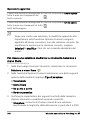
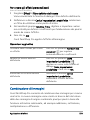
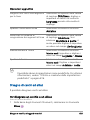
Se si desidera applicare un riempimento alla curva, fare clic sulla
casella Proprietà sfondo e riempimento, quindi selezionare un
colore. Se non si desidera applicare alcun riempimento alla curva,
fare clic sul pulsante Trasparente
3
.
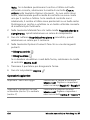
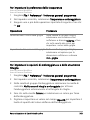
Nella tavolozza Opzioni strumenti fare clic sul pulsante Disegna da
punto a punto
.
4
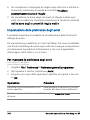
Selezionare la casella di controllo Mostra nodi.
5
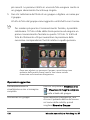
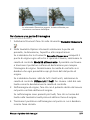
Fare clic sul punto in cui inserire il primo nodo, quindi trascinare il
mouse.
Durante il trascinamento, l'estremità a forma di freccia dei
quadratini di ridimensionamento del braccio di controllo si
spostano nella stessa direzione di trascinamento del mouse.
Rilasciare il pulsante del mouse quando il primo braccio di
controllo raggiunge la lunghezza desiderata.
6
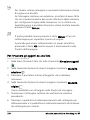
Fare clic sul punto in cui inserire il secondo nodo, quindi trascinare
il mouse.
Durante il trascinamento, il segmento della curva viene
visualizzato sulla tela dell'immagine.
Nota: se è stata selezionata l'opzione Collega i segmenti, è
possibile aggiungere altri segmenti con la stessa procedura.
7
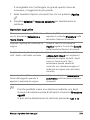
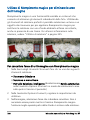
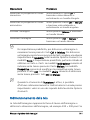
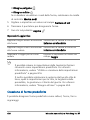
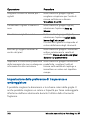
Nella tavolozza Opzioni strumenti fare clic su uno dei seguenti
pulsanti per completare la curva Bézier:
• Pulsante Inizia nuovo contorno : crea una forma aperta nella
quale il primo e l'ultimo segmento non sono collegati.
• Pulsante Chiudi contorni aperti selezionati : crea una forma
chiusa nella quale il primo e l'ultimo segmento sono collegati.
8
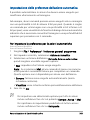
Fare clic sul pulsante Applica
Disegno e modifica di oggetti vettoriali
.
661