1
Instrucciones breves
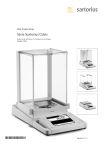
Serie Cubis de Sartorius
Balanzas electrónicas analíticas y de precisión
Modelos MSA
98648-017-10
Informaciones para el usuario
Contenido
Notas sobre estas instrucciones. . . . . . . . . . . . . . . . . . . . 3
Advertencias de seguridad. . . . . . . . . . . . . . . . . . . . . . . . 4
Uso previsto. . . . . . . . . . . . . . . . . . . . . . . . . . . . . . . . . 4
Manejo de la balanza . . . . . . . . . . . . . . . . . . . . . . . . . . . 5
Encender y apagar la balanza . . . . . . . . . . . . . . . . . . . . 5
Concepto de manejo Q-Guide. . . . . . . . . . . . . . . . . . . . 5
El acceso rápido: Primer pesaje. . . . . . . . . . . . . . . . . . . 7
Interfaz de usuario (pantalla táctil) . . . . . . . . . . . . . . . . 8
Manejo de la pantalla táctil . . . . . . . . . . . . . . . . . . . . . 9
Activar el usuario (conmutar) . . . . . . . . . . . . . . . . . . . . 10
Gestión de tareas . . . . . . . . . . . . . . . . . . . . . . . . . . . . . . 11
Usar las aplicaciones con los ajustes de fábrica . . . . . . . 12
Crear nuevas tareas (configurar) . . . . . . . . . . . . . . . . . . 12
Ejecutar las tareas . . . . . . . . . . . . . . . . . . . . . . . . . . . . 15
Pesaje . . . . . . . . . . . . . . . . . . . . . . . . . . . . . . . . . . . . . 16
Determinación de densidad . . . . . . . . . . . . . . . . . . . . . 17
Calibrar y ajustar la balanza . . . . . . . . . . . . . . . . . . . . . . 21
Calibrar/ajustar con pesa de control interna . . . . . . . . . 21
Calibrar/ajustar con pesa de control externa . . . . . . . . . 22
Ajustes del sistema (menú) . . . . . . . . . . . . . . . . . . . . . . .23
Nivelar la balanza. . . . . . . . . . . . . . . . . . . . . . . . . . . . . 24
Configurar la calibración/el ajuste . . . . . . . . . . . . . . . . 24
Configurar acción temporizada. . . . . . . . . . . . . . . . . . . 25
Mostrar la información del aparato. . . . . . . . . . . . . . . . 25
Configurar el aparato . . . . . . . . . . . . . . . . . . . . . . . . . . 26
Importar y exportar datos de la tarjeta SD. . . . . . . . . . . 29
Gestión del usuario . . . . . . . . . . . . . . . . . . . . . . . . . . . . . 30
Crear el perfil del usuario . . . . . . . . . . . . . . . . . . . . . . . 30
Activar el usuario . . . . . . . . . . . . . . . . . . . . . . . . . . . . . 33
Procesar el perfil del usuario. . . . . . . . . . . . . . . . . . . . . 34
Las instrucciones breves presentes tienen el objeto de
familiarizarlo con el manejo de la balanza, presentarle el
concepto de manejo Q-Guide y mostrarle a manera de
ejemplo la realización de tareas sencillas
El manual del usuario contiene además:
– Capítulo sobre seguridad
– Descripción de todos los pasos de manejo
– Descripción de todas las aplicaciones
– Limpieza y cuidado
– Mantenimiento y reparación
– Reciclaje
– Datos técnicos
h
El CD-ROM adjunto contiene el
Manual del usuario como archivo
pdf. Para leer e imprimir el archivo
se necesita el programa AcrobatReader. Este programa puede
descargarse libre de costes del sitio
Web Abobe (www.adobe.com).
El controlador de software para la
instalación de la interfaz USB puede
descargarlo de Internet:
http://www.ftdichip.com/FTDrivers.htm
Las guías de instalación de estos
controladores se encuentran en:
http://www.ftdichip.com/Documents/
InstallGuides.htm
Informaciones para el usuario
Notas sobre estas instrucciones
t Antes de trabajar con el aparato, leer atenta- e íntegramente estas instrucciones.
t Leer atentamente las advertencias de seguridad.
t Estas instrucciones son una parte del producto. Guardarlas siempre en un lugar
accesible y seguro.
t Pedir nuevamente las instrucciones en caso de pérdida o descargar las instrucciones actuales del sitio Web de Sartorius: www.sartorius.com
Símbolos y caracteres
En estas instrucciones se utilizan los siguientes símbolos y caracteres:
2
Caracteres de advertencia para los diferentes tipos de peligro.
Estos caracteres se explican en el capítulo Seguridad.
h
Este símbolo indica informaciones y consejos útiles.
Este símbolo indica notas para la metrología legal.
La mano indica que debe tocar con el dedo en un determinado lugar en
el display.
H
D
Este símbolo indica que debe pulsar la tecla USER.
Este símbolo indica que debe pulsar la tecla TASK.
Si se muestran botones individuales, debe tocar esta tecla.
t precede a las instrucciones para realizar acciones
y describe el resultado de una acción
1. En caso de secuencias de manipulación largas ...
2. ... se enumeran los pasos individuales.
–
indica una enumeración
Otros documentos
Además de estas instrucciones breves, también forman parte del aparato unas
instrucciones de instalación (suministradas en papel) y el Manual del usuario
como archivo pdf en el CD-ROM adjunto.
h
Asesoría de aplicaciones/Hotline:
Teléfono: +49.551.308.4440
Telefax: +49.551.308.4449
Instrucciones breves de Cubis MSA
3
Informaciones para el usuario
Advertencias de seguridad
La balanza cumple con las Directivas y Normas respecto al material eléctrico, compatibilidad electromagnética y a las medidas de seguridad prescritas. Sin embargo,
su uso inadecuado puede causar lesiones y daños materiales.
Este aparato debe ser manejado exclusivamente por personal entrenado. El personal
debe leer las instrucciones de instalación, en especial, las advertencias de seguridad
y debe conocer el modo de trabajo del aparato. En caso de ser necesario, estas
advertencias de seguridad deben ser completadas por el explotador. El personal
debe ser entrenado al respecto.
3
¡Antes de trabajar con la balanza, debe leer
el capítulo Advertencias de seguridad en las instrucciones de instalación
adjuntas!
3
Daños en el aparato por objetos punzantes o cortantes
(p. ej. bolígrafos)!
Maneje la pantalla táctil exclusivamente con la punta de los dedos.
Uso previsto
Los modelos de la serie Cubis son balanzas analíticas y de precisión de alta resolución. Estas balanzas han sido desarrolladas especialmente para realizar una determinación de masa exacta de materiales en forma líquida, pastosa, polvorosa o sólida.
Si es necesario, deben utilizarse recipientes adecuados para colocar los materiales.
Dependiendo del modelo se cubre una capacidad de hasta 0,01 mg (determinación
de masa mínima) o 12,0 kg (determinación de masa máxima).
Los modelos Cubis han sido especialmente desarrollados para aplicaciones en los
laboratorios de investigación, de formación y de rutina en ciencia, técnica e industria.
Su empleo está indicado exclusivamente para la utilización en espacios interiores.
Los modelos Cubis pueden hacerse funcionar como aparato independiente (Stand
Alone), en un PC o en una red.
4
Instrucciones breves de Cubis MSA
Informaciones para el usuario
Manejo de la balanza
Encender y apagar la balanza
A
t Asegúrese de que la balanza haya sido instalada y puesta en funcionamiento
de acuerdo con las instrucciones de instalación.
t Pulse la tecla de servicio A en la unidad de manejo.
y En el display aparece brevemente la pantalla de inicio, a continuación se
muestra la interfaz de usuario.
h
A
Posteriormente, al encender aparecen el último usuario activo y la última
tarea activa (siempre y cuando se hayan fijado los perfiles de usuario).
t Si se solicita, nivele la balanza
(v. "Nivelar la balanza").
t Para colocar la balanza en el modo Standby (reposo) o apagarla, pulse la tecla
A.
t Cierre el protector contra corrientes de aire (si existe).
Concepto de manejo Q-Guide
Las balanzas analíticas y de precisión Cubis se controlan por medio de un software
de aplicación con una guía de usuario interactiva. Tan pronto como haya seleccionado un menú o iniciado una aplicación, será guiado paso a paso por el menú o la
aplicación con instrucciones breves en el display. Dependiendo de la elección actual
se presentarán solamente las opciones relevantes del momento, así podrá llegar
rápidamente a la meta.
Este tipo de guía del usuario es en gran parte intuitiva. No obstante, hemos elaborado un párrafo en estas instrucciones breves muy detalladamente como instrucciones
paso por paso, donde puede ver todas las posibilidades de manejo y familiarizarse
con ellas (v. el párrafo “Crear perfil usuario" en el capítulo Gestión del usuario).
La estructura de manejo
configurado
por el usuario
configurado
de fábrica
Las funciones más simples (pesaje y tara) pueden utilizarse directamente después de
encender la balanza. El software de aplicación está dividido en tres partes, en las
cuales pueden configurarse los ajustes individuales:
Pesaje simple
D TASK
H USER
Gestión de tareas (a partir de la página 11)
Gestión del usuario (a partir de la página 30)
Seleccionar la aplicación, iniciar
Seleccionar el usuario
Configurar la aplicación
Configurar la tarea
Crear el perfil del usuario
Ajustes del sistema
(a partir de la página 23)
La gestión de tareas (TASK) abarca numerosas aplicaciones que pueden seleccionarse e iniciarse directamente. Para requerimientos complejos pueden configurarse
algunas tareas según fuera preciso.
La gestión del usuario (USER) permite la creación de diferentes perfiles de usuarios
con ajustes y derechos de usuario específicos. Las exigencias en cuanto a seguridad
pueden cumplirse creando una protección por contraseña.
Instrucciones breves de Cubis MSA
5
Manejo de la balanza
Si la gestión de usuario no es necesaria, permanece sin uso y el manejo se realiza
sin perfiles de usuario.
En los ajustes del sistema (Menú) se encuentran todos los ajustes y parámetros
básicos que afectan al funcionamiento completo de la balanza.
El asistente
En algunos menús puede escoger entre dos tipos de representación:
En Vista aparecen todos los parámetros con las opciones ajustadas. Se puede
seleccionar cada una de las opciones individualmente para cambiar su ajuste.
Si en el mismo menú activa el asistente, éste lo conduce paso a paso por el
programa: allí se muestran sucesivamente los parámetros individuales con
sus opciones.
Uso de la unidad de lectura y manejo
Teclas de manejo:
D
Tecla TASK: abre la gestión de tareas donde se puede seleccionar la aplicación y
definir las tareas. Con la tecla TASK también puede conmutar en cualquier momento entre este menú y el modo de operación.
H
Tecla USER: abre la gestión del usuario donde pueden efectuarse los ajustes del
usuario. Con la tecla USER también puede conmutar en cualquier momento entre
este menú y el modo de operación.
J
P
Teclas TARE izquierda y derecha: taran la balanza.
A
O
6
Instrucciones breves de Cubis MSA
Tecla PRINT: para imprimir los resultados de medición actualmente mostrados o
una impresión específica del usuario.
Tecla de operación: para encender/apagar y Standby (reposo)
Elementos de manejo para el protector contra corrientes de aire electrónico
(opcional)
Manejo de la balanza
Instalar la unidad de lectura y manejo
Para una lectura óptima del display, también en condiciones de trabajo cambiantes,
se puede ajustar el ángulo de inclinación de la unidad de lectura y manejo.
Los ajustes de color y luminosidad del display pueden adaptarse dependiendo de la
iluminación (v. “Gestión del usuario" y “Ajustes del sistema").
Colocar la tarjeta de memoria en la unidad de manejo.
Se pueden copiar diferentes datos (aplicaciones, perfiles de usuario) en una tarjeta
de memoria SD. Así pueden intercambiarse los ajustes entre varias balanzas rápiday cómodamente. La ranura para la tarjeta SD se encuentra en la parte posterior de
la unidad de lectura y manejo.
2
1
1. Incline la unidad de manejo hasta que quede aproximadamente en posición
vertical.
2. Gire la tapa de la ranura de la tarjeta hacia arriba. Oriente la tarjera SD de
manera que los contactos muestren hacia arriba.
3. Introduzca la tarjeta en la ranura hasta el tope.
y La tarjeta queda encajada.
t Para retirar posteriormente la tarjeta, pulse en contra de la resistencia en
dirección de la ranura, de manera que la tarjeta salte.
4. Pulse en el fijador de posición y gire la unidad de manejo nuevamente en
la posición deseada.
El acceso rápido: Primer pesaje
A t Para encender la balanza, pulse la tecla de operación.
t Cierre el protector contra corrientes de aire (si existe).
J t Para tarar la balanza, pulse la tecla de operación.
y La balanza se tara, el valor visualizado es cero.
t Abra, si es el caso, el protector contra corrientes de aire y coloque cuidadosamente el material a pesar en el platillo de pesada (si es necesario, en un
recipiente adecuado).
t Cierre el protector contra corrientes de aire (si existe).
t Una vez que el valor de pesada no cambie más y se muestre la unidad,
puede leerse el valor medido.
Instrucciones breves de Cubis MSA
7
Manejo de la balanza
Interfaz de usuario (pantalla táctil)
Muchos pasos de manejo se realizan por medio del display con la pantalla sensible
al tacto. El display varía, dependiendo de si el software de aplicación se encuentra
en el modo de operación o hay un menú abierto en ese momento (modo de ajuste).
Pantalla en el modo de operación
1
6
2
7
3
4
5
1
2
3
4
5
6
7
8
Indicación de función: aplicación actual (aquí: paso 1 de 2)
Si toca esta zona se muestra la descripción de la aplicación.
Línea de metrología con capacidad de pesada (izquierda) y legibilidad
(resolución) de la balanza (derecha).
Zona de valores con el valor de medición actual
Campo para indicaciones de estado y de advertencia (v. abajo)
Zona de tareas con instrucciones para procedimientos ulteriores
Barra de manejo con los botones actualmente disponibles
Campo del usuario: Visualización del usuario actual, fecha y hora
Si toca esta zona se muestra la descripción del usuario
Lectura de los valores de medición escalados (porcentaje de utilización de
la capacidad de pesada)
Indicaciones de estado y advertencias
Pueden aparecer los siguientes mensajes:
se muestra isoCAL: isoCAL está activo (rango de temperatura ampliado)
isoCAL parpadea: calibración necesaria
Nivelar parpadea: la balanza no está horizontal, es necesaria una nivelación
Imprimir: salida de impresión está activa, aún no se ha terminado de imprimir.
GLP: impresión GLP está activa (se imprime el encabezamiento)
SQmin: se muestra el valor SQmin, si el valor de pesada es menor que SQmin.
U o U* o PA: se muestra el valor DKD (incertidumbre de medición).
8
Instrucciones breves de Cubis MSA
Manejo de la balanza
Pantalla en el modo de ajuste
1
5
2
6
3
4
1
2
3
4
5
6
Zona de interacción con instrucciones para procedimientos ulteriores
Línea de orientación muestra el nivel actual de menú
Zona de selección con opciones elegibles
Barra de manejo con los botones actualmente disponibles
Símbolo del menú actual (Task, User o Setup)
Barra deslizante para hojear en la zona seleccionada
Manejo de la pantalla táctil
3
¡Daños en el aparato por objetos punzantes o cortantes
(p. ej. bolígrafos)!
Maneje la pantalla táctil exclusivamente con la punta de los dedos.
Todos los botones manejables en la pantalla táctil se reconocen en las superficies
plásticas claras. Los botones se activan tocándolos suavemente.
Selección alternativa: Siempre que se pueda seleccionar sólo una de varias opciones, toque sobre la opción deseada y el programa cambia automáticamente a la
vista próxima.
Selección múltiple: Cuando se pueden seleccionar varias opciones, se reconoce en
la cajita de selección delante de cada opción. Tocando en una opción deseada se
coloca o elimina la marca de verificación y se determina así la selección.
Para cambiar a la próxima consulta, toque sobre Continuar.
En algunas indicaciones hay que utilizar la barra deslizante para poder ver todas
las opciones. Aquí se puede desplazar la barra (tocar y deslizar) o tocar en las teclas
de flecha arriba y abajo.
Instrucciones breves de Cubis MSA
9
Manejo de la balanza
Introducir textos y cifras
Siempre cuando deba introducir textos y cifras, aparecerá el teclado
correspondiente. En la línea de entrada sobre el teclado aparece un marca
de entrada (cursor).
t Seleccione los caracteres individuales por simple toque.
y El texto introducido se muestra en la línea de entrada.
Con la tecla de conmutación cambia la indicación del teclado entre mayúsculas
y minúsculas, cifras y el juego de caracteres completo con caracteres especiales.
Con la tecla flecha de retroceso borra el carácter a la izquierda junto al cursor.
Tocando en la línea de entrada puede cambiar el modo de cursor.
El cursor marca ahora un carácter que puede sobrescribirse directamente.
Tocando nuevamente en la línea de entrada, el cursor se coloca nuevamente en
el espacio intermedio, así puede agregar un carácter.
Con las dos teclas de flecha mueve el cursor cada vez un lugar a la izquierda
o a la derecha.
Con la tecla Atrás interrumpe la entrada y vuelve hacia atrás a la última vista.
Con la tecla Aceptar termina y memoriza la entrada del carácter.
Activar el usuario (conmutar)
H
En el modo de operación el usuario activo se muestra arriba a la derecha en el
campo del usuario del display. Para activar otro usuario, abrir el menú Gestión del
usuario.
t Pulse la tecla USER H.
y Se muestra la selección del usuario. El usuario activo se reconoce en la
pequeña flecha y el fondo oscuro.
t Toque sobre el usuario que desea activar.
y El programa conmuta nuevamente en el modo de operación, el usuario
escogido se registra con sus derechos.
t Si tocaI nicio, se activa el usuario que está marcado en el momento.
10
Instrucciones breves de Cubis MSA
Informaciones para el usuario
Gestión de tareas
En el menú Gestión de tareas (TASK) se puede:
– iniciar un tarea,
– configurar una nueva tarea,
– procesar una tarea existente (cambiar, copiar, borrar).
Para configurar una tarea, hay numerosas aplicaciones disponibles, p. ej. pesaje,
contaje de piezas, cálculo. Cada tarea comprende por lo menos una de estas aplicaciones, no obstante, también puede ser una combinación de varias aplicaciones.
Todas las aplicaciones pueden utilizarse tal como vienen instaladas de fábrica
o pueden cambiarse según se requiera. La aplicación Pesaje está presente como
función básica en cada tarea.
Las posibilidades que se le ofrecen en la gestión de tareas están determinadas por
su característica de usuario (derechos de usuario): Un administrador puede usar
todas las opciones, mientras que un usuario tiene sólo posibilidades limitadas
(v. “Administración del usuario" en el capítulo Gestión del usuario). Mientras no
se defina un usuario, el administrador se activa automáticamente.
Las tareas globales pueden usarse por cualquier usuario, las tareas locales están
disponibles solamente para el usuario que las ha creado. Excepción: Un usuario
puede copiar tareas globales para, a continuación, usarlas como tareas locales.
Opción
configurar, cambiar, borrar tareas locales
configurar, cambiar, borrar tareas globales
ejecutar, copiar tareas locales
ejecutar, copiar tareas globales
D
Administrador
Usuario
i
i
i
i
i
t Para conmutar a la gestión de tareas, pulse la tecla TASK D.
y Se muestra la lista de selección de las tareas disponibles.
Esta vista está vacía al momento de entregar el aparato, las tareas no se
muestran aquí hasta que han sido configuradas.
t Si toca en Inicio, se inicia la tarea marcada correspondiente (se reconoce por
el fondo oscuro).
Instrucciones breves de Cubis MSA
11
Gestión de tareas
Usar las aplicaciones con los ajustes de fábrica
Cada aplicación está preparada de fábrica con ajustes determinados. Si desea
adoptar estos ajustes sin modificarlos, puede seleccionar el camino rápido en la
configuración:
t Abra la gestión de tareas y toque sobre Edit.
D
t Seleccione Crear
y
t
t
t
Se muestra la lista de aplicaciones.
Seleccione la aplicación que desea asignar a la nueva tarea.
Toque sobre Completo.
Introduzca una identificación y una descripción para la tarea y toque sobre
Memori.
y La nueva tarea se memoriza con los ajustes de fábrica y se muestra en la lista
de tareas.
Seleccionar la lista de tareas.
D
Las nuevas tareas se agregan siempre al final de la lista de selección. Si ya hay varias
tareas configuradas, puede ser útil seleccionar la lista de selección.
y Se muestra la selección de tareas.
t
y
t
t
Toque sobre Selecc.
La lista se selecciona alfabéticamente (A – Z).
Para invertir la selección, toque nuevamente sobre Selecc.
Para seleccionar las tareas según la fecha del último uso, toque otra vez sobre
Selecc.
Crear nuevas tareas (configurar)
En el software de Cubis están preparadas las siguientes aplicaciones, que puede
configurar según sus requerimientos:
–
–
–
–
–
–
–
–
12
Instrucciones breves de Cubis MSA
Pesaje
Función SQmin
Determinación de densidad
Cálculo
Formulación
Funciones controladas por tiempo
Incertidumbre de medición DKD
Contaje de piezas
–
–
–
–
–
–
–
–
Conmutación de unidades de peso
Identificación individual
Estadística
Formación del valor medio
Pesada en porcentaje
Totalización
Memoria de segunda tara (tara manual)
Pesada de control
Gestión de tareas
La secuencia básica al configurar una tarea es:
1. Crear la nueva tarea.
2. Seleccionar la aplicación.
3. Pasar por todas las preguntas y, dado el caso, ejecutar las entradas propias
de los parámetros consultados.
4. Si es el caso, realizar los pasos 2 y 3 para otras aplicaciones, si desea
combinarlas.
5. Controlar y, dado el caso, cambiar los parámetros generales (parámetros de
pesaje y parámetros de impresión) para la nueva tarea.
6. Fijar la identificación y descripción para la nueva tarea.
7. Memorizar la tarea.
Crear nuevas tareas
Seleccionar la aplicación
introducir div. parámetros
sí
¿Combinar
otras aplicaciones?
no
Ajustar los parámetros de pesaje
Ajustar los parámetros de impresión
Introducir la identificación
Memorizar la tarea
h
Una descripción detallada de como combinar las tareas con un resumen de
las posibilidades de combinación la encuentra en el Manual del usuario en el
CD-ROM adjunto.
Instrucciones breves de Cubis MSA
13
Gestión de tareas
D
Ejemplo: Crear una tarea
t Abra la gestión de tareas y toque sobre Edit.
Se muestra la lista de opciones.
Para definir una nueva tarea, toque
sobre Crear.
y
t
Se muestra la lista de aplicaciones.
Para ver todas las aplicaciones, utilice la barra deslizante a la derecha.
Seleccione la aplicación que desea asignar a la nueva tarea.
Configure esta aplicación según su necesidad. Será dirigido a través del menú
Configuración.
t Si se desea agregar otras aplicaciones a la tarea, configure éstas también.
y
t
t
t
y Una vez configuradas todas las aplicaciones de la nueva tarea, aparecen dos
consultas adicionales: Parámetros de pesaje y parámetros de impresión. Todos
los ajustes realizados afectan sólo a la nueva tarea.
Con las balanzas verificadas, hay algunos de estos parámetros que no pueden
modificarse o sólo dentro de ciertos límites.
Consulta de los Parámetros de pesaje
t Controle todos los ajustes y cámbielos si es necesario.
Las notas explicativas sobre los opciones individuales las encuentra en el capítulo
Ajustes del sistema en el párrafo Configurar el aparato.
t Toque sobre Continuar.
Consulta de los Parámetros de impresión
t Controle todos los ajustes y cámbielos si es necesario.
Las notas explicativas sobre los opciones individuales las encuentra en el capítulo
Ajustes del sistema en el párrafo Configurar el aparato.
t Toque sobre Continuar.
14
Instrucciones breves de Cubis MSA
Gestión de tareas
t Introduzca una identificación corta y una descripción para la nueva tarea.
t Toque sobre Memori.
y Se muestra la selección de tareas con la nueva tarea.
Ejecutar las tareas
D
Una vez configuradas las tareas necesarias, puede iniciar y ejecutar una tarea.
t Si aún no lo ha hecho, cambie a la gestión de tareas.
y Se muestra la selección de tareas.
t Toque sobre la tarea deseada.
o bien
t Si la tarea deseada ya está marcada (fondo oscuro y flecha a la izquierda),
toque sobre Inicio.
y El programa conmuta al modo de operación, la tarea seleccionada se activa.
t Siga las indicaciones del display.
h
En estas instrucciones breves sólo describimos las aplicaciones Pesaje
y Determinación de la densidad. La descripción completa de todas las
aplicaciones las encuentra en el Manual del usuario en el CD-ROM adjunto.
Instrucciones breves de Cubis MSA
15
Gestión de tareas
Pesaje
Objetivo:
Posibilidades de combinación:
Determinación del peso dentro de la capacidad de pesaje específica del aparato
(v. Datos técnicos).
Función SQmin, incertidumbre de medición DKD, conmutación de unidades de
peso, segunda memoria de tara e identificación individual.
Configurar la tarea: Pesaje
D
Esta aplicación no puede combinarse con otras aplicaciones
y A continuación, se consultan los parámetros generales para el pesaje.
t Controle todos los ajustes y cámbielos si es necesario.
y A continuación, se consultan los parámetros generales para la impresión.
t Controle todos los ajustes y cámbielos si es necesario.
t Introduzca una identificación corta y una descripción para la nueva tarea.
t Para memorizar la nueva tarea, toque sobre Memori.
Ejecutar la tarea: Pesaje
D
t Si aún no lo ha hecho, cambie a la gestión de aplicaciones.
y Se muestra la selección de tareas.
t Toque sobre la tarea deseada.
o bien
t Si la tarea deseada ya está marcada, toque sobre Inicio.
o bien
t Toque sobre Pesar.
y El programa conmuta al modo de operación, la tarea está activa.
t Siga las indicaciones del display.
16
Instrucciones breves de Cubis MSA
Gestión de tareas
Determinación de densidad
Objetivo:
Posibilidades de combinación:
Requisitos:
Se puede determinar la densidad y el volumen de substancias líquidas, sólidas
o pastosas.
Pesada de control, funciones controladas por tiempo, totalización, estadísticas,
función SQmin, incertidumbre de medición, segunda memoria de tara o identificación individual.
Para la determinación de la densidad se necesita el kit de determinación de densidad YDK01MS de Sartorius u otro kit. Las bases de cálculo para la determinación
de la densidad están descritas en el Manual del usuario en CD-ROM adjunto.
Para determinar la densidad puede escoger entre cuatro métodos:
– Determinación de la densidad del líquido (con cuerpo de vidrio)
– Determinación de la densidad por empuje con el kit de determinación de
densidad YDK01 (para muestras sólidas)
– Determinación de la densidad por desplazamiento (para muestras sólidas)
– Determinación de la densidad con un picnómetro (para muestras líquidas,
pastosas y polvorosas)
h
Las bases de cálculo para la determinación de la densidad están descritas en
el Manual del usuario en CD-ROM adjunto.
Configurar la tarea:
Determinación de la densidad del líquido con cuerpo de vidrio
D
t Seleccione el método Determ. densidad líquido (c.cuerpo vidrio).
t Seleccione las condiciones de medición
Densidad del aire a 20 grados: La medición se realiza bajo condiciones
de laboratorio estándares (temperatura ambiente y del material 20 °C).
Entrada definida por el usuario: Si la medición se realiza bajo
condiciones diferentes.
t Introduzca los valores pedidos.
Instrucciones breves de Cubis MSA
17
Gestión de tareas
t Introduzca el volumen del cuerpo de vidrio.
t Seleccione el número de decimales que deben aparecer en el resultado de la
medición.
t Controle en la vista si todos los ajustes están correctos, y cambie los parámetros
individuales si es necesario.
t Seleccione No hay más aplicaciones.
combinación de las aplicaciones está descrita detalladamente en el Manual
h La
del usuario en el CD-ROM adjunto.
Configurar la tarea: Determinación de la densidad de una
sustancia sólida
Para determinar la densidad de las sustancias sólidas puede escoger entre dos
métodos: Empuje o Desplazamiento.
D
18
Instrucciones breves de Cubis MSA
Gestión de tareas
t Seleccione el método que desea emplear: Empuje o Desplazamiento.
t Seleccione el kit de densidad con el que desea trabajar.
Kit de densidad Sartorius YDK...: Para medir con el kit YDK
Otro kit de densidad: Si utiliza otro kit
Ningún kit de densidad, ninguna corrección: Si no utiliza ningún kit
t Introduzca los valores pedidos (Notas explicativas v. abajo).
*Agua:
Etanol:
Entrada definida por el usuario:
Densidad a 20 grados y coeficiente:
Consultas/ajustes para la determinación de la densidad con el kit de densidad
YDK01MS y para la determinación de la densidad sin un kit de determinación
*= Ajuste de fábrica
Líquido
para la determinación de la densidad con agua
para la determinación de la densidad con etanol
para la determinación de la densidad con otro líquido; introduzca el líquido
y su densidad a la temperatura correspondiente
para la determinación de densidad con otro líquido; introduzca el líquido,
su densidad a 20 °C y el coeficiente de dilatación; la densidad a la temperatura
correspondiente se calcula automáticamente.
*Densidad del aire a 20 grados:
Entrada definida por el usuario:
Densidad del aire
para la medición bajo condiciones estándares de laboratorio
para la medición bajo otras condiciones; introduzca la densidad del aire
Ningún decimal:
1, *2, 3 ó 4 decimales:
Decimales
el valor de medición se indica sin decimales.
el valor de medición se indica con el número de decimales seleccionado.
Sin salida de impresión
*Todo
Salida de impresión
los resultados de medición no se imprimen.
los resultados de impresión y todos los parámetros ajustados se imprimen.
Denominación:
Número de alambres:
Diámetro del alambre:
Diámetro del recipiente:
Consultas/ajustes para la determinación de la densidad con otro kit
Parámetros para el kit de densidad
introducir nombre
introducir el número de alambres del kit de densidad
introducir el diámetro del alambre (en mm)
introducir el diámetro del recipiente utilizado (en mm)
Todas las demás consultas como con el kit de densidad de Sartorius (v. arriba).
Instrucciones breves de Cubis MSA
19
Gestión de tareas
Configurar la tarea:
Determinación de la densidad con un picnómetro
D
t Seleccione el método Picnómetro.
t A continuación, siguen las mismas consultas, como se ha descrito anteriormente (v. Determinación de la densidad con el kit de densidad de Sartorius).
Ejecutar la tarea: Determinar la densidad
D
t
t
y
t
t
Prepare el kit para la determinación de densidad que desea utilizar.
Si aún no lo ha hecho, cambie al menú de aplicaciones.
Se muestra la selección de tareas.
Seleccione la tarea deseada.
Para iniciar la tarea, pulse sobre Inicio.
y El programa conmuta al modo de operación.
t Siga las indicaciones del display.
20
Instrucciones breves de Cubis MSA
Informaciones para el usuario
Calibrar y ajustar la balanza
Explicación
Cuándo y cuán a menudo
En la calibración se determina, con la ayuda de una pesa, en cuánto difiere el valor
indicado del valor de medición real. Esta diferencia se ajusta con un valor debido
dado; esta diferencia se elimina por el ajuste a continuación. En la linearización se
ajusta la desviación de los valores de la curva característica de pesaje.
La calibración/ajuste debería efectuarse regularmente, p. ej. diariamente después
de encender la balanza. Además de eso, después de cada nivelación y siempre que
hayan cambiado las condiciones ambientales (temperatura, humedad del aire o
presión del aire) y cuando se haya instalado la balanza en otro lugar.
IsoCal es la función de calibración automática con la que viene equipada cada una
de las balanzas Cubis. Se puede cambiar esta función según sus exigencias.
Se puede instalar una función recordatorio, que solicita una calibración/ajuste en
intervalos definidos.
h
Dependiendo de los ajustes previos realizados (v. ajustes del sistema/parámetros de pesaje) para la función calibración/ajuste la secuencia de trabajo
puede diferir. En la secuencia descrita aquí no se han cambiado los ajustes
de fábrica.
Calibrar/ajustar con pesa de control interna
t Cambie, si es el caso, al modo de operación.
t Asegúrese de que el platillo de pesada esté vacío.
t Toque sobre Cal./Ajus.
t Toque sobre Cal./ajuste interno y, a continuación, sobre Inicio.
Instrucciones breves de Cubis MSA
21
Calibrar y ajustar la balanza
y El proceso se realiza y el transcurso se muestra en el display.
t Espere hasta que se haya terminado la calibración/el ajuste.
y Una vez terminado el proceso se muestra nuevamente la selección.
t Toque sobre Volver para conmutar nuevamente al modo de operación.
Calibrar/ajustar con pesa de control externa
h
Para esta función necesita una pesa de control externa. Observe la tolerancia
de la pesa de control utilizada.
t Cambie, si es el caso, al modo de operación.
t Asegúrese de que el platillo de pesada esté vacío.
t Toque sobre Cal./Ajus.
t Toque sobre Cal./ajus. ext.; pesa def. fábrica y, a continuación,
sobre Inicio.
t Cuando se le pida, coloque la pesa de control.
y El proceso se realiza y el transcurso se muestra en el display.
t Espere hasta que se haya terminado la calibración/el ajuste (aprox. 15 seg.).
y Una vez terminado el proceso se muestra nuevamente la selección.
t Toque sobre Volver para conmutar nuevamente al modo de operación.
22
Instrucciones breves de Cubis MSA
Ajustes del sistema (menú)
En este menú se han resumido todos los ajustes referentes a la balanza. Aquí puede
realizar ajustes básicos que repercuten inmediatamente sobre la balanza. Los ajustes
modificados no tienen efecto sobre las tareas realizadas anteriormente.
Ejemplo: Se puede fijar qué ajustes estándares deben ofrecerse en el menú del
usuario para los nuevos perfiles de usuario. Si introduce un determinado color
(p. ej., el color de la empresa) como estándar, éste está predefinido al crear un
perfil de usuario, sin embargo, a pesar de esto puede cambiarse individualmente.
Los perfiles ya existentes no cambian por esto.
h
Todos los ajustes del sistema son independientes del usuario, es decir, son
válidos para todos los usuarios.
t Para abrir los ajustes del sistema, toque en el modo de operación sobre Menú.
y Se muestra la selección de ajustes del sistema.
t Para ver todos los elementos del menú, utilice la barra deslizante a la derecha.
t Toque en el elemento del menú cuyo ajuste desee cambiar.
Los ajustes del sistema están divididos en los menús siguientes:
- Nivelar la balanza
- Calibrar/ajustar Setup
- Configurar acción temporizada
- Mostrar información del aparato
- Configurar aparato
- Importar/exportar datos
- Activar el modo de servicio
Entretanto ya ha aprendido el uso de los menús.
A continuación se indican solamente las posibilidades de ajuste y su significado.
Instrucciones breves de Cubis MSA
23
Ajustes del sistema
Nivelar la balanza (Q-Level)
Para resultados de pesada exactos es imprescindible que la balanza esté colocada
absolutamente horizontal. Pequeñas inclinaciones de la base pueden equilibrarse
con las patas de apoyo delanteras. Todas las balanzas Cubis están equipadas con
la nivelación automática Q-Level. Un sensor integrado reconoce la orientación de
la balanza y crea un mensaje de advertencia cuando es necesaria una nivelación.
En cuanto aparece el mensaje ¡Nivelar! en el display, debe realizar la nivelación.
Esto se realiza rapidísimo con la guía del usuario sencilla.
t Asegúrese de que el platillo de pesada esté vacío.
t Siga las indicaciones del display.
Calibrar/ajustar Setup
Las posibilidades de ajuste están divididas en cuatro zonas.
t Seleccione la zona en la que desea realizar los ajustes.
t Siga las indicaciones del display.
y Una vez instaladas todas las opciones, se muestran en la vista todas los ajustes.
t Para memorizar los ajustes, toque sobre Memori.
Fijar las funciones de calibración y ajuste
Fijar las funciones de la tecla Cal./ajuste. Opciones: bloquear la tecla/*configurar
el menú de selección de teclas/seleccionar la función fija de la tecla 1.
Fijar el menú de selección de la tecla Cal./ajuste. Qué funciones de
calibración/ajuste se deben ofrecer después de tocar la tecla Cal./Ajus.
Seleccionar el orden para la calibración/el ajuste. Opciones: *Calibrar y después
ajuste/calibración autom. y después ajuste manual.
Seleccionar la unidad para la calibración/el ajuste. Opciones: *gramo/kilogramo.
Definir los pesos de control externos
Definir pesos de control externos.
Introducir la fecha de los pesos de control externos. Valor de peso/Identificación/
certificado
24
Instrucciones breves de Cubis MSA
Ajustes del sistema
Definir pesos de linearización externos
Introducir la fecha de los pesos de linearización externos. Valores de peso/
Identificación/certificado
Configurar la función de ajuste totalmente automática isoCAL
Fijar la función isoCAL. Desconectada/sólo nivel advertencia, inicio manual/
*conectada, ejecución automática
Fijar el nivel de advertencia isoCAL. *Sólo campo de estado isoCAL/mensaje de
advertencia, repetido/mensaje de alarma, ajuste obligatorio.
Fijar la temperatura isoCAL. Introducir la temperatura en grados Celsius.
Fijar el intervalo de tiempo isoCAL. Introducir el intervalo de tiempo en horas.
Configurar acción temporizada
Mostrar la información del aparato
Aquí pueden visualizarse diferentes informaciones, puede revisar la memoria Alibi
directamente.
t Seleccione la zona en la que desea visualizar las informaciones.
Visualización de los datos básicos
Indicaciones de fabricante, modelo, número de serie, nombre de Host, dirección IP
t Para visualizar los parámetros para SQmin y DKD, toque sobre SQminDKD.
t Para visualizar la versión de la balanza, la unidad de lectura y manejo, y el
software de aplicación, toque sobre Versión.
Instrucciones breves de Cubis MSA
25
Ajustes del sistema
Informaciones acerca del servicio técnico y de la línea directa (Hotline).
Aquí aparecen los datos de contacto del servicio técnico, el número de Hotline
y los datos sobre el contrato de mantenimiento y el ciclo de mantenimiento.
Visualización de los datos de calibración y ajuste
Ver los mensajes de error en el archivo de registro
En el archivo de registro se memorizan todos los mensajes de error. Estos pueden
verse aquí.
Memoria Alibi
En la memoria Alibi se registran los resultados de pesada sin cambio de la característica original. Así, la memoria puede utilizarse como repuesto para una impresora
de protocolos.
La memoria de datos es dimensionada como búfer anular, los juegos de datos más
antiguos pueden entonces sobrescribirse por los nuevos. El período de memora
puede ajustarse (estándar: 3 meses, v. párrafo “Configuración del aparato").
La memoria Alibi puede aceptar aprox. 100.000 juegos de datos. Mayores informaciones sobre la memoria Alibi las encuentra en el Manual del usuario.
Buscar en la memoria Alibi. Se puede explorar en la memoria Alibi según diferentes
criterios de búsqueda: Fecha, hora/número de memoria/ID memoria
Mostrar la memoria Alibi. Hojeando en las entradas con las teclas de flecha puede
explorar la memoria Alibi.
Mostrar la memoria disponible. Aquí se muestra cuánto espacio hay aún
disponible para la memoria Alibi.
Configurar el aparato
Aquí puede modificar los ajustes de la balanza; todos los ajustes son
independientes del usuario.
26
Instrucciones breves de Cubis MSA
Ajustes del sistema
Fijar las propiedades de la balanza
Ajustes de pesaje: Aquí puede fijar los ajustes estándares para los parámetros
generales del aparato. Estos ajustes pueden cambiarse de manera específica cuando
se configura una nueva tarea.
h Los ajustes de fábrica está marcados con *.
Adaptación del filtro: Las condiciones ambientales desfavorables (corriente
de aire, vibraciones) se filtran cambiando el tiempo de medición para los valores de
pesada. Opciones: muy tranquilo/*tranquilo/intranquilo/muy intranquilo
Filtro de aplicación: equilibra las fluctuaciones de carga en el display.
Opciones: *Pesar/dosificar/escasa filtración/sin filtración
Estabilidad: El símbolo de estabilidad aparece tan pronto como el resultado
de pesada dentro de un rango definido sea constante. Opciones: máxima exactitud/
muy exacto*exacto/rápido/muy rápido.
Retraso estabilidad: Con esto se compensan lentamente las perturbaciones
decrecientes (p. ej. turbulencias en la cámara de pesaje de una balanza analítica).
Opciones: *retraso muy corto/corto/medio/largo.
Función cero/tara: Condición para ejecutar la función tara.
Opciones: Sin/*después de/con estabilidad
Puesta a cero automática: si esta opción está conectada, se taran los cambios
automáticamente partiendo de una fracción fija ajustada de los dígitos por segundo
del cero del display. Opciones: Activada/*desactivada
Unidad básica: Unidad de peso que debe usarse para esa tarea. Opciones: todas
las unidades de peso disponibles, *gramos.
Resolución de lectura: una resolución de lectura menor arroja una lectura más
rápida. Opciones: *Todas las posiciones act./última posición desact.
Tara/cero al encender: La balanza se tara automáticamente al encenderla.
Opciones: *Act. / Desact.
Instalar la función de nivelación Q-Level
Aquí fija las propiedades de la función de nivelación. Opciones: Desact., ninguna
función/*indicación de estado/mensaje de advertencia, repetido
Definir el modo de puesta en marcha de la balanza
Aquí Selecciona qué modo debe tomar la balanza al encenderla y al pulsar repetidas
veces la tecla de operación A. Opciones: Apagar, encender, standby/ encender,
standby/siempre encendida
Ajustar los parámetros de impresión
h Los ajustes de fábrica está marcados con *.
Interfaz de la salida de impresión: Conexión de la impresora utilizada;
opciones: COM puerto A, B, C/archivo/tarjeta de memoria SD
Protocolo de salida: Opciones: *impresión/SBI/XBPI/servicio Web/SICS/segundo
display
Impresión estándar GLP: ¿Cuándo debe ser posible una salida ISO/GLP?
Opciones: *Off/conectada con Cal.-ajuste/siempre conectada.
Tarar después de impresión: ¿debe tararse automáticamente después de una
impresión? Opciones: *Desconectada/conectada
Inicio de impresión: ¿Cuál suceso inicia la impresión?
Opciones: *Tecla Imprimir/Inicio de la tarea/Inicialización de la aplicación/Result
Instrucciones breves de Cubis MSA
27
Ajustes del sistema
print event/Impresión del componente/Resultado de la aplicación/Finalización
de la tarea/Calibration-Adjustment protocol event
Configuración salida de datos: Opciones: *protocolo de impresión configurado/ FlexPrint
Elementos de tecla imprimir: ¿Cuáles textos deben imprimirse? Opciones:
Encabezamiento GMP / pie GMP / línea en blanco / línea a rayas / hora y fecha /
nombre / Bloque de peso / peso bruto / peso bruto 2 / peso neto / resolución
aumentada del valor de pesada / peso de tara / peso tara1 / peso tara2 / zona 1 /
metrol. mínimo / metrol. mínimo / metrol. escalón de verificación „e“ / Metrol.
dígito „d“ / número de zonas / fabricante / modelo / número de serie / versión de
la balanza / versión del display / N. versión interfaz / versión protector contra
corrientes de aire / Persona de contacto en el servicio / N.º teléfono / Dirección
correo electrónico / Hotline técnica / dirección Internet / contrato de mantenimiento / ciclo de mantenimiento / dirección IP / nombre de Host / identificación del
usuario / descripción del usuario / denominación breve de la tarea / descripción
de la tarea / Leveller Result
Ajustar hora y fecha
Se muestran el reloj del sistema y el ajuste del reloj del módulo de pesaje.
Se puede ajustar la hora y la fecha actuales.
Definir las propiedades de la unidad de lectura y manejo
Puede cambiar según sus necesidades las siguientes propiedades: idioma, textos de
ayuda (conect./desconect.), colores de fondo, luminosidad, señal acústica.
Ajustar la pantalla táctil.
t Siga las indicaciones del display.
Con este ajuste se fija la sensibilidad de las zonas individuales en la pantalla táctil.
Con el ajuste se adapta la pantalla táctil a manera de operación individual de un
usuario (presión táctil, ángulo de impacto, etc.). Por ello, este ajuste debe llevarlo
a cabo cada usuario individual para él que crea un perfil. Aquí es importante, carga
antes el perfil de usuario correspondiente.
Definir las interfaces y los ajustes de red
Ajustar las interfaces seriales. Aquí puede configurar las interfaces seriales.
Ajustes de red (Ethernet)
Aquí establece los ajustes de red: nombre del aparato, ajustes IP red, dirección IP,
máscara subred y pasarela estándar.
El nombre del aparato (máx. 24 caracteres), que define aquí, puede imprimirse en
los protocolos.
t Para memorizar los ajustes, toque sobre Memori.
28
Instrucciones breves de Cubis MSA
Ajustes del sistema
Ajustes de la red remota
Aquí introduzca las direcciones de red para el cliente VNC y para la impresora LPR
(remota).
t Para memorizar los ajustes, toque sobre Memori.
Configurar la memoria Alibi
Memoria Alibi conect./desconect. Se puede conectar o desconectar la memoria
Alibi.
Borrar automáticamente. Se puede determinar, si la memoria Alibi se borra
regularmente y definir el ciclo de borrado (en días).
Reponer los ajustes de fábrica (Reset)
Se pueden borrar todos los ajustes propios y reponer los ajustes de fábrica.
Cargar la actualización del software
Aquí puede transferir en el aparato por medio de una tarjeta SD la versión de
software actual, que antes ha descargado de Internet.
t Siga las indicaciones del display.
y Una vez actualizado el software, se reinicia la balanza.
Importar y exportar datos de la tarjeta SD
t Si todavía no lo ha hecho, introduzca la tarjeta SD en la ranura prevista
(v. “Colocar la tarjeta SD en la unidad de manejo") y toque sobre Continuar.
t Seleccione si desea exportar o importar.
Exportar:
t Marque los datos que desea exportar y toque sobre Continuar.
t Cambie, si es necesario, la identificación para el archivo de exportación y toque
sobre Aceptar.
t Toque sobre Continuar.
y Los datos se copian en la tarjeta SD.
Importar:
t Toque el archivo donde se encuentran los datos de la tarjeta SD que desea
importar.
t Marque los datos que desea importar y toque sobre Continuar.
y Los perfiles del usuario se copian de la tarjeta SD.
Instrucciones breves de Cubis MSA
29
Ajustes del sistema
Gestión del usuario
En este menú puede realizar los siguientes ajustes:
– Activar el usuario
– Crear un nuevo perfil de usuario (posible sólo como administrador)
– Procesar el perfil del usuario (dependiendo de los derechos del usuario,
cambiar, copiar, borrar, cambiar y borrar la contraseña)
Administración del usuario
La administración del usuario dispone la existencia de usuarios con diferentes
derechos: el administrador y varios usuarios.
El administrador pude utilizar todas las funciones (a excepción de la zona de
servicio) y tiene todos los derechos del usuario. Solamente él puede crear nuevos
perfiles de usuario y equiparlos con derechos individuales.
En cambio, un usuario no puede utilizar todas las funciones. El tiene derechos
limitados, los derechos se fijan en el perfil del usuario.
A la entrega de la balanza no existe ningún perfil del usuario. La balanza se maneja
en modo de administrador, allí pueden efectuarse todos los ajustes. El primer perfil
del usuario que se crea es automáticamente un administrador. El puede crear otros
perfiles del usuario.
H
t Para abrir el menú Gestión del usuario, pulse la tecla USER H.
y El menú se abre y se muestra la selección del perfil del usuario.
Crear el perfil del usuario
h Esta función la puede ejecutar solamente un administrador.
En el perfil del usuario determina los ajustes siguientes, que son únicamente válidos
para este usuario:
– Idioma
– Visualización de los textos de ayuda (conect. o desconect.)
– Ajustes del display (color, luminosidad)
– Volumen del sonido y conect./desconect. de la señal acústica
– Derechos del usuario
– Protección por contraseña
– Nombre y denominación del perfil
30
Instrucciones breves de Cubis MSA
Gestión del usuario
H
t Para crear un nuevo perfil del usuario, toque sobre Edit.
t Toque sobre Crear.
Ahora es guiado automáticamente a través del menú. Haga su selección tocando la
opción deseada, el programa cambia luego a la siguiente consulta.
o bien
Si la opción deseada ya está seleccionada (fondo oscuro) toque sobre Continuar,
para llegar a la siguiente consulta.
También cuando se pueden seleccionar varias opciones, toque sobre Continuar,
para llegar a la siguiente consulta.
Paso 1: Seleccione el idioma.
t Toque sobre el idioma deseado.
Paso 2: Mostrar o no los textos de ayuda
t Seleccione, si los textos de ayuda deben mostrarse o no.
Los textos de ayuda se recomiendan especialmente para los usuarios que no
están aún familiarizados con el manejo. El usuario puede cambiar nuevamente
este ajuste después del período de familiarización.
Pasos 3 a 5: Ajustar el color y la luminosidad del display
t Para seleccionar los colores de fondo, toque sobre el color deseado.
El color estándar de Sartorius para el fondo es el azul, a la entrega de la
balanza está ajustado este color.
y La pantalla cambia a la selección del color para el campo del usuario
(v. “Pantalla del display en modo de operación").
t Toque sobre el color deseado para el campo del usuario.
El color estándar de Sartorius para los campos del usuario es el azul oscuro,
a la entrega de la balanza está ajustado ese color.
y La pantalla cambia al ajuste de la luminosidad.
t Para cambiar la luminosidad del display, toque sobre el ajuste deseado.
Instrucciones breves de Cubis MSA
31
Gestión del usuario
Paso 6: Fijar el tono de la señal
Si la señal está activa, cada operación en el display está acompañada de un sonido.
t Seleccione el volumen deseado
o bien
t Toque sobre Apagado, para desconectar la señal acústica.
Paso 7: Adjudicar los derechos del usuario
t Fije cuáles de las acciones indicadas puede efectuar el usuario.
Los siguientes derechos del usuario pueden adjudicarse individualmente:
– Crear, copiar, modificar y borrar tareas
– Importar datos
– Modificar los parámetros de calibración y ajuste
– Modificar los parámetros de la balanza
El administrador dispone de todos estos derechos.
t Para cambiar al ítem del menú siguiente, toque sobre Continuar.
y Se muestra un resumen con todos los ajustes del usuario seleccionados.
Paso 8: Fijar la protección por contraseña
Cuando se protege el perfil del usuario con una contraseña, este perfil sólo puede
activarse después de introducir la contraseña.
t Decida si el perfil del usuario debe protegerse o no con una contraseña.
El establecimiento de la contraseña se realiza en el paso subsiguiente.
Si se olvida la contraseña, el perfil del usuario puede ser modificado sólo por el
administrador. El puede suprimir la protección por contraseña, de manera que el
perfil se mantenga y, dado el caso, proveerlo con una nueva contraseña.
Paso 9: Controlar todos los ajustes
t Para ver todos los ajustes, toque en la barra deslizante o en la flecha hacia
abajo.
t Si ahora desea todavía cambiar ajustes individuales, selecciónelos, para cambiar
a la máscara de ajuste correspondiente.
t Si los ajustes son correctos, toque sobre Continuar.
Paso 10: Fijar la contraseña (sólo cuando se seleccionó protección por contraseña)
y Si ha activado la protección por contraseña, se le pide introducir la contraseña
dos veces.
t Toque sobre el botón superior.
t Introduzca la contraseña deseada (mín. 4 caracteres, máx. 8 caracteres, sólo
mayúsculas y cifras).
t Repita la entrada de la contraseña en el botón inferior.
t Toque sobre Continuar.
32
Instrucciones breves de Cubis MSA
Gestión del usuario
Paso 11: Introducir la identificación y descripción del usuario
t Para introducir un nombre en el perfil del usuario, toque sobre el botón
Identificación del usuario (usuario).
La denominación del usuario se muestra durante la operación arriba a la
derecha, mientras esté activado el perfil del usuario.
t Introduzca una identificación (máx. 40 caracteres) y toque sobre Aceptar.
t Para introducir una descripción del perfil del usuario, toque sobre el botón
Descripción de usuario.
La descripción de usuario puede visualizarla en todo momento durante la
operación tocando sobre el campo del usuario en el display (v. “Interfaz de
usuario").
t Introduzca una descripción y toque sobre Aceptar.
t Para cerrar esta acción, toque sobre Memori.
y El programa conmuta a la elección de usuario. El nuevo perfil de usuario
creado se agrega al final de la lista.
t Cuando desea activar el nuevo usuario, toque sobre el botón con su nombre.
y El programa conmuta al modo de operación, se activa el usuario seleccionado.
o bien
t Si desea instalar aún otros perfiles de usuario, toque sobre Edit y repita el
procedimiento como se ha descrito.
o bien
t Si desea cambiar al modo de operación sin cambiar de usuario, toque sobre
Inicio.
Activar el usuario
En el modo de operación el usuario activo se muestra arriba a la derecha en el
campo del usuario del display. Para activar otro usuario, debe conmutar al menú
Gestión del usuario.
H
t Pulse la tecla USER H.
y Se muestra la selección del usuario. El usuario activo se reconoce en la pequeña
flecha y el fondo oscuro.
t Toque sobre el usuario que desea activar.
y El programa cambia al modo de operación, se activa el usuario seleccionado
y se muestra arriba a la derecha en el campo del usuario.
Instrucciones breves de Cubis MSA
33
Gestión del usuario
Procesar el perfil del usuario
H
t Si aún no se ha hecho, abra la gestión del usuario pulsando la tecla USER H.
t Para llegar al menú de procesamiento, toque en la selección de usuario sobre
Edit.
y Se muestra la selección de funciones de cambio.
h Las posibilidades de procesar los perfiles del usuario dependen de si es
administrador o usuario. La tabla siguiente muestra quién puede realizar
cuáles cambios en los perfiles del usuario.
Conforme a esto, los displays mostrados en este párrafo pueden diferir de los
reales, ya que aquí se muestra la vista para los administradores.
Opción
Cambiar el perfil propio
Cambiar otro perfil
Cambiar el perfil
Borrar el perfil
Cambiar o borrar la contraseña propia
Cambiar o borrar la contraseña de otros usuarios
Administrador
i
i
i
i
i
i
Usuario
i
i
Cambiar el perfil del usuario
t Escoja Cambiar.
t Si es administrador, seleccione el perfil que desea cambiar y toque sobre
Continuar.
y Se muestra la vista de todos los ajustes de este perfil. Ahora, puede seleccionar
uno después de otro los parámetros y cambiarlos.
o bien
t Si prefiere la guía del usuario automática (paso por paso), toque sobre
Asistente. Ahora se muestran todas las posibilidades de ajustes sucesivamente y pueden cambiarse.
t Toque sobre Continuar.
t Cambie, si es el caso, la identificación y descripción del usuario
t Toque sobre Memori..
y El perfil del usuario ha sido cambiado. La pantalla cambia a la selección del
usuario.
Copiar el perfil del usuario
h Esta función la puede ejecutar solamente un administrador.
h Si cambia un perfil del usuario donde se ha definido una protección por
contraseña, la contraseña no se adopta en la copia sino que se borra.
Escoja Copiar.
Se muestran todos los perfiles del usuario existentes.
Seleccione el perfil que desea copiar.
Toque sobre Continuar.
Introduzca una nueva identificación y una nueva descripción para el perfil
del usuario.
t Toque sobre Memori.
y La pantalla cambia a la selección del usuario, en donde se muestra el nuevo
perfil.
t
y
t
t
t
34
Instrucciones breves de Cubis MSA
Gestión del usuario
Borrar el perfil del usuario
h Esta función la puede ejecutar solamente un administrador.
t Escoja Borrar.
y Se muestran todos los perfiles del usuario existentes.
t Marque cada perfil que desea borrar y toque sobre Continuar.
o bien
t Si desea borrar todos los perfiles, toque sobre Todos.
y En una pregunta de seguridad se muestran todos los perfiles que ha
seleccionado para ser borrados.
t Si desea ahora cambiar la selección, toque sobre No.
o bien
t Confirme el borrar con Sí.
Cambiar o borrar la contraseña propia
Si aún no lo ha hecho, active su propio perfil del usuario.
Toque en la selección del usuario sobre Edit.
Escoja Cambiar o borrar la contraseña.
Toque sobre Sí.
Toque sucesivamente sobre ambos botones e introduzca la nueva contraseña
dos veces.
t Toque sobre Continuar.
y La pantalla cambia a la selección de las funciones de cambio.
t
t
t
t
t
Borrar la contraseña de otros usuarios
h Esta función la puede ejecutar solamente un administrador.
Active su propio perfil.
Toque en la selección del usuario sobre Edit.
Seleccione Borrar otras contraseñas.
Se muestra un resumen de todos los usuarios con contraseña.
Marque todos los usuarios cuya contraseña que desea borrar y toque sobre
Continuar.
o bien
t Si desea borrar todas las contraseñas, toque sobre Todas.
y En una pregunta de seguridad se muestran todos los usuarios cuyas
contraseñas se han seleccionado para ser borradas.
t Si todavía desea cambiar la selección ahora, toque sobre No.
o bien
t Confirme el borrar con Sí.
y La pantalla cambia a la vista procesar los ajustes del usuario.
t
t
t
y
t
Instrucciones breves de Cubis MSA
35
Sartorius Weighing Technology GmbH
Weender Landstrasse 94–108
37075 Goettingen,
Alemania
Teléfono +49.551.308.0
Fax +49.551.308.3289
www.sartorius-mechatronics.com
Derechos de impresión de Sartorius,
Goettingen, Alemania.
La reimpresión o traducción total
o parcial del texto no está permitido
sin la previa autorización por escrito
de Sartorius.
Todo lo que la ley prevé sobre
derechos de la propiedad intelectual
queda reservado exclusivamente
a Sartorius.
Las indicaciones y reproducciones
contenidas en este manual de
instrucciones corresponden a la fecha
indicada más abajo. Sartorius también
se reserva los derechos de realizar
cualquiera modificación de la técnica,
equipamiento y diseño de los aparatos
con respecto a las indicaciones
y reproducciones de estas mismas
instrucciones.
Fecha:
julio 2011,
Sartorius Weighing Technology GmbH,
Goettingen, Alemania
Impreso en Alemania en papel blanqueado
sin el empleo de cloro
W_Cubis Kurzanleitung MSA · KT
Publicación N°: WMS6002-s11072