1
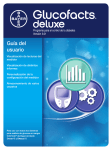
Configurar su medidor CONTOUR® USB
DELUXE
PROGRAMA PARA EL CONTROL DE LA DIABETES
Utilizar el programa GLUCOFACTS® DELUXE
• GLUCOFACTS® DELUXE realizará una verificación de Java,
ya que funciona con este programa. Si es necesario, se
le indicará que actualice su versión de Java® desde el sitio
web de Java.
• Si no tiene conexión a Internet, vaya a la carpeta Java en el
medidor CONTOUR® USB y haga doble clic en el archivo
de esa carpeta para instalar la actualización de Java.
• Después de actualizar Java, desconecte el medidor y
vuelva a insertarlo para reiniciar GLUCOFACTS DELUXE.
• La primera vez que utilice GLUCOFACTS DELUXE, deberá
leer el Acuerdo del usuario final que se muestra en
pantalla. Si está de acuerdo, haga clic en el botón
“Acepto” para finalizar la instalación.
Para usuarios de Mac:
Visualización de las lecturas del medidor
Visualización de diversos informes
Personalización de la configuración
del medidor
GUÍA DE
INICIO RÁPIDO
Para uso con el medidor
CONTOUR USB® de Bayer
Informes de GLUCOFACTS® DELUXE
Tendencias de seguimiento
• En el escritorio podrá ver dos unidades:
“Glucofacts” y “CONTOUR USB”.
• Haga clic en la unidad Glucofacts (se abrirá una
ventana de buscador que mostrará el contenido
o los archivos de la unidad).
• Haga clic en el archivo Glucofacts para ejecutar
el programa GLUCOFACTS DELUXE. La próxima
vez que desee utilizar GLUCOFACTS DELUXE, lo
encontrará en su carpeta de aplicaciones.
Tendencias de Configuración
seguimiento con
Glucofacts Deluxe
El inicio rápido le permite comenzar a realizar análisis
con muy pocos ajustes de configuración.Sólo necesita
ajustar la fecha y la hora de su medidor. El medidor
se pondrá en modo de “sólo carga” si no configura
la fecha y la hora.
Siga las indicaciones de la pantalla de su ordenador para
acceder rápidamente al programa GLUCOFACTS® DELUXE.
Informes de GLUCOFACTS® DELUXE
Informes de GLUCOFACTS® DELUXE
Ejemplo del informe cuaderno de registro
Ejemplo de un gráfico circular de un informe resumen
= Por encima del intervalo objetivo
= Intervalo objetivo
Gráfico
circular
Mostrar como un gráfico
circular o un gráfico
de barras: 1 clic
OBJETIVO: 73%
Imprimir informes
Si ha configurado GLUCOFACTS DELUXE en
impresión automática, su informe se imprimirá
automáticamente. Cuando esté visualizando un
(Imprimir)
informe, puede hacer clic en el botón
de la pantalla del informe para que se imprima en
su impresora de Windows®.
Para crear un archivo de Adobe® Acrobat ® (.pdf)
para enviarlo de forma más sencilla a su profesional
(PDF).
sanitario, haga clic en el botón
= Por debajo del intervalo objetivo
FONTS
1600 Sherwin Ave.
Des Plaines, IL 60018
T 847.296.6000
DATE:
CLIENT:
PROJECT NAME:
SCHAWK JOB#:
BAN#:
SKU#:
PAGE SIZE:
UPC CODE:
V-4
Por encima del objetivo: 18%
MOSTRAR COMO
Gráfico
de barras
Conecte el medidor al puerto USB de su ordenador
para visualizar los informes. Primero se mostrará el
cuaderno de registro. Los vínculos que se encuentran
en la parte superior de la pantalla le permitirán elegir
uno de los varios estilos de informes disponibles.
Los resultados
del análisis se
mostrarán en
colores.
Sitio web de
Contour USB
Inicio rápido
Por debajo del objetivo: 9%
Puntos destacados de los informes:
• Si pasa el ratón sobre una lectura del informe cuaderno de
registro, podrá ver los detalles de dicha lectura.
• Puede ver Día estándar o Semana estándar (que muestran
los resultados de días o semanas combinados).
• Puede ver las Tendencias.
• En la parte inferior de cada informe se muestran más análisis
de datos. Los resultados se identifican por color según estén
por encima, por debajo o dentro del intervalo objetivo.
Ayuda
April 13, 2010
Bayer Health Care
Glucofacts Deluxe QSG - Spain
488980C05
82845268 Rev. 3/10
N/A
9.5” (H) x 11.25” (W)
N/A
SPANISH
New Layout - Glucofacts Deluxe QSG
Alt#1 - 3.31.10 - Copy/Image changes
Alt#2 - 4.8.10 - Copy/Image changes
Alt#3 - 4.12.10 - Copy changes
Alt#4 - 4.13.10 - Copy changes
Helvetica, Times,
Berthold
Azkidenz Grotesk
• Los intervalos objetivo pueden cambiarse en “Preferencias
de configuración”.
• Los resultados (en porcentaje) se muestran en un gráfico
circular o de barras.
• A la izquierda, se muestra un Resumen de Datos con la cantidad
de lecturas, las lecturas mínimas (mín.) y máximas (máx.), el
promedio de análisis por día (promedio) y otra información.
• El Análisis de Datos que se encuentra en la parte inferior
del informe incluye promedios, marcadores para antes de
comer y después de comer, y lecturas registradas como
dentro del intervalo objetivo o por encima o por debajo del
intervalo objetivo.
• Para visualizar más datos, sólo debe hacer clic en el botón
que se encuentra en el lado derecho
de la pantalla.
COLORS
PROCESS CYAN
PROCESS MAGENTA
PROCESS YELLOW
PROCESS BLACK
Configurar su medidor
Con GLUCOFACTS® DELUXE puede cambiar fácilmente la
configuración de su medidor. Mientras esté visualizando sus
informes, haga clic en las pestañas Información del medidor,
Detalles de perfil o Preferencias de configuración que se
encuentran cerca de la parte superior de la pantalla:
Personalice las vistas de sus tendencias de glucemia.
• La configuración predeterminada de su medidor es de
14 días (promedio). Sin embargo, puede cambiarlo a
7 días o 30 días en la pantalla Información del medidor.
• Su medidor está preconfigurado con un valor de hipoglucemia
(baja glucemia) de 70 mg/dL y de hiperglucemia (glucemia
alta) de 250 mg/dL. Estos son valores predeterminados,
pero usted y/o su profesional sanitario pueden personalizarlos en la pantalla Información del medidor.
• En esta pantalla también puede personalizar otras
configuraciones del medidor, como el sonido, AutoLog,
y la fecha y hora. Si AutoLog está activado, puede cambiar
sus marcadores de antes y después de comer.
Personalizar informes
Personalizar GLUCOFACTS® DELUXE
• Ingrese su nombre y fecha de nacimiento (no es obligatorio).
• Personalice la configuración de sus informes de
GLUCOFACTS® DELUXE.
• Puede cambiar sus intervalos objetivo, el número de
períodos (de 2 a 5 períodos por día) y la hora de inicio y
finalización de cada período.
Para ajustar los rangos, haga clic en el control
deslizante y muévalo con el ratón o haga clic en
los botones + o –.
Haga clic en el botón
para personalizar otras
configuraciones de la aplicación:
• Puede detectar de forma automática si el medidor está
conectado. La configuración predeterminada detectará
el medidor y mostrará las lecturas. Puede configurar la
impresión automática de sus informes.
• Puede personalizar el número de días que desea incluir
en sus informes impresos.
• Puede cambiar el idioma de la aplicación
GLUCOFACTS® DELUXE.
Nota: No se modificará el idioma del medidor.
Deslizante
Ayuda
Haga clic en el botón
desde cualquier
pantalla para obtener ayuda en línea. Encontrará
instrucciones paso por paso para muchas funciones.
En www.diabetes.bayer.es también está a su
disposición la Guía del usuario.
Sitio web de CONTOUR® USB
En la pantalla Inicio, haga clic en
web de CONTOUR USB.
para acceder al sitio
Si no encuentra la ayuda que necesita o si tiene alguna
pregunta sobre su medidor, Bayer HealthCare
Diabetes Care ofrece apoyo técnico para problemas
con GLUCOFACTS® DELUXE de Bayer. Comuníquese
con el Servicio de Atención al Cliente de Bayer
Diabetes Care al 900 100 117.
Distribuido por:
Química Farmacéutica Bayer, S.L.
Diabetes Care
Av. Baix Llobregat, 3-5
08970 Sant Joan Despí,
Barcelona / Espana
Tel.: 900 100 117
Web: www.diabetes.bayer.es
Bayer Consumer Care AG
Postfach
4002 Basel, Switzerland
Para visualizar o imprimir su informe después de
guardarlo como PDF, necesitará Adobe Reader.
No es necesario para visualizar o imprimir desde el
programa GLUCOFACTS® DELUXE. Si no tiene Adobe
Reader, puede descargarlo de www.adobe.com.
Aproveche al máximo su medidor.
¡Regístrese hoy mismo!
• Actualizaciones del programa: descargue las últimas
actualizaciones para su medidor.
• Todos los nuevos accesorios: sepa cuándo estarán
disponibles los nuevos accesorios para su medidor.
Bayer y la cruz de Bayer son marcas comerciales registradas de
Bayer AG. CONTOUR y GLUCOFACTS son marcas comerciales de
Bayer HealthCare LLC. Las demás marcas comerciales pertenecen
a sus respectivos dueños.
© 2010 Bayer
82845268 Rev. 03/10