1
GUÍA DE INICIACIÓN RÁPIDA
DE LA SERIE JUNO
Esta guía ofrece una visión general de los pasos
a seguir para empezar a usar un modelo de la
serie Trimble® Juno®.
Para información adicional acerca de las funciones y
operación del dispositivo, consulte la Guía del usuario
de la serie Juno en www.trimble.com.
Para acceder a la información más reciente
incluyendo e stas notas de lanzamiento, vaya a:
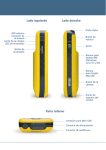
Componentes de los modelos de la serie Juno
Tecla de
encendido/
apagado con
fondo LED
Auricular
Conector de
antena externa
Conector
de antena
externa
Flash de
la cámara
(sólo el
Juno 3D)
Altavoz
Lentes de la
cámara
Seguro de
la tapa de
la batería
Pantalla táctil
Dispositivo Juno 3B:
www.trimble.com/mappingGIS/juno3b.aspx
Dispositivo Juno 3D:
www.trimble.com/mappingGIS/juno3d.aspx
Teclas izquierda
y derecha
Botón de la
cámara
Micrófono
Botón de reinicio
Tecla de inicio
1
Stylus
2
Conexión para el
cordón de sujeción
del stylus y de la
muñeca
Stylus
Conector Conector de
mini USB alimentación
3
Primero cargue la batería
Para usar el dispositivo por primera vez
Una vez instalado el idioma seleccionado, se reinicializará el dispositivo.
El dispositivo de la serie Juno lleva una batería recargable de Li-ión. Cargue
la batería dentro del dispositivo usando el adaptador de alimentación AC y el
kit de adaptador internacional.
Presione y suelte la tecla de Encendido/Apagado para encender el
dispositivo.
Siga las instrucciones de la pantalla para alinear la pantalla táctil y use el
stylus para tocar la pantalla.
La primera vez que encienda el dispositivo, deberá seleccionar el idioma que
quiere usar para el sistema operativo Windows® Embedded Handheld del
dispositivo.
Para interactuar con la pantalla
La batería debe cargarse cuatro horas como mínimo antes de usarse por
primera vez. Si la batería ha estado guardada durante más de seis meses,
cárguela antes de usarla.
C advertencia – Para información acerca de las medidas de seguridad,
consulte el apartado Medidas de seguridad de la Guía del usuario de la serie
Juno.
C PRECAUCIÓN – El idioma sólo puede seleccionarse una vez. Si necesita
cambiar de idioma después, deberá enviar el dispositivo a su proveedor de
servicios de Trimble.
Para seleccionar el idioma usado por el dispositivo:
SUGERENCIA – Para mejorar el rendimiento de la batería, apague las radios
Bluetooth y Wi-Fi del dispositivo y desconéctelas del receptor GPS integrado
cuando no estén siendo utilizadas.
1. Use los botones tal como indican las instrucciones de la pantalla para
desplazarse hacia arriba o hacia abajo y presione Enter, para seleccionar el
idioma deseado.
Inserción de la batería
2. En la pantalla de confirmación que aparece:
Quite la tapa exterior de la batería.
Para insertar la batería, incline primero
el lado derecho de la batería hacia el
dispositivo con la etiqueta hacia arriba.
Presione la batería en posición horizontal
hasta que quede bien colocada.
4
Use el stylus o un dedo para usar la pantalla táctil.
• Toque la pantalla una vez para abrir elementos y seleccionar opciones.
• Toque y manténgase sobre un elemento para ver un menú desplegable
con las acciones disponibles. Entonces toque en la acción deseada.
• Arrastre rápidamente o lentamente por la pantalla para desplazarse
por las listas y menús.
• Para introducir texto, use los paneles de ingreso de texto.
SUGERENCIA – Para introducir caracteres especiales, toque [123] en el
teclado de la pantalla para mostrar números y símbolos adicionales. Para
volver al teclado principal, vuelva a tocar [123].
−− Para seleccionar un idioma diferente, presione la tecla Enter (la tecla
derecha) para volver a la pantalla anterior, y repita el paso 1.
Uso del menú de alimentación
−− Para usar el idioma seleccionado en el dispositivo:
Para acceder al menú de alimentación, presione y mantenga presionada la
tecla de Encendido/Apagado mientras funciona el dispositivo.
a. Presione la tecla de flecha hacia arriba (el botón de la Cámara)
y después la tecla Enter (la tecla derecha) para marcar la casilla y
confirmar su selección.
El menú de alimentación le permite de forma conveniente:
b. Presione la tecla de flecha hacia abajo (el botón de Inicio) dos
veces para seleccionar el botón Siguiente.
• Acceder a las configuraciones de alimentación y retroiluminación
c. Presione la tecla Enter (la tecla derecha) para instalar el idioma
seleccionado en el dispositivo.
• Acceder al menú de Inicio desde aplicaciones ejecutadas en modo de
pantalla completa
5
• Ver el tiempo que queda hasta que se acabe la batería
• Hacer un restablecimiento en caliente o apagar el dispositivo
6
Establecimiento de la fecha y el huso horario
Inserción de una tarjeta SIM / tarjeta de memoria
1. En la pantalla de inicio, toque en Hora. Aparece la pantalla de relojes y
alarmas.
Para usar el módem en el dispositivo Juno 3D, debe insertar una tarjeta SIM.
Puede usar tarjetas de memoria microSD o microSDHC con los modelos
Juno 3B y Juno 3D. Las ranuras de la tarjeta SIM y de la tarjeta de memoria
están por debajo de la batería. Para insertar una tarjeta SIM o una tarjeta de
memoria:
2. Toque en Hora y seleccione el huso horario que corresponda.
3. Toque la flecha de fecha para seleccionar la fecha que corresponda del
calendario.
4. En el campo Hora, toque la hora y use las flechas para establecer la hora
correspondiente; toque en minutos y use las flechas para establecer los
minutos.
5. Toque OK.
Conexión a una computadora
Para transferir archivos al dispositivo, o para instalar software en el mismo,
deberá conectar el dispositivo a una computadora. Si la computadora
ejecuta:
• el sistema operativo Windows 7 o Windows Vista : use el software
Windows Mobile Device Center (WMDC) para administrar la conexión.
®
• el sistema operativo Windows XP: use la tecnología Microsoft®
ActiveSync® para administrar la conexión.
Nota – Debe instalar Windows Mobile Device Center o la tecnología
ActiveSync en la computadora antes de conectar el dispositivo.
Descargue WMDC o la tecnología ActiveSync del centro de descarga
Microsoft Downloads Center en http://www.microsoft.com
1. Apague el dispositivo.
2. Encienda el dispositivo. La tarjeta SIM es detectada automáticamente. Siga las
instrucciones para establecer las configuraciones de conexión de su proveedor de
tarjetas SIM.
SUGERENCIA – Su proveedor de servicios de red celular puede pedirle que use
un nombre de usuario personalizado, una contraseña y/u otras configuraciones de
conexión. Contacte con su proveedor de servicios y verifique las configuraciones
necesarias para la conexión.
2. Colóquelo hacia abajo sobre una superficie interior que no tenga polvo.
Indicadores de estado de la barra de títulos
3. Quite la tapa de la batería, y saque la batería.
Los indicadores de estado se muestran en la barra de títulos en la parte superior.
de la pantalla..
4. Inserte la tarjeta SIM en la ranura de la tarjeta SIM con los contactos
dorados hacia abajo. Inserte la tarjeta microSD / microSDHC en la ranura
correspondiente a la tarjeta de memoria. (Cuando seleccione la opción
Guardar como en una aplicación, la tarjeta de memoria aparece en la lista
de ubicaciones de almacenamiento disponibles.)
Nota – No guarde información o aplicaciones necesarias en una tarjeta
de memoria si va a sacar la tarjeta. Los datos guardados en una tarjeta
de memoria sólo están disponibles mientras la tarjeta está metida en el
dispositivo.
Configuración de la conexión de módem
Para usar un módem en el dispositivo Juno 3D, debe configurar la conexión
de módem.
Red Wi-Fi detectada
Indica que están disponibles
una o varias redes Wi-Fi
Estado de conexión
Indica el estado de conexión de datos
inalámbrica y USB
Estado de la batería
Muestra el nivel o estado de
carga actuales de la batería
Estado de audio
Muestra el estado actual del
altavoz del sistema
Estado celular
Indica el estado del módem celular y el
tipo de conexión de la red actual
1. Inserte la tarjeta SIM tal como se describe arriba.
7
8
9
Conexión al GPS
Resolución de problemas
Uso y cuidado del dispositivo
Para registrar datos GPS, instale la aplicación de software de campo GPS
en el dispositivo y, si corresponde, configure el software para conectarlo al
receptor GPS integrado.
Si la pantalla del dispositivo está en blanco, haga uno de lo siguiente:
Aunque los modelos de la serie Juno son dispositivos IP54 robustos, debe tener
cuidado al manejarlos o usarlos. Cuando use el dispositivo:
Software
Descripción
Software TerraSync™
No requiere configuración. El software activa
Software GPS Controller automáticamente el receptor GPS en el puerto COM4.
ArcPad con la extensión
GPScorrect™
ArcPad 7 sin la
extensión GPScorrect
Durante la instalación, la extensión Trimble GPScorrect
configura automáticamente el software ArcPad para
usar el receptor GPS en el puerto COM4.
Para conectar al GPS, toque el botón GPS y luego
toque Sí.
En ArcPad, toque el botón GPS para ver el menú
desplegable y seleccione Preferencias GPS. Entonces
toque la ficha GPS.
En el campo Protocolo, seleccione NMEA 0183 y luego
COM4 en el campo Puerto. Toque OK.
Para conectar al GPS, toque el botón GPS y luego
toque Sí.
Aplicación NMEA
Configure el software para conectar al GPS en el puerto
COM4 y use el comando Conectar o Activar GPS.
• Toque la pantalla con el stylus o presione una de las teclas para encender
la retroiluminación.
• Presione el botón de Encendido/Apagado para encender el dispositivo.
Si el dispositivo deja de responder al stylus, o si no responde cuando presione
un botón del teclado, es probable que necesite reiniciarlo. Primero pruebe a
reiniciarlo en caliente. Si esto no funciona, haga una reinicialización en frío.
Reinicialización en caliente
La reinicialización en caliente mantiene todos los datos y configuraciones.
Para hacer una reinicialización en caliente, use la punta del stylus para
presionar suavemente en el botón de reinicio.
• Mantenga la superficie exterior libre de polvo y suciedad.
• Proteja la pantalla táctil usando su dedo o el stylus provisto y no aplique presión
excesiva ni use objetos afilados o abrasivos. Utilice un protector de pantalla para
proporcionar protección adicional y evitar que se arañe la pantalla.
• Asegúrese de usar tapas y cubiertas protectoras en el puerto de la antena y en los
conectores USB y de alimentación para evitar que se introduzca suciedad, polvo y
líquidos y proteger contra la descarga electrostática.
• Proteja el dispositivo de temperaturas extremas. Por ejemplo, no deje el dispositivo
sobre el panel de instrumentos de un vehículo durante mucho tiempo.
• Para limpiar el dispositivo, use un paño limpio y seco. No sumerja el dispositivo en
agua.
Reinicialización en frío
Nota – Todos los datos que no hayan sido guardados pueden perderse tras la
reinicialización en frío.
Trimble Navigation Limited
10355 Westmoor Drive
Suite #100
Westminster, CO 80021
USA
www.trimble.com
Sólo haga la reinicialización en frío cuando la reinicialización en caliente no
resuelva el problema.
Para hacer una reinicialización en frío, presione y mantenga presionado
el botón de Encendido/Apagado y use la punta del stylus para presionar
suavemente en el botón de reinicio.
Serie Trimble Juno (Modelos / 型号 TNJ31 y TNJ32)
© 2012. Trimble Navigation Limited. Reservados todos los derechos. Este producto está protegido por las
leyes de patentes, marcas comerciales y copyright internacionales y de los Estados Unidos tal como se
describe en "Notificación legal" en la Guía del usuario de la serie Juno. Revisión A.
10
11
.
12